
Topaz Studio 2 — настольный редактор фотографий Topaz Labs для творческой постобработки отдельных изображений. Программа рассчитана на работу с эффектами, фильтрами, Looks, локальными масками и неразрушающим стеком Effect Layers. В отличие от каталогизаторов вроде Lightroom, она не строится вокруг библиотеки снимков, рейтингов, коллекций и массовой сортировки фотоархива. В отличие от универсального растрового редактора, она не заменяет полноценную ручную ретушь, дизайн-макеты и сложный монтаж. Её сильная сторона — выразительная обработка кадра через готовые стили и настраиваемые фильтры.
Topaz Studio 2 особенно понятна пользователям, которым нужно быстро сделать художественную версию фотографии: усилить локальный контраст, добавить световой эффект, изменить цветовую палитру, применить живописную стилизацию, выделить главный объект, затемнить края, добавить зерно, поработать с туманом, резкостью, деталями и общим настроением кадра. Для этого в программе есть Add Filter, Add Look, панель Effect Layers, режимы просмотра Original, View, Fit и 100%, а также маскирование через Brush, Spot, Gradient, Color и Luminosity.
Topaz Studio обзор программы удобнее начинать не с перечисления всех эффектов, а с понимания рабочего процесса. Пользователь открывает изображение, добавляет фильтр или готовый Look, регулирует параметры, при необходимости ограничивает действие эффекта маской, сравнивает результат с исходником и экспортирует готовый файл. Такой подход хорошо подходит для одиночных кадров, художественных серий, пейзажей, портретов, travel-фото, архитектурных снимков и творческих экспериментов, где важнее выразительный результат, чем ведение крупного каталога.
Что такое Topaz Studio 2 и для каких задач она нужна
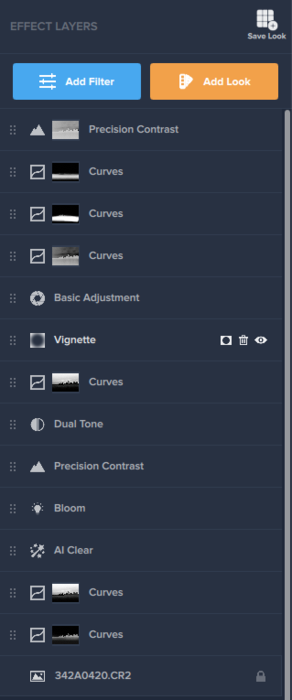
Topaz Studio 2 относится к редакторам для постобработки фотографий. Программа открывает изображение в рабочем окне, показывает его в центральной области предпросмотра и собирает все изменения в правой панели Effect Layers. Каждый фильтр или готовый Look становится отдельным слоем обработки. Пользователь управляет порядком слоёв, прозрачностью, режимом смешивания и масками, поэтому один и тот же кадр можно обрабатывать поэтапно: сначала выровнять тон, затем усилить детали, потом добавить художественный эффект, после этого ограничить его действие только фоном или небом.
Главная задача Topaz Studio 2 — творческая обработка фотографий без необходимости собирать сложную схему в Photoshop вручную. В программе уже есть набор фильтров для базовой коррекции, локального контраста, детализации, цветовой настройки, имитации плёночного зерна, виньетки, свечения, размытия, художественной живописи и текстур. Это не делает Topaz Studio 2 универсальным редактором на все случаи, но делает её удобной для конкретного сценария: взять готовый кадр и быстро привести его к выразительному визуальному стилю.
Для фотографа Topaz Studio 2 полезна в нескольких задачах:
усилить пейзажный кадр через Dehaze, Precision Contrast, Precision Detail и HSL Color Tuning;
смягчить портрет с помощью Bloom, Glow, Focal Blur и маски по области лица или фона;
сделать чёрно-белую версию снимка через Black and White и Curves;
добавить художественную стилизацию через Impression, AI Remix, Abstraction, Texture или Smudge;
создать собственный стиль из нескольких фильтров и сохранить его через Save Look;
применить один эффект только к небу, светлым участкам, объекту или выбранному цвету;
быстро сравнить исходник и обработку через Original, View, Fit и масштаб 100%.
Topaz Studio 2 для обработки фото особенно удобна в тех случаях, когда пользователь уже подготовил снимок в другом редакторе и хочет сделать финальную творческую версию. Например, базовая проявка RAW и кадрирование выполняются в Lightroom Classic, Capture One или другом RAW-конвертере, а затем Topaz Studio 2 используется для локального контраста, живописной стилизации, мягкого свечения, цветового акцента или имитации плёночной обработки.
Программа не является полноценной заменой каталога. В ней нет развитой системы коллекций, рейтингов, меток, пакетного отбора, сравнительного просмотра серий и удобного управления тысячами файлов. Topaz Studio 2 лучше воспринимать как редактор одного изображения, а не как центр всего фотоархива. Для каталогизации и массовой сортировки логичнее использовать Adobe Photoshop Lightroom, XnView MP или другой менеджер изображений.
Статус программы: что важно знать перед работой
Topaz Studio 2 относится к завершённой линейке приложений Topaz Labs. Это важно учитывать не ради формальности, а ради практического выбора. Программа сохраняет ценность для владельцев лицензии, старых рабочих процессов и пользователей, которым нужны конкретные фильтры Topaz Studio 2, но её нельзя оценивать как активно развиваемый редактор с регулярной адаптацией под новые операционные системы, новые версии Adobe-приложений и новые графические драйверы.
Для старого рабочего процесса это означает три вещи. Во-первых, программа остаётся отдельным инструментом для творческой обработки, если она уже установлена и корректно работает на конкретной системе. Во-вторых, при переносе на новый компьютер нужно заранее учитывать требования к GPU, OpenGL и совместимости плагинов. В-третьих, пользователю, который выбирает редактор с нуля для долгосрочной работы, безопаснее сравнить Topaz Studio 2 с поддерживаемыми аналогами, а не смотреть только на набор эффектов.
Наследие Topaz Studio 2 ценится из-за сочетания трёх элементов: фильтры, Looks и маски. В старых Topaz-плагинах многие эффекты существовали как отдельные продукты или модули, а Topaz Studio 2 собрала их в единую среду с Effect Layers. Поэтому программа до сих пор интересна фотографам, которым нравятся старые творческие фильтры Topaz Labs: Impression, AI Remix, Glow, Texture, Precision Contrast, Precision Detail, AI Clear и HSL Color Tuning.
Для нового пользователя главное ограничение связано не с интерфейсом, а с жизненным циклом программы. Topaz Studio 2 можно рассматривать как законченный инструмент: она делает то, для чего была создана, но не является перспективной платформой для новых функций. Если рабочий процесс зависит от свежих RAW-камер, новых версий Photoshop, Apple Silicon без переходных слоёв совместимости или долгой поддержки в будущем, лучше выбирать другой редактор.
Интерфейс Topaz Studio 2
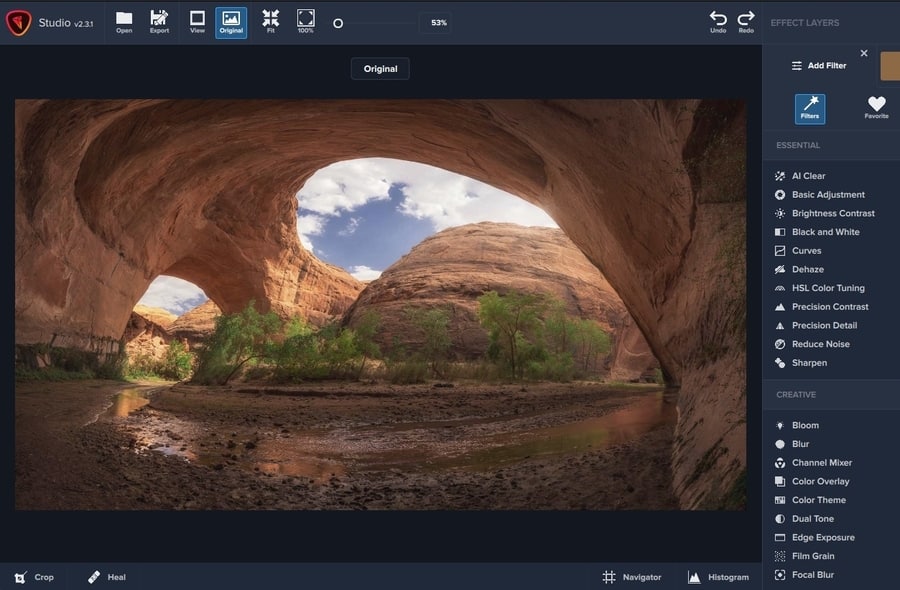
Интерфейс Topaz Studio 2 построен вокруг центрального предпросмотра и правой панели Effect Layers. В центре находится изображение, сверху — панель быстрых команд, справа — стек эффектов и кнопки Add Filter и Add Look, снизу — инструменты навигации и вспомогательные панели. Такая структура делает работу линейной: пользователь видит кадр, добавляет эффект, сразу оценивает результат и при необходимости уточняет область действия маской.
Верхняя панель содержит команды Open, Export, View, Original, Fit, 100%, Undo и Redo. Open открывает изображение. Export выводит готовый результат. View переключает варианты сравнения, включая одиночный просмотр, разделение изображения и варианты до/после. Original временно показывает исходное состояние кадра. Fit возвращает изображение к отображению целиком в окне. 100% показывает файл в масштабе один к одному, что важно при проверке шума, резкости, ореолов и артефактов после усиления деталей.
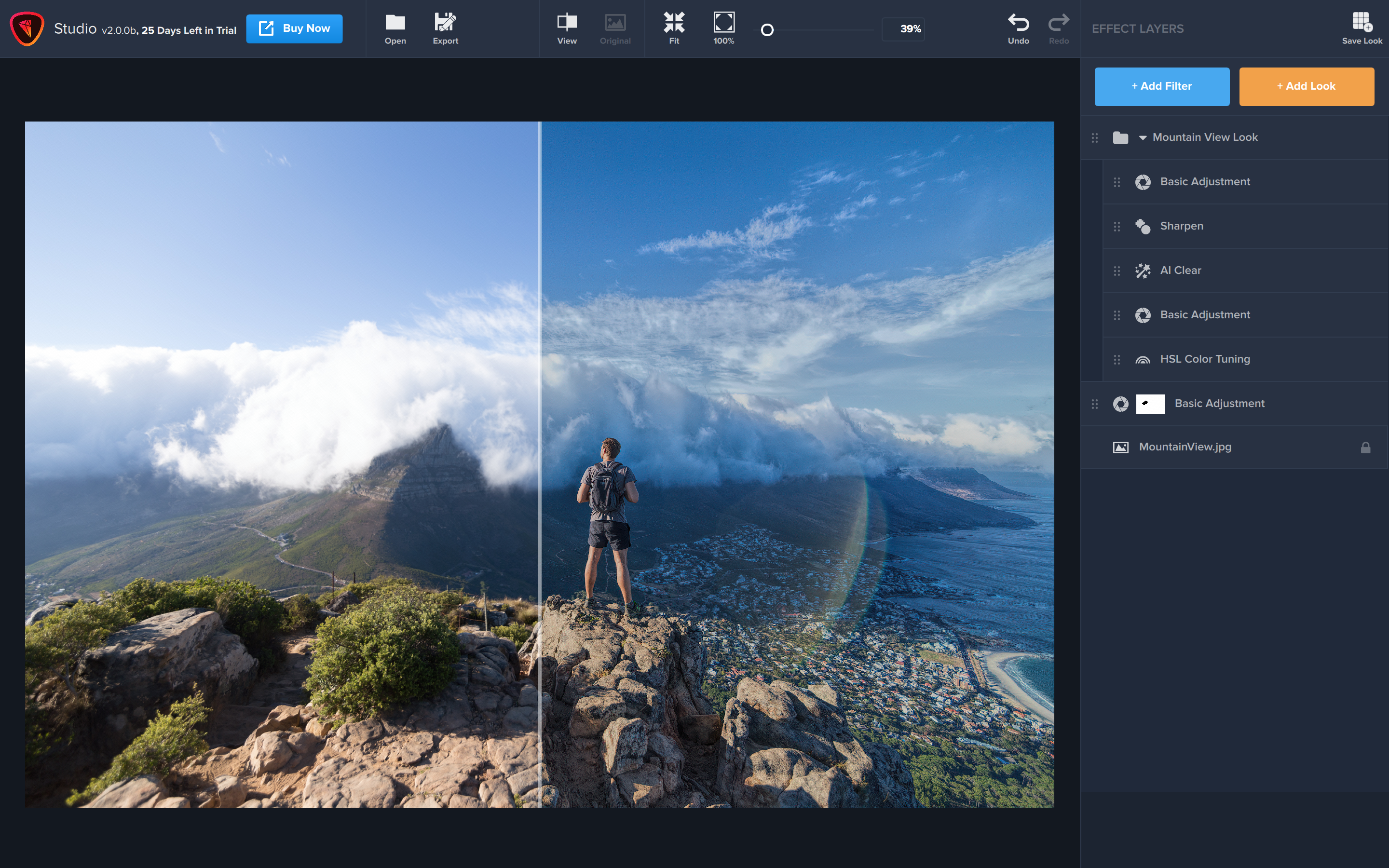
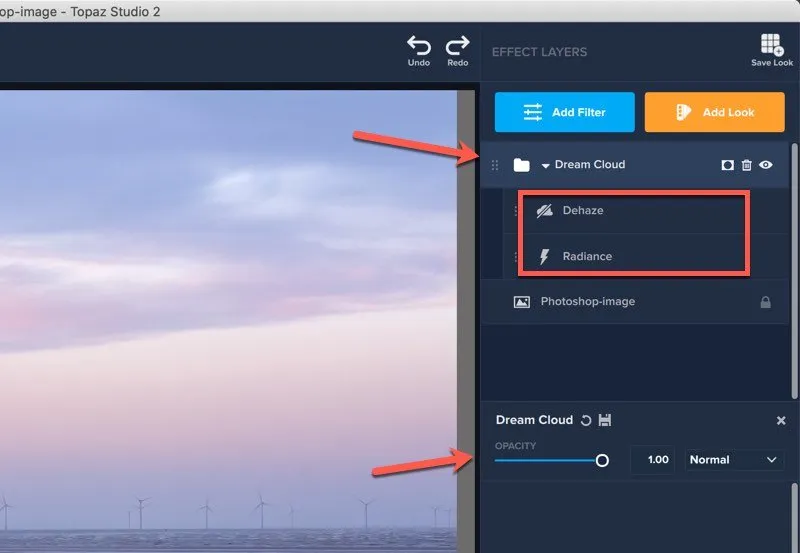
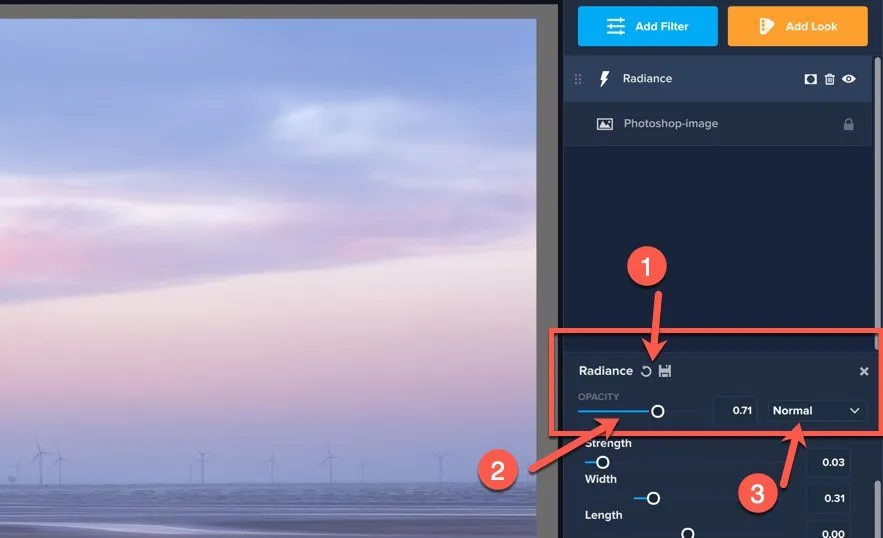
Правая панель Effect Layers — основа логики Topaz Studio 2. Здесь добавляются фильтры, Looks и слои обработки. Слой можно включать и выключать, менять его порядок, раскрывать настройки, регулировать Opacity, применять маску и сохранять удачную комбинацию через Save Look. Такая организация напоминает слои в Photoshop, но Topaz Studio 2 сосредоточена именно на слоях эффектов, а не на полноценном растровом монтаже с десятками инструментов выделения, текстовыми объектами, смарт-объектами и композитингом.
Кнопка Add Filter открывает список отдельных фильтров. Они разделены на Essential, Creative и Stylistic. Если нужно сделать точечную коррекцию, например добавить Precision Contrast или Dehaze, работа начинается именно с Add Filter. Кнопка Add Look открывает готовые стили. Look — это заранее собранная группа фильтров, которую можно применить одним нажатием, а затем разобрать на составляющие и настроить вручную.
В нижней части интерфейса находятся Crop, Heal, Navigator и Histogram. Crop используется для кадрирования. Heal закрывает мелкие дефекты изображения. Navigator помогает перемещаться по снимку при увеличении. Histogram показывает распределение тонов и помогает отслеживать, не потеряны ли детали в светах или тенях. Для художественной обработки гистограмма особенно полезна после Curves, Brightness Contrast, Dehaze и Precision Contrast: эти фильтры заметно влияют на тональный диапазон.
Интерфейс не перегружен панелями. Это плюс для творческого редактирования, но ограничение для сложной производственной работы. В Photoshop пользователь может построить отдельные панели под ретушь, цвет, слои, кисти, экшены и плагины. В Topaz Studio 2 рабочая среда жёстче привязана к предпросмотру и панели эффектов. Такой подход удобен для быстрой стилизации, но менее гибок при сложной ручной ретуши.
Основные возможности Topaz Studio 2
Главная возможность Topaz Studio 2 — не отдельный фильтр, а комбинация фильтров в неразрушающем рабочем процессе. Пользователь добавляет несколько эффектов, меняет их порядок, уменьшает Opacity, применяет маски и возвращается к параметрам слоя без разрушения предыдущих настроек. Это позволяет строить обработку по этапам, а не перезаписывать изображение после каждой операции.
Типичный стек Effect Layers выглядит так:
Basic Adjustment для общей тональной правки.
Curves для контраста и распределения света.
HSL Color Tuning для цветовой коррекции отдельных оттенков.
Dehaze для пейзажной глубины и борьбы с дымкой.
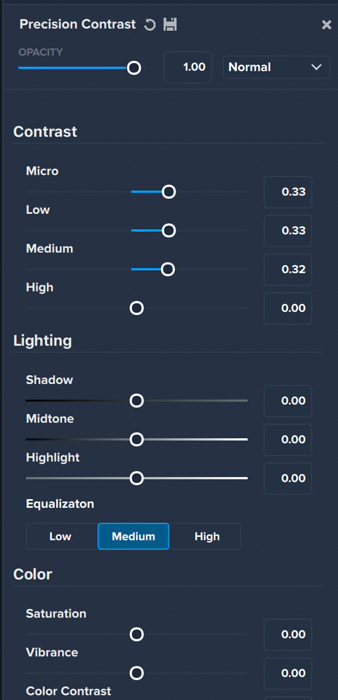
Precision Contrast для микроконтраста.
Bloom или Glow для мягкого светового эффекта.
Vignette для акцента на центре кадра.
Маска на одном или нескольких слоях, чтобы эффект не затрагивал лишние области.
Topaz Studio 2 фильтры делятся на три группы. Essential закрывает техническую и базовую обработку: AI Clear, Basic Adjustment, Brightness Contrast, Black and White, Curves, Dehaze, HSL Color Tuning, Precision Contrast, Precision Detail, Reduce Noise и Sharpen. Creative отвечает за цвет, свет, зерно, виньетку, размытие и декоративные решения: Bloom, Blur, Channel Mixer, Color Overlay, Color Theme, Dual Tone, Edge Exposure, Film Grain, Focal Blur, Motion Blurs, Quad Tone, Text и Vignette. Stylistic ориентирован на художественную стилизацию: Abstraction, AI Remix, Digital Frame, Edges, Glow, Impression, Radiance, Saturation, Smudge и Texture.
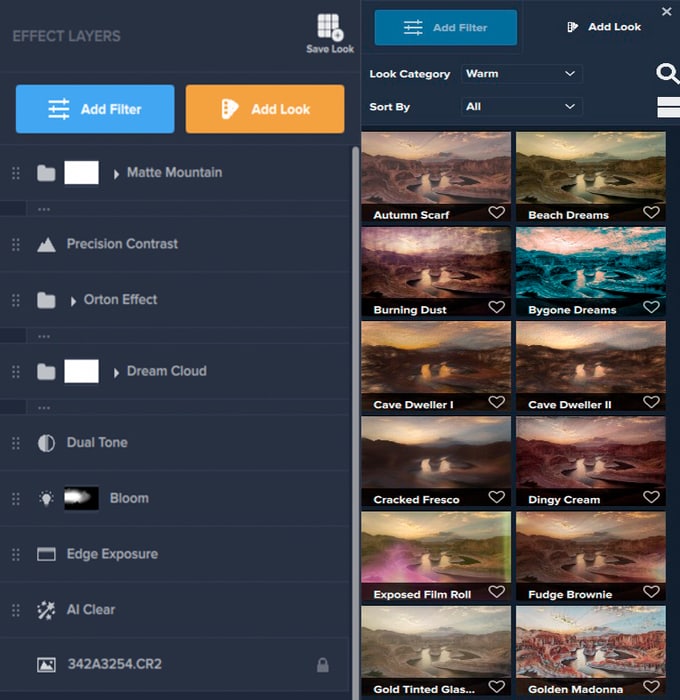
Looks ускоряют работу, когда нужно не строить обработку с нуля, а начать с готового характера изображения. В панели Add Look можно выбрать категорию, сортировку, конкретный стиль и применить его через Apply. После применения Look не обязан оставаться неизменным: его можно раскрыть в Effect Layers, уменьшить силу отдельных фильтров, отключить лишний слой, добавить маску или сохранить изменённую комбинацию как собственный вариант.
Маски делают Topaz Studio 2 не просто набором пресетов, а полноценным инструментом локальной обработки. Один и тот же фильтр можно применить ко всему кадру, только к небу, только к светлым участкам, только к цветному объекту, только к фону или только к зоне вокруг главного героя. Это особенно важно для эффектов, которые легко переборщить: Glow, Bloom, AI Remix, Impression, Texture, Sharpen и Precision Detail.
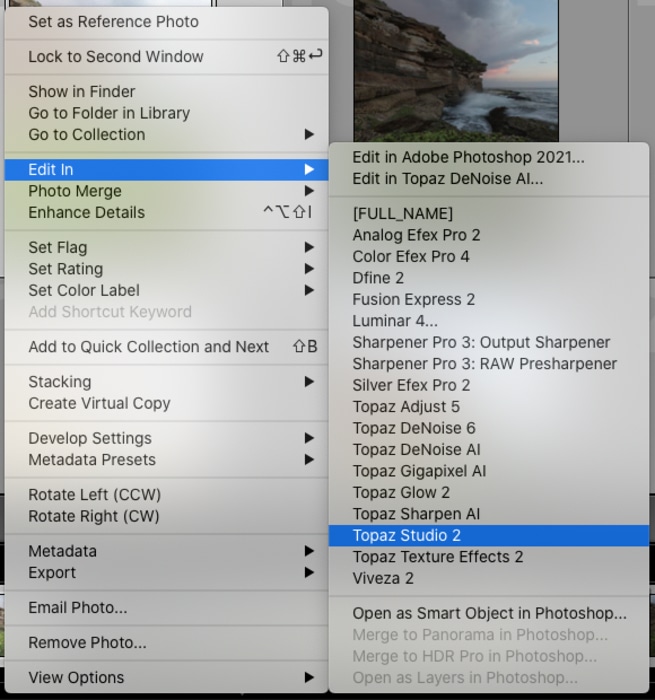
Standalone-режим нужен для прямой работы с изображением в самой программе. Плагинный сценарий удобен, когда Topaz Studio 2 используется как творческий этап внутри Photoshop или Lightroom. В Photoshop программа вызывается через меню Filter > Topaz Studio 2 > Topaz Studio 2. В Lightroom сценарий строится через Edit in > Topaz Studio 2, когда файл передаётся во внешний редактор. При работе через Photoshop разумно делать дубликат слоя до запуска плагина, потому что эффект возвращается в документ как результат обработки, а не как полноценный редактируемый Smart Filter внутри Topaz Studio 2.
Фильтры Essential: базовая коррекция и техническая обработка
Essential — самый практичный раздел Topaz Studio 2. Он нужен не для декоративного эффекта, а для подготовки фотографии к дальнейшей стилизации. Если сразу применить AI Remix, Glow или Impression к слабому исходнику, художественный эффект усилит не только достоинства кадра, но и проблемы: шум, плоский контраст, пересвеченные зоны, грязные тени и неудачный цветовой баланс. Поэтому работу часто начинают с Basic Adjustment, Curves, Dehaze, HSL Color Tuning, Precision Contrast и Precision Detail.

AI Clear
AI Clear объединяет задачи очистки изображения, повышения читаемости деталей и визуального улучшения снимка. В Topaz Studio 2 этот фильтр особенно уместен перед художественными эффектами: если сначала снизить визуальный шум и аккуратно выделить детали, последующие стилизации выглядят чище. AI Clear хорошо вписывается в пейзажный и travel-сценарий, где нужно сделать камни, листву, архитектуру или фактуру поверхности более разборчивыми.
При работе с AI Clear важно проверять результат в масштабе 100%. На общем Fit-просмотре изображение часто выглядит эффектнее, но в масштабе один к одному заметны ореолы, излишняя жёсткость контуров и пересиленная микродетализация. Если эффект слишком заметен, его слой в Effect Layers лучше ослабить через Opacity или ограничить маской.
Basic Adjustment
Basic Adjustment отвечает за базовую тональную и цветовую правку. В этом разделе настраиваются параметры, которые формируют основу изображения: экспозиция, контраст, света, тени, белые и чёрные уровни, насыщенность и общая читаемость кадра. Именно Basic Adjustment помогает подготовить фотографию перед более сильными эффектами.
В интерфейсе Basic Adjustment находится внутри Add Filter в группе Essential. После добавления фильтр появляется в Effect Layers, где его можно раскрыть, изменить параметры, отключить временно через значок видимости или применить только к выбранной области. Например, базовую коррекцию можно оставить глобальной, а усиление теней ограничить нижней частью кадра через Gradient Masking.
Brightness Contrast
Brightness Contrast — простой фильтр для коррекции яркости и контраста. Он нужен, когда не требуется точная работа кривыми, а достаточно быстро сделать изображение светлее, темнее, контрастнее или мягче. В отличие от Curves, этот фильтр не требует настройки отдельных точек тоновой кривой, поэтому подходит для быстрых правок.
В Topaz Studio 2 Brightness Contrast полезен как первый слой для грубого выравнивания кадра. После него можно добавить Curves для точной тональной формы или Precision Contrast для локальной выразительности. Если использовать Brightness Contrast после художественных фильтров, он меняет уже стилизованный результат, что удобно для финального выравнивания.
Black and White
Black and White переводит изображение в чёрно-белый вариант. Этот фильтр нужен не только для полного удаления цвета, но и для управления тоном разных цветовых зон после конвертации. При работе с пейзажем он помогает сделать небо темнее, камни контрастнее, а растительность светлее или плотнее. В портрете чёрно-белая обработка подчёркивает светотень, форму лица и фактуру кожи, но требует аккуратности с детализацией.
Black and White часто сочетается с Curves, Film Grain, Vignette и Precision Contrast. Такая связка даёт фотографический результат: сначала цвет убирается, затем усиливается тональная структура, добавляется зерно и контролируется внимание зрителя через виньетку. При частичном применении через маску фильтр позволяет оставить цветной объект на чёрно-белом фоне.
Curves
Curves — один из самых точных фильтров Essential. Он управляет тоновой кривой и позволяет отдельно влиять на тени, средние тона и света. В Topaz Studio 2 Curves полезен для S-образного контраста, приглушения светов, поднятия теней, создания матового эффекта или усиления глубины кадра.
Curves требует большего контроля, чем Brightness Contrast. Небольшое движение кривой заметно меняет изображение, поэтому после настройки нужно сравнить результат через Original и проверить самые светлые и самые тёмные зоны по Histogram. Если тени стали слишком плотными, можно снизить Opacity слоя Curves или добавить маску, чтобы не затемнять главный объект.
Dehaze
Dehaze уменьшает дымку и повышает визуальную глубину изображения. Этот фильтр особенно заметен в пейзажах, городских видах, кадрах с дальним планом, горами, морем, лесом и воздушной перспективой. Dehaze делает дальние объекты контрастнее, но при сильном применении затемняет небо и усиливает цветовые сдвиги.
В Topaz Studio 2 Dehaze лучше использовать локально. Если дымка находится только на дальнем плане или в небе, эффект ограничивают Gradient Masking или Luminosity Masking. Так передний план не становится слишком жёстким, а небо получает нужную выразительность без избыточного затемнения всего снимка.
HSL Color Tuning
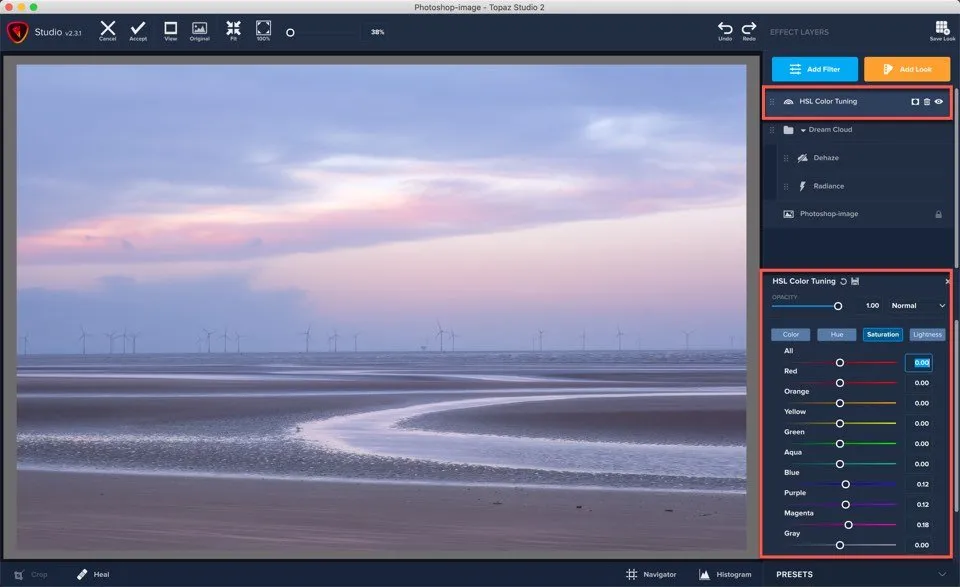
HSL Color Tuning управляет оттенком, насыщенностью и светлотой цветовых диапазонов. Этот фильтр нужен для точной цветокоррекции: сделать зелёную листву менее ядовитой, усилить оранжевый закат, ослабить синий оттенок в тенях, изменить характер воды, скорректировать кожу или выделить один цветовой акцент.
Рабочий сценарий с HSL Color Tuning строится аккуратно. Сначала пользователь выбирает цветовой диапазон, затем меняет Hue, Saturation или Luminance. После этого результат проверяется на соседних цветах: сильная правка зелёного влияет на траву, деревья и иногда на оттенки кожи; изменение синего затрагивает небо, воду, одежду и холодные тени. Если нужно изменить только отдельный объект, HSL Color Tuning дополняют Color Masking.
Precision Contrast
Precision Contrast работает с локальным контрастом. Он помогает сделать изображение более объёмным без грубого поднятия общего контраста. В пейзаже фильтр выделяет фактуру скал, облаков, деревьев и архитектуры. В предметной съёмке подчёркивает материал, грани и текстуру. В портрете требует осторожности, потому что локальный контраст подчёркивает кожу и мелкие дефекты.
В Topaz Studio 2 Precision Contrast часто используется после базовой тональной коррекции. Если добавить его слишком рано, он усилит проблемы исходника. Если добавить после Basic Adjustment и Curves, результат становится контролируемее. Для портрета фильтр лучше ограничивать маской, оставляя детализацию на одежде, волосах или фоне, но не усиливая кожу по всему лицу.
Precision Detail
Precision Detail отвечает за усиление деталей. Он отличается от Sharpen тем, что воспринимается как работа с микрофактурой и глубиной, а не только с контурной резкостью. Этот фильтр полезен для камня, дерева, ткани, городских поверхностей, облаков и природных текстур.
При сильном применении Precision Detail делает снимок грубым. В пейзаже это иногда уместно, но в портрете и мягкой предметной съёмке эффект быстро становится лишним. Хороший способ контроля — добавить Precision Detail отдельным слоем, уменьшить Opacity и через Brush Masking убрать эффект с участков, где детализация выглядит неприятно.
Reduce Noise
Reduce Noise снижает шум изображения. Фильтр полезен при кадрах, снятых на высоких ISO, в тенях, ночной фотографии, интерьерной съёмке и старых файлах с заметной зернистостью. В Topaz Studio 2 Reduce Noise можно использовать как подготовительный слой перед усилением контраста и художественными эффектами.
Шумоподавление всегда связано с компромиссом между чистотой и деталями. Слишком сильный Reduce Noise делает фактуру пластиковой, особенно на коже, листве и мелких текстурах. Поэтому результат нужно проверять в 100%, а при необходимости разделять обработку: сильнее очищать фон и тени, слабее трогать главный объект.
Sharpen
Sharpen повышает резкость. Он полезен на финальном этапе, когда тон, цвет и художественные эффекты уже настроены. Если использовать Sharpen до сильной стилизации, последующие фильтры могут усилить ореолы и сделать контуры неестественными.
В Topaz Studio 2 Sharpen лучше применять дозированно. Для пейзажей допустима более заметная резкость на камнях, зданиях и деталях переднего плана. Для портретов лучше маскировать слой и оставлять резкость на глазах, волосах, украшениях и одежде, не усиливая текстуру кожи целиком.
Фильтры Creative: цвет, свет, зерно и акценты
Creative — раздел для визуального характера кадра. Эти фильтры меняют не только техническое качество, но и настроение изображения. В этой группе находятся Bloom, Blur, Channel Mixer, Color Overlay, Color Theme, Dual Tone, Edge Exposure, Film Grain, Focal Blur, Motion Blurs, Quad Tone, Text и Vignette.
Creative-фильтры лучше работают после базовой подготовки. Например, если фотография слишком плоская, Bloom не создаст красивое свечение, а просто размоет слабый кадр. Если цвет не выровнен, Color Theme или Dual Tone усилят дисбаланс. Поэтому сначала полезно настроить Basic Adjustment, Curves и HSL Color Tuning, а затем переходить к творческим слоям.
Bloom и мягкость свечения
Bloom добавляет мягкое свечение и визуально сглаживает яркие области. Он хорошо работает в кадрах с контровым светом, закатами, портретами на открытой диафрагме, цветами, интерьерным светом и ночными сценами. Bloom помогает сделать свет более воздушным, но при сильном применении снижает микроконтраст и размывает важные детали.
В Topaz Studio 2 Bloom удобно добавлять отдельным слоем поверх базовой коррекции. После применения можно снизить Opacity, а затем через Luminosity Masking оставить эффект только в светлых участках. Такой подход сохраняет резкость в тенях и на главном объекте, но добавляет мягкость к источникам света и бликам.
Blur и Focal Blur
Blur смягчает изображение, а Focal Blur помогает направить внимание на выбранную область. Focal Blur особенно полезен, когда у кадра слишком активный фон: городские детали, ветки, люди на заднем плане, фактурная стена или лишние элементы по краям. Размытие не заменяет оптическую глубину резкости, но визуально отделяет объект от окружения.
Focal Blur лучше использовать с маской или аккуратно настраивать центр эффекта. Если размыть весь кадр равномерно, фотография потеряет резкость. Если оставить главный объект читаемым, а фон смягчить, изображение становится спокойнее. Для портретов этот фильтр часто сочетается с Vignette и мягким Bloom.
Channel Mixer, Color Overlay и Color Theme
Channel Mixer подходит для более сложной цветовой перестройки. Он меняет вклад цветовых каналов и помогает получить нестандартную палитру. Color Overlay накладывает цветовой слой, создавая общий оттенок. Color Theme работает с набором цветовых решений и помогает быстро изменить атмосферу кадра.
Эти фильтры особенно полезны для серийной стилистики, когда несколько фотографий должны выглядеть единообразно. Например, travel-серия может получить тёплый песочный оттенок, городская съёмка — холодную синевато-зелёную палитру, а портретная серия — мягкий приглушённый цвет. В Topaz Studio 2 такую обработку можно сохранить через Save Look и применить к другим снимкам как основу, но каждый кадр всё равно требует ручной проверки.
Dual Tone и Quad Tone
Dual Tone создаёт двухтональную обработку, Quad Tone — более сложную тональную схему. Эти фильтры полезны для стилизации под печатную графику, постерный вид, тонированное чёрно-белое фото или художественную серию. Они меняют восприятие света и цвета сильнее, чем обычная насыщенность.
Dual Tone хорошо сочетается с Black and White, Curves, Film Grain и Vignette. Сначала изображение можно перевести в чёрно-белую основу, затем добавить двухтональное тонирование, после этого усилить контраст и ввести зерно. Такой стек создаёт цельный художественный результат без ручного раскрашивания отдельных зон.
Edge Exposure и Vignette
Edge Exposure и Vignette работают с краями кадра. Vignette затемняет или осветляет периферию, направляя взгляд к центру. Edge Exposure помогает управлять восприятием краевых зон. Эти фильтры особенно полезны, когда по краям кадра много второстепенных деталей: ветки, люди, яркие пятна, архитектурные элементы или пустое пространство.
Виньетка должна поддерживать композицию, а не быть заметной сама по себе. В Topaz Studio 2 её лучше добавлять ближе к концу обработки, когда уже понятно, где находится смысловой центр. Слишком сильная Vignette создаёт искусственный тоннельный эффект, поэтому Opacity слоя часто важнее, чем базовые настройки фильтра.
Film Grain
Film Grain добавляет зерно. Этот фильтр нужен для имитации плёночной фактуры, смягчения цифровой стерильности и объединения разных участков изображения после сильной обработки. Зерно хорошо работает в чёрно-белых кадрах, уличной фотографии, портретах, атмосферных пейзажах и стилизации под старую печать.
Film Grain не следует использовать как способ скрыть технические проблемы. Если исходник шумный, сначала стоит применить Reduce Noise или AI Clear, затем добавить контролируемое зерно. Так фактура становится осознанной частью стиля, а не случайным цифровым шумом.
Motion Blurs
Motion Blurs создаёт эффект движения. Он уместен в динамичных сюжетах: транспорт, вода, ветер, спортивные кадры, абстрактные городские сцены. В обычной портретной или предметной фотографии этот фильтр легко разрушает форму объекта, поэтому его применяют локально и умеренно.
Работа с Motion Blurs требует маски. Эффект лучше оставлять на фоне, воде, облаках или декоративных элементах, а главный объект защищать через Brush Masking. Тогда движение поддерживает композицию, а не превращает весь кадр в размытую поверхность.
Text
Text добавляет текстовый элемент поверх изображения. В Topaz Studio 2 этот фильтр нужен для простых надписей, подписи серии, декоративного заголовка или визуальной открытки. Для сложной типографики, сеток, многостраничных макетов и точной работы со шрифтами лучше использовать графический редактор или программу для дизайна, потому что Text в Topaz Studio 2 — вспомогательный элемент, а не полноценная издательская система.
Фильтры Stylistic: художественная стилизация
Stylistic — самая характерная часть Topaz Studio 2. Здесь находятся фильтры, которые превращают фотографию в иллюстрацию, живописную работу, абстрактный кадр или стилизованный постер. В эту группу входят Abstraction, AI Remix, Digital Frame, Edges, Glow, Impression, Radiance, Saturation, Smudge и Texture.
Stylistic-фильтры требуют особенно аккуратного контроля. Они быстро меняют изображение и создают сильный визуальный эффект. На небольшом превью результат выглядит эффектно, но при увеличении становятся заметны грубые переходы, пересиленная фактура, лишние контуры и разрушение мелких деталей. Поэтому для этой группы особенно важны Opacity, маски и сравнение через Original.
Abstraction
Abstraction упрощает детали и делает изображение более графичным. Он подходит для кадров, где важна форма: силуэты, архитектура, пейзажные массы, отражения, крупные цветовые пятна. Фильтр помогает убрать мелкую визуальную суету и оставить основные линии композиции.
Abstraction не подходит для снимков, где важна реалистичная текстура: репортаж, предметная съёмка товаров, документальная фотография, портрет с естественной кожей. В таких случаях эффект лучше применять только к фону или использовать минимальную силу слоя.
AI Remix
AI Remix — один из самых узнаваемых художественных фильтров Topaz Studio 2. Он меняет изображение радикально, добавляя стилизованную фактуру, цветовые переходы и живописную интерпретацию. Этот фильтр подходит для арт-серий, постеров, экспериментальных пейзажей, городской архитектуры и изображений, где реализм не является главной задачей.
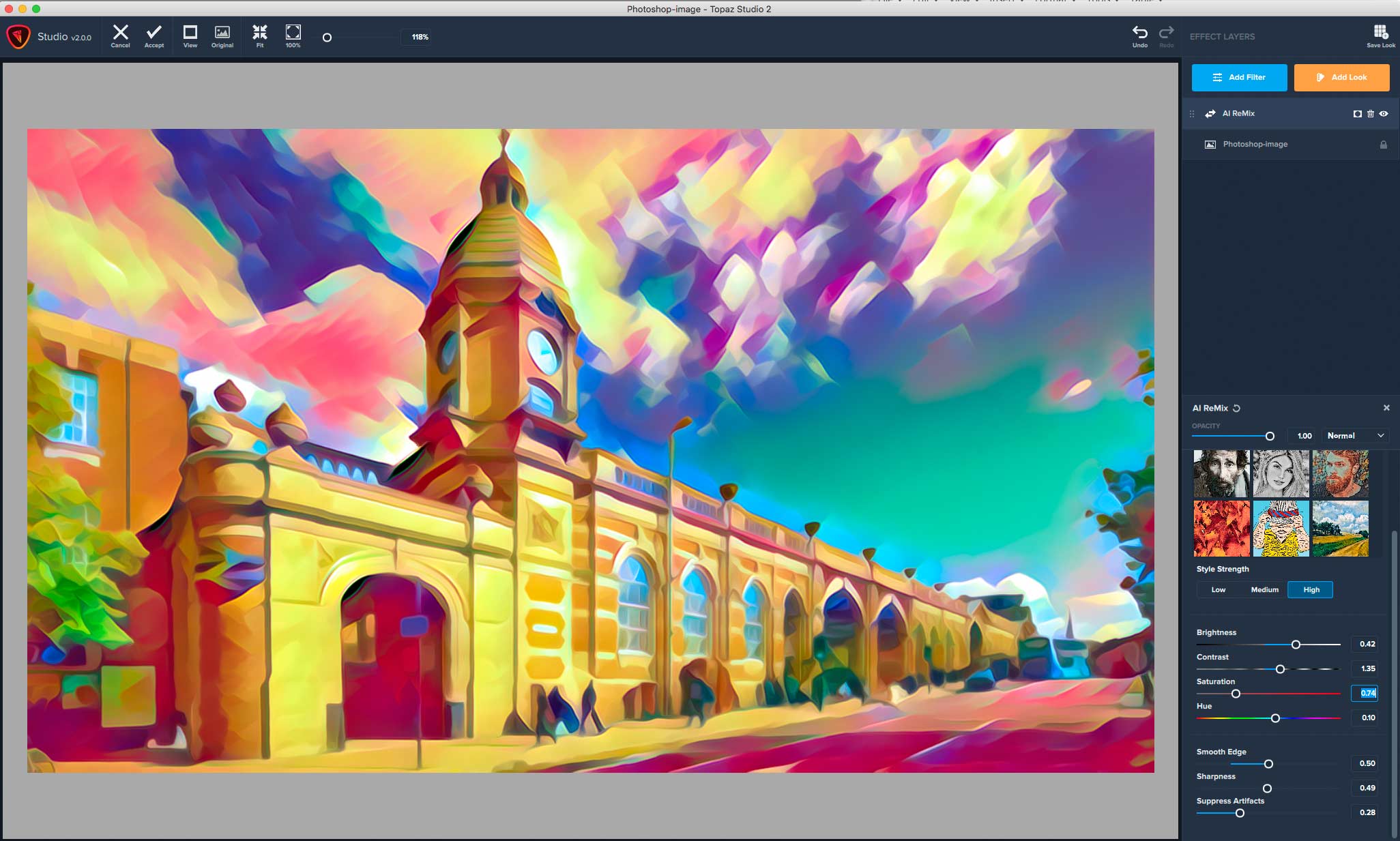
AI Remix лучше использовать как слой, который можно ослабить и частично скрыть. Например, фильтр можно оставить на небе, стенах, воде или дальнем плане, но убрать с лица, рук, текста и важных деталей. В правой панели настройки AI Remix регулируются после добавления фильтра через Add Filter, а область действия уточняется маской слоя.
Digital Frame и Edges
Digital Frame добавляет рамку, Edges работает с краями и контурными зонами изображения. Эти фильтры относятся к декоративным инструментам. Они подходят для финального оформления, но быстро устаревают визуально, если применять их без связи с сюжетом. Рамка должна поддерживать стиль изображения: плёночный кадр, иллюстрация, открытка, арт-принт или серия для публикации.
Edges может усиливать графическую структуру кадра. В архитектуре и городских сюжетах это помогает подчеркнуть линии, но в портрете и природе эффект требует осторожности. Если контуры слишком активны, зритель видит не фотографию, а обработку.
Glow
Glow добавляет сияние и мягкую выразительность. Он похож по задаче на Bloom, но воспринимается более художественно. Glow хорошо работает в вечерних сценах, портретах с мягким светом, сказочных пейзажах, цветочных макро и иллюстративных работах.
В Topaz Studio 2 Glow часто ставят после базовой коррекции и перед финальной виньеткой. Если применить его слишком сильно, изображение теряет детализацию. Поэтому практичный вариант — снизить Opacity и через Luminosity Masking оставить сияние только в светах.
Impression
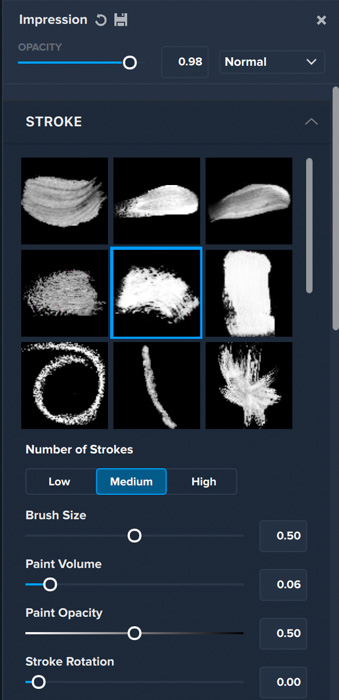
Impression превращает фотографию в изображение с живописной фактурой. Фильтр имитирует мазки и художественную обработку, поэтому лучше всего подходит для пейзажей, натюрмортов, архитектуры, цветочных кадров и стилизованных портретов. В отличие от простого размытия, Impression добавляет характер поверхности.
Сила Impression зависит от исходного кадра. Изображения с крупными формами и понятной композицией выглядят лучше, чем перегруженные сцены с мелкими деталями. Если в кадре много веток, волос, мелкого текста, сеток и случайных объектов, фильтр создаёт визуальный шум. В таких случаях помогает предварительный Abstraction или локальная маска.
Radiance
Radiance добавляет мягкую световую атмосферу. Он подходит для неба, облаков, воды, закатов, тумана, светлых портретов и кадров с воздушной перспективой. В Topaz Studio 2 Radiance часто используют локально: например, только на небе, только на бликах, только в верхней части кадра.
Для пейзажа Radiance удобно сочетать с Gradient Masking. Эффект применяется к небу или дальнему плану, а передний план остаётся резким и контрастным. Так кадр получает глубину без потери фактуры на главном объекте.
Saturation
Saturation управляет насыщенностью. В Topaz Studio 2 этот фильтр можно использовать как самостоятельную цветовую правку или как часть художественного стека. Он полезен после AI Remix, Color Theme и Dual Tone, когда нужно сдержать слишком яркий результат или, наоборот, усилить цветовой акцент.
Saturation лучше применять не глобально, а в связке с HSL Color Tuning и масками. Глобальное повышение насыщенности часто делает кожу красной, зелень кислотной, небо тяжёлым, а тени грязными. Локальный подход позволяет усилить только нужные цвета.
Smudge
Smudge создаёт эффект размазывания. Он работает как художественный инструмент, а не как техническая коррекция. Smudge может сгладить лишние детали, добавить живописность, смягчить фон или сделать изображение похожим на цифровую живопись.
Этот фильтр особенно чувствителен к силе применения. При умеренной настройке он объединяет детали; при чрезмерной разрушает форму. В портретах Smudge лучше использовать на фоне и одежде, а лицо оставлять под контролем отдельной маски.
Texture
Texture накладывает фактуру. Это может быть эффект бумаги, холста, старой поверхности, зернистой основы или декоративного слоя. Texture помогает сделать обработку более материальной, особенно после Impression, AI Remix, Black and White и Film Grain.
Texture не должна перекрывать сюжет. Если фактура одинаково сильная на лице, небе, фоне и мелких деталях, изображение становится плоским. Лучший результат получается, когда текстура работает как тонкий верхний слой, а не как главный объект внимания.
Маски в Topaz Studio 2
Маскирование — ключевая часть Topaz Studio 2. Без масок программа воспринимается как набор фильтров и Looks; с масками она превращается в инструмент точной локальной обработки. Пользователь добавляет эффект в Effect Layers, открывает настройки маски и выбирает тип выделения: Brush, Spot, Gradient, Color или Luminosity.
Маски нужны в четырёх типичных ситуациях:
эффект полезен только для части изображения;
фильтр слишком сильно влияет на кожу, небо, тени или фон;
нужно выделить главный объект без ручного монтажа;
художественный стиль должен затронуть окружение, но не разрушить важные детали.
Brush Masking
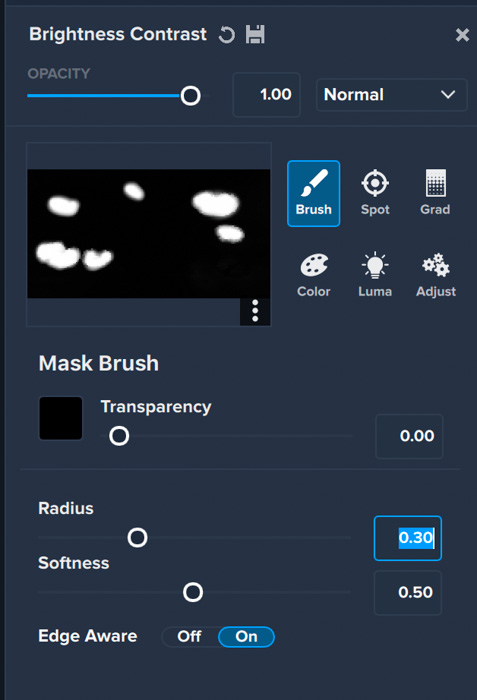
Brush Masking — ручная кисть для добавления или удаления действия эффекта. В настройках кисти используются Transparency, Radius, Softness и Edge Aware. Transparency управляет прозрачностью воздействия. Radius задаёт размер кисти. Softness отвечает за мягкость края. Edge Aware помогает удерживать маску возле границ объекта.
Brush Masking нужен, когда область сложная: волосы, деревья, контур здания, фигура человека, предмет на фоне, участки кожи, отдельные детали одежды. Пользователь рисует по изображению, постепенно уточняя действие эффекта. Если слой Glow слишком сильно затронул лицо, кистью можно убрать свечение с кожи и оставить его на фоне. Если Precision Detail сделал небо грязным, кистью можно очистить небо, сохранив детализацию на камнях и архитектуре.
Spot Masking
Spot Masking создаёт точечную маску с управляемой формой. Этот режим удобен для выделения объекта в круглой или овальной зоне: лица, цветка, луны, светового пятна, центрального предмета, окна, детали архитектуры. В настройках используются Roundness и Transition, которые меняют форму и мягкость перехода.
Spot Masking особенно хорошо работает с Focal Blur, Vignette, Bloom и Black and White. Например, можно оставить цветным свитер человека на чёрно-белом фоне, подсветить центральную область или мягко затемнить всё вокруг объекта.
Gradient Masking
Gradient Masking создаёт плавный переход. Это один из самых полезных режимов для пейзажей. Он применяется к небу, горизонту, воде, дальнему плану, нижней части кадра или свету, падающему сверху. В градиентной маске красная линия показывает область удаления эффекта, зелёная — область сохранения, а ручки помогают повернуть и растянуть переход.
Gradient Masking хорошо сочетается с Dehaze, Radiance, Curves, HSL Color Tuning и Bloom. Например, можно усилить небо через Dehaze и HSL Color Tuning, но оставить передний план естественным. Или добавить Radiance только в верхнюю часть кадра, сохранив резкость на земле.
Color Masking
Color Masking выбирает область по цвету. Этот режим нужен, когда объект отличается от окружения оттенком: красное платье, синее небо, зелёная листва, жёлтый свет, оранжевый закат, бирюзовая вода. Color Masking позволяет применить фильтр только к выбранному цветовому диапазону.
В Topaz Studio 2 Color Masking особенно полезен с HSL Color Tuning, Saturation, Color Overlay, Color Theme и Dual Tone. Например, можно усилить только тёплые оттенки заката или изменить насыщенность зелени, не затрагивая кожу и небо.
Luminosity Masking
Luminosity Masking выделяет область по яркости. Этот режим помогает работать со светами, тенями и средними тонами. Он полезен для свечения, неба, бликов, тумана, контрового света и затемнённых участков.
С Luminosity Masking удобно применять Bloom, Glow, Radiance и Curves. Например, Glow можно оставить только в светлых областях, не размягчая тени. Curves можно применить к теням, не меняя света. Dehaze можно ограничить яркими зонами неба, если глобальная правка делает передний план слишком тяжёлым.
Комбинирование масок
Topaz Studio 2 поддерживает последовательное уточнение области. После завершения одного типа маски пользователь применяет её через Apply и переходит к следующей. Это помогает строить сложные выделения: сначала ограничить эффект градиентом по небу, затем убрать его кистью с дерева, потом уточнить по яркости или цвету.
Комбинирование масок особенно важно для художественных фильтров. AI Remix, Impression и Texture редко выглядят одинаково хорошо на всём кадре. Их лучше наносить как живописную основу на фон, а главный объект сохранять более реалистичным. Такой контраст между стилизованной средой и читаемым объектом делает обработку выразительной, но не разрушает фотографию.
Пошаговая инструкция: как обработать фото в Topaz Studio 2
Рабочий процесс в Topaz Studio 2 строится вокруг одного изображения. Программа не требует сложной подготовки проекта: пользователь открывает файл, выбирает фильтр или Look, настраивает результат и выводит готовую версию. Но качественная обработка зависит не от количества эффектов, а от порядка действий.
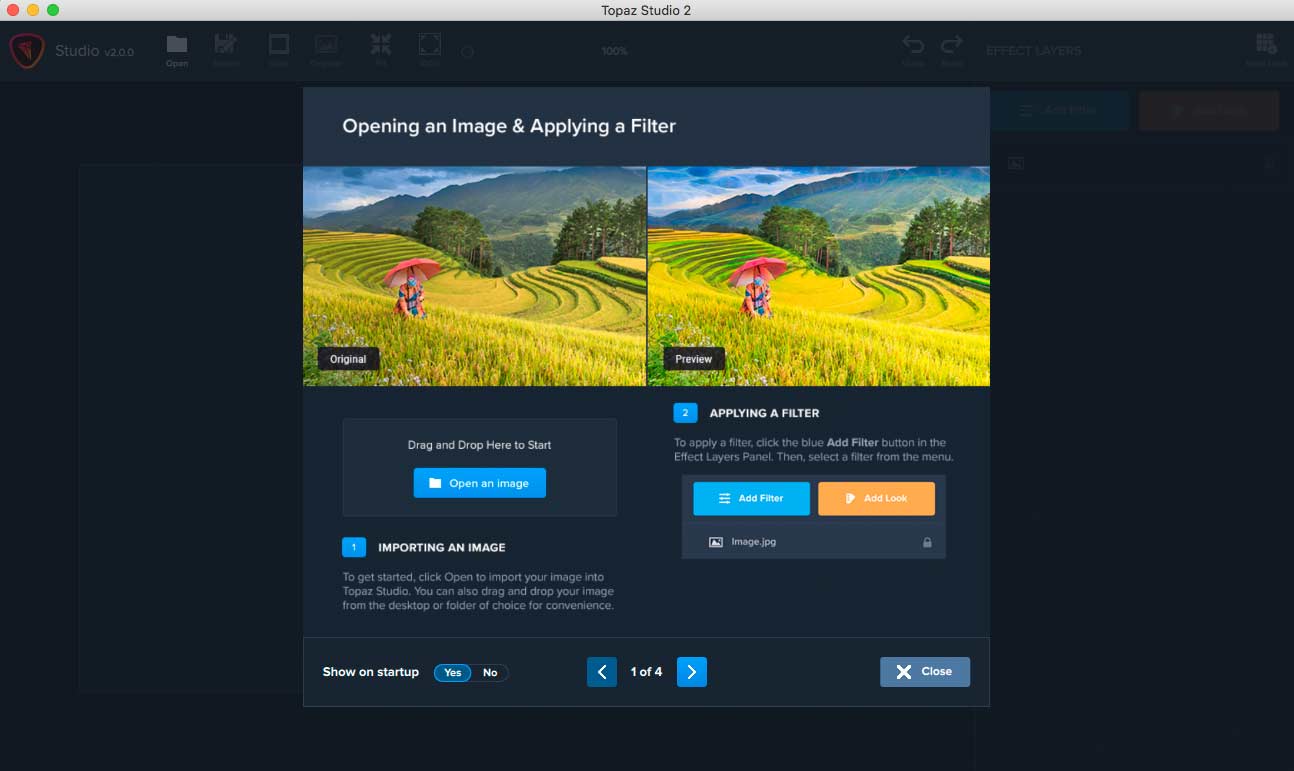
Шаг 1. Открыть изображение
Topaz Studio 2 поддерживает работу с распространёнными фотоформатами, включая JPEG, TIFF, PNG и RAW-файлы. RAW-сценарий в программе существует, но Topaz Studio 2 не заменяет полноценный RAW-каталог. Для сложной проявки серий, синхронизации параметров, отбора и хранения фотоархива удобнее использовать Lightroom Classic, Capture One или другой специализированный конвертер.
Шаг 2. Выбрать Look или отдельный фильтр
Если нужен быстрый стиль, работа начинается с Add Look. В правой панели выбирается категория Look Category, сортировка Sort By и конкретный вариант. После клика по Look изображение показывает предварительный результат. Кнопка Apply применяет выбранный стиль и добавляет его в Effect Layers.
Если задача точная, лучше использовать Add Filter. Например:
для контраста — Precision Contrast или Curves;
для дымки — Dehaze;
для цвета — HSL Color Tuning или Color Theme;
для резкости — Sharpen или Precision Detail;
для шума — Reduce Noise или AI Clear;
для художественной стилизации — AI Remix, Impression, Abstraction, Texture;
для мягкого света — Bloom, Glow, Radiance;
для фокуса внимания — Vignette или Focal Blur.
Шаг 3. Настроить силу эффекта
После добавления фильтра Topaz Studio 2 показывает его в Effect Layers. Здесь нужно раскрыть параметры и настроить эффект вручную. Готовые значения редко дают лучший результат без правки, потому что разные фотографии отличаются светом, детализацией, цветом и композицией.
Opacity — один из главных регуляторов. Если фильтр выглядит красиво, но слишком сильно, не обязательно менять все его внутренние параметры. Часто достаточно уменьшить Opacity слоя. Такой способ особенно полезен для Looks, AI Remix, Impression, Glow, Texture, Film Grain и Vignette.
Шаг 4. Добавить маску
Маска нужна, когда эффект полезен не везде. После выбора слоя в Effect Layers пользователь добавляет маску и выбирает подходящий тип. Для неба и горизонта удобен Gradient Masking. Для объекта — Brush Masking или Spot Masking. Для цвета — Color Masking. Для светов и теней — Luminosity Masking.
Практический пример: пейзаж выглядит плоско из-за дымки в дальнем плане. Пользователь добавляет Dehaze, но эффект затемняет весь кадр. Тогда на слой Dehaze применяется Gradient Masking, чтобы фильтр работал только на небе и дальних горах. Передний план остаётся естественным, а дальний план становится читаемым.
Шаг 5. Проверить результат с исходником
Original показывает исходное изображение до обработки. View позволяет сравнить до/после в разных режимах. Fit возвращает весь кадр в окно, а 100% показывает реальную детализацию. Undo и Redo помогают быстро откатить или вернуть действие.
Проверка в 100% обязательна после Reduce Noise, Sharpen, Precision Detail, Precision Contrast, AI Clear и сильных Stylistic-фильтров. На уменьшенном просмотре резкость и шум оцениваются неправильно. В масштабе один к одному видны ореолы, пересушенные детали, грубые контуры и участки, где маска легла неаккуратно.
Шаг 6. Экспортировать готовое изображение
Export сохраняет обработанную версию на компьютер. Перед выводом результата стоит ещё раз проверить три вещи: не потеряны ли света, не провалены ли тени, не выглядит ли художественный эффект сильнее самого кадра. Если изображение предназначено для печати, важна проверка деталей в 100%. Если для сайта или соцсетей — важнее читаемость на уменьшенном размере.
Хороший рабочий принцип для Topaz Studio 2: сначала сделать обработку чуть сильнее, чем нужно, затем снизить Opacity ключевых слоёв. Так проще найти баланс между выразительностью и естественностью.
Работа с Photoshop, Lightroom и другими редакторами
Topaz Studio 2 можно использовать как отдельную программу и как плагин. В standalone-режиме пользователь открывает изображение прямо в Topaz Studio 2. В плагинном режиме программа становится промежуточным этапом внутри Photoshop или Lightroom.
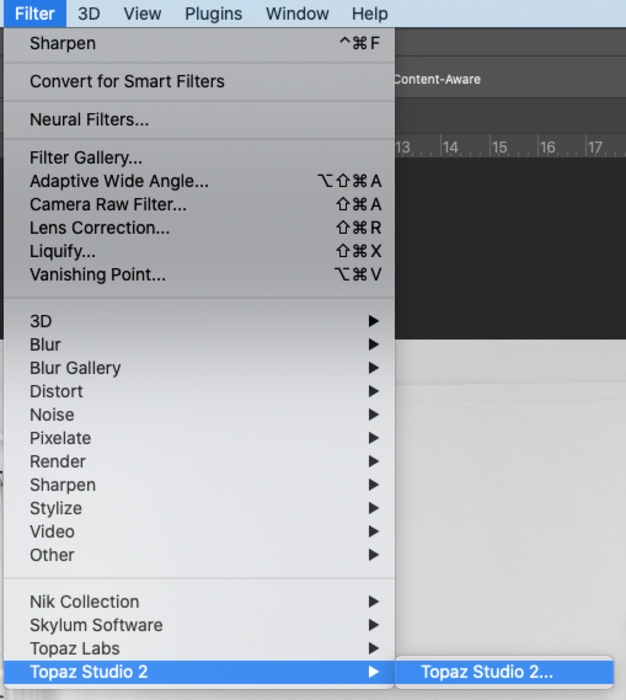
В Photoshop запуск выполняется через Filter > Topaz Studio 2 > Topaz Studio 2. Такой сценарий удобен, когда основная ретушь, слои, выделения и финальная сборка остаются в Photoshop, а Topaz Studio 2 используется только для фильтров и художественной стилизации. Практичный порядок работы: создать дубликат слоя в Photoshop, запустить Topaz Studio 2, применить фильтры, вернуться в документ и при необходимости дополнительно ограничить результат маской Photoshop.
В Lightroom Topaz Studio 2 вызывается через Edit in > Topaz Studio 2. Такой подход удобен для фотографов, которые ведут каталог в Lightroom, но хотят обработать отдельный кадр через фильтры Topaz. Lightroom остаётся местом отбора, хранения, базовой проявки и экспорта серии, а Topaz Studio 2 — творческим внешним редактором.
Плагинный сценарий имеет ограничение: эффекты Topaz Studio 2 не работают как полноценные Smart Filters Photoshop, к которым можно свободно вернуться из документа и изменить параметры внутри Topaz Studio 2. Поэтому для контролируемой работы в Photoshop лучше использовать дубликаты слоёв и сохранять исходник отдельно. Если результат нужно полностью пересобрать, его проще заново отправить в Topaz Studio 2, чем пытаться редактировать уже возвращённый растр.
Standalone-режим удобнее, когда Photoshop или Lightroom не нужны. Например, нужно быстро стилизовать один JPEG, сделать арт-версию пейзажа, подготовить изображение для публикации или проверить несколько Looks. Такой сценарий проще: Open, Add Filter или Add Look, маска, Original для сравнения, Export.
Поддерживаемые форматы и экспорт
Topaz Studio 2 работает с распространёнными форматами изображений, включая JPEG, TIFF, PNG и RAW-файлы. Для обзора программы это важно не как сухая характеристика, а как разделение сценариев. JPEG удобен для готовых снимков и публикаций. TIFF подходит для передачи изображения между редакторами с меньшими потерями. PNG полезен для отдельных графических задач. RAW открывает возможность работы с исходными данными камеры, но Topaz Studio 2 не является полноценной заменой специализированного RAW-каталога.
Если фотография уже прошла базовую проявку в Lightroom, Capture One или другом редакторе, Topaz Studio 2 удобно использовать на TIFF-копии. Так сохраняется качество после первичной обработки, а творческие эффекты применяются на отдельном этапе. При работе с JPEG нужно помнить, что сильные фильтры быстрее выявляют следы сжатия, особенно на небе, градиентах, коже и тенях.
Экспорт через Export нужен для вывода готового результата. В плагинном сценарии результат возвращается в исходный редактор, а финальное сохранение выполняется там. В standalone-режиме Topaz Studio 2 выступает самостоятельным редактором: файл открывается, обрабатывается и сохраняется как готовое изображение.
Для пакетной обработки Topaz Studio 2 не является оптимальным выбором. Если нужно применить одинаковые настройки к сотням кадров, синхронизировать цвет, экспортировать несколько размеров и вести каталог, удобнее использовать Lightroom Classic, Capture One, ON1 Photo RAW или другой редактор с развитым пакетным процессом. Topaz Studio 2 сильнее в ручной обработке выбранного кадра.
Системные требования
Topaz Studio 2 зависит от графической подсистемы сильнее, чем простые редакторы изображений. Фильтры, предпросмотр, маски, AI Clear, художественные эффекты и работа с крупными файлами требуют совместимого OpenGL и достаточного объёма видеопамяти. Если видеокарта слабая или используется старое интегрированное ядро, программа работает медленно, нестабильно или не раскрывает свои возможности.
| Компонент | Требование для комфортной работы с Topaz Studio 2 |
|---|---|
| Операционная система Windows | 64-битная Windows; для Windows-сборки программы указывалась работа на Windows 10 64-bit |
| Операционная система macOS | macOS 10.12 и выше для Studio 2 в старой линейке требований |
| OpenGL | OpenGL 3.3 |
| Видеопамять | минимум 2 ГБ выделенной VRAM |
| Видеокарта | дискретная видеокарта предпочтительнее встроенной графики |
| Интегрированная графика | Intel HD Graphics 4600 и ниже не поддерживаются для таких приложений Topaz |
| Оперативная память | 8 ГБ как нижний рабочий ориентир, 16 ГБ и выше удобнее для крупных файлов |
| Экран | для Windows указывался минимум 800 × 600, для macOS — рабочее разрешение от 1024 по ширине |
| Интернет | нужен для входа в учётную запись и активационных операций |
Главный параметр — не только объём RAM, а именно GPU и VRAM. При обработке изображение и расчёты фильтров активно используют графическую память. Если у компьютера 16 или 32 ГБ оперативной памяти, но слабая встроенная графика с малым объёмом выделенной видеопамяти, Topaz Studio 2 всё равно работает хуже, чем на системе с нормальной дискретной видеокартой.
OpenGL 3.3 — критичное требование. Без совместимого драйвера программа не получает нужный уровень графических функций. При проблемах с запуском, предпросмотром или масками сначала проверяют драйвер видеокарты, затем объём VRAM, затем совместимость операционной системы и плагинов.
Для старых рабочих станций Topaz Studio 2 может быть удобнее современных AI-редакторов, потому что её требования ниже, чем у новых приложений для нейросетевого апскейла и восстановления. Но это не означает, что программа хорошо работает на любом компьютере. Сильные фильтры, крупные RAW-файлы, несколько слоёв Effect Layers и маски увеличивают нагрузку.
Плюсы и минусы Topaz Studio 2
Плюсы
Фильтры разделены по понятным задачам. Essential отвечает за базовую коррекцию, Creative — за цвет, свет и декоративные элементы, Stylistic — за художественные эффекты.
Effect Layers делают обработку гибкой. Фильтры и Looks складываются в стек, их можно менять местами, отключать, ослаблять и маскировать.
Looks ускоряют творческую обработку. Готовый стиль можно применить одним нажатием, а затем разобрать и настроить вручную.
Маски дают локальный контроль. Brush, Spot, Gradient, Color и Luminosity закрывают разные ситуации: объект, небо, свет, цветовой акцент, фон.
Программа работает как standalone-редактор. Для одиночной обработки не требуется запускать Photoshop или Lightroom.
Плагинный сценарий подходит для рабочего процесса Adobe. Topaz Studio 2 можно использовать как внешний творческий этап из Photoshop и Lightroom.
Художественные фильтры выделяют программу среди обычных редакторов. AI Remix, Impression, Texture, Glow, Radiance и Abstraction дают характерную стилизацию.
Save Look помогает сохранять собственные обработки. Пользователь может собрать набор фильтров и применять его как основу для похожих кадров.
Минусы
Программа относится к завершённой линейке. Для новых рабочих процессов это важное ограничение.
Нет полноценного каталога фотографий. Topaz Studio 2 не заменяет Lightroom, Capture One или менеджеры изображений.
Пакетная работа ограничена. Программа рассчитана на ручную обработку отдельных кадров, а не на массовую синхронизацию сотен фото.
Эффекты не работают как Smart Filters Photoshop. После возврата результата в Photoshop параметры Topaz Studio 2 не остаются полноценным редактируемым смарт-фильтром.
Сильные художественные фильтры требуют контроля. AI Remix, Impression, Texture и Glow легко перегружают изображение.
Нагрузка на GPU заметна. Для комфортной работы нужны OpenGL 3.3 и достаточный объём выделенной видеопамяти.
Интерфейс менее гибкий, чем у универсальных редакторов. Рабочая среда удобна для эффектов, но не для сложной ручной сборки макетов.
Совместимость с новыми системами и плагинными хостами требует проверки на конкретной рабочей станции. Для старого редактора это практический риск.
Сравнение с аналогами
Topaz Studio 2 нужно сравнивать не с абстрактными фоторедакторами, а с конкретными программами, которые закрывают соседние задачи: Photoshop, Lightroom Classic, Luminar Neo, ON1 Photo RAW, Affinity Photo, GIMP, Krita, Fotor, XnView MP и paint.net. У каждой программы другой центр тяжести.
| Программа | Главная задача | Чем отличается от Topaz Studio 2 | Когда лучше Topaz Studio 2 | Когда лучше аналог |
|---|---|---|---|---|
| Adobe Photoshop | Ретушь, монтаж, слои, композитинг, дизайн | Гораздо шире по ручному редактированию и производственным задачам | Нужна быстрая творческая стилизация через фильтры и Looks | Нужна сложная ретушь, коллаж, смарт-объекты, макеты |
| Adobe Photoshop Lightroom | Каталог, RAW-проявка, массовая обработка | Сильнее в организации архива и серийной работе | Нужно художественно доработать выбранный кадр | Нужно вести библиотеку, отбирать серии, синхронизировать настройки |
| Luminar Neo | AI-правки, быстрые улучшения, современная творческая обработка | Больше ориентирован на современные автоматические инструменты | Нужны старые Topaz-фильтры и Effect Layers | Нужны актуальные AI-инструменты и поддерживаемая среда |
| ON1 Photo RAW | RAW, каталог, эффекты, слои, автономный процесс | Более комплексная среда для всего фотоцикла | Нужна только творческая стилизация отдельного файла | Нужен каталог, RAW-процесс и пакетная работа |
| Affinity Photo | Растровый редактор, ретушь, слои, маски | Ближе к альтернативе Photoshop | Нужны готовые художественные фильтры Topaz | Нужен универсальный редактор без подписки |
| GIMP | Бесплатный растровый редактор | Сильнее как открытый ручной редактор, слабее по готовым Topaz-эффектам | Нужны Looks, AI Remix, Impression, Precision-фильтры | Нужен бесплатный инструмент для ручной графики и ретуши |
| Krita | Цифровая живопись и иллюстрация | Создана для рисования, кистей и иллюстрации | Нужно стилизовать фотографию без ручной живописи | Нужно рисовать с нуля или вести иллюстративный проект |
| paint.net | Лёгкое редактирование изображений | Проще и легче, но не имеет такого набора художественных фильтров | Нужна выразительная постобработка фото | Нужны быстрые базовые правки на Windows |
| Fotor | Простые правки и эффекты | Более ориентирован на быстрый массовый пользовательский сценарий | Нужен контроль слоёв эффектов и маски | Нужна простая обработка без глубоких настроек |
| XnView MP | Просмотр, каталогизация, конвертация | Это менеджер и просмотрщик, а не творческий редактор уровня Topaz Studio 2 | Нужно обработать выбранный кадр | Нужно просматривать, сортировать и конвертировать много файлов |
Topaz Studio 2 и Adobe Photoshop
Photoshop сильнее в ручной ретуши, сложных выделениях, работе с текстом, композитинге, смарт-объектах, каналах, экшенах и производственной графике. Topaz Studio 2 проще, уже и быстрее в конкретной задаче: применить художественный фильтр, собрать стиль из Looks, добавить локальный контраст, ограничить эффект маской и получить выразительный вариант фотографии.
Лучший сценарий — совместное использование. Photoshop остаётся основным редактором, а Topaz Studio 2 запускается как плагин для творческого слоя. После возврата в Photoshop результат можно дополнительно замаскировать, смешать с оригиналом, ослабить и включить в более сложную ретушь.
Topaz Studio 2 и Lightroom Classic
Lightroom Classic лучше подходит для каталога, RAW-проявки, отбора, рейтингов, синхронизации настроек и экспорта серий. Topaz Studio 2 не рассчитана на такую роль. Её место — обработка одного выбранного кадра после отбора и базовой коррекции.
Если фотограф работает с серией из свадьбы, репортажа или путешествия, Lightroom остаётся основой. Topaz Studio 2 подключается для отдельных кадров, которым нужен художественный акцент: обложка серии, печатная работа, постер, выразительный пейзаж или авторская обработка.
Topaz Studio 2 и Luminar Neo
Luminar Neo удобнее для пользователей, которым нужны поддерживаемые AI-инструменты, быстрые улучшения портрета, неба, света и общей сцены. Topaz Studio 2 интереснее тем, кто ценит старую эстетику Topaz-фильтров, ручную сборку Effect Layers и художественные фильтры вроде Impression, AI Remix и Texture.
Luminar Neo лучше выбирать для нового рабочего процесса, где важны развитие программы и современные функции. Topaz Studio 2 разумнее использовать в уже сложившейся среде, где ценятся конкретные фильтры и знакомый результат.
Topaz Studio 2 и ON1 Photo RAW
ON1 Photo RAW ближе к универсальному фотоцентру: RAW-проявка, каталог, эффекты, слои и экспорт. Topaz Studio 2 уже и проще: она не пытается закрыть весь цикл от импорта до архива, а сосредоточена на обработке конкретного файла.
Если задача — вести весь фотоархив и обрабатывать серии, ON1 Photo RAW практичнее. Если задача — добавить к готовому снимку характерную художественную обработку, Topaz Studio 2 быстрее приводит к нужному эффекту.
Topaz Studio 2 и Affinity Photo
Affinity Photo — сильный растровый редактор с полноценными слоями, масками, ретушью, RAW-модулем и множеством ручных инструментов. Он ближе к Photoshop, чем к Topaz Studio 2. Topaz Studio 2 проще в освоении, потому что пользователь работает с готовыми фильтрами и Looks, а не строит обработку вручную из множества инструментов.
Affinity Photo лучше подходит для детальной ретуши, предметной графики, коллажей, сложных масок и коммерческих макетов. Topaz Studio 2 выигрывает там, где нужен быстрый художественный стиль без ручной настройки десятков операций.
Topaz Studio 2 и GIMP
GIMP — бесплатный редактор с открытым исходным кодом, слоями, масками, кистями и плагинами. Он гибок, но требует большего ручного участия. Topaz Studio 2 ориентирована на готовые визуальные решения: пользователь выбирает Look, фильтр или сочетание эффектов и затем уточняет результат.
Для бесплатной ретуши и ручного редактирования лучше подходит GIMP. Для старой топазовской стилизации, AI Remix, Impression и Precision-фильтров удобнее Topaz Studio 2.
Topaz Studio 2 и Krita
Krita создана для цифрового рисования, иллюстрации, концепт-арта и работы с кистями. Она не является прямым конкурентом Topaz Studio 2 в постобработке фотографий. Сравнение полезно для пользователей, которые хотят получить живописный результат. В Krita такой результат создаётся руками, кистями и слоями. В Topaz Studio 2 — через Impression, AI Remix, Texture, Smudge и маски.
Если нужно рисовать и контролировать каждый мазок, лучше Krita. Если нужно превратить фотографию в стилизованное изображение быстрее, Topaz Studio 2 подходит лучше.
Отзывы пользователей и профильных журналов
Профильные издания оценивали Topaz Studio 2 как творческий редактор для фотографов, а не как полноценную замену всем программам обработки. Fstoppers выделял полный пересбор программы относительно первой Topaz Studio, неразрушающие слои, blend modes и точное маскирование. Это хорошо совпадает с главным практическим преимуществом программы: Topaz Studio 2 даёт слоистую художественную обработку без необходимости собирать каждый эффект вручную в Photoshop.
Softpedia оценивала Topaz Studio 2 как доступный редактор постобработки с большим набором инструментов, фильтров и layer-based-возможностей. В обзоре подчёркивалась понятная организация фильтров по Essential, Creative и Stylistic, а также доступ к настройкам через верхнее меню и боковую панель. Такая оценка точно отражает интерфейс программы: большинство действий действительно сосредоточено в верхней панели и справа в Effect Layers.
Focus Magazine описывал Topaz Studio 2 как программу для обработки отдельных цифровых фотографий, а не как специализированный RAW-разработчик уровня Lightroom или Capture One. Это важное замечание: ожидать от Topaz Studio 2 полноценной библиотеки, пакетного процесса и глубокой RAW-системы неправильно. Её роль — творческая обработка выбранного изображения.
Lenscraft рассматривал Topaz Studio 2 с позиции фотографа, которому нужно улучшить фотографию и получить выразительный результат. Такой взгляд полезен: программа действительно ближе к инструменту финального художественного усиления, чем к технической лаборатории для всех этапов фотоцикла.
На DPReview в обсуждениях Topaz Studio 2 отмечалась простота тонких правок: контраста, цвета, экспозиции и резкости. Для программы это сильный момент: несмотря на наличие ярких художественных фильтров, Topaz Studio 2 не сводится только к эффектам. Essential-фильтры позволяют делать спокойную коррекцию без превращения каждого кадра в иллюстрацию.
Усреднённая пользовательская оценка Topaz Studio 2 складывается из двух противоположных впечатлений. Положительная часть связана с фильтрами, Looks, масками и быстрым творческим результатом. Программа нравится тем, кто обрабатывает отдельные кадры, любит художественные стили, работает с пейзажами и хочет быстро получить вариант, который отличается от стандартной RAW-проявки. Негативная часть связана с завершением развития, требованиями к железу, плагинной совместимостью и отсутствием каталога.
Чаще всего критика касается не качества отдельных фильтров, а ожиданий. Когда Topaz Studio 2 воспринимают как замену Lightroom, не хватает библиотеки и пакетной обработки. Когда её воспринимают как замену Photoshop, не хватает глубокой ручной ретуши и полноценной редактируемости результата после возврата из плагина. Когда её воспринимают как творческий редактор эффектов, программа раскрывается лучше.
Частые задачи в Topaz Studio 2
Сделать фото более контрастным
Для контраста используются Curves, Brightness Contrast и Precision Contrast. Curves управляет общей тоновой формой, Brightness Contrast быстро меняет базовую яркость и контраст, Precision Contrast усиливает локальную выразительность. Хороший порядок: сначала Basic Adjustment, затем Curves, затем Precision Contrast с умеренным Opacity.
Для пейзажа можно усилить микроконтраст в камнях и облаках, но убрать эффект с неба через Brush Masking, если появились шум и ореолы. Для портрета Precision Contrast лучше применять к одежде, волосам и фону, а кожу защищать маской.
Уменьшить дымку в пейзаже
Dehaze работает с атмосферной дымкой и дальним планом. Фильтр повышает читаемость гор, леса, городского горизонта и неба. Но глобальное применение Dehaze часто делает весь кадр тяжелее, поэтому лучший вариант — градиентная маска.
Практический стек:
Basic Adjustment для экспозиции.
Dehaze для дальнего плана.
Gradient Masking на слой Dehaze.
HSL Color Tuning для неба и зелени.
Precision Detail только на передний план.
Vignette в финале, если нужно направить взгляд к центру.
Добавить живописный эффект
Живописная обработка строится через Impression, AI Remix, Abstraction, Smudge и Texture. Impression даёт эффект мазков, AI Remix радикально меняет стиль, Abstraction упрощает детали, Smudge смягчает формы, Texture добавляет поверхность.
Для хорошего результата лучше не применять всё сразу на максимальной силе. Достаточно одного главного художественного фильтра и одного вспомогательного. Например, AI Remix с небольшой Opacity плюс Texture как тонкий верхний слой. Или Impression плюс Vignette и Film Grain.
Стилизовать цвет
Цветовая стилизация выполняется через HSL Color Tuning, Color Theme, Color Overlay, Dual Tone, Quad Tone и Saturation. HSL Color Tuning подходит для точного управления отдельными оттенками. Color Theme и Color Overlay дают общий характер. Dual Tone и Quad Tone создают более художественную схему.
Если нужно получить кинематографичный вид, можно охладить тени через Color Theme, согреть света через Dual Tone и затем снизить насыщенность лишних цветов. Если нужно выделить один объект, Color Masking помогает применить эффект только к выбранному цвету.
Выделить объект
Для визуального акцента используются Focal Blur, Vignette, Spot Masking, Brush Masking и локальный контраст. Сначала определяется главный объект. Затем фон слегка смягчается через Focal Blur, края затемняются через Vignette, а объект получает немного Precision Contrast или Sharpen.
Такой приём особенно полезен в портретах и предметной фотографии. Важно не делать фон полностью искусственным: если размытие выглядит сильнее оптики, зритель замечает обработку. Умеренность в Topaz Studio 2 обычно даёт лучший результат, чем максимальная сила фильтра.
Сделать мягкий световой эффект
Мягкий свет создают Bloom, Glow и Radiance. Bloom хорошо работает с яркими участками, Glow добавляет художественное сияние, Radiance помогает сделать атмосферу воздушнее. Эти фильтры лучше применять через Luminosity Masking, чтобы эффект оставался в светах и не размывал тени.
Для портрета мягкий свет можно оставить на фоне и волосах, но убрать с кожи кистью. Для пейзажа Radiance можно ограничить небом. Для ночного города Bloom хорошо работает вокруг фонарей и вывесок, но требует контроля, чтобы текст и контуры не расплылись.
Типичные ошибки при работе
Слишком сильный эффект
Самая частая ошибка — оставить Look или Stylistic-фильтр в полной силе. На первом просмотре сильный эффект кажется выразительным, но через несколько минут изображение начинает выглядеть перегруженным. В Topaz Studio 2 почти каждый эффект стоит проверять через Opacity.
Практическое правило: если обработка сразу бросается в глаза сильнее сюжета, слой нужно ослабить. Хорошая художественная обработка поддерживает кадр, а не заменяет его.
Применение фильтра ко всему кадру
Многие фильтры не должны действовать глобально. Precision Detail не нужен на гладком небе. Sharpen не нужен на шумных тенях. Glow не нужен на тёмных деталях. AI Remix не всегда уместен на лице и тексте. Texture не должна одинаково перекрывать главный объект и фон.
Topaz Studio 2 даёт пять типов масок именно для решения этой проблемы. Если эффект хорош только в одной области, его нужно ограничить. Маски в программе не дополнительная функция, а основа аккуратной обработки.
Игнорирование масштаба 100%
Fit-просмотр показывает композицию, но не показывает техническое качество. В 100% заметны пересиленная резкость, шум, ореолы, грязные градиенты и грубые края маски. После каждого фильтра, который влияет на детали, нужно смотреть изображение один к одному.
Особенно это важно для AI Clear, Reduce Noise, Sharpen, Precision Detail, Precision Contrast, Dehaze и Impression. Эти фильтры способны улучшить кадр, но при неправильной силе создают заметные артефакты.
Ожидание функций Lightroom
Topaz Studio 2 не предназначена для ведения каталога. В ней нет полноценной системы отбора серий, коллекций, рейтингов, синхронизации параметров на сотни файлов и удобной массовой выгрузки. Если пользователю нужен фотоархив, Topaz Studio 2 должна быть дополнительным редактором, а не центральной программой.
Ожидание функций Photoshop
Topaz Studio 2 не является полноценной заменой Photoshop. В ней нет такого уровня ручного монтажа, работы с текстом, смарт-объектами, каналами, сложными выделениями, ретушными техниками и графическими макетами. Программа закрывает другую задачу: быстрые фильтры, Looks, художественная обработка и локальные маски.
Установка в неподходящую рабочую среду
Topaz Studio 2 требует совместимого железа и графического драйвера. Старые интегрированные видеоядра, слабая VRAM и неподходящий OpenGL приводят к проблемам с предпросмотром, скоростью и стабильностью. Перед включением программы в рабочий процесс нужно проверить её на конкретном компьютере, особенно если планируется работа через Photoshop или Lightroom.
Кому стоит использовать Topaz Studio 2
Topaz Studio 2 подходит пользователям, которым нужен законченный творческий редактор с характерными фильтрами Topaz Labs. Программа особенно полезна тем, кто уже владеет лицензией, работает со старым архивом, использует знакомые Looks или хочет сохранить прежний художественный стиль обработки.
Подходит
Topaz Studio 2 стоит использовать в таких сценариях:
одиночная художественная обработка пейзажа, портрета, архитектуры или travel-фото;
создание выразительной версии кадра после базовой RAW-проявки;
стилизация под живопись через Impression, AI Remix, Texture и Smudge;
локальная работа с небом, светами, тенями, цветом и фоном через маски;
использование старого рабочего процесса с Photoshop или Lightroom;
сохранение собственных Looks для повторяемого визуального стиля;
обработка снимков, где важнее атмосфера, чем документальная точность.
Лучше выбрать альтернативу
Другой редактор лучше подходит в таких случаях:
нужен каталог и массовая обработка серий;
требуется активная поддержка новых систем и камер;
нужна сложная коммерческая ретушь;
важна полноценная работа со слоями, смарт-объектами и макетами;
пользователь начинает рабочий процесс с нуля и выбирает программу на годы вперёд;
нужна бесплатная среда для ручного редактирования;
требуется современная AI-обработка портретов, неба, удаления объектов и восстановления деталей.
Практические сценарии выбора
| Сценарий | Подходит ли Topaz Studio 2 | Что учитывать |
|---|---|---|
| Художественная обработка одного пейзажа | Да | Использовать Dehaze, Precision Contrast, Radiance, маски |
| Быстрая стилизация под живопись | Да | Impression, AI Remix и Texture лучше ослаблять через Opacity |
| Каталог из тысяч фото | Нет | Нужен Lightroom, XnView MP, ON1 Photo RAW или другой каталогизатор |
| Сложная ретушь портрета | Ограниченно | Лучше Photoshop, Affinity Photo или GIMP |
| Подготовка серии в одном стиле | Частично | Save Look помогает, но массовый процесс ограничен |
| Работа на слабом ноутбуке | Ограниченно | Нужны OpenGL 3.3 и достаточная VRAM |
| Плагин к Photoshop | Да | Лучше работать с дубликатом слоя |
| Плагин к Lightroom | Да | Удобно для отдельных избранных кадров |
| Новый долгосрочный рабочий процесс | Ограниченно | Важен legacy-статус программы |
| Бесплатная альтернатива | Нет | Лучше GIMP, Krita или paint.net в зависимости от задачи |
Итог
Topaz Studio 2 остаётся сильным творческим редактором для фотографий, если оценивать его по прямому назначению: фильтры, Looks, Effect Layers, маски и выразительная обработка отдельных кадров. Программа особенно хороша в пейзажах, художественных сериях, стилизации под живопись, локальной работе со светом и цветом, финальном творческом этапе после Lightroom или Photoshop.
Для владельцев лицензии и пользователей старого рабочего процесса Topaz Studio 2 сохраняет практическую ценность. В ней удобно собрать стек из Basic Adjustment, Curves, Precision Contrast, HSL Color Tuning, Glow, AI Remix, Impression, Texture и Vignette, а затем точно ограничить каждый эффект маской. Такой подход даёт результат, который сложно повторить в простых редакторах без долгой ручной настройки.
Для нового выбора программа требует осторожности. Она не заменяет каталог, не является полноценным аналогом Photoshop, не подходит для массовой обработки больших серий и относится к завершённой линейке. Если нужна поддерживаемая среда для долгосрочной работы, лучше смотреть в сторону Lightroom Classic, Photoshop, Luminar Neo, ON1 Photo RAW, Affinity Photo или других актуальных редакторов. Если нужен именно старый Topaz Studio редактор фотографий с характерными фильтрами и локальными масками, Topaz Studio 2 остаётся понятным и целостным инструментом.
Список изменений
Topaz Studio: первая концепция:
- Первая Topaz Studio была средой для творческой обработки и работы с эффектами Topaz. Она предлагала базовую бесплатную основу и дополнительные платные adjustments. Такой подход позволял собирать набор инструментов постепенно, но создавал фрагментированное ощущение: часть возможностей была доступна сразу, часть покупалась отдельно, а рабочий процесс зависел от конкретных модулей.
- В этой концепции Topaz Studio выступала не только редактором, но и оболочкой для творческих эффектов. Пользователи старых Topaz-плагинов воспринимали её как место, где можно применять знакомые стили и корректировки без обязательного перехода в отдельные программы для каждого эффекта.
Переход к Topaz Studio 2:
- Topaz Studio 2 изменила модель. Программа получила единый набор включённых фильтров, неразрушающие Effect Layers, более современную панель слоёв, Looks вместо прежней логики пресетов и новый интерфейс вокруг Add Filter и Add Look. Вместо покупки отдельных эффектов пользователь получал законченный редактор с полным набором корректировок внутри программы.
- Главное изменение — слои эффектов. В Topaz Studio 2 Looks и фильтры размещаются в Effect Layers, их можно смешивать, менять порядок, маскировать и ослаблять через Opacity. Это сделало программу ближе к привычной логике творческого редактора: эффект не является одноразовой операцией, а становится редактируемым элементом стека.
Развитие фильтров и масок:
- Развитие Topaz Studio 2 было связано с доведением фильтров и масок. В программе появились Essential, Creative и Stylistic как понятные группы. Маскирование получило пять режимов: Brush, Spot, Gradient, Color и Luminosity. Такая структура закрыла большую часть локальных задач без необходимости уходить в Photoshop для каждой мелкой правки.
- Важным направлением стала связка Looks и ручной настройки. Готовые стили в Topaz Studio 2 не являются закрытыми пресетами: пользователь может раскрыть Look, увидеть входящие фильтры, отключить лишний слой, добавить свой фильтр и сохранить собственный вариант. Это отличает программу от редакторов, где пресет применяется как почти неделимая операция.
Поздние изменения в выпуске 2.3.2:
- В выпуске 2.3.2 были отмечены изменения интерфейса в разных местах, доработка установщика под новые административные исправления и обновление встроенного механизма обновления. Эти изменения не меняли основную концепцию программы, но показывали финальный этап её технической доводки: Topaz Studio 2 оставалась тем же редактором с фильтрами, Looks, Effect Layers и масками.
Завершённая программа:
- После перехода Topaz Studio 2 в наследуемую линейку её логика стала понятной: это не платформа для постоянного расширения, а законченный творческий редактор. Его ценность — в старом наборе фильтров, удобной структуре слоёв, быстром доступе к художественным стилям и возможности локального применения эффектов. Его ограничение — отсутствие дальнейшего развития как основного продукта для будущих рабочих процессов.


 *EXE — расширение исполняемого файла. Сайт является партнером проекта
Оставте свой отзыв о Topaz Studio