

FastRawViewer от LibRaw LLC — специализированная программа для просмотра, технической оценки и отбора RAW-фотографий до полноценной обработки. Это не универсальный редактор изображений и не каталогизатор в духе Lightroom Classic. Его задача уже и конкретнее: быстро открыть папку со снимками, показать RAW так, чтобы фотограф оценивал не только встроенный JPEG-превью, проверить экспозицию, резкость, цветовую информацию, затем разметить или разложить файлы для дальнейшей работы.
Главная идея FastRawViewer строится вокруг этапа, который фотографы часто выполняют между съёмкой и обработкой: нужно просмотреть сотни или тысячи кадров, отделить технический брак от годных снимков, отметить лучшие дубли, не тратить время на импорт всего массива в RAW-конвертер и не принимать решение только по встроенному JPEG. Для этого программа работает с RAW, DNG, JPEG, TIFF, PNG и HEIC/HEIF, поддерживает режимы RAW+JPEG и RAW+HEIC, показывает RAW Histogram, Over/Underexposure statistics, Focus Peaking, Shadow Boost, Highlight Inspection, Per-Channel View, XMP Rating, XMP Label, Title и Description.
FastRawViewer особенно заметно отличается от обычного просмотрщика изображений тем, что делает акцент на RAW-данных. Обычный просмотрщик чаще показывает встроенный JPEG, то есть готовую миниатюру или превью, созданное камерой с учётом стиля изображения, контраста, резкости и внутрикамерной обработки. Такой просмотр удобен для беглого просмотра, но он хуже подходит для оценки того, что действительно записано в RAW. FastRawViewer показывает RAW-рендер и даёт инструменты для анализа того, насколько кадр пригоден к дальнейшей проявке.
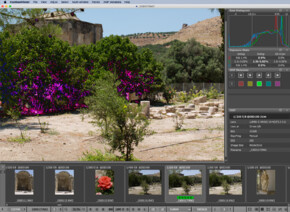
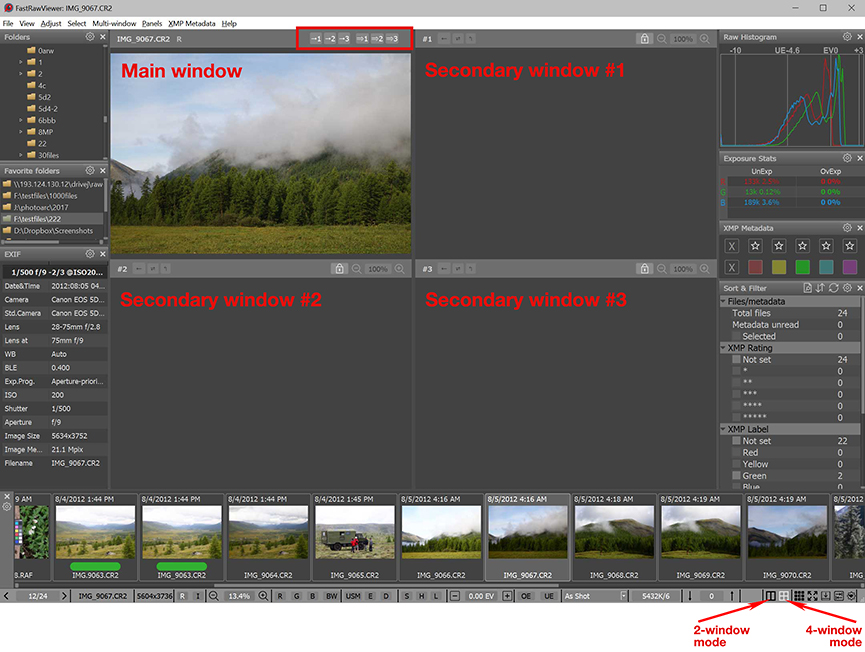
В рабочем окне FastRawViewer снимок занимает центральную область. Слева расположены Folders и Favorite Folders, снизу — Filmstrip/Thumbnails panel, справа — Raw Histogram, Exposure Stats, XMP Metadata, Sort & Filter и EXIF. Такой набор панелей хорошо показывает назначение программы: фотограф не просто смотрит картинку, а сразу принимает решение по экспозиции, рейтингу, метке, имени файла, папке, техническому состоянию и дальнейшему маршруту снимка.
FastRawViewer не выполняет глубокую ретушь, не заменяет маски, локальные коррекции, слои, экспортные пресеты и цветокоррекцию в профессиональном RAW-конвертере. Его сильная сторона — ранний этап работы с материалом. После просмотра в FastRawViewer фотограф передаёт отобранные RAW в Lightroom Classic, Adobe Camera Raw, Capture One, DxO PhotoLab, RawTherapee или другой инструмент. На freeexe.net по смежным задачам можно дополнительно посмотреть Adobe Photoshop Lightroom, XnView, XnView MP, FastStone Image Viewer, IrfanView и FastPictureViewer, но FastRawViewer занимает среди них отдельное место: он не универсальный просмотрщик, а инструмент для RAW culling и технической оценки исходников.
Кому подойдёт FastRawViewer
FastRawViewer нужен фотографам, которые снимают в RAW и регулярно сталкиваются с большим количеством дублей. В свадебной, репортажной, спортивной, концертной, wildlife- и студийной съёмке проблема обычно не в том, чтобы открыть один файл, а в том, чтобы быстро пройти всю серию, убрать промахи по фокусу, пересветы, недодержанные кадры, моргания, смазы и слабые дубли. Программа закрывает именно этот промежуточный участок рабочего процесса.
Фотографу, который снимает свадьбу или репортаж, FastRawViewer помогает быстро пройти карточку памяти, оценить экспозицию по RAW Histogram, отметить удачные кадры через XMP Rating, отправить брак в _Rejected и сохранить лучшие снимки в _Selected. Такой подход уменьшает объём материала, который затем попадёт в Lightroom Classic или другой RAW-конвертер. Особенно это заметно при серийной съёмке, когда из десяти похожих кадров нужно оставить два-три.
Для wildlife и спорта важны Focus Peaking, масштабирование, Filmstrip и Multi-window Display Mode. В серии птиц, спортсменов или движущихся объектов зрительно похожие кадры отличаются положением фокуса, микросмазом, фазой движения и выражением. FastRawViewer помогает сравнивать соседние кадры, переключаться между ними без создания каталога и не открывать каждый файл в тяжёлом редакторе.
В студийной и предметной съёмке программа полезна для оценки пересветов, бликов и запаса в светах. Highlight Inspection затемняет тени и средние тона, усиливая контраст в светлых участках. Shadow Boost, наоборот, помогает посмотреть, что происходит в тенях: есть ли там детали, насколько заметен шум, можно ли вытянуть сцену при проявке. RAW Histogram и Exposure Statistics показывают ситуацию точнее, чем простая визуальная оценка JPEG-превью.
Для любительского архива FastRawViewer тоже может быть полезен, но не всем. Если пользователь снимает только JPEG и хочет просматривать семейные фотографии, ему проще использовать обычный просмотрщик вроде FastStone Image Viewer, XnView MP или IrfanView. FastRawViewer раскрывается тогда, когда нужно работать именно с RAW, XMP, рейтингами, метками, технической оценкой экспозиции и отбором исходников перед обработкой.
Чем FastRawViewer отличается от обычного просмотрщика изображений
Обычный просмотрщик изображений обычно решает другую задачу: открыть файл, показать картинку, дать базовую навигацию, иногда предложить поворот, кадрирование, пакетное переименование или конвертацию. FastRawViewer работает как инструмент принятия решения перед RAW-обработкой. Поэтому в нём так много панелей, связанных с экспозицией, метаданными, сортировкой, рейтингами и XMP.
Главное отличие связано с тем, что камера записывает в RAW больше информации, чем показывает встроенный JPEG. Внутрикамерное превью уже обработано: к нему применены параметры контраста, насыщенности, баланса белого, шумоподавления и резкости. По такому превью легко ошибиться: кадр может выглядеть слишком тёмным, но содержать рабочие данные в тенях; другой кадр может казаться нормальным, но иметь выбитый канал в светах. FastRawViewer позволяет оценивать снимок ближе к тому виду, с которым затем будет работать RAW-конвертер.
RAW Histogram в FastRawViewer строится по RAW-данным, а не по готовому JPEG. Это важно при съёмке сцен с высоким контрастом: белое платье на солнце, концертный свет, снег, глянцевые предметы, витражи, подсветка, ночной город, спортивная форма с яркими элементами. В таких условиях JPEG-гистограмма может выглядеть успокаивающе, а RAW Histogram покажет реальные ограничения по каналам.
Второе отличие — рабочий маршрут. FastRawViewer не заставляет создавать каталог. Пользователь открывает папку, карту памяти, внешний диск или сетевое расположение, видит файлы и сразу начинает отбор. В Lightroom Classic, напротив, основная логика строится вокруг каталога, Library module, импорта, коллекций и последующей обработки в Develop module. Lightroom шире по возможностям, но FastRawViewer быстрее включается в этап предварительного отбора, когда ещё не ясно, какие кадры вообще нужно импортировать.
Третье отличие — работа с XMP. FastRawViewer записывает рейтинги, цветовые метки, ориентацию, Title, Description, экспозиционную поправку и баланс белого в sidecar-файлы XMP или в поддерживаемые встроенные XMP-блоки. Эти данные затем читаются программами, которые поддерживают XMP. Поэтому FastRawViewer удобно использовать как первый фильтр перед Lightroom Classic и Adobe Camera Raw: отобранные кадры уже получают рейтинг, метку и первичные параметры отображения.
Интерфейс FastRawViewer
Интерфейс FastRawViewer рассчитан на постоянное переключение между обзором папки, просмотром одного кадра, анализом экспозиции и разметкой. Визуально программа не похожа на минималистичный просмотрщик: она показывает изображение, миниатюры, папки, гистограмму, статистику, EXIF, XMP и фильтры. Такая плотность оправдана задачей: фотографу нужно быстро принять решение по каждому файлу, не открывая отдельные окна для каждой операции.
Main Screen
В Main Screen центральная область отдана снимку. Это зона для оценки композиции, фокуса, деталей, цвета и тонального распределения. При просмотре одного файла фотограф переключает масштаб, включает Focus Peaking, Shadow Boost, Highlight Inspection, Per-Channel View или чёрно-белый предпросмотр. В отличие от редактора, где основное внимание уходит на инструменты обработки, FastRawViewer держит на первом месте просмотр и оценку.
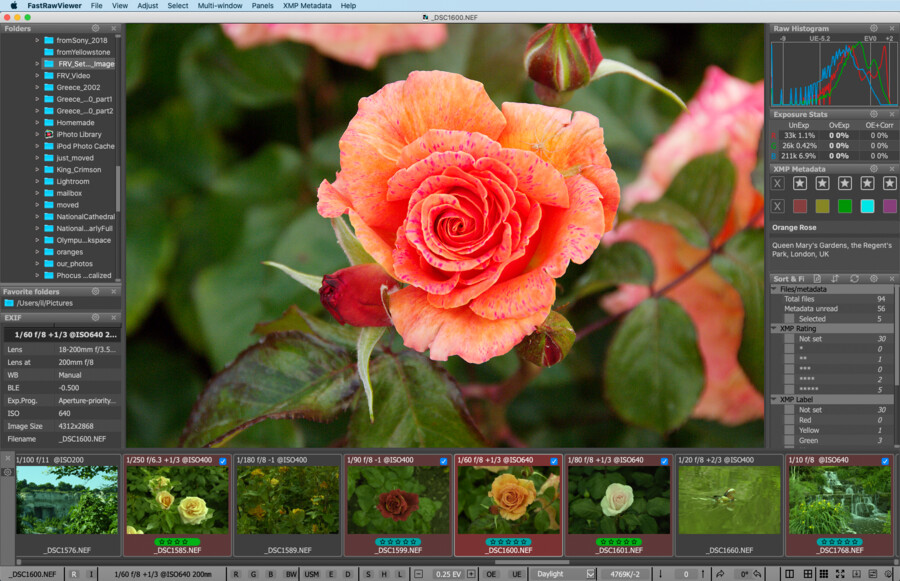
Слева находится Folders panel. Через неё пользователь переходит между папками, картами памяти, внешними дисками и рабочими каталогами. Favorite Folders panel помогает закрепить часто используемые места: папку с текущей съёмкой, рабочий архив, каталог для отобранных файлов, временную папку для импорта. Для фотографа, который регулярно работает с одинаковой структурой папок, это быстрее, чем каждый раз искать путь через системный файловый диалог.
Снизу расположена Filmstrip/Thumbnails panel. Она показывает миниатюры файлов из текущей папки. По ней удобно видеть соседние кадры, серии, повторы, уже отмеченные снимки и файлы с разными рейтингами. В серийной съёмке Filmstrip работает как визуальная дорожка: пользователь видит последовательность дублей, выбирает лучший и сразу переходит дальше.
Правая колонка объединяет технические панели. Raw Histogram показывает распределение RAW-данных. Exposure Stats помогает оценивать пересветы и недодержку. XMP Metadata показывает и меняет рейтинг, цветовую метку, Title и Description. Sort & Filter позволяет ограничить отображение файлов по рейтингу, метке, дате съёмки, имени и другим параметрам. EXIF panel выводит данные съёмки: выдержку, диафрагму, ISO, фокусное расстояние и другие поля.
В верхнем меню используются разделы File, View, Adjust, Select, Multi-window, Panels, XMP Metadata и Help. Эти названия важны не сами по себе, а как ориентиры: операции с файлами находятся в File, режимы просмотра — в View, поворот и коррекция отображения — в Adjust, работа с выделением — в Select, XMP-разметка — в XMP Metadata, управление панелями — в Panels.
Grid View Mode
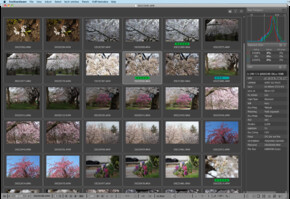
Grid View Mode предназначен для просмотра папки сеткой. Это режим первичного отбора, когда нужно быстро увидеть все кадры, оценить повторяющиеся серии и найти технический брак. В сетке отображаются миниатюры, рейтинги, цветовые метки и служебная информация. При этом FastRawViewer не превращает Grid View в простой просмотр миниатюр: для выбранного файла остаются доступны RAW Histogram, Exposure Statistics и EXIF.
Grid View удобен в начале работы с папкой. Например, после репортажа можно сразу увидеть пустые кадры, тестовые снимки, серии с одинаковой композицией, явные промахи и удачные фрагменты. После двойного щелчка или нажатия Enter выбранный файл открывается в Single File View Mode. Такой переход позволяет сначала ориентироваться по всей папке, а затем детально проверять отдельные кадры.
Для отбора в Grid View важна панель Sort & Filter. Она помогает скрыть всё лишнее: оставить только файлы с нужным рейтингом, показать снимки с определённой XMP Label, отфильтровать по EXIF Timestamp или имени. В длинной съёмке это ускоряет повторный проход. На первом проходе фотограф ставит предварительные оценки, на втором показывает только кандидатов, на третьем оставляет финальную выборку.
Single File View Mode и Filmstrip Panel
Single File View Mode нужен для детальной оценки одного снимка. В этом режиме изображение занимает больше места, а Filmstrip снизу сохраняет связь с остальными файлами. Пользователь может двигаться по серии, сравнивать соседние кадры, включать Actual Pixels 1:1, проверять резкость, переключаться между RAW и JPEG-представлением, смотреть гистограмму и выставлять XMP Rating.
Filmstrip удобен тем, что фотограф не теряет контекст. При просмотре портретной серии видно, где начинается удачный дубль, где модель моргнула, где фокус ушёл на фон, где выражение лица лучше. При съёмке спорта или птиц Filmstrip помогает быстро возвращаться к соседним кадрам, чтобы выбрать фазу движения.
Панель Filmstrip поддерживает отображение миниатюр, рейтингов и меток. Когда кадр отправлен в _Rejected или _Selected, визуальное состояние папки сразу меняется. Это снижает риск повторно оценивать один и тот же снимок. В длинной серии такой контроль особенно важен: без меток и рейтингов легко потерять уже принятые решения.
Preferences и настройка среды
Preferences в FastRawViewer — не второстепенный раздел, а часть настройки рабочего процесса. Программа рассчитана на фотографов с разными привычками: один отбирает кадры звёздами, другой использует цветовые метки, третий сразу перемещает файлы, четвёртый повторяет логику Lightroom с Pick/Reject, пятый работает через отдельные папки _Selected и _Rejected.
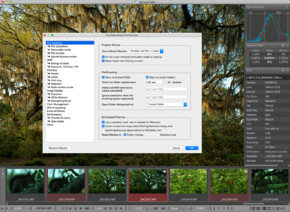
В Preferences настраиваются File Handling, Copy/Move/Reject, XMP, Ratings & Labels, File Formats, Performance, Thumbnail cache, Grid/Filmstrip и другие разделы. Например, в блоке File Handling можно задать дополнительные RAW-расширения, исключить лишние типы файлов, настроить работу с неизвестными расширениями. В XMP задаётся, читать ли sidecar-файлы, записывать ли изменения, создавать ли XMP принудительно, как именовать sidecar-файлы и как писать данные для совместимости с другими программами.
Отдельного внимания заслуживает Keyboard Shortcut Editor. FastRawViewer часто используют именно на горячих клавишах: переход к следующему файлу, рейтинг, метка, отправка в _Rejected, копирование, перемещение, масштаб, полноэкранный режим, показ панелей. Редактор позволяет переназначить действия под привычный стиль, а не перестраивать весь рабочий процесс под заводскую схему.
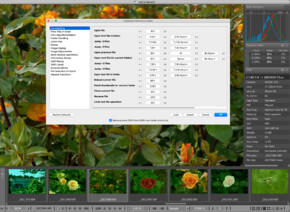
Для фотографа, который годами работал в Lightroom Classic, Photo Mechanic или Bridge, возможность изменить управление особенно важна. Если отбор привык строиться на цифрах, цветах, клавише Reject и быстром переходе по серии, FastRawViewer можно настроить так, чтобы действия выполнялись без поиска пунктов меню.
Поддерживаемые форматы и камеры
FastRawViewer ориентирован на RAW-файлы цифровых камер, но этим список форматов не ограничивается. Программа открывает out-of-camera RAW, DNG, JPEG, PNG, TIFF и HEIC/HEIF. Для RAW и DNG она работает как средство предварительного просмотра и параметрической разметки, для JPEG, PNG, TIFF и HEIC/HEIF — как просмотрщик с поддержкой метаданных и XMP в рамках доступных возможностей формата.
DNG поддерживается в вариантах, совместимых со спецификацией DNG 1.4. Это важно не только для обычных камер, но и для CinemaDNG, мобильных устройств, панорамных программ, HDR-сборки и других приложений, которые сохраняют данные в DNG. В работе с DNG FastRawViewer полезен тем, что позволяет оценить исходник до загрузки в редактор, особенно если файл получен не напрямую с фотоаппарата, а после промежуточной обработки.
JPEG поддерживается в 8-битном RGB и монохромном варианте. Это не главная зона применения FastRawViewer, но JPEG нужен при работе с режимом RAW+JPEG, сравнении RAW и встроенного или внешнего JPEG, а также при просмотре смешанных папок. Когда камера сохраняет одновременно RAW и JPEG, FastRawViewer может объединять пары с одинаковым именем и давать быстрый доступ к разным представлениям одного кадра.
PNG поддерживается в 8- и 16-битном варианте, RGB и монохроме. При этом прозрачность и фоновый цвет не являются полноценной рабочей областью программы, поэтому FastRawViewer не стоит рассматривать как основной PNG-просмотрщик для дизайнера. TIFF поддерживается шире: обычный TIFF и BigTIFF, RGB, Grayscale, LAB, разные битности и варианты с плавающей точкой. CMYK в программе не является главным сценарием и по умолчанию не выступает как полноценная цветная CMYK-обработка.
HEIC/HEIF важен для современных камер и устройств, где рядом с RAW может появляться HEIC вместо JPEG. В режиме RAW+HEIC программа работает по логике, близкой к RAW+JPEG: объединяет файлы с одинаковым именем и позволяет рассматривать их как связанные представления одного снимка.
Для камерной поддержки важно понимать принцип: FastRawViewer работает с большим списком RAW-форматов, но при появлении новых камер поддержка добавляется через обновления. Это особенно заметно в истории программы: многие промежуточные релизы связаны именно с новыми камерами, исправлениями чтения RAW и уточнением поддержки метаданных. Поэтому FastRawViewer полезен фотографам, работающим с разными системами: Canon, Nikon, Sony, Fujifilm, Leica, Panasonic, Olympus/OM System, Pentax и другими брендами, но конкретная поддержка отдельной новой модели всегда зависит от версии программы.
Основные функции FastRawViewer
FastRawViewer можно воспринимать как набор инструментов вокруг одной задачи: быстро понять, что делать с RAW-файлом. Оставить, удалить позже, отметить, переместить, проверить в 100% масштабе, открыть в другом приложении, поправить отображение, передать XMP-данные в редактор. В этом смысле программа не распыляется на ретушь, коллажи, дизайн, экспорт в социальные сети или печать.
Быстрый просмотр RAW без каталога
FastRawViewer открывает папки напрямую. Пользователь не создаёт каталог и не ждёт построения 1:1 превью для всей съёмки. Это ускоряет первый проход по материалу, особенно когда исходники лежат на карте памяти, внешнем SSD, рабочем диске или сетевом хранилище. Программа работает с файловой системой: открыли папку, увидели кадры, начали отбор.
Работа без каталога удобна в трёх ситуациях. Первая — съёмка ещё не разобрана, и нет смысла импортировать весь массив в Lightroom Classic. Вторая — материал хранится в папочной структуре, где отбор нужно сделать перед передачей другому человеку. Третья — фотограф использует несколько RAW-конвертеров и не хочет привязывать предварительную разметку к одному каталогу.
FastRawViewer не занимает роль финального архива. Он помогает подготовить материал: разложить, оценить, отметить, удалить позже, передать дальше. Если нужен долгосрочный каталог с коллекциями, поиском по библиотеке, ключевыми словами, пресетами экспорта и историей обработки, больше подходит Lightroom Classic. Если нужно быстро решить судьбу RAW-файлов до каталога, FastRawViewer работает прямее.
RAW Histogram и Exposure Statistics
RAW Histogram — один из главных инструментов программы. Он помогает оценить распределение RAW-данных, понять запас в светах и тенях, увидеть риск клиппинга и принять решение до проявки. Это особенно важно для тех, кто снимает сцены с высокой контрастностью и не хочет ориентироваться только на яркость превью.
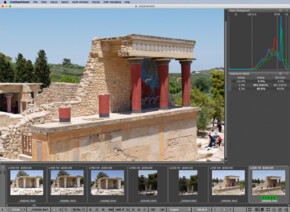
В правой панели Raw Histogram показывает каналы и распределение уровней. Рядом Exposure Stats отображает численную оценку overexposure и underexposure. В отличие от простой визуальной оценки, гистограмма помогает увидеть проблемы, которые не всегда очевидны на мониторе: выбитый отдельный канал, плотную тень, сильный перекос экспозиции, недостаточный запас в светах.
При отборе RAW-файлов гистограмма используется не для художественной обработки, а для технического решения. Например, два кадра выглядят похожими, но в одном платье или облака уже выбиты, а во втором сохранены детали. Встроенный JPEG может скрывать проблему за контрастной обработкой, а RAW Histogram показывает ситуацию точнее.
Overexposure и underexposure indication
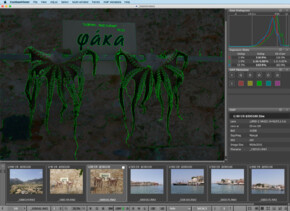
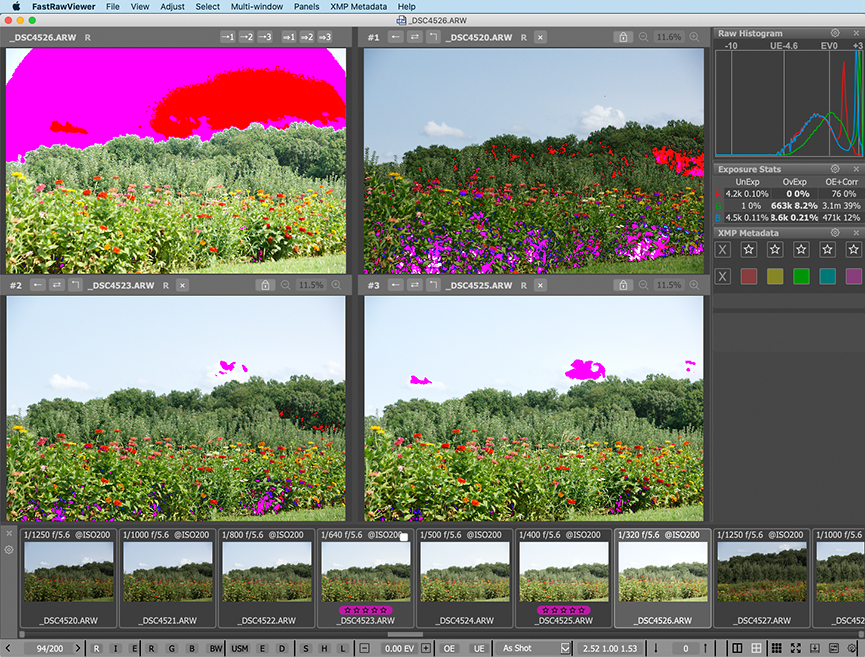
FastRawViewer подсвечивает области пересвета и недодержки. В таком режиме фотограф видит, какие участки кадра находятся за пределами полезного диапазона. Это полезно при съёмке в контровом свете, на снегу, в студии с глянцевыми предметами, на концерте, в интерьере с окнами и в любом сюжете с резким перепадом яркости.
Такая подсветка ускоряет отбор технически похожих кадров. Пользователь не пытается на глаз определить, насколько серьёзна проблема. Он включает индикацию и видит, где именно находятся проблемные зоны. При этом решение остаётся творческим: небольшой пересвет на лампе или блике может быть допустимым, а потеря деталей на лице, платье, товаре или важной фактуре — повод выбрать соседний дубль.

Underexposure indication помогает в обратной ситуации. Если тени полностью провалены или в них слишком мало информации, фотограф сразу понимает, насколько кадр пригоден к обработке. Для репортажа это может быть компромисс, для предметной съёмки — технический брак, для художественной фотографии — сознательное решение. FastRawViewer показывает данные, а не навязывает оценку.
Focus Peaking
Focus Peaking подсвечивает зоны фокуса, выраженные контуры, детальные участки и области, где видна высокая детализация или шум. Это один из самых полезных режимов для быстрого отбора серий. При просмотре в 100% масштабе пользователь видит, попал ли фокус в глаза, на объект, на спортсмена, на птицу, на деталь товара или на нужную плоскость.
Focus Peaking особенно полезен там, где визуальное отличие между дублями минимально. В портретной серии один кадр может быть лучше по выражению лица, но хуже по фокусу. В wildlife-съёмке крыло, глаз и фон могут выглядеть похоже на уменьшенном превью, но при увеличении видно, что резкость ушла не туда. FastRawViewer позволяет быстро принять решение до импорта в редактор.
Важно не переоценивать Focus Peaking. Он не превращает плохой файл в резкий и не заменяет внимательную проверку масштаба. Это индикатор для отбора, который показывает, где находятся контуры и детальные области. При высокой шумности или фактурном фоне подсветка может быть интенсивной, поэтому режим лучше использовать вместе с увеличением и визуальной проверкой важной зоны кадра.
Shadow Boost и Highlight Inspection
Shadow Boost помогает временно поднять тени, чтобы оценить скрытые детали и шум. Это не художественная коррекция для финального экспорта, а инструмент просмотра. Пользователь включает усиление теней, смотрит, есть ли полезная информация в тёмных участках, насколько заметен шум, остаётся ли кадр пригодным к обработке.
Highlight Inspection работает в противоположную сторону: затемняет тени и средние тона, увеличивая читаемость светлых областей. Этот режим помогает проверить, есть ли фактура в белом платье, облаках, бликах на металле, снегу, витражах, коже, светлых тканях и глянцевых поверхностях. Для коммерческой и предметной съёмки такая проверка особенно важна, потому что потеря деталей в светах часто заметна уже на финальном изображении.
Shadow Boost и Highlight Inspection удобно использовать не изолированно, а вместе с RAW Histogram и Exposure Stats. Гистограмма показывает распределение данных, статистика даёт численную оценку, а режимы просмотра помогают увидеть проблему визуально. Такой набор быстрее простой цепочки открыть в редакторе — подвигать экспозицию — вернуться к следующему файлу.
Exposure Compensation, White Balance и Contrast Curves
FastRawViewer позволяет менять отображение RAW через Exposure Compensation, White Balance и Contrast Curves. Эти действия нужны не для финальной обработки, а для оценки потенциала файла и подготовки первичных параметров. Фотограф может сделать кадр визуально ближе к ожидаемому результату, не переходя в отдельный RAW-конвертер.
Exposure Compensation изменяет общую яркость отображения. Это помогает быстро понять, насколько снимок выдержит осветление или затемнение. Если кадр выглядит тёмным, но RAW Histogram показывает запас, пользователь может поднять экспозицию и оценить, остаётся ли изображение рабочим. Если при подъёме теней проявляется сильный шум, такой файл получает более низкий рейтинг или отправляется в _Rejected.
White Balance используется для первичной оценки цвета. В серийной съёмке это удобно: можно скорректировать один кадр, затем распространить настройку на похожие снимки. Если материал снят при смешанном освещении, быстрый баланс белого помогает понять, какие кадры легче привести к единому виду.
Contrast Curves меняют тональное отображение. Программа предлагает кривые для визуальной оценки контраста, чтобы пользователь видел не плоский технический RAW-рендер, а более понятное представление будущей обработки. Эти параметры могут записываться в XMP и затем использоваться Adobe Lightroom и Adobe Camera Raw как стартовая точка.
Per-Channel View и Black and White Preview
Per-Channel View помогает смотреть каналы по отдельности. Это полезно при проверке клиппинга, шума и деталей в конкретном канале. Например, на сцене с ярким красным светом общий вид может казаться нормальным, а красный канал уже перегружен. В пейзаже с насыщенным небом проблема может быть в синем канале. Per-Channel View позволяет увидеть такие ситуации раньше.
Black and White Preview показывает, как снимок выглядит в чёрно-белом представлении. Это не заменяет полноценную монохромную обработку, но помогает быстро оценить тональный рисунок, контраст, распределение светлых и тёмных масс. Для фотографов, которые заранее думают о чёрно-белой серии, такой просмотр экономит время при отборе.
Отбор, рейтинги, метки и XMP
Отбор в FastRawViewer построен вокруг XMP Metadata, рейтингов, цветовых меток, папок _Selected и _Rejected, копирования, перемещения, фильтрации и передачи файла во внешнюю программу. Это делает FastRawViewer удобным связующим звеном между картой памяти и RAW-конвертером.
Ratings and Labels
FastRawViewer поддерживает XMP Rating и XMP Label. Рейтинг выставляется от 1 до 5, также используется состояние Reject. Цветовые метки помогают отделять типы кадров: например, технически годные, кандидаты в финал, кадры для ретуши, варианты для клиента, спорные дубли. Схему пользователь выбирает сам; программа даёт технический механизм.
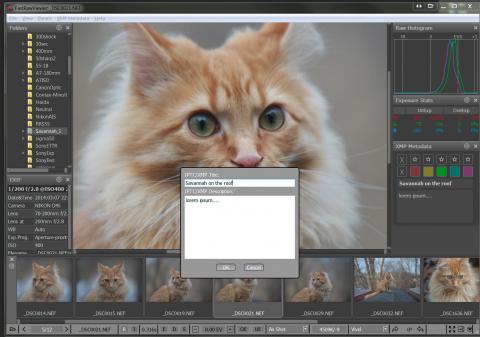
XMP Metadata panel позволяет быстро присвоить рейтинг и метку. В интерфейсе отображаются звёзды, цветовые ячейки и текстовые поля Title и Description. Данные записываются в XMP, поэтому разметка не остаётся запертой внутри FastRawViewer. При дальнейшем открытии материала в программе, которая читает XMP, рейтинги и метки сохраняют смысл.

Для работы с Adobe Lightroom Classic и Adobe Camera Raw это особенно удобно. Пользователь отбирает материал в FastRawViewer, присваивает рейтинг и метки, затем открывает или импортирует файлы в основной редактор. В результате первый фильтр уже сделан, и обработчик не начинает с хаотичной папки без признаков отбора.
Copy, Move, _Selected и _Rejected
FastRawViewer поддерживает копирование, перемещение и работу со специальными папками _Selected и _Rejected. Это один из самых практичных блоков программы. Фотограф может не только поставить звёзды, но и физически разложить файлы по подпапкам.
_Selected используется для выбранных кадров. В эту папку удобно отправлять снимки, которые пойдут в обработку, клиентскую галерею, ретушь или финальную серию. _Rejected применяется для снимков, которые пользователь не хочет видеть в основной папке, но ещё не готов окончательно удалить. Такой подход безопаснее немедленного удаления: отбракованные кадры можно пересмотреть позже.
В меню File доступны операции Copy и Move. Для одиночного файла используются действия Copy filename to и Move filename to, для групп — аналогичные операции с выбранными файлами. Последние папки назначения сохраняются в меню, что ускоряет повторяющиеся переносы. Если фотограф постоянно работает с одними и теми же каталогами, это уменьшает число ручных действий.
Отправка в _Rejected не равна безвозвратному удалению. Это важное поведение программы. Кадр перемещается в отдельную папку, где его можно просмотреть повторно. Для репортажа и коммерческой съёмки это снижает риск потерять спорный файл из-за слишком быстрого решения на первом проходе.
Sort & Filter
Sort & Filter panel отвечает за порядок и отображение файлов. Панель позволяет сортировать по имени, типу файла, времени изменения, размеру, дате съёмки, XMP Rating и другим параметрам. Фильтрация работает по имени, рейтингу, метке, EXIF Timestamp и состоянию выделения.
В длинной папке Sort & Filter превращается в рабочий инструмент второго и третьего прохода. На первом проходе пользователь ставит рейтинги и цветовые метки. На втором включает фильтр по кадрам с рейтингом 3 и выше. На третьем показывает только зелёную или жёлтую метку. В результате на экране остаётся не весь массив, а только материал нужного этапа.
Фильтрация по XMP Rating и XMP Label особенно полезна после нескольких часов работы. Когда глаз устал, легко потерять логику отбора. Панель Sort & Filter возвращает контроль: пользователь видит, сколько файлов относится к каждому состоянию, какие кадры прошли фильтр и где остались спорные варианты.
Пошаговая инструкция: как отобрать RAW-фотографии в FastRawViewer
Ниже — рабочий сценарий для съёмки, где нужно быстро разобрать RAW-папку перед обработкой. Он подходит для свадебной серии, репортажа, предметной съёмки, спортивного события, путешествия или личного архива.
Шаг 1. Открыть папку с RAW-файлами
Работа начинается с открытия папки через Folders panel или меню File. После выбора папки FastRawViewer показывает файлы в Grid View Mode или Single File View Mode. Для первого просмотра удобнее Grid View: он сразу показывает общую структуру съёмки, количество дублей, пустые кадры, тестовые снимки и серии.
Если в папке есть пары RAW+JPEG, программа объединяет файлы с одинаковым именем. Это удобно при съёмке в режиме RAW+JPEG: можно сравнить RAW, встроенный JPEG и внешний JPEG без ручного поиска пары. Для камер, создающих RAW+HEIC, используется похожая логика при включённых параметрах HEIC/HEIF.
На этом этапе не нужно сразу удалять снимки. Лучше быстро пройти папку и поставить первичные оценки. FastRawViewer рассчитан на итерационный отбор: сначала убрать очевидный брак, потом сравнить сильные дубли, затем оставить финальную выборку.
Шаг 2. Перейти в Single File View Mode для проверки кадра
Двойной щелчок по миниатюре или Enter открывает файл в Single File View Mode. В этом режиме снимок крупнее, а снизу остаётся Filmstrip. Дальше пользователь двигается по кадрам, проверяет фокус, экспозицию и композицию.
Для портретов полезно сразу переходить к масштабу 1:1 и проверять глаза. Для предметной съёмки — смотреть важную фактуру, логотипы, края объекта, блики и чистоту фона. Для спорта и wildlife — оценивать главный объект, фазу движения, фокус и смаз. Для пейзажа — проверять светлые облака, тени, резкость по важным зонам и общий тональный баланс.
Шаг 3. Проверить RAW Histogram и Exposure Statistics
Правую панель с Raw Histogram и Exposure Stats лучше держать видимой во время отбора. Если кадр визуально нравится, но гистограмма показывает серьёзный клиппинг в важной зоне, стоит сравнить его с соседними дублями. Если есть более безопасный вариант по светам, он получит более высокий рейтинг.
RAW Histogram особенно помогает при серийной экспозиционной вилке, съёмке в контровом свете и материалах, где JPEG-превью выглядит обманчиво. Удачный кадр не всегда самый яркий или самый контрастный на экране. Иногда правильный выбор — файл, в котором сохранён запас для последующей обработки.
Шаг 4. Включить Focus Peaking и проверить резкость
После экспозиции проверяется резкость. Focus Peaking помогает быстрее увидеть, где находится зона фокуса. При портрете основное внимание — глаза и лицо. При предметной фотографии — фронтальная плоскость товара, название, фактура, края. При пейзаже — важные зоны композиции. При спорте и wildlife — голова, глаз, номер, мяч, крыло или другой главный объект.

В FastRawViewer Focus Peaking лучше использовать вместе с увеличением. На миниатюре или подогнанном под окно изображении резкость может казаться достаточной, а при Actual Pixels 1:1 выявляется промах. Если кадр не выдерживает проверку, ему ставится низкий рейтинг или он отправляется в _Rejected.
Шаг 5. Использовать Shadow Boost и Highlight Inspection
Если файл спорный по теням или светам, включаются Shadow Boost и Highlight Inspection. Shadow Boost показывает, есть ли данные в тёмных участках и насколько заметен шум. Highlight Inspection помогает увидеть детали в светлых областях.
Например, на свадебном кадре нужно проверить платье, лицо и яркий фон. На предметном — блик на упаковке, белую этикетку или металл. На пейзаже — облака и снег. FastRawViewer помогает не ждать открытия в RAW-конвертере, чтобы понять, рабочий файл или нет.
Шаг 6. Проставить рейтинг и цветовую метку
Для первичного отбора удобно использовать простую схему:
| Оценка | Смысл в отборе | Дальнейшее действие |
|---|---|---|
| Reject | технический брак, смаз, промах, пустой кадр | переместить в _Rejected или оставить скрытым через фильтр |
| 1 звезда | слабый кадр, нужен только как запасной | не обрабатывать без необходимости |
| 2 звезды | спорный кадр | вернуться при втором проходе |
| 3 звезды | годный кадр | оставить для основной обработки |
| 4 звезды | сильный кандидат | сравнить с соседними дублями |
| 5 звёзд | лучший кадр серии | отправить в финальный набор |
Цветовые метки можно использовать не вместо рейтинга, а как дополнительный статус. Например, жёлтая — нужно сравнить, зелёная — в обработку, красная — проблема, синяя — клиентский вариант, фиолетовая — требует ретуши. Важно выбрать одну схему и придерживаться её в рамках всей съёмки.
Шаг 7. Переместить выбранные кадры в _Selected
Когда первый проход завершён, сильные кадры можно отправить в _Selected. Это физически отделяет выборку от остальной папки. Такой подход удобен перед передачей материала ретушёру, перед импортом в RAW-конвертер или перед резервным копированием только отобранных файлов.
_Selected не обязателен для каждого процесса. Если фотограф работает через XMP Rating и дальше фильтрует кадры в Lightroom Classic, физическое перемещение не всегда нужно. Но при работе без каталога, при передаче файлов другому человеку или при жёстком разделении в работу / не в работу папка _Selected помогает быстрее ориентироваться.
Шаг 8. Отправить брак в _Rejected
Очевидный брак можно переместить в _Rejected. Это снимает его с глаз, но оставляет возможность вернуться. При первом проходе лучше не удалять спорные снимки окончательно. После обработки финальной серии папку _Rejected можно пересмотреть и очистить уже осознанно.
Такой порядок снижает риск потери важного кадра. В репортаже технически слабый снимок иногда остаётся единственным кадром важного момента. FastRawViewer даёт возможность убрать его из основной ленты, но не уничтожать сразу.
Шаг 9. Передать файлы в RAW-конвертер
После отбора материал передаётся в основной редактор. FastRawViewer поддерживает передачу файла во внешнюю программу через Menu – File – Pass filename to. XMP-разметка позволяет сохранить рейтинг, метку, Title, Description, ориентацию и некоторые параметры отображения для дальнейшей работы в совместимых приложениях.
Если дальнейшая обработка идёт в Lightroom Classic, важно учитывать его собственную логику импорта и метаданных. Lightroom работает через каталог, а FastRawViewer — напрямую с файлами и XMP. Поэтому наиболее чистый сценарий — сначала отобрать материал в FastRawViewer, затем импортировать в Lightroom уже подготовленную папку или выбранные файлы.
Горячие клавиши и настройка управления
FastRawViewer рассчитан на работу с клавиатуры. При отборе сотен кадров мышь замедляет процесс: нужно двигаться к панели, нажимать мелкие кнопки, возвращаться к изображению. Горячие клавиши позволяют держать взгляд на снимке и принимать решение без лишних движений.
В программе можно показывать и скрывать панели, переключать режимы просмотра, менять масштаб, ставить рейтинг, задавать метки, отправлять кадр в _Rejected, копировать и перемещать файлы. Keyboard Shortcut Editor позволяет переназначить управление. Это важно для фотографов, которые привыкли к схеме Lightroom Classic, Photo Mechanic или собственной системе.
| Действие | Где используется | Практический смысл |
| Переключение Grid View и Single File View | просмотр папки и отдельного кадра | быстро переходить от общей сетки к детальной проверке |
| Actual Pixels 1:1 | проверка резкости | оценить фокус и микросмаз без доверия уменьшенному превью |
| Fit to Window | общий просмотр композиции | увидеть кадр целиком после проверки деталей |
| Toggle Fullscreen mode | работа на большом экране | убрать лишние элементы и увеличить область изображения |
| Show/Hide Filmstrip panel | просмотр серии | освободить место или вернуть ленту кадров |
| Show/Hide Folders panel | навигация по папкам | управлять рабочей областью |
| Show/Hide XMP Metadata panel | разметка | быстро ставить рейтинги и метки |
| Rating 1–5 | отбор | отделить слабые, рабочие и лучшие кадры |
| Reject | браковка | пометить файл как отклонённый |
| Copy / Move | раскладка | отправить файлы в нужные папки |
| Pass filename to | внешний редактор | открыть выбранный RAW в дальнейшем приложении |
Сильная сторона FastRawViewer не в том, что у него много сочетаний по умолчанию, а в том, что управление можно адаптировать. Для одного фотографа удобно ставить рейтинг цифрами, для другого — использовать цветовые метки, для третьего — имитировать знакомую схему Pick/Reject. Программа подходит для регулярного отбора именно после настройки под свои руки.
Производительность и работа с большими съёмками
FastRawViewer создавался для быстрого просмотра больших массивов RAW. При работе с папкой программа хранит миниатюры, метаданные и предварительно обработанные данные в кэше. В Preferences доступны настройки Thumbnail cache, Metadata cache, Decoded RAW cache и параметров предварительной загрузки. Скорость зависит от накопителя, размера RAW-файлов, видеокарты, объёма оперативной памяти, способа подключения карты памяти и состояния папки.
На быстром SSD программа показывает себя лучше, чем на медленной карте памяти или сетевом диске. Это не особенность только FastRawViewer: RAW-файлы крупные, и чтение данных с медленного носителя ограничивает любой просмотрщик. Но FastRawViewer даёт настройки, которые позволяют адаптировать prefetch и кэш под носитель. Для медленных карт глубину предварительной загрузки лучше держать ниже, для быстрых USB3/SATA-ридеров и быстрых карт — выше.
При работе с сетевым хранилищем важна стабильность доступа. FastRawViewer может открывать файлы с сетевых путей, но задержки сети будут влиять на переключение между кадрами. Для срочного отбора репортажа быстрее скопировать материал на локальный SSD, выполнить culling RAW images, затем передать выбранные файлы в основное хранилище.
Для больших TIFF, PNG, JPEG и RAW доступны лимиты размера. Они задаются в Preferences – Performance – File Size limits. Эти настройки защищают программу от чрезмерной нагрузки на память при открытии огромных файлов. Для фотографа это означает, что FastRawViewer можно использовать в смешанных папках, но его основной комфортный сценарий всё равно связан с RAW-отбором, а не с просмотром гигантских дизайнерских TIFF.
Системные требования
FastRawViewer 2.x рассчитан на 64-битные Windows и macOS. Для Windows поддерживаются Windows 7–11 в 64-битном варианте. Для macOS поддерживается macOS 10.13 и новее, включая компьютеры на Intel и Apple Silicon. На Windows требуется графическая подсистема с поддержкой DirectX 11.
| Платформа | Требования |
| Windows | Windows 7–11, 64-bit |
| macOS | macOS 10.13 и новее |
| Процессоры macOS | Intel и Apple Silicon |
| Графика Windows | видеокарта или встроенная графика с DirectX 11 |
| Рекомендации по Intel Graphics | Core 3-го поколения и новее |
| Рекомендации по AMD | Radeon HD 5000 и новее |
| Рекомендации по Nvidia | GeForce 400 series и новее |
| Накопитель | быстрый SSD предпочтителен для больших RAW-съёмок |
| Оперативная память | чем крупнее RAW и TIFF/PNG/JPEG, тем важнее запас RAM для кэша |
Для комфортной работы важны не только формальные требования, но и характер материала. RAW с современных камер, серийные съёмки и папки на тысячи файлов требуют быстрого чтения и достаточного объёма памяти. Если программа используется на старом ноутбуке с медленным диском, отбор всё равно возможен, но переключение между файлами будет зависеть от скорости накопителя и размера исходников.
Цена, лицензия и пробный режим
FastRawViewer — платная программа с полнофункциональным пробным периодом. Лицензия FastRawViewer V2 стоит $23.99. Лицензионный код не привязан к одной операционной системе: пользователь может активировать программу на Windows и macOS в рамках условий лицензии. Одновременно разрешается использовать программу на двух компьютерах, принадлежащих одному пользователю.
Оплата поддерживает PayPal, Visa, MasterCard, American Express, Discover и другие способы, доступные в платёжном окне. Для пользователя важнее другое: FastRawViewer не требует подписки для базовой модели владения. Это отличает его от Lightroom Classic, который распространяется по подписке Adobe Creative Cloud.
Пробный период подходит для проверки собственного рабочего процесса. За это время можно открыть реальные съёмки, настроить горячие клавиши, проверить XMP-совместимость с основным RAW-конвертером, оценить скорость на своих дисках и понять, насколько программа действительно ускоряет первичный отбор.
Сравнение с аналогами
FastRawViewer корректно сравнивать не со всеми графическими программами, а с инструментами, которые пересекаются по задачам просмотра, отбора, RAW-анализа, метаданных и подготовки фотографий к обработке. Ни один аналог не является полным дублем: каждый закрывает свой участок рабочего процесса.
| Программа | Основной сценарий | Сильная сторона | Ограничение по сравнению с FastRawViewer |
| FastRawViewer | быстрый просмотр RAW, техническая оценка, отбор, XMP-разметка | RAW Histogram, Focus Peaking, Shadow Boost, Highlight Inspection, работа без каталога | не заменяет полноценную RAW-обработку |
| Photo Mechanic | ingest, contact sheet, метаданные, редакционный отбор | скорость работы с большими съёмками, IPTC, подписи, репортёрский workflow | акцент не на RAW Histogram и техническом анализе RAW-данных |
| Lightroom Classic | каталог, отбор, RAW-обработка, экспорт | Library и Develop, обработка, архив, пресеты, коллекции | требует каталога и тяжелее на этапе первичного отбора |
| XnView MP | универсальный просмотрщик и менеджер изображений | много форматов, пакетная конвертация, переименование, организация | меньше специализированных RAW-инструментов для экспозиции |
| FastStone Image Viewer | просмотр, базовое редактирование, пакетные операции | простота, бесплатность для личного и учебного использования, удобный просмотр | Windows-only и не ориентирован на RAW Histogram |
| RawDigger | глубокий анализ RAW-данных | детальное исследование RAW, гистограммы, технический анализ | медленнее и уже как ежедневный culling-инструмент |
| IrfanView | лёгкий просмотрщик и конвертер | быстрый запуск, плагины, пакетные операции | не предназначен для профессионального отбора RAW по XMP и экспозиционной статистике |
FastRawViewer и Photo Mechanic
Photo Mechanic — сильный инструмент для ingest, contact sheet, сортировки, метаданных, подписей, редакционного отбора и быстрого прохождения больших съёмок. Его любят репортёры, спортивные фотографы и редакционные команды, которым нужно быстро принять, подписать и отправить материал.
FastRawViewer ближе к техническому RAW-отбору. Он показывает RAW Histogram, Exposure Statistics, Focus Peaking, Shadow Boost и Highlight Inspection. Если главное — подписи, IPTC, отправка в редакцию и контактные листы, Photo Mechanic выглядит сильнее. Если главное — оценить RAW до проявки и не доверять встроенному JPEG, FastRawViewer подходит точнее.
FastRawViewer и Lightroom Classic
Lightroom Classic — полноценная рабочая среда фотографа: импорт, каталог, коллекции, фильтры, рейтинги, цветовые метки, Develop module, маски, локальные коррекции, экспорт, печать, синхронизация с Photoshop. Он шире и глубже, чем FastRawViewer.
FastRawViewer используется до Lightroom или рядом с ним. Его задача — уменьшить количество файлов, которые попадут в каталог, и передать уже размеченный материал. Такой подход удобен тем, кто снимает много и не хочет засорять Lightroom техническим браком. Lightroom остаётся главным редактором и архивом, FastRawViewer — быстрым первым фильтром.
FastRawViewer и XnView MP
XnView MP — универсальный просмотрщик и менеджер с поддержкой множества форматов, пакетной конвертацией, пакетным переименованием и работой с метаданными. Он подходит пользователю, которому нужно просматривать разные типы файлов, менять размеры, сортировать изображения и выполнять общие операции с графикой.
FastRawViewer менее универсален, но глубже в RAW culling. Он лучше подходит фотографу, которому важны RAW Histogram, over/underexposure, Focus Peaking и XMP-разметка перед обработкой. Если папка состоит из разных изображений, документов, скриншотов и обычных JPEG, XnView MP практичнее. Если задача — отобрать RAW-съёмку, FastRawViewer ближе к цели.
FastRawViewer и FastStone Image Viewer
FastStone Image Viewer удобен как быстрый просмотрщик, конвертер и простой редактор для Windows. Он поддерживает просмотр, управление изображениями, сравнение, устранение красных глаз, изменение размера, кадрирование, ретушь, цветовые корректировки и пакетный режим. Для домашнего пользователя и лёгких задач этого достаточно.
FastRawViewer не соревнуется с FastStone по бытовой универсальности. Он не делает ставку на простое редактирование и красивый полноэкранный режим, а концентрируется на RAW-данных, XMP и технической оценке. Если пользователь снимает JPEG и хочет бесплатный просмотрщик, FastStone логичнее. Если фотограф снимает RAW и отбирает тысячи исходников, FastRawViewer даёт больше профильных инструментов.
FastRawViewer и RawDigger
RawDigger — инструмент для детального исследования RAW-данных. Он полезен при изучении поведения камеры, анализа сенсора, проверки каналов, экспозиции и технических особенностей RAW. Это не ежедневный быстрый отборщик в первую очередь, а аналитическая программа.
FastRawViewer использует часть похожей логики RAW-анализа, но подаёт её в более рабочем виде для фотографа: открыть папку, пройти кадры, проверить гистограмму, фокус, тени, света, поставить метки, разложить файлы. RawDigger подходит для глубокой диагностики отдельных файлов, FastRawViewer — для регулярного отбора больших съёмок.
Отзывы пользователей и профильных журналов
FastRawViewer получает устойчивую оценку как узкоспециализированный, быстрый и технически полезный RAW-просмотрщик. Профильные обзоры и обсуждения редко описывают его как универсальную программу для всех фотографов. Чаще его рассматривают как инструмент для тех, кто понимает, зачем нужен RAW Histogram, XMP-разметка и culling до импорта в редактор.
Оценки профильных изданий и фотосайтов
Softpedia выделяет в FastRawViewer скорость просмотра, поддержку камер, оценку качества изображения, рейтинги и сортировку. В обзорах такого типа программа подаётся как средство, которое помогает быстро пройти RAW-съёмку до редактирования. Это соответствует её фактическому назначению: пользователь видит гистограмму, технические панели и средства разметки, а не набор декоративных фильтров.
Photography Life рассматривает FastRawViewer через задачу ускоренного отбора. Такой подход важен: программа ценится не за красивую оболочку, а за способность заменить медленный первый проход в RAW-конвертере. Для фотографа с большим объёмом файлов это практическая разница: меньше ожидания, меньше лишнего импорта, быстрее финальная выборка.
Imaging Resource в материалах о FastRawViewer подчёркивал работу с RAW-превью и взаимодействие с Adobe-приложениями. Это отражает важную роль XMP: программа не живёт в изоляции, а передаёт результаты отбора в дальнейшую обработку. В профессиональном процессе это важнее, чем наличие встроенных эффектов.
В материалах о Photo Mechanic и Lightroom Classic FastRawViewer обычно оказывается рядом с ними как более узкий инструмент. Photo Mechanic сильнее в редакционном потоке и метаданных, Lightroom Classic — в каталоге и обработке, FastRawViewer — в быстрой технической оценке RAW. Такой статус делает программу не массовым просмотрщиком, а специализированным рабочим звеном.
Усреднённое мнение пользователей сети
В обсуждениях фотографов повторяются несколько устойчивых оценок. Первая — скорость. FastRawViewer ценят за быстрое открытие RAW и проход по файлам без ожидания тяжёлого импорта. Для пользователей, которые работают с Fujifilm RAF, Canon CR3, Nikon NEF, Sony ARW и другими крупными RAW, это часто основной аргумент.
Вторая оценка — полезность RAW Histogram и Focus Peaking. Пользователи, которые привыкли отбирать кадры по JPEG-превью, не всегда сразу видят разницу. Но фотографы, работающие с высокой ценой ошибки по экспозиции, быстро оценивают возможность смотреть RAW-данные, проверять клиппинг и оценивать фокус до проявки.
Третья оценка — интерфейс требует привыкания. FastRawViewer плотный, технический и не пытается выглядеть как простая галерея. В нём много панелей, настроек, режимов, XMP-параметров и горячих клавиш. Для новичка это может быть сложнее, чем FastStone Image Viewer или XnView MP. После настройки под свой процесс программа становится быстрее, но первый час лучше потратить на Preferences и Keyboard Shortcut Editor.
Четвёртая оценка — узкая специализация. Пользователи, которым нужен каталог, ретушь, экспорт, облачная синхронизация и пресеты, всё равно работают в Lightroom Classic, Capture One или DxO PhotoLab. FastRawViewer выбирают не вместо них, а перед ними.
Плюсы и минусы FastRawViewer
Плюсы
быстрый просмотр RAW без создания каталога;
RAW Histogram для оценки исходных данных, а не только JPEG-превью;
Exposure Statistics и индикация over/underexposure;
Focus Peaking для проверки зон резкости и детальных областей;
Shadow Boost для оценки теней и шума;
Highlight Inspection для проверки деталей в светах;
Per-Channel View для анализа каналов;
XMP Rating, XMP Label, Title и Description;
совместимость XMP-разметки с рабочими процессами Adobe и другими приложениями, которые читают XMP;
работа с папками _Selected и _Rejected;
Grid View Mode, Single File View Mode, Filmstrip и Multi-window Display Mode;
настройка горячих клавиш через Keyboard Shortcut Editor;
поддержка RAW+JPEG и RAW+HEIC;
возможность передавать файл во внешнюю программу;
отсутствие привязки к одному каталогу.
Минусы
программа не заменяет полноценный RAW-конвертер;
глубокая цветокоррекция, локальные правки, маски, ретушь и экспортная подготовка выполняются в других приложениях;
интерфейс плотнее и технически сложнее, чем у бытовых просмотрщиков;
для максимальной скорости важны быстрый накопитель, достаточная RAM и подходящая графика;
начинающему пользователю нужно настроить Preferences и горячие клавиши;
программа платная;
часть преимуществ проявляется только при съёмке в RAW;
для пользователей, снимающих только JPEG, специализированные функции будут избыточны;
XMP-совместимость зависит от поведения дальнейшего RAW-конвертера.
Типичные ошибки при работе с FastRawViewer
Оценивать RAW как обычный JPEG
Первая ошибка — открыть RAW и смотреть только на визуальную картинку, игнорируя Raw Histogram и Exposure Stats. В таком случае теряется главный смысл FastRawViewer. Программа нужна не просто для красивого просмотра, а для оценки того, что записано в RAW и насколько файл пригоден к проявке.
Правильный порядок: сначала общий вид, затем гистограмма, затем подсветка over/underexposure, затем фокус и детали. Только после этого имеет смысл ставить рейтинг или отправлять файл в _Selected.
Не настроить XMP перед основной работой
Вторая ошибка — начать большой отбор, не проверив XMP-настройки и совместимость с основным редактором. Если программа должна передавать рейтинги, метки, баланс белого или экспозиционную поправку в Lightroom Classic или Adobe Camera Raw, лучше заранее открыть тестовую папку, поставить рейтинг, создать метку, импортировать файл в дальнейшую программу и убедиться, что данные читаются.
Особенно важно учитывать RAW+JPEG, DNG и JPEG, потому что XMP может храниться как sidecar-файл или встроенный блок в поддерживаемых форматах. Настройки Preferences – XMP определяют, как FastRawViewer читает и записывает такие данные.
Путать _Rejected с окончательным удалением
_Rejected — это не корзина в смысле безвозвратного удаления. Это рабочая папка для отбракованных кадров, к которым можно вернуться. Ошибка возникает, когда пользователь воспринимает перенос в _Rejected как окончательную очистку и перестаёт контролировать содержимое папки.
Практичнее работать так: на первом проходе перемещать явный брак в _Rejected, после завершения отбора и обработки пересмотреть эту папку, затем уже принимать решение об удалении средствами файловой системы или отдельной процедурой очистки.
Не использовать фильтрацию после первого прохода
Если после первичной разметки продолжать смотреть всю папку подряд, рейтинг и метки работают слабее. Sort & Filter нужен для второго прохода. Он показывает только нужные файлы: например, всё с рейтингом 3+, только зелёные метки или только выбранные кадры.
Хороший рабочий процесс строится ступенчато: общий просмотр, техническая браковка, предварительный рейтинг, фильтрация кандидатов, финальный выбор. FastRawViewer поддерживает именно такой порядок.
Переносить в редактор весь массив
Если после отбора в FastRawViewer всё равно импортировать в Lightroom Classic все файлы без фильтрации, часть пользы теряется. Программа должна уменьшать объём дальнейшей работы. Логичнее передавать в редактор _Selected, файлы с высоким рейтингом или материал после фильтрации.
Не адаптировать горячие клавиши
FastRawViewer раскрывается при работе с клавиатуры. Если пользователь каждый раз ищет команды мышью, процесс становится медленнее. После установки рабочего шаблона стоит открыть Keyboard Shortcut Editor и назначить основные действия: рейтинг, метки, Reject, переход по файлам, масштаб, переключение панелей, копирование и перемещение.
Практические сценарии использования
Свадебная и репортажная съёмка
После свадьбы или репортажа фотограф получает большой массив RAW. Часть кадров — дубли, тесты, промахи, смаз, закрытые глаза, неудачные выражения, пересветы, кадры с плохой композицией. Импорт всего массива в Lightroom Classic увеличивает каталог и замедляет первый этап.
В FastRawViewer процесс строится иначе:
открыть папку или карту памяти;
пройти Grid View Mode для общей ориентации;
в Single File View Mode проверить резкость и экспозицию;
поставить Reject явному браку;
дать 3–5 звёзд сильным кадрам;
отправить финальных кандидатов в _Selected;
импортировать в RAW-конвертер только выбранный набор.
Такой сценарий особенно полезен, когда обработкой занимается другой человек. Фотограф может передать не весь хаотичный массив, а уже размеченную и структурированную выборку.
Спорт, концерты и wildlife
В динамической съёмке много похожих кадров. Разница между ними может быть в фазе движения, положении объекта, резкости глаз, смазе конечностей, пересвете прожектора или микровыражении. FastRawViewer помогает сравнить кадры быстро, не ожидая рендеринга в тяжёлом редакторе.
Multi-window Display Mode полезен для сравнения двух или четырёх снимков. Синхронное увеличение и перемещение позволяют проверить одну и ту же область: лицо спортсмена, глаз птицы, номер, мяч, крыло, контакт с водой или момент прыжка. Focus Peaking ускоряет проверку, но финальное решение лучше принимать при увеличении.
Предметная и коммерческая съёмка
В предметной съёмке важны детали: блики, этикетки, фактура, резкость, цвет, отсутствие провала в тени, контролируемые света. FastRawViewer помогает быстро отсеять кадры с выбитыми бликами, неверным фокусом или недостаточным запасом в тенях.
Highlight Inspection применяется для светлых объектов и глянца. Shadow Boost — для глубоких теней под товаром, внутри упаковки, на чёрных материалах. RAW Histogram помогает понять, насколько кадр безопасен для дальнейшей обработки. Если серия снята с разной экспозицией, FastRawViewer помогает выбрать файл с лучшим запасом.
Архивная сортировка
При разборе старого архива программа помогает пройти папки без создания каталога. Пользователь может ставить XMP Rating, присваивать XMP Label, добавлять Title и Description, затем фильтровать материал. Это удобно, когда архив не нужно сразу переносить в Lightroom Classic, но требуется подготовить порядок.
Для архива особенно полезна осторожная работа с _Rejected. Старые кадры лучше не удалять на первом проходе. Их можно переместить в отдельную папку, затем пересмотреть позже. Так снижается риск потери редкого снимка, который технически слабый, но важен по содержанию.
Когда FastRawViewer не нужен
FastRawViewer не обязателен пользователям, которые снимают только JPEG и не занимаются серьёзным отбором. Для просмотра, пакетного переименования, изменения размера и простой конвертации больше подходят XnView MP, FastStone Image Viewer или IrfanView.
Программа также не заменяет Lightroom Classic, Capture One, DxO PhotoLab или Adobe Camera Raw. Если нужен полный цикл обработки: цвет, тон, маски, локальные коррекции, профиль камеры, шумоподавление, ретушь, экспорт под печать и публикацию, FastRawViewer будет только первым этапом.
Не стоит выбирать FastRawViewer и тем, кому нужен визуально простой интерфейс без технических панелей. Программа ориентирована на пользователей, которые готовы понимать RAW Histogram, XMP, рейтинги, метки, фильтры и параметры просмотра. Для начинающего фотографа она может показаться перегруженной, но это следствие специализации.
Частые вопросы
FastRawViewer заменяет Lightroom Classic?
Нет. Lightroom Classic выполняет каталогизацию, обработку, экспорт, работу с коллекциями и Develop module. FastRawViewer используется до Lightroom или рядом с ним: для быстрого просмотра RAW, технической оценки, отбора, XMP-разметки и подготовки файлов.
Можно ли редактировать RAW в FastRawViewer?
FastRawViewer позволяет менять отображение RAW через Exposure Compensation, White Balance, Contrast Curves, Shadow Boost и другие инструменты просмотра. Это не полноценная RAW-обработка. Глубокая цветокоррекция, локальные правки, маски, ретушь и экспорт выполняются в другом редакторе.
Что сохраняется в XMP?
В XMP могут сохраняться ориентация, баланс белого, экспозиционная поправка, рейтинги, метки, Title и Description. Конкретное поведение зависит от настроек Preferences – XMP и формата файла. RAW обычно использует sidecar-файлы XMP, а часть форматов может поддерживать встроенные XMP-блоки.
Работает ли FastRawViewer с RAW+JPEG?
Да. При одинаковом имени RAW и JPEG программа может объединять их как связанные файлы. Пользователь может переключаться между RAW, встроенным JPEG и внешним JPEG, сравнивая разные представления одного снимка.
Есть ли смысл использовать FastRawViewer с Capture One или DxO PhotoLab?
Да, если программа используется как предварительный отборщик. Рейтинги, папки _Selected и _Rejected, копирование, перемещение и техническая оценка RAW полезны независимо от основного RAW-конвертера. Перед большой работой лучше проверить, какие XMP-данные конкретный редактор читает и как он отображает метки.
Подходит ли FastRawViewer для новичка?
Подходит тем новичкам, которые снимают в RAW и готовы разбираться с технической стороной отбора. Если цель — просто смотреть изображения, программа избыточна. Если цель — научиться оценивать экспозицию, фокус, тени, света и качество RAW до обработки, FastRawViewer полезен как учебный и рабочий инструмент.
Нужно ли включать все панели сразу?
Нет. Панели можно показывать и скрывать. Для быстрого отбора обычно достаточно изображения, Filmstrip, Raw Histogram, Exposure Stats, XMP Metadata и Sort & Filter. EXIF полезен при анализе ошибок съёмки: слишком длинная выдержка, высокое ISO, неверная диафрагма, неподходящее фокусное расстояние.
Итог: кому стоит использовать FastRawViewer
FastRawViewer стоит использовать фотографам, которые снимают в RAW, регулярно получают большие папки исходников и хотят принимать решения до импорта в основной редактор. Программа особенно полезна для свадеб, репортажей, спорта, wildlife, предметной съёмки и архивного разбора, где важно быстро отделить технический брак от рабочих файлов.
Для пользователя Lightroom Classic FastRawViewer становится предварительным фильтром: сначала RAW culling, затем импорт отобранных снимков. Для пользователя Capture One, DxO PhotoLab или Adobe Camera Raw он выполняет ту же роль: оценка экспозиции, фокуса, светов, теней, рейтингов и меток до дальнейшей обработки.
Если нужен обычный просмотрщик, лучше выбрать универсальные решения вроде XnView MP, FastStone Image Viewer или IrfanView. Если нужен каталог и полноценная обработка, логичнее смотреть в сторону Adobe Photoshop Lightroom. FastRawViewer нужен в другом месте рабочего процесса: между съёмкой и редактором, когда нужно быстро понять, какие RAW-файлы заслуживают дальнейшей обработки.
Список изменений
Ранние версии FastRawViewer 1.x:
- Ранние версии заложили основу программы: прямой просмотр RAW, RAW Histogram, Exposure Statistics, работа с рейтингами, метками, XMP, копированием и перемещением файлов. Уже на этом этапе FastRawViewer отличался от универсальных просмотрщиков тем, что делал акцент на RAW-данных и предварительном отборе.
- В ветке 1.x появились основные элементы рабочего процесса: просмотр папки, Single File View, Filmstrip, XMP Metadata, перемещение отбракованных файлов, передача в внешние программы, настройка горячих клавиш, поддержка большого списка камер. Для пользователей это означало, что FastRawViewer можно встроить между картой памяти и основным RAW-конвертером.
FastRawViewer 1.4:
- Версия 1.4 усилила сортировку и фильтрацию. В программе появился новый Sort & Filter panel, где можно было управлять отображением файлов по XMP Rating, XMP Label, EXIF Timestamp и другим параметрам. Это важный шаг для длинных съёмок: пользователь получил не просто возможность ставить оценки, но и быстро показывать только нужную часть материала.
- В этой ветке улучшались операции с несколькими файлами, работа с выделением и поведение при групповых действиях. Для отборщика это имеет практический смысл: после первого прохода можно выделить группу кадров, присвоить ей общий рейтинг, переместить, скопировать или изменить XMP-поля без повторения операции для каждого файла.
FastRawViewer 1.7:
- Ветка 1.7 добавила поддержку HEIC/HEIF, XMP для TIFF, PNG и HEIC/HEIF, а также Linear View Mode. Это расширило сферу применения программы в смешанных папках, где рядом с RAW находятся JPEG, HEIC, TIFF и PNG. Для современных камер, которые могут сохранять HEIF вместо JPEG, это стало особенно полезным.
- Linear View Mode интересен тем, что показывает изображение без украшений — ближе к технической оценке данных. Такой режим нужен не каждому фотографу, но он отражает философию FastRawViewer: программа старается дать инструменты для анализа исходника, а не только красивое превью.
FastRawViewer 2.0:
- FastRawViewer 2.0 стал крупным обновлением. В нём появились Multi-window Display Mode, синхронное масштабирование и панорамирование, синхронный Focus Peaking, синхронная индикация over/underexposure, копирование параметров RAW-рендера между кадрами, переименование одиночных файлов и групп, шаблоны переименования, улучшения интерфейса и производительности.
- Multi-window Display Mode особенно важен для сравнения дублей. Фотограф может смотреть два или четыре изображения одновременно, синхронно увеличивать их и проверять одинаковые зоны. Для серии портретов, спорта, wildlife или предметной съёмки это ускоряет выбор лучшего кадра. Вместо переключения туда-сюда пользователь видит варианты рядом.
- Переименование файлов сделало FastRawViewer полезнее при подготовке материала к передаче. Пользователь может не только выбрать кадры, но и привести имена к нужной схеме. При работе с несколькими камерами, вторым фотографом или длинным событием это снижает путаницу в дальнейшей обработке.
Развитие ветки 2.x:
- После выхода 2.0 программа продолжила развиваться через поддержку новых камер, RAW-форматов, небольшие функции и исправления ошибок. Это типичный путь для RAW-приложений: новые камеры появляются постоянно, меняются форматы, уточняется чтение метаданных, исправляются частные проблемы с конкретными файлами.
- Для пользователя важен практический вывод: FastRawViewer не является заброшенным просмотрщиком. Программа поддерживает рабочий цикл фотографов, которым нужна совместимость с новыми камерами и стабильная обработка больших RAW-папок. При выборе такого инструмента история обновлений важна не меньше интерфейса, потому что RAW-поддержка напрямую зависит от актуальности движка чтения файлов.


 *EXE — расширение исполняемого файла. Сайт является партнером проекта
Оставте свой отзыв о FastRawViewer