

PIE — Picture Information Extractor — программа Picmeta Systems для работы с фотографиями, их метаданными и файловой структурой фотоархива. Название раскрывает назначение утилиты: она извлекает, показывает и обрабатывает информацию, встроенную в изображение, включая EXIF, IPTC и XMP. В одном окне совмещены браузер папок, просмотрщик изображений, панель параметров съёмки, инструменты пакетного переименования, импорт с камер и мобильных устройств, редактирование EXIF/IPTC, геотеги и операции с файлами. PIE читает EXIF, XMP и IPTC из JPG, TIF и RAW, показывает параметры вроде выдержки, диафрагмы, вспышки, даты съёмки, ISO, фокусного расстояния и сведений о камере.
Программа рассчитана на работу не с одной случайной картинкой, а с фотоархивом: папками после съёмки, наборами RAW+JPG, файлами с .xmp sidecar, снимками с разных камер и фотографиями, которым нужно привести в порядок дату, имя, координаты и описательные поля. В отличие от обычного просмотрщика, PIE показывает не только само изображение, но и технический контекст снимка: когда он сделан, какой камерой, с какими параметрами экспозиции и какие метаданные уже записаны в файл.
Рабочая логика PIE строится вокруг трёх повторяющихся действий: открыть папку с фотографиями, выбрать файлы, затем выполнить операцию над выбранными снимками. Это может быть просмотр EXIF данных, пакетное переименование фотографий по дате съёмки, исправление времени, редактирование IPTC-полей, добавление GPS-координат, экспорт метаданных в таблицу или удаление персональных сведений перед публикацией. Программа не заменяет графический редактор вроде GIMP или фоторедактор уровня Adobe Photoshop Lightroom; её сильная сторона — порядок в данных, именах и связях между файлами.
PIE полезна, когда фотографий становится слишком много для ручного просмотра через свойства Windows. Встроенная панель показывает параметры снимка сразу при выборе файла, а не после открытия отдельного диалога. Это удобно при сравнении серий, выборе удачных кадров, разборе ошибок экспозиции и подготовке архива к дальнейшей каталогизации.
Кому подходит PIE
PIE Picture Information Extractor ориентирована на пользователей, которым важно видеть и контролировать метаданные фотографий. Это не универсальный редактор изображений с кистями, слоями и цветокоррекцией, а специализированная программа для EXIF, IPTC, XMP, переименования, геометок и организации файлов.
Программа подходит фотографам, которые снимают на несколько камер и хотят привести снимки к единой структуре. Например, после съёмки мероприятия файлы с разных камер могут иметь разные имена, разное время и разные наборы служебных данных. PIE помогает переименовать снимки по дате и времени съёмки, синхронизировать временные метки файлов и проверить, какие параметры использовались при съёмке. Функция изменения EXIF date/time работает с JPG, TIF и RAW-форматами, включая CRW, CR2, NEF, ORF, ARW, PEF, MRW и DCS.
Владельцам больших домашних архивов программа нужна для наведения порядка: папки можно просматривать через дерево каталогов, снимки — сортировать и искать по имени файла, keywords, categories, descriptions и другим метаданным. PIE работает как файловый менеджер: внутри программы доступны перемещение, копирование, удаление и переименование изображений, а RAW+JPG пары удаляются одним действием даже при расположении в разных папках.
Для тех, кто публикует фотографии в интернете, важны функции удаления и проверки метаданных. Снимок может содержать GPS-координаты, дату съёмки, модель камеры, автора, описание, IPTC keywords и XMP-поля. PIE умеет удалять метаданные для подготовки изображений без лишней персональной информации.
Отдельный сценарий — импорт фото и видео. PIE копирует или перемещает материалы, переименовывает их, автоматически вращает вертикальные снимки по EXIF orientation, создаёт папки по заданной структуре и сортирует файлы по дате, модели камеры или типу файла. Импорт поддерживает iPhone, iPad и камеры, подключённые через PTP/MTP.
Основные задачи программы
PIE объединяет несколько утилит в одной оболочке. Для обзора программы важно разделять её задачи по типам: метаданные, просмотр, организация, импорт, переименование и обработка без ухудшения качества.
| Задача | Как решается в PIE | Практический результат |
|---|---|---|
| Просмотр EXIF, IPTC и XMP | данные показываются в интерфейсе рядом с изображением | пользователь видит параметры съёмки и описательные поля без отдельного редактора |
| Редактирование EXIF и IPTC | доступно в коммерческой версии, включая одиночный и пакетный режим | можно исправлять теги, дату, описание, автора и другие поля |
| Пакетное переименование | шаблон имени строится по date/time taken и другим метаданным | файлы получают понятные имена вместо PIC00001.jpg и похожих обозначений |
| Изменение даты съёмки | Set EXIF Date Time поддерживает фиксированное время, сдвиг и интервалы | серия снимков сортируется в правильной хронологии |
| Импорт | Import Settings копирует или перемещает фото и видео, задаёт папки и дополнительные действия | материалы с камеры или iPhone сразу попадают в нужную структуру |
| Геотеги | GPS Position показывает и редактирует координаты на карте | старые снимки получают место съёмки, а ошибочные координаты исправляются |
| Удаление метаданных | очистка EXIF/IPTC/XMP | изображение можно подготовить к публикации без лишних сведений |
| Экспорт списков | report generator выводит списки файлов с метаданными в Excel или текстовые файлы | параметры съёмки и поля можно анализировать вне PIE |
| Lossless rotation/cropping | поворот и кадрирование выполняются без повторной компрессии | JPEG не теряет качество из-за простой ориентации или обрезки |
Такой набор функций делает PIE не просто программой для EXIF, а рабочим инструментом для подготовки фотоархива. Пользователь может сначала импортировать снимки, затем переименовать их по дате, исправить время, добавить IPTC keywords, проверить GPS-данные и экспортировать список с параметрами в таблицу.
Интерфейс и рабочая область
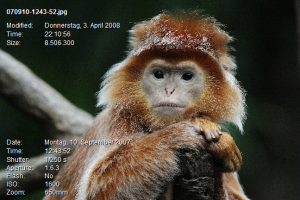
Главное окно PIE построено как классический файловый браузер для фотографий. Слева расположен доступ к папкам, в центральной области отображаются миниатюры, а рядом с выбранным файлом выводятся данные снимка. На скриншоте видны поля Date, Time, Shutter, Aperture, Flash, ISO, Camera, Lens, Focal Length, Zoom, Dimension и Image Type. Такой формат удобен для быстрого анализа серии: пользователь переключается между кадрами и сразу видит, какие параметры менялись.
Верхняя панель и меню дают доступ к основным операциям. В рабочем сценарии не нужно открывать десятки окон: папка выбирается один раз, дальше действия выполняются над выделенными файлами. Команды View, Find, Import, Auto Rename логично соответствуют главным задачам программы: просмотр, поиск, перенос файлов и переименование. Операции с метаданными сгруппированы вокруг EXIF, IPTC, XMP, даты съёмки, GPS и шаблонов.
PIE не пытается выглядеть как современный редактор с крупными плитками и минималистичными панелями. Интерфейс утилитарный: в нём много таблиц, списков, полей и служебных значений. Для программы такого типа это преимущество, потому что пользователь видит не декоративный экран, а структуру данных. При работе с EXIF IPTC XMP редактором важна плотность информации: имена файлов, миниатюры, дата, камера, ISO, выдержка и статус метаданных должны быть доступны без лишних переходов.
Браузер папок полезен при разборе архива по годам, камерам или событиям. Например, пользователь открывает папку с материалами поездки, выделяет все снимки, запускает Auto Rename, затем проверяет несколько кадров во встроенном viewer. Если обнаружена неверная дата съёмки, серия корректируется через Set EXIF Date Time. Если снимки нужно подготовить к каталогу, добавляются IPTC keywords и categories.
Встроенный просмотрщик изображений
В PIE есть отдельный viewer для просмотра изображения крупнее, чем в области миниатюр. Он поддерживает RAW-файлы, показывает фотографию вместе с параметрами съёмки и позволяет быстро переключаться между кадрами. Колесо мыши используется для масштабирования или смены изображений, клавиши курсора — для панорамирования, функциональные клавиши — для показа и скрытия информации. Один клик запускает слайд-шоу или переключает пользователя между браузером и просмотрщиком.
Viewer особенно полезен при отборе фотографий. В обычном просмотрщике пользователь видит только изображение; в PIE рядом с картинкой остаётся техническая информация. Это помогает сравнить кадры с разной выдержкой, ISO или диафрагмой. Например, серия ночных снимков может выглядеть похожей в миниатюрах, но просмотр EXIF данных показывает, где поднят ISO, где сработала вспышка, а где камера использовала другую выдержку.
Поддержка цветового управления и автоматической ориентации по данным сенсора важна для корректного отображения снимков. PIE учитывает orientation tag, поэтому вертикальные фотографии не требуют ручного разворота при обычном просмотре. Для JPEG доступны lossless rotation и lossless cropping, а RAW-файлы поддерживаются в viewer как часть фотоархива.
По назначению viewer в PIE ближе к техническому просмотру, чем к галерее. Он нужен не для эффектного показа альбома, а для проверки изображения вместе с информацией о съёмке. Для универсального просмотра большого количества форматов можно дополнительно сравнить PIE с XnView MP, IrfanView и FastStone Image Viewer, но в этих программах акцент шире: просмотр, конвертация, базовая обработка и файловые операции.
Работа с EXIF, IPTC и XMP
Метаданные — центральная часть PIE. Программа извлекает и показывает EXIF, XMP и IPTC из JPG, TIF и RAW. EXIF хранит техническую информацию о съёмке: дату, время, выдержку, диафрагму, вспышку и другие параметры. Makernote содержит фирменные данные производителя камеры, включая детали вроде режима съёмки, баланса белого и информации об объективе. IPTC и XMP используются для описательных полей: keywords, categories, автор, описание, местоположение и другие данные, которые важны для каталогов, публикаций и поиска.
PIE ценна тем, что объединяет эти уровни в одном рабочем процессе. Пользователь видит базовые параметры сразу, а при необходимости переходит к расширенным данным. Для фотографа это означает, что программа показывает не только готовую картинку, но и условия, при которых она была получена. Для архивариуса важнее другое: через IPTC и XMP можно структурировать коллекцию, добавлять keywords, categories, descriptions и затем искать файлы не только по имени.
Редактирование EXIF и IPTC в PIE доступно для одиночных файлов и пакетной обработки, а изменения EXIF и IPTC при необходимости отражаются в соответствующих XMP-тегах. Это повышает совместимость с Windows Explorer, Adobe Photoshop, Lightroom и другими программами, которые читают XMP.
В бесплатной версии PIE изменения метаданных не сохраняются. Это принципиальное ограничение: программа подходит для просмотра, анализа и оценки возможностей, но полноценное редактирование EXIF, IPTC, XMP, даты съёмки и других записываемых полей требует версии с сохранением изменений.
Что можно увидеть в EXIF
В базовой панели PIE показывает параметры, которые чаще всего нужны фотографу при разборе снимков:
дата и время съёмки;
выдержка;
диафрагма;
вспышка;
ISO;
камера;
объектив;
фокусное расстояние;
zoom;
размер изображения;
тип файла.

Такой набор особенно полезен при обучении фотографии. Пользователь видит, какие настройки дали нужный результат, а какие привели к шуму, смазу или неправильной экспозиции. При разборе серии можно быстро понять, что изменилось между двумя кадрами: выдержка, ISO, вспышка, фокусное расстояние или модель камеры.
Что даёт IPTC
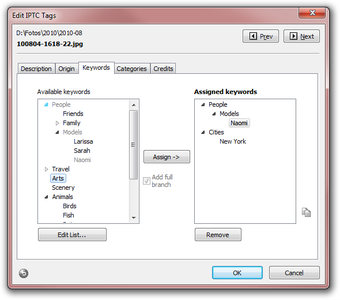
IPTC нужен для описательной организации. Через него удобно добавлять keywords и categories, фиксировать автора, описание, место, тематические признаки и другие поля, которые помогают находить снимки позже. В PIE IPTC-редактор поддерживает hierarchical keyword management, batch mode и templates. Keywords можно добавлять и удалять пакетно без повреждения уже существующих тегов.
В рабочем архиве это решает практическую задачу: снимки можно группировать не только по папкам, но и по смыслу. Например, фотографии из одной поездки получают разные keywords: архитектура, портрет, пейзаж, документы, еда, транспорт. Позже поиск по метаданным найдёт нужные файлы даже при разной структуре папок.
Зачем нужен XMP
XMP полезен как совместимый слой метаданных. Когда PIE синхронизирует изменения EXIF/IPTC с XMP, эти данные проще использовать в других программах. Для Lightroom, Photoshop, Windows Explorer и других инструментов это важно: разные приложения читают разные блоки, а XMP часто используется как обменный формат.
При работе с RAW это особенно заметно. RAW-файл не всегда желательно изменять напрямую, поэтому рядом с ним может использоваться .xmp sidecar. PIE поддерживает sidecar-файлы, а при переименовании связанных .thm, .xmp и .wav файлов сохраняет связь с основным изображением.
Изменение даты и времени съёмки
Одна из самых практичных функций PIE — корректировка EXIF date/time. Ошибочная дата возникает часто: камера была настроена на неправильный часовой пояс, аккумулятор сбросил время, несколько камер снимали одно событие с разницей в часах или минутах, часть файлов пришла от другого человека. В результате фотографии сортируются неправильно: вечерние кадры оказываются перед дневными, RAW и JPG расходятся, а импорт в каталогизатор превращается в хаотичную ленту.
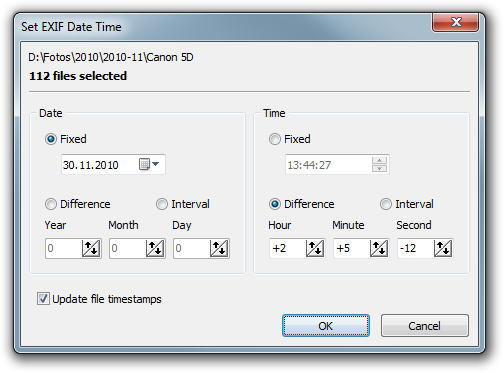
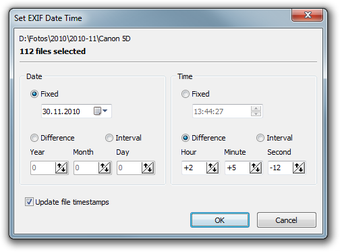
PIE решает эту задачу через диалог Set EXIF Date Time. В нём доступны режимы Fixed, Difference и Interval. Fixed задаёт конкретные дату и время, Difference сдвигает существующие значения на указанную величину, Interval распределяет время последовательно между выбранными файлами. Дополнительно можно включить Update file timestamps, чтобы файловые временные метки совпадали с датой съёмки.
Как исправить дату съёмки
Сценарий исправления выглядит так:
Открыть папку с фотографиями в дереве каталогов.
Выделить один файл или серию снимков.
Запустить изменение EXIF time.
Выбрать Fixed, если всем выбранным файлам нужна одна дата.
Выбрать Difference, если время нужно сдвинуть на несколько часов, минут или секунд.
Использовать Interval, когда кадры должны получить последовательные временные значения.
Отметить Update file timestamps, если дата файла должна совпасть с датой съёмки.
Нажать OK после проверки значений.
Режим Difference удобен для съёмки двумя камерами. Например, одна камера показывала правильное время, а вторая отставала на 2 часа. В PIE можно выделить снимки второй камеры и сдвинуть EXIF time на нужную разницу. После этого сортировка по capture time станет последовательной.
Режим Interval полезен для файлов, у которых дата есть, но последовательность нужно выстроить более аккуратно. Например, сканы старых фотографий могут иметь одинаковое время создания, а пользователь хочет распределить их по порядку. PIE добавляет временной шаг между выбранными файлами, и сортировка становится предсказуемой.
Почему важно менять именно EXIF time
Дата файла и дата съёмки — разные сущности. Файловая дата меняется при копировании, восстановлении, пересылке или обработке. EXIF date/time хранит исходную информацию о моменте съёмки. Если исправить только свойства файла в файловом менеджере, каталогизатор или редактор метаданных всё равно может использовать старую дату EXIF. PIE работает именно с EXIF time и при необходимости синхронизирует файловые timestamps с capture time.
Это важно при подготовке архива для Lightroom, Windows Photos, облачного хранилища или другого каталога. Когда дата в EXIF и файловая дата расходятся, разные программы сортируют снимки по-разному. После корректировки в PIE коллекция ведёт себя предсказуемее.
Пакетное переименование фотографий
PIE работает как программа для переименования фото по метаданным. Она читает дату и время съёмки прямо из исходных файлов и создаёт новое имя по шаблону. Это удобнее ручного переименования, потому что шаблон можно применить к сотням снимков, включая фотографии от разных камер и людей. Пример из логики программы: имя вроде PIC00001.jpg превращается в формат даты и времени, например 2007-04-11_08-50.jpg.

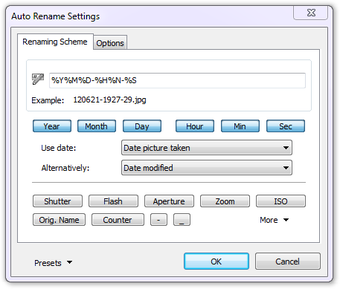
В окне Auto Rename Settings шаблон имени собирается из полей и макросов. В интерфейсе видны вкладки Renaming Scheme и Options, поле шаблона, кнопки Year, Month, Day, Hour, Min, Sec, параметры даты, а также кнопки Shutter, Flash, Aperture, Zoom, ISO, Orig. Name, Counter и меню More. Это позволяет включать в имя файла не только дату, но и другие данные, если они нужны для конкретного архива.
Для большинства пользователей достаточно схемы год-месяц-день_час-минута-секунда. Такой формат хорошо сортируется в проводнике: имена идут в хронологическом порядке даже без специальной сортировки по дате. Если на одном событии работали несколько камер, в шаблон можно добавить исходное имя или счётчик, чтобы избежать совпадений.
Что происходит со связанными файлами
PIE учитывает сопутствующие файлы. При переименовании основного изображения связанные .thm thumbnails, .xmp sidecar files и .wav audio files получают соответствующие имена.
Это важная деталь для RAW-архива. Если переименовать только RAW вручную, sidecar-файл может потерять связь с изображением. После этого другой редактор не увидит ранее заданные XMP-данные. В PIE переименование строится как операция над набором связанных файлов, а не просто как изменение одной строки имени.
Как настроить шаблон имени
Рабочий порядок такой:
Выделить фотографии в папке.
Нажать Auto Rename.
В Auto Rename Settings выбрать вкладку Renaming Scheme.
Собрать шаблон из даты, времени, счётчика или исходного имени.
Проверить пример имени в окне настроек.
Сохранить схему через Presets, если она будет использоваться повторно.
Нажать OK.
При регулярной работе лучше создать несколько схем. Для семейного архива подойдёт дата и время. Для профессиональной съёмки можно добавить часть исходного имени, номер камеры, счётчик или другие данные. Для технического архива полезны параметры вроде ISO, выдержки или диафрагмы, но такие имена быстро становятся длинными. PIE удаляет недопустимые символы из имён при Auto Rename with metadata, а длинные имена обрезаются в рамках механики переименования, появившейся в истории развития программы.
Импорт фото и видео
Импорт в PIE предназначен для переноса материалов с камеры, карты памяти, iPhone, iPad или PTP/MTP-устройства в упорядоченную структуру папок. Программа копирует или перемещает фото и видео, переименовывает файлы, вращает вертикальные снимки по EXIF orientation, создаёт папки по настраиваемой схеме и сортирует материалы по дате, модели камеры или типу файла.
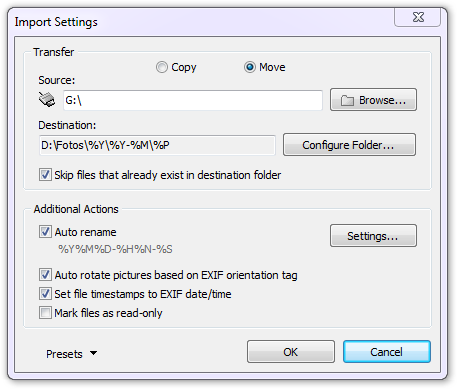
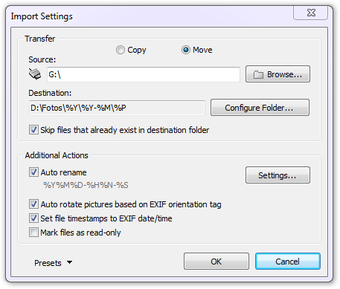
В Import Settings есть блок Transfer, где выбирается Copy или Move. Поле Source задаёт источник, Destination — целевую папку, а Browse… помогает выбрать расположение через проводник. Кнопка Configure Folder… связана с настройкой структуры папок. В дополнительных действиях доступны Auto rename, Auto rotate pictures based on EXIF orientation tag, Set file timestamps to EXIF date/time, Mark files as read-only и Settings….
Когда выбирать Copy
Copy подходит для безопасного переноса. Файлы остаются на карте памяти или устройстве, а в архив попадает копия. Этот режим лучше использовать при первой проверке материала: пользователь переносит снимки, убеждается, что всё скопировано, проверяет структуру, а затем отдельно очищает карту.
Когда выбирать Move
Move переносит материалы и освобождает исходное устройство. Такой режим удобен при регулярной работе, когда архив уже настроен, а пользователь уверен в структуре папок и шаблонах имён. В профессиональной работе безопаснее сначала копировать, а не перемещать, особенно если на карте остались единственные экземпляры снимков.
Автоматические действия после импорта
Флажок Auto rename связывает импорт с пакетным переименованием. Это удобно: фотографии сразу получают понятные имена, а не остаются с камерными DSC_0001, IMG_1234 или похожими обозначениями. Auto rotate pictures based on EXIF orientation tag устраняет типичную проблему вертикальных кадров. Set file timestamps to EXIF date/time помогает добиться корректной сортировки в других программах. Mark files as read-only полезен, когда исходники нужно защитить от случайного изменения.
Импорт с iPhone и iPad особенно важен для смешанных архивов. Снимки с телефона часто попадают в общую коллекцию рядом с фото с камеры. PIE даёт единый процесс: перенос, переименование, распределение по папкам и синхронизация дат.
Геотеги и GPS-данные
Геотегинг в PIE позволяет просматривать и редактировать координаты снимков на интерактивной карте. GPS-данные можно изменить для одного файла или в batch mode. Функция не требует отдельного GPS-устройства: координаты можно поставить вручную через карту.
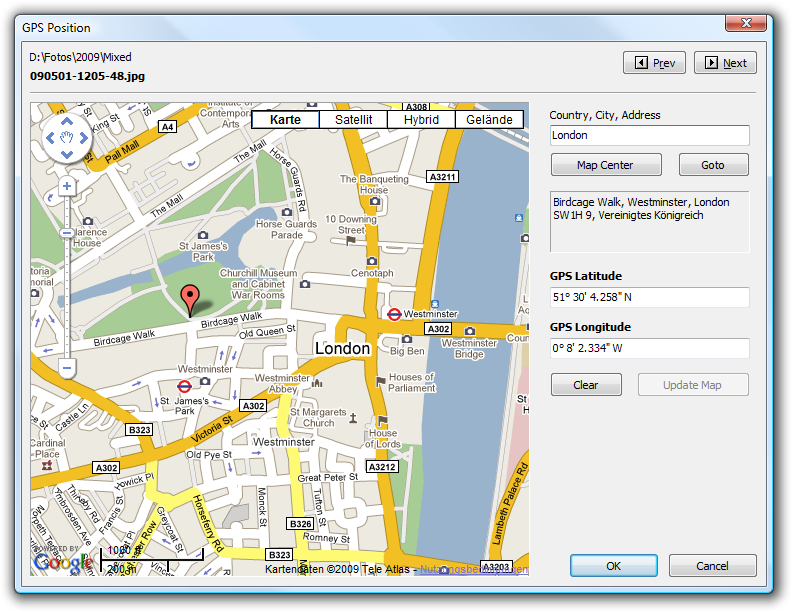
В окне GPS Position есть карта, поле Country, City, Address, кнопки Map Center, Goto, Clear, Update Map, поля GPS Latitude и GPS Longitude, а также навигация Prev и Next. Такой интерфейс позволяет идти по серии снимков и корректировать место съёмки без выхода из программы.
Практические сценарии геотегинга
Геотеги нужны не только путешественникам. Их используют для архивов недвижимости, репортажей, семейных поездок, исследовательских съёмок, фотофиксации объектов и каталогов с привязкой к месту. В PIE можно открыть старый снимок без координат, найти точку на карте, записать GPS Latitude и GPS Longitude, затем перейти к следующему изображению через Next.
Для серии фотографий из одного места удобно выделить несколько файлов и записать координаты пакетно. Это экономит время при обработке альбома из музея, парка, города или одного объекта. Для более точной работы поле Country, City, Address помогает перейти к нужной области карты, а Map Center и Goto используются для позиционирования.
Проверка координат перед публикацией
GPS-данные — чувствительная часть метаданных. Перед публикацией личных фотографий полезно проверить, не содержит ли файл координаты дома, школы, работы или другого приватного места. PIE показывает и редактирует GPS, а также умеет удалять метаданные. Для снимков, которые отправляются в открытый доступ, это одна из главных защитных операций.
IPTC, keywords, categories и шаблоны
IPTC-редактор в PIE предназначен для описательных данных. Если EXIF отвечает за технические параметры, то IPTC помогает описать содержание фотографии. Здесь работают keywords, categories, credits, description, origin и другие поля. В программе есть hierarchical keyword management, а keywords добавляются или удаляются пакетно без воздействия на существующие теги.

На скриншоте Edit IPTC Tags видны вкладки Description, Origin, Keywords, Categories, Credits, списки Available keywords и Assigned keywords, кнопки Assign ->, Edit List…, Remove, флажок Add full branch, навигация Prev и Next, а также кнопки OK и Cancel. Это не просто поле для одного тега: интерфейс рассчитан на управляемый словарь.
Зачем нужны hierarchical keywords
Иерархические keywords помогают не превращать теги в хаотичный список. Вместо десятков плоских слов пользователь создаёт дерево. Например:
Люди
Семья
Друзья
Клиенты
Места
Германия
Франция
Латвия
Жанры
Портрет
Пейзаж
Репортаж
Флажок Add full branch полезен, когда нужно записать не только конечное слово, но и весь путь. Например, при выборе Портрет можно добавить и родительский уровень Жанры. Такой подход улучшает поиск и совместимость с каталогизаторами.
В истории PIE отдельный этап связан с появлением hierarchical IPTC keywords and categories. Позже программа получила custom metadata section My Tags, templates в edit dialogs, отображение IPTC keywords and categories with hierarchy, а также Interval для последовательной даты и времени снимков.
Шаблоны метаданных
Templates в PIE нужны для повторяющихся описаний. Например, фотограф регулярно указывает одного автора, стандартный copyright, одну категорию проекта и набор keywords. Вместо ручного ввода эти данные можно применять как шаблон. Это снижает риск опечаток: один и тот же автор или категория записываются одинаково во всех файлах.
Для небольшого домашнего архива шаблоны не обязательны, но при регулярной съёмке они быстро окупаются. Особенно полезны они для событий, где сотни файлов получают одинаковое описание: концерт, выставка, спортивный матч, поездка, предметная съёмка или корпоративный проект.
Файловый менеджер и организация фотоархива
PIE работает не только с содержимым метаданных, но и с самими файлами. В программе можно навигировать по папкам, сортировать, перемещать, копировать, удалять и переименовывать изображения. Внешний редактор изображений запускается прямо из PIE, поэтому программа может быть центром первичной сортировки: выбрать снимки, проверить данные, переименовать, затем открыть нужные кадры в отдельном редакторе.
Организация фотоархива обычно ломается в трёх местах: имена файлов, даты и связанные файлы. PIE закрывает все три проблемы. Имена приводятся к шаблону через Auto Rename. Даты исправляются через Set EXIF Date Time. Sidecar-файлы сохраняют связь с изображениями при переименовании. RAW+JPG пары можно удалить вместе, что снижает риск оставить лишний файл после отбора.
Поиск по метаданным
Обычный поиск по имени файла работает только тогда, когда имя уже описывает содержимое. В архивах с DSC_ или IMG_ это бесполезно. PIE ищет по filename fragments, keywords, categories, descriptions и другим метаданным.
Это меняет подход к архиву. Пользователь может искать не IMG_3456, а фотографии с нужной категорией или описанием. Если IPTC заполнен аккуратно, поиск по метаданным становится удобнее навигации по папкам.
Работа с RAW+JPG
Многие камеры записывают RAW и JPEG одновременно. После отбора пользователь часто удаляет плохие кадры, но при ручной чистке легко удалить JPG и оставить RAW или наоборот. PIE умеет удалять RAW+JPG pairs одним действием, даже если они находятся в разных папках.
Это особенно важно при структуре, где RAW хранятся отдельно, а JPEG — в папке для быстрого просмотра. Если пара не обрабатывается как единый объект, архив быстро загрязняется остаточными файлами.
Sidecar-файлы
.xmp sidecar хранит метаданные рядом с исходником. Такие файлы часто используются при работе с RAW. PIE поддерживает sidecar files и учитывает их при переименовании.
Практическое правило простое: если RAW переименован, sidecar должен получить то же базовое имя. Иначе каталогизатор или редактор не сопоставит файл с данными. PIE автоматизирует эту связку и уменьшает число ручных ошибок.
Обработка изображений без перекодирования
PIE не является полноценным редактором изображений, но в ней есть точечные операции, которые нужны при сортировке фотоархива. Главные из них — lossless rotation и lossless cropping. Программа поворачивает и кадрирует изображения без декомпрессии и повторной компрессии, поэтому JPEG не теряет качество из-за технической правки ориентации или рамки кадра. Операции указаны как полностью обратимые.
Это отличается от обычного редактирования, где JPEG заново сохраняется после каждого изменения. Повторная компрессия может ухудшить изображение, особенно при многократных правках. В PIE такие операции предназначены для аккуратной технической обработки: повернуть кадр, привести ориентацию к норме, обновить embedded thumbnail, выполнить простое кадрирование без потери качества.
Когда достаточно PIE
PIE достаточно, если задача ограничивается технической правкой:
вертикальный снимок нужно повернуть без потери качества;
требуется кадрировать JPEG без повторной компрессии;
после поворота нужно обновить embedded thumbnail;
при импорте нужно автоматически развернуть вертикальные фотографии;
Когда нужен другой редактор
Для цветокоррекции, ретуши, слоёв, масок, сложного кадрирования и художественной обработки лучше использовать специализированный редактор. Внутри freeexe.net для таких задач ближе GIMP, Paint.NET, PhotoScape X или Adobe Photoshop Lightroom. PIE остаётся рядом с ними как инструмент контроля данных, а не как замена обработке изображения.
Поддерживаемые форматы и типы данных
PIE читает EXIF, XMP и IPTC из JPG, TIF и RAW. Поддержка RAW охватывает распространённые форматы камер: Sony .ARW и .SR2, Canon .CRW, .CR2, .CR3 и CHDK, Adobe Digital Negative .DNG, Epson .ERF, Kodak .DCR и .KDC, Mamiya .MEF, Minolta .MRW, Nikon .NEF, Olympus .ORF, Pentax .PEF, Panasonic .RW2, Fuji .RAF, Leica .RWL и generic .RAW.
| Группа | Поддержка в PIE |
|---|---|
| Метаданные | EXIF, IPTC, XMP |
| Основные изображения | JPG, TIF |
| RAW Canon | CRW, CR2, CR3, CHDK |
| RAW Nikon | NEF |
| RAW Sony | ARW, SR2 |
| RAW Adobe | DNG |
| RAW Olympus | ORF |
| RAW Pentax | PEF |
| RAW Panasonic | RW2 |
| RAW Fuji | RAF |
| RAW Leica | RWL |
| Дополнительные форматы viewer | RAW, DICOM |
| Связанные файлы | .thm, .xmp, .wav |
В истории развития программы отдельно отмечались поддержка HEIC/HEIF, отображение и редактирование Canon CR3, просмотр WEBP, обновления RAW decoder, поддержка high resolution displays и совместимость с Windows 11.
Для пользователя это означает, что PIE можно использовать не только с классическими JPEG после телефона, но и с архивом камерных RAW. При этом программа остаётся именно менеджером метаданных и фотофайлов: она не конвертирует RAW как специализированный RAW-конвертер, а помогает просматривать, сортировать, переименовывать и обрабатывать связанные данные.
Системные требования
PIE — Windows-программа. Поддерживаются Windows 7, Windows 8, Windows 10 и Windows 11 в 32- и 64-битных вариантах. Интерфейс доступен на English, German, Spanish и French. Бесплатная версия не сохраняет изменения метаданных.
| Компонент | Требование или особенность |
|---|---|
| Операционная система | Windows 7/8/10/11 |
| Разрядность | 32/64-bit |
| Языки интерфейса | English, German, Spanish, French |
| Тип программы | настольная Windows-утилита для фото, метаданных и файлового архива |
| Бесплатный режим | просмотр и работа без сохранения изменений метаданных |
| Ограничение бесплатной версии | metadata changes не сохраняются |
| Поддержка мобильных устройств при импорте | iPhone, iPad, PTP/MTP cameras |
| Поддерживаемые блоки метаданных | EXIF, IPTC, XMP |
Русский язык в списке интерфейсных языков PIE не указан. Для русскоязычного пользователя это означает, что основные элементы интерфейса нужно воспринимать в английском варианте: Auto Rename, Import Settings, Set EXIF Date Time, GPS Position, Edit IPTC Tags, Keywords, Categories, Presets, OK, Cancel. Это не мешает работе с фотографиями, но требует привыкания к терминологии EXIF/IPTC/XMP.
Бесплатная и коммерческая версия
PIE Free подходит для просмотра изображений, анализа метаданных и знакомства с рабочей логикой программы. Главное ограничение бесплатной версии — она не сохраняет изменения metadata. Это важно учитывать заранее: если задача состоит в том, чтобы исправить дату съёмки, записать IPTC keywords, удалить GPS или изменить XMP, нужен режим, в котором PIE сохраняет правки.
Разница между просмотром и сохранением принципиальна. Пользователь может открыть файл, увидеть EXIF, проверить камеру, дату, ISO и другие поля, но после правки метаданных результат должен быть записан в файл или sidecar. Бесплатная версия не выполняет это сохранение, поэтому её корректнее воспринимать как viewer и средство оценки возможностей.
Что удобно делать в бесплатном режиме
смотреть параметры съёмки;
изучать EXIF, IPTC и XMP;
проверять структуру фотоархива;
оценивать интерфейс viewer;
смотреть, как устроены шаблоны переименования;
проверять, какие RAW-файлы отображаются;
анализировать, какие метаданные есть в изображениях.
Для каких задач нужна версия с сохранением
редактирование EXIF;
редактирование IPTC;
добавление или удаление tags;
изменение EXIF date/time;
запись GPS-координат;
удаление метаданных перед публикацией;
пакетная запись keywords и categories;
сохранение результатов массовых правок.
Как посмотреть EXIF-данные фотографии
Просмотр EXIF данных — базовый сценарий PIE. Пользователь открывает папку, выделяет фотографию, а программа показывает параметры в панели информации. В отличие от свойств файла в Windows, PIE ориентирована на фотографические данные и показывает их в контексте изображения.
Порядок действий:
Открыть папку с фотографиями через дерево каталогов.
Выбрать файл в области миниатюр.
Посмотреть базовую панель данных рядом с изображением.
Оценить Date, Time, Shutter, Aperture, Flash, ISO, Camera, Lens, Focal Length и другие поля.
При необходимости открыть расширенный просмотр метаданных.
Использовать поиск или сортировку, если нужно найти снимки по определённым параметрам.
Такой сценарий полезен после съёмки. Например, в серии портретов часть кадров резкая, часть смазана. В PIE можно быстро увидеть, где выдержка была длиннее, где изменилось фокусное расстояние, где сработала вспышка. Для обучения это практичнее, чем смотреть только готовую картинку: программа показывает причину результата.
При работе с несколькими камерами полезно смотреть Camera и Lens. Если файлы лежат в одной папке, PIE помогает понять, какие снимки сделаны конкретной камерой или объективом. Затем эти данные можно использовать в сортировке, переименовании или экспорте отчёта.
Как изменить дату съёмки в PIE
Изменение даты съёмки требуется, когда снимки сортируются неправильно. В PIE эта операция выполняется через Set EXIF Date Time, а не через ручное изменение имени файла.
Порядок работы:
Выбрать один снимок или группу снимков.
Открыть диалог Set EXIF Date Time.
Выбрать режим Fixed, Difference или Interval.
Ввести год, месяц, день, час, минуту и секунду.
Включить Update file timestamps, если файловая дата должна совпасть с EXIF.
Подтвердить действие через OK.
Для серии с неправильным часовым поясом лучше использовать Difference. Например, если камера снимала с отставанием на один час, вся серия сдвигается на один час вперёд. Для файлов без правильной последовательности подходит Interval: PIE назначает последовательное время выбранным кадрам.
Перед массовой операцией важно проверить один-два файла. Ошибка в сдвиге времени быстро размножается на весь архив. В профессиональном архиве перед пакетными изменениями полезно создать копию исходных файлов или backup metadata, потому что PIE поддерживает резервное копирование и восстановление метаданных.
Как переименовать фотографии по дате
Пакетное переименование фотографий в PIE подходит для наведения порядка после импорта. Камерные имена редко несут смысл: DSC_0001, IMG_2048 или похожие схемы быстро повторяются после смены карты, камеры или папки. Имя на основе даты и времени съёмки лучше сортируется и проще читается.
Порядок действий:
Открыть папку со снимками.
Выделить нужные файлы.
Нажать Auto Rename.
В Auto Rename Settings собрать шаблон имени.
Использовать Year, Month, Day, Hour, Min, Sec для хронологического имени.
Добавить Counter или Orig. Name, если возможны совпадения.
Проверить результат в preview.
Нажать OK.
Для семейного архива подойдёт короткая схема: дата + время. Для работы с несколькими камерами лучше добавить исходное имя или счётчик. Для технических съёмок можно включить параметр камеры, но такие имена становятся менее удобными для чтения.
Переименование через PIE лучше ручной схемы тем, что программа учитывает связанные файлы. Если рядом с RAW лежит .xmp sidecar, он переименовывается согласованно. Если есть .thm или .wav, связь также сохраняется.
Как импортировать фото с камеры, iPhone или iPad
Импорт в PIE объединяет перенос файлов и первичную организацию. Это полезно, когда пользователь не хочет сначала копировать фото через проводник, потом отдельно переименовывать, потом вручную раскладывать по папкам.
Порядок действий:
Нажать Import.
В Import Settings выбрать Copy или Move.
Указать Source.
Выбрать Destination.
Настроить структуру папок через Configure Folder….
Включить Auto rename, если файлы должны получить имена по шаблону.
Включить Auto rotate pictures based on EXIF orientation tag для вертикальных кадров.
Включить Set file timestamps to EXIF date/time, если важна корректная файловая дата.
Нажать OK.
Для первого переноса с карты памяти безопаснее Copy. После проверки результата исходники остаются на устройстве. Move подходит для отработанного процесса, когда пользователь уверен в настройках и контролирует резервное копирование.
PIE сортирует файлы по дате, модели камеры или типу файла. Это удобно при смешанном архиве, где в одной папке лежат фото и видео, снимки с телефона и камеры, RAW и JPEG.
Как добавить или исправить GPS-координаты
GPS-данные в PIE редактируются через GPS Position. Пользователь работает с картой, адресом и числовыми координатами, а не только с сухими полями метаданных.
Порядок действий:
Выбрать фотографию.
Открыть GPS Position.
Ввести место в поле Country, City, Address.
Использовать Goto для перехода к найденной точке.
Уточнить позицию на карте.
Проверить GPS Latitude и GPS Longitude.
Перейти к следующему снимку через Next или сохранить изменения через OK.
При пакетной обработке координаты можно применить к нескольким файлам. Это удобно для серии снимков из одной точки: например, фотографии здания, объекта недвижимости, туристической локации или события.
Перед публикацией координаты стоит проверять особенно внимательно. Если снимок содержит место проживания или приватный объект, GPS лучше очистить. PIE подходит и для добавления координат, и для подготовки privacy-friendly images через удаление метаданных.
Как работать с IPTC keywords и categories
IPTC keywords и categories помогают найти фотографию по смыслу. В PIE эта работа ведётся через Edit IPTC Tags. Пользователь выбирает готовые keywords из списка, назначает их изображению, редактирует список и применяет изменения к одному или нескольким файлам.
Порядок действий:
Выбрать фотографию или группу снимков.
Открыть Edit IPTC Tags.
Перейти на вкладку Keywords или Categories.
Выбрать нужные значения в Available keywords.
Нажать Assign ->.
Проверить список Assigned keywords.
Использовать Add full branch, если нужно записать весь путь иерархии.
Подтвердить изменения через OK.
В домашнем архиве keywords помогают найти людей, места и события. В профессиональном архиве они нужны для передачи файлов клиентам, публикации, стоковой фотографии, редакционных подборок и каталогов. Иерархические списки уменьшают хаос: пользователь не набирает каждый раз произвольные слова, а выбирает значения из заранее поддерживаемой структуры.
Экспорт метаданных и отчёты
PIE включает report generator, который экспортирует списки файлов с метаданными в Excel или текстовые файлы.
Экспорт полезен, когда нужно анализировать фотоархив вне программы. Например, пользователь хочет получить таблицу со списком снимков, датой, камерой, объективом, ISO, выдержкой и другими параметрами. Такой файл можно открыть в таблице, отфильтровать по камере, отсортировать по дате или передать другому человеку.
Практические сценарии экспорта:
составить список снимков для клиента;
проверить, какие камеры и объективы использовались в проекте;
найти файлы без IPTC keywords;
сравнить параметры удачных и неудачных кадров;
подготовить инвентаризацию архива;
выгрузить данные перед миграцией в другой каталогизатор.
В истории PIE появилась опция keep/remove line breaks при экспорте metadata to CSV (Excel), что важно для описательных полей с переносами строк.
Удаление, резервное копирование и восстановление метаданных
PIE поддерживает удаление, backup и restore metadata.
Удаление метаданных нужно при публикации изображений. Файл может содержать дату, камеру, серийные данные, GPS, автора, описание, keywords, XMP-поля и embedded thumbnail. Не все эти сведения стоит оставлять в изображении, которое отправляется в публичный доступ.
Backup metadata важен перед массовыми правками. Если пользователь меняет EXIF date/time, IPTC keywords или GPS сразу в сотнях файлов, ошибка может затронуть весь набор. Резервная копия метаданных даёт возможность вернуться к прежнему состоянию.
Restore metadata полезен при повреждении или неправильной обработке. В истории PIE отдельно появлялись функции восстановления JPG metadata from other JPG files и fix metadata problems.
Рабочее правило: перед пакетными изменениями даты, IPTC или GPS лучше сохранить метаданные. Это особенно важно для исходников, которые не имеют второй копии.
Сравнение с аналогами
PIE не стоит сравнивать только с фоторедакторами. Ближайшие аналоги делятся на несколько групп: утилиты метаданных, универсальные просмотрщики, каталогизаторы и инструменты автоматизации. Поэтому сравнение с ExifTool, XnView MP, Exif Pilot, PhotoME и QuickImageComment показывает разные компромиссы.
| Критерий | PIE | ExifTool | XnView MP | Exif Pilot | PhotoME | QuickImageComment |
|---|---|---|---|---|---|---|
| Основной тип | Windows-фотобраузер и менеджер метаданных | командная строка и Perl library | просмотрщик, менеджер и пакетный обработчик | редактор EXIF/IPTC/XMP | анализатор и редактор метаданных | редактор комментариев и метаданных |
| Интерфейс | графический | командная строка | графический | графический | графический | графический |
| EXIF/IPTC/XMP | чтение, просмотр, редактирование в версии с сохранением | чтение, запись и редактирование | поддержка EXIF, IPTC, XMP | просмотр, создание, редактирование | EXIF, IPTC-NAA, ICC и другие данные | EXIF, IPTC, XMP |
| Пакетное переименование | сильная сторона, шаблоны по метаданным | через команды | Batch Rename | не главный акцент | не главный акцент | не главный акцент |
| RAW | да, широкий список RAW | широкий набор файлов | camera RAW и многие форматы | зависит от форматов | поддержка RAW и DNG | JPEG/TIFF и некоторые RAW |
| Импорт с устройств | iPhone, iPad, PTP/MTP | нет графического импорта | есть инструменты управления файлами | нет аналогичного акцента | нет аналогичного акцента | нет аналогичного акцента |
| Геотеги | интерактивная карта | через теги и команды | метаданные, но иной фокус | GPS-поля | анализ GPS | отображение/редактирование metadata |
| Лучший сценарий | фотоархив, EXIF/IPTC/XMP, импорт, переименование, дата съёмки | автоматизация, скрипты, широкий контроль | универсальный просмотр, конвертация, пакетные операции | ручное редактирование и импорт/экспорт метаданных | детальный анализ данных | быстрые правки комментариев и автора |
| Главное ограничение | сохранение правок недоступно в PIE Free | нужна командная строка | не так узко заточен под PIE-сценарий | часть пакетной логики завязана на платные возможности | программа старого типа | уже по охвату задач, чем PIE |
ExifTool — самый сильный вариант для автоматизации. Он представляет собой platform-independent Perl library и command-line application для чтения, записи и редактирования метаинформации в широком наборе файлов. Для задач вроде массовой обработки через скрипты, сложных правил и интеграции в конвейер ExifTool гибче PIE. Но пользователю, которому нужен графический интерфейс, дерево папок, миниатюры, viewer, карта и шаблоны переименования, PIE проще.
XnView MP — универсальный просмотрщик и менеджер изображений для Windows, macOS и Linux. Он поддерживает множество форматов, batch convert, batch rename, change timestamp и metadata editing IPTC/XMP. Для обычного просмотра, конвертации и управления изображениями XnView MP шире. PIE выигрывает в узких сценариях EXIF date/time, sidecar, импорт, RAW+JPG пары, geotagging и специализированный workflow вокруг метаданных.
Exif Pilot фокусируется на EXIF, EXIF GPS, IPTC и XMP: программа просматривает, создаёт и редактирует эти данные, а также импортирует и экспортирует теги через XML, MS Excel и TXT. Это прямой конкурент в области метаданных, но PIE сильнее как фотобраузер с импортом, переименованием, viewer и файловой организацией.
QuickImageComment отображает EXIF, IPTC и XMP для JPEG, TIFF и некоторых RAW, поддерживает редактирование, особенно user comment и artist, а XMP в видео показывает; изменение metadata in videos возможно при настроенном ExifTool. Это хороший вариант для быстрых комментариев и авторских полей, но PIE шире в импорте, дате съёмки, геотегах и организации архива.
Для пользователей freeexe.net внутренними ориентирами могут быть XnView MP, XnView, IrfanView, FastStone Image Viewer, Picasa, Converseen и Adobe Photoshop Lightroom. PIE среди них занимает нишу программы для метаданных и фотоархива, а не универсального редактора.
Когда выбрать PIE
PIE стоит выбирать, когда главная задача — порядок в фотоархиве. Программа особенно уместна, если нужно:
переименовать снимки по дате съёмки;
исправить EXIF date/time в серии;
сохранить связь RAW с .xmp sidecar;
проверить Makernote и параметры камеры;
добавить или удалить IPTC keywords;
экспортировать список метаданных в таблицу;
импортировать фото с iPhone, iPad или PTP/MTP-камеры;
работать с GPS-координатами через карту;
удалять метаданные перед публикацией.
Когда лучше выбрать другой инструмент
ExifTool лучше, когда нужна командная автоматизация и скрипты. XnView MP удобнее, если пользователь хочет универсальный просмотрщик, конвертер и менеджер форматов на разных операционных системах. Exif Pilot подходит для точечного редактирования EXIF/IPTC/XMP с импортом и экспортом в табличные форматы. QuickImageComment удобен для простых правок комментариев, автора и отдельных полей.
Отзывы пользователей и профильных журналов
Профильные каталоги и издания описывают PIE как утилиту для метаданных, фотоархивов и параметров съёмки. Softpedia характеризует Picture Information Extractor как программу для backup, export и preview metadata details, указывает Windows 11/10/8/7, оценку 3.2/5 по 7 голосам и отдельный Softpedia Review с оценкой 5.0/5.
Software Informer описывает Picture Information Extractor как image browser and viewer with photo metadata and file renaming features. В карточке указано, что программа извлекает EXIF, XMP и IPTC из JPG, TIF и RAW, позволяет добавлять и удалять tags, менять capture date & time в JPG, TIFF и RAW, выполнять lossless rotate и обновлять embedded thumbnails без повреждения Makernote block. На странице Software Informer видна пользовательская оценка 4 на основе 97 votes.
В пользовательских отзывах на странице Picmeta чаще всего повторяются три темы: экономия времени при переименовании, контроль над метаданными и полезность программы при подготовке фотоархива к Lightroom catalog. Один пользователь отмечал многолетнее использование PIE для file name, date и порядка; другой подчёркивал видимость и контроль metadata in photographs в одной программе; третий сравнивал около 25 программ для rename and reorganise photos перед Lightroom catalog и выделял PIE для этой конкретной задачи.
Усреднённое мнение сети можно сформулировать так: PIE ценят за специализированность. Пользователи выбирают её не ради эффектов и не ради универсального редактирования, а ради точных операций с датой, именем, EXIF/IPTC/XMP и структурой архива. Ограничения тоже понятны: интерфейс технический, русский язык не указан среди языков интерфейса, сохранение изменений недоступно в PIE Free, а пользователю без интереса к метаданным возможностей может быть больше, чем нужно.
Плюсы и минусы
Плюсы
PIE читает EXIF, IPTC и XMP из JPG, TIF и RAW.
Программа показывает параметры съёмки рядом с изображением: дату, время, выдержку, диафрагму, вспышку, ISO, камеру, объектив и фокусное расстояние.
Есть поддержка Makernote, что важно для данных, специфичных для производителей камер.
Редактирование EXIF и IPTC доступно в одиночном и пакетном режиме в версии с сохранением изменений.
Изменения EXIF и IPTC могут отражаться в XMP, что улучшает совместимость с Windows Explorer, Photoshop, Lightroom и другими программами.
Set EXIF Date Time исправляет дату и время съёмки в JPG, TIF и RAW.
Auto Rename переименовывает фото по date/time taken и другим метаданным.
При переименовании учитываются .thm, .xmp sidecar и .wav файлы.
Импорт работает с фото и видео, iPhone, iPad и PTP/MTP-камерами.
Геотегинг выполняется через интерактивную карту.
IPTC-редактор поддерживает hierarchical keywords and categories.
Есть поиск по filename fragments, keywords, categories, descriptions и другим метаданным.

Поддерживаются remove, backup и restore metadata.
Есть export metadata lists в Excel или текстовые файлы.
Lossless rotation и lossless cropping выполняются без повторной компрессии.
RAW+JPG пары можно удалять одним действием.
Минусы
PIE Free не сохраняет изменения метаданных.
Русский язык не указан среди интерфейсных языков.
Программа доступна для Windows; версии macOS и Linux для PIE не указаны.
Интерфейс рассчитан на пользователей, готовых разбираться с EXIF, IPTC, XMP, шаблонами и техническими полями.
Для художественной обработки, ретуши, слоёв и цветокоррекции нужен другой редактор.
Для сложной автоматизации через скрипты ExifTool гибче.
Безопасность и приватность метаданных
Фотография может содержать больше информации, чем видно на изображении. EXIF хранит дату, время, камеру, объектив, параметры съёмки и иногда GPS. IPTC и XMP могут содержать автора, описание, keywords, categories, copyright и другие текстовые данные. PIE показывает эти сведения и позволяет управлять ими, включая удаление метаданных для privacy-friendly images.
Перед публикацией снимков полезно проверить:
есть ли GPS Position;
записан ли автор в IPTC Credits;
присутствуют ли приватные keywords;
не содержит ли description внутренние комментарии;
есть ли XMP-поля от другого редактора;
совпадает ли embedded thumbnail с финальным изображением;
нужно ли сохранить или удалить Makernote.
Удаление метаданных особенно важно для фотографий дома, детей, рабочего места, документов, автомобилей и любых снимков, где координаты или технические данные не должны быть публичными. PIE помогает не полагаться на свойства файла в проводнике, а увидеть структуру EXIF/IPTC/XMP непосредственно перед публикацией.
Типичные ошибки при работе с PIE
Первая ошибка — ожидать сохранения правок в PIE Free. Бесплатная версия показывает данные и позволяет оценить интерфейс, но metadata changes не сохраняются. Для реального редактирования EXIF, IPTC, GPS, даты и тегов нужен режим с сохранением.
Вторая ошибка — переименовывать RAW вручную отдельно от sidecar. Если .xmp не получит согласованное имя, другой редактор не сопоставит настройки с исходником. В PIE лучше использовать Auto Rename, потому что программа учитывает связанные файлы.
Третья ошибка — менять файловую дату вместо EXIF date/time. Файловая дата помогает проводнику, но не заменяет дату съёмки. Если архив сортируется по capture time, исправлять нужно EXIF.
Четвёртая ошибка — пакетно сдвигать время без проверки. Перед Difference нужно убедиться, что выбран правильный набор файлов и верная разница во времени. Для съёмки несколькими камерами лучше проверить контрольные кадры.
Пятая ошибка — оставлять GPS перед публикацией. Если снимок содержит координаты, файл может раскрыть место съёмки. В PIE стоит открыть GPS Position или очистить метаданные.
Шестая ошибка — использовать IPTC keywords без системы. Хаотичные теги быстро теряют смысл. Лучше поддерживать иерархический список и назначать значения из него.
Седьмая ошибка — не делать backup metadata перед массовой правкой. PIE поддерживает backup и restore metadata, и эти функции стоит использовать перед крупными изменениями.
Практические сценарии выбора
| Сценарий | Подходит ли PIE | Что использовать в программе |
|---|---|---|
| Разобрать фотографии после поездки | да | Import, Auto Rename, GPS Position, viewer |
| Исправить время на серии снимков | да | Set EXIF Date Time, Difference, Update file timestamps |
| Подготовить архив к Lightroom | да | Auto Rename, IPTC keywords, XMP, sidecar |
| Удалить персональные данные перед публикацией | да | remove metadata, проверка GPS |
| Найти снимки по описанию или категории | да | поиск по keywords, categories, descriptions |
| Переименовать RAW+JPG архив | да | Auto Rename со связанными .xmp, .thm, .wav |
| Вести каталог на macOS или Linux | нет для PIE | XnView MP или ExifTool |
| Автоматизировать сотни правил через скрипты | частично | ExifTool удобнее |
| Делать ретушь и цветокоррекцию | нет | GIMP, Paint.NET, Lightroom |
| Просто смотреть изображения без работы с метаданными | частично | XnView MP, IrfanView или FastStone Image Viewer могут быть проще |
PIE имеет смысл выбирать, когда фотоархив уже требует порядка. Если задача ограничивается открытием пары JPEG, возможностей программы будет слишком много. Если нужно привести в систему тысячи снимков, исправить дату, переименовать, сохранить sidecar-связи, проверить EXIF и добавить IPTC, PIE закрывает задачу точнее обычного просмотрщика.
Частые вопросы
PIE редактирует метаданные или только показывает?
PIE показывает EXIF, IPTC и XMP, а также поддерживает редактирование EXIF и IPTC, добавление и удаление тегов, изменение EXIF date/time, геотеги, удаление, backup и restore metadata. Бесплатная версия не сохраняет изменения metadata, поэтому для реальной записи правок нужен режим с сохранением.
Можно ли использовать PIE как программу для EXIF?
Да. PIE подходит как программа для EXIF: она показывает параметры съёмки, Makernote, дату, время, выдержку, диафрагму, ISO, камеру, объектив и другие поля. При этом она шире обычного EXIF-viewer, потому что работает с IPTC, XMP, геотегами, переименованием и импортом.
Поддерживает ли PIE RAW?
Да. Поддерживаются RAW-форматы Sony ARW/SR2, Canon CRW/CR2/CR3/CHDK, Adobe DNG, Epson ERF, Kodak DCR/KDC, Mamiya MEF, Minolta MRW, Nikon NEF, Olympus ORF, Pentax PEF, Panasonic RW2, Fuji RAF, Leica RWL и generic RAW.
Можно ли изменить дату съёмки сразу у нескольких файлов?
Да. Set EXIF Date Time работает с выбранными файлами и поддерживает fixed date, time shift через Difference и последовательное распределение времени через Interval. Дополнительно можно синхронизировать file timestamps с capture time.
Можно ли переименовать фото по дате?
Да. Auto Rename использует date/time taken и другие метаданные, а шаблон имени настраивается. Связанные .thm, .xmp sidecar и .wav файлы переименовываются согласованно.
Есть ли геотеги?
Да. GPS Position позволяет просматривать и редактировать photo locations на интерактивной карте, включая одиночные файлы и batch mode.
Подходит ли PIE для удаления метаданных?
Да. PIE удаляет метаданные для подготовки privacy-friendly images, а также поддерживает backup и restore metadata.
Есть ли русский интерфейс?
В списке языков интерфейса указаны English, German, Spanish и French. Русский язык в этом списке не указан.
Чем PIE отличается от XnView MP?
XnView MP — универсальный просмотрщик, менеджер, batch converter и инструмент для большого числа форматов на Windows, macOS и Linux. PIE уже по назначению, но сильнее сфокусирована на EXIF/IPTC/XMP, дате съёмки, sidecar, импорте, геотегах и переименовании фотоархива.
Чем PIE отличается от ExifTool?
ExifTool — командная строка и Perl library для чтения, записи и редактирования метаинформации в широком наборе файлов. PIE — графическая Windows-программа с браузером, viewer, импортом, картой и шаблонами. ExifTool гибче для автоматизации, PIE удобнее для ручной и визуальной работы с фотоархивом.
Итог
PIE — Picture Information Extractor подходит пользователям, которым нужно контролировать не только изображение, но и данные вокруг него. Программа объединяет просмотр EXIF, редактирование IPTC и XMP, пакетное переименование, изменение даты съёмки, импорт с камер и iPhone, геотеги, sidecar-файлы, RAW+JPG пары, экспорт метаданных и технические операции без ухудшения качества JPEG.
Для разовой проверки параметров снимка достаточно открыть файл и посмотреть панель данных. Для большого архива ценнее другие функции: Auto Rename приводит имена к единой схеме, Set EXIF Date Time исправляет хронологию, Edit IPTC Tags добавляет смысловые keywords и categories, GPS Position управляет координатами, а импорт сразу раскладывает материалы по структуре папок.
PIE не заменяет Lightroom, GIMP, Paint.NET или XnView MP. Она решает другую задачу: делает фотоархив управляемым на уровне метаданных, имён, дат, связей и технической информации. Для Windows-пользователя, который регулярно работает с JPG, TIF, RAW, sidecar-файлами и EXIF/IPTC/XMP, это специализированный инструмент для порядка в фотографиях.
Список изменений
Ранний этап: браузер, просмотр и lossless JPEG-операции:
- В 2001 году DPReview писал о PIE 3.2 как о программе с lossless JPEG rotation, flipping, trimming, slideshow, transfer и renaming. Уже тогда PIE была связана не только с просмотром, но и с переносом и переименованием фотографий.
- На раннем этапе основой были просмотр изображения, чтение EXIF и аккуратные JPEG-операции без лишней потери качества. Это направление сохранилось в программе: lossless rotation и lossless cropping остаются одной из заметных функций PIE.
Версия 5.00: XMP и IPTC:
- В ветке 5.00 появилась extraction of XMP and IPTC metadata. Также изменение date picture taken стало обновлять XMP tags, если они присутствуют, а metadata editor — обновлять соответствующие XMP-поля.
- Это важный переход. EXIF отвечает за техническую информацию камеры, но для полноценной организации архива нужны IPTC и XMP. С появлением этих блоков PIE стала полезнее для каталогизации, описаний, ключевых слов и совместимости с другими программами.
Версия 5.10: XMP sidecar и рейтинги:
- В 5.10 появилась creation of XMP sidecar files, что позволило tagging для RAW-форматов. Sidecar metadata стали доступны через основной image file. Также добавились Rating в главном окне и viewer, filter by rating, установка рейтинга через context menu или keyboard shortcut, а Auto Rename получил folder name среди tags.
- Эти изменения приблизили PIE к полноценной сортировке фотоархива. Пользователь получил не только данные снимка, но и механизмы отбора: rating, фильтр, sidecar и переименование по расширенным параметрам.
Версия 5.20: редактирование IPTC:
- В 5.20 добавлено editing of IPTC metadata в single file и batch mode, editing of Keywords and Categories, Clear Metadata dialog с выбором EXIF/IPTC/XMP, а также Cut/Copy/Paste в edit и file context menu.
- Это сделало PIE полезной для подготовки описательных данных. До этого программа сильнее воспринималась как просмотрщик и EXIF-инструмент; с IPTC batch editing она стала удобнее для каталогов, редакционных архивов и фотоархивов с большим числом тематических тегов.
Версия 5.30: геотеги:
- В 5.30 появилась geotagging of photos with interactive map, RAW viewer support для Sigma .x3f, работа с date picture taken для videos и companion .thm files, а также Explorer context menu integration Browse with PIE .
- Геотеги расширили назначение программы: PIE стала не только читать координаты, но и редактировать местоположение на карте. Для путешествий, репортажей и объектной съёмки это важная функция.
Версия 5.40: поиск по метаданным:
- В 5.40 появился search files by metadata, ускорилась загрузка больших JPG в viewer, был переработан Import dialog, добавлена поддержка Panasonic .RW2, появилась Check for Update , а geotagging window стала восстанавливать положение и изменять размер.
- Поиск по метаданным заметно меняет масштаб применения PIE. Когда архив небольшой, достаточно папок и имён. Когда снимков тысячи, нужен поиск по содержимому данных: keywords, descriptions, categories, camera, lens и другим признакам.
Версия 5.50: расширение RAW и IPTC:
- В 5.50 добавлена metadata write support для Olympus .ORF и Photoshop .PSD, ускорено чтение и запись метаданных для .TIF, .NEF, .DNG, .PEF, обновлена Makernote database, добавлена поддержка Leica .RWL, а list columns, report и auto rename получили IPTC tags.
- Эта стадия усилила связь между RAW, отчётами и автоматическим переименованием. Пользователь получил больше возможностей использовать IPTC не только как описание, но и как часть сортировки и шаблонов.
Версия 5.60: RAW rotation, crop и metadata backup:
- В 5.60 появились rotate RAW images, faster tag enumeration, lossless cropping с предустановленными aspect ratios 3:2, 4:3, 16:9, 1:1, keywords and categories repository in text files, copy & paste для списков keywords/categories, а также batch mode для metadata backup and restore.
- Для долгосрочной работы это важный блок. Текстовые списки keywords проще поддерживать, backup/restore защищает от ошибок, а RAW rotation расширяет обработку за пределы обычного JPEG.
Версия 5.70: иерархические IPTC keywords и categories:
- В 5.70 появились hierarchical IPTC keywords and categories, viewer support for multi monitor systems, отображение числа и размера выбранных файлов в status bar, import folder based on current date, automatic Last Import в favorite folders после импорта и проверка destination file integrity перед удалением source file при импорте.
- Иерархические keywords — одна из ключевых функций для системного архива. Они позволяют хранить не плоский список слов, а управляемое дерево категорий. Это особенно важно, когда архив растёт годами.
Версия 5.80: PTP/MTP, iPhone и iPad:
- В 5.80 добавлена поддержка камер, подключённых через PTP/MTP (PictBridge), iPhone, iPad и других устройств. Также появилась thumbnail generation с использованием embedded thumbnails, option for auto rename based on IPTC creation date, copy function for tag values в full metadata panel и highlighting search terms in the full metadata panel.
- После этого PIE стала удобнее для смешанных архивов, где рядом находятся материалы с камер и мобильных устройств. Импорт перестал быть только переносом с папки или карты памяти.
Версия 6.00: My Tags, templates и Interval:
- В 6.00 появились custom metadata section My Tags , templates in edit dialogs, faster full metadata panel, отображение IPTC keywords and categories with hierarchy, обновление Makernote database, Interval для последовательного изменения даты и времени, настройка сортировки keyword/category tree и исправления экспорта metadata to Excel .csv.
- My Tags особенно полезны для пользователей, которые не хотят каждый раз просматривать полный набор метаданных. Можно выделить собственный набор важных полей и быстрее контролировать именно их.
Версия 6.50: новый metadata engine и multicore processing:
- В 6.50 интегрирован новый metadata engine, добавлено чтение video file metadata, write support for almost any RAW format, full metadata panel с новым разделом Other , отображение tags на English, German, Spanish, French, отметки EXIF tags from sidecar files, metadata templates с line breaks, search by filename including full path, restore JPG metadata from other JPG files, выбор individual tags при change date and time, fix metadata problems, multicore processing и Windows 8 compatibility.
- Это один из крупных технологических этапов. Программа стала быстрее и глубже в работе с метаданными, лучше учитывать sidecar, видео, RAW и восстановление данных.
Версия 6.80: resize, Photo Data Stamp и подпапки:
- В 6.80 добавлено reduce images while keeping all the metadata, Photo Data Stamp для печати metadata such as date taken onto images, а обработанные изображения после crop, grayscale, resize и stamp можно сохранять в подпапки.
- Функция уменьшения с сохранением всех метаданных нужна при подготовке копий для отправки: пользователь получает файл меньшего размера, но не теряет EXIF/IPTC/XMP, если эти данные нужны получателю.
Версии 6.83–6.95: карты, видео и скорость JPG:
- В 6.83 улучшен Google Maps display for geotagging. В 6.86 ускорено отображение video thumbnails, внешний codec больше не нужен для Windows 8 и Windows 10, MP4 creation date/time читается корректно, а video bitrate выводится в basic metadata panel. В 6.93 JPG processing стал быстрее на 30%. В 6.95 добавлен viewer shortcut 2 для fill screen и исправлена date/time некоторых MOV files, включая iPhone.
- Этот этап показывает, что PIE развивалась не только в сторону фото, но и в сторону смешанных архивов, где рядом с изображениями находятся видеофайлы.
Версии 7.x: контекстное меню, HEIC/HEIF, CR3, WEBP и Windows 11:
- В 7.00 добавлено explorer context menu. В 7.12 RAW decoder получил increased performance and WIC support, появилась поддержка HEIC/HEIF, а context menu open/open with стал работать при выборе более одного файла. В 7.40 добавлены high resolution displays, Canon CR3 display and metadata edit, edit HEIF HEIC metadata, resizeable rename preview, обновления RAW decoder и metadata tag database. В 7.51 появилась совместимость с Windows 11, просмотр WEBP image files и настройка keep/remove line breaks при экспорте metadata to CSV (Excel). В 7.60 добавлена browser support for latest Google Maps API, а 7.63 исправила ошибку Quick Crop и обновила metadata tag database.
- Ветка 7.x важна для современных форматов. HEIC/HEIF, CR3, WEBP, high DPI и Windows 11 показывают, что PIE адаптировалась к новым камерам, мобильным файлам и интерфейсным требованиям.


 *EXE — расширение исполняемого файла. Сайт является партнером проекта
Оставте свой отзыв о Picture Information Extractor