

PicWish AI Object Remover — инструмент внутри экосистемы PicWish AI Photo Editor для удаления лишних объектов, людей, текста, логотипов, дат, пятен, складок, мусора в кадре и других деталей, которые мешают восприятию фотографии. Его основная задача — не заменить полноценный графический редактор со слоями, масками и ручной ретушью, а быстро убрать предмет с изображения и восстановить фон средствами AI.
В отличие от универсальных редакторов, где удаление лишней детали требует выбора инструмента, настройки слоя, работы с клонированием или заливкой с учётом содержимого, PicWish Object Remover строит процесс вокруг одного сценария: загрузить изображение, выделить ненужный фрагмент, нажать Remove и сохранить готовый результат. Поэтому программа особенно полезна там, где важна скорость: карточки товаров, фото для соцсетей, снимки после поездки, иллюстрации для презентации, изображения для объявлений, учебные материалы и визуалы для небольших сайтов.
PicWish не ограничивается одним AI object remover. Внутри платформы есть инструменты для удаления фона, улучшения качества, ретуши фото, генерации фона, подготовки ID-фото, работы с водяными знаками и базового редактирования. Но в этом обзоре рассматривается именно PicWish AI Object Remover: его интерфейс, сценарии, ограничения, качество результата, пакетная обработка, мобильные и настольные варианты работы, отзывы пользователей, развитие функций и сравнение с аналогами.
Что такое PicWish AI Object Remover
PicWish AI Object Remover — онлайн-редактор для удаления объектов с фотографий. Он работает через браузер, а также связан с приложениями PicWish для Windows, macOS, iPhone/iPad и Android. Веб-версия ориентирована на быстрые разовые операции: пользователь загружает изображение через Upload Image или Upload Images, выделяет лишний объект кистью, прямоугольником или лассо, запускает обработку кнопкой Remove и получает изображение с восстановленным фоном.
Функция относится к задачам image inpainting: программа закрывает выбранную область новым фрагментом, который строится по окружающему контексту. Для пользователя это выглядит как простая ретушь фото онлайн, но итог зависит от исходника. Однотонный фон, повторяющаяся текстура, мелкие детали и чётко отделённый предмет обрабатываются легче. Сложный фон, крупный объект, тени, волосы, отражения и пересечение с важными частями кадра требуют более внимательного выделения и проверки результата.
PicWish Object Remover поддерживает два подхода:
ручное выделение, когда пользователь сам отмечает объект инструментами Brush, Rectangle или Lasso;
автоматическое удаление, рассчитанное прежде всего на текстовые водяные знаки, надписи, даты и похожие элементы.
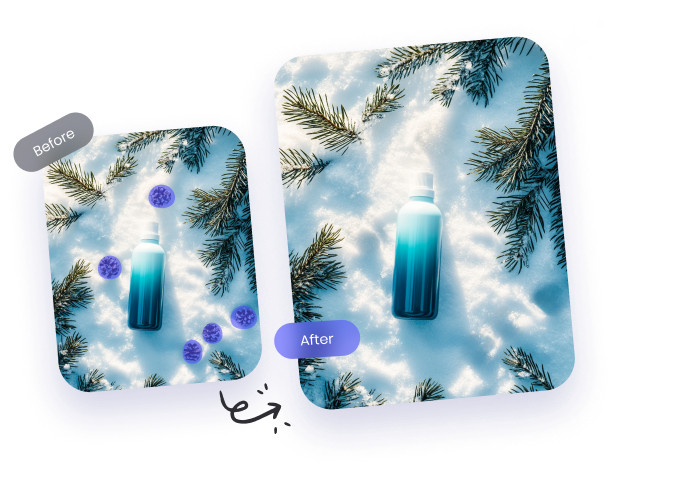
Главное отличие PicWish Object Remover от обычной ручной ретуши — минимум настроек. Пользователь не управляет слоями, режимами наложения, образцами клонирования и масками. Он показывает программе область, которую нужно удалить, а восстановление выполняет AI. Такой подход удобен для быстрых правок, но ограничивает контроль над результатом: если программа неправильно достроила фон, исправление выполняется повторным выделением или переходом в более продвинутый редактор.
Для каких задач подходит PicWish Object Remover
PicWish AI Object Remover рассчитан на конкретные бытовые, коммерческие и офисные задачи. Это не программа для сложного монтажа с десятками слоёв, а инструмент для устранения визуальных помех.
Удаление лишних предметов в кадре
Самый частый сценарий — удалить объект с фото, который попал в кадр случайно. Это может быть мусор на земле, лишняя сумка на столе, провод, коробка, ценник, часть чужой руки, элемент интерьера, ненужная вывеска или мелкий предмет на фоне товара.
Для таких задач удобен Brush: пользователь закрашивает область, где находится предмет, и нажимает Remove. Если объект имеет прямоугольную форму, например табличка, дата, небольшая плашка, логотип или блок текста, удобнее использовать Rectangle. Для неровных объектов подходит Lasso.
Удаление людей с фотографии
PicWish Object Remover помогает удалить человека с фото, если человек находится на фоне и не перекрывает важный объект съёмки. Это актуально для туристических кадров, фотографий улиц, пляжей, интерьеров, мероприятий и семейных снимков, где в кадр попал прохожий.
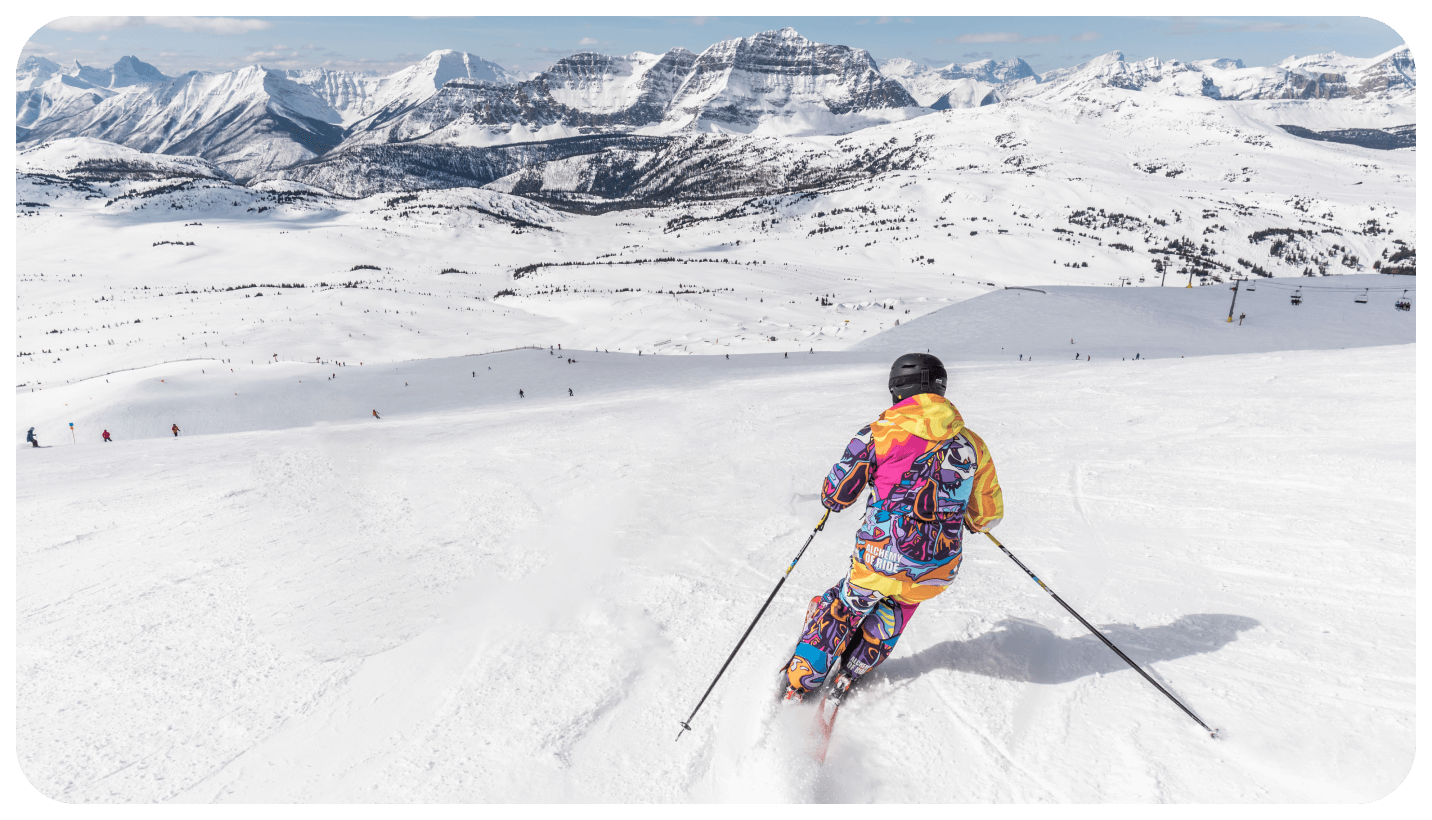
Чем дальше человек от главного объекта и чем проще фон вокруг него, тем чище выглядит результат. Прохожий на фоне снега, стены, неба, асфальта или воды удаляется проще, чем человек, пересекающийся с лицом, одеждой, руками или товаром. При сложном фоне лучше выделять не только силуэт, но и прилегающую тень, след, отражение или участок, который визуально связан с удаляемым объектом.
Удаление текста, дат и логотипов
PicWish поддерживает автоматический режим для удаления текста и водяных знаков. Он полезен, когда на изображении есть дата с камеры, отметка времени, подпись, небольшая надпись, стикер, плашка или логотип. Ручное выделение также остаётся доступным: пользователь может сам отметить область с текстом кистью, прямоугольником или лассо.
Этот сценарий требует аккуратности. Удаление водяных знаков, логотипов и служебных отметок нельзя использовать для нарушения авторских прав, лицензий стоков, условий маркетплейсов и прав владельцев изображений. Технически PicWish может убрать такие элементы, но правомерность использования результата зависит от происхождения файла и целей обработки.
Ретушь портретов
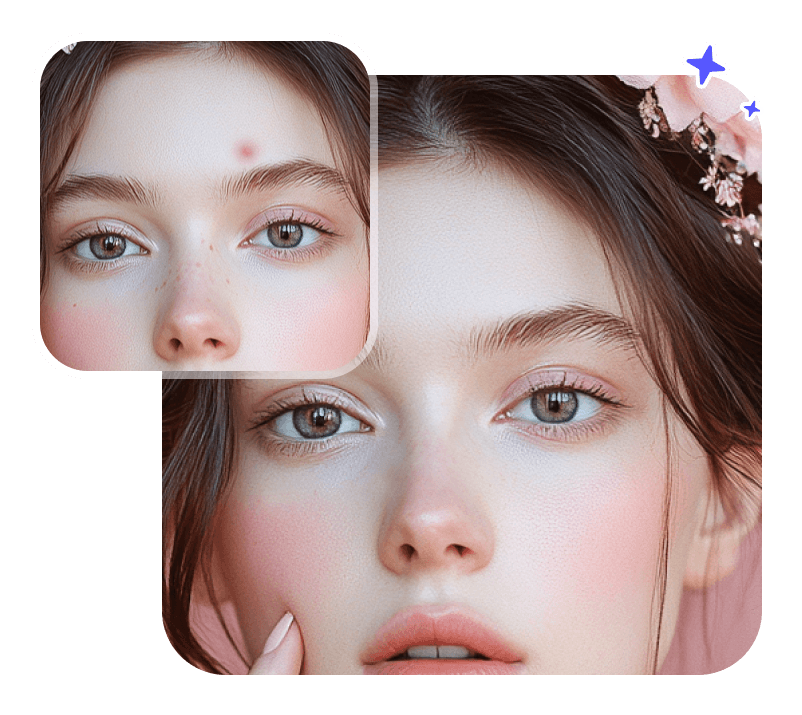
В портретах PicWish Object Remover подходит для удаления мелких дефектов: прыщей, пятен, случайных точек, небольших складок, ворсинок, пыли, следов на фоне. В этом сценарии чаще используется Brush, потому что он позволяет закрыть небольшую область без лишнего захвата кожи, глаз, губ или волос.
Для профессиональной портретной ретуши PicWish не заменяет редактор с частотным разложением, слоями, масками, кривыми и локальной цветокоррекцией. Его роль — быстрая чистка мелких элементов, когда не требуется сложная работа с текстурой кожи.
Обработка товарных фото
Для интернет-магазинов, объявлений и маркетплейсов PicWish Object Remover полезен как фоторедактор для маркетплейсов и обработки товарных фото. Он помогает убрать:
складки на ткани;
случайные пятна на фоне;
мелкие царапины;
пыль и соринки;
лишние предметы вокруг товара;
отражения, которые не несут полезной информации;
наклейки, плашки и отметки на демонстрационном изображении;
элементы реквизита, отвлекающие от товара.
Важно различать PicWish Object Remover и Remove Background. Object Remover чистит конкретные детали внутри изображения, а Remove Background отделяет объект от фона. Если нужно заменить фон полностью, сначала логично использовать удаление фона. Если фон в целом подходит, но мешает отдельная деталь, удобнее открыть Remove Object.
Социальные сети и быстрые публикации
Для соцсетей PicWish удобен тем, что не требует длинной подготовки. Пользователь может убрать предмет с изображения, удалить случайного человека на заднем плане, стереть текстовую плашку, подчистить фон и сохранить визуал для публикации. В таком сценарии особенно важна проверка результата на телефоне: мелкие артефакты на большом мониторе видны лучше, чем в ленте, но заметный размытый участок или повторяющийся узор всё равно портит изображение.
Учёба, офис и презентации
PicWish Object Remover применим для иллюстраций в документах, презентациях, учебных материалах и рабочих файлах. Например, он помогает убрать лишний значок на скриншоте, удалить подпись с демонстрационного изображения, очистить фотографию доски, удалить ненужный предмет на фото оборудования или подготовить нейтральную иллюстрацию для слайда.
Для конфиденциальных материалов лучше заранее оценить, можно ли загружать файл в онлайн-сервис. Если на изображении есть персональные данные, документы, закрытая коммерческая информация, данные клиентов или внутренние материалы компании, безопаснее использовать локальный редактор или корпоративно согласованный инструмент.
Интерфейс и логика работы
Интерфейс PicWish Object Remover построен вокруг короткой последовательности действий. На странице инструмента есть зона загрузки изображения с кнопкой Upload Image или Upload Images. Рядом с этим действием поддерживается перетаскивание файла, вставка изображения и работа с URL. После импорта открывается рабочая область, где пользователь выбирает способ выделения объекта.
Основные элементы, которые важны именно для удаления объектов:
| Элемент интерфейса | Для чего используется | Когда полезен |
|---|---|---|
| Upload Image / Upload Images | импорт одного или нескольких изображений | начало обработки, загрузка серии файлов |
| Brush | закрашивание объекта вручную | пятна, складки, мелкие предметы, дефекты кожи, неровные элементы |
| Rectangle | выделение прямоугольной области | текстовые блоки, даты, логотипы, плашки, водяные знаки |
| Lasso | обведение объекта произвольной формы | люди, крупные предметы, неровные контуры |
| Remove | запуск удаления выделенной области | основной этап обработки |
| Download | сохранение результата | финальный экспорт изображения |
| Auto mode | автоматическое удаление текста и похожих элементов | надписи, водяные знаки, даты, текстовые отметки |
Логика интерфейса не перегружает пользователя дополнительными настройками. В отличие от GIMP, Paint.NET или Adobe Photoshop Lightroom, здесь нет привычной панели слоёв, сложной истории действий, набора кистей для ретуши и ручной работы с клонированием. PicWish делает акцент на выделении области и автоматическом восстановлении фона.
Рабочий процесс выглядит так: сначала пользователь выбирает файл, затем отмечает ненужный объект, после этого запускает Remove. Если результат устраивает, изображение сохраняется. Если фон восстановился неаккуратно, объект выделяется повторно, чаще с более широким захватом вокруг проблемной области.
Поддерживаемые форматы и сохранение результата
PicWish Object Remover принимает PNG, JPG, JPEG, WEBP, BMP, JFIF и HEIC. Такой набор закрывает основные источники изображений:
JPG/JPEG — фотографии с камер, смартфонов, сайтов и мессенджеров;
PNG — скриншоты, графика с прозрачностью, изображения для веба;
WEBP — картинки, сохранённые из современных сайтов;
BMP — старый, но всё ещё встречающийся формат без сжатия;
JFIF — вариант JPEG-контейнера, который встречается при сохранении изображений из браузеров и отдельных приложений;
HEIC — фотографии с iPhone и iPad.
Для обычного пользователя поддержка HEIC важна отдельно: снимки с iPhone часто приходится предварительно конвертировать перед обработкой в старых редакторах. PicWish принимает HEIC в веб-инструменте, поэтому фотографию можно отправить на обработку без промежуточного преобразования.
При пакетной обработке PicWish Object Remover позволяет загрузить до 50 изображений. После выделения объектов и запуска Remove результаты сохраняются архивом .zip. Это удобно для серийных задач: подготовить фотографии товаров, очистить набор изображений для каталога, обработать несколько похожих кадров с мероприятия или быстро убрать однотипные дефекты в серии.
Основные инструменты удаления объектов
Brush
Brush — основной инструмент для ручного выделения. Пользователь закрашивает область, которую нужно удалить, а затем запускает обработку. Кисть подходит для объектов неправильной формы и мелких деталей, где прямоугольная рамка захватывает слишком много лишнего.
Типичные задачи для Brush:
убрать пятно на стене;
удалить прыщ или точку на коже;
стереть соринку на фоне;
убрать складку на ткани;
закрасить мелкий мусор на полу;
удалить небольшую часть провода;
убрать отдельную букву или короткий фрагмент текста;
подчистить след после предыдущего удаления.
При работе кистью важно не выделять объект слишком узко. Если закрасить только внутреннюю часть предмета и оставить края, тень или отражение, PicWish восстановит фон неполно. Лучше захватывать объект целиком, включая границу с фоном. Для мелких дефектов на коже, наоборот, нужно выделять только проблемный участок, чтобы не потерять естественную текстуру лица.
Rectangle
Rectangle выделяет прямоугольную область. Этот способ проще и быстрее, когда объект имеет правильную геометрическую форму. Он удобен для текстовых блоков, дат, штампов, логотипов, небольших водяных знаков, наклеек и плашек.
Rectangle стоит выбирать, когда нужно убрать:
дату в углу снимка;
логотип на однотонном фоне;
прямоугольную подпись;
часть интерфейса на скриншоте;
небольшую табличку;
стикер или плашку;
строку текста на фоне.
Минус прямоугольного выделения в том, что оно захватывает всю область внутри рамки. Если рядом с текстом находится важная деталь, лучше перейти на Brush или Lasso. Например, прямоугольник хорошо удаляет дату на пустом небе, но хуже подходит для надписи поверх волос, лица, ткани или сложного орнамента.
Lasso
Lasso нужен для произвольного контура. Им удобнее выделять людей, предметы, мебель, сложные пятна, ветки, части одежды, неровные участки и объекты, которые нельзя аккуратно закрыть прямоугольником.
Lasso полезен, когда объект крупнее мелкого дефекта, но его форма остаётся понятной: прохожий на фоне улицы, лыжник на снегу, сумка на полу, предмет на столе, часть вывески, случайная тень. При выделении важно включать не только сам объект, но и его визуальные следы: тень, отражение, след на снегу, участок размытия, цветовой ореол по краям.

Auto Removal
Автоматический режим предназначен для случаев, когда на изображении есть текстовые водяные знаки, надписи, даты и похожие элементы. Пользователь загружает фото, выбирает автоматическое удаление и запускает Remove. PicWish определяет текстовые области и удаляет их без ручной прорисовки каждой буквы.
Auto Removal удобен для изображений с несколькими надписями, особенно когда текст расположен на относительно простом фоне. Для сложных случаев лучше комбинировать автоматический режим и ручную доработку. Если после удаления остались следы букв или размытая зона, проблемную область можно выделить кистью ещё раз.
Как удалить объект с фотографии
Процесс в PicWish Object Remover занимает несколько действий. Ниже — последовательность именно для веб-инструмента, без установки дополнительной программы.
Шаг 1. Открыть инструмент и загрузить изображение
В рабочем окне используется кнопка Upload Image или Upload Images. Для одного файла достаточно выбрать Upload Image. Для серии изображений используется вариант с несколькими файлами.
Поддерживаются PNG, JPG, JPEG, WEBP, BMP, JFIF и HEIC. Перед обработкой стоит оставить исходник в отдельной папке: PicWish сохраняет результат, но оригинал нужен для сравнения и повторной обработки, если первый вариант не устроит.
Шаг 2. Выбрать способ выделения
После загрузки изображения пользователь выбирает подходящий инструмент:
Brush — для мелких и неровных объектов;
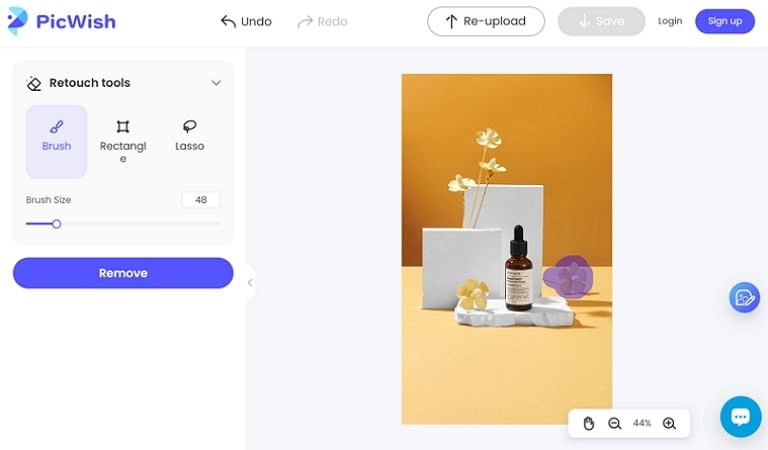
Rectangle — для дат, плашек, логотипов и прямоугольных фрагментов;
Lasso — для объектов сложной формы;
Auto mode — для автоматического удаления текста и водяных знаков.
Выбор инструмента зависит не от названия задачи, а от формы объекта. Например, чтобы удалить водяной знак с фото, можно использовать автоматический режим, но если водяной знак находится в углу и имеет прямоугольную область, Rectangle часто быстрее. Если нужно убрать текст с изображения поверх неоднородного фона, лучше выделить область вручную.
Шаг 3. Отметить объект полностью
Выделение должно закрывать весь объект, включая края. Если человек или предмет отбрасывает тень, её тоже нужно захватить. Если удаляется надпись, важно закрыть буквы, пробелы между ними и элементы, которые визуально относятся к тексту.
Частая ошибка — закрашивать только центр объекта. В этом случае контур, остаток тени или цветовой ореол остаются на изображении. Для первого прохода лучше выделить чуть шире, чем слишком узко. Для портретов и мелких дефектов действует обратное правило: слишком широкое выделение может затронуть здоровую текстуру кожи.
Шаг 4. Нажать Remove
Кнопка Remove запускает обработку. PicWish анализирует область вокруг выделения и достраивает фон. Для небольших объектов на простом фоне результат обычно получается визуально цельным. Для крупного объекта на сложном фоне требуется повторная доработка.
После удаления нужно посмотреть изображение в полном размере и на увеличении. Особенно важно проверить:
нет ли размытого пятна;
не появились ли повторяющиеся узоры;
сохранились ли прямые линии;
не нарушилась ли перспектива;
не затёрлись ли важные детали рядом с объектом;
не остались ли фрагменты тени или контура.
Шаг 5. Повторить обработку при необходимости
Если после удаления остались артефакты, их не нужно исправлять тем же широким выделением. Лучше отметить только проблемный участок: край, пятно, повторяющийся фрагмент, остаток буквы, часть тени. Небольшие повторные проходы дают более аккуратный результат, чем попытка удалить всё за один раз.
Шаг 6. Сохранить результат
Готовое изображение сохраняется через Download. При пакетной обработке результаты выгружаются архивом .zip. Для коммерческих задач лучше проверить итоговый файл в том размере, в котором он будет опубликован: карточка товара, баннер, аватар, пост, презентация или изображение в каталоге.
Пакетная обработка изображений
Пакетная обработка — одна из практических причин использовать PicWish Object Remover не только для разовой правки. В веб-инструменте можно загрузить до 50 изображений, выделить нежелательные объекты или людей на каждом снимке, запустить Remove и получить результаты в .zip.
Этот режим подходит не для любых задач. Если на каждом изображении объект находится в разном месте и требует точного выделения, пользователь всё равно тратит время на ручную разметку. Но даже в таком случае пакетный режим помогает не сохранять каждый файл отдельно и не возвращаться к стартовой странице после каждого снимка.
Пакетная обработка особенно полезна в следующих сценариях:
| Сценарий | Что удаляется | Практический результат |
| Карточки товаров | складки, пыль, мелкие царапины, лишние предметы | серия изображений выглядит чище и единообразнее |
| Фото для объявлений | случайные детали фона, мусор, лишние предметы | товар или объект продажи меньше отвлекается фоном |
| Туристические фотографии | прохожие, случайные люди, вывески | серия кадров становится аккуратнее перед публикацией |
| Учебные материалы | лишние надписи, отметки, элементы скриншота | иллюстрации проще вставлять в презентацию или документ |
| Контент для соцсетей | плашки, стикеры, ненужные детали | визуалы быстрее готовятся к публикации |
Пакетный режим не отменяет проверку качества. После обработки серии нужно открыть несколько файлов и посмотреть, как программа восстановила фон. На однотипных изображениях ошибка часто повторяется: если один водяной знак на сложной текстуре удалился неаккуратно, похожая проблема появится и на других файлах.
Качество результата и ограничения алгоритма
PicWish Object Remover показывает лучший результат, когда вокруг удаляемой области достаточно информации для восстановления фона. AI ориентируется на соседние пиксели, узоры, цвет, освещение и направление текстуры. Поэтому простые сцены обрабатываются заметно стабильнее сложных.
Где результат получается наиболее предсказуемым
Хорошие условия для удаления объекта:
однотонный фон;
снег, небо, вода, стена, асфальт, простой стол;
мелкий предмет;
объект не перекрывает лицо, руки, товар или текст;
вокруг объекта есть повторяющаяся текстура;
тень несложная и находится рядом с предметом;
контур объекта хорошо отделён от фона.
В таких случаях PicWish удаляет лишние элементы без заметного вмешательства пользователя. Например, небольшой мусор на полу, пятно на стене, дата в углу, логотип на простом фоне или случайный прохожий вдали от главного объекта часто требуют только одного прохода.
Где появляются артефакты
Сложные условия:
волосы, мех, шерсть, ветки и тонкие линии;
прозрачные предметы, стекло, отражения;
крупные люди и предметы на переднем плане;
объект пересекается с лицом или товаром;
сложные узоры на ткани, ковре, обоях;
текст поверх детализированного изображения;
сильная тень, отражение или цветовой отблеск;
архитектурные линии, которые должны оставаться ровными.
В этих случаях результат нужно проверять особенно внимательно. AI может сделать фон визуально чистым на маленьком масштабе, но при увеличении будут заметны смазанные участки, повторяющиеся фрагменты, неправильные линии или неестественная текстура. Для публикации в соцсетях этого иногда достаточно, но для каталога, печати, коммерческой презентации или крупного баннера такой результат требует доработки.
Как повысить качество обработки
Улучшить результат можно не настройками, а правильным выделением:
захватывать объект вместе с тенью;
не оставлять края предмета вне выделения;
удалять крупный объект несколькими проходами;
после первого удаления исправлять только проблемные участки;
не выделять важные соседние детали;
проверять итог на увеличении;
сохранять оригинал для повторной обработки.
Если задача требует абсолютного контроля, лучше использовать профессиональный редактор. В GIMP, Paint.NET, Photoshop или Photopea пользователь может вручную восстановить фон клонированием, слоями, масками и локальной коррекцией. PicWish выигрывает в скорости, но уступает там, где нужно контролировать каждый пиксель.
Работа с портретами
В портретной обработке PicWish Object Remover лучше воспринимать как инструмент точечной чистки. Он подходит для мелких визуальных дефектов, но не заменяет полноценную ретушь.
Что можно убрать на портрете
PicWish помогает удалить:
прыщи;
небольшие пятна;
случайные точки;
соринки на коже или одежде;
мелкие складки на фоне;
отдельные волоски на однотонной области;
пыль или следы на объективе;
лишние детали рядом с человеком.
Для таких задач используется Brush. Пользователь аккуратно закрашивает дефект, нажимает Remove и проверяет, не изменилась ли текстура кожи. При маленьком дефекте выделение должно быть компактным. Если закрасить большую часть лица, программа восстановит её по соседнему контексту, но результат будет выглядеть не как профессиональная ретушь, а как сглаженная вставка.
Чего не стоит ожидать от инструмента
PicWish Object Remover не выполняет полноценную beauty-ретушь. Он не предназначен для комплексной работы с тоном кожи, пластикой, светотенью, цветом лица, текстурой пор, глазами, зубами и волосами. Если нужно сохранить натуральную кожу, выровнять тон, убрать дефекты без потери фактуры и подготовить снимок для печати, нужен редактор с ручной ретушью.
Для аватарки, сторис, фотографии в резюме, быстрого портрета для презентации или личного архива PicWish подходит лучше: пользователь не тратит время на сложные инструменты и получает быстрый результат.
Работа с товарными фото и маркетплейсами
PicWish AI Object Remover особенно полезен в e-commerce, потому что товарные фото часто страдают не от плохой композиции, а от мелких помех: складка фона, пыль, царапина, лишний предмет, отражение, кусок упаковки, случайная тень. Удаление таких деталей помогает сделать карточку товара аккуратнее без пересъёмки.
Какие дефекты на товарных фото удобно удалять
PicWish подходит для чистки:
мелких соринок на белом фоне;
складок на ткани;
пятен на поверхности;
следов пыли на глянцевом предмете;
случайного реквизита;
ценников и наклеек;
лишних элементов рядом с товаром;
частей руки или инструмента, попавших в кадр;
дат и надписей на демонстрационных изображениях.
Для предметной съёмки важно не удалять элементы, которые меняют представление о товаре. Если дефект есть на самом товаре, удаление может исказить реальное состояние вещи. Для объявлений и маркетплейсов это особенно критично: изображение должно соответствовать продаваемому объекту.
Связка с другими инструментами PicWish
Object Remover решает задачу точечной чистки. Если нужно отделить товар от старого фона, лучше использовать Remove Background. Если требуется улучшить резкость или качество исходника, применяется Enhance Photo. Для коммерческого изображения цепочка может выглядеть так:
Очистить мелкие дефекты через Object Remover.
Удалить фон через Remove Background.
Добавить белый или AI-фон.
Изменить размер изображения.
Проверить итоговую карточку товара.
Такой порядок удобен, когда фон не нужен. Если фон остаётся частью композиции, Object Remover лучше использовать отдельно, чтобы не потерять естественную сцену.
Удаление текста, логотипов и водяных знаков
PicWish Object Remover работает с текстом двумя способами: через автоматическое удаление и через ручное выделение. Автоматический режим рассчитан на ситуации, когда текст или водяной знак визуально отделим от фона. Ручное выделение полезно, когда нужно убрать только часть надписи, подчистить остатки или обработать сложный участок.
Когда использовать автоматический режим
Auto mode подходит для:
дат в углу фотографии;
текстовых водяных знаков;
небольших логотипов;
служебных отметок;
подписей на изображении;
повторяющихся текстовых элементов.
Автоматическое удаление текста особенно удобно, когда на изображении несколько фрагментов надписей. Пользователь не тратит время на прорисовку каждой буквы. Но если текст расположен поверх лица, товара, сложной ткани, архитектурной линии или мелкого узора, результат нужно проверять вручную.
Когда лучше выделять текст вручную
Ручное выделение лучше подходит, когда:
нужно удалить только часть строки;
текст расположен рядом с важной деталью;
логотип имеет сложную форму;
фон под надписью неоднородный;
после автоматического режима остались следы;
важно не повредить соседнюю область.
Для прямых надписей удобен Rectangle, для изогнутого или неровного текста — Brush или Lasso. После обработки стоит смотреть не только на исчезновение букв, но и на фон: ровная стена должна остаться ровной, линия горизонта не должна смещаться, узор ткани не должен превращаться в размытое пятно.
Правовые ограничения
Удаление чужих водяных знаков, логотипов, подписей авторов и обозначений лицензий не делает изображение свободным для использования. PicWish может технически удалить такие элементы, но пользователь отвечает за законность применения результата. Безопасные сценарии — работа с собственными изображениями, служебными файлами, тестовыми материалами, снимками, на которые у пользователя есть права, и изображениями, где удаление отметки разрешено условиями использования.
Веб-версия, настольное приложение и мобильные приложения
PicWish доступен в нескольких вариантах: веб-инструмент, приложения для Windows и macOS, мобильные версии для iPhone/iPad и Android. Для PicWish Object Remover это важно, потому что сценарии работы отличаются.
| Вариант работы | Для чего удобен | Что учитывать |
| Веб-версия | разовая ретушь фото онлайн, быстрые правки без установки | файл загружается в онлайн-сервис, нужен интернет |
| Windows | регулярная обработка изображений, работа с сериями, связка с другими инструментами PicWish | нужна установка приложения |
| macOS | обработка изображений на Mac, работа с фото из локальных папок | точные системные требования нужно проверять перед установкой |
| iPhone/iPad | быстрые правки снимков со смартфона или планшета | точность выделения зависит от размера экрана и управления пальцем |
| Android | мобильная обработка фото, изображения из галереи и соцсетей | на маленьком экране сложнее аккуратно обводить мелкие детали |
Веб-версия удобна, когда нужно быстро удалить объект с фото один или несколько раз. Настольное приложение лучше подходит для регулярной работы: обработка товарных фото, подготовка изображений для магазина, серия снимков для публикаций. Мобильное приложение удобно для ситуаций, когда фотография уже находится на телефоне и не требуется переносить её на компьютер.
Регистрация, бесплатный режим, Pro и кредиты
PicWish использует модель с бесплатными возможностями, Pro-подпиской и кредитами. Бесплатный режим даёт доступ к инструментам и превью для большинства функций, но HD-сохранение, расширенные возможности и часть лимитов связаны с Pro и кредитами.
Что важно понимать перед работой
В PicWish есть несколько уровней использования:
бесплатные превью и доступ к бесплатным инструментам;
ограниченные Non-HD downloads в бесплатном режиме;
Pro plan с HD-сохранением для многих онлайн-функций;
кредиты для превышения лимитов и использования отдельных AI-инструментов;
отдельные API credits для разработчиков.
Pro plan и Pay-as-you-go работают по разной логике. Pro plan рассчитан на пользователей, которым нужны регулярные HD-загрузки и доступ к инструментам фоторедактора. Pay-as-you-go удобен тем, кто не хочет подписку и предпочитает оплачивать кредиты по мере необходимости.
Когда хватает бесплатного режима
Бесплатного режима достаточно, если пользователь:
обрабатывает одно изображение для проверки качества;
удаляет мелкий объект для личного использования;
не нуждается в HD-экспорте;
хочет понять, справляется ли AI с конкретным фоном;
использует PicWish нерегулярно.
Для серьёзной работы с товарными фото, сериями изображений и коммерческими публикациями важнее HD-сохранение, лимиты, стабильность экспорта и количество обработок. В таком сценарии бесплатный режим быстро становится ограничением.
Важное различие между обычными кредитами и API credits
Кредиты для онлайн-инструментов и приложений не равны API credits. API credits используются только для API-вызовов и не применяются в обычном веб-редакторе или мобильном приложении. Это важно для бизнеса и разработчиков: если компания планирует встроить Objects Removal API в сайт, CRM, внутренний каталог или автоматическую обработку изображений, нужно считать расход именно по API.
Objects Removal API
У PicWish есть отдельный Objects Removal API для интеграции удаления объектов в сайты, приложения и рабочие процессы. Это уже не пользовательский редактор с кнопкой Remove, а программный интерфейс для автоматизированной обработки изображений.
API подходит для:
интернет-магазинов;
сервисов генерации карточек товара;
внутренних фотоархивов;
автоматической подготовки изображений;
редакторов, где пользователь выделяет область на сайте;
корпоративных сценариев с большим количеством файлов.
В Objects Removal API область удаления задаётся заранее. Доступны маска изображения и прямоугольники. Для маски используется изображение того же размера, что и исходник: удаляемая область отмечается белым, остальная часть — чёрным. Область удаления не должна занимать больше 50% исходного изображения. Для API также действуют отдельные требования по форматам, размеру файла и разрешению.
Практическое отличие API от веб-инструмента простое: веб-версия удобна человеку, который видит изображение и сам выделяет объект. API нужен системе, которая должна выполнять обработку автоматически или полуавтоматически. Например, пользователь выделяет объект на сайте, а сервер отправляет изображение и маску в PicWish.
Системные требования
Веб-версия
Для веб-версии нужен современный браузер, интернет-соединение и изображение в поддерживаемом формате. Рабочая логика строится вокруг загрузки файла, выделения объекта и сохранения результата. Отдельные аппаратные требования для браузерной работы не выделяются: обработка выполняется сервисом, а не локальной видеокартой пользователя.
Веб-версия подходит для Windows, macOS, Linux и других систем, где доступен современный браузер. Главное ограничение — не операционная система, а возможность загрузить изображение и получить результат через интернет.
Windows и macOS
PicWish имеет настольные приложения для Windows и Mac. В этих вариантах доступны инструменты PicWish AI Photo Editor, включая пакетную обработку и работу с изображениями в локальном рабочем процессе. Точные требования к конкретной версии Windows или macOS перед установкой нужно смотреть на странице приложения или в магазине, потому что системные параметры меняются вместе с выпуском приложения.
iPhone, iPad, Mac и Apple Vision
Версия PicWish: AI Photo Editor в App Store совместима с:
| Устройство | Требование |
| iPhone | iOS 13.0 или новее |
| iPad | iPadOS 13.0 или новее |
| iPod touch | iOS 13.0 или новее |
| Mac | macOS 10.15 или новее |
| Apple Vision | visionOS 1.0 или новее |
App Store относит PicWish к категории Graphics & Design. Приложение распространяется бесплатно с покупками внутри приложения. В карточке также указаны языки интерфейса: English, French, German, Japanese, Portuguese, Simplified Chinese, Spanish и Traditional Chinese.
Android
Версия PicWish: AI Photo Editor доступна в Google Play. В карточке Google Play указаны покупки внутри приложения, рейтинг PEGI 3, категория Photography, поддержка телефонов, планшетов и Chromebook. Приложение включает Background Remover, Photo Enhancer, Photo Retouch, AI Background, Edit Photo, AI Photo, ID Photos и Batch mode.
Для Android-сценария главное ограничение — точность выделения на сенсорном экране. На телефоне удобно убирать крупные объекты и текстовые фрагменты, но мелкая ретушь кожи, волос, сложных контуров и тонких линий удобнее на большом экране.
Сравнение с аналогами
PicWish AI Object Remover конкурирует не только с отдельными онлайн-ластиками, но и с полноценными редакторами. Сравнивать его нужно по сценарию: быстрые правки, точная ручная ретушь, работа с макетами, товарные фото, мобильная обработка или автоматизация.
| Программа | Основной сценарий | Сильная сторона | Ограничение |
| PicWish Object Remover | быстро удалить объект с фото онлайн или в приложении | Brush, Rectangle, Lasso, Auto mode, пакетная обработка до 50 изображений | меньше ручного контроля, чем в редакторах со слоями |
| Adobe Photoshop | профессиональная ретушь, монтаж, сложное восстановление фона | Content-Aware Fill, Generative Fill, слои, маски, точная ручная доработка | выше порог освоения, требуется полноценный рабочий процесс |
| Canva Magic Eraser | быстро убрать объект внутри дизайна или макета | удобно для соцсетей, презентаций и шаблонов Canva | меньше контроля для сложной ретуши |
| Cleanup.pictures | простое удаление объектов в браузере | минималистичный интерфейс и быстрый сценарий с кистью | меньше дополнительных инструментов для комплексной обработки |
| Fotor AI Object Remover | удаление объектов и генеративная замена | поддерживает удаление людей, текста, водяных знаков и AI-замену | часть возможностей зависит от условий сервиса |
| Photoroom AI Retouch | товарные фото и коммерческий визуал | сильная ориентация на e-commerce и предметные изображения | акцент шире, чем только удаление объектов |
PicWish Object Remover и Adobe Photoshop
Photoshop подходит, когда важен контроль: сложный фон, печать, крупный баннер, профессиональная ретушь, послойная работа, точная маска, исправление перспективы, ручное клонирование. В Photoshop можно выделить объект инструментами Object Selection, Quick Selection или Magic Wand, открыть Content-Aware Fill и настроить область выборки. Generative Fill добавляет отдельный AI-сценарий для добавления и удаления объектов.
PicWish выигрывает, когда пользователь не хочет строить сложный рабочий процесс. Для быстрых изображений в соцсети, карточек товаров, мелких дефектов и простого фона PicWish быстрее. Но если после удаления нужно вручную восстановить узор ткани, архитектурную линию или кожу, Photoshop даёт больше контроля.
PicWish Object Remover и Canva Magic Eraser
Canva Magic Eraser удобен тем, кто уже делает макет в Canva: пост, презентацию, баннер, обложку, сторис или рекламный визуал. Изображение редактируется прямо внутри макета. Пользователь выбирает Magic Eraser, проводит кистью по объекту и получает очищенный визуал.
PicWish удобнее, когда задача начинается с самой фотографии, а не с дизайна. Он лучше вписывается в сценарий «сначала очистить фото, потом использовать его где угодно». Canva логичнее выбирать, если изображение сразу становится частью шаблона, презентации или рекламного макета.
PicWish Object Remover и Cleanup.pictures
Cleanup.pictures близок к PicWish по основной идее: загрузить фото, закрасить объект, получить восстановленный фон. Разница в экосистеме. Cleanup.pictures — более узкий онлайн-инструмент для удаления объектов, людей, текста и дефектов. PicWish — часть набора инструментов: Remove Background, Enhance Photo, Watermark Remover, Product Retouch, AI Background, ID Photo Maker и другие функции.
Если нужен только минималистичный ластик без дополнительных сценариев, Cleanup.pictures выглядит проще. Если после удаления объекта нужно улучшить качество, сменить фон, подготовить товарное фото или обработать серию, PicWish удобнее как единая платформа.
PicWish Object Remover и Fotor AI Object Remover
Fotor AI Object Remover работает с удалением людей, текста, водяных знаков, стикеров и других элементов. У Fotor также есть генеративная замена: пользователь может не просто убрать объект, а заменить его другим содержимым по текстовому описанию.
PicWish делает акцент на быстрой чистке и связке с другими инструментами PicWish. Для обычного удаления объектов, текста и лишних деталей оба сервиса решают похожую задачу. Fotor интереснее, когда нужно заменить объект новым AI-содержимым. PicWish удобнее, когда задача связана с серийной обработкой изображений, фоном, улучшением качества и e-commerce.
PicWish Object Remover и Photoroom
Photoroom силён в товарных фото: фон, коммерческие изображения, визуалы для продаж, единый стиль карточек. Его AI Retouch позволяет удалять объект, человека, текст или водяной знак, но в целом Photoroom ориентирован на коммерческий визуал и брендированную подачу.
PicWish тоже хорошо подходит для обработки товарных фото, но остаётся более универсальным: им удобно чистить портрет, туристический снимок, скриншот, учебное изображение или фото для соцсетей. Для продавца, которому нужны фон, ретушь и быстрые карточки, оба варианта уместны. Для разовой чистки изображения PicWish проще воспринимать как отдельный онлайн-редактор для удаления объектов.
Отзывы пользователей и профильных изданий
Отзывы о PicWish складываются вокруг нескольких повторяющихся тем: простота, скорость, полезность для фона и улучшения фото, удобство для товарных изображений, претензии к платным функциям, кредитам, водяным знакам и качеству удаления на сложных исходниках.
Пользовательские оценки
На Google Play у PicWish: AI Photo Editor указаны миллионы установок, покупки внутри приложения, рейтинг около 4 звёзд и тысячи отзывов. В положительных отзывах пользователи часто отмечают фон, улучшение качества, простоту интерфейса, помощь при создании товарных изображений и отсутствие необходимости быть специалистом по фоторедакторам. В негативных отзывах повторяются темы платных функций, кредитов, подписки, отмены подписки и неидеального удаления водяных знаков.
В App Store PicWish относится к категории Graphics & Design и распространяется бесплатно с покупками внутри приложения. В отзывах встречаются оценки за улучшение качества, пакетную обработку и удобство для быстрых задач. Отдельно пользователи критикуют стоимость Pro и ограничения бесплатного сценария без водяных знаков или HD-сохранения.
Trustpilot показывает общую оценку PicWish на уровне Great с сотнями отзывов. Для таких площадок важна оговорка: оценка отражает опыт пользователей, оставивших отзыв, а не гарантирует одинаковое качество для всех задач. По содержанию отзывов видно, что PicWish чаще хвалят за простые AI-функции, а критикуют за ожидания вокруг оплаты, подписок и отдельных результатов обработки.
G2 и Capterra дают более деловую картину. На G2 пользователи выделяют простоту интерфейса и работу AI, но среди минусов называют стоимость. На Capterra отзывов меньше, но отмечаются лёгкое удаление фона, улучшение фото и возможные искажения при enhancement. Эти замечания важны для Object Remover косвенно: PicWish воспринимается как удобная платформа для быстрых AI-правок, но результат конкретной функции зависит от исходного изображения.
Мнение профильных сайтов и изданий
Product Hunt описывает PicWish как AI-powered photo editing tool и фиксирует несколько запусков: PicWish for Windows, PicWish AI Photo Batch Editor и PicWish 2.0. В отзывах Product Hunt чаще повторяются темы простоты, быстрого редактирования, удаления фона, улучшения качества и пакетной обработки.
DIY Photography рассматривал PicWish как AI-фоторедактор для задач вроде удаления фона, улучшения неудачных снимков и изменения фона без сложного интерфейса. Такой ракурс совпадает с реальным позиционированием Object Remover: инструмент рассчитан на быстрые визуальные задачи, а не на ручную профессиональную ретушь.
Cult of Mac Deals описывал PicWish как AI photo editor, который помогает удалять фон, повышать резкость и улучшать изображения. NY Post Shopping писал о PicWish как инструменте для создателей контента, дизайнеров и eCommerce-продавцов, включая удаление водяных знаков, логотипов, текста и объектов. Эти публикации не превращают PicWish в профессиональный стандарт обработки, но показывают, что сервис рассматривается в контексте массовых AI-инструментов для контента и продаж.
Усреднённое мнение
Если обобщить пользовательские и редакционные оценки, PicWish воспринимается как удобный AI-фоторедактор для быстрых задач. Его сильная сторона — низкий порог входа: пользователь не изучает сложный редактор, а работает через понятные действия. Для Object Remover это выражается в простом сценарии: выделить объект и нажать Remove.
Основные претензии тоже повторяются: платные ограничения, кредиты, водяные знаки в отдельных режимах, неидеальная обработка сложных фонов, необходимость ручного выделения и ожидания, что AI исправит любой снимок без доработки. Поэтому PicWish лучше оценивать не как безошибочный редактор, а как быстрый инструмент, который хорошо решает простые и средние задачи, но требует проверки результата.
Преимущества и недостатки
Плюсы
PicWish Object Remover работает как отдельный онлайн-инструмент для удаления объектов с изображения.
Для ручного выделения доступны Brush, Rectangle и Lasso.
Есть автоматический режим для удаления текста и водяных знаков.
Поддерживаются PNG, JPG, JPEG, WEBP, BMP, JFIF и HEIC.
Можно обрабатывать до 50 изображений в пакетном режиме и сохранять результаты архивом .zip.
PicWish доступен в веб-версии, на Windows, macOS, iPhone/iPad и Android.
Object Remover связан с другими инструментами PicWish: Remove Background, Enhance Photo, Watermark Remover, Product Retouch, AI Background.
Для разработчиков доступен Objects Removal API.
Интерфейс подходит пользователям, которым не нужны слои, маски и ручное клонирование.
Инструмент удобен для товарных фото, соцсетей, туристических снимков, презентаций и быстрых правок.
Минусы
Качество результата зависит от сложности фона и размера удаляемого объекта.
Крупные объекты на сложной текстуре могут оставлять артефакты.
Для профессиональной ретуши с точным контролем нужны редакторы со слоями и масками.
Бесплатный режим ограничен по сохранению и HD-экспорту.
Часть возможностей связана с Pro, кредитами и условиями конкретной платформы.
Веб-версия требует загрузки изображения в онлайн-сервис.
На маленьком экране смартфона сложнее точно выделять мелкие детали.
Удаление логотипов и водяных знаков нельзя использовать для нарушения прав на чужие изображения.
Автоматический режим для текста не гарантирует чистый фон на сложных участках.
API-кредиты не заменяют кредиты обычных онлайн-инструментов и приложений.
Безопасность, приватность и обработка файлов
PicWish работает с изображениями пользователя, поэтому вопрос приватности важен. В веб-версии файл загружается на сервис для обработки. Это нормально для обычных фотографий, товарных изображений, соцсетей и открытых визуалов, но не подходит для всех типов данных.
Не стоит загружать в онлайн-редактор:
паспорта, водительские удостоверения и другие документы;
банковские карты;
медицинские документы;
внутренние документы компании;
изображения клиентов без согласия;
файлы с адресами, телефонами и другими персональными данными;
материалы с коммерческой тайной;
закрытые презентации и отчёты;
изображения, защищённые договором или NDA.
PicWish указывает сертификации ISO/IEC 27001, ISO/IEC 27701 и соответствие GDPR. Для пользователя это важный плюс, но он не отменяет собственную оценку риска. Если файл нельзя передавать сторонним сервисам, нужно использовать локальный инструмент или согласованное корпоративное решение.
В App Store для PicWish указаны данные, связанные с пользователем: покупки, контактная информация, пользовательский контент, идентификаторы, данные использования и диагностика. Также указано, что идентификаторы могут использоваться для отслеживания между приложениями и сайтами. В Google Play в разделе Data safety отмечено, что данные шифруются при передаче, доступно удаление данных по обращению пользователя, а приложение может собирать персональную и финансовую информацию и другие типы данных.
Практический вывод простой: PicWish удобен для обычных изображений и коммерческих фото, но перед загрузкой чувствительных файлов нужно оценить, допустима ли онлайн-обработка.
Типичные ошибки при работе
Слишком узкое выделение
Если выделить только центр объекта, края останутся. На результате будет виден контур, тень или фрагмент цвета. Для удаления предмета нужно захватывать всю область, которая визуально относится к нему.
Слишком широкое выделение на портрете
При ретуши кожи широкое выделение портит текстуру. Для прыща или пятна достаточно маленькой области. Большой мазок на лице превращает кожу в сглаженный участок.
Удаление крупного объекта за один проход
Крупный объект на сложном фоне лучше удалять частями. Один широкий проход часто создаёт заметное пятно. Сначала удаляется основной объект, затем отдельно исправляются остатки, тени и края.
Игнорирование теней и отражений
Если убрать предмет, но оставить его тень, фотография выглядит неестественно. При выделении нужно учитывать тень, отражение, следы на снегу, воде, стекле или поверхности стола.
Отсутствие проверки на увеличении
На маленьком превью артефакты почти не видны. Перед публикацией нужно увеличить изображение и проверить область удаления. Особенно это важно для товарных фото, баннеров и презентаций.
Ожидание результата уровня ручной ретуши
PicWish автоматизирует удаление объектов, но не даёт такого же контроля, как Photoshop, GIMP или Photopea. Для сложного изображения AI-результат нужно воспринимать как быстрый черновой вариант или основу для дальнейшей правки.
Удаление водяных знаков с чужих материалов
Техническое удаление водяного знака не меняет права на изображение. Нельзя использовать PicWish для присвоения чужого контента, обхода лицензий или удаления отметок авторства.
Работа без исходника
Перед обработкой нужно сохранить оригинал. Если результат не устроит, исходник позволит повторить обработку другим способом или перейти в другой редактор.
Кому подойдет PicWish AI Object Remover
Новичку
PicWish подходит пользователю, который хочет удалить объект с фото без изучения сложного редактора. Интерфейс строится вокруг понятных действий: загрузить файл, выделить объект, нажать Remove, сохранить результат. Для бытовых снимков и соцсетей этого достаточно.
Владельцу интернет-магазина
Для e-commerce PicWish полезен как быстрый инструмент чистки карточек товара. Он помогает убрать лишние детали фона, пыль, складки, царапины, случайный реквизит и мелкие визуальные помехи. В связке с Remove Background и AI Background PicWish закрывает базовый цикл подготовки товарных изображений.
SMM-специалисту
SMM-специалисту важна скорость. PicWish помогает быстро подготовить визуал: убрать случайный предмет, удалить лишний текст, подчистить фон, убрать прохожего, подготовить изображение для публикации. Для сложных рекламных макетов лучше использовать Canva, Photoshop или другой редактор, но для первичной чистки PicWish удобен.
Фотографу-любителю
Для личных фото PicWish помогает исправить типичные проблемы: люди на заднем плане, мусор в кадре, пятна, лишние детали, даты, небольшие логотипы. Программа особенно полезна после путешествий и мероприятий, когда нужно быстро привести в порядок серию снимков.
Дизайнеру
Дизайнер может использовать PicWish как вспомогательный инструмент для быстрой подготовки исходника. Например, сначала убрать лишний объект, затем перенести изображение в макет, Photoshop, Figma, Canva или другой рабочий инструмент. Для финальной профессиональной ретуши PicWish не заменяет ручной контроль.
Разработчику
Objects Removal API подходит разработчику, которому нужно встроить удаление объектов в сайт, приложение или внутренний процесс. API работает через маски и прямоугольники, а расход считается отдельными API credits.
Профессиональному ретушёру
Профессиональному ретушёру PicWish полезен как быстрый черновой инструмент. Он может убрать очевидную помеху и дать стартовую версию, но финальный результат для коммерческой съёмки, печати, портрета или сложного монтажа лучше доводить вручную.
Когда лучше выбрать другую программу
PicWish Object Remover не является универсальной заменой всем редакторам. В ряде задач лучше сразу выбрать другой инструмент.
Нужны слои и маски
Если изображение требует послойного монтажа, точной маски, ручной цветокоррекции и локальной ретуши, лучше использовать Photoshop, GIMP, Affinity Photo или Photopea. PicWish не предназначен для глубокой ручной сборки изображения.
Объект перекрывает важные детали
Если удаляемый объект закрывает лицо, руки, текст, товар, логотип бренда, архитектурную линию или сложный узор, AI не знает, как выглядела закрытая часть. Он достраивает фон по контексту. Для ответственного результата нужна ручная реконструкция.
Изображение готовится к печати
Для печати важны разрешение, детализация, отсутствие артефактов и точный контроль. PicWish может подготовить черновой вариант, но финальную проверку лучше делать в редакторе с масштабированием, слоями и контролем цвета.
Файл нельзя загружать в онлайн-сервис
Для документов, конфиденциальных изображений и корпоративных материалов нужен локальный инструмент. Онлайн-обработка не подходит, если правила компании запрещают передачу файлов сторонним сервисам.
Требуется редактируемый исходник
PicWish выдаёт готовое изображение. Если нужен файл со слоями, масками, отдельными объектами и возможностью вернуться к правкам, стоит использовать редактор, который сохраняет редактируемый проект.
Практические сценарии выбора
| Сценарий | PicWish подходит | Лучше выбрать альтернативу |
| Убрать мусор на фоне | да | только при сложной текстуре |
| Удалить прохожего вдали | да | если человек перекрывает главный объект |
| Почистить товарное фото | да | если требуется юридически точное состояние товара |
| Убрать дату в углу | да | если дата поверх важной детали |
| Ретушировать прыщ | да | если нужна только точечная чистка |
| Сделать beauty-ретушь | ограниченно | нужен Photoshop, Affinity Photo или GIMP |
| Подготовить серию до 50 изображений | да | если нужна автоматизация без ручного выделения каждого файла |
| Встроить удаление объектов в сайт | да, через API | если нужна полностью локальная обработка |
| Работать с конфиденциальным файлом | нет | нужен локальный или корпоративный инструмент |
Частые вопросы
Можно ли удалить человека с фотографии?
Да. PicWish Object Remover подходит для удаления людей с фотографии, особенно если человек находится на фоне и не перекрывает важные детали. Для прохожих, туристов на заднем плане и случайных людей вдалеке можно использовать Brush или Lasso. Если человек отбрасывает тень, её нужно выделять вместе с фигурой.
Какие форматы поддерживает PicWish Object Remover?
Веб-инструмент поддерживает PNG, JPG, JPEG, WEBP, BMP, JFIF и HEIC. Такой набор подходит для фотографий со смартфона, изображений из браузера, скриншотов, товарных фото и файлов, подготовленных для сайта.
Можно ли обработать несколько изображений сразу?
Да. PicWish Object Remover поддерживает пакетную обработку до 50 изображений. Пользователь загружает файлы, выделяет ненужные объекты или людей и запускает Remove. Результаты можно сохранить архивом .zip.
Чем ручной режим отличается от автоматического?
Ручной режим даёт пользователю контроль над выделением. Доступны Brush, Rectangle и Lasso. Автоматический режим рассчитан прежде всего на удаление текста и водяных знаков. Если автоматическая обработка оставляет следы, область можно доработать вручную.
Можно ли убрать текст с изображения?
Да. PicWish удаляет текстовые элементы через Auto mode или ручное выделение. Для прямоугольных надписей удобен Rectangle, для неровных и частично перекрывающих фон — Brush или Lasso.
Подходит ли PicWish для товарных фото?
Да. PicWish удобен для удаления мелких дефектов, складок, пятен, пыли, лишних предметов и случайных деталей на товарных фото. Для полной подготовки карточки товара Object Remover можно сочетать с Remove Background, Enhance Photo и AI Background.
Есть ли PicWish для Windows и Mac?
Да. PicWish доступен для Windows и macOS, а также для iPhone/iPad и Android. Веб-версия работает через браузер.
Заменяет ли PicWish Photoshop?
Нет. PicWish быстрее для простых задач, но Photoshop сильнее там, где нужны слои, маски, Content-Aware Fill, Generative Fill, ручная ретушь, точная цветокоррекция и контроль над каждым этапом.
Можно ли использовать PicWish бесплатно?
Да, у PicWish есть бесплатный режим с доступом к бесплатным инструментам и превью для большинства функций. Для HD-сохранения, расширенных возможностей и регулярной работы используются Pro plan и кредиты.
Что делать, если после удаления остались артефакты?
Нужно выделить только проблемный участок и снова нажать Remove. Не стоит повторно закрывать слишком большую область. Если фон сложный и артефакты остаются после нескольких проходов, лучше доработать изображение в редакторе со слоями и ручной ретушью.
Итог
PicWish AI Object Remover лучше всего подходит для быстрой чистки изображений: убрать предмет с изображения, удалить человека с фото, стереть текст, убрать водяной знак на собственном материале, подчистить товарное фото, исправить мелкие дефекты на портрете или подготовить визуал для соцсетей. Его сильная сторона — простой рабочий процесс с Upload Image, ручными инструментами Brush, Rectangle, Lasso, кнопкой Remove и сохранением результата.
Для разовой задачи PicWish удобнее сложного редактора. Для серии изображений полезна пакетная обработка до 50 файлов. Для интернет-магазина программа подходит как часть связки Object Remover, Remove Background, Enhance Photo и AI Background. Для разработчиков отдельный интерес представляет Objects Removal API.
Ограничения тоже понятны: сложный фон, крупные объекты, тени, отражения, волосы, важные детали под удаляемым объектом и коммерческие изображения с высокой ценой ошибки требуют ручной проверки. PicWish не заменяет Photoshop, GIMP или другой профессиональный редактор, но хорошо закрывает сценарий быстрой AI-ретуши, когда нужно очистить изображение без долгой настройки инструментов.
Список изменений
2021: появление PicWish как AI-платформы:
- PicWish появился как платформа для упрощения обработки изображений с помощью AI. В основе идеи — снять с пользователя повторяющиеся механические операции: удаление фона, улучшение качества, увеличение изображения, сжатие, ретушь и удаление водяных знаков.
- На этом этапе важна не конкретная кнопка Object Remover, а общий подход: PicWish изначально развивался как сервис для быстрого решения типовых задач с изображениями, а не как классический редактор с ручным управлением каждым параметром.
2022: выход Windows-направления и пакетной обработки:
- В 2022 году PicWish for Windows вышел на Product Hunt как AI-инструмент для удаления фона, повышения резкости, пакетной обработки и работы с изображениями. Windows-направление важно для пользователей, которые обрабатывают много файлов и не хотят каждый раз ограничиваться браузерным сценарием.
- Для Object Remover это развитие означало переход от простых разовых онлайн-операций к более регулярной работе с изображениями: серии товаров, каталоги, массовая подготовка фото и автоматизированные задачи.
2024: расширение пакетных и редакторских сценариев:
- Product Hunt фиксирует запуск PicWish AI Photo Batch Editor в 2024 году. Развитие пакетной обработки усилило позицию PicWish как инструмента для людей, которые работают с сериями изображений: продавцы, маркетологи, SMM-специалисты, дизайнеры, владельцы каталогов.
- В этот период PicWish всё заметнее уходит от одного инструмента удаления фона к набору связанных функций: улучшение фото, генерация фона, ретушь, пакетная обработка и подготовка визуалов.
2025: акцент на AI-редактирование и e-commerce:
- В 2025 году в PicWish развивались функции AI Designer, Chat Edit, Face Cutout и AI-редактирование по текстовому описанию. Для Object Remover это важно как часть общего изменения: пользователь всё чаще не выбирает сложные инструменты вручную, а описывает или выделяет нужное действие, после чего AI выполняет обработку.
- В мобильной истории App Store этого периода появились изменения, связанные с Chat Edit, AI Image Editing, Face Cutout, Old Photo Restoration и улучшением пользовательского опыта. Object Remover в такой экосистеме остаётся одним из базовых инструментов: он отвечает за удаление лишних элементов, пока другие функции меняют фон, расширяют изображение или улучшают качество.
2026: Full-Screen Text Removal, Eraser Tool Update и развитие сопутствующих функций:
- В истории мобильного приложения заметны обновления, связанные с Remove Object , Full-Screen Text Removal , Eraser Tool Update , Image Enhancement , Restore Old Photo , AI Image Expander , Image Translate и Seamless Text Edit . Для пользователя Object Remover это означает больше сценариев с текстом, ручной доработкой и связью удаления объектов с другими AI-функциями.
- Full-Screen Text Removal важен для изображений, где надписи занимают значительную часть кадра. Eraser Tool Update указывает на развитие точечного удаления и ручного контроля. Image Translate и Seamless Text Edit относятся к работе с текстом на изображениях, поэтому они дополняют, а не заменяют удаление объектов.


 *EXE — расширение исполняемого файла. Сайт является партнером проекта
Оставте свой отзыв о PicWish Object Remover