

Piwigo — веб-программа для организации, хранения, публикации и администрирования фотоархива. Она работает как самостоятельная фотогалерея на сервере: пользователь загружает изображения, раскладывает их по альбомам, назначает теги, управляет доступом, подключает темы оформления и расширяет возможности через плагины. Такой формат отличается от обычного просмотра папок на компьютере: Piwigo строит полноценную медиатеку с публичной частью для посетителей и административной панелью для владельца архива.
Программа рассчитана не на обработку снимков как в графическом редакторе, а на управление коллекцией. В ней удобно собирать личные фотографии, архив мероприятий, каталоги изображений для сайта, закрытые альбомы для клиентов, корпоративные медиабиблиотеки, фотобазы для организаций и публичные галереи. В Piwigo есть альбомы с вложенностью, теги, поиск, пакетное редактирование, приватные разделы, пользователи, группы, темы, плагины, мобильные приложения и API для автоматизации. Базовая логика программы строится вокруг фотоархива, а не вокруг файлового менеджера: одно изображение можно связать с несколькими альбомами, дополнить метаданными и показать разным группам пользователей по разным правилам доступа.
Piwigo особенно полезна там, где обычного облачного диска уже недостаточно. Папка в облаке хранит файлы, но не всегда даёт удобную публичную галерею, календарное отображение, теговую навигацию, права на уровне альбомов, массовую обработку и независимое оформление. Piwigo закрывает именно эти задачи: из набора изображений она формирует управляемый веб-каталог, где фотографии можно показывать посетителям, клиентам, коллегам или только администраторам.
Краткая карточка Piwigo
| Параметр | Описание |
|---|---|
| Тип программы | веб-фотогалерея и система управления фотоархивом |
| Основной сценарий | загрузка, организация, публикация и администрирование фотографий |
| Формат работы | через браузер, с публичной галереей и административной частью |
| Подход | self-hosted open-source установка или размещение на сервисной инфраструктуре Piwigo.com |
| Главные объекты | фотографии, альбомы, подальбомы, теги, пользователи, группы, темы, плагины |
| Управление доступом | публичные и приватные альбомы, права для пользователей и групп, уровни приватности |
| Импорт | веб-форма, FTP-синхронизация, внешние приложения, мобильные приложения |
| Пакетная обработка | фильтрация набора фото, массовые действия, редактирование в Global mode и Single mode |
| Расширение возможностей | темы оформления, плагины, API |
| Не заменяет | фоторедактор, RAW-конвертер, настольный просмотрщик изображений, облачный сервис автосинхронизации телефона |
Piwigo обзор обычно стоит начинать с правильного позиционирования программы. Это не аналог Photoshop, не замена GIMP и не настольный просмотрщик вроде XnView MP, FastStone Image Viewer или IrfanView. Piwigo ближе к веб-системе управления медиатекой: она превращает коллекцию изображений в структурированный сайт с альбомами, правами доступа и административной логикой.
Для каких задач подходит Piwigo
Piwigo нужна, когда фотографии надо не просто хранить, а показывать, сортировать, ограничивать доступ и поддерживать порядок в большом архиве. В личном сценарии программа помогает собрать веб-фотогалерею по годам, поездкам, семейным событиям, проектам или темам. В профессиональном сценарии Piwigo используют для клиентских альбомов, фотоотчётов, архива съёмок, каталога объектов, библиотеки иллюстраций и внутреннего хранилища материалов.
Для фотографа Piwigo удобна тем, что одна и та же система работает как публичная витрина и как закрытый кабинет с приватными альбомами. Снимки можно разложить по клиентам, мероприятиям, датам, локациям и темам. Клиент получает доступ к нужному альбому, а другие разделы остаются скрытыми. Для организации важнее группы пользователей: отдел маркетинга, партнёры, дилеры, филиалы или редакторы получают доступ только к своим наборам файлов.
Для сайта сообщества Piwigo подходит как самостоятельная галерея событий. Например, можно вести альбомы концертов, соревнований, выставок, конференций, школьных мероприятий или волонтёрских проектов. Посетители открывают публичную часть, смотрят альбомы, переходят по тегам, используют поиск, а администраторы загружают новые серии снимков и проверяют структуру через панель управления. Комментарии, оценки, избранное, уведомления и поиск относятся к возможностям публичной части галереи.
Отдельный сценарий — медиатека для команды. Здесь Piwigo работает как DAM-система начального и среднего уровня: фотографии, логотипы, изображения товаров, документы и другие медиа складываются в единый портал, а пользователи получают доступ к нужным разделам. Такой подход отличается от Google Drive или Dropbox: облачные диски сильны в синхронизации файлов и совместном хранении, а Piwigo ориентирована на структуру фотоальбомов, визуальное представление и управление изображениями как коллекцией.
Piwigo не подходит тем, кому нужен только локальный просмотр папки с картинками без сервера. Для такой задачи проще использовать просмотрщик изображений. Программа также не заменяет Adobe Photoshop Lightroom, потому что не является RAW-каталогизатором с модулем проявки, цветокоррекцией, профилями объективов и неразрушающей обработкой. Piwigo вступает в работу после отбора и подготовки файлов: она помогает разместить готовый архив, управлять доступом и показывать фотографии через веб-интерфейс.
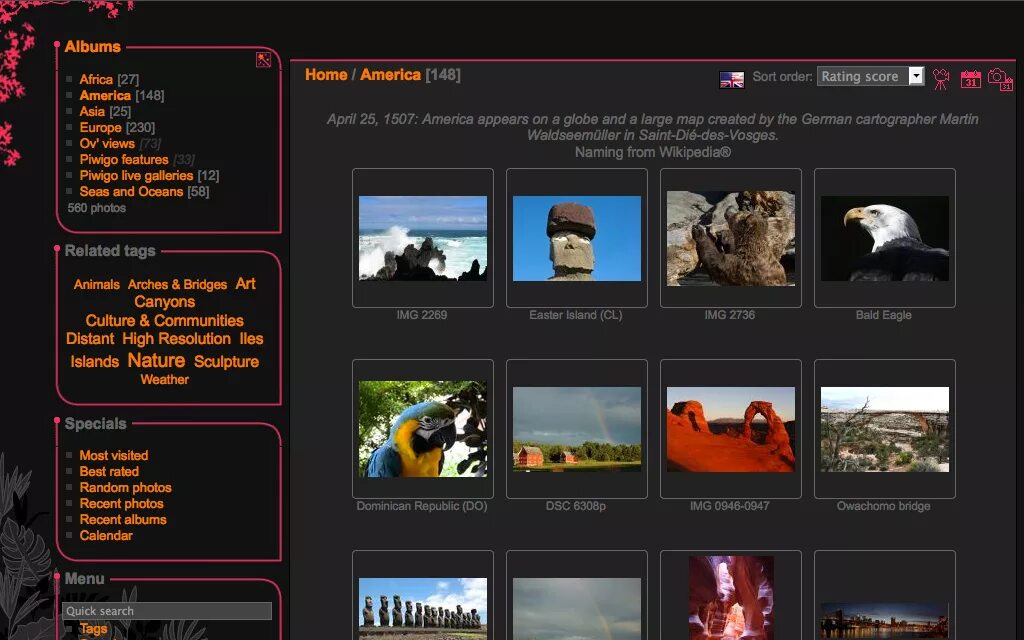
Интерфейс Piwigo: публичная галерея и административная панель
Piwigo разделяет рабочее пространство на две части. Публичная галерея предназначена для просмотра альбомов, отдельных фотографий, тегов, календаря, результатов поиска и пользовательских действий. Административная часть нужна для загрузки файлов, управления альбомами, настройки пользователей, включения плагинов, выбора тем, обслуживания системы и массового редактирования.
Административная панель построена вокруг бокового меню. В нём находятся разделы Dashboard, Photos, Albums, Users, Plugins, Tools, Configuration и My Account. Логика простая: всё, что связано с файлами, сосредоточено в Photos; структура архива — в Albums; доступы — в Users; расширения — в Plugins; служебные операции — в Tools; общие параметры — в Configuration.
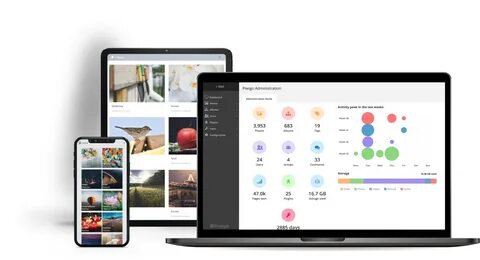
Главная страница администрирования показывает состояние галереи: количество фотографий, альбомов, тегов, пользователей, групп, оценок, просмотров, подключённых плагинов и занятого места. Для владельца большого архива это стартовая точка контроля: с неё видно, развивается ли коллекция, сколько в ней объектов и какие административные действия выполнялись.
Меню Photos содержит инструменты работы с изображениями. Через Photos > Add добавляют новые файлы. Через Photos > Batch Manager редактируют выбранный набор снимков. Через Photos > Tags управляют тегами, переименовывают их, удаляют, объединяют и переходят к фотографиям, связанным с конкретной меткой. Через Photos > Recent photos удобно проверять последние добавленные файлы.
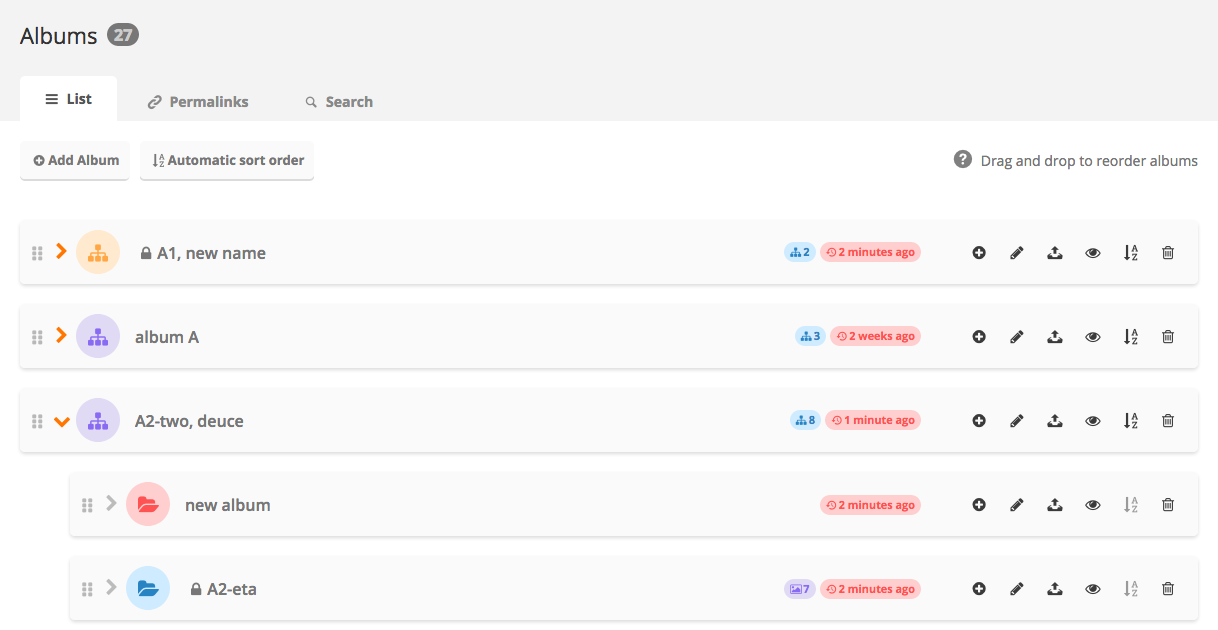
Раздел Albums отвечает за структуру. В Albums > Manage отображается дерево альбомов: администратор создаёт подальбомы, меняет порядок, переименовывает разделы, открывает редактор альбома и переходит к управлению фотографиями внутри выбранной ветки. В Piwigo альбом — не просто папка. Он участвует в навигации, отображается в публичной галерее, получает описание, миниатюру, права доступа, порядок сортировки и настройки уведомлений.
Раздел Users нужен для работы с пользователями, группами и разрешениями. Администратор создаёт учётные записи, назначает статусы, связывает пользователей с группами, управляет доступом к приватным альбомам и задаёт индивидуальные параметры. В интерфейсе редактирования пользователя есть вкладка Permissions, через которую открывается список приватных альбомов: одни альбомы доступны пользователю, другие остаются закрытыми.
Plugins и Configuration важны после базовой настройки галереи. Плагины добавляют новые сценарии: карты, слайд-шоу, дополнительные страницы, инструменты администрирования, расширенный импорт, работу с видео и другие функции. Темы меняют внешний вид публичной части. Настройки определяют, как галерея показывает изображения, какие действия доступны посетителям, как работает регистрация и какие параметры применяются к пользователям.
Загрузка фотографий в Piwigo
Piwigo поддерживает несколько способов импорта: загрузку через административную панель, добавление из публичной галереи для пользователей с соответствующими правами, FTP-синхронизацию, настольные приложения и мобильные приложения. Основной сценарий для администратора начинается в Photos > Add. На этой странице выбирается альбом назначения, после чего файлы добавляются кнопкой Add Photos или перетаскиваются в область загрузки.
Процесс загрузки через браузер выглядит так:
Открыть административную часть Piwigo.
В боковом меню перейти в Photos > Add.
Выбрать альбом через элемент Choose an album.
При необходимости создать новый альбом через Creation mode.
Нажать Add Photos и выбрать файлы на компьютере или перетащить их в серую область загрузки.
Дождаться завершения импорта.
Проверить загруженный набор в альбоме и при необходимости открыть его в Batch Manager для массового редактирования.
Важная деталь интерфейса — выбор альбома до загрузки. Piwigo не заставляет сначала помещать снимки в общий склад, а затем вручную разбирать их по разделам. Администратор сразу указывает место в структуре архива. Если нужного раздела нет, в окне выбора включается Creation mode: можно создать корневой альбом или подальбом, задать название и сразу использовать его как место назначения.
Для крупных архивов полезна FTP-синхронизация. Файлы помещаются в каталог ./galleries/, после чего в администрировании открывается Tools > Synchronize. На экране синхронизации выбираются параметры Directories + files и Synchronize metadata, а режим Simulation only не включается для реального добавления. Piwigo сканирует изменения и создаёт альбомы по структуре каталогов. Простое копирование файлов на сервер не делает их видимыми в галерее: после FTP-переноса нужна синхронизация.
FTP-импорт удобен, когда нужно перенести большой архив, уже разложенный по папкам. Однако у этого способа есть строгая дисциплина имён: каталоги и файлы должны использовать буквы, цифры и символы -, _, . без пробелов и акцентированных символов. Кроме того, для каждого альбома лучше заранее выбрать одну модель хранения: либо фотографии внутри альбома, либо подальбомы. Такая структура облегчает навигацию и обслуживание.
Piwigo также работает с внешними инструментами. На странице возможностей перечислены веб-форма, FTP-клиент, digiKam, Shotwell, Lightroom и мобильные приложения как способы добавления фото. Это делает программу удобной для фотографов и администраторов, у которых снимки уже проходят через каталогизатор или мобильное устройство.
Поддерживаемые форматы файлов
Для изображений Piwigo принимает .jpg, .jpeg, .png, .gif, .webp и .heic. Для этих форматов программа создаёт миниатюры, которые отображаются в административной части и публичной галерее. Анимированные GIF-файлы импортируются, но при размере больше размера миниатюры в галерее отображается превью по первому кадру; для воспроизведения анимации нужно открывать оригинал.
Поддержка .webp важна для веб-галереи: этот формат используется для уменьшения веса изображений при сохранении визуального качества. Поддержка .heic полезна для архивов, куда попадают снимки с мобильных устройств. Для HEIC Piwigo создаёт отображаемую версию, а исходный файл сохраняется как оригинал. В версии с самостоятельным хостингом работа с дополнительными типами файлов зависит от настроек и подключённых компонентов, а для видео и аудио используется VideoJS.
Помимо обычных изображений, Piwigo работает с PDF, SVG, EPS, TIF/TIFF, PSD и AI в сценариях, где эти форматы доступны. Для таких файлов программа создаёт превью, чтобы их можно было видеть в интерфейсе. Этот блок важен для организаций: в одной медиатеке могут храниться не только фотографии, но и макеты, документы, исходники дизайнерских материалов и иллюстрации.
Альбомы и подальбомы: как строится фотоархив
Альбомы — основа структуры Piwigo. В программе есть иерархическое дерево с неограниченной глубиной вложенности: альбом может содержать подальбомы, а фотография может принадлежать нескольким альбомам. Благодаря этому один снимок не нужно дублировать физически ради разных разделов. Например, фотографию с конференции можно связать одновременно с альбомом конкретного события, годовым архивом и подборкой для сайта.
Редактирование альбома начинается в Albums > Manage. В списке альбомов администратор нажимает значок Edit album, после чего открывается редактор альбома. В нём доступны вкладки и элементы для изменения свойств: название, описание, родительский альбом, миниатюра, комментарии, порядок фотографий, права доступа и уведомления. В нижней части редактора есть кнопка Open in gallery, которая сразу открывает выбранный альбом в публичной части.
Вкладка Properties отвечает за базовые свойства. Здесь меняются имя и описание альбома, задаётся родительский раздел, настраивается миниатюра, разрешаются или запрещаются комментарии. Описание показывается над фотографиями в галерее, поэтому его удобно использовать для пояснения события, условий доступа, состава подборки или назначения альбома. Миниатюра альбома выбирается из фотографий внутри раздела и работает как визуальный ориентир в публичной галерее.
Порядок фотографий настраивается во вкладке Photos sort order. В Piwigo есть ручная сортировка перетаскиванием и автоматические варианты. По умолчанию фотографии сортируются по дате загрузки от новых к старым, затем по имени файла от A до Z, затем по ID от меньшего к большему. Автоматический порядок можно менять, а выбранную сортировку применять к подальбомам. После изменения настроек нужно нажать Save Settings.
Отдельное значение имеет статус заблокированного альбома. Заблокированный альбом недоступен в галерее для обычных посетителей и виден администраторам. Такой режим подходит для подготовки раздела перед публикацией, временного обслуживания или внутренней работы над структурой. Его не следует путать с приватным альбомом: блокировка скрывает рабочий раздел, а приватность задаёт доступ для пользователей и групп.
Пакетная обработка в Batch Manager
Batch Manager — один из центральных инструментов Piwigo для больших коллекций. Он открывается через Photos > Batch Manager и позволяет отобрать серию файлов по условиям, а затем применить массовые действия. В интерфейсе есть вкладки Global mode и Single mode. Global mode используется для работы с набором сразу, Single mode — для последовательного редактирования отдельных файлов из выбранной группы.
Экран Batch Manager делится на три части: Filter, Selection и Action. В блоке Filter администратор формирует набор файлов. В Selection отображаются фотографии, попавшие под условия, и уточняется выбор. В Action выбирается операция, которая будет применена к отмеченным изображениям. После изменения фильтров используется кнопка Refresh photo set, чтобы обновить выборку.
Фильтры помогают найти нужные файлы в большом архиве. Доступны фильтрация по альбому, тегу, уровню приватности, размерам, весу файла, текстовому поиску и предустановленным наборам. В предустановленных вариантах есть последние импортированные фото, дубликаты с одинаковым именем, избранное, caddie, изображения без альбома, изображения без тега и все файлы. Такой набор нужен не только для редактирования, но и для контроля качества архива: легко найти сиротские фотографии, файлы без тегов или недавно загруженные материалы.
Массовые действия в Piwigo закрывают типичные операции после импорта:
добавить теги к серии снимков;
связать выбранные фотографии с новым альбомом;
переместить изображения;
изменить автора;
задать дату создания;
установить уровень приватности;
синхронизировать метаданные;
удалить выбранные файлы;
сгенерировать несколько размеров изображений;
добавить фотографии в caddie;
применить геолокацию.
Caddie работает как временная корзина для отбора. Фотографию можно добавить в caddie из публичной галереи, а затем вернуться в администрирование и обработать эту подборку через Photos > Caddie. В теме Modus значок caddie выглядит как корзина. Это удобно, когда администратор просматривает галерею глазами посетителя и по ходу отмечает изображения, которые нужно исправить, перенести, дополнить тегами или скрыть.
Single mode полезен, когда к каждой фотографии нужно применить разные значения, но отбор уже сделан. Например, после загрузки серии фото с мероприятия можно открыть только последние импортированные снимки, а затем по одному уточнить названия, описания, теги, авторов и привязки к альбомам. В Piwigo 15 одиночный режим Batch Manager получил переработанный интерфейс: фильтры стали ближе к глобальному режиму, изображение стало крупнее, пространство используется плотнее, а действий для каждого фото стало больше.
Теги, метаданные, даты и поиск
Теги в Piwigo решают задачу, которую невозможно удобно закрыть только альбомами. Альбом отвечает на вопрос, где лежит фото, а тег — к чему оно относится. В одном альбоме могут быть фотографии разных людей, городов, объектов, форматов и тем; теги позволяют собрать их поперёк структуры. Например, снимки с разными выставками можно пометить тегами стенд, спикер, партнёры, продукт, пресс-зона и затем быстро находить нужные материалы.
Управление тегами находится в Photos > Tags. В менеджере тегов отображается список уже созданных меток, есть поиск, редактирование, создание новых тегов и действия с существующими. Для добавления используется кнопка Add a tag: администратор вводит название и нажимает значок + или клавишу Enter. Теги также создаются из редактора фотографии и из Batch Manager, когда их нужно назначить конкретному файлу или группе файлов.
В Piwigo есть режим массовой работы с тегами. Кнопка Selection mode переводит менеджер в режим выбора нескольких тегов. После этого доступны действия Merge и Delete: можно объединить дублирующиеся метки или удалить лишние. Кнопки All, None и Invert ускоряют выбор, когда список большой. При ошибке тег убирается из выбранного набора через крестик рядом с его названием.
Метаданные повышают ценность архива. Piwigo использует дату из данных камеры для календарного просмотра, импортирует IPTC-описания в свойства фотографий, делает эти сведения видимыми и доступными для поиска. Если в изображении есть GPS-координаты, Piwigo читает широту и долготу; через плагин для Google Maps или OpenStreetMap фотографии отображаются на интерактивной карте.
Поиск в Piwigo развивается вокруг многокритериальной фильтрации. В Piwigo 14 поисковая система была переработана: вместо отдельной формы и страницы результата появился интерфейс, где критерии и найденные фотографии находятся вместе. Доступны фильтры по альбомам, тегам, словам, пользователю, автору, дате публикации и типам файлов. В Piwigo 15 появились динамические фильтры: значение активного фильтра меняется без перезапуска поиска.
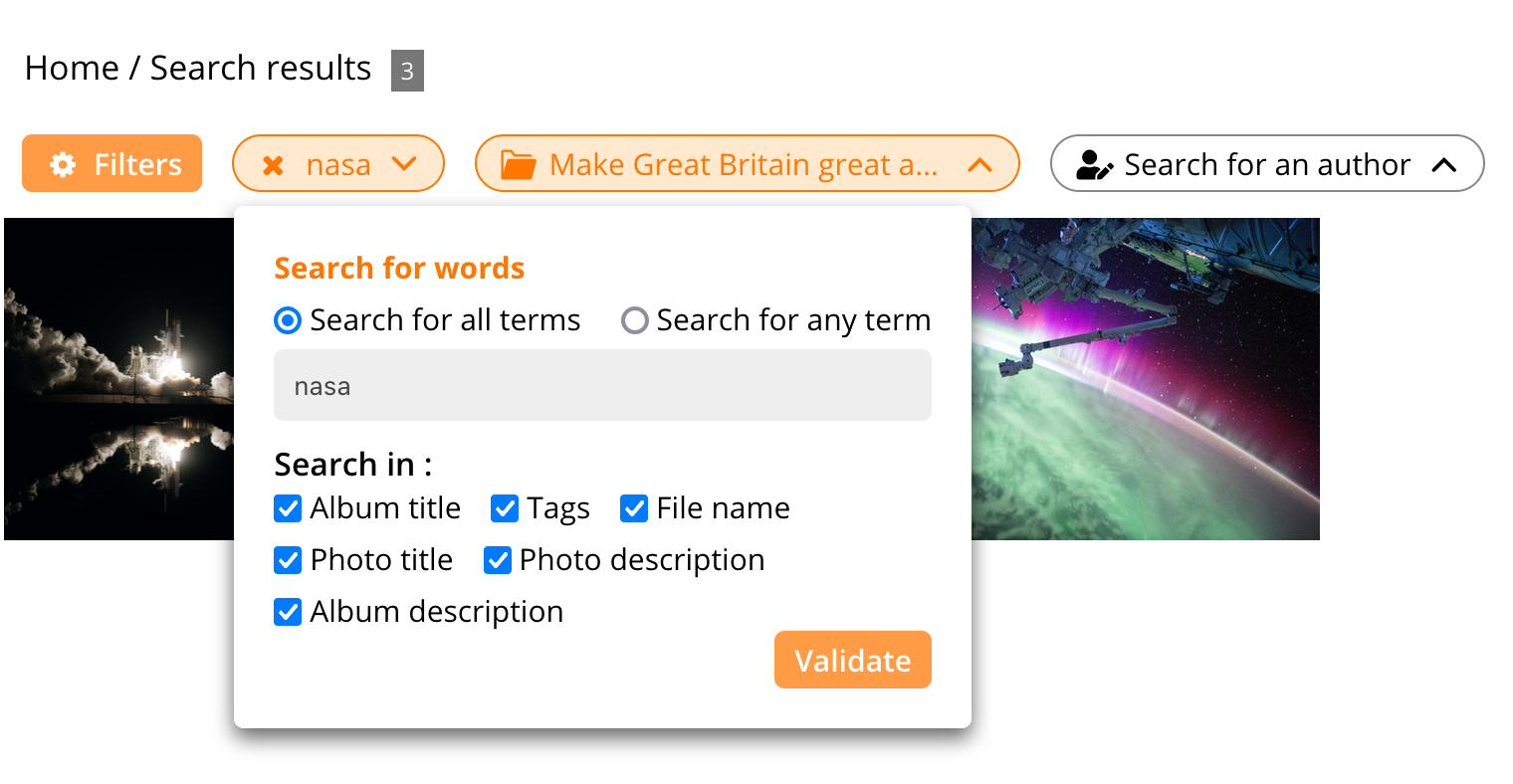
Для большого фотоархива это принципиально. Пользователь ищет не только по названию файла, но и по сочетанию признаков: альбом, тег, автор, дата, тип файла, ориентация изображения, размер и другие параметры. В результате Piwigo становится не просто витриной, а поисковой системой внутри собственной медиатеки.
Пользователи, группы и приватность
Piwigo подходит для закрытых и смешанных галерей, где часть материалов доступна всем, а часть открывается только отдельным людям. В программе есть публичные и приватные альбомы. Публичный альбом виден посетителям, приватный — только пользователям и группам, которым выдано разрешение. Для редактирования доступа используется вкладка Permissions в редакторе пользователя или альбома.
Типичный порядок настройки закрытого альбома:
Создать или открыть альбом в Albums > Manage.
Открыть Edit album.
Перейти во вкладку Permissions.
Перевести альбом в приватный режим.
Добавить пользователей или группы, которым разрешён просмотр.
Проверить доступ под нужной учётной записью.
Группы удобнее индивидуальных прав, когда пользователей много. Например, можно создать группы Клиенты, Редакция, Партнёры, Филиал Санкт-Петербург, Семья, Проект 2026 и выдавать доступ к альбомам не каждому человеку вручную, а группе. При добавлении нового участника достаточно включить его в нужную группу, и он получит доступ к соответствующим приватным разделам.
Помимо прав на альбомы, в Piwigo есть уровни приватности на уровне отдельных файлов. Фото получает значение в поле Who can see this photo?, а пользователю назначается соответствующий уровень. Доступны уровни Admins, Family, Friends, Contacts и None. Пользователи с уровнем Admins видят всё; Family видит материалы уровней Family, Friends и Contacts; Friends — Friends и Contacts; Contacts — только Contacts; None — только файлы уровня Everybody.
Такой каскад даёт точный контроль, но требует аккуратности. Для новичка чаще достаточно приватных альбомов и групп. Уровни приватности стоит подключать тогда, когда в одном альбоме есть файлы для разных аудиторий и разделять их отдельными альбомами неудобно. Ошибка в уровнях приватности приводит к путанице: альбом вроде бы доступен, но часть фото внутри скрыта, потому что у файлов стоит более строгий уровень.
В профиле пользователя настраиваются свойства учётной записи: email, статус, уровень приватности, группы, разрешение на загрузку оригинала через флажок Allow download, предпочтения интерфейса, число фотографий на странице, тема и язык. Если Allow download выключен, пользователь видит фото в галерее, но значок скачивания оригинала скрывается.
Темы оформления и плагины
Piwigo расширяется через темы и плагины. Темы меняют внешний вид публичной галереи: сетку альбомов, карточки фотографий, панель навигации, цветовую схему, адаптацию под мобильные экраны. Плагины добавляют функции, которых нет в базовом наборе, или меняют существующую логику. В разделе возможностей Piwigo указаны темы, плагины и сотни расширений.
Практические сценарии использования плагинов:
полноэкранное слайд-шоу через Fotorama;
современный адаптивный внешний вид через Bootstrap Darkroom;
дополнительные HTML-страницы через Additional Pages;
изменение шапки галереи через Header Manager;
административные действия из публичной части через Admin Tools;
отображение фото на карте через плагины для Google Maps или OpenStreetMap;
загрузка и воспроизведение видео через VideoJS;
массовое создание тегов через Add tags mass.
Расширения делают Piwigo гибкой, но требуют дисциплины. Для стабильной галереи лучше подключать только те плагины, которые нужны рабочему процессу. Чем больше расширений, тем выше нагрузка на обновления, совместимость, интерфейс и производительность. В корпоративной медиатеке это особенно важно: лишние функции усложняют обучение пользователей и повышают риск конфликтов после обновлений.
Темы тоже стоит выбирать по задаче. Для публичного портфолио важны крупные изображения, слайд-шоу и адаптивность. Для внутренней базы изображений важнее скорость, читаемая структура, ясная навигация и поиск. Для архива мероприятий лучше работает простая сетка альбомов с понятными датами и тегами, чем перегруженная визуальная тема.
Мобильные приложения Piwigo
Piwigo работает не только через браузер. Для Android используется Piwigo NG, для iOS — приложение Piwigo. Мобильные приложения подключаются к существующей галерее и позволяют просматривать альбомы, искать фотографии, работать с тегами, видеть популярные и новые снимки, а при наличии административных прав — загружать материалы и организовывать медиатеку.
На Android приложение Piwigo NG открывает альбомы, подальбомы, фото, видео и теги. Администратор работает с организацией библиотеки: перемещает альбомы, перемещает или копирует фото между альбомами, переименовывает и удаляет альбомы, создаёт подальбомы, редактирует имя, описание и теги фотографий, выбирает миниатюру альбома. Импорт фото и видео с устройства доступен администраторам, при этом загрузка выполняется в фоне.
На iOS приложение Piwigo устанавливается на iPhone, iPad и iPod. Оно открывает альбомы и подальбомы, выполняет поиск, показывает популярные, новые и отмеченные тегами материалы. Приложение поддерживает сортировку фото и видео по названию, дате создания, дате публикации, оценке, числу посещений и случайному порядку. При загрузке с устройства можно переименовывать фото, добавлять описание, теги, задавать видимость, следить за прогрессом и продолжать выбирать другие материалы во время передачи.
Мобильный сценарий Piwigo полезен для полевых команд, мероприятий и сотрудников, которые снимают материалы на телефон. Снимки не остаются разрозненными в личных галереях: администратор отправляет их в нужный альбом, добавляет описание и теги, а команда получает доступ к общей медиатеке.
API и автоматизация
Piwigo API открывает доступ к функциям галереи без ручной работы в административной панели. Через API выполняются загрузка файлов, создание и редактирование альбомов, управление тегами и пользователями, удаление контента. Для организаций это важно: медиатека может получать изображения из других систем, публиковать новые альбомы по расписанию, синхронизировать теги, создавать разделы для проектов и автоматизировать повторяющиеся действия.
API особенно полезен в трёх сценариях. Первый — массовый импорт, когда файлы приходят из внутренней системы, CRM, сайта, приложения или архива. Второй — интеграция с рабочими процессами, где создание альбома связано с заявкой, мероприятием, товаром или проектом. Третий — администрирование: автоматическое обновление тегов, пользователей, прав и структуры.
В Piwigo 16 появились API Keys. Сценарии и приложения, использующие Piwigo API, работают без передачи обычного логина и пароля: для доступа используется отдельная пара идентификатора и секрета, связанная с конкретным пользователем и ограниченная по времени. API Keys также используются для входа, что помогает совместить API-доступ с двухфакторной аутентификацией в мобильных приложениях.
Установка и обслуживание Piwigo
Piwigo устанавливается как веб-приложение. Ей нужен веб-сервер, база данных, PHP и графическая библиотека для обработки изображений. После установки пользователь открывает галерею в браузере, входит в административную часть и настраивает структуру архива. Для людей, знакомых с установкой CMS вроде Joomla или Drupal, логика будет понятной: есть серверная часть, база данных, каталог файлов, административная панель и публичный сайт.
Самостоятельная установка даёт контроль над данными, доменом, сервером, резервными копиями, объёмом хранилища и правилами доступа. За этот контроль пользователь отвечает сам: нужно следить за совместимостью PHP, базой данных, правами на каталоги, дисковым пространством, кэшем, резервными копиями и обновлениями. Для небольшого личного архива это может быть простая установка на хостинге; для организации — отдельный сервер, регламент обновлений и понятная схема доступа.
Piwigo также имеет официальный Docker image. Такой вариант удобен администраторам, которые разворачивают сервисы в контейнерах и хотят стандартизировать окружение. Контейнерный подход не отменяет базовых задач: всё равно нужны постоянное хранилище для файлов, база данных, резервные копии и контроль обновлений.
Системные требования
Для работы Piwigo нужен веб-сервер типа Nginx или Apache, база данных MySQL или MariaDB, PHP и графическая библиотека ImageMagick или GD. ImageMagick предпочтительна по производительности и качеству обработки, но GD, часто поставляемая вместе с PHP, также выполняет задачу генерации изображений. Для загрузки файлов при установке через полный пакет или NetInstall используется FTP-клиент.
| Компонент | Требование |
|---|---|
| Веб-сервер | Nginx или Apache |
| База данных | MySQL или MariaDB |
| PHP | PHP 8.2+ |
| Графическая библиотека | ImageMagick или GD |
| Передача файлов | FTP-клиент для загрузки файлов при соответствующем способе установки |
| Дисковое пространство | место для оригинальных файлов и дополнительных размеров в кэше |
Дисковое пространство нужно рассчитывать с запасом. Piwigo хранит загруженные изображения и создаёт дополнительные размеры в кэше сервера. Чем больше оригиналы, чем больше вариантов размеров и чем активнее галерея, тем больше места потребуется. Для фотоархива организации важно учитывать не только текущую коллекцию, но и рост за год, объём резервных копий и место под временные файлы.
Требования к серверу зависят от нагрузки. Личная галерея с небольшим количеством посетителей работает на обычном хостинге, если он поддерживает нужные компоненты. Публичная галерея с большим количеством фотографий, пользователей и просмотров требует более аккуратной настройки: производительный PHP, достаточный лимит памяти, быстрая база данных, корректные права на каталоги, регулярная очистка кэша и резервное копирование.
Основные возможности Piwigo
Piwigo объединяет функции фотогалереи, медиатеки и административной системы. В центре находятся альбомы, загрузка, сортировка, права доступа и публикация. Программа не пытается заменить фоторедактор, но закрывает большой пласт задач после подготовки снимков.
| Возможность | Как используется |
|---|---|
| Альбомы и подальбомы | создание дерева фотоархива с неограниченной глубиной |
| Связь фото с несколькими альбомами | одно изображение используется в разных разделах без дублирования |
| Загрузка через браузер | добавление файлов в Photos > Add |
| FTP-синхронизация | перенос крупной структуры каталогов через ./galleries/ и Tools > Synchronize |
| Batch Manager | массовое редактирование выбранных фотографий |
| Теги | тематическая группировка поперёк альбомов |
| Метаданные | использование даты камеры, IPTC-описаний и GPS-координат |
| Поиск | фильтрация по альбомам, тегам, словам, пользователям, авторам, датам и типам файлов |
| Пользователи и группы | выдача прав доступа отдельным людям и группам |
| Приватные альбомы | скрытие разделов от неавторизованных посетителей |
| Уровни приватности | ограничение видимости отдельных файлов |
| Темы | изменение внешнего вида публичной галереи |
| Плагины | добавление карт, слайд-шоу, видео, страниц и других функций |
| Мобильные приложения | просмотр, загрузка и организация фото с телефона |
| API | интеграции и автоматизация действий |
Главная сильная сторона Piwigo — сочетание структуры и прав доступа. В простом просмотрщике есть папки, но нет веб-публикации и групп. В облачном диске есть совместный доступ, но визуальная фотогалерея и теговая навигация обычно ограничены. В CMS можно сделать страницу с изображениями, но массовое управление фотоархивом потребует дополнительных расширений. Piwigo изначально построена вокруг изображений, альбомов и медиатеки.
Плюсы и минусы Piwigo
Плюсы:
Piwigo даёт самостоятельный контроль над фотоархивом при self-hosted установке: файлы, база данных, сервер и структура доступа находятся под управлением владельца галереи.
Программа ориентирована именно на фотоархив: альбомы, подальбомы, теги, метаданные, календарный просмотр и поиск являются базовыми элементами рабочего процесса.
Одно фото связывается с несколькими альбомами без необходимости хранить физические копии.
Batch Manager ускоряет обработку больших наборов изображений: теги, альбомы, авторы, приватность и другие свойства меняются сразу для группы файлов.
Пользователи и группы позволяют строить закрытые клиентские альбомы, внутренние разделы организации и разные уровни доступа.
Темы и плагины расширяют галерею без переписывания ядра.
Мобильные приложения закрывают сценарии просмотра, загрузки и организации материалов с телефона.
API подходит для интеграций, автоматического импорта и административных сценариев.
История версий показывает постоянное развитие интерфейса, поиска, форматов файлов, пользователей и администрирования.
Минусы:
Самостоятельная установка требует веб-сервера, базы данных, PHP и понимания базового администрирования.
Piwigo не заменяет RAW-каталогизатор и фоторедактор: цветокоррекция, проявка RAW, ретушь и сложная обработка выполняются в других программах.
Часть возможностей зависит от плагинов, а плагины требуют контроля совместимости.
Для большого архива нужно следить за дисковым пространством: Piwigo хранит оригиналы и дополнительные размеры изображений в кэше.
Уровни приватности сложнее обычных прав на альбомы, поэтому начинающим администраторам лучше сначала использовать приватные альбомы и группы.
FTP-импорт требует строгой структуры каталогов, допустимых символов в именах и последующей синхронизации через Tools > Synchronize.
При self-hosted установке владелец сам отвечает за резервные копии файлов и базы данных.
Интерфейс Piwigo ближе к веб-галерее и административной системе, чем к потребительским мобильным фотосервисам с автоматическим облачным импортом.
Как пользоваться Piwigo: базовая инструкция
Как добавить первые фотографии
Первую загрузку лучше делать через административную панель. Такой способ понятнее FTP-синхронизации и сразу показывает логику Piwigo: сначала альбом, затем файлы, затем проверка и массовое редактирование.
Войти в административную часть.
Открыть Photos > Add.
Нажать элемент выбора рядом с Choose an album.
Выбрать существующий альбом через значок
+или создать новый через Creation mode.Нажать Add Photos и выбрать файлы на компьютере.
Вместо кнопки можно перетащить изображения в серую область загрузки.
После загрузки открыть альбом в галерее и проверить порядок, названия, миниатюры и видимость.
После импорта часто требуется пакетная обработка. Если загружена серия с мероприятия, удобно открыть Photos > Batch Manager, выбрать предустановленный фильтр последних импортированных фото, нажать Refresh photo set, отметить нужные изображения и назначить теги, автора или уровень приватности.
Как создать структуру альбомов
Хороший архив начинается с понятной схемы. Для личной коллекции подойдут годы и события: 2026 > Поездки > Казань, 2026 > Семья > День рождения. Для фотографа — клиенты, проекты и даты: Клиенты > Иванов > Свадьба, Коммерция > Каталог одежды > Весна. Для организации — отделы, продукты, мероприятия и права доступа: Маркетинг > Пресс-фото, Филиалы > Казань, Партнёры > Закрытые материалы.
В Piwigo структура создаётся через Albums > Manage. В этом разделе добавляют корневые альбомы, создают подальбомы, меняют порядок и открывают редактор. Если альбом уже создан, его можно перенести внутрь другого альбома через настройки родительского раздела в редакторе. Порядок фотографий внутри альбома задаётся во вкладке Photos sort order.
Как сделать закрытый альбом
Закрытый альбом нужен для клиентских подборок, внутренних материалов, семейных фотографий, рабочих проектов и непубличных архивов.
Открыть Albums > Manage.
Найти нужный альбом.
Нажать Edit album.
Перейти во вкладку Permissions.
Сделать альбом приватным.
Выдать доступ нужным пользователям или группам.
Проверить результат из учётной записи без административных прав.
При большом количестве пользователей лучше заранее создать группы. Например, вместо десяти индивидуальных разрешений проще дать доступ группе Клиент А или Редакторы. Это снижает риск ошибки: новый пользователь добавляется в группу и автоматически видит нужные альбомы.
Как назначить теги серии фотографий
Теги удобно добавлять после загрузки, когда уже понятен набор снимков. Для серии с конференции можно назначить теги сцена, спикеры, зал, партнёры, продукт, баннеры. Для семейного архива — имена людей, города, праздники и годы. Для каталога товаров — модель, категория, цвет, сезон, материал.
Рабочий порядок:
Открыть Photos > Batch Manager.
Через Filter выбрать альбом или последние импортированные фото.
Нажать Refresh photo set.
В Selection отметить нужные изображения.
В Action выбрать добавление тегов.
Ввести существующие теги или создать новые.
Применить действие.
Проверить результат в публичной галерее через страницу тегов или поиск.
Если в архиве уже есть дубли тегов, например Москва, москва и Moscow, их лучше объединить в Photos > Tags через Selection mode и действие Merge.
Как использовать FTP-синхронизацию
FTP-импорт подходит для большого переноса. Перед загрузкой нужно подготовить структуру каталогов и имена файлов. В каталоге ./galleries/ создаётся папка, которая станет альбомом, а внутри неё размещаются изображения или подкаталоги. После передачи файлов открывается Tools > Synchronize, выбираются Directories + files и Synchronize metadata, затем запускается синхронизация.
Важно не смешивать логику без необходимости. Если альбом содержит много подальбомов, лучше не складывать туда одновременно отдельные фотографии. Если в альбоме должны быть только снимки, подальбомы лучше вынести на уровень выше. Такая дисциплина делает структуру предсказуемой и облегчает дальнейшее обслуживание.
Сценарии использования Piwigo
| Сценарий | Как использовать Piwigo | Что учитывать |
|---|---|---|
| Личный фотоархив | альбомы по годам, поездкам, людям и событиям | нужен сервер или размещение на готовой инфраструктуре |
| Портфолио фотографа | публичные альбомы для примеров и приватные альбомы для клиентов | важно правильно настроить права доступа |
| Архив мероприятий | альбомы по событиям, даты, теги, пакетная обработка | структуру лучше продумать до массовой загрузки |
| Медиатека компании | группы пользователей, закрытые разделы, теги по проектам | нужны регламент загрузки и резервные копии |
| Каталог изображений для сайта | альбомы по продуктам, тегам, сериям и форматам | Piwigo не заменяет CMS, но хранит и показывает медиаматериалы |
| Образовательный или музейный архив | описания, теги, поиск, права доступа | важна точность метаданных |
| Командная работа с фото | мобильная загрузка, группы, приватные альбомы | нужно назначить ответственных администраторов |
| Публичная галерея сообщества | открытые альбомы, комментарии, оценки, поиск | нужна модерация и контроль пользовательских действий |
Для новичка лучший старт — один корневой раздел и несколько понятных подальбомов. Не стоит сразу строить слишком глубокую иерархию: если пользователь не понимает, где искать фото, структура не работает. Для регулярной работы лучше сразу принять правила именования альбомов, тегов и описаний. Для организации важнее не дизайн, а доступы: кто загружает, кто редактирует, кто видит приватные материалы, кто отвечает за резервные копии.
Безопасность, резервные копии и обслуживание
Piwigo хранит не только фотографии, но и структуру архива, пользователей, права доступа, теги, описания, настройки, плагины и темы. Поэтому резервная копия должна включать файлы и базу данных. Копия только каталога изображений не восстановит все связи, пользователей, альбомы и настройки. Копия только базы данных не восстановит оригинальные файлы.
Минимальный регламент обслуживания:
регулярно обновлять Piwigo и проверять совместимость окружения;
перед обновлениями сохранять копию файлов и базы данных;
не устанавливать лишние плагины без рабочей необходимости;
проверять права доступа после изменения приватных альбомов;
контролировать рост дискового пространства;
отслеживать кэш дополнительных размеров;
удалять неиспользуемые тестовые альбомы и сиротские фотографии;
проверять, что закрытые разделы не видны гостям;
ограничивать права администраторов только тем людям, которым они действительно нужны.
Блокировка правой кнопки мыши или скрытие кнопки скачивания не являются полноценной защитой изображения. Если фотография отображается в браузере, технически её можно сохранить разными способами. В Piwigo такие ограничения стоит воспринимать как барьер против случайного скачивания, а не как защиту авторских прав. Для серьёзной защиты изображений нужны водяные знаки, публикация уменьшенных копий и продуманная политика доступа.
Сравнение с аналогами
Piwigo относится к self-hosted фотогалереям и системам управления изображениями. Сравнивать её корректно не с фоторедакторами, а с программами и сервисами, которые хранят, публикуют и структурируют фото. Ниже — практическое сравнение с реальными альтернативами.
| Программа или сервис | Тип | Сильная сторона | Где Piwigo сильнее | Где Piwigo уступает |
|---|---|---|---|---|
| PhotoPrism | self-hosted фотоменеджер | современная индексация, автоматизация, поиск по медиатеке | классическая веб-галерея, альбомы, роли, публичная публикация | меньше ориентирована на автоматический умный фотокаталог |
| Lychee | self-hosted фотогалерея | минималистичный интерфейс и простая публикация альбомов | сложнее структура пользователей, альбомов и прав | Piwigo тяжелее для быстрого простого запуска |
| Zenphoto | CMS-галерея | сочетание медиагалереи и простого сайта | активное развитие админки, плагины, сценарии медиатеки | Zenphoto удобнее тем, кто строит небольшой сайт вокруг галереи |
| Nextcloud Photos | часть файлового облака | удобно при уже установленном Nextcloud | Piwigo точнее ориентирована на публичные альбомы и фотогалерею | Nextcloud сильнее в файловой синхронизации и офисной экосистеме |
| Google Photos | облачный фотосервис | мобильная автозагрузка и потребительский сценарий | самостоятельный контроль, сервер, права доступа и темы | Google Photos проще для телефона без администрирования сервера |
| Flickr | облачная фотоплатформа | социальная публикация и аудитория | закрытая self-hosted медиатека и контроль над структурой | Flickr удобнее для публичного сообщества и внешней аудитории |
| Picasa | настольный каталогизатор прошлого поколения | локальная организация и быстрый просмотр | веб-публикация, пользователи, права, плагины | Picasa проще как локальный инструмент без сервера |
PhotoPrism ближе к современной персональной фотобиблиотеке с автоматизацией и поиском. Piwigo выигрывает, когда нужно вручную контролировать альбомы, права, публичную галерею и организационную структуру. Для компании, клуба или фотографа с клиентскими разделами Piwigo понятнее: пользователь открывает альбом, получает доступ, видит готовую подборку.
Lychee проще и легче воспринимается как минималистичная галерея. Она подходит для публикации аккуратных альбомов без сложного административного слоя. Piwigo тяжелее, но даёт больше возможностей для больших архивов: группы, уровни приватности, Batch Manager, плагины, теги, управление пользователями и продвинутая структура.
Zenphoto интересна тем, кто строит небольшой сайт вокруг медиа. Piwigo лучше смотрится как отдельная программа для фотоархива, где важны пакетная обработка, администрирование, регулярная загрузка, доступы и расширения. Если нужно совместить галерею с полноценной CMS-логикой сайта, у Zenphoto есть свои преимущества; если нужна именно управляемая фотогалерея, Piwigo выглядит сильнее.
Nextcloud Photos удобен пользователям, у которых уже есть файловое облако Nextcloud. Там в центре стоит синхронизация файлов, документы, контакты, календарь и совместная работа. Piwigo не конкурирует с Nextcloud как универсальное облако: она точнее решает задачу фотогалереи, где важны альбомы, публичное отображение, теги, темы и права доступа.
Google Photos и Flickr проще для пользователей без серверного администрирования. Их сильная сторона — готовая облачная инфраструктура. Piwigo выбирают в другом случае: когда нужен контроль над данными, собственный домен, гибкая структура, закрытые альбомы, self-hosted подход и возможность настроить галерею под организацию.
С внутренними материалами на freeexe.net Piwigo логично сравнивать не напрямую, а по соседним задачам. Для локального просмотра подходят XnView, XnView MP, FastStone Image Viewer и IrfanView. Для редактирования изображений — GIMP. Для облачного хранения без полноценной фотогалереи — Google Drive и Dropbox. Для работы с RAW и каталогизацией у фотографов — Adobe Photoshop Lightroom.
Отзывы пользователей и профильных изданий
В отзывах пользователей Piwigo чаще хвалят за контроль над данными, self-hosted формат, структуру альбомов, права доступа, плагины и пригодность для больших архивов. Основные претензии связаны не с самой идеей программы, а с порогом входа: для самостоятельной установки нужны сервер, PHP, база данных, резервные копии и понимание администрирования. Ещё один частый компромисс — интерфейс: он функционален и логичен для администрирования, но отличается от привычных мобильных облачных фотосервисов.
TechRadar рассматривает Piwigo как open-source альтернативу Google Photos с акцентом на контроль над данными, кастомизацию, self-hosted размещение, темы и плагины. При этом издание подчёркивает обратную сторону self-hosted подхода: владелец сам отвечает за обслуживание сервера.
20i описывает Piwigo как бесплатную open-source программу для организации, управления и публикации цифровых фотоколлекций. В обзоре выделяются группы и пользователи как способ контроля доступа к медиаматериалам, а также практическая пригодность для индивидуальных пользователей и организаций.
LinuxLinks относит Piwigo к веб-галереям для публикации и управления коллекциями изображений. В таких обзорах программа ценится не как эффектный редактор, а как стабильная система для размещения фотоархива на собственном сервере и поддержки галереи через сообщество и расширения.
Усреднённый вывод по отзывам такой: Piwigo выбирают люди и организации, которым важны контроль, структура и автономность. Тем, кому нужна галерея без настроек на телефоне, проще облачные сервисы. Тем, кто готов поддерживать сервер и хочет управляемую веб-фотогалерею, Piwigo даёт больше контроля, чем потребительские решения.
Кому стоит использовать Piwigo
Piwigo подходит владельцам сайтов, которым нужна собственная фотогалерея с альбомами, темами и поиском. Программа хорошо вписывается в сайты клубов, музеев, учебных заведений, спортивных секций, творческих объединений, мероприятий и сообществ. Галерея может существовать отдельно или дополнять основной сайт.
Фотографам Piwigo полезна для клиентских подборок и архива съёмок. Закрытые альбомы позволяют разделять материалы по клиентам, а теги и Batch Manager помогают поддерживать порядок в большом количестве снимков. При необходимости публичная часть работает как портфолио, а приватная — как зона выдачи материалов.
Организациям Piwigo подходит как медиатека. В ней удобно хранить пресс-фото, логотипы, изображения товаров, фото сотрудников, мероприятия, документы и иллюстрации. Группы пользователей помогают выдать доступ отделам, филиалам, партнёрам или внешним подрядчикам. API пригодится для интеграции с внутренними системами.
Любителям self-hosted решений Piwigo интересна тем, что не привязывает архив к чужому облаку. Владелец сам выбирает сервер, домен, правила доступа, внешний вид, плагины и стратегию резервного копирования. Это не самый простой путь, но он даёт контроль над фотоархивом.
Кому лучше выбрать другое решение
Piwigo не стоит выбирать, если нужна автоматическая мобильная галерея без сервера, настроек и обслуживания. В таком случае удобнее облачные фотосервисы, которые сами синхронизируют снимки с телефона, распознают объекты и не требуют администрирования.
Для обработки RAW, цветокоррекции, ретуши, пресетов, профилей камеры и экспорта серий лучше использовать специализированный фоторедактор или каталогизатор. Piwigo начинает приносить пользу после подготовки изображений, когда нужно разложить их по альбомам, опубликовать, закрыть доступы и поддерживать медиатеку.
Если задача сводится к просмотру папок на компьютере, Piwigo избыточна. Проще установить FastStone Image Viewer, IrfanView или XnView MP. Они открывают локальные файлы быстрее и не требуют сервера.
Если нужна универсальная файловая синхронизация, документы, общие папки и офисная работа, лучше смотреть в сторону облачных дисков. Piwigo хранит и показывает медиаколлекции, но не является заменой полноценному файловому облаку для всех типов документов.
Частые ошибки при работе с Piwigo
Первая ошибка — загружать все снимки в один альбом. При небольшом архиве это кажется быстрым решением, но позже поиск, права доступа и навигация усложняются. Лучше сразу определить верхний уровень структуры: годы, клиенты, проекты, темы или подразделения.
Вторая ошибка — использовать слишком много уровней вложенности. Глубокое дерево выглядит аккуратно для администратора, но посетителю трудно пройти через пять-шесть уровней до нужной фотографии. Оптимальная структура зависит от аудитории: публичной галерее нужна простота, внутреннему архиву — точность.
Третья ошибка — делать альбом приватным и не проверять доступы. После настройки нужно зайти под обычным пользователем или тестовой учётной записью. Администратор видит больше, поэтому проверка только из административного аккаунта не показывает реальную картину.
Четвёртая ошибка — путать заблокированный альбом и приватный альбом. Заблокированный раздел скрывается как рабочий. Приватный раздел доступен выбранным пользователям и группам. Для клиентских материалов нужен приватный альбом, для подготовки публикации — блокировка.
Пятая ошибка — назначать уровни приватности без необходимости. Для большинства задач достаточно приватных альбомов и групп. Уровни Admins, Family, Friends, Contacts и None стоит применять там, где действительно нужен доступ на уровне отдельных файлов.
Шестая ошибка — не использовать Batch Manager. После загрузки десятков или сотен фото ручное редактирование каждого файла занимает много времени и даёт больше ошибок. Массовые действия быстрее назначают теги, альбомы, авторов и приватность.
Седьмая ошибка — забывать про резервные копии базы данных. Фотофайлы важны, но без базы теряются структура, альбомы, пользователи, описания, теги и настройки. Надёжная копия включает и файлы, и базу.
Восьмая ошибка — устанавливать плагины без понимания задачи. Каждый плагин должен закрывать конкретный рабочий сценарий. Лишние расширения усложняют обновления и интерфейс.
Девятая ошибка — не контролировать кэш изображений. Piwigo создаёт дополнительные размеры, поэтому место на диске расходуется не только на оригиналы. Для растущего архива это нужно учитывать заранее.
Десятая ошибка — считать скрытую кнопку скачивания защитой изображения. Она уменьшает случайные скачивания, но не защищает файл полностью. Для публичных фото лучше использовать уменьшенные версии и водяные знаки, если важно ограничить дальнейшее распространение.
Практические рекомендации по настройке
Для личной галереи достаточно простой структуры: годы, события, поездки, люди, избранные подборки. Теги лучше использовать точечно: города, имена, крупные темы. Приватность настраивается через закрытые альбомы, а уровни приватности можно не трогать.
Для фотографа стоит заранее создать шаблон: клиент, дата, тип съёмки, статус обработки. Например, Клиенты > 2026 > Иванов > Отбор, Клиенты > 2026 > Иванов > Готовые фото. В публичной части можно держать портфолио, а клиентские альбомы сделать приватными. После загрузки серии удобнее сразу открыть Batch Manager и назначить теги, автора, дату и права.
Для организации важны правила. Нужно решить, кто создаёт альбомы, кто загружает материалы, кто назначает теги, кто выдаёт доступы и кто отвечает за резервные копии. Без регламента Piwigo быстро превращается в набор разрозненных альбомов. Хорошая медиатека строится на едином именовании: проекты, отделы, годы, типы материалов, статусы.
Для сайта сообщества лучше разделить публичные и служебные разделы. Публичные альбомы показывают готовые материалы, а заблокированные используются для подготовки. Комментарии и оценки стоит включать только при наличии модерации.
Для большого архива лучше начинать с тестовой структуры. Перед массовой загрузкой стоит создать несколько альбомов, добавить 20–30 файлов, проверить теги, поиск, права доступа, внешний вид, мобильное отображение и поведение Batch Manager. После этого легче переносить тысячи снимков без последующей полной перестройки.
Итог: стоит ли использовать Piwigo
Piwigo стоит использовать, если нужна самостоятельная веб-фотогалерея с альбомами, тегами, пользователями, правами доступа, пакетной обработкой и расширениями. Программа сильна в структурировании больших коллекций, публикации фото через сайт, создании приватных альбомов и поддержке медиатеки для команды или организации.
Для личного фотоархива Piwigo оправдана, когда важны собственный сервер и аккуратная веб-галерея. Для фотографа — когда нужны клиентские альбомы и контроль доступа. Для организации — когда требуется медиатека с группами пользователей, тегами и регламентом загрузки. Для публичного сообщества — когда нужны альбомы мероприятий, поиск и управляемая публикация.
Другое решение лучше выбрать, если нужен фоторедактор, RAW-каталогизатор, локальный просмотрщик папок или облачная мобильная галерея без администрирования. Piwigo раскрывается там, где фотоархив должен быть не просто набором файлов, а управляемой системой с понятной структурой, правами доступа и веб-публикацией.
Список изменений
Ранний период: PhpWebGallery и переход к Piwigo:
- Первые релизы сформировали фундамент: веб-галерея, загрузка фотографий, альбомы, публичный просмотр, пользовательские функции и администрирование. Переименование в Piwigo закрепило отдельную идентичность проекта и подготовило переход к более зрелой системе управления фотоархивом.
Piwigo 2.0:
- Piwigo 2.0 стал важным этапом после переименования. В этот период развивались pLoader, тема Sylvia, уровни приватности и NetInstall. Программа стала удобнее для установки, публикации и работы с правами доступа. Появилась более чёткая модель: галерея не просто показывает изображения, а управляет пользователями, приватностью и загрузкой.
Piwigo 2.1:
- Piwigo 2.1 усилил загрузку через браузер и управление темами. Для пользователя это означало меньше зависимости от внешних инструментов: фотографии добавлялись через веб-интерфейс, внешний вид менялся через администрирование, а сама галерея становилась доступнее для владельцев сайтов без глубокой технической подготовки.
Piwigo 2.2:
- Piwigo 2.2 развил идею пользовательской загрузки и пакетного управления. Появление Community upload и нового Batch Manager сделало программу полезнее для коллективных архивов. Галерея стала подходить не только одному администратору, но и группам, где несколько участников добавляют материалы.
Piwigo 2.4:
- Piwigo 2.4 добавил несколько размеров изображений, тему Elegant, водяные знаки и мобильную тему. Для публичной галереи это был важный шаг: программа лучше адаптировалась к разным экранам, а владелец архива получал больше контроля над отображением и защитой публикуемых файлов.
Piwigo 2.6:
- Piwigo 2.6 улучшил мобильную тему, переработал менеджер пользователей, обновил почтовую систему и добавил Admin Tools. Плагин Admin Tools позволил администраторам редактировать альбомы и фотографии из галереи, что сократило переходы между публичной частью и административной панелью.
Piwigo 2.8:
- Piwigo 2.8 принёс поддержку PHP 7, authentication keys и multiple format. Этот этап важен для совместимости и автоматизации: галерея лучше работала на современных серверных окружениях и получила инструменты для более гибкой работы с файлами.
Piwigo 2.10:
- Piwigo 2.10 обновил внешний вид административных экранов, добавил тему Modus и тёмный режим. Интерфейс начал уходить от старой логики веб-админок к более современному стилю: карточки, понятные панели, обновлённые экраны и более удобная работа с повседневными разделами.
Piwigo 11:
- Piwigo 11 перешёл от схемы 2.x к новой нумерации и продолжил редизайн. В этой версии появились переработанные страницы администрирования, инструмент поиска альбомов, диаграмма активности, связанные альбомы, обновления групп, плагинов, тегов, редактирования фото и альбомов. Также Piwigo 11 проверяет требования к PHP перед последующими обновлениями, чтобы снизить риск остановки процесса из-за несовместимости окружения.
Piwigo 12:
- Piwigo 12 продолжил развитие пользовательского управления, менеджера плагинов и активности. Эта стадия укрепила программу как систему для регулярного администрирования, где важны не только фотографии, но и то, кто, когда и что делает внутри галереи.
Piwigo 13:
- Piwigo 13 получил новый менеджер альбомов, журнал посещений, улучшения multiple-format, переработку менеджера плагинов и поддержку SVG. Новый менеджер альбомов объединил управление и перемещение альбомов: дерево показывает всю иерархию без перехода на отдельную страницу, а администратор создаёт подальбомы, переименовывает и перемещает разделы из одного интерфейса.
Piwigo 14:
- Piwigo 14 развил поиск, добавил новый редактор альбома, поддержку HEIC, WebP, PSD и EPS, улучшил скорость и совместимость с PHP 8.2. Поиск перешёл к многокритериальной модели, где фильтры и результаты находятся на одном экране. Важное изменение для мобильных архивов — поддержка HEIC, распространённого формата снимков с телефонов.
Piwigo 15:
- Piwigo 15 сосредоточился на управлении пользователями, системных активностях, обновлении Batch Manager, встроенном просмотре PDF, улучшении выбора альбомов, динамических фильтрах поиска и ускорении менеджера альбомов. В менеджере пользователей появились сортировка по имени и дате регистрации, создание пользователя с немедленным заданием статуса, уровня приватности и групп, а также более безопасная схема первичной установки пароля через ссылку.
Piwigo 16:
- Piwigo 16 добавил стандартные страницы, API Keys, официальный Docker image и двухфакторную аутентификацию. Для администраторов и интеграций особенно важны API Keys и Docker image: первое упрощает безопасную работу сценариев и приложений с API, второе помогает запускать Piwigo в контейнерной инфраструктуре.


 *EXE — расширение исполняемого файла. Сайт является партнером проекта
Оставте свой отзыв о Piwigo