

Pixlr — графический редактор для обработки изображений в браузере, мобильных приложениях и desktop-среде. Внутри одной экосистемы объединены Pixlr Express для быстрых правок, Pixlr Editor для более ручной работы со слоями и набор AI-инструментов: Image Generator, Video Generator, Audio Generator, Instruct Editor, Image Upscaler, Image Extender, Generative Fill, Generative Transform, Face Swap, Background Remover, Object Remover, Noise Remover, Skin Enhancer, Colorize, Super Sharp, Backdrop, Sticker Maker и Photo Collage Maker. Такой формат делает Pixlr не просто онлайн-фоторедактором, а рабочей средой для ретуши, дизайна, генерации изображений и подготовки графики для публикаций.
Pixlr удобен в задачах, где нужно быстро открыть фотографию, кадрировать изображение, убрать фон, добавить текст, применить фильтр, подготовить картинку для сайта или соцсетей, сделать коллаж, удалить лишний объект на фото, экспортировать файл в JPEG, PNG или WebP. Для сложной ручной ретуши Pixlr ближе к облегченному браузерному Photoshop, чем к простому приложению с одним набором фильтров: в Pixlr Editor есть меню File, Edit, Image, Layer, Select, Adjustment, Filter и View, а рабочее пространство строится вокруг холста, панели инструментов, слоев, истории и свойств.
Основные сведения о Pixlr
| Параметр | Описание |
|---|---|
| Название | Pixlr |
| Тип | онлайн-фоторедактор, AI-редактор, набор инструментов для изображений, видео и аудио |
| Основные рабочие продукты | Pixlr Express, Pixlr Editor, AI Image Generator, Background Remover, Object Remover, Photo Collage Maker |
| Основной сценарий | редактирование фото в браузере без установки тяжелого настольного редактора |
| Продвинутые сценарии | работа со слоями, масками, PSD, AI-заливка, расширение изображения, удаление объектов, генерация изображений |
| Платформы | браузер, desktop-приложение, iOS, iPadOS, Android |
| Импорт изображений | JPEG, PNG, GIF, TIFF, BMP, PSD |
| Экспорт изображений | JPEG, PNG, WebP |
| Формат проекта | PXZ для долгого хранения проекта Pixlr; PXD в старом редакторе для сохранения слоев |
| Модель доступа | бесплатный режим и платные планы Plus, Premium, Ultra, Ultra MAX |
Pixlr делится на два главных режима работы. Pixlr Express рассчитан на быстрые действия: открыть изображение, кадрировать, применить эффект, удалить фон, добавить текст, собрать коллаж. Pixlr Editor предназначен для более точной обработки: здесь сильнее выражена логика классического редактора с верхним меню, слоями, выделениями, масками, фильтрами и ручными коррекциями.
Главное отличие от настольных редакторов — запуск в браузере. Пользователь не привязан к отдельной установленной программе, но зависит от интернет-соединения, производительности браузера и ограничений текущего тарифа. Для быстрой обработки изображений это сильная сторона: Pixlr открывается как веб-приложение, принимает изображение через Open image, drag-and-drop или вставку из буфера обмена через Ctrl+V, а результат сохраняется через File → Save / Export.
Для кого подходит Pixlr
Новичкам
Pixlr Express подходит пользователям, которым нужно обработать фото без долгого изучения графических редакторов. На стартовом экране доступны Open image, AI Image Generator, Create new и Create collage. Такая логика снижает порог входа: пользователь начинает не с пустого профессионального интерфейса, а с понятного выбора задачи — открыть фото, создать проект, собрать коллаж или перейти к генерации.
Для базовой обработки достаточно разделов Crop, Adjust, Effect, Filter, Text и Element. В них выполняются стандартные действия: обрезка, изменение пропорций, настройка света и цвета, добавление надписи, применение эффекта, размещение декоративных элементов. Новичку не нужно вручную искать каждый инструмент в нескольких меню: основные разделы Pixlr Express выведены в боковую панель.
Авторам контента и SMM-специалистам
Для соцсетей Pixlr удобен тем, что объединяет фотообработку, текст, элементы, коллажи и готовые пропорции. В разделе Crop есть пресеты для Instagram post, Instagram story, Facebook cover, Facebook post, YouTube thumb, Twitter header, Full HD 1920×1080 и Ultra HD 3840×2160. Это ускоряет подготовку изображений под разные площадки: пользователь выбирает нужное соотношение сторон и не пересчитывает размеры вручную.
Pixlr подходит для быстрых визуалов: обложки поста, карточки акции, картинки с цитатой, простого баннера, превью для видео, изображения с вырезанным объектом на новом фоне. В этих сценариях важны не только фильтры, но и способность собрать композицию: добавить изображение слоем, вставить текст, настроить прозрачность, применить тень, обрезать лишнее и экспортировать готовый файл.
Владельцам сайтов и интернет-магазинов
Для карточек товаров Pixlr полезен из-за Background Remover, Cutout, Object Remover, Resize, Smart resize и экспорта в WebP. Типовой сценарий выглядит так: открыть фото товара, удалить фон, выровнять объект на холсте, подрезать края, сохранить PNG с прозрачностью или WebP для сайта. Background Remover и Object Remover закрывают две частые задачи товарной съемки: убрать фон и удалить лишний предмет из кадра.
При регулярной подготовке изображений для каталога важна пакетная обработка. Pixlr AI Batch Editor принимает более 100 изображений за один проход, поддерживает кадрирование, изменение размера, регулировку яркости и контраста, автоисправление цветов, фильтры, экспорт в ZIP и сохранение результата в JPG, PNG, WebP или PDF.
Дизайнерам и опытным пользователям
Pixlr Editor интересен тем, кому нужен браузерный редактор со слоями, масками, выделениями и PSD. В меню Layer доступны операции New layer, Duplicate layer, Add image as layer, Add element layer, Delete layer, Merge down, Merge visible, Flatten image, AI Auto Mask, Add mask, Apply mask, Remove mask, Invert mask, Convert mask to selection. Это не заменяет весь набор профессиональных функций Adobe Photoshop, но позволяет вести многослойную работу без запуска тяжелого desktop-пакета.
Опытному пользователю Pixlr удобен как быстрый редактор для промежуточных задач: открыть PSD, вытащить слой, подправить цвет, сделать маску, экспортировать PNG, подготовить web-изображение. Для сложных проектов с большим количеством смарт-объектов, цветовых профилей, печатных требований и профессиональной ретуши лучше использовать настольные решения, но Pixlr закрывает большую часть ежедневных браузерных задач.
Интерфейс Pixlr и логика работы
Стартовая логика Pixlr строится вокруг выбора действия. На главной странице доступны Open & Edit, область Drop an image here or click to browse, а также переключатели Image, Video, Audio, Generate. Такой подход показывает, что Pixlr работает не только с обычным редактированием фото: в экосистему добавлены генеративные сценарии для изображений, видео и аудио.
В Pixlr Express пользователь видит быстрый вход в работу через Open image, AI Image Generator, Create new и Create collage. Открыть файл можно кнопкой, перетаскиванием или вставкой из буфера через Ctrl+V. Временные проекты хранятся в кэше браузера; при очистке кэша или запуске чистящих утилит они удаляются. Для долгого хранения проекта используется файл .PXZ.

URL изображения:
Pixlr Express
Pixlr Express — режим для быстрых правок и визуального дизайна. Его боковая панель делится на разделы Arrange, Crop, Cutout, Adjust, Effect, Filter, AI Tools, Liquify, Retouch, Drawing, Text, Element. Это набор не только для исправления фотографии, но и для создания готового изображения: можно разместить объект, изменить размер, добавить текст, наложить эффект, вырезать фон, дорисовать или стереть участок.
Сильная сторона Express — концентрация частых операций в одной панели. Например, при подготовке изображения для соцсети пользователь открывает Crop, выбирает пресет Instagram story или YouTube thumb, затем переходит в Text для надписи и завершает обработку через Save. При работе с товарным фото сначала используется Cutout или AI Cutout, затем Adjust для света и Filter для аккуратного визуального эффекта.
Pixlr Editor
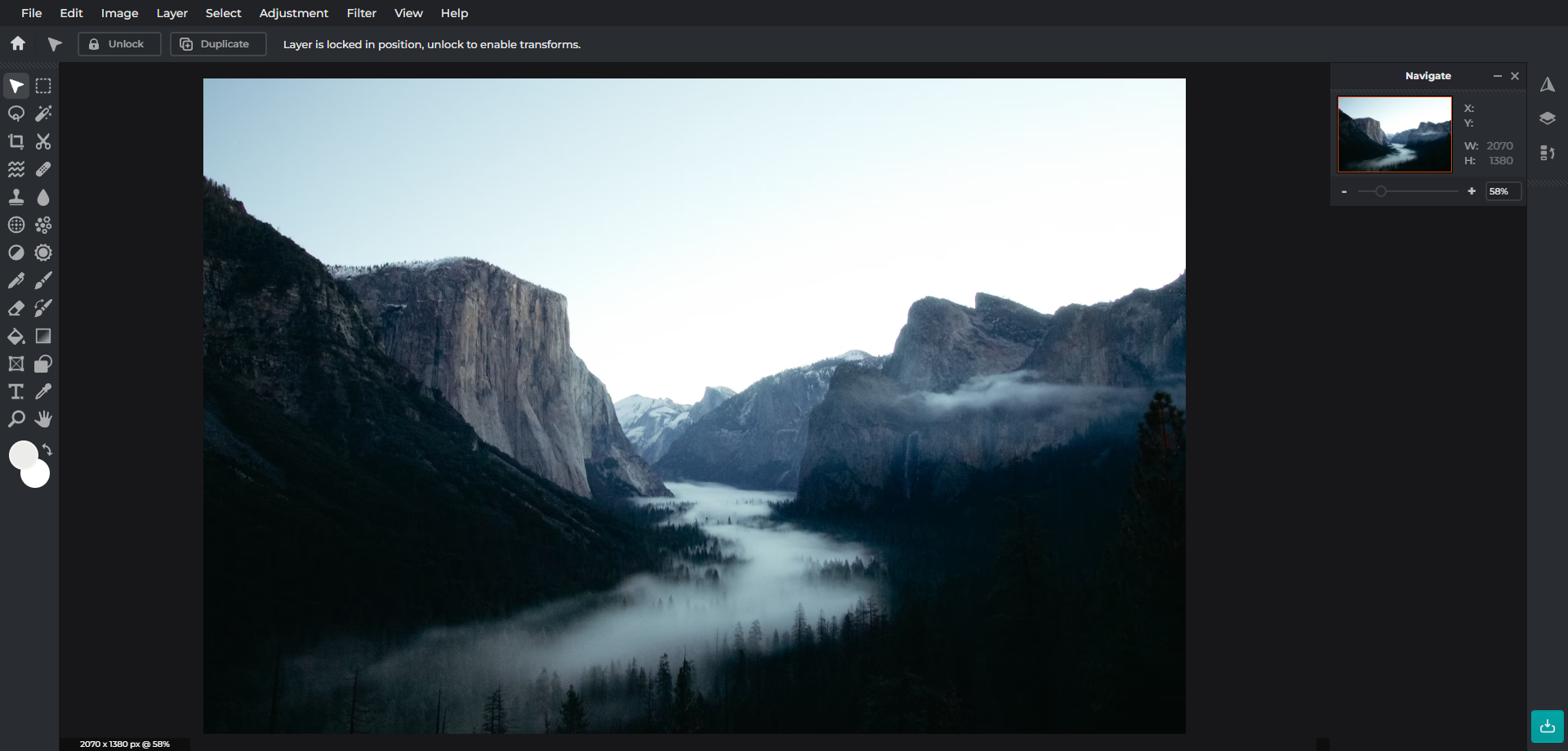
Pixlr Editor — более классический редактор. В нем есть верхняя строка меню, левая панель инструментов, рабочий холст и боковые панели. В меню File находятся New image, Open image, Open image URL, Browse elements, Save, Export, Print, Close. В меню Edit доступны Undo, Redo, Cut, Copy, Paste, Free transform, Free distort, Stroke, Fill, AI Generative fill, Preferences.
На изображении ниже хорошо видна логика Pixlr Editor: фотография открыта на холсте, слева расположены инструменты, сверху — меню редактирования, справа — панель навигации. Такой интерфейс привычен пользователям Photoshop, GIMP и Photopea: изображение редактируется не через один мастер, а через отдельные операции с холстом, слоями, выделениями, коррекциями и фильтрами.
URL изображения:
В Pixlr Editor удобнее выполнять точные операции: работать со слоями, масками, выделением объекта, кривыми, уровнями, эффектами резкости и размытия. Например, цветокоррекция выполняется через Adjustment: там доступны Brightness and contrast, Temperature and tint, Hue and saturation, Vibrance, Color balance, Curves, Levels, Threshold, Posterize, Desaturate, Invert и другие команды.
Чем отличаются Pixlr Express и Pixlr Editor
| Критерий | Pixlr Express | Pixlr Editor |
|---|---|---|
| Основная задача | быстрые правки, дизайн, коллажи, эффекты | более точное редактирование, слои, маски, выделения |
| Интерфейс | боковые разделы по задачам | классическое меню редактора и рабочее пространство |
| Подходит новичкам | да, за счет прямого выбора инструментов | да, но требует большего понимания слоев и меню |
| Работа со слоями | есть слойная логика и параметры слоя | сильнее выражена через меню Layer и панели |
| Цветокоррекция | раздел Adjust с быстрыми группами Color, Light, Details, Scene | меню Adjustment с Curves, Levels, Hue and saturation и другими командами |
| Вырезание фона | Cutout, AI Cutout, Keep / Remove | маски, выделения, AI Auto Mask, Cutout-инструменты |
| Сценарий | быстро обработать и оформить картинку | вручную собрать и отредактировать изображение |
Основные функции Pixlr
Базовое редактирование изображений
Pixlr закрывает стандартный набор операций, без которого фоторедактор не используется в повседневной работе: открыть изображение, обрезать кадр, изменить размер, повернуть, отразить, выровнять пропорции, настроить свет и цвет, добавить текст, применить фильтр, сохранить результат. В Pixlr Express эти действия распределены по разделам Crop, Adjust, Effect, Filter, Text и Element.
Обрезка в Crop поддерживает свободный режим, фиксированное соотношение сторон и готовые пресеты. Для публикаций подходят 1:1 Square, 16:9 Widescreen, 9:16 Story, Full HD 1920×1080, Ultra HD 3840×2160, а для печатных макетов — Paper A4, Paper A5, Paper A6, Paper letter. Это удобно, когда изображение нужно не просто подрезать, а сразу привести к формату площадки или документа.
Изменение размера и подготовка к публикации
В разделе Crop рядом с кадрированием находятся Rotate & flip и Resize. Для размера изображения предусмотрены Image size, Canvas size и Smart resize. Разница между ними важна: Image size меняет размер самой картинки, Canvas size управляет холстом вокруг изображения, а Smart resize используется для более интеллектуального изменения размеров.
Для сайта чаще выбирают WebP, потому что формат хорошо подходит для web-графики. Для прозрачного фона нужен PNG. JPEG остается практичным форматом для фотографий без прозрачности. В Pixlr Editor сохранение выполняется через File → Save или File → Export, после чего выбирается JPEG, PNG или WebP и нажимается Download.
Цветокоррекция и свет
Для быстрой правки в Pixlr Express используется Adjust. Там есть быстрые режимы Auto, B&W, Pop, группы Color, Light, Details, Scene, а также Compare, Reset, Cancel и Apply. Такой набор подходит для ситуаций, когда нужно быстро сделать фотографию ярче, контрастнее, насыщеннее или перевести ее в черно-белый вариант.
В Pixlr Editor цветокоррекция глубже: Brightness and contrast подходит для базового света, Temperature and tint меняет общий баланс теплых и холодных оттенков, Hue and saturation управляет тоном и насыщенностью, Vibrance усиливает цвет мягче, чем грубая насыщенность, Curves и Levels дают более точный контроль над яркостным диапазоном.
Для портретов и предметных фото важна умеренность. Если поднять контраст и насыщенность слишком сильно, кожа становится неестественной, белый фон у товара уходит в серый или голубой оттенок, а темные участки теряют детали. Поэтому после правки стоит использовать Compare в Express или историю действий в Editor, чтобы сопоставить исходник и обработанный вариант.
Фильтры и эффекты
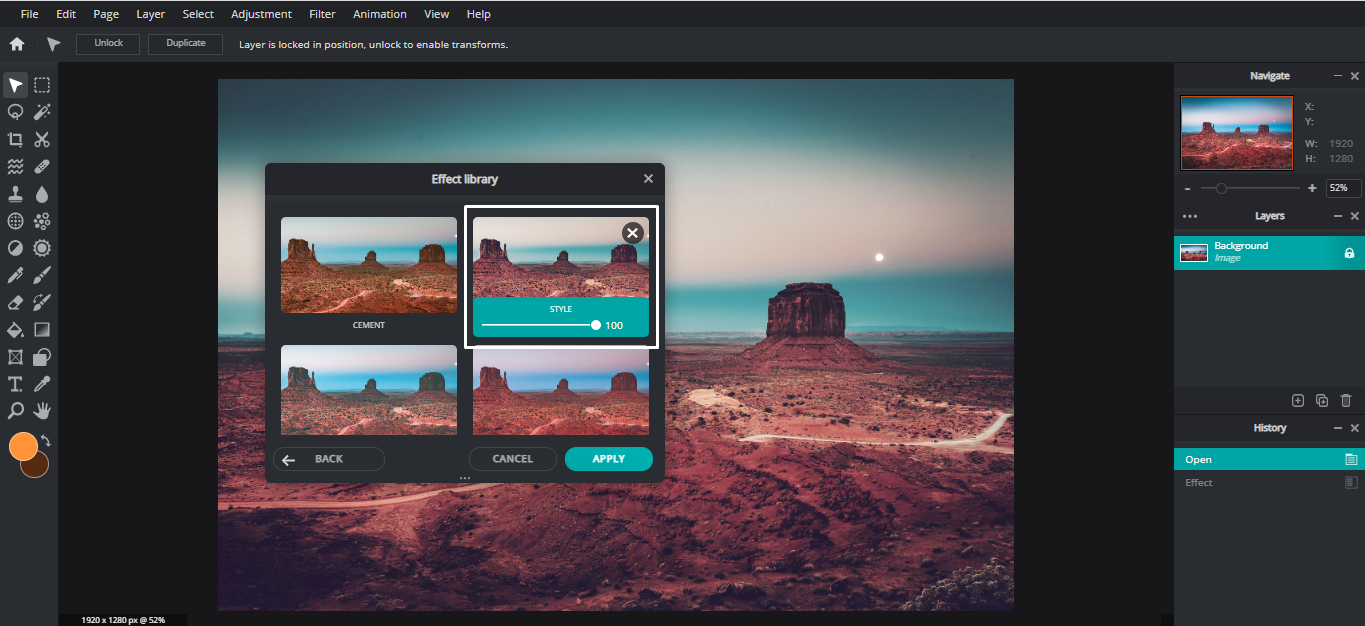
Фильтры в Pixlr нужны не только для декоративного эффекта. В разделе Filter есть HDR, Focus / Bokeh, Reflect, Dispersion, Glitch, Colorize и другие группы. В Pixlr Editor меню Filter включает Effect library, AI super sharp, AI remove noise, блок Details с Sharpen, Clarity, Blur, Gaussian blur, Motion blur, Radial blur, Zoom blur, Smooth, Grain, Add noise, Remove noise, а также Vignette, Bloom, Glamour, Dehaze, Drop shadow, Pixelate, Mosaic, Halftone.
Для практической обработки особенно полезны Sharpen, Clarity, Remove noise, Dehaze и Vignette. Sharpen повышает резкость, Clarity добавляет локальный контраст, Remove noise уменьшает зерно, Dehaze помогает с дымкой, а Vignette затемняет края кадра. Декоративные эффекты вроде Glitch, Mosaic и Halftone больше подходят для постеров, обложек, аватаров и экспериментальной графики.
Работа со слоями
Слои — одна из причин, по которой Pixlr Editor воспринимается как браузерная альтернатива Photoshop для простых и средних задач. Через Layer создаются новые слои, дублируются существующие, добавляются изображения, элементы и URL как слой, объединяются видимые слои, выполняется Flatten image, применяются маски.
Слойная логика нужна в нескольких типовых случаях:
наложить логотип на фотографию;
добавить текст поверх изображения и сохранить возможность редактирования;
вырезать объект и поместить его на другой фон;
сделать баннер из нескольких фото;
применить эффект к отдельному элементу, а не ко всему изображению;
сохранить проект так, чтобы позже вернуться к отдельным объектам.
В Pixlr Express слой тоже не исчезает из процесса: у слоя есть имя, режим наложения, состояние Unlocked / Locked, Visible / Hidden, маска и параметры трансформации. Для быстрого дизайна этого достаточно: можно разместить текст, форму, элемент или изображение, настроить порядок объектов и экспортировать готовый результат.
Маски, выделение и вырезание объектов
В Pixlr Editor меню Select включает Select all, Select pixels, Select subject, Deselect, Invert selection, Convert to mask, Save selection, Restore selection. Это помогает отделять объект от фона, работать с частью изображения и применять правку только к выделенному участку.
В Pixlr Express для вырезания используется Cutout. Внутри доступны AI Cutout, режимы Keep и Remove, параметр Softness, кисть, формы кисти, Hint removed, Invert cutout, Reset cutout, Apply cutout. Логика понятная: пользователь либо оставляет нужную область, либо удаляет лишнюю, регулируя мягкость края.
URL изображения: 
Для удаления фона у товара или предмета лучше начинать с AI Cutout, а затем проверять края вручную. Автоматическое выделение хорошо ускоряет процесс, но вокруг сложных объектов — волосы, мех, прозрачные детали, шнурки, тени, стекло — результат нужно осматривать на увеличении. После этого можно доработать маску кистью в режиме Keep или Remove и применить результат через Apply cutout.

URL изображения:
Удаление фона
Background Remover в Pixlr предназначен для автоматического отделения объекта от фона. Он полезен для карточек товаров, аватаров, простых рекламных макетов, изображений для маркетплейсов и соцсетей. В типовом процессе пользователь открывает фото, применяет удаление фона, проверяет края объекта и сохраняет PNG, если нужна прозрачность.
При работе с фоном важно правильно выбрать формат. PNG сохраняет прозрачность и подходит для вставки товара на другой фон. JPEG не хранит прозрачность, поэтому после удаления фона вместо прозрачной области появится сплошная подложка. WebP может использоваться на сайте, но перед публикацией нужно проверить, как конкретная CMS или площадка обрабатывает прозрачность и отображение этого формата.
Удаление объектов и ретушь
Object Remover и Heal / Repair Tool решают разные, но близкие задачи. Object Remover ориентирован на удаление нежелательных объектов: лишнего человека на фоне, провода, мусора, пятна, небольшого предмета, элемента вывески. Пользователь открывает изображение, отмечает область вокруг объекта, а AI заполняет участок с учетом окружающего фона. Результат можно сохранить в JPG, PNG, PDF или WebP.
Heal / Repair Tool подходит для мелких дефектов: прыщей, пятен на коже, пыли, царапин, небольших следов на фоне. Для портрета этот инструмент лучше применять точечно: большой мазок по лицу создает неестественную гладкость, а мелкая обработка сохраняет фактуру. Для предметного фото он полезен при удалении пылинок, мелких бликов и случайных загрязнений на фоне.
Текст, элементы и оформление
Раздел Text нужен для надписей, заголовков, подписей к карточкам, обложек, баннеров, цитат и простых макетов. В Pixlr Express у текста настраиваются шрифт, заливка, выравнивание, стиль, изгиб, фон, обводка, тень и другие параметры. В интерфейсе присутствуют варианты Arc, Circle, Half, Spread, Flip, Warp, а также режимы фона Full, Line, Word.
Раздел Element добавляет декоративные и графические элементы. В простых макетах это заменяет отдельную работу в дизайнерском сервисе: пользователь открывает фото, добавляет форму, текстовый блок, иконку или декоративную деталь, затем выравнивает композицию на холсте. Для аккуратного результата стоит ограничивать количество эффектов: один хорошо подобранный шрифт и простая форма обычно выглядят чище, чем несколько разных стилей, теней и фильтров одновременно.
AI-инструменты
AI-направление стало центральной частью Pixlr. В набор входят AI Image Generator, AI Video Generator, AI Face Swap, AI Generative Fill, AI Generative Expand, AI Background Removal, AI Object Removal, AI Super Scale, AI Super Sharp, AI Denoise, AI Generative Transform и AI Instruct Editor. Pixlr объединяет инструменты генерации, расширения, очистки, повышения резкости, удаления шума, замены фона и работы с объектами в одной платформе.
Для обработки фотографий наиболее практичны четыре AI-функции:
| Функция | Для чего используется | Что проверять после применения |
|---|---|---|
| Background Remover | удаление фона и получение прозрачного объекта | края, волосы, тени, полупрозрачные детали |
| Object Remover | удаление лишних предметов с фото | повторы текстуры, размытие, искажения фона |
| Generative Fill | замена или заполнение выделенной области | соответствие перспективе, свету и стилю изображения |
| Generative Expand | расширение изображения за пределы исходного кадра | непрерывность фона, линии горизонта, повторяющиеся элементы |
AI-инструменты ускоряют работу, но не отменяют финальную проверку. После автоматического удаления объекта нужно увеличить обработанный участок и посмотреть, не появились ли дубли текстур, смазанные края или неестественные переходы. После генеративного расширения важно проверить, совпадает ли новая часть изображения с перспективой, освещением и направлением теней.
Пакетная обработка
AI Batch Editor рассчитан на регулярные операции с большим количеством изображений. Он принимает более 100 файлов за одну обработку, позволяет добавлять фотографии через Add Photos, применять ползунки для четкости, цвета и эффектов, кадрировать, менять размер, сохранять макрос и экспортировать результат архивом ZIP. Для экспорта используются JPG, PNG, WebP и PDF.
Пакетный режим особенно полезен для:
уменьшения изображений перед загрузкой на сайт;
приведения карточек товаров к одному размеру;
массовой подготовки фотографий для каталога;
одинаковой коррекции яркости и контраста;
применения одного фильтра к серии изображений;
экспорта набора файлов в WebP.
Ограничение пакетной обработки в том, что она одинаково применяет настройки к разным изображениям. Если в одной серии есть темные и светлые фотографии, одна правка не даст одинаково хороший результат для всех файлов. В таких случаях стоит делить изображения на группы по освещению и фону.
Поддерживаемые форматы
Pixlr поддерживает распространенные форматы для импорта и экспорта. Для загрузки используются JPEG, PNG, GIF, TIFF, BMP и layered PSD; для экспорта — JPEG, PNG и WebP. Поддержка PSD важна для пользователей, которые получают макеты из Photoshop или Photopea и хотят быстро открыть многослойный файл в браузере.
| Формат | Где полезен в Pixlr | Ограничения |
|---|---|---|
| JPEG / JPG | фотографии, изображения для сайта, соцсети | нет прозрачности, сжатие влияет на качество |
| PNG | прозрачный фон, логотипы, вырезанные объекты, скриншоты | файлы часто крупнее JPEG |
| WebP | web-графика, изображения для сайта | нужно проверить поддержку конкретной площадки |
| GIF | импорт простых изображений и анимаций | не подходит для качественной фотографии |
| TIFF | импорт изображений с большим объемом данных | тяжелый формат для браузерной работы |
| BMP | базовый импорт растровых файлов | крупный размер файла |
| PSD | многослойные макеты | сложные Photoshop-элементы требуют проверки после открытия |
| PXZ | сохранение проекта Pixlr для дальнейшего редактирования | используется внутри экосистемы Pixlr |
| PXD | старый формат Pixlr Editor для сохранения слоев | актуален для старых проектов и справочных материалов Pixlr |
Для долгой работы важен не только экспорт картинки, но и сохранение редактируемого проекта. Готовый JPEG или WebP не хранит раздельные слои, текст и маски в удобном для правки виде. Если изображение потребуется изменить позже, нужно сохранить проект в PXZ. В старом Pixlr Editor формат PXD использовался для сохранения слоев, а PNG, JPEG, BMP и TIFF были предназначены для финальных файлов с разными свойствами качества и прозрачности.
Как пользоваться Pixlr: пошаговые сценарии
Как открыть изображение
В Pixlr Express и Pixlr Editor старт работы начинается с Open image. Изображение можно выбрать через файловое окно, перетащить в область редактора или вставить из буфера обмена через Ctrl+V. После открытия файл появляется на холсте, а пользователь переходит к кадрированию, коррекции, ретуши или работе со слоями.
Порядок действий:
Откройте рабочее окно Pixlr.
Нажмите Open image.
Выберите файл на компьютере или перетащите изображение в окно.
Дождитесь появления изображения на холсте.
Проверьте, выбран ли нужный слой, если работаете с несколькими объектами.
Если изображение будет редактироваться долго, сохраните проект в PXZ. Временная история находится в кэше браузера и удаляется при очистке кэша.
Как создать новый проект
Новый проект создается через Create new. Этот вариант нужен, когда пользователь начинает не с готовой фотографии, а с пустого холста: баннера, обложки, карточки товара, коллажа, изображения с текстом. После создания холста можно добавить изображение как слой, вставить текст, использовать элементы, применить фон и сохранить результат.
Порядок действий:
Нажмите Create new.
Выберите размер холста или задайте его вручную.
Добавьте фото, текст, форму или элемент.
Расположите объекты на холсте.
Сохраните проект в PXZ, если правки будут продолжаться.
Экспортируйте готовый файл в JPEG, PNG или WebP.
Для соцсетей удобнее выбирать готовые пропорции в Crop или заранее создавать холст под нужный размер: квадрат 1:1 для поста, 9:16 для истории, 16:9 для превью или широкого баннера.
Как обрезать изображение
Кадрирование выполняется через Crop. В Pixlr Express доступны свободная обрезка, фиксированное соотношение, точный размер и пресеты. После выбора рамки нужно нажать Apply. Для печатного или web-сценария важно не только красиво обрезать кадр, но и сохранить достаточное разрешение.
Порядок действий:
Откройте изображение через Open image.
Перейдите в Crop.
Выберите свободную рамку или пресет: 1:1, 16:9, 9:16 Story, Full HD 1920×1080, Paper A4.
Переместите рамку так, чтобы главный объект не оказался у самого края.
Нажмите Apply.
Сохраните результат в нужном формате.
Для портрета безопаснее оставлять место над головой и по бокам, если изображение будет использоваться в соцсетях: часть картинки может быть обрезана интерфейсом площадки.
Как удалить фон
Удаление фона выполняется через Background Remover или Cutout. Для прозрачного результата нужен PNG. Если фон удаляется у товара, после автоматической обработки нужно проверить контур: вокруг объекта не должно оставаться серых ореолов, лишних фрагментов фона и неровных краев.
Порядок действий:
Откройте фото через Open image.
Выберите Cutout или инструмент удаления фона.
Примените AI Cutout.
Используйте Keep для сохранения нужных участков и Remove для удаления лишнего.
Настройте Softness, если край выглядит слишком резким.
Нажмите Apply cutout.
Экспортируйте PNG для прозрачности.
При работе с белым товаром на белом фоне автоматическое вырезание требует более внимательной проверки. Контур может сливаться с фоном, поэтому после удаления стоит поставить временную контрастную подложку и посмотреть, не потерялись ли детали.
Как убрать лишний объект с фотографии
Object Remover удаляет отмеченный участок и заполняет фон вокруг него. Этот инструмент удобен для небольших предметов, случайных людей на заднем плане, пятен, мусора, проводов и мелких отвлекающих деталей. Чем проще фон вокруг объекта, тем чище выглядит результат.
Порядок действий:
Откройте фотографию.
Перейдите к Object Remover или используйте Heal / Repair Tool.
Обведите лишний объект с небольшим запасом по краям.
Примените удаление.
Увеличьте участок и проверьте текстуру.
При необходимости повторите обработку меньшими областями.

Сохраните результат в JPEG, PNG, WebP или PDF.
Не стоит выделять сразу половину кадра. Для сложного фона лучше удалять объект по частям: сначала крупный элемент, затем остатки, потом мелкие артефакты. Так Pixlr точнее подбирает текстуру вокруг каждого участка.
Как настроить цвет и свет
В Pixlr Express быстрые настройки находятся в Adjust: Auto, B&W, Pop, Color, Light, Details, Scene, Compare, Reset, Apply. Для обычной фотографии достаточно начать с Auto, затем вручную поправить свет и насыщенность.
В Pixlr Editor используйте Adjustment. Для базовой коррекции подходят Brightness and contrast, Temperature and tint, Hue and saturation и Vibrance. Для точной работы с тенями и светами лучше использовать Curves и Levels. После каждой заметной правки сравнивайте результат с исходником, чтобы не потерять детали в светлых и темных областях.
Как применить фильтр
Фильтры в Pixlr Express находятся в Filter, а эффекты — в Effect. В Editor фильтры собраны в верхнем меню Filter. Практичный порядок работы такой: сначала исправить свет и цвет, затем кадрировать, затем применять фильтр. Если сделать наоборот, последующая цветокоррекция может изменить эффект.
Порядок действий:
Откройте фото.
Исправьте базовый свет в Adjust или Adjustment.
Перейдите в Filter.
Выберите нужную группу: HDR, Focus / Bokeh, Glitch, Reflect, Colorize, Vignette, Bloom, Dehaze.
Настройте интенсивность.
Нажмите Apply.
Проверьте результат на увеличении.
Для деловой фотографии, товаров и сайта фильтры лучше использовать умеренно. Сильный HDR, Glitch или Dispersion подходят для креативных изображений, но мешают реалистичной передаче товара или портрета.
Как сохранить результат
В Pixlr Editor сохранение выполняется через File → Save или File → Export. Затем выбирается JPEG, PNG или WebP, настраивается качество, после чего нажимается Download. В Pixlr Express на панели присутствует Save, а для временных проектов доступно сохранение в PXZ.
Выбор формата зависит от задачи:
JPEG — обычные фотографии без прозрачности;
PNG — прозрачный фон, логотипы, элементы интерфейса, изображения с текстом;
WebP — публикация на сайте и уменьшение веса файла;
PXZ — проект Pixlr для дальнейшего редактирования;
PSD — работа с многослойными макетами между редакторами.
Тарифы и ограничения
Pixlr работает по модели бесплатного доступа и платных планов. В бесплатном режиме доступны базовые возможности, но платные планы снимают часть ограничений, добавляют AI Credits, убирают рекламу и открывают расширенный доступ к AI-моделям, библиотекам и приватным режимам генерации.
| План | Цена при помесячной оплате | Цена при годовой оплате | Основные возможности |
|---|---|---|---|
| Free | бесплатно | бесплатно | базовый доступ к редактору и части функций |
| Plus | $2.49/мес. | $1.99/мес. | Ad-Free, Unlimited saves, 1 concurrent AI generation, 80 monthly AI Credits |
| Premium | $9.99/мес. | $7.99/мес. | все из Plus, all image/video/audio models, 4 concurrent AI generations, 1 000 monthly AI Credits, Private mode, библиотека fonts/templates/elements/animations |
| Ultra | от $24.99/мес. | от $19.99/мес. | все из Premium, unlimited free fast image generations с ограничением fair use, 8 concurrent AI generations, до 10 000 monthly AI Credits, priority AI generation queue, extended high-res exports |
| Ultra MAX | $49.99/мес. | $39.99/мес. | увеличенный пакет credits в рамках Ultra MAX |
Важная деталь тарифов — AI Credits. Они расходуются на генеративные и AI-операции, а не на обычное кадрирование или ручную цветокоррекцию. В Plus доступно 80 monthly AI Credits, в Premium — 1 000 monthly AI Credits, в Ultra — до 10 000 monthly AI Credits. Для регулярного удаления фона, генерации изображений и Object Remover лимит credits становится главным практическим ограничением.
Подписка действует на web, desktop и mobile через аккаунт Pixlr. Для оплаты используются Visa, Mastercard и PayPal; в мобильных приложениях платеж обрабатывается через магазин приложений устройства. Апгрейд тарифа через PayPal не выполняется, а Visa/MC cash cards не принимаются из-за подписочной модели.
Системные требования
Веб-версия
Для браузерной работы Pixlr нужен современный браузер, подключение к интернету и устройство, способное обрабатывать изображения нужного размера. Простая обрезка и цветокоррекция не требуют мощной рабочей станции, но крупные изображения, многослойные проекты, AI-инструменты и пакетная обработка сильнее нагружают браузер и память.
Практические требования зависят от задачи:
| Сценарий | Что важно |
|---|---|
| Быстрая обрезка и экспорт | стабильный браузер и интернет |
| Работа со слоями | достаточный объем оперативной памяти |
| PSD и большие фотографии | производительный процессор, запас памяти, стабильная вкладка браузера |
| AI-генерация и удаление объектов | аккаунт, доступные AI Credits, стабильное соединение |
| Пакетная обработка | память, скорость загрузки, аккуратная группировка файлов |
Windows и desktop-среда
Версия Pixlr E в Microsoft Store указывает Windows 10 version 19003.0 or higher и Memory 4 GB. Приложение доступно на PC, Mobile, Surface Hub и HoloLens.
Desktop-формат Pixlr нужен тем, кто предпочитает отдельное приложение вместо постоянного открытия редактора в браузерной вкладке. При этом логика остается близкой к веб-версии: пользователь работает с теми же продуктами Pixlr, аккаунтом, подпиской и AI-инструментами.
iPhone, iPad и Apple Vision
Мобильное приложение Pixlr AI Photo & Video Editor работает на iPhone с iOS 15.0 or later, iPad с iPadOS 15.0 or later, iPod touch с iOS 15.0 or later и Apple Vision с visionOS 1.0 or later. В App Store приложение относится к категории Photo & Video, имеет размер 374.7 MB и поддерживает несколько языков, включая русский.
На iPhone и iPad Pixlr удобен для быстрых операций: обрезать фото, наложить фильтр, сделать коллаж, удалить фон, применить AI-эффект. Для точной маски, сложной композиции и аккуратной работы со слоями экран компьютера удобнее, потому что на нем проще контролировать края, масштаб, порядок слоев и мелкие детали.
Android
Android-приложение Pixlr AI Art Photo Editor представлено как мобильный AI-фоторедактор, выросший из Pixlr Express. Оно ориентировано на фотоэффекты, редактирование изображений, коллажи и AI-инструменты. Для Android-сценария важны размер экрана, производительность устройства и стабильная работа приложения с конкретной версией системы.
Сравнение с аналогами
Pixlr находится между несколькими типами программ. Он проще Photoshop для сложной профессиональной ретуши, быстрее GIMP в браузерном сценарии, ближе к Photopea по идее онлайн-редактора, но сильнее ориентирован на быстрые AI-действия и визуальный контент. С Canva Pixlr пересекается в шаблонах, коллажах и соцсетях, но остается более фоторедактором, чем платформой для презентаций и бренд-дизайна.
| Программа | Тип | Сильная сторона | Где Pixlr удобнее | Где аналог сильнее |
|---|---|---|---|---|
| Adobe Photoshop | профессиональный растровый редактор | глубокая ретушь, профессиональные инструменты, Generative Fill | быстрые браузерные правки без запуска тяжелой программы | сложные PSD-проекты, печать, профессиональная ретушь, точный контроль |
| Photopea | браузерный редактор с сильной поддержкой PSD | открытие и сохранение PSD, широкий набор форматов | быстрые AI-операции, Background Remover, Object Remover, Express-сценарии | работа с PSD и множеством форматов в более Photoshop-подобной среде |
| Canva | онлайн-дизайн и шаблоны | соцсети, презентации, бренд-шаблоны, совместная работа | ручная фотообработка, маски, AI-удаление объектов, слои в редакторной логике | шаблонный дизайн, командная работа, презентации |
| GIMP | бесплатный open-source редактор | настольная работа, расширяемость, ручной контроль | запуск в браузере, быстрые AI-инструменты, простое удаление фона | локальная обработка, плагины, полная бесплатность, глубокая настройка |
| Fotor | онлайн-фоторедактор и AI-инструменты | быстрые эффекты, улучшение фото, коллажи | более выраженная редакторная логика через Pixlr Editor | простые сценарии для новичков и быстрые улучшения |
| Paint.NET | настольный редактор для Windows | простая локальная работа со слоями | браузер, AI-инструменты, удаление фона, WebP-сценарии | локальная обработка без зависимости от веб-приложения |
Adobe Photoshop остается сильнее там, где нужны профессиональные ретушь, композитинг, подготовка к печати, сложная работа с цветом и нативная экосистема Adobe. Photoshop включает Generative Fill на базе Firefly, добавление и удаление содержимого через текстовые команды и неразрушающую генеративную обработку.
Photopea — ближайший браузерный конкурент по логике интерфейса. Он полноценно работает с PSD, открывает и редактирует PNG, JPG, GIF, BMP, WebP, SVG, PDF, AI, AVIF, HEIC, TIFF, CDR, INDD, Figma и другие форматы. Pixlr выигрывает там, где важны готовые AI-инструменты, быстрая обработка, удаление фона и простой вход через Express. Photopea сильнее, когда главная задача — совместимость с PSD и большим количеством графических форматов.
Canva — не прямой фоторедактор, а онлайн-инструмент для дизайна. Он удобен для постов, презентаций, плакатов, видео, логотипов и работы с шаблонами. Pixlr лучше подходит для обработки конкретной фотографии: убрать фон, почистить объект, применить маску, настроить кривые, открыть изображение как слой и сохранить web-файл. Canva сильнее для командных бренд-шаблонов и быстрого создания набора визуальных материалов по одной стилистике.
GIMP остается важной альтернативой для тех, кто предпочитает бесплатную настольную программу с открытым исходным кодом. Он доступен для GNU/Linux, macOS, Windows и других систем, используется для ретуши, композиции и создания изображений. Для локальной работы без привязки к тарифам и AI Credits стоит посмотреть GIMP на freeexe.net, а для цифрового рисования — Krita.
Fotor ближе к Pixlr Express: это онлайн-фоторедактор с обрезкой, текстом, эффектами, ретушью, AI-инструментами, удалением фона, коллажами и улучшением фото. Pixlr отличается наличием Pixlr Editor, где сильнее выражены слои, маски и классическая структура графического редактора. Для сравнения смежного онлайн-редактора можно использовать страницу Fotor на freeexe.net.
Paint.NET и простые просмотрщики изображений подходят для других задач. Если нужна легкая настольная обработка на Windows, полезна страница Paint.NET. Если задача сводится к просмотру, пакетному переименованию, простому изменению размера и организации изображений, стоит смотреть не на Pixlr, а на XnView, IrfanView или FastStone Image Viewer.
Отзывы пользователей и профильных журналов
Мнение профильных изданий
TechRadar в обзоре Pixlr Editor отмечал Photoshop-подобный интерфейс, поддержку фильтров, слоев, масок, настраиваемых кистей и инструментов, а также горячие клавиши для уровней и кривых. Это важное наблюдение: Pixlr воспринимался не как игрушечный редактор с эффектами, а как браузерный инструмент с привычными элементами профессиональной обработки.
TechRadar также рассматривал Pixlr X как бесплатный онлайн-фоторедактор с продвинутыми функциями и чистым иконным интерфейсом, который не перегружает пользователя. Такое позиционирование хорошо совпадает с нынешним разделением Pixlr: Express закрывает быстрые визуальные задачи, Editor — более детальную работу.
Capterra описывает Pixlr как онлайн-инструмент для редактирования фото и дизайна с AI-функциями, разделяя Pixlr X для дизайна, Pixlr E для фотообработки и Photomash Studio для создания визуальных активов в один клик. Среди возможностей выделяются удаление фона, коллажи, шаблоны, фильтры и эффекты.
Усредненное мнение пользователей
Пользователи чаще всего хвалят Pixlr за быстрый запуск, работу в браузере, понятный интерфейс, удобные быстрые правки, удаление фона и наличие AI-инструментов. На G2 в положительных отзывах повторяются оценки простоты, доступности без установки и пригодности для быстрых правок; среди ограничений встречается нехватка продвинутых возможностей для сложного редактирования.
Оценки на разных площадках заметно отличаются. App Store показывает высокую среднюю оценку Pixlr AI Photo & Video Editor — 4.4 на основе 5.1K ratings. Trustpilot, наоборот, показывает низкую среднюю оценку 2.1 из 5 на основе 157 отзывов, причем значительная часть претензий связана с платными ограничениями, рекламой, сохранением и ожиданиями от бесплатного режима.
Такой разброс объясняется разными сценариями. Пользователь мобильного приложения, которому нужно быстро применить эффект или сделать AI-правку, оценивает Pixlr выше. Пользователь, который раньше работал в старом бесплатном браузерном редакторе и столкнулся с рекламой, лимитами сохранений или платными функциями, оценивает продукт жестче. Для объективного выбора нужно смотреть не только на средний рейтинг, но и на собственную задачу: разовая обработка, регулярная работа, AI-генерация, PSD, фоны, слои, мобильный сценарий.
Плюсы и минусы Pixlr
Плюсы
Pixlr работает в браузере и не требует установки тяжелого настольного редактора для базовой обработки.
В экосистеме есть два понятных рабочих режима: Pixlr Express для быстрых правок и Pixlr Editor для более точного редактирования.
Поддерживаются слои, маски, выделения, фильтры, корректировки, текст и элементы.
Есть AI-инструменты для удаления фона, удаления объектов, генеративной заливки, расширения изображения, повышения резкости, удаления шума и генерации изображений.
Pixlr открывает JPEG, PNG, GIF, TIFF, BMP и layered PSD, а экспортирует JPEG, PNG и WebP.
Для временных проектов доступна история в браузере, а для долгой работы — формат PXZ.
В Pixlr Express есть удобные пресеты под соцсети, web-размеры, Full HD, Ultra HD и бумажные форматы.
Платная подписка работает на web, desktop и mobile через аккаунт Pixlr.
Для пакетной обработки доступен AI Batch Editor с экспортом в ZIP.
Минусы
Бесплатный режим сопровождается ограничениями и рекламой.
AI Credits ограничивают регулярную работу с генеративными инструментами.

Веб-версия зависит от интернет-соединения, браузера и производительности устройства.
Сложные PSD-файлы после открытия требуют проверки: не все элементы профессионального Photoshop-макета одинаково предсказуемы в браузерных редакторах.
Для глубокой профессиональной ретуши, печати, цветового управления и сложного композитинга Adobe Photoshop остается сильнее.
Для полностью бесплатной локальной работы без подписок и credits лучше подходит GIMP.
Пакетная обработка требует аккуратной группировки изображений, иначе одинаковые настройки дают неодинаковый результат на разных фото.
Автоматическое удаление объектов и фона требует ручной проверки краев и текстур.
Практические сценарии использования Pixlr
Быстро подготовить изображение для сайта
Для сайта важны размер, вес файла, четкость и корректный формат. В Pixlr изображение открывается через Open image, кадрируется через Crop, затем при необходимости меняется размер через Image size или Smart resize. Цвет и контраст корректируются в Adjust, после чего файл сохраняется в WebP или JPEG.
Практичный порядок:
Открыть изображение.
Обрезать лишнее через Crop.
Выставить нужное соотношение сторон.
Уменьшить размер изображения.
Легко повысить четкость через Details или Sharpen.
Сохранить WebP для сайта или JPEG для универсальной совместимости.
Для изображений с прозрачностью используйте PNG. Для обычной фотографии товара на белом фоне WebP или JPEG обычно удобнее по весу.
Сделать картинку для соцсетей
Pixlr Express подходит для соцсетей за счет пресетов и быстрого добавления текста. Пользователь выбирает формат Instagram post, Instagram story, Facebook post, YouTube thumb или Twitter header, затем добавляет текст, форму и декоративные элементы.
При подготовке картинки для соцсетей важно не размещать важный текст у края. Интерфейс площадки может перекрывать часть изображения кнопками, аватаром, временем публикации или элементами плеера. Безопаснее оставлять поля и проверять композицию на уменьшенном масштабе.
Удалить фон у товара
Для интернет-магазина типовой процесс состоит из четырех этапов: вырезать товар, проверить контур, поместить объект на чистый фон, сохранить правильный формат. В Pixlr это выполняется через Cutout, AI Cutout, Keep, Remove и Apply cutout.
Что проверить после удаления фона:
не остался ли старый фон внутри отверстий и между деталями;
не исчезли ли тонкие части объекта;
нет ли серого или цветного ореола по краю;
выглядит ли тень естественно;
сохраняется ли прозрачность после экспорта в PNG.
Исправить портрет
Для портретов Pixlr полезен в трех направлениях: базовая коррекция света, ретушь мелких дефектов, аккуратное улучшение деталей. Сначала исправляется экспозиция и цвет через Adjust или Adjustment, затем мелкие дефекты убираются через Heal / Repair Tool, после этого можно слегка применить резкость или шумоподавление.
Не стоит полностью сглаживать кожу и резко повышать насыщенность. Портрет быстро становится неестественным, если потеряна текстура кожи, глаза выглядят чрезмерно резкими, а фон получает сильный цветовой оттенок.
Создать коллаж
Photo Collage Maker в Pixlr нужен для объединения нескольких фотографий в сетку. Такой сценарий подходит для подборки товаров, личного альбома, публикации с несколькими событиями, превью для статьи или карточки до/после. После создания коллажа его можно доработать в Express: добавить текст, рамку, цветовой эффект, фон или элемент.
Создать изображение с AI
AI Image Generator создает изображение по текстовому описанию, после чего результат можно доработать в редакторе: кадрировать, добавить текст, изменить фон, применить фильтр, расширить края через Generative Expand или заполнить участок через Generative Fill. Pixlr удобен именно связкой генерации и редактирования: пользователь не только получает изображение, но и сразу правит его в той же среде.
Безопасность, приватность и хранение проектов
Pixlr хранит временные проекты в браузерном кэше. Это удобно для короткой работы: пользователь может вернуться к недавно открытому проекту, пока кэш не очищен. Но кэш не заменяет надежное хранение. При очистке браузера или запуске утилит очистки документы удаляются. Для долгого хранения проекта используется .PXZ.
Для важной работы стоит придерживаться трех правил:
сохранять исходное фото отдельно и не заменять его обработанной копией;
сохранять редактируемый проект в PXZ, если в нем есть слои, текст, маски или несколько этапов правки;
экспортировать финальный файл отдельно в JPEG, PNG или WebP.
Если изображение содержит персональные данные, документы, лица клиентов, коммерческие материалы или внутреннюю графику компании, нужно учитывать, что браузерные и AI-инструменты работают через онлайн-сервис. Для чувствительных материалов безопаснее использовать локальный редактор или корпоративно утвержденный инструмент с понятными правилами хранения данных.
Типичные ошибки при работе с Pixlr
Сохранять JPEG после удаления фона
JPEG не поддерживает прозрачность. Если фон удален, но результат сохранен в JPEG, прозрачная область заменяется сплошной подложкой. Для прозрачного фона нужен PNG.
Не сохранять проект в PXZ
Экспорт в JPEG, PNG или WebP дает финальную картинку, но не сохраняет редактируемые слои, текст и маски в удобном виде. Если проект нужно будет менять, сохраните PXZ.
Чистить кэш браузера до сохранения проекта
Временная история Pixlr хранится в браузерном кэше. Очистка кэша удаляет временные документы. Перед очисткой нужно сохранить важные проекты.
Применять фильтры до базовой коррекции
Если сначала наложить сильный эффект, а потом исправлять яркость и цвет, фильтр может стать непредсказуемым. Правильнее сначала выровнять свет и цвет, затем применять стилизацию.
Удалять большой объект одним выделением
Object Remover лучше работает с аккуратными областями. Большой объект на сложном фоне стоит удалять частями, проверяя результат после каждого шага.
Путать Pixlr Express и Pixlr Editor
Pixlr Express удобнее для быстрых задач, пресетов, эффектов и простых макетов. Pixlr Editor лучше подходит для слоев, масок, выделений, кривых, уровней и ручной композиции. Если инструмент кажется слишком ограниченным, стоит перейти из Express в Editor.
Не проверять результат AI-обработки
AI-инструменты ускоряют работу, но могут оставлять артефакты: повторяющиеся текстуры, смазанные края, странные тени, неровные контуры, лишние детали. Любую автоматическую правку нужно смотреть на увеличении.
Частые вопросы о Pixlr
Pixlr бесплатный или платный?
Pixlr имеет бесплатный доступ и платные планы Plus, Premium, Ultra и Ultra MAX. Платные планы дают больше AI Credits, убирают рекламу, расширяют доступ к AI-моделям, библиотекам и дополнительным функциям.
Чем Pixlr Express отличается от Pixlr Editor?
Pixlr Express рассчитан на быстрые правки, эффекты, коллажи, шаблоны, текст и AI-инструменты. Pixlr Editor ближе к классическому графическому редактору: в нем удобнее работать со слоями, масками, выделениями, меню Adjustment, Filter, Layer и точными правками.
Можно ли работать со слоями?
Да. В Pixlr Editor есть полноценное меню Layer с созданием, дублированием, добавлением изображений как слоя, объединением, масками и AI Auto Mask. В Pixlr Express также используются слои, режимы наложения, видимость, блокировка и параметры трансформации.
Поддерживает ли Pixlr PSD?
Да. Pixlr поддерживает layered PSD наряду с JPEG, PNG, GIF, TIFF и BMP для импорта. Для экспорта используются JPEG, PNG и WebP.
Можно ли использовать Pixlr без установки?
Да. Основная работа выполняется в браузере. Для отдельных сценариев также доступны desktop- и мобильные приложения.
Есть ли русский язык?
В App Store для Pixlr AI Photo & Video Editor среди поддерживаемых языков указан русский.
Можно ли заменить Photoshop?
Pixlr заменяет Photoshop в быстрых браузерных задачах: кадрирование, цветокоррекция, фон, объектная ретушь, простая композиция, текст, web-экспорт, AI-правки. Для профессионального композитинга, сложной ретуши, печати, продвинутого цветового управления и тяжелых PSD-проектов Photoshop остается более сильным инструментом.
Что выбрать: Pixlr Express или Pixlr Editor?
Для быстрой обработки фото, коллажа, фона, текста и эффекта выбирайте Pixlr Express. Для слоев, масок, выделений, кривых, уровней и более точного контроля используйте Pixlr Editor.
Какой формат выбрать при сохранении?
JPEG подходит для обычных фотографий без прозрачности. PNG нужен для прозрачного фона, логотипов, вырезанных объектов и скриншотов. WebP удобен для сайта. PXZ нужен для проекта, который будет редактироваться позже.
Почему после удаления фона лучше сохранять PNG?
PNG сохраняет прозрачность. JPEG прозрачность не поддерживает, поэтому удаленный фон превращается в сплошную подложку.
Подходит ли Pixlr для печати?
Pixlr можно использовать для простых печатных макетов и подготовки изображений, но для профессиональной печати важны цветовые профили, точные размеры, вылеты, разрешение и контроль PDF. Для таких задач лучше использовать специализированный настольный редактор или профессиональную дизайнерскую среду.
Итог: кому стоит использовать Pixlr
Pixlr стоит выбирать для быстрых и средних задач обработки изображений: кадрировать фото, изменить размер, удалить фон, убрать объект, добавить текст, применить фильтр, подготовить изображение для сайта, сделать картинку для соцсетей, собрать коллаж или создать изображение через AI Image Generator. Pixlr Express подходит тем, кто хочет получить результат без сложной настройки. Pixlr Editor лучше для пользователей, которым нужны слои, маски, выделения, кривые, уровни и более привычная логика графического редактора.
Для разовой обработки достаточно бесплатного доступа, если хватает ограничений. Для регулярной AI-работы важны тариф, количество AI Credits, доступ к нужным моделям и отсутствие рекламы. Для сложной профессиональной ретуши, печати и тяжелых PSD-проектов рациональнее использовать Photoshop, GIMP, Photopea или другой специализированный редактор. Для шаблонного дизайна и командной работы с бренд-материалами лучше подойдет Canva. Для просмотра и простой пакетной работы с файлами удобнее использовать XnView, IrfanView или FastStone Image Viewer.
Pixlr занимает практичную нишу между простым онлайн-редактором и профессиональной графической программой: он быстро открывается, работает в браузере, поддерживает слои и PSD, умеет экспортировать JPEG, PNG и WebP, а AI-инструменты закрывают задачи, которые раньше требовали ручной ретуши или отдельного сервиса.
Список изменений
2008: запуск Pixlr как браузерного редактора:
- Pixlr появился в 2008 году как онлайн-редактор изображений, созданный шведским разработчиком Ола Севандерссоном. Ранний Pixlr был Flash-приложением и уже тогда ориентировался не на простое наложение эффектов, а на более серьезную браузерную обработку с интерфейсом, напоминающим настольные графические редакторы. В обзорах того времени Pixlr сравнивали с Photoshop Express, но отмечали, что Pixlr ближе к полноценному редактору благодаря слоям и более привычной структуре инструментов.
- На старте важной идеей Pixlr была доступность: пользователь получал графический редактор в браузере, без установки тяжелой программы. Для 2008 года это было заметным отличием, потому что полноценная работа с изображениями в вебе еще не была привычным сценарием.
2011: покупка Autodesk:
- В июле 2011 года Autodesk завершила покупку Pixlr. На тот момент Pixlr описывался как онлайн- и социальный сервис для создания, редактирования, сбора и обмена изображениями. Условия сделки не раскрывались.
- Переход к Autodesk сделал Pixlr частью более крупной экосистемы дизайнерского и графического программного обеспечения. Для продукта это был этап расширения аудитории: Pixlr перестал быть только независимым браузерным редактором и получил более заметное место среди массовых инструментов для обработки изображений.
2014: версии для Mac и Windows:
- В 2014 году Pixlr получил загружаемое приложение для Mac и Windows. Desktop-версия добавляла к веб-редактору привычный сценарий запуска отдельной программы и включала инструменты вроде Double Exposure, Influence Masks и Stylize filters.
- Этот этап важен потому, что Pixlr развивался не только как сайт, но и как кроссплатформенный редактор. Для пользователей это означало выбор между браузерной работой и отдельным приложением, а для Pixlr — расширение за пределы чистого web-формата.
2017: переход к 123RF:
- В апреле 2017 года 123RF приобрела Pixlr у Autodesk. В сделку входили Pixlr Editor, Pixlr Express, Pixlr iOS/Android App и Pixlr-O-Matic.
- После этого Pixlr стал развиваться в связке с контентной и дизайнерской экосистемой Inmagine / 123RF. Продукт постепенно смещался от классического редактора изображений к набору инструментов для массового визуального контента: быстрые шаблоны, эффекты, фоны, мобильные функции, AI-операции и генерация.
2019–2021: перестройка продуктовой линейки:
- Pixlr прошел через период разделения на более простой и более продвинутый редактор. Pixlr X и Pixlr E стали двумя разными входами в обработку: X / Express — для быстрых визуальных правок, E / Editor — для пользователей, которым нужны слои, точные инструменты и более классическая логика редактирования.
- В декабре 2021 года Pixlr представил новый визуальный стиль и функции Animation, Brushes, Magic Remove, Batch Upload и Output. Этот этап закрепил переход от старой Flash-логики к современному браузерному редактору с расширенными творческими и пакетными возможностями.
2022–2026: усиление AI-направления:
- Новое развитие Pixlr связано с AI-инструментами. Внутри платформы появились генерация изображений, генерация видео, генерация аудио, Face Swap, Generative Fill, Generative Expand, Object Remover, Background Remover, Super Scale, Super Sharp, Denoise, Generative Transform и Instruct Editor. Главная страница Pixlr показывает, что сервис объединяет редактирование, генерацию и дизайн в одной платформе.
- Мобильное приложение тоже развивается в сторону AI-функций: среди изменений App Store указаны обновления домашнего экрана, Face Swap Effects, Nano Effects, Video Overlays, Video Editor, новые фильтры, изображения, видео, анимации и AI prompt editing.


 *EXE — расширение исполняемого файла. Сайт является партнером проекта
Оставте свой отзыв о Pixlr