

FastStone Image Viewer — настольная программа для Windows, которая объединяет просмотрщик изображений, файловый браузер, базовый редактор, конвертер изображений и инструмент для пакетной обработки фотографий. Она не ограничивается открытием JPEG или PNG: в одном окне пользователь просматривает папки, отбирает кадры, сравнивает похожие снимки, правит цвет и размер, убирает красные глаза, готовит изображения к отправке, печати или публикации. Программа работает с обычными графическими форматами, PDF, SVG, HEIC, WEBP, JPEG XL и RAW-файлами камер, а в полноэкранном режиме даёт доступ к EXIF, миниатюрам и основным командам через выдвижные панели по краям экрана.
FastStone Image Viewer удобен в задачах, где отдельный тяжёлый фоторедактор избыточен. Для просмотра фотографий на компьютере достаточно открыть папку в дереве каталогов, выбрать изображение в сетке миниатюр и перейти в полноэкранный режим. Для подготовки снимков к сайту или пересылке используются Batch Convert, Batch Rename, Resize/Resample, Crop Board и Save As. Для отбора серии кадров после съёмки полезны Compare Images, рейтинг от 1 до 5, теги и сортировка по Date Taken, Rating или Tagged.
Важная особенность программы — сочетание обычной навигации по папкам и быстрых команд редактирования. Пользователь не импортирует библиотеку в отдельный каталог, а работает с реальными файлами на диске: копирует, перемещает, переименовывает, открывает изображения во внешнем редакторе, меняет масштаб и просматривает свойства. Такой подход особенно удобен для коллекций, где фото уже разложены по папкам: семейные архивы, материалы для сайта, скриншоты, изображения товаров, сканы документов, подборки RAW+JPEG.
По назначению FastStone Image Viewer находится между стандартным приложением «Фотографии» в Windows и полноценными редакторами вроде GIMP, Paint.NET или Krita. Он быстрее решает повседневные операции с файлами и изображениями, но не рассчитан на сложную работу со слоями, масками, композитингом и многоэтапной ретушью. Это программа для просмотра, сортировки, конвертации, лёгкой коррекции и массовых операций, а не замена профессиональному графическому редактору.
Основная карточка программы
| Параметр | Значение |
|---|---|
| Название | FastStone Image Viewer |
| Разработчик | FastStone Corporation / FastStone Soft |
| Тип программы | просмотрщик изображений, менеджер фото, редактор, конвертер |
| Платформа | Windows |
| Совместимость | Windows 11, 10, 8.x, 7, Vista, XP |
| Интерфейс | многоязычный, русский перевод присутствует |
| Варианты пакета | EXE, ZIP, Portable |
| Лицензия для личного и образовательного использования | бесплатная |
| Коммерческое использование | платная лицензия $34.95, Lifetime License |
| Основные сценарии | просмотр фото, RAW-просмотр, сортировка, сравнение, цветокоррекция, кадрирование, пакетная конвертация, пакетное переименование, печать, сканирование, слайд-шоу |
| Форматы | BMP, JPEG, HEIC, WEBP, GIF, JXL, PNG, PCX, PDF, PSD, EPS, SVG, TIFF, WMF, ICO, CUR, TGA, RAW-форматы камер |
FastStone Image Viewer распространяется в виде обычного установочного файла, ZIP-пакета и portable-версии. EXE подходит для постоянной установки на домашний компьютер, ZIP удобен там, где блокируется загрузка исполняемых файлов, а Portable запускается из отдельной папки и не требует установки. Такой вариант полезен на флешке, внешнем SSD или при переносе набора рабочих утилит между несколькими компьютерами.
Коммерческое использование требует лицензии. Для FastStone Image Viewer действует разовая покупка за $34.95 с пожизненной лицензией; для личного и образовательного применения программа остаётся бесплатной.
Интерфейс и логика работы
FastStone Image Viewer построен по модели файлового менеджера. Слева находится дерево папок, в центральной части — миниатюры изображений, снизу или сбоку — окно предпросмотра, сверху — меню и панель инструментов. Такой интерфейс понятен пользователям Windows Explorer: чтобы открыть папку, не нужно создавать каталог в программе или выполнять импорт всей медиатеки. Достаточно выбрать диск, каталог или вложенную папку.
Главное окно помогает работать не с одной фотографией, а с серией файлов. В сетке миниатюр отображаются изображения, подписи, размеры, формат и выбранный режим сортировки. Над миниатюрами расположены переключатели представления, поле сортировки, фильтр типов файлов и кнопки для основных действий. В нижней строке показывается информация о выделенном изображении и количестве файлов в папке.
Главное окно
В режиме просмотра папок FastStone Image Viewer решает три задачи одновременно. Первая — навигация по структуре диска. Пользователь видит папки в дереве и сразу переходит в нужный каталог. Вторая — быстрый просмотр содержимого: миниатюры позволяют оценить серию кадров без последовательного открытия каждого файла. Третья — предварительная проверка снимка: в окне Preview видны выбранное изображение, разрешение, битность, формат, размер файла и дата.
Такой интерфейс удобен при разборе фото после съёмки. Например, пользователь открывает папку с изображениями, сортирует кадры по имени или дате, выделяет неудачные снимки и удаляет их, а удачные переносит в отдельную папку. Для похожих кадров можно открыть Compare Images и сравнить резкость, выражение лица, кадрирование или экспозицию.
Полноэкранный режим
Полноэкранный режим в FastStone Image Viewer — не просто просмотр на весь экран. При подведении курсора к краям появляются панели с миниатюрами, свойствами, EXIF, гистограммой и инструментами. В результате пользователь не выходит из полноэкранного режима, чтобы повернуть кадр, открыть Crop Board, перейти к следующему изображению, посмотреть параметры съёмки или запустить слайд-шоу.
Такой подход хорошо работает при отборе фотографий. На весь экран выводится один кадр, верхняя панель помогает быстро перейти к соседним изображениям, боковые панели дают доступ к редактированию и данным файла. Если нужно проверить резкость, используется лупа или переключение между Best Fit и Actual Size. Если нужно быстро удалить неудачный файл, команда Delete доступна без возвращения в обычное окно.
Меню и основные элементы
В верхнем меню используются разделы File, Edit, Colors, Effects, View, Tag, Favorites, Create, Tools, Settings и Help. Команды не нужно заучивать отдельно: они повторяются в контекстных меню, на панели инструментов и в полноэкранных выдвижных панелях.
При редактировании пользователь чаще всего обращается к Edit, Colors и Effects. В Edit расположены Rotate/Flip, Resize/Resample, Canvas Size, Crop Board, Draw Board и инструменты изменения изображения. В Colors находятся Enhance Colors, Adjust Lighting, Adjust Levels, Adjust Curves, Grayscale, Sepia, Negative и RGB-настройки. В Effects вынесены Border Effects, Drop Shadow, Frame Mask, Bump Map, Sketch, Oil Painting, Lens и Obscure.
Раздел Tools отвечает за операции с файлами и сериями изображений: Batch Convert, Batch Rename, Change Timestamp, Remove JPEG Metadata, Compare Images, Contact Sheet Builder, Multi-Page File Builder, Image Strip Builder и инструменты импорта. В Create находятся функции создания слайд-шоу, контактных листов, многостраничных файлов и графических компоновок.
Темы и настройки вида
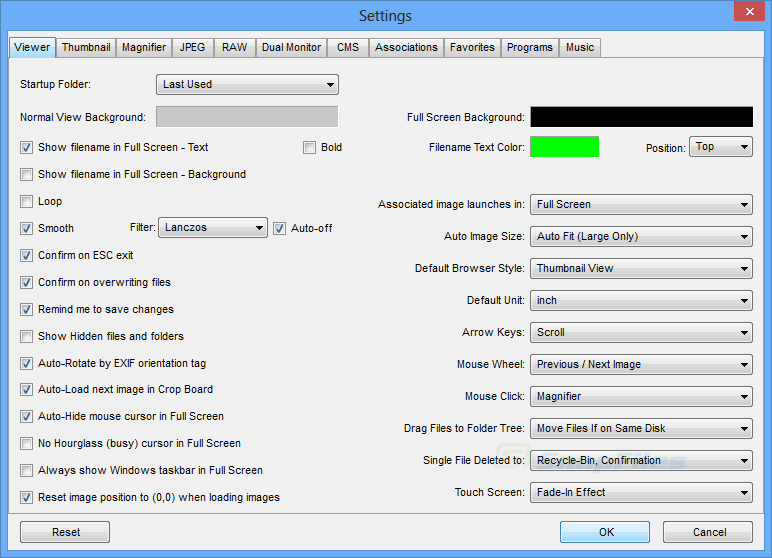
FastStone Image Viewer поддерживает Bright, Gray и Dark themes. Переключение темы находится в Settings; тёмный вариант полезен при длительном просмотре фото, особенно когда интерфейс не должен отвлекать от изображения. В настройках также меняются фон полноэкранного режима, отображение имени файла, поведение курсора, Smooth, Auto image size, Mouse Wheel, Mouse Click, Touch Screen и стартовая папка.
Поддерживаемые форматы
FastStone Image Viewer подходит не только для JPEG и PNG. Программа открывает BMP, JPEG, HEIC, WEBP, GIF, JXL, PNG, PCX, PDF, PSD, EPS, SVG, TIFF, WMF, ICO, CUR и TGA. Для фотографов важна поддержка RAW: CR2, CR3, CRW, NEF, NRW, PEF, RAF, RWL, MRW, ORF, SRW, X3F, ARW, SR2, SRF, RW2 и DNG.
Обычные изображения
Для повседневной работы программа закрывает основные форматы:
JPEG / JPG — фотографии, веб-изображения, материалы с камер и смартфонов;
PNG — скриншоты, изображения с прозрачностью, интерфейсная графика;
GIF — простая анимация и старые веб-изображения;
WEBP — изображения с сайтов и современных CMS;
BMP — несжатая графика и старые Windows-файлы;
TIFF — сканы, архивные изображения, многостраничные документы;
PSD — предпросмотр файлов Photoshop без полноценного редактирования слоёв;
ICO / CUR — иконки и курсоры;
TGA, PCX, WMF, EPS — форматы, которые встречаются в старых проектах, печатных материалах и специализированных архивах.
Для пользователя это означает, что FastStone Image Viewer можно использовать как универсальную программу для просмотра фото и графики. Не нужно держать отдельные небольшие утилиты для каждого редкого файла: изображение открывается в той же среде, где доступны масштаб, поворот, свойства, печать и конвертация.
RAW-файлы камер
RAW-поддержка делает FastStone Image Viewer полезным для первичного просмотра фотографий с камер Canon, Nikon, Sony, Panasonic, Olympus, Fujifilm, Pentax и других производителей. Программа открывает популярные RAW-расширения, показывает миниатюры и помогает быстро отобрать удачные кадры до передачи снимков в RAW-конвертер.
При этом FastStone Image Viewer не заменяет специализированную RAW-проявку. В нём удобно просматривать и сортировать RAW, проверять композицию, удалять брак, переносить файлы, переименовывать серии и открывать выбранные снимки во внешнем редакторе. Для точной работы с профилями камеры, шумом, оптикой, локальными масками и недеструктивной обработкой нужны программы другого класса.
HEIC, WEBP, JXL, PDF и SVG
HEIC важен для фотографий со смартфонов Apple и некоторых современных устройств. В FastStone Image Viewer поддержка HEIC связана с Windows Imaging Component codecs на Windows 10 и Windows 11. WEBP используется в веб-графике; программа умеет читать и записывать WEBP, а WEBP-файлы можно поворачивать и сохранять одним действием. PDF открывается внутри просмотрщика, а несколько PDF можно сравнивать через Compare Images. JPEG XL добавлен как современный формат сжатия изображений, SVG — как векторный формат для логотипов, иконок и веб-графики.
Поддержка этих форматов особенно полезна для пользователей, которые работают не только с фотографиями, но и с материалами для сайтов. В одной папке могут лежать JPEG-фото, PNG-скриншоты, WEBP-версии изображений, SVG-иконки и PDF-макеты. FastStone Image Viewer позволяет просматривать такую папку как единый набор файлов, а не переключаться между несколькими приложениями.
Основные возможности FastStone Image Viewer
Просмотр и отбор фотографий
Базовая задача программы — быстрый просмотр изображений. Пользователь выбирает папку, видит миниатюры, открывает изображение в окне или на весь экран, меняет масштаб, включает лупу, переходит к соседним кадрам клавишами, колесом мыши или кнопками на панели. В настройках Mouse Wheel и Mouse Click задаётся поведение колеса и кликов, поэтому программу можно настроить под привычный стиль просмотра.
Для отбора фотографий используются теги и рейтинг. Теги удобны при первичном просмотре: выбранные изображения можно пометить, затем отфильтровать и обработать только отмеченные файлы. Рейтинг от 1 до 5 помогает разделить кадры по качеству: например, единицей отметить брак, тройкой — рабочие варианты, пятёркой — финальные снимки. Сортировка по Rating и Tagged облегчает дальнейший перенос файлов в отдельные папки.
Compare Images
Compare Images сравнивает до четырёх изображений рядом. Это одна из самых полезных функций FastStone Image Viewer для фотографов и пользователей, которые снимают сериями. В обычной сетке миниатюр сложно понять, какой кадр резче или где лучше выражение лица. В режиме сравнения снимки выводятся одновременно, а пользователь оценивает детали при одинаковом масштабе.
Сценарии применения Compare Images:
выбор самого резкого кадра из серии;
сравнение дублей после серийной съёмки;
проверка разных вариантов обработки;
сравнение исходного файла и уменьшенной копии;
просмотр нескольких PDF или изображений рядом;
отбор кадров для печати, сайта или публикации.
В старых версиях Compare Images получил Overlay и Compare in Full Screen; позже программа развила сравнение, отображение EXIF и удобные режимы просмотра.
Управление файлами и папками
FastStone Image Viewer работает как менеджер изображений. Файлы можно копировать, перемещать, удалять, переименовывать, переносить через drag-and-drop, открывать во внешних редакторах и добавлять папки в Favorites. Это удобно, когда нужно не только посмотреть фото, но и привести архив в порядок.
Практический пример: после копирования фотографий с камеры пользователь открывает папку, удаляет явный брак, отмечает удачные кадры тегом, сортирует по дате съёмки, переносит выбранные изображения в отдельную папку, запускает Batch Rename и задаёт понятные имена файлов. Все эти действия выполняются в одном окне, без переключения между проводником, просмотрщиком и отдельной программой для переименования.
В версии 7.6 программа получила новую базу миниатюр, предсканирование папок в базу, сохранение тегов и рейтингов при копировании или перемещении, а также сортировку по Date Taken, Rating и Tagged. Эти изменения важны именно для больших архивов: программа быстрее строит дерево папок, открывает сетку миниатюр и работает с сетевыми каталогами.
Быстрое редактирование
FastStone Image Viewer содержит набор инструментов для базовой и средней обработки. Через Edit доступны Resize/Resample, Rotate/Flip, Crop Board, Canvas Size, Straighten/Rotate, Sharpen/Blur и другие операции. Через Colors открываются Enhance Colors, Adjust Lighting, Adjust Levels, Adjust Curves, RGB-настройки, Grayscale, Sepia и Negative. Через Effects добавляются рамки, тени, маски, эскиз, эффект масляной живописи, линзовые эффекты и размытие выбранных областей.
Редактирование в FastStone Image Viewer рассчитано на быстрый результат. Пользователь может обрезать фото, выровнять горизонт, уменьшить изображение, поправить яркость и контраст, убрать красные глаза, добавить подпись, закрыть фрагмент с помощью Obscure, подготовить изображение к отправке. Для одной фотографии этого достаточно чаще, чем кажется: большая часть бытовых и офисных правок не требует сложного редактора.
Resize/Resample
Resize/Resample меняет размер изображения. В программе доступно несколько алгоритмов ресэмплинга; для изменения размера указано одиннадцать вариантов. Это важно, потому что уменьшение фотографии для сайта, подготовка изображения к печати и создание маленькой копии для письма требуют разного компромисса между резкостью, гладкостью и размером файла.
При уменьшении фотографий для публикации обычно задают ширину в пикселях и сохраняют пропорции. Для печати важнее физический размер и DPI. Для скриншотов и интерфейсной графики нужно избегать чрезмерного размытия мелкого текста. В FastStone Image Viewer эти задачи решаются в одном окне, а для серии файлов аналогичные параметры задаются в Advanced Options внутри Batch Convert.
Crop Board
Crop Board используется для кадрирования. Пользователь выделяет область, выбирает соотношение сторон, проверяет композицию и сохраняет результат. В истории программы Crop Board развивался отдельно: добавлялись Paper Ratio, Rule of Thirds, Full Screen Preview, Lossless Crop to File, Previous/Next для обработки нескольких изображений, Outer Darkness и настройки имени файла.
Практически это означает, что Crop Board подходит не только для случайной обрезки. Им удобно готовить изображения под одинаковый формат карточек товара, обложек, аватаров, документов, слайдов или публикаций. Если кадр нужно подогнать под пропорцию, пользователь выбирает нужное соотношение и двигает рамку, а не пересчитывает размеры вручную.
Цветокоррекция и тон
В FastStone Image Viewer есть несколько уровней коррекции. Для быстрых правок подходит Enhance Colors или автоматическая коррекция. Для ручной настройки используются Adjust Lighting, Adjust Colors, Adjust Levels и Adjust Curves. В этих окнах меняются яркость, контраст, гамма, насыщенность, светлые и тёмные участки, уровни и кривая тональности.
Такая цветокоррекция подходит для исправления типичных проблем: снимок слишком тёмный, белая стена ушла в серый, кадр выглядит плоско, цвета потеряли насыщенность, фотография снята при сложном освещении. В разделе Colors можно быстро сделать grayscale, sepia или negative, а RGB-настройка помогает поправить цветовой баланс.
Ретушь: Clone Stamp и Healing Brush
Clone Stamp и Healing Brush нужны для локального исправления изображения. Clone Stamp переносит участок с одной области на другую, а Healing Brush помогает мягче скрывать мелкие дефекты. Эти инструменты появились в истории программы как отдельное усиление редакторских возможностей и позже получили улучшения для прозрачных изображений.
В бытовых задачах Clone Stamp и Healing Brush используются для удаления небольших пятен, мусора на фоне, одиночных дефектов скана, царапин на старом фото или лишних элементов на однотонном участке. При сложной ретуши кожи, работе с масками, частотным разложением и многослойной коррекцией лучше использовать полноценный редактор, но для мелких исправлений внутри просмотрщика этих инструментов достаточно.
Draw Board и аннотации
Draw Board добавляет на изображение текст, линии, стрелки, подсветку, прямоугольники, овалы и callout-объекты. Это полезно для инструкций, скриншотов, технических заметок, отправки изображения коллеге или выделения важной области. В истории программы Draw Board расширялся: добавлялись улучшенная отрисовка линий, curved lines, предпросмотр шрифтов, копирование объектов, текст с эффектами, outline, shadow, новые наборы цветов и масштабирование при редактировании.
Для редактора сайта Draw Board удобен при подготовке иллюстраций к инструкциям. Можно открыть скриншот, добавить стрелку к нужной кнопке, обвести область, вставить пояснение и сохранить копию. Для серьёзной вёрстки инфографики лучше использовать отдельный графический редактор, но для быстрых пометок FastStone Image Viewer закрывает задачу без лишних инструментов.
Удаление эффекта красных глаз
Red-Eye Removal находится в наборе редакторских функций и используется для исправления портретов, сделанных со вспышкой. В пользовательском сценарии это одна из самых понятных функций: открыть фото, выбрать инструмент удаления красных глаз, отметить область зрачков и сохранить копию. Программа также поддерживает другие правки лица и изображения через Clone Stamp, Healing Brush, Adjust Lighting и Adjust Colors.
Пакетная обработка фотографий
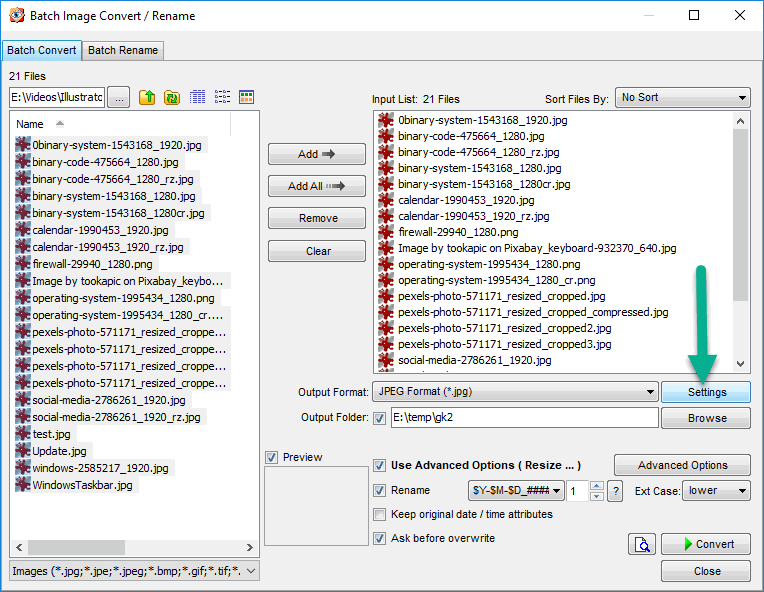
Batch Convert и Batch Rename — одни из самых сильных инструментов FastStone Image Viewer. Batch Convert меняет формат, размер и параметры изображения для целой группы файлов. Batch Rename переименовывает серию по шаблону, дате, счётчику или правилам поиска и замены. В истории программы пакетная обработка получила multithreading, дополнительные настройки Advanced Options, поддержку теней и светов, шаблоны имён и стабильную обработку HEIC.
Типовые задачи Batch Convert:
уменьшить фотографии до нужной ширины;
перевести PNG в JPEG;
создать WEBP-копии для сайта;
добавить водяной знак на серию изображений;
обрезать или повернуть несколько файлов;
изменить цветовую глубину;
убрать EXIF/IPTC перед отправкой;
подготовить изображения для письма;
привести файлы к единому имени и формату.
В окне Batch Convert пользователь добавляет файлы кнопками Add или Add All, выбирает Output Format, указывает Output Folder, включает Use Advanced Options и настраивает Resize, Rotate, Crop, Canvas, Color Depth, Adjustments, DPI, Text, Watermark и Border. После проверки параметров запускается Convert. Такой процесс избавляет от ручного открытия каждого файла.
Save As и контроль размера файла
Save As в FastStone Image Viewer не сводится к выбору имени файла. Для форматов вроде JPEG доступны настройки качества и дополнительные параметры. Пользователь видит компромисс между качеством и размером файла, что важно при подготовке изображений для веб-страниц, почты, мессенджеров и каталогов. В истории программы Save As получил улучшенный Advanced Option с предпросмотром деградации качества, современные диалоги Open/Save и возвращение опции Update file timestamp.
Слайд-шоу
FastStone Image Viewer создаёт и воспроизводит музыкальные слайд-шоу. Поддерживается более 150 эффектов перехода и музыкальное сопровождение MP3, WMA и WAV. Слайд-шоу используется для показа семейных фотографий, демонстрации подборки клиенту, просмотра серии изображений без ручного переключения или подготовки презентационного просмотра на втором мониторе.
Пользователь выбирает изображения, задаёт длительность показа, эффекты переходов, порядок, повтор и музыку. В истории программы есть Slide Show Builder, который сохраняет слайд-шоу вместе с изображениями и музыкой в один EXE-файл для воспроизведения на другом компьютере без установленного FastStone Image Viewer.
Печать, Contact Sheet и Design and Print
Печать в FastStone Image Viewer рассчитана на контроль расположения изображения на странице. Программа поддерживает Print images with full page-layout control, Contact Sheet Builder и Design and Print. Contact Sheet создаёт лист с несколькими миниатюрами, а Design and Print позволяет размещать несколько изображений, добавлять подписи, рамки, тени и текстовые элементы.
Эти инструменты полезны для фотографов, преподавателей, дизайнеров, менеджеров интернет-магазинов и офисных пользователей. Например, можно распечатать контактный лист для выбора кадров, подготовить страницу с изображениями товаров или вывести на бумагу подборку сканов с подписями. В версии 6.1 в Design and Print появилась Caption option, позволяющая печатать имя файла, дату, размер и другие свойства под изображениями.
Сканирование и работа с документами
FastStone Image Viewer получает изображения со сканеров и поддерживает batch scanning to PDF, TIFF, JPEG and PNG. В Scan Board можно вращать, кадрировать, выравнивать, аннотировать, печатать, отправлять и сохранять отсканированные изображения. В истории программы сканирование усиливалось: появлялись настройки DPI, пакетное сканирование, Auto-deskew, Contrast и Gamma в Scan Board, а интерфейс сохранения для Scan tool был упрощён.
Для домашнего и офисного использования это означает, что скан документа не обязательно открывать в отдельном редакторе. Сразу после сканирования можно обрезать лишние поля, развернуть страницу, сохранить в PDF или TIFF, добавить пометку, отправить изображение дальше.
Захват экрана
FastStone Image Viewer включает screen capture capability. В истории программы built-in Screen Capture возвращался и развивался, включая поддержку multi-monitor system. В Softpedia отмечались варианты захвата foreground window, selected window or object, rectangle, freehand region и full screen.
Эта функция полезна, когда нужно быстро сделать скриншот, сразу открыть его в просмотрщике и добавить пометки через Draw Board. Для сложной записи видео с экрана или продвинутого скринкастинга лучше подходит отдельная программа, но простые снимки экрана можно обрабатывать прямо в FastStone Image Viewer.
Инструкция: как пользоваться FastStone Image Viewer
Как открыть папку с фотографиями
Запустите FastStone Image Viewer.
В дереве папок слева выберите диск и каталог с изображениями.
Дождитесь построения миниатюр в центральной области.
Выделите нужный файл, чтобы увидеть предпросмотр.
Откройте изображение двойным щелчком или перейдите в полноэкранный режим.
Используйте стрелки, колесо мыши или панель миниатюр для перехода между кадрами.
При первом разборе большой папки удобно включить отображение миниатюр и сортировку по дате. Если папка находится на сетевом диске или содержит много файлов, полезно заранее подготовить миниатюры через Pre-scan folders into thumbnail database, который находится в Settings menu. Эта функция появилась вместе с новой базой миниатюр и помогает быстрее открывать большие каталоги.
Как сравнить несколько фотографий
В сетке миниатюр выделите от двух до четырёх изображений.
Откройте Compare Images через Tools или контекстное меню.
Проверьте кадры при одинаковом масштабе.
Оцените резкость, выражение лица, фокус, пересветы, композицию.
Оставьте лучший кадр, а неудачные удалите, переместите или снимите с них тег.
Compare Images особенно полезен при серийной съёмке людей, животных, мероприятий и товаров. На миниатюрах снимки выглядят похожими, но при сравнении рядом легко увидеть промах фокуса, смаз, закрытые глаза или лишний объект в кадре. Для технических изображений сравнение помогает проверить различия между версиями макета, скриншота или результата сжатия.
Как изменить размер изображения
Откройте фотографию.
В меню Edit выберите Resize/Resample.
Задайте ширину и высоту или измените размер в процентах.
Оставьте сохранение пропорций, если изображение не нужно растягивать.
Выберите алгоритм ресэмплинга.
Сохраните результат через Save As, чтобы не перезаписать оригинал.
Для сайта часто достаточно задать ширину, например 1200 или 1600 пикселей, сохранив пропорции. Для аватара или карточки товара важнее точный размер, поэтому после Resize/Resample может потребоваться Crop Board. Для серии изображений лучше не повторять эту операцию вручную, а использовать Batch Convert с включённой вкладкой Resize в Advanced Options.
Как обрезать фото
Откройте изображение.
Выберите Crop Board в меню Edit или через боковую панель в полноэкранном режиме.
Выделите область кадрирования.
При необходимости выберите готовое соотношение сторон.
Проверьте композицию по рамке.
Сохраните результат как копию.
Crop Board подходит для удаления лишних полей, подготовки квадратных изображений, обрезки сканов, выравнивания карточек товаров и создания иллюстраций одинакового формата. Если нужно обработать серию изображений с одинаковым кадрированием, используйте Batch Convert и настройки Crop в Advanced Options.
Как поправить цвет и свет
Откройте изображение.
Перейдите в Colors.
Для быстрого исправления используйте Enhance Colors.
Для ручной настройки откройте Adjust Lighting, Adjust Colors, Adjust Levels или Adjust Curves.
Меняйте параметры постепенно и контролируйте результат.
Сохраните копию через Save As.

Adjust Lighting подходит для теней, светов и контраста. Adjust Colors работает с яркостью, гаммой, RGB, оттенком и насыщенностью. Adjust Levels и Adjust Curves дают больше контроля над тональным диапазоном. При подготовке изображений для публикации важно проверять не только внешний вид, но и размер файла после сохранения.
Как убрать красные глаза
Откройте портрет.
Выберите Red-Eye Removal.
Увеличьте область глаз.
Отметьте красные участки.
Примените исправление.
Сравните результат с исходником и сохраните копию.
Инструмент помогает при снимках со вспышкой. Если эффект слабый, достаточно одного применения. Если глаза частично закрыты, кадр размытый или цвет сильно искажён, результат нужно проверять вручную, потому что автоматическая коррекция не заменяет полноценную ретушь.
Как добавить подписи, стрелки и выделения
Откройте изображение или скриншот.
Выберите Draw Board.
Добавьте текст, линию, стрелку, прямоугольник, овал или callout.
Настройте цвет, размер и положение объекта.
Сохраните копию.
Draw Board удобен для инструкций. Например, на скриншоте можно выделить кнопку, добавить стрелку и пояснение. Для статьи или презентации это быстрее, чем открывать отдельный редактор. Если требуется сложная инфографика с сеткой, слоями и точным выравниванием, лучше использовать специализированную программу.
Как пакетно переименовать фотографии
Выделите нужные изображения в папке.
Откройте Batch Rename.
Задайте шаблон имени.
При необходимости используйте дату съёмки, счётчик или поиск и замену.
Проверьте Renaming Preview.
Запустите переименование только после проверки списка.
Batch Rename полезен после импорта фотографий с камеры. Вместо имён вроде DSC_0043.JPG можно получить понятные названия: 2026-07-04_event_001.jpg, 2026-07-04_event_002.jpg и далее. В истории программы для Batch Rename добавлялись Renaming Preview, Search and Replace, ускорение обработки, шаблоны имён и использование EXIF date/time.
Как пакетно конвертировать изображения
Выделите файлы в папке.
Откройте Batch Convert.
Нажмите Add или Add All, чтобы добавить изображения в Input List.
В Output Format выберите нужный формат.
Укажите Output Folder.
Включите Use Advanced Options, если нужно изменить размер, кадрирование, цвет, DPI, текст, водяной знак или рамку.
Проверьте параметры.
Нажмите Convert.
При подготовке изображений для сайта обычно включают Resize, задают максимальную ширину, выбирают JPEG или WEBP и проверяют качество. При подготовке скриншотов лучше контролировать текстовую читаемость. При обработке фотографий товаров можно добавить Watermark, но перед запуском большой серии нужно проверить один-два файла, чтобы убедиться в правильном положении и размере водяного знака.
Как создать слайд-шоу
Выделите изображения.
Откройте инструмент слайд-шоу через Create или соответствующую команду.
Настройте порядок показа.
Выберите эффекты перехода.
Добавьте музыку, если нужна звуковая дорожка.
Запустите просмотр.
Для демонстрации на втором мониторе пригодится поддержка dual-monitor configurations. В истории программы добавлялись показ слайд-шоу на secondary monitor и расширенные настройки dual monitor.
Как подготовить изображения к отправке
FastStone Image Viewer умеет создавать компактные изображения для отправки по электронной почте. Практический порядок такой: выбрать файлы, уменьшить размер, при необходимости убрать метаданные, сохранить копии или сформировать вложения. В старых версиях в Email-Images появлялись ZIP и self-extracting EXE, а позднее улучшалась поддержка Unicode file names в email.
При отправке фотографий важно не пересылать исходные файлы с камеры, если получателю нужны только изображения для просмотра. Снимки в полном разрешении занимают много места, а EXIF может содержать дату, модель камеры и иногда GPS-данные. Для публичной отправки лучше создать уменьшенные копии и проверить метаданные.
Настройки программы
Viewer
Вкладка Viewer отвечает за поведение просмотра. Здесь задаётся стартовая папка, фон обычного и полноэкранного режима, отображение имени файла, Smooth, Auto-fit, подтверждения при выходе и перезаписи, показ скрытых файлов и папок, Auto-Rotate by EXIF orientation tag, поведение стрелок, колеса мыши и кликов. В этом разделе также настраивается режим, который открывается при запуске изображения из проводника.
Auto-Rotate by EXIF orientation tag полезен для фотографий с камеры и смартфона. Если снимок содержит правильный тег ориентации, программа показывает его в нормальном положении. Mouse Wheel удобно настроить под привычку: переключение предыдущего и следующего изображения, прокрутка или масштабирование. Mouse Click можно назначить на Magnifier, переход между файлами или другое действие.
Thumbnail
Вкладка Thumbnail управляет миниатюрами. Здесь настраиваются размеры, внешний вид, подсказки, фон и поведение браузера. Для больших архивов важны база миниатюр и Pre-scan folders into thumbnail database. Предварительное сканирование создаёт миниатюры заранее, чтобы при открытии папки программа не строила их заново.
В версии 8.0 были добавлены два более крупных размера миниатюр. Это полезно на мониторах с высоким разрешением и при отборе фото, где маленькой миниатюры недостаточно для оценки композиции.
RAW
Вкладка RAW отвечает за отображение RAW-файлов. В версии 7.7 появился RAW Filter, который добавляет на панель фильтр для показа или скрытия RAW одним нажатием. Когда RAW скрыты в настройках, доступны операции RAW+JPEG together: переименование, удаление, копирование и перемещение пар RAW+JPEG.
Это важно для фотографов, которые снимают одновременно RAW и JPEG. При обычной сортировке легко удалить JPEG и оставить RAW без пары или наоборот. Совместная обработка RAW+JPEG уменьшает риск беспорядка в архиве.
CMS
CMS связан с color management и встроенными ICC-профилями. Поддержка Color Management для JPEG и TIFF с embedded ICC появилась в истории программы; позднее FastStone Image Viewer получил поддержку профилей монитора с включением опции в CMS tab.
Для бытового просмотра это не всегда заметно, но для фотографий с цветовым профилем настройка влияет на корректность отображения. Если пользователь готовит изображения для печати или сравнивает цвет между программами, CMS лучше не игнорировать.
Programs
Programs позволяет назначить внешние редакторы. Это один из сильных сценариев FastStone Image Viewer: программа используется как быстрый браузер и отборщик, а сложные кадры открываются в другом редакторе одной командой. В истории программы добавлялись параметры для Edit with External Program, горячие клавиши для второго и последующих редакторов, а также возможность открывать внешние программы через Alt вместо Ctrl.
Например, FastStone Image Viewer можно использовать для отбора и первичного просмотра, а выбранные изображения открывать в GIMP, Paint.NET или другом редакторе. Так пользователь не теряет скорость работы с папками и при этом сохраняет доступ к сложной обработке.
Video и Music
FastStone Image Viewer воспроизводит видео и аудио, но для старых версий Windows могут потребоваться сторонние кодеки. В версии 6.3 появился internal video player, который запоминает последнюю позицию, автоматически воспроизводит следующее видео после окончания текущего и воспроизводит видео в слайд-шоу. В версии 7.5 была добавлена поддержка аудиоформатов, включаемая во вкладке Video.
Music используется для слайд-шоу. В настройках можно управлять списком аудиотреков для показа фотографий, а в слайд-шоу поддерживаются MP3, WMA и WAV.
Dual Monitor
Dual Monitor нужен для работы с двумя мониторами. Программа поддерживает dual-monitor configurations, а история версий включает показ thumbnail browser и Full Screen preview на двух мониторах, запуск слайд-шоу на secondary monitor и выбор secondary monitor при наличии более двух дисплеев.
Для фотографа это удобно: на одном экране можно оставить сетку миниатюр и папки, на другом — полноэкранный просмотр. Для презентации изображений второй монитор используется как экран показа, а основной остаётся рабочей панелью.
Системные требования
| Компонент | Требование или практическое значение |
|---|---|
| Операционная система | Windows 11, 10, 8.x, 7, Vista, XP |
| Оперативная память | 256 MB RAM |
| Место на диске | 15 MB space in hard drive; размер пакета FastStone Image Viewer — 11.9 MB |
| Устройство ввода | мышь; колесо мыши рекомендуется для удобной навигации |
| HEIC | поддержка связана с Windows Imaging Component codecs на Windows 10/11 |
| Видео и аудио | на старых версиях Windows для некоторых файлов могут потребоваться сторонние кодеки |
| Мониторы | поддерживаются dual-monitor configurations |
| Сенсорный ввод | поддерживаются tap, swipe, pinch |
Совместимость с Windows 11, 10, 8.x, 7, Vista и XP указана для продуктов FastStone, а для FastStone Image Viewer отдельно подтверждены функции просмотра, редактирования, screen capture и пакетной обработки.
На современных компьютерах FastStone Image Viewer не выглядит требовательной программой. Основная нагрузка возникает при открытии очень больших папок, построении миниатюр, просмотре RAW, пакетной конвертации, генерации слайд-шоу, работе с PDF или массовом изменении размеров. Для ускорения больших архивов полезны база миниатюр, предсканирование папок, сортировка и фильтры по типам файлов.
Лицензия, цена и варианты установки
FastStone Image Viewer бесплатен для личного и образовательного использования. Для коммерческого применения нужна лицензия. Стоимость лицензии для FastStone Image Viewer — $34.95, тип — one-time, Lifetime License. Оплата доступна через FastSpring или PayPal, а FastSpring принимает банковские карты Visa, MasterCard, American Express, Discover, JCB, Wire Transfer и Amazon; PayPal принимает карты и платежи через PayPal account.
Варианты пакетов различаются по сценарию:
| Вариант | Когда подходит |
|---|---|
| EXE | постоянная установка на личный или рабочий компьютер |
| ZIP | ситуации, где удобнее хранить установщик в архиве |
| Portable | запуск из отдельной папки, внешнего диска или флешки без установки |
Portable-версия особенно полезна для тех, кто обслуживает несколько компьютеров, работает с внешним накопителем или хочет держать просмотрщик рядом с архивом изображений. В истории программы также была команда Create Portable Application в Settings, что подчёркивает длительную ориентацию FastStone Image Viewer на переносимый сценарий.
Плюсы и минусы
Плюсы
FastStone Image Viewer совмещает просмотр, файловый браузер, базовое редактирование, пакетную конвертацию и переименование.
Полноэкранный режим даёт быстрый доступ к EXIF, миниатюрам и главным инструментам через выдвижные панели.

Программа поддерживает широкий набор форматов, включая HEIC, WEBP, JXL, PDF, SVG, PSD, TIFF и RAW-файлы камер.
Compare Images сравнивает до четырёх изображений рядом, что удобно для отбора дублей.
Batch Convert и Batch Rename подходят для массового изменения размера, формата и имён файлов.
Есть Crop Board, Resize/Resample, Adjust Lighting, Adjust Levels, Adjust Curves, Clone Stamp, Healing Brush и Draw Board.
Программа создаёт слайд-шоу с музыкой и 150+ переходами.
Поддерживаются печать, Contact Sheet, Design and Print и сканирование в PDF, TIFF, JPEG и PNG.
Есть portable-версия.
Русская локализация присутствует в списке переводов.
Для личного и образовательного использования программа бесплатна.
Минусы
FastStone Image Viewer ориентирован на Windows и не является кроссплатформенным приложением.
Программа не заменяет полноценный редактор со слоями, масками и сложной ретушью.
Насыщенный интерфейс требует привыкания, особенно в полноэкранном режиме с выдвижными панелями.
Коммерческое использование требует платной лицензии.
Поддержка HEIC на Windows 10/11 зависит от WIC-кодеков.
Для видео и аудио на старых версиях Windows могут потребоваться сторонние кодеки.
При работе с RAW программа удобна для просмотра и отбора, но не заменяет специализированный RAW-конвертер.
Сравнение с аналогами
FastStone Image Viewer чаще всего сравнивают с IrfanView, XnView MP, Honeyview и Microsoft Photos. Эти программы действительно пересекаются по основной задаче — просмотр изображений, но различаются по глубине управления библиотекой, пакетным операциям, платформам и интерфейсу.
| Критерий | FastStone Image Viewer | IrfanView | XnView MP | Honeyview | Microsoft Photos |
|---|---|---|---|---|---|
| Основной сценарий | просмотр, управление, редактирование, пакетная обработка | быстрый просмотр, конвертация, базовая обработка | просмотр, управление, каталогизация, пакетная обработка | быстрый просмотр, включая архивы | просмотр, организация, простое редактирование, OneDrive/iCloud |
| Платформа | Windows | Windows | Windows, macOS, Linux | Windows | Windows |
| Пакетная обработка | Batch Convert и Batch Rename | Batch Conversion | Batch Convert, Batch Rename, XnConvert-модуль | не главный сценарий | ограничена базовыми возможностями приложения |
| RAW | поддерживается много RAW-форматов | зависит от форматов и плагинов | поддержка большого числа форматов и RAW | поддерживает RAW-форматы | зависит от возможностей Windows |
| Форматы | широкий набор, включая HEIC, WEBP, JXL, PDF, SVG, PSD, RAW | широкий набор, есть 32/64-bit, плагины | 500+ форматов | 50+ форматов, архивы ZIP/RAR/7Z без распаковки | ориентирован на обычные фото и видео |
| Редактирование | кадрирование, размер, цвет, уровни, кривые, ретушь, Draw Board | базовые операции, плагины | базовые операции и пакетные преобразования | минимальные правки просмотра | crop, rotate, filters, draw |
| Управление файлами | дерево папок, теги, рейтинг, сортировка, drag-and-drop | проще и компактнее | сильная каталогизация | упор на просмотр | организация через библиотеку, папки, облако |
| Portable | есть | есть | есть ZIP/AppImage/пакеты | зависит от пакета | нет обычного portable-сценария |
FastStone Image Viewer и IrfanView
IrfanView — компактный и очень быстрый графический просмотрщик для Windows. Он поддерживает Windows XP, Vista, 7, 8, 10 и 11, доступен в 32- и 64-битной версии, бесплатен для некоммерческого использования и умеет View Images, Convert, Optimize, Scan & Print, Create Slideshow и Batch Processing.
FastStone Image Viewer удобнее, когда нужен визуальный файловый браузер с крупными миниатюрами, предпросмотром, Compare Images, рейтингами, тегами и встроенным набором редакторских инструментов. IrfanView сильнее как минималистичный быстрый просмотрщик и конвертер, особенно для пользователей, которые любят компактный интерфейс и расширяют программу плагинами.
Для разового открытия файла IrfanView часто выглядит проще. Для разбора папки с фотографиями, отбора серий и пакетной подготовки изображений FastStone Image Viewer даёт более цельную рабочую среду.
FastStone Image Viewer и XnView MP
XnView MP — кроссплатформенный просмотрщик и менеджер изображений для Windows, macOS и Linux. Он поддерживает 500+ форматов, пакетную конвертацию, организацию фото и распространяется как freeware без adware и spyware для частного, публичного, образовательного и некоммерческого использования.
XnView MP лучше подходит пользователям, которым нужна одна программа на разных операционных системах или очень широкий форматный охват. У него сильные возможности каталогизации, метаданных и пакетной обработки. FastStone Image Viewer выигрывает в привычном Windows-ориентированном интерфейсе, полноэкранном режиме с выдвижными панелями и встроенной логике быстрого редактирования прямо во время просмотра.
Для смешанной среды Windows/macOS/Linux логичнее XnView MP. Для пользователя Windows, которому нужен быстрый просмотрщик RAW файлов, базовый редактор изображений для Windows и пакетная обработка фотографий в одном интерфейсе, FastStone Image Viewer остаётся более прямолинейным вариантом.
FastStone Image Viewer и Honeyview
Honeyview — быстрый просмотрщик изображений для Windows. Он открывает 50+ форматов, включая RAW и PSD, а также просматривает изображения внутри ZIP и RAR без распаковки. В списке поддерживаемых архивов у Bandisoft указаны ZIP, RAR, 7Z, LZH, TAR, CBR и CBZ.
Honeyview удобен для просмотра архивов, комиксов, папок с картинками и изображений без сложного редактирования. FastStone Image Viewer сильнее в управлении файлами, пакетной конвертации, цветокоррекции, печати, сканировании и аннотациях. Если задача — быстро пролистать изображения в архиве, Honeyview выглядит практичнее. Если нужно отобрать, исправить, уменьшить, переименовать и сохранить серию файлов, FastStone Image Viewer предлагает больше рабочих инструментов.
FastStone Image Viewer и Microsoft Photos
Microsoft Photos встроен в экосистему Windows и работает с локальными фотографиями, OneDrive и iCloud Photos. Приложение позволяет просматривать, редактировать, улучшать, делиться файлами, импортировать медиа с устройств, сортировать, искать и организовывать содержимое по папкам. В редакторе доступны crop, rotate, adjustments, filters и рисование на фото.
FastStone Image Viewer лучше подходит тем, кто работает с локальными папками, большим числом файлов, пакетными операциями, RAW, EXIF, Compare Images и настройками сохранения. Microsoft Photos удобнее для пользователей, которым важна интеграция с OneDrive, iCloud и стандартный интерфейс Windows. Для серьёзной подготовки изображений к сайту, массового переименования и быстрого отбора локальных архивов FastStone Image Viewer функциональнее.
Когда выбрать FastStone Image Viewer, а когда аналог
| Сценарий | Более подходящий вариант |
|---|---|
| Быстрый просмотр и базовая правка папок с фото на Windows | FastStone Image Viewer |
| Минимальный просмотрщик с плагинами и высокой скоростью | IrfanView |
| Одна программа для Windows, macOS и Linux | XnView MP |
| Просмотр изображений в архивах без распаковки | Honeyview |
| Работа с OneDrive, iCloud и стандартной медиабиблиотекой Windows | Microsoft Photos |
| Сложная ретушь, слои, маски, художественная обработка | GIMP, Paint.NET, Krita или другой редактор |
Отзывы пользователей и профильных изданий
Оценки профильных площадок
Softpedia оценивает FastStone Image Viewer как well-equipped image viewing solution с возможностями library organization, batch conversion и photo editing. У Softpedia программа имеет оценку 4.8/5 на основе 501 голосования, Editor's Pick, 11 скриншотов, portable version, поддержку Windows 11/10/8/7/Vista/XP и коммерческую цену $34.95. В редакционном обзоре Softpedia программа получила 5.0/5, а в описании выделены responsive photo viewer, extended toolset, comparer tool, Batch Conversion, Batch Rename и Advanced Options.
В более раннем обзоре Softpedia программа также получила оценку excellent и 5/5. Издание подчёркивало сочетание просмотрщика, органайзера, пакетной конвертации, переименования, сканирования, dual monitors, slideshow builder, thumbnail cache, редакторских функций, EXIF, histogram и полноэкранных панелей. В недостатках старого обзора отмечались отсутствие кроссплатформенности и отдельные ограничения старой реализации Draw Board и дополнительных панелей; часть этих замечаний относится к прежним версиям, а не ко всем последующим выпускам.
Consumentenbond описывает FastStone Image Viewer как программу для удобного просмотра и редактирования фотографий на Windows. В обзоре выделены понятный внешний вид, быстрый и приятный рабочий процесс, функции кадрирования, настройки экспозиции и цвета, резкости и размытия, поворота, зеркального отражения, пакетного переименования, уменьшения изображений, водяных знаков, Clone/Retouch tool и Red-eye tool. Одновременно подчёркнуто, что программа сильнее ориентирована на редактирование, чем на полноценное управление фотоархивом.
Computer Bild относит FastStone Image Viewer к программам для графики и фото, указывает Windows, Freeware, немецкий и английский языки, производителя FastStone Soft и категорию Bildverwaltung & Bildbetrachter.
Пользовательские оценки
На SnapFiles у FastStone Image Viewer средняя пользовательская оценка 5 на основе 49 отзывов: 39 оценок 5 stars, 9 оценок 4 stars, одна оценка 2 stars и ни одной 1-star. Последние отзывы на площадке называют программу сильным бесплатным viewer/editor, а в старых пользовательских комментариях часто повторяются темы скорости, малого потребления ресурсов и удобства интерфейса.
На Trustpilot домен www.faststone.org имеет TrustScore 4.5 из 5 при 11 отзывах. Выборка небольшая, поэтому этот показатель нельзя воспринимать как статистически сильную оценку, но распределение положительное: 82% отзывов относятся к 5-star, 9% — к 4-star, 9% — к 3-star, 2-star и 1-star отсутствуют. Trustpilot также отдельно показывает, что компания не приглашала пользователей оставлять отзывы, поэтому выборка не является репрезентативной.
Усреднённая картина по отзывам такая: пользователи ценят FastStone Image Viewer за скорость просмотра, понятную работу с папками, пакетную обработку, portable-сценарий, бесплатность для дома и набор быстрых правок. Чаще всего критикуют устаревший по современным меркам внешний вид, Windows-ориентированность и отсутствие возможностей полноценного редактора со слоями.
Кому подойдёт FastStone Image Viewer
Домашнему пользователю
FastStone Image Viewer подходит для обычного просмотра семейных фотографий, сортировки папок, поворота снимков, кадрирования, уменьшения размера и создания слайд-шоу. Стандартный просмотрщик Windows открывает фото, но не даёт такого набора команд для массового переименования, сравнения, пакетной конвертации и настройки сохранения.
Фотографу-любителю
Фотографу-любителю программа полезна как первый этап отбора. RAW и JPEG можно просмотреть в одной папке, отметить удачные кадры, сравнить дубли, проверить EXIF, присвоить рейтинг, отсортировать и отправить выбранные изображения во внешний редактор. Для проявки RAW нужны специализированные инструменты, но для быстрого отбора FastStone Image Viewer удобен именно скоростью и наглядностью.
Автору сайта или редактору контента
Для сайта часто нужны одинаковые размеры изображений, корректные имена файлов, небольшой вес, водяные знаки, подписи и конвертация в нужный формат. Batch Convert, Batch Rename, Save As, Watermark, Resize и Crop позволяют подготовить десятки файлов за один проход. Это быстрее, чем открывать каждую картинку в отдельном редакторе.
Офисному пользователю
В офисных задачах программа закрывает сканы, скриншоты, печать, контактные листы и аннотации. Пользователь сканирует документ, поворачивает страницу, обрезает поля, сохраняет в PDF или TIFF, добавляет пометки в Draw Board и отправляет файл дальше. Для инструкций можно делать скриншоты и сразу добавлять стрелки или рамки.
Пользователю portable-набора
Portable-версия удобна для тех, кто работает с внешним диском, переносит архив изображений между компьютерами или не хочет устанавливать программу в систему. FastStone Image Viewer запускается из отдельной папки и подходит для сервисной флешки, рабочего SSD или набора утилит администратора.
Когда лучше выбрать другое решение
Если нужен кроссплатформенный менеджер, стоит посмотреть XnView MP. Если нужен максимально компактный просмотрщик с плагинами, подойдёт IrfanView. Если основная задача — быстро смотреть изображения внутри ZIP, RAR и 7Z, уместен Honeyview. Если требуется сложная ретушь, слои и маски, лучше использовать GIMP, Paint.NET, Krita или другой полноценный редактор.
Типичные ошибки при работе
Перезапись оригиналов
Главная ошибка — сохранять обработанный файл поверх исходника без копии. При кадрировании, уменьшении размера, изменении JPEG-качества или цветокоррекции исходная информация теряется. Для безопасной работы лучше использовать Save As, отдельную папку Output Folder в Batch Convert или копии файлов.
Пакетная обработка без проверки одного файла
Batch Convert обрабатывает сразу много изображений. Ошибка в размере, формате, Output Folder, водяном знаке или качестве JPEG распространяется на всю серию. Перед запуском большой партии нужно проверить параметры на одном или нескольких файлах, открыть результат и убедиться, что изображение не стало слишком маленьким, текст не размыт, водяной знак не перекрывает важную область, а метаданные сохранены или удалены согласно задаче.
Путаница между просмотром RAW и RAW-проявкой
FastStone Image Viewer открывает RAW и помогает сортировать файлы, но это не специализированный RAW-конвертер. Не стоит ожидать от него полноценной недеструктивной обработки, профилей объективов, локальных масок и сложной работы с шумом. Для отбора кадров он подходит, для финальной проявки — только как вспомогательный этап.
Игнорирование EXIF и ориентации
Фотографии с камеры и смартфона могут содержать EXIF orientation. Если отключить автоматический поворот или массово пересохранить файлы без проверки, изображения могут отображаться иначе в разных программах. Auto-Rotate by EXIF orientation tag и проверка Save As помогают избежать таких проблем.
Неправильный выбор формата
JPEG подходит для фотографий, но не идеален для скриншотов с мелким текстом и графики с резкими линиями. PNG лучше сохраняет интерфейсные изображения, но может весить больше. WEBP удобен для веба, но не все старые системы одинаково хорошо его поддерживают. TIFF подходит для сканов и архивных материалов, но файлы могут быть крупными. Перед массовой конвертацией нужно понимать, где будут использоваться изображения.
Удаление метаданных без понимания последствий
Remove JPEG Metadata и настройки сохранения полезны для приватности и уменьшения размера, но EXIF может быть важен для фотографа, архива или доказательной информации: дата съёмки, модель камеры, параметры экспозиции, GPS. Перед удалением метаданных лучше сохранить исходники.
Использование FastStone Image Viewer как полноценного редактора
Программа хорошо выполняет быстрые правки, но сложная обработка требует других инструментов. Если нужны слои, маски, выборочные коррекции с точными границами, работа с RAW-профилями, ретушь кожи, коллажи и дизайн-макеты, FastStone Image Viewer лучше использовать как просмотрщик и подготовительный инструмент, а не как единственную программу.
FAQ
FastStone Image Viewer бесплатный?
Для личного и образовательного использования программа бесплатна. Для коммерческого применения нужна лицензия FastStone Image Viewer за $34.95 с типом one-time и Lifetime License.
Есть ли FastStone Image Viewer на русском?
Русский перевод присутствует в списке переводов FastStone Image Viewer. В перечне Translators указаны Дм. Ерохин и В. Мурин как переводчики русского интерфейса.
Работает ли FastStone Image Viewer в Windows 11?
Программа совместима с Windows 11, 10, 8.x, 7, Vista и XP.
Есть ли portable-версия?
Да. Portable-пакет запускается из любой папки и не требует установки. Он удобен для USB-накопителей, внешних дисков и переносимых рабочих наборов.
Можно ли открыть RAW?
FastStone Image Viewer открывает CR2, CR3, CRW, NEF, NRW, PEF, RAF, RWL, MRW, ORF, SRW, X3F, ARW, SR2, SRF, RW2 и DNG.
Можно ли открыть PDF?
PDF поддерживается. Программа также умеет просматривать несколько PDF в Compare Images.
Можно ли открыть SVG?
SVG поддерживается. Этот формат полезен для просмотра логотипов, иконок и векторных материалов.
Можно ли редактировать фотографии?
Да. В программе есть Resize/Resample, Rotate/Flip, Crop Board, Adjust Lighting, Adjust Colors, Adjust Levels, Adjust Curves, Sharpen/Blur, Red-Eye Removal, Clone Stamp, Healing Brush, Draw Board и эффекты.
Можно ли обрабатывать много файлов сразу?
Да. Batch Convert и Batch Rename выполняют пакетную конвертацию и переименование. В Advanced Options доступны изменения размера, обрезка, цветовые настройки, текст, водяной знак и другие операции.
Заменяет ли FastStone Image Viewer Photoshop, GIMP или Krita?
Нет. FastStone Image Viewer подходит для просмотра, сортировки, быстрой коррекции и пакетных операций. Для сложной ретуши, слоёв, масок, художественной обработки и профессионального монтажа нужны редакторы другого класса.
Нужен ли интернет для работы?
Обычный просмотр, редактирование, конвертация, печать, сравнение, слайд-шоу и работа с локальными папками выполняются без подключения к интернету. Интернет нужен только для внешних действий вроде открытия карт по GPS через сторонний сервис или получения файлов из сети.
Подходит ли программа для сканов?
Да. FastStone Image Viewer получает изображения со сканеров и поддерживает пакетное сканирование в PDF, TIFF, JPEG и PNG. В Scan Board можно поворачивать, кадрировать, выравнивать, аннотировать, печатать, отправлять и сохранять сканы.
Можно ли использовать программу как просмотрщик по умолчанию?
Да, программа подходит для повседневного просмотра изображений на Windows. В настройках Associations можно связывать форматы изображений с FastStone Image Viewer, а в Viewer задаётся поведение при открытии изображения из проводника.
Итог
FastStone Image Viewer стоит выбирать, когда нужен не просто просмотрщик, а рабочий инструмент для локальных папок с изображениями. Он хорошо подходит для просмотра фотографий на компьютере, отбора кадров, сравнения дублей, RAW-просмотра, пакетного изменения размера, конвертации, переименования, кадрирования, лёгкой цветокоррекции, печати, сканирования и создания слайд-шоу.
Для домашнего пользователя это удобная программа для просмотра фото и наведения порядка в архивах. Для фотографа-любителя — быстрый отборщик перед RAW-обработкой. Для редактора сайта — конвертер изображений и инструмент пакетной подготовки файлов. Для офиса — средство работы со сканами, скриншотами, печатью и аннотациями. Для сложной художественной обработки, многослойной ретуши и кроссплатформенной каталогизации лучше выбрать специализированные решения, но в своём сценарии FastStone Image Viewer остаётся одним из самых насыщенных и практичных просмотрщиков изображений для Windows.
Список изменений
Ранние версии: просмотр, RAW, PSD, слайд-шоу и файловые операции:
- В первых поколениях FastStone Image Viewer сформировались основы, которые до сих пор определяют программу. В версии 1.4 появились Copy/Move to folder, Open With external programs, поворот, batch convert/rename через контекстное меню, TIFF output в batch converter и хранение настроек в папке приложения без использования Windows registry.
- Версия 1.6 добавила multi-page GIF/TIFF, разные размеры миниатюр, всплывающую информацию по миниатюре, быстрый переход между browser и full screen средней кнопкой мыши, lossless rotation JPEG через L/R и Loss-less crop в Crop Board. Версия 1.7 принесла поддержку PSD, редактирование Description/Comment горячей клавишей D и открытие внешнего редактора через E. Версия 1.8 добавила Digital Camera Raw File для CRW и NEF, отправку изображений по email и Fade In/Out для слайд-шоу.
- Версия 2.0.5 усилила программу как просмотрщик и инструмент отбора: появились Paper ratio crop, side by side image comparison, улучшенное слайд-шоу с 150+ переходами, Quick Resize в полноэкранной панели и просмотр animated GIF в full screen. Эти функции сделали FastStone Image Viewer удобным не только для открытия картинок, но и для быстрого принятия решений по серии кадров.
Версии 2.x: теги, двойной монитор, сканирование и перенос фото:
- Ветка 2.x добавила функции, которые сделали программу ближе к менеджеру изображений. В версии 2.27 появились DNG, ORF, RAF, MRW и PEF, улучшенная EXIF table, настройки показа скрытых файлов, расширенная работа с email-изображениями, Color Management для embedded ICC, Scroll Navigator в full screen, Create Portable Application и улучшения Crop Board.
- В версии 2.5 появились Overlay и Compare in Full Screen в Compare Images, настройка DPI в Scan Board, natural sort для имён файлов и Image Tagging в меню Tag. Теги стали важным инструментом отбора: пользователь может отметить нужные снимки, отфильтровать неотмеченные и выполнять операции только с выбранной группой.
- Версия 2.6 добавила Dual Monitor support: главное окно можно перемещать между мониторами, thumbnail browser и Full Screen preview показываются на двух дисплеях, а слайд-шоу выводится на secondary monitor. Для работы с фотографиями на большом экране это заметное улучшение.
Версии 4.x: редакторские функции, печать, PDF и пакетные операции:
- В версии 4.0 Batch Rename получил Search and Replace и Renaming Preview, Batch Convert — Conversion Preview, Advanced Options — настройку порядка применения цветовых корректировок до или после изменения размера, а Image Properties — GPS information с переходом в Google Earth при наличии координат. Это усилило программу в задачах подготовки больших серий файлов.
- Версия 4.2 добавила batch convert images into PDF files, а версия 4.3 — Clone Stamp, Healing Brush, Auto-Adjust Colors, Adjust Lighting, Adjust Levels, Adjust Curves, USM Sharpen, Sketch, Oil Painting, EPS preview и обновлённую RAW-библиотеку. С этого этапа FastStone Image Viewer стал заметно ближе к лёгкому редактору, а не только к просмотрщику.
- Версия 4.4 усилила Acquire Images from Scanner: пакетное сканирование в PDF, TIFF, JPEG и PNG, поворот, обрезка, deskew, аннотации, печать, email и сохранение прямо внутри этого инструмента. Также появился Watermark в Effects menu.
Версии 5.x: Unicode, большие изображения, dual instances:
- Ветка 5.x улучшала стабильность и работу с современными файловыми наборами. Версия 5.4 добавила поддержку unicode filenames throughout the software, symbolic links и улучшила Batch Convert, Crop Board и Draw Board. Это важно для пользователей, у которых файлы называются на русском, китайском, арабском, японском, корейском и других языках.
- Версия 5.8 добавила dual instances: можно запустить два окна просмотрщика, перетаскивать изображения между ними и сравнивать фотографии из разных папок рядом. Для сортировки архива это удобнее, чем постоянное переключение между каталогами.
Версии 6.x: видео, память, сканирование и ускорение пакетной конвертации:
- Версия 6.0 улучшила Straighten/Rotate, добавила Auto Next Folder, Remember Last Viewed File, дополнительные Zoom Filters, Full Screen Preview для Crop Board, Update File Timestamp в Save As и Copy Image через Ctrl+Shift+C. Эти изменения сделали программу удобнее при последовательном просмотре больших серий.
- Версия 6.2 позволила разворачивать batch processing dialogs, добавила поддержку mouse Forward/Backward buttons, F11 для переключения full screen/windowed mode, улучшенный алгоритм 1-bit color depth и управление памятью для больших изображений.
- Версия 6.3 добавила internal video player с запоминанием позиции, автопереходом к следующему видео и воспроизведением видео в слайд-шоу. Версия 6.8 добавила multithreading в batch convert tool, благодаря чему программа обрабатывает несколько изображений одновременно, а также Auto-deskew в scan tool.
Версии 7.x: HEIC, WEBP, AVIF, рейтинги, темы и производительность:
- Версия 7.1 добавила HEIC и WEBP на Windows 10, Lens Model в EXIF list, улучшенную точность CMYK JPEG и стабильность при обработке повреждённых изображений. Это важный этап, потому что HEIC и WEBP стали массовыми форматами в смартфонах и веб-графике.
- Версия 7.5 добавила тёмную тему: в программе стало три темы — Bright, Gray и Dark. Версия 7.6 получила новую database engine, Pre-scan folders into thumbnail database, rating system от 1 до 5, сортировку Date Taken, Rating и Tagged, сохранение тегов и рейтингов при копировании или перемещении, оптимизацию запуска, дерева папок и сетевых каталогов.
- Версия 7.7 ускорила загрузку HEIC/HEIF на 40–100%, добавила Show Dimension для миниатюр, новые варианты Quick Resize, настройки RAW Filter и совместную обработку RAW+JPEG. Версия 7.8 добавила Search by Name над thumbnail browser, drag-and-drop в viewing panel, Shadows and Highlights в Advanced Options batch conversion, Contrast и Gamma в Scan Board, AVIF и расширенный Draw Board.
- Версия 7.9 улучшила window capturing на Windows 10/11, увеличила максимальный размер шрифта в Draw Board и исправила совместимость с Windows 11 24H2 при доступе к сетевым папкам.
Версии 8.x: PDF, JPEG XL, SVG, WEBP и современные диалоги:
- Версия 8.0 добавила два больших размера миниатюр, Keep Settings для Adjust Curves и Adjust Levels, Title в Image Strip Builder, упрощённый Save dialog для Scan tool, улучшенную обработку длинных имён и путей, а также переименование файла с изменением только регистра букв.
- Версия 8.1 улучшила Open и Save dialogs, стала показывать позицию текущего файла и общее число файлов в menu toolbar, добавила native read/write support для WEBP, ускорила генерацию HEIC/HEIF thumbnails и улучшила video thumbnail generation.
- Версия 8.4 добавила PDF, включая просмотр нескольких PDF в Compare Images, и JPEG XL. Версия 8.5 добавила SVG, опции Start importing automatically и Handle duplicate file names automatically в Import Photos and Videos, поворот и сохранение WEBP одним нажатием, улучшенную поддержку тёмной темы в PDF viewer и исправление кликабельности ссылок в PDF.


 *EXE — расширение исполняемого файла. Сайт является партнером проекта
Оставте свой отзыв о FastStone Image Viewer