

Pinta — бесплатный open-source редактор растровой графики для рисования, правки изображений и несложной фотокоррекции. Программа занимает промежуточное место между совсем простыми редакторами уровня Microsoft Paint и более сложными инструментами вроде GIMP или Krita. В ней есть слои, история действий, выделения, кисти, заливка, текст, фигуры, Clone Stamp, коррекция цвета, эффекты, экспорт в распространённые форматы и сохранение проекта в OpenRaster.
Pinta удобна там, где нужен не профессиональный пакет для ретуши, а быстрый настольный редактор изображений: обрезать скриншот, добавить подпись, закрасить лишнюю область, нарисовать стрелку, поправить яркость, подготовить простую иллюстрацию, сделать разметку для инструкции, сохранить картинку для сайта или оформить небольшую графику без подписки и тяжёлого интерфейса.
Редактор работает локально на компьютере, не требует загрузки изображений в браузерный сервис и подходит для задач, где важны простота, понятная логика и базовый набор инструментов. В отличие от онлайн-редакторов, Pinta не завязана на веб-интерфейс при самой обработке: пользователь открывает файл, редактирует изображение в рабочем окне, сохраняет проект или экспортирует итоговую картинку.
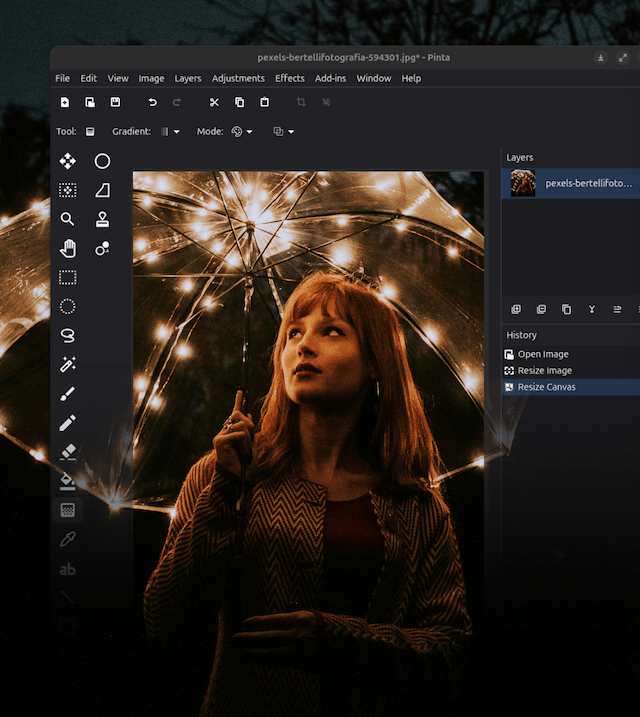
Главное преимущество Pinta — сочетание простоты и слоёв. В Microsoft Paint базовая правка выполняется быстрее, но слой с текстом, слой со стрелкой или отдельная заготовка для рамки там не становятся полноценной частью рабочего процесса. В GIMP возможностей больше, но для обрезки скриншота, подписи к изображению или простой цветокоррекции интерфейс перегружен для неподготовленного пользователя. Pinta закрывает именно этот промежуток: редактор изображений Pinta остаётся понятным, но не ограничивается одной кистью, ластиком и сохранением плоской картинки.
Что такое Pinta и для каких задач подходит редактор
Pinta — растровый графический редактор. Он работает с изображением как с сеткой пикселей, поэтому подходит для фотографий, скриншотов, рисунков, иконок, текстур и веб-графики. Это не векторный редактор: для логотипов, схем с бесконечным масштабированием и SVG-макетов лучше использовать Inkscape. Pinta нужна для другого набора задач — открыть изображение, внести понятные правки и получить готовый файл без длительного обучения.
В Pinta можно:
обрезать изображение по выделенной области через Crop to Selection;
изменить размер изображения или холста через команды Resize Image и Resize Canvas;
выделить прямоугольную, эллиптическую, произвольную или похожую по цвету область;
рисовать кистью, карандашом, линиями и фигурами;
добавлять текстовые подписи;
использовать слои для раздельной работы с фоном, стрелками, текстом и объектами;
применять коррекцию цвета через меню Adjustments;
использовать эффекты из меню Effects;
убирать небольшие дефекты с помощью Clone Stamp;
просматривать цепочку действий в History Window;
сохранять проект в OpenRaster Image
.ora;экспортировать готовую картинку в PNG, JPEG, TIFF, BMP, ICO, TGA и ORA.
Pinta подходит не для любой графической работы. В ней нет полноценного набора инструментов профессиональной полиграфии, сложной цветовой подготовки, развитой системы масок, RAW-процесса и глубоких возможностей для коммерческой ретуши. Зато в повседневной обработке она закрывает много типовых задач быстрее, чем тяжёлые редакторы. Когда нужно подготовить картинку для инструкции, поправить изображение перед публикацией или нарисовать простую схему поверх скриншота, Pinta даёт нужный набор без лишних панелей.
Основные сценарии использования
| Сценарий | Что делает Pinta | Практический результат |
|---|---|---|
| Подготовка скриншота | Обрезка, стрелки, рамки, текст, слои | Изображение готово для статьи, инструкции или презентации |
| Простая обработка фото | Яркость, контраст, оттенок, насыщенность, эффекты | Фотография выглядит чище без сложной ретуши |
| Рисование от руки | Paint Brush, Pencil, Palette, фигуры | Можно сделать набросок, пиксельную графику или простую иллюстрацию |
| Правка изображения для сайта | Resize Image, Save As, PNG/JPEG | Файл получает нужный размер и формат |
| Удаление мелких дефектов | Clone Stamp, выделение, слои | Небольшие лишние детали перекрываются соседними участками |
| Работа с несколькими элементами | Layers Window, прозрачность, порядок слоёв | Текст, фон и графические элементы редактируются отдельно |
Для новичка Pinta удобна тем, что основные инструменты находятся на виду. Кисть, карандаш, заливка, ластик, выделения, текст и фигуры расположены в панели инструментов. Для пользователя, который уже работал с Paint.NET, логика тоже знакома: есть активный слой, история действий, панели справа, меню эффектов и быстрые команды на верхней панели.
Краткие характеристики Pinta
Pinta распространяется как бесплатная программа с открытым исходным кодом. Код проекта размещён на GitHub, а исходная лицензия относится к MIT. Редактор ориентирован на Linux, Windows, macOS и *BSD. Ветка 3.x использует GTK4 и libadwaita, а также .NET 8, поэтому интерфейс стал ближе к современным GTK-приложениям.
Программа не требует от пользователя подписки, регистрации в аккаунте редактора или покупки дополнительных модулей для базовой работы. Основной набор инструментов доступен сразу: создание нового изображения, открытие файла, рисование, выделение, слои, эффекты, история действий и экспорт.
| Характеристика | Значение для пользователя |
| Тип программы | Растровый графический редактор |
| Основные задачи | Рисование, редактирование изображений, скриншоты, простая фотокоррекция |
| Модель распространения | Бесплатная open-source программа |
| Платформы | Linux, Windows, macOS, *BSD |
| Работа со слоями | Есть Layers Window, активный слой, прозрачность, порядок слоёв |
| История действий | Есть History Window, Undo и Redo |
| Коррекция | Меню Adjustments для изменений цвета активного слоя |
| Эффекты | Меню Effects с эффектами для выделения или активного слоя |
| Проектный формат | OpenRaster Image .ora |
| Экспорт | PNG, BMP, ICO, JPEG, TIFF, TGA, ORA |
| Прямая печать | Встроенного окна печати нет |
Pinta не пытается заменить профессиональный редактор для всех задач. Её сильная сторона — быстрый путь от исходного изображения к готовому результату. Пользователь открывает файл, делает выделение, добавляет текст или фигуру, при необходимости использует эффект, проверяет шаги в History Window и сохраняет итог.
Для человека, которому нужен простой редактор со слоями, Pinta часто оказывается понятнее GIMP. Для художника, который рисует на планшете и работает с кистевыми движками, логичнее Krita. Для просмотра и пакетной организации изображений лучше подходят XnView, XnView MP или FastStone Image Viewer, потому что Pinta — именно редактор, а не каталогизатор фотоколлекции.
Интерфейс Pinta
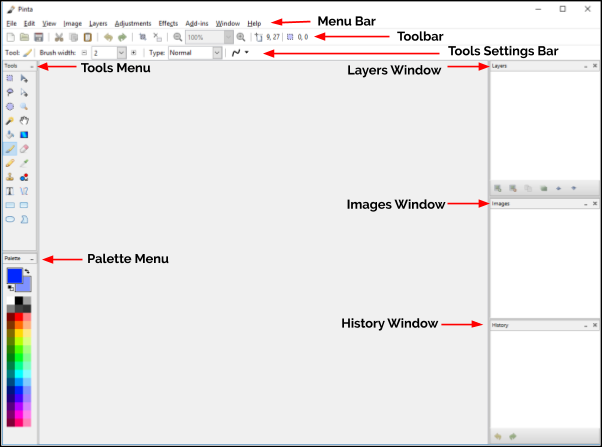
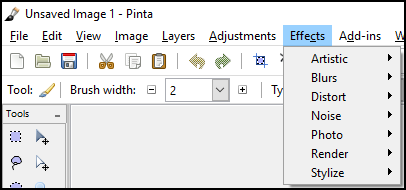
Интерфейс Pinta построен вокруг холста. В центре находится изображение, слева — инструменты рисования и выделения, справа — панели Layers и History, сверху — меню и быстрые команды. Такая компоновка хорошо подходит для начинающего пользователя: основные действия видны сразу, а дополнительные функции находятся в меню File, Edit, View, Image, Layers, Adjustments, Effects, Add-ins, Window и Help.
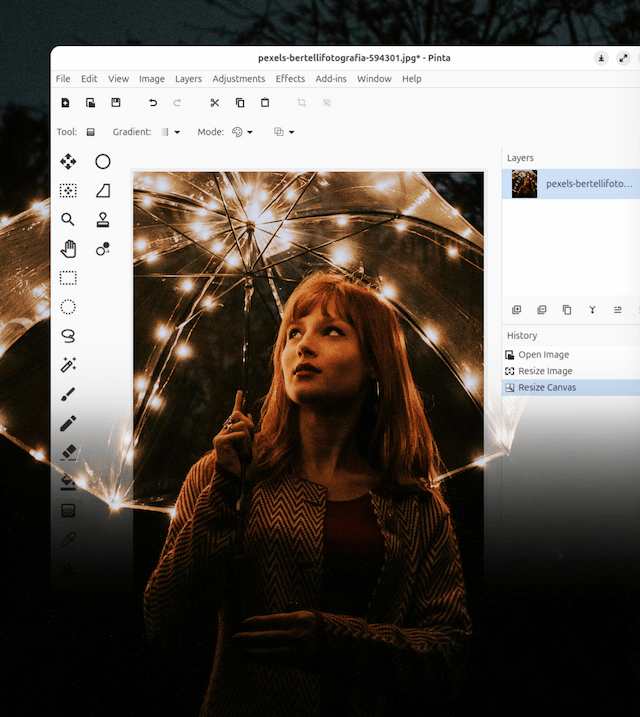
Рабочее окно не выглядит как перегруженная студия цифровой графики. В нём нет десятков плавающих доков, сложной панели кистей и профессиональных модулей цветовой подготовки. Pinta показывает то, что требуется для обычной обработки: холст, масштаб, инструменты, слои, историю и меню. Такой подход делает программу удобной для разовых правок и регулярной работы со скриншотами.
Верхнее меню
Верхнее меню используется для действий, которые не всегда нужны каждую минуту, но определяют логику работы с файлом и изображением:
File — создание нового изображения, открытие файла, сохранение, создание скриншота, закрытие изображения и выход из программы.
Edit — операции с выделением, буфером обмена, отменой, повтором и изменением текущей правки.
View — масштаб, отображение элементов интерфейса, линейки, сетка и параметры просмотра.
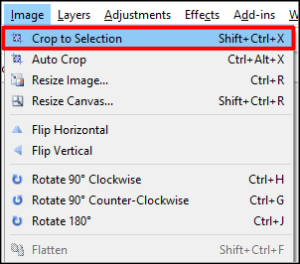
Image — команды, влияющие на изображение целиком: изменение размера, поворот, отражение, обрезка и операции с холстом.
Layers — действия с активным слоем: добавление, удаление, дублирование, свойства, поворот, отражение и порядок.
Adjustments — цветокоррекция активного слоя.
Effects — художественные, технические и корректирующие эффекты для выделения или активного слоя.
Add-ins — управление дополнениями.
Window — переключение между открытыми изображениями и панелями.
Help — справочные материалы и сведения о программе.
Меню не нужно изучать целиком перед началом работы. В типовом сценарии пользователь открывает изображение через Open, выбирает инструмент слева, корректирует область на холсте, применяет команду из Image, Adjustments или Effects, затем сохраняет результат через Save или Save As. Остальные пункты подключаются по мере усложнения задачи.
Панель быстрых команд
Под меню расположены кнопки для частых действий. В Pinta используются команды New, Open, Save, Cut, Copy, Paste, Undo, Redo, Crop to Selection, Deselect All и Zoom. Они дублируют важные пункты меню, чтобы не открывать выпадающие списки для каждого действия.
Для обработки скриншота это особенно полезно. Пользователь выделяет лишнюю часть изображения через Rectangle Select, нажимает Crop to Selection, добавляет подпись через Text, исправляет ошибку через Undo и сразу сохраняет результат. Большая часть работы выполняется без перехода по длинным меню.
Панель инструментов
Слева находится набор инструментов для выделения, рисования и правки. В Pinta есть Rectangle Select, Lasso Select, Ellipse Select, Magic Wand Select, Paint Bucket, Paint Brush, Pencil, Clone Stamp, Text, Rectangle, Ellipse, Move Selected Pixels, Move Selection, Zoom, Pan, Gradient, Eraser, Color Picker, Recolor, Line/Curve, Rounded Rectangle и Freeform Shape.
Важная особенность интерфейса — связь инструмента с панелью настроек. Когда выбран Paint Brush, пользователь меняет параметры кисти. Когда выбран Text, становится важна настройка шрифта и цвета. Когда активен Gradient, используются параметры градиента. Поэтому в Pinta не нужно искать отдельное окно для каждого инструмента: свойства доступны рядом с рабочей областью.
Layers Window
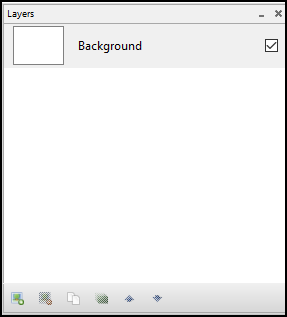
Layers Window показывает слои изображения. Каждый слой может содержать отдельную часть проекта: фон, фотографию, подпись, рамку, стрелку, декоративный элемент. Активный слой выделяется в списке, и именно он принимает изменения. Если выбран слой с текстом, кисть рисует по нему. Если выбран слой с фоном, коррекция цвета меняет фон.
Это правило важно запомнить сразу. Pinta не меняет все слои одновременно, когда пользователь работает с одним активным слоем. Такой подход защищает остальные элементы от случайных изменений, но требует внимания: перед правкой нужно выбрать правильную строку в Layers Window.
History Window
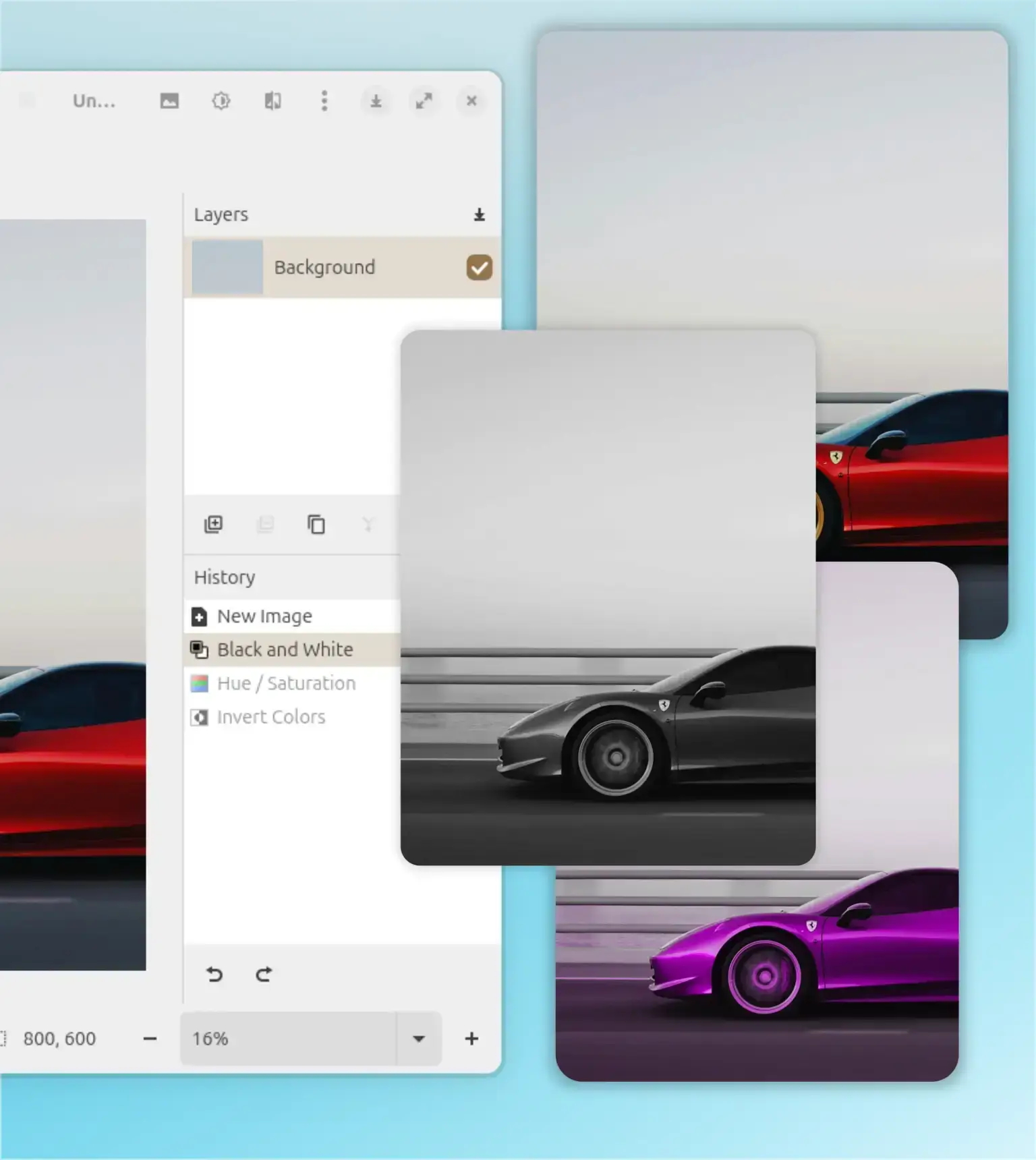
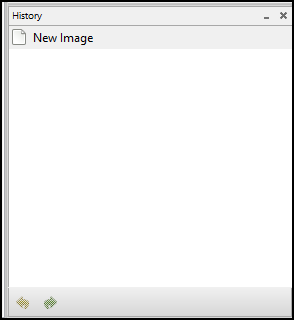
History Window показывает список выполненных действий. Undo и Redo работают не только через кнопки или сочетания клавиш, но и через выбор позиции в истории. Для экспериментов с эффектами это удобно: можно применить Hue / Saturation, затем Black and White, затем Vignette, сравнить результат и вернуться к предыдущему этапу.
История действий полезна и для обучения. Новичок видит, какие операции уже были выполнены: New Image, Open Image, Resize Image, Crop to Selection, Add New Layer, Text, эффекты и коррекции. Это помогает понять последовательность обработки и быстрее найти шаг, который дал нежелательный результат.
Инструменты рисования и выделения
Pinta инструменты делятся на несколько групп: выделение, перемещение, рисование, заливка, текст, фигуры, ретушь и просмотр. Они не заменяют профессиональный набор Photoshop, но покрывают основные действия с растровыми изображениями.
Выделение областей
Выделение нужно, когда действие должно затронуть не всё изображение, а конкретную часть. В Pinta для этого используются четыре основных инструмента.
Rectangle Select выделяет прямоугольную область. Он подходит для обрезки скриншотов, выделения интерфейсного блока, удаления лишней зоны по краю изображения или переноса фрагмента.
Ellipse Select создаёт эллиптическое выделение. Его удобно использовать для круглых элементов, аватаров, значков, выделения лица или декоративной области.
Lasso Select позволяет обвести произвольную форму. Этот инструмент применяют, когда объект не вписывается в прямоугольник или эллипс. В ветке 3.1 у Lasso Select появился polygon selection mode, что упрощает выделение объектов с прямыми гранями.
Magic Wand Select выбирает участки с похожими цветами. Он полезен для удаления однотонного фона, выделения плоских цветовых областей, работы с простыми иконками и графикой. Чем ближе цвета объекта и фона, тем аккуратнее нужно настраивать выделение и проверять границы.

Выделение особенно важно перед применением эффектов. Если область не выделена, эффект из меню Effects воздействует на активный слой целиком. Если выделение есть, обработка ограничивается выбранным фрагментом. Это помогает затемнить только фон, применить размытие к отдельной части или скорректировать небольшой участок изображения.
Рисование и линии
Paint Brush и Pencil решают разные задачи. Paint Brush используется для свободного рисования кистью, а Pencil — для пиксельных линий толщиной 1 пиксель. Карандаш удобен для пиксель-арта, мелких технических пометок и точечных исправлений. Кисть больше подходит для набросков, закрашивания, ручных выделений и свободных штрихов.
Line/Curve создаёт прямые и кривые линии. В инструкциях этот инструмент часто используется для указателей: можно провести линию к кнопке, области меню или элементу интерфейса. Для более понятной разметки линию лучше размещать на отдельном слое, чтобы после этого изменить её положение, цвет или удалить без повреждения изображения.
Rectangle, Rounded Rectangle, Ellipse и Freeform Shape позволяют создавать простые фигуры. Они подходят для рамок, плашек, выделения блоков, фоновых подложек под текст и декоративных элементов. В Pinta фигуры можно использовать как быстрый способ визуально объяснить, куда смотреть на скриншоте.
Заливка, градиент и замена цвета
Paint Bucket заполняет область выбранным цветом. На практике это используется для заливки однотонного фона, выделенного блока или простой фигуры. Если фон имеет много оттенков, лучше предварительно выделить область или использовать Magic Wand Select.
Gradient создаёт плавный переход между основным и дополнительным цветом. Он полезен для фона, декоративной подложки, мягкого затемнения или стилизации изображения. В новых ветках Pinta Gradient tool получил более наглядное управление направлением и длиной градиента, поэтому эффект легче контролировать прямо на холсте.
Recolor заменяет основной цвет на дополнительный. Этот инструмент нужен, когда требуется перекрасить участок без ручной прорисовки каждого пикселя. Он полезен для простых иконок, схем, пиксельной графики и плоских иллюстраций.
Color Picker берёт цвет прямо с изображения. Это важный инструмент для аккуратной разметки: пользователь выбирает оттенок из уже существующей картинки и затем рисует линию, рамку или фигуру в той же цветовой гамме. В результате добавленные элементы меньше выбиваются из изображения.
Ластик и Clone Stamp
Eraser удаляет части активного слоя. Если работа идёт на верхнем слое, ластик делает в нём прозрачные области и показывает нижележащий слой. Это удобно для коллажей и ручного вырезания, но требует понимания порядка слоёв. Если стереть пиксели на фоновом слое без копии, вернуть их можно только через Undo или из исходного файла.
Clone Stamp копирует участок активного слоя в другое место. Его используют для небольшой ретуши: закрыть точку, царапину, мелкий дефект, лишний пиксель, фрагмент фона. Инструмент не превращает Pinta в профессиональный редактор портретной ретуши, но для простых исправлений работает по понятной логике: берётся образец рядом с дефектом и переносится поверх проблемного участка.
Text
Text добавляет надпись на изображение. В Pinta текст монохромный и равномерно форматированный, может отображаться с контуром или без него. При работе с текстом важно создать новый слой до добавления подписи. Тогда надпись можно скрыть, удалить или перекрыть без повреждения изображения под ней.
Текстовый инструмент подходит для:
подписей на скриншотах;
нумерации шагов;
поясняющих пометок;
простых заголовков на иллюстрациях;
технических обозначений;
коротких комментариев к изображению.
У Text есть ограничения: продвинутая работа с текстовыми блоками, выравнивание как в дизайнерских редакторах, перенос текстового объекта между слоями и редактирование после ухода от текста не относятся к сильным сторонам Pinta. Поэтому длинные макеты с большим количеством типографики лучше делать в редакторе, рассчитанном на дизайн, а Pinta использовать для коротких подписей.
Работа со слоями
Слои — одна из главных причин использовать Pinta вместо простого редактора без многослойной структуры. В Layers Window каждый слой отображается отдельной строкой. Пользователь выбирает активный слой, меняет его содержимое, управляет видимостью, порядком, прозрачностью и режимом смешивания.
Слой можно представить как прозрачный лист. На нижнем листе лежит фон, выше — изображение, ещё выше — рамка, текст или стрелка. Если верхний слой содержит непрозрачную область, он закрывает нижние элементы. Если в нём есть прозрачность, через неё видны слои ниже. Такая модель помогает редактировать сложное изображение без постоянного разрушения уже сделанной работы.
Для чего нужны слои в Pinta
Слои нужны не только художникам. В обычной работе они помогают избежать повторной переделки изображения.
Пример со скриншотом:
На нижнем слое остаётся исходный скриншот.
На новом слое размещается стрелка.
На отдельном слое добавляется текст.
Ещё один слой используется для полупрозрачной подложки.
Если подпись нужно поменять, редактируется только слой с текстом.
Если стрелка мешает, скрывается или удаляется только её слой.
Без слоёв пользователь рисовал бы всё поверх исходного изображения. Ошибка в подписи или стрелке требовала бы отменять цепочку действий или открывать файл заново. В Pinta структура слоёв делает работу гибче.
Активный слой
Активный слой — слой, который выбран в Layers Window. Любое рисование, заливка, ластик, текст, коррекция или эффект применяются именно к нему. Это базовое правило Pinta. Ошибка часто возникает так: пользователь смотрит на изображение, выбирает кисть, рисует линию и не понимает, почему линия появилась не там или не затронула нужный объект. Причина обычно в том, что активен другой слой.
Перед любой правкой стоит проверить:
какой слой выделен в Layers Window;
не скрыт ли он;
находится ли он выше или ниже нужных элементов;
не нужно ли создать копию слоя перед эффектом;
сохраняется ли проект в ORA, если слои ещё понадобятся.
Прозрачность и порядок слоёв
Слой может быть прозрачным, полупрозрачным или непрозрачным. Это важно при создании плашек, затемнений, водяных подложек, мягких выделений и коллажей. Например, пользователь может создать слой поверх изображения, нарисовать на нём прямоугольник, уменьшить прозрачность и получить затемнённую область под текстом.
Порядок слоёв влияет на видимый результат. Текстовый слой должен быть выше фоновой плашки, иначе подпись окажется закрытой. Слой с рамкой должен быть выше фотографии. Слой с исходным изображением обычно находится ниже разметки.
ORA как рабочий формат
Для продолжения работы со слоями используется OpenRaster Image .ora. Этот формат сохраняет многослойную структуру проекта. Если изображение сохранить только в PNG, JPEG или TIFF как финальный файл, видимые слои объединяются в плоскую картинку. Для публикации это нормально, но для дальнейшего редактирования неудобно.
Правильный рабочий сценарий:
Открыть изображение.
Создать слои для текста, стрелок, фигур и правок.
Сохранить рабочий проект в
.ora.Экспортировать итоговую картинку в PNG или JPEG.
При необходимости вернуться к
.oraи изменить отдельные элементы.
Такой подход особенно полезен для серии скриншотов. Если стиль подписи или рамки нужно изменить во всех изображениях, наличие рабочих файлов сокращает повторную работу.
Коррекция изображений и эффекты
В Pinta коррекция цвета находится в меню Adjustments, а эффекты — в меню Effects. Это разделение удобно: Adjustments меняет цветовые характеристики активного слоя, Effects применяет специальные преобразования к выделенной области или слою.

Adjustments
Меню Adjustments используется для базовой цветокоррекции. В типовой работе это нужно, когда фотография выглядит слишком тёмной, скриншот бледный, изображению не хватает контраста или нужно быстро сделать чёрно-белый вариант.
Через Adjustments выполняются операции такого типа:
изменение яркости и контраста;
настройка оттенка и насыщенности;
работа с уровнями;
инвертирование цветов;
перевод в чёрно-белый вид;
цветовая коррекция активного слоя.
Коррекция применяется к активному слою. Если пользователь хочет изменить только фотографию, а не текст и стрелки, нужно выбрать слой с фотографией. Если нужно проверить вариант без риска, лучше дублировать слой, применить Adjustments к копии и сравнить видимость слоёв.
Effects
Effects содержит эффекты для стилизации, размытия, искажения, резкости, художественной обработки и других преобразований. Эффект может применяться к выделению или ко всему активному слою. Это позволяет сделать локальную обработку: например, размыть конфиденциальный участок скриншота, затемнить фон вокруг объекта или применить художественный эффект только к фрагменту.
В Pinta 3.x в наборе эффектов появились Dithering, Voronoi Diagram, Vignette, Dents, Feather Object, Align Object и Outline Object. В дальнейшем добавлялся Cells effect, улучшались параметры Twist, Gradient tool и работа с выделениями. Для пользователя это означает, что редактор не ограничивается старым набором фильтров: эффекты развиваются вместе с интерфейсом.
Live preview
Окна эффектов используют предварительный просмотр. Пользователь меняет параметры и видит результат до применения. Это важная деталь для Pinta, потому что многие эффекты зависят от силы, радиуса, смещения или случайного значения. Без предварительного просмотра пришлось бы применять эффект, отменять, менять параметры и повторять действие.
Live preview полезен в таких задачах:
подобрать силу Vignette без чрезмерного затемнения;
настроить размытие для скрытия данных;
проверить, насколько заметен эффект Dithering;
подобрать параметры Noise;
сравнить художественную стилизацию с исходником.
Когда эффекты действительно полезны
Эффекты в Pinta стоит использовать не ради украшения, а для конкретной задачи. Например, Vignette помогает привлечь внимание к центру изображения. Blur подходит для скрытия личных данных на скриншоте. Outline Object может выделить объект на фоне. Dithering и Cells effect используются для стилизации.
Для обработки фото Pinta закрывает базовый уровень. Можно улучшить контраст, изменить насыщенность, добавить виньетку, сделать чёрно-белый вариант или стилизовать изображение. Для глубокой ретуши кожи, сложной работы с масками, профессиональной цветовой схемы и RAW-файлов лучше использовать другой редактор. Для большинства бытовых изображений Pinta даёт достаточно контроля.
Форматы файлов и экспорт
Pinta поддерживает несколько распространённых форматов для сохранения и экспорта. Главный рабочий формат — OpenRaster Image .ora, потому что он сохраняет слои. Для финальных изображений чаще используются PNG и JPEG. TIFF, BMP, ICO и TGA нужны в более специфических сценариях.
Основные форматы
| Формат | Когда использовать | Особенности |
| ORA | Рабочий проект со слоями | Сохраняет многослойную структуру и подходит для дальнейшего редактирования |
| PNG | Скриншоты, интерфейсы, графика с текстом, изображения с прозрачностью | Хорош для чётких линий, текста и веб-графики |
| JPEG | Фотографии и изображения, где важен меньший размер файла | Использует сжатие с потерями, качество зависит от параметра сохранения |
| TIFF | Изображения с большим количеством цветов, архивные и промежуточные файлы | Подходит для сохранения без потери качества в ряде сценариев |
| BMP | Простые несжатые растровые изображения | Файлы обычно крупнее, чем PNG или JPEG |
| ICO | Иконки | Используется для значков и файлов, где нужен формат иконки |
| TGA | Текстуры и отдельные графические сценарии | Поддерживает альфа-канал и встречается в 3D/игровой графике |
PNG или JPEG
Для скриншотов лучше выбирать PNG. Этот формат сохраняет чёткие границы текста, кнопок, линий и интерфейсных элементов. JPEG может давать артефакты вокруг букв и тонких линий, поэтому для инструкций, схем и интерфейсов он менее удобен.
JPEG подходит для фотографий, где важен меньший размер файла. При сохранении в JPEG появляется параметр качества. Чем ниже качество, тем меньше файл, но тем заметнее потеря деталей. Для фотографий это допустимо, если изображение готовится для публикации и не требует повторной обработки.
Почему ORA нужно сохранять отдельно
Если работа содержит слои, проект лучше сохранять дважды: в ORA и в финальном формате. ORA нужен для редактирования, PNG или JPEG — для публикации. Это правило особенно важно для изображений с текстом. Если сохранить только PNG, текст станет частью плоской картинки. Изменить слово, цвет или положение подписи без переделки будет сложнее.
Печать
В Pinta нет встроенного окна печати. Чтобы распечатать результат, изображение нужно сохранить в подходящем формате, открыть его в просмотрщике изображений или другой программе с печатью, затем использовать печать уже там. Для редактора такого класса это ограничение важно: Pinta хорошо подходит для подготовки файла, но не выступает как самостоятельная печатная оболочка.
Пошаговая инструкция: как обработать изображение в Pinta
Ниже — базовый рабочий процесс для обработки изображения. Он подходит для фотографии, скриншота, иллюстрации или картинки, которую нужно подготовить к публикации.
Шаг 1. Открыть изображение
Откройте файл через File > Open или кнопку Open на панели быстрых команд. Изображение появится на холсте, а в правой части окна будет виден слой в Layers Window. Если открыто несколько файлов, переключение между ними выполняется через Images Window или меню Window.
Перед началом правки полезно сразу сохранить рабочую копию проекта в ORA. Это особенно важно, если планируется добавлять текст, стрелки, рамки или несколько вариантов обработки.
Шаг 2. Создать новый слой для правок
Для разметки, текста и фигур создайте отдельный слой. Так исходное изображение останется нетронутым. В Layers Window можно выбрать нужный слой, скрыть его, изменить порядок или удалить, если результат не подходит.
Для скриншота удобно иметь минимум три слоя:
исходное изображение;
слой со стрелками и рамками;

слой с текстовыми подписями.
Если требуется затемнить фон под текстом, создаётся ещё один слой с полупрозрачной фигурой.
Шаг 3. Выделить нужную область
Для прямоугольного фрагмента используйте Rectangle Select. Для круглой или овальной области — Ellipse Select. Для объекта сложной формы — Lasso Select. Если нужно выбрать однотонный фон или область похожего цвета, используйте Magic Wand Select.
После выделения можно выполнить:
Crop to Selection — обрезать изображение по выделению;
Cut — вырезать выделенный фрагмент;
Copy — скопировать выделение;
Paste — вставить фрагмент;
эффект из Effects — обработать только выделенную область;
коррекцию из Adjustments — изменить выбранный участок активного слоя.
Шаг 4. Обрезать изображение
Обрезка выполняется через Crop to Selection. Сначала выделяется нужная область, затем нажимается кнопка Crop to Selection на панели команд или выбирается соответствующая команда в меню. Это один из самых частых сценариев в Pinta: убрать лишние поля, оставить только окно программы, сократить скриншот до нужного блока.
Если нужно изменить не область, а размер всей картинки, используется Resize Image. Если нужно изменить пространство вокруг изображения, используется Resize Canvas. Разница важна: Resize Image масштабирует содержимое, а Resize Canvas меняет размер холста.
Шаг 5. Добавить текст
Выберите Text, создайте отдельный слой и щёлкните по месту, где должна появиться подпись. Настройте шрифт и цвет через параметры инструмента. Для пояснений на скриншотах лучше использовать короткие фразы: длинные абзацы перегружают изображение и хуже читаются после уменьшения.
Текст лучше размещать на отдельном слое. Если подпись окажется неудачной, её можно скрыть или удалить без повреждения исходной картинки. Для читаемости под текст можно добавить полупрозрачный прямоугольник на отдельном слое ниже.
Шаг 6. Нарисовать стрелки, рамки и фигуры
Для стрелок можно использовать Line/Curve, для рамок — Rectangle или Rounded Rectangle, для круглых отметок — Ellipse. Цвет выбирается через Palette Menu или Color Picker. Если нужно взять оттенок с самой картинки, Color Picker позволяет выбрать его прямо с холста.
Фигуры лучше делать на отдельном слое. Это позволяет переместить рамку, изменить слой, скрыть разметку или экспортировать версию без поясняющих элементов.
Шаг 7. Применить цветокоррекцию или эффект
Перед коррекцией выберите активный слой. Затем откройте Adjustments, если нужно поправить цвет, или Effects, если нужен эффект. Для локальной обработки сначала выделите область. Например, чтобы скрыть часть скриншота, можно выделить прямоугольник с личными данными и применить размытие или закраску.
При работе с эффектами используйте предварительный просмотр. Он помогает не применять слишком сильную обработку и быстрее подобрать параметры.
Шаг 8. Проверить History Window
После серии действий проверьте History Window. Если результат испорчен, можно вернуться к предыдущему состоянию через Undo или выбрать более раннюю операцию в истории. Это удобно, когда несколько эффектов применяются подряд и нужно сравнить варианты.
История не заменяет сохранение проекта. После закрытия программы цепочка действий исчезает, поэтому рабочий файл со слоями нужно сохранять отдельно.
Шаг 9. Сохранить проект и экспортировать итог
Рабочую версию сохраните в OpenRaster Image (.ora). Финальную картинку сохраните в PNG или JPEG в зависимости от задачи. Для скриншотов, текста и интерфейсной графики выбирайте PNG. Для фотографий с ограничением по размеру файла выбирайте JPEG и контролируйте качество.
Пошаговая инструкция: как подготовить скриншот для статьи
Pinta хорошо подходит для авторов инструкций, обзоров и обучающих материалов. Скриншоты часто нужно быстро обрезать, подписывать, выделять кнопки и закрывать лишние данные. Для таких задач Pinta удобнее тяжёлых редакторов: все базовые операции выполняются в одном окне.
Шаг 1. Открыть скриншот и оценить лишние области
Откройте изображение через Open. Посмотрите, что должно остаться в итоговом файле: окно программы, отдельная панель, часть браузера, сообщение, меню или конкретный элемент интерфейса. Всё лишнее лучше убрать сразу, чтобы изображение не занимало много места и не отвлекало читателя.
Для обрезки выберите Rectangle Select, выделите нужную область и нажмите Crop to Selection. Если выделение получилось неточным, используйте Deselect All и повторите.
Шаг 2. Скрыть личные данные
Если на скриншоте есть имя, email, токен, номер заказа, путь к файлу или другой чувствительный фрагмент, выделите его Rectangle Select. Дальше можно выбрать один из способов:
закрасить область Paint Bucket или Rectangle;
применить размытие через Effects;
закрыть данные непрозрачной плашкой;
заменить фрагмент нейтральным текстом на отдельном слое.
Для публикации в статье надёжнее закрывать данные непрозрачной фигурой, а не только размывать. Размытие может оставить структуру символов читаемой при увеличении, особенно если текст крупный.
Шаг 3. Добавить стрелку или линию к важной кнопке
Создайте новый слой. Выберите Line/Curve, задайте цвет и толщину линии, затем проведите указатель к нужной области. Если стрелка нужна с подписью, добавьте рядом короткий текст через Text.
В Pinta нет необходимости рисовать поясняющие элементы прямо по исходному скриншоту. Слои позволяют разделить изображение и разметку. Если потом потребуется чистый скриншот без стрелок, слой с разметкой можно скрыть.
Шаг 4. Добавить рамку вокруг блока
Для рамки выберите Rectangle или Rounded Rectangle. Рамка помогает показать область меню, кнопку, поле ввода или блок настроек. Цвет рамки лучше выбирать контрастный к фону, но не слишком агрессивный. Если интерфейс светлый, рамка должна быть заметной. Если интерфейс тёмный, лучше использовать светлый или насыщенный цвет.
Шаг 5. Подготовить подпись
Выберите Text и разместите подпись на отдельном слое. Текст должен объяснять, что делает элемент, а не дублировать всё изображение. Хорошая подпись короткая: название действия, номер шага, пояснение к кнопке или предупреждение.
Если фон пёстрый, под подпись добавьте прямоугольник с прозрачностью. Слой с плашкой должен находиться ниже слоя с текстом, но выше основного скриншота.
Шаг 6. Сохранить рабочую и финальную версии
Сохраните рабочий файл в ORA, чтобы сохранить слои. Финальную версию экспортируйте в PNG. Для скриншотов PNG лучше JPEG, потому что текст, линии и кнопки остаются чёткими.
Правильная структура файлов:
screenshot-source.ora— рабочий файл со слоями;screenshot-final.png— изображение для публикации;при необходимости
screenshot-clean.png— версия без стрелок и подписей.
Системные требования
Pinta относится к настольным графическим редакторам и работает на Linux, Windows, macOS и *BSD. Для пользователя важнее всего совместимость с операционной системой и графической средой, потому что программа рассчитана на визуальную работу с холстом, окнами, панелями и инструментами.
Поддерживаемые платформы
| Платформа | Что учитывать |
| Linux | Pinta работает как GTK-приложение; в ветке 3.x интерфейс использует GTK4 и libadwaita |
| Windows | Доступна настольная сборка для работы с изображениями в обычном оконном режиме |
| macOS | Поддерживаются сборки для Intel и Apple silicon |
| *BSD | Для OpenBSD предусмотрен отдельный сценарий настройки |
Ветка 3.x перешла на GTK4 и libadwaita. Для Pinta 3.0 минимальная версия .NET была повышена до 8.0, а Pinta 3.1 использует GTK 4.18+ и libadwaita 1.7+ в контексте зависимостей. Эти сведения важны главным образом для сборок, пакетов и систем, где зависимости управляются отдельно.
Что не стоит добавлять к требованиям
Для Pinta не стоит придумывать минимальный объём RAM, точную частоту процессора или конкретное количество места на диске без проверяемых данных. На практике требования зависят от размера изображений, количества слоёв и эффектов. Небольшой скриншот и многослойная большая фотография создают разную нагрузку.
Для комфортной работы важны:
исправно работающая графическая среда;
достаточный объём памяти для открываемых изображений;
поддержка нужных библиотек в системе;
место для рабочих файлов ORA и экспортированных изображений;
доступ к установленным системным шрифтам, если используется Text.
Особенности работы с большими изображениями
Pinta подходит для обычных изображений, скриншотов и умеренных многослойных проектов. При работе с крупными файлами нужно учитывать, что каждый слой увеличивает нагрузку. Если открыть большую фотографию, создать несколько копий слоя и применить эффекты, программа будет использовать больше памяти.
Для тяжёлой пакетной обработки, сотен файлов или профессиональных фотопроектов лучше использовать специализированные инструменты. Pinta удобна для ручной обработки отдельного изображения, а не для массовой автоматизации.
Плюсы и минусы Pinta
Pinta лучше оценивать не как универсальный графический пакет, а как конкретный редактор для повседневной растровой обработки. Тогда преимущества и ограничения становятся понятнее.
Плюсы:
бесплатная open-source модель без подписки для базовой работы;
поддержка Linux, Windows, macOS и *BSD;
понятный интерфейс с холстом, инструментами, Layers Window и History Window;
полноценная работа со слоями для простых и средних проектов;
сохранение проекта в OpenRaster Image
.ora;быстрые инструменты выделения: Rectangle Select, Ellipse Select, Lasso Select, Magic Wand Select;
рисование кистью, карандашом, линиями, фигурами и произвольными формами;
Text для коротких подписей на изображениях;
Clone Stamp для небольших исправлений;
Adjustments для базовой цветокоррекции;
Effects с предварительным просмотром;
Undo, Redo и History Window для безопасных экспериментов;
удобство при подготовке скриншотов, инструкций и простой веб-графики;
более низкий порог входа, чем у GIMP.
Минусы:
программа не заменяет профессиональные редакторы для сложной ретуши, полиграфии и продвинутого дизайна;
встроенного окна печати нет, результат нужно печатать через другое приложение;
Text подходит для простых подписей, но не для сложной типографики;
ошибки с активным слоем приводят к правке не того элемента, если пользователь не следит за Layers Window;
при сохранении в формат без слоёв проект становится плоским изображением;
нет развитой системы масок уровня GIMP или Photoshop;
нет полноценного RAW-процесса;
программа не предназначена для пакетной обработки больших коллекций;
после перехода ветки 3.x часть привычек из старого интерфейса требует адаптации.
Сильнее всего Pinta раскрывается в задачах, где нужен баланс. Если задача сводится к обрезке и сохранению, можно использовать и более простой инструмент. Если нужен сложный монтаж, лучше выбрать GIMP или другой профессиональный редактор. Если требуется быстро обработать изображение со слоями и без долгого обучения, Pinta попадает в точку.
Сравнение с аналогами
Pinta часто сравнивают с Paint.NET, GIMP, Krita, Microsoft Paint и браузерными редакторами. Такое сравнение полезно, если смотреть не на то, какая программа лучше, а на сценарии. У каждого редактора свой профиль: одни сильнее в рисовании, другие в ретуши, третьи в минимальных быстрых правках.
Краткое сравнение
| Программа | Платформы | Слои | Сложность освоения | Главный сценарий | Ограничение по сравнению с Pinta |
| Pinta | Linux, Windows, macOS, *BSD | Есть | Низкая/средняя | Быстрая обработка, скриншоты, простое рисование | Не рассчитана на сложную профессиональную ретушь |
| GIMP | Linux, Windows, macOS | Есть | Средняя/высокая | Глубокая растровая обработка | Сложнее для новичка и простых действий |
| Krita | Linux, Windows, macOS | Есть | Средняя | Цифровая живопись, иллюстрация | Избыточна для простой разметки скриншотов |
| Paint.NET | Windows | Есть | Низкая/средняя | Редактирование изображений в Windows | Ограничена Windows |
| Microsoft Paint | Windows | Нет полноценной многослойной логики | Низкая | Самые простые правки | Меньше инструментов для слоёв, эффектов и гибкой обработки |
| Photopea | Браузер | Есть | Средняя | PSD и сложные макеты в браузере | Зависимость от веб-интерфейса и другой тип рабочего процесса |
| LazPaint | Linux, Windows, macOS | Есть | Низкая/средняя | Лёгкое рисование и обработка | Меньше узнаваемость и другая логика интерфейса |
Pinta и GIMP
GIMP сильнее Pinta в профессиональной обработке. В нём больше инструментов для выделения, масок, каналов, цветовой работы, расширений и сложной ретуши. GIMP подходит для задач, где нужно подготовить детальный монтаж, аккуратно вырезать объект, работать с большим количеством корректировок и контролировать изображение глубже.
Pinta выигрывает в простоте. Открыть скриншот, добавить подпись, обрезать область и сохранить PNG в ней проще. Для пользователя, которому не нужна сложная структура меню, Pinta понятнее. Поэтому выбор между Pinta и GIMP зависит от глубины задачи. Для сложной обработки — GIMP. Для быстрых правок со слоями — Pinta.
Pinta и Krita
Krita создана прежде всего для цифровой живописи, иллюстрации, работы с планшетом, кистями и художественными проектами. В ней сильная система кистей, рабочие пространства для художников, продвинутые инструменты рисования и функции, которые Pinta не пытается повторить.
Pinta удобнее для бытовой обработки изображений. Если нужно разметить скриншот, обрезать картинку, добавить простую подпись или быстро изменить цветовой параметр, Krita будет избыточной. Если пользователь рисует иллюстрации, комиксы или работает с графическим планшетом, Krita подходит лучше.
Pinta и Paint.NET
Paint.NET — ближайшая программа по идеологии. Pinta изначально вдохновлялась подходом Paint.NET: простая среда, слои, эффекты, понятный интерфейс. Для пользователей Windows Paint.NET остаётся сильным вариантом: он стабилен, привычен и имеет собственную экосистему плагинов.
Pinta выигрывает кроссплатформенностью. Она доступна не только в Windows, но и на Linux, macOS и *BSD. Для пользователя Linux, который хочет Paint.NET-подобный редактор, Pinta выглядит естественным вариантом. Для пользователя Windows выбор зависит от привычек: Paint.NET может быть ближе, а Pinta полезна как open-source альтернатива с похожей логикой.
Pinta и Microsoft Paint
Microsoft Paint подходит для минимальных действий: открыть изображение, нарисовать линию, вставить текст, обрезать, сохранить. Он максимально простой, но именно поэтому быстро становится тесным. Полноценная работа со слоями, отдельными элементами разметки и сохранением редактируемого проекта не является его сильной стороной.
Pinta расширяет эту модель. Пользователь получает похожую простоту, но добавляет Layers Window, History Window, Effects и Adjustments. Если нужно разово уменьшить картинку, Paint достаточно. Если нужно сделать скриншот с текстом, рамкой и отдельными элементами, Pinta удобнее.
Pinta и Photopea
Photopea работает в браузере и поддерживает сценарии, связанные с PSD, макетами и более сложной графикой. Это сильный вариант, когда нельзя установить настольную программу или нужно открыть файл Photoshop-формата. Но браузерный редактор меняет рабочий процесс: изображение обрабатывается в веб-среде, интерфейс ближе к профессиональным редакторам, а не к лёгким настольным инструментам.
Pinta проще и локальнее. Она хорошо подходит для человека, которому не нужен PSD и веб-интерфейс. Для быстрых правок на компьютере Pinta легче воспринимается, особенно если задача не выходит за рамки растровой картинки, текста, слоёв и эффектов.
Pinta и LazPaint
LazPaint — ещё один лёгкий редактор для рисования и обработки растровых изображений. Он тоже может быть полезен для простых задач, но отличается интерфейсом и набором возможностей. Pinta чаще выбирают за понятную Paint.NET-подобную логику и узнаваемый рабочий процесс: слои справа, инструменты слева, эффекты и корректировки в верхнем меню.
Если пользователь уже привык к Pinta, переход на LazPaint не даёт очевидного выигрыша для скриншотов и простых правок. Если нужна другая лёгкая программа с собственным подходом, LazPaint стоит рассматривать как альтернативу.
Отзывы пользователей и профильных журналов
Pinta регулярно появляется в материалах Linux-изданий как лёгкий графический редактор для базовой обработки изображений. В обзорах её обычно описывают не как замену GIMP или Photoshop, а как простой инструмент для повседневных задач.
Linux.com и LinuxInsider
Linux.com рассматривал Pinta как лёгкий редактор, который даёт пользователям Linux простую обработку изображений без сложности более крупных пакетов. В публикациях подчёркивались базовые фотокоррекции, слои, простые трансформации, повороты, отражения и экспорт в распространённые форматы.
LinuxInsider описывал Pinta как полезную растровую программу для рисования и редактирования. Важный акцент таких материалов — Pinta стоит между совсем простыми рисовалками и GIMP. Это ровно тот профиль, который сохраняется у программы: пользователь получает больше возможностей, чем в минимальном редакторе, но не погружается в профессиональную среду.
OMG! Ubuntu
OMG! Ubuntu отмечал возвращение активного развития Pinta после длительной паузы. Для Linux-аудитории это было заметным событием: редактор, который воспринимался как удобная альтернатива GIMP для лёгких задач, снова получил обновления.
В материалах о ветке 3.x OMG! Ubuntu обращал внимание на переход к GTK4/libadwaita и изменение интерфейса. Это важный момент в пользовательских оценках: часть аудитории ценит современный вид и адаптацию к новым GNOME/GTK-подходам, а часть предпочитает более классический интерфейс старых версий.
9to5Linux
9to5Linux подробно фиксировал изменения Pinta 3.0: GTK4/libadwaita, новые эффекты, восстановление add-ins, светлую и тёмную схему, улучшения Color Picker, Canvas Grid и .NET 8. В публикации о Pinta 3.1 отмечались Cells effect, axonometric grid, улучшения Lasso Select, Gradient tool, контекстное меню слоёв и предупреждение при сохранении многослойного изображения в плоский формат.
Такие материалы показывают, что профильные Linux-издания воспринимают Pinta как живой open-source проект, а не как устаревшую программу. При этом тон обзоров остаётся практическим: изменения оцениваются через интерфейс, эффекты, инструменты и совместимость.
Libre Arts
В обсуждении Pinta 3.0 на Libre Arts заметен более критичный взгляд на интерфейс. Основной интерес — не просто наличие новых эффектов, а то, насколько удобно ими пользоваться после обновления UI. Для Pinta это важная обратная связь: программа ценится за простоту, поэтому любые изменения интерфейса пользователи оценивают особенно строго.
Усреднённое мнение пользователей
В пользовательских обсуждениях Pinta чаще хвалят за три качества: простоту, слои и удобство для быстрых задач. Программу выбирают для лёгкой правки фото, скриншотов, простых рисунков и ситуаций, когда GIMP кажется слишком тяжёлым. Пользователи Linux часто воспринимают Pinta как вариант в духе Paint.NET, но доступный вне Windows.
Типичные положительные оценки связаны с тем, что Pinta:
быстро открывается для простых задач;
не перегружает новичка;
даёт слои без сложного интерфейса;
подходит для разметки скриншотов;
закрывает бытовую обработку изображений;
работает на разных платформах.
Критика чаще относится к ограничениям:

Pinta уступает GIMP по глубине обработки;
Text не заменяет полноценную работу с типографикой;
возможности ретуши ограничены;
переход к GTK4/libadwaita изменил привычный интерфейс;
пользователю нужно внимательно следить за активным слоем;
программа не подходит для больших профессиональных проектов.
Такая картина отзывов соответствует назначению Pinta. Пользователи довольны редактором, когда ждут от него быстрых правок, простого рисования и слоёв. Разочарование появляется, когда Pinta сравнивают с профессиональными редакторами по задачам, для которых она не создавалась.
Кому стоит использовать Pinta
Pinta подходит пользователям, которым нужен простой графический редактор со слоями, но без сложности профессиональных пакетов. Она полезна не только художникам, а любому человеку, который регулярно работает с изображениями.
Новичку
Новичку Pinta даёт понятный вход в растровую графику. В программе можно освоить базовые принципы: холст, слои, выделение, история, текст, фигуры, цвет, сохранение. Эти навыки затем пригодятся и в более сложных редакторах. При этом Pinta не перегружает терминами и десятками окон.
Для первого знакомства достаточно научиться:
открывать изображение через Open;
выделять область Rectangle Select;
обрезать через Crop to Selection;
добавлять слой;
писать текст;
сохранять ORA и PNG;
отменять действия через Undo.
Автору инструкций и обзоров
Для автора инструкций Pinta особенно удобна. Скриншоты нужно быстро обрезать, подписывать, выделять кнопки и закрывать лишние данные. В программе есть всё нужное: слои, текст, фигуры, линии, заливка, выделения и экспорт в PNG.
Если на сайте уже есть материалы про графические редакторы, Pinta логично связывать с более сложными инструментами: GIMP, Krita, Paint.NET, а также с просмотрщиками изображений вроде IrfanView и FastStone Image Viewer. Pinta здесь занимает отдельную нишу: не просмотрщик и не профессиональный пакет, а редактор для ручной подготовки отдельных изображений.
Пользователю Linux
Для Linux-пользователя Pinta закрывает сценарий простого редактора со слоями. Когда GIMP слишком сложен, а минимальная рисовалка слишком ограничена, Pinta становится удобным промежуточным вариантом. Она поддерживает привычные действия: выделить, обрезать, дорисовать, изменить цвет, применить эффект, сохранить.
Особенно полезна Pinta в окружениях, где нужен настольный редактор без облачного сервиса. Изображения остаются на компьютере, а рабочий процесс не зависит от браузерного интерфейса.
Пользователю Windows
На Windows у Pinta есть сильный конкурент — Paint.NET. Но Pinta остаётся полезной как open-source альтернатива с похожей логикой. Её можно рассматривать, если нужен редактор изображений Pinta для задач, где важны слои, простота и работа без коммерческой модели.
Для пользователя, который привык к Microsoft Paint, Pinta будет шагом выше. Появляются слои, History Window, эффекты и более гибкое редактирование. Для пользователя Paint.NET переход зависит от привычек и нужных плагинов.
Пользователю macOS
На macOS Pinta полезна как лёгкий редактор для тех, кому не нужна подписка и сложный графический пакет. Она подходит для разметки изображений, простых правок и подготовки файлов. Для профессионального дизайна и ретуши лучше выбирать более специализированные решения, но для повседневной обработки Pinta даёт понятный набор.
Тем, кто работает со слоями, но не делает сложный дизайн
Pinta хорошо подходит пользователю, который понимает пользу слоёв, но не нуждается в профессиональной системе масок и корректирующих слоёв. Например, нужно сделать картинку с фоном, подписью, стрелкой и рамкой. В простом редакторе всё сольётся в один слой, а в Pinta элементы можно держать отдельно до экспорта.
Когда лучше выбрать другую программу
Pinta не должна использоваться там, где задача требует инструментов другого класса. Это не недостаток, а граница применимости.
Сложная ретушь и монтаж
Для сложной ретуши лучше выбрать GIMP. Он подходит для работы с масками, выделениями, каналами, большим количеством слоёв и расширенными преобразованиями. Pinta может убрать мелкий дефект Clone Stamp, но не рассчитана на полноценную обработку портретов, сложные коллажи и точную фотоманипуляцию.

Цифровая живопись
Для цифровой живописи, кистей, планшета и художественных проектов лучше использовать Krita. Pinta умеет рисовать кистью и карандашом, но её кистевой движок и художественные возможности проще. Krita создана для художников, Pinta — для простого редактирования и базового рисования.
Векторная графика
Для SVG, логотипов, схем и масштабируемой графики лучше подходит Inkscape. Pinta работает с пикселями. Если нарисовать логотип в растровом редакторе и затем увеличить, края потеряют чёткость. Векторный редактор решает эту задачу иначе.
Просмотр и каталогизация изображений
Pinta не предназначена для управления большой фотоколлекцией. Если нужно просматривать папки, быстро листать сотни снимков, конвертировать изображения или делать простую пакетную работу, лучше использовать XnView, XnView MP, IrfanView или FastStone Image Viewer.
Снятие скриншотов как основной сценарий
Pinta умеет создавать проект со скриншотом через File > New Screenshot, но специализированные программы для скриншотов удобнее, если нужно постоянно захватывать области экрана, делать задержку, горячие клавиши и быструю отправку. Для аннотирования уже полученных скриншотов Pinta подходит хорошо. Для постоянного захвата экрана можно дополнительно использовать программы вроде PicPick или Lightshot.
Частые ошибки при работе в Pinta
Ошибки в Pinta обычно связаны не со сложностью программы, а с невниманием к слоям, форматам и выделениям. Если сразу понять несколько правил, работа становится предсказуемой.
Редактирование не того слоя
Самая частая ошибка — правка неактивного или неправильного слоя. Пользователь хочет стереть стрелку, но выбран слой с исходной фотографией. Или хочет применить эффект к фону, но активен слой с текстом.
Перед действием проверяйте Layers Window. Активный слой должен соответствовать тому элементу, который нужно изменить. Если есть сомнение, временно скрывайте соседние слои и проверяйте, что именно находится на выбранном уровне.
Сохранение без ORA
Если изображение содержит слои, но пользователь сохраняет только PNG или JPEG, редактируемая структура теряется. Итоговый файл будет выглядеть правильно, но текст, стрелки и фон станут единой картинкой.
Рабочий процесс должен быть таким: ORA для редактирования, PNG/JPEG для публикации. Это правило особенно важно для статей и инструкций, где подписи часто приходится менять.
Применение эффекта ко всему слою вместо выделения
Эффекты в Pinta применяются к выделенной области или активному слою. Если забыть выделить участок, эффект затронет весь слой. Например, вместо размытия только email-адреса будет размыт весь скриншот.
Перед Effects проверяйте:
есть ли активное выделение;
какой слой выбран;
не нужно ли скопировать слой перед экспериментом;
виден ли результат в предварительном просмотре.
Потеря качества при повторном JPEG
JPEG использует сжатие с потерями. Если открыть JPEG, сохранить его с низким качеством, затем снова открыть и снова сохранить, изображение будет постепенно терять детали. Для рабочих промежуточных файлов лучше использовать ORA или PNG, а JPEG делать как финальный формат для фотографии, когда важен размер файла.
Слишком длинный текст на изображении
Text в Pinta подходит для коротких подписей, но длинные фразы на скриншоте читаются плохо. Если нужно объяснить действие, лучше написать подробность в статье, а на изображении оставить номер шага, стрелку или короткую подсказку.
Использование Pinta вместо специализированного редактора
Pinta удобна для простых и средних задач. Ошибка — ожидать от неё возможностей Photoshop, GIMP или Krita в их сильных областях. Если проект требует масок, продвинутой типографики, RAW-обработки или сложной живописи, лучше сразу выбрать подходящий инструмент.
Практические советы по работе
Pinta раскрывается лучше, если соблюдать простой порядок. Он не обязателен, но помогает избежать переделок.
Делайте копию исходного слоя
Перед значимой правкой дублируйте слой. Это полезно для цветокоррекции, ретуши, эффектов и удаления объектов. Если результат не понравится, копию можно скрыть или удалить.
Разделяйте элементы по слоям
Для скриншотов используйте разные слои:
фон;
затемнение;
стрелки;
рамки;
текст;
дополнительные значки.
Так проще менять отдельные элементы и готовить несколько вариантов изображения.
Используйте History Window во время экспериментов
Если вы пробуете эффекты, смотрите на History Window. Она показывает, какие действия уже применены, и позволяет вернуться к нужному шагу. Это быстрее, чем много раз нажимать Undo вслепую.
Выбирайте формат под задачу
Для скриншотов — PNG. Для рабочих проектов — ORA. Для фотографий, где важен небольшой размер, — JPEG. Для иконок — ICO. Для текстурных сценариев — TGA. Такой подход сохраняет качество и делает файл удобным для дальнейшего использования.
Не редактируйте текст поверх исходного изображения
Добавляйте текст на новый слой. Это простое правило экономит много времени. Если подпись потребуется заменить, не придётся восстанавливать область под ней.
Проверяйте масштаб
Перед финальным сохранением посмотрите изображение в масштабе 100%. На уменьшенном или увеличенном масштабе можно не заметить мелкие дефекты: неровную рамку, лишний пиксель, неудачный край выделения или плохо читаемый текст.
Итог
Pinta подходит пользователям, которым нужен простой бесплатный графический редактор со слоями, понятными инструментами и быстрым рабочим процессом. Её сильная зона — скриншоты, простая обработка изображений, подписи, рамки, базовая цветокоррекция, лёгкая ретушь и рисование без перегруженного интерфейса.
Для новичка Pinta удобна как первый редактор со слоями. Для автора инструкций — как быстрый инструмент разметки изображений. Для Linux-пользователя — как Paint.NET-подобная программа вне Windows. Для разовой задачи она проще GIMP, а для регулярной подготовки скриншотов гибче Microsoft Paint.
Выбирать другой редактор стоит тогда, когда задача выходит за рамки простой растровой обработки. Для сложной ретуши лучше GIMP, для цифровой живописи — Krita, для векторной графики — Inkscape, для просмотра и сортировки коллекций — XnView MP или FastStone Image Viewer. Pinta остаётся удачным выбором там, где нужен понятный настольный редактор изображений с базовой силой слоёв и без лишней сложности.
Список изменений
Начало проекта:
- Разработка Pinta началась в 2010 году. Автором проекта стал Jonathan Pobst, а идея заключалась в создании простого редактора изображений, вдохновлённого Paint.NET. Paint.NET был популярен среди пользователей Windows благодаря понятной логике, слоям и эффектам, но оставался привязанным к Windows. Pinta получила похожий подход, но стала кроссплатформенной.
- Первоначальная аудитория Pinta была очевидной: пользователи Linux, которым нужен редактор проще GIMP, но функциональнее базовых рисовалок. В то время такой промежуточный вариант был особенно востребован. GIMP уже предлагал сильный набор инструментов, но для простых действий требовал больше привыкания. Pinta давала быстрый вход: открыть, выделить, обрезать, нарисовать, сохранить.
Pinta 1.0:
- Выпуск Pinta 1.0 закрепил программу как самостоятельный редактор для рисования и обработки изображений. В ранних обзорах её описывали как лёгкий растровый редактор, подходящий для базовых задач, слоёв, коррекции и экспорта в распространённые форматы.
- На этом этапе Pinta уже воспринималась как программа для пользователей, которым не нужна вся глубина GIMP. Она предлагала слои, инструменты рисования, базовые корректировки, эффекты и понятное меню. Именно эта модель сохранилась и дальше: Pinta не превращалась в профессиональный комбайн, а развивалась как простой графический редактор для повседневных задач.
Период поддержки сообществом:
- После ухода первоначального автора активность проекта перешла к сообществу. Это важный момент для open-source программы: развитие не зависит только от одного разработчика, но темп обновлений может меняться. Pinta пережила период, когда обновления выходили не так активно, но проект не исчез.
- Для пользователей это означало две вещи. С одной стороны, программа сохраняла базовую функциональность и продолжала использоваться. С другой — интерфейс и технологическая основа постепенно устаревали на фоне изменений в Linux-десктопах, GTK, .NET и графических библиотеках.
Ветка 1.7:
- Ветка 1.7 стала важным этапом возвращения Pinta к активному развитию. После продолжительной паузы проект снова получил обновления, исправления и внимание профильных Linux-изданий. Для пользователей это было сигналом, что редактор не заброшен и может развиваться дальше.
- На этом этапе Pinta оставалась программой с классическим интерфейсом: меню, панели, инструменты, слои и история. Основная ценность не изменилась — быстрый редактор для простых и средних задач без сложности профессиональных пакетов.
Переход к 2.x:
- Ветка 2.x стала технологическим переходом. Pinta обновляла основу, адаптировалась к современным платформам и улучшала совместимость. В 2.0 add-ins были отключены из-за технических ограничений, а в 2.1 появились важные улучшения, включая поддержку WebP в определённых сборках, улучшения Wayland-сценариев, работу с HiDPI и развитие ORA.
- Для обычного пользователя это выражалось в более стабильной работе на современных системах и лучшей интеграции с окружением. При этом логика программы оставалась знакомой: Pinta по-прежнему открывала изображение, давала слои, инструменты, эффекты и экспорт.
Pinta 3.0:
- Pinta 3.0 стала крупным обновлением. Программа перешла на GTK4 и libadwaita, минимальная версия .NET была повышена до 8.0, добавился установщик для macOS arm64, вернулась поддержка add-ins, появилась настройка светлой и тёмной схемы через View, обновился диалог выбора цвета, а прежняя pixel grid была заменена canvas grid с настраиваемым размером.
- Для интерфейса это был заметный поворот. Pinta получила более современный вид и стала ближе к новым GTK-приложениям. При этом часть пользователей, привыкших к классическому меню и старой компоновке, восприняла изменения неоднозначно. Такой переход типичен для долгоживущих open-source проектов: обновление технологической основы улучшает совместимость и развитие, но меняет привычный рабочий процесс.
- В Pinta 3.0 также появились новые эффекты: Dithering, Voronoi Diagram, Vignette, Dents, Feather Object, Align Object и Outline Object. Для обработки изображений это расширило набор задач, которые можно выполнить без сторонних редакторов.
Pinta 3.1:
- Pinta 3.1 продолжила развитие ветки 3.x. В программе появился axonometric grid в View > Canvas Grid, новый Cells effect, polygon selection mode для Lasso Select, параметр Radius Percentage у Twist, улучшенный Gradient tool с ручками для настройки длины и направления, контекстное меню слоёв и предупреждение при сохранении многослойного изображения в формат без поддержки слоёв.
- Особенно важны улучшения, связанные со слоями и сохранением. Предупреждение о flattening помогает не потерять редактируемую структуру проекта. Для новичка это полезная защита: если изображение содержит несколько слоёв, Pinta явно показывает, что формат без слоёв превратит результат в плоскую картинку.
Значение истории развития:
- сохранение простоты интерфейса;
- поддержка слоёв как базовой функции;
- развитие эффектов и корректировок;
- адаптация к новым платформенным технологиям;
- сохранение кроссплатформенности;
- ориентация на пользователей, которым нужен редактор проще GIMP.


 *EXE — расширение исполняемого файла. Сайт является партнером проекта
Оставте свой отзыв о Pinta