

PicWish AI Photo Editor — фоторедактор с инструментами на базе ИИ для задач, которые обычно занимают много ручной работы: удалить фон, убрать объект, улучшить качество фото, подготовить товарную карточку, сделать изображение с прозрачным PNG, восстановить старый снимок, раскрасить чёрно-белую фотографию, сжать файл, изменить размер, обрезать серию картинок и извлечь текст со скриншота.
Главная особенность PicWish не в том, что он заменяет профессиональные редакторы вроде GIMP, Paint.NET или Krita. Это другой тип инструмента: PicWish закрывает повторяющиеся операции, где важны скорость, предсказуемый порядок действий и минимальное количество ручных настроек. Для глубокой ретуши, сложных слоёв, масок и цветокоррекции нужен полноценный графический редактор. Для быстрой подготовки десятков фотографий товара, удаления фона с портрета или улучшения размытого изображения PicWish удобнее, потому что рабочий процесс сводится к выбору инструмента, загрузке изображения, проверке результата и сохранению файла.
Сервис работает в браузере, а также представлен приложениями для Windows, macOS, iOS и Android. В настольной версии акцент сделан на пакетную обработку и инструменты Toolkit, в веб-версии — на быстрые онлайн-операции, а мобильные приложения удобны для правок с телефона. Отдельно развивается PicWish API: он нужен не обычному пользователю, а разработчику, интернет-магазину или сервису, где обработка изображений встроена в собственный сайт, админ-панель или внутренний рабочий процесс.
Что такое PicWish и какую задачу решает программа
PicWish AI Photo Editor — это набор инструментов для обработки изображений, построенный вокруг автоматических операций. В отличие от редакторов, где пользователь вручную выделяет объект, создаёт маску, подчищает края и настраивает слои, PicWish сначала делает основную работу алгоритмом, а затем даёт исправить проблемные зоны через понятные инструменты выделения.
В PicWish собраны функции, которые часто нужны не по отдельности, а в одной цепочке. Например, для карточки товара пользователь сначала удаляет фон, затем ставит белый или цветной фон, улучшает резкость, меняет размер, сжимает файл и сохраняет результат в подходящем формате. Для старого фото последовательность другая: восстановить чёткость, убрать повреждения, раскрасить снимок, проверить лицо и сохранить итоговый вариант. Для контент-менеджера важнее пакетная обработка: загрузить сразу много изображений, применить одну операцию ко всем файлам и получить одинаковый результат без повторения действий для каждой картинки.
PicWish особенно полезен там, где обработка фото не является творческой задачей сама по себе. Продавцу на маркетплейсе не нужно каждый раз строить сложную композицию в редакторе: чаще требуется чистый фон, правильный размер, аккуратные края объекта и небольшой вес файла. SMM-специалисту важно быстро убрать лишний предмет с изображения или подготовить визуал к публикации. Обычному пользователю достаточно восстановить резкость размытого кадра, сделать фото на документы или убрать прохожего со снимка.
Программа не претендует на роль универсального редактора с полным набором профессиональных инструментов. В ней нет логики многостраничного дизайн-макета, полноценной работы со слоями, глубокой подготовки к печати, развитого RAW-процесса и продвинутого управления цветом, которое требуется фотографам в Adobe Photoshop Lightroom. Зато PicWish закрывает массовые бытовые и коммерческие задачи быстрее, чем классический редактор, где каждую операцию приходится собирать вручную.
Для кого подходит PicWish
PicWish рассчитан на пользователей, которым нужен готовый результат без обучения сложной графической программе. При этом аудитория у редактора довольно широкая: от владельца небольшого интернет-магазина до разработчика, который подключает обработку изображений через API.
Продавцы на маркетплейсах и интернет-магазины
Для e-commerce PicWish полезен из-за связки Remove BG, Product Retouch, White Background, AI Background, Compress, Bulk Resize и Bulk Crop. В карточке товара часто требуется единообразие: одинаковый фон, похожий отступ вокруг предмета, предсказуемый формат и небольшой размер файла. Ручная обработка десятков или сотен товарных изображений в обычном редакторе занимает много времени, а PicWish переносит большую часть повторяющихся действий в пакетный режим.
Типичный сценарий для товара выглядит так:
загрузить фотографии товара;
удалить исходный фон;
выбрать белый, прозрачный или новый фон;
улучшить изображение;
привести все файлы к одному размеру;
сжать изображения перед публикацией;
сохранить результат одной партией.
При сложных объектах — волосах, прозрачной упаковке, бликах, тонких ремешках, мелкой фурнитуре — результат нужно проверять вручную. Автоматическое удаление фона ускоряет подготовку, но не отменяет контроля краёв.
Контент-менеджеры и SMM-специалисты
Для публикаций в социальных сетях PicWish удобен как быстрый редактор изображений перед загрузкой в пост, сторис, карточку товара, баннер или короткую промо-страницу. Он удаляет лишние элементы, улучшает резкость, меняет фон, помогает подготовить изображение к нужному соотношению сторон и уменьшает вес файла.
Если задача связана не только с фотографией, но и с макетом, текстом, сеткой, презентацией или баннером, PicWish лучше использовать как предварительный этап. Например, сначала убрать фон у объекта, а затем перенести PNG в Canva, Adobe Express или другой редактор макетов. Внутри сайта freeexe для смежных задач можно смотреть разделы с графическими редакторами и инструментами вроде Fotor, PicPick и Inkscape.
Фотографы и ретушёры
PicWish не заменяет профессиональную обработку, но полезен для черновых и вспомогательных операций. Им удобно быстро отделить объект от фона, убрать случайную надпись, сжать серию изображений или проверить, насколько автоматическое улучшение справится с размытым кадром.
Для сложной портретной ретуши, работы с кожей, локального контраста, цветовых профилей и точного контроля тона нужен редактор с ручными инструментами. PicWish в таком сценарии выступает не финальной студией, а быстрым подготовительным инструментом.
Обычные пользователи
Для личных фото PicWish закрывает понятные задачи: убрать фон, удалить лишний предмет, улучшить качество старого снимка, сделать изображение чётче, раскрасить чёрно-белую фотографию, подготовить фото на документы, изменить размер или сжать файл перед отправкой.
Пользователю не нужно разбираться в масках, кистях клонирования и слоях. В большинстве инструментов логика одинаковая: выбрать функцию, загрузить изображение, дождаться обработки, посмотреть сравнение и сохранить результат.
Разработчики и сервисы
PicWish API нужен, когда обработка изображений должна работать внутри чужого продукта: интернет-магазина, CRM, панели продавца, мобильного приложения, конструктора карточек товара или сервиса печати. API охватывает удаление фона, вырезание лица, улучшение фото, удаление объектов, удаление водяных знаков, генерацию фона, фото на документы, раскрашивание, сжатие, OCR, расширение изображения, восстановление старых фото и сегментацию одежды.
Для обычного пользователя API не нужен. Для бизнеса он важен тем, что обработка становится частью автоматического процесса: изображение загружается в систему, отправляется на обработку, возвращается в нужном виде и дальше попадает в каталог, карточку или внутренний архив.
Платформы и варианты работы
PicWish можно использовать как веб-сервис, настольное приложение, мобильное приложение и API. Эти варианты не полностью дублируют друг друга по удобству: один и тот же инструмент может быть быстрее в браузере для разовой операции, но практичнее в Windows или macOS при обработке большой партии файлов.
| Вариант PicWish | Для чего удобен | Практический смысл |
|---|---|---|
| Веб-версия | Разовое удаление фона, улучшение фото, удаление объекта, работа без установки отдельной программы | Подходит, когда нужно быстро обработать одно или несколько изображений |
| Windows-приложение | Пакетная обработка, Remove BG, Remove Objects, ID Photo, Blur to Clear, Colorize Photos, Compress, Add watermark, Bulk Resize, Bulk crop, Screenshot OCR, Image Converter | Удобно для регулярной обработки каталогов и серий изображений |
| macOS-приложение | Работа с фото на Mac, пакетные операции, удаление фона, улучшение, OCR | Подходит пользователям macOS, которым нужен локальный рабочий интерфейс |
| iOS-приложение | Быстрые правки на iPhone и iPad | Удобно для фото с камеры, соцсетей и мобильного контента |
| Android-приложение | Быстрая обработка на смартфоне | Полезно для удаления фона, улучшения фото и ретуши без компьютера |
| API | Автоматизация обработки изображений в стороннем сервисе | Нужен разработчикам и бизнесу |
Веб-версия хороша для проверки результата и разовых задач. Настольное приложение сильнее там, где нужно обрабатывать много файлов, выбирать режим предпросмотра, задавать папку вывода, формат, DPI и сохранять все изображения через Save All. Мобильная версия удобна для быстрых действий, но при большом количестве изображений рабочий процесс на компьютере предсказуемее.
Интерфейс и логика работы
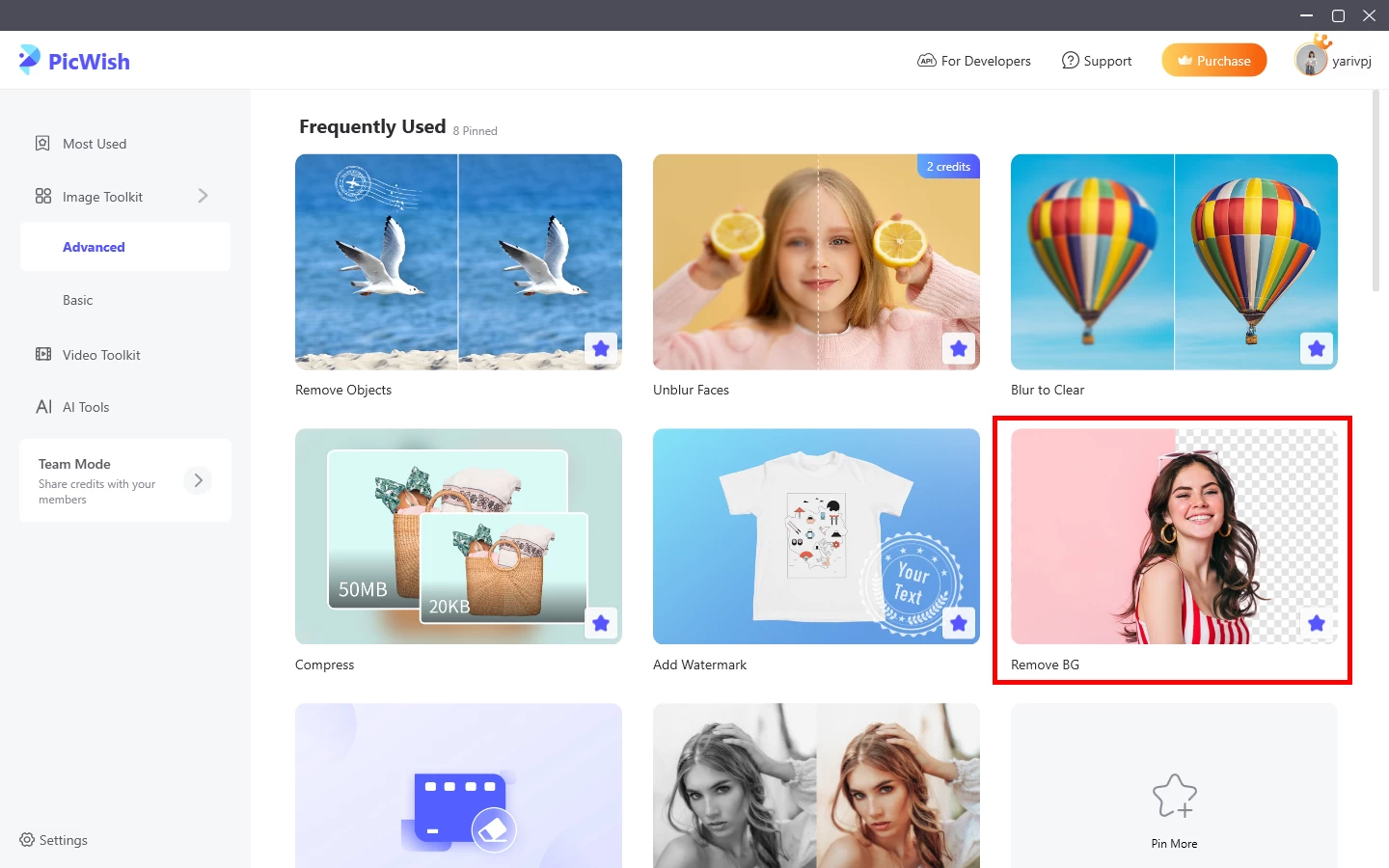
PicWish построен вокруг панели инструментов и отдельных модулей. В настольной версии пользователь открывает нужный раздел через Toolkit, выбирает инструмент, загружает изображения, запускает обработку через Start, при необходимости уточняет результат и сохраняет файлы кнопкой Save All. Для настроек вывода используется Settings: там задаются папка сохранения, формат, DPI и другие параметры, если они доступны для выбранного инструмента.
Интерфейс не перегружен профессиональными терминами. В Remove BG пользователь выбирает тип изображения: Portrait, Products или Graphics. Это важно, потому что портрет, предметная фотография и графика имеют разные края: у портрета проблемной зоной часто становятся волосы, у товара — мелкие детали, упаковка и тени, у графики — контрастные границы и плоские области.
Для ручной доработки используются понятные инструменты: Brush и Lasso в удалении фона, Marquee, Lasso и Brush в удалении объектов. Эти названия знакомы пользователям графических редакторов, но в PicWish они применяются в более узком сценарии. Пользователь не строит сложную маску с нуля, а исправляет результат автоматической обработки.
Интерфейсная логика PicWish хорошо подходит для повторяемых задач. В обычном редакторе действие удалить фон у 50 изображений и сохранить PNG распадается на множество ручных операций. В PicWish это превращается в один рабочий поток: выбрать Remove BG, загрузить файлы, выбрать режим, проверить результат, настроить фон и сохранить всё через Save All.
Основные функции PicWish
Remove BG: удаление фона
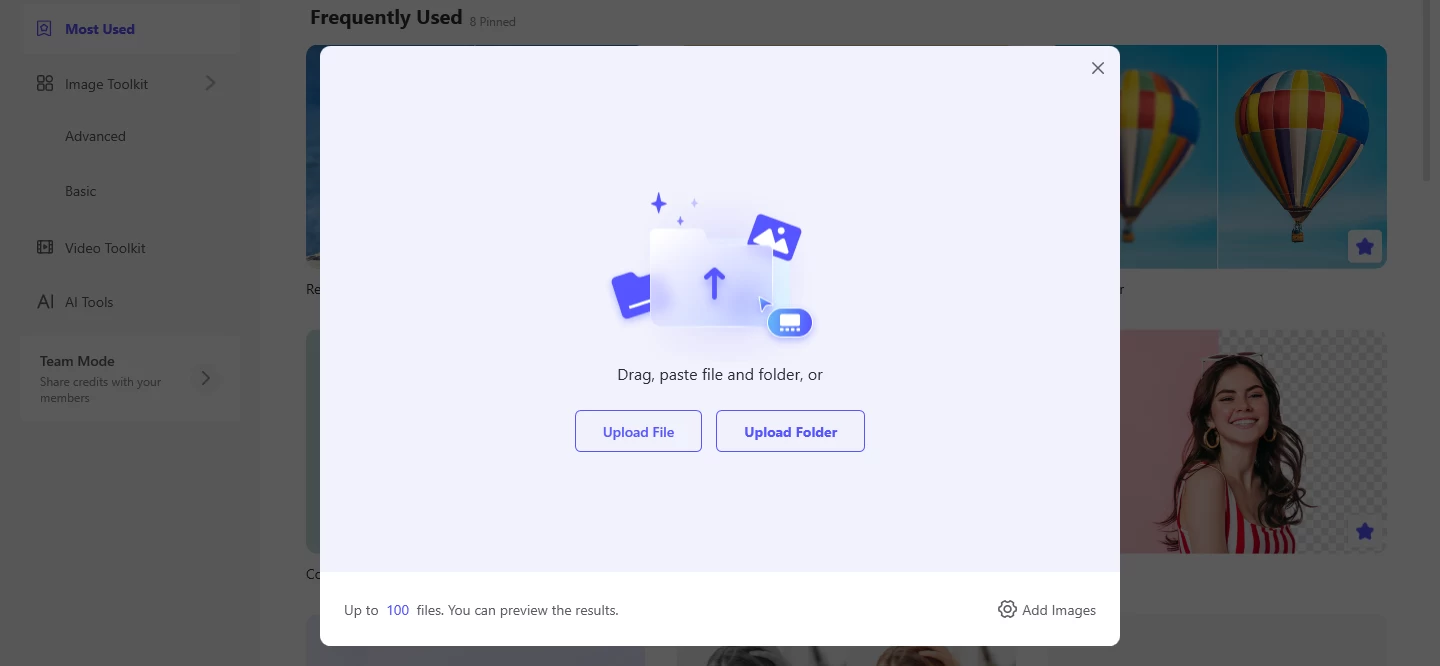
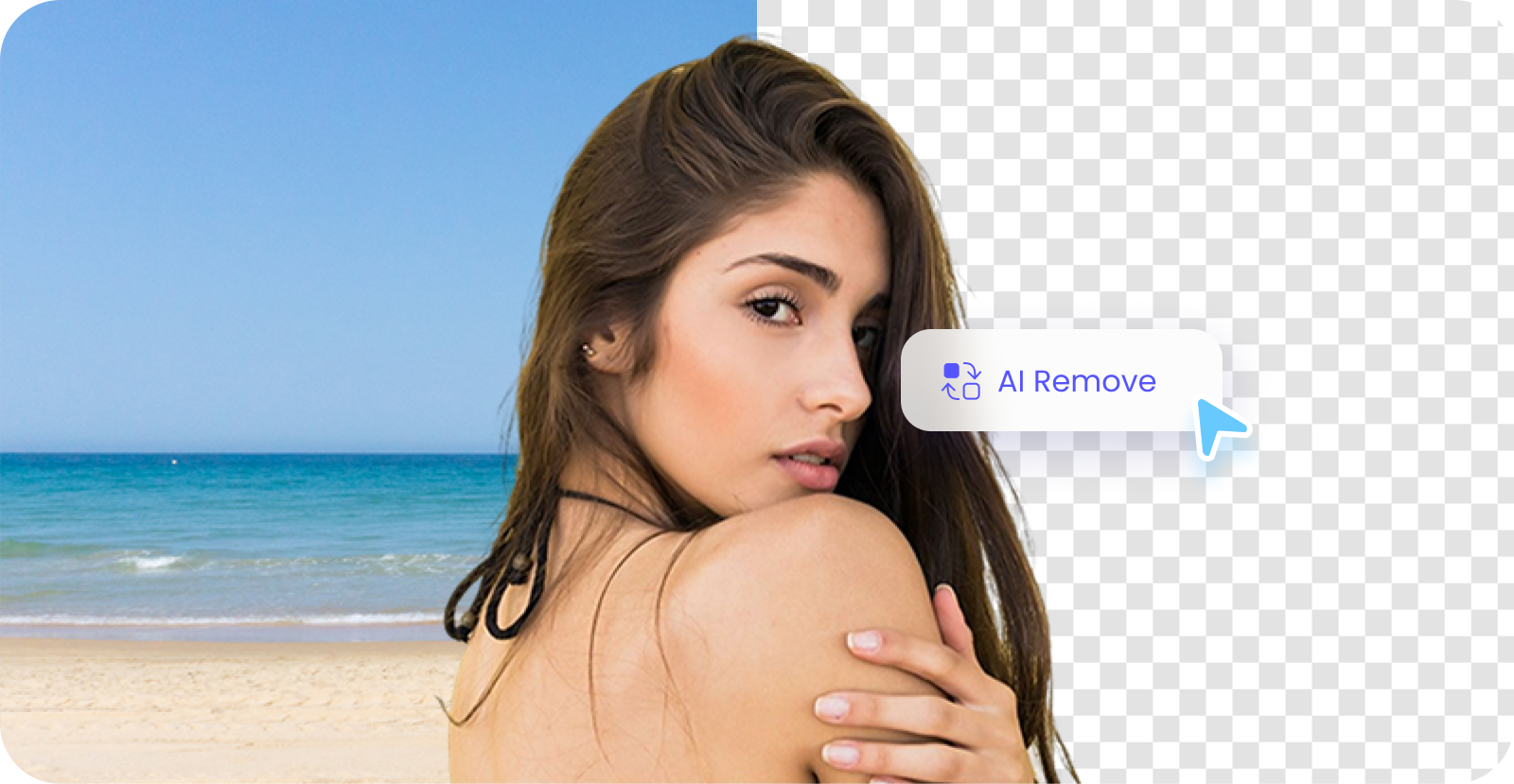
Remove BG — центральный инструмент PicWish. Он автоматически отделяет объект от фона и позволяет сохранить результат с прозрачным, белым, цветным или пользовательским фоном. В настольной версии инструмент выбирается из Toolkit, после чего пользователь загружает изображения и выбирает режим обработки.
У Remove BG есть два разных режима:
| Режим | Что делает | Когда выбирать |
| Preview Mode | Обрабатывает до 100 изображений за один раз и показывает результат | Для партий, где нужно проверить качество вырезания |
| List Mode | Работает без предпросмотра, количество изображений не ограничено, скорость выше | Для больших каталогов, когда важнее массовая обработка и результат уже предсказуем |
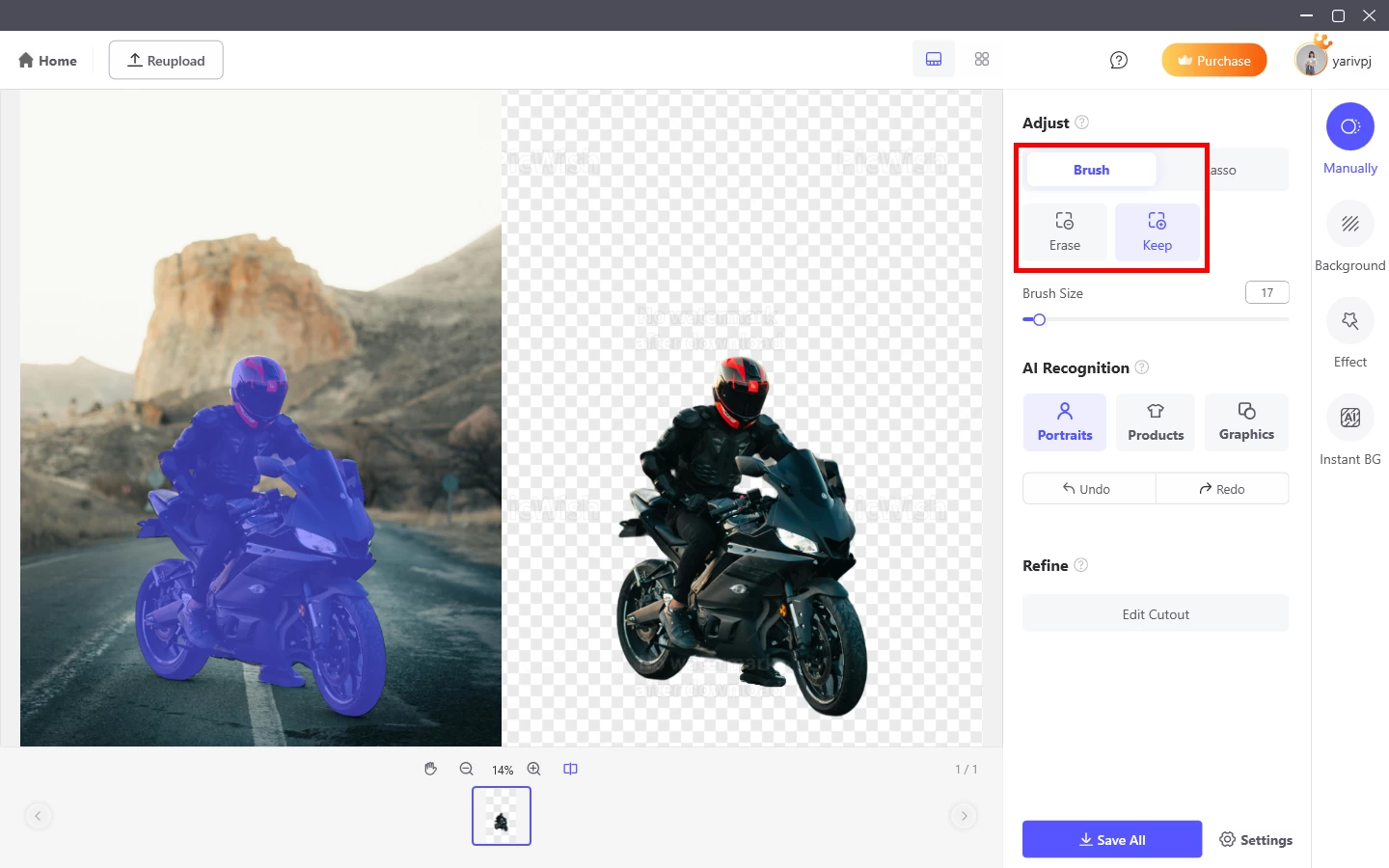
После загрузки пользователь выбирает тип изображения: Portrait, Products или Graphics. Это не декоративная настройка, а способ подобрать модель обработки под содержимое фото. Портреты требуют аккуратной работы с волосами, товары — с формой предмета и краями упаковки, графика — с контрастными контурами.
Если автоматическое удаление фона ошиблось, край можно доработать вручную. Brush подходит для исправления локальных участков, а Lasso удобен для более крупных зон и сложных краёв. После обработки справа доступны настройки размера и фона. В Settings задаются папка вывода, формат, DPI, а также сохранение прозрачного и белого фона. Завершает операцию кнопка Save All.
Remove BG особенно полезен для:
карточек товаров;
аватаров и портретов;
изображений для презентаций;
баннеров и обложек;
иконок;
предметной съёмки;
подготовки прозрачного PNG для дальнейшего дизайна;
замены фона без ручного выделения.
Ограничение типично для всех автоматических вырезателей: чем сложнее фон и чем хуже исходное фото, тем внимательнее нужно проверять край. Волосы, мех, прозрачные материалы, стекло, дым, тени и низкий контраст между объектом и фоном требуют ручной проверки.
Remove Objects: удаление объектов, текста и лишних деталей
Remove Objects удаляет лишние элементы на снимке: логотипы, пятна, прохожих, текст, мелкие дефекты и объекты, которые отвлекают от основного сюжета. В настольной версии можно обрабатывать до 100 изображений одновременно.
Работа строится вокруг выделения области. Для этого доступны три инструмента:
Marquee — для прямоугольных или крупных областей;
Lasso — для произвольного контура;
Brush — для точного закрашивания объекта или небольшого дефекта.
После выделения PicWish заполняет удалённый участок окружающими пикселями. Пользователь может посмотреть сравнение до и после через значок сравнения, изменить папку сохранения в Settings и сохранить результат через Save All.
Remove Objects работает лучше всего, когда удаляемый объект находится на относительно однородном или повторяющемся фоне: стена, небо, ткань, асфальт, стол, простая витрина. Сложнее обрабатывать зоны, где объект перекрывает лицо, руки, мелкий орнамент, текстуру волос, архитектурные линии или важные детали товара. В таких случаях результат нужно проверять на артефакты: размытые пятна, повторяющиеся фрагменты, сломанные линии и неестественные участки фона.
ID Photo: фото на документы
ID Photo предназначен для подготовки фотографий на документы. Инструмент убирает фон, позволяет выбрать цвет фона и размер, а в расширенных функциях поддерживает смену одежды и beautification. В настольном приложении ID Photo работает через Toolkit, поддерживает пакетную обработку до 100 изображений, а итоговые файлы сохраняются через Save All.
Практическая ценность ID Photo в том, что пользователь не обрезает снимок вручную под каждый размер. PicWish сначала отделяет человека от фона, затем даёт выбрать параметры изображения и цвет. Такой сценарий полезен для офисных пропусков, анкет, внутренних профилей сотрудников, учебных документов и других ситуаций, где нужно быстро привести снимки к одному виду.
При этом фото на документы остаётся задачей с требованиями конкретной организации. PicWish помогает подготовить изображение, но пользователь должен сверить размер, фон, положение лица и допустимость цифровой обработки с правилами места, куда подаётся фотография.
Blur to Clear и Unblur Faces: улучшение чёткости
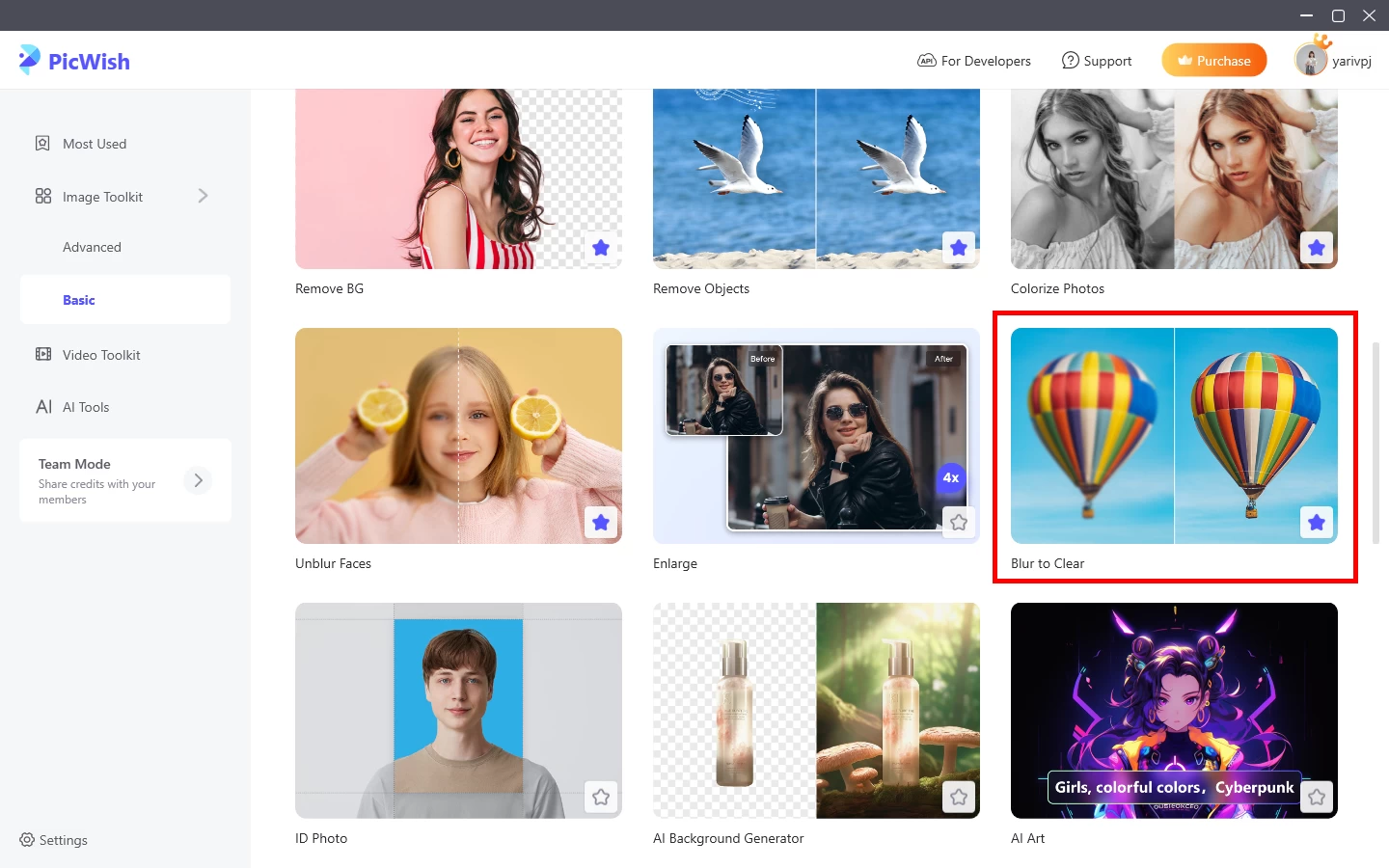
Blur to Clear и Unblur Faces решают близкие, но не одинаковые задачи. Unblur Faces ориентирован на лица: он распознаёт размытые лица и восстанавливает детали портрета. Blur to Clear работает шире: улучшает качество объектов, иконок, анимационных изображений и других картинок.
В рабочем процессе пользователь выбирает Unblur Faces или Blur to Clear из Toolkit, загружает изображение, настраивает размер справа, смотрит сравнение до и после и сохраняет файл через Save All. В этом сценарии PicWish особенно полезен для снимков, где не хватает резкости, но объект всё ещё различим.
Важно понимать границу функции. Улучшение качества фото не превращает полностью испорченный кадр в студийный снимок. Если лицо сильно смазано, детали потеряны, кадр пересвечен или исходник очень маленький, алгоритм может восстановить только часть информации. Результат нужно проверять особенно внимательно на глазах, зубах, волосах, текстуре кожи и мелких надписях.
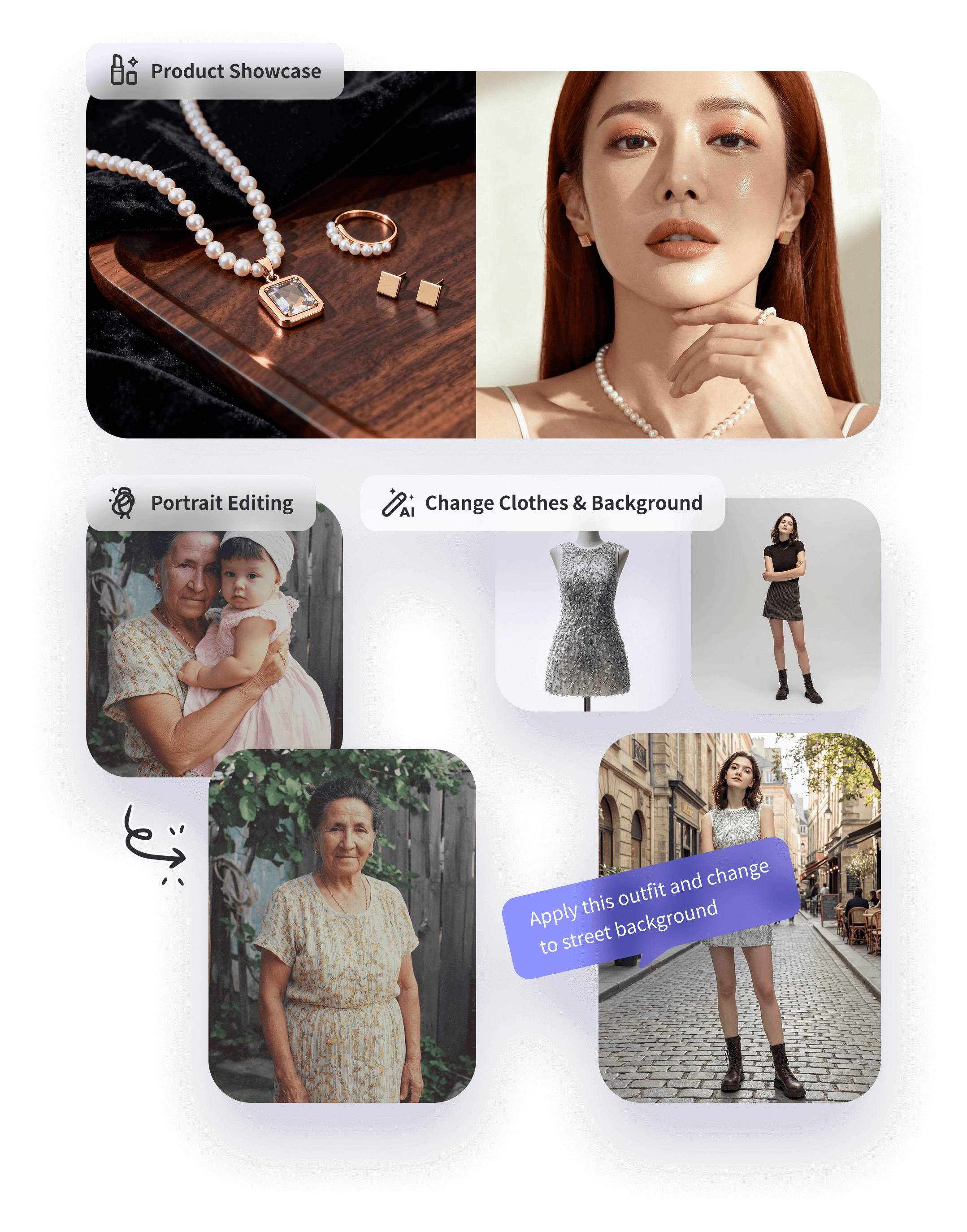
Colorize Photos: раскрашивание чёрно-белых снимков
Colorize Photos добавляет цвет старым и чёрно-белым фотографиям. В настольной версии инструмент находится в Toolkit и поддерживает обработку до 100 изображений. После загрузки PicWish раскрашивает снимок автоматически, позволяет изменить размер, посмотреть сравнение и сохранить результат через Save All.
Функция полезна для семейных архивов, музейных подборок, учебных материалов, публикаций о прошлом и визуального восстановления старых фотографий. При этом раскрашивание не является исторической экспертизой цвета. Алгоритм подбирает цвета по визуальным признакам, поэтому одежда, предметы, интерьер и фон могут выглядеть правдоподобно, но не гарантируют точного соответствия реальности.
Compress: сжатие изображений
Compress уменьшает вес изображений и поддерживает JPG, JPEG, PNG, BMP и другие форматы. В Toolkit пользователь выбирает Compress, загружает до 100 изображений, нажимает Start и регулирует параметры сжатия.
В инструменте доступны два практических подхода:
быстрое уменьшение размера файла через уровень сжатия и разрешение;
более точная настройка под заданный диапазон размера.
Сжатие полезно перед загрузкой изображений на сайт, в каталог, презентацию, письмо или CMS. Для интернет-магазина это особенно важно: большие изображения замедляют загрузку страниц, а слишком сильное сжатие портит карточку товара. Оптимальный вариант — уменьшить вес файла, но проверить детали товара, текст на упаковке, границы предмета и качество фона.
Add watermark: добавление водяного знака
Add watermark добавляет текстовый или графический водяной знак на изображения. В настольной версии инструмент поддерживает пакетную обработку до 100 файлов. После загрузки пользователь выбирает текстовый или графический вариант, настраивает прозрачность, угол поворота, текст, размер шрифта, цвет и позицию. Для изображения-водяного знака доступны прозрачность, поворот и расположение.
Этот инструмент полезен для каталогов, обучающих материалов, превью, портфолио и рабочих файлов, которые не должны уходить без маркировки. Водяной знак не является полноценной защитой от копирования, но помогает обозначить владельца изображения или статус файла.
Bulk Resize: пакетное изменение размера
Bulk Resize изменяет размер сразу у партии изображений. В Toolkit пользователь выбирает Bulk Resize, загружает до 100 файлов, вводит свой размер или выбирает стандартный вариант, настраивает расположение картинки и сохраняет результат через Save All. Поддержка блокировки пропорций помогает не растянуть изображение по ширине или высоте.
Функция полезна для:
карточек товаров;
аватаров;
изображений для сайта;
публикаций в соцсетях;
иллюстраций в статье;
внутренних баз изображений;
подготовки файлов к отправке.
Bulk Resize удобнее ручного изменения размера в обычном редакторе, когда нужно привести много файлов к одному формату. Для единичного изображения разница небольшая, но при каталоге из десятков фотографий пакетный режим снижает количество повторяющихся действий.
Bulk crop: пакетная обрезка
Bulk crop обрезает изображения партиями. В инструменте доступны пропорции 1:1, 4:3, 3:4, 16:9 и 9:16, а также ручная настройка области. Это удобно, когда фотографии имеют разное исходное соотношение сторон, но итоговая публикация требует единого формата.
Примеры использования:
1:1 — товарные карточки, аватары, сетки каталога;
4:3 и 3:4 — классические фото и вертикальные карточки;
16:9 — обложки, превью, презентации;
9:16 — вертикальные публикации и мобильный контент.
Автоматическая обрезка требует проверки композиции. Если важный объект находится у края кадра, слепое применение одного соотношения сторон может обрезать часть товара, лица или текста. Для коммерческих изображений стоит просматривать хотя бы проблемные файлы.
Screenshot OCR: распознавание текста со скриншота
Screenshot OCR извлекает текст из выбранной области экрана. Пользователь выбирает Screenshot OCR в Toolkit, задаёт язык и папку вывода, запускает скриншот, выделяет нужную область, нажимает OCR и получает редактируемый текст. После распознавания текст можно поправить, вставить в буфер через значок √ или сохранить.
Функция полезна, когда текст нельзя удобно скопировать обычным способом: из изображения, скриншота, презентации, старого интерфейса, окна программы или фрагмента документа. OCR нужно проверять вручную, особенно если на скриншоте мелкий шрифт, низкий контраст, декоративные буквы, таблица или несколько языков.
Image Converter: конвертация изображений
Image Converter преобразует WebP, PNG, JPEG и HEIC в другие форматы. В настольной версии пользователь выбирает Image Converter из Toolkit, добавляет файлы, задаёт папку вывода через Settings, выбирает формат JPG, PNG, BMP, TIFF или WEBP и сохраняет результат через Save All. Для этого инструмента предпросмотр не поддерживается, зато нет ограничения на количество импортируемых файлов.
Конвертация нужна, когда изображение не открывается в старой программе, не принимается CMS, не подходит для печати, слишком тяжёлое или должно быть сохранено в формате с прозрачностью. PNG сохраняет прозрачный фон, JPG чаще выбирают для фотографий без прозрачности, WEBP подходит для веб-публикаций, TIFF используют в отдельных рабочих процессах, где важна совместимость с графическими программами.
Онлайн-инструменты PicWish
Веб-версия PicWish удобна для пользователей, которым не нужен отдельный рабочий процесс на компьютере. Онлайн-инструменты открываются по задачам: Background Remover, Photo Enhancer, PNG Maker, Remove Object, Remove Image Watermark, Edit Text in Image, AI Image Sharpener, PDF Watermark Remover и другие функции.
В браузере особенно удобно делать разовые операции:
удалить фон у одной картинки;
быстро улучшить фото;
получить PNG с прозрачным фоном;
убрать объект;
попробовать восстановление старого фото;
подготовить изображение перед вставкой в макет;
проверить, подходит ли качество результата перед покупкой credits или Pro.
Для регулярной работы с каталогом лучше настольная версия. Причина не только в количестве файлов, но и в организации процесса: папка вывода, Save All, режимы обработки, настройки формата, DPI и пакетные инструменты удобнее использовать в приложении, чем каждый раз повторять действия в браузере.
Как удалить фон в PicWish
Удаление фона — самый частый сценарий для PicWish, поэтому стоит разобрать его отдельно. В настольной версии процесс строится вокруг Remove BG.
Пошаговая инструкция
Открыть Toolkit и выбрать Remove BG.
Загрузить изображение или партию изображений.
Выбрать режим обработки: Preview Mode для контроля результата или List Mode для большой партии без предпросмотра.
Нажать Start или перетащить нужные файлы в рабочую область.
Выбрать тип изображения: Portrait, Products или Graphics.
Проверить, как PicWish отделил объект от фона.
Исправить край через Brush или Lasso, если автоматическая обработка задела важные детали.
Настроить фон: прозрачный, белый, цветной или пользовательское изображение.
Открыть Settings, если нужно изменить папку вывода, формат, DPI или параметры сохранения.
Нажать Save All.
Как выбрать режим
Preview Mode подходит для портретов, товаров со сложными краями, снимков с волосами, стеклом, тканью, фурнитурой и другими проблемными деталями. Пользователь видит результат и может поправить ошибки до сохранения.
List Mode нужен для больших партий, где важнее скорость. Он не показывает предпросмотр, зато снимает ограничение по количеству изображений и ускоряет обработку. Этот режим лучше использовать после того, как на нескольких тестовых файлах уже понятно, что алгоритм справляется с конкретным типом изображений.
Как проверять результат
После удаления фона нужно смотреть не только на общий вид, но и на края. Проблемные зоны:
волосы;
мех;
прозрачная упаковка;
стеклянные предметы;
тонкие ремни и шнуры;
тени под товаром;
белый объект на белом фоне;
чёрный объект на тёмном фоне;
мелкий текст на упаковке;
глянцевые поверхности.
Если изображение будет использоваться в карточке товара, проверка края особенно важна на белом и прозрачном фоне. Артефакт, который почти незаметен на шахматной подложке, может стать видимым после размещения на цветном баннере или в каталоге.
Как удалить объект с фотографии
Remove Objects используется, когда нужно убрать лишний элемент без пересборки всего изображения. Это может быть прохожий, пятно, надпись, логотип, случайный предмет на столе, мусор на фоне, дефект скана или текстовый фрагмент.
Пошаговая инструкция
Выбрать Remove Objects.
Загрузить фото или серию изображений.
Выбрать инструмент выделения:
Marquee для прямоугольной области;
Lasso для произвольной формы;
Brush для точного выделения.
Аккуратно выделить объект, который нужно убрать.
Запустить удаление.
Открыть сравнение до и после.
Повторить выделение на проблемной зоне, если остались следы объекта.
Изменить папку сохранения в Settings при необходимости.
Нажать Save All.
Когда результат получается лучше
Удаление объекта работает аккуратнее, если фон вокруг него достаточно простой. Например, лишний предмет на однотонной стене или пятно на столе удалить проще, чем человека на фоне витрины, сложной архитектуры или листвы. Алгоритму нужно восстановить то, что было за удаляемым объектом, поэтому на повторяющихся текстурах результат обычно стабильнее.
Когда лучше выбрать другой редактор
Если нужно удалить крупный объект, перекрывающий лицо, руки, важную часть товара или сложный узор, автоматическое удаление может быть только первым шагом. Для финальной ретуши лучше использовать редактор с ручными инструментами, например GIMP, Paint.NET или другой графический редактор, где можно точечно восстановить текстуру.
Как улучшить качество фото
PicWish улучшает фотографии через несколько инструментов: Photo Enhancer, Blur to Clear, Unblur Faces, AI Image Sharpener и функции восстановления старых изображений. Эти инструменты не одинаковы по назначению.
| Задача | Подходящий инструмент PicWish | Что проверять после обработки |
| Размытое лицо | Unblur Faces | Глаза, рот, контур лица, волосы |
| Нечёткий предмет | Blur to Clear или Photo Enhancer | Контуры, текстуры, надписи |
| Старый снимок | Restore Old Photo, Colorize Photos, Enhance | Лица, повреждения, естественность цвета |
| Фото для карточки товара | Photo Enhancer, Product Retouch, Remove BG | Детали товара, фон, резкость, цвет |
| Маленькое изображение | Image Enlarger или Enhance | Артефакты, шум, пересобранные детали |
Улучшение фото в PicWish особенно полезно для изображений, где проблема умеренная: не хватает резкости, снимок немного мутный, лицо смазано, товар снят при слабом свете, старое фото потеряло контраст. Если исходник сильно разрушен, алгоритм не восстанавливает настоящие детали, а достраивает изображение по визуальным признакам. Поэтому итог нужно оценивать глазами, особенно если фото используется для документов, каталога, печати или публичной публикации.
Для соцсетей результат часто достаточно проверить на экране телефона. Для маркетплейса лучше открыть изображение в полном размере и убедиться, что товар не изменил форму, фактура не стала пластиковой, а текст на упаковке не исказился. Для архивных фото стоит сохранить исходник отдельно и не заменять оригинал обработанной версией.
Пакетная обработка изображений
Пакетная обработка — одно из главных преимуществ PicWish перед простыми онлайн-инструментами. В настольной версии многие функции работают сразу с серией изображений: Remove BG, Remove Objects, ID Photo, Colorize Photos, Compress, Add watermark, Bulk Resize и Bulk crop поддерживают обработку до 100 изображений в соответствующих режимах. В Remove BG дополнительно есть List Mode без ограничения количества файлов и с более высокой скоростью, но без предпросмотра.
Пакетный режим нужен не только для экономии времени. Он помогает сохранить единый результат. Если обрабатывать товарные изображения вручную, легко получить разные отступы, разные размеры, разный фон и разный уровень сжатия. PicWish позволяет применить одну операцию ко всей партии и получить более ровный каталог.
Где пакетная обработка особенно полезна
загрузка новой партии товаров;
подготовка изображений поставщика к единому стилю;
создание белого фона для каталога;
уменьшение размера файлов перед публикацией;
добавление водяного знака на серию изображений;
обрезка под квадрат;
подготовка фото сотрудников;
восстановление серии старых снимков;
конвертация большого набора файлов в один формат.
Как не испортить серию изображений
Перед массовой обработкой нужно взять несколько типовых изображений из партии: простой товар, сложный товар, портрет, тёмный объект, светлый объект, фото с тенью и изображение с мелкими деталями. Если на этих примерах результат устраивает, можно запускать всю серию. Если PicWish ошибается на одном типе объектов, лучше отделить такие файлы в отдельную папку и обработать их с предпросмотром.
Форматы, экспорт и сохранение результата
PicWish работает с распространёнными форматами изображений и даёт разные параметры вывода в зависимости от инструмента. Для Remove BG важны прозрачный PNG, белый фон, цветной фон, пользовательский фон, формат вывода и DPI. Для Image Converter важна конвертация WebP, PNG, JPEG и HEIC в JPG, PNG, BMP, TIFF или WEBP. Для Compress важен баланс между размером файла, разрешением и качеством.
| Сценарий | Подходящий формат | Почему |
| Прозрачный фон | PNG | Формат сохраняет прозрачность |
| Фото товара без прозрачности | JPG | Хороший вариант для фотографий и небольшого веса |
| Веб-публикация | WEBP | Подходит для уменьшения веса на сайте |
| Архивная или рабочая графика | TIFF | Используется в отдельных рабочих процессах с высоким качеством |
| Совместимость со старыми программами | JPG или PNG | Открываются почти везде |
| Конвертация HEIC с телефона | JPG или PNG | Удобнее для сайтов, документов и старых редакторов |
При сохранении результата важно не перезаписывать исходники. Для коммерческой работы лучше хранить три версии: оригинал, обработанный файл в максимальном качестве и оптимизированный файл для публикации. Такой подход помогает вернуться к исходнику, если алгоритм удалил важную деталь или сжатие оказалось слишком сильным.
Тарифы, credits и ограничения бесплатного режима
В PicWish используется несколько уровней доступа: Free Plan, Pro plan, Pay as you go и API-credits. Бесплатный режим даёт предварительный просмотр для большинства функций, доступ к бесплатным инструментам и ограниченное количество не-HD загрузок в день. Pro plan открывает ежедневные HD-загрузки для большинства онлайн-функций и добавляет credits. Pay as you go работает через покупку credits по мере необходимости.
Credits в PicWish — это единицы, которые используются для обработки изображений в высоком качестве и полном разрешении. Pay-as-you-go credits сохраняются после покупки. Pro credits выдаются как бонус к Pro-планам и обновляются по циклу подписки. Если у пользователя есть и Pro credits, и Pay-as-you-go credits, сначала расходуются Pro credits, затем Pay-as-you-go credits.
Важное различие по платформам:
| Тип credits | Где используются |
| Pay-as-you-go credits | Android, iOS, Windows, Mac и веб |
| Pro credits | Android, iOS и веб; не используются в Windows и Mac |
| API credits | Только для API-вызовов |
Из-за этого перед оплатой важно понять, где именно будет идти работа. Если пользователь обрабатывает изображения в браузере или мобильном приложении, один сценарий. Если основной рабочий процесс проходит в Windows или Mac, нужно учитывать, что Pro credits не применяются в настольных приложениях. Если обработка встроена через API, credits для пользовательских онлайн-инструментов и приложений не заменяют API credits.
Расход credits в API
Для разработчиков особенно важна таблица расхода API credits. В PicWish API каждая успешная операция расходует определённое количество credits.
| API-операция | Расход credits |
| Remove Background | 0,5 credit за успешный вызов |
| Face cutout | 1 credit |
| Photo Enhance | 2 credits при длинной стороне до 2048 px; 3 credits при длинной стороне от 2048 до 4096 px |
| Advanced Photo Enhancer | 5 credits при type=0; 4 credits при type=1 |
| Photo Retouch | 1 credit |
| Auto Watermark Removal | 2 credits |
| Generate Background | 3–10 credits в зависимости от количества изображений |
| ID Photo | 1 credit |
| Advanced ID Photo | 6 credits за Standard ID Photo; 15 credits при Outfit Change; дополнительные credits за Beauty Enhancement и Layout |
| Colorize Photo | 1 credit |
| Compress | 1 credit при длинной стороне до 4096 px; 2 credits при длинной стороне от 4096 до 8000 px |
| OCR | 1 credit |
| Photo Cropping & Enhancement | 3 credits |
| Clothing Segmentation | 3 credits |
| Image Expansion | 5 credits |
| Old Photo Restoration | 20 credits для Ultra HD restoration; 2 credits для light; 15 credits в остальных случаях |
| Object Retouching | 5 credits |
Для обычного пользователя эта таблица не нужна. Для бизнеса она определяет себестоимость автоматической обработки: каталог из тысяч изображений можно заранее пересчитать по типам операций и понять, сколько credits потребуется.
PicWish API
PicWish API предназначен для автоматизации обработки изображений в сторонних продуктах. В отличие от веб-интерфейса, где человек выбирает инструмент вручную, API принимает изображение, выполняет операцию и возвращает результат в рамках программного процесса.
API охватывает несколько групп задач:
удаление фона;
вырезание лица;
улучшение фотографии;
продвинутое улучшение изображения;
восстановление старых фото;
ретушь;
удаление объектов;
удаление водяных знаков;
генерация фона;
фото на документы;
раскрашивание фото;
сжатие;
OCR;
обрезка и улучшение;
сегментация одежды;
расширение изображения.
API имеет смысл для интернет-магазинов, агрегаторов, конструкторов карточек товара, приложений для документов, сервисов печати, CRM и внутренних систем, где изображения проходят обработку постоянно. Например, продавец загружает товар в админ-панель, система автоматически отправляет фото в Remove Background API, получает объект на прозрачном фоне, затем создаёт белый фон и сохраняет итог в карточку.
Для небольшого количества изображений веб-версия или приложение проще. API становится оправданным, когда обработка должна повторяться без участия человека или встраиваться в существующий продукт.
Системные требования
PicWish не предъявляет одинаковых требований для всех платформ, потому что работает в разных средах: браузер, Windows-приложение, macOS, iOS, Android и API. Здесь важно не смешивать требования нативной программы с требованиями Android-эмуляторов. Эмуляторы вроде BlueStacks имеют собственные требования, но они не являются требованиями самого PicWish.

| Платформа | Требования |
| Веб-версия | Современный браузер и доступ к интернету |
| Windows | PC, Windows 10 version 0.0 or higher для версии из Microsoft Store |
| iPhone | iOS 13.0 or later |
| iPad | iPadOS 13.0 or later |
| iPod touch | iOS 13.0 or later |
| Mac через App Store-страницу мобильного приложения | macOS 10.15 or later |
| Apple Vision | visionOS 1.0 or later |
| API | Серверная или клиентская интеграция, способная отправлять изображения в API и обрабатывать ответ |
Для Windows-пользователя практический вывод простой: PicWish ориентирован на современные версии Windows, а для работы с большими партиями изображений важны стабильное интернет-соединение, свободное место для папки вывода и нормальная производительность диска. Для мобильных устройств важнее версия ОС, объём свободной памяти и качество исходных фото.
Преимущества и ограничения
Плюсы
PicWish быстро удаляет фон и даёт прозрачный, белый, цветной или пользовательский фон.
В настольной версии есть пакетная обработка для Remove BG, Remove Objects, ID Photo, Colorize Photos, Compress, Add watermark, Bulk Resize и Bulk crop.
Remove BG поддерживает Preview Mode и List Mode, поэтому можно выбирать между контролем результата и скоростью.
Для ручной доработки доступны Brush, Lasso и Marquee, а не только автоматическая обработка.
Программа работает в браузере, Windows, macOS, iOS и Android.
Есть инструменты для e-commerce: удаление фона, белый фон, генерация фона, Product Retouch, изменение размера и сжатие.
Встроены функции улучшения качества: Blur to Clear, Unblur Faces, Photo Enhancer, AI Image Sharpener, Restore Old Photo.
Есть Image Converter для WebP, PNG, JPEG, HEIC и сохранения в JPG, PNG, BMP, TIFF, WEBP.
Screenshot OCR извлекает текст со скриншота и превращает его в редактируемый текст.
API позволяет встроить обработку изображений в собственные сервисы.
Минусы
Часть функций зависит от Pro plan, credits или API credits.
Pro credits не используются в Windows и Mac, поэтому тарифную модель нужно проверять под свой рабочий сценарий.
Автоматическое удаление фона требует проверки на волосах, мехе, прозрачных объектах, тенях и мелких деталях.
Remove Objects может оставлять артефакты на сложном фоне.
Улучшение фото не восстанавливает гарантированно реальные детали, если исходник сильно размыт или разрушен.
PicWish не заменяет профессиональный редактор со слоями, масками, RAW-обработкой и точной цветокоррекцией.
OCR требует ручной проверки при мелком шрифте, низком контрасте и сложной вёрстке.
Для больших коммерческих партий перед массовой обработкой нужно тестировать результат на нескольких типовых изображениях.
Сравнение с аналогами
PicWish конкурирует не с одним типом программ, а сразу с несколькими категориями: узкие сервисы удаления фона, AI-редакторы для e-commerce, универсальные онлайн-редакторы и редакторы макетов. Поэтому сравнивать его нужно по сценариям.
| Программа | Сильная сторона | Где PicWish удобнее | Где аналог сильнее |
| remove.bg | Удаление фона, настольное приложение, API, массовая обработка | PicWish шире по набору задач: улучшение, объекты, OCR, фото на документы, сжатие, конвертация | remove.bg сильнее как узкоспециализированный инструмент именно для фона и API-флоу |
| PhotoRoom | E-commerce, продуктовые фото, фон, пакетная обработка, визуалы для продаж | PicWish удобен как более широкий набор утилит: OCR, конвертация, сжатие, раскрашивание, восстановление | PhotoRoom сильнее в студийных товарных сценах и визуалах для интернет-магазинов |
| Canva | Макеты, шаблоны, соцсети, дизайн, фон через BG Remover | PicWish удобнее для предварительной обработки фото и пакетных операций | Canva сильнее для сборки финального баннера, презентации или публикации с текстом |
| Adobe Express | Быстрый дизайн, удаление фона, графика, публикации | PicWish шире в утилитарной обработке фото и серий изображений | Adobe Express сильнее как редактор готовых визуальных материалов и брендированных макетов |
| Fotor | Онлайн-фоторедактор, AI-инструменты, фон, улучшение, ретушь | PicWish проще для последовательности фон — товар — размер — сжатие | Fotor сильнее как более универсальный онлайн-фоторедактор |
| Pixlr | Онлайн-редактор с более классической графической логикой | PicWish удобнее для автоматических однотипных задач | Pixlr сильнее там, где нужен ручной редактор с более широким контролем |
| Pixelcut | AI-фоторедактор для фона, ретуши, upscaling и массовых задач | PicWish удобен из-за набора настольных инструментов Toolkit и API-операций | Pixelcut силён в мобильном и creator-сценарии, включая видео и генеративные функции |
PicWish лучше всего раскрывается в рабочих процессах, где нужно быстро обработать изображение, а не создавать сложный макет. Если задача — удалить фон у товара, улучшить снимок, привести размер к стандарту, сжать файл и сохранить серию, PicWish выглядит практично. Если задача — собрать рекламный баннер с типографикой, иконками, сеткой и брендированными шаблонами, удобнее Canva или Adobe Express. Если нужна ручная точность, слои и глубокий контроль, стоит смотреть в сторону GIMP, Paint.NET, Krita и других классических редакторов.
Отзывы пользователей и профильных изданий
Пользовательские отзывы о PicWish в целом сходятся вокруг нескольких тем: простота интерфейса, быстрое удаление фона, удобство для новичков, полезность пакетной обработки и хорошая работа с улучшением фото. На Product Hunt PicWish получает высокую оценку, а пользователи чаще всего выделяют clean results на сложных краях вроде волос, upscaling, deblurring и понятный интерфейс. На SoftwareSuggest средняя оценка также высокая, при этом отдельно отмечаются удобство использования, функциональность и поддержка.
Google Play показывает PicWish как мобильный AI photo editor с background eraser, photo enhancer, photo colorizer, photo retouch и AI background generator. В отзывах пользователи чаще хвалят Background Remover и простоту работы с приложением. App Store-отзывы подчёркивают качество enhancement, но одновременно встречается критика Pro-модели и стоимости для тех, кому нужно обработать одно-два изображения без водяного знака.
Capterra даёт более сдержанную картину: PicWish описывают как полезный инструмент для sharpen noisy or blurry images и background removal, но в минусах отмечают, что photo enhancement иногда искажает фон. Это важное замечание для обзора: улучшение фото не стоит воспринимать как безошибочную операцию, особенно если изображение содержит сложный фон или важные детали.
Профильные материалы TechJury и DIYPhotography рассматривают PicWish как быстрый AI-инструмент для удаления фона, улучшения фото и пакетной обработки. В таких обзорах акцент делается не на профессиональной замене Photoshop, а на доступности: пользователю не нужно разбираться в сложном интерфейсе, чтобы получить чистый фон, более резкое изображение или аккуратный визуал для публикации.
Усреднённое мнение выглядит так: PicWish ценят за простоту, скорость, фон, улучшение и товарные сценарии; критикуют за ограничения credits, платные функции, возможные искажения при enhancement и необходимость ручной проверки сложных изображений.
Безопасность данных и приватность
PicWish работает с пользовательскими изображениями, поэтому вопрос приватности важен. Для сервиса указаны ISO/IEC 27001, ISO/IEC 27701 и соответствие GDPR, а также защита данных при обработке. Загруженные изображения после обработки удаляются с серверов сайта.
В iOS-версии приложение может обрабатывать данные, связанные с пользователем: покупки, контактную информацию, пользовательский контент, идентификаторы, данные использования и диагностику. В Google Play PicWish отображается как приложение с покупками внутри приложения и пользовательским взаимодействием.
Практический вывод простой: PicWish подходит для обычных фото, товарных изображений, контента, публикаций и рабочих материалов, но с конфиденциальными изображениями нужно быть осторожным. Не стоит загружать документы, закрытые коммерческие материалы, персональные данные, медицинские изображения, чужие фото без разрешения и материалы с правовыми ограничениями. Отдельной осторожности требуют инструменты удаления водяных знаков: удалять защитные знаки можно только с материалов, на использование которых есть права.
Типичные ошибки при работе с PicWish
Загрузка слишком маленького исходника
Если исходное изображение маленькое, сильно сжатое или размытое, результат улучшения будет ограничен. PicWish может повысить визуальную чёткость, но не восстановит гарантированно настоящие детали, которых нет в исходнике. Для товара лучше загружать максимально качественный оригинал.
Сохранение результата без проверки краёв
Удаление фона часто выглядит хорошим в миниатюре, но проблемы проявляются в полном размере. Перед публикацией нужно проверять края объекта, особенно волосы, мех, прозрачные материалы, тени и мелкие детали.
Использование List Mode без теста
List Mode в Remove BG ускоряет массовую обработку, но не показывает предпросмотр. Перед большой партией нужно проверить несколько изображений в Preview Mode. Это особенно важно для каталога, где товары отличаются по форме, цвету и материалу.
Путаница между Pro credits, Pay-as-you-go credits и API credits
Credits в PicWish не одинаковы по назначению. Pay-as-you-go credits работают на Android, iOS, Windows, Mac и веб. Pro credits используются на Android, iOS и веб, но не в Windows и Mac. API credits предназначены для API-вызовов. Перед оплатой нужно понимать, где именно будет выполняться обработка.
Ожидание полноценной замены Photoshop
PicWish автоматизирует частые операции, но не даёт полного набора профессионального редактора. Если задача требует сложных слоёв, точных масок, ручной цветокоррекции, подготовки к печати или ретуши на уровне журнала, лучше использовать PicWish как вспомогательный инструмент.
Неправильный выбор формата
Прозрачный фон нужно сохранять в PNG. JPG не поддерживает прозрачность, поэтому при сохранении прозрачного объекта в JPG фон будет заменён. Для веба часто подходит WEBP, для универсальной совместимости — JPG или PNG.
Слишком сильное сжатие
Compress уменьшает вес файла, но чрезмерное сжатие портит мелкие детали. Для карточки товара нужно проверять текст на упаковке, фактуру, края и цвет. Маленький вес файла не должен ухудшать восприятие товара.
Практические сценарии использования
Карточка товара для маркетплейса
Для товарной карточки PicWish закрывает сразу несколько этапов. Remove BG отделяет товар от исходного фона, White Background или настройки фона создают чистую подложку, Photo Enhancer повышает резкость, Bulk Resize приводит изображения к единому размеру, Compress уменьшает вес, а Image Converter сохраняет файлы в нужном формате.
Оптимальная последовательность:
выбрать несколько тестовых товаров;
удалить фон через Remove BG;
проверить края и тени;
выбрать белый или прозрачный фон;
улучшить резкость;
привести размер к стандарту;
сжать файл;
сохранить партию через Save All.
Для маркетплейса важнее не художественный эффект, а единообразие. Все изображения должны выглядеть как часть одного каталога: одинаковый фон, сопоставимый масштаб, похожие отступы и нормальная детализация.
Фото для соцсетей
Для соцсетей PicWish удобен как подготовительный редактор. Он удаляет лишние объекты, улучшает мутные изображения, меняет фон, помогает получить прозрачный PNG и подготовить фото под нужный формат. После этого изображение можно перенести в Canva, Adobe Express или другой редактор макетов, где добавляются текст, рамки, иконки и фирменные элементы.
Восстановление старого снимка
Для старых фотографий можно использовать Restore Old Photo, Enhance и Colorize Photos. Сначала стоит восстановить чёткость и повреждения, затем раскрасить изображение, после чего проверить лица и важные детали. Обработанный вариант лучше хранить отдельно от оригинала, потому что алгоритм может изменить оттенки, дорисовать детали и визуально интерпретировать повреждённые участки.
Фото на документы
ID Photo помогает подготовить снимки с нужным фоном и размером. Инструмент удаляет фон, даёт выбрать цвет, размер, а в расширенных функциях — смену одежды и beautification. Перед использованием результата нужно сверить требования организации: цвет фона, размер, положение головы, допустимость ретуши и формат файла.
Массовая обработка каталога
Для каталога лучше использовать настольную версию. Рабочий процесс строится вокруг папок: исходники, тестовая партия, обработанные изображения, финальные файлы для публикации. В Remove BG сначала проверяется Preview Mode, затем при стабильном результате можно использовать List Mode. Для финальной подготовки применяются Bulk Resize, Compress и Image Converter.
Кому PicWish подойдёт, а кому лучше выбрать альтернативу
| Пользователь | Стоит ли выбирать PicWish | Почему |
| Новичок | Да | Интерфейс строится вокруг готовых инструментов, а не сложной ручной обработки |
| Продавец на маркетплейсе | Да | Есть фон, товарные сценарии, пакетная обработка, изменение размера и сжатие |
| Контент-менеджер | Да | Удобно быстро готовить изображения для сайта и публикаций |
| SMM-специалист | Да, как предварительный редактор | Хорошо обрабатывает фото, но финальный макет удобнее собирать в редакторе дизайна |
| Фотограф | Как вспомогательный инструмент | Ускоряет отдельные операции, но не заменяет профессиональную ретушь |
| Дизайнер | Как быстрый инструмент для заготовок | Можно быстро получить объект без фона и перенести в другой редактор |
| Разработчик | Да, при необходимости API | API закрывает обработку изображений внутри собственного сервиса |
| Пользователь с одной разовой задачей | Да, после проверки бесплатных ограничений | Можно быстро понять, подходит ли качество результата |
| Пользователь с глубокой цветокоррекцией | Лучше выбрать классический редактор | PicWish не предназначен для сложной ручной цветовой работы |
| Пользователь с конфиденциальными изображениями | С осторожностью | Нужно учитывать приватность, права на изображения и характер данных |
Частые вопросы
Можно ли пользоваться PicWish бесплатно?
Да, в PicWish есть Free Plan. Он даёт предварительный просмотр для большинства функций, доступ к бесплатным инструментам и ограниченное количество не-HD загрузок в день. Для HD-результатов, расширенных функций и регулярной обработки используются Pro plan, Pay as you go и credits.
Есть ли PicWish на русском языке?
В списке языков PicWish присутствует русский. При этом названия многих инструментов в интерфейсе и справке часто встречаются на английском: Remove BG, Remove Objects, ID Photo, Blur to Clear, Colorize Photos, Compress, Bulk Resize, Bulk crop, Screenshot OCR, Image Converter, Settings, Start, Save All.
Чем credits отличаются от Pro?
Credits — это единицы для использования инструментов в высоком качестве и полном разрешении. Pro plan даёт Pro credits и HD-загрузки для большинства онлайн-функций. Pay-as-you-go credits покупаются отдельно и сохраняются после покупки. API credits используются только для API-вызовов.
Можно ли удалить фон сразу у многих фото?
Да. В настольной версии Remove BG поддерживает Preview Mode до 100 изображений и List Mode без ограничения количества файлов, но без предпросмотра. Для больших партий лучше сначала проверить результат на небольшой выборке.
Можно ли использовать PicWish для маркетплейсов?
Да. PicWish подходит для карточек товаров: удаление фона, белый фон, прозрачный PNG, улучшение качества, изменение размера, сжатие, генерация фона и пакетная обработка помогают привести каталог к единому виду.
Заменяет ли PicWish Photoshop?
Нет. PicWish решает автоматические и повторяющиеся задачи с изображениями. Photoshop, GIMP, Paint.NET и другие полноценные редакторы нужны для сложной ручной ретуши, слоёв, масок, композитинга, цветокоррекции и подготовки сложных макетов.
Какие форматы поддерживает Image Converter?
Image Converter работает с WebP, PNG, JPEG и HEIC и сохраняет результат в JPG, PNG, BMP, TIFF или WEBP. Для прозрачности нужен PNG, для обычных фото чаще выбирают JPG, для веба — WEBP.
Что делать, если результат удаления фона неточный?
Нужно открыть ручную доработку и использовать Brush или Lasso. Если изображение сложное, лучше работать в Preview Mode, а не в List Mode. После исправления края стоит проверить результат на том фоне, где изображение будет использоваться.
Подходит ли PicWish для OCR?
Screenshot OCR подходит для извлечения текста со скриншотов и изображений. После распознавания текст нужно проверять, особенно если шрифт мелкий, картинка размыта, есть таблицы или несколько языков.
Вывод
PicWish AI Photo Editor лучше всего подходит для быстрых и повторяющихся операций с изображениями: удалить фон, улучшить фото, убрать объект, подготовить товарную карточку, изменить размер, сжать файл, конвертировать формат, раскрасить старый снимок или распознать текст со скриншота. Его сильная сторона — не глубокая ручная ретушь, а понятный рабочий поток, где большую часть действий выполняет автоматический инструмент, а пользователь проверяет и уточняет результат.
Для интернет-магазина и маркетплейса PicWish полезен как редактор товарных изображений. Для SMM и контента — как быстрый подготовительный инструмент перед сборкой макета. Для фотографа — как вспомогательная утилита для черновых операций. Для разработчика — как API для автоматической обработки изображений. Для сложной профессиональной обработки лучше использовать полноценный графический редактор, а PicWish оставить для тех этапов, где важны скорость, пакетность и минимум ручной работы.
Список изменений
2022: запуск Windows-версии и фокус на пакетной обработке:
- PicWish Windows вышел в 2022 году после трёх лет технической подготовки. Стартовый фокус был понятным: убрать фон, удалить или добавить водяной знак, повысить чёткость, сжать изображение и обрезать файл. Уже на этом этапе программа ориентировалась не на художественную ретушь, а на продуктивность обработки изображений.
- В конце 2022 года в истории macOS-приложения заметны функции, которые напрямую связаны с массовой подготовкой фото: пакетное удаление водяных знаков, сжатие до 100 изображений, настройка разрешения, изменение размера, добавление текстовых и графических водяных знаков для партии изображений, List Mode для более быстрого удаления фона и неограниченной загрузки в этом режиме.
2023: расширение настольных сценариев:
- В 2023 году развивались функции, которые делают PicWish удобнее в ежедневной работе. Появилась возможность быстро добавлять изображения в PicWish через контекстное действие на Mac, использовать List Mode в Blur to Clear для пакетного улучшения размытых изображений, а также Screenshot OCR для распознавания текста со скриншота. Это важный этап: PicWish перестал быть только инструментом для удаления фона и стал рабочей утилитой для разных операций с изображениями.
2025: переход к более широкому AI-редактированию:
- В мобильной истории PicWish заметно расширение в сторону AI Designer, Chat Edit, Face Cutout и Old Photo Restoration. Появились сценарии, где пользователь не только нажимает кнопку конкретного инструмента, но и редактирует изображение через более гибкие AI-функции. Face Cutout добавил вырезание портретов, детей, домашних животных и мультяшных персонажей, а Old Photo Restoration усилил блок восстановления старых снимков.
2026: развитие Enhance, AI Image Expander, Image Translate и Seamless Text Edit:
- В 2026 году история версий показывает усиление нескольких направлений. Enhance получил модели Ultra HD, HD и Restoration. Restore Old Photo стал более заметной частью продукта. Remove Object получил Full-Screen Text Removal для удаления всего текста на изображении одним действием. AI Image Expander расширяет изображение за пределы исходного кадра, Image Translate переводит текст с сохранением фона, а Seamless Text Edit получил ручную кисть для более точных правок. В AI Edit и AI Designer был добавлен GPT-Image2, а шаблоны для главного экрана и AI Edit обновлялись для более быстрого создания фото.
- История развития показывает, что PicWish движется от набора отдельных AI-инструментов к единой среде для быстрой обработки, генерации и редактирования изображений. При этом базовая сильная сторона остаётся прежней: фон, товарные фото, улучшение качества, удаление объектов и пакетная обработка.


 *EXE — расширение исполняемого файла. Сайт является партнером проекта
Оставте свой отзыв о picwish.com