

Feh — минималистичный просмотрщик изображений и каталогизатор, рассчитанный на работу в Unix-like средах, прежде всего в Linux и BSD. Программа открывает изображения из файлов, каталогов, списков файлов и URL, показывает папки как слайд-шоу, строит сетки миниатюр, создаёт индексные листы, выводит сведения об изображениях в терминал и устанавливает фон рабочего стола в X11. В отличие от классических графических просмотрщиков, Feh не строит рабочий процесс вокруг панели инструментов, боковой библиотеки и кнопок редактирования. Основное управление выполняется через параметры запуска, горячие клавиши, мышь и конфигурационные файлы.
Feh хорошо вписывается в рабочие окружения, где пользователь уже применяет терминал, файловый менеджер, shell-скрипты, i3, Openbox, Fluxbox, xmonad, dwm или другой оконный менеджер без тяжёлой графической оболочки. Программа не пытается заменить фоторедактор, DAM-каталог, менеджер коллекций или современное приложение с визуальной навигацией по альбомам. Её сильная сторона — быстро открыть набор изображений, пройтись по нему с клавиатуры, отфильтровать файлы по параметрам, сохранить список, вывести миниатюры или настроить фон X11 одной командой.
Feh относится к тем программам, где интерфейс почти полностью определяется задачей. Для одиночного просмотра достаточно команды с именем файла. Для слайд-шоу добавляется задержка и полноэкранный режим. Для отбора изображений используются filelist, сортировка, --action и горячие клавиши. Для каталога с сотнями файлов включается thumbnail mode или list mode. Поэтому Feh лучше воспринимать не как окно с картинкой, а как набор режимов просмотра изображений, которыми удобно управлять из командной строки.
| Характеристика | Что важно знать |
|---|---|
| Тип программы | Просмотрщик изображений и каталогизатор |
| Основная среда | Linux, FreeBSD, OpenBSD и другие Unix-like системы с X11 |
| Рабочая логика | Запуск с параметрами, режимы, горячие клавиши, мышь, конфигурационные файлы |
| Основные режимы | Slideshow, Thumbnail, Index, Montage, List, Customlist, Multiwindow |
| Дополнительные задачи | Установка обоев X11, filelist, пользовательские действия, вывод информации, EXIF через --info или встроенную сборочную поддержку |
| Подходящая аудитория | Пользователи терминала, владельцы лёгких окружений и тайловых оконных менеджеров, администраторы, разработчики, фотографы с простыми сценариями отбора |
| Главные ограничения | Нет привычного GUI с панелью кнопок, нет полноценного управления фотобиблиотекой, нет штатной установки обоев GNOME Shell, а GIF-анимация отображается только первым кадром |
Что такое Feh и чем он отличается от обычного просмотрщика изображений
Feh открывает изображения, но делает это иначе, чем большинство настольных просмотрщиков. Обычный графический просмотрщик показывает окно, кнопки открытия, перехода назад и вперёд, поворота, удаления, панель миниатюр и меню настроек. Feh запускается командой, получает список файлов или каталогов, выбирает режим и сразу выполняет задачу. Это делает программу удобной для повторяемых действий: посмотреть всю папку, пройтись по результатам скрипта, вывести список изображений с размерами, собрать индексный лист, открыть фотографии в отдельных окнах или задать обои.
Базовая команда выглядит просто:
feh image.jpgПри запуске с каталогом Feh показывает изображения из этой папки:
feh ~/PicturesДля рекурсивного обхода подкаталогов используется -r:
feh -r ~/PicturesТакой подход особенно полезен там, где изображения уже лежат в структурированных папках, а пользователю нужно быстро просмотреть результат без импорта в библиотеку. Feh не создаёт отдельный каталог коллекции, не переносит файлы в собственное хранилище и не требует предварительной индексации. Он работает с теми путями, которые получает при запуске.
Программа подходит для задач, где нужно управлять просмотром через команды:
открыть одно изображение из файлового менеджера или терминала;
просмотреть папку с фотографиями как последовательность;
включить полноэкранное слайд-шоу с задержкой;
собрать кликабельную сетку миниатюр;
вывести список файлов с размерами и форматом;
отсортировать изображения по имени, ширине, высоте, размеру, времени изменения, количеству пикселей;
удалить файл из текущего списка без удаления с диска;
удалить изображение с диска через отдельную комбинацию;
сохранить текущий filelist и вернуться к нему позже;
выполнить shell-команду для текущего изображения;
поставить фон рабочего стола в X11.
Feh удобен для тех, кто предпочитает управлять программой без постоянного обращения к мыши. В режиме просмотра n, пробел и стрелка вправо показывают следующее изображение, p, BackSpace и стрелка влево возвращают предыдущее, f включает полноэкранный режим, m открывает меню, q и Escape закрывают программу. Масштабирование, панорамирование, поворот, зеркальное отражение, сохранение и удаление также имеют собственные команды.
Внутри сайта можно сравнить Feh с более привычными графическими просмотрщиками: XnView, XnView MP, IrfanView, FastStone Image Viewer, Honeyview и общим разделом просмотрщиков изображений. Эти программы ближе к классической настольной модели, а Feh сильнее в командной строке, X11-скриптах и быстрых режимах без тяжёлой оболочки.
Для каких задач нужен Feh
Feh закрывает не одну, а несколько близких задач вокруг просмотра и отбора изображений. Его не стоит оценивать только по внешнему виду окна: программа специально устроена так, чтобы минимум интерфейса компенсировался режимами, параметрами запуска и настраиваемыми действиями.
Быстрый просмотр одиночных файлов
Для одиночного изображения Feh работает как лёгкое окно просмотра. Пользователь передаёт путь к файлу, программа открывает изображение, а дальше доступны масштабирование, панорамирование, поворот, отражение, сохранение копии, вывод имени файла и быстрый выход. В таком режиме Feh можно назначить как обработчик изображений в файловом менеджере, если окружение позволяет передавать путь к выбранному файлу.
Сильная сторона такого сценария — отсутствие лишней библиотеки и стартового экрана. Feh не заставляет выбирать каталог, не строит коллекцию, не показывает панель импорта. Он просто открывает файл и даёт управлять изображением.
Просмотр папки как слайд-шоу
Slideshow mode — основной режим Feh. Он включается по умолчанию, когда пользователь передаёт один или несколько файлов, каталог или набор каталогов. Feh открывает окно и показывает первое изображение, а дальше пользователь перемещается по списку вручную или задаёт автоматическую задержку.
Команда для ручного просмотра каталога:
feh ~/Pictures/tripКоманда для автоматического полноэкранного показа с задержкой 5 секунд:
feh -F -D 5 ~/Pictures/presentationВ таком сценарии Feh подходит для локальной презентации набора изображений, просмотра папки с рендерами, демонстрации фотоальбома без создания отдельного проекта и проверки результата пакетной обработки. Опция --on-last-slide задаёт поведение в конце списка: остановиться на последнем изображении, выйти или вернуться к началу.
Просмотр миниатюр
Thumbnail mode нужен, когда в папке много файлов и переход по одному изображению за раз неудобен. Команда --thumbnails или короткий вариант -t открывает сетку миниатюр. Миниатюры кликабельны: выбранное изображение открывается в отдельном окне. Дополнительно можно задать размер миниатюр и текст под ними.
feh --thumbnails --thumb-width 128 --thumb-height 128 ~/PicturesПри необходимости рядом с миниатюрой выводится имя файла, размер изображения или собственный формат подписи:
feh --thumbnails --index-info "%n\n%wx%h" ~/Pictures
Thumbnail mode особенно полезен для отбора похожих изображений, проверки результата генерации превью, просмотра папки с небольшими иллюстрациями и быстрого перехода к нужному файлу без отдельного файлового менеджера.
Создание индексных листов и монтажей
Index mode и Montage mode позволяют не просто смотреть изображения, а формировать новое изображение из миниатюр. В index mode под миниатюрами выводится текстовая информация: имя файла, размер, габариты и другие данные через форматные спецификаторы. В montage mode создаётся сетка миниатюр без логики кликабельного просмотра.
Пример создания индексного листа:
feh --index --thumb-width 160 --thumb-height 120 --output index.jpg ~/PicturesПример сохранения результата без вывода окна:
feh --index --output-only index.jpg ~/PicturesТакой режим нужен, когда требуется отправить человеку обзор набора изображений одним файлом, приложить лист превью к архиву, быстро проверить содержимое папки или сделать техническую сводку по серии кадров.
Вывод сведений об изображениях в терминал
List mode не открывает графическое окно. Он анализирует изображения и выводит сведения в стиле ls: имя, размер, ширину, высоту, количество пикселей, тип и другие параметры. Это удобно для скриптов, поиска слишком больших файлов, подготовки отчёта по папке и фильтрации изображений.
feh --list ~/PicturesCustomlist mode делает вывод ещё гибче: пользователь сам задаёт формат строки. Например, можно вывести ширину, высоту и имя файла:
feh --customlist "%w %h %F" ~/Pictures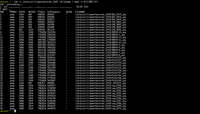
List mode хорошо сочетается с awk, sort, grep, cut, xargs и shell-пайпами. В результате Feh становится не только просмотрщиком, но и инструментом для отбора файлов перед дальнейшей обработкой.
Установка обоев в X11
Feh умеет задавать фон рабочего стола в X11. Для этого используются параметры --bg-center, --bg-fill, --bg-max, --bg-scale и --bg-tile. Команда выбирается по тому, как изображение должно размещаться на экране.
feh --bg-fill ~/Pictures/wallpaper.jpgПосле установки фона Feh записывает команду восстановления в ~/.fehbg, если не задан --no-fehbg. Этот файл удобно запускать при старте X-сессии, например из ~/.xinitrc. Для оконных менеджеров без собственного менеджера обоев это один из самых распространённых сценариев использования Feh.
Режимы фона отличаются поведением:
| Параметр | Поведение |
--bg-center | Помещает изображение по центру, свободное место заполняется фоном |
--bg-fill | Масштабирует с сохранением пропорций до заполнения экрана, часть изображения обрезается |
--bg-max | Масштабирует с сохранением пропорций так, чтобы изображение полностью поместилось на экране |
--bg-scale | Растягивает изображение по экрану без сохранения пропорций |
--bg-tile | Повторяет небольшое изображение плиткой |
--no-fehbg | Не создаёт и не обновляет ~/.fehbg |
Для GNOME Shell этот способ не является штатным механизмом установки обоев. В GNOME используется собственная настройка фона через параметры рабочего стола, а Feh ориентирован на X11-среды и оконные менеджеры.
Пользовательские действия для сортировки и обработки
Опция --action связывает текущее изображение с shell-командой. В slideshow mode действие запускается клавишей Return, а дополнительные действия --action1 … --action9 запускаются цифровыми клавишами. Feh передаёт путь к текущему файлу через форматные спецификаторы, поэтому его можно использовать для сортировки, перемещения, копирования, удаления, открытия во внешнем редакторе и передачи изображения в скрипт.
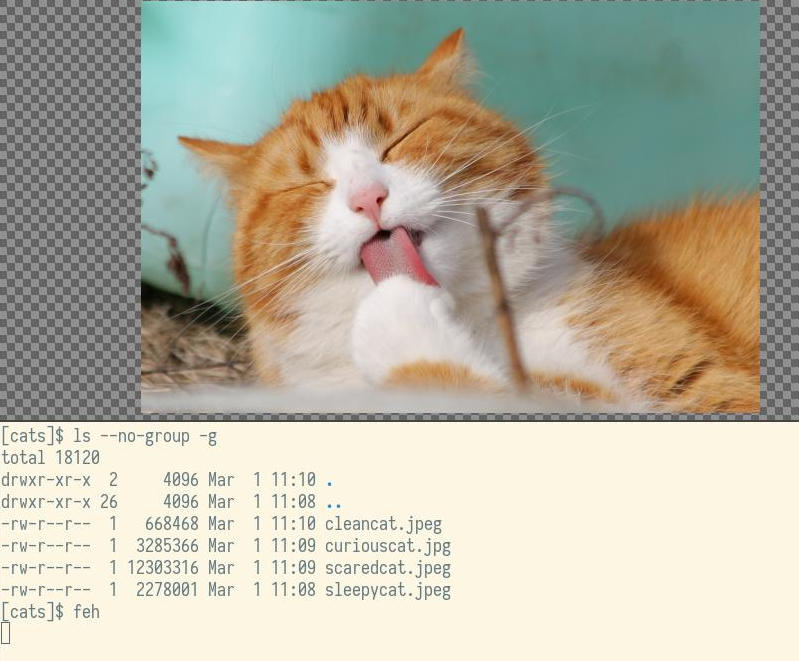
Пример перемещения текущего файла в отдельную папку:
feh -r --action "mv -n %F ~/Pictures/selected/%N" ~/Pictures/sourceВ новых конфигурациях для shell-команд нужно использовать %F и %N, потому что они экранируют путь и имя файла. Небезопасные %f и %n в --action и --info не подходят для файлов с пробелами, кавычками и shell-спецсимволами.
Интерфейс и управление
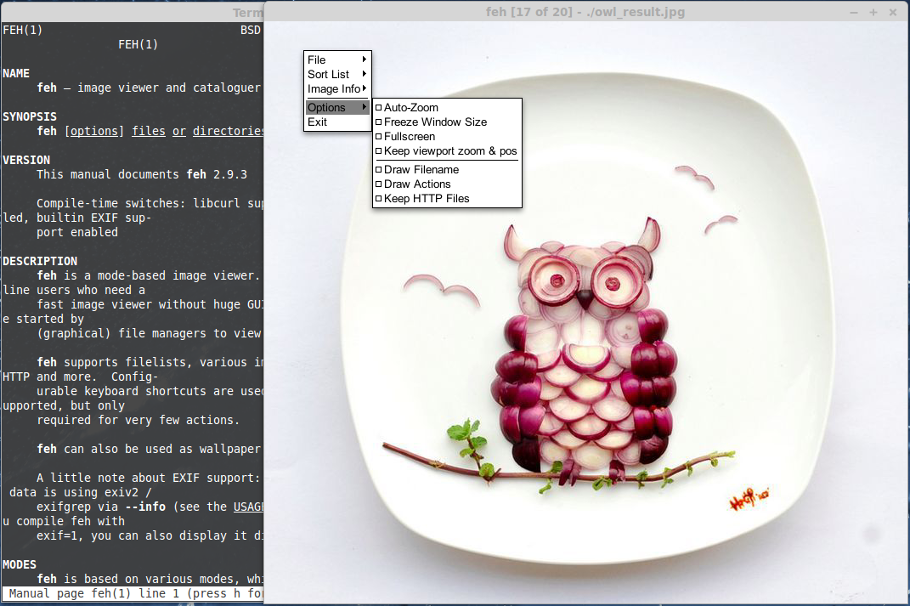
Feh не показывает традиционную панель с кнопками. Его окно обычно содержит только изображение; дополнительная информация выводится поверх картинки, если включены параметры вроде --draw-filename, --draw-exif, --draw-actions, --info или --draw-tinted. Такой интерфейс выглядит непривычно для пользователя Windows-просмотрщиков, но удобен при управлении с клавиатуры.
Правая кнопка мыши открывает меню. В меню доступны базовые действия, но Feh не заставляет работать через него: почти все операции выполняются горячими клавишами. Это ускоряет просмотр больших папок, потому что пользователь не переводит внимание на панель инструментов.
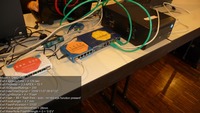
На изображении показан сценарий, где Feh выводит данные поверх фотографии через --info и --draw-tinted. Полупрозрачная подложка помогает читать текст на сложном фоне. Такой способ подходит для просмотра EXIF-данных, имени файла, размера изображения, номера в списке или результата внешней команды.
Горячие клавиши просмотра
В обычном режиме просмотра Feh управляется короткими клавишами. Большинство команд рассчитано на то, чтобы работать без меню и без мыши.
| Действие | Клавиши |
| Следующее изображение | n, Space, Right |
| Предыдущее изображение | p, BackSpace, Left |
| Выход | q, Escape |
| Меню | m |
| Перезагрузить текущее изображение | r |
| Сохранить текущее изображение | s |
| Подогнать окно под изображение | w |
| Закрыть текущее окно | x |
| Случайная позиция в списке | z |
| Включить или выключить auto-zoom | Z |
| Перейти к первому изображению | Home |
| Перейти к последнему изображению | End |
| Перейти примерно на 5% вперёд по списку | Page Up |
| Перейти примерно на 5% назад по списку | Page Down |
| Удалить файл из текущего filelist | Delete |
| Удалить файл из filelist и с диска | Ctrl+Delete |
Удаление разделено на два действия. Delete убирает файл из текущего списка просмотра, но не удаляет его с диска. Ctrl+Delete удаляет изображение физически, поэтому эту комбинацию нужно использовать только при осознанной сортировке.
Масштабирование, панорамирование и отображение
Feh поддерживает увеличение, уменьшение, показ в 100%, подгонку в окно и заполнение окна. Эти команды особенно полезны для изображений, которые больше экрана, и для просмотра деталей.
| Действие | Клавиши |
| Увеличить | Up или keypad + |
| Уменьшить | Down или keypad - |
| Показать 100% | * или keypad * |
| Подогнать к размеру окна | / или keypad / |
Заполнить окно по логике --bg-fill | ! |
| Прокрутить влево | Ctrl+Left или keypad Left |
| Прокрутить вправо | Ctrl+Right или keypad Right |
| Прокрутить вверх | Ctrl+Up или keypad Up |
| Прокрутить вниз | Ctrl+Down или keypad Down |
| Перерисовать изображение с антиалиасингом | R |
Панорамирование также доступно мышью: левая кнопка перемещает изображение внутри окна. Средняя кнопка используется для масштабирования: движение в одну сторону увеличивает изображение, в другую уменьшает; одиночное нажатие возвращает масштаб 100%. Правая кнопка открывает меню.
Поворот, отражение и базовое редактирование
Feh умеет поворачивать и отражать изображение в окне:
| Действие | Клавиши | |
| Поворот против часовой стрелки | | |
| Поворот по часовой стрелке | > | |
| Вертикальное отражение | _ | |
| Горизонтальное отражение | ` | ` |
Без --edit эти действия меняют только отображение в окне. При запуске с --edit поворот и отражение применяются к файлу. Для lossless JPEG-поворота Feh использует внешние инструменты jpegtran и jpegexiforient; после JPEG-поворота программа нормализует EXIF orientation tag. Такой режим подходит для быстрой правки ориентации, но не заменяет редактор с кадрированием, цветокоррекцией, слоями и историей операций.
Меню и поведение мыши
Меню Feh открывается правой кнопкой мыши или клавишей m. Внутри меню работают стрелки, Return, Space и Escape. Меню полезно тем, кто не помнит все горячие клавиши, но основной стиль работы Feh всё равно остаётся клавиатурным.
Поведение мыши в окне:
левая кнопка перемещает изображение, а короткий клик в slideshow mode переходит к следующему файлу;
средняя кнопка управляет масштабом;
правая кнопка открывает меню;
колесо вниз показывает предыдущее изображение;
колесо вверх показывает следующее изображение;
Ctrl+левая кнопка размывает или повышает резкость текущего отображения;
Ctrl+средняя кнопка вращает изображение вокруг центра.
Эти действия работают без отдельной панели инструментов. Для Feh это принципиально: программа оставляет окно чистым, а управление переносит в клавиатуру, мышь и конфигурационные файлы.
Основные режимы работы Feh
Feh построен вокруг режимов. Режим выбирается при запуске, поэтому одна и та же программа может вести себя как просмотрщик, генератор миниатюр, инструмент для списка файлов или средство вывода нескольких окон.
Slideshow mode
Slideshow mode включается по умолчанию. Feh открывает первое изображение из переданного списка и позволяет двигаться по нему вручную. Список может состоять из одного файла, нескольких файлов, каталога, рекурсивного набора каталогов, URL или filelist.
Примеры:
feh photo.jpg
feh ~/Pictures
feh -r ~/PicturesДля автоматического показа используется --slideshow-delay или короткий -D:
feh -D 5 ~/PicturesПолноэкранный режим добавляется через -F:
feh -F -D 5 ~/Pictures/presentationSlideshow mode подходит не только для презентаций. Это основной способ просматривать папки, отбирать файлы, запускать пользовательские действия и сохранять изменённый filelist.
В конце списка поведение задаёт --on-last-slide:
| Значение | Поведение |
resume | После последнего изображения переход идёт к первому |
hold | Показ останавливается на первом или последнем изображении |
quit | Программа закрывается при попытке перейти дальше конца списка |
Для линейных презентаций подходит --on-last-slide quit или hold; для циклического просмотра на отдельном экране — resume.
Thumbnail mode
Thumbnail mode включается параметром --thumbnails или -t. Feh строит сетку миниатюр и позволяет открыть выбранный файл кликом или клавиатурой. Этот режим нужен, когда в папке много изображений и последовательный просмотр слишком медленный.
Пример:
feh -t ~/PicturesС размером миниатюр:
feh -t --thumb-width 160 --thumb-height 120 ~/PicturesС подписью под миниатюрами:
feh -t --index-info "%n\n%wx%h" ~/Pictures--index-info принимает форматные спецификаторы. Например, %n выводит имя изображения, %w — ширину, %h — высоту, %S — человекочитаемый размер файла, %t — формат. В подписи можно использовать перенос строки, поэтому под миниатюрой помещаются имя файла и разрешение.
Кэширование миниатюр включается через --cache-thumbnails или -P. Миниатюры сохраняются в $XDG_CACHE_HOME/thumbnails, а при отсутствии этой переменной — в ~/.cache/thumbnails. Кэш работает для миниатюр, размер которых не превышает 256×256 пикселей.
Index mode и Fullindex
Index mode создаёт индексный лист: сетку миниатюр с текстом под каждой миниатюрой. В отличие от thumbnail mode, такой результат рассчитан не на интерактивный выбор, а на просмотр или сохранение итогового изображения.
feh --index ~/PicturesС сохранением результата:
feh --index --output index.jpg ~/PicturesС сохранением без открытия окна:
feh --index --output-only index.jpg ~/PicturesFullindex добавляет больше информации и работает как сочетание --index и --index-info "%n\n%S\n%wx%h":
feh --fullindex --output index.jpg ~/PicturesIndex mode полезен для технических листов, превью коллекций, отчётов по папкам и быстрого визуального сравнения файлов. В отличие от обычного скриншота файлового менеджера, индексный лист создаётся программно и управляется параметрами: размером миниатюр, шириной итогового изображения, шрифтом, фоном и форматом подписи.
Montage mode
Montage mode создаёт изображение из сетки миниатюр. Он ближе к index mode, но акцент сделан на визуальную сетку. Для него доступны параметры --thumb-width, --thumb-height, --limit-width, --limit-height, --output, --output-only, --stretch, --alpha, --bg.
Пример:
feh --montage --thumb-width 120 --thumb-height 90 --output montage.jpg ~/PicturesШирина итоговой сетки ограничивается --limit-width, высота — --limit-height. Если указаны оба параметра, результат получает заданные габариты. По умолчанию миниатюры сохраняют пропорции, а --stretch увеличивает маленькие изображения до заданного размера миниатюры.
Montage mode удобен для набора изображений, где текст под превью не нужен. Например, для чернового листа иконок, набора текстур, кадров анимации, ассетов интерфейса или серии небольших иллюстраций.
List mode
List mode включается параметром --list или -l. Он не показывает графическое окно, а выводит сведения об изображениях. Такой режим полезен для автоматизации, потому что результат можно перенаправить в файл или передать другой команде.
feh --list ~/PicturesПример сохранения отчёта:
feh --list ~/Pictures > images.txtList mode подходит для задач:
найти изображения с определённым разрешением;
проверить типы файлов в каталоге;
собрать список больших изображений;
подготовить набор файлов для последующей обработки;
отфильтровать альбом по ширине, высоте или количеству пикселей;
проверить, какие файлы Feh может открыть.
Customlist mode задаётся через --customlist или -L:
feh -L "%w %h %S %F" ~/PicturesВ таком выводе можно оставить только нужные поля. Например, %w и %h нужны для ширины и высоты, %S — для размера файла, %F — для безопасно экранированного пути.
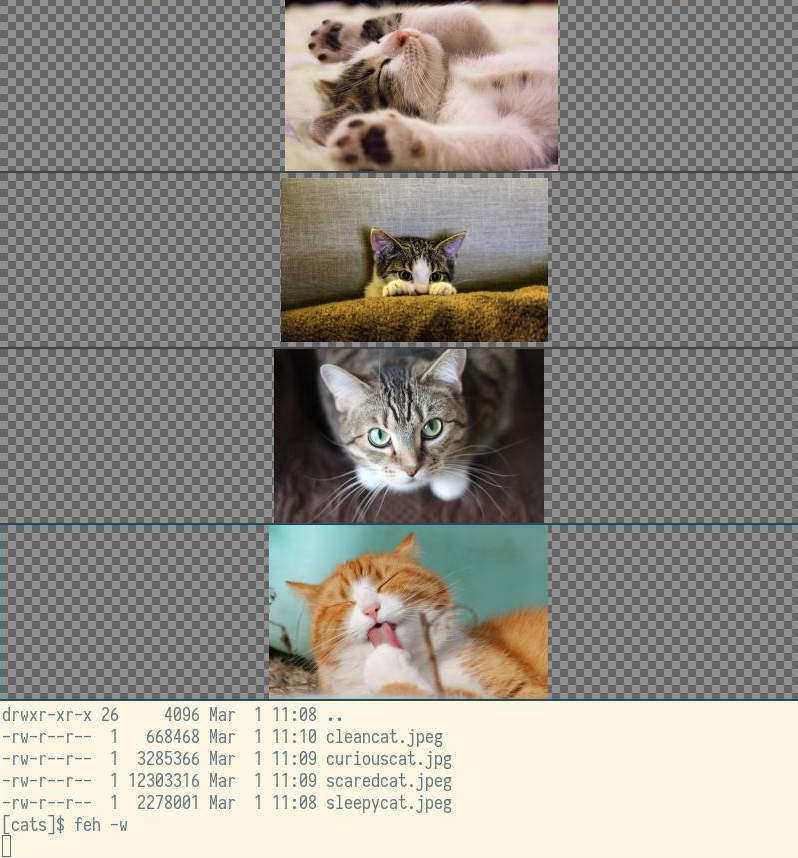
Multiwindow mode
Multiwindow mode открывает каждое изображение в отдельном окне:
feh --multiwindow ~/Pictures/selectionили короче:
feh -w ~/Pictures/selectionЭтот режим полезен, когда нужно визуально сравнить несколько файлов рядом: похожие кадры, варианты иконок, рендеры, скриншоты интерфейса. Его не стоит применять к большим каталогам, потому что Feh откроет много окон одновременно. Для десятков и сотен изображений лучше использовать slideshow mode, thumbnail mode или index mode.
Loadable и unloadable
Feh может использоваться для проверки того, какие файлы из списка загружаются как изображения. Для этого есть режимы --loadable и --unloadable. Они не открывают окно, а выводят имена файлов, которые удалось или не удалось загрузить.
feh --loadable -r ~/Pictures
feh --unloadable -r ~/PicturesЭтот режим удобен для очистки каталогов после копирования, восстановления файлов, пакетной конвертации и смешанных папок, где рядом лежат изображения, текстовые файлы, архивы и временные данные.
Поддерживаемые форматы и работа с файлами
Feh открывает форматы, которые поддерживает Imlib2. К основным относятся JPEG, PNG, PNM, TIFF и BMP. GIF поддерживается как статическое изображение; у анимированного GIF отображается первый кадр. Это важное отличие от просмотрщиков, которые проигрывают GIF-анимацию: Feh подходит для проверки файла, но не для полноценного просмотра анимированных GIF.
Поддержка дополнительных типов строится через внешние инструменты. При включённом --conversion-timeout Feh обращается к программам конвертации. Если доступен dcraw, Feh использует встроенные миниатюры RAW-файлов цифровых камер. Если доступен ImageMagick convert, программа может загружать такие типы, как SVG, XCF и OTF. Такой механизм полезен для разового просмотра, но скорость и качество зависят от внешнего конвертера.
| Тип файла | Поведение в Feh |
| JPEG | Открывается через Imlib2; lossless-поворот при --edit использует внешние JPEG-инструменты |
| PNG | Открывается как обычное изображение; прозрачность отображается с фоном окна |
| PNM | Поддерживается через Imlib2 |
| TIFF | Поддерживается через Imlib2 |
| BMP | Поддерживается через Imlib2 |
| GIF | Показывается как статическое изображение; у анимации отображается первый кадр |
| RAW | Используются встроенные миниатюры при наличии dcraw и включённой конвертации |
| SVG, XCF, OTF | Загружаются через ImageMagick convert при включённой конвертации |
Для смешанных каталогов лучше использовать --preload. Предварительная загрузка проходит по списку, отбрасывает неоткрываемые файлы и собирает данные для сортировки. Это полезно перед сортировкой по ширине, высоте, количеству пикселей и типу файла.
feh --preload -S pixels ~/PicturesСетевые файлы загружаются через libcurl, если Feh собран с такой поддержкой. Для HTTP/HTTPS-изображений работает кэширование: изображения, загруженные через HTTP, ImageMagick или dcraw, используются повторно при последующих проходах слайд-шоу, если не включён --no-conversion-cache и не используется --reload. Для изменяемых сетевых изображений, например веб-камеры, кэш отключают, чтобы Feh не показывал старую копию.
Практические инструкции по работе с Feh
Feh особенно удобен, когда команды заранее подобраны под повторяемые задачи. Ниже — сценарии, которые покрывают основную работу с просмотром, миниатюрами, слайд-шоу, списками, обоями и пользовательскими действиями.
Открыть одно изображение
Команда:
feh photo.jpgПосле открытия доступны:
nили Space — следующее изображение, если в filelist есть другие файлы;pили BackSpace — предыдущее изображение;Up и Down — изменение масштаба;
/— подгонка изображения к окну;*— масштаб 100%;m— меню;q— выход.
При запуске одиночного файла Feh показывает именно переданный файл. Для просмотра всех изображений рядом с ним лучше передавать каталог или использовать --start-at.
Открыть папку изображений
Команда:
feh ~/PicturesFeh берёт изображения из каталога и показывает их в slideshow mode. Для перехода используются n, Space, Right, p, BackSpace и Left. Если нужно пройти не только текущую папку, но и вложенные каталоги, добавляется -r:
feh -r ~/PicturesРекурсивный просмотр удобен для архивов фотографий, папок с подпапками по датам и наборов изображений, разложенных по проектам.
Открыть папку и начать с конкретного файла
--start-at позволяет открыть папку, но начать просмотр с выбранного изображения:
feh --start-at ~/Pictures/trip/img_0042.jpg ~/Pictures/tripТакой запуск удобен при интеграции с файловым менеджером. Пользователь выбирает конкретное изображение, Feh открывает его первым, но остальные файлы из каталога остаются доступными для просмотра.
Запустить автоматическое слайд-шоу
Автоматическая смена задаётся через -D:
feh -D 5 ~/PicturesПолноэкранный показ:
feh -F -D 5 ~/PicturesС сортировкой по имени:
feh -F -D 5 -S filename ~/PicturesС естественной сортировкой, где image2.jpg идёт перед image10.jpg:
feh -F -D 5 -S filename --version-sort ~/PicturesДля презентаций полезно скрыть указатель мыши:
feh -F -Y -D 5 ~/Pictures/presentation-Y включает скрытие указателя, поэтому курсор не мешает просмотру.
Сделать сетку миниатюр
Базовая команда:
feh -t ~/PicturesС фиксированным размером миниатюр:
feh -t --thumb-width 128 --thumb-height 128 ~/PicturesС ограничением ширины окна:

feh -t --thumb-width 128 --thumb-height 128 --limit-width 1024 ~/PicturesС подписью под миниатюрой:
feh -t --index-info "%n\n%wx%h" ~/PicturesДля больших папок полезно добавить кэш миниатюр:
feh -t -P --thumb-width 128 --thumb-height 128 ~/PicturesКэш ускоряет повторное открытие миниатюр, пока размер не превышает 256×256 пикселей.
Создать индексный лист
Индексный лист — отдельное изображение, собранное из миниатюр. Его можно сохранить и отправить как обзор папки.
feh --index --thumb-width 160 --thumb-height 120 --output index.jpg ~/PicturesС расширенной подписью:
feh --index --index-info "%n\n%S\n%wx%h" --output index.jpg ~/PicturesС сохранением без открытия окна:
feh --index --output-only index.jpg ~/PicturesЕсли папка содержит много файлов и подписи используют ширину, высоту или размер, Feh загружает изображения для расчёта итогового окна. Для наглядного процесса можно добавить --preload.
Вывести список изображений с параметрами
Команда:
feh --list ~/PicturesС рекурсией:
feh --list -r ~/PicturesС собственным форматом:
feh --customlist "%w %h %S %F" -r ~/PicturesПример отбора горизонтальных изображений через shell-пайп:
feh -L "%w %h %F" . | awk '$1 > $2 {print $3}'Такой подход помогает быстро подготовить список файлов для обработки без открытия графического окна.
Отсортировать изображения
Feh поддерживает разные режимы сортировки. Сортировка задаётся через --sort или -S.
Примеры:
feh -S filename ~/Pictures
feh -S width ~/Pictures
feh -S height ~/Pictures
feh -S pixels ~/Pictures
feh -S size ~/Pictures
feh -S mtime ~/PicturesДля обратного порядка добавляется --reverse:
feh -S width --reverse ~/PicturesСортировка по имени каталога включается через --sort dirname. Вместе с клавишами [ и ] это удобно для рекурсивного просмотра: Feh группирует изображения по папкам, а пользователь быстро переходит к следующей или предыдущей группе.
Сохранить и повторно использовать filelist
Filelist — текстовый список изображений, по одному пути на строку. Он работает как плейлист для изображений. Если файл существует, Feh читает его; если не существует, создаёт при выходе из текущего списка.
Пример:
feh -f selected.txt ~/PicturesСортировка с сохранением списка:
feh -f by_width.txt -S width --reverse --list ~/PicturesОткрытие сохранённого списка:
feh -f by_width.txtFilelist полезен, когда отбор занимает несколько подходов. Пользователь удаляет ненужные элементы из текущего списка клавишей Delete, сохраняет результат, а потом снова открывает тот же набор без повторного поиска.
Установить фон рабочего стола в X11
Для заполнения экрана с сохранением пропорций:
feh --bg-fill ~/Pictures/wallpaper.jpgДля полного помещения изображения в экран с полями:
feh --bg-max ~/Pictures/wallpaper.jpgДля центрирования:
feh --bg-center ~/Pictures/wallpaper.jpgДля растягивания без сохранения пропорций:
feh --bg-scale ~/Pictures/wallpaper.jpgДля плитки:
feh --bg-tile ~/Pictures/pattern.pngДля нескольких мониторов можно передать несколько файлов. При Xinerama-поддержке Feh назначает первое изображение первому монитору, второе — второму и так далее. --xinerama-index позволяет задать фон для конкретного монитора, а --no-xinerama рассматривает весь X display как один экран.
Показать имя файла и данные поверх изображения
Имя файла выводится через --draw-filename:
feh --draw-filename ~/PicturesПолупрозрачная подложка добавляется через --draw-tinted:
feh --draw-filename --draw-tinted ~/PicturesПроизвольная информация выводится через --info. Например, ширина, высота, формат и размер:
feh --draw-tinted --info "echo '%w x %h, %t, %S'" ~/PicturesEXIF-данные можно вывести через внешнюю команду, например exifgrep, если она установлена:
feh --draw-tinted --info "exifgrep '(Model|DateTimeOriginal|FNumber|ISO|ExposureTime)' %F | cut -d . -f 4-" ~/PicturesВ --info безопаснее использовать %F, потому что он экранирует путь к файлу. Это важно для имён с пробелами, кавычками и специальными символами.
Использовать действия для сортировки изображений
--action запускается клавишей Return. Дополнительные действия запускаются цифрами.
Пример: переместить текущий файл в selected:
feh -r --action "mv -n %F ~/Pictures/selected/%N" ~/Pictures/sourceПример: скопировать файл в папку export через действие 1:
feh -r --action1 "cp -n %F ~/Pictures/export/%N" ~/Pictures/sourceПример: открыть текущее изображение во внешнем редакторе:
feh --action "gimp %F" ~/PicturesС действиями Feh превращается в быстрый инструмент отбора: изображение просматривается в окне, а решение принимается одной клавишей. Это удобно для сортировки скриншотов, фотографий, рендеров, ассетов и иллюстраций.
Проверить неоткрываемые изображения
Для поиска файлов, которые Feh не может загрузить:
feh --unloadable -r ~/PicturesДля вывода загружаемых:
feh --loadable -r ~/PicturesТакая проверка помогает после восстановления данных, копирования с повреждённого носителя, конвертации форматов и выгрузки больших архивов.
Настройка Feh
Feh настраивается через три файла: themes, keys и buttons. Они находятся в $XDG_CONFIG_HOME/feh/; если переменная не задана, используется ~/.config/feh/. При отсутствии пользовательских файлов Feh также проверяет /etc/feh/.
| Файл | Назначение |
~/.config/feh/themes | Именованные наборы параметров запуска |
~/.config/feh/keys | Привязки действий к клавишам |
~/.config/feh/buttons | Привязки действий к кнопкам мыши |
Строки, начинающиеся с #, считаются комментариями. Комментарии в конце строки не поддерживаются, поэтому пояснения лучше выносить отдельной строкой.
Themes: наборы параметров для повторяемых сценариев
Файл themes позволяет сохранить набор параметров под коротким именем. Формат строки:
theme options ...Пример темы для миниатюр:
imagemap -rVq --thumb-width 40 --thumb-height 30 --index-info '%n\n%wx%h'После этого тему можно вызвать так:
feh -Timagemap *.jpgТемы удобны, когда одни и те же параметры используются постоянно: размер миниатюр, подпись под изображением, полноэкранный режим, цвет фона, сортировка, скрытие указателя, вывод имени файла.
Параметры командной строки имеют приоритет над параметрами темы. Поэтому можно создать базовую тему, а при конкретном запуске временно переопределить один параметр.
Keys: переназначение горячих клавиш
Файл keys задаёт действия и клавиши. Формат:
action [key1 [key2 [key3]]]Клавиша указывается как X11 keysym. Для Ctrl используется C-, для Shift — S-, для Mod1 и Mod4 — 1- и 4-.
Пример отвязки действия:
deleteПример назначения удаления на другую комбинацию:
delete C-DПри настройке важно не назначать одну и ту же клавишу нескольким действиям. Feh не проверяет конфликтующие привязки, поэтому результат будет неопределённым. Если действие переносится на новую клавишу, старую привязку нужно явно убрать.
Возможные действия берутся из списка внутренних команд Feh: next_img, prev_img, quit, reload_image, save_image, toggle_menu, zoom_in, zoom_out, zoom_default, zoom_fit, zoom_fill, remove, delete, action_0 … action_9 и другие.
Buttons: настройка мыши
Файл buttons работает так же, как keys, но вместо клавиш используются номера кнопок мыши. Формат:
action [binding]Базовые номера:
| Номер | Действие по умолчанию |
1 | Левая кнопка: панорамирование |
2 | Средняя кнопка: масштабирование |
3 | Правая кнопка: меню |
4 | Колесо вниз: предыдущее изображение |
5 | Колесо вверх: следующее изображение |
C-1 | Ctrl+левая кнопка: blur/sharpen |
C-2 | Ctrl+средняя кнопка: вращение |
Можно перенести команды на другие кнопки или отключить ненужные действия. Для графических планшетов полезно, что короткие движения меньше 2 пикселей по осям воспринимаются как клик, а не как панорамирование.
Системные требования
Feh — небольшая программа, но её возможности зависят от среды и сборочных опций. Главное требование — X11, потому что графическое окно, фон рабочего стола и поведение мыши работают именно в X-среде. В Wayland-сессии Feh используется через Xwayland, если окружение это поддерживает, но нативным Wayland-просмотрщиком он не является.
| Компонент | Требование или зависимость |
| Операционная система | Linux, FreeBSD, OpenBSD и другие Unix-like системы, где доступна сборка Feh |
| Графическая подсистема | X11; в Wayland-средах работа идёт через Xwayland |
| Основная библиотека изображений | Imlib2 |
| Сетевые изображения | libcurl |
| PNG | libpng |
| X11-окно | libX11 |
| X Toolkit | libXt |
| Многоэкранные конфигурации | libXinerama / Xinerama/XRandR |
| Встроенный EXIF | libexif при сборке с exif=1 |
| Отбор типов через magic | libmagic при сборке с magic=1 |
| Автоматическая перезагрузка изменённых файлов | inotify при соответствующей сборке |
Lossless JPEG-поворот в --edit | jpegtran и jpegexiforient |
Feh не требует тяжёлой настольной среды. Он подходит для лёгких оконных менеджеров и минимальных X11-сессий. При этом отдельные функции могут отсутствовать, если программа собрана без соответствующей опции. Например, без libcurl не будет сетевой загрузки изображений, без Xinerama не будет расширенного поведения для нескольких мониторов, без libexif не будет встроенного EXIF-вывода через --draw-exif.
Для обычного просмотра JPEG/PNG в X11 достаточно базовой сборки с Imlib2. Для полноценного сценария с фоном рабочего стола, рекурсивным просмотром, миниатюрами, сортировкой и filelist дополнительных действий обычно не требуется. Для RAW, SVG, XCF и других типов нужны внешние инструменты и включённая конвертация.
Ограничения и важные особенности
Feh остаётся сильным инструментом только тогда, когда используется по назначению. Его ограничения связаны не со слабостью конкретных функций, а с выбранной философией: минимум интерфейса, максимум командного управления.
Нет классической панели инструментов
В Feh нет привычной верхней панели с кнопками открытия, сохранения, поворота, удаления, масштаба и свойств файла. Для пользователя, привыкшего к Windows-просмотрщикам, это выглядит как отсутствие интерфейса. В действительности управление перенесено в клавиши, контекстное меню и параметры запуска.
Такой подход удобен при повторяемой работе, но неудобен при первом знакомстве. Чтобы комфортно пользоваться Feh, нужно запомнить хотя бы базовые клавиши: n, p, Space, f, m, q, Up, Down, /, *.
Нет полноценного редактирования фотографий
Feh поддерживает поворот, отражение, blur/sharpen в отображении и lossless-операции при --edit, но не является фоторедактором. В нём нет слоёв, кистей, масок, цветокоррекции, кадрирования как полноценного рабочего инструмента, пакетного экспорта с визуальными пресетами и истории изменений. Для редактирования лучше использовать GIMP, Krita, darktable, RawTherapee, XnView MP или другой специализированный инструмент.
GIF-анимация не воспроизводится полностью
GIF открывается как статическое изображение. У анимированного файла Feh показывает первый кадр. Для просмотра GIF-анимации лучше выбирать программы с поддержкой animated GIF, например nsxiv, imv, браузер или медиаплеер.
GNOME Shell wallpapers не поддерживаются через Feh
Feh устанавливает фон рабочего стола в X11-средах. В GNOME Shell используется собственный механизм настройки обоев, поэтому --bg-fill и похожие параметры не являются универсальным способом смены фона в GNOME. Feh удобен для Openbox, Fluxbox, xmonad, i3, dwm и похожих окружений, где фон рабочего стола часто задаётся отдельной командой при старте X-сессии.
Multiwindow mode не подходит для больших каталогов
--multiwindow открывает каждое изображение в отдельном окне. Для пяти-десяти файлов это помогает сравнивать варианты. Для каталога из сотен изображений режим создаст слишком много окон и усложнит управление рабочим столом. Для больших наборов лучше использовать thumbnail mode, index mode или обычное slideshow-просмотр.
Пользовательские действия требуют аккуратности
--action запускает shell-команды через /bin/sh. Это даёт гибкость, но требует безопасных спецификаторов. Для путей и имён файлов нужно использовать %F и %N, а не небезопасные варианты без экранирования. Особенно это важно для файлов из внешних архивов, скачанных папок и каталогов с неизвестными именами.
Расширенные форматы зависят от внешних инструментов
Feh опирается на Imlib2. Всё, что выходит за пределы поддерживаемых им форматов, требует дополнительных конвертеров. RAW, SVG, XCF и OTF обрабатываются через внешние программы при включённой конвертации. Поэтому Feh не заменяет специализированный RAW-просмотрщик и не гарантирует одинаковое поведение на разных системах с разным набором внешних инструментов.
Сравнение с аналогами
Feh правильнее сравнивать не только с привычными графическими просмотрщиками, но и с другими минималистичными инструментами Linux. В разных сценариях его конкурентами становятся nsxiv, imv, Geeqie, GNOME Image Viewer/Loupe, XnView MP, FastStone Image Viewer и IrfanView.
| Программа | Основной сценарий | Сильная сторона | Ограничение по сравнению с Feh |
| Feh | Просмотр из терминала, слайд-шоу, миниатюры, list mode, X11-обои, shell actions | Гибкая командная строка, filelist, действия, быстрый X11-фон | Нет современного GUI и нативного Wayland |
| nsxiv | Минималистичный X11-просмотрщик с image mode и thumbnail mode | Grid previews, кэш миниатюр, key-handler, поддержка GIF-анимации | Настройка часто завязана на config.h и пересборку |
| imv | Просмотрщик для X11 и Wayland, рассчитанный на тайловые WM | Нативная работа с Wayland и X11, animated GIF, перезагрузка изменённых файлов | Нет такого фокуса на X11 background setter и .fehbg |
| Geeqie | Просмотр и организация фотоколлекций | EXIF/IPTC/XMP, теги, коллекции, поиск, сравнение изображений | GUI тяжелее, чем Feh, и меньше подходит для shell-сценариев |
| GNOME Image Viewer / Loupe | Простой просмотр в GNOME | Современный интерфейс, метаданные, быстрые правки вроде crop/rotate/flip | Меньше подходит для терминала, X11-скриптов и filelist |
| XnView MP | Кроссплатформенный просмотр и управление изображениями | GUI, каталогизация, пакетные операции, поддержка множества форматов | Не такой лёгкий и shell-ориентированный |
| FastStone Image Viewer | Графический просмотрщик и базовая обработка в Windows | Удобная визуальная навигация, пакетные функции, инструменты обработки | Не решает Linux/X11-сценарии Feh |
| IrfanView | Быстрый Windows-просмотрщик | Лёгкость, плагины, простая обработка, пакетные операции | Не является Unix/X11-инструментом для shell workflows |
| Honeyview | Быстрый просмотр изображений и архивов в Windows | Простота, скорость, удобство для архивов | Нет командной модели Feh, X11-обоев и filelist-логики |
Feh и nsxiv
nsxiv ближе всего к Feh по духу: лёгкий X11-просмотрщик, управление с клавиатуры, режим миниатюр, минимальный интерфейс. nsxiv удобен тем, что имеет выраженные image mode и thumbnail mode, поддерживает кэш миниатюр, basic image operations, status bar и key-handler. Для пользователя, которому нужен минималистичный X11-просмотрщик с сеткой превью и GIF-анимацией, nsxiv часто выглядит более привычным.
Feh сильнее там, где нужны list/customlist, index/montage, X11 background setter, .fehbg, filelist и действия через --action. Он не просто показывает изображения, а связывает просмотр с shell-командами. Для отбора файлов, сортировки и автоматизации Feh даёт больше готовых командных сценариев.
Feh и imv
imv ориентирован на X11 и Wayland, поэтому лучше подходит для современных Wayland-сессий и тайловых оконных менеджеров без X11-зависимости. Он поддерживает широкий набор форматов, включая animated GIF, и автоматически перезагружает файл при изменении на диске.
Feh остаётся удобнее для X11-обоев, .fehbg, индексных листов, list mode и старых shell-привычек. Если рабочая среда полностью перешла на Wayland и нужен нативный просмотрщик, imv выглядит логичнее. Если рабочая среда построена вокруг X11 и пользователь активно применяет команды для сортировки изображений, Feh сохраняет преимущество.
Feh и Geeqie
Geeqie — не просто просмотрщик, а организатор изображений. Он работает с EXIF, IPTC и XMP, поддерживает теги, комментарии, коллекции, поиск, сравнение изображений и управление папками. Для фотографа, которому нужно не только открыть файл, но и управлять коллекцией, Geeqie практичнее Feh.
Feh удобнее для лёгких одноразовых операций: открыть папку, пройтись по ней, выполнить действие по клавише, собрать список, поставить фон. Он не требует импорта и не навязывает модель библиотеки. Geeqie лучше для коллекций, Feh — для командного просмотра и автоматизации.
Feh и GNOME Image Viewer / Loupe
GNOME Image Viewer / Loupe подходит пользователям GNOME: современный интерфейс, просмотр метаданных, быстрые правки вроде кадрирования, поворота и отражения, привычное поведение для настольного приложения. Для пользователя, который открывает фото двойным кликом и ожидает кнопки в окне, Loupe проще.
Feh выбирают не за визуальную оболочку, а за управляемость. Он лучше подходит для X11-скриптов, терминала, тайловых оконных менеджеров, .xinitrc, list mode и фоновых сценариев. В GNOME Feh не заменяет штатный механизм просмотра и установки обоев.
Feh и Windows-просмотрщики
XnView, XnView MP, FastStone Image Viewer, IrfanView и Honeyview сильны визуальной навигацией, понятными меню и инструментами обработки. Они удобны, когда пользователь работает в графической среде, хочет видеть дерево папок, панель миниатюр, свойства файла, пакетные операции и настройки экспорта.
Feh находится в другой категории. Он не конкурирует с такими программами по комфорту GUI. Его преимущество — в том, что почти любое действие можно выразить командой. Это важно для Linux/BSD-пользователей, которые работают с файлами через терминал, скрипты и лёгкие оконные менеджеры.
Отзывы пользователей и профильных изданий
Feh редко оценивают как массовый просмотрщик для новичков. Его обычно обсуждают в контексте Linux, терминала, лёгких оконных менеджеров и рабочих процессов без тяжёлого графического интерфейса. Поэтому отзывы о программе полярны: пользователи командной строки ценят скорость и гибкость, а любители привычных GUI считают Feh слишком спартанским.
Мнение профильных изданий
Linux.com ещё в 2006 году разбирал Feh как быстрый просмотрщик с большим набором возможностей для своего размера. В материале отдельно подчёркивались запуск по списку файлов и каталогов, рекурсивный просмотр через -r, ручная навигация n и p, filelist через -f, случайный порядок через -z, автоматическая задержка через -D, просмотр HTTP/FTP-изображений, быстрые mouse controls, multiwindow, fullscreen, montage, index, thumbnail и list mode. Такой обзор хорошо отражает главную особенность Feh: программа выглядит маленькой, но закрывает много командных сценариев.
Linux-Community в обзоре 2011 года описывал Feh как быстрый просмотрщик, который показывает даже крупные изображения за короткое время благодаря Imlib2. Отдельно отмечались спартанский интерфейс без постоянных меню, контекстное меню по правому клику, запуск из терминала, slideshow mode, автоматический показ через задержку и multiwindow mode для сравнения похожих изображений. В немецком Linux-контексте Feh рассматривался не как замена всем просмотрщикам, а как инструмент для тех, кому важны скорость, простота и командное управление.
Профильные Linux-материалы сходятся в одном: Feh ценен не количеством видимых кнопок, а тем, что режимы и параметры позволяют быстро собрать нужный рабочий процесс. Там, где обычный просмотрщик требует открывать меню и настраивать поведение вручную, Feh получает нужную команду на старте.
Усреднённое мнение пользователей сети
В пользовательских оценках Feh чаще всего хвалят за скорость, малый вес, управление с клавиатуры, удобство в терминале, настройку фона рабочего стола, работу с Openbox/i3/xmonad/dwm и способность выполнять действия по текущему изображению. Программу часто выбирают люди, которым не нужен каталог с альбомами, но нужен быстрый просмотрщик фото для Linux.
Типичные положительные оценки сводятся к нескольким пунктам:
Feh быстро открывает изображения и не перегружает рабочую среду;
параметры запуска легко сохраняются в alias, shell-скриптах и темах;
фон рабочего стола в X11 задаётся одной командой;
слайд-шоу, filelist и сортировка помогают быстро проходить большие папки;
--actionпревращает просмотр в инструмент отбора файлов;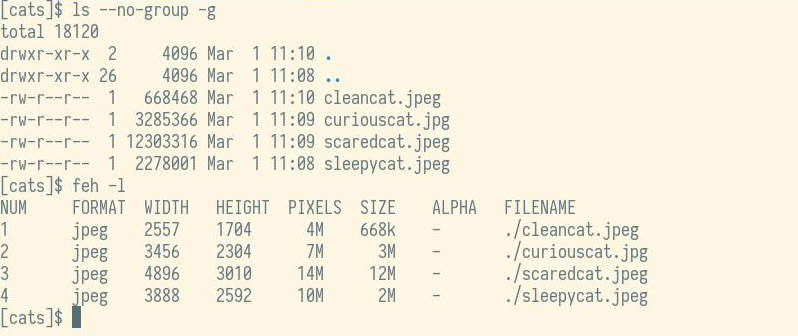
Feh хорошо работает в минималистичных оконных менеджерах.
Основные претензии повторяются так же стабильно:
без чтения документации трудно понять доступные действия;
нет привычных кнопок и визуальной панели управления;
часть возможностей зависит от сборочных опций и внешних инструментов;
в Wayland-средах логичнее использовать нативный просмотрщик;
GNOME Shell не принимает Feh как универсальный способ смены обоев;
для фотоколлекций с тегами, рейтингами, поиском и метаданными лучше подходит Geeqie или XnView MP.
Итоговая оценка зависит от профиля пользователя. Для человека, который хочет двойным кликом открыть фото и нажимать кнопки в окне, Feh выглядит слишком сухим. Для пользователя терминала это один из самых удобных просмотрщиков, потому что почти всё поведение можно описать командой.
Плюсы и минусы Feh
Плюсы:
программа быстро открывает изображения без тяжёлой графической оболочки;
поддерживает несколько режимов: slideshow, thumbnail, index, montage, list, customlist, multiwindow;
работает с filelist и позволяет сохранять изменённый список файлов;
поддерживает сортировку по имени, размеру, ширине, высоте, количеству пикселей, времени изменения, имени каталога и другим параметрам;
умеет выводить сведения об изображениях в терминал через list/customlist;
позволяет показывать overlay-информацию поверх изображения через
--info,--draw-filename,--draw-exif,--draw-actions;поддерживает пользовательские действия
--actionи--action1…--action9;подходит для сортировки изображений одной клавишей;
устанавливает фон рабочего стола в X11 и сохраняет команду восстановления в
~/.fehbg;настраивается через
themes,keysиbuttons;управляется с клавиатуры, мыши, терминального ввода и сигналов;
хорошо вписывается в лёгкие и тайловые оконные менеджеры;
может работать без открытия графического окна в list/loadable/unloadable-сценариях;
поддерживает прямой запуск из файловых менеджеров, если среда передаёт программе путь к файлу.
Минусы:
нет привычного интерфейса с кнопками, панелью миниатюр и визуальными настройками;
программа ориентирована на X11 и не является нативным Wayland-просмотрщиком;
установка обоев GNOME Shell через Feh не поддерживается как штатный сценарий;
GIF-анимация отображается только первым кадром;
расширенные форматы зависят от Imlib2, ImageMagick, dcraw и других внешних компонентов;
--actionтребует аккуратного использования безопасных спецификаторов%Fи%N;multiwindow mode неудобен для больших каталогов;
для фотобиблиотек, тегов, коллекций и метаданных лучше подходит Geeqie или XnView MP;
базовое редактирование не заменяет фоторедактор;
часть возможностей зависит от сборочных опций.
Типичные ошибки при работе с Feh
Ожидание обычного GUI
Feh не показывает постоянную панель управления. Новички часто запускают изображение и не понимают, как перейти дальше, увеличить, закрыть окно или открыть меню. Базовый набор нужно запомнить сразу: n, p, Space, Left/Right, Up/Down, m, f, q.
Передача одного файла вместо каталога
Если открыть только один файл, Feh показывает именно его. Чтобы ходить по соседним изображениям, нужно передать каталог или использовать --start-at.
Не так удобно:
feh ~/Pictures/trip/img_0042.jpgУдобнее для просмотра папки с началом на нужном файле:
feh --start-at ~/Pictures/trip/img_0042.jpg ~/Pictures/tripСлучайный запуск multiwindow mode на большой папке
Команда feh -w ~/Pictures откроет каждое изображение в отдельном окне. Для большой папки это создаёт хаос на рабочем столе. Для просмотра каталога лучше использовать:
feh ~/Picturesили:
feh -t ~/PicturesИспользование Ctrl+Delete без проверки
Delete удаляет изображение из filelist, а Ctrl+Delete удаляет файл с диска. При отборе фотографий лучше сначала пользоваться Delete и сохранять filelist, а физическое удаление применять только после отдельной проверки.
Попытка смотреть GIF-анимацию
Feh показывает первый кадр GIF-анимации. Для проверки файла этого достаточно, но для просмотра анимации нужен другой инструмент.
Неправильные спецификаторы в --action
Для shell-команд нужно использовать %F и %N. Они экранируют путь и имя файла. Небезопасные %f и %n не подходят для --action и --info.
Правильно:
feh --action "mv -n %F ~/Pictures/selected/%N" ~/Pictures/sourceОжидание поддержки всех форматов без внешних инструментов
Feh открывает то, что поддерживает Imlib2, а дополнительные типы требуют конвертеров. Если SVG, XCF или RAW не открываются, проблема часто связана не с интерфейсом Feh, а с отсутствием внешней конвертации или отключённым --conversion-timeout.
Использование Feh как фоторедактора
Feh подходит для просмотра, сортировки, поворота, отражения и командных действий. Для цветокоррекции, кадрирования, ретуши и пакетного экспорта с настройками нужен отдельный редактор.
Советы по выбору сценария
| Сценарий | Как использовать Feh |
| Разово открыть изображение | feh image.jpg |
| Просмотреть папку | feh ~/Pictures |
| Просмотреть вложенные папки | feh -r ~/Pictures |
| Запустить презентацию | feh -F -D 5 ~/Pictures/presentation |
| Быстро выбрать файл по миниатюре | feh -t ~/Pictures |
| Сделать индексный лист | feh --index --output index.jpg ~/Pictures |
| Проверить размеры и форматы | feh --list ~/Pictures |
| Отобрать файлы shell-командой | feh --action "команда %F" |
| Поставить фон в X11 | feh --bg-fill wallpaper.jpg |
| Сравнить несколько похожих файлов | feh -w file1.jpg file2.jpg file3.jpg |
| Найти неоткрываемые изображения | feh --unloadable -r ~/Pictures |
Для новичка лучший старт — команды feh ~/Pictures, feh -t ~/Pictures и feh --bg-fill wallpaper.jpg. Для опытного пользователя интереснее --customlist, --action, --filelist, --sort, --index-info, темы и переназначение клавиш. Для тайлового оконного менеджера Feh особенно полезен как быстрый просмотрщик и setter фона. Для полноценной фотоколлекции с тегами и метаданными лучше взять Geeqie или XnView MP, а Feh оставить для быстрых командных операций.
Итог
Feh — просмотрщик изображений для пользователей, которым важны скорость, управляемость и простая интеграция с командной строкой. Он открывает одиночные файлы, папки, рекурсивные деревья, URL и filelist; показывает изображения в slideshow mode, строит миниатюры, создаёт индексные листы, выводит техническую информацию в терминал и устанавливает фон рабочего стола в X11. Программа не пытается быть фоторедактором или графическим менеджером коллекций, поэтому её сильные стороны раскрываются именно в Linux/BSD-среде с терминалом и лёгкими оконными менеджерами.
Feh стоит выбирать для быстрых просмотров, слайд-шоу, сортировки изображений, shell-действий, X11-обоев и работы с каталогами без импорта в библиотеку. Для GNOME/Wayland, GUI-каталогизации, тегов, коллекций, GIF-анимации и визуального редактирования удобнее другие инструменты. В своей нише Feh остаётся точным, компактным и гибким инструментом: он не прячет работу за интерфейсом, а даёт пользователю прямое управление через команды, клавиши и конфигурацию.
Список изменений
Ранний этап: укрепление базовых режимов:
- В ранних ветках Feh уже имел основную модальную логику: slideshow, montage, index, thumbnail, list и multiwindow. Эти режимы сформировали основу, которая сохраняется до сих пор. Пользователь передаёт список изображений, а Feh либо показывает их по одному, либо создаёт сетку, либо выводит сведения в терминал.
- В версии 1.3.5 были импортированы Debian-патчи, обновлена документация, улучшена работа -l и -O без запущенного X-сервера, исправлено поведение после нескольких неоткрываемых изображений и прозрачность в thumbnail mode. Это важный этап, потому что Feh стал лучше работать не только как графическое окно, но и как консольный инструмент для списков и генерации вывода.
- В версии 1.4 появились улучшения документации, --draw-actions , изменение поведения кнопок, переход к jpegtran для lossless JPEG-поворота и параметр --bg-fill . Последний стал одним из основных вариантов установки обоев: изображение масштабируется с сохранением пропорций до заполнения экрана, а лишние части обрезаются.
Развитие управления и поддержки тайловых оконных менеджеров:
- В ветке 1.8 улучшалась работа тем, шрифтов, поведения thumbnail mode и параметра --no-screen-clip . В версии 1.9 появились --fullscreen , дополнительные короткие параметры, улучшения для тайловых оконных менеджеров, zoom-клавиши Up/Down и панорамирование через Ctrl+стрелки. Для пользователей i3, dwm, xmonad и похожих окружений это было важным направлением: Feh стал предсказуемее вести себя в оконных менеджерах, которые сами управляют геометрией окон.
- Версия 1.10 добавила --bg-max , --info , улучшила zoom-кнопку, ускорила панорамирование и масштабирование за счёт скрытия overlay-текста во время операции. --info стал одним из самых гибких механизмов Feh: он позволяет показывать внутри окна вывод внешней команды, включая EXIF-данные и пользовательские сведения.
- Версия 1.11 перенесла темы в ~/.config/feh/themes , добавила настраиваемые клавиши через ~/.config/feh/keys , убрала старый --rcpath в пользу XDG_CONFIG_HOME и улучшила zoom-поведение. С этого момента Feh стал гораздо удобнее для персональной настройки: пользователь мог хранить горячие клавиши и темы в стандартной конфигурационной структуре.
Переход к libcurl и укрепление сетевых сценариев:
- В ветке 1.12 HTTP-изображения начали просматриваться через libcurl вместо wget, появился новый подход к make-флагам сборки, а встроенный HTTP-клиент был удалён. Это упростило сетевую часть и сделало поддержку HTTP/HTTPS более предсказуемой.
- Feh всегда оставался локальным просмотрщиком, но сетевые изображения важны для отдельных задач: веб-камеры, URL-списки, временные изображения, автоматические слайд-шоу. Позже кэширование сетевых изображений и конвертированных файлов стало отдельной частью поведения программы.
Улучшения thumbnail mode, EXIF и безопасности:
- В версии 1.14 улучшилась навигация по thumbnail mode: стало можно перемещаться по миниатюрам с помощью next/prev/jump-клавиш и открывать выбранную миниатюру через render key. Также появился toggle_info для включения и отключения вывода --info .
- В версии 1.15 добавились комбинации модификаторов, Shift в конфигурации клавиш, lossless flip и mirror через _ и | , экспериментальная перезагрузка директорий и улучшения поведения в fullscreen/geometry. Это сделало Feh более гибким не только при просмотре, но и при базовых действиях над ориентацией изображений.
- Параметр --draw-tinted , появившийся в ранних 2.x-изменениях, улучшил читаемость overlay-текста. Без подложки имя файла или EXIF-строки теряются на светлых и пёстрых фотографиях; полупрозрачная плашка решает эту проблему без отдельной панели.
Ветка 2.x: filelist, размеры, ImageMagick и сортировка:
- В версии 2.5 Feh начал пробовать конвертировать неоткрываемые файлы через ImageMagick в течение заданного времени, получил --magick-timeout , улучшения очистки временных файлов и exit status для loadable/unloadable. Позже поведение ImageMagick было изменено: конвертация стала отключённой по умолчанию, чтобы программа не пыталась неожиданно обрабатывать неподходящие файлы.
- Версия 2.6 улучшила EXIF-режим, добавила спецификаторы %o , %r , %z , разрешила совместное использование --slideshow-delay и --reload , а также изменила поведение ImageMagick. Это укрепило --info , сортировку и управляемое отображение данных в окне.
- В версии 2.7 появились ограничения по размерам изображений через min/max dimension. Это важно для отбора: Feh можно использовать для просмотра или обработки только тех файлов, которые проходят по ширине и высоте.
- Версия 2.9 добавила --keep-zoom-vp , сортировку по времени изменения --sort mtime , desktop file и чтение изображения из stdin через feh - . Эти изменения усилили Feh как инструмент, который можно встраивать в пайпы и использовать с внешними командами.
Улучшения Xinerama, фонового режима и каталогов:
- В версии 2.14 появился --xinerama-index для установки фона на конкретный монитор. Также улучшились sort/randomize, thumbnail actions и поведение при удалении последнего изображения в slideshow mode. Для рабочих столов с несколькими мониторами это серьёзное улучшение: Feh стал точнее управлять фоном в X11-конфигурациях.
- Версия 2.15 добавила --insecure , --no-recursive , улучшения --scale-down в тайловых окружениях и заголовки действий для --action . Заголовки полезны вместе с --draw-actions , потому что пользователь видит не длинную shell-команду, а короткое описание действия.
- В версии 2.16.2 была добавлена поддержка in-place editing для изображений, загруженных через libcurl или ImageMagick, но без записи результата обратно на диск. Ветка 2.18 добавила ! / zoom_fill , отключила EXIF-based auto rotation по умолчанию в сборках с exif=1 и ввела --auto-rotate .
- Версия 2.19 перенесла кэш миниатюр к freedesktop.org Thumbnail Managing Standard: миниатюры стали сохраняться в ${XDG_CACHE_HOME}/thumbnails , а при отсутствии переменной — в ~/.cache/thumbnails . Это сделало поведение более совместимым с современными Linux-окружениями.
Ветка 2.23–2.28: производительность и поведение слайд-шоу:
- Версия 2.23 подключила in-memory image cache Imlib2 с размером по умолчанию 4 MiB и параметр --cache-size . Для небольших слайд-шоу это улучшает повторный просмотр, потому что изображения могут быстрее появляться при движении назад и вперёд.
- Версия 2.25 добавила --version-sort для естественной сортировки имён, произвольные X11-цвета для --image-bg , улучшения прозрачности и поведения background modes, а также клавишу Z для toggle_auto_zoom . Natural sorting важен для файлов вроде frame1.png , frame2.png , frame10.png , где строковая сортировка даёт неудобный порядок.
- Версия 2.26 добавила спецификаторы %g и %Z , улучшила случайный порядок и вернула сохранение абсолютных путей в ~/.fehbg . Версия 2.28 добавила --on-last-slide=hold|quit|resume , а затем --conversion-timeout вместо старого --magick-timeout . Поведение в конце слайд-шоу стало настраиваемым, а конвертация внешних типов получила более понятное имя параметра.
Ветка 3.x: удаление устаревшего, auto-reload и безопасность:
- Версия 3.0 убрала устаревшие webcam scripts, collage mode, --cycle-once и другие старые элементы. Одновременно изменились некоторые клавиши: save_filelist перешёл на L , а fullscreen — на f . Это приблизило управление к привычкам пользователей медиаплееров и других просмотрщиков.
- Версия 3.1 улучшила --start-at : запуск без явного списка стал открывать каталог соответствующего файла и начинать с указанного изображения. Это особенно удобно при запуске из файлового менеджера: пользователь открывает конкретный файл, но может двигаться по соседним изображениям.
- Версия 3.2 добавила сборочный флаг inotify=1 и --auto-reload , чтобы Feh автоматически перезагружал изменённые файлы в slideshow mode. Также появилась перезагрузка через SIGUSR1/SIGUSR2. Для сценариев с автоматически обновляемыми изображениями, скриншотами, графиками и веб-камерами это важная функция.
- Версия 3.4 включила кэширование изображений, загруженных через HTTPS/curl, ImageMagick и dcraw, чтобы повторные проходы по слайд-шоу были быстрее. В версии 3.6 появилась оптимизация проверки неоткрываемых файлов через header-check перед передачей Imlib2. Позже эта логика была изменена, потому что свежие версии Imlib2 уже устранили часть проблем с медленной проверкой.
- Ветка 3.7 добавила --window-id , --zoom-step , compact EXIF display для сборок с exif=1 , поддержку JPEG XL через imlib2-jxl и улучшения --reload / --auto-reload . Версия 3.8 отключила --auto-rotate в сборках с Imlib2 1.7.5 и новее, потому что Imlib2 сам выполняет EXIF-based orientation adjustment.
- Версия 3.10 добавила --sort=none , улучшила ошибки для Imlib2, исправила сборку с clang и тесты при magic-сборке. Ветка 3.11 добавила --tap-zones , исправления --scale-down , центрирования и рендеринга. В версии 3.12 были запрещены %f и %n в --action и --info , потому что они не экранируют shell-спецсимволы; безопасная замена — %F и %N . Это изменение закрепило более безопасный подход к действиям над файлами с неизвестными именами.


 *EXE — расширение исполняемого файла. Сайт является партнером проекта
Оставте свой отзыв о Feh