

Namexif — узкая Windows-программа для тех случаев, когда фотоархив нужно привести к хронологическому виду через имена файлов. Она не редактирует снимки, не строит каталог, не заменяет просмотрщик изображений и не пытается быть универсальным файловым менеджером. Основная задача одна: взять дату и время съёмки из EXIF или временную метку видео и переименовать файлы так, чтобы сортировка по имени совпадала с порядком съёмки. В типовом примере исходные имена вроде IMG-5301.JPG, IMG-5302.JPG, IMG-5303.JPG и MVI_7102.MOV превращаются в имена вида 2019-08-15 12.08.06.JPG, 2019-08-15 12.08.12.JPG, 2019-08-15 12.08.13.JPG, 2019-08-15 12.08.21.MOV.
Главная ценность Namexif проявляется в смешанных папках: после отпуска, семейного праздника, съёмки мероприятия на несколько камер или переноса фотографий с телефона и фотоаппарата. Камеры часто создают имена по собственной схеме: IMG_0001, DSC_0596, MVI_7102, PXL_.... Такие имена плохо помогают понять, когда сделан кадр, особенно если файлы собраны из нескольких устройств. Namexif решает задачу без ручного переименования каждого снимка: пользователь добавляет файлы или папку, выбирает формат имени, при необходимости корректирует время и запускает пакетное переименование.
Программа особенно полезна там, где важна именно последовательность событий. Для фотоархива это удобнее, чем хранить сотни снимков с абстрактными номерами. Для папки с путешествием имя 2024-07-18 09.31.12.jpg сразу показывает дату и время кадра. Для съёмки с нескольких камер единая схема помогает сложить фотографии в общий ряд. Для резервной копии семейного архива такие имена остаются понятными даже без базы данных, медиакаталога или облачного сервиса.
Краткая характеристика Namexif
| Параметр | Что важно знать |
|---|---|
| Назначение | Пакетное переименование фото и видео по дате съёмки |
| Тип программы | Узкая утилита для имён файлов |
| Разработчик | DigicamSoft |
| Основной источник данных | EXIF DateTime у фотографий и timestamp у видеофайлов |
| Основной результат | Файлы получают имена с годом, месяцем, днём, часом, минутой и секундой |
| Типовой формат имени | YYYY-MM-DD HH.MM.SS или пользовательская схема |
| Работа с дублями времени | При одинаковой дате добавляется суффикс -1, -2 |
| Настройка времени | Shift Time by со значением вида +H:MN:SS или отрицательным сдвигом |
| Специальные элементы формата | (YYYY), (MM), (DD), (hh), (mm), (ss), (FMR), (ISO9660) |
| Подходящий сценарий | Быстро привести фото и видео к хронологическому порядку |
| Неподходящий сценарий | Каталогизация, просмотр, RAW-процессинг, сложные правила на основе множества метаданных |
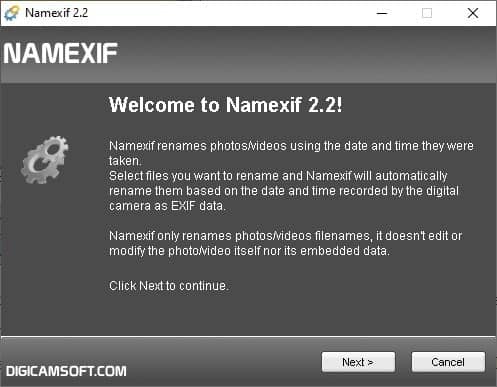
Namexif работает как мастер: пользователь проходит несколько экранов, а не настраивает десятки панелей. Такой подход хорошо подходит для разовой обработки и для пользователей, которым не нужен многоуровневый конструктор правил. В интерфейсе есть знакомая логика пошагового окна: добавление файлов, выбор формата, выполнение операции, завершение или повторный запуск. После стартового экрана пользователь переходит к выбору файлов через Next.
При этом Namexif нельзя оценивать как универсальный пакетный переименователь. Его сильная сторона — дата и время съёмки. Если нужно строить сложные имена из разных частей пути, заменять фрагменты текста, добавлять счётчики по нескольким условиям, менять регистр, работать с регулярными выражениями и заранее анализировать сотни вариантов новых имён, лучше смотреть в сторону Advanced Renamer или Bulk Rename Utility. Namexif выигрывает именно там, где задача формулируется просто: переименовать фото по дате съёмки и получить хронологический порядок файлов.
Для кого подходит Namexif
Namexif рассчитан на пользователей, которым нужно быстро привести цифровой фотоархив в порядок без освоения тяжёлого менеджера изображений. Это не программа для художественной обработки и не альтернатива редакторам вроде Photoshop, Lightroom или GIMP. Она не улучшает снимки, не меняет экспозицию, не работает со слоями и не исправляет геометрию. Её область — имена файлов.
Программа подходит владельцам камер и смартфонов, у которых в одной папке оказываются снимки из разных источников. После переноса с фотоаппарата файлы могут называться IMG_5301.JPG, с телефона — по другой схеме, а видео — MVI_7102.MOV. Если оставить исходные имена, сортировка в Проводнике отражает порядок создания файлов устройством, а не общую хронологию события. После обработки в Namexif имена начинаются с года, месяца и дня, поэтому алфавитная сортировка совпадает с порядком съёмки.
Программа удобна для семейных архивов. В папках с детскими фотографиями, праздниками, поездками и старыми снимками часто важнее быстро найти период, чем помнить исходное имя камеры. Имя с датой помогает ориентироваться даже вне просмотрщика изображений: на внешнем диске, в сетевой папке, в архиве, в облачном каталоге или при копировании на другой компьютер.
Namexif подходит и для фотографов мероприятий, если задача ограничена первичной сортировкой. На свадьбах, концертах, корпоративных встречах и спортивных событиях часто работают несколько камер. Даже если дальнейший отбор будет выполняться в другом приложении, переименование по времени помогает быстро увидеть, какие кадры относятся к одному эпизоду. Функция Shift Time by позволяет компенсировать разницу часов между устройствами, если одна камера шла с отставанием или опережением.
Ещё один сценарий — подготовка архива перед загрузкой в облачное хранилище. Не все облачные интерфейсы одинаково удобно показывают дату съёмки, а при переносах между устройствами дата изменения файла может меняться. Имя с датой остаётся видимым в любом файловом списке. Для долгого хранения это практичнее, чем полагаться только на свойства файла.
Что умеет Namexif
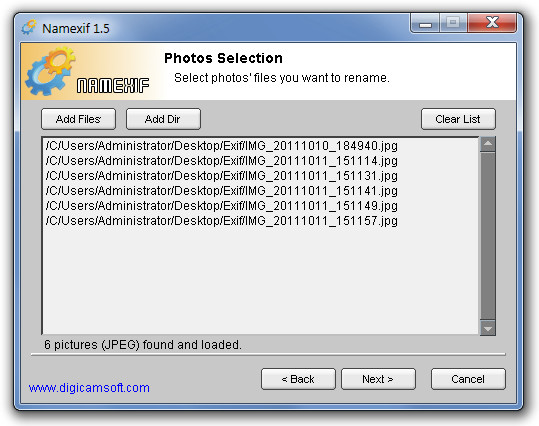
Namexif переименовывает несколько файлов за одну операцию. Пользователь добавляет отдельные файлы через Add Files или папку через Add Dir, после чего список отображается в рабочем окне. Список можно очистить через Clear List, но нельзя удалить один отдельный элемент из уже добавленного набора.
Основная функция — переименование фото по EXIF DateTime. EXIF хранит дату и время создания изображения в формате YYYY:MM:DD HH:MM:SS; время записывается в 24-часовом формате, дата и время разделяются пробелом. Namexif читает эти данные и формирует имя файла по выбранному шаблону.
Вторая важная функция — переименование видео по временной метке. Для видео Namexif использует timestamp, который программа может извлечь из файла. Это полезно для папок, где фотографии и короткие ролики должны идти в одном порядке: снимок перед началом события, видеоролик, серия кадров, следующий ролик. Поддержка переименования видео появилась в ветке 2.x; начиная с версии 2.0 Namexif умеет переименовывать видео.
Третья функция — пользовательские шаблоны имени. Namexif поддерживает теги (YYYY), (MM), (DD), (hh), (mm), (ss), (FMR) и (ISO9660). Эти элементы позволяют составить имя не только из даты, но и с добавлением прежнего имени файла. (FMR) означает former name, то есть прежнее имя до переименования. (ISO9660) создаёт 8-символьный формат, рассчитанный на ограничения старого режима ISO 9660 Mode 1.
Четвёртая функция — сдвиг времени. Поле Shift Time by принимает значения формата +H:MN:SS; знак может быть отрицательным. Примеры: +0:10:00 добавляет 10 минут, +1:00:32 добавляет 1 час и 32 секунды, -0:00:10 вычитает 10 секунд, -6:00:00 вычитает 6 часов.
Пятая функция — автоматическая уникализация имён при одинаковой EXIF-дате. Если несколько фотографий имеют одну и ту же дату с точностью до секунды, Namexif добавляет суффиксы: например, 2019-08-15 18.05.27.jpg, 2019-08-15 18.05.27-1.jpg, 2019-08-15 18.05.27-2.jpg. Для видео действует та же логика.
Как устроен интерфейс
Интерфейс Namexif построен вокруг последовательных экранов. Это важная особенность: пользователь не работает с большим набором вкладок, боковых панелей и сложных фильтров. Окно ведёт от выбора файлов к выбору формата и выполнению операции.
На экране выбора файлов расположены кнопки Add Files, Add Dir и Clear List. Add Files открывает выбор отдельных изображений или видео. Add Dir добавляет содержимое папки. Clear List очищает список выбранных элементов, если пользователь решил начать набор заново. В нижней части окна находятся , Next > и Cancel: первая кнопка возвращает к предыдущему шагу, вторая переводит к настройке формата, третья закрывает мастер без продолжения.
После выбора файлов пользователь переходит к экрану Choose Format. Здесь выбирается готовая схема или включается вариант Custom, где можно собрать собственный шаблон. В том же окне находится поле Shift Time by, поэтому корректировка часов камеры выполняется до запуска переименования, а не отдельной операцией.
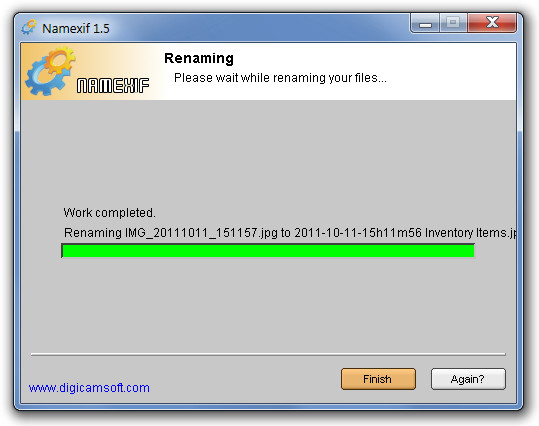
Экран выполнения называется Renaming. В нём отображается ход операции и сообщение о завершении. После обработки доступны Finish и Again?: первая кнопка закрывает программу, вторая возвращает к новому циклу переименования. Такой сценарий удобен, когда архив разбит на несколько папок и каждую группу нужно обработать отдельно.
С точки зрения управления Namexif ближе к мастеру настройки, чем к классическому файловому менеджеру. Это снижает количество вариантов на каждом шаге, но одновременно ограничивает контроль. В интерфейсе нет развитой таблицы предпросмотра с отдельной колонкой старого и нового имени, нет тонкого исключения одного файла из уже добавленного списка, нет набора параллельных методов переименования. Такая конструкция объясняет характер программы: она рассчитана не на сложную автоматизацию, а на понятный однотипный процесс.
Как Namexif переименовывает фото по EXIF
EXIF DateTime — главный ориентир для программы. Цифровая камера сохраняет в снимке дату и время создания изображения. Namexif читает это поле и переносит его в имя файла. Поэтому переименование фото по EXIF не зависит от даты копирования на компьютер и не привязано к тому, когда файл оказался в папке.
Пример логики:
| Исходное имя | Дата и время в EXIF | Имя после обработки |
|---|---|---|
IMG-5301.JPG | 2019:08:15 12:08:06 | 2019-08-15 12.08.06.JPG |
IMG-5302.JPG | 2019:08:15 12:08:12 | 2019-08-15 12.08.12.JPG |
IMG-5303.JPG | 2019:08:15 12:08:13 | 2019-08-15 12.08.13.JPG |
MVI_7102.MOV | timestamp видео | 2019-08-15 12.08.21.MOV |
Год стоит первым не случайно. Формат от крупной единицы к мелкой — год, месяц, день, час, минута, секунда — хорошо сортируется как текст. В файловом менеджере имя 2022-04-10 09.15.00.jpg будет стоять перед 2022-04-10 10.05.00.jpg, а 2021-12-31 ... — перед 2022-01-01 .... Такая схема сохраняет хронологию без отдельной сортировки по метаданным.
Если несколько снимков сделаны в одну секунду, Namexif добавляет числовое окончание. Это важно для серийной съёмки, снимков с одинаковыми EXIF-значениями и файлов, у которых временная точность не различает кадры внутри одной секунды. Вместо перезаписи программа создаёт отличающиеся имена с суффиксами.
Namexif не меняет содержимое фотографии ради переименования. Программа не редактирует медиафайл и не ухудшает качество снимка; операция касается имени файла. При этом отсутствие отката требует предварительной копии важных архивов, потому что после запуска вернуть прежние имена встроенной кнопкой нельзя.
Форматы имени и шаблоны
Namexif предлагает готовый формат и пользовательскую схему. Готовый вариант удобен, когда нужна стандартная хронологическая структура. Пользовательский формат нужен, если в имени требуется другой разделитель, сохранение прежнего имени или совместимость со старой системой имён.
Основные элементы шаблона:
| Элемент | Значение | Практический результат |
|---|---|---|
(YYYY) | Год | 2019 |
(MM) | Месяц | 08 |
(DD) | День | 15 |
(hh) | Час в 24-часовом формате | 18 |
(mm) | Минуты | 05 |
(ss) | Секунды | 27 |
(FMR) | Прежнее имя файла | Помогает сохранить связь с исходным именем |
(ISO9660) | 8-символьный формат | Подходит для старых ограничений имени файла |
Обычный читаемый формат для личного архива — YYYY-MM-DD HH.MM.SS. Он хорошо воспринимается человеком и корректно сортируется. Для папки с отпуском или семейной съёмкой такое имя достаточно понятно без дополнительных слов.
Формат с прежним именем полезен, когда исходные номера камеры тоже нужны. Например, если в архиве важно сохранить IMG_5301, можно добавить (FMR) в конец. Тогда новое имя будет содержать дату и исходный идентификатор. Это снижает риск потерять связь с файлами, которые уже фигурировали в старых списках, заказах, папках клиента или заметках.
(ISO9660) нужен для узкого сценария. В режиме ISO 9660 Mode 1 имя файла ограничено форматом 8+3 символа и верхним регистром. Namexif вычисляет количество секунд между EXIF-датой фото и 1 января 1998 года, затем переводит значение в шестнадцатеричную основу; диапазон такого сопоставления покрывает даты от 1 января 1998 до 1 января 2134 года.
Пошаговая инструкция: как переименовать фото в Namexif
Перед обработкой важных архивов лучше работать с копией папки. Это не формальность: Namexif переименовывает файлы, а не создаёт отдельный экспорт с новыми именами. Встроенного отката нет, поэтому резервная копия — самый простой способ безопасно проверить формат.
Шаг 1. Подготовить папку
Сначала стоит собрать файлы в отдельную рабочую папку. Для теста достаточно скопировать 5–10 снимков из реального архива. Такой мини-набор покажет, как программа обрабатывает дату, повторяющиеся секунды, видео и прежние имена.
Хорошая структура перед запуском:
Фото_для_переименования/├─ IMG_5301.JPG├─ IMG_5302.JPG├─ IMG_5303.JPG├─ MVI_7102.MOV└─ IMG_5304.JPGЕсли в папке есть файлы без EXIF-даты, они не получат ожидаемого имени по дате съёмки. Программа проверяет выбранные медиафайлы на наличие EXIF-тегов, а файлы без EXIF-информации не переименовываются.
Шаг 2. Добавить файлы или папку
В окне выбора используется Add Files для отдельных файлов и Add Dir для папки. Если нужно обработать весь каталог, удобнее выбрать Add Dir; если архив смешанный и нужно исключить часть файлов заранее, проще собрать отдельную папку-копию или выбрать конкретные элементы через Add Files.
После добавления Namexif показывает список путей. Это последний удобный момент, чтобы увидеть, какие файлы попали в обработку. Если набор неправильный, Clear List очищает список целиком. Для удаления одного конкретного элемента из середины списка удобнее отменить шаг, подготовить папку заново или добавить файлы точнее.
Шаг 3. Перейти к выбору формата
Кнопка Next > переводит к экрану Choose Format. Здесь выбирается стандартный вариант или Custom. Для большинства личных архивов достаточно формата с годом, месяцем, днём, часом, минутой и секундой. Он даёт имена, которые одинаково понятны в Проводнике Windows, архиваторе, облачной папке и медиаплеере.
Шаг 4. Настроить пользовательский шаблон
Пользовательский формат имеет смысл включать, когда стандартное имя слишком короткое или нужно сохранить старый номер камеры. Например:
| Задача | Подходящий шаблон |
|---|---|
| Просто отсортировать архив | (YYYY)-(MM)-(DD) (hh).(mm).(ss) |
| Сохранить исходное имя | (YYYY)-(MM)-(DD) (hh).(mm).(ss) (FMR) |
| Получить компактную схему | (YYYY)(MM)(DD)_(hh)(mm)(ss) |
| Подготовить старый 8-символьный формат | (ISO9660) |
Пробелы и разделители лучше выбирать так, чтобы имена были удобны в Windows. Двоеточие в имени файла Windows не используется, поэтому формат EXIF YYYY:MM:DD HH:MM:SS не переносится в имя буквально. Namexif применяет файловую схему с безопасными разделителями.
Шаг 5. При необходимости задать сдвиг времени
Поле Shift Time by нужно не при каждой обработке. Оно включается, когда часы камеры были настроены неправильно или несколько устройств снимали одно событие с разным временем. Значение +0:10:00 сдвигает время на десять минут вперёд, -6:00:00 — на шесть часов назад.
Перед применением сдвига полезно выписать контрольный кадр: например, фотографию начала церемонии или первого кадра поездки. Если известно реальное время события, по нему легко рассчитать поправку. При работе с несколькими камерами каждую группу лучше обрабатывать отдельно, чтобы не сдвинуть правильные файлы вместе с неправильными.
Шаг 6. Запустить переименование
После настройки формата переход через Next > запускает обработку. В окне Renaming отображается ход операции. На завершённом экране видно сообщение Work completed, а ниже — строка с примером переименования. После этого Finish закрывает программу, а Again? запускает новый проход.
Шаг 7. Проверить результат
После завершения откройте папку в Проводнике и отсортируйте файлы по имени. Если формат выбран правильно, фотографии и видео должны выстроиться по времени съёмки. Удобно включить вид с крупными значками или таблицей и сравнить несколько соседних кадров.
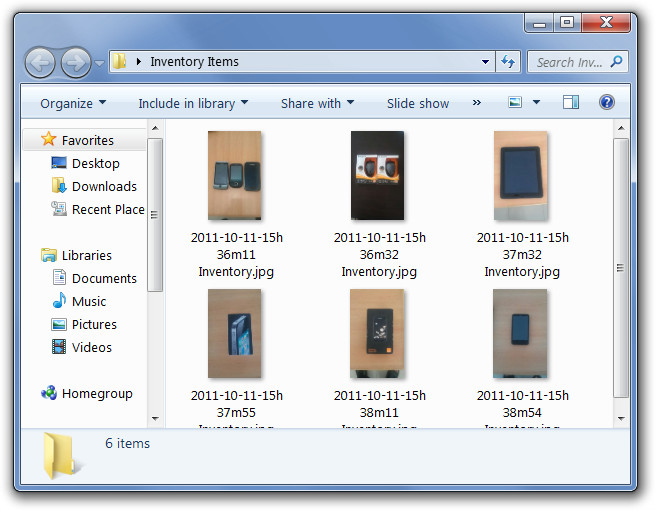
Проверка должна включать не только первые файлы, но и середину списка. Важно увидеть, как Namexif обработал видео, снимки с одинаковой секундой, файлы без EXIF и фотографии из разных камер. Если тестовый набор выглядит правильно, ту же схему можно применять к полной копии папки.
Синхронизация снимков с нескольких камер
Съёмка с нескольких камер часто даёт одну проблему: кадры относятся к одному событию, но часы устройств расходятся. Одна камера может идти на 5 секунд вперёд, другая — на 10 минут назад, третья оставлена в часовом поясе предыдущей поездки. При обычном переименовании по EXIF такие файлы выстроятся неправильно.
Namexif решает эту задачу через Shift Time by. Смысл простой: сначала обрабатывается набор с камеры, где время правильное, затем набор второй камеры с поправкой. После этого файлы можно объединить в одну папку, и имена выстроятся по общей хронологии.
Пример:
| Камера | Проблема | Действие в Namexif |
|---|---|---|
| Камера 1 | Время правильное | Переименовать без сдвига |
| Камера 2 | Часы отстают на 5 секунд | Использовать +0:00:05 |
| Камера 3 | Время ушло на час вперёд | Использовать -1:00:00 |
| Камера 4 | Снимала в другом часовом поясе | Задать сдвиг на разницу часов |
Для событийной съёмки это один из самых полезных сценариев Namexif. На свадьбе, конференции или концерте фотографы снимают одни и те же эпизоды с разных точек. Если имена файлов отражают скорректированное время, дальше проще делать отбор, собирать слайд-шоу, передавать клиенту общий архив или синхронизировать фото с видеорядом.
Ошибку в сдвиге лучше искать на тестовом фрагменте. Достаточно выбрать несколько кадров, где событие очевидно: вход людей в зал, общий снимок, начало выступления, кадр с часами, первый тост, старт забега. Если после переименования эти кадры стоят в правильном порядке, можно обрабатывать всю группу.
Работа с видео
Namexif переименовывает не только фотографии, но и видеофайлы, если из них можно извлечь временную метку. Это важно для смешанных папок, где фото и короткие ролики должны идти как единая история. В семейном архиве рядом могут лежать снимки торта, видео с поздравлением, серия фотографий гостей и ролик с финалом праздника. Если видео останется с именем MVI_7102.MOV, оно выпадет из общей схемы. После обработки имя с датой и временем ставит ролик в правильное место.
Поддержка видео появилась начиная с версии 2.0. В changelog-источниках для ветки 2.x отдельно упоминаются MOV и AVI, а в выпуске 2.2 — обработка JPG, MOV, AVI и HEIC.
При работе с видео нужно учитывать два ограничения. Во-первых, программа зависит от временной метки, которую может прочитать. Если ролик не содержит подходящих данных, ожидаемого имени по дате съёмки не получится. Во-вторых, Namexif не является видеокаталогом: он не создаёт превью, не конвертирует видео, не редактирует звук, не меняет контейнер и не восстанавливает метаданные. Его задача остаётся той же — новое имя файла по времени.
Для архивов, где видео нужно только поставить в хронологию, этого достаточно. Для сложной обработки роликов нужны другие инструменты: видеоредакторы, медиаконвертеры или менеджеры метаданных. Для смежных задач можно смотреть разделы с мультимедиа-программами, а для работы с изображениями — просмотрщики изображений и графические редакторы.
Что Namexif не делает
Узкая специализация — одновременно плюс и ограничение Namexif. Программа не пытается закрыть всё, что связано с фотографиями. Она не создаёт каталог по событиям, не добавляет теги, не строит альбомы, не показывает карту, не выполняет цветокоррекцию, не уменьшает размер изображений и не экспортирует коллекции.
Namexif не является полноценной заменой пакетным переименователям. В Advanced Renamer можно составлять цепочки методов, использовать разные теги, проверять результат перед запуском и работать не только с фотографиями. Bulk Rename Utility даёт большой набор панелей для замены текста, добавления даты, нумерации, изменения регистра и предварительного просмотра. На фоне таких инструментов Namexif проще, но уже.
Программа не предназначена для восстановления отсутствующего EXIF. Если снимок был пересохранён так, что дата съёмки потерялась, Namexif не создаёт её заново из содержимого фотографии. Она использует уже имеющиеся данные. Поэтому старые файлы из мессенджеров, скриншоты, пересохранённые изображения и экспортированные картинки могут не дать нужного результата.
Отдельное ограничение — отсутствие встроенного отката. После переименования нет способа вернуть прежние имена через саму программу. Практический вывод простой: важные архивы обрабатываются только после копирования или с добавлением (FMR) в шаблон.
Ещё одно ограничение — набор данных, которые можно брать из EXIF для имени. Упор сделан на дату, время и ISO, а не на широкий выбор полей. Это важно для пользователей, которым нужно строить имена с моделью камеры, автором, GPS-местом, серийным номером, фокусным расстоянием или другой расширенной информацией.
Плюсы и минусы Namexif
Плюсы:
программа решает конкретную задачу без лишних модулей: переименование файлов по дате и времени съёмки;
мастер с кнопками
Add Files,Add Dir,Next >,Finishпонятен пользователю, которому не нужны сложные правила;пакетное переименование подходит для больших папок после переноса с камеры или телефона;

формат имени начинается с года, поэтому алфавитная сортировка совпадает с хронологией;
пользовательский шаблон позволяет использовать
(YYYY),(MM),(DD),(hh),(mm),(ss),(FMR)и(ISO9660);Shift Time byпомогает синхронизировать снимки с нескольких камер и компенсировать ошибку часов;при одинаковой EXIF-дате программа добавляет суффиксы и не оставляет несколько файлов с одинаковым именем;
поддерживается работа не только с фотографиями, но и с видео при наличии извлекаемой временной метки.
Минусы:
программа не показывает развитый предпросмотр старых и новых имён перед запуском;
из уже добавленного списка нельзя удобно удалить один отдельный файл;
встроенного отката переименования нет;
набор используемых EXIF-полей ограничен;
программа не заменяет каталогизатор фотографий, просмотрщик, фоторедактор или универсальный пакетный переименователь;
файлы без нужной EXIF-информации не получают ожидаемого имени по дате съёмки;
для сложных правил с несколькими условиями лучше подходят Advanced Renamer, Bulk Rename Utility или ExifTool.
Системные требования
Namexif относится к лёгким Windows-утилитам. Для программы указаны Windows XP, Vista, 7, 8 и 10, а размер дистрибутива — около 1 MB.
| Компонент | Требование |
|---|---|
| Операционная система | Windows XP, Windows Vista, Windows 7, Windows 8, Windows 10 |
| Тип программы | Настольная Windows-утилита |
| Место на диске | Около 1 MB для установочного файла |
| Основная нагрузка | Чтение метаданных и переименование файлов |
| Интернет для обработки | Не нужен для самого переименования |
| Дополнительные устройства | Не требуются, если файлы уже скопированы на компьютер |
Для практической работы важнее не мощность компьютера, а состояние самих файлов. Если фотографии содержат EXIF DateTime, Namexif получает основу для имени. Если метаданные отсутствуют, повреждены или были удалены при пересылке через мессенджер, программа не сможет построить имя по фактической дате съёмки.
Отзывы пользователей и профильных изданий
Профильные обзоры сходятся в одном: Namexif ценят за простоту, но ограниченность нужно учитывать заранее.
gHacks описывает Namexif как бесплатный инструмент для переименования фотографий и видео по времени и дате из EXIF. В обзоре отмечены Add Files, Add Dir, Clear List, настройка правил, пользовательский формат, работа с AVI и MOV, а также отсутствие встроенного отката. Это точная характеристика программы: быстро выполнить понятную задачу можно, но запускать её по единственной копии архива рискованно.
Softpedia даёт более сдержанную оценку. В обзоре отмечен пошаговый мастер, импорт отдельных файлов, выбор директории и поддержка ряда графических форматов, но также подчёркнуто, что набор данных для имени ограничен, а обработка запускается сразу после перехода дальше. Оценка редакции Softpedia — 2.0/5; пользовательская оценка на странице — 4.0/5 по 11 голосам.
AddictiveTips рассматривал Namexif как portable-приложение для автоматического переименования и упорядочивания фото с пользовательским форматом даты. В старом обзоре показаны основные шаги: добавление фото из одной или нескольких директорий, выбор формата, запуск обработки и результат в Проводнике.
Software Informer фиксирует более простую пользовательскую картину: карточка Namexif 2.3 показывает оценку 5 по одному голосу и отсутствие комментариев. Такое число нельзя воспринимать как репрезентативную статистику, но оно вписывается в общий профиль отзывов: пользователи, которым нужна именно простая утилита для даты съёмки, оценивают её выше, чем редакторы, сравнивающие программу с более гибкими инструментами.
MajorGeeks показывает рейтинг 5 по 9 голосам и описывает Namexif через понятные преимущества: осмысленные имена фото, совпадение хронологического и алфавитного порядка, уникальные имена, синхронизация снимков одного события с разных камер, корректировка часов через сдвиг времени.
Усреднённое мнение сети можно сформулировать так: Namexif нравится за предельно простое переименование фото по дате съёмки, но его не выбирают для сложных схем, расширенного предпросмотра, отката и глубокой работы с метаданными. Это программа для быстрого наведения порядка, а не инструмент для проектирования сложной системы имён.
Сравнение с аналогами
Namexif корректно сравнивать не со всеми программами для работы с изображениями, а с инструментами, которые умеют массово менять имена файлов или использовать метаданные снимков. Среди смежных программ на freeexe.net есть XnView MP, XnView, IrfanView, FastStone Image Viewer, Converseen и Picosmos Tools. Для универсального переименования чаще сравнивают Advanced Renamer, Bulk Rename Utility и ExifTool.
| Программа | Основной сценарий | Где Namexif проще | Где аналог сильнее |
|---|---|---|---|
| Namexif | Переименование фото и видео по дате съёмки | Вся программа заточена под одну задачу | Меньше настроек и контроля |
| Advanced Renamer | Гибкое массовое переименование файлов и папок | Не нужно собирать сложные методы | Больше тегов, правил и проверок |
| Bulk Rename Utility | Массовое переименование по множеству критериев | Меньше панелей, проще новичку | Сильнее для текстовых замен, дат, счётчиков, регулярных правил |
| XnView MP | Просмотр, управление и обработка изображений | Не нужно открывать медиабраузер | Есть просмотр, каталогизация и пакетные инструменты |
| ExifTool | Работа с метаданными через командную строку | Не нужны команды | Максимальная гибкость для EXIF, IPTC, XMP и сценариев автоматизации |
| IrfanView | Просмотр и пакетная обработка изображений | Быстрее для чистого переименования по дате | Полезен, когда вместе с именами нужны просмотр и конвертация |
| FastStone Image Viewer | Просмотрщик, менеджер и базовая обработка фото | Узкая задача выполняется без лишнего интерфейса | Удобнее для отбора, просмотра и пакетных операций с изображениями |
Advanced Renamer умеет использовать метаданные изображения в имени файла: теги
Bulk Rename Utility сильнее как универсальный инструмент. Он позволяет переименовывать файлы и папки по гибким критериям, добавлять дату и время, заменять текст, вставлять символы, работать с расширением, нумерацией и другими правилами. Для человека, которому нужно один раз привести фото к виду YYYY-MM-DD HH.MM.SS, интерфейс Bulk Rename Utility может быть избыточным. Для администратора, архивиста или пользователя с регулярными сложными задачами он даёт больше контроля.
XnView MP относится к другой категории. Это не только переименование, а просмотрщик и менеджер изображений. Если нужно открыть папку, увидеть миниатюры, отобрать снимки, удалить неудачные кадры, конвертировать формат и переименовать итоговый набор, XnView MP удобнее. Если задача сводится к тому, чтобы быстро переименовать папку по EXIF-дате без просмотра, Namexif проще.
ExifTool — самый гибкий вариант для тех, кто готов работать через командную строку или скрипты. Он подходит, когда нужно читать и записывать множество метаданных, переименовывать по сложным условиям, восстанавливать даты, переносить значения между полями и автоматизировать процессы. Для обычного пользователя Namexif выигрывает за счёт интерфейса: вместо команды достаточно выбрать файлы и формат.
IrfanView и FastStone Image Viewer полезны, когда переименование — часть более широкой работы с фото. Например, сначала просмотреть снимки, удалить дубли, повернуть изображения, изменить размер, а затем применить пакетную обработку. Namexif не конкурирует с ними как просмотрщик; он занимает отдельное место как маленькая утилита для имён.
Практические сценарии использования
Семейный фотоархив
В семейных архивах часто смешаны снимки с разных телефонов, фотоаппаратов и старых карт памяти. У каждого устройства своя схема имён. Через несколько лет IMG_0007.JPG не сообщает ничего, а 2020-05-09 14.22.18.JPG сразу указывает день и момент.
Для такого архива лучше выбрать читаемый формат с пробелом между датой и временем. Добавлять прежнее имя через (FMR) стоит, если старые номера уже использовались в заметках или были разложены по спискам. Если архив обрабатывается впервые и копия сохранена, прежнее имя обычно не нужно.
Путешествие с несколькими устройствами
В поездке часто снимают на телефон, камеру, экшн-камеру и иногда на второй смартфон. Если просто скопировать всё в одну папку, имена будут перемешаны по устройствам. Namexif помогает собрать общий поток событий: утро, дорога, экскурсия, вечер, видео, фотографии.
Перед обработкой стоит проверить часы устройств. Если смартфон был в правильном часовом поясе, а камера осталась в домашнем, группу камеры нужно обработать через Shift Time by. Такой подход сохраняет порядок кадров без ручного перетаскивания.
Свадьба, концерт или корпоратив
На мероприятии важна последовательность: подготовка, встреча гостей, церемония, общий снимок, выступления, финал. Если съёмку ведут несколько людей, после объединения файлов одинаковые номера и разные схемы имён мешают отбору. Namexif переводит имена к единой шкале времени.
Для такого сценария особенно полезны тестовые папки. Достаточно взять по 5 кадров от каждой камеры, применить сдвиг и посмотреть результат. Если кадры общего события стоят рядом, можно применять тот же сдвиг к полной группе.
Архив перед передачей другому человеку
Когда фотографии передаются родственникам, клиенту или коллеге, имя с датой удобнее, чем номер камеры. Получатель может открыть папку в любом файловом менеджере и сразу увидеть порядок. Это полезно даже без установленного менеджера изображений.

В таком случае лучше использовать понятный формат без слишком длинных добавок. Имя должно оставаться читаемым и не перегружать список. Хороший вариант: YYYY-MM-DD HH.MM.SS, при необходимости — короткий текстовый суффикс.
Подготовка файлов перед загрузкой в облако
Облачные сервисы часто сортируют изображения по собственным правилам: дата загрузки, дата изменения, дата создания файла, метаданные, альбомы. Имя с датой остаётся видимым независимо от того, как сервис интерпретирует свойства. Namexif помогает заранее встроить дату съёмки в имя, чтобы архив не зависел только от интерфейса облака.
Смешанные папки фото и видео
Папки с короткими роликами требуют единой схемы особенно часто. Фото и видео обычно сохраняются разными префиксами, поэтому сортировка по имени разносит их в разные части списка. Если Namexif извлекает временную метку видео, ролики становятся частью общей хронологии.
Типичные ошибки при работе с Namexif
Самая опасная ошибка — запускать переименование по единственной копии архива. Даже если формат кажется правильным, отсутствие встроенного отката делает тестовую копию обязательной для важных файлов. Гораздо проще удалить неудачный тестовый набор, чем восстанавливать прежние имена вручную.
Вторая ошибка — не проверять часы камеры. Если камера была настроена на неправильный часовой пояс или сбилась после замены батареи, Namexif честно перенесёт неверное время в имя. Программа не определяет реальное время события по содержимому кадра, она использует метаданные.
Третья ошибка — смешивать файлы с разными проблемами в одной операции. Если часть снимков снята правильной камерой, часть — с отставанием в 10 минут, а часть — после перелёта в другой часовой пояс, их нужно обрабатывать группами. Один общий Shift Time by не исправит разные расхождения.
Четвёртая ошибка — ждать от Namexif восстановления EXIF. Если снимок пришёл из мессенджера без даты съёмки или был пересохранён редактором с потерей метаданных, программа не создаст корректную EXIF-дату из воздуха. Для такой задачи нужны другие инструменты и отдельная работа с метаданными.
Пятая ошибка — выбирать слишком сложный формат имени. Длинные имена с большим количеством слов плохо читаются в Проводнике, особенно в режиме списка. Для архива лучше использовать устойчивую схему: дата, время, при необходимости прежнее имя или короткий суффикс.
Шестая ошибка — не проверять результат на видео. Фотографии могут переименоваться правильно, а отдельные ролики без доступной временной метки останутся с прежними именами. После обработки нужно отсортировать папку по имени и посмотреть, не выпадают ли видеофайлы из хронологии.
Как проверить результат после переименования
Проверка результата занимает меньше времени, чем исправление неудачного архива. После обработки нужно открыть папку, включить сортировку по имени и пройти несколько точек: начало списка, середину, конец, места с видео и места с серийной съёмкой.
Контрольный список:
имена начинаются с года, месяца и дня;
время в имени соответствует ожидаемому порядку событий;
файлы с одинаковой секундой получили суффиксы
-1,-2, а не перезаписали друг друга;видео стоят рядом с фотографиями того же момента;
файлы без EXIF остались понятными и не потерялись в списке;
при использовании
(FMR)прежнее имя действительно сохранилось;после применения
Shift Time byкадры разных камер выстроились в правильную последовательность;формат имени удобно читается в Проводнике и не выглядит чрезмерно длинным.
Для больших архивов полезно проверить выборочно несколько дат. Если папка содержит 3000 файлов, не нужно просматривать каждый, но нужно убедиться, что нет массового смещения на час или день. Особенно часто такие ошибки появляются после путешествий и смены часового пояса.
Отдельные настройки формата: как выбрать схему имени
Выбор формата зависит от того, как архив будет использоваться. Одна схема удобна для личного хранения, другая — для передачи клиенту, третья — для старых систем, четвёртая — для совместной работы с другим каталогизатором.
| Сценарий | Рекомендуемый подход |
|---|---|
| Домашний архив | YYYY-MM-DD HH.MM.SS |
| Архив с сохранением исходного имени | Дата + время + (FMR) |
| Смешанные фото и видео | Дата и время до секунд |
| Съёмка с нескольких камер | Дата и время + предварительная коррекция Shift Time by |
| Старые ограничения имени файла | (ISO9660) |
| Дальнейшая обработка в другой программе | Компактный формат без лишних слов |
Для домашнего архива не стоит злоупотреблять текстовыми добавками. Если каждая фотография из поездки получит длинный суффикс, список станет тяжёлым для чтения. Папка уже может называться Италия 2024, а файлам достаточно даты и времени.
Для клиентской передачи иногда полезно добавить короткое слово в конец: например, название события или серии. Но если таких слов много, поиск и сортировка становятся хуже. Namexif лучше использовать для стабильной структуры, а тематическое описание оставлять папке или альбому.
(FMR) стоит использовать при осторожной миграции старого архива. Если файлы уже где-то упоминались по старым номерам, полное удаление исходных имён создаёт путаницу. Добавление прежнего имени увеличивает длину файла, но сохраняет трассировку.
Внутренние ограничения EXIF-подхода
Переименование по EXIF выглядит простым, но зависит от качества данных внутри файла. Камера сохраняет дату с точностью до секунды, а Namexif использует эту дату. Если камера ошиблась, имя будет повторять ошибку. Если дата отсутствует, переименование по дате съёмки не сработает.
У EXIF-подхода есть несколько практических особенностей:
| Особенность | Последствие |
|---|---|
| Дата берётся из метаданных | Ошибка часов камеры переносится в имя |
| Точность обычно до секунды | Серийные кадры могут получить одинаковое базовое имя |
| Метаданные могут исчезать при пересылке | Часть файлов останется без переименования |
| Видео зависит от извлекаемого timestamp | Не каждый ролик даст ожидаемую дату |
| Разные камеры пишут данные по-разному | Смешанные архивы требуют проверки |
Namexif хорошо работает, когда исходные данные в порядке. Если архив собирался через мессенджеры, социальные сети, старые редакторы и повторные пересохранения, часть метаданных могла быть удалена. Тогда перед массовой обработкой нужно особенно внимательно смотреть тестовый набор.
Безопасная схема работы с большим архивом
Для большого архива лучше использовать поэтапный подход. Он снижает риск и позволяет быстро найти ошибку в формате или времени.
Скопировать одну небольшую папку с реальными файлами.
Проверить, есть ли в ней фото, видео, серийные кадры и файлы из разных камер.
Запустить Namexif на копии.
Отсортировать результат по имени.
Сравнить порядок с реальным событием.
При необходимости изменить формат или
Shift Time by.Только после проверки обработать полную копию архива.

Сохранить исходную папку до окончания проверки результата.
Такой порядок особенно полезен для архивов с несколькими годами съёмки. Ошибка в формате выявляется сразу, а не после переименования тысяч файлов. Если нужно обработать разные камеры с разным сдвигом, каждую группу лучше держать в отдельной временной папке, а объединять уже после переименования.
Сравнение сценариев: когда Namexif достаточно, а когда нужен другой инструмент
| Задача | Namexif подходит | Когда выбрать другое решение |
|---|---|---|
| Переименовать JPEG по дате съёмки | Да | Если дата в EXIF отсутствует |
| Поставить фото и видео в хронологию | Да, при наличии временных данных | Если видео требует правки метаданных |
| Синхронизировать несколько камер | Да, через Shift Time by | Если для каждой камеры нужны сложные правила |
| Добавить прежнее имя в новое | Да, через (FMR) | Если нужна сложная таблица соответствий |
| Использовать десятки EXIF/IPTC/XMP-полей | Нет | ExifTool или Advanced Renamer |
| Заменить части старого имени | Ограниченно | Bulk Rename Utility |
| Просматривать и отбирать фото | Нет | XnView MP, IrfanView, FastStone Image Viewer |
| Конвертировать изображения | Нет | XnView MP, Converseen, IrfanView |
| Создать медиакаталог | Нет | Фотоорганайзеры и просмотрщики с базой данных |
Namexif лучше всего выглядит как первый этап наведения порядка: привести имена к дате, разложить хронологию, затем работать с коллекцией в другом инструменте. Если же вся задача — только переименование по дате, дополнительная программа может не понадобиться.
Namexif и Advanced Renamer
Advanced Renamer — более гибкий инструмент. Он поддерживает массовое переименование файлов и папок через методы, а имена можно строить из разных тегов. В документации есть отдельные image tags для даты снимка: год, месяц, день, час, минута, секунда.
Namexif проще тем, что не требует разбираться в методах. Пользователь не собирает цепочку операций, не выбирает набор правил и не изучает большой интерфейс. Он открывает мастер, добавляет файлы, выбирает формат и получает результат.
Advanced Renamer лучше, если нужно предварительно увидеть новые имена, объединить дату с несколькими текстовыми условиями, массово менять разные группы файлов, работать с папками и использовать более широкие правила. Для регулярной работы с большим количеством проектов Advanced Renamer сильнее. Для разового переименования фото по EXIF Namexif быстрее в освоении.
Namexif и Bulk Rename Utility
Bulk Rename Utility рассчитан на переименование по множеству критериев. Он позволяет менять имя, расширение, регистр, добавлять даты, заменять фрагменты, использовать регулярные выражения и настраивать нумерацию.
Для новичка интерфейс Bulk Rename Utility может выглядеть перегруженным: много блоков, полей, переключателей и колонок. Это оправдано для сложных задач, но избыточно для простой папки с фотографиями. Namexif в таком сценарии понятнее, потому что не требует выбирать из десятков правил.
Bulk Rename Utility стоит выбирать, когда нужно не только переименование файлов по дате, но и массовая чистка старых имён, добавление порядковых номеров, замена текста, работа с папками и подготовка сложной структуры. Namexif остаётся удобнее, когда всё сводится к EXIF-дате.
Namexif и XnView MP
XnView MP — это просмотрщик и менеджер изображений, а не только переименователь. Он подходит для пользователя, который хочет видеть миниатюры, сравнивать кадры, удалять лишнее, конвертировать изображения и работать с коллекцией в одном окне. На freeexe.net доступна отдельная страница XnView MP, а также страница классического XnView.
Namexif лучше, если просмотр не нужен. Пользователь уже знает, какую папку обрабатывать, и хочет только получить имена с датой. В этом сценарии запуск отдельного медиабраузера может быть лишним.
XnView MP лучше для отбора перед переименованием. Если в папке много дублей, неудачных кадров, скриншотов и лишних файлов, сначала удобнее открыть её в просмотрщике, очистить и только затем переименовывать итоговый набор.
Namexif и ExifTool
ExifTool — инструмент для глубокой работы с метаданными. Его выбирают, когда нужно читать и изменять EXIF, IPTC, XMP, переносить даты между полями, переименовывать по сложным шаблонам, автоматизировать процесс через команды и обрабатывать разные типы файлов.
Namexif выигрывает у ExifTool простотой. Для работы не нужно составлять команду, думать о синтаксисе, экранировании символов и параметрах перезаписи. Это важно для пользователей, которые не хотят работать в командной строке.
ExifTool лучше, когда нужно не только переименовать, но и исправить метаданные, восстановить даты из имени файла, записать новые значения в EXIF, обработать нестандартные поля или встроить процесс в скрипт. Namexif такой работы не выполняет.
Namexif и IrfanView
IrfanView полезен как быстрый просмотрщик с пакетными возможностями. На freeexe.net есть страница IrfanView. Его выбирают, когда вместе с переименованием нужен просмотр, конвертация, изменение размера или базовая пакетная обработка изображений.
Namexif удобнее, если не нужно открывать каждое фото. Он не отвлекает на просмотр и редактирование, а сразу ведёт к выбору файлов и формата. Для чистого переименования по EXIF это короче.
IrfanView лучше, если пользователь сначала проверяет кадры глазами. Например, удаляет смазанные фотографии, поворачивает изображения, конвертирует формат и только потом меняет имена. Namexif не закрывает эти этапы.
Namexif и FastStone Image Viewer
FastStone Image Viewer — ещё один пример программы, которая шире Namexif. На freeexe.net есть страница FastStone Image Viewer. Она полезна для просмотра, отбора и базовой работы с изображениями.
Namexif не конкурирует с FastStone как просмотрщик. Он не показывает удобную галерею, не делает сравнение кадров и не редактирует фото. Зато для задачи переименовать фото по дате съёмки он проще: не нужно входить в режимы просмотра и пакетной обработки.
Если пользователь разбирает большой фотоархив с визуальным отбором, FastStone или XnView MP будут удобнее на первом этапе. Если архив уже отобран, Namexif быстрее приводит имена к хронологии.
Namexif в рабочем процессе фотоархива
Namexif удобно ставить между копированием файлов и дальнейшей обработкой. Сначала фотографии переносятся с камеры или телефона на компьютер. Затем создаётся резервная копия исходной папки. После этого Namexif переименовывает рабочую копию по дате. Дальше пользователь открывает результат в просмотрщике, редакторе, облачной папке или архиваторе.
Рабочая схема может выглядеть так:
Карта памяти / телефон ↓Исходная папка без изменений ↓Копия для обработки ↓Namexif: переименование по EXIF-дате ↓Проверка сортировки по имени ↓Отбор, редактирование, архивирование или передачаТакой порядок сохраняет контроль. Если формат оказался неудобным, можно удалить обработанную копию и повторить операцию. Если всё правильно, исходная папка остаётся страховкой на случай будущих вопросов.
Вопросы безопасности и сохранности данных
Namexif не является опасной программой по назначению, но любая массовая операция с файлами требует аккуратности. Переименование не портит изображение, но меняет идентификатор файла в папке. Если старые имена использовались в проектах, ссылках, базах данных или документах, после обработки эти связи могут потеряться.
Сохранение (FMR) уменьшает риск. Если файл IMG_5301.JPG станет 2019-08-15 12.08.06 IMG_5301.JPG, прежний номер остаётся видимым. Минус — имена становятся длиннее. Для личного архива это допустимо, а для передачи клиенту не всегда удобно.
Перед массовой обработкой стоит закрыть программы, которые могут использовать эти файлы: просмотрщики, редакторы, облачные клиенты синхронизации. Если файл занят другим процессом, операция может пройти не так, как ожидается. После обработки лучше дать облачному клиенту завершить синхронизацию, прежде чем переносить папку дальше.
Частые вопросы
Namexif меняет качество фотографий?
Нет. Переименование не меняет содержимое изображения. Программа не редактирует медиафайлы, поэтому качество снимков остаётся прежним.
Можно ли вернуть старые имена после обработки?
Встроенного отката нет. Для защиты нужно работать с копией папки или добавлять прежнее имя через (FMR).
Что делать с файлами без EXIF-даты?
Namexif использует дату и время из метаданных. Если нужных данных нет, файл не получит корректное имя по дате съёмки. Для таких файлов нужен отдельный инструмент, который умеет восстанавливать или записывать метаданные, либо ручная схема именования.
Зачем нужен (FMR)?
(FMR) добавляет прежнее имя файла в новую схему. Это полезно, когда старые номера камеры нужно сохранить для связи с исходным архивом, списками или уже переданными материалами.
Зачем нужен (ISO9660)?
(ISO9660) создаёт 8-символьный формат для ограничений ISO 9660 Mode 1. Namexif вычисляет значение на основе количества секунд между EXIF-датой и 1 января 1998 года и переводит его в шестнадцатеричную основу.
Подходит ли Namexif для видео?
Да, если программа может извлечь временную метку из видеофайла. Для ветки 2.x указана работа с видео, а для 2.2 в истории перечислены MOV и AVI вместе с JPG и HEIC.
Можно ли использовать Namexif как фоторедактор?
Нет. Программа не редактирует изображение. Для просмотра и обработки фотографий лучше использовать отдельные инструменты: XnView MP, IrfanView, FastStone Image Viewer, GIMP или другие программы из раздела графических редакторов.
Чем Namexif отличается от обычного переименования в Проводнике?
Проводник Windows позволяет переименовать файлы вручную или задать простую серию имён, но не строит имя на основе EXIF DateTime. Namexif читает дату и время съёмки и формирует имя по ним. Поэтому программа подходит для хронологической сортировки, а не просто для замены IMG_0001 на общий текст.
Почему имя начинается с года?
Год в начале обеспечивает правильную сортировку по имени. Схема YYYY-MM-DD HH.MM.SS выстраивает файлы от старых к новым даже в обычном алфавитном порядке.
Итог
Namexif стоит использовать, когда нужна простая и понятная операция: переименовать фото и видео по дате съёмки, получить хронологический порядок в Проводнике и не настраивать большой пакетный переименователь. Программа особенно уместна для семейных архивов, поездок, папок с несколькими камерами и смешанных наборов фото с видео.
Для регулярной сложной автоматизации лучше выбрать Advanced Renamer или Bulk Rename Utility. Для глубокой работы с метаданными сильнее ExifTool. Для просмотра, отбора и пакетной обработки изображений удобнее XnView MP, IrfanView или FastStone Image Viewer. Namexif занимает другое место: это небольшая утилита, которая быстро превращает бессодержательные имена камеры в понятную дату и время съёмки.
Список изменений
История версий:
- История Namexif показывает, что программа развивалась не в сторону большого медиакомбайна, а вокруг своей главной функции: переименование по дате, настройка формата, работа с видео и корректировка времени.
- Ветка 1.5 важна из-за появления сдвига времени. Без этой функции Namexif был бы простым переименователем по EXIF-дате. С Shift Time by программа стала полезна для съёмок с нескольких камер, поездок между часовыми поясами и архивов, где часы камеры были выставлены неправильно.
- Ветка 1.8 расширила контроль над именем. Пользовательская настройка формата позволила уйти от фиксированных вариантов и собирать структуру под архив: компактную, читаемую, с прежним именем или с дополнительными словами. Для долгого хранения это важно, потому что единый формат имён часто выбирается один раз и затем применяется к многолетней коллекции.
- Переход к ветке 2.x добавил работу с видео. Это логичное развитие: современные фотоархивы редко состоят только из JPEG. В одной папке рядом оказываются снимки и короткие ролики, поэтому хронологическая схема должна учитывать оба типа файлов. Для 2.2 в истории указаны JPG, MOV, AVI и HEIC.
- В 2.3 добавлены улучшенный выбор папки и опция обработки видеофайлов. Это продолжило развитие программы вокруг двух основных сценариев: переименование фото по EXIF-дате и включение видео в общую хронологию архива.


 *EXE — расширение исполняемого файла. Сайт является партнером проекта
Оставте свой отзыв о Namexif