

ImageGlass — это просмотрщик изображений для Windows, ориентированный на быстрый просмотр файлов, работу с современными графическими форматами и аккуратный интерфейс без перегруженного редакторского набора. Программа открывает отдельные изображения, переключается между файлами в папке, показывает миниатюры, умеет работать с анимированными форматами, отображает сведения о файле, помогает проверить цвет через Color Picker и выполняет базовые действия вроде поворота, отражения, кадрирования, изменения размера и конвертации.
ImageGlass обзор обычно нужен тем, кто ищет замену встроенному Microsoft Photos, но не хочет ставить полноценный графический редактор. В отличие от GIMP, Photoshop, Paint.NET и похожих программ, ImageGlass не строит рабочий процесс вокруг слоёв, кистей, фильтров и сложной обработки. Его задача проще: открыть файл, показать изображение без лишних задержек, дать быстро пройти серию картинок, сохранить базовую правку и передать изображение во внешнее приложение, если нужна глубокая обработка.
Главная зона применения ImageGlass — повседневный просмотр изображений на компьютере. Программа удобна, когда нужно открыть папку со скриншотами, проверить экспортированные баннеры, просмотреть WEBP после выгрузки с сайта, выбрать подходящее фото из серии, посмотреть GIF-анимацию, открыть SVG, сравнить несколько файлов по размеру и разрешению, проверить цвет на макете или быстро посмотреть EXIF через ExifGlass.
В практическом смысле ImageGlass занимает промежуточное место между встроенным просмотрщиком и комбайнами для каталогизации. Microsoft Photos удобен тем, что уже встроен в Windows и связан с библиотекой фото и видео, но ImageGlass даёт больше контроля над форматами, панелями, миниатюрами, режимами масштабирования и поведением окна. XnView MP сильнее как каталог и пакетный обработчик, FastStone Image Viewer ближе к фотоменеджеру с расширенным набором операций, а ImageGlass лучше воспринимается как лёгкий open-source image viewer для быстрого открытия и просмотра.
ImageGlass для Windows особенно полезен в случаях, где просмотрщик должен быть отдельным инструментом, а не частью медиатеки. Он открывает изображение как файл, показывает его параметры и позволяет быстро перейти к соседним изображениям в той же папке. Такой подход удобен при работе с папками, где лежат экспортированные изображения, скриншоты, иконки, исходники для публикаций, графика для инструкций или изображения из архивов проектов.
Ссылка:
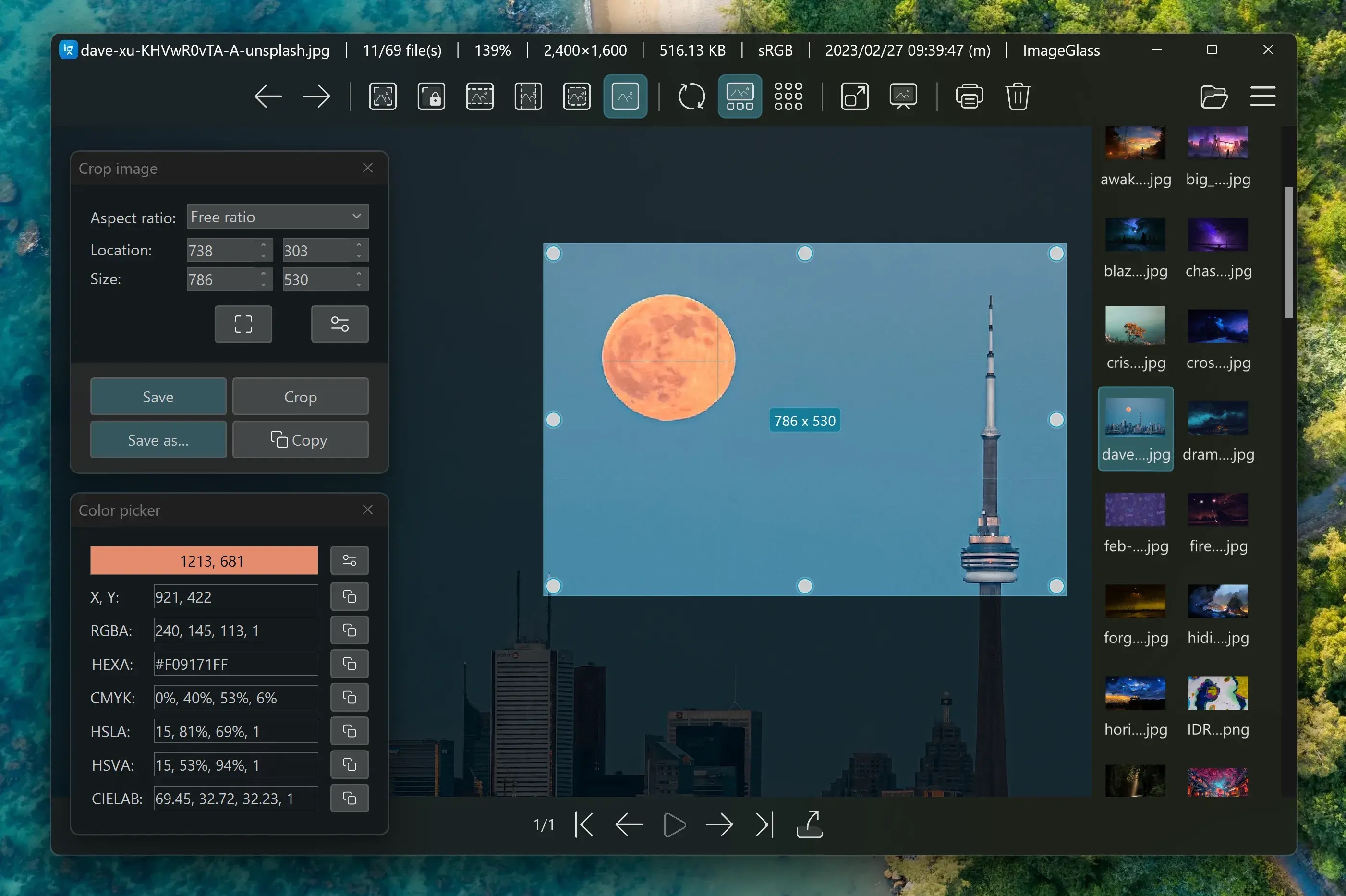
На скриншоте видно основную логику ImageGlass: вверху расположена информационная строка с именем файла, порядковым номером, масштабом, разрешением, размером, цветовым профилем и датой; ниже находится панель быстрых действий; в центре — изображение; внизу — лента миниатюр текущей папки. Такой интерфейс уменьшает количество переходов по меню: основные действия доступны из окна просмотра, а не спрятаны в отдельных диалогах.
Версии ImageGlass: Classic, Store и ветка 10 Beta
У ImageGlass есть несколько вариантов распространения и развития, но в обзоре программы важно разделять их по назначению, а не смешивать в одну сущность.
ImageGlass Classic — базовый бесплатный вариант для личного и коммерческого использования. Он содержит основные функции просмотра, базового редактирования, настроек, тем, языковых пакетов, ассоциаций файлов и работы с внешними инструментами. Classic подходит большинству пользователей, которые хотят поставить просмотрщик изображений, настроить его под себя и обновлять вручную.
ImageGlass Store — платный вариант через Microsoft Store. Он использует те же основные возможности, но ориентирован на пользователей, которым важны установка через магазин, автоматические обновления и быстрое получение hotfix-исправлений. В Store-варианте есть пробный период, после которого требуется покупка. Для пользователя это не отдельная программа с другой логикой работы, а другой способ получения и обслуживания ImageGlass.
ImageGlass 10 Beta — направление развития, где программа переписывается на современном .NET stack и Avalonia UI. Эта ветка важна для истории проекта, потому что уводит ImageGlass от чисто Windows-ориентированного приложения к кроссплатформенному варианту. В beta-сборках заявлены Windows, macOS ARM64 и Linux X64, но для повседневной стабильной работы стоит отделять beta-ветку от основной ветки, которую используют как привычный просмотрщик изображений.
Для статьи о программе важнее не номер сборки, а различие сценариев:
| Вариант | Для чего подходит | Что учитывать |
|---|---|---|
| ImageGlass Classic | Бесплатное использование, ручная настройка, portable-сценарии, рабочая станция без магазина приложений | Обновления выполняет пользователь |
| ImageGlass Store | Пользователь хочет установку через Microsoft Store и автообновления | После пробного периода требуется покупка |
| ImageGlass 10 Beta | Изучение будущего направления, тестирование кроссплатформенной ветки | Beta-сборка не должна подменять основной рабочий инструмент |
Такое разделение важно при выборе. Если нужен бесплатный просмотрщик изображений для регулярной работы в Windows, обычно рассматривают ImageGlass Classic. Если важны автоматические обновления и привычная модель магазина приложений, подходит Store-вариант. Если интересует развитие интерфейса и будущая кроссплатформенность, имеет смысл следить за веткой 10 Beta, но не оценивать по ней всю программу как завершённый рабочий инструмент.
Первый запуск и общая логика работы
ImageGlass открывает изображение как обычный файл. Пользователь может открыть картинку двойным щелчком, перетащить файл в окно, передать изображение через буфер обмена или открыть файл из папки. Программа принимает image data, image file и image file path из буфера обмена, поэтому с ней удобно работать после копирования изображения из браузера, файлового менеджера или другой программы.
После открытия файла ImageGlass формирует список соседних изображений в текущей папке. Это позволяет не открывать каждый файл вручную: стрелки назад и вперёд переключают соседние элементы, а миниатюры помогают быстро перейти к нужному изображению. Для папки со скриншотами, экспортированными WEBP, серией PNG-иконок или фотографиями это быстрее, чем открывать каждый файл отдельно.
Верхняя строка ImageGlass сразу показывает техническую информацию, нужную при проверке графики:
имя файла;
позицию изображения в текущей папке;
текущий масштаб просмотра;
разрешение в пикселях;
размер файла;
цветовой профиль;
дату и время;
название программы.
Эти данные полезны без перехода в свойства файла. Например, контент-менеджер видит, что баннер имеет нужное разрешение; дизайнер проверяет, не перепутаны ли версии макета; пользователь сразу понимает, насколько сильно увеличено изображение при просмотре.
Панель инструментов построена вокруг быстрых действий. На ней размещены переход назад и вперёд, варианты масштабирования, поворот, отображение миниатюр, доступ к режимам просмотра, печати, удалению, открытию папки и меню. Кнопки представлены пиктограммами, поэтому интерфейс выглядит компактно. При этом ImageGlass не превращает просмотр в игру на запоминание горячих клавиш: базовые операции доступны мышью, а продвинутые действия можно настроить через клавиатуру и мышь.
Интерфейс ImageGlass
Интерфейс ImageGlass состоит из нескольких рабочих зон. Главное окно не перегружено боковыми панелями, деревом папок и менеджером библиотек. В центре всегда остаётся изображение, а элементы управления служат просмотру, навигации и базовым действиям.
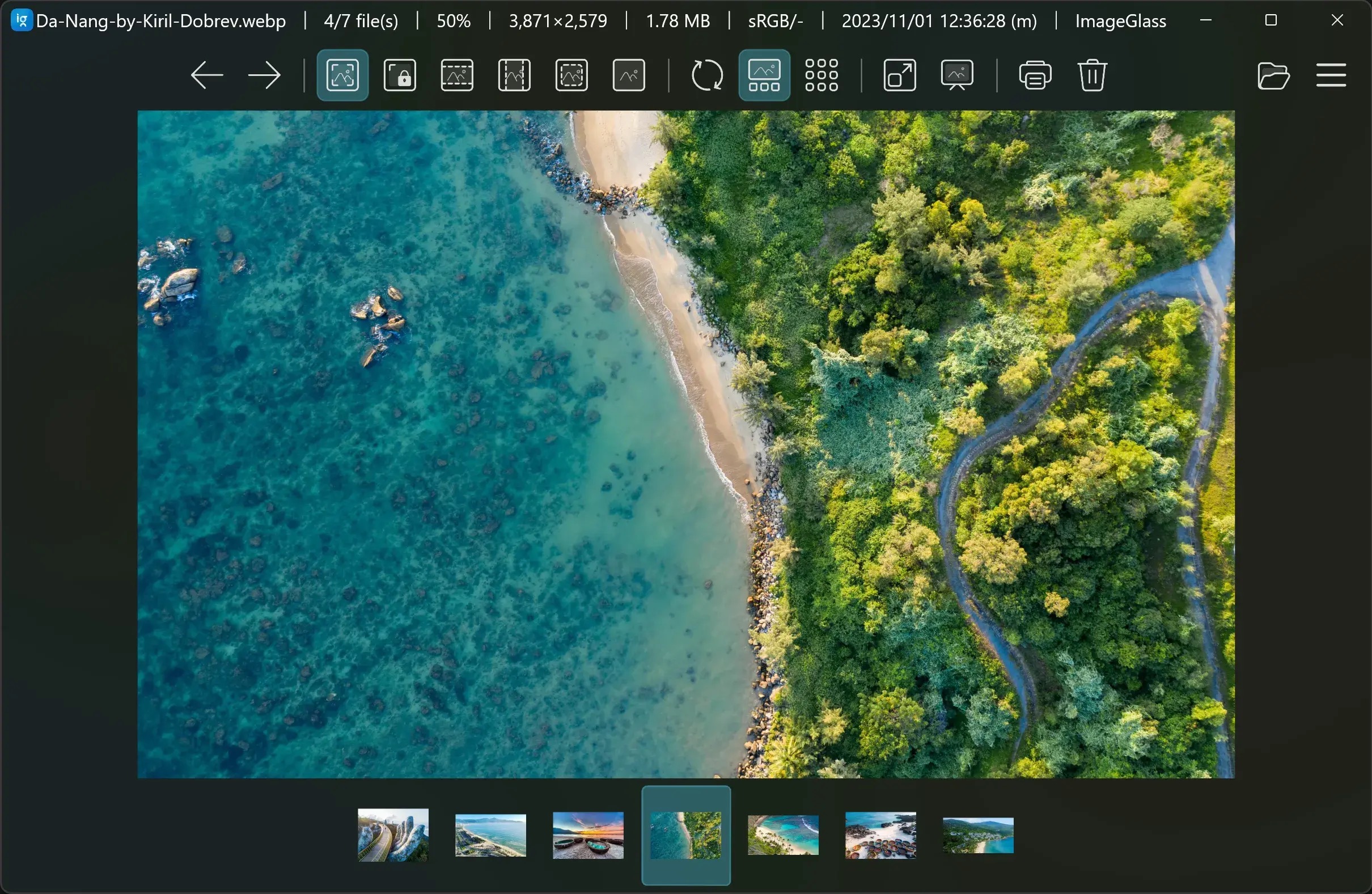
Информационная строка
Верхняя строка помогает контролировать файл без открытия дополнительных окон. В ней отображаются данные, которые часто нужны при просмотре:
| Элемент | Практическая польза |
| Имя файла | Помогает не перепутать похожие изображения |
| Позиция в папке | Показывает, сколько файлов уже просмотрено |
| Масштаб | Нужен при проверке деталей и пиксельной графики |
| Разрешение | Позволяет быстро понять размер изображения |
| Размер файла | Полезен перед публикацией на сайте или отправкой |
| Цветовой профиль | Важен при проверке отображения цвета |
| Дата | Помогает ориентироваться в серии файлов |
Такой набор особенно полезен для папок с большим числом похожих изображений. Например, если после экспорта из редактора получилось несколько вариантов баннера, ImageGlass позволяет быстро пройти все файлы и сравнить разрешение, размер и внешний вид без открытия свойств каждого элемента.
Панель инструментов
Панель инструментов ImageGlass решает две задачи: ускоряет просмотр и делает основные операции видимыми. Пользователь может переключаться между изображениями, менять масштаб, открывать миниатюры, поворачивать файл, запускать печать, удалять изображение, открывать папку и вызывать главное меню.
При работе с программой не нужно каждый раз открывать меню ради простого перехода к следующему изображению. Стрелки навигации, кнопки масштабирования и переключение галереи миниатюр находятся рядом с областью просмотра. Это важно для задач, где пользователь просматривает десятки файлов подряд: снимки после импорта, скриншоты для инструкции, набор изображений для карточек товаров или графику перед загрузкой на сайт.
Миниатюры изображений
Миниатюры текущей папки помогают ориентироваться в наборе файлов визуально. Если в папке лежат похожие снимки, лента миниатюр позволяет быстро найти нужный кадр по превью, а не по названию файла. Это удобно при отборе изображений, просмотре серий, сравнении вариантов цвета, проверке иконок и выборе изображения для публикации.
Миниатюры можно воспринимать как лёгкую галерею, но не как полноценный фотокаталог. ImageGlass не строит базу коллекций, не заменяет менеджеры фотографий и не рассчитан на сложную организацию медиатеки. Его сильная сторона — быстрый просмотр содержимого конкретной папки.
Режимы окна
ImageGlass поддерживает несколько режимов отображения окна: Full screen, Frameless и Window fit. Full screen полезен для просмотра фотографий, презентации изображений на экране или внимательной проверки деталей без элементов рабочего стола. Frameless убирает рамки и делает просмотр визуально чище. Window fit помогает подстроить окно под размер изображения, когда нужно быстро открыть файл и не растягивать окно вручную.
Эти режимы особенно полезны в разных рабочих сценариях:
Full screen — просмотр фото, демонстрация серии изображений, оценка композиции;
Frameless — минималистичный просмотр без отвлекающих элементов;
Window fit — быстрый просмотр отдельных файлов, скриншотов и изображений небольшого размера.
Поддерживаемые форматы
ImageGlass работает с большим числом распространённых и современных форматов. В числе поддерживаемых форматов есть WEBP, GIF, SVG, PNG, JXL, HEIC, AVIF, HDR, RAW и другие типы изображений. За счёт этого программа полезна не только для просмотра JPG и PNG, но и для рабочих папок, где смешаны веб-графика, скриншоты, иконки, анимации, файлы с камер и современные форматы сжатия.
Поддержка WEBP важна для сайтов и интернет-публикаций. Этот формат часто используется для уменьшения веса изображений, поэтому обычный просмотрщик должен открывать его без дополнительных действий. ImageGlass позволяет просматривать WEBP рядом с PNG, JPG и другими файлами, что удобно при подготовке изображений для сайта.
Поддержка HEIC и HEIF нужна пользователям, которые получают фото с мобильных устройств. Такие файлы встречаются в личных коллекциях и рабочих архивах, а не каждый старый просмотрщик открывает их без дополнительных компонентов. ImageGlass помогает просматривать HEIC как обычные изображения.
Поддержка AVIF и JXL полезна тем, кто работает с новыми форматами для веба и архивов изображений. Эти форматы не всегда поддерживаются стандартными инструментами одинаково удобно, поэтому ImageGlass закрывает важный пробел для пользователей, которые часто проверяют экспортированные изображения.
Поддержка RAW делает программу полезной при первичном просмотре файлов с камер. ImageGlass не заменяет RAW-конвертер и не выполняет профессиональную проявку, но помогает быстро открыть изображение, пройти серию и понять, какие кадры требуют дальнейшей обработки.
| Группа форматов | Примеры | Как используется в ImageGlass |
| Базовые растровые | JPG, JPEG, PNG, BMP, GIF, TIFF | Повседневный просмотр, скриншоты, фото, веб-графика |
| Современные веб-форматы | WEBP, AVIF, JXL | Проверка изображений для сайтов и современных архивов |
| Мобильные форматы | HEIC, HEIF | Просмотр фото с мобильных устройств |
| Анимация | GIF, WEBP, APNG | Просмотр анимированных файлов и работа с кадрами |
| Векторные и служебные | SVG, ICO, CUR | Иконки, интерфейсная графика, веб-элементы |
| Профессиональные и специальные | PSD, EXR, HDR, RAW | Быстрый просмотр и техническая проверка |
| Дополнительные | TGA, PCX, QOI, FITS, WMF, WPG | Совместимость с менее распространёнными файлами |
У части форматов есть важные ограничения. AVIF, HEIC, HEIF и JXL в списке форматов отмечены как non-animated, то есть их анимированные варианты не относятся к обычному сценарию просмотра. Для AI и EPS требуется установленный Ghostscript, а для BPG — BPG tools for Windows. Это не недостаток интерфейса ImageGlass, а особенность форматов и используемой цепочки обработки.
Просмотр изображений и навигация по папке
Основной рабочий процесс ImageGlass строится вокруг просмотра папки. Пользователь открывает один файл, а программа получает контекст соседних изображений. Дальше можно двигаться стрелками, выбирать файл на ленте миниатюр, менять масштаб, удалять неподходящие изображения, открывать папку и передавать файл во внешнюю программу.
Такой сценарий удобен при работе с:
фотографиями после переноса с камеры или телефона;
скриншотами для статьи или инструкции;
изображениями перед загрузкой в CMS;
иконками приложения или сайта;
экспортированными макетами интерфейса;
WEBP, AVIF и JXL после конвертации;
анимированными GIF, WEBP и APNG.
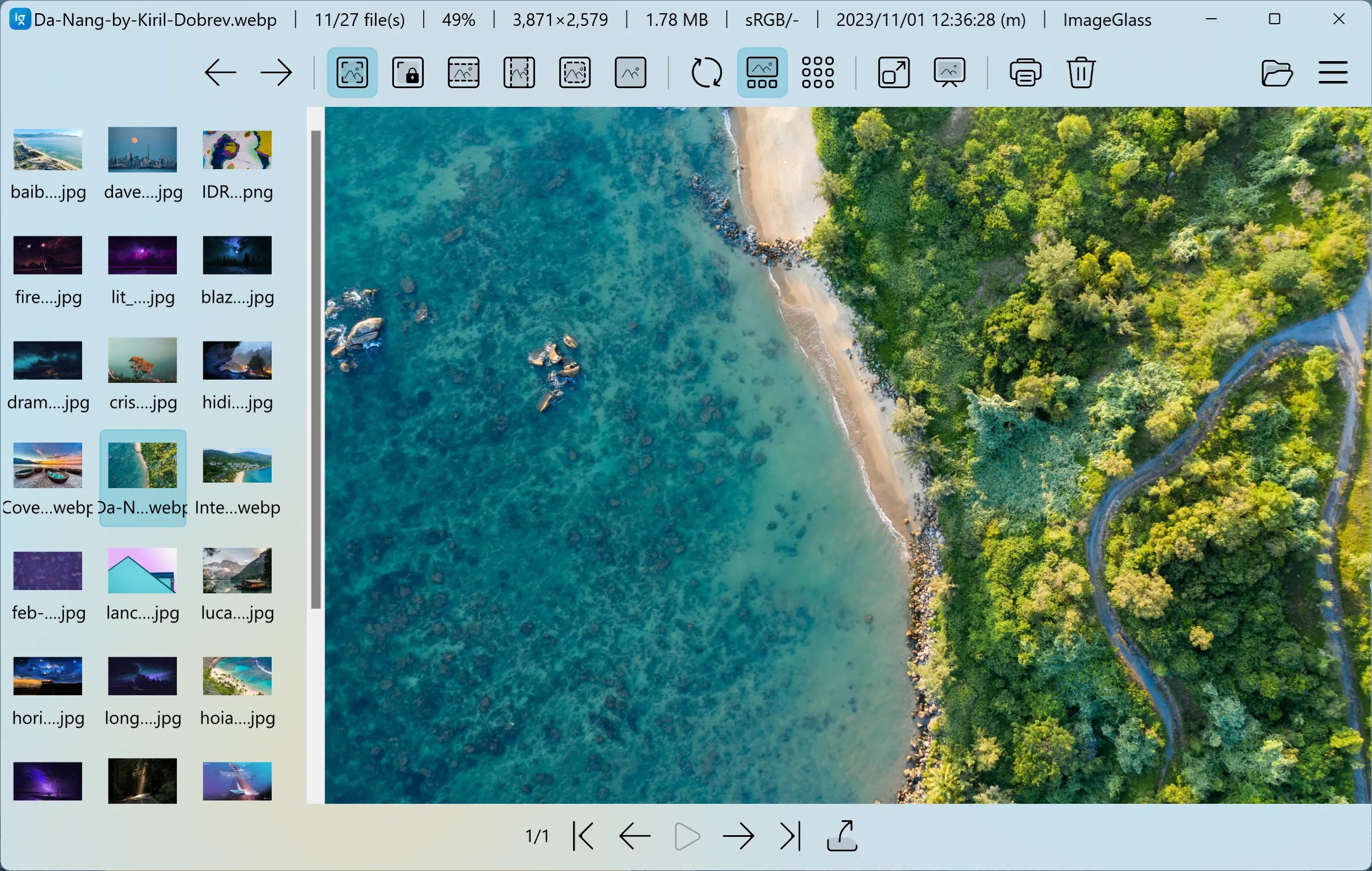
При просмотре серии изображений важны не только кнопки назад и вперёд. ImageGlass показывает позицию файла в папке, поэтому пользователь видит, на каком изображении находится. Это помогает при отборе: можно пройти 50 файлов, не теряя ориентацию в серии.
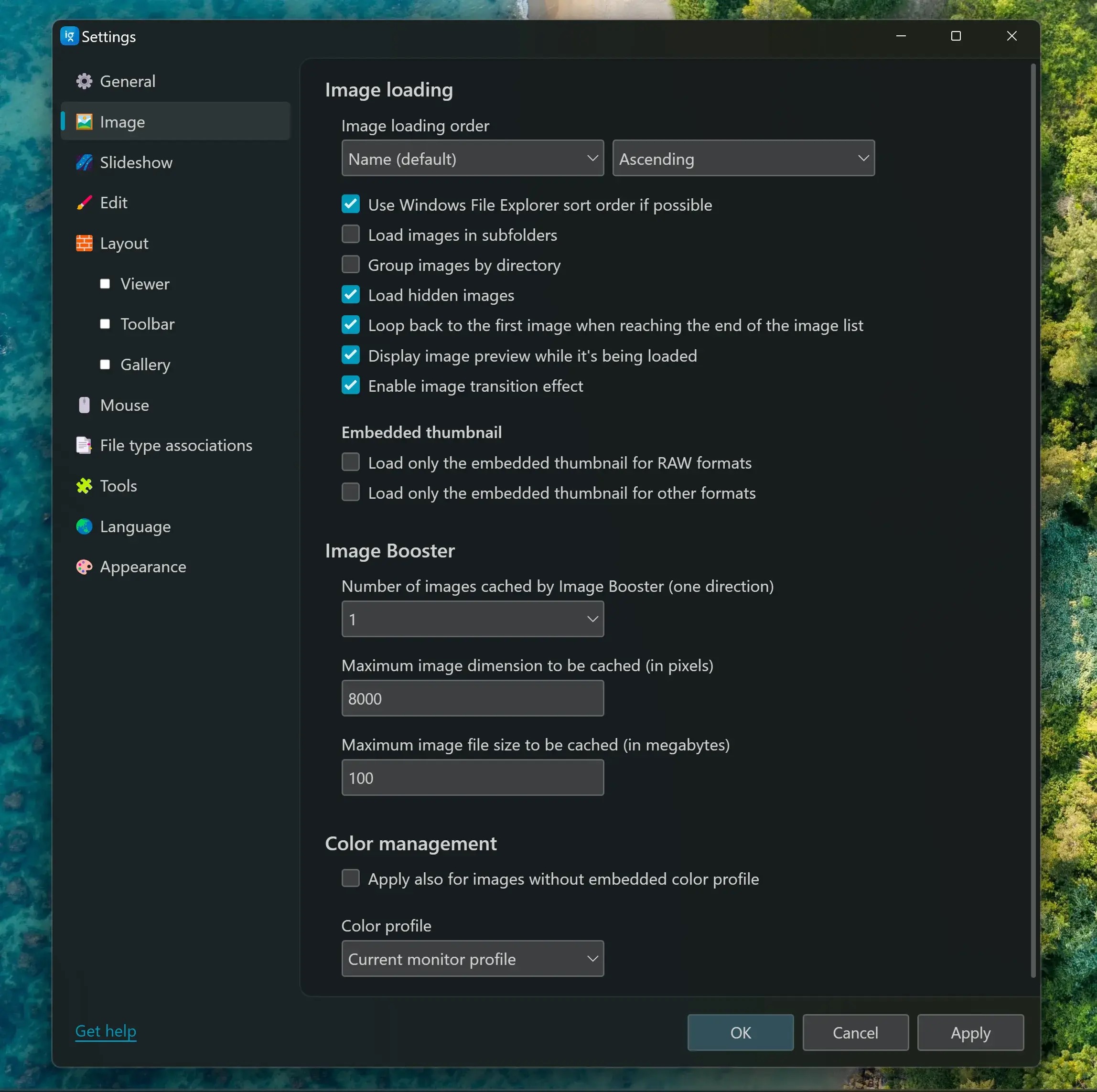
Поддержка File Explorer sort order делает просмотр более предсказуемым для тех, кто сортирует папку в Проводнике Windows. Если в Проводнике изображения отсортированы по имени, дате, типу, рейтингу или другому столбцу, ImageGlass может учитывать этот порядок. Для работы этой функции связанное окно Проводника должно оставаться открытым, даже если оно свёрнуто. Это ограничение важно знать заранее: без открытого окна Проводника порядок может отличаться от ожидаемого.
Как быстро пройти папку с изображениями
Рабочий порядок выглядит так:
Откройте первое изображение из папки.
Включите ленту миниатюр, если нужно видеть соседние файлы визуально.
Используйте стрелки навигации для последовательного просмотра.
Проверяйте разрешение, вес и цветовой профиль в верхней строке.
Удаляйте лишние изображения только после визуальной проверки.
Для точной проверки деталей используйте масштабирование.
Для файла, требующего обработки, откройте внешний редактор через Tools или системную ассоциацию.
ImageGlass хорошо подходит именно для такого промежуточного этапа: не редактирование коллекции, не каталогизация, а просмотр, проверка и первичный отбор.
Масштабирование и режимы отображения
Масштабирование изображения в ImageGlass построено вокруг шести режимов: Auto Zoom, Lock Zoom, Scale to Width, Scale to Height, Scale to Fit и Scale to Fill. Эти режимы решают разные задачи и помогают не подгонять масштаб вручную каждый раз.
Auto Zoom подстраивает изображение под окно. Этот режим удобен для обычного просмотра фото и скриншотов, когда нужно видеть весь файл целиком без ручной настройки.
Lock Zoom фиксирует масштаб. Он полезен при сравнении серии однотипных изображений: например, если нужно пройти несколько скриншотов интерфейса и убедиться, что элементы расположены одинаково. Зафиксированный масштаб не меняется при переходе к следующему файлу, поэтому пользователь лучше видит различия.
Scale to Width подгоняет изображение по ширине окна. Такой режим удобен для вертикальных скриншотов, длинных изображений и иллюстраций, где важна горизонтальная читаемость.
Scale to Height подгоняет файл по высоте. Он полезен для широких изображений, панорам и баннеров, когда нужно увидеть высоту целиком.
Scale to Fit вписывает изображение в окно полностью. Это основной режим для просмотра фотографий и изображений разного размера без обрезки.
Scale to Fill заполняет окно изображением. Такой режим полезен для визуальной оценки картинки на весь доступный экран, но часть изображения может выходить за пределы области просмотра.
| Режим | Для чего подходит | Что учитывать |
| Auto Zoom | Обычный просмотр разных изображений | Масштаб выбирается автоматически |
| Lock Zoom | Сравнение серии файлов | Масштаб сохраняется между изображениями |
| Scale to Width | Вертикальные скриншоты, длинные изображения | Высота может выходить за пределы окна |
| Scale to Height | Панорамы, широкие баннеры | Ширина может выходить за пределы окна |
| Scale to Fit | Просмотр всего изображения | Детали мелких элементов требуют увеличения |
| Scale to Fill | Демонстрация на весь экран | Возможна обрезка краёв в области просмотра |
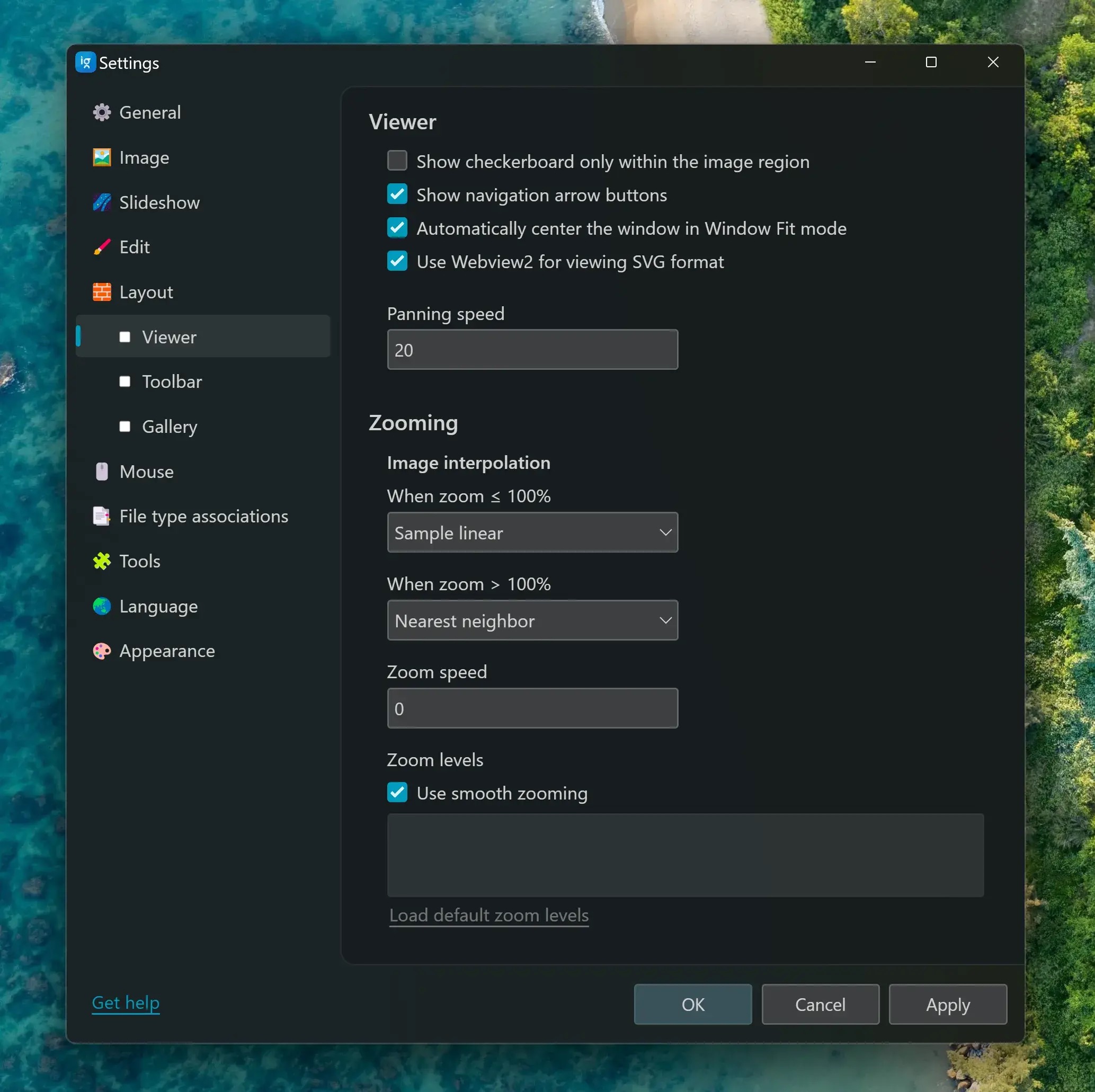
ImageGlass также поддерживает разные режимы интерполяции при масштабировании. Это важно для двух разных типов графики. Для фотографий обычно важна плавность, а для пиксельной графики, иконок и UI-макетов — сохранение резких границ. Возможность управлять интерполяцией помогает смотреть изображение ближе к нужному сценарию, а не только растягивать его стандартным способом.
Работа с анимированными и многостраничными файлами
ImageGlass открывает анимированные GIF, WEBP, APNG и SVG через WebView2. Для пользователя это означает, что просмотрщик подходит не только для статичных JPG и PNG, но и для анимированной веб-графики. Если нужно проверить GIF-баннер, анимированный WEBP или APNG-иконку, файл можно открыть в том же интерфейсе, где просматриваются обычные изображения.
Отдельно важна работа с multi-frame форматами. ImageGlass поддерживает такие сценарии для TIF, ICO, GIF, WEBP, APNG и других файлов с несколькими кадрами или страницами. Frame Navigation позволяет поставить анимацию на паузу, продолжить воспроизведение, сохранить отдельный кадр или экспортировать все кадры в файлы.
Это полезно в нескольких задачах:
извлечь нужный кадр из GIF;
проверить, как выглядит каждый этап анимации;
просмотреть многостраничный TIFF;
проверить набор кадров в ICO;
экспортировать все кадры WEBP или APNG для дальнейшей обработки.
Как сохранить кадр из анимации
Рабочая логика такая:
Откройте GIF, WEBP или APNG в ImageGlass.
Используйте Frame Navigation для перехода к нужному кадру.
Поставьте воспроизведение на паузу, если нужно точно выбрать момент.
Сохраните отдельный кадр или экспортируйте все кадры в файлы.
Проверьте результат в папке с экспортом.
Этот сценарий удобен, когда не нужен видеоредактор или специализированный инструмент для разборки анимации. ImageGlass закрывает задачу на уровне просмотрщика: открыть, найти кадр, сохранить.
Ограничения SVG при WebView2
Для SVG в ImageGlass используется WebView2, и у такого режима есть ограничения. При просмотре SVG через WebView2 недоступны поворот, отражение, Color Picker, кадрирование, навигация по страницам, копирование image data, печать, установка изображения как Desktop или Lock screen, просмотр цветовых каналов и экспорт кадров. В настройках есть опция Use WebView2 for viewing SVG format; при необходимости пользователь может отключить её и вернуться к native engine.
Это важное ограничение для дизайнеров и веб-разработчиков. Если задача — просто посмотреть SVG, WebView2 подходит. Если нужно взять цвет, повернуть файл, обрезать или использовать другие операции ImageGlass, SVG через WebView2 не даст полный набор действий.
Базовое редактирование: что действительно умеет ImageGlass
ImageGlass остаётся просмотрщиком, но в нём есть базовые инструменты для быстрых правок. Программа поддерживает поворот, отражение, кадрирование, изменение размера, lossless compression и конвертацию до 10 форматов. Этого достаточно для мелких операций, которые часто возникают во время просмотра.
Главное отличие от редакторов в том, что ImageGlass не предназначен для сложной обработки. В нём нет полноценной работы со слоями, масками, кистями, ретушью, выделениями, корректирующими слоями и сложной цветокоррекцией. Для таких задач лучше открыть файл в GIMP, Paint.NET или другом редакторе. ImageGlass нужен для другого: быстро поправить ориентацию, обрезать лишнее, изменить размер, сохранить в другой формат или отправить файл дальше.
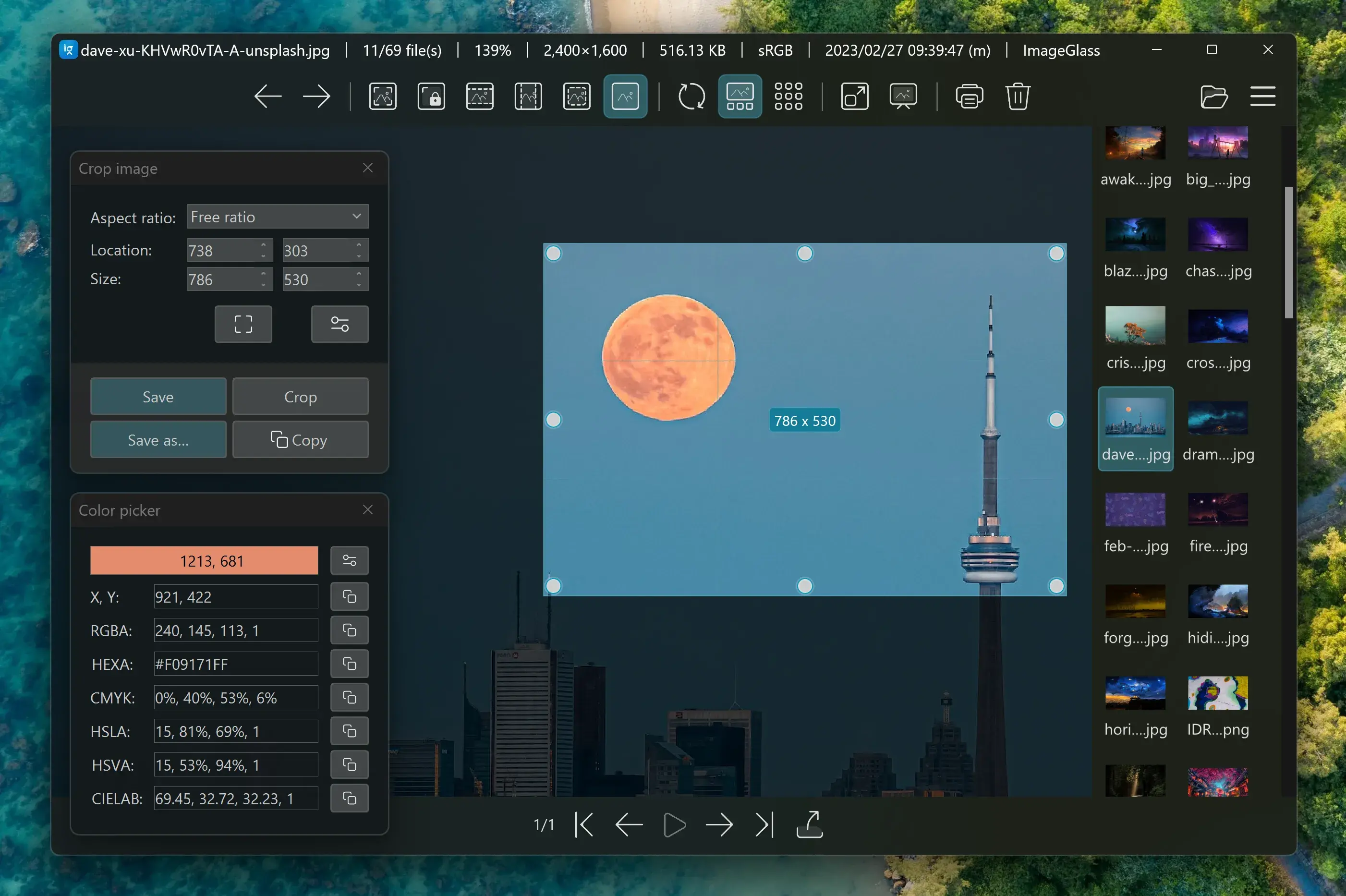
На этом скриншоте одновременно видны два практических инструмента: Crop Image и Color Picker. В Crop Image доступны параметры Aspect ratio, Location и Size, а также кнопки Save, Crop, Save as... и Copy. Это показывает характер базового редактирования в ImageGlass: пользователь не строит сложный проект, а выполняет конкретную операцию с текущим изображением.
Поворот и отражение
Поворот нужен для фотографий с неправильной ориентацией, сканов, скриншотов с мобильных устройств и изображений, которые были сохранены не в том положении. Отражение полезно при проверке макетов, зеркальных вариантов и простых визуальных корректировок.
Эти операции находятся рядом с просмотром, поэтому их удобно выполнять во время отбора. Пользователь видит файл, замечает неправильную ориентацию, поворачивает изображение и продолжает просмотр папки.
Кадрирование изображения
Кадрирование в ImageGlass подходит для быстрых правок: убрать лишнюю часть скриншота, оставить нужный фрагмент фото, подготовить изображение для инструкции, вырезать область макета. Панель Crop Image показывает координаты и размер выделенной области, а Aspect ratio помогает удерживать нужные пропорции.
Последовательность работы простая:
Откройте изображение.
Запустите инструмент кадрирования.
Выберите Aspect ratio, если нужны фиксированные пропорции.
Перетащите рамку на нужную область.
Проверьте Location и Size.
Используйте Crop для применения операции.
Сохраните результат через Save или Save as....
Кнопка Copy полезна, если обрезанный фрагмент нужен в буфере обмена, например для вставки в документ, редактор, мессенджер или систему управления контентом.
Изменение размера
Изменение размера помогает подготовить изображение для сайта, письма, документа или публикации. ImageGlass не заменяет пакетный ресайзер, но подходит для одиночных файлов. Если нужно обработать десятки или сотни изображений по шаблону, лучше использовать инструменты с развитой пакетной обработкой, например XnView MP, IrfanView или специализированный ресайзер.
Для одиночного изображения ImageGlass решает задачу быстрее: открыть файл, изменить размеры, сохранить результат. Такой сценарий полезен для иллюстраций к инструкции, карточек на сайте, аватаров, обложек и скриншотов.
Конвертация изображений
Конвертация в ImageGlass рассчитана на ограниченный, но практичный набор задач. Программа поддерживает преобразование до 10 форматов, поэтому пользователь может быстро сохранить файл в другом типе без запуска отдельного конвертера.
Конвертация полезна, когда нужно:
получить JPG из PNG для уменьшения веса;
сохранить WEBP в формат, который принимает другой сервис;
подготовить PNG для документа;
преобразовать изображение перед отправкой;
получить более совместимый формат для старой программы.
При массовой конвертации лучше выбирать программу, где есть очередь, профили, пакетное переименование, правила папок и цепочки операций. ImageGlass подходит для одиночных преобразований в ходе просмотра.
Lossless compression
Lossless compression помогает уменьшить размер файла без потери данных изображения. Для пользователя это особенно полезно при подготовке PNG, WEBP и других файлов, где важна сохранность изображения. ImageGlass не делает из этой функции отдельный сложный модуль, а добавляет её в общий набор быстрых операций.
Этот инструмент полезен для тех, кто публикует изображения в интернете, прикрепляет файлы к документам или хранит графику в проектах. Он не заменяет специализированные оптимизаторы, но позволяет выполнить простую операцию без переключения в другую программу.
Color Picker и работа с цветом
Color Picker в ImageGlass нужен для точного определения цвета на изображении. Инструмент показывает координаты точки и значения в нескольких цветовых представлениях: RGBA, HEX, CMYK, HSLA, HSVA и CIELAB. Такой набор полезен не только дизайнерам, но и тем, кто работает с сайтами, презентациями, иллюстрациями и интерфейсами.
Обычный пример — проверка цвета кнопки на скриншоте. Пользователь открывает изображение, выбирает нужную точку и получает HEX-значение для CSS или дизайн-системы. Если нужно сравнить цвет с макетом, Color Picker позволяет быстро взять образец без открытия тяжёлого редактора.
Другой сценарий — проверка экспортированной графики. Например, дизайнер подготовил PNG-баннер, а контент-менеджер должен убедиться, что фон соответствует нужному цвету. В ImageGlass можно открыть изображение, выбрать точку и сверить HEX или RGB.
Color Picker также полезен при работе с иллюстрациями для инструкций. Если нужно подобрать цвет рамки, стрелки или подписи под уже существующий скриншот, пользователь может взять оттенок прямо из изображения.
Ограничение важно помнить: для SVG при просмотре через WebView2 Color Picker недоступен. Если работа строится вокруг извлечения цвета из SVG, нужно учитывать режим просмотра и настройки WebView2.
EXIF и сведения о файле
ImageGlass показывает сведения об изображении и поддерживает просмотр EXIF через ExifGlass tool. Для фотографий это важный инструмент первичной проверки: пользователь может посмотреть технические данные снимка, не открывая отдельный фотоменеджер.
EXIF особенно полезен фотографам и тем, кто получает изображения из разных источников. Метаданные помогают понять, на какую камеру или устройство сделан снимок, какие параметры использовались, когда был создан файл и какие данные сохранены внутри изображения.
Для обычного пользователя EXIF нужен в нескольких ситуациях:
проверить дату съёмки;
понять, почему фото выглядит не так, как ожидалось;
посмотреть технические сведения перед обработкой;
отличить оригинал от пересохранённой копии;
проверить, содержит ли файл дополнительные данные.
ImageGlass не является системой управления фотобиблиотекой. Он не заменяет Lightroom, digiKam, XnView MP или другие программы, где есть теги, рейтинги, коллекции, фильтры и массовое редактирование метаданных. Его роль — показать файл и дать доступ к технической информации в момент просмотра.
Настройки интерфейса и персонализация
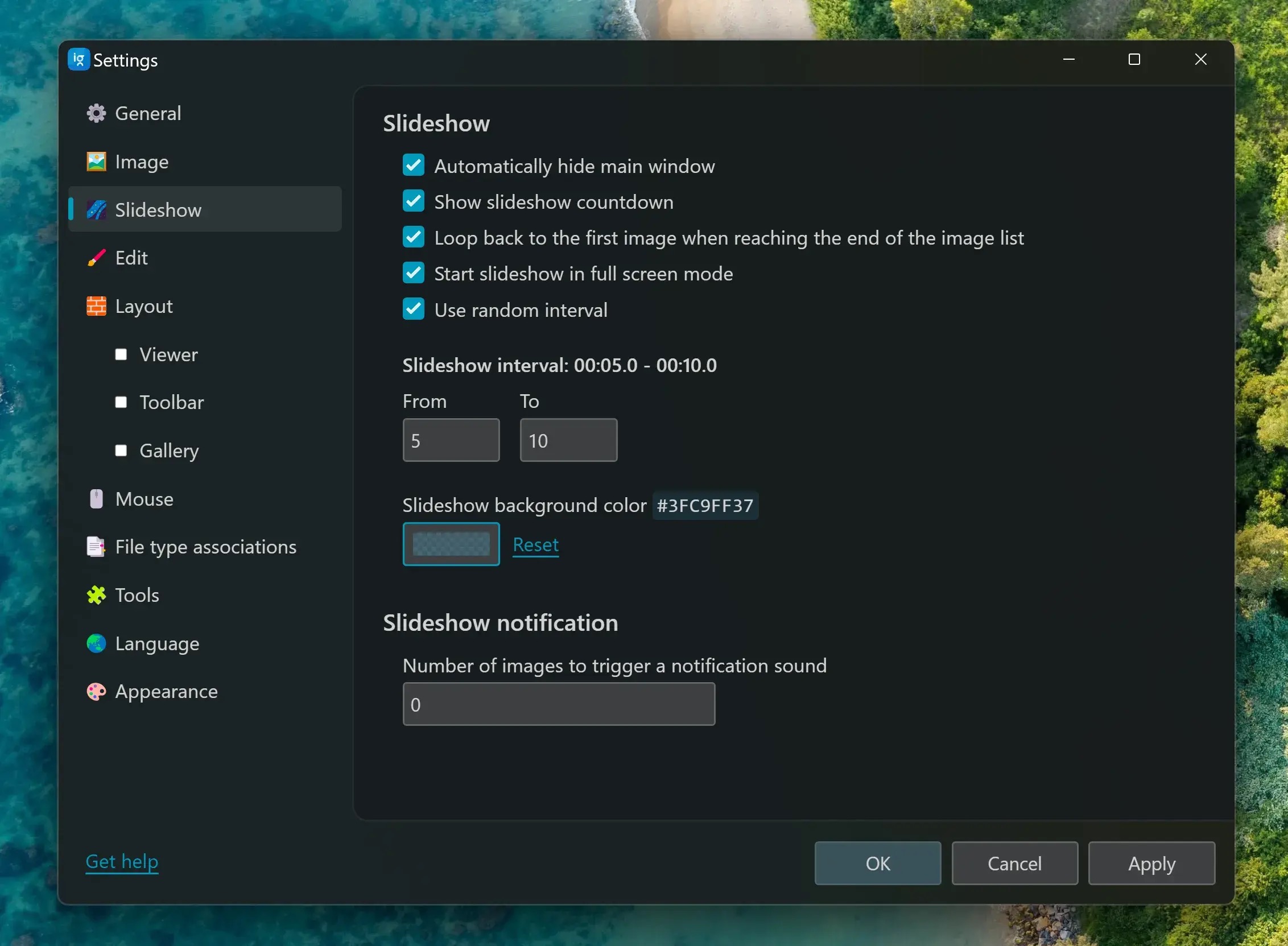
ImageGlass можно настроить под разные стили работы. Программа поддерживает темы оформления, language packs, extension icon packs, настройку layout, изменение клавиатурных и мышиных действий, синхронизацию темы с системным режимом, жесты для zooming и panning на сенсорных устройствах.
Темы оформления полезны не только для внешнего вида. Светлый интерфейс удобен при дневной работе с документами и сайтами, тёмный — при просмотре фото, скриншотов и графики в затемнённой среде. Автоматическая синхронизация с системной темой позволяет не менять оформление вручную.
Language packs помогают использовать интерфейс на нужном языке. Для пользователей, которые работают с программой каждый день, это снижает вероятность ошибки при настройке и ускоряет доступ к функциям.
Extension icon packs влияют на визуальное отображение форматов. Это полезно, если пользователь часто различает PNG, JPG, WEBP, SVG, HEIC и другие типы файлов по значкам.
Настройка keyboard и mouse actions важна для тех, кто смотрит много изображений. Например, можно подстроить поведение колеса мыши, горячих клавиш и действий навигации под привычный стиль. Пользователь, который ежедневно просматривает большие папки с изображениями, быстрее работает тогда, когда переключение, масштабирование и закрытие окна происходят привычными жестами.
File associations и назначение ImageGlass просмотрщиком по умолчанию
File associations определяют, какие форматы открываются в ImageGlass по двойному щелчку. Это важный шаг, если программа используется как основной просмотрщик изображений. Без ассоциаций ImageGlass можно запускать вручную, но файлы в Windows будут открываться другим приложением.
В обычном сценарии пользователь открывает настройки Windows: Settings → Apps → Default apps, выбирает нужный формат или приложение и назначает ImageGlass. Такой путь соответствует модели Windows: система сохраняет явный выбор пользователя и не даёт сторонним программам бесконтрольно менять ассоциации.
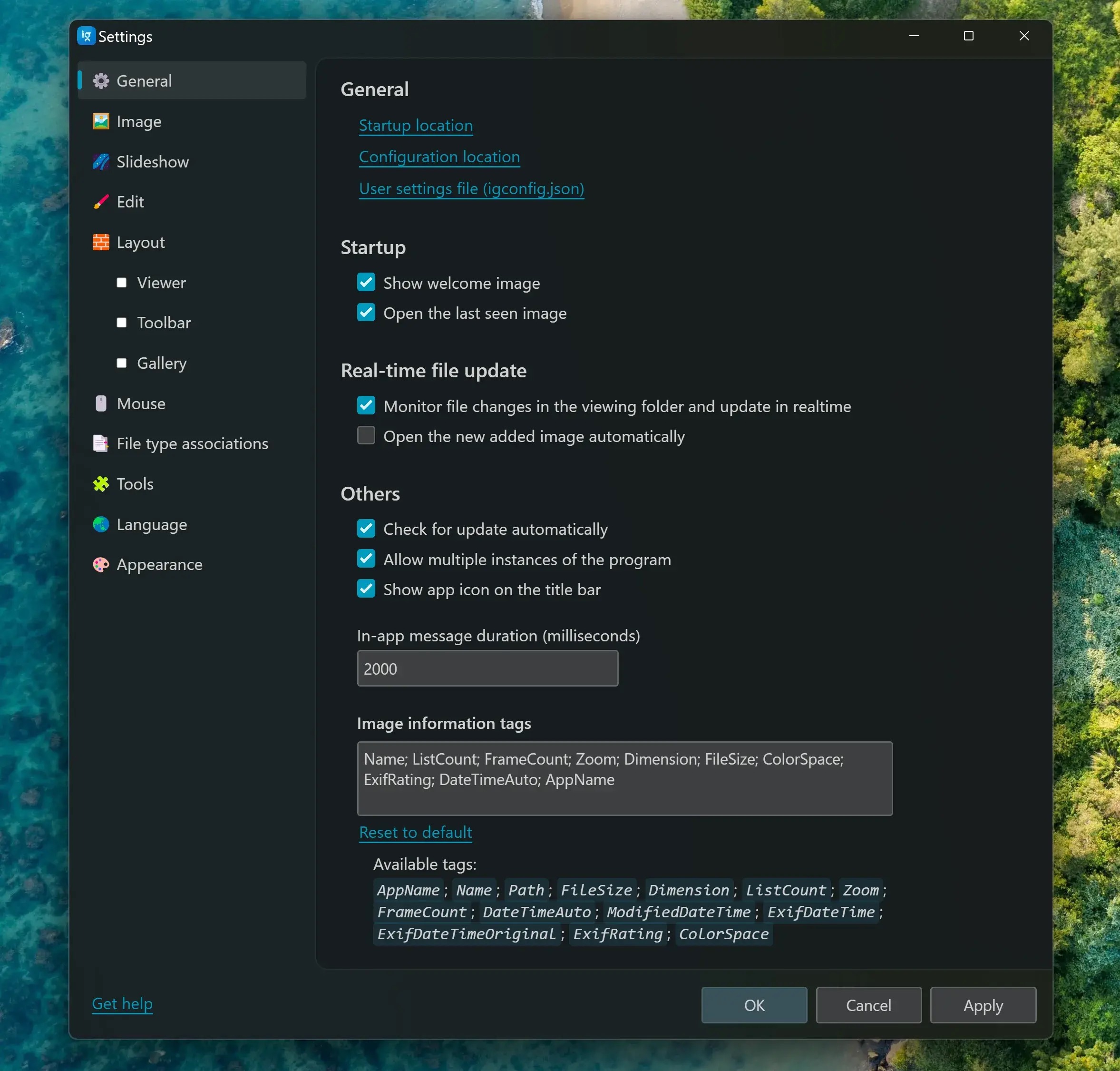
В ImageGlass также есть работа с ассоциациями через настройки и командную строку. Команда igcmd.exe set-default-viewer регистрирует ImageGlass как просмотрщик для поддерживаемых форматов. Если указать расширения, можно ограничиться отдельными типами файлов:
igcmd.exe set-default-viewer ".jpg;.png;.gif"Для современных веб-форматов можно использовать отдельный набор:
igcmd.exe set-default-viewer ".webp;.avif;.svg"Удаление ассоциаций выполняется через remove-default-viewer:
igcmd.exe remove-default-viewer ".jpg;.png;.gif"Параметр --per-machine применяет регистрацию для всех пользователей системы и требует прав администратора. Без него регистрация применяется к текущему пользователю. Это важно для рабочих компьютеров: личная настройка не должна менять поведение других учётных записей, а системное развёртывание должно выполняться осознанно.
Какие форматы разумно назначить на ImageGlass
Для обычного домашнего компьютера достаточно связать с ImageGlass JPG, JPEG, PNG, GIF, BMP, TIFF, WEBP и AVIF. Если пользователь работает с иконками, стоит добавить ICO и CUR. Если часто открываются файлы с камер, можно добавить RAW-расширения, но нужно учитывать поддержку кодеков и конкретных форматов.
Для рабочего места дизайнера список шире: PNG, JPG, WEBP, SVG, AVIF, JXL, HEIC, TIFF, ICO, PSD preview. Для пользователя, который просто хочет заменить Microsoft Photos, достаточно базовых форматов.
Интеграция с внешними приложениями и Tools
ImageGlass умеет связываться с внешними программами через Tools. Это важная функция для тех, кто использует ImageGlass как стартовую точку: просмотрел файл, понял, что нужна правка, передал его во внешний редактор или утилиту.
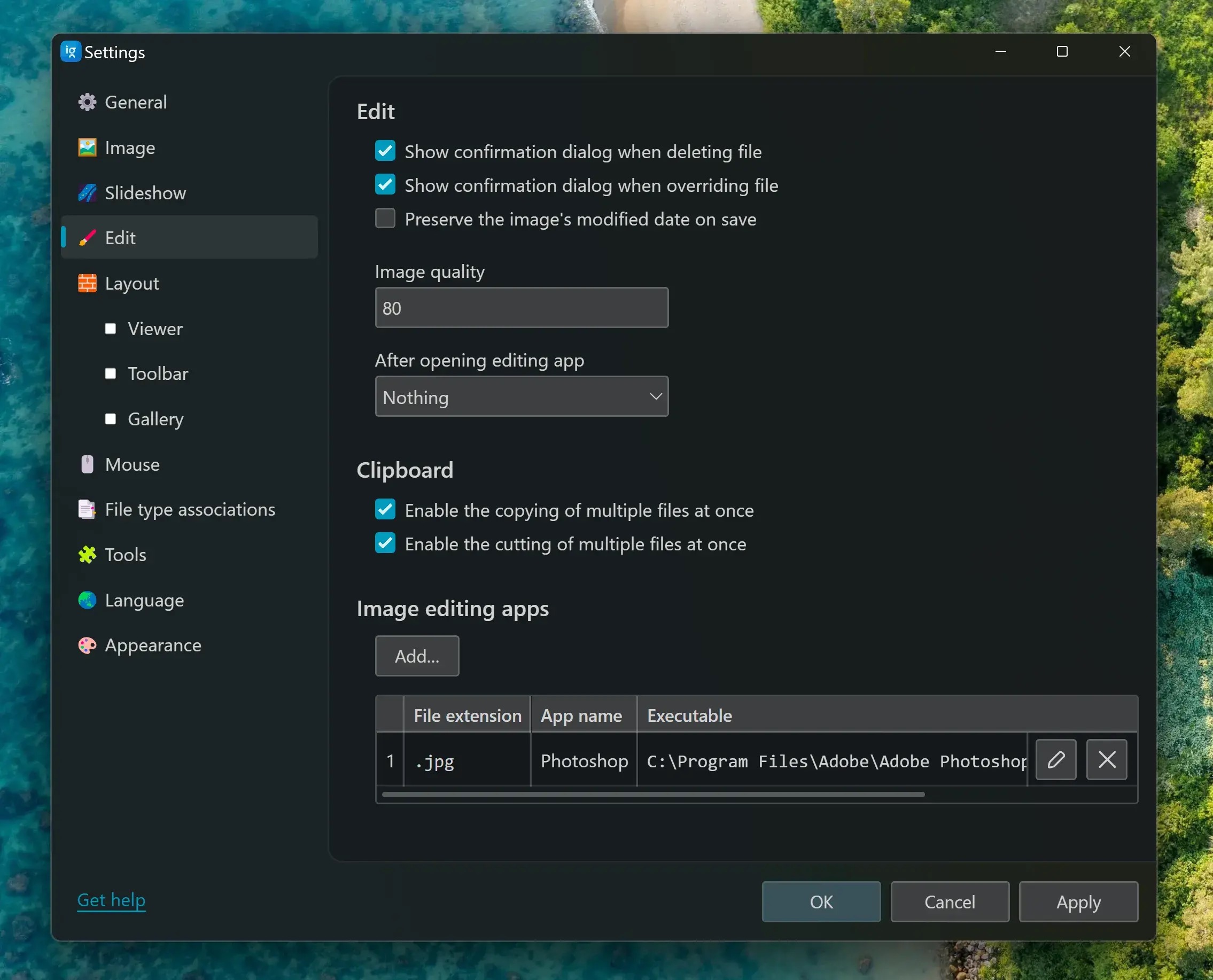
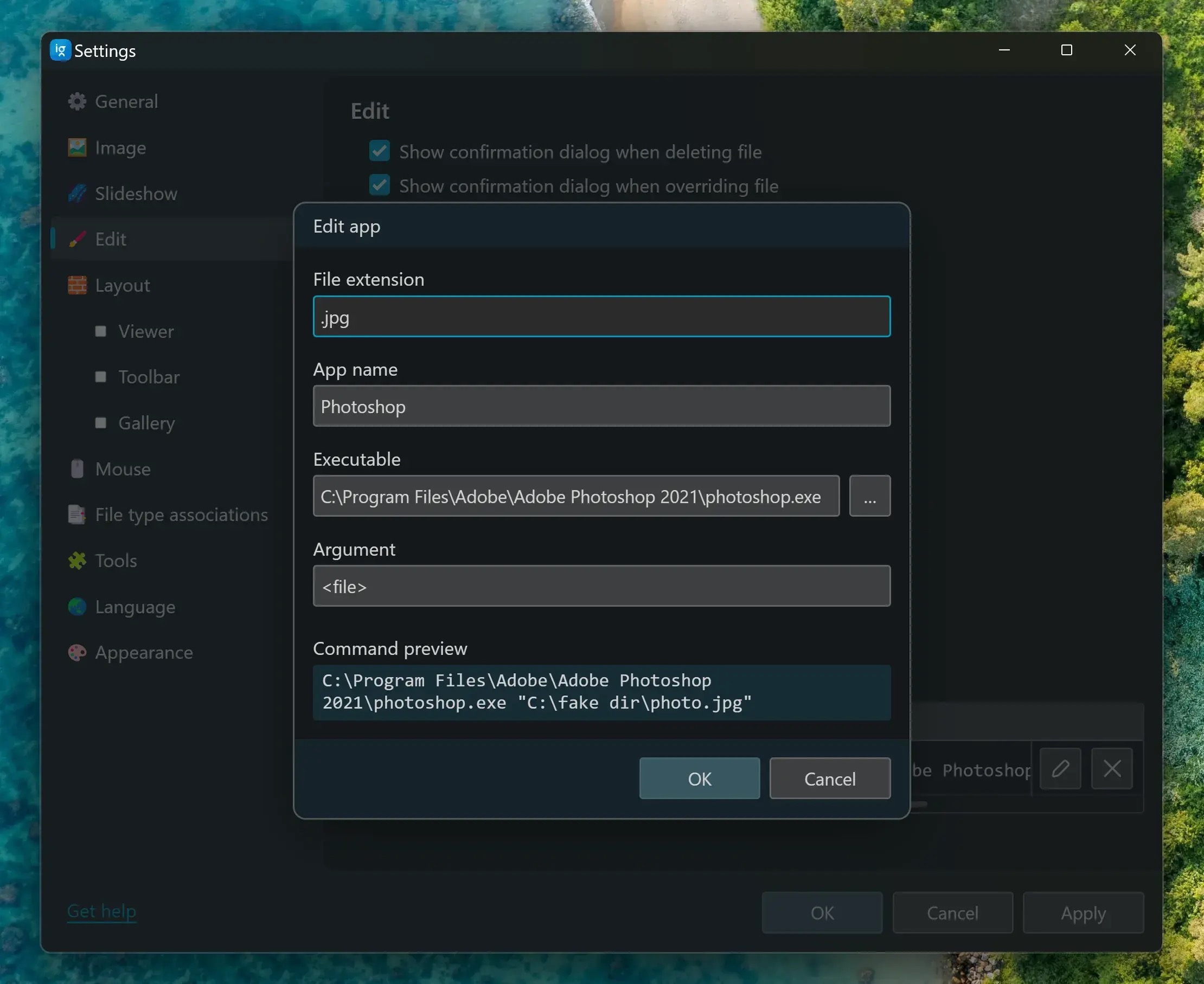
Инструменты добавляются через Settings → Tools. В настройках нужно нажать Add..., заполнить поля, указать путь к исполняемому файлу и настроить аргументы. В поле Argument используется
Такой механизм полезен в разных связках:
ImageGlass → GIMP для сложного редактирования;
ImageGlass → Paint.NET для быстрых ручных правок;
ImageGlass → утилита сжатия для оптимизации файла;
ImageGlass → конвертер для пакетной обработки;
ImageGlass → собственный инструмент компании для проверки изображений.
Главное преимущество Tools — пользователь остаётся в просмотрщике, пока не поймёт, что файлу нужна внешняя обработка. Не нужно заранее открывать редактор и искать файл заново. ImageGlass передаёт текущий путь, а внешняя программа открывает именно тот файл, который просматривается.
Как подключить внешний редактор
Откройте Settings.
Перейдите на вкладку Tools.
Нажмите Add....
Укажите название инструмента.
Выберите исполняемый файл редактора.
В поле Argument добавьте
Проверьте command preview.
Нажмите OK.
Сохраните изменения через OK или Apply.
После настройки внешний редактор появляется в Tools menu. Если назначены hotkeys, инструмент можно запускать горячей клавишей. Это удобно для пользователей, которые часто открывают изображение в одном и том же редакторе после просмотра.
Конфигурационные файлы и управление настройками
ImageGlass поддерживает управление настройками через конфигурационные файлы. Это нужно не каждому пользователю, но полезно для portable-режима, рабочих станций, корпоративных окружений и повторяемой настройки.
Программа различает Startup directory и Configuration directory. Startup directory — папка, где находится ImageGlass.exe. Configuration directory — папка, где хранится файл настроек igconfig.json и связанные файлы. Обычно настройки лежат в %LocalAppData%\ImageGlass\. В portable-режиме Configuration directory совпадает со Startup directory. Если у ImageGlass нет прав записи в папку запуска, программа использует %LocalAppData%\ImageGlass\.
Используются три конфигурационных файла:
| Файл | Где находится | Для чего используется |
igconfig.default.json | Startup directory | Задаёт значения по умолчанию при первом запуске |
igconfig.json | Configuration directory | Хранит пользовательские настройки |
igconfig.admin.json | Startup directory | Переопределяет другие настройки и подходит для управляемой конфигурации |
Порядок применения настроек важен. Сначала ImageGlass использует встроенные значения, затем читает igconfig.default.json, потом применяет пользовательский igconfig.json, после этого учитывает аргументы командной строки, а затем применяет igconfig.admin.json. Последний файл имеет наибольший приоритет.
Такая схема удобна для администраторов. Например, можно заранее задать стандартный layout, отключить ненужные панели, настроить тему, закрепить ассоциации и передать пользователям единое поведение программы. Для portable-сценариев это тоже полезно: настройки могут храниться рядом с программой, если есть права записи.
ImageGlass также принимает настройки через аргументы командной строки. Например, можно запустить программу без toolbar и gallery:
ImageGlass.exe /ShowToolbar=false /ShowGallery=falseДля обычного пользователя это необязательная область. Но для рабочих мест, терминальных окружений, тонкой настройки и автоматизации такая гибкость делает ImageGlass более управляемым, чем многие простые просмотрщики изображений.
Командная строка ImageGlass
Командная строка в ImageGlass делится на два уровня: запуск ImageGlass.exe с параметрами и утилита igcmd.exe для дополнительных действий. Такой набор полезен не только администраторам, но и продвинутым пользователям, которым нужно автоматизировать повторяющиеся операции.
Через ImageGlass.exe можно передавать настройки запуска. Например, открыть изображение без панели инструментов и галереи, указать фон окна или изменить отдельные параметры поведения. Это удобно для ярлыков, сценариев и специальных рабочих режимов.
igcmd.exe даёт доступ к отдельным командам:
| Команда | Что делает |
set-wallpaper | Устанавливает изображение как фон рабочего стола |
set-lock-screen | Устанавливает изображение как фон экрана блокировки |
set-default-viewer | Регистрирует ImageGlass как просмотрщик для расширений |
remove-default-viewer | Удаляет ассоциации ImageGlass для расширений |
export-frames | Экспортирует кадры из многостраничных или анимированных файлов |
quick-setup | Открывает быструю настройку |
check-for-update | Проверяет обновления |
install-languages | Устанавливает языковые пакеты |
install-themes | Устанавливает темы |
set-startup-boost | Включает Startup Boost |
remove-startup-boost | Отключает Startup Boost |
Для одиночного домашнего пользователя командная строка не обязательна. Но она важна там, где ImageGlass используется регулярно и предсказуемо: на рабочих станциях, в portable-сборках, в инструкциях для сотрудников, в наборах программ для обработки графики.
Пример с ассоциациями:
igcmd.exe set-default-viewer ".png;.jpg;.webp"Пример удаления ассоциаций:
igcmd.exe remove-default-viewer ".png;.jpg;.webp"Пример установки изображения как фон рабочего стола:
igcmd.exe set-wallpaper "C:\Images\wallpaper.jpg"Команды не превращают ImageGlass в системный комбайн. Они просто дают управляемые действия вокруг просмотра изображений: назначить программу, экспортировать кадры, настроить запуск, применить языки и темы.
Системные требования
ImageGlass в основной ветке ориентирован на Windows 10 и Windows 11 в 64-битном варианте, начиная с version 1809 build 17763. Для отдельных возможностей используется WebView2 Runtime 64-bit v119.0.2151 или новее. WebView2 особенно важен для современного интерфейса настроек и просмотра SVG через соответствующий движок.
Ветка 10 Beta расширяет платформы и добавляет macOS ARM64 и Linux X64, но её нужно воспринимать как отдельное направление развития. В практическом обзоре программы основная рабочая картина для большинства пользователей остаётся Windows-сценарием.
| Компонент | Требование или условие |
| Основная ОС | Windows 10/11 64-bit |
| Минимальная версия Windows | version 1809 build 17763 или новее |
| WebView2 Runtime | 64-bit v119.0.2151 или новее для отдельных функций |
| Portable-сценарий | Поддерживается для Classic-варианта |
| Beta-направление | Windows 10/11 64-bit, macOS ARM64, Linux X64 |
Для старых компьютеров важно проверить именно версию Windows. Если система ниже требуемой версии, корректная работа не гарантируется. На Windows 11 WebView2 часто уже присутствует вместе с системой и компонентами Microsoft Edge, но при особых сборках Windows или корпоративных ограничениях его наличие стоит проверять отдельно.
С точки зрения ресурсов ImageGlass относится к лёгким просмотрщикам, но фактическая нагрузка зависит от типа файлов. Большие RAW, TIFF, PSD preview, высокое разрешение, многостраничные документы и современные форматы вроде AVIF или JXL требуют больше времени и памяти, чем обычные JPG. Это нормальная особенность обработки изображений: чем сложнее формат и больше файл, тем выше нагрузка на просмотрщик.
Сравнение с аналогами
ImageGlass стоит сравнивать не с абстрактными программами, а с конкретными просмотрщиками и менеджерами изображений. У каждой альтернативы свой профиль: одни сильнее в пакетной обработке, другие — в каталогизации, третьи — в минимализме или встроенной интеграции с Windows.
| Программа | Основной сценарий | Сильная сторона | Ограничение относительно ImageGlass |
| ImageGlass | Быстрый просмотр, современные форматы, чистый интерфейс | WEBP, HEIC, AVIF, JXL, Color Picker, ExifGlass, Tools, темы | Не полноценный фотокаталог и не редактор |
| IrfanView | Просмотр, конвертация, плагины, пакетные операции | Много лет развития, плагины, Batch conversion/rename | Интерфейс выглядит более традиционно |
| XnView MP | Каталог, просмотр, конвертация, организация коллекций | 500+ форматов, Batch Convert, Batch Rename, метаданные | Тяжелее по восприятию, чем ImageGlass |
| FastStone Image Viewer | Просмотр фото, базовая обработка, слайд-шоу | Развитые функции для фотографий и пакетных задач | Меньше акцент на современном минималистичном интерфейсе |
| Honeyview | Быстрый просмотр изображений и архивов | Просмотр изображений внутри ZIP, RAR, 7Z, CBR, CBZ | Меньше возможностей настройки и расширения |
| Microsoft Photos | Встроенный просмотр, организация, OneDrive/iCloud | Не требует установки, связан с Windows и облачными библиотеками | Меньше контроля над форматами и поведением просмотра |
| qView | Минималистичный просмотр без лишних панелей | Очень чистый интерфейс, кроссплатформенность | Меньше функций для форматов, EXIF и дополнительных инструментов |
ImageGlass и IrfanView
IrfanView — один из самых известных Windows-просмотрщиков. Он силён плагинами, пакетной конвертацией, переименованием, базовым редактированием и множеством утилитарных функций. Его выбирают пользователи, которым нужен не только просмотр, но и широкий набор старых проверенных инструментов.
ImageGlass выглядит современнее и лучше подходит тем, кто хочет чистый интерфейс, поддержку новых форматов и быстрый просмотр без ощущения старого универсального комбайна. IrfanView сильнее в автоматизации и пакетной обработке, а ImageGlass приятнее как повседневный визуальный просмотрщик.
ImageGlass и XnView MP
XnView MP — более мощный менеджер изображений. Он подходит для каталогизации, массовой конвертации, пакетного переименования, работы с метаданными, создания контактных листов и управления большими коллекциями. Если пользователь работает с архивом фотографий, сортирует папки, добавляет метаданные и регулярно обрабатывает серии файлов, XnView MP даёт больше инструментов.
ImageGlass выигрывает в простоте. Когда нужно просто открыть изображение, быстро пройти папку и проверить файл, он воспринимается легче. Его лучше выбирать как основной просмотрщик, а XnView MP — как инструмент для библиотеки и массовых задач.
ImageGlass и FastStone Image Viewer
FastStone Image Viewer ближе к классическому просмотру фотографий с расширенными возможностями обработки. Он подходит тем, кто хочет видеть папки, выполнять базовую коррекцию, запускать слайд-шоу и обрабатывать изображения пачками.
ImageGlass меньше похож на фотостудию и больше на современное окно просмотра. Он лучше вписывается в сценарий, где пользователь открывает файлы из Проводника, проверяет их и закрывает. FastStone сильнее для фотоориентированного рабочего процесса, ImageGlass — для универсального просмотра.
ImageGlass и Honeyview
Honeyview ценят за скорость и работу с архивами. Он открывает изображения внутри ZIP, RAR, 7Z, CBR и CBZ без извлечения, поэтому хорошо подходит для комиксов, архивных подборок и папок с упакованными изображениями.
ImageGlass сильнее в современных форматах, настройках интерфейса, Color Picker, ExifGlass, Tools и управлении конфигурацией. Если нужно читать архивы с изображениями, Honeyview остаётся удобным вариантом. Если нужен гибкий просмотрщик изображений с расширяемой настройкой, ImageGlass смотрится предпочтительнее.
ImageGlass и Microsoft Photos
Microsoft Photos уже присутствует в Windows и подходит для просмотра, организации, импорта, редактирования и работы с фото и видео в системе. Он связан с OneDrive и iCloud, ориентирован на медиатеку и обычного пользователя Windows.
ImageGlass лучше, когда пользователь хочет отдельный просмотрщик файлов, а не приложение для медиатеки. Он быстрее воспринимается в папочном сценарии, даёт больше контроля над миниатюрами, масштабированием, современными форматами, Color Picker и ассоциациями файлов. Microsoft Photos удобен для базовой встроенной работы, ImageGlass — для тех, кому нужен отдельный инструмент просмотра.
Отзывы пользователей и профильных журналов
Профильные каталоги и редакционные обзоры описывают ImageGlass как простой и функциональный просмотрщик изображений. Softpedia относит программу к Graphic Viewers, показывает редакционную оценку 4.0/5 и пользовательский рейтинг 3.8/5 на основе 110 голосов. В редакционном описании выделяется базовый набор функций для просмотра, полноэкранный режим и дополнительные операции, выходящие за пределы простого открытия картинки.
Uptodown описывает ImageGlass как лёгкий просмотрщик с простым интерфейсом, полноэкранным режимом и миниатюрами. Такие оценки хорошо совпадают с реальным профилем программы: её чаще выбирают не за сложное редактирование, а за сочетание минимализма, форматов и удобного просмотра.
На GitHub проект заметен как open-source решение с большой аудиторией: репозиторий имеет тысячи звёзд, форки, обсуждения, issues и активную историю релизов. Для пользователя это означает не автоматическую безошибочность, а прозрачность разработки: виден исходный код, история изменений, обсуждения проблем и направление развития.
Обобщённое мнение пользователей сети сводится к нескольким повторяющимся тезисам.
Что чаще хвалят:
чистый интерфейс без перегруженных панелей;
поддержку WEBP, HEIC, AVIF, JXL и других современных форматов;
быстрый переход между изображениями в папке;
миниатюры изображений в текущей директории;
Color Picker для дизайнерских задач;
гибкие настройки тем, языка, значков и горячих действий;
portable-сценарии;
бесплатный Classic-вариант;
открытый исходный код.
Что вызывает вопросы:
различие между ImageGlass Classic и ImageGlass Store;

платность Store-варианта после пробного периода;
ограничения SVG при использовании WebView2;
поведение File associations в Windows;
отличие ImageGlass от редакторов изображений;
ожидания пакетной обработки, которой лучше заниматься в XnView MP, IrfanView или специализированных утилитах.
Такая картина отзывов логична. ImageGlass нравится тем, кто выбирает его по назначению: просмотр, форматы, лёгкая правка, цвет, миниатюры, ассоциации. Недовольство чаще возникает тогда, когда от просмотрщика ждут возможностей редактора, каталога или пакетного конвертера.
Плюсы и минусы ImageGlass
Плюсы
поддерживает более 90 распространённых форматов, включая WEBP, GIF, SVG, PNG, JXL, HEIC, AVIF, HDR и RAW;
подходит как бесплатный просмотрщик изображений в варианте Classic;
имеет open-source модель и доступный исходный код;
показывает миниатюры текущей папки и помогает быстро проходить серии изображений;
поддерживает Color Picker с RGBA, HEX, CMYK, HSLA, HSVA и CIELAB;
работает с EXIF через ExifGlass tool;
открывает анимированные GIF, WEBP, APNG и SVG через WebView2;
умеет работать с multi-frame файлами и экспортировать кадры;
поддерживает Auto Zoom, Lock Zoom, Scale to Width, Scale to Height, Scale to Fit и Scale to Fill;
позволяет выполнять поворот, отражение, кадрирование, изменение размера, lossless compression и конвертацию;
поддерживает темы, language packs и extension icon packs;
интегрируется с внешними приложениями через Tools;
управляется через конфигурационные файлы и командную строку;
подходит для portable-сценариев.
Минусы
основная стабильная ветка ориентирована на Windows;
Store-вариант платный после пробного периода;
ImageGlass не заменяет полноценный графический редактор;
программа не является фотокаталогом с тегами, коллекциями и сложной организацией библиотеки;
для SVG через WebView2 недоступны некоторые операции, включая Color Picker, Cropping, Rotation и Export image frames;
File Explorer sort order требует, чтобы связанное окно Проводника оставалось открытым;
пакетная обработка развита слабее, чем в IrfanView, XnView MP и FastStone;
для некоторых форматов нужны дополнительные компоненты, например Ghostscript для AI/EPS.
Практические инструкции
Как открыть папку с изображениями и быстро пройти всю серию
Откройте один файл из нужной папки. ImageGlass сформирует список соседних изображений и покажет текущую позицию в верхней строке. Используйте стрелки навигации для последовательного перехода, а миниатюры — для быстрого выбора нужного файла.
Если папка заранее отсортирована в Проводнике, оставьте окно Проводника открытым. Это важно для File Explorer sort order. Окно можно свернуть, но оно должно оставаться связанным с текущей папкой.
Для отбора изображений удобно использовать такую схему:
Открыть первый файл.
Включить миниатюры.
Переключаться стрелками.
Сравнивать разрешение и размер файла в верхней строке.
Удалять только явно неподходящие изображения.
Файлы, требующие обработки, открывать через Tools.
Как включить миниатюры и выбрать нужное изображение
Миниатюры отображаются в текущем окне просмотра и показывают изображения из папки. Они полезны, когда имена файлов неинформативны или изображения похожи. Пользователь видит превью и сразу переходит к нужному файлу.
Миниатюры особенно полезны для:
серий фотографий;
экспортированных кадров;
иллюстраций для статьи;
вариантов одного баннера;
наборов иконок;
скриншотов интерфейса.
Если миниатюры занимают место, их можно скрыть и оставить только изображение. Для ноутбуков с небольшим экраном это может быть удобнее, особенно при просмотре вертикальных скриншотов.
Как изменить масштаб без потери ориентации в серии снимков
Для серии однотипных изображений используйте Lock Zoom. Он фиксирует масштаб и помогает увидеть реальные различия между файлами. Например, если нужно проверить набор скриншотов с одинаковым интерфейсом, фиксированный масштаб покажет смещение элементов, разницу в резкости или изменение размеров.
Для одиночного фото удобнее Auto Zoom или Scale to Fit. Для длинного скриншота используйте Scale to Width. Для баннера и панорамы — Scale to Height или ручное увеличение.
Как обрезать изображение
Откройте изображение и запустите Crop Image. В панели кадрирования выберите Aspect ratio, если нужны фиксированные пропорции. Затем задайте область обрезки мышью. Location показывает координаты области, Size — её размер. После проверки используйте Crop, Save, Save as... или Copy.
Кнопка Save перезаписывает результат в текущем сценарии сохранения. Save as... подходит, если нужно оставить оригинал нетронутым. Copy полезна, когда фрагмент нужен в буфере обмена.
Для инструкций и статей лучше использовать Save as..., чтобы сохранить исходный скриншот и отдельную обрезанную версию. Это снижает риск потерять оригинал.
Как повернуть или отразить изображение
Поворот и отражение доступны прямо в режиме просмотра. Откройте файл, используйте соответствующую кнопку на панели инструментов и сохраните результат, если изменение должно остаться в файле.
Поворот полезен для фото с неправильной ориентацией, сканов и изображений с мобильных устройств. Отражение помогает при проверке зеркальных вариантов, но для точного редактирования макетов лучше использовать полноценный редактор.
Как сохранить кадр из GIF, WEBP или APNG
Откройте анимированный файл в ImageGlass. Используйте Frame Navigation, чтобы перейти к нужному кадру. При необходимости поставьте анимацию на паузу. Сохраните отдельный кадр или экспортируйте все кадры в файлы.
Такой порядок удобен для проверки баннеров, анимированных иконок и небольших визуальных инструкций. Для сложной работы с таймингом, монтажом и оптимизацией анимации лучше использовать специализированные инструменты.
Как назначить ImageGlass просмотрщиком по умолчанию
Для обычного пользователя самый понятный путь проходит через Windows: Settings → Apps → Default apps. Там можно выбрать приложение для конкретного формата или назначить программу для набора расширений.
Для управляемой настройки используется igcmd.exe set-default-viewer. Пример для популярных форматов:
igcmd.exe set-default-viewer ".jpg;.jpeg;.png;.gif;.bmp;.webp"Для текущего пользователя права администратора не нужны. Для всех пользователей используется --per-machine, и тогда требуются права администратора:
igcmd.exe set-default-viewer ".jpg;.png;.webp" --per-machineЕсли нужно убрать ассоциации:
igcmd.exe remove-default-viewer ".jpg;.png;.webp"После регистрации Windows всё равно сохраняет возможность вручную изменить приложение в Default apps. Это правильное поведение: пользовательский выбор в системе остаётся главным.
Как подключить внешний редактор через Tools
Откройте Settings → Tools и нажмите Add.... Укажите путь к редактору, задайте название и добавьте
После этого текущий файл можно передавать во внешний редактор из ImageGlass. Такая связка удобна: ImageGlass остаётся быстрым просмотрщиком, а сложная обработка выполняется в отдельной программе.
Как установить тему, язык или набор значков расширений
ImageGlass поддерживает theme packs, language packs и extension icon packs. Темы меняют оформление интерфейса, языковые пакеты — язык элементов, наборы значков — визуальное отображение форматов. После установки нужные элементы выбираются в настройках программы.
Для повседневной работы полезно настроить три вещи:
тему, совпадающую с системной светлой или тёмной темой;
язык интерфейса;
поведение мыши и клавиатуры для навигации и масштаба.
После такой настройки ImageGlass становится не просто установленной программой, а привычным инструментом просмотра.
Типичные ошибки и ограничения
Одна из частых ошибок — воспринимать ImageGlass как редактор изображений. В нём есть кадрирование, поворот, изменение размера, конвертация и lossless compression, но это не замена GIMP, Paint.NET, Photoshop или Affinity Photo. Если нужна ретушь, слои, маски, сложная коррекция цвета и работа с исходниками, нужен редактор.
Вторая ошибка — ждать от ImageGlass полноценной фототеки. Программа показывает изображения и миниатюры папки, но не строит библиотеку с тегами, альбомами, рейтингами, поиском по коллекции и сложной организацией. Для таких задач лучше подходят XnView MP, digiKam, Lightroom и другие менеджеры.
Третья ошибка — игнорировать различие Classic и Store. Classic бесплатен и обновляется вручную. Store-вариант платный после пробного периода и удобен автообновлениями. Если пользователь не разделяет эти варианты, он может неверно оценить условия использования.
Четвёртая ошибка — ожидать полного набора действий для SVG через WebView2. В этом режиме недоступны Color Picker, Cropping, Rotation, Flipping, Print, Export image frames и другие операции. Для простого просмотра SVG этого достаточно, но для обработки нужно учитывать ограничения.
Пятая ошибка — назначать File associations без проверки Default apps. Windows сохраняет пользовательский контроль над приложениями по умолчанию, поэтому после регистрации расширений стоит открыть Default apps и убедиться, что нужные форматы действительно связаны с ImageGlass.
Шестая ошибка — применять ImageGlass для массовых операций, когда задача требует пакетной обработки. Если нужно обработать сотни файлов, изменить размеры, переименовать, добавить водяной знак, изменить формат и структуру папок, удобнее использовать IrfanView, XnView MP, FastStone Photo Resizer или другой пакетный инструмент.
Кому стоит использовать ImageGlass
ImageGlass стоит установить пользователю Windows, которому нужен быстрый, современный и настраиваемый просмотрщик изображений. Особенно хорошо программа подходит тем, кто часто открывает WEBP, HEIC, AVIF, JXL, SVG, GIF, APNG и RAW, а также тем, кто не хочет каждый раз запускать большой редактор ради просмотра.
Для дизайнера ImageGlass полезен благодаря Color Picker, поддержке современных форматов, миниатюрам и возможности быстро передать файл во внешний редактор. Он помогает проверить цвет, разрешение, формат, вес файла и визуальный результат экспорта.
Для контент-менеджера программа удобна при подготовке изображений к публикации. Можно пройти папку с иллюстрациями, проверить размеры, открыть WEBP, сравнить варианты, обрезать лишнее и сохранить результат в нужном формате.
Для фотографа ImageGlass подходит как быстрый просмотрщик и инструмент первичного отбора, но не как RAW-конвертер или каталог. Он помогает открыть файл, посмотреть серию, проверить EXIF и перейти к внешней обработке.
Для администратора ImageGlass интересен конфигурационными файлами, command line utilities, portable-вариантом, File associations и возможностью заранее задавать поведение программы. Это удобно для одинаковой настройки рабочих мест.
Когда лучше выбрать другую программу
Если нужна пакетная обработка, стоит рассмотреть IrfanView. Он подходит для Batch conversion/rename, плагинов и старого утилитарного подхода. ImageGlass проще и современнее как просмотрщик, но IrfanView сильнее в автоматизации.
Если нужна каталогизация, лучше выбрать XnView MP. Он подходит для больших коллекций, метаданных, массовых операций, контактных листов и организации фотоархива. ImageGlass лучше для открытия и просмотра, XnView MP — для управления коллекцией.
Если нужен фотоориентированный просмотрщик с большим количеством операций обработки, подойдёт FastStone Image Viewer. Он ближе к классическому инструменту фотографа-любителя, где просмотр совмещён с обработкой.
Если нужно смотреть изображения внутри архивов, удобен Honeyview. Он силён в ZIP, RAR, 7Z, CBR и CBZ. ImageGlass лучше в настройке, современных форматах и инструментах вокруг просмотра.
Если нужен встроенный сценарий без отдельной программы, достаточно Microsoft Photos. Он подходит для базового просмотра, организации, OneDrive, iCloud и видео. ImageGlass нужен тем, кому важнее отдельный просмотрщик файлов, расширенная форматная поддержка и управление поведением окна.
Если нужна полноценная обработка, стоит открыть GIMP или Paint.NET. ImageGlass выполняет базовые операции, но не заменяет редактор.
Итог
ImageGlass — удачный выбор для пользователя, которому нужен быстрый просмотрщик изображений с поддержкой современных форматов, миниатюрами, несколькими режимами масштабирования, Color Picker, EXIF через ExifGlass, базовым редактированием и настройкой внешних инструментов. Программа хорошо подходит для Windows-сценария, где изображения открываются из папок, а не из большой медиатеки.
Для обычного просмотра фото, WEBP, PNG, JPG, GIF, HEIC, AVIF и JXL ImageGlass удобнее многих встроенных решений. Для дизайнерских задач полезны Color Picker, цветовые форматы, просмотр каналов, SVG и передача файла во внешний редактор. Для рабочих мест важны конфигурационные файлы, File associations и командная строка.
Выбирать ImageGlass стоит тогда, когда нужен именно просмотрщик: открыть файл, быстро пройти папку, проверить изображение, выполнить простую правку и продолжить работу. Для пакетной обработки лучше IrfanView или XnView MP, для каталогизации — XnView MP, для архивов — Honeyview, для сложного редактирования — GIMP или Paint.NET. ImageGlass занимает свою нишу уверенно: это лёгкий, настраиваемый и современный инструмент для просмотра изображений, а не попытка заменить все графические программы сразу.
Список изменений
Ранний этап:
- На раннем этапе ImageGlass решал базовую задачу: быстрый просмотр изображений в чистом интерфейсе. В центре программы был файл и его отображение, а не каталог, не библиотека и не редактор. Такой подход сохранился до сих пор: ImageGlass остаётся просмотрщиком, который не пытается заменить профессиональные редакторы.
Развитие поддержки форматов:
- Следующий важный этап — расширение форматной поддержки. Программа стала полезной не только для JPG и PNG, но и для WEBP, GIF, SVG, HEIC, AVIF, JXL, RAW и других форматов. Это особенно важно на фоне изменений в веб-графике и мобильной фотографии. Там, где старый просмотрщик ограничивался базовыми файлами, ImageGlass стал закрывать больше реальных сценариев.
Ветка 9.x:
- появилась lossless compression;
- было добавлено изменение размера изображения;
- усилилась поддержка File Explorer sort order;
- развивались возможности работы с SVG;
- улучшались тёмная тема и поведение системных окон;
- обновлялись компоненты обработки форматов;
- исправлялись проблемы с GIF, цветными каналами, TIFF и другими сценариями;
- проект отметил 15-летие и получил self-contained release.
Ветка 10 Beta:
- Ветка 10 Beta — отдельный поворот в развитии. Программа переписывается на современном .NET stack и Avalonia UI. Главный смысл этого этапа — движение к единой кодовой базе и поддержке нескольких платформ.
- Ссылка:
- На скриншоте ImageGlass 10 Beta сохраняет знакомую структуру: верхняя строка с параметрами файла, панель быстрых действий, центральная область просмотра и миниатюры. Визуально направление остаётся узнаваемым, но технологическая база меняется.
- Ссылка:
- Тёмная тема хорошо показывает, что ImageGlass сохраняет акцент на изображении. Панель управления не занимает много места, миниатюры остаются вспомогательной навигацией, а не полноценной библиотекой. Для пользователей, которым нужен минималистичный просмотрщик фотографий, это важная преемственность.


 *EXE — расширение исполняемого файла. Сайт является партнером проекта
Оставте свой отзыв о ImageGlass