
PicView — бесплатный просмотрщик изображений с открытым исходным кодом для Windows 10/11 и macOS. Программа рассчитана на быстрый просмотр фотографий на компьютере, переключение между файлами в папке, работу с галереей миниатюр, EXIF-данными, архивами, комиксами и современными форматами вроде WEBP, GIF, SVG, AVIF, HEIC и PSD. В отличие от тяжёлых каталогизаторов, PicView не заставляет импортировать библиотеку: пользователь открывает файл, папку, архив или изображение из буфера и сразу работает с ним в окне просмотра.
Главная идея PicView — оставить на экране само изображение и дать быстрый доступ к тем операциям, которые часто нужны при просмотре: масштабирование, переход к соседним файлам, поворот, отражение, обрезка, просмотр метаданных, сжатие, пакетное изменение размера изображений и конвертация. Программа не заменяет Photoshop, Lightroom, GIMP или продвинутый RAW-конвертер, зато закрывает типичные задачи просмотра и лёгкой подготовки файлов без запуска отдельного редактора.
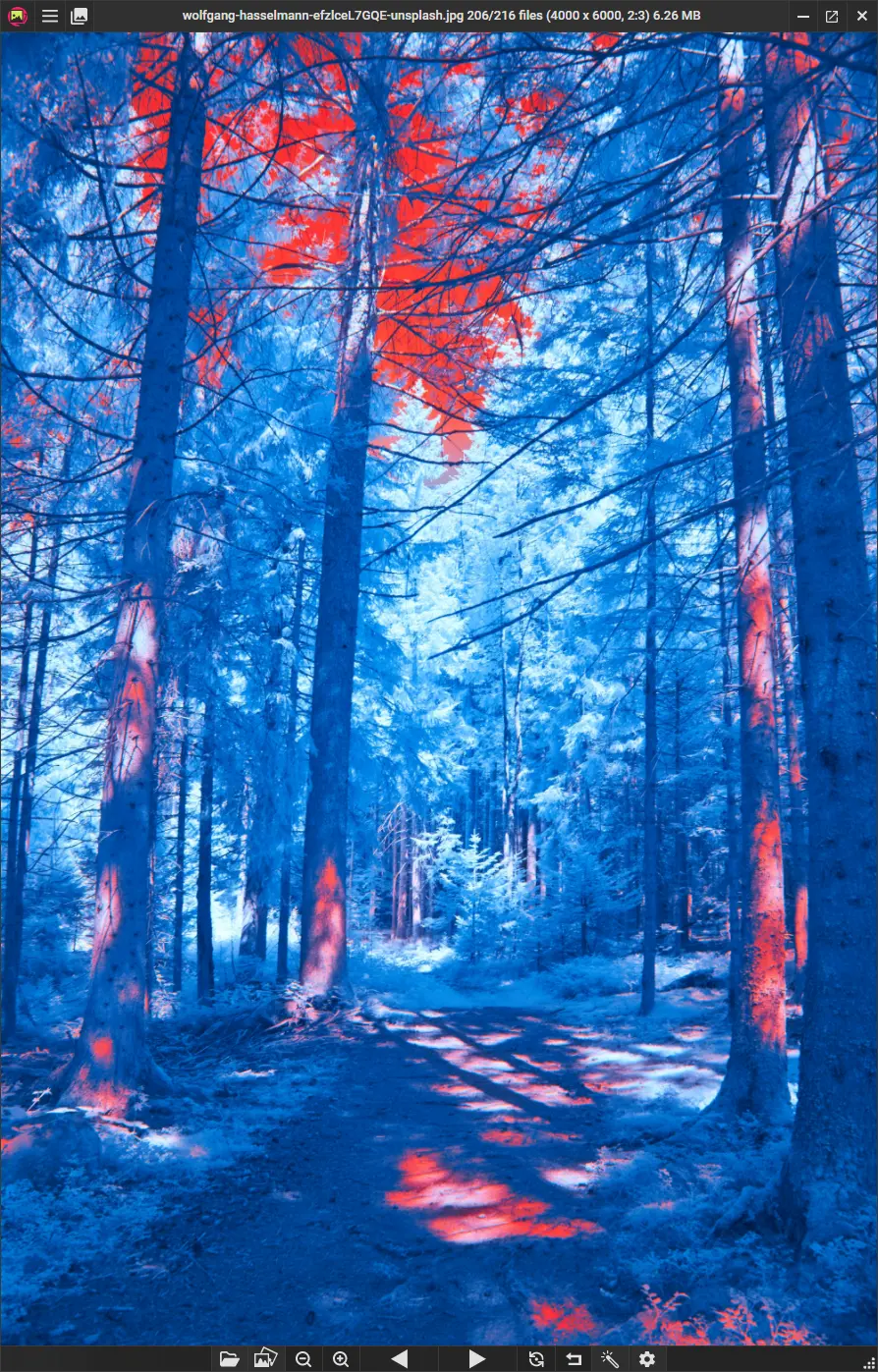
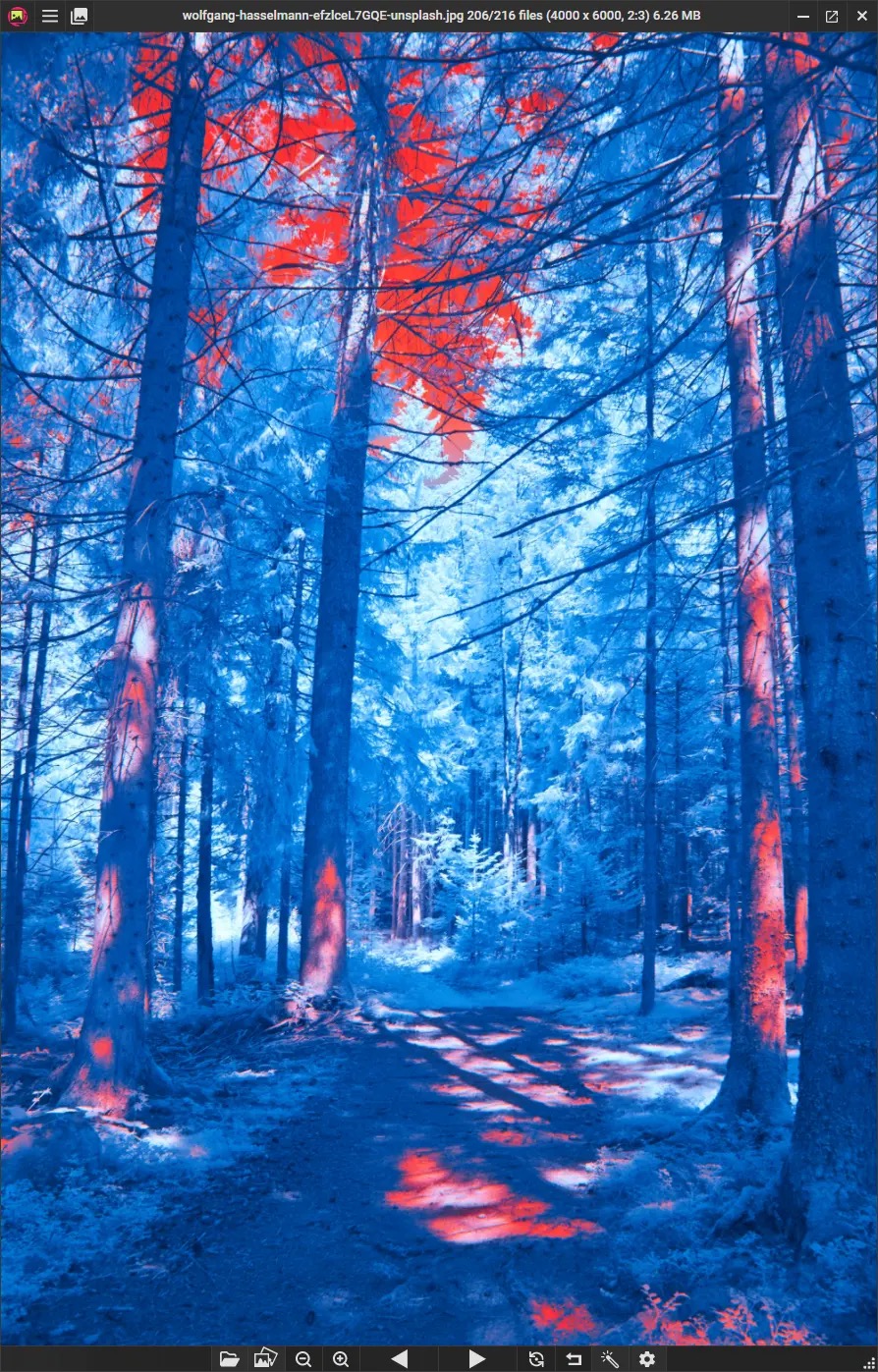
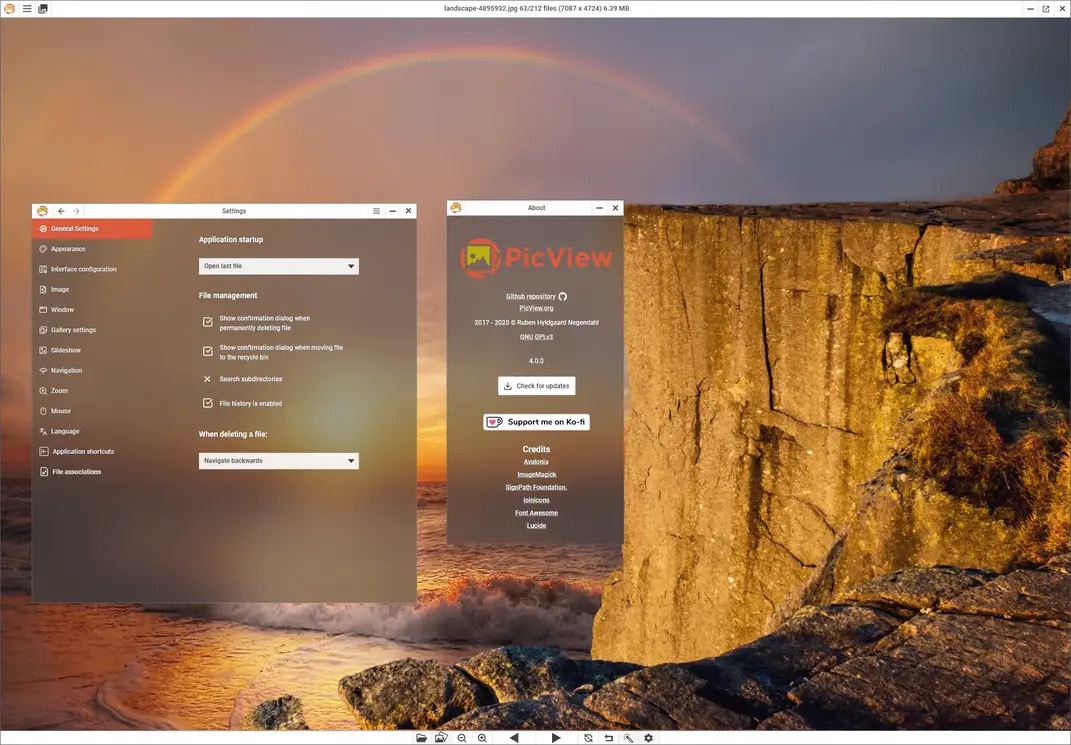
На скриншоте видно основной принцип интерфейса: центральную часть занимает фотография, сверху отображается имя файла, позиция в папке, разрешение и размер, снизу расположена компактная панель с кнопками навигации и быстрых действий. Такой формат удобен, когда нужно не управлять каталогом, а спокойно просматривать изображения одно за другим.
Краткая карточка PicView
| Параметр | Значение |
|---|---|
| Название | PicView |
| Тип | программа для просмотра изображений |
| Модель распространения | бесплатно, open source |
| Платформы | Windows 10/11, macOS |
| Форматы установки | установочная и portable-версия |
| Основной сценарий | просмотр изображений, фотографий, архивов, комиксов и файлов разных графических форматов |
| Интерфейс | тёмная и светлая тема, скрываемые панели, настраиваемые горячие клавиши |
| Работа с файлами | открытие, копирование, переименование, перемещение, удаление, просмотр свойств |
| Просмотр | галерея, полноэкранный режим, слайд-шоу, масштабирование, переход по папке |
| Обработка | поворот, отражение, обрезка, эффекты, сжатие, изменение размера, пакетная обработка |
| Метаданные | просмотр EXIF, рейтинг, GPS-координаты, удаление метаданных |
| Архивы | просмотр изображений внутри ZIP, RAR, CBR, CBZ и других архивных форматов |
| Локальная работа | изображения открываются на компьютере без обязательной загрузки в интернет |
| Сходные программы на freeexe | IrfanView, XnView MP, FastStone Image Viewer, Honeyview, категория просмотрщиков изображений |
PicView относится к тем программам, которые лучше оценивать не по количеству пунктов в меню, а по тому, насколько быстро пользователь доходит до нужного действия. Для повседневной папки с фото важны три вещи: быстрое открытие, понятное перелистывание и отсутствие лишних окон. Для рабочей папки со скриншотами добавляются другие критерии: открыть WEBP или AVIF, быстро обрезать лишнее, проверить размер файла, убрать метаданные, сохранить копию в другом формате. PicView совмещает оба сценария.
Что такое PicView и для каких задач он нужен
PicView — это не редактор фотографий в классическом смысле, а просмотрщик изображений с набором вспомогательных инструментов. Его удобно ставить вместо стандартного приложения просмотра, когда обычного открытия JPG и PNG уже недостаточно: появляются HEIC-файлы с iPhone, WEBP из браузера, PSD-макеты, SVG-иконки, RAW-снимки с камеры, архивы с комиксами или папки, где лежат сотни изображений разных типов.
Программа подходит для нескольких устойчивых сценариев:
быстро открыть фото и перелистать соседние изображения в той же папке;
просмотреть WEBP, HEIC, AVIF, GIF, SVG, PSD и RAW без отдельного набора специализированных утилит;
открыть ZIP, RAR, CBR или CBZ и смотреть изображения внутри архива без ручной распаковки;
проверить EXIF данные фото, включая дату, техническую информацию и GPS-координаты;
сделать простую обрезку изображения перед отправкой;
повернуть или отразить фото;
изменить размер одного файла через окно информации;
обработать группу изображений через
Batch Resize;включить галерею миниатюр и выбрать нужный кадр в большой папке;
скрыть интерфейс и оставить на экране только изображение.
PicView особенно полезен там, где нужна локальная работа. Файл открывается на компьютере, а не загружается в браузерный сервис. Это важно для личных фотографий, рабочих скриншотов, сканов документов и снимков, где могут быть метаданные. PicView не собирает, не отправляет и не получает пользовательские данные.
При этом программа не пытается быть универсальной фотостудией. В ней есть эффекты, поворот, отражение, crop-инструмент, сжатие и конвертация, но нет слоёв, ретуши кожи, масок, продвинутой цветокоррекции, каталога с тегами и неразрушающей RAW-обработки. Для просмотра фотографий на компьютере это плюс: интерфейс не перегружен инструментами, которые нужны только в профессиональном редакторе.
Интерфейс PicView
Интерфейс PicView строится вокруг изображения. Верхняя строка показывает сведения о текущем файле, нижняя панель даёт быстрые действия, а дополнительные окна открываются только тогда, когда они нужны. В нормальном режиме пользователь видит фотографию, навигацию и несколько кнопок; в режиме скрытого интерфейса остаётся почти только изображение.
Главное окно и нижняя панель
В главном окне PicView центральная область отведена под открытое изображение. Сверху в строке заголовка отображаются имя файла, позиция изображения среди файлов в папке, разрешение и размер. Это удобно при сортировке снимков: не нужно открывать отдельные свойства файла, чтобы понять, какой кадр сейчас на экране и насколько он крупный.
Нижняя панель содержит основные действия. В разных режимах на ней видны кнопки открытия файла, галереи, увеличения и уменьшения, перехода к предыдущему и следующему изображению, поворота, отражения, эффектов и настроек. Часть операций также доступна через контекстное меню правой кнопкой мыши.
Рабочая логика простая: пользователь открывает один файл, а PicView даёт пройтись по всем изображениям рядом с ним. Для просмотра папки с фотографиями это быстрее, чем каждый раз открывать новый файл вручную. Навигация работает через стрелки, кнопки на панели, колесо мыши и горячие клавиши.
Скрытие интерфейса
PicView позволяет убрать интерфейс с экрана и оставить только изображение. Команда Alt + Z скрывает или показывает элементы управления; F10 выполняет то же действие через стандартный набор горячих клавиш. Такой режим удобен для демонстрации кадров, чтения комиксов, просмотра референсов и работы на небольшом экране, где каждая панель забирает место.
Скрытие интерфейса не отключает управление. Пользователь продолжает переключаться между файлами, пользоваться горячими клавишами, масштабировать изображение и возвращать панели при необходимости. Если включены hover-кнопки и hover menu, PicView показывает дополнительные элементы при наведении, а их отображение настраивается в Settings.
Темы, фон и акцентный цвет
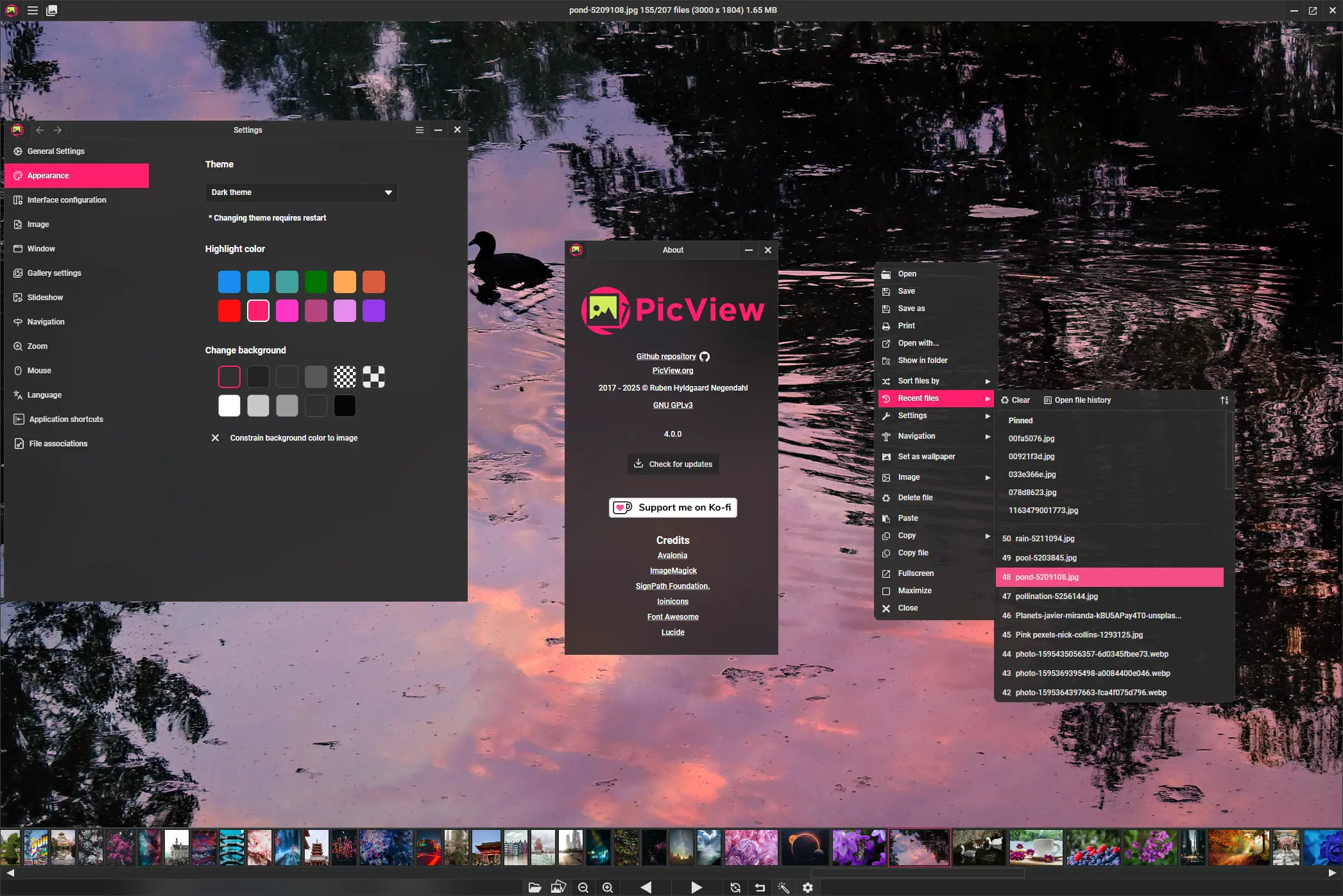
В окне Settings доступны настройки внешнего вида. В разделе Appearance выбирается тёмная или светлая тема, акцентный цвет и фон. Для изображений с прозрачностью можно использовать шахматную подложку, тёмный фон или белый фон; переключение фона также доступно горячей клавишей B, а в описании MajorGeeks отдельно отмечено переключение прозрачного фона клавишей T.
Тёмная тема удобна при вечернем просмотре и работе с яркими фотографиями: вокруг кадра меньше светлых областей. Светлая тема лучше сочетается с обычным интерфейсом Windows и macOS, когда PicView открыт рядом с проводником, браузером или редактором документов. Акцентный цвет влияет на выделения и визуальные акценты, поэтому интерфейс можно сделать заметнее без изменения логики управления.
Settings и основные разделы настроек
Окно Settings открывается клавишей F4. В нём есть разделы, связанные с запуском приложения, внешним видом, интерфейсом, изображением, окном, галереей, слайд-шоу, навигацией, масштабированием, мышью, языком, горячими клавишами и ассоциациями файлов. В повседневной работе чаще всего нужны четыре области:
Appearance— тема, акцентный цвет и фон;Interface configuration— видимость элементов интерфейса;Gallery settings— параметры галереи миниатюр;Application shortcuts— настройка горячих клавиш.
Раздел с горячими клавишами важен для пользователей, которые переходят с IrfanView, XnView MP или FastStone Image Viewer. Привычки управления у просмотрщиков разные: где-то переход выполняется пробелом, где-то стрелками, где-то колесом мыши. В PicView комбинации можно просматривать и менять через окно Keybindings, которое открывается клавишей K.
Поддерживаемые форматы файлов
Один из сильных аргументов в пользу PicView — широкий список форматов. Программа открывает распространённые изображения, современные веб-форматы, RAW-файлы камер, файлы графических редакторов, а также архивы и comic book-форматы. Для пользователя это означает меньше ситуаций, когда файл приходится открывать в браузере, конвертере или специализированной программе.
| Группа | Форматы |
|---|---|
| Распространённые изображения | JPG, JPEG, JPE, PNG, BMP, TIF, TIFF, GIF, ICO, JFIF, WEBP, SVG, SVGZ |
| Расширенные графические форматы | PSD, PSB, XCF, JXL, HEIC, HEIF, JP2, HDR, TGA, DDS |
| RAW-файлы камер | 3FR, ARW, CR2, CR3, CRW, DCR, DNG, ERF, KDC, MDC, MEF, MOS, MRW, NEF, NRW, ORF, PEF, RAF, RAW, RW2, SRF, X3F |
| Другие форматы | PGM, CUT, EXR, DIB, EMF, WMF, WPG, PCX, XBM, XPM, WBMP |
| Архивы и комиксы | ZIP, RAR, CBR, CBZ, 7z, CB7 и другие архивные контейнеры при выполнении условий поддержки |
Список форматов важен не только для фотографов. WEBP и AVIF часто встречаются при сохранении изображений из интернета, HEIC — у владельцев iPhone, SVG — в интерфейсных иконках и веб-графике, PSD и PSB — в рабочих макетах, RAW — в съёмке на камеры Canon, Nikon, Sony, Panasonic, Fujifilm и других производителей. PicView позволяет открыть такие файлы как обычные изображения и быстро оценить содержимое.
Отдельный сценарий — просмотр изображений в архивах. PicView открывает картинки внутри ZIP, RAR, CBR и других контейнеров; для .7z и .cb7 требуется установленный 7-Zip или WinRAR. Это полезно для комиксов, манги, архивов сканов, старых коллекций фотографий и папок, где изображения упакованы для хранения или передачи.
Просмотр изображений в папке
Базовый рабочий процесс PicView начинается с открытия одного файла. После этого программа позволяет перемещаться по остальным изображениям в той же папке. Такой подход удобен для папок с отпускными фотографиями, подборками скриншотов, экспортами из мессенджеров, наборами иллюстраций и материалами для сайта.
Навигация выполняется несколькими способами:
Left— переход к предыдущему изображению;Right— переход к следующему изображению;Ctrl + A— переход к первому изображению;Ctrl + D— переход к последнему изображению;Shift + A— переход к предыдущей папке;Shift + D— переход к следующей папке;L— включение или отключение зацикливания;Ctrl + F— поиск изображений внутри текущей директории.
Для папки с десятками изображений достаточно стрелок. Для большой директории полезнее галерея и поиск. PicView умеет сортировать файлы по имени, размеру, дате создания, времени последнего доступа и случайному порядку. Это помогает не только смотреть, но и быстро отбирать файлы: например, найти самый тяжёлый экспорт, перейти к новым снимкам или перемешать изображения для слайд-шоу.
В программе используется предварительная загрузка соседних изображений. Благодаря этому переход между файлами воспринимается как мгновенное перелистывание, особенно при обычных JPG, PNG и WEBP. Для тяжёлых RAW, PSD или редких форматов время открытия зависит от размера файла и сложности декодирования, но сама логика просмотра остаётся такой же: открыть один файл и двигаться по папке.
Масштабирование и навигация по крупным изображениям
Масштабирование в PicView нужно не только для приближения деталей. Оно помогает проверять резкость, читать мелкий текст на скриншотах, рассматривать элементы макета, оценивать артефакты сжатия и работать с изображениями, которые значительно больше экрана.
В наборе стандартных команд есть:
R— сброс масштаба;увеличение и уменьшение через нижнюю панель;
Auto-fitдля подгонки изображения под окно;блокировка масштаба при переходе между файлами;
управление прокруткой изображения;
preview-окно для навигации при увеличении.
В ветке 4.x переработана логика zoom: при увеличении появляется preview-окно полного изображения, которое используется для panning; анимации масштабирования можно включать и отключать, а всплывающий процент масштаба — скрывать. Это особенно полезно при просмотре больших фото, где пользователь увеличивает фрагмент и хочет быстро переместиться к другой части кадра.
Если пользователь просматривает серию похожих изображений, например несколько вариантов одного скриншота, полезна функция lock zoom. Она не меняет масштаб при переходе к следующему файлу. Так можно сравнить одну и ту же область в нескольких изображениях без повторного приближения.
Галерея изображений
Галерея PicView открывается клавишей G. Она превращает просмотрщик в миниатюрный браузер изображений: внизу появляется лента миниатюр, по которой можно быстро перейти к нужному кадру. Для папки из 10–20 файлов это просто приятное дополнение, а для каталога из сотен снимков — один из самых практичных элементов интерфейса.

В галерее работают стрелки и клавиши W, A, S, D. Выбранное изображение открывается клавишей Enter или E. Такой набор удобен, если правая рука занята мышью или планшетом, а левая остаётся на клавиатуре. Нижнюю галерею можно включать и выключать, поэтому она не мешает тем, кто предпочитает чистый полноэкранный просмотр.
Контекстное меню миниатюр даёт дополнительные операции с конкретным файлом. Через правый клик по миниатюре можно открыть файл, показать его в папке, скопировать, удалить, изменить отображение миниатюр и выполнить другие действия. Это экономит время при отборе: не нужно сначала открывать изображение на весь экран, а затем искать команду в общем меню.
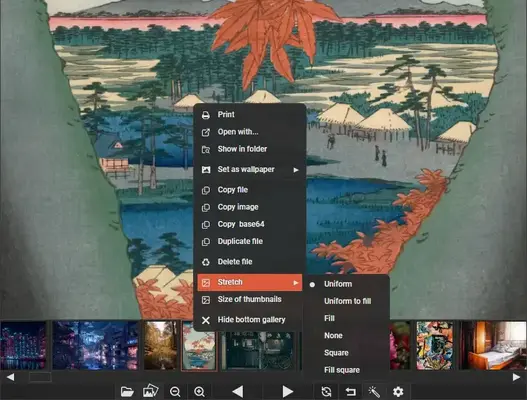
Галерея особенно полезна для трёх задач. Первая — выбрать лучший кадр из серии почти одинаковых фотографий. Вторая — найти нужный скриншот, когда названия файлов не говорят о содержимом. Третья — просматривать комиксы, сканы или визуальные материалы, где важен порядок страниц.
Слайд-шоу и полноэкранный просмотр
Слайд-шоу запускается клавишей F5. Этот режим показывает изображения последовательно и подходит для демонстрации подборки, просмотра семейных фото, проверки экспортированной серии или фонового просмотра иллюстраций. В настройках можно менять параметры слайд-шоу, включая поведение показа и связанные элементы интерфейса.
Полноэкранный режим включается клавишей F11 или Alt + Enter. При просмотре без рамок и панелей PicView становится ближе к демонстрационному viewer: изображение занимает экран, а управление остаётся доступным через горячие клавиши. В полноэкранном режиме удобно читать CBR/CBZ, смотреть вертикальные снимки, проверять композицию фото и демонстрировать изображения на мониторе или проекторе.
Команда Esc закрывает текущее открытое меню или окно, а в новых ветках также используется для закрытия приложения из fullscreen. Это поведение важно для просмотра без мыши: пользователь открывает папку, включает полный экран и управляет показом клавиатурой.
Просмотр архивов и комиксов
PicView умеет открывать изображения внутри архивов. Это отдельная практическая причина использовать программу вместо стандартного просмотрщика, особенно если пользователь хранит комиксы, мангу, сканы журналов, архивы старых фотографий или подборки картинок в ZIP/RAR.
Для комиксов PicView поддерживает форматы CBR и CBZ. Эти файлы по сути являются архивами с изображениями страниц, поэтому просмотрщик должен не просто открыть один файл, а показать последовательность картинок внутри контейнера. В PicView пользователь открывает такой файл и листает изображения как обычную папку.
Поддержка архивов удобна в нескольких ситуациях:
не нужно распаковывать архив только ради просмотра содержимого;
исходная структура хранения не нарушается;
можно быстро проверить, какие изображения лежат внутри архива;
комикс или сканированный журнал открывается как последовательность страниц;
соседние архивы можно просматривать как часть одной рабочей коллекции.
Для .7z и .cb7 требуется установленный 7-Zip или WinRAR. Это не недостаток интерфейса PicView, а техническое условие работы с частью архивных форматов. ZIP, RAR, CBR и CBZ подходят для типичного сценария просмотра комиксов и упакованных изображений.
Image information и EXIF
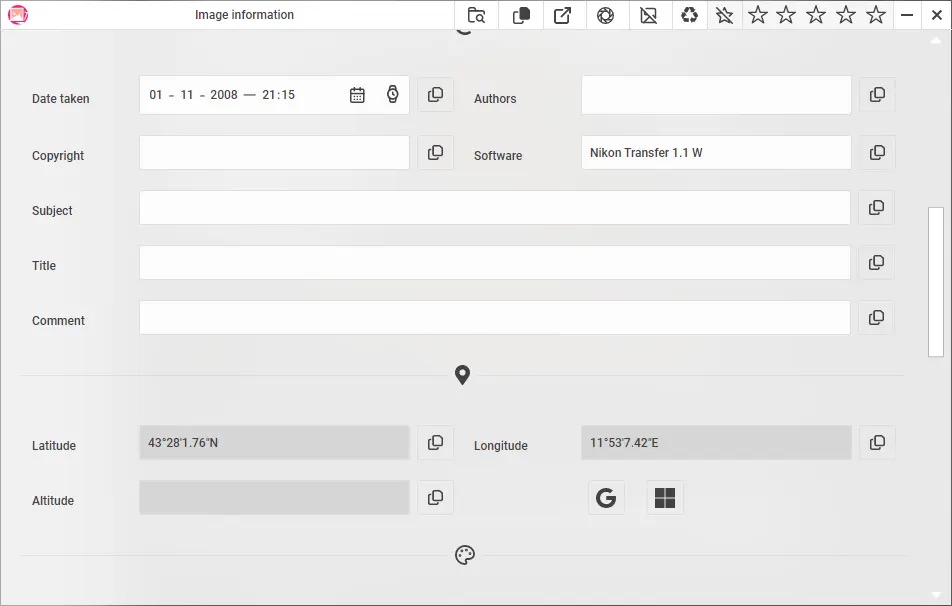
Окно Image information открывается клавишей I. Это один из самых полезных инструментов PicView, потому что оно объединяет сведения о файле, размере, разрешении, формате, дате, EXIF и координатах. Пользователь может не только смотреть данные, но и выполнять ряд операций: копировать поля, менять размер, сжимать изображение, удалять метаданные, открывать файл в другом приложении и работать с рейтингом.
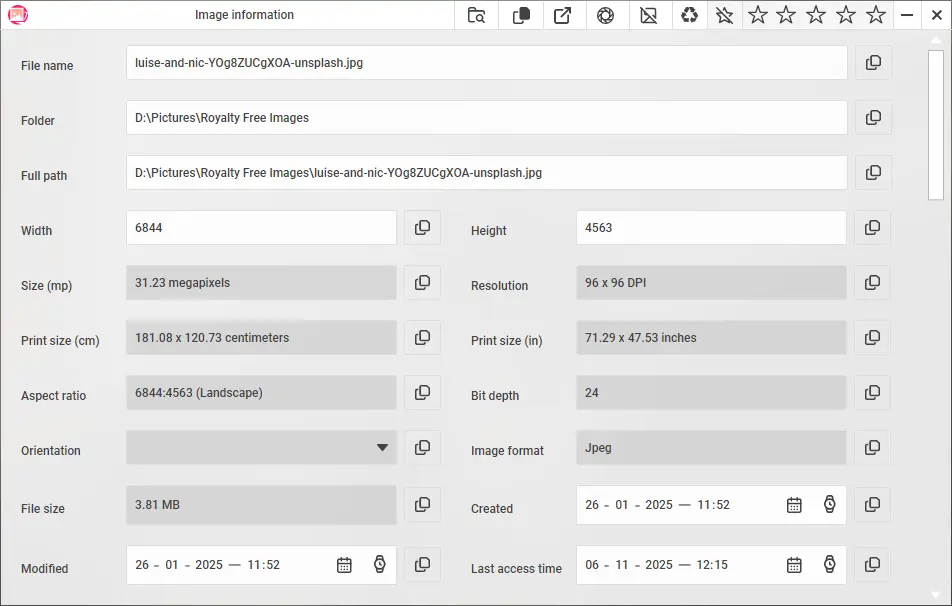
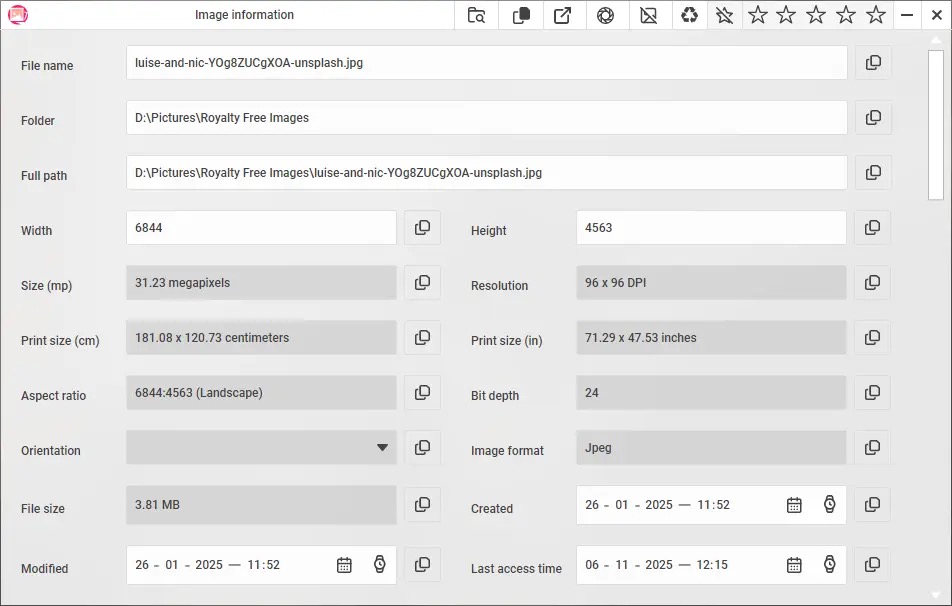
В верхней части Image information отображаются имя файла, папка, полный путь, ширина, высота, размер в мегапикселях, разрешение, размер печати, соотношение сторон, глубина цвета, формат изображения, размер файла, даты создания, изменения и последнего доступа. Рядом с полями есть кнопки копирования, поэтому данные можно быстро перенести в сообщение, таблицу или техническое задание.
Для фотографий с EXIF PicView показывает дату съёмки, сведения об авторе, copyright, subject, title, comment, software и другие текстовые поля. В ветке 3.2 появились редактируемые текстовые EXIF-поля вроде Author, Copyright, Subject, Title и Comment; элементы рейтинга и удаления данных становятся недоступны, если формат изображения не поддерживает соответствующие метаданные.
GPS-координаты
Если в изображении есть GPS-координаты, PicView показывает широту и долготу. Рядом расположены кнопки Google и Bing для открытия координат на карте. Это удобно для фотографий с телефона, поездок, съёмок объектов, архивов путешествий и проверки того, не содержит ли файл лишние сведения перед отправкой.
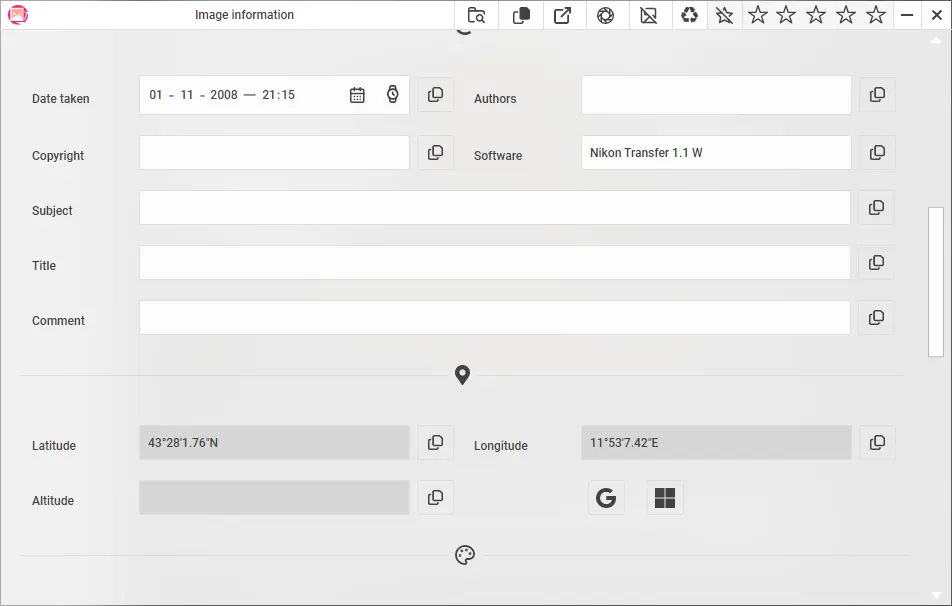
Перед публикацией фото в открытом доступе стоит проверять наличие координат. В PicView для этого не нужен отдельный EXIF viewer: достаточно открыть файл, нажать I и посмотреть блок GPS. Если метаданные нужно убрать, используется команда Remove image metadata в окне информации или контекстном меню, где эта операция доступна для поддерживаемых форматов.
Изменение размера одного изображения
PicView позволяет изменить размер текущего изображения через поля Width и Height в Image information. Пользователь редактирует ширину или высоту, а для изменения в процентах добавляет символ %. Это удобно, когда нужно быстро уменьшить один файл перед отправкой или привести изображение к определённой ширине.
Такой способ подходит для единичных изображений. Если нужно обработать десятки файлов, лучше использовать Batch Resize, потому что там выбирается список файлов, выходная папка, формат, качество, сжатие и параметры изменения размера.
Optimize image
Кнопка Optimize image выполняет сжатие текущего изображения. Это не то же самое, что уменьшение ширины и высоты. Оптимизация работает с весом файла, а изменение размера — с пиксельными габаритами. Для публикации в интернете часто нужны оба этапа: сначала привести изображение к нужной ширине, затем выбрать качество и сжатие.

В PicView есть базовое редактирование, effects, galleries, image info, поддержка прозрачного фона и Optimize Image, а также 26 shader effects для текущего изображения.
Обрезка изображения
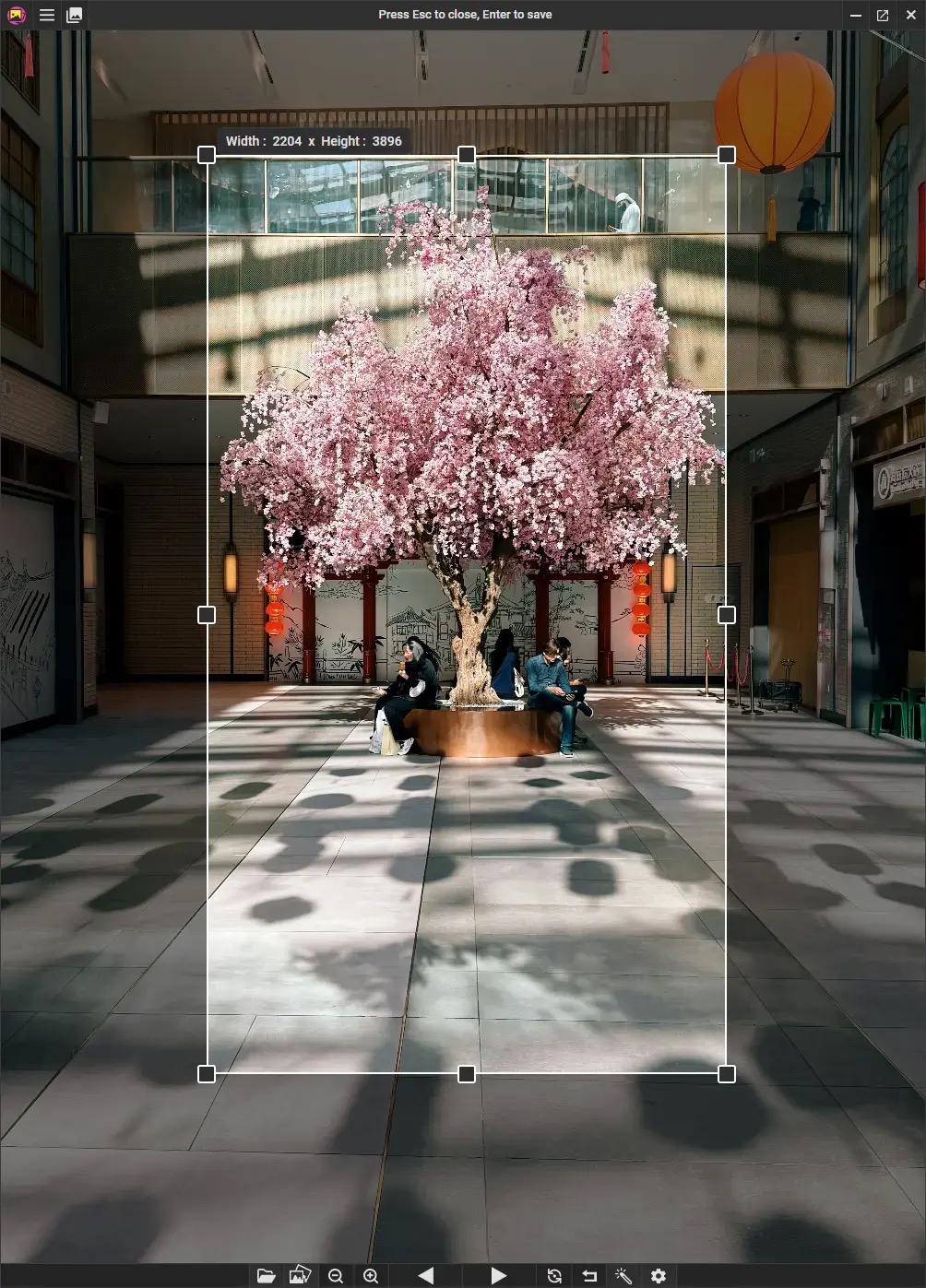
Обрезка запускается клавишей C. После активации crop-инструмента пользователь выделяет область изображения, меняет границы рамки и сохраняет результат. Если удерживать Shift, выделение становится квадратным. Это полезно для аватаров, превью, квадратных обложек, карточек товаров и фрагментов скриншотов.
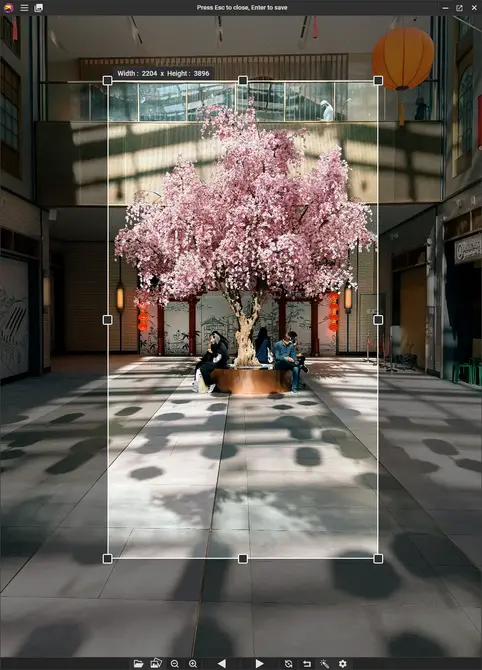
Обрезка в PicView закрывает простые задачи: убрать пустые края, оставить объект в центре, вырезать область интерфейса, подготовить квадратный фрагмент. Для сложной ретуши, удаления объектов, масок и точной работы с цветом нужен графический редактор, например GIMP или Paint.NET. PicView здесь работает как быстрый инструмент перед отправкой или публикацией, а не как полноценная среда монтажа.
Команда Ctrl + C копирует изображение или обрезанный фрагмент. Это удобно для рабочего процесса со скриншотами: открыть файл, нажать C, выделить область, скопировать результат и вставить его в мессенджер, документ или графический редактор.
Поворот, отражение и базовые правки
PicView поддерживает поворот, отражение и сохранение результата. Для поворота по часовой стрелке используется W, для поворота против часовой стрелки — S; клавиша F отражает изображение. В контекстном меню кнопки вращения доступны варианты Rotate to 0°, 90°, 180°, 270°, а также flip-операции.
Эти действия нужны в обычной работе чаще, чем кажется. Фото с телефона может открыться с неверной ориентацией, отсканированный документ — лежать боком, зеркальный снимок — требовать горизонтального отражения, а изображение из архива — нуждаться в быстром выравнивании перед чтением. PicView позволяет исправить такие вещи без запуска отдельной программы.
Ещё один рабочий сценарий — переименование и перемещение. Через F2 можно переименовать текущий файл или переместить его, редактируя поле в title bar. Если изменить расширение файла, PicView конвертирует изображение в соответствующий формат. Эта функция удобна для точечной конвертации, но для массовой обработки лучше использовать окно Batch Resize.

При переименовании важно не стирать расширение случайно. Если пользователь меняет только имя, формат остаётся прежним. Если меняется расширение, это уже операция конвертации, и результат нужно проверить после сохранения.
Image Effects
Окно Image Effects открывается клавишей F6. В нём доступны эффекты и настройки изображения, включая изменение яркости и контраста. Эффекты применяются к текущему изображению, их интенсивность регулируется ползунком. Результат можно сохранить локально, скопировать или использовать при установке изображения как wallpaper или lock-screen image.
В PicView есть эффекты Negative Colors, Old Movie, Monochrome, Blur, Pixelate, Sketch, Black & White, Bloom, Embossed, ToneMapping, Color Tone, Pencil Sketch и другие shader effects. В более поздней ветке окно Image Effects обновили, добавили новые ползунки и presets; это развитие показывает, что effects в PicView остаются не декоративным пунктом меню, а рабочим инструментом быстрой правки.
Эффекты стоит воспринимать как быстрый слой обработки перед сохранением копии. Они подходят для подготовки иллюстрации, стилизации, визуальной проверки контраста или создания простого варианта изображения. Для точной цветокоррекции, работы с кривыми, масками и профилями цвета лучше выбрать специализированный редактор.
Batch Resize: пакетное изменение размера, оптимизация и конвертация
Batch Resize открывается клавишей F7. Это отдельное окно для массовой обработки изображений: пользователь добавляет файлы или папку, выбирает выходную папку, задаёт конвертацию, сжатие, качество и параметры изменения размера. Для сайта, блога, интернет-магазина, презентации или отправки серии фотографий это один из самых практичных инструментов PicView.

Окно Batch Resize построено вокруг трёх вкладок: Select files, Resize settings и Thumb. В первой части добавляются файлы через Add files или папка через Add folder; ненужные элементы удаляются из списка, а поле Filter... помогает найти нужное среди большого набора. Внизу выбирается Output folder, после чего обработка запускается кнопкой Start или отменяется через Cancel.
Во вкладке настроек используются параметры:
Convert to— выбор выходного формата;Compression— вариант сжатия;Quality— уровень качества для поддерживаемых форматов;Resize— изменение размера по высоте, ширине или проценту с сохранением пропорций.
Высокое значение Quality сохраняет больше деталей, но увеличивает размер файла. Низкое значение уменьшает вес, но может добавить артефакты. Для фотографий обычно нужен баланс, для скриншотов интерфейса — читаемость текста, для превью — соответствие размеру страницы или карточки. PicView не принимает решение за пользователя, а даёт управлять этими параметрами в одном окне.
Вкладка Thumb создаёт до 7 миниатюр. Каждая миниатюра отправляется в свою папку с предложенным названием размера. Это удобно для сайтов и каталогов, где одно изображение нужно сохранить в нескольких вариантах: маленькая миниатюра, средний превью-размер и крупная картинка.
Инструкция: как открыть изображение и просмотреть папку
Для обычного просмотра PicView не требует сложной подготовки. Рабочий порядок такой:
Откройте изображение в PicView.
Используйте
LeftиRightдля перехода между соседними изображениями.Нажмите
G, если нужно увидеть галерею миниатюр.Нажмите
I, если нужно посмотреть размер, формат, EXIF или GPS.Используйте
F11для полноэкранного режима.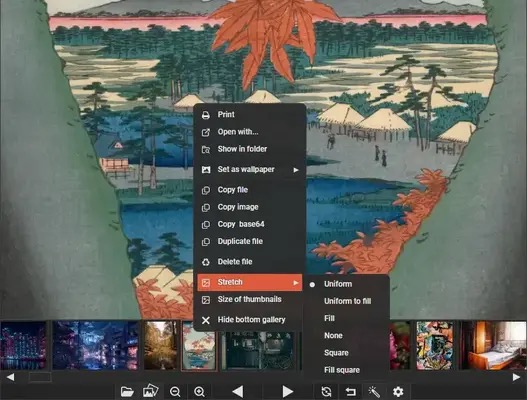
Нажмите
Alt + Z, если нужно скрыть интерфейс и оставить только изображение.Нажмите
Esc, чтобы закрыть текущее меню или выйти из режима, где это предусмотрено.
При просмотре большой папки лучше сразу включить галерею. Нижняя лента помогает визуально ориентироваться в наборе файлов, особенно если имена вроде IMG_4821, IMG_4822 или screenshot_2026-... ничего не говорят о содержимом. Если нужно найти конкретную картинку в текущей директории, используется Ctrl + F.
Инструкция: как посмотреть EXIF и координаты снимка
Проверка EXIF в PicView выполняется через окно Image information.
Откройте фотографию.
Нажмите
I.Посмотрите блоки с именем файла, размером, разрешением и форматом.
Найдите поля EXIF: дата съёмки, автор, software, comment и другие доступные данные.
Если есть GPS-координаты, проверьте
LatitudeиLongitude.Нажмите кнопку Google или Bing рядом с координатами, если нужно открыть место съёмки на карте.
Используйте кнопки копирования рядом с полями, если данные нужно перенести в документ или сообщение.
При необходимости используйте
Remove image metadata, чтобы убрать метаданные из поддерживаемого файла.
Этот сценарий особенно важен перед публикацией снимков в открытом доступе. Фотография с телефона может содержать место съёмки, дату, модель устройства и другие данные. PicView делает проверку EXIF частью обычного просмотра, а не отдельной процедурой в специализированной утилите.
Инструкция: как обрезать изображение
Для быстрой обрезки не нужно открывать графический редактор.
Откройте изображение.
Нажмите
C.Растяните рамку на нужную область.
Удерживайте
Shift, если требуется квадратное выделение.Проверьте границы: не отрезаны ли важные элементы и не осталось ли лишнего поля.
Сохраните результат или скопируйте обрезанную область через
Ctrl + C.
Для скриншотов интерфейса удобно обрезать сразу до нужного окна или панели. Для фотографий лучше оставлять небольшой запас вокруг объекта, чтобы кадр не выглядел слишком тесным. Для изображений на документы, рекламных карточек и точных макетов PicView подходит только для простой обрезки; там, где нужны нормативные размеры, сетки и шаблоны, лучше использовать отдельную профильную программу.
Инструкция: как изменить размер одного изображения
Одиночное изменение размера выполняется через Image information.
Откройте файл.
Нажмите
I.Найдите поля
WidthиHeight.Введите новое значение ширины или высоты.
Для изменения в процентах добавьте
%после числа.Сохраните файл или копию результата.
Проверьте итоговое разрешение и вес.
Этот способ подходит, когда нужно уменьшить один большой JPG, привести картинку к ширине страницы или подготовить изображение для отправки. Если файлов больше трёх-четырёх, рациональнее открыть Batch Resize, чтобы не повторять действия вручную.
Инструкция: как обработать несколько изображений
Пакетная обработка в PicView строится вокруг выходной папки. Это правильная логика: исходники остаются отдельно, а обработанные файлы складываются в новое место.
Откройте PicView и нажмите
F7.В окне
Batch Resizeперейдите кSelect files.Нажмите
Add files, чтобы добавить отдельные изображения, илиAdd folder, чтобы добавить папку.Удалите лишние файлы из списка, если они попали туда случайно.
Укажите
Output folder.Перейдите к
Resize settings.Выберите
Convert to, если нужно сменить формат.Настройте
CompressionиQuality.Выберите способ изменения размера в
Resize.Нажмите
Start.Проверьте результат в выходной папке: формат, размеры, вес и визуальное качество.
Главная ошибка при пакетной обработке — сохранять результат поверх исходников без проверки. В PicView логика с Output folder помогает избежать этого: обработанные файлы отправляются в отдельную папку. Для рабочих материалов лучше сохранять исходники нетронутыми, а результат пересматривать перед публикацией.
Инструкция: как открыть архив с изображениями
Архивы в PicView открываются как обычный файл просмотра.
Откройте ZIP, RAR, CBR или CBZ.
Перелистывайте изображения стрелками или кнопками навигации.
Включите
F11, если читаете комикс или смотрите страницы скана.Нажмите
G, если нужна галерея миниатюр.Используйте навигацию по архивам, когда рядом лежат несколько CBR/CBZ-файлов одной серии.
Для
.7zи.cb7убедитесь, что в системе доступен 7-Zip или WinRAR.
Такой сценарий удобнее ручной распаковки. Архив остаётся архивом, а пользователь просматривает изображения как последовательность страниц. При чтении комиксов лучше сочетать полноэкранный режим, скрытый интерфейс и клавиатурную навигацию.
Работа с файлами
PicView не ограничивается просмотром. Через контекстное меню и горячие клавиши доступны операции, которые часто нужны при разборе папки:
открыть файл в другом приложении через
Open with;показать файл в папке через
Show in folder;посмотреть свойства через
Ctrl + I;копировать изображение или файл;
копировать путь к файлу через
Ctrl + Alt + C;продублировать файл через
Alt + D;отправить файл в корзину;
удалить файл окончательно;
переименовать или переместить через
F2;открыть новый экземпляр окна через
Ctrl + N.
Эти операции особенно полезны при ручном отборе. Например, пользователь просматривает папку с фото, находит лишние дубли, удаляет неудачные кадры, переименовывает выбранный файл и открывает один снимок во внешнем редакторе. Для такой работы не нужен отдельный файловый менеджер: PicView связывает просмотр и базовое управление файлами.
Системные требования
PicView работает на Windows 10/11 и macOS. Для Windows доступны сборки x64 и ARM64, для macOS — варианты для Apple Silicon и x64. Программа выпускается в установочной и portable-форме, поэтому пользователь может выбрать обычную установку или запуск без установки в систему.
| Платформа | Поддержка в PicView | Что учитывать |
|---|---|---|
| Windows 10 | поддерживается | подходит для обычной установки и portable-сценария |
| Windows 11 | поддерживается | оптимальный сценарий для замены стандартного просмотрщика |
| Windows x64 | поддерживается | основной вариант для большинства настольных ПК и ноутбуков |
| Windows ARM64 | поддерживается | подходит для устройств на ARM64 |
| macOS x64 | поддерживается | вариант для Mac с процессорами Intel |
| macOS Apple Silicon | поддерживается | вариант для Mac на Apple Silicon |
Архивы .7z и .cb7 | работают при наличии внешней поддержки | требуется 7-Zip или WinRAR |
| Аппаратные требования CPU/RAM | не опубликованы как строгий список | оценивать нужно по размеру изображений, формату и скорости диска |
У PicView нет отдельного набора подтверждённых минимальных требований по процессору, памяти и видеокарте. Поэтому корректнее ориентироваться на поддерживаемую ОС, архитектуру и тип файлов. Обычные JPG, PNG и WEBP не требуют мощной системы, а тяжёлые PSD, RAW, EXR, большие TIFF и архивы с сотнями страниц будут зависеть от объёма памяти, скорости накопителя и размера исходных файлов.
Portable-версия удобна для пользователей, которые не хотят менять системные ассоциации файлов, работают с несколькими компьютерами или держат набор утилит на внешнем накопителе. Установочная версия лучше подходит, если PicView должен стать постоянной программой для открытия изображений двойным щелчком.
Преимущества и ограничения PicView
PicView лучше рассматривать как быстрый просмотрщик с расширенным набором прикладных функций. Его сильные стороны проявляются, когда пользователь часто открывает изображения разных форматов, не хочет импортировать библиотеку и предпочитает локальную работу. Ограничения связаны с тем, что программа не превращается в профессиональный редактор и не пытается заменить менеджер фототеки.
Плюсы:
бесплатная open source-модель;
поддержка Windows 10/11 и macOS;
есть установочная и portable-версия;
широкий список форматов, включая WEBP, HEIC, AVIF, SVG, PSD, JXL и RAW;
просмотр изображений внутри архивов и comic book-файлов;
удобная галерея миниатюр через
G;окно
Image informationс размером, форматом, EXIF и GPS;возможность удалить метаданные;
быстрое скрытие интерфейса через
Alt + Z;слайд-шоу и полноэкранный режим;
обрезка через
Cи квадратное выделение черезShift;пакетное изменение размера, сжатие и конвертация через
Batch Resize;настраиваемые горячие клавиши;
локальная работа без отправки пользовательских изображений;
отсутствие tracking и pop-ups.
Минусы:
PicView не заменяет полноценный графический редактор со слоями, масками и ретушью;
для
.7zи.cb7требуется 7-Zip или WinRAR;у программы нет подтверждённого списка минимальных требований по CPU, RAM и GPU;
для сложного управления фототекой с тегами, рейтингами, каталогами и базой данных лучше подходят отдельные менеджеры;
часть редких и тяжёлых форматов открывается медленнее обычных JPG/PNG/WEBP;
пользовательские отзывы отмечают не только скорость и интерфейс, но и отдельные жалобы на старт, масштабирование или работу с крупными/специфическими файлами.

Сравнение с аналогами
PicView находится в одной группе с IrfanView, XnView MP, ImageGlass, FastStone Image Viewer, Honeyview и Microsoft Photos, но не полностью дублирует ни одну из этих программ. Его позиция — современный open source image viewer с широкими форматами, галереей, EXIF, архивами и базовой пакетной обработкой.
| Программа | Платформы | Сильная сторона | Пакетная обработка | Архивы/комиксы | Когда выбрать |
|---|---|---|---|---|---|
| PicView | Windows, macOS | чистый интерфейс, широкий набор форматов, EXIF, архивы, галерея | есть Batch Resize | ZIP, RAR, CBR, CBZ, 7z/CB7 при условиях | нужен современный бесплатный просмотрщик с HEIC, WEBP, RAW, архивами и portable-вариантом |
| IrfanView | Windows | скорость, компактность, зрелая экосистема, плагины | есть batch conversion/rename | зависит от формата и плагинов | нужен максимально проверенный Windows-viewer с большим числом привычных функций |
| XnView MP | Windows, macOS, Linux | просмотр, организация, metadata, более 500 форматов | мощный Batch Convert и Batch Rename | есть расширенная работа с форматами | нужна не только программа для просмотра изображений, но и менеджер коллекции |
| ImageGlass | Windows, macOS, Linux | современный интерфейс, open source, 90+ форматов | ограниченнее, чем у XnView MP | не главный акцент | нужен лёгкий современный viewer с чистой оболочкой |
| FastStone Image Viewer | Windows | просмотр, сравнение, редактирование, batch tools | сильные пакетные функции | не главный акцент | нужен классический Windows-инструмент для фотоархивов и правок |
| Honeyview | Windows | быстрый просмотр и архивы | базовее, чем у PicView/XnView/FastStone | ZIP, RAR, 7Z, CBR, CBZ | нужен простой быстрый просмотрщик комиксов и архивов |
| Microsoft Photos | Windows | встроенное приложение, организация, OneDrive/iCloud | не основной сценарий | нет акцента на comic/archive | достаточно стандартного viewer и нужны базовые правки в Windows |
PicView против Microsoft Photos
Microsoft Photos удобен тем, что уже встроен в Windows и работает как стандартное приложение для просмотра, организации, редактирования и доступа к медиафайлам OneDrive/iCloud. В нём есть crop, rotate, filters, drawing и базовые правки.
PicView сильнее в локальном просмотре папок, работе с нестандартными форматами и архивами. Он не навязывает облачную модель, не требует строить библиотеку и быстрее вписывается в сценарий «открыл файл — перелистал папку — проверил EXIF — обрезал — сохранил». Для пользователя, которому нужен просмотр HEIC, WEBP, AVIF, PSD, RAW или CBR/CBZ, PicView практичнее стандартного viewer.
PicView против IrfanView
IrfanView остаётся одним из самых известных просмотрщиков для Windows: он быстрый, компактный, бесплатный для некоммерческого использования, поддерживает 32- и 64-битные версии, Windows XP–11 и расширяется плагинами. Его любят за скорость, простоту, batch conversion и привычную схему управления.
PicView выглядит современнее и лучше подходит пользователю, которому важны тёмная тема, скрываемый интерфейс, нижняя галерея, open source-модель и macOS-версия. IrfanView выигрывает зрелостью, экосистемой и количеством старых сценариев, особенно если человек давно работает с batch conversion/rename. PicView выигрывает как более новый визуальный просмотрщик с архивами, HEIC/AVIF/WEBP, EXIF-окном и настройками интерфейса.
PicView против XnView MP
XnView MP — более тяжёлый и развитый инструмент для просмотра, организации и обработки. Он поддерживает более 500 форматов, экспорт примерно в 70 форматов, EXIF, IPTC, XMP, thumbnail view, fullscreen, filmstrip, slideshow, сравнение изображений, batch convert, batch rename, изменение timestamp и metadata editing.
PicView проще. Он лучше подходит, когда нужен viewer, а не медиабраузер с большим количеством панелей и режимов. XnView MP лучше выбирать для системной работы с коллекцией: каталогизация, массовое переименование, метаданные, сложная пакетная обработка. PicView лучше подходит для быстрого открытия файлов, просмотра форматов, галереи, архивов и базовых действий без ощущения тяжёлого менеджера.
PicView против ImageGlass
ImageGlass — современный open source viewer с чистым интерфейсом и поддержкой более 90 форматов, включая WEBP, GIF, SVG, HEIC и RAW. По аудитории он ближе к PicView: оба ориентированы на пользователей, которым нужен современный просмотрщик без устаревшего интерфейса.
Разница в акцентах. PicView сильнее выделяется встроенной галереей, Image information, архивами, comic book-сценарием и Batch Resize. ImageGlass интересен как минималистичный viewer с персонализацией, темами и языковыми пакетами. Для просмотра папок и архивов PicView выглядит более прикладным, для чистого просмотра с современной оболочкой ImageGlass остаётся прямым конкурентом.
PicView против FastStone Image Viewer
FastStone Image Viewer — классический Windows-инструмент для просмотра, редактирования и конвертации. Он поддерживает viewing, editing, converting, screen capture и batch image processing, работает в широком диапазоне Windows-версий и остаётся сильным вариантом для пользователей, которые хотят больше встроенных правок.
PicView легче воспринимается как современный viewer, но FastStone сильнее в традиционных задачах фотообработки, сравнении, редактировании и рабочем подходе к большим коллекциям. Если нужно быстро смотреть разные форматы и архивы, PicView удобнее. Если требуется больше классических инструментов обработки внутри одного Windows-приложения, стоит рассмотреть FastStone Image Viewer.
PicView против Honeyview
Honeyview тоже силён в просмотре архивов и комиксов. Он открывает BMP, JPG, GIF, PNG, PSD, DDS, JXR, WebP, JP2, TGA, TIFF, RAW-форматы, а также ZIP, RAR, 7Z, LZH, TAR, CBR и CBZ без распаковки.
PicView отличается более современным интерфейсом, open source-моделью, macOS-поддержкой, EXIF-окном, эффектами и batch resize. Honeyview проще и хорош именно как быстрый viewer для Windows, особенно для архивов. PicView стоит выбрать, если помимо просмотра CBR/CBZ нужны HEIC, AVIF, PSD, EXIF, галерея и пакетное изменение размера изображений.
Отзывы пользователей и профильных журналов
Профильные издания и пользовательские площадки оценивают PicView по-разному, но общие темы повторяются: скорость, открытый код, широкий список форматов, просмотр архивов, компактный интерфейс, галерея и базовые правки. Негативные замечания чаще касаются не концепции программы, а отдельных проблем запуска, скорости на конкретных файлах, специфических RAW/AVIF-сценариев и экранного масштабирования.
gHacks
gHacks описал PicView как open source image viewer, который умеет смотреть изображения внутри архивов, поддерживает comic book-форматы, RAW и широкий набор графических расширений. В обзоре отдельно разобраны нижняя toolbar, drag and drop, переключение по папке, gallery, slideshow, контекстное меню, настройки темы и accent color, эффекты, crop и просмотр архивов при наличии 7-Zip или WinRAR.
Тон обзора практический: PicView рассматривается не как замена всему классу графических программ, а как viewer, который удобно использовать для архивов и разных форматов. Для пользователя это честная оценка: программа полезна, когда нужно смотреть, сортировать, быстро обрабатывать и не распаковывать файлы вручную.
MajorGeeks
MajorGeeks относит PicView к open source image viewer, подчёркивает fast design, effects, galleries, image info, автоматическую подгонку к экрану, скрытие UI через Alt + Z, настройку hover buttons, прозрачный фон, 26 shader effects, базовое редактирование, drag & drop/paste support, Open with, Show in folder, свойства файла и color picker. На странице указана пользовательская оценка 5 на основе 30 голосов.
Для обзора это важный внешний сигнал: PicView воспринимается не только как GitHub-проект, но и как обычная пользовательская программа из категории Graphics & Photos. MajorGeeks делает акцент на понятности интерфейса и наборе быстрых функций, а не на сложной профессиональной обработке.
SourceForge
На SourceForge PicView представлен как fast, free and customizable picture viewer для macOS и Windows 10/11. В списке features указаны Image Galleries, Large File Support, Image Editing, Image Zooming, Configurable interface, Dark theme, Image Info, Image effects, File History, Set image as wallpaper, EXIF, Image Compression, Image Resizing, Batch Image Resizing, Fit to window и Slideshow. В пользовательских обзорах на странице SourceForge опубликованных отзывов нет: площадка предлагает стать первым автором review.
Это означает, что SourceForge полезен как карточка проекта и зеркало активности, но не как источник плотной пользовательской оценки. Для мнений пользователей лучше смотреть AlternativeTo, GitHub Issues и отзывы на download-площадках.
AlternativeTo
AlternativeTo показывает смешанную картину пользовательского опыта. В сводке отмечены fast performance, excellent UI, open-source nature, customizability и функциональность, сравнимая с IrfanView; среди претензий встречаются slow startup, проблемы с крупными или специфическими файлами вроде .cr3 и animated AVIF, более тяжёлая работа по сравнению с некоторыми альтернативами и вопросы screen scaling.
Такой набор отзывов выглядит реалистично. PicView хвалят за интерфейс и скорость переключения, но часть пользователей сравнивает его с очень зрелыми viewer вроде IrfanView и FastStone, где десятилетиями отточены отдельные мелочи. Для выбора это полезнее, чем односторонняя похвала: программа сильна, но не во всех рабочих процессах будет быстрее и удобнее привычного инструмента.
Усреднённое мнение пользователей сети
В пользовательских оценках чаще выделяют:
чистый интерфейс с возможностью скрыть всё кроме изображения;
удобную нижнюю галерею;
быстрый переход между изображениями;
portable-версию;
open source-модель;
поддержку современных форматов;
просмотр архивов и комиксов;
EXIF и GPS в отдельном окне.
Основные замечания связаны с тем, что PicView остаётся просмотрщиком, а не полноценным менеджером фототеки. Пользователь, которому нужны теги, альбомы, продвинутая база данных, массовые водяные знаки и сложные цепочки действий, быстрее упрётся в пределы программы. Пользователь, которому нужно открыть папку, проверить формат, удалить метаданные, обрезать, уменьшить и продолжить просмотр, попадает ровно в целевой сценарий PicView.
Безопасность, приватность и локальная работа
PicView работает локально: пользователь открывает изображения на своём компьютере, без обязательной отправки файлов в облако или веб-сервис. Для программы просмотра это важнее, чем для многих других утилит, потому что изображения часто содержат личные лица, адреса, номера документов, рабочие интерфейсы, геолокацию и служебные метаданные.
Приватность в PicView держится на нескольких практических свойствах:
программа не собирает, не отправляет и не получает пользовательские данные;
нет tracking;
нет pop-ups;
исходный код открыт;
EXIF и GPS можно проверить прямо в просмотрщике;
метаданные можно удалить для поддерживаемых изображений;
portable-режим позволяет запускать программу без полноценной установки.
Открытый код сам по себе не делает приложение автоматически безопасным, но повышает проверяемость. Для viewer, через который проходят личные фото и рабочие изображения, это существенный плюс. В сочетании с локальной работой PicView выглядит более прозрачным вариантом, чем браузерные конвертеры и онлайн-сервисы, где файл нужно загрузить на чужой сервер.
Для кого PicView подходит
| Сценарий | Почему PicView подходит |
|---|---|
| Домашний просмотр фото | быстро открывает изображения, перелистывает папку, показывает галерею |
| Папки со скриншотами | есть обрезка, копирование, Show in folder, переименование, проверка размера |
| Пользователь iPhone | поддержка HEIC/HEIF помогает открывать снимки без отдельной конвертации |
| Веб-контент и сохранённые картинки | WEBP, AVIF и SVG открываются в одном viewer |
| Дизайнерские материалы | PSD, PSB, SVG и XCF можно быстро просмотреть без запуска тяжёлого редактора |
| RAW-снимки | поддерживаются популярные RAW-расширения камер |
| Комиксы и манга | CBR/CBZ и архивы открываются как последовательность изображений |
| Портативная рабочая среда | PicView portable можно держать как часть набора утилит |
| Быстрая подготовка изображений | Batch Resize обрабатывает несколько файлов через конвертацию, сжатие и resize |
| Проверка приватности фото | Image information показывает EXIF и GPS, есть удаление метаданных |
Для новичка PicView хорош тем, что большинство действий очевидны: открыть, листать, увеличить, перейти к галерее, нажать I для информации. Для опытного пользователя важнее другое: горячие клавиши, скрытие UI, работа с архивами, batch resize, EXIF, portable-версия и широкий список форматов.
Когда лучше выбрать другую программу
PicView не нужно ставить в каждый сценарий. Есть задачи, где альтернативы логичнее:
для сложного управления фотоархивом с тегами, рейтингами, категориями и базой данных лучше выбрать XnView MP или специализированный менеджер;
для глубокой ретуши, слоёв, масок и цветокоррекции нужен графический редактор;
для профессиональной RAW-обработки стоит использовать RAW-конвертер;
для развитых пакетных цепочек с водяными знаками, текстом, переименованием по шаблонам и сложными пресетами лучше подойдёт XnView MP, FastStone Photo Resizer или отдельный batch-конвертер;
для пользователей, которым важна десятилетняя экосистема плагинов и максимально компактный Windows-инструмент, остаётся сильным вариантом IrfanView;
для минимального встроенного просмотра без дополнительных программ достаточно Microsoft Photos.
Главный критерий выбора простой: PicView стоит использовать, когда нужен быстрый просмотрщик изображений с современными форматами, EXIF, галереей, архивами и базовой обработкой. Если задача уже выходит за пределы просмотра и лёгких правок, нужна другая категория программ.
Частые ошибки при работе с PicView
Ожидать от PicView возможностей полноценного редактора
PicView умеет crop, rotate, flip, effects, resize, compression и conversion, но это не Photoshop и не Lightroom. В нём нет слоёв, масок, кистей ретуши, сложных профилей коррекции и неразрушающего редактирования. Правильный сценарий — открыть, посмотреть, проверить данные, сделать простую правку или подготовить копии.
Путать PicView с похожими по названию приложениями
Название PicView встречается у разных проектов. В этом обзоре рассматривается PicView от Ruben2776/Ruben Negendahl: бесплатный open source viewer для Windows 10/11 и macOS, с поддержкой архивов, EXIF, galleries и batch resizing. Другие приложения с похожим названием могут иметь другой интерфейс, другие платформы и другую модель распространения.
Использовать неподходящую сборку
Для Windows существуют x64 и ARM64-сборки, для macOS — x64 и Apple Silicon. Если выбрать неверный вариант, программа может не запуститься или работать не так, как ожидается. Для portable-использования важно хранить файлы программы в отдельной папке и не удалять компоненты из архива.
Не учитывать условия для .7z и .cb7
PicView открывает изображения внутри архивов, но для .7z и .cb7 требуется 7-Zip или WinRAR. Если такие файлы не открываются, сначала проверяется наличие внешнего архиватора, а уже потом — сам файл.
Перезаписывать оригиналы без проверки
После crop, resize, effects или conversion лучше сохранять копию и проверять результат. Это особенно важно для фотографий, рабочих макетов и изображений, которые больше не получится восстановить из другого источника. При пакетной обработке безопаснее использовать отдельный Output folder.
Слишком сильно снижать Quality
В Batch Resize параметр Quality влияет на детализацию и размер файла. Слишком низкое значение уменьшает вес, но добавляет артефакты: мыло, квадраты, грязь на границах текста, ухудшение мелких деталей. Для фотографий и скриншотов настройки нужно проверять визуально, а не только по числу килобайт.
Игнорировать EXIF перед отправкой фото
Фотография может содержать GPS, дату, устройство, software и другие поля. Перед публикацией или отправкой незнакомым людям стоит открыть Image information, проверить EXIF и при необходимости удалить метаданные.
Практические сценарии
Быстрый просмотр папки с фотографиями
Откройте любую фотографию в папке и используйте стрелки для перелистывания. Если файлов много, нажмите G, чтобы включить галерею. При необходимости нажмите F11 для полноэкранного режима и Alt + Z для скрытия интерфейса. Такой режим подходит для обычного просмотра, отбора удачных кадров и демонстрации подборки на экране.
Подготовка изображений для сайта
Для одной картинки откройте Image information, измените Width или Height, затем используйте Optimize image. Для серии изображений откройте Batch Resize, добавьте файлы через Add files или папку через Add folder, выберите Output folder, настройте Convert to, Compression, Quality и Resize, затем нажмите Start. После обработки проверьте итоговые размеры, вес и читаемость деталей.
Проверка скриншота перед отправкой
Откройте скриншот, нажмите C, обрежьте лишние области, скопируйте результат через Ctrl + C или сохраните файл. Если на изображении есть лишние панели, личные данные, адреса, имена файлов или фрагменты переписки, их нужно убрать в отдельном редакторе, потому что crop удаляет только края, а не внутренние элементы.
Просмотр архива комиксов
Откройте CBR или CBZ, включите fullscreen через F11, скройте интерфейс через Alt + Z и листайте страницы стрелками. Если нужно быстро перейти к другой странице, включите галерею через G. Для нескольких архивов одной серии используйте навигацию между архивами, появившуюся в ветке 4.1.
Проверка EXIF перед публикацией
Откройте фото, нажмите I, проверьте дату, GPS-координаты и текстовые поля. Если координаты присутствуют, PicView покажет Latitude и Longitude, а кнопки Google/Bing позволят открыть место на карте. Если метаданные не должны уйти вместе с файлом, используйте удаление image metadata для поддерживаемого формата.
Работа с изображениями разных форматов
В одной папке могут лежать JPG, PNG, WEBP, AVIF, HEIC, SVG, PSD и RAW. PicView позволяет открывать их в одном интерфейсе и быстро понять, что находится внутри каждого файла. Это удобно при разборе загрузок, экспортов из браузера, материалов от дизайнеров, папок с фото с телефона и смешанных рабочих каталогов.
Итоговая оценка PicView
PicView стоит использовать как основной просмотрщик изображений, если важны быстрый локальный просмотр, современный интерфейс, открытый код, поддержка WEBP, HEIC, AVIF, SVG, PSD, RAW, EXIF, архивов и комиксов. Программа особенно хорошо подходит для Windows 10/11 и macOS-пользователей, которым стандартного viewer мало, а тяжёлый каталогизатор не нужен.
Для разового просмотра фото достаточно открыть файл и пользоваться стрелками. Для больших папок полезна галерея через G. Для проверки технических данных используется Image information через I. Для простой обрезки достаточно C. Для подготовки серии изображений работает Batch Resize через F7. Эти действия закрывают большую часть повседневных задач без перехода в отдельные программы.
PicView не стоит рассматривать как замену профессиональному редактору, RAW-конвертеру или менеджеру фототеки. Его сильная зона — просмотр, навигация, метаданные, архивы, лёгкая обработка и пакетное уменьшение изображений. Для пользователей, которым нужен именно такой баланс, PicView выглядит удачной альтернативой стандартному приложению Windows Photos, классическим viewer вроде IrfanView и более тяжёлым решениям наподобие XnView MP.
Список изменений
Ранний этап проекта:
- Проект PicView зарегистрирован на SourceForge в 2020 году. С самого начала он относился к категориям Image Viewers, Image Converters и Photo Management, а также распространялся как GPLv3-проект. В описании SourceForge зафиксированы ключевые особенности: просмотр изображений, EXIF, сжатие, batch resizing, архивы, comic books, effects, galleries, portable и installable-версии.
- Ранние обзоры уже выделяли те черты, которые остаются важными для программы: compact interface, dark theme, нижняя toolbar, просмотр архивов, RAW, comic book-форматы, контекстное меню, галерея, slideshow и поддержка большого списка форматов.
Ветка 3.1.x:
- В ветке 3.1.5 PicView перешёл с ReactiveUI на R3, что уменьшило размер приложения и улучшило рендеринг при изменении размера окна. В Image Info Window появились ограничения, защищающие пользователя от неподдерживаемых операций: кнопка Google/Bing активируется только при наличии координат, а Optimize image отключается для неподдерживаемых форматов. В контекстном меню упростили установку wallpaper, а поворот получил меню с углами 0°, 90°, 180° и 270°.
- Хотфикс 3.1.5.1 был направлен на проблемы размера окна после перехода в полноэкранный режим и возврата обратно. Для просмотрщика это значимое исправление: fullscreen используется часто, а неправильное восстановление окна мешает регулярной работе.
Ветка 3.2:
- В PicView 3.2 macOS-сборка перестала быть beta. Одновременно улучшилась производительность: снизилось потребление памяти при навигации между изображениями, быстрее стала загружаться галерея в крупных директориях, а окна Batch Resize , Image Info и Settings начали запоминать положение и состояние.
- Image Info Window стала изменяемой по размеру и получила адаптивную раскладку. В EXIF появились редактируемые текстовые поля: Author , Copyright , Subject , Title , Comment и другие. В Batch Resize Window стали сохраняться значения Quality , Compression и Conversion , что особенно удобно при повторной обработке похожих наборов изображений.
- Эта ветка важна тем, что PicView перестал быть только быстрым viewer и укрепился как повседневный инструмент: пользователь не просто смотрит файлы, а сохраняет рабочие настройки, редактирует часть метаданных и быстрее возвращается к повторяющимся задачам.
Ветка 4.0:
- В PicView 4.0 заметно переработали масштабирование. Preview-окно полного изображения при zoom помогает перемещаться по увеличенному кадру; анимации масштабирования и процентный pop-up можно настраивать. Для больших фотографий, панорам, сканов и макетов это улучшение меняет саму механику просмотра: пользователь видит, где находится увеличенный фрагмент, и быстрее перемещается по изображению.
- В этой же ветке появился поиск изображений внутри текущей директории через Ctrl + F . Он заменил старую навигацию по индексу, но переход к конкретному номеру изображения остался доступен: можно ввести число и нажать Enter . Для больших папок это важное развитие, потому что галерея помогает визуально, а поиск — по имени или структуре файлов.
- Hover Navigation Toolbar стала появляться при скрытой нижней панели или полноэкранном режиме. В неё добавили progress bar, который показывает положение в папке и позволяет быстро прыгнуть к нужной части набора. Через правый клик по progress bar открывается search, а через правый клик по навигационным кнопкам — расширенные команды, включая переход к первому или последнему изображению, пропуск на 10 или 100 файлов и навигацию по папкам.
- Image Information Window получила редактирование даты и времени через календарь и аналоговые часы. Пользователь может менять Date Taken , Created , Modified и Last Access Time , выбирая дату через calendar icon, время через watch icon или редактируя поле вручную.
- Batch Resize Window в 4.0 стало изменяемым по размеру, а файлы можно добавлять и удалять по одному или целыми папками. Это исправляет типичную проблему пакетных обработчиков: когда список большой, статичное окно и отсутствие гибкой работы с файлами быстро становятся неудобными.
Ветка 4.1:
- В PicView 4.1 добавили сохранение изображения в PDF через Print Preview , навигацию к следующему и предыдущему архиву, поиск по горячим клавишам в Application Shortcuts , улучшенную поддержку RAW и расширения macOS-функций. Для RAW важным изменением стало ручное построение Exif profiles для форматов вроде .cr2 , где раньше не хватало данных.
- В macOS-части появились улучшения clipboard, поведение курсора при смене изображений, поддержка Print Preview и исправления, связанные с полноэкранным режимом. Навигация получила закрытие приложения из fullscreen через Esc и возможность не менять zoom level при переходе между изображениями.
- В исправлениях 4.1 отдельно выделяются Crop Tool , blank screen при открытии нечитаемых файлов, fade hoverbar при открытой галерее, keybinding mappings и оптимизация проверки расширений. Это не декоративные изменения: они улучшают стабильность именно в тех местах, где просмотрщик чаще всего используется — при открытии файлов, перелистывании, обрезке и настройке управления.
Ветка 4.2:
- В PicView 4.2 обновлено окно Image Effects : добавлены новые sliders и presets. Также исправлены проблемы рендеринга при загрузке последнего файла из startup menu с включённым Auto-fit , некорректное отображение hover bar после восстановления окна из fullscreen, потенциальные падения при рендеринге SVG и поведение сворачивания окна в Windows.
- Эта ветка показывает текущее направление развития: меньше изменений в базовой концепции и больше шлифовки рабочих инструментов. PicView уже имеет просмотр, галерею, EXIF, batch resize, архивы и effects, поэтому новые версии концентрируются на стабильности, поведении окна, форматах, локализациях и удобстве интерфейса.


 *EXE — расширение исполняемого файла. Сайт является партнером проекта
Оставте свой отзыв о PicView