
Maya — профессиональная настольная программа Autodesk для создания трёхмерной графики: моделирования, риггинга и анимации персонажей, симуляций, визуальных эффектов, освещения и рендеринга. Её основная аудитория — 3D-художники, аниматоры, риггеры, специалисты по эффектам, технические художники и студии, которым нужен управляемый производственный конвейер для кино, телевидения, игр и другой CG-графики. В отличие от узких моделлеров, Maya объединяет геометрию, сцену, анимационные кривые, материалы, процедурные графы, кэширование и обмен данными с внешними пакетами в одном проекте.
Актуальная ветка программы — Maya 2027, а последняя запись в опубликованной линейке обновлений — Maya 2027.2. Приложение распространяется как устанавливаемый 64-разрядный продукт для Windows, macOS и поддерживаемых дистрибутивов Linux. Доступ к установочным пакетам организован через Autodesk Account: пользователь выбирает версию, платформу, язык и способ загрузки. Постоянной общедоступной прямой ссылки на один универсальный установщик Maya нет, поскольку состав пакета зависит от платформы и параметров загрузки.
Что представляет собой Maya и кому она нужна
Maya работает с 3D-сценой как с сетью взаимосвязанных объектов и узлов. Модель в сцене состоит не только из видимой геометрии: трансформации, деформеры, материалы, текстуры, анимационные кривые, ограничения, скелеты, кэши и источники света образуют зависимости. Такой подход позволяет изменять отдельные этапы производства без обязательного «запекания» всей работы в один неразделимый результат. Он же объясняет, почему Maya требует больше времени на освоение, чем простые программы для предметного моделирования.
Для моделлера важны полигональные инструменты, NURBS, UV Editor, история построения и операции над компонентами. Для аниматора центральными становятся Time Slider, Graph Editor, Dope Sheet, Time Editor, HumanIK и наборы ключей. Риггер работает со скелетами, constraints, deformers, skinCluster и Skin Tools. Специалист по визуальным эффектам использует Bifrost и кэширование. Художник по материалам связывает шейдеры в Hypershade, контролирует цветовое управление и Arnold. Технический художник автоматизирует повторяющиеся действия с помощью Python, MEL, Maya Commands и API.
В небольшом проекте один человек может пройти весь путь от примитива до готового кадра внутри Maya. В студийном конвейере программу чаще используют как один из узлов производства: моделирование или риггинг может выполняться в Maya, текстуры — в отдельном пакете, симуляции — в Maya или другом DCC, а финальный ассет передаётся через FBX, Alembic или OpenUSD. Поэтому ценность программы определяется не числом отдельных кнопок, а тем, насколько предсказуемо она связывает этапы и сохраняет структуру сцены.
Основные группы пользователей
- 3D-моделлеры. Создают полигональные и NURBS-объекты, редактируют вершины, рёбра и полигоны, выполняют extrude, bevel, boolean, retopology и UV-развёртку.
- Аниматоры. Ставят ключи, правят кривые в Graph Editor, компонуются в Dope Sheet и Sequencer, работают с HumanIK, Time Editor и MotionMaker.
- Риггеры и technical animators. Строят joint-иерархии, skinCluster, деформеры, constraints и управляют весами через слойный Skin Tools.
- FX-художники. Собирают процедурные графы Bifrost, кэшируют тяжёлую геометрию и готовят симуляционные результаты к дальнейшей сборке.
- Lookdev и lighting-художники. Настраивают материалы, текстуры, свет, камеры, Arnold и цветовой конвейер.
- Pipeline TD. Создают инструменты на Python и MEL, используют Maya API и стандартизируют экспорт, именование, публикацию и проверку сцен.
Лицензирование, пробный режим и получение программы
Maya относится к коммерческим продуктам Autodesk и доступна по подписке. Для нерегулярного использования Autodesk также предлагает Flex, где потребление учитывается по дням доступа. Точные цены зависят от страны, валюты и условий покупки, поэтому при выборе лицензии практичнее сравнивать не только номинальную стоимость, но и число дней фактической работы в месяц, количество пользователей и требования студийного лицензирования.
Пробная версия Autodesk обычно предоставляет 30 дней использования актуального выпуска. Загрузка начинается через учётную запись Autodesk. После покупки подписки файлы сцен, пользовательские настройки и созданные проекты не требуют конвертации из «пробного» формата: пробная и коммерческая установки относятся к одному продукту, различается состояние лицензии.
Для учащихся и преподавателей, подтвердивших соответствие требованиям образовательной программы, доступна отдельная образовательная лицензия. Она предназначена для обучения и не разрешает коммерческое, профессиональное или иное прибыльное использование. Это важно для портфолио и учебных заданий: сам файл Maya технически остаётся обычной сценой, но правовой режим использования программы определяется лицензией.
При активной подписке доступны также предыдущие версии в пределах политики Autodesk. Это полезно в производстве, когда плагин, рендер-ферма или студийный пайплайн ещё не переведены на новый годовой релиз. Обновление в середине проекта не является обязательным: если сцена и сторонние компоненты стабильно работают в утверждённой версии, безопаснее сначала проверить новую ветку на копии проекта.
Почему в карточке нет публичной прямой ссылки на установщик
Direct Download доступен как один из способов получения установочных пакетов, но выбор и выдача пакета выполняются внутри Autodesk Account. Для Maya требуется определить платформу и версию, а в корпоративной среде может использоваться Custom Install. Поэтому URL страницы продукта и URL фактического установочного пакета — разные сущности. Публичной постоянной ссылки, которая без учётной записи всегда отдавала бы один и тот же установщик Maya 2027.2 для всех платформ, не опубликовано.
Интерфейс Maya
Главное окно Maya построено вокруг центрального Viewport и набора редакторов. Сверху располагаются основное меню и Status Line; ниже могут отображаться Shelf-полки с быстрыми кнопками. Слева находится Tool Box с инструментами выбора и трансформации. Внизу — Time Slider и Range Slider, необходимые при анимации. Справа обычно открывается Channel Box/Layer Editor или Attribute Editor. Набор панелей можно менять через Workspaces, а отдельный редактор — встраивать в текущую область интерфейса или открывать как отдельное окно.
Tool Box содержит Select Tool и базовые трансформации: Move, Rotate и Scale. Стандартные горячие клавиши — Q для выбора, W для перемещения, E для вращения и R для масштаба. Клавиша Y возвращает последний использованный инструмент. Для кадровки A показывает все объекты в текущей панели, а F кадрирует выделение. Во Viewport сочетания Alt с кнопками мыши используются для orbit/tumble, pan/track и dolly.
Центральная сцена может отображаться каркасом, с затенением или текстурами. Клавиши 4, 5, 6 и 7 переключают типичные режимы отображения: wireframe, shaded, textured и освещение сцены. Для полигональной сетки 1, 2 и 3 позволяют быстро сравнивать грубое, промежуточное и сглаженное представление. Эти режимы меняют отображение и не равнозначны обязательному изменению топологии модели.
Channel Box и Attribute Editor
Channel Box — компактный редактор ключевых атрибутов выбранного объекта. В нём удобно менять Translate, Rotate, Scale, видимость и другие keyable-параметры, а также быстро ставить ключи. Attribute Editor показывает более полный набор свойств узла и организует их по вкладкам. Переключение между этими режимами позволяет не открывать отдельные окна для базовых операций: численные трансформации быстрее вводить в Channel Box, а параметры shape-узла, материала или деформера — в Attribute Editor.
Важно различать transform и shape. Например, полигональный объект обычно представлен transform-узлом, задающим положение, и mesh-узлом, содержащим форму. Если пользователь меняет не тот уровень, итог может выглядеть неожиданно: масштаб transform не тождествен редактированию вершин, а атрибуты shape не заменяют трансформацию. Понимание этой пары существенно упрощает диагностику сцен.
Outliner и управление иерархией
Outliner показывает иерархическую структуру сцены. Здесь видны transform-узлы, камеры, группы и многие другие сущности. Он удобнее Viewport, когда в кадре десятки объектов с похожей геометрией или когда нужно проверить родительско-дочерние связи. В сложной сцене полезно именовать узлы до начала риггинга и анимации: корректные имена снижают риск выбрать не тот объект при экспорте, создании constraints или автоматизации.
Hotbox и marking menus
Hotbox вызывается удержанием Spacebar и даёт быстрый доступ к меню без постоянного движения курсора к верхней строке. Marking menus появляются контекстно и рассчитаны на жестовое запоминание направлений. Они особенно полезны при полигональном моделировании, переключении компонентных режимов и повторяющихся операциях, но не являются обязательными для новичка: сначала разумнее освоить обычные меню и горячие клавиши, а затем сокращать путь к командам.
Hypershade
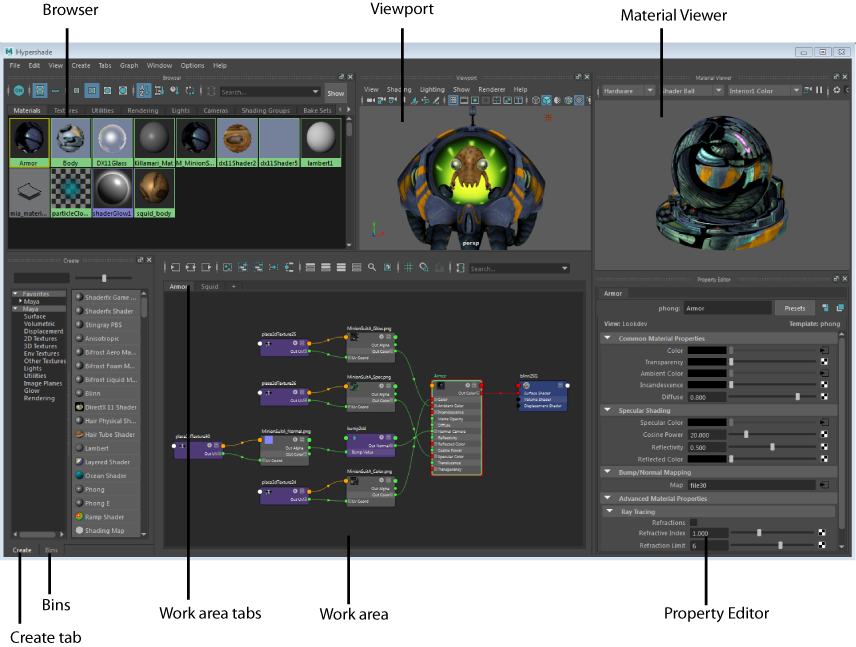
Hypershade — основной редактор материалов и shading networks. В его интерфейсе используются Browser, Material Viewer, Create, Work Area, Property Editor и Bins. Work Area показывает связи между узлами, Material Viewer даёт быстрый предпросмотр, а Property Editor позволяет править параметры выбранного шейдера. Для материалов такой граф удобнее общего Node Editor, потому что Hypershade ориентирован именно на shading workflow.
Graph Editor
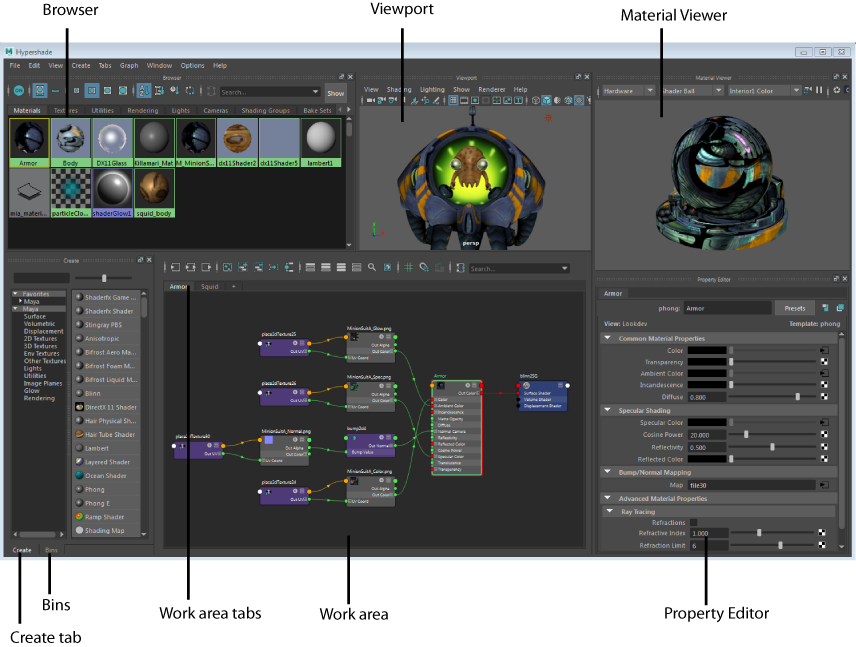
Graph Editor показывает анимацию как кривые изменения атрибутов во времени. Слева находится его Outliner со списком каналов, справа — Graph View с ключами, сегментами и касательными. Такой вид нужен, когда простого перемещения ключей по Time Slider недостаточно: например, чтобы убрать рывок, контролировать ускорение, выровнять скорость или разделить движение по осям.
Проверять анимацию следует не только по форме кривой. Правильный граф может давать неверный визуальный результат из-за вращательного порядка, иерархии, constraints или деформеров. Поэтому рабочая последовательность состоит из двух проверок: сначала кривые и ключи, затем воспроизведение в контексте сцены и камеры.
Установка и первый запуск
Перед загрузкой Maya следует сверить операционную систему и видеокарту с требованиями конкретной ветки. Для Maya 2027 поддерживается Windows 11, macOS 26.x, 15.x и 14.x, а на Linux — Red Hat Enterprise Linux 8.10/9.7 и Rocky Linux 8.10/9.7. Наличие другого 64-разрядного Linux-дистрибутива само по себе не делает его поддерживаемой платформой: это особенно важно в студии, где от поддержки зависит предсказуемость драйверов, лицензирования и сторонних плагинов.
- Войти в Autodesk Account и открыть раздел Products and Services.
- Найти Maya, перейти к доступным загрузкам и выбрать нужную версию.
- Указать операционную систему и язык. Для нескольких машин или заранее заданного набора компонентов можно использовать Custom Install, если этот способ доступен для учётной записи.
- Скачать предложенный пакет выбранным способом и запустить установку с достаточными правами.
- После установки запустить Maya и войти в ту учётную запись Autodesk, к которой привязан пробный, образовательный или коммерческий доступ.
- До открытия производственного проекта установить только те плагины, которые подтверждённо совместимы с выбранной версией Maya.
Официальное требование к свободному дисковому пространству для установки Maya 2027 — 7 ГБ. Это значение не следует воспринимать как верхнюю границу рабочего диска: сцены, исходные текстуры, Alembic-кэши, Bifrost-кэши, playblast и рендер-последовательности способны занимать существенно больше места. Для реального проекта важно разделять размер самой установки и объём данных производства.
Что настроить перед первой сценой
Первый практический шаг — выбрать рабочий проект и договориться о структуре каталогов. Maya использует понятие project для поиска сцен, source images, кэшей и других ресурсов. В одиночной работе эта структура предотвращает появление случайных абсолютных путей; в команде она облегчает перенос сцены между рабочими станциями. До создания сложных зависимостей полезно определить единицы измерения, частоту кадров и цветовой конвейер проекта.
Частота кадров должна соответствовать назначению материала ещё до основной анимации. Изменение времени после большого числа поставленных ключей требует осторожности: важно понимать, меняется ли интерпретация кадров или длительность движения. Аналогично, единицы сцены влияют на физические масштабы, камеры, свет, некоторые симуляции и обмен с другими DCC. Ошибка в масштабе часто проявляется не в самом меше, а позднее — при импорте FBX, динамике, глубине резкости или освещении.
Цветовое управление особенно важно в связке Maya и Arnold. Maya 2027 включает OCIO 2.5.1, а настройки view transform влияют на отображение материалов и рендера. Нельзя оценивать текстуру только по тому, «похожа ли она» на исходный PNG в произвольном просмотрщике: нужно учитывать назначенный цветовой простор и то, является ли карта цветовой или числовой. Для normal, roughness, displacement и других data maps обычно критично не применять к данным преобразования, рассчитанные на цветовые изображения.
Плагины и совместимость
В Maya есть Plug-in Manager, через который загружаются расширения. Некоторые ключевые форматы и подсистемы реализованы плагинами: например, работа с Alembic использует AbcImport и AbcExport, а USD поставляется как Maya USD. Перед открытием чужой сцены полезно проверить, какие плагины нужны. Если сцена содержит неизвестный узел от отсутствующего расширения, простое сохранение поверх оригинала может усложнить восстановление данных после установки нужного плагина.
Годовая версия Maya не гарантирует бинарную совместимость каждого стороннего расширения с предыдущей веткой. Для production-проекта разумен отдельный стенд обновления: копия сцены, список плагинов, несколько репрезентативных ассетов и тест экспорта. Только после воспроизводимого результата новую версию имеет смысл распространять на все рабочие места.
Базовый рабочий процесс: от пустой сцены до проверяемого результата
Ниже приведён минимальный маршрут, который знакомит не с каждой функцией Maya, а с логикой программы. Он показывает, как объект проходит через геометрию, UV, материал, свет, камеру и сохранение. Для сложных персонажей, симуляций и студийного пайплайна этапов будет больше, но порядок проверки остаётся похожим.
- Создать или открыть проект. Сразу выбрать рабочую структуру каталогов, чтобы текстуры и кэши не оказались привязаны к случайным местам на диске.
- Создать геометрию. Для учебного объекта достаточно полигонального примитива. Проверить его масштаб, положение, pivot и ориентацию осей.
- Отредактировать форму. Переключаться между объектным и компонентным режимами, использовать Move/Rotate/Scale, Extrude, Bevel и другие операции только там, где они действительно нужны.
- Проверить топологию. Удалить случайные дубли, убедиться в корректных нормалях и отсутствии неожиданных открытых границ там, где поверхность должна быть замкнутой.
- Создать UV. Открыть UV Editor, разрезать и разложить shells, проверить растяжение и пересечения согласно требованиям текстурирования.
- Назначить материал. Создать shading network в Hypershade, подключить текстуры и проверить, какие карты интерпретируются как цвет, а какие как данные.
- Поставить свет и камеру. Скомпоновать кадр, проверить clipping planes, фокусное расстояние и достаточность освещения.
- Сделать тестовый рендер или playblast. Не ждать финала: ранняя проверка выявляет неверные UV, материалы, масштаб и камеру дешевле, чем поздняя.
- Сохранить сцену в родном формате. Maya ASCII (.ma) и Maya Binary (.mb) сохраняют сценовую информацию полнее, чем обменные форматы. Экспорт FBX или Alembic не заменяет мастер-файл Maya.
- Проверить повторное открытие. Закрыть копию сцены и снова открыть её, убедившись, что текстуры находятся, плагины загружаются, а материалы и анимация остаются на месте.
Почему мастер-сцену стоит хранить в MA или MB
Maya ASCII и Maya Binary — родные форматы сцены. Именно они рассчитаны на сохранение полного набора данных Maya; экспорт в другой формат перед выходом из программы может отбросить сведения, которые обменный формат не умеет представить. FBX хорош для передачи определённого набора объектов и анимации, Alembic — для кэшированной геометрии, USD — для композиции и обмена сценовыми данными, но ни один из них не следует автоматически считать полной заменой рабочего файла Maya.
.ma хранит сцену как текстовое описание команд и узлов, что удобно для некоторых задач контроля версий и аварийного анализа. .mb — бинарный формат, обычно компактнее и быстрее для тяжёлых сцен, но не редактируется как текст. Выбор зависит от пайплайна, однако важнее не расширение, а дисциплина версий файлов и резервных копий.
Полигональное моделирование
Полигональное моделирование в Maya строится вокруг редактирования vertices, edges и faces. Созданный primitive можно изменять на уровне объекта или компонентов. Extrude добавляет геометрию из выбранных граней или рёбер, Bevel создаёт фаску, Multi-Cut и Insert Edge Loop помогают управлять топологией, а Boolean объединяет или вычитает объёмы. История построения позволяет возвращаться к параметрам многих операций, пока она не удалена и пока дальнейшие зависимости не сделали такое изменение нежелательным.
Основная ошибка новичка — оценивать сетку только по силуэту. Для анимации и subdivision-моделирования важны направление edge loops, плотность сетки, полюса и то, как поверхность деформируется. Для статического hard-surface объекта критерии другие: можно принять более сложную топологию, если shading устойчив, normals корректны и экспортирующий формат сохраняет ожидаемое представление.
Smart Extrude и Smart Bevel
В современных ветках Maya развивались инструменты, уменьшающие количество ручной очистки после моделирующих операций. Smart Extrude интерактивно перестраивает частично пересекающиеся или проходящие насквозь полигоны вместо простого наложения граней. В Maya 2027 появился Smart Bevel, расширяющий автоматизацию фасок. Эти инструменты ускоряют построение формы, но не отменяют контроль сетки: результат всё равно нужно проверять на нежелательные тонкие полигоны, нормали и пригодность к последующему UV или деформации.
История построения и Delete History
Construction History — сильная сторона Maya, но большое число ненужных промежуточных узлов постепенно усложняет сцену. Удаление истории часто используют перед риггингом или публикацией статического ассета, однако делать это механически опасно: вместе с лишними modeling nodes можно уничтожить зависимость, которая ещё нужна. Перед Delete History следует понимать, какие деформеры, blendShape или другие узлы должны остаться в цепочке.
Нормали и сглаживание
Ошибки normals часто проявляются как тёмные грани, резкие переходы или неправильное освещение после экспорта. Исправление не сводится к визуальному Smooth Mesh Preview. Следует различать реальную геометрию, hard/soft edge и направление нормалей. Перед передачей в игровой движок особенно важно согласовать, кто вычисляет normals и tangents: Maya, экспортёр FBX или целевой движок.
UV-развёртка и подготовка текстур
UV Editor отображает двумерные координаты поверхности. Его можно открыть через Windows > Modeling Editors > UV Editor или в Modeling menu set через UV > UV Editor. Редактор поддерживает работу с polygon, NURBS и subdivision surfaces, а UV Editing Workspace показывает 3D-вид и 2D-развёртку одновременно.
UV Toolkit объединяет выбор, pinning, transform, unfold, orient, stack, layout и другие операции. В практической работе важна не «красивость» островов, а соответствие требованиям материала: непрерывность там, где шов заметен, достаточная плотность texel, отсутствие случайных overlapping shells и правильная ориентация тех областей, где направление текстуры имеет значение.
Checker shader помогает увидеть растяжение. Если клетки заметно меняют форму или масштаб на соседних участках, UV требуют правки. Distortion Shader даёт дополнительную диагностику растяжения и сжатия. Для симметричных деталей можно использовать зеркалирование или stacking, но только если текстурный процесс допускает совпадающие UV.
UDIM-подход полезен для ассетов, которым одной текстурной области недостаточно. В таком случае важны единые правила номеров тайлов, имён файлов и публикации текстур. Maya и Arnold могут работать в соответствующем пайплайне, но переносимость определяется не только поддержкой UDIM, а тем, понимает ли такую же схему целевой рендерер или приложение.
Материалы, освещение и рендеринг Arnold
Maya включает Arnold for Maya. В Maya 2027 базовая поставка получила Arnold for Maya 5.6.0, а для Maya 2027.2 опубликована ветка MtoA 5.6.2. Arnold предназначен для физически ориентированного рендеринга сцен, света и материалов. При оценке системной конфигурации следует отдельно учитывать требования самого Arnold: GPU rendering и OptiX denoising на Windows и Linux требуют совместимой NVIDIA GPU и подходящего драйвера; CPU rendering имеет другой профиль нагрузки.
Стандартный shading workflow начинается с материала и его входных атрибутов. Цветовая текстура, roughness, metalness, normal и displacement несут разные типы информации. Подключение одной и той же цветовой интерпретации ко всем картам приводит к ошибкам. Контроль color space должен быть частью технической проверки материала, а не косметической настройкой в конце.
При освещении сначала полезно разделить художественную и техническую задачи. Технически нужно убедиться, что источники света участвуют в рендере, экспозиция не скрывает детали, камера смотрит на нужный объект и render settings соответствуют требуемому разрешению. Только после этого имеет смысл тонко настраивать характер теней, контраст и композицию.
Material Viewer в Hypershade удобен для быстрой оценки шейдера, но финальный материал должен проверяться в контексте сцены. Одинаковый roughness выглядит по-разному при другом размере источника света, окружении и экспозиции. Поэтому предпросмотр материала не заменяет тестовый render region или финальный кадр.
Риггинг, Skin Tools и деформация персонажей
Риггинг в Maya связывает скелет, управляющие элементы и деформируемую геометрию. Базовый скелет строится из joints, затем mesh связывается со skeleton через skinCluster. После bind skin каждая вершина получает веса влияния суставов. Качество рига определяется не числом контроллеров, а тем, насколько предсказуемо модель деформируется в диапазоне нужных поз и насколько удобно аниматору управлять этим диапазоном.
В Maya 2027 встроен обновлённый Skin Tools на основе ngSkinTools. Он использует слойный подход к весам. Вместо правки одной общей карты влияний можно разделять задачи: базовое распределение оставить на одном слое, плечо — на другом, корректирующие области — на следующих. Слои можно маскировать, зеркалировать и смешивать. Такой подход снижает риск испортить уже настроенную область при локальном исправлении.
Для начала работы mesh должен иметь skinCluster. Затем Skin Tools инициализирует skin layers. После инициализации команда Skin > Paint Skin Weights открывает интерфейс Skin Tools вместо классического Paint Skin Weights Tool. Важный практический вывод: старые инструкции по покраске весов могут не совпадать с новым интерфейсом 2027, поэтому при обучении следует проверять, для какой ветки написан урок.
Как проверять skinning
- Поставить сустав в нейтральную позу и убедиться, что bind pose соответствует ожидаемой форме.
- Сделать несколько крайних тестовых поз: сильное сгибание локтя, плеча, колена или другой проблемной зоны.
- Проверить силуэт и объём, а не только цвет весов. Красивый градиент не гарантирует правильную деформацию.
- Проверить соседние суставы: исправление одного влияния не должно неожиданно испортить другой участок.
- Вернуть персонажа в исходную позу и убедиться, что накопленные ограничения или ключи не мешают дальнейшей работе.
Для сложной анатомической деформации одних skin weights может быть недостаточно. Maya поддерживает deformers и blendShape, которые можно включать в цепочку деформации. В production-пайплайне важно документировать порядок таких узлов: одинаковые corrective shapes дают разный результат, если применяются до или после другого деформера.
Анимация: Time Slider, Dope Sheet, Graph Editor и Time Editor
Ключевая анимация в Maya начинается с изменения атрибута во времени. Ключ можно поставить на трансформацию или другой keyable-атрибут, после чего Maya интерполирует значения между ключами. Time Slider удобен для навигации и грубой расстановки, Dope Sheet — для массового изменения времени ключей, Graph Editor — для формы интерполяции, а Time Editor — для клипового и нелинейного монтажа анимации.
Клавиша S ставит ключ на keyable-каналы выбранного объекта. Однако ставить ключи «на всё» без необходимости вредно: лишние анимационные кривые усложняют Graph Editor и затрудняют диагностику. В риге обычно заранее определяют, какие атрибуты должны быть keyable, а какие locked или hidden. Channel Box помогает видеть именно этот рабочий набор.
Graph Editor как инструмент контроля движения
В Graph Editor по горизонтали идёт время, по вертикали — значение канала. Наклон кривой связан со скоростью изменения значения: пологий участок означает небольшое изменение за кадр, крутой — быстрое. Но для вращения и сложных зависимостей визуальная интерпретация требует контекста. Поэтому исправление «неровной» кривой должно подтверждаться просмотром движения, а не одним геометрическим видом графика.
Тангенты позволяют управлять входом и выходом из ключа. Для механики может потребоваться линейный участок, для органического движения — плавные касательные, для удержания значения — ступенчатая интерполяция. Maya 2027 сгруппировала кнопки Auto, Mix, Ease и Custom в отдельную toolbar group Graph Editor, что упрощает доступ к типовым вариантам работы с касательными.
Dope Sheet
Dope Sheet удобнее Graph Editor, когда задача — изменить ритм, не меняя форму каждой кривой отдельно. Например, целую фазу жеста можно сдвинуть на несколько кадров, сохранив внутреннюю структуру. Для сложных персонажей это снижает риск случайно изменить только один канал из десятков связанных. В ветке Maya 2025 Dope Sheet получил серьёзную переработку интерфейса, и этот обновлённый подход продолжается в последующих версиях.
Time Editor и клипы
Time Editor представляет анимацию как клипы, которые можно размещать, смешивать и масштабировать по времени. Он полезен для повторяемых движений, вариантов и работы с большими фрагментами анимации. При этом клиповый слой не отменяет базовые animation curves: если результат выглядит неверно, нужно понимать, на каком уровне находится проблема — в исходных ключах, клипе, retargeting или смешивании.
MotionMaker в Maya 2027.2
MotionMaker — встроенный инструмент анимации, использующий машинное обучение для генерации движения персонажей. Он появился в обновлениях ветки Maya 2026 и продолжил развиваться в Maya 2027. В Maya 2027 добавлена стандартная модель лошади adsk_equine, а в Maya 2027.2 ключевым расширением стала функция Bring Your Own Data: пользователь может подготовить собственные анимационные данные и обучить модель движения для своего производственного стиля.
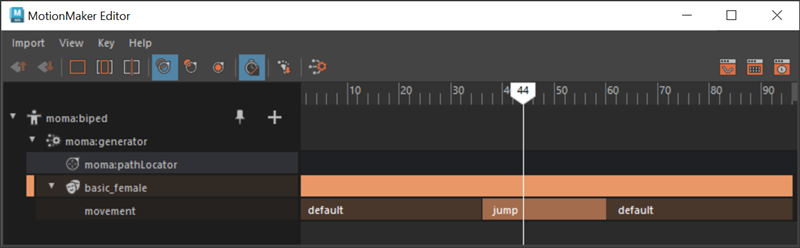
MotionMaker Editor открывается через Windows > Animation Editors > MotionMaker Editor. В редакторе есть Menu Bar, панель инструментов, Outliner и timeline-based Editor View. Пользователь импортирует поддерживаемого proxy-персонажа, задаёт траекторию Path Locator, размечает action styles и запускает Generate Motion. Сгенерированный результат можно просматривать по timeline и затем ретаргетить на HumanIK-персонажа.
Базовая логика MotionMaker
- Открыть MotionMaker Editor и добавить стандартного персонажа.
- Выбрать Path Locator и поставить ключи положения на начале, середине и конце нужного временного диапазона.
- При необходимости добавить Motion Trail, чтобы видеть траекторию в пространстве.
- Запустить Generate Motion и дождаться расчёта и кэширования.
- Просмотреть результат, изменяя длину и форму пути, если темп или направление не подходят.
- Добавить action tags для нужных фаз движения и повторно сгенерировать результат.
- После утверждения движения выполнить retargeting на production rig через HumanIK, если используется другой персонаж.
Генеративный этап не заменяет финальную анимационную правку. MotionMaker создаёт исходное движение, но поза, контакт, силуэт, взаимодействие с реквизитом, камера и актёрская выразительность требуют художественного контроля. Для production это особенно важно: ускорение первой итерации полезно только тогда, когда результат остаётся редактируемым и не разрушает пайплайн.
Bring Your Own Data и приватность
В Maya 2027.2 Bring Your Own Data позволяет обучать пользовательские MotionMaker-модели на собственных production rig и animation data. Обучение выполняется локально: данные и обученные модели не отправляются Autodesk для повторного использования. Для студии это принципиально отличается от облачных сервисов, в которых исходные материалы загружаются на удалённую инфраструктуру.
Локальность конкретной функции MotionMaker не означает, что вся Maya является полностью офлайн-продуктом. Лицензирование, Autodesk Account, Autodesk Assistant и подключаемые облачные функции имеют собственные сетевые компоненты. При работе с конфиденциальными материалами нужно оценивать каждую подключённую службу отдельно и не переносить гарантию одной функции на другую.
Sequencer и монтаж кадров внутри сцены
Sequencer предназначен для подготовки camera shots, их порядка, длительности и предварительного просмотра. В Maya 2027 он получил современный high-DPI интерфейс и расширенные средства организации: shot labels, пользовательские цвета, группировку, trimming, time scaling и улучшенный playblast workflow. Редактор синхронизируется с playback Maya и помогает держать несколько кадров одной сцены в единой монтажной структуре.
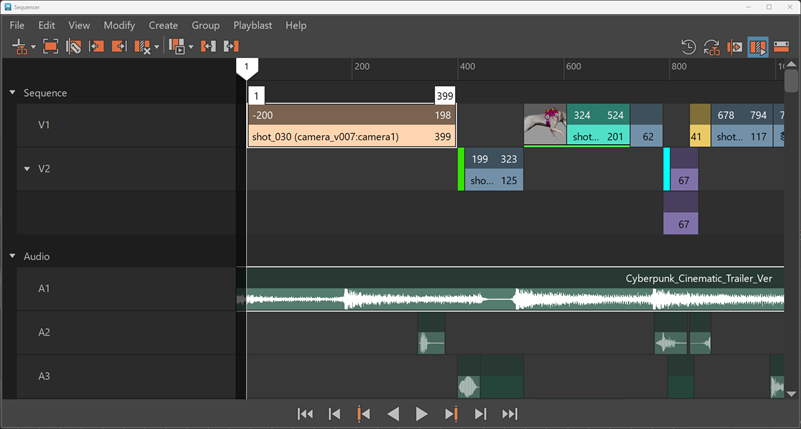
Sequencer открывается через Windows > Animation Editors > Sequencer, через Panels > Panel > Sequencer или соответствующий Workspace. Shot представлен прямоугольником на дорожке и связан с камерой. Можно собирать последовательность сцен, изменять их длительность и выполнять playblast выбранных кадров или всей последовательности.
Для обмена монтажной структурой Sequencer поддерживает OpenTimelineIO. При этом editorial exchange и 3D-scene exchange решают разные задачи: OTIO переносит данные последовательности, дорожек, shot и аудио, но не должен рассматриваться как формат полного 3D-ассета. Если нужно передать геометрию и анимацию, используются FBX, Alembic или USD в зависимости от цели.
Bifrost и процедурные графы
Bifrost — визуальная среда программирования и процедурных эффектов внутри Maya. Пользователь собирает граф из узлов, соединяет порты и получает вычисляемый результат. Такой подход применим к симуляциям и процедурной геометрии: вместо длинной последовательности одноразовых операций логика сохраняется как воспроизводимая сеть.
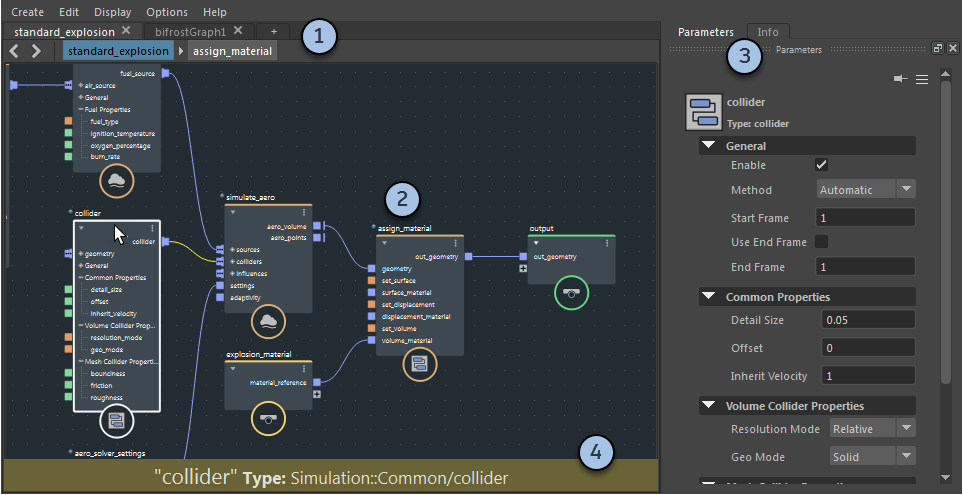
В Bifrost Graph Editor данные идут слева направо через связи между ports. Параметры выбранного узла отображаются в Parameter Editor. Клавиша F кадрирует выделенные nodes, A показывает весь граф, L автоматически раскладывает выбранные узлы или весь граф. Такие мелочи важны в больших сетях: читаемая структура графа напрямую влияет на возможность отладки и передачи эффекта другому художнику.
Процедурность не гарантирует высокую скорость автоматически. Граф может многократно пересчитывать тяжёлые данные, а слишком плотная геометрия и высокое разрешение симуляции быстро увеличивают память и время вычисления. Производственный подход состоит в разделении интерактивного и финального качества, кэшировании утверждённых этапов и проверке, какие параметры действительно требуют повторного расчёта.
Кэширование как часть рабочего процесса
Для тяжёлых результатов важно переходить от живой вычислительной сети к кэшу в момент, когда этап утверждён. Alembic хорошо подходит для кэшированной геометрии и анимации, включая сложные деформации и изменение топологии в предусмотренных сценариях. Alembic caches сокращают нагрузку при загрузке больших сцен и воспроизведении сложной вычисленной анимации. Однако кэш теряет часть редактируемости исходной системы, поэтому мастер-сцену с ригом или графом нужно сохранять отдельно.
OpenUSD и сборка ассетов
Maya включает Maya USD — плагин для работы с Universal Scene Description. В Maya 2027 появились Component Creator и Variant Manager, ориентированные на сборку production-ready USD assets непосредственно из объектов сцены. Component Creator создаёт структурированный stage, а Variant Manager централизованно управляет variant sets.
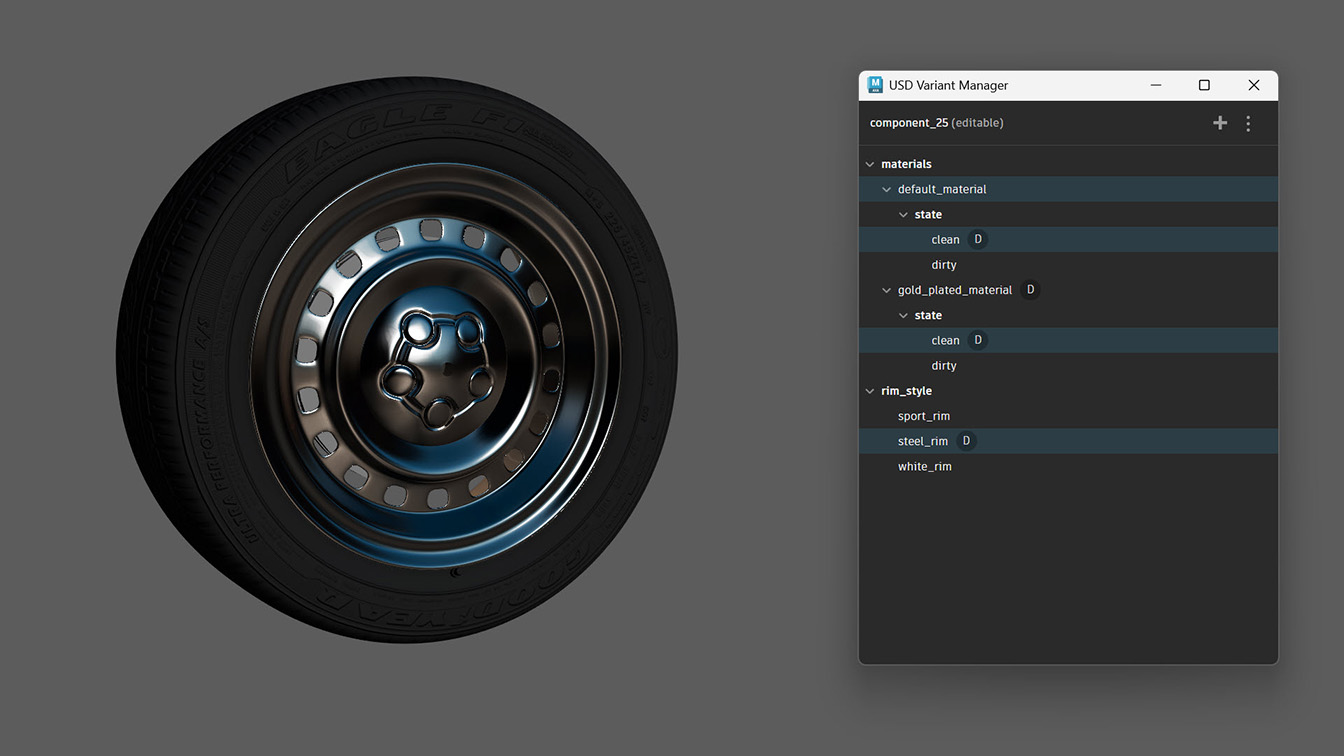
USD особенно полезен там, где нужно не просто экспортировать один mesh, а собирать сцену из слоёв, ссылок, вариантов и переиспользуемых компонентов. Например, один автомобиль может иметь несколько вариантов материала и колёс, а shot — ссылаться на ассет без копирования всей геометрии в каждый файл. Это меняет роль Maya: программа становится не только редактором отдельных объектов, но и участником более широкого scene-description pipeline.
Расширения USD — .usd, .usda, .usdc и .usdz. .usda хранит текстовое представление, .usdc — бинарное, а .usd может использовать соответствующее представление в зависимости от файла. Поддержка .usdz имеет особенности, поэтому при межпрограммном обмене следует проверять конкретный набор данных, а не ориентироваться только на расширение.
Node Editor и зависимости сцены
Node Editor открывается через Windows > Node Editor и показывает editable schematic dependency graph. Он полезен для риггинга, технических связей и анализа того, какие атрибуты управляют другими. Узлы могут показываться в simple, connected, full, all attributes и custom modes. Входные порты располагаются слева, выходные — справа, что помогает читать направление зависимости.
Node Editor не заменяет Hypershade: для материалов и shading networks специализированным редактором является Hypershade. Разделение редакторов отражает специализацию интерфейса. Если задача — понять, почему атрибут driven или как соединены utility nodes в риге, Node Editor удобнее; если строится материал Arnold или MaterialX, Hypershade даёт более подходящие панели и предпросмотр.
Форматы файлов, импорт и экспорт
Обменные форматы в Maya следует выбирать по типу данных, а не по привычке. Формат, хорошо подходящий для статической геометрии, может быть плохим контейнером для сложного рига; формат, удобный для baked animation, может не хранить процедурные зависимости. Перед экспортом нужно определить, какие данные действительно должны перейти в целевую систему: mesh, normals, UV, materials, joints, skin weights, blend shapes, animation curves, cameras, lights, hierarchy или кэш.
| Формат | Основное назначение | Что учитывать |
|---|---|---|
| MA | Родная Maya ASCII scene | Текстовое представление сцены; подходит как мастер-файл Maya и может быть удобнее для технического анализа. |
| MB | Родная Maya Binary scene | Бинарная сцена Maya; предназначена для сохранения полного набора Maya-данных, но не редактируется как текст. |
| FBX | Обмен моделями, скелетами и анимацией | Набор передаваемых свойств зависит от настроек export/import и возможностей целевой программы. |
| Alembic | Кэшированная геометрия и сложная baked animation | Полезен для передачи результата без исходной rig/dependency-сети; редактируемость рига не сохраняется. |
| USD/USDA/USDC/USDZ | Scene description, composition, variants и asset exchange | Подходит для сложных пайплайнов; нужно согласовать структуру prim, layers, variants и поддерживаемые схемы. |
| OBJ | Простой обмен статической геометрией | Не предназначен для переноса Maya-рига и сложной анимационной структуры. |
| OTIO | Редакционная структура Sequencer | Передаёт монтажные данные и не заменяет формат 3D-сцены. |
FBX
FBX export доступен для Export All и Export Selection. Перед передачей в игровой движок или другое DCC нужно проверить единицы, оси, animation range, bake settings и набор экспортируемых объектов. Если в сцене есть constraints или процедурная анимация, которую целевая система не воспроизводит, движение обычно требуется запечь в ключи. При этом полезно сохранять исходную Maya-сцену до bake, чтобы не потерять редактируемый риг.
FBX exporter включает готовые presets для типовых media workflows. Preset — отправная точка, а не гарантия правильного результата для любой задачи. Игровой персонаж, камера для compositing и статический prop требуют разных наборов данных. После экспорта обязательна проверка в целевой программе: размер, ориентация, normals, skeleton hierarchy, число кадров и совпадение ключевых поз.
Alembic
Alembic подключается через плагины AbcExport и AbcImport. Формат предназначен для эффективного хранения вычисленного состояния геометрии во времени. Он полезен, когда нужно передать deforming mesh без всей истории рига или симуляции. Например, утверждённую character animation можно закэшировать для lighting scene, снизив зависимость от сложного rig setup.
Проверка Alembic состоит минимум из четырёх пунктов: стартовый и конечный кадр, frame rate, topology behavior и пространственный масштаб. Если кэш начинается не с ожидаемого кадра или в другой системе единиц, внешне корректный файл может не совпасть с остальными отделами производства.
OpenUSD
USD сильнее обычного «экспорта объекта», когда проект использует composition. В этом случае публикация должна включать правила имён prim, относительных путей, variants и материала. Maya 2027 Component Creator помогает превращать выделенные объекты в структурированный stage, а Variant Manager — собирать и переключать наборы вариантов. Для студии это уменьшает количество ручного редактирования USD-структуры, но не отменяет требования к единому asset schema.
Интеграции и производственный конвейер
Maya взаимодействует с внешними производственными системами через FBX, Alembic, OpenUSD, плагины и live connections. Важна конкретная задача интеграции: один workflow передаёт baked animation, другой — структуру USD-stage, третий — camera или scene data. В Maya 2027 также предусмотрено подключение к облачному AI-инструментарию Autodesk, поэтому локальный DCC-процесс может сочетаться с сетевыми службами.
Интеграция не означает, что все свойства сцены переносятся автоматически. Материал Arnold не становится идентичным материалом игрового движка только потому, что mesh экспортирован через FBX. Аналогично, Maya constraint может потребовать bake, а Bifrost graph — экспорт результата как кэша. Перед началом проекта полезно создать небольшой round-trip test: один ассет проходит полный путь Maya → целевая система → проверка результата. Это выявляет ограничения раньше, чем в сцене появятся сотни объектов.
Python, MEL и API
Maya поддерживает Python 3 для scripting и автоматизации, а также MEL — собственный язык команд Maya. Для более глубокого расширения доступны C++ и Python API. Через скрипты можно создавать и переименовывать объекты, проверять сцену, запускать batch-export, собирать интерфейсные инструменты и стандартизировать публикацию. Это одна из причин, по которой Maya остаётся удобной основой для студийного pipeline: повторяющийся процесс можно превратить в контролируемую команду.
Автоматизация должна включать валидацию. Скрипт, который просто вызывает export, переносит человеческие ошибки быстрее, но не делает их менее опасными. Полезный exporter сначала проверяет путь проекта, имена узлов, наличие нужного root, frame range, единицы, пропущенные textures и запрещённые типы узлов, а затем создаёт файл и отчёт.
Производительность и работа с тяжёлыми сценами
Производительность Maya зависит не от одного компонента компьютера. Viewport нагружает GPU и CPU по-разному в зависимости от режима; Arnold CPU render масштабируется иначе, чем Arnold GPU; Bifrost и кэши могут быть ограничены памятью и диском; rig playback зависит от evaluation graph и сложности deformer chain. Поэтому универсальный совет «добавить видеокарту» не решает каждый тип замедления.
Viewport
Для интерактивной работы полезно сначала определить, что именно тормозит: отображение миллионов полигонов, textures, transparency, rig evaluation или отдельный deformer. Временно отключённый тяжёлый display-элемент помогает локализовать проблему. При этом финальная проверка должна выполняться в рабочем режиме, иначе можно ускорить сцену ценой скрытой ошибки.
Viewport 2.0 предназначен для современного аппаратного отображения Maya. Сертифицированная видеокарта и корректный драйвер важнее формального объёма VRAM. Для Maya действует отдельный список certified hardware; это особенно полезно для рабочих станций, где стабильность важнее максимального результата в синтетическом тесте.
Evaluation и playback
Maya умеет вычислять зависимости параллельно, но только если граф и используемые узлы позволяют это. Один последовательный или плохо оптимизированный custom node способен стать узким местом. При проблемах playback полезно сравнить скорость пустого персонажа, rig без geometry и полной сцены. Такое разделение показывает, находится ли нагрузка в controls, deformers, textures или окружении.
Для утверждённой сложной анимации Alembic cache часто даёт более предсказуемый playback, чем живой rig. Это не универсальная замена рига: аниматору нужен интерактивный control setup, а lighting-отделу чаще требуется уже вычисленная геометрия. Разделение сцен по отделам снижает ненужную нагрузку.
Arnold CPU и GPU
Arnold поддерживает CPU rendering, а GPU rendering и OptiX denoising имеют дополнительные аппаратные условия. Для Arnold for Maya 5.6.0 GPU rendering доступен на Windows и Linux с совместимой NVIDIA GPU; требования к драйверу обновляются вместе с Arnold. На macOS рабочий выбор рендер-устройства имеет другой профиль. Поэтому покупка GPU под Maya должна исходить из конкретного рендер-пайплайна, а не из наличия слова «GPU» в списке функций.
Память
Минимум Maya 2027 — 8 ГБ RAM, рекомендация Autodesk — 16 ГБ и больше. Для крупных production-сцен это только базовая точка: high-resolution textures, dense geometry, Bifrost, USD stages и render buffers могут требовать значительно больше. Недостаток памяти проявляется не только crash: система начинает активно использовать swap/pagefile, после чего интерактивность резко падает.
Диск и кэши
Быстрый SSD особенно заметен при загрузке больших сцен, textures и последовательных кэшей. Рабочий диск должен иметь запас свободного места, потому что симуляции и render sequences растут во время работы. Если кэш заполняет раздел до нуля, результат может быть неполным, а сопутствующие приложения — нестабильными. Контроль места на диске входит в техническую подготовку симуляции так же, как frame range и resolution.
Системные требования
Maya 2027 поддерживает 64-разрядные системы и современное оборудование. Ниже приведены текущие требования годовой ветки 2027; для предыдущих выпусков набор поддерживаемых ОС отличается. Если студийный проект фиксирован на Maya 2026 или 2025, нужно использовать таблицу требований именно этой версии.
| Компонент | Требование Maya 2027 | Практический комментарий |
|---|---|---|
| Windows | Microsoft Windows 11 | Для production важна также совместимость GPU driver, Arnold и сторонних плагинов. |
| macOS | macOS 26.x, 15.x, 14.x | Поддерживаются Apple Silicon arm64 и Intel x86 в рамках требований CPU. |
| Linux | RHEL 8.10 WS, 9.7 WS; Rocky Linux 8.10, 9.7 | Другой дистрибутив не следует автоматически считать официально поддерживаемым. |
| CPU | 64-bit Intel или AMD с SSE4.2; на macOS Apple Silicon arm64 или Intel x86 | Производительность отдельных задач зависит от числа ядер, частоты и используемого вычислительного режима. |
| RAM | 8 ГБ минимум; 16 ГБ и больше рекомендуется | Тяжёлые сцены, кэши и рендер практически требуют большего запаса. |
| Диск | 7 ГБ свободного места для установки | Проектные данные и кэши требуют отдельного дополнительного пространства. |
| Графика | Рекомендуется оборудование из списка Maya Certified Hardware | Для Arnold GPU действуют отдельные требования к NVIDIA GPU и драйверу на Windows/Linux. |
| Устройство ввода | Трёхкнопочная мышь | Навигация Maya исторически активно использует middle mouse button. |
Как выбрать рабочую станцию под Maya
Для моделирования и анимации важен баланс высокой однопоточной производительности, достаточного объёма памяти и стабильной видеокарты. Для CPU rendering приоритет смещается к большему числу производительных ядер. Для Arnold GPU требуется совместимая NVIDIA-конфигурация на Windows или Linux. Для тяжёлого Bifrost и больших caches нужно учитывать RAM и быстрый диск. Поэтому одна и та же система может быть отличной для character animation и посредственной для крупной симуляции.
Монитор с высоким разрешением полезен из-за плотного интерфейса Maya, но сам по себе не ускоряет сцену. Для двухмониторной рабочей станции удобно выносить Graph Editor, Hypershade или Outliner на отдельный экран. Это вопрос организации пространства, а не вычислительной мощности.
Практические сценарии использования
Персонаж для игры
Типовой путь включает моделирование, retopology, UV, материалы, joints, skinning, animation и FBX export. Для игрового проекта необходимо заранее договориться о единицах, naming convention, root bone, ограничениях skeleton и том, какие материалы создаются в движке. Maya удобна на этапах rigging и animation, но финальная проверка персонажа должна происходить в самом игровом engine: только там видны реальные import settings, shaders и runtime constraints.
Персонаж для кино или сериала
Здесь мастер-сцена часто остаётся богаче экспортной. Rig может содержать большое число controls, deformers, corrective shapes и technical nodes. После утверждения animation результат передаётся в lighting как Alembic или USD representation, чтобы downstream-отдел не вычислял весь animation rig. Sequencer помогает держать camera shots, а Arnold может использоваться для lookdev и рендера.
Предметная визуализация
Для статического объекта главные этапы — точная геометрия, фаски, normals, UV, материалы, свет и камера. Здесь Maya конкурирует с другими DCC не только моделирующими инструментами, но и возможностью сразу перейти к Arnold. Однако если проект состоит почти исключительно из архитектурной визуализации и требует специфического CAD/BIM exchange, другой инструмент может лучше соответствовать исходным данным.
Процедурный эффект
Bifrost Graph Editor позволяет построить повторяемую сеть, которая получает входную геометрию, вычисляет эффект и выдаёт результат. В производстве граф должен иметь понятные входы, ограниченный набор artist-facing parameters и предсказуемое кэширование. Чем сложнее сеть, тем важнее имена узлов, backdrops, комментарии внутри graph workflow и публикация версий.
Многокадровая последовательность
Sequencer удобен, когда одна Maya-сцена содержит несколько camera shots и нужно оценивать их порядок. Shot можно обрезать, масштабировать по времени, группировать, помечать цветом и отправлять в playblast. Поддержка OTIO позволяет обмениваться частью editorial data. Такой workflow не заменяет специализированную систему финального монтажа, но помогает аниматору видеть shot в контексте последовательности.
Ограничения Maya и где они проявляются
Главное ограничение Maya для частного пользователя — не отсутствие функций, а стоимость и сложность системы. Подписочная модель оправдана не для каждого одиночного проекта, особенно если большая часть возможностей не используется. Бесплатные универсальные DCC-пакеты закрывают широкий класс базовых 3D-задач без коммерческой подписки, поэтому Maya чаще выбирают не просто ради «умения моделировать», а ради конкретного анимационного, студийного или pipeline-контекста.
Второе ограничение — высокая цена ошибки в сложной сцене. Связи между nodes, references, deformers, plugins и caches дают гибкость, но делают проект чувствительным к непродуманным изменениям. Переименование, удаление history или обновление плагина иногда затрагивает downstream-зависимости, которые визуально не очевидны. Поэтому production-процесс требует версий файлов и поэтапных публикаций.
Третье ограничение — аппаратная неоднородность. Официальный минимум 8 ГБ RAM описывает возможность запуска, а не комфорт тяжёлого проекта. Arnold GPU имеет собственные требования, Bifrost — свой профиль памяти, а сложный rig — требования к evaluation. Пользователь, который ориентируется только на минимальные цифры, может столкнуться с медленным playback задолго до достижения формального системного предела.
Четвёртое ограничение связано с совместимостью годовых веток. Новый Maya может открыть сцену старой версии, но обратный путь не следует считать безопасным по умолчанию. Maya Binary использует структуры, которые не обязаны поддерживаться старым выпуском, а новые nodes и функции могут быть неизвестны предыдущей версии. Для совместной работы нужно заранее закрепить годовую ветку.
Плюсы
- Единая среда для моделирования, риггинга, анимации, lookdev, процедурных эффектов и рендеринга.
- Сильный набор animation editors: Time Slider, Dope Sheet, Graph Editor, Time Editor и Sequencer.
- Развитый character pipeline с HumanIK, skinCluster и интегрированным слойным Skin Tools.
- Встроенный Arnold и связанный shading workflow через Hypershade.
- Bifrost для процедурных графов и эффектов внутри той же сцены.
- Поддержка FBX, Alembic и OpenUSD для разных типов обмена и кэширования.
- Python 3, MEL и API позволяют глубоко автоматизировать студийные операции.
- Maya 2027.2 расширяет MotionMaker локальным обучением пользовательских моделей на собственных данных.
- Поддержка Windows, macOS и официально перечисленных Linux-дистрибутивов.
Минусы
- Коммерческая подписка заметно повышает стоимость владения для фрилансера и небольшой команды.
- Интерфейс и node-based устройство сцены требуют длительного освоения; простые задачи не всегда выполняются кратчайшим способом.
- Тяжёлые rig, Bifrost, textures и render scenes быстро выходят за рамки минимальных требований к памяти и диску.
- Обновление годовой версии требует отдельной проверки плагинов, скриптов и pipeline-инструментов.
- Обменные форматы не переносят автоматически весь набор Maya-зависимостей, поэтому экспорт требует технической подготовки.
- Публичного постоянного URL одного универсального установочного файла нет: дистрибутив выбирается через Autodesk Account.
Частые ошибки и способы проверки результата
Текстуры стали розовыми, серыми или пропали
Первая проверка — путь к файлу, а не материал. Сцена может открываться без source images, если текстуры лежат вне структуры проекта или были подключены абсолютными путями с другого компьютера. Следует найти file nodes в Hypershade, проверить существование файлов и исправить пути. После этого нужно проверить color space, потому что найденная текстура с неверной интерпретацией тоже даст неправильный результат.
После экспорта FBX объект имеет другой размер или поворот
Нужно сравнить единицы Maya и целевого приложения, экспортные axis settings, transform hierarchy и наличие отрицательного scale. Проверка проводится на простом эталонном объекте: cube известного размера экспортируется теми же настройками. Если cube приходит правильно, проблема находится в конкретной hierarchy; если нет — в настройках обмена.
Анимация дёргается между ключами
Следует открыть Graph Editor, изолировать проблемные translate/rotate channels и посмотреть форму curves. Для вращения дополнительно проверяют rotate order и большие переходы углов. Если проблема исчезает на baked animation, источник может находиться в constraint или upstream dependency, а не в самих ключах.
Сцена воспроизводится медленно
Диагностику нужно делить на части. Сначала скрыть тяжёлое окружение, затем сравнить rig без mesh, mesh без high-resolution textures и полную сцену. Если торможение остаётся на пустом rig, исследуются evaluation и deformers; если появляется только с окружением — geometry/display; если при включении texture mode — графика и texture footprint.
Arnold не использует GPU
Наличие видеокарты само по себе не гарантирует Arnold GPU. Для MtoA 5.6.x GPU rendering поддерживается на Windows и Linux с совместимой NVIDIA GPU и подходящим драйвером. Нужно сверить renderer/device, модель GPU и версию драйвера. На неподдерживаемой конфигурации следует использовать CPU rendering, а не искать скрытую настройку, которая якобы включит несовместимое устройство.
После открытия сцены появились unknown nodes
Чаще всего это означает отсутствие плагина, который создал эти nodes. Перед удалением unknown content следует выяснить, какой компонент использовался в исходной сцене. Установка совместимой версии плагина на копии файла безопаснее, чем немедленное удаление неизвестных узлов и сохранение поверх оригинала.
UV выглядят нормально, но текстура растянута
Нужно включить checker и сравнить форму клеток по поверхности. Затем проверить правильность UV set, назначенный материал и масштаб shells. Если в проекте несколько UV sets, материал или downstream-tool может читать не тот набор, который пользователь видит в редакторе.
Симуляция Bifrost меняется после каждого запуска
Следует проверить параметры, влияющие на начальное состояние и случайность, а затем зафиксировать approved result кэшем. Для повторяемого производства важно отделять editable graph от опубликованного cache. Если downstream-отдел получает живой граф вместо утверждённого результата, одинаковый shot может пересчитываться по-разному после изменения параметров или версии компонента.
Файл экспортировался, но в целевой программе нет материалов
Сначала определить, должен ли выбранный формат переносить конкретный shading network. Arnold nodes и сложные Maya connections не обязаны иметь прямой эквивалент в игровом движке или другом DCC. Надёжный pipeline передаёт geometry и нужные texture references, а материалы собирает по согласованной схеме целевой системы.
Как проверить сцену перед публикацией
- Сохранить новую версию мастер-файла, а не перезаписывать единственную рабочую копию.
- Открыть сцену после сохранения и убедиться, что нет missing textures и неожиданных plugin warnings.
- Проверить frame range, frame rate, units и активную камеру.
- Сравнить Outliner с ожидаемой hierarchy и удалить только действительно лишние test objects.
- Проверить ключевые deformations в нескольких крайних позах.
- Сделать короткий playblast или test render.
- Если требуется export, импортировать полученный файл обратно в чистую сцену или непосредственно в целевое приложение и сравнить результат.
Безопасность, приватность и работа с внешними файлами
Maya — расширяемое приложение, способное выполнять Python, MEL и код плагинов. Поэтому сцена и сопутствующий pipeline не следует воспринимать как пассивный набор картинок. Скрипты и плагины нужно получать из доверенных источников, а незнакомые production tools — проверять до запуска. Для учебной или домашней машины особенно разумно не устанавливать случайные «ускорители», пиратские сборки и неизвестные binary plugins ради открытия одного файла.
Обновления Maya и встроенных компонентов содержат не только функции, но и исправления безопасности. В ветке 2027 USD-компоненты получили обновления с security enhancements. Если проект не привязан к старой production-версии, исправления следует учитывать при планировании обновления. Если версия зафиксирована студией, безопасность решается централизованной политикой, а не самовольным переходом одного художника на новую сборку.
MotionMaker Bring Your Own Data в Maya 2027.2 выполняет обучение пользовательской модели локально; данные и модели не возвращаются Autodesk для другого использования. Это полезно для proprietary animation data. При этом облачные 3D-функции и Autodesk Assistant относятся к подключённым службам другого типа. Перед загрузкой конфиденциальных материалов в облачную систему нужно применять правила конкретной организации и условия именно этой службы.
Лицензионная часть Maya взаимодействует с Autodesk Account и сервисами лицензирования. Для корпоративной сети доступ к требуемым доменам и службам должен быть настроен системным администратором. Блокирование компонентов лицензирования без понимания их роли приводит не к «повышению приватности», а к ошибкам запуска и проверки прав доступа.
Отзывы пользователей и профильных изданий
Что отмечают пользователи
В агрегированных отзывах G2 регулярно встречается высокая оценка универсальности Maya: пользователи выделяют сочетание modeling, animation, rigging и rendering в одной программе, а также возможности настройки и scripting. Одновременно в отрицательных отзывах и тегах повторяются сложность освоения, высокая стоимость и сообщения о нестабильности или crashes в отдельных сценариях. Эти наблюдения не заменяют проверку конкретной версии: отзыв о старой ветке может описывать проблему, уже исправленную в 2027.x.
На Capterra картина схожа: опытные пользователи ценят широкий набор функций и пригодность для длительной профессиональной работы, но стоимость и steep learning curve остаются заметными возражениями. Для оценки программы полезнее читать не средний балл, а контекст автора: animator, student, freelancer и studio TD используют разные части Maya и сталкиваются с разными ограничениями.
Что писала профессиональная пресса
Creative Bloq в обзоре Maya 2025 оценил релиз как сильное, но в основном итерационное обновление: среди плюсов были более автоматизированные инструменты, ускорение modelling workflow и rigging improvements, среди минусов — нехватка «game-changing» нововведений и высокая цена. Отдельно были отмечены Smart Extrude, улучшения bevel, переработка Dope Sheet и развитие LookdevX. Эта оценка относится к Maya 2025, поэтому её нельзя механически переносить на Maya 2027.2, где появились MotionMaker BYOD, новый Sequencer, Skin Tools и USD asset workflows.
В более свежих материалах Creative Bloq продолжает выделять Maya прежде всего как сильный инструмент анимации внутри полного 3D-конвейера. Такой вывод хорошо согласуется с архитектурой программы: Graph Editor, Dope Sheet, Time Editor, HumanIK, Sequencer и MotionMaker образуют несколько уровней работы с движением — от отдельных curves до клипов и shot sequence.
Общий вывод из пользовательских и профессиональных оценок не сводится к универсальному «лучше/хуже». Сильная сторона Maya — глубина animation и pipeline integration; цена этой глубины — сложность, требовательность к рабочей среде и коммерческая лицензия. Для студии это может быть оправданным компромиссом, а для новичка, которому нужен только базовый mesh и render, — избыточным.
Сравнение с аналогами
Сравнение имеет смысл только по одинаковым критериям. Maya не является прямой заменой любого 3D-пакета: один пользователь выбирает инструмент ради character animation, другой — ради архитектурной визуализации, третий — ради бесплатной универсальной среды. Ниже Maya сопоставлена с Blender и Autodesk 3ds Max, поскольку все три реально применяются для 3D-моделирования и анимации, но отличаются лицензией, платформами и приоритетами workflow.
| Критерий | Maya | Blender | Autodesk 3ds Max |
|---|---|---|---|
| Лицензия | Коммерческая подписка Autodesk; есть trial, education access и Flex. | Бесплатное ПО с открытым исходным кодом под GPL. | Коммерческая подписка Autodesk; модель распространения близка к Maya. |
| ОС | Windows 11, поддерживаемые macOS и Linux. | Кроссплатформенный пакет с Windows, macOS и Linux. | 3ds Max 2027 официально поддерживает Windows 11. |
| Character animation | Одна из центральных специализаций: Graph Editor, HumanIK, Skin Tools, MotionMaker, Time Editor. | Полный встроенный animation/rigging stack; удобен, если нужен бесплатный единый пакет. | Имеет animation и rigging tools; Maya при этом отличается более выраженным набором character-animation workflow для film/TV/game pipelines. |
| Процедурные эффекты | Bifrost Graph внутри Maya. | Geometry Nodes и другие процедурные инструменты в рамках Blender. | Модификаторы, procedural tools и богатая plugin-экосистема; устройство отличается от Bifrost. |
| Рендер | Arnold for Maya входит в экосистему продукта. | Cycles и Eevee входят в Blender. | Arnold интегрирован и в 3ds Max. |
| USD | Maya USD, Component Creator и Variant Manager в 2027. | Поддерживает USD import/export в развивающемся open-source pipeline. | 3ds Max 2027 поддерживает import/export OpenUSD и развивает USD workflow. |
| Автоматизация | Python 3, MEL, C++/Python API. | Python API и открытый исходный код. | MAXScript, Python и SDK. |
| Типичный выбор | Character animation, rigging, VFX и студийный pipeline, где Maya уже является стандартной DCC-станцией. | Обучение, инди-производство и студии, которым важны нулевая цена лицензии и единый open-source пакет. | Windows-производство, 3D generalist work, game/film assets и design visualization, особенно в уже существующей 3ds Max-среде. |
Maya или Blender
Blender — бесплатный open-source 3D creation suite с modeling, rendering, animation, rigging, VFX, compositing и simulation. Для самостоятельного обучения и небольшого бюджета это фундаментальное преимущество: функциональность не требует коммерческой подписки. Maya рациональнее выбирать, когда проект или работодатель требует конкретный Maya pipeline, когда нужны привычные studio tools вокруг HumanIK, Bifrost, MotionMaker и Maya USD, либо когда существующая автоматизация уже написана под Maya.
Перенос навыков между ними возможен на уровне общих 3D-принципов, но интерфейс и data model различаются. Изучение topology, UV, animation curves и color management переносится лучше, чем запоминание горячих клавиш. Поэтому начинающему художнику выгодно учить не только «где кнопка», но и что делает операция.
Maya или 3ds Max
Обе программы развивает Autodesk, обе применяются для modeling, animation, visual effects и rendering, обе могут использовать Arnold. Крупное практическое различие — платформа: Maya 2027 работает на Windows, macOS и официально поддерживаемых Linux-системах, тогда как 3ds Max 2027 — Windows-продукт. Maya сильнее ориентирована на character-animation workflows, а 3ds Max широко используется generalists, modelers, lookdev artists и в design visualization.
Если команда уже использует 3ds Max и задача состоит в моделировании или визуализации на Windows, переход на Maya только ради другого интерфейса редко оправдан. Если pipeline строится вокруг character animation, Linux workstations, HumanIK или Maya-specific rigging tools, Maya имеет более прямое соответствие задаче. В смешанной студии обе программы могут сосуществовать, а данные передаются через FBX, Alembic или USD по заранее проверенным правилам.
FAQ по Maya
Подходит ли Maya для новичка?
Maya можно изучать с нуля, но интерфейс рассчитан на профессиональный DCC-workflow и содержит много специализированных редакторов. Для первого месяца обучения разумно ограничиться Viewport, Outliner, Channel Box, базовым polygon modeling, UV Editor, Hypershade и простыми ключами. Bifrost, USD и сложный rig лучше подключать после понимания scene graph и transform/shape.
Можно ли использовать Maya бесплатно постоянно?
Обычная коммерческая Maya не является бессрочно бесплатной. Доступен ограниченный по времени trial. Отдельный образовательный доступ предоставляется учащимся и преподавателям, которые соответствуют требованиям Autodesk, и предназначен только для образовательных целей, а не для коммерческой работы.
Какая версия Maya актуальна?
В текущей опубликованной линейке Autodesk последним обновлением является Maya 2027.2. Это обновление годовой ветки 2027, а не отдельный новый годовой продукт.
Работает ли Maya на macOS?
Да. Для Maya 2027 поддерживаются macOS 26.x, 15.x и 14.x; требования CPU включают Apple Silicon arm64 и Intel x86. Совместимость конкретного стороннего плагина с Apple Silicon нужно проверять отдельно.
Работает ли Maya на Linux?
Да, но список официально поддерживаемых систем ограничен: для Maya 2027 перечислены Red Hat Enterprise Linux 8.10/9.7 и Rocky Linux 8.10/9.7. Наличие Maya-пакета для Linux не означает официальную поддержку любого производного дистрибутива.
Чем MA отличается от MB?
Оба формата являются родными сценами Maya. MA хранит ASCII-текстовое представление, MB — бинарное. Для мастер-сцены подходят оба; выбор определяется требованиями пайплайна, размером, скоростью и необходимостью текстового анализа.
Можно ли заменить файл Maya экспортом FBX?
Нет. FBX предназначен для обмена определённым набором данных и не гарантирует сохранение всех Maya nodes, history, Bifrost graphs, shading networks и других внутренних зависимостей. Мастер-файл следует хранить в MA или MB, а FBX использовать как производный экспорт.
Нужна ли мощная видеокарта для Maya?
Для стабильного Viewport нужна поддерживаемая графика, но характер нагрузки зависит от задачи. Character animation, CPU Arnold rendering и Bifrost используют ресурсы по-разному. Если нужен Arnold GPU, на Windows/Linux требуется совместимая NVIDIA GPU и подходящий драйвер; это отдельное требование от базового запуска Maya.
Что такое Bifrost в Maya?
Bifrost — node-based процедурная среда для построения графов, геометрических процедур и эффектов. Она работает внутри Maya и позволяет сохранять вычислительную логику, а не только финальную геометрию.
Что такое MotionMaker?
MotionMaker — инструмент генерации character motion на основе машинного обучения. В Maya 2027.2 он поддерживает Bring Your Own Data, позволяющий готовить собственные данные и локально обучать пользовательские модели для своего rig и animation style.
Для чего нужен Sequencer?
Sequencer организует camera shots на временной шкале, позволяет менять их порядок и длительность, добавлять аудио, выполнять playblast и обмениваться editorial data через OTIO. Он полезен для просмотра анимации в контексте последовательности кадров.
Зачем Maya нужен USD, если есть FBX?
FBX удобен как формат обмена моделями, skeleton и animation в определённых pipeline. USD решает более широкую задачу scene description и composition: layers, references, variants и структурированные assets. В Maya 2027 Component Creator и Variant Manager специально развивают этот тип работы.
Нужно ли обновлять Maya сразу после выхода новой версии?
Для production-проекта — не обязательно. Сначала следует проверить плагины, скрипты, renderer, экспорт и несколько реальных сцен на отдельной установке. Если текущая ветка стабильна и утверждена студией, переход лучше выполнять по согласованному плану.
Какой минимальный объём оперативной памяти нужен?
Для Maya 2027 минимум составляет 8 ГБ RAM, а рекомендуемый объём — 16 ГБ или больше. Для крупных сцен, высоких разрешений текстур, Bifrost и рендера практический расход может быть значительно выше.
Можно ли использовать Maya только для моделирования?
Да. Polygon и NURBS modeling являются полноценными частями программы. Но экономическая целесообразность зависит от задачи: если не нужны animation, rigging, Bifrost, Arnold и studio integration, следует сравнивать стоимость и workflow с альтернативами.
Как убедиться, что экспорт из Maya корректен?
Надёжная проверка — импортировать полученный файл в чистую сцену или целевую программу и сравнить единицы, ориентацию, hierarchy, normals, UV, материалы в пределах формата, skeleton и ключевые кадры. Сам факт успешного завершения Export не подтверждает корректность данных.
Итог
Maya оправдана там, где требуется не отдельная операция над 3D-моделью, а связанный производственный процесс: моделирование, риггинг, точная анимационная правка, процедурные эффекты, scene assembly, обмен данными и автоматизация. Для character animation особенно значимы Graph Editor, Dope Sheet, Time Editor, HumanIK, Skin Tools, MotionMaker и Sequencer; для pipeline — Python, Alembic, FBX и OpenUSD; для lookdev — Hypershade и Arnold.
Новичку разумнее осваивать Maya последовательно и не пытаться охватить все подсистемы одновременно. Студии важнее зафиксировать версию, плагины, правила публикации и способы проверки exports. Фрилансеру следует отдельно оценить стоимость подписки и то, действительно ли задачи требуют Maya-specific workflow. Если эти условия совпадают с проектом, Maya даёт глубокую и расширяемую среду; если нужен только недорогой универсальный 3D-пакет, сравнение с альтернативами должно начинаться с требований проекта, а не с известности продукта.
Список изменений
История версий:
- Maya развивается годовым циклом и промежуточными обновлениями. Номер 2027 обозначает годовую ветку, а 2027.1 и 2027.2 — обновления внутри неё. Это важно при чтении документации: функция, появившаяся в 2027.2, отсутствует в исходном релизе 2027, хотя оба продукта относятся к одному годовому поколению. Текущая опубликованная линейка release notes начинается с Maya 2027.2; отдельные встроенные компоненты, например Arnold for Maya или Maya USD, имеют собственные номера версий.
- Текущую версию программы и номер встроенного компонента нельзя смешивать. Например, Maya 2027.2 — версия приложения, тогда как Arnold for Maya 5.6.2 — версия интеграционного плагина MtoA. Аналогично Maya USD и Bifrost имеют собственные release cycles. При диагностике бага важно записывать обе величины: «Maya 2027.2 + MtoA 5.6.2» информативнее, чем просто «последняя Maya».


 *EXE — расширение исполняемого файла. Сайт является партнером проекта
Оставте свой отзыв о Maya