
Autodesk 3ds Max — профессиональная настольная программа для создания 3D-моделей, сцен, материалов, анимации и финальных рендеров. Её используют в архитектурной визуализации, предметной графике, игровой разработке, рекламе, технических роликах, дизайне интерьеров и подготовке 3D-контента для последующего обмена с другими приложениями. В отличие от простых планировщиков помещений или браузерных 3D-конструкторов, 3ds Max рассчитан на полноценную работу со сценой: геометрией, модификаторами, источниками света, камерами, материалами, рендером, анимационными кривыми и внешними плагинами.
Сильная сторона 3ds Max — сочетание классического polygon modeling, мощного modifier stack, развитой работы с материалами и большого набора инструментов для визуализации. В одной сцене можно собрать интерьер, импортировать CAD-геометрию, подготовить мебель и декор, настроить материалы через Slate Material Editor, поставить камеру, добавить освещение, выполнить тестовые просчёты и получить финальное изображение через Arnold или сторонний рендер. В 3ds Max есть retopology tools, modifier stack workflow, interactive viewports, PBR-материалы, Material Switcher, Color Management, Arnold Renderer и поддержка форматов glTF, USD, FBX и CAD.
3ds Max не относится к программам, которые раскрываются за один вечер. Интерфейс содержит несколько рабочих зон, а большинство действий связано с выбором объекта, настройкой параметров, применением модификаторов и контролем результата во viewport. Зато такая структура даёт точность: один и тот же объект можно изменять через параметры примитива, sub-object-режимы, модификаторы, материалы, анимационные контроллеры и скрипты.
Краткая характеристика программы
| Параметр | Описание |
|---|---|
| Полное название | Autodesk 3ds Max |
| Тип программы | 3D-моделирование, анимация, визуализация, рендеринг |
| Основная платформа | Windows |
| Основные задачи | создание 3D-сцен, моделей, интерьеров, экстерьеров, предметной визуализации, игровых ассетов, анимации |
| Основной рабочий формат сцены | MAX |
| Часто используемые обменные форматы | FBX, OBJ, 3DS, DWG/DXF, glTF, USD |
| Встроенный производственный рендер | Arnold for 3ds Max |
| Автоматизация | MAXScript, Python, плагины |
| Сильные сценарии | archviz, hard surface modeling, product visualization, сцены с большим количеством объектов |
| Основные ограничения | только Windows, высокий порог входа, зависимость сложных проектов от производительного железа и плагинов |
3ds Max лучше всего раскрывается в задачах, где нужна не просто форма объекта, а полностью подготовленная сцена: геометрия с корректными пропорциями, материалы с текстурами, освещение, камера, композиция, рендер-настройки и контроль финального изображения. Для архитектурной визуализации это означает работу с планами, стенами, окнами, мебелью, светильниками, отделочными материалами и окружением. Для предметной графики — моделирование корпуса, фасок, сглаживания, отражающих материалов, студийного света и камер. Для игровых ассетов — контроль полигонов, UV-развёртки, нормалей, экспорта и оптимизации.
Интерфейс Autodesk 3ds Max
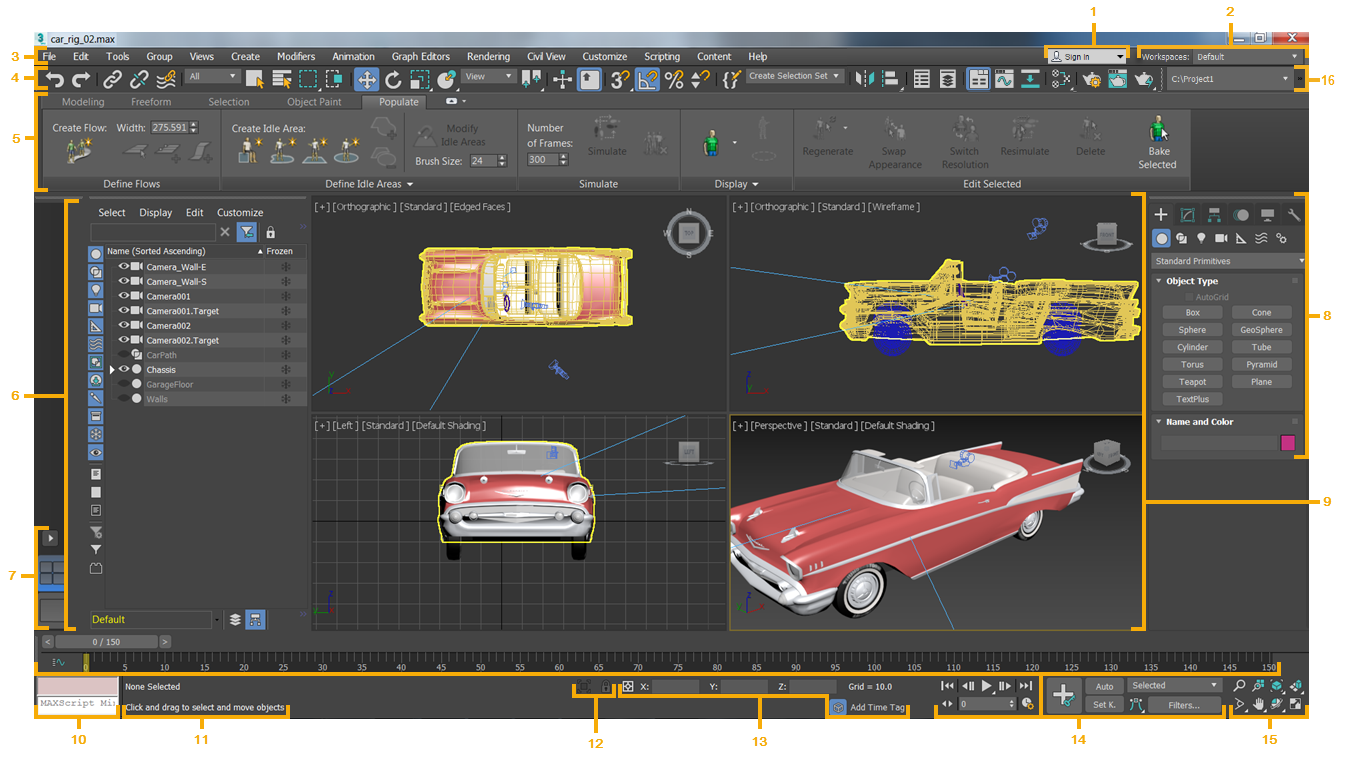
Главное окно 3ds Max построено вокруг viewport, в котором пользователь видит и редактирует сцену. Вокруг viewport расположены панели, меню и служебные зоны: Menu bar, Main toolbar, Ribbon, Scene Explorer, Command Panel, Time Slider, Status line, Prompt line, MAXScript Mini Listener, Animation and Time controls и Viewport Navigation controls. Такой интерфейс кажется плотным, но он логичен: слева и сверху находятся инструменты выбора и команд, справа — создание и изменение объектов, снизу — время, координаты, анимация и служебные сообщения.
Viewports
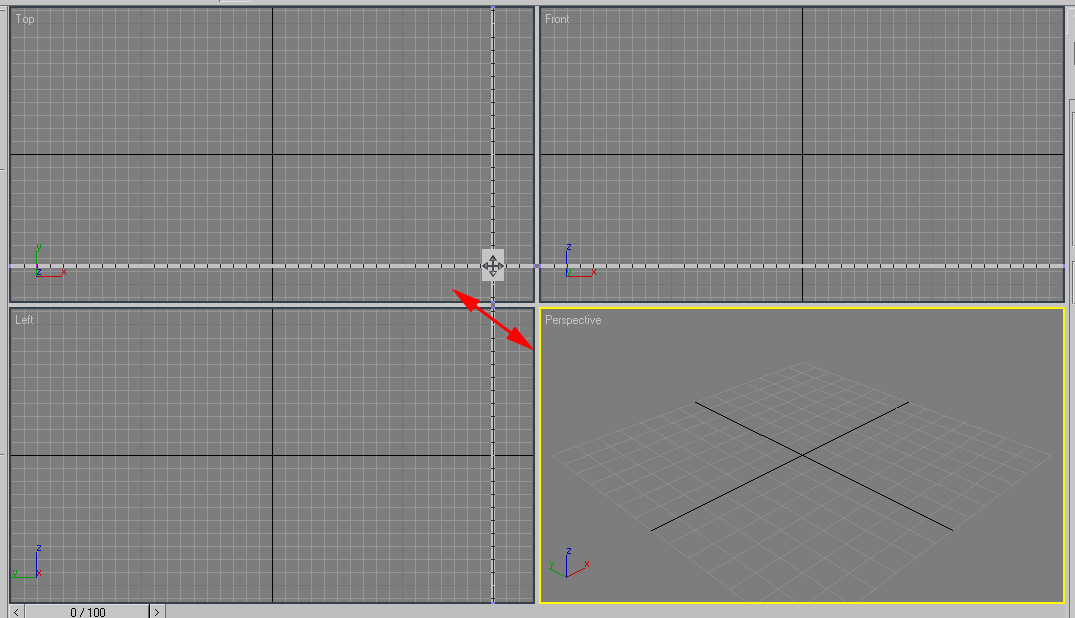
Viewports — центральная рабочая область 3ds Max. Сцена может отображаться в нескольких видах: Perspective, Top, Front, Left и других проекциях. Для моделирования это важно: в Perspective удобно оценивать объём, а в ортографических видах проще точно двигать вершины, рёбра, стены, окна, профили и оси объектов.
В viewport пользователь выполняет основные действия:
выбирает объекты и sub-object-элементы;
перемещает, вращает и масштабирует геометрию;
проверяет пропорции сцены;
переключает режимы отображения;
задаёт активный ракурс для рендера;
контролирует работу камеры и света;
просматривает анимацию по Time Slider.
Viewport в 3ds Max не является только окном предпросмотра. Это полноценная рабочая зона, где создаётся геометрия, проверяется композиция, настраиваются материалы и выполняются тестовые визуальные проверки.
Scene Explorer
Scene Explorer помогает управлять сценой как структурой. В небольшом файле можно выбирать объекты прямо во viewport, но интерьер, экстерьер или игровая локация быстро превращаются в десятки и сотни элементов: стены, окна, двери, потолки, карнизы, мебель, свет, камеры, декоративные объекты, proxy-растительность, группы и вспомогательные элементы.
Через Scene Explorer удобнее:
находить объект по имени;
выбирать группу объектов;
скрывать и отображать элементы;
замораживать объекты, чтобы не сдвинуть их случайно;
контролировать иерархии;
отделять рабочую геометрию от камер, света и вспомогательных объектов.
Для аккуратного workflow в 3ds Max важно именовать объекты осмысленно. Названия вроде Box001, Box002, Line034 допустимы только на черновом этапе. В рабочей сцене лучше использовать имена Wall_LivingRoom, Window_Kitchen, Sofa_Main, Camera_Final, Light_Key. Это ускоряет выбор объектов, упрощает передачу файла другому специалисту и уменьшает риск удалить или изменить не тот элемент.
Command Panel
Command Panel — правая панель, через которую создаётся и редактируется основная часть объектов. Она содержит шесть вкладок: Create, Modify, Hierarchy, Motion, Display и Utilities. Вкладки не заменяют меню, но в ежедневной работе именно Command Panel становится главным местом настройки геометрии, параметров и модификаторов.
Вкладка Create используется для создания примитивов, камер, источников света, shapes, helpers и systems. Через неё добавляют Box, Sphere, Cylinder, Plane, Line, Rectangle, Free Camera, Target Camera, Omni, Target Light и другие элементы.
Вкладка Modify нужна после выбора объекта. Здесь отображаются параметры выбранной геометрии и modifier stack. Именно в Modify добавляют Bend, Twist, Edit Poly, TurboSmooth, Shell, Symmetry, Chamfer, UVW Map, Unwrap UVW и другие модификаторы.
Вкладка Hierarchy отвечает за pivot, связи и иерархии. Она важна при подготовке анимации, сборке механических моделей и настройке объектов, которые должны вращаться не вокруг геометрического центра, а вокруг заданной оси.
Вкладка Motion применяется для анимационных контроллеров, траекторий и параметров движения. В персонажных и технических анимациях она помогает управлять тем, как объект меняет положение, поворот и масштаб во времени.
Вкладка Display управляет видимостью, скрытием, заморозкой и отображением объектов. В крупных сценах через неё удобно временно разгружать viewport.
Вкладка Utilities содержит служебные инструменты. Через неё подключают дополнительные утилиты, используют Reset XForm, Measure и другие операции, которые не относятся напрямую к созданию примитива, но нужны при подготовке корректной сцены.
Main toolbar, Ribbon и Quad Menu
Main toolbar даёт быстрый доступ к выбору, перемещению, вращению, масштабированию, привязкам, рендеру, Material Editor и другим частым действиям. При обычном моделировании пользователь постоянно переключается между Select Object, Select and Move, Select and Rotate, Select and Uniform Scale, Snap Toggle и другими кнопками.
Ribbon особенно важен для Graphite Modeling Tools. В нём собраны инструменты полигонального моделирования, Swift Loop, Connect, Cut, Freeform, инструменты работы с loops и другие операции, которые ускоряют создание hard surface-геометрии. Когда моделируется мебель, корпус устройства, архитектурный элемент или декоративная деталь, Ribbon позволяет не искать каждую операцию в меню Modify.
Quad Menu открывается правой кнопкой мыши во viewport. Его состав зависит от выбранного объекта и контекста. Через Quad Menu удобно быстро конвертировать объект, вызвать свойства, перейти к Track View Selected, скрыть элементы, применить команды трансформации и обратиться к операциям, которые не всегда лежат на поверхности интерфейса.
Основные возможности Autodesk 3ds Max
3ds Max закрывает полный цикл работы с 3D-сценой: от базовой геометрии до финальной визуализации. Внутри одной программы пользователь создаёт форму, уточняет топологию, добавляет материалы, настраивает освещение, ставит камеры, анимирует объекты, выполняет рендер и экспортирует результат.
Полигональное моделирование
Полигональное моделирование в 3ds Max строится вокруг работы с вершинами, рёбрами, границами, полигонами и элементами. В простом сценарии пользователь создаёт Box, конвертирует его в Editable Poly или добавляет Edit Poly modifier, после чего редактирует объект на sub-object-уровнях Vertex, Edge, Border, Polygon и Element.
Типовые операции полигонального моделирования:
Extrude — вытягивание полигонов или рёбер;
Bevel — вытягивание с изменением размера;
Chamfer — создание фаски на рёбрах или вершинах;
Inset — внутреннее смещение полигона;
Bridge — соединение открытых участков геометрии;
Connect — добавление рёбер между выбранными элементами;
Cut — ручное разрезание поверхности;
Weld — объединение вершин;
Target Weld — соединение одной вершины с другой;
Cap — закрытие отверстий;
Attach — присоединение другого объекта к текущей сетке.
Полигональное моделирование особенно полезно для hard surface modeling. В 3ds Max удобно собирать корпусные детали, мебель, двери, лестницы, светильники, технику, фасадные элементы, декоративные панели, элементы окружения и игровые prop-модели. Рабочий процесс часто начинается с простых форм: Box, Cylinder, Plane, ChamferBox. После этого объект уточняется через Edit Poly, Chamfer, Support Loops, Symmetry, TurboSmooth и UV-инструменты.
Для качественной модели важны не только форма и количество полигонов. В 3ds Max приходится контролировать smoothing groups, нормали, плотность сетки, пропорции, разбиение на элементы и порядок модификаторов. Ошибка на раннем этапе может проявиться позже: при сглаживании появятся заломы, при назначении материала — растяжение текстуры, при экспорте — неверные нормали или лишняя геометрия.
Сплайновое моделирование
Сплайны в 3ds Max применяются для объектов, которые удобнее строить как линии и профили. Через Line, Rectangle, Circle, Arc, Donut, Star, Text и другие shape-объекты создают контуры, которые затем превращаются в объём через Extrude, Bevel, Lathe, Sweep или Surface.
Сплайны хорошо подходят для:
плинтусов, карнизов и молдингов;
труб, проводов и кабелей;
перил, поручней и декоративных профилей;
логотипов и надписей;
профилей мебели;
контуров стен и проёмов;
криволинейных архитектурных элементов.
Например, карниз можно создать не как сложную полигональную форму, а как spline-профиль с последующим Sweep по контуру помещения. Если форма профиля меняется, не нужно заново моделировать весь объект: достаточно скорректировать shape или параметры модификатора.
Modifier stack
Modifier stack — один из главных принципов 3ds Max. Модификатор добавляет объекту новую операцию, но не обязательно разрушает исходную форму. В стеке можно изменить порядок модификаторов, выключить один из них, скорректировать параметры, скопировать модификатор на другой объект или удалить его.
Простой пример рабочего стека для архитектурной детали:
Line — исходный контур.
Extrude — придание объёма.
Edit Poly — уточнение отдельных полигонов.
Chamfer — фаски на рёбрах.
Weighted Normals — корректное отображение плоскостей и фасок.
UVW Map — базовая текстурная проекция.
Такой стек можно менять. Если высота Extrude оказалась неправильной, пользователь возвращается к модификатору и вводит другое значение. Если фаска слишком широкая, меняется Chamfer. Если текстура легла неправильно, корректируется UVW Map. В этом и заключается преимущество недеструктивной схемы.
Частые модификаторы в 3ds Max:
| Модификатор | Для чего применяется |
|---|---|
| Edit Poly | редактирование полигональной сетки внутри modifier stack |
| TurboSmooth | сглаживание модели с subdivision-подходом |
| Symmetry | зеркальное построение объекта |
| Shell | добавление толщины тонкой поверхности |
| Bend | изгиб объекта |
| Twist | скручивание |
| Taper | сужение или расширение формы |
| Noise | случайные деформации поверхности |
| Chamfer | фаски на рёбрах |
| Boolean | объединение, вычитание и пересечение геометрии |
| Array | повторение объектов по заданному принципу |
| UVW Map | базовая проекция текстур |
| Unwrap UVW | ручная UV-развёртка |
| Skin | привязка геометрии к костям |
| Morpher | деформация между формами |
Модификаторы нужно применять осознанно. Если в сцене десятки тяжёлых объектов с TurboSmooth, viewport начинает проседать. Если не контролировать порядок модификаторов, результат станет непредсказуемым. Если слишком рано collapsed-ить стек, возможность быстро вернуться к параметрам исчезнет.
Retopology и подготовка сетки
Retopology tools в 3ds Max нужны для превращения сложной или неаккуратной сетки в более чистую quad-based topology. Это полезно после сканов, CAD-импорта, булевых операций, скульптинга и генеративной геометрии. Чистая топология упрощает сглаживание, UV-развёртку, анимацию, экспорт и дальнейшую правку.
Визуализатору retopology помогает уменьшить перегруженную модель перед включением её в сцену. Игровому художнику — получить сетку, пригодную для low-poly/high-poly workflow. Для product visualization это способ привести импортированный объект к состоянию, в котором его можно нормально текстурировать и рендерить.
Работа с CAD-данными
3ds Max часто используется как визуализационный этап после CAD/BIM-подготовки. Чертёж или модель могут приходить из AutoCAD, Revit, Inventor и других инженерных программ. Внутренняя ссылка по смежной теме: AutoCAD. Такая связка нужна, когда чертёжная или инженерная часть создаётся в CAD, а презентационная картинка, интерьерная визуализация или анимация собирается в 3ds Max.
CAD-геометрия почти всегда требует подготовки:
удалить лишние слои и служебные элементы;
проверить единицы измерения;
объединить или разделить объекты по материалам;
исправить нормали;
убрать дублирующиеся элементы;
назначить понятные имена;
заменить слишком тяжёлые объекты proxy-моделями;
подготовить UV-проекции для материалов.
3ds Max не заменяет CAD-программу в чертёжной точности, но хорошо подходит для превращения технических данных в визуальный результат. Для архитектурной визуализации это один из основных сценариев.
Материалы и текстуры
Материалы в 3ds Max определяют, как объект выглядит при освещении и рендере. Один и тот же Box может быть бетоном, стеклом, окрашенным металлом, деревом, тканью, пластиком или матовым гипсом — всё зависит от материала, текстурных карт, UV-развёртки, освещения и выбранного рендера.
Compact Material Editor и Slate Material Editor
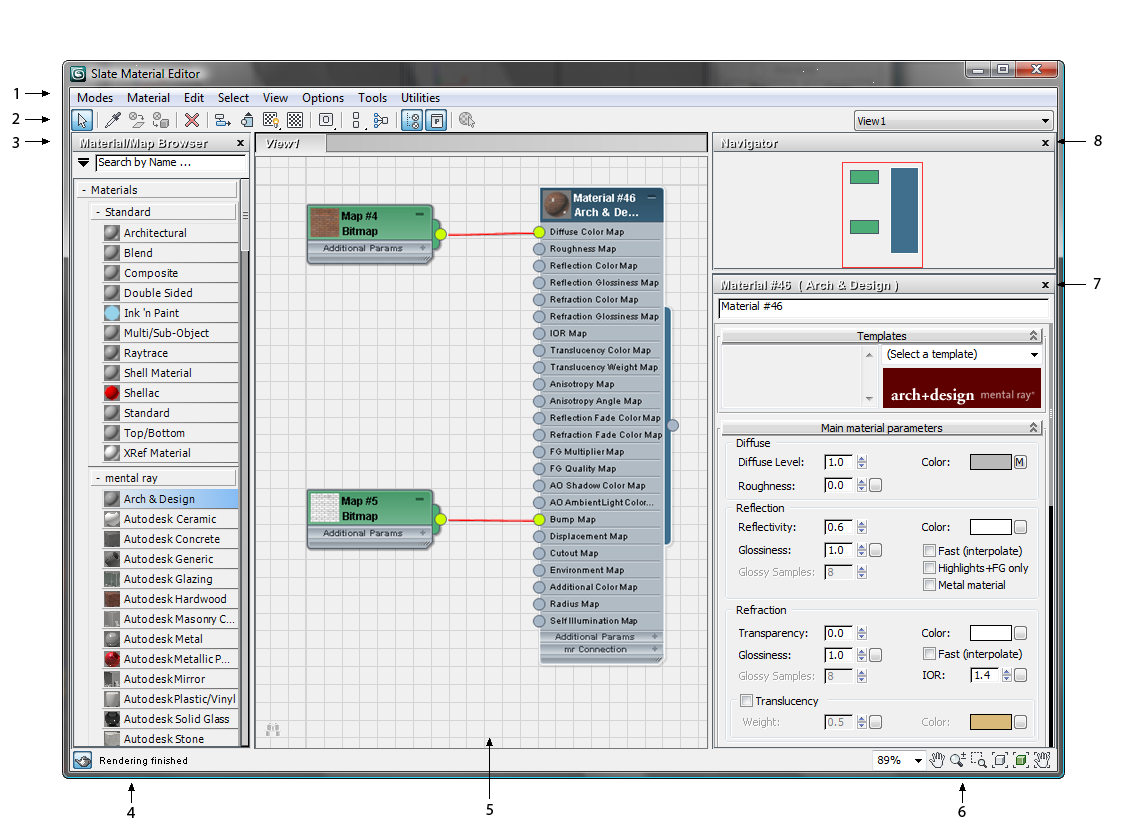
В 3ds Max есть два подхода к редактированию материалов: Compact Material Editor и Slate Material Editor. Compact Material Editor удобен для быстрого назначения и правки готовых материалов. Slate Material Editor работает как узловая среда: материалы, карты, маски и процедурные элементы соединяются между собой проводами. Для сложных материалов Slate удобнее, потому что структура становится видимой: где diffuse/base color, где roughness, где normal map, где opacity, где смешивание нескольких карт.
Slate Material Editor содержит Material/Map Browser, Active View, Parameter Editor, Navigator, меню и toolbar. Материалы и карты перетаскиваются в Active View, соединяются в node-граф, а параметры выбранного node редактируются справа.
Как устроен материал
Материал в 3ds Max редко ограничивается одним цветом. Для реалистичной поверхности обычно используются несколько карт:
| Карта или параметр | Что контролирует |
|---|---|
| Base Color / Diffuse | основной цвет поверхности |
| Roughness | степень матовости отражений |
| Metalness | металлический характер материала |
| Normal Map | мелкий рельеф без изменения геометрии |
| Bump | имитация неровностей |
| Displacement | реальное смещение поверхности при рендере |
| Opacity | прозрачность |
| Emission | свечение |
| Reflection | отражение |
| Refraction | преломление для стекла и прозрачных материалов |
Для дерева нужны цветовая карта, roughness, normal/bump и корректная UV-проекция. Для стекла важны прозрачность, отражения, IOR и толщина геометрии. Для ткани — цвет, микрорельеф, roughness и масштаб текстуры. Для металла — metalness, roughness, отражение окружения и корректный свет.
UV-развёртка и текстурные координаты
UVW Map даёт быструю проекцию: Box, Planar, Cylindrical, Spherical и другие варианты. Этого достаточно для простых объектов: стен, полов, плит, коробов, столешниц, прямых панелей. Unwrap UVW используется, когда нужна точная развёртка: игровые ассеты, сложная мебель, объекты с уникальной текстурой, упаковка, техника, персонажные элементы.
Без корректных UV даже качественная текстура выглядит неправильно. Дерево растягивается на торцах, кирпичи становятся неравномерными, ткань меняет масштаб на разных частях модели, normal map даёт артефакты. Поэтому материал в 3ds Max всегда связан не только с node-графом, но и с геометрией.
Процедурные карты и OSL
3ds Max поддерживает процедурные карты и Open Shading Language. Процедурные материалы полезны, когда нужно быстро создать шум, градиент, плитку, вариации цвета, грязь, пятна, разводы, микрорельеф или маску. Такой подход уменьшает зависимость от растровых текстур и помогает делать материалы гибкими.
В архитектурной сцене процедурные карты применяются для штукатурки, бетона, камня, случайных оттенков дерева, загрязнений на фасаде. В предметной визуализации — для микрорельефа пластика, металла, резины, упаковки. В игровых ассетах — как вспомогательный слой при подготовке масок и вариаций.
Освещение, камеры и рендеринг
Рендеринг в 3ds Max превращает 3D-сцену в изображение или последовательность кадров. Результат зависит от модели, материалов, света, камеры, рендера, цветового управления и настроек качества.
Камеры
Камера в 3ds Max задаёт ракурс. В интерьерной визуализации камера определяет высоту взгляда, фокусное расстояние, композицию, вертикали, глубину пространства и восприятие масштаба. В предметной визуализации камера работает как студийная: объект ставится в кадр, свет формирует отражения, фон и ракурс помогают показать форму.
Типичный порядок работы с камерой:
Создать камеру в сцене.
Выставить точку съёмки.
Настроить фокусное расстояние.
Проверить вертикали и перспективу.
Закрепить финальный ракурс.
Выполнить тестовый рендер.
Уточнить композицию после проверки материалов и света.
Камеры можно анимировать. Для архитектуры это walkthrough по интерьеру или пролёт вокруг здания. Для продукта — вращение вокруг объекта, приближение к деталям, смена фокусного расстояния. Для технической анимации — демонстрация сборки, разборки, движения механизма.
Свет
Свет в 3ds Max задаёт не только яркость, но и характер сцены. Плохое освещение делает качественную модель плоской, а грамотная схема света подчёркивает форму, материал, масштаб и глубину. В сценах используются standard lights, photometric lights, environment lighting, HDRI-подходы и световые объекты конкретного рендера.
Для интерьера важны:
естественный свет из окон;
искусственные источники: люстры, бра, треки, точечные светильники;
баланс яркости между окном и помещением;
мягкость теней;
цветовая температура;
реалистичные материалы стекла, ткани, дерева и металла.
Для предметной визуализации важны:
отражения на глянцевых поверхностях;
читаемый силуэт;
контролируемые блики;
отделение объекта от фона;
отсутствие лишних пересветов;
чистый shadow contact под объектом.
Render Setup
Render Setup открывается через Rendering > Render Setup, кнопку на панели или F10. В нём задаются режим рендера, viewport/camera, размер изображения, диапазон кадров, путь сохранения, выбранный renderer и параметры качества. Внутри Render Setup есть общие панели и панели конкретного рендера; набор вкладок зависит от выбранного движка.
В Render Setup обычно проверяются:
Time Output — один кадр или диапазон кадров;
Output Size — ширина, высота, aspect ratio;
Render Output — сохранение файла;
Renderer — выбранный движок;
View — камера или viewport;
Render — запуск просчёта;
параметры sampling, шумоподавления, освещения и материалов в зависимости от renderer.
При подготовке финального изображения не стоит сразу запускать большой рендер. Сначала выполняют маленькие тесты: низкое разрешение, отдельные участки кадра, region render, упрощённое качество. После проверки света, материалов и композиции можно повышать настройки.
Arnold for 3ds Max
Arnold — встроенный производственный рендер в современных выпусках 3ds Max. Он ориентирован на физически корректное освещение, материалы, тени, отражения, прозрачность, volumetrics и сложные сцены. В задачах product visualization и VFX Arnold ценят за предсказуемый результат и понятную логику shading.
В 3ds Max через Arnold удобно работать с:
физически правдоподобными материалами;
глобальным освещением;
отражающими и прозрачными поверхностями;
волосами, мехом и тонкими элементами;
AOV-проходами;
CPU/GPU-подходами в зависимости от сцены и железа.
Arnold не отменяет сторонние рендеры. В archviz-среде часто используются V-Ray и Corona Renderer, а в GPU-сценариях — Redshift и OctaneRender. Но наличие Arnold внутри 3ds Max позволяет работать без обязательного внешнего рендера и готовить полноценные изображения средствами программы.
Rendered Frame Window
Rendered Frame Window показывает итоговый просчёт. В нём можно рассматривать изображение, проверять области, увеличивать фрагменты, оценивать альфа-канал и сохранять результат. В старой и современной логике 3ds Max этот блок остаётся важным: рендер — не только кнопка запуска, но и цикл проверки. Сначала смотрится шум, затем свет, затем материалы, затем композиция и только после этого делается финальный вывод.
Анимация в Autodesk 3ds Max
3ds Max поддерживает объектную, камерную, техническую и персонажную анимацию. Базовый принцип строится на ключевых кадрах: пользователь задаёт состояние объекта в одном кадре, затем меняет его в другом, а программа рассчитывает промежуточное движение.
Time Slider и ключевые кадры
Time Slider расположен в нижней части интерфейса. Через него пользователь перемещается по кадрам, проверяет движение и ставит ключи. В простом сценарии достаточно включить Auto Key, перейти на нужный кадр, изменить положение объекта, выключить Auto Key и проиграть результат.
Для точной анимации используются:
Auto Key — автоматическая запись изменений в ключи;
Set Key — ручная постановка ключа;
Time Configuration — настройка диапазона, FPS и времени;
Playback Controls — воспроизведение;
Curve Editor — правка кривых;
Dope Sheet — монтаж ключей во времени.
Обычная ошибка новичка — случайно оставить Auto Key включённым и продолжить моделировать. В результате в сцене появляются лишние ключи, объект начинает неожиданно двигаться, а поиск причины занимает время. Перед моделированием после анимационных правок нужно проверять состояние Auto Key.
Track View и Curve Editor
Track View открывает структуру анимационных параметров сцены. Curve Editor показывает движение как кривые. Это особенно важно, когда объект должен не просто переместиться из точки A в точку B, а сделать это с нужным ускорением, замедлением, паузой или повторением.
Через Curve Editor контролируют:
плавность движения;
interpolation;
overshoot;
повторяющиеся циклы;
синхронизацию нескольких объектов;
анимацию параметров материалов, света и камер.
Например, камера в walkthrough не должна дёргаться на поворотах. Для этого правятся кривые позиции и вращения. Дверца технического механизма должна открываться с понятной скоростью — кривая вращения корректируется вручную. Свет может плавно включаться — анимируется интенсивность.
Biped, CAT, Bones и Skin
Для персонажной анимации в 3ds Max используются Bones, Biped, CAT и Skin. Bones создают скелетную структуру, Skin связывает вершины модели с костями, Biped даёт готовую человекоподобную систему, CAT применяется для более гибких ригов и нестандартных персонажей.
3ds Max способен работать с персонажами, но его чаще выбирают не за character animation как основную специализацию, а за моделирование, визуализацию, архитектуру, hard surface и сцены. Для крупных персонажных пайплайнов Autodesk Maya обычно удобнее, потому что сильнее ориентирована на rigging, animation и production-анимацию. При этом 3ds Max остаётся рабочим вариантом для игровых персонажей, простых ригов, технических движений и анимированных объектов.
Скрипты, автоматизация и плагины
3ds Max хорошо расширяется. Это важная причина, почему программа удерживается в студийных пайплайнах: многие операции автоматизируются, а повторяющиеся задачи превращаются в кнопки, скрипты и внутренние инструменты.
MAXScript
MAXScript — встроенный скриптовый язык 3ds Max. Через него автоматизируют операции, которые вручную занимают много времени:
переименование объектов;
массовое назначение материалов;
проверка отсутствующих текстур;
создание однотипных объектов;
подготовка камер;
экспорт по пакетам;
очистка сцены;
настройка modifier stack;
создание пользовательских инструментов.
MAXScript особенно полезен в студиях визуализации. Если команда регулярно собирает сцены по одному шаблону, скрипт уменьшает количество ручных операций и снижает риск ошибки. Например, можно автоматически разложить камеры по списку, назначить единые Render Output-настройки, проверить пути к текстурам и подготовить файлы для render farm.
Python
Python в 3ds Max важен для pipeline-задач и взаимодействия с внешними системами. Он помогает связывать 3ds Max с менеджерами ассетов, системами контроля версий, конвертерами, базами данных, файловыми структурами и другими DCC-приложениями.
В одиночной работе Python нужен реже, чем MAXScript. В студии он становится частью производственного контура: автоматическая публикация ассетов, проверка сцены перед сдачей, подготовка экспорта, генерация отчётов, интеграция с задачами и библиотеками.
Плагины
Экосистема плагинов — одна из сильных сторон 3ds Max. В архитектурной визуализации часто используются плагины для рендера, растительности, scatter-систем, дорожек, фасадов, мебели, материалов, импорта, оптимизации и симуляций.
Типовые группы плагинов:
рендеры: V-Ray, Corona Renderer, Redshift, OctaneRender;
scatter и окружение: Forest Pack, RailClone и аналоги;
симуляции: tyFlow, thinkingParticles;
материалы и библиотеки;
инструменты UV;
конвертеры материалов;
оптимизация сцен;
asset management.
Плагины делают 3ds Max гибким, но добавляют зависимость от версий, лицензий и совместимости. Перед передачей сцены другому специалисту важно проверить, какие плагины использованы. Если у получателя нет нужного компонента, часть геометрии, материалов или настроек может открыться некорректно.
Форматы файлов, импорт и экспорт
3ds Max работает как центральное звено между моделированием, визуализацией, CAD, игровыми движками и рендером. Поэтому обменные форматы имеют большое значение.
Основные форматы
| Формат | Где применяется |
|---|---|
| MAX | родной файл сцены 3ds Max |
| FBX | обмен с игровыми движками, Maya, MotionBuilder и другими DCC |
| OBJ | статические модели, простая передача геометрии |
| 3DS | старый обменный формат, наследие 3D Studio |
| DWG/DXF | работа с CAD-чертежами и геометрией |
| USD | современные pipeline-сценарии и обмен сценами |
| glTF | web, real-time, онлайн-просмотр, браузерные приложения |
| Alembic | кэшированная геометрия и анимация |
| STL | подготовка геометрии для 3D-печати в отдельных сценариях |
Формат MAX удобен внутри 3ds Max, но плохо подходит как универсальный обменный формат. Для передачи модели в другой редактор чаще выбирают FBX или OBJ. Для web-сцен и real-time-контента используется glTF. Для сложных production-процессов всё чаще применяется USD.
Обмен с AutoCAD и Revit
В архитектурном workflow чертёж и BIM-данные часто готовятся не в 3ds Max. После импорта геометрия дорабатывается: очищается, группируется, получает материалы, камеры и свет. Если требуется чертёжная точность, исходные планы удобнее вести в CAD/BIM-программах, а 3ds Max использовать как сцену для визуализации.
Внутренние смежные материалы сайта: AutoCAD, SketchUp, Blender, Cinema 4D.
Экспорт для игровых движков
Для Unity, Unreal Engine и других real-time-сред важны не только форма и материал, но и техническая чистота ассета. Перед экспортом из 3ds Max нужно проверить:
scale и units;
pivot;
ориентацию осей;
количество полигонов;
smoothing groups;
normals;
UV-развёртку;
material IDs;
названия объектов;
текстурные пути;
анимационные ключи;
формат FBX;
наличие лишних helpers, камер и hidden-объектов.
3ds Max удобен для hard surface props, окружения, интерьерных объектов, архитектурных элементов и технической геометрии. Для скульпта органики часто подключают ZBrush или Blender, а затем возвращают оптимизированную сетку в 3ds Max для сборки, материалов, UV и экспорта.
Пошаговая инструкция: как собрать простую сцену в Autodesk 3ds Max
Ниже — базовый рабочий сценарий. Он не заменяет учебный курс, но показывает, как в 3ds Max строится логика: проект, единицы, геометрия, модификаторы, материалы, свет, камера, рендер.
Шаг 1. Подготовить сцену и единицы измерения
Перед моделированием нужно настроить единицы. Для интерьера и архитектуры обычно работают в миллиметрах, сантиметрах или метрах. Несогласованные units приводят к проблемам: материалы получают неправильный масштаб, импортированные объекты оказываются слишком большими или маленькими, свет ведёт себя не так, а камеры сложнее настраивать.
Что сделать в начале:

Открыть Customize > Units Setup.
Выбрать нужную систему отображения.
Проверить System Unit Setup.
Сохранить пустой файл как основу проекта.
Создать понятную структуру папок:
scenes,textures,renders,references,exports.
В 3ds Max файл сцены не должен жить отдельно от текстур. Если текстуры разбросаны по рабочему столу, загрузкам и временным папкам, через несколько дней сцена начнёт открываться с Missing External Files. Правильная структура проекта экономит время при передаче файла и архивации.
Шаг 2. Создать базовую геометрию
Для простой сцены можно начать с пола, стены и объекта на переднем плане.
В Command Panel > Create > Geometry выбрать Box.
Создать плоскость пола как низкий Box.
Создать стену другим Box.
Для предмета создать ещё один Box или Cylinder.
Перейти в Modify и ввести точные размеры.
Назвать объекты:
Floor,Wall_Back,Object_Main.
Даже простая сцена должна быть аккуратной. Когда объекты называются осмысленно, Scene Explorer остаётся читаемым, а дальнейшее назначение материалов и света не превращается в угадывание.
Шаг 3. Применить Edit Poly и Chamfer
Прямые углы в 3D часто выглядят искусственно. У большинства реальных объектов есть микрофаски, даже если они почти незаметны. В 3ds Max фаска добавляется через Chamfer.
Выбрать объект.
Перейти в Modify.
Добавить Edit Poly или конвертировать объект в Editable Poly.
Выбрать нужные edges.
Применить Chamfer.
Настроить Amount и Segments.
Проверить результат во viewport.
Для мебели, техники, дверных рам, столешниц и корпусов фаски критичны. Без них свет не цепляется за края, объект выглядит как грубая компьютерная форма.
Шаг 4. Настроить материал
Нажать M для открытия Material Editor.
Перейти в Slate Material Editor, если нужен node-граф.
Создать материал.
Настроить Base Color/Diffuse.
Добавить roughness или reflection-параметры.
Подключить Bitmap, если нужна текстура.
Назначить материал объекту.
Проверить масштаб через UVW Map.
Для стены можно использовать матовый материал с небольшой roughness. Для пола — дерево, плитку или бетон с корректной UV-проекцией. Для предмета — пластик, металл, ткань или окрашенную поверхность.
Шаг 5. Добавить свет
Для базовой сцены достаточно одного направленного или площадного источника, но для презентационного результата нужен продуманный свет.
Создать основной источник света.
Разместить его сбоку и сверху.
Настроить интенсивность.
Добавить мягкие тени.
Проверить отражения на объекте.
Сделать небольшой тестовый рендер.
Если сцена слишком тёмная, не нужно сразу выкручивать яркость материала. Сначала проверяется свет, exposure, фон и параметры камеры. Материал должен быть физически правдоподобным, а не компенсировать ошибки освещения.
Шаг 6. Поставить камеру
Создать камеру.
Перейти во viewport камеры.
Выставить композицию.
Проверить, не завалены ли вертикали.
Зафиксировать финальный ракурс.
Сохранить файл.
Камера задаёт восприятие сцены. Один и тот же интерьер может выглядеть просторным, тесным, высоким, плоским или динамичным только из-за выбранного фокусного расстояния и точки съёмки.
Шаг 7. Выполнить тестовый рендер
Перед финальным просчётом:
поставить небольшое разрешение;
сделать region render проблемного участка;
проверить тени;
проверить шум;
оценить блики;
сравнить масштаб текстур;
убедиться, что камера выбрана правильно;
проверить, что Render Output не перезапишет нужный файл.
После тестов можно повышать resolution, samples и качество рендера. Такой порядок быстрее, чем запускать финальный кадр и через час обнаруживать неверный материал, слишком яркое окно или неправильный ракурс.
Системные требования
3ds Max — ресурсоёмкая программа. Минимальные требования позволяют запустить приложение и работать с простыми сценами, но реальные задачи визуализации зависят от масштаба проекта. Интерьер с несколькими объектами, экстерьер с растительностью, предметная сцена с displacement, персонаж с rig и анимация с тяжёлыми текстурами предъявляют разные требования к процессору, видеокарте, ОЗУ и диску.
Базовые требования
Для современных выпусков 3ds Max в системных требованиях указываются Windows 11, 64-bit Intel или AMD multi-core processor с SSE4.2, минимум 4 ГБ RAM, рекомендация 8 ГБ RAM и 9 ГБ свободного места для установки. Также нужен трёхкнопочный манипулятор, что для 3D-работы фактически означает мышь с колесом и средней кнопкой.
| Компонент | Базовый ориентир |
|---|---|
| Операционная система | 64-bit Windows |
| Процессор | 64-bit Intel или AMD multi-core с SSE4.2 |
| ОЗУ | 4 ГБ минимум, 8 ГБ и больше рекомендовано |
| Диск | от 9 ГБ свободного места для установки |
| Манипулятор | трёхкнопочная мышь |
| Видеокарта | совместимая графика из сертифицированных или проверенных конфигураций |
Минимальный объём ОЗУ не подходит для серьёзной визуализации. Он нужен как нижняя граница запуска, а не как комфортная конфигурация. Для реального моделирования, материалов и рендера требуется больше памяти.
Практические требования для разных задач
| Сценарий | Что важно |
|---|---|
| Обучение и простые модели | стабильный CPU, 16 ГБ RAM, обычная дискретная видеокарта |
| Интерьерная визуализация | 32 ГБ RAM, быстрый CPU, хорошая GPU для viewport, SSD |
| Экстерьеры и окружение | 32–64 ГБ RAM, сильная GPU, оптимизация proxy и текстур |
| CPU-рендеринг | многоядерный процессор, 64 ГБ RAM для тяжёлых сцен |
| GPU-рендеринг | видеокарта с достаточным VRAM |
| Анимация | быстрый viewport, стабильный CPU, достаточно RAM |
| Студийная работа | SSD/NVMe, сетевое хранилище, контроль версий, совместимость плагинов |
Моделирование и анимация в 3ds Max в значительной степени зависят от производительности одного ядра, а рендеры вроде Arnold могут эффективно использовать большое количество CPU-ядер или GPU в зависимости от режима и сцены.
Что сильнее всего нагружает систему
Сцену утяжеляют:
большое количество полигонов;
несжатые 4K/8K-текстуры;
displacement;
волосы, мех и травяные объекты;
много источников света;
сложные отражающие материалы;
неочищенная CAD-геометрия;
тяжёлые proxy-объекты без оптимизации;
высокий sampling;
большие финальные разрешения;
анимация с просчётом каждого кадра.
Оптимизация в 3ds Max начинается не после зависания сцены, а во время сборки. Нужно использовать слои, Scene Explorer, proxy, instancing, разумные текстуры, xRef-подходы, чистые названия объектов и регулярную очистку лишнего.
Плюсы и минусы Autodesk 3ds Max
Плюсы
сильное полигональное моделирование для hard surface, мебели, архитектурных элементов и предметных моделей;
modifier stack позволяет сохранять редактируемую структуру объекта и быстро возвращаться к параметрам;
3ds Max удобен для архитектурной визуализации, интерьеров, экстерьеров и product visualization;
развитая экосистема плагинов расширяет рендеринг, scatter, симуляции, библиотеки и pipeline;
Slate Material Editor помогает собирать сложные материалы через node-граф;
Scene Explorer облегчает управление большими сценами;
Arnold входит в рабочий рендер-пайплайн программы;
поддержка FBX, OBJ, glTF, USD и CAD-форматов облегчает обмен с другими инструментами;
MAXScript и Python позволяют автоматизировать рутинные операции;
программа хорошо подходит для студий, где уже накоплены MAX-сцены, материалы, модели и шаблоны.
Минусы
программа доступна только для Windows;
высокий порог входа: новичку приходится осваивать интерфейс, viewport, Command Panel, modifier stack, материалы, свет, камеры и рендер;
коммерческая подписочная модель делает 3ds Max дорогим вариантом для разовой задачи;
тяжёлые сцены требуют производительного компьютера;
без организации проекта быстро появляются потерянные текстуры, хаотичные имена и перегруженный Scene Explorer;
часть рабочих процессов зависит от внешних плагинов;
для персонажной анимации Maya часто удобнее;
для процедурных VFX и симуляций Houdini сильнее;
для бесплатного старта Blender доступнее;
для простого архитектурного эскиза SketchUp быстрее осваивается.
Сравнение с аналогами
3ds Max не нужно сравнивать с абстрактными 3D-редакторами. Его реальная позиция понятна только рядом с конкретными программами: Maya, Blender, Cinema 4D, Houdini и SketchUp.
| Программа | Сильная сторона | Где 3ds Max удобнее | Где аналог сильнее |
|---|---|---|---|
| Autodesk Maya | rigging, персонажная анимация, VFX-пайплайны | archviz, hard surface, интерьерные сцены, плагинная визуализация | сложная персонажная анимация и rigging |
| Blender | бесплатный полный 3D-пакет, кроссплатформенность | коммерческий archviz-pipeline, MAX-библиотеки, связка с плагинами визуализации | бесплатный вход, Linux/macOS, универсальность для независимых авторов |
| Cinema 4D | motion design, понятный интерфейс, связка с Maxon tools | архитектурная визуализация, hard surface, MAX-сцены и плагины archviz | motion graphics и быстрые 3D-анимации для дизайна |
| Houdini | процедурность, симуляции, VFX, генеративные системы | классическое моделирование и визуализация объектов | сложные эффекты, procedural workflow, разрушения, частицы |
| SketchUp | быстрые архитектурные эскизы и простая геометрия | финальный рендер, материалы, сложные сцены, детализация | быстрый концепт, понятный старт для архитекторов |
3ds Max и Autodesk Maya
Maya — сильный инструмент для character animation, rigging, layout, FX и production-анимации. Это профессиональный набор для 3D-анимации, моделирования, симуляции и рендеринга, рассчитанный на реалистичных персонажей и эффекты.
3ds Max выбирают, когда важны архитектурная визуализация, моделирование объектов, сцены с большим количеством ассетов, визуализация продукта и работа в archviz-пайплайне. Maya чаще выбирают для персонажей, сложных ригов, анимационных фильмов, VFX и production-сцен, где rigging и animation pipeline важнее интерьерного моделирования.
3ds Max и Blender
Blender — бесплатный и открытый 3D-пакет для Windows, macOS и Linux. В нём есть моделирование, скульптинг, анимация, симуляции, Grease Pencil, compositor, video editing и Cycles/Eevee.
Blender сильнее для пользователя, которому нужен полный 3D-инструмент без подписки. 3ds Max сильнее там, где важны legacy-библиотеки MAX, V-Ray/Corona/Forest Pack/RailClone-pipeline, archviz-студия, обмен с CAD и готовые шаблоны. Для начинающего 3D-художника Blender часто рациональнее, но для работы в студии визуализации знание 3ds Max остаётся практическим преимуществом.
3ds Max и Cinema 4D
Cinema 4D силён в motion design, broadcast-графике, рекламных 3D-анимациях и связке с инструментами Maxon. Cinema 4D используют для 3D-моделирования, анимации, симуляции и рендеринга в design, motion graphics, VFX, AR/MR/VR, game development и visualization.
3ds Max лучше раскрывается в классическом archviz и hard surface modeling. Cinema 4D воспринимается проще на старте и часто быстрее даёт результат в motion graphics. Если задача — динамичный ролик с абстрактной геометрией, cloner-подходами и графическим движением, Cinema 4D выглядит естественнее. Если задача — интерьер с десятками материалов, мебелью, архитектурными деталями, сторонним рендером и большой библиотекой объектов, 3ds Max остаётся сильным выбором.
3ds Max и Houdini
Houdini построен вокруг procedural workflow. Это 3D procedural software для modeling, rigging, animation, VFX, look development, lighting и rendering.
3ds Max удобнее для прямого моделирования, визуализации интерьеров, предметных сцен и привычной объектной работы. Houdini сильнее в симуляциях, разрушениях, процедурных системах, генерации окружения, сложных VFX и повторяемых node-сетапах. Это разные подходы: в 3ds Max пользователь часто работает с объектом и modifier stack, в Houdini — с процедурной сетью, где результат строится через цепочку операций.
3ds Max и SketchUp
SketchUp удобен для быстрых архитектурных форм, концептов, планировочных решений и простой визуализации. SketchUp ориентирован на архитекторов, строителей и дизайнеров, которым нужно быстро превратить идею в 3D-модель.

3ds Max нужен на следующем уровне детализации: материалы, свет, камеры, рендер, сложная геометрия, декор, ткань, стекло, отражения, композиция и постподготовка. SketchUp быстрее для эскиза здания или помещения, но 3ds Max глубже для финальной картинки.
Отзывы пользователей и профильных изданий
Профильные издания рассматривают 3ds Max как зрелый профессиональный инструмент, который развивается через практические улучшения моделирования, материалов, Boolean/Array, viewport, color management и pipeline. Creative Bloq в обзоре 3ds Max 2024 выделял Boolean, Array, Slate Material Editor и OCIO, но отдельно отмечал стоимость и отсутствие Mac-версии как ограничения.
CG Channel в материалах по релизам 3ds Max акцентирует внимание на конкретных производственных изменениях: retopology, Flow Retopology, CAT/Biped, Array, Conform, Displace, Skin, Arnold, USD и Color Management. Для профессиональной аудитории это важнее рекламных формулировок: ценность релиза измеряется тем, насколько быстрее и чище выполняются повседневные операции.
В пользовательских оценках чаще повторяются две противоположные линии. Первая — высокая оценка возможностей моделирования, визуализации, материалов, рендера, плагинов и пригодности для профессиональной работы. Вторая — претензии к стоимости, сложности освоения, отсутствию macOS-версии и зависимости тяжёлых проектов от железа. На Capterra у 3ds Max отображается рейтинг около 4.6 на основе более сотни отзывов, а в сравнениях Capterra отдельно видны оценки features, ease of use и value-for-money.
Усреднённая картина выглядит так: 3ds Max редко выбирают как самый простой вход в 3D, но высоко ценят как рабочий инструмент для специалистов, которым нужен контроль над сценой, точное моделирование, развитые материалы и совместимость с профессиональными плагинами.
Для кого подходит Autodesk 3ds Max
Для архитектурных визуализаторов
Это один из наиболее сильных сценариев. 3ds Max хорошо работает с помещениями, фасадами, мебелью, отделкой, светом, камерами и рендерами. В archviz важны повторяемые операции: импорт планов, построение стен, настройка материалов, работа с библиотеками, свет, финальные камеры, правки заказчика. 3ds Max даёт для этого привычный производственный набор.
Подходит для:
интерьеров квартир, домов, офисов, ресторанов;
экстерьеров зданий;
визуализации мебели;
коммерческой недвижимости;
выставочных стендов;
архитектурных конкурсов;
рекламных изображений для девелоперов.
Для 3D-моделлеров hard surface
3ds Max удобен для моделей с чёткими формами: техника, мебель, корпуса, детали, оборудование, транспорт, интерьерные объекты, оружие в game art, архитектурные элементы. Editable Poly, Chamfer, Swift Loop, Symmetry, Boolean, Array и modifier stack позволяют быстро строить форму и уточнять её.
Особенно полезен контроль фасок. В hard surface-моделировании фаска — не украшение, а способ сделать объект физически читаемым при освещении. Даже минимальный bevel даёт блик на ребре и отделяет грани друг от друга.
Для игровых художников
3ds Max применим для создания props, environment assets, hard surface-моделей, modular kits, архитектурных элементов и технических объектов. Через FBX можно передавать модели в движки. При этом нужно контролировать polygon budget, UV, pivots, naming, smoothing groups, normals и material IDs.
Для игровых персонажей 3ds Max тоже используется, но для сложного rigging и character animation часто выбирают Maya. Для sculpting органики — Blender или ZBrush. 3ds Max в game art особенно хорош как инструмент моделирования, оптимизации и подготовки ассетов.
Для предметной визуализации
Product visualization требует чистой геометрии, аккуратных фасок, материалов, студийного света, отражений и камер. 3ds Max подходит для упаковки, мебели, техники, промышленных объектов, рекламных изображений, карточек товаров и презентационных рендеров.
Главное преимущество здесь — точная сборка сцены. Объект можно сделать из параметрических примитивов, уточнить через Edit Poly, добавить фаски, настроить материалы, поставить свет и получить изображение без перехода в отдельный визуализатор.
Для motion-дизайнеров
3ds Max умеет анимировать объекты, камеры, материалы и свет, но motion design не является его самым простым профилем. Для графических роликов, типографики, абстрактных форм и динамичных заставок Cinema 4D часто оказывается быстрее. Для композитинга и постобработки смежным инструментом остаётся Adobe After Effects.
3ds Max подходит motion-дизайнеру, если ролик строится вокруг 3D-объектов, архитектуры, продукта, технической модели или сцены, а не только вокруг графического движения.
Для студий
Студиям 3ds Max удобен за счёт повторяемости. Можно создать шаблоны сцен, библиотеки материалов, модели мебели, наборы камер, render presets, внутренние скрипты, правила именования и pipeline. В такой среде программа становится не отдельным редактором, а частью производственной системы.
В студийной работе важно:
фиксировать версии 3ds Max;
контролировать версии плагинов;
хранить текстуры в общей структуре;
использовать asset tracking;
проверять сцены перед рендером;
архивировать проекты;
согласовывать Render Setup;
избегать случайного сохранения в несовместимой версии;
документировать нестандартные скрипты.
Типичные ошибки при работе в 3ds Max
Неправильные единицы измерения
Ошибка проявляется позже: импортированная мебель не совпадает с помещением, текстуры имеют неверный масштаб, свет ведёт себя странно, камеры сложно выставить. Единицы нужно проверять перед моделированием, а не после сборки сцены.
Хаотичные имена объектов
Box001, Line128, Cylinder043 мешают работать в больших сценах. Когда нужно быстро выбрать все светильники или найти конкретную стену, плохие названия превращаются в проблему. Правильное именование — часть профессиональной гигиены.
Слишком ранний collapse modifier stack
Collapse упрощает объект, но уничтожает часть редактируемости. Перед collapse нужно сохранить копию или убедиться, что параметры больше не понадобятся. Для архитектурных элементов, мебели и процедурных объектов это особенно важно.
Игнорирование фасок
Абсолютно острые рёбра в рендере выглядят неестественно. Chamfer нужен даже там, где фаска почти не видна. Он помогает свету корректно работать на гранях.
Перегруженные текстуры
4K и 8K-текстуры нужны не везде. На дальнем объекте они только занимают память. Масштаб текстуры должен соответствовать роли объекта в кадре. Для мелкого декора достаточно меньшего разрешения, для крупного переднего плана — больше.
Неподготовленная CAD-геометрия
Импорт из CAD может принести лишние слои, дубли, мелкие элементы, неправильные нормали, слишком тяжёлые кривые и мусорные объекты. Перед визуализацией такую геометрию нужно чистить.
Отсутствие тестовых рендеров
Финальный рендер без предварительных тестов часто выявляет проблемы слишком поздно. Region render, низкое разрешение и тестовые кадры помогают находить ошибки до долгого просчёта.
Зависимость от плагинов без контроля
Если сцена использует сторонний renderer, scatter-систему или специфический modifier, файл должен открываться в окружении с теми же компонентами. Иначе часть сцены потеряет функциональность.
Практические рекомендации по работе
Для первого проекта
Не стоит начинать с большого интерьера, экстерьера или сложной модели автомобиля. Лучше собрать короткий цикл:
Box, Plane, простая композиция.
Edit Poly и Chamfer.
Один материал.
Один источник света.
Одна камера.
Небольшой Render Setup.
Сохранение результата.
Такой проект показывает логику 3ds Max без перегрузки.
Для интерьерной визуализации
Рабочий порядок:
проверить units;
импортировать или построить стены;
разложить объекты по слоям;
настроить основные материалы;
добавить крупную мебель;
поставить камеры;
выстроить свет;
добавить декор;
оптимизировать тяжёлые объекты;
выполнить тестовые рендеры;
финализировать материалы и композицию.
Интерьер нельзя собирать только декором. Сначала должны быть пропорции, стены, окна, двери, высоты, основные объёмы и свет. Декор добавляется после того, как пространство уже читается.
Для product visualization
Рабочий порядок отличается:
построить или импортировать объект;
проверить форму и фаски;
настроить pivot и масштаб;
подготовить материалы;
собрать студийный свет;
выбрать фон;
поставить камеру;
настроить отражения;
проверить блики;
сделать рендер в нескольких ракурсах.
Здесь важны мелкие детали: фаска на краю, roughness материала, отражение в металле, аккуратный contact shadow, чистый фон.
Для игровых ассетов
Перед экспортом:
убрать лишнюю геометрию;
проверить normals;
настроить smoothing groups;
сделать UV-развёртку;
проверить texel density;
подготовить pivot;
назвать объекты и материалы;
экспортировать в FBX;
проверить модель в целевом движке.
3ds Max удобен для моделирования, но результат оценивается не только в нём. Ассет должен корректно работать в движке, с материалами, коллизиями, LOD и освещением.
Сравнение рабочих сценариев
| Задача | Насколько подходит 3ds Max | Что учитывать |
|---|---|---|
| Интерьерная визуализация | Очень хорошо | нужен контроль материалов, света, камер и библиотек |
| Экстерьер | Хорошо | важны оптимизация растительности, proxy и память |
| Предметная визуализация | Очень хорошо | критичны фаски, материалы, отражения и студийный свет |
| Персонажная анимация | Подходит, но не основной лидер | для сложного rigging часто выбирают Maya |
| Motion design | Подходит частично | Cinema 4D часто быстрее для графических роликов |
| Игровые props | Хорошо | нужен контроль UV, normal, FBX и polygon budget |
| Процедурные VFX | Ограниченно | Houdini сильнее в node-based procedural workflow |
| Быстрый архитектурный набросок | Избыточен | SketchUp проще для раннего концепта |
| Бесплатное обучение 3D | Не лучший старт | Blender доступнее без подписки |
Внутренние альтернативы и смежные программы
Для разных задач вокруг 3ds Max могут использоваться другие программы из смежных категорий:
Blender — бесплатный 3D-пакет для моделирования, скульптинга, анимации и рендера;
SketchUp — быстрые архитектурные модели и концепты;
Cinema 4D — motion graphics и 3D-анимация;
AutoCAD — чертежи и CAD-подготовка;
Adobe After Effects — постобработка, motion design и композитинг;
Blackmagic Fusion — композитинг и VFX;
Natron — node-based compositing;
Wings3D — полигональное моделирование.
3ds Max не обязан заменять все эти инструменты. В профессиональном workflow он часто отвечает за 3D-сцену, моделирование, материалы, свет и рендер, а смежные программы закрывают чертежи, композитинг, монтаж, постобработку или альтернативное моделирование.
Частые вопросы
Подходит ли Autodesk 3ds Max новичку?
Подходит, если цель связана с архитектурной визуализацией, 3D-моделированием объектов, интерьерными сценами или работой в студии, где используется 3ds Max. Для общего знакомства с 3D без бюджета проще начать с Blender. Для 3ds Max нужно сразу принять сложность интерфейса: viewport, Command Panel, modifier stack, материалы, UV, свет, камера и Render Setup.
Можно ли делать в 3ds Max интерьеры?
Да. Это один из самых сильных сценариев. В 3ds Max создают стены, потолки, полы, мебель, декор, светильники, материалы, камеры и рендеры интерьеров. Программа удобна для финальной визуализации, где важны свет, материалы, композиция и детализация.
Можно ли делать игровые модели?
Да. 3ds Max подходит для hard surface props, окружения, архитектурных элементов, modular kits и технических объектов. Перед экспортом нужно контролировать polygon count, UV-развёртку, normals, smoothing groups, pivot и FBX-настройки.
Чем 3ds Max отличается от AutoCAD?
AutoCAD ориентирован на чертежи и CAD-подготовку. 3ds Max ориентирован на 3D-сцены, материалы, свет, камеры, визуализацию, анимацию и рендеринг. В архитектурной работе AutoCAD может использоваться для планов, а 3ds Max — для презентационной 3D-картинки.
Чем 3ds Max отличается от Blender?
Blender бесплатный, открытый и кроссплатформенный. 3ds Max коммерческий, работает в Windows и особенно силён в archviz-пайплайнах, где используются MAX-библиотеки, V-Ray/Corona, Forest Pack, RailClone и студийные шаблоны. Для самостоятельного старта Blender проще по стоимости, для профессиональной архитектурной визуализации 3ds Max остаётся распространённым рабочим стандартом.
Нужен ли мощный компьютер?
Для простых учебных сцен достаточно умеренной конфигурации, но интерьерная визуализация, тяжёлые материалы, большие текстуры, растительность, displacement и финальный рендер требуют производительного компьютера. Минимальные требования — только нижняя граница запуска. Для комфортной работы нужны запас ОЗУ, быстрый SSD, сильный CPU и подходящая GPU.
Можно ли работать без плагинов?
Да, базовые задачи моделирования, материалов, анимации и рендера можно выполнять средствами 3ds Max. Плагины расширяют возможности, но не являются обязательными для первых проектов. В профессиональной визуализации сторонние рендеры, scatter-системы и библиотеки часто становятся частью рабочего процесса.
Подходит ли 3ds Max для 3D-печати?
3ds Max можно использовать для создания геометрии, но перед 3D-печатью модель нужно проверять на замкнутость, масштаб, толщину стенок, нормали, отсутствие лишних пересечений и корректный экспорт. Для инженерной точности CAD-программы часто удобнее, а 3ds Max лучше применять там, где важна форма и визуальная проработка.
Итог
Autodesk 3ds Max остаётся сильной программой для пользователей, которым нужен полный контроль над 3D-сценой: моделирование, modifier stack, материалы, свет, камеры, рендер, анимация, импорт, экспорт и плагины. Она особенно полезна в архитектурной визуализации, интерьерных и экстерьерных сценах, hard surface modeling, product visualization и студийном pipeline.
Для разовой простой 3D-задачи 3ds Max избыточен. Для бесплатного старта разумнее смотреть в сторону Blender. Для персонажной анимации стоит сравнивать с Maya. Для процедурных симуляций и VFX сильнее Houdini. Для быстрых архитектурных концептов проще SketchUp. Но если задача — собирать детальные сцены, работать с материалами, рендерами, MAX-библиотеками, плагинами и коммерческими archviz-процессами, 3ds Max остаётся одним из самых практичных рабочих инструментов.
Список изменений
3D Studio для DOS:
- Ранняя история программы связана с DOS-эпохой, когда 3D-графика была отдельной специализированной областью, а интерфейсы и возможности сильно отличались от современных DCC-пакетов. 3D Studio использовался для моделирования, материалов, освещения и рендера в рамках ограничений того времени. Важным было уже то, что пользователь мог создавать трёхмерные сцены на персональном компьютере.
3D Studio MAX и переход на Windows:
- Переход на Windows NT стал ключевым этапом. Программа получила новую архитектуру, более современный интерфейс и основу для дальнейшего роста. Название 3D Studio MAX подчёркивало преемственность, но продукт стал уже другой программой. Появление Windows-версии позволило развивать более сложный интерфейс, плагины, визуальную работу со сценой и производственные инструменты.
Период Kinetix и Discreet:
- Kinetix продвигала 3D Studio MAX как флагманское приложение для 3D-графики. Затем продукт оказался в логике Discreet — бренда, связанного с профессиональными медиаинструментами. Название 3ds max в нижнем регистре относится к этому периоду. Для пользователей это время связано с ростом популярности программы в 3D-анимации, телевизионной графике, визуализации и early game art.
Возвращение имени Autodesk 3ds Max:
- Позже программа снова получила бренд Autodesk в полном названии. Autodesk 3ds Max стал частью линейки профессиональных инструментов компании вместе с AutoCAD, Maya, Revit и другими продуктами. Для рынка это закрепило роль 3ds Max как коммерческого DCC-пакета для моделирования, визуализации, анимации и pipeline-задач.
Развитие в 2000-е:
- В 2000-е годы 3ds Max активно закрепился в архитектурной визуализации и игровой индустрии. Программа стала удобной базой для сторонних рендеров и плагинов. Появление и развитие Character Studio, Biped, CAT, улучшение Editable Poly, рост x64-конфигураций, расширение инструментов материалов и viewport сделали 3ds Max рабочим стандартом для многих студий.
- Для archviz важным стало сочетание 3ds Max с V-Ray и позднее Corona Renderer. Для игровых художников — работа с low-poly/high-poly, UV, normal maps и FBX. Для рекламной и предметной визуализации — материалы, свет, камеры и высокое качество финального рендера.
Развитие в 2010-е:
- В 2010-е годы 3ds Max развивался как зрелый профессиональный инструмент. Улучшались viewport, Slate Material Editor, моделирование, поддержка обменных форматов, взаимодействие с рендерами и скриптовая автоматизация. Программа постепенно отходила от устаревших рендерных и визуальных технологий, а Arnold стал важной частью встроенного рендер-пайплайна.
- В этот период 3ds Max уже не воспринимался как универсальная программа для всех видов 3D без исключения. Его сильный профиль стал чётче: архитектурная визуализация, моделирование объектов, hard surface, сцены с большим количеством ассетов, студийный pipeline с плагинами.
Развитие в 2020-е:
- В 2020-е годы Autodesk усилила retopology, OpenColorIO, USD, material workflows, Boolean, Array, viewport-улучшения и интеграции. Creative Bloq в обзоре 3ds Max 2024 выделял улучшенные Boolean и Array, переработанный Slate Material Editor и OCIO color management, одновременно отмечая цену и отсутствие Mac-версии как ограничения.
- CG Channel регулярно описывает релизы 3ds Max через улучшения моделирования, ретопологии, Arnold, USD, CAT/Biped и производительности. Для пользователей это означает постепенное развитие не вокруг одного революционного инструмента, а вокруг множества рабочих улучшений, которые важны в ежедневных сценах: чище Boolean, быстрее modifier stack, удобнее материалы, стабильнее pipeline.


 *EXE — расширение исполняемого файла. Сайт является партнером проекта
Оставте свой отзыв о Autodesk 3ds Max