

Geeqie — свободный просмотрщик и организатор изображений для Linux, FreeBSD и других Unix-подобных систем. Программа продолжает линию GQview, но делает акцент не только на просмотре отдельных картинок, а на рабочем процессе фотографа: быстро открыть папку, просмотреть серию снимков, сравнить похожие кадры, проверить EXIF/IPTC/XMP, разнести файлы по каталогам, найти дубли и собрать временную коллекцию без импорта в базу данных. Geeqie работает с файлами и папками напрямую, поэтому подходит пользователям, которые держат фотоархив в обычной структуре каталогов и не хотят переносить изображения в отдельный каталогизатор.
Главное отличие Geeqie от большинства простых просмотрщиков — сочетание трёх ролей. Первая роль — быстрый image viewer: миниатюры, масштабирование, полноэкранный режим, слайд-шоу, просмотр RAW-превью и сравнение до четырёх изображений. Вторая роль — файловый менеджер для фотографий: Copy, Move, Rename, Delete, drag-and-drop, Sort Manager и коллекции. Третья роль — инструмент технического просмотра: гистограмма, сведения о пикселе, цветовые профили, EXIF, IPTC, XMP, ключевые слова, комментарии, рейтинги и GPS-данные.

В таком формате Geeqie особенно удобен для отбора снимков после съёмки. Пользователь открывает папку, смотрит кадры по порядку, отмечает удачные, сравнивает похожие, проверяет резкость через масштабирование, просматривает метаданные и переносит выбранные файлы в рабочие папки. Для глубокой обработки фотографий Geeqie не заменяет GIMP, darktable, RawTherapee или digiKam, но хорошо закрывает этап предварительного просмотра и отбора.
Краткая характеристика Geeqie
| Параметр | Что важно знать |
|---|---|
| Тип программы | Просмотрщик изображений, файловый браузер и менеджер фотоколлекций |
| Основной сценарий | Просмотр, отбор, сравнение, сортировка и поиск фотографий без импорта |
| Платформы | Linux, FreeBSD и другие Unix-подобные системы; macOS через пакетные менеджеры; Windows 11 через WSL2 с ограничениями |
| Лицензия | GPLv2 |
| Интерфейс | GTK-приложение с панелью папок, панелью файлов, областью изображения, боковой информационной панелью и Sort Manager |
| Метаданные | Просмотр и редактирование EXIF, IPTC и XMP, работа с комментариями, ключевыми словами, рейтингами и GPS |
| Организация файлов | Copy, Move, Rename, Delete, drag-and-drop, коллекции, сортировка по папкам |
| Сравнение изображений | Split View до 4 изображений, синхронизированный масштаб при сравнении |
| Поиск | Поиск по имени, размеру, дате, размерам изображения, ключевым словам, комментариям, EXIF, GPS, классу и marks |
| Поиск дублей | Сравнение по имени, размеру, дате, размерам, checksum, пути и визуальной схожести |
| Редактирование | Базовые операции вроде поворота и отражения; сложная обработка выполняется через внешние редакторы |
| Ограничения | Нет полноценной проявки RAW, слоёв, ретуши и нативной Windows-версии |
Geeqie не привязывает пользователя к собственной медиатеке. Это принципиальная особенность: фото остаются в привычных папках, а программа отображает то, что уже лежит на диске. Такой подход удобен для архивов, где структура каталогов важнее внутренней базы: съёмка по датам, проекты, поездки, клиенты, исходники RAW, экспорт JPEG, папки для публикации и временные подборки.
Внутри статьи есть ссылки на смежные обзоры FreeEXE: для кроссплатформенного просмотра и конвертации можно посмотреть XnView MP, для Windows-сценариев — FastStone Image Viewer и IrfanView, для полноценного редактирования — GIMP, а для простого просмотра на Windows — Honeyview, FreeVimager и WildBit Viewer.
Для каких задач подходит Geeqie
Geeqie нужен там, где просмотрщик должен быть быстрее и функциональнее стандартного окна предпросмотра, но легче полноценного менеджера цифрового архива. Программа открывает папки напрямую, показывает миниатюры, позволяет работать с несколькими файлами сразу и не требует предварительного импорта. Это удобно при разборе карт памяти, внешних дисков, архивов с RAW и папок, где изображения уже разложены по датам или темам.
Основные задачи Geeqie:
быстрый просмотр папок с большим количеством изображений;
отбор кадров после съёмки;
просмотр RAW-превью и распространённых графических форматов;
сравнение похожих фотографий в Split View;
просмотр гистограммы, EXIF, IPTC, XMP и GPS;
добавление ключевых слов, комментариев и рейтингов;
поиск изображений по параметрам файла и метаданным;
поиск дублей и визуально похожих кадров;
создание временных коллекций без копирования файлов;
сортировка снимков по заранее выбранным папкам;
запуск слайд-шоу;
открытие изображения во внешнем редакторе через Open With.
Для фотографа Geeqie закрывает этап чернового отбора. После съёмки в одной папке лежат десятки похожих файлов: несколько дублей одного ракурса, серия с разной экспозицией, RAW и JPEG-пары. Geeqie позволяет быстро пройти по каталогу, раскрыть снимок на весь экран, увеличить фрагмент, сравнить два или четыре кадра, поставить рейтинг или mark, затем отправить выбранные изображения в отдельную папку через Sort Manager.
Для пользователя Linux Geeqie часто становится заменой стандартного просмотрщика, когда нужно не просто открыть картинку, а работать с папкой. В обычном просмотрщике удобно нажать на изображение и листать соседние файлы, но сложнее выполнить поиск по EXIF, найти похожие дубли, добавить XMP-keywords или быстро разложить серию по папкам. Geeqie сохраняет скорость простого viewer, но добавляет инструменты управления коллекцией.
Что Geeqie не заменяет
Geeqie не является полноценным RAW-конвертером. Он показывает RAW-превью и помогает отобрать кадры, но не предназначен для разработки RAW с тонкой настройкой профиля камеры, демозаики, шумоподавления, локальных масок и нелинейной цветокоррекции. Для такой задачи подходят darktable, RawTherapee, ART или коммерческие RAW-редакторы.
Geeqie не заменяет графический редактор со слоями. В программе есть базовые операции с ориентацией и возможность вызвать внешний редактор, но нет слоя-маски, клонирования, ретуши кожи, сложной работы с выделениями, кистями, текстом и композициями. Для таких задач логичнее использовать GIMP, Krita или Paint.NET в Windows-сценариях.
Geeqie также не является прямым аналогом Lightroom или digiKam. У digiKam есть развитая база, альбомы, теги, расширенное управление большой фотобиблиотекой, инструменты редактирования, пакетная обработка и распознавание лиц. Geeqie легче: он показывает папки напрямую, не требует сканирования всей коллекции и лучше подходит для просмотра, сортировки и технического отбора.
Для Windows Geeqie не выступает обычным нативным приложением. В README описан запуск через Windows Subsystem for Linux 2; при таком запуске часть иконок отображается некорректно, а Help и Print не работают. Это рабочий вариант для пользователей Windows 11 с WSL2, но не замена программам вроде FastStone Image Viewer, IrfanView или XnView MP.
Интерфейс Geeqie
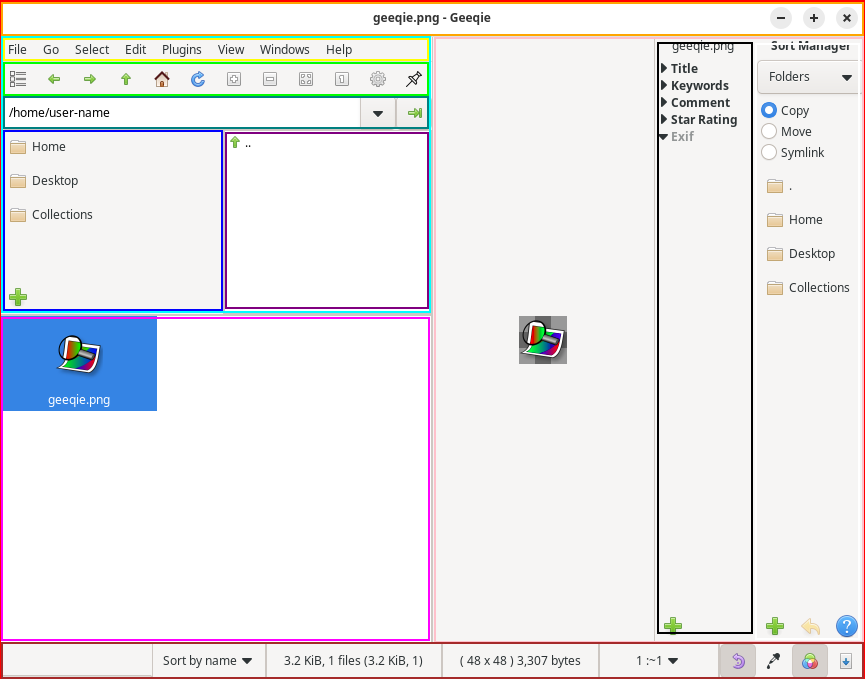
Интерфейс Geeqie построен вокруг трёх основных зон: File Pane, Folder pane и Image Pane. Папки помогают быстро перемещаться по файловой системе, список файлов показывает содержимое выбранного каталога, а область изображения отображает активный снимок. Дополнительно к этим зонам подключаются боковые панели с метаданными, гистограммой, картой, ключевыми словами и Sort Manager.
Главное окно
В рабочем окне Geeqie пользователь видит не одну картинку, а контекст всей папки. Слева располагаются навигационные элементы и список файлов, справа или по центру — изображение, а боковая панель показывает техническую информацию. Такой интерфейс удобен для последовательного просмотра: изображение меняется при выборе файла, данные в Info Sidebar обновляются вместе с ним, а внизу Status bar показывает параметры активного файла.
Главные элементы окна:
| Элемент | Назначение |
|---|---|
| Main menu | Доступ к File, Go, Select, Edit, Plugins, View, Windows и Help |
| Main toolbar | Быстрые действия и навигация |
| Location bar | Путь к текущей папке |
| Folder pane | Навигация по папкам |
| File Pane | Список изображений в активной папке |
| Image Pane | Просмотр выбранного изображения |
| Info Sidebar | Метаданные, гистограмма, ключевые слова, комментарии, GPS и другие панели |
| Sort Manager | Быстрая сортировка в выбранные папки или коллекции |
| Status bar | Размер файла, разрешение, масштаб и другая текущая информация |
File Pane работает в двух режимах: List view и Icon view. List view подходит, когда важны имена файлов, даты, размеры и сортировка в табличном стиле. Icon view удобен для визуального отбора: миниатюры занимают больше места, но легче оценить изображение без открытия каждого файла. В File Pane поддерживается множественный выбор и drag-and-drop, поэтому пользователь может выделить серию снимков и выполнить над ними файловые операции.
Меню и рабочая логика
Меню File содержит рабочие команды, с которыми пользователь постоянно сталкивается при разборе папок: Open File, New collection, Open collection, Search, Find duplicates, Print, New folder, Copy, Move, Rename, Open With, Delete, Symlink и Close window. Эти пункты не выглядят как декоративный набор: они отражают основную логику Geeqie — открыть, найти, сравнить, отсортировать, переименовать, удалить или передать файл внешнему приложению.
Меню View управляет отображением: режимы файловой панели, миниатюры, скрытие списка файлов, плавающий список, масштабирование и Split View. Когда пользователь сравнивает несколько снимков, важна команда Connected zoom: масштаб применяется ко всем изображениям в Split View, что позволяет проверить одну и ту же область кадра на одинаковом увеличении.
Меню Plugins и команда Open With позволяют строить связку с внешними программами. Geeqie может быть первым этапом просмотра, а сложная обработка уходит в GIMP, Inkscape, ImageMagick, ExifTool, gPhoto или пользовательские скрипты. Такой подход удобен в Linux: просмотрщик остаётся быстрым, а обработка выполняется специализированными инструментами.
Image Pane
Image Pane отвечает за отображение активного изображения. В нём доступны масштабирование, панорамирование, поворот, отражение, полноэкранный режим, наложение технической информации и гистограммы. Клавиша I переключает Image Overlay: поверх изображения выводятся данные вроде f-stop, shutter speed, описательного текста или гистограммы; для гистограммы клавиша K переключает цветовые режимы, а J — линейный и логарифмический режим.
Эта функция полезна при отборе снимков. Фотограф видит не только картинку, но и параметры съёмки: выдержку, диафрагму, размер, метки и комментарии. Когда кадры отличаются минимально, технические данные помогают понять, почему один файл резче, темнее или шумнее другого.
Info Sidebar
Info Sidebar показывает сведения об изображении и используется для редактирования метаданных. Панель состоит из отдельных блоков, которые можно разворачивать, сворачивать, добавлять, удалять и перемещать. В рабочем процессе она заменяет отдельное окно свойств: пользователь выбирает файл и сразу видит гистограмму, EXIF, ключевые слова, комментарии, rating, GPS и другие поля.
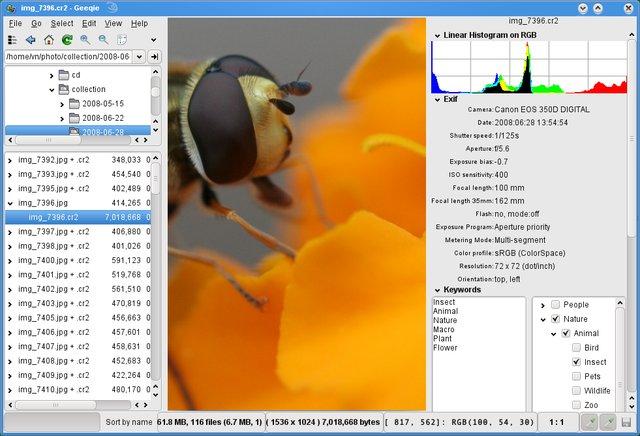
На таком экране Geeqie работает не просто как просмотрщик изображений, а как инструмент технического анализа снимка. Слева виден список файлов в папке, в центре открыта фотография, справа расположены Linear Histogram on RGB, Exif и Keywords. Для отбора серии это удобнее, чем постоянно открывать свойства файла в отдельном окне.
Sort Manager
Sort Manager ускоряет ручную сортировку. В режиме Folder view пользователь добавляет в список папки назначения, выбирает действие Copy, Move или Symbolic Link, а затем одним нажатием отправляет активное изображение в нужную папку. После операции Geeqie переходит к следующему изображению, поэтому процесс разбора серии становится последовательным: просмотрел кадр, выбрал направление, перешёл дальше.
В Collection view Sort Manager добавляет выбранные изображения в коллекции. Это удобно, когда файлы физически остаются в разных папках, но требуется собрать временную подборку: для презентации, публикации, ретуши, печати или передачи редактору.
Основные функции Geeqie
Просмотр изображений без импорта
Geeqie не требует создавать каталог перед началом работы. Пользователь открывает папку, а программа сразу показывает файлы и миниатюры. Такой подход отличается от каталогизаторов, где сначала выполняется сканирование коллекции и запись сведений в базу. В Geeqie структура папок остаётся главным способом организации, а коллекции и метаданные дополняют её.
Для архивов на внешних дисках это важное преимущество. Диск подключается, папка открывается, изображения просматриваются без переноса в библиотеку. После отключения диска не нужно чистить базу или исправлять связи с отсутствующими файлами. Программа показывает то, что доступно в файловой системе.
Миниатюры и навигация по папкам
Geeqie поддерживает миниатюры с кэшированием. В настройках Thumbnails задаётся размер, качество масштабирования и вариант хранения кэша. Кэш миниатюр и similarity data ускоряет повторное открытие папок, а также поиск и поиск дублей, потому что программа не каждый раз пересчитывает изображения с нуля.
В настройках доступны разные методы масштабирования миниатюр: Nearest, Tiles и Bilinear. Nearest быстрее, но даёт более грубый результат; Bilinear качественнее, но требует больше ресурсов; Tiles выступает компромиссом. Для больших фотоархивов это практичный параметр: можно выбрать скорость или качество предпросмотра в зависимости от мощности компьютера и размера папок.
Просмотр RAW и распространённых форматов
Geeqie работает с большим набором растровых, RAW, векторных и служебных форматов. В README перечислены 3FR, ANI, ARW, AVIF, BMP, CR2, CR3, CRW, CUR, DDS, DJVU, DNG, ERF, EXR, FIT, FITS, GIF, HEIC, HEIF, ICO, JP2, JPEG, JPS, JXL, KDC, MEF, MOS, MPO, MRW, NEF, NPY, NRW, ORF, PDF, PEF, PNG, PSD, RAF, RAW, RW2, SVG, TGA, TIFF, WEBP, XBM, XPM и другие. Также поддерживается отображение изображений из архивов ZIP/RAR и предпросмотр видео-клипов через thumbnails; сами клипы запускаются внешней программой.
Поддержка форматов зависит от сборки, библиотек и загрузчиков, доступных в системе. Поэтому Geeqie стоит оценивать не только по списку расширений, а по конкретной среде: в одном дистрибутиве нужные загрузчики уже включены, в другом часть форматов требует дополнительных библиотек. Это особенно важно для HEIC/HEIF, RAW, JXL, PDF, SVG и видео-превью.
Split View и сравнение изображений
Split View — одна из сильных функций Geeqie. Изображения выводятся по одному, по два или по четыре на экране, а синхронизированный масштаб помогает сравнивать одинаковые участки. Для отбора портрета, макро, серийной съёмки, репортажа и брекетинга это практичнее, чем переключаться между файлами по одному.
Сравнение в Geeqie удобно в трёх сценариях:
выбрать самый резкий кадр из серии;
сравнить разные версии обработки;
найти различия между похожими файлами после экспорта или сжатия.
В связке с File Pane пользователь видит список файлов, выбирает нужные снимки и выводит их рядом. При включённом Connected zoom масштабирование применяется ко всем сравниваемым изображениям, поэтому можно проверить один участок кадра — глаза на портрете, текстуру ткани, номер автомобиля, резкость по краю или шум в тенях.
Полноэкранный режим и слайд-шоу
Geeqie поддерживает обычный полноэкранный просмотр, статичное отображение и слайд-шоу. В полноэкранном режиме изображение занимает экран, а пользователь листает серию без отвлечения на панели. Для показа подборки Geeqie использует встроенное слайд-шоу, а в документации также описано удалённое управление через командную строку или инфракрасное устройство.
Слайд-шоу подходит не только для демонстрации готовых фотографий. Его удобно запускать при первичном просмотре папки: кадры сменяются автоматически, а пользователь останавливается на снимках, которые требуют проверки, сравнения или перемещения в коллекцию.
Гистограмма, сведения о пикселе и цветовой профиль
Geeqie показывает гистограмму и сведения о пикселе, а также поддерживает применение встроенного цветового профиля изображения вместе с профилем монитора или профилем, заданным пользователем.
Гистограмма помогает быстро увидеть клиппинг в светах и тенях, характер контраста и перекос по каналам. Это не замена RAW-конвертеру, но полезный ориентир на этапе отбора. Если файл выглядит нормально визуально, но гистограмма показывает сильный провал или пересвет, снимок можно сразу отправить в отдельную папку для проверки.
Работа с файлами
Copy, Move, Rename и Delete
Geeqie выполняет базовые файловые операции прямо из интерфейса. Для копирования используется File → Copy или Ctrl+C, для перемещения — File → Move или Ctrl+M. Эти команды доступны и через контекстное меню изображений и файлов. Copy и Move открывают похожий диалог выбора назначения; разница только в результате операции.
File → Rename переименовывает выбранные файлы, а File → Delete удаляет текущий выбор. При работе с фотографиями эти команды требуют аккуратности: рядом с RAW часто лежат JPEG, XMP sidecar и служебные файлы. Если переименовать только один файл из группы, связь с метаданными или парным экспортом нарушается. Geeqie поддерживает file grouping: файлы с одинаковым именем и разными расширениями, например JPEG, RAW и XMP, могут отображаться как единая сущность.
Массовое переименование
Функция Rename images in bulk относится к расширенным возможностям Geeqie. Она полезна после импорта с камеры, когда файлы имеют имена вроде DSC_0001, IMG_0002 или P1234567. Пользователь может привести серию к понятному шаблону: дата, место, проект, номер кадра. В README также упоминаются on-the-fly renaming для move/copy, formatted и auto-rename features.
Практический сценарий:
Открыть папку со снимками.
Отсортировать кадры по дате или имени.
Выделить нужную серию в File Pane.
Запустить Rename.
Задать шаблон имени.
Проверить порядок и предпросмотр.
Применить переименование.
После переименования важно проверить XMP sidecar и парные RAW/JPEG. Если рабочий процесс строится на sidecar-файлах, переименование должно сохранять связь между исходником и метаданными.
Сортировка по папкам через Sort Manager
Sort Manager особенно полезен при разборе большого набора. Вместо постоянного открытия диалога Move пользователь заранее добавляет папки назначения: selected, reject, to_edit, print, web, client, archive. Затем каждый кадр отправляется в нужное место нажатием по пункту Sort Manager. В Folder view доступны Copy, Move и Symbolic Link; Undo отменяет только последнюю операцию.
Такой рабочий процесс хорошо подходит для событийной фотографии. В одной папке лежит вся съёмка, а Geeqie помогает быстро разнести кадры по статусам: оставить, обработать, проверить, удалить позже. Программа не навязывает собственную структуру, поэтому итоговые папки сразу остаются пригодными для передачи в другой редактор или архив.
Осторожность при удалении и переименовании
В Geeqie файловые операции работают с реальными файлами. Удаление и перемещение меняют содержимое диска, а не только внутреннюю коллекцию. Перед удалением дублей и похожих снимков нужно проверять:
файл RAW и его JPEG-экспорт;
наличие XMP sidecar;
рейтинг и keywords;
дату съёмки;
размер и разрешение;
путь к файлу;
принадлежность файла к коллекциям;
наличие связанных файлов в других программах.
Контекстное меню Folder pane предупреждает, что переименование папки не обновляет метаданные, keywords и кэш миниатюр для изображений внутри этой папки; такие данные теряются. Поэтому переименование папок лучше выполнять до массовой разметки или после резервного копирования.
Метаданные: EXIF, IPTC, XMP, комментарии и рейтинги
Geeqie показывает и редактирует метаданные, что отличает его от минималистичных просмотрщиков. Программа читает EXIF, IPTC и XMP из файла, показывает исходные данные в Exif Window, затем учитывает XMP sidecar или приватные metadata-файлы Geeqie, синхронизирует XMP с EXIF и IPTC и использует обработанные данные внутри интерфейса.
Что Geeqie показывает в метаданных
В Info Sidebar и связанных панелях пользователь видит технические и описательные сведения:
параметры камеры и объектива;
выдержку, диафрагму, ISO, фокусное расстояние;
дату и время съёмки;
размер изображения;
цветовой профиль;
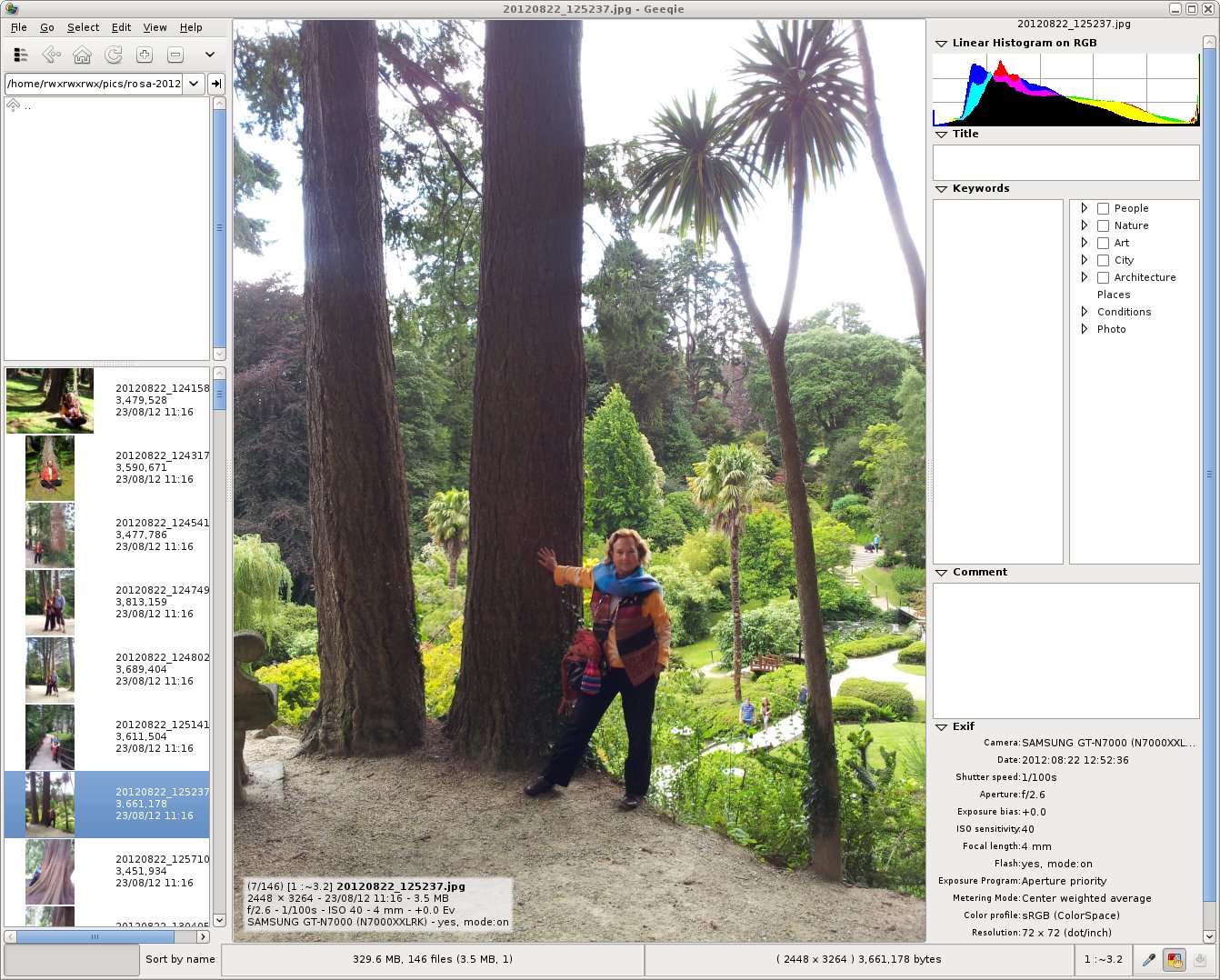
гистограмму;
keywords;
comments;
star rating;
GPS-координаты;
положение на карте при наличии GPS;
marks и пользовательские признаки.
Для фотографа это означает, что отбор можно делать по содержанию и по параметрам. Например, серия с разной выдержкой сортируется не только глазами, но и по EXIF; кадры с геометками находятся через поиск по позиции; отмеченные снимки фильтруются по rating или marks.
Как Geeqie записывает изменения
При изменении keywords, comment, orientation и других полей Geeqie обновляет данные в памяти и добавляет файл в очередь записи. Запись запускается вручную или по правилам, заданным в настройках Metadata. Перед записью EXIF и IPTC обновляются из XMP, затем Geeqie пытается записать данные в порядке, заданном в Metadata writing process.
Настройки Metadata позволяют сохранять данные:
в сам файл изображения или связанный XMP sidecar;
в локальную папку
.metadataрядом с изображением;в приватную директорию Geeqie
$HOME/.local/share/geeqie/metadata, если предыдущие варианты не сработали.
В первом варианте Geeqie следует XMP-стандарту и учитывает параметры Writable и Sidecar Is Allowed на вкладке File Filters. Для RAW-процесса особенно важны sidecar-файлы: они позволяют хранить описательные данные рядом с исходником без перезаписи самого RAW.
Keywords, Comment и Star Rating
Keywords в Geeqie используются для тематической разметки: люди, место, проект, жанр, состояние обработки, публикация, печать. Comments подходят для текстовых примечаний: что нужно исправить, куда отправить файл, какая версия обработки использовалась. Star Rating помогает быстро отделить удачные кадры от проходных.
У Geeqie есть временные marks — набор из 10 чекбоксов, которые отображаются рядом с изображением в File Pane. Marks помогают организовывать текущий отбор, а mark может быть связан с keyword. При записи метаданных соответствующая keyword-информация переносится в файл или sidecar по правилам настроек.
Когда не стоит менять метаданные в исходниках
Редактировать метаданные прямо в оригинальных файлах стоит только при понятном рабочем процессе. Для архивных RAW, важных исходников, файлов клиентов и материалов, которые уже используются в других программах, безопаснее применять XMP sidecar или копии. Перед массовой записью нужно проверить, какие поля меняются, где хранится результат и как эти данные видят digiKam, darktable, RawTherapee, Lightroom, файловые менеджеры и облачные архивы.
Если задача — просто временно отобрать кадры, коллекции и marks безопаснее прямой записи в файл. Если задача — долговременная разметка фотоархива, XMP keywords, comments и ratings полезны, потому что они переносятся между совместимыми программами.
Поиск изображений
Окно Search
Окно Search открывается клавишей F3 или через File → Search. Для запуска используется кнопка Image Find или Ctrl+Enter; активный поиск останавливается кнопкой Image Stop или тем же сочетанием Ctrl+Enter.
Поиск в Geeqie рассчитан не только на имя файла. Он позволяет искать по параметрам изображения, содержимому, метаданным и геопозиции. Это делает программу полезной для папок, где тысячи файлов уже лежат на диске, но не оформлены в полноценную базу.
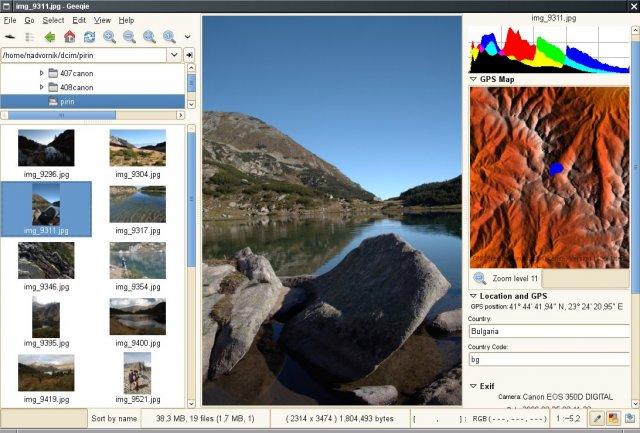
На скриншоте видно, как Geeqie совмещает поиск по папке, параметрам файла, размеру изображения и геопозиции. Такой сценарий полезен для путешествий, репортажей и больших архивов, где нужно найти снимки из конкретного места или серии.
Где искать
В окне Search задаётся область поиска. Geeqie работает с папками, результатами, комментариями и коллекциями. Практически это означает, что пользователь может искать не только в текущем каталоге, но и в уже собранной подборке. Для отбора это удобно: сначала создаётся коллекция кандидатов, затем внутри неё уточняется поиск по rating, keyword, EXIF или размеру.
Параметры поиска
Geeqie поддерживает поиск по множеству критериев:
| Критерий | Для чего используется |
|---|---|
| File | Поиск по имени и пути |
| File size | Отбор по размеру файла |
| File date | Поиск по дате файла |
| Image dimensions | Отбор по разрешению изображения |
| Image content | Поиск по визуальному содержимому |
| Keywords | Поиск по тематическим меткам |
| Comment | Поиск по комментариям |
| Exif | Поиск по EXIF-данным |
| Geocoded position | Поиск по GPS-позиции |
| Class | Фильтрация по классу |
| Marks | Отбор по временным отметкам |
Для практической работы это означает, что можно найти, например, все вертикальные кадры нужного размера, снимки с определённой keyword, фотографии рядом с заданной GPS-точкой, файлы конкретной даты или изображения, похожие на выбранный кадр.
Как уточнять результат
После поиска список результатов можно использовать как рабочую выборку. Найденные изображения открываются, сравниваются, добавляются в коллекции, перемещаются или получают keywords. При большом архиве удобна многоступенчатая схема:
Найти файлы по папке и дате.
Уточнить по размеру или EXIF.
Отфильтровать по keywords или comments.
Просмотреть найденное в Image Pane.
Сохранить итоговую подборку в коллекцию.
Отправить выбранные снимки на обработку через Open With.
Такой подход не требует полноценной базы данных, но даёт достаточно точный поиск для файловой фотоколлекции.
Поиск дублей и похожих изображений
Команда Find duplicates
Поиск дублей открывается через File → Find duplicates. Geeqie сравнивает изображения по атрибутам или содержимому, а в окно Find Duplicates можно добавлять файлы и папки через drag-and-drop. При перетаскивании папок доступны варианты Add contents, Add contents recursive и Skip folders. Символические ссылки на папки учитываются, а символические ссылки на файлы игнорируются; проверяются реальные файлы.
Find duplicates подходит не только для полного совпадения файлов. Geeqie умеет искать похожее содержимое, поэтому находит варианты одной фотографии после изменения размера, сохранения с другим качеством JPEG или небольшого редактирования. Для этого используется similarity-алгоритм, который оценивает цветовое содержимое изображения, а не только размер файла или checksum.
Методы сравнения
В Geeqie доступны разные способы сравнения дублей:
| Метод | Что сравнивает | Практический смысл |
|---|---|---|
| Name | Имя файла | Поиск одинаковых имён |
| Name case-insensitive | Имя без учёта регистра | Полезно после переноса между файловыми системами |
| Size | Размер файла | Быстрый поиск точных или почти точных совпадений |
| Date | Дату файла | Поиск файлов с одинаковым временем |
| Dimensions | Размеры изображения | Отбор файлов с одинаковым разрешением |
| Checksum | Контрольную сумму | Точное совпадение содержимого файла |
| Path | Полный путь | Сравнение расположения |
| Similarity high | Очень похожее изображение | Поиск почти одинаковых кадров |
| Similarity | Похожее изображение | Поиск вариантов обработки |
| Similarity low | Слабая похожесть | Широкий поиск визуально близких изображений |
| Similarity custom | Пользовательский порог | Точная настройка чувствительности |
| Name ≠ Content | Несовпадение имени и содержимого | Проверка странных пар файлов |
| Show all | Показ всех | Просмотр полного набора |
Такой набор методов полезнее простого поиска одинаковых имён. Фотографии часто дублируются после экспорта, пересжатия, отправки в мессенджер, копирования на внешний диск или сохранения из редактора. У таких файлов другое имя и размер, но похожее визуальное содержимое. Geeqie позволяет найти их без перехода в отдельную программу для дублей.
Сравнение двух наборов файлов
Find Duplicates умеет сравнивать два набора изображений. Это удобно, когда есть исходная папка и резервная копия, старый архив и новый импорт, JPEG-экспорт и папка публикации. Пользователь добавляет два набора, выбирает метод сравнения и проверяет пары.
При сравнении двух наборов нельзя автоматически считать меньший файл лишним. JPEG меньшего размера иногда является специально подготовленной веб-версией, а RAW рядом с JPEG — не дубль, а исходник. Поэтому Geeqie стоит использовать как инструмент обнаружения, а решение об удалении принимать после просмотра пары, метаданных, пути и размера.
Как проверять результаты перед удалением
Безопасная проверка дублей в Geeqie строится так:
Сначала искать точные совпадения через Checksum.
Отдельно проверять Similarity, потому что похожие изображения не равны друг другу.
Сравнивать разрешение, дату, путь и размер.
Проверять EXIF: камера, дата съёмки, параметры кадра.
Учитывать RAW/JPEG-пары.
Проверять XMP sidecar.
Не удалять файлы из резервной копии до проверки основной папки.
После сортировки открыть несколько случайных пар и убедиться, что правило отбора работает.
Geeqie помогает найти кандидатов на удаление, но не превращает поиск дублей в слепую автоматическую чистку. Это правильная модель для фотоархива, где цена ошибки выше, чем выигрыш от удаления нескольких лишних файлов.
Коллекции изображений
Что такое collection в Geeqie
Коллекция в Geeqie — это список изображений независимо от того, где файлы лежат на диске. Коллекция не копирует изображения в новую папку и не создаёт отдельный каталог с дубликатами. Она хранит набор ссылок на файлы и отображает их как отдельную подборку.
Команда File → New collection открывает пустое окно коллекции, а File → Open collection открывает существующую коллекцию. В окне коллекции изображения отображаются как миниатюры в сетке, а содержимое можно организовывать через drag-and-drop.
Когда коллекции удобнее папок
Коллекции полезны, когда физически перемещать файлы не нужно или опасно. Например, один и тот же снимок нужен в подборке для печати, публикации и будущей ретуши. Если копировать его в три папки, появляются дубли и риск расхождения версий. Коллекция позволяет оставить файл на месте, но включить его в нужный набор.
Типичные сценарии:
подборка лучших снимков из нескольких папок;
подготовка слайд-шоу;
список кадров для ретуши;
набор изображений для клиента;
временный список файлов для проверки EXIF;
группа снимков для сравнения;
подборка иллюстраций для статьи или презентации.
Ограничения коллекций
Коллекция зависит от реальных путей к файлам. Если изображение переименовано, перемещено или удалено вне Geeqie, связь нарушается. Поэтому для долговременных подборок лучше сначала стабилизировать структуру папок, а затем создавать коллекции. Если архив переносится на другой диск, нужно сохранять совместимость путей или пересобирать подборки.
Коллекции не заменяют полноценную базу цифрового архива. Они удобны для временных и рабочих наборов, но для многолетней библиотеки с лицами, сложными тегами, альбомами и синхронизацией лучше подходит digiKam.
Инструкции по работе в Geeqie
Как открыть папку с фотографиями
Открытие папки в Geeqie строится вокруг Folder pane и Location bar. Пользователь выбирает каталог в левой панели или вводит путь в строку расположения. После выбора папки File Pane показывает изображения, а Image Pane открывает активный файл.
Порядок действий:
Открыть Geeqie.
В Folder pane перейти к нужному каталогу.
Проверить путь в Location bar.
В File Pane выбрать режим List view или Icon view.
Включить Show Thumbnails, если нужен визуальный список.
Щёлкнуть по первому изображению серии.
Листать файлы клавиатурой или мышью.
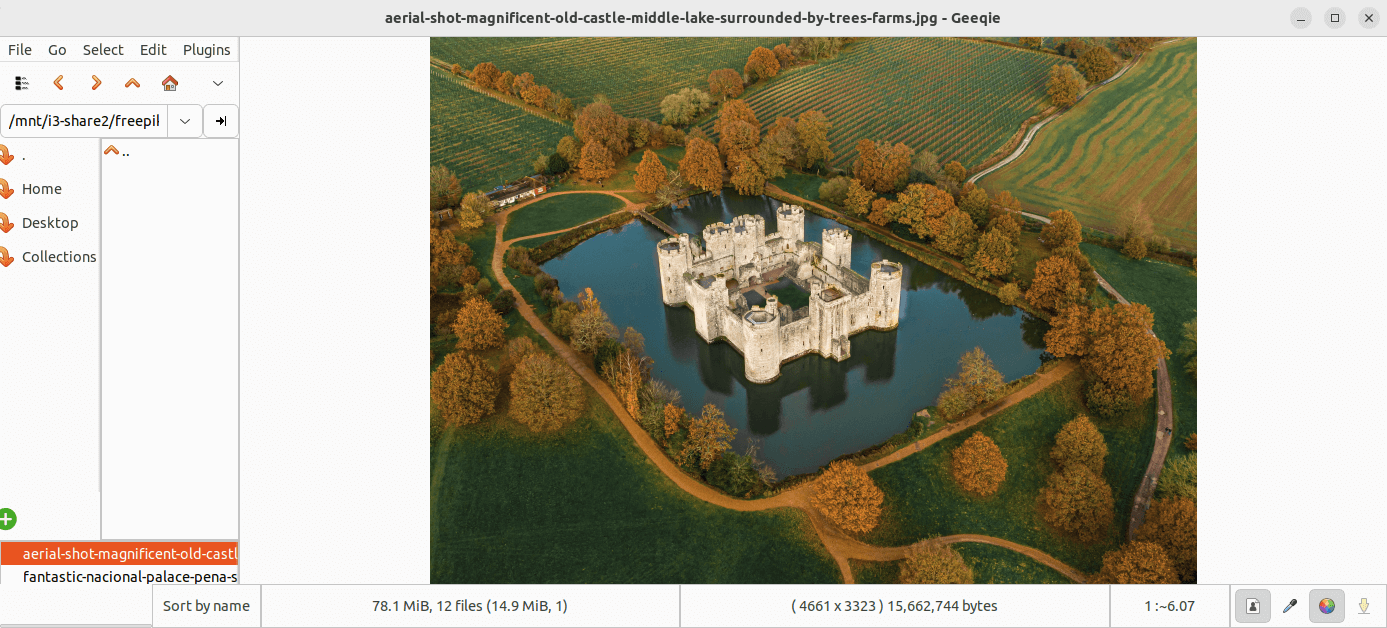
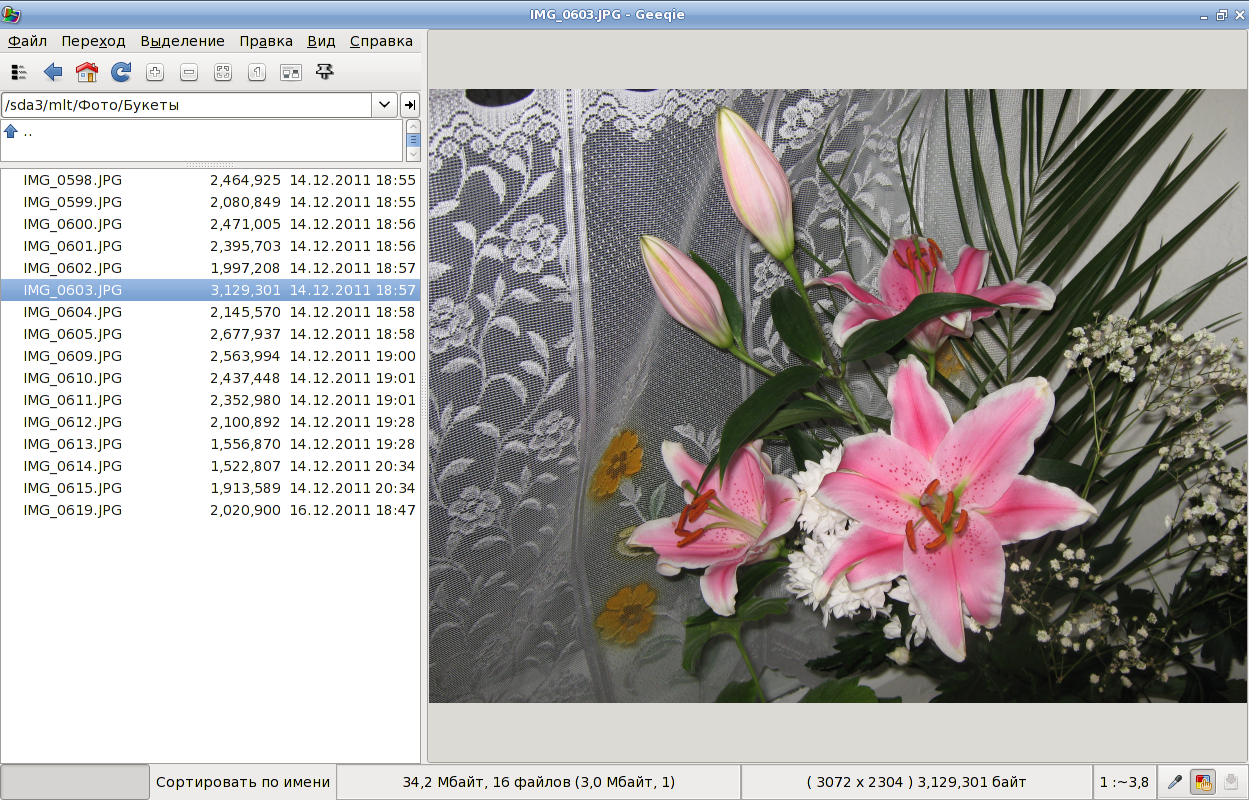
На таком рабочем экране Geeqie похож на файловый браузер с большим предпросмотром. Слева видны папки и файлы, справа — активное изображение, внизу — размер, количество файлов и параметры текущего просмотра. Это базовый режим для быстрого перебора папки.
Как быстро просмотреть серию снимков
Для быстрого просмотра лучше использовать клавиатуру и минимальную компоновку. В View можно скрыть лишние панели, а в Image Pane включить крупный просмотр. Если нужно видеть соседние файлы, File Pane остаётся включённым; если важна максимальная площадь изображения, список файлов скрывается.
Рабочая последовательность:
Открыть папку.
Включить миниатюры или List view.
Выбрать первый кадр.
Переключаться между файлами.
Нажимать
I, если требуется overlay с параметрами.Увеличивать резкие участки снимка.
Ставить mark или rating для удачных кадров.
Отправлять выбранные файлы в коллекцию или папку через Sort Manager.
Для серии портретов удобно сначала пройти все кадры без увеличения, отметить явно удачные, затем открыть отмеченные в Split View и сравнить детали. Такой двухэтапный отбор быстрее, чем увеличивать каждый снимок сразу.
Как сравнить несколько похожих кадров
Split View нужен для кадров, которые отличаются минимально. Например, в серии из четырёх портретов на одном кадре лучше выражение лица, на втором — резкость глаз, на третьем — меньше смаз, на четвёртом — удачнее свет. Geeqie позволяет вывести кадры рядом и синхронно масштабировать.
Порядок действий:
Выделить изображения в File Pane.
Включить режим сравнения через View → Split.
Разместить два или четыре изображения.
Включить Connected zoom для одинакового масштаба.
Увеличить важный участок кадра.
Сравнить резкость, шум, экспозицию и детали.
Отметить лучший файл через mark, rating или отправку в коллекцию.
Переместить выбранный снимок в рабочую папку через Sort Manager.
В сравнении до четырёх изображений Geeqie особенно удобен для RAW+JPEG-серий, брекетинга и репортажа. Пользователь видит различия сразу, а не хранит их в памяти при переключении между файлами.
Как найти изображения по EXIF или GPS
Поиск по метаданным начинается с File → Search или F3. В окне Search задаются папка, рекурсивный режим и критерии. Для EXIF выбираются нужные поля, для геопозиции используется Geocoded position.
Порядок действий:
Открыть Search.
Указать папку.
Включить рекурсивный поиск, если нужны подпапки.
Активировать Exif или Geocoded position.
Задать условие: камера, дата, координаты, расстояние или другое поле.
Нажать Image Find.
Проверить результаты с миниатюрами.
Открыть найденные файлы, добавить в коллекцию или отсортировать.
Такой поиск удобен для путешествий и репортажей. Если фотографии имеют GPS-координаты, Geeqie находит кадры рядом с заданной точкой; если важны параметры съёмки, поиск по EXIF помогает отобрать снимки с конкретной камерой, объективом или диапазоном дат.
Как найти дубли
Порядок поиска дублей:
Открыть нужную папку.
Выбрать File → Find duplicates.
Добавить файлы или папки в окно Find Duplicates.
Для точных дублей выбрать Checksum.
Для экспортов и пересжатых копий выбрать Similarity.
Проверить пары в Results list.
Открыть подозрительные изображения для просмотра.
Сравнить путь, размер, разрешение, EXIF и дату.
Удалять только проверенные копии.
Для больших архивов полезно разделять задачи: сначала найти checksum-дубли, затем визуально похожие файлы. Точные совпадения безопаснее, similarity требует ручной проверки.
Как добавить рейтинг, комментарий и тематические метки
Разметка выполняется через Info Sidebar. Пользователь выбирает файл, раскрывает нужные панели, добавляет keyword, comment или rating, после чего Geeqie помещает изменение в очередь записи. Запись выполняется по настройкам Metadata: в файл, sidecar, .metadata или приватную директорию Geeqie.
Порядок действий:
Включить Info Sidebar через View → Info Sidebar.
Выбрать изображение.
Раскрыть панель Keywords.
Добавить тематическую метку.
Раскрыть Comment и записать примечание.
Установить Star Rating.
Проверить очередь записи метаданных.
Сохранить изменения выбранным способом.
Для архивов лучше заранее определить единые keywords. Например: people, landscape, client, print, web, archive, needs_edit. Случайные метки усложняют поиск, а строгая структура облегчает работу с большой коллекцией.
Как создать коллекцию для отбора фотографий
Коллекция создаётся через File → New collection. После этого изображения добавляются из File Pane или через Sort Manager в режиме Collection view.
Порядок действий:
Открыть File → New collection.
Оставить окно коллекции рядом с главным окном.
Просматривать папку в Geeqie.
Перетаскивать подходящие изображения в коллекцию.
Организовать порядок миниатюр drag-and-drop.
Сохранить коллекцию.
Открыть её позже через File → Open collection.
Коллекция удобна для промежуточного отбора: файлы не копируются, но подборка остаётся доступной. Это снижает количество дублей и сохраняет исходную структуру папок.
Как запустить слайд-шоу
Слайд-шоу запускается из выбранной папки или подборки. В контекстном меню Folder pane доступны Slide show и Slide show recursive: первый вариант показывает изображения из выбранной папки, второй включает подпапки.
Порядок действий:
Выбрать папку или коллекцию.
Запустить Slide show.
Использовать полноэкранный режим для показа.
Остановить показ на нужном кадре.
При необходимости добавить mark, rating или comment.
Вернуться к File Pane для ручного отбора.
Слайд-шоу полезно для предварительного просмотра серии и демонстрации готовой подборки. Если нужна подготовка публикации или ретушь, слайд-шоу лучше сочетать с коллекциями.
Как открыть изображение во внешнем редакторе
Для перехода к обработке используется File → Open With. Команда вызывает стандартный GTK application chooser для одного файла. Через Plugins можно настроить интеграцию с внешними приложениями и скриптами.
Типичный процесс:
Отобрать кадр в Geeqie.
Проверить резкость и метаданные.
Вызвать Open With.
Выбрать GIMP, Inkscape, darktable, RawTherapee, ImageMagick-команду или другой инструмент.
Выполнить обработку во внешней программе.
Вернуться в Geeqie и проверить результат рядом с исходником.
Такой сценарий делает Geeqie центральной точкой отбора, но не перегружает его функциями редактора.
Поддерживаемые форматы
Geeqie поддерживает широкий набор форматов, но фактическая доступность отдельных типов зависит от сборки и системных библиотек. Это нормальная особенность Linux/Unix-приложений, которые используют внешние загрузчики изображений и библиотеки.
| Группа | Примеры форматов |
|---|---|
| JPEG и родственные | JPE, JPEG, JPG, JPS |
| PNG и простые растровые | PNG, BMP, GIF, WEBP, TGA, TIFF, ICO, CUR |
| RAW камеры | ARW, CR2, CR3, CRW, DNG, NEF, ORF, PEF, RAF, RW2, SR2, SRF, X3F и другие |
| Современные форматы | AVIF, HEIC, HEIF, JXL |
| Векторные и документы | SVG, SVGZ, PDF, DJVU |
| Профессиональные/технические | PSD, EXR, FIT, FITS, FTS, NPY |
| Стерео | JPS, MPO |
| Архивы | Просмотр изображений внутри ZIP/RAR и других архивов |
| Анимация | Animated GIF и WEBP |
| Видео | Предпросмотр и миниатюры; запуск через внешнюю программу |
Для повседневной работы это означает, что Geeqie покрывает большую часть фотоархива: JPEG, PNG, TIFF, RAW, WEBP, HEIC/HEIF, AVIF, JXL и SVG. Для сложных или новых форматов нужно проверять конкретную сборку. Если файл не открывается, причина часто не в самой программе, а в отсутствии нужного загрузчика формата.
Платформы и системные требования
Geeqie ориентирован на Linux, FreeBSD и другие Unix-подобные системы. На странице проекта также указаны NetBSD, OpenBSD и macOS через пакетные менеджеры. Windows-сценарий реализован через WSL2, а не как обычная нативная Windows-программа.
| Параметр | Подтверждённые сведения |
|---|---|
| Основная среда | Linux, FreeBSD и другие Unix-подобные системы |
| Дополнительные BSD-системы | NetBSD, OpenBSD |
| macOS | Доступна через Homebrew и MacPorts |
| Windows | Запуск через WSL2 на Windows 11; Help и Print не работают, часть иконок отображается некорректно |
| Flatpak-архитектуры | x86_64 и aarch64 |
| AppImage-архитектуры | x86_64 и arm64 |
| Snap | x86_64; sandbox ограничивает доступ к скрытым папкам $HOME |
| Базовая графическая среда | GTK-приложение |
| Метаданные | Exiv2 используется для EXIF/IPTC/XMP в сборках, где доступна соответствующая поддержка |
| Размеры пакетов | Flathub показывает 7 MiB Download; AppImage в README описан как full около 120 MB и minimal около 10 MB |
Geeqie не публикует универсальные минимальные требования по CPU и RAM, поэтому корректнее ориентироваться на тип задач. Просмотр JPEG и PNG в обычных папках работает легче, чем генерация миниатюр для тысяч RAW, поиск similarity-дублей и работа с большими TIFF/PSD. Чем больше папка и чем тяжелее форматы, тем важнее быстрый диск, достаточный объём памяти и предварительный кэш миниатюр.
Для WSL2 важно учитывать ограничения: Geeqie запускается внутри Linux-окружения Windows, поэтому поведение не равно нативному приложению. В рабочем процессе Windows-пользователя проще использовать XnView MP, FastStone Image Viewer, IrfanView или Honeyview, а Geeqie оставлять для Linux-среды.
Настройки Geeqie
Preferences
Geeqie — настраиваемое приложение. В Preferences регулируются миниатюры, кэш, поведение метаданных, overlay, file filters, плагины, внешний вид и другие параметры. Важнее всего для начала проверить три группы: Thumbnails, Metadata и Plugins.
В Thumbnails задаётся размер миниатюр и кэширование. Если папки открываются медленно, кэш миниатюр и similarity data ускоряет повторную работу. Если важна точность цвета на миниатюрах, включается thumbnail color management, но генерация становится тяжелее.
В Metadata задаётся место записи keywords, comments и rating. Для безопасного RAW-процесса предпочтительны XMP sidecar; для простой JPEG-коллекции допустима запись в сам файл, если пользователь понимает последствия.
Горячие клавиши
Geeqie хорошо раскрывается через клавиатуру. Search открывается клавишей F3, New collection — C, Open collection — O, Copy — Ctrl+C, Move — Ctrl+M, Rename — Ctrl+R, Delete — Ctrl+D, Info Sidebar — Ctrl+K, Image Overlay — I. Эти сочетания ускоряют отбор, потому что пользователь не тратит время на повторяющиеся переходы по меню.
Для больших папок клавиатурный процесс выглядит так: открыть папку, листать кадры, переключать overlay, ставить mark, добавлять в коллекцию, перемещать через Sort Manager. Мышь нужна для точного выбора и drag-and-drop, но основной ритм отбора держится на клавишах.
Внешние редакторы и плагины
Geeqie расширяется через plugins и внешние программы. В README перечислены интеграции с GIMP, Inkscape, ImageMagick, ExifTool и gPhoto. Это не встроенные модули ретуши, а способ передать файл программе, которая лучше выполняет конкретную задачу.
Примеры связок:
Geeqie + GIMP — отбор и последующая ручная ретушь;
Geeqie + ImageMagick — массовые операции через скрипты;
Geeqie + ExifTool — продвинутая работа с метаданными;
Geeqie + gPhoto — сценарии с камерой;
Geeqie + Inkscape — открытие SVG и векторных материалов.
Для опытного Linux-пользователя это сильная сторона: Geeqie не пытается стать монолитным комбайном, а остаётся удобной точкой запуска.
Overlay Screen Display
OSD в Geeqie настраивается через шаблон. В Overlay Screen Display можно определить, какие данные выводятся поверх изображения. Формат записи использует теги вида %tag[:max_length][:extra]%, поэтому пользователь формирует собственную информационную строку или блок.
Практический вариант OSD для отбора:
имя файла;
размер;
дата съёмки;
выдержка;
диафрагма;
ISO;
рейтинг;
keywords;
marks.
Такой overlay помогает работать в полноэкранном режиме без постоянного возврата к боковой панели.
Производительность и работа с большими коллекциями
Geeqie быстрее стартует в сценариях, где не нужна большая база данных. Он открывает папку и показывает содержимое, а не сканирует всю библиотеку перед началом работы. Это особенно заметно при разовом просмотре внешнего диска или папки, которую не нужно добавлять в постоянный каталог.
Кэш миниатюр ускоряет повторное открытие папок. Кэш similarity data помогает при поиске похожих изображений и дублей. Для больших коллекций Geeqie также поддерживает отдельный режим обслуживания кэша через командную строку: thumbnails и similarity data могут создаваться рекурсивно от заданной папки, а запуск возможен по расписанию через cron или anacron.
Ограничения производительности связаны с форматами и задачами. Большой RAW, TIFF, PSD, EXR или папка на сетевом диске требуют больше времени, чем JPEG на SSD. Similarity-поиск тяжелее, чем сравнение по имени или размеру. Гистограмма и цветовое управление добавляют вычисления, а миниатюры больших файлов требуют чтения исходников или EXIF-превью.
Для регулярной работы с большим архивом полезна такая схема:
Включить кэш миниатюр.
Использовать стандартное хранение кэша в домашнем каталоге или Geeqie thumbnail style.
Не включать слишком большие миниатюры без необходимости.
Сначала искать точные дубли через checksum.
Similarity запускать по отдельным папкам, а не по всему архиву сразу.
Стабилизировать структуру папок до активной разметки keywords и comments.
Хранить RAW-метаданные в sidecar-файлах.
Плюсы и минусы Geeqie
Плюсы
Geeqie работает с папками напрямую и не требует импорта изображений в базу.
Программа сочетает просмотр, файловые операции, метаданные, поиск и коллекции.
Split View до четырёх изображений удобен для сравнения похожих кадров.
Connected zoom помогает проверять одинаковые участки сравниваемых снимков.
Info Sidebar показывает EXIF/IPTC/XMP, гистограмму, keywords, comments, rating и GPS.
Search поддерживает параметры файла, размеры изображения, EXIF, comments, keywords, marks и геопозицию.
Find duplicates сравнивает файлы по имени, размеру, дате, checksum, dimensions и visual similarity.
Sort Manager ускоряет ручную раскладку кадров по папкам или коллекциям.
Коллекции позволяют собирать подборки без копирования исходников.
Кэш миниатюр и similarity data ускоряет повторную работу с большими папками.
Программа интегрируется с внешними редакторами, скриптами и утилитами.
Geeqie распространяется как свободное ПО под GPLv2.
Минусы
Geeqie не заменяет RAW-конвертер с полноценной проявкой.
В программе нет слоёв, сложной ретуши и редактора уровня GIMP.
Нативной Windows-версии нет; WSL2-сценарий имеет ограничения.
Поддержка отдельных форматов зависит от сборки и установленных библиотек.
Интерфейс рассчитан на пользователей, которым привычна Linux/GTK-логика.
При неправильной работе с Rename, Delete и sidecar-файлами легко нарушить связи метаданных.
Коллекции зависят от путей к реальным файлам.
Для similarity-поиска по большим папкам требуется больше времени и предварительная проверка результата.
Пользователям, которым нужен современный визуальный интерфейс с простыми кнопками редактирования, gThumb, Gwenview или XnView MP покажутся привычнее.
Сравнение с аналогами
Geeqie стоит сравнивать не с абстрактными просмотрщиками, а с конкретными программами, которые решают соседние задачи: XnView MP, digiKam, gThumb, Gwenview, nomacs, FastStone Image Viewer и IrfanView. У каждой программы свой центр тяжести.
| Программа | Платформы | Главный сценарий | Метаданные | Дубли/похожесть | Редактирование | Отличие от Geeqie |
|---|---|---|---|---|---|---|
| Geeqie | Linux, BSD, Unix-like, macOS через пакетные менеджеры, Windows через WSL2 | Быстрый просмотр, отбор, сравнение и сортировка без импорта | EXIF/IPTC/XMP, keywords, comments, rating, GPS | Find duplicates с checksum и similarity | Базовый поворот/отражение, внешние редакторы | Лёгкая файловая модель и сильный отбор фото |
| XnView MP | Windows, macOS, Linux | Просмотр, конвертация, пакетная обработка | EXIF/IPTC/XMP | Есть поиск и сравнение | Resize, crop, filters, batch tools | Больше функций конвертации и кроссплатформенность |
| digiKam | Windows, macOS, Linux | Полноценное управление большой фотобиблиотекой | Развитая работа с тегами и метаданными | Similarity, поиск, база | Редактирование, batch processing | Сильнее как DAM-каталогизатор, тяжелее для простого просмотра |
| gThumb | Linux/GNOME | Просмотр, браузер, лёгкое редактирование | EXIF/IPTC/XMP | Есть инструменты поиска и организации | Crop, resize, rotate, color transformations | Проще для GNOME-пользователей и базовых правок |
| Gwenview | Linux/KDE | Быстрый просмотр в KDE и простые правки | Базовый просмотр сведений | Не главный акцент | Crop, resize, annotate, red-eye, brightness/contrast/gamma | Лучше интегрирован в KDE, Geeqie сильнее в метаданных и поиске |
| nomacs | Windows, macOS, Linux | Просмотр, синхронизация окон, сравнение | Metadata panel | Сравнение через sync | Brightness, contrast, saturation, hue, gamma, exposure | Сильная синхронизация нескольких экземпляров |
| FastStone Image Viewer | Windows | Просмотр, конвертация, редактирование и слайд-шоу | EXIF-доступ | Сравнение изображений | Resize, crop, retouch, red-eye, color adjustments | Удобнее как Windows-комбайн для просмотра и правок |
| IrfanView | Windows | Быстрый просмотр, конвертация, batch processing | EXIF/IPTC через функции и плагины | Поиск и batch-сценарии | Crop, resize, effects, plugins | Очень лёгкий Windows-инструмент, Geeqie сильнее в Linux-фотоотборе |
Geeqie и XnView MP
XnView MP подходит пользователям, которым нужна кроссплатформенная программа с мощной пакетной обработкой. В XnView есть Thumbnail View, FullScreen View, FilmStrip View, SlideShow, Image Compare до 4 изображений, resize, rotate, crop, brightness/contrast/gamma, filters, effects, Batch Convert, Batch Rename, Change Timestamp и Metadata Editing для IPTC/XMP.
Geeqie сильнее в Linux-файловом отборе: он проще встроен в Unix-процесс, легче работает как быстрый просмотрщик папок, имеет Sort Manager и развитые sidecar/metadata-сценарии. XnView MP стоит выбирать, когда важны пакетная конвертация и одинаковая среда на Windows, macOS и Linux. Geeqie — когда основной рабочий стол Linux и нужна быстрая работа с фотоархивом без импорта.
Geeqie и digiKam
digiKam — полноценный менеджер фотоархива. У него есть редактирование, постобработка, facial recognition, batch processing, база данных, метаданные, поиск, face engines и similarity tools.
Geeqie легче и прямолинейнее. Он не строит большую библиотеку, а сразу показывает папку. Для многолетнего архива с лицами, альбомами, рейтингами, сложной структурой тегов и регулярной каталогизацией лучше digiKam. Для быстрого просмотра папок, отбора RAW/JPEG-серий, сравнения дублей и ручной сортировки быстрее Geeqie.
Geeqie и gThumb
gThumb ближе к обычному desktop-просмотрщику GNOME: он работает как viewer, browser, editor и organizer. В нём есть просмотр PNG, JPEG, WEBP, SVG, JXL, HEIF, AVIF, TIFF, GIF и RAW; scale, rotate, crop, resize, format conversion, slideshow, EXIF/IPTC/XMP, comments, catalogs и file operations.
gThumb удобнее, если пользователь хочет простые правки прямо в просмотрщике: обрезать, изменить размер, поправить яркость или насыщенность. Geeqie лучше, если нужно сравнение кадров, гибкая работа с метаданными, Sort Manager и поиск дублей по similarity.
Geeqie и Gwenview
Gwenview — быстрый и понятный просмотрщик KDE. Он поддерживает rotate, crop, resize, mirror, flip, reduce red eye, brightness/contrast/gamma, аннотации стрелками, фигурами, текстовыми блоками, image stamps и базовые файловые действия.
Если пользователь работает в KDE Plasma и часто делает простые правки, Gwenview выглядит естественнее. Geeqie выигрывает в техническом отборе: EXIF/IPTC/XMP, keywords, comments, similarity search, Sort Manager, коллекции и Split View. Для просмотра семейной папки достаточно Gwenview; для разбора съёмки с метаданными удобнее Geeqie.
Geeqie и nomacs
nomacs — свободный кроссплатформенный viewer с поддержкой common image formats, включая RAW и PSD. Его заметная особенность — синхронизация нескольких экземпляров: несколько окон можно связать и сравнивать изображения через одинаковое масштабирование, панорамирование или наложение с opacity. В nomacs также есть brightness, contrast, saturation, hue, gamma, exposure и metadata panel.
nomacs удобен для сравнения изображений в нескольких окнах и простой коррекции. Geeqie лучше подходит для файловой фотоколлекции: он сильнее в сортировке по папкам, поиске дублей, коллекциях и XMP-разметке.
Geeqie, FastStone Image Viewer и IrfanView
FastStone Image Viewer и IrfanView — сильные Windows-программы. FastStone сочетает image browser, converter и editor, поддерживает сравнение, red-eye removal, emailing, resizing, cropping, retouching, color adjustments, EXIF-доступ и полноэкранный режим с скрытыми панелями.
IrfanView — компактный Windows viewer с batch processing, slideshow, convert, optimize, scan & print, plugins, metadata-плагинами и поддержкой Windows XP/Vista/7/8/10/11.
Для Windows эти программы практичнее Geeqie, потому что работают нативно. Geeqie стоит выбирать на Linux/BSD, где важны прямой просмотр папок, Unix-интеграция, XMP/sidecar-подход, Sort Manager и поиск дублей.
Отзывы пользователей и профильных изданий
Профильные издания
Linux Magazine выделил Geeqie как быстрый инструмент с компактным интерфейсом, поддержкой RAW через UFRaw и полезной пакетной конвертацией RAW в JPEG через Edit → UFRaw Batch. В материале программа рассматривалась как рабочий инструмент Linux-фотографа, которому нужен быстрый отбор и передача файлов в следующий этап обработки.
LinuxLinks характеризует Geeqie как lightweight open source image viewer с фокусом на обслуживании фотоколлекции: RAW, EXIF/IPTC/XMP, интеграция с UFraw, ImageMagick, GIMP, gPhoto и ExifTool, просмотр множества растровых и векторных форматов, отображение одиночных изображений, fullscreen, slideshow, сравнение двух и четырёх кадров, thumbnails, histograms, keywords и comments.
LinuxUser сравнивал Geeqie с Gnome Fotos, gThumb, XnView MP и nomacs в контексте требований фотографа: обзор всех снимков, поддержка форматов, работа с видео с камер, tags и rating, желательно с записью информации в EXIF. Сам факт включения Geeqie в такой сравнительный набор показывает его позицию не как случайного viewer, а как инструмента для фотографического workflow.
Усреднённая картина пользовательских оценок
В обсуждениях Linux-пользователей Geeqie чаще ценят за скорость, прямой доступ к папкам, предсказуемую файловую модель, поддержку RAW-превью, EXIF/IPTC/XMP, клавиатурное управление, сортировку и возможность добавлять собственные действия через плагины или внешние команды. В Linux Mint community среди отзывов повторяются оценки вроде fast, straightforward, reliable и похвала за single-keystroke actions и пользовательские menu options через plugins.
Критика обычно связана не с базовой надёжностью просмотра, а с ожиданиями от интерфейса. Пользователи, привыкшие к современным Windows-просмотрщикам или приложениям с крупными кнопками редактирования, воспринимают Geeqie как менее визуально современный. В обсуждениях Pixls.us встречается оценка, что Geeqie очень функционален, но внешне выглядит не так привлекательно.
Положительный профиль отзывов складывается у пользователей, которые понимают назначение программы: просмотр, отбор, метаданные, сравнение, поиск и сортировка. Негативные ожидания возникают, когда от Geeqie ждут встроенного редактора с crop/resize/color tools уровня gThumb, Gwenview, FastStone или XnView MP.
Типичные ошибки при работе с Geeqie
Воспринимать Geeqie как замену Lightroom или digiKam
Geeqie не строит полноценную систему управления цифровыми активами. Он работает с папками напрямую, а не создаёт большую библиотеку с продвинутыми альбомами, лицами и автоматизированным каталогом. Для сложного DAM-сценария лучше digiKam; для быстрого просмотра и отбора — Geeqie.
Удалять дубли без проверки
Find duplicates показывает кандидатов, а не принимает решение за пользователя. Checksum-дубли близки к безопасному удалению после проверки пути, а Similarity требует ручного просмотра. Визуально похожие снимки могут быть разными версиями обработки, экспортами для разных задач или кадрами с минимально отличающимся выражением лица.
Переименовывать RAW без учёта sidecar
RAW, JPEG и XMP часто образуют группу. Если переименовать только RAW или только JPEG, программа обработки может потерять связь с метаданными или экспортом. Перед массовым Rename нужно проверить file grouping и правила sidecar.
Записывать метаданные в оригиналы без стратегии
Keywords и rating полезны, но запись в оригинальные файлы требует понимания настроек Metadata. Для RAW безопаснее sidecar. Для JPEG допустима запись в файл, если есть резервная копия и понятна совместимость с другими программами.
Сравнивать Geeqie с Windows-просмотрщиками без учёта платформы
Geeqie — Linux/BSD/Unix-like инструмент. На Windows логичнее использовать FastStone, IrfanView или XnView MP. WSL2-запуск Geeqie подходит не всем, потому что Help и Print не работают, а часть иконок отображается некорректно.
Не включать кэш для больших папок
При регулярной работе с крупными папками без кэша миниатюр пользователь заново тратит время на генерацию предпросмотра. Кэш thumbnails и similarity data ускоряет повторное открытие и поиск дублей.
Безопасность и приватность
Geeqie работает локально с файлами на компьютере. Для просмотра, сортировки, поиска, метаданных и коллекций не требуется отправлять изображения в облачный сервис. Это важно для личных архивов, клиентских съёмок, документов, медицинских изображений, рабочих материалов и фотографий с GPS.
Основные риски связаны не с сетевой передачей, а с файловыми операциями:
Delete удаляет реальные файлы;
Move меняет расположение файлов;
Rename меняет имена и может нарушить связь с sidecar;
запись метаданных меняет файл, sidecar или metadata-хранилище;
плагины и внешние команды выполняют действия за пределами самого Geeqie.
Для безопасной работы с важным архивом нужен резервный экземпляр. Перед поиском дублей, массовым переименованием, сортировкой по папкам и записью XMP лучше работать с копией или иметь актуальный backup.
Кому стоит установить Geeqie
| Сценарий | Подходит ли Geeqie | Почему |
|---|---|---|
| Linux-пользователь ищет быстрый просмотрщик папок | Да | Прямое открытие каталогов, миниатюры, полноэкранный просмотр |
| Фотограф отбирает RAW/JPEG после съёмки | Да | Split View, EXIF, гистограмма, rating, Sort Manager |
| Нужен поиск дублей | Да | Checksum и similarity-сравнение |
| Нужна разметка keywords/comments/rating | Да | EXIF/IPTC/XMP и sidecar-сценарии |
| Нужен Lightroom-аналог | Нет | Нет полноценной базы DAM и RAW-проявки |
| Нужен редактор со слоями | Нет | Для этого подходит GIMP |
| Нужна простая обрезка и resize в viewer | Частично | Лучше gThumb, Gwenview, FastStone или XnView MP |
| Основная система Windows | Ограниченно | Geeqie работает через WSL2; нативные Windows-программы практичнее |
| Нужна кроссплатформенная одинаковая среда | Частично | XnView MP удобнее для Windows/macOS/Linux |
| Нужен лёгкий инструмент без импорта | Да | Это один из главных сценариев Geeqie |
Geeqie особенно хорошо подходит пользователям, которые уже организуют фотографии по папкам. Если структура архива выглядит как 2026/2026-06-12_event/raw, selected, edited, export, программа ложится в такой рабочий процесс без перестройки.
Частые вопросы
Geeqie — это редактор фотографий?
Geeqie — просмотрщик и организатор изображений. В нём есть базовые операции вроде поворота и отражения, но полноценного редактирования со слоями, масками, ретушью и RAW-проявкой нет. Для обработки используется внешний редактор через Open With или плагины.
Подходит ли Geeqie для RAW?
Geeqie подходит для просмотра и отбора RAW, но не для полноценной RAW-конвертации. Он показывает RAW-превью, позволяет сравнивать кадры, смотреть EXIF и сортировать файлы. Цветовая обработка и проявка выполняются в darktable, RawTherapee, ART или другом RAW-редакторе.
Есть ли Geeqie для Windows?
Geeqie запускается на Windows 11 через WSL2. В таком режиме часть иконок отображается некорректно, а Help и Print не работают. Для обычного Windows-сценария удобнее FastStone Image Viewer, IrfanView, XnView MP или Honeyview.
Нужно ли импортировать фотографии в Geeqie?
Нет. Geeqie работает с папками напрямую. Пользователь указывает каталог, и программа показывает его содержимое. Коллекции создают подборки, но не требуют копировать файлы в отдельную библиотеку.
Поддерживает ли Geeqie EXIF, IPTC и XMP?
Да. Geeqie показывает и редактирует EXIF, IPTC и XMP, работает с keywords, comments, rating, sidecar-файлами и локальными metadata-хранилищами.
Можно ли искать дубли?
Да. Find duplicates сравнивает изображения по имени, размеру, дате, dimensions, checksum, path и visual similarity. Для точных совпадений лучше checksum, для пересжатых и изменённых копий — similarity с ручной проверкой.
Чем Geeqie отличается от digiKam?
digiKam — полноценный каталогизатор и менеджер большой фотобиблиотеки с базой данных, face recognition, batch processing и развитой организацией. Geeqie легче: он открывает папки напрямую, быстрее подходит для первичного отбора, сравнения и сортировки без построения базы.
Можно ли открыть фото в GIMP?
Да. Через Open With и плагины Geeqie передаёт изображение внешнему редактору. GIMP подходит для ретуши, слоёв и сложного редактирования, а Geeqie — для просмотра и отбора перед обработкой.
Есть ли слайд-шоу?
Да. Geeqie поддерживает слайд-шоу и полноэкранный показ. В контекстном меню папки есть Slide show и Slide show recursive для показа изображений из выбранной папки и подпапок.
Подходит ли Geeqie для больших коллекций?
Geeqie подходит для больших папок и архивов, если использовать кэш миниатюр и аккуратно работать с similarity-поиском. Для огромной многолетней библиотеки с лицами, альбомами и автоматизированной каталогизацией удобнее digiKam; для быстрого просмотра папок Geeqie легче.
Итог
Geeqie стоит выбирать, когда нужен не просто просмотрщик, а рабочий инструмент для Linux/BSD-фотоархива: открыть папку без импорта, быстро просмотреть серию, сравнить похожие кадры, проверить EXIF/IPTC/XMP, добавить keywords, найти дубли, собрать коллекцию и отсортировать файлы по папкам. Программа сильна в прямой работе с файловой структурой и не требует переносить изображения в отдельную библиотеку.
Для разового просмотра пары картинок достаточно стандартного viewer. Для Windows удобнее FastStone Image Viewer, IrfanView или XnView MP. Для полноценного каталога с лицами и большой базой лучше digiKam. Для ретуши и сложного редактирования нужен GIMP или другой редактор. Geeqie занимает промежуточное место: быстрый, технический, гибкий просмотрщик и менеджер фотографий, который особенно хорошо подходит пользователям Linux, работающим с папками, RAW/JPEG-сериями, метаданными и ручным отбором.
Список изменений
GQview как предшественник:
- Geeqie продолжает GQview. GQview впервые вышел в 1998 году, а в 2007 году проект был переименован в Geeqie. В дальнейшем в программу добавили множество функций, а число коммитов проекта выросло до нескольких тысяч.
- Исторически Geeqie развивался от простого просмотрщика к инструменту фотоотбора. Базовая цель осталась прежней — быстро показывать изображения, но вокруг неё появились метаданные, коллекции, поиск, дубли, сортировка, Split View, color management, GPS и плагины.
Geeqie 1.0:
- В ветке 1.0 появились функции, которые определили дальнейшее направление программы: side-by-side comparison, View/Split, Connected Scroll, Connected Zoom, file marks, сохранение marks/image connections, star rating, поиск с регулярными выражениями, плагины, удаление в стандартную корзину и Display random image.
- Эта стадия важна тем, что Geeqie перестал быть только просмотрщиком одного файла. Сравнение рядом, marks и rating превратили его в инструмент отбора.
Geeqie 1.1:
- В Geeqie 1.1 добавили поддержку стереоскопических изображений: входные side-by-side JPS и MPO, а также варианты вывода single image, anaglyph, SBS, mirror и SBS half size. Также была переписана логика file grouping и улучшена работа с большими TIFF через custom tiff loader.
- Для обычного пользователя это выглядело как расширение форматов и лучшая работа со сложными файлами. Для фотографов с 3D/стерео-материалами Geeqie стал редким Linux-инструментом, который учитывал такие форматы.
Geeqie 1.2:
- В версии 1.2 появилась поддержка lcms2, базовая поддержка Lua scripting, ограниченная поддержка карты и начальная реализация GTK3.
- lcms2 усилил тему цветового управления, а переход к GTK3 заложил основу дальнейшего обновления интерфейсной части. Lua и карты расширили Geeqie за пределы обычного просмотра папки.
Geeqie 1.3:
- В 1.3 появились сортировка по creation date, улучшения работы без мыши, rotation invariant duplication search, более удобные шаги масштабирования и быстрый доступ к рабочей директории при копировании. Также были заявлены улучшения скорости, стабильности и документации.
- Здесь заметно развитие именно фотографического отбора: поиск дублей стал устойчивее к повороту, а навигация клавиатурой стала лучше подходить для быстрого просмотра больших серий.
Geeqie 1.4:
- В 1.4 улучшили GTK3-реализацию, marks workflow, добавили анимацию GIF через контекстное меню или клавишу A , rectangular selections через Alt+R , folder bookmarks, поиск по geo position, thumbnail preview в диалогах, настраиваемую панель инструментов и настройку скорости слайд-шоу во время воспроизведения.
- Этот этап укрепил Geeqie как менеджер изображений: появились удобные закладки папок, геопоиск и улучшения выбора файлов.
Geeqie 2.x:
- В ветке 2.x развитие продолжилось вокруг метаданных, интерфейса, поиска, упаковки и миграции технологической базы. В релизах 2.5–2.7 появились OSD-профили, улучшенные параметры командной строки для поиска дублей, поддержка дополнительных форматов вроде FITS, numpy и EXR, GtkApplication, progress dialog для copy/move, окно горячих клавиш, rating filter, улучшенные preview-элементы, per-image information text в collection window, GPS distance и движение в сторону GTK4.
- Важнее не отдельные номера, а направление: Geeqie развивался как просмотрщик, который сохраняет лёгкую файловую модель, но добавляет профессиональные детали — метаданные, геоданные, сравнение, поиск, коллекции, кэш, плагины и гибкую настройку.


 *EXE — расширение исполняемого файла. Сайт является партнером проекта
Оставте свой отзыв о Geeqie