
FreeVimager — настольная программа для Windows, которая объединяет просмотр изображений, базовое редактирование, пакетную обработку, сохранение картинок в PDF, работу с метаданными и сканирование через TWAIN. Это не тяжёлый фоторедактор с проектами, слоями, масками и кистями, а компактный инструмент для повседневных операций: открыть фотографию, повернуть JPEG без потери качества, обрезать кадр, уменьшить размер, поправить яркость и контраст, убрать эффект красных глаз, посмотреть EXIF, собрать PDF из сканов или обработать группу файлов за один запуск.
Программа хорошо вписывается в сценарий, где стандартного просмотрщика Windows уже мало, но полноценные редакторы вроде GIMP, Paint.NET или Krita избыточны. FreeVimager быстрее раскрывается как рабочая утилита для папок с фотографиями, сканами, изображениями для документов, вложениями к письмам и простыми правками перед публикацией или отправкой.
Сильная сторона FreeVimager — сочетание разных мелких задач в одном окне. В нём есть просмотрщик фотографий для Windows, простые команды редактирования, Batch Processing, Save As Pdf, Print Preview, Twain Scan, работа с EXIF/IPTC/XMP/ICC и portable-запуск. Для пользователя это означает меньше переключений между отдельными программами: скан можно сохранить в PDF, фото — уменьшить и отправить, серию файлов — переименовать и конвертировать, а JPEG — повернуть или обрезать без повторного сжатия.
Краткая характеристика FreeVimager
FreeVimager относится к классу лёгких просмотрщиков изображений с дополнительными редакторскими функциями. Внутри программы нет сложной системы каталогов, базы данных, облачной синхронизации, слоёв или художественных кистей. Логика проще: пользователь работает с конкретным файлом, несколькими открытыми изображениями или списком файлов в пакетной обработке.
| Характеристика | Что важно знать |
|---|---|
| Тип программы | просмотрщик изображений, базовый редактор, инструмент пакетной обработки и сканирования |
| Платформа | Windows |
| Основные задачи | просмотр фото, обрезка, поворот, resize, цветокоррекция, EXIF/IPTC/XMP, PDF, сканирование |
| Форматы для просмотра и редактирования | JPEG, BMP, GIF, TIFF, PNG, PCX, EMF |
| Дополнительные форматы просмотра | HEIC, WebP, AVIF, JXR |
| Работа с PDF | сохранение изображения как PDF, сканирование в PDF |
| Работа со сканером | Twain Scan нескольких страниц в TIFF и PDF |
| Пакетные операции | переименование, конвертация, уменьшение размера, изменение качества, удаление EXIF |
| Метаданные | сохранение EXIF, IPTC, XMP, ICC при редактировании и сохранении |
| Интерфейс | классическое меню File, Edit, View, Play, Window, Help и панель быстрых кнопок |
| Portable-режим | доступен запуск без обычной установки, настройки хранятся рядом с исполняемым файлом |
| Русский интерфейс | FreeVimager на русском входит в набор языков программы |
FreeVimager стоит воспринимать как практичный бесплатный просмотрщик изображений с редактированием. Он полезен, когда нужно быстро выполнить прикладную операцию, а не собирать сложный проект. Для ретуши портрета, работы со слоями, удаления сложных объектов, профессиональной цветокоррекции и дизайна лучше использовать специализированный редактор. Для сортировки большой фототеки с рейтингами, альбомами и расширенной каталогизацией удобнее смотреть в сторону XnView MP, XnView Classic или других фотоорганайзеров.
Интерфейс FreeVimager
Главное окно FreeVimager построено в классической логике Windows-приложений: сверху находится строка меню, под ней — панель быстрых команд, в центре — рабочая область с изображением, снизу — элементы навигации, масштабирования и строка состояния. Такой интерфейс выглядит проще современных редакторов с ленточными панелями и боковыми инспекторами, зато основные операции остаются на виду.
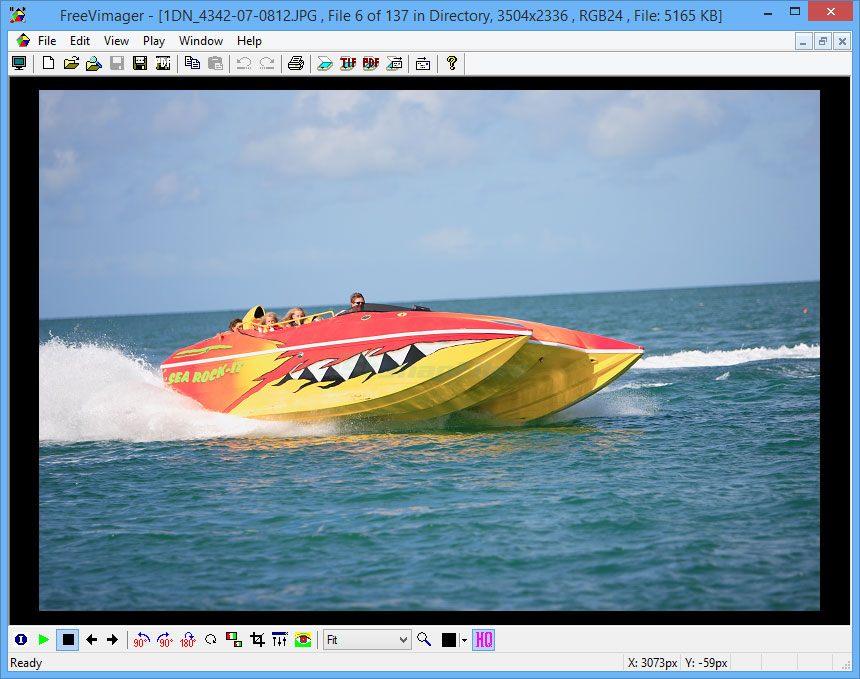
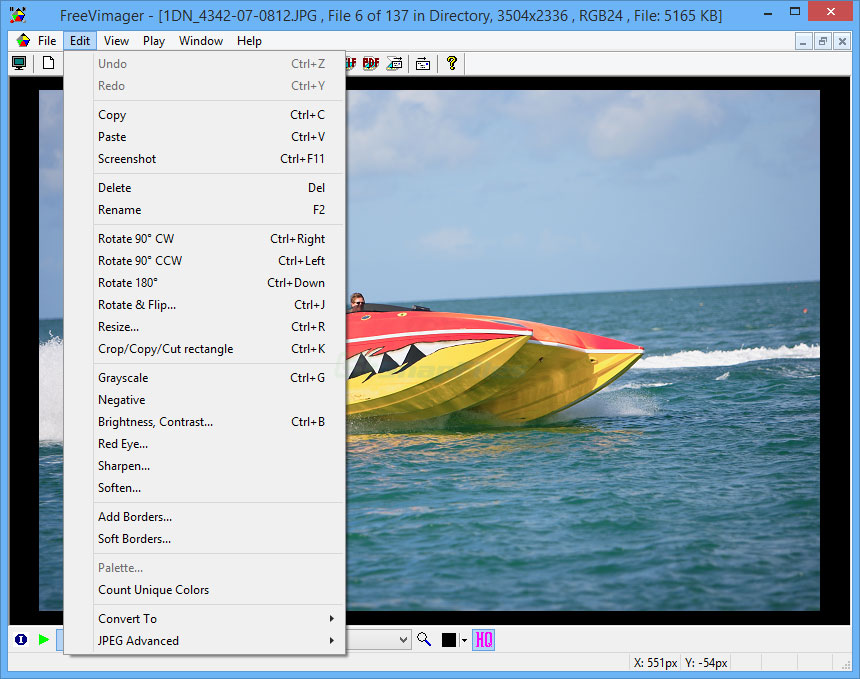
Верхнее меню разделено на File, Edit, View, Play, Window и Help. В File сосредоточены операции с файлами: открыть изображение, открыть папку, сохранить, сохранить копию, запустить пакетную обработку, перейти к печати или сохранить результат в PDF. Edit отвечает за правки: Screenshot, Delete, Rename, Rotate, Resize, Crop, Brightness/Contrast, Red Eye, Sharpen, Soften, Add Borders, Count Unique Colors, Convert To и JPEG Advanced. View управляет режимом просмотра, масштабом и отображением, Play используется для слайд-шоу, Window — для работы с несколькими открытыми изображениями.
Нижняя панель удобна при обычном просмотре папки. На ней расположены кнопки перехода по изображениям, элементы поворота, масштабирование, выбор режима Fit, значок лупы и индикаторы, которые помогают понять координаты курсора, размер изображения и состояние файла. Для простого просмотра это важнее, чем большое количество панелей: пользователь открывает фото и сразу видит, как перемещаться по серии.
FreeVimager поддерживает несколько открытых изображений. Окна можно держать рядом, каскадом или перевести в вид с вкладками. В меню Window доступны Cascade, Tile horizontally и Tile vertically; при разворачивании одного изображения интерфейс переключается на табы, что удобно для сравнения нескольких кадров. Такой подход отличается от полноценных менеджеров коллекций: FreeVimager не строит библиотеку, а даёт быстро переключаться между конкретными файлами, уже открытыми в рабочей области.
Классический внешний вид — одновременно плюс и ограничение. Новичок быстро находит File → Open, Edit → Resize или Edit → Crop/Copy/Cut rectangle. Опытному пользователю не хватает современного браузера миниатюр, гибких боковых панелей и сложной настройки рабочего пространства. Поэтому интерфейс FreeVimager лучше всего подходит для коротких операций: открыл файл, сделал правку, сохранил, перешёл к следующему.
Поддерживаемые форматы изображений
FreeVimager открывает и редактирует JPEG, BMP, GIF, TIFF, PNG, PCX и EMF. Для TIFF поддерживается многостраничный режим, для PNG учитывается прозрачность, для GIF возможна работа с анимацией. Отдельно выделяются форматы, которые программа просматривает: HEIC, WebP, AVIF и JXR. Такой набор закрывает основные домашние и офисные задачи: фотографии с камеры или телефона, картинки из интернета, сканы, скриншоты, простую графику и многостраничные TIFF-документы.
Для пользователя важна разница между просмотром и редактированием. JPEG, PNG, TIFF, BMP, GIF, PCX и EMF используются как рабочие форматы программы. HEIC, WebP, AVIF и JXR полезны при открытии современных файлов, но FreeVimager не превращается из-за этого в универсальный профессиональный конвертер всех графических форматов. Если нужно массово работать с редкими форматами, RAW-архивами, PSD, OpenEXR или сотнями расширений, более сильной альтернативой будет XnView MP, который ориентирован на широкий форматный охват и организацию коллекций.
Поддержка Save As Pdf делает FreeVimager полезным не только как программа для просмотра фото. Один снимок, скан или изображение можно сохранить в PDF без отдельного PDF-принтера. Для документа из нескольких страниц важнее Twain Scan: программа принимает страницы со сканера и сохраняет их в TIFF или PDF. В офисном сценарии это закрывает простую задачу: получить бумажный документ, отсканировать, проверить ориентацию страниц и сохранить в формате, который удобно переслать.
Форматы лучше выбирать по задаче:
| Задача | Подходящий формат | Почему |
|---|---|---|
| Фотографии с камеры или телефона | JPEG | небольшой размер, широкая совместимость |
| Скриншоты и изображения с прозрачностью | PNG | сохраняет резкие линии и прозрачный фон |
| Многостраничные сканы | TIFF или PDF | удобно хранить несколько страниц в одном файле |
| Документ для отправки | адресату не нужен графический редактор | |
| Простая служебная графика Windows | BMP, EMF, PCX | поддержка старых и системных форматов |
| Современные файлы из браузера или телефона | WebP, HEIC, AVIF | можно просмотреть без отдельного просмотрщика |
FreeVimager не позиционируется как RAW-конвертер, DAM-система или редактор макетов. Его форматная поддержка рассчитана на практическую работу с распространёнными файлами: открыть, поправить, сохранить, распечатать, отправить, собрать в PDF или обработать пакетно.
Просмотр фотографий и навигация по папке
Рабочий сценарий начинается с открытия файла через File → Open, панель инструментов или перетаскивание в окно программы. После открытия FreeVimager показывает имя файла, номер изображения в папке, размер в пикселях, цветовой режим и размер файла. Эти сведения видны прямо в заголовке и строке состояния, поэтому пользователь сразу понимает, какой кадр открыт и где он находится в серии.
Навигация по папке построена вокруг перехода к предыдущему и следующему изображению. Это удобно при просмотре фотографий после съёмки, проверке сканов, отборе картинок для документа или сравнении нескольких вариантов одного изображения. В отличие от тяжёлых фотоорганайзеров, FreeVimager не требует импортировать папку в библиотеку: работа идёт напрямую с файлами.
Масштабирование доступно через панель внизу и через инструменты просмотра. Режим Fit помогает уместить изображение в окно, а ручной масштаб нужен для проверки резкости, деталей, артефактов сжатия или мелких элементов. Сенсорные жесты поддерживаются для zoom in/out и перехода к предыдущему или следующему изображению, что полезно на Windows-устройствах с сенсорным экраном.
Полноэкранный режим пригоден для показа снимков без лишних панелей. FreeVimager поддерживает full-screen multi-monitor support: изображение можно переключать между мониторами через контекстное меню или клавишу TAB. Для обычного домашнего просмотра это второстепенная функция, но для рабочего места с двумя экранами она полезна: на одном мониторе можно держать список файлов или проводник, на другом — полноэкранный просмотр.
Отдельная полезная деталь — переход к геометке изображения в Google Maps. FreeVimager читает координаты из метаданных снимка и открывает местоположение на карте. Это работает для фотографий, где камера или смартфон записали GPS-данные в EXIF. Функция помогает быстро проверить, где сделан кадр, особенно в фотоархивах с поездками, объектами недвижимости, полевыми работами или документированием мест.
Редактирование изображений
FreeVimager не заменяет графический редактор уровня GIMP, Photoshop или Krita. Его редакторский набор рассчитан на базовые операции, которые часто выполняются перед отправкой, печатью, публикацией или архивированием. Основные инструменты собраны в меню Edit, поэтому пользователь не ищет их в сложных панелях и палитрах.
Поворот и отражение
Команды Rotate 90° CW, Rotate 90° CCW и Rotate 180° находятся в Edit. Они нужны, когда фотография открылась боком, скан получился перевёрнутым или файл нужно быстро привести к правильной ориентации. Для JPEG важен раздел JPEG Advanced: в нём доступны lossless rotate и lossless crop. Эти операции выполняются без повторного перекодирования JPEG, поэтому уменьшается риск дополнительной потери качества.
Обычный поворот подходит для большинства простых случаев. Lossless rotate особенно полезен, когда нужно исправить серию фотографий с камеры или телефона и сохранить исходное качество. При массовой подготовке фотоархива это практичнее, чем открывать каждый снимок в большом редакторе и пересохранять его с новым уровнем JPEG-сжатия.
Кадрирование
Команда Crop/Copy/Cut rectangle используется для выделения прямоугольной области. Сценарии типовые: убрать лишние поля после сканирования, оставить только документ на снимке, вырезать нужный фрагмент из фотографии, подготовить изображение к вставке в текстовый файл или уменьшить пустое пространство вокруг объекта.
Кадрирование в FreeVimager особенно уместно при работе со сканами. После Twain Scan у пользователя часто остаются поля планшета, перекошенные края или лишняя область вокруг листа. Простое выделение прямоугольника и сохранение результата решают эту задачу без запуска отдельного редактора.
Для JPEG, где важно не ухудшить качество, лучше использовать lossless crop из JPEG Advanced. Такая операция полезна при работе с исходниками с камеры: пользователь вырезает лишнюю область, но не запускает повторное сжатие всего кадра.
Изменение размера
Resize открывается через Edit → Resize. Эта команда нужна для уменьшения фотографий перед отправкой, публикацией на сайте, загрузкой в форму, вставкой в документ или хранением компактных копий. FreeVimager подходит для таких задач лучше стандартного просмотрщика, потому что resize встроен в тот же рабочий процесс: открыть файл, задать размер, сохранить копию.
Изменение размера не стоит смешивать с изменением качества JPEG. Resize меняет количество пикселей, то есть фактическую ширину и высоту изображения. Качество JPEG влияет на степень сжатия и размер файла. Для отправки фотографии по почте обычно используют оба подхода: сначала уменьшают изображение по пикселям, затем выбирают умеренное сжатие. В Batch Processing эти операции удобно применять к группе файлов.
Яркость, контраст, насыщенность и оттенок
Brightness, Contrast, Saturation и Hue нужны для быстрой визуальной коррекции. В FreeVimager эти настройки доступны через Edit → Brightness, Contrast. У программы есть fullsize preview, поэтому пользователь видит результат на изображении, а не только на маленьком фрагменте. Это полезно для сканов с серым фоном, тёмных фотографий, бледных изображений и снимков, которые нужно слегка подготовить перед печатью или отправкой.
Инструменты цветокоррекции здесь базовые. Они позволяют сделать изображение светлее, контрастнее, насыщеннее или изменить оттенок, но не дают тонкой работы с кривыми, масками, выборочными областями и профилями обработки RAW. Для точной ретуши, локальной коррекции кожи, сложного восстановления снимков или художественной обработки лучше открыть файл в полноценном редакторе. FreeVimager закрывает другой уровень задачи: быстро привести изображение к читаемому и приемлемому виду.
Резкость, размытие, оттенки серого и негатив
Sharpen и Soften используются для простой коррекции резкости. Sharpen усиливает визуальную чёткость, Soften смягчает изображение. Эти команды полезны при подготовке сканов, скриншотов и небольших фотографий, но требуют аккуратности: чрезмерное повышение резкости подчёркивает шум и артефакты JPEG, а сильное смягчение делает детали менее читаемыми.
Grayscale переводит изображение в оттенки серого. Это удобно для документов, схем, сканов, иллюстраций без необходимости цвета и изображений, которые готовятся к чёрно-белой печати. Negative инвертирует цвета; такая операция нужна реже, но бывает полезна при работе с отдельными сканами, техническими изображениями или визуальной проверкой контраста.
Count Unique Colors относится уже не к художественной правке, а к анализу изображения. Команда считает уникальные цвета и помогает понять цветовую структуру файла. Convert To используется для изменения цветового представления и глубины цвета. В обычной работе с фотографиями эта часть меню применяется нечасто, но при подготовке простой графики, служебных файлов или старых форматов она полезна.
Удаление эффекта красных глаз
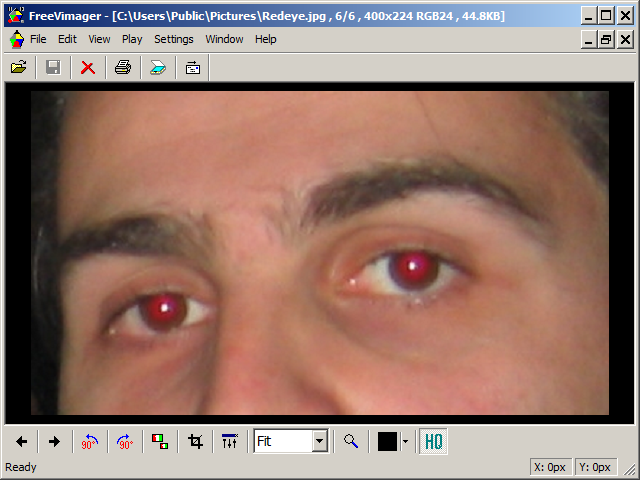
Red Eye — отдельный инструмент для исправления красных зрачков на снимках, сделанных со вспышкой. В FreeVimager он настраивается вживую, поэтому пользователь выделяет область и видит результат коррекции. Для домашнего фотоархива это одна из самых практичных функций: эффект красных глаз встречается в старых фотографиях с компактных камер и снимках в помещении.
Инструмент не заменяет портретную ретушь. Он исправляет конкретный дефект, но не работает как система обработки кожи, глаз, освещения и фона. Если задача сводится к локальной коррекции зрачков, FreeVimager справляется быстро. Если нужно восстановить старый портрет, убрать дефекты лица или изменить освещение, потребуется более сильный редактор.

Границы и мягкие края
Add Borders и Soft Borders добавляют обычную или мягкую рамку. Это не дизайнерский модуль, но для простого оформления изображения перед печатью, презентацией или вставкой в документ такие команды полезны. Важно не перегружать изображение: рамка должна помогать отделить картинку от фона, а не отвлекать от содержания.
Метаданные EXIF, IPTC, XMP и ICC
FreeVimager сохраняет EXIF, IPTC, XMP и ICC при редактировании и сохранении изображений. Для фотографий это важнее, чем кажется: EXIF хранит технические параметры съёмки, дату, модель камеры, ориентацию, координаты, выдержку, диафрагму, ISO и другие данные; IPTC и XMP используются для описания, авторства, подписей, тематических полей и редакционной информации; ICC связан с цветовым профилем.
Для домашнего пользователя метаданные помогают не потерять дату съёмки и геометки. Для редактора или фотографа — сохранить подписи, информацию об авторстве и цветовой профиль. Для офиса — не сломать порядок архивации, когда файлы сортируются по дате или сопровождаются служебными полями.
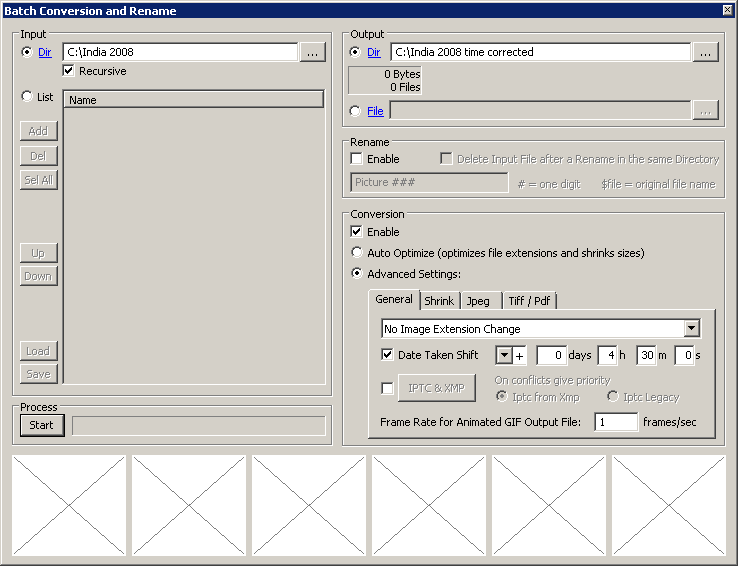
В FreeVimager есть EXIF date/time adjustment в пакетном режиме. Эта операция нужна, когда камера была настроена на неправильную дату или время, снимки с нескольких устройств нужно привести к единой хронологии, а фотоархив сортируется по времени съёмки. Коррекция выполняется без перекодирования изображения, что особенно важно для JPEG.
IPTC & XMP single file / batch editing поддерживается для JPEG и TIFF. Это полезно, когда нужно внести описание, подпись, авторские данные или другие поля не в один снимок, а сразу в серию файлов. FreeVimager в этом сценарии работает как простой инструмент метаданных, но не превращается в полноценный цифровой архив с рейтингами, коллекциями, поиском по лицам и сложными правилами сортировки.
Метаданные нужно редактировать аккуратно. Перед пакетной обработкой лучше сделать копию папки, потому что массовое изменение даты, удаление EXIF или перезапись IPTC затрагивают сразу много файлов. Для проверки достаточно обработать несколько копий, открыть их снова и убедиться, что нужные поля сохранились, а лишние действительно удалены.
Batch Processing: пакетная обработка изображений
Batch Processing — один из главных аргументов в пользу FreeVimager. Пакетная обработка изображений нужна, когда одинаковую операцию нужно применить не к одному файлу, а к папке или заранее собранному списку. Типичные задачи: уменьшить фотографии перед отправкой, переименовать снимки по шаблону, конвертировать изображения в другой формат, изменить качество JPEG, удалить EXIF, сдвинуть дату съёмки или подготовить набор файлов для архива.
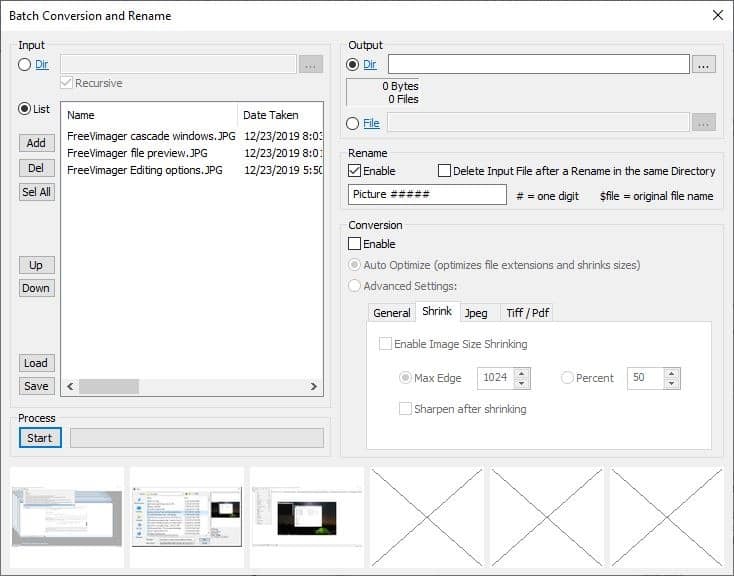
Окно Batch Conversion, Rename and Slideshow разделено на Input, Output, Rename, Conversion и Process. В Input пользователь выбирает папку или формирует список файлов. Кнопки Add, Del и Sel All управляют списком, Up и Down меняют порядок, Load и Save помогают работать с набором. В Output задаётся папка результата или файл. В Process расположена кнопка Start и индикатор выполнения.
Блок Rename включает Enable и поле шаблона имени. Это удобно при подготовке серии фотографий: вместо случайных имён камеры можно получить единый порядок — например, Picture_00001, Picture_00002 и далее. В самом окне поясняется логика шаблона: символ # используется как одна цифра, а $file соответствует исходному имени файла.
В Conversion есть Enable и режим Auto optimize. Вкладки General, Shrink, Jpeg и Tiff/Pdf разделяют параметры обработки. General управляет общими настройками, Shrink отвечает за уменьшение, Jpeg — за параметры JPEG, Tiff/Pdf — за особенности TIFF и PDF. В этом же окне встречаются Date Taken Shift и IPTC & XMP, что делает пакетный режим полезным не только для размера и формата, но и для метаданных.
Перед массовой обработкой важно настроить выходную папку отдельно от исходников. Перезапись оригиналов — самая частая ошибка при работе с любым batch-инструментом. Безопасный порядок такой:
Скопировать несколько файлов в тестовую папку.
Запустить Batch Processing на копиях.
Проверить размер, формат, качество, EXIF и имена файлов.
Убедиться, что результат открывается в FreeVimager и другом просмотрщике.
Повторить обработку для всей папки.
Сохранить исходники до завершения проверки.
FreeVimager подходит для пакетной обработки, когда операция понятна и однотипна. Если нужно построить длинную цепочку с десятками фильтров, условными правилами, водяными знаками, сложным профилированием и нестандартными форматами, удобнее использовать специализированные конвертеры или Converseen. Если же задача состоит в уменьшении, переименовании, конвертации и базовой подготовке серии изображений, встроенный Batch Processing закрывает её без отдельного приложения.
Сканирование документов и сохранение в PDF/TIFF
FreeVimager работает со сканерами через Twain Scan. Это делает программу полезной не только для фотографий, но и для бумажных документов. Пользователь получает изображение со сканера, проверяет страницу в окне просмотра, при необходимости поворачивает, обрезает поля и сохраняет результат в TIFF или PDF. Для нескольких страниц доступно сканирование в многостраничный TIFF или PDF.
Сценарии сканирования:
сохранить договор, чек, акт или заявление в PDF;
отсканировать несколько страниц в один файл;
убрать лишние поля после сканирования;
повернуть страницу, если она легла на планшет боком;
сделать TIFF-архив бумажных изображений;
подготовить скан для отправки по email.
Twain Scan особенно удобен в связке с Edit → Crop/Copy/Cut rectangle и Save As Pdf. Сначала сканируется страница, затем убираются поля и проверяется ориентация, после этого файл сохраняется в PDF. Для нескольких страниц важна проверка порядка: перед сохранением нужно убедиться, что страницы расположены последовательно, не перевёрнуты и читаются без лишнего увеличения.
Для работы требуется сканер с TWAIN-драйвером. Это техническое условие связано не с FreeVimager как редактором, а со способом получения изображения. Если драйвер не установлен или устройство не поддерживает TWAIN, программа не получит страницу через Twain Scan. Поэтому при проблемах со сканированием сначала проверяют драйвер сканера и его работу в других TWAIN-совместимых приложениях.
PDF из скана нужно проверять отдельно. После сохранения файл стоит открыть в PDF-просмотрщике и оценить четыре вещи: порядок страниц, ориентацию, читаемость текста и размер файла. Для документов с мелким шрифтом лучше не снижать разрешение слишком сильно, иначе PDF станет компактнее, но текст потеряет читаемость.
Сохранение, экспорт и печать
В FreeVimager сохранение строится вокруг обычных команд Save и Save As, а также Save As Pdf. Save перезаписывает текущий файл, Save As позволяет выбрать новое имя, формат и папку. Для безопасной работы с фотографиями и сканами лучше использовать Save As: исходник остаётся на месте, а обработанная копия сохраняется отдельно.
Save As Pdf полезен при работе с изображениями, которые нужно передать как документ. Например, один скан паспорта, подписанный акт, схема, фотография объявления, чек или изображение с текстом удобнее отправить в PDF, чем в JPEG. Получатель открывает PDF стандартным просмотрщиком и не зависит от графического редактора.
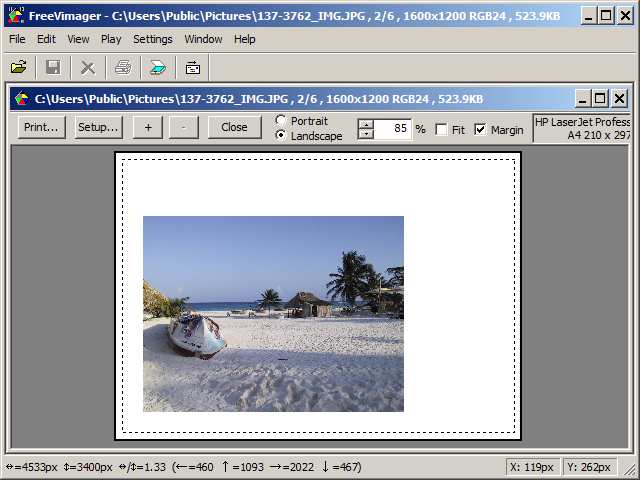
Print Preview отвечает за предварительный просмотр печати. FreeVimager позволяет позиционировать изображение на листе перетаскиванием. Эта деталь полезна при печати фотографий, сканов, схем и изображений, где важно расположение на странице. Пользователь видит, как картинка будет размещена, и может поправить позицию до отправки на принтер.
Отправка изображений по email рассчитана на уменьшение размера вложений. Для фотоархива это практично: исходники с камеры занимают много места, а адресату часто нужен не оригинал, а копия удобного размера. FreeVimager помогает подготовить такие изображения, но перед отправкой всё равно стоит проверить качество: мелкий текст, номера, подписи и детали не должны стать нечитаемыми.
Выбор способа сохранения зависит от результата:
| Что нужно получить | Команда или режим | Практический смысл |
|---|---|---|
| Сохранить правку в том же файле | Save | быстро, но рискованно для исходников |
| Сделать обработанную копию | Save As | исходник остаётся без изменений |
| Передать изображение как документ | Save As Pdf | удобно для сканов и вложений |
| Подготовить печать | Print Preview | видно положение изображения на листе |
| Подготовить группу файлов | Batch Processing | одна настройка применяется к серии |
Слайд-шоу и просмотр серии изображений
Play menu отвечает за слайд-шоу. FreeVimager можно использовать как простой просмотрщик фотографий для папки: открыть каталог, перейти к показу, листать изображения вручную или включить демонстрацию. Это удобно для просмотра семейных фото, проверки результатов съёмки, демонстрации изображений на втором мониторе или быстрого показа серии без создания видеоролика.
Слайд-шоу в FreeVimager не нужно путать с программами для монтажа. Здесь нет полноценной временной шкалы, многодорожечного звука, анимации титров и экспорта видео. Это режим просмотра, а не редактор презентаций. Он полезен, когда нужно показать изображения как последовательность, но не нужно собирать готовый клип.
В Batch Processing присутствуют Add Slideshow EXE, View Slideshow и Burn Slideshow. Это показывает, что FreeVimager исторически развивался не только как одиночный просмотрщик, но и как инструмент для создания простых показов изображений. На практике такие функции нужны реже, чем открытие фото, resize, crop или PDF, но они сохраняют ценность для пользователей, которые готовят автономный набор изображений для просмотра.
Portable-версия и хранение настроек
Portable-режим — одна из причин, по которой FreeVimager часто выбирают как вспомогательную утилиту. Исполняемый вариант может хранить настройки в INI-файле рядом с программой. Это удобно для флешки, переносного набора сервисных утилит, рабочего компьютера без обычной установки и сценариев, где нужно сохранить настройки вместе с приложением.
Portable-версия особенно полезна в таких ситуациях:
нужно открыть фотографии на чужом или рабочем компьютере без изменения системы;
требуется держать под рукой просмотрщик с PDF и сканированием;
важно переносить настройки вместе с программой;
пользователь работает с разными Windows-компьютерами;
нужна компактная утилита для флешки с сервисным софтом.
При portable-запуске стоит учитывать права доступа к папке. Если программа лежит в каталоге, где Windows запрещает запись, настройки не смогут нормально сохраняться рядом с исполняемым файлом. Поэтому portable-папку лучше держать в пользовательском каталоге, на внешнем накопителе или в отдельной рабочей директории, а не в защищённых системных папках.
Portable-режим не отменяет осторожность с файлами. Если пользователь запускает пакетную обработку с флешки, важно заранее проверить, куда сохраняется результат: на внешний накопитель, во временную папку или рядом с исходниками. Медленная флешка также увеличивает время обработки большой папки фотографий.
Как открыть фотографию в FreeVimager
Открытие файла в FreeVimager занимает несколько действий:
Запустить программу.
Выбрать File → Open или воспользоваться кнопкой открытия на панели.
Указать изображение в окне выбора файла.
Проверить, что файл открылся в рабочей области.
Использовать кнопки перехода для просмотра соседних изображений из той же папки.
При необходимости включить Fit, чтобы уместить изображение в окно.
Если нужно открыть несколько изображений, можно повторить File → Open или перетащить файлы в окно программы. При работе с несколькими файлами полезно меню Window: Cascade помогает разложить окна каскадом, Tile horizontally и Tile vertically — сравнить изображения рядом, а разворачивание изображения переводит рабочую область в режим вкладок.
Для обычного просмотра фотоархива FreeVimager удобен тем, что не требует предварительного импорта. Пользователь работает с уже существующей структурой папок. Это важно для тех, кто хранит изображения по годам, поездкам, объектам, документам или проектам и не хочет переносить их в отдельный каталогизатор.
Как обрезать изображение
Кадрирование используется для удаления лишних краёв, подготовки скана, выделения объекта или изменения композиции. В FreeVimager операция выполняется через Edit → Crop/Copy/Cut rectangle.
Порядок работы:
Открыть изображение.
Выбрать Edit → Crop/Copy/Cut rectangle.
Выделить прямоугольную область.
Проверить, что внутри выделения осталась нужная часть изображения.
Применить обрезку.
Сохранить копию через Save As.
Для JPEG-файлов, где важно сохранить качество, лучше использовать JPEG Advanced и lossless crop. Этот вариант нужен, когда кадр обрезается без художественной обработки и без необходимости пересчитывать всё изображение. Обычный Crop подходит для большинства случаев, но lossless crop предпочтительнее для исходников с камеры.
После обрезки стоит проверить размер изображения. Если файл предназначен для печати, важно не вырезать слишком маленький фрагмент: картинка может выглядеть нормально на экране, но стать недостаточно детализированной на бумаге. Если файл готовится для сайта или документа, наоборот, слишком большой размер в пикселях не нужен.
Как изменить размер изображения
Resize — одна из самых востребованных операций в FreeVimager. Она нужна, когда исходная фотография слишком большая для письма, сайта, формы, презентации или документа.
Порядок действий:
Открыть изображение.
Выбрать Edit → Resize.
Указать новую ширину и высоту.
Сохранить пропорции, если не нужно искажать картинку.
Проверить результат в режиме Fit и при 100% масштабе.
Сохранить обработанную копию через Save As.

Для фотографий лучше уменьшать размер пропорционально. Если вручную задать ширину и высоту без сохранения соотношения сторон, лица, предметы и текстуры растянутся или сожмутся. Для документов и сканов пропорции тоже важны: искажённый скан выглядит непрофессионально и хуже читается.
В Batch Processing resize удобно применять к папке. Например, можно взять серию фотографий с высоким разрешением и подготовить копии меньшего размера для отправки. Перед обработкой всей папки нужно сделать тест на нескольких файлах: проверить резкость, читаемость деталей и итоговый размер.
Как сохранить изображение в PDF
Save As Pdf превращает изображение в PDF-документ. Это полезно для сканов, фотографий документов, схем, квитанций, подписанных листов и картинок, которые адресату удобнее открыть как документ.
Порядок действий:
Открыть изображение.
При необходимости повернуть его через Edit → Rotate 90° CW или Rotate 90° CCW.
Обрезать лишние поля через Crop/Copy/Cut rectangle.
Проверить читаемость при увеличении.
Выбрать Save As Pdf.
Указать имя файла и папку.
Открыть PDF в отдельном просмотрщике и проверить результат.
PDF не улучшает качество исходника. Если фотография размыта, плохо освещена или снята под углом, сохранение в PDF только упакует её в другой формат. Поэтому перед Save As Pdf нужно исправить ориентацию, убрать лишние поля, повысить контраст при необходимости и убедиться, что текст читается.
Как обработать папку изображений
Пакетная обработка в FreeVimager удобна для повторяющихся задач. Например, есть папка с фотографиями, которые нужно уменьшить, переименовать и сохранить отдельно.
Порядок действий:
Открыть Batch Processing.
В Input выбрать папку или добавить отдельные файлы кнопкой Add.
Проверить список файлов и порядок.
В Output указать папку результата.
В Rename включить Enable, если нужно переименование.
В Conversion включить Enable, если нужна конвертация или изменение размера.
На вкладках General, Shrink, Jpeg и Tiff/Pdf задать параметры.
Нажать Start.
Открыть несколько обработанных файлов и сравнить с исходниками.
Для фотоархива безопаснее не удалять исходники сразу после обработки. Сначала нужно проверить, что новые имена корректны, размер подходит, EXIF сохранился или удалился именно так, как требуется, а качество JPEG не испорчено чрезмерным сжатием. При ошибке в настройках проще повторить обработку из оригиналов.
Как отсканировать документ в PDF
Twain Scan делает FreeVimager полезным для бумажных документов. Программа принимает страницы со сканера и позволяет сохранить их в TIFF или PDF.
Рабочий порядок:
Подключить сканер и убедиться, что TWAIN-драйвер установлен.
Запустить FreeVimager.
Открыть Twain Scan.
Выбрать параметры сканирования в окне драйвера.
Отсканировать первую страницу.
Проверить ориентацию, поля и читаемость.
Повторить сканирование для следующих страниц.
Сохранить результат в PDF или TIFF.
Открыть файл и проверить порядок страниц.
Для документов с текстом важны контраст и разрешение. Слишком низкое качество даст маленький файл, но ухудшит читаемость. Слишком высокое качество сделает PDF тяжёлым, особенно при большом количестве страниц. FreeVimager помогает собрать результат, но выбор параметров сканирования остаётся за пользователем в окне TWAIN-драйвера.
Как посмотреть и поправить метаданные
Работа с EXIF, IPTC и XMP нужна не каждому пользователю, но для фотоархива она важна. FreeVimager сохраняет метаданные при редактировании и поддерживает пакетные операции с датой и IPTC/XMP для JPEG и TIFF.
Практический сценарий:
Открыть фотографию.
Проверить техническую информацию: дату, параметры съёмки, размер, цветовой режим.
При необходимости скорректировать дату и время.
Для серии файлов использовать Batch Processing и Date Taken Shift.
Для JPEG и TIFF внести IPTC/XMP-данные одиночно или пакетно.
Сохранить копии и проверить, что метаданные открываются корректно.
Удаление EXIF удобно перед публикацией личных фотографий, если нужно убрать координаты, модель устройства или другие служебные сведения. Но для собственного архива удалять EXIF без необходимости не стоит: дата съёмки, ориентация и геометки помогают сортировать и искать снимки.
Системные требования
FreeVimager работает на Windows 7, Windows 8, Windows 10 и Windows 11. Программа доступна для Windows-среды и не является кроссплатформенным просмотрщиком для macOS или Linux. Для пользователей старых и современных Windows-компьютеров это важное отличие от XnView MP, который выпускается для Windows, macOS и Linux.
| Требование | Значение для пользователя |
|---|---|
| Операционная система | Windows 7 / 8 / 10 / 11 |
| Назначение | просмотр, редактирование, пакетная обработка, PDF, сканирование |
| Сканирование | нужен сканер с TWAIN-драйвером |
| Геометки | для открытия места съёмки в Google Maps нужен доступ к интернету |
| Portable-запуск | настройки могут храниться в INI-файле рядом с программой |
| Язык интерфейса | среди языков есть русский |
| Имена файлов | Unicode support для файлов и папок с национальными символами |
FreeVimager не требует отдельной базы данных, фоновой службы или подключения к облаку для обычного просмотра и редактирования. Он работает локально с файлами на диске. Это удобно для офисных документов, личных фотоархивов и сценариев, где изображения не нужно загружать на сторонний сервер.
Для функций Twain Scan критичен не процессор или объём памяти, а корректная работа сканера и драйвера. Для больших изображений важны ресурсы компьютера: чем выше разрешение файла и чем больше пакетная обработка, тем заметнее нагрузка на память и диск. При работе с крупной папкой фотографий разумно закрыть лишние программы и сначала протестировать настройки на малой выборке.
Преимущества и ограничения
FreeVimager выигрывает не количеством профессиональных инструментов, а балансом между компактностью и прикладными функциями. Он закрывает именно те операции, которые регулярно нужны при работе с изображениями: просмотр, поворот, кадрирование, resize, PDF, печать, сканирование, пакетная обработка и метаданные.
Плюсы:
программа объединяет просмотрщик изображений и базовый редактор;
есть FreeVimager на русском;
поддерживаются JPEG, BMP, GIF, TIFF, PNG, PCX, EMF и просмотр современных форматов HEIC, WebP, AVIF, JXR;
есть Save As Pdf для сохранения изображения в PDF;
Twain Scan позволяет сканировать несколько страниц в TIFF и PDF;
Batch Processing выполняет переименование, конвертацию, уменьшение размера, настройку качества и операции с EXIF;
JPEG Advanced включает lossless rotate и lossless crop;
сохраняются EXIF, IPTC, XMP и ICC при редактировании;
доступна пакетная коррекция даты и времени EXIF;
есть IPTC & XMP single file / batch editing для JPEG и TIFF;
поддерживается Print Preview с позиционированием изображения перетаскиванием;
full-screen multi-monitor support позволяет переключать полноэкранный просмотр между мониторами;
portable-вариант хранит настройки рядом с исполняемым файлом;
Unicode support помогает работать с русскими и другими национальными именами файлов.
Минусы:
интерфейс классический и выглядит проще современных графических приложений;
нет слоёв, масок, кистей, ластика, текста и полноценного набора инструментов рисования;
нет развитого браузера миниатюр и системы управления большой фототекой;
программа не заменяет RAW-конвертер;
Batch Processing подходит для типовых операций, но не для сложных сценариев автоматизации с множеством условий;
для сканирования требуется TWAIN-драйвер;
базовая цветокоррекция не заменяет профессиональную обработку;
слайд-шоу не равно видеомонтажу или полноценному конструктору презентаций.
Главное ограничение FreeVimager — его специализация. Программа сильна как компактная утилита для файла, папки и простой пакетной обработки. Она не должна конкурировать с тяжёлыми редакторами в задачах ретуши, дизайна, рисования, сложной коррекции и ведения профессиональной библиотеки снимков.
Сравнение с аналогами
FreeVimager логично сравнивать не с Photoshop, а с просмотрщиками и лёгкими редакторами: IrfanView, XnView MP, FastStone Image Viewer и Honeyview. Все эти программы открывают изображения, но отличаются приоритетами. Одни сильнее в форматах и плагинах, другие — в каталогизации, третьи — в быстром просмотре архивов, FreeVimager — в сочетании PDF, TWAIN Scan, метаданных, lossless JPEG-операций и portable-логики.
| Программа | Сильная сторона | Где FreeVimager удобнее | Где аналог сильнее |
|---|---|---|---|
| FreeVimager | просмотр, простые правки, PDF, TWAIN Scan, Batch Processing, метаданные | когда нужны Save As Pdf, сканирование в PDF/TIFF, EXIF/IPTC/XMP и portable-запуск в одном инструменте | нет развитой каталогизации и профессиональной ретуши |
| IrfanView | очень компактный Windows-просмотрщик с большой экосистемой плагинов | когда не нужны плагины, но важны PDF, TWAIN-сканирование и простая пакетная подготовка | сильнее по известности, скорости одиночного просмотра и расширяемости через плагины |
| XnView MP | кроссплатформенность, 500+ форматов, организация фото, batch convert | когда нужна простая Windows-утилита без акцента на библиотеку и сложный браузер | сильнее для больших фотоархивов, каталогизации, форматов и работы на macOS/Linux |
| FastStone Image Viewer | browser, converter, editor, удобный полноэкранный просмотр | когда важнее Save As Pdf, TWAIN Scan и компактный редактор без фотоорганайзера | сильнее как домашний менеджер фотографий и просмотрщик папок |
| Honeyview | быстрый просмотр, архивы ZIP/RAR/7Z, RAW и форматы комиксов | когда нужны редактирование, PDF, сканирование и метаданные | сильнее для быстрого просмотра изображений внутри архивов |
IrfanView остаётся сильным вариантом для тех, кому нужен очень компактный и быстрый просмотрщик. Он поддерживает Windows XP, Vista, 7, 8, 10 и 11, выпускается в 32- и 64-битных вариантах, имеет многоязычную поддержку, Unicode и распространяется как freeware для некоммерческого использования. Его сильная сторона — скорость, простота и плагины. FreeVimager на его фоне интереснее тогда, когда пользователю нужны Save As Pdf, TWAIN Scan, Batch Processing и сохранение метаданных без настройки расширений.
XnView MP лучше подходит для больших коллекций и широкого набора форматов. Он работает на Windows, macOS и Linux, читает 500+ форматов, поддерживает batch convert и организацию фотографий. FreeVimager проще и уже по задачам, зато быстрее воспринимается как утилита для конкретного файла или папки: открыть, обрезать, повернуть, сохранить в PDF, отсканировать, обработать пакет.
FastStone Image Viewer удобен как домашний фотоцентр: просмотр, управление папками, конвертация, редактирование, полноэкранный режим. FreeVimager выглядит скромнее в роли фотоорганайзера, но выигрывает у тех, кому важна связка простого редактора с PDF и TWAIN-сканированием. Для пользователя, который часто работает со сканами и документами, это может быть важнее визуально богатого браузера фотографий.
Honeyview особенно силён в быстром просмотре и архивах. Он открывает изображения внутри ZIP, RAR, 7Z, LZH, TAR, CBR и CBZ без извлечения, поддерживает RAW-форматы и анимационные изображения. FreeVimager не заменяет Honeyview для чтения комиксов и просмотра архивов, зато предоставляет более прикладной набор редактирования, сканирования, PDF и метаданных.
Отзывы пользователей и профильных изданий
Softpedia оценивает FreeVimager на 4.5/5 и выделяет простой GUI, вкладки для нескольких файлов, drag-and-drop, поддержку BMP, GIF, JPEG, TIFF, PNG, PCX, EMF, JXR, WebP, HEIC и AVIF, а также набор правок: flip, borders, sharpen, soften, grayscale, negative, red eye removal, count unique colors и screenshot. В обзоре Softpedia отдельно подчёркивается Batch Processing: список файлов или каталог, rename, convert, shrink image, remove EXIF metadata и изменение качества.
gHacks оценивает программу как хороший image viewer с полезными редакторскими возможностями, но подчёркивает устаревший внешний вид. В обзоре отмечены вкладки, Window menu с Cascade и Tile, Play menu для слайд-шоу, Twain Scan в TIFF/PDF, Edit menu с rotate, resize, crop, borders, grayscale, brightness, contrast, red eye removal, sharpen, soften и Convert To. Отдельно упоминаются JPEG Advanced с lossless crop и сохранение EXIF, XMP, JFIF, IPTC, COM и ICC при редактировании.
MajorGeeks даёт FreeVimager пользовательскую оценку 5/5 на основании 37 голосов и перечисляет функции, из-за которых программа выглядит шире обычного просмотрщика: touch gestures, Google Maps для геометки, Save As Pdf, JPEG lossless rotate and crop, multi-monitor fullscreen, Unicode, сохранение метаданных, Batch Processing, Print Preview, email-отправка, Redeye removal, Twain Scan и Zip extraction.
SnapFiles показывает среднюю пользовательскую оценку 5/5 на основании 3 отзывов. Пользователи хвалят portable-запуск, низкое потребление ресурсов, скорость, полезность PDF conversion, быстрый рендеринг больших изображений, mouse functionality для zoom и перехода между кадрами, а также достаточный набор функций для базового просмотра.
Усреднённое мнение выглядит так: FreeVimager нравится тем, кто ищет лёгкий просмотрщик изображений с редактированием, PDF и пакетными функциями. Его ценят за компактность, portable-режим, простое меню, сохранение метаданных и умение решать офисные задачи вокруг сканов. Критикуют в основном классический вид интерфейса, отсутствие развитого браузера миниатюр и то, что редакторские функции не дотягивают до полноценного фоторедактора.
Безопасность, лицензия и установка
FreeVimager распространяется как donationware, а исходный код связан с GPL-3.0. Для обычного пользователя практический смысл такой: программа доступна бесплатно, а пожертвование поддерживает развитие проекта. Portable-вариант позволяет запускать FreeVimager без стандартной установки, а настройки хранить рядом с исполняемым файлом.
При работе с изображениями важнее не только установка программы, но и сохранность исходников. FreeVimager умеет массово менять файлы, удалять EXIF, менять дату, конвертировать и уменьшать изображения. Эти операции полезны, но ошибка в настройках Batch Processing затрагивает сразу группу файлов. Поэтому исходные фотографии, сканы и документы лучше держать отдельно, а обработанные копии сохранять в новую папку.
Для файлов из почты и архивов действует обычная осторожность. FreeVimager может открыть изображение, но не должен быть единственным фильтром безопасности. Подозрительные вложения лучше проверять антивирусом, а архивы из неизвестных источников не распаковывать в рабочую папку с личными документами. При работе с фотографиями документов стоит учитывать и приватность: EXIF может содержать дату, устройство и координаты, поэтому перед публикацией личных изображений метаданные нужно проверять.
Для каких сценариев подходит FreeVimager
FreeVimager раскрывается в коротких прикладных задачах. Его не нужно выбирать как универсальный графический комбайн; он сильнее как рабочая утилита, которая быстро закрывает повторяющиеся операции.
| Сценарий | Подходит ли FreeVimager | Обоснование |
|---|---|---|
| Быстро открыть фотографию | Да | есть просмотр, масштаб, переход по папке, полноэкранный режим |
| Просмотреть серию снимков | Да | переход между файлами и слайд-шоу закрывают простой просмотр |
| Повернуть JPEG | Да | есть обычный rotate и JPEG lossless rotate |
| Обрезать фото или скан | Да | Crop/Copy/Cut rectangle и lossless crop для JPEG |
| Уменьшить изображение | Да | Resize доступен прямо из Edit |
| Подготовить папку фото | Да | Batch Processing выполняет групповые операции |
| Сохранить изображение в PDF | Да | есть Save As Pdf |
| Отсканировать документ | Да | Twain Scan сохраняет страницы в TIFF/PDF |
| Проверить EXIF и геометку | Да | программа работает с метаданными и Google Maps |
| Поправить дату съёмки | Да | есть EXIF date/time adjustment в batch mode |
| Удалить красные глаза | Да | есть live configurable Redeye removal |
| Вести большой фотоархив | Ограниченно | нет развитой системы каталогизации и рейтингов |
| Работать с RAW | Не основной сценарий | программа ориентирована на распространённые форматы и простую обработку |
| Делать ретушь портретов | Ограниченно | есть Red Eye и базовая коррекция, но нет слоёв и кистей |
| Создавать дизайн-макеты | Нет | нет инструментов макетирования, векторной графики и слоёв |
| Читать изображения из архивов | Ограниченно | для ZIP/RAR/7Z сильнее Honeyview |
Для домашнего пользователя FreeVimager полезен как замена стандартному просмотрщику: открыть фото, поправить ориентацию, уменьшить, сохранить копию, отправить. Для офиса — как простой инструмент сканирования и PDF. Для пользователя, который часто готовит изображения для сайта, — как быстрый batch-ресайзер и конвертер. Для фотографа — как дополнительная утилита для метаданных и lossless-операций, но не как основной редактор.
Типичные ошибки при работе с FreeVimager
Первая ошибка — сохранять результат поверх исходника. Save удобен, но опасен, если файл важный. Для фотографий, сканов документов и архивных изображений лучше использовать Save As и хранить оригиналы отдельно. Это особенно важно перед crop, resize, изменением качества JPEG и удалением EXIF.
Вторая ошибка — запускать Batch Processing на всей папке без теста. Даже простая операция уменьшения может дать неподходящий результат: слишком маленькие размеры, чрезмерное сжатие, неправильные имена или потеря метаданных. Правильнее обработать 3–5 копий, проверить результат и только затем запускать всю папку.
Третья ошибка — использовать обычную обрезку JPEG там, где нужна lossless crop. Если цель — просто убрать лишние края без художественной обработки, JPEG Advanced подходит лучше. Это сохраняет качество и не добавляет повторное сжатие.
Четвёртая ошибка — удалять EXIF без понимания последствий. Для публикации в интернете удаление метаданных часто полезно, потому что убирает координаты и технические сведения. Для личного архива EXIF помогает сортировать снимки по дате, месту и устройству. Перед удалением стоит решить, где будет использоваться файл.
Пятая ошибка — сравнивать FreeVimager с полноценными редакторами. В программе есть crop, resize, brightness, contrast, sharpen, Red Eye и Convert To, но нет набора инструментов для глубокой ретуши. Если задача требует слоёв, масок, текста, кистей, восстановления старых фото или сложной цветокоррекции, нужен другой класс программы.
Шестая ошибка — сохранять скан в PDF без проверки. После Twain Scan нужно открыть результат и убедиться, что страницы идут в правильном порядке, не перевёрнуты, не обрезаны слишком сильно и читаются при нормальном масштабе. PDF — финальная упаковка, но качество зависит от исходного скана и настроек.
Практические рекомендации по выбору
FreeVimager стоит выбрать, если нужен компактный просмотрщик изображений с редактированием, пакетной обработкой, PDF, сканированием и метаданными. Программа особенно уместна на Windows-компьютере, где часто приходится работать с отдельными фотографиями, папками снимков, сканами и файлами для отправки.
Для разовых задач FreeVimager удобен тем, что не требует освоения сложной логики. Открыть файл, выбрать Edit → Resize, Edit → Crop/Copy/Cut rectangle или Save As Pdf проще, чем запускать тяжёлый редактор. Если пользователь редко редактирует изображения, но регулярно сталкивается с большими фото, поворотом, сканами и PDF, FreeVimager закрывает большую часть таких задач.
Для регулярной пакетной обработки стоит оценить сложность сценария. Если нужно уменьшить, переименовать, конвертировать и изменить качество — Batch Processing подходит. Если нужны сложные цепочки, водяные знаки, десятки форматов, профили и автоматизация по условиям, лучше рассмотреть специализированные инструменты.
Для работы с большой фототекой FreeVimager лучше использовать как вспомогательную утилиту. Основной каталогизатор удобнее выбирать среди программ с миниатюрами, фильтрами, альбомами, рейтингами и расширенной навигацией. В этом сценарии сильнее XnView MP или FastStone Image Viewer.
Для сканирования документов FreeVimager удобен именно как компактная связка Twain Scan → правка ориентации и полей → Save As Pdf. Если нужен OCR, распознавание текста, поиск по PDF и сложная работа с документами, понадобится отдельная PDF/OCR-программа.
Для просмотра архивов с изображениями и комиксами FreeVimager не самый сильный вариант. Honeyview лучше подходит для ZIP, RAR, 7Z, CBR и CBZ. FreeVimager лучше оставить для редактирования, PDF, сканов и метаданных.
Ответы на частые вопросы
FreeVimager — это редактор или просмотрщик?
FreeVimager совмещает оба типа задач. Основная роль — просмотрщик изображений для Windows, но в нём есть редакторские команды: Rotate, Resize, Crop, Brightness/Contrast, Red Eye, Sharpen, Soften, Grayscale, Negative, Add Borders, Convert To и JPEG Advanced. Для простых правок этого достаточно, для профессиональной ретуши — нет.
Есть ли FreeVimager на русском?
Да. FreeVimager доступен на нескольких языках, включая Russian. Русский интерфейс полезен для пользователей, которые не хотят работать с английскими пунктами меню, но названия многих технических форматов и команд всё равно остаются узнаваемыми: JPEG, TIFF, PDF, EXIF, IPTC, XMP, Batch Processing.
Можно ли запускать FreeVimager без установки?
Да. У FreeVimager есть portable-сценарий. Исполняемый вариант хранит настройки в INI-файле рядом с программой. Это удобно для флешки, рабочего каталога и переносного набора утилит.
Поддерживает ли FreeVimager Windows 11?
Да. FreeVimager работает на Windows 7, Windows 8, Windows 10 и Windows 11. Для пользователей Windows 11 важна не только совместимость запуска, но и настройка ассоциаций файлов в системе, если программа должна открывать изображения по двойному щелчку.
Можно ли сохранить изображение в PDF?
Да. Для этого используется Save As Pdf. Команда удобна для сканов, фотографий документов, схем, изображений с текстом и файлов, которые нужно отправить как документ.
Можно ли сканировать документы?
Да. FreeVimager поддерживает Twain Scan нескольких страниц в TIFF и PDF. Для работы нужен TWAIN-совместимый сканер и установленный драйвер.
Подходит ли FreeVimager для пакетного уменьшения фотографий?
Да. В Batch Processing можно добавить файлы или каталог, включить Conversion, настроить уменьшение на вкладке Shrink, выбрать параметры JPEG и сохранить результат в отдельную папку. Перед обработкой всей папки лучше проверить настройки на нескольких копиях.
Можно ли редактировать EXIF?
FreeVimager работает с EXIF и поддерживает EXIF date/time adjustment в пакетном режиме. Также программа сохраняет EXIF, IPTC, XMP и ICC при редактировании и сохранении изображений, а для JPEG и TIFF поддерживается IPTC & XMP single file / batch editing.
Чем FreeVimager отличается от IrfanView?
IrfanView сильнее как сверхкомпактный просмотрщик с большой экосистемой плагинов. FreeVimager интереснее тем, что в одном компактном инструменте объединяет Save As Pdf, Twain Scan, Batch Processing, метаданные, JPEG lossless rotate/crop и portable-хранение настроек. Для быстрого открытия файлов подойдёт оба варианта; для сканов и PDF FreeVimager выглядит практичнее.
Чем FreeVimager отличается от XnView MP?
XnView MP сильнее как менеджер и просмотрщик для больших коллекций, 500+ форматов и кроссплатформенной работы. FreeVimager проще: он рассчитан на Windows, конкретные файлы, папки, сканы, PDF и базовые операции. Для фотоархива лучше XnView MP, для компактной утилиты с PDF и TWAIN — FreeVimager.
Заменяет ли FreeVimager Photoshop, GIMP или Paint.NET?
Нет. FreeVimager не работает со слоями, масками, кистями и сложной ретушью. Он заменяет не профессиональный редактор, а стандартный просмотрщик и часть небольших утилит для resize, crop, PDF, сканирования и пакетной подготовки.
Итог
FreeVimager — удачный вариант для пользователей Windows, которым нужен не просто просмотр фото, а компактный рабочий инструмент для простых операций с изображениями. Его сильные стороны — Save As Pdf, Twain Scan, Batch Processing, JPEG lossless rotate/crop, сохранение EXIF/IPTC/XMP/ICC, русский интерфейс, portable-запуск и многоэкранный полноэкранный просмотр.
Для разовой правки фотографии FreeVimager удобнее тяжёлого редактора. Для сканирования документов он полезен как связка сканера, обрезки, поворота и PDF. Для папки изображений — как пакетный инструмент уменьшения, переименования и конвертации. Для большого фотоархива, RAW-процесса, ретуши и дизайна лучше выбрать другой класс программ.
Список изменений
Ранний этап: просмотрщик и редактор с мультимедийными функциями:
- В ранних описаниях FreeVimager фигурирует как бесплатный просмотрщик и редактор изображений для Windows, который также мог воспроизводить AVI-видео и некоторые аудиофайлы. Уже на этом этапе программа работала с JPEG, BMP, GIF, TIFF, PNG, PCX, поддерживала JPEG lossless rotate and crop, PDF-сохранение и multi-monitor support.
- Такая комбинация объясняет название и набор функций: FreeVimager начинался не как профессиональный фоторедактор, а как компактный viewer/editor с дополнительной мультимедийной логикой. Позднее акцент сместился в сторону изображений, сканов, PDF и пакетных операций.
Развитие ветки 4.x: portable-сценарий и домашний просмотр:
- В пользовательских отзывах SnapFiles встречаются версии 4.0.1 и 4.9.0. Пользователи уже тогда выделяли portable-запуск, малый расход ресурсов, быструю работу с большими изображениями, mouse functionality для масштабирования и перехода между изображениями, а также полезность PDF conversion.
- На этом этапе FreeVimager закрепился как альтернатива стандартному просмотрщику Windows: не перегруженный редактор, но с достаточным набором функций для базовой работы с фото. Для пользователей, которым нужны были crop, resize, slideshow, PDF и portable-запуск, программа выглядела практичнее встроенного средства просмотра.
Ветка 5.x: укрепление базовых редакторских функций:
- В списках старых версий FreeVimager присутствует несколько выпусков ветки 5.x. Этот период важен не отдельным крупным изменением, а стабилизацией программы как лёгкого редактора и просмотрщика.
- Для таких программ развитие часто идёт не через резкий редизайн, а через исправления, поддержку новых окружений, улучшение библиотек, повышение устойчивости при проблемных файлах и доработку мелких функций. FreeVimager двигался именно по этому пути: без превращения в тяжёлый графический пакет.
Переход к ветке 9.x: Donationware, вкладки и очистка интерфейса:
- В выпуске 9.0.0 FreeVimager перешёл к Donationware-модели, получил кнопку закрытия у вкладок документов, очистку пользовательского интерфейса, обновление libpng и внутренние улучшения. Это важный этап: программа сохранила бесплатную практическую модель использования, но стала развиваться как donationware-проект.
- Кнопка закрытия вкладки кажется мелкой деталью, но для ежедневной работы с несколькими изображениями она заметна. Пользователь открывает несколько файлов, сравнивает их, закрывает лишние прямо на вкладках и не возвращается каждый раз в меню Window. Для просмотрщика с несколькими документами такие улучшения повышают скорость работы сильнее, чем редкие декоративные функции.
Улучшение языков, DPI и совместимости:
- В ветке 9.x развивалась языковая поддержка и исправлялись особенности интерфейса. Для FreeVimager это особенно важно, потому что программа используется не только англоязычной аудиторией: в набор языков входит Russian, а Unicode support помогает открывать, редактировать, пакетно обрабатывать и переименовывать файлы с русскими, китайскими, японскими, индийскими и другими символами в именах.
- Unicode support в просмотрщике изображений — практическая вещь. Фотоархивы часто лежат в папках с русскими названиями: Отпуск, Документы, Скан паспорта, Фото для сайта. Если программа плохо работает с такими путями, пакетная обработка и переименование становятся источником ошибок. FreeVimager отдельно закрывает этот сценарий.
Ветка 9.9.x: современные форматы и исправления рабочих функций:
- Поздняя ветка 9.9.x добавила и закрепила поддержку современных форматов просмотра, включая HEIC, WebP, AVIF и JXR, а также исправления, связанные с обработкой изображений, отправкой по email, ограничениями размера и стабильностью. В одном из поздних изменений увеличен максимальный допустимый размер изображения по ширине или высоте до 32767 пикселей и исправлена отправка по email для изображений с одинаковыми именами.
- Такое развитие показывает направление FreeVimager: программа не стремится стать дизайнерским пакетом, а поддерживает практические функции вокруг просмотра, простого редактирования, совместимости, PDF, сканирования и пакетной подготовки файлов.


 *EXE — расширение исполняемого файла. Сайт является партнером проекта
Оставте свой отзыв о FreeVimager