
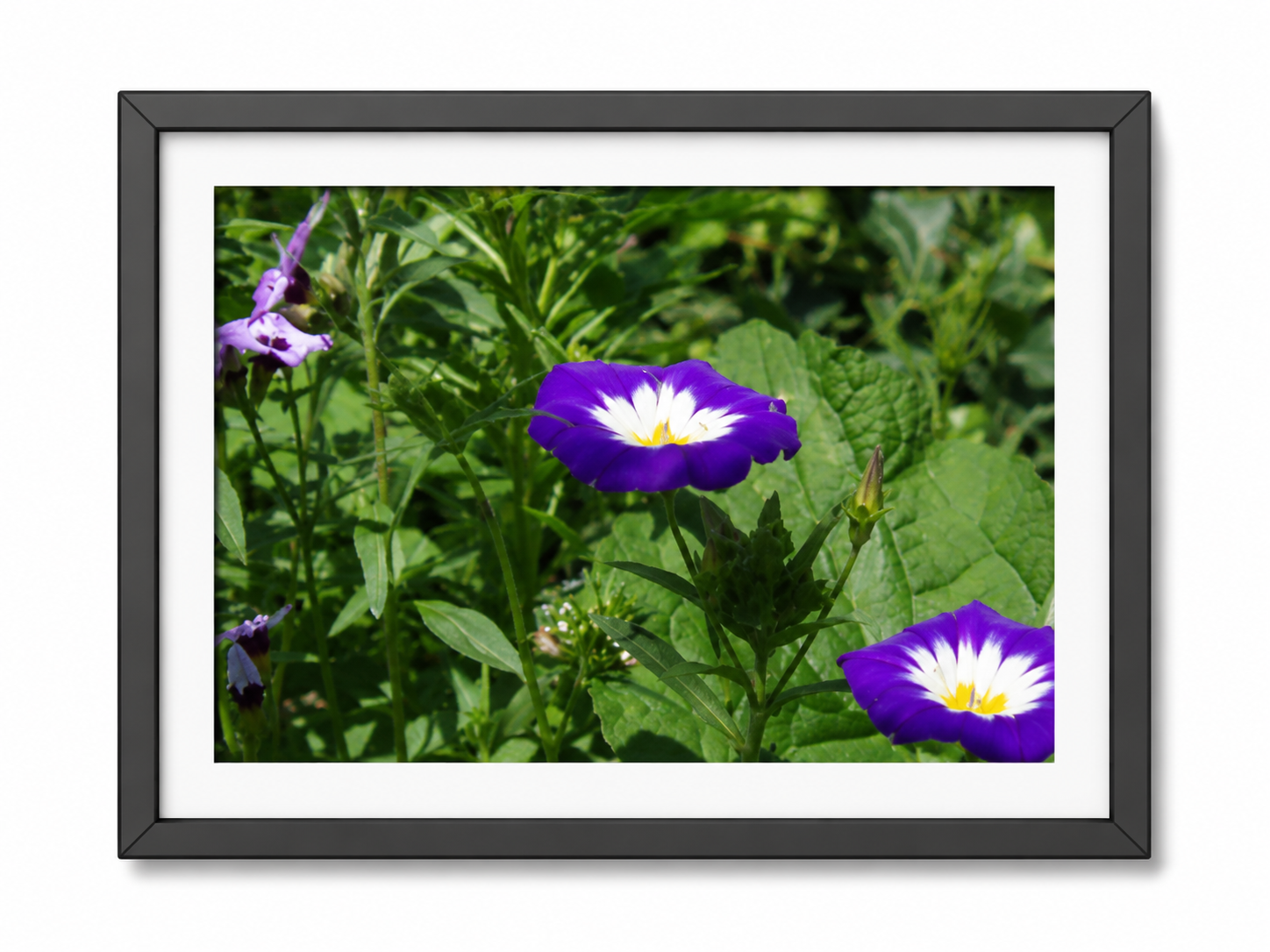
GQview Image Viewer — настольный просмотрщик изображений для Linux, FreeBSD и BSD-систем с интерфейсом на GTK. Программа рассчитана на быстрый просмотр папок с графическими файлами, переход по дереву каталогов, работу с миниатюрами, масштабирование, полноэкранный просмотр, слайд-шоу, сортировку снимков в коллекции и базовые файловые операции. Главное отличие GQview от простых просмотрщиков картинок Linux — сочетание обычного просмотра с инструментами отбора: Search, Find duplicates, Collections, EXIF sidebar, Sort Manager и внешние редакторы встроены в один рабочий процесс.
GQview не является фоторедактором в духе GIMP и не заменяет каталогизатор с базой данных. Его задача уже: открыть каталог, быстро просмотреть изображения, отобрать нужные файлы, проверить свойства, разложить снимки по папкам или коллекциям, запустить слайд-шоу, найти похожие изображения и передать файл во внешний редактор. Для старых Linux-систем и лёгких графических окружений такая специализация важна: программа не перегружает интерфейс инструментами ретуши, слоями, фильтрами и экспортом в десятки форматов.
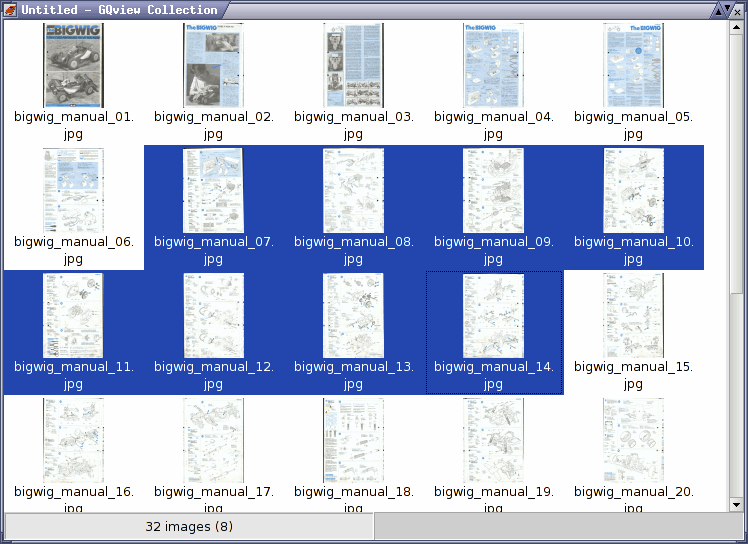
GQview построен вокруг трёх рабочих областей: панели папок, панели файлов и панели изображения. Внизу находится строка состояния, где отображаются сведения о миниатюрах, сортировке, количестве файлов, выбранных изображениях, текущем снимке и масштабе. Такой интерфейс удобен для просмотра фотоархива: слева пользователь выбирает каталог, рядом видит список или сетку миниатюр, справа получает увеличенное изображение без открытия отдельного окна.
Кому подойдёт GQview
GQview подходит пользователям Linux и BSD, которым нужен быстрый просмотрщик изображений без тяжёлой медиатеки и сложного импорта. Программа особенно удобна, когда фотографии уже лежат в обычных папках, а задача сводится к просмотру, первичному отбору, удалению лишних файлов, проверке EXIF, запуску слайд-шоу или передаче отдельных снимков в редактор.
Типичные сценарии:
просмотр каталога после копирования фотографий с камеры;
выбор удачных снимков перед ручной обработкой;
сортировка изображений по папкам через Copy, Move и Sort Manager;
подготовка набора картинок в коллекции без перемещения исходников;
поиск файлов по имени, размеру, дате, габаритам, содержимому и связанным словам;
поиск одинаковых или визуально похожих изображений;
показ фотографий в полноэкранном режиме;
работа на старых Linux-системах, где важна скорость открытия и простая навигация.
GQview не подходит как основная программа для цветокоррекции, пакетной конвертации, RAW-проявки, рисования, сложной ретуши и управления современной фотобиблиотекой с облачной синхронизацией. В этих задачах лучше использовать XnView MP, XnView, FastStone Image Viewer, IrfanView или отдельные редакторы из раздела графических программ.
Краткая карточка программы
| Параметр | GQview Image Viewer |
|---|---|
| Тип программы | GTK-просмотрщик изображений и браузер графических файлов |
| Основные платформы | Linux, FreeBSD, BSD |
| Интерфейс | X Window System, GTK |
| Основное назначение | просмотр изображений, навигация по папкам, миниатюры, коллекции, слайд-шоу, поиск |
| Работа с файлами | Copy, Move, Rename, Delete, New folder |
| Панели | Folder pane, File pane, Image pane, Status bar |
| Режимы списка файлов | List view и Icon view |
| Дополнительные панели | EXIF sidebar, Sort Manager sidebar, Keywords sidebar |
| Поиск | Search Window и Find Duplicates Window |
| Слайд-шоу | обычное, выборочное, рекурсивное, случайное, повторяемое |
| Внешние редакторы | до десяти команд через Editors tab |
| Лицензия | GNU General Public License version 2.0 |
| Аудитория | End Users/Desktop |
| Язык интерфейса на странице проекта | English |
GQview относится к категории Image Viewers и рассчитан на конечных пользователей рабочего стола. В SourceForge-профиле программы указаны Linux, BSD и FreeBSD, интерфейс X Window System и лицензия GPLv2.
Основные возможности GQview
Просмотр изображений и навигация по папкам
Работа в GQview начинается с выбора папки. Folder pane содержит строку пути, список каталогов, панель инструментов и меню. В строку пути можно ввести расположение папки или файла вручную; после нажатия Enter главное окно переключается на указанное место. Для ускорения навигации есть выпадающий список недавно открытых расположений и автодополнение по Tab.
Список папок работает в двух вариантах. В обычном списке отображаются подпапки активного каталога, а переход на уровень выше выполняется через элемент ... В режиме Tree программа показывает дерево файловой системы от корня, раскрывает ветки по значкам рядом с папками и позволяет перемещаться по структуре каталогов без открытия системного файлового менеджера. Режим Tree включается через меню View, сочетание Control + T или пункт View as tree в контекстном меню панели папок.
Image Pane показывает выбранную картинку. GQview выводит изображение по мере декодирования с диска, поэтому пользователь может менять масштаб и перемещаться по крупному файлу ещё во время загрузки. Для последовательного просмотра используются Page Down, Page Up, Home, End, Space и Backspace. Мышью переход к следующему изображению выполняется левым кликом по области просмотра, к предыдущему — средним кликом. Колёсико мыши переключает изображения или прокручивает увеличенный файл в зависимости от настройки Mouse wheel scrolls image.
Миниатюры, список файлов и режим иконок
File Pane показывает изображения из выбранной папки. У панели есть два режима: List view и Icon view. В List view файлы отображаются вертикальным списком с колонками имени, размера в байтах и времени последнего изменения. Миниатюры в списке включаются через пункт Thumbnails в меню View, клавишу T, кнопку Show thumbnails на панели инструментов или пункт Show thumbnails в контекстном меню.
Icon view показывает миниатюры сеткой. Под каждой миниатюрой отображается имя файла, а пункт Show filename text в контекстном меню позволяет убрать или вернуть подписи. Этот режим удобен для визуального отбора серийных фотографий, скриншотов, кадров из одной сцены и похожих изображений, когда имя файла менее важно, чем превью.
GQview поддерживает множественный выбор. Control + левая кнопка добавляет файл к выделению или снимает выделение, Shift + левая кнопка выделяет диапазон, Control + A выбирает все файлы, Control + Shift + A очищает выбор. Такой набор сочетаний делает программу удобной для сортировки: можно отметить несколько снимков и затем выполнить Copy, Move, Rename, Delete, Print или передачу во внешний редактор.
Сортировка в File Pane выполняется по имени, естественному числовому порядку, дате и размеру. Естественный числовой порядок важен для файлов вроде file_9.jpg, file_10.jpg, file_12.jpg: при сортировке Number они идут в человеческом порядке, а не как обычные строки. Переключение возрастающего и убывающего порядка доступно через Ascending.
Масштабирование, панорамирование и подгонка изображения
GQview даёт несколько способов менять масштаб. Через меню View доступны Zoom in, Zoom out, Zoom 1:1 и Zoom to fit. На панели инструментов им соответствуют кнопки Zoom in, Zoom out, Fit image to window и Set zoom 1:1. С клавиатуры используются +, =, -, X, Z и цифровые коэффициенты: 1 для 1:1, 2 для 2:1, 3 для 3:1, 4 для 4:1, 7 для 1:4, 8 для 1:3 и 9 для 1:2.
Для крупного изображения работает панорамирование. Стрелки перемещают область просмотра, Shift ускоряет движение, Control + стрелка переносит к соответствующему краю изображения. Мышью панорамирование выполняется перетаскиванием внутри Image Pane. Есть Smooth Scroll: Shift + левый клик показывает управляющий значок, а дальнейшее положение указателя определяет направление и скорость прокрутки.
В Options на вкладке Image доступны параметры качества масштабирования. GQview использует варианты Nearest, Tiles, Bilinear и Hyper. Nearest быстрее, но даёт низкое качество масштабирования; Bilinear обеспечивает высокое качество при умеренной скорости; Hyper работает медленнее и иногда даёт лучший результат. Two pass zooming сначала показывает быстро масштабированную версию, затем пересчитывает изображение выбранным методом после завершения декодирования.
Полноэкранный режим и слайд-шоу
Полноэкранный режим включается через View → Full screen, клавишу F или контекстное меню Image Pane. Выход выполняется клавишей F, Escape или пунктом Exit full screen. В полноэкранном режиме сохраняется навигация по изображениям: PageDown и левый клик переключают к следующему файлу, PageUp и средний клик — к предыдущему.
Параметры Full Screen находятся на вкладке Advanced. Там задаётся расположение полноэкранного окна, поведение при нескольких мониторах, Stay above other windows, Smooth image flip и Disable screen saver. Smooth image flip откладывает смену кадра до полной загрузки следующего изображения в память, поэтому переход между снимками выглядит ровнее. Disable screen saver выполняет xscreensaver-command --deactivate раз в минуту, чтобы экранная заставка не включалась во время полноэкранного показа.
Слайд-шоу запускается из View → Toggle slide show, клавишей S или контекстным меню изображения. Пауза ставится клавишей P либо пунктом Pause slide show. В статусной строке отображаются состояния Slideshow и Paused. Если выбран один файл, в показ включаются все изображения текущей папки; если выделено несколько файлов, слайд-шоу ограничивается выделением. Из контекстного меню папки доступны Slide show и Slide show recursive: первый вариант берёт изображения выбранной папки, второй добавляет подпапки.
Настройки слайд-шоу находятся на вкладке General. Delay between image change задаёт задержку между кадрами, Random включает случайный порядок, Repeat запускает циклический показ. При Random каждое изображение появляется один раз за цикл, а при совместном использовании Random и Repeat порядок заново перемешивается после каждого полного прохода.
Коллекции изображений
Collections — один из самых полезных блоков GQview для отбора снимков. Коллекция представляет собой список изображений независимо от того, где файлы лежат на диске. Это позволяет собрать набор кадров из разных папок без перемещения исходников. Например, можно подготовить отдельную коллекцию для печати, презентации, сравнения дублей или передачи в редактор.
Новая коллекция открывается клавишей C или командой File → New collection. Существующая коллекция открывается клавишей O или File → Open collection. Окно коллекции показывает изображения в виде сетки миниатюр, а файлы можно добавлять перетаскиванием. Если на окно коллекции перетащить папку, GQview предлагает выбрать способ обработки содержимого. Порядок изображений меняется перетаскиванием внутри окна; место вставки показывает красная стрелка.
В коллекции работают знакомые команды: Enter открывает изображение в главном окне, V открывает его в новом окне, Control + C копирует выбранные файлы, Control + M перемещает, Control + R переименовывает, Control + D удаляет, Control + P открывает Properties, S сохраняет коллекцию, Control + S запускает Save collection as. Сортировка коллекции выполняется по имени, числовому порядку, дате, размеру и пути.
Практический смысл Collections заметен при разборе большого архива. Пользователь не меняет структуру папок, но может собрать отдельный список для конкретной задачи: лучшие кадры серии, изображения для публикации, набор скриншотов для инструкции, фотографии для печати или файлы, которые нужно проверить позднее. При переименовании или перемещении файлов внутри GQview коллекции из $HOME/.gqview/collections автоматически обновляют пути к этим файлам.
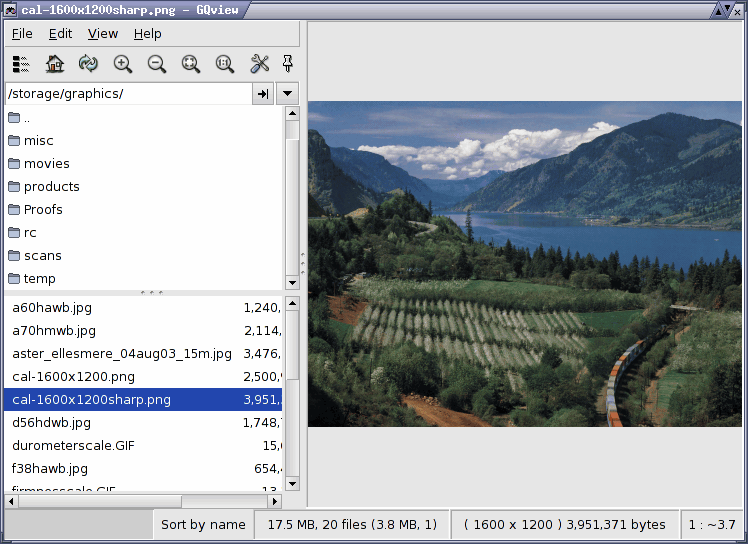
Поиск изображений
Search Window открывается клавишей F3 или командой File → Search. Поиск в GQview работает не только по имени файла. Программа ищет изображения по расположению, имени, размеру, дате изменения, размерам изображения, визуальному содержимому и связанным словам. Для поиска по папке есть параметр Path и флажок Recurse, который добавляет подпапки. Для уточнения предыдущих результатов используется режим Results.
Параметры поиска включаются отдельными флажками. Чтобы файл попал в результаты, он должен соответствовать всем активным условиям. Такой принцип удобен, когда нужно найти, например, крупные изображения за определённый период, снимки с конкретным словом в имени, файлы с заданными габаритами или изображения, визуально похожие на выбранный образец.
В результатах Search Window доступны обычные действия GQview. Enter открывает файл в главном окне, V — в новом окне, Control + C копирует, Control + M перемещает, Control + R переименовывает, Control + D удаляет, C добавляет выделение в новую коллекцию, Control + T включает миниатюры. Внизу окна есть Thumbnails, счётчик файлов, индикатор Searching, кнопки Find и Stop.
Поиск похожих файлов и дубликатов
Find Duplicates Window открывается клавишей D или командой File → Find duplicates. В это окно файлы и папки добавляются перетаскиванием. При добавлении папок GQview предлагает варианты Add contents, Add contents recursive и Skip folders. После добавления программа запускает сравнение заново, чтобы включить новые файлы в общую проверку.
Метод сравнения выбирается в списке Compare by. GQview сравнивает файлы по Name, Size, Date, Dimensions, Checksum, Path и визуальной схожести: Similarity high, Similarity, Similarity low, Similarity custom. Для Similarity custom порог задаётся в Advanced tab через Custom similarity threshold.
Результаты группируются чередующимися цветами. При сравнении по визуальной похожести группы сортируются по степени сходства, начиная с самых близких совпадений. Для отбора дублей полезны клавиши 1 и 2: первая выбирает первый файл из каждой группы совпадений, вторая — все файлы, кроме первого. После этого можно удалить, переместить или добавить выбранные изображения в коллекцию.
Find Duplicates полезен не только для удаления одинаковых файлов. Он помогает найти несколько экспортов одного снимка, близкие кадры из серийной съёмки, изображения с одинаковыми размерами, файлы с совпадающим MD5 и визуально похожие варианты после обработки. При сравнении двух наборов файлов включается Compare two file sets: тогда одна группа сравнивается с другой, а результаты показывают совпадения между двумя списками.
EXIF-панель и свойства изображений
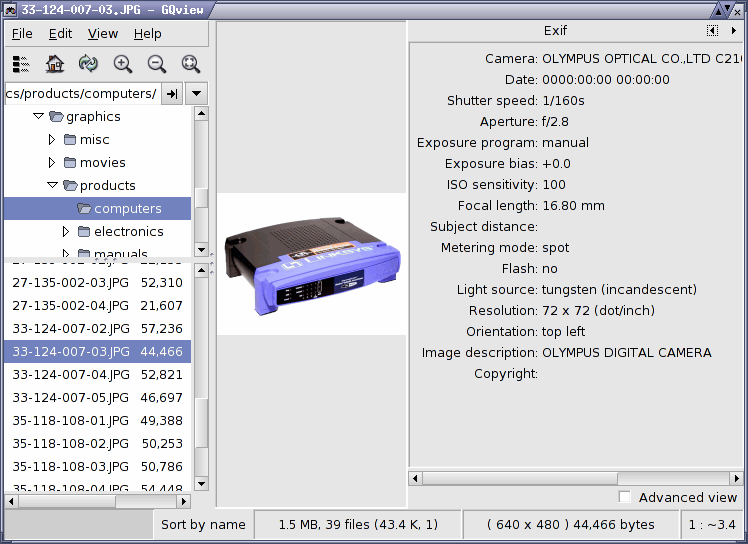
EXIF sidebar включается сочетанием Control + E или через View → Exif data. Панель показывает EXIF-данные, встроенные в изображение. У неё два режима: standard и advanced. Standard view отображает распространённые сведения камеры в привычном виде, Advanced view показывает все найденные теги в сыром формате.
EXIF-парсер GQview соответствует EXIF 2.2, но GPS-атрибуты игнорируются, расширения производителей не поддерживаются, а MakerNote не разбирается. Поддержка EXIF в GQview работает только на чтение. Это важное ограничение: программа подходит для просмотра параметров снимка, но не для редактирования метаданных камеры.
Сильная сторона панели — настройка standard view. В Advanced view у каждой строки есть флажок. Когда пользователь отмечает нужный тег, он появляется в стандартном представлении. Так можно оставить на виду только важные параметры, например дату, выдержку, диафрагму, чувствительность, модель камеры или другие теги, присутствующие в конкретном файле.
Sort Manager
Sort Manager sidebar включается Control + S или через View → Sort manager. Эта боковая панель создана для быстрого распределения большого количества файлов по папкам или коллекциям. Вместо того чтобы каждый раз открывать диалог Move или Copy, пользователь заранее готовит список направлений и затем отправляет активное изображение одним действием.
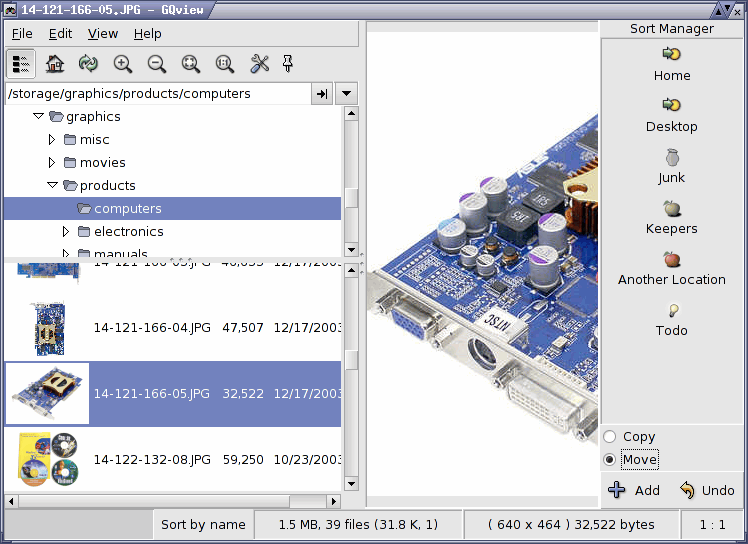
В Folder mode Sort Manager содержит список папок-закладок, выбор операции и кнопки управления. Доступны Copy, Move и Link. После выбора пункта в списке GQview выполняет операцию с активным изображением и переходит к следующему. Это ускоряет разбор фотографий: один снимок можно отправить в папку с отобранными файлами, другой — в папку брака, третий — в отдельный каталог для дальнейшей обработки.
В Collection mode панель работает с коллекциями из $HOME/.gqview/collections. При выборе коллекции текущий файл или выделенная группа добавляется в неё. Если изображение уже есть в коллекции, второй раз оно не добавляется. Add image добавляет видимый снимок, Add selection — все файлы, выделенные в списке. Undo отменяет только последнюю операцию.
Keywords sidebar и комментарии
Keywords sidebar включается Control + K или через View → Keywords. Панель показывает связанные с активным изображением слова и комментарий, а также даёт инструменты для их редактирования. В блоке Keywords есть поле ручного ввода и список избранных слов с флажками. Вводимые значения разделяются пробелом, табуляцией, запятой или переносом строки.
Comments — отдельное текстовое поле для описания изображения. Изменения сохраняются с небольшой задержкой, чтобы уменьшить количество записей на диск; кнопка Save comment now записывает изменения сразу. Для нескольких выделенных файлов предусмотрены команды Add keywords to selected files и Add keywords to selected files, replacing existing ones. Вторая команда заменяет прежние связанные слова, поэтому её нужно использовать осторожно.
Поиск по связанным словам выполняется через Search Window. Это делает Keywords sidebar полезной для локальной классификации, когда пользователь хочет отмечать снимки без полноценного менеджера фотобиблиотеки. Например, можно помечать изображения по проекту, теме, месту, типу кадра или этапу отбора, а затем быстро находить их через Search.
Копирование, перемещение и удаление файлов
GQview выполняет файловые операции прямо из просмотра. Copy вызывается Control + C, Move — Control + M. Эти команды есть в меню File и в контекстных меню изображений и файлов. После запуска открывается диалог выбора папки назначения. В нём есть Home, New Folder, Show Hidden, список закладок, список папок, поле Path entry, кнопка Copy или Move и Cancel.
Если в папке назначения уже есть файл с таким же именем, GQview показывает окно конфликта. В нём доступны Auto rename, Rename, Overwrite, Overwrite all, Skip, Skip All и Cancel. Auto rename предлагает уникальное имя, Rename позволяет ввести новое имя вручную, Overwrite заменяет существующий файл, Skip пропускает конфликтный файл. Для большой подборки фотографий это важно: пользователь не теряет контроль над совпадениями имён при переносе кадров из разных папок.
Delete вызывается Control + D или File → Delete. При включённой настройке Enable Delete key удаление также доступно клавишей Delete. Поведение зависит от Confirm file delete: с подтверждением GQview показывает диалог Delete и Cancel, без подтверждения удаляет файл сразу. Для снижения риска предусмотрен Safe Delete: удалённые файлы временно переносятся в выбранную папку, пока её размер не превысит заданный предел.
Safe Delete хранит файлы с префиксом из шести цифр в формате nnnnnn_FILENAME. Когда папка временного хранения превышает лимит, старые файлы удаляются для освобождения места. На вкладке Advanced есть Folder, Maximum size, Clear и View. Clear очищает папку Safe Delete, View открывает её содержимое в главном окне GQview.
Переименование и пакетное переименование
Rename вызывается Control + R или File → Rename. При переименовании одного файла открывается простой диалог с изображением, полем нового имени, кнопками Rename и Cancel. Если новое имя уже есть в файловой системе, GQview показывает сравнение переименовываемого и существующего файла и предлагает Overwrite или Cancel.
При выборе нескольких файлов открывается расширенный диалог. В нём есть список файлов, предпросмотр активного файла, поле нового имени, Auto rename, Rename и Cancel. В ручном режиме пользователь переименовывает файлы по одному: после успешной операции текущий файл исчезает из списка, а следующим становится другой элемент. Порядок можно менять выбором файла в списке.
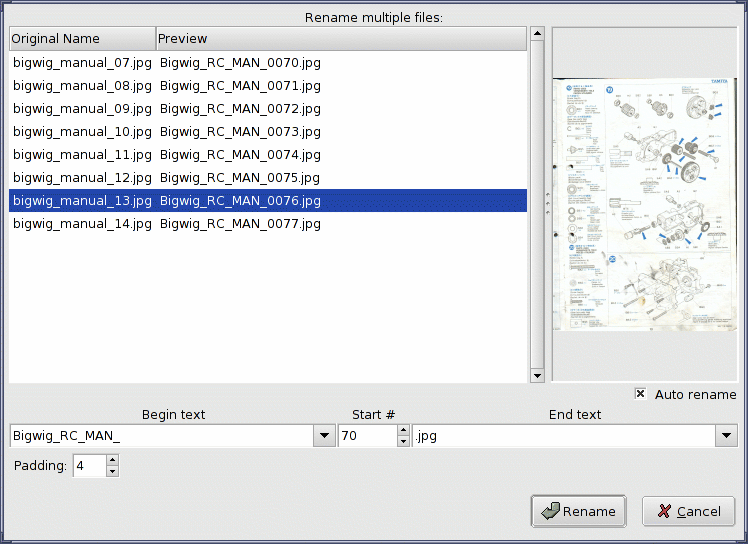
Auto rename переводит окно в режим числового пакетного переименования. Список получает колонку предпросмотра будущих имён, а поле ввода разбивается на три части: текст перед номером, стартовое число и текст после номера. Padding number задаёт минимальную длину числовой части: при значении 3 номер 24 превращается в 024. Порядок файлов меняется перетаскиванием, а колонка предпросмотра обновляется под новый порядок.
Пакетное переименование в GQview удобно для серийных фотографий, скриншотов и наборов изображений, которые нужно привести к единому виду. Ограничение тоже зафиксировано в логике программы: завершающий текст должен включать расширение файла, поэтому смешивать разные типы файлов в одной пакетной операции не рекомендуется.
Внешние редакторы
GQview не пытается заменить графический редактор. Вместо этого он запускает внешние команды для выбранных изображений. External editing commands вызываются через Control + 1 … Control + 0, через меню Edit и через контекстные меню. В Options на вкладке Editors доступно десять строк команд, каждая соответствует одному пункту меню и одному сочетанию клавиш.
Каждая строка Editors tab содержит Menu name и Command Line. Menu name отвечает за название команды в меню GQview, Command Line задаёт запускаемую программу или shell-команду. Поддерживаются макросы: %f вставляет список выбранных файлов, %p запускает команду отдельно для каждого файла, %v показывает вывод команды в окне, %V похож на %v, но подавляет окно вывода для одиночного файла и показывает его при множественном выборе.
Такой подход удобен для связки GQview с GIMP или другим редактором. Пользователь быстро просматривает каталог, отмечает нужные изображения, нажимает соответствующее сочетание Control + число и открывает выбранные файлы во внешнем приложении. Для команд с выводом GQview показывает Result dialog; если команда запускается для нескольких файлов, кнопка Stop останавливает выполнение оставшихся операций после завершения текущей.
Печать изображений
Печать вызывается Shift + P или File → Print. Диалог печати разделён на вкладки Layout, Text, Paper и Printer, содержит область предварительного просмотра и кнопки Print и Cancel. Вкладка Layout выбирает источник: Image, Selection или All. Там же задаётся режим печати: одно изображение на страницу или Proof sheet с несколькими изображениями на странице.
Text добавляет подписи под изображениями: Name, Date, Size, Dimensions и размер шрифта. Paper задаёт формат бумаги, размер, единицы измерения, ориентацию и поля. Printer выбирает назначение вывода: Default printer, Custom printer, Postscript file или Image file. При выводе в Image file выбирается файловый формат, а параметр DPI задаёт максимальное разрешение для принтера или Postscript file.
Preview показывает результат с текущими настройками и обновляется после изменений. В предпросмотре есть навигация по страницам и три кнопки масштаба. Служебные линии — сетка, поля и разметка Proof sheet — помогают оценить компоновку, но не попадают в итоговую печать. Remember print settings сохраняет настройки как стандартные после запуска печати кнопкой Print.
Командная строка и удалённое управление
GQview можно запускать с параметрами командной строки. +t или --with-tools показывает список файлов, меню и строку состояния; -t или --without-tools скрывает инструменты и оставляет окно с изображением; -f или --fullscreen запускает полноэкранный режим; -s или --slideshow стартует слайд-шоу; -l или --list открывает окно коллекции для файлов из командной строки.
Параметр --remote отправляет команды уже запущенному процессу GQview, а при его отсутствии запускает новый процесс. Среди удалённых команд есть --next, --back, --first, --last, --fullscreen, --fullscreen-start, --fullscreen-stop, --slideshow, --slideshow-start, --slideshow-stop, --slideshow-recurse, --delay=, --tools-show, --tools-hide, --quit, file: и view:. Диапазон задержки для --delay= — от 0.1 до 3600 секунд.
Командная строка делает GQview полезным не только как ручной просмотрщик, но и как часть простых рабочих сценариев в Linux. Например, можно открыть определённый файл из скрипта, запустить слайд-шоу папки, переключать кадры удалёнными командами или сразу скрыть панели инструментов, оставив только изображение.
Интерфейс GQview
Главное окно
Главное окно GQview собрано из Folder pane, File pane, Image pane и Status bar. Три верхние области можно переставлять и масштабировать, а строка состояния всегда находится внизу. Положение панелей настраивается на вкладке Windows в Options: доступны четыре базовые компоновки, различающиеся расположением крупной области — справа, снизу, слева или сверху. Порядок заполнения областей меняется перетаскиванием строк Tools, Files и Image.
Такой интерфейс особенно удобен для просмотра фотографий в Linux на экранах разного размера. На широком мониторе можно оставить большую область изображения справа, а папки и файлы разместить слева. На небольшом экране можно скрыть панели через Hide file list, вынести элементы управления во второе окно через Float file list или перейти в полноэкранный режим.
Folder Pane
Folder Pane содержит меню, панель инструментов, Path entry и Folder list. На панели инструментов расположены кнопки Show thumbnails, Change to home folder, Refresh file list, Zoom in, Zoom out, Fit image to window, Set zoom 1:1, Configure options и Float controls. Эти кнопки отображаются как иконки, а их названия появляются во всплывающих подсказках при наведении указателя.
Path entry — важный элемент для пользователей, которые активно перемещаются по файловой системе. В него можно вставить путь к папке или изображению, использовать автодополнение и выбирать недавние расположения из выпадающего списка. Folder list показывает либо подпапки активной папки, либо дерево всей файловой системы. Контекстное меню папки содержит Up to parent, Slide show, Slide show recursive, Find duplicates, Find duplicates recursive, New folder, Rename и View as tree.
File Pane
File Pane работает как рабочий список изображений. В List view пользователь видит имя, размер и дату изменения; в Icon view — сетку миниатюр. В контекстном меню доступны View in new window, Sort, View as icons, Show thumbnails и Show filename text. Перетаскивание из File Pane используется для drag and drop: если перетаскивается выделенный файл, в операцию попадает всё выделение; если файл не был выделен, он становится единственным элементом операции.
Файловая панель — центр сортировки. Из неё запускается копирование, перемещение, переименование, удаление, печать, отправка во внешние редакторы, добавление в коллекции и поиск. Для обычного просмотра достаточно кликать по миниатюрам, но при работе с большим каталогом полезнее применять сочетания клавиш и множественный выбор.
Image Pane
Image Pane отвечает за отображение активной картинки. Через него выполняются масштабирование, панорамирование, переход по изображениям, запуск контекстного меню, открытие копии изображения в новом окне и управление слайд-шоу. В контекстном меню есть View in new window, Pause slide show, Continue slide show и другие команды, совпадающие с пунктами главного меню.
Поворот в GQview работает как изменение отображения, а не как правка файла. Rotate clockwise, Rotate counterclockwise, Rotate 180, Mirror и Flip меняют вид текущего изображения на экране, но не записывают результат на диск. Поэтому GQview безопасен для просмотра и отбора: случайный поворот не испортит исходный файл.
Status Bar
Status Bar состоит из пяти частей: Progress bar, Sort method, File list counts, Image details и Zoom setting. Progress bar показывает состояние генерации миниатюр; когда появляется текст Loading thumbs..., GQview создаёт миниатюры в моменты простоя. Sort method позволяет менять сортировку прямо из строки состояния. File list показывает количество файлов и размер, а в скобках — число выделенных файлов и их общий размер.
Image details и Zoom setting помогают контролировать просмотр без открытия отдельных окон. При слайд-шоу File list показывает Slideshow, а при паузе — Paused. Для быстрого отбора это удобнее, чем искать состояние в меню: пользователь видит, идёт ли показ, сколько файлов в текущем наборе и какой масштаб применён.
Меню File
File Menu объединяет операции с окнами, коллекциями, поиском, печатью и файлами. New window открывает новое главное окно с текущей папкой. New collection создаёт пустую коллекцию. Open collection открывает сохранённую коллекцию. Open recent показывает недавно активные коллекции. Search... открывает Search Window, Find duplicates... — Find Duplicates Window. Print.. вызывает печать. New folder... создаёт папку в текущем пути. Copy..., Move..., Rename... и Delete... применяются к текущему выделению. Close window закрывает окно, а Quit завершает приложение.
Практически все команды File Menu продублированы клавишами, поэтому при регулярной работе меню используется в основном как ориентир. Для быстрой сортировки удобнее нажимать Control + C, Control + M, Control + R, Control + D, F3, D и Shift + P.
Меню Edit
Edit menu содержит команды внешнего редактирования, Adjust sub menu, Properties, Select all, Select none, Preferences..., Thumbnail maintenance и Set as wallpaper. В Adjust sub menu находятся Rotate clockwise, Rotate counterclockwise, Rotate 180, Mirror и Flip. Эти операции меняют только отображение текущего изображения, а не файл на диске.
Preferences... открывает окно настроек. Thumbnail maintenance запускает обслуживание кэша миниатюр и данных, связанных со словами и комментариями. Set as wallpaper выводит текущее изображение на root window рабочего стола: при режиме масштабирования, отличном от fit to window, картинка замощается, а при fit to window масштабируется для заполнения root window.
Меню View
View menu управляет тем, как пользователь видит файлы и изображение. Zoom in, Zoom out, Zoom 1:1 и Zoom to fit отвечают за масштаб. Thumbnails включает миниатюры в списке файлов. List и Icons переключают вид File Pane. Tree меняет режим Folder Pane. Full screen включает полноэкранный просмотр. Float file list выносит меню, панель инструментов, строку состояния и списки во второе окно. Hide file list скрывает эти элементы. Hide toolbar скрывает панель инструментов. Keywords, Exif data и Sort manager включают боковые панели. Toggle slideshow запускает или останавливает слайд-шоу. Refresh обновляет списки папок и файлов и заново читает текущую картинку с диска.
View menu показывает философию GQview: программа не перегружает пользователя инструментами редактирования, но даёт много способов настроить просмотр и отбор. Один и тот же каталог можно просматривать списком, сеткой миниатюр, полноэкранно, с EXIF, с Keywords, с Sort Manager или с вынесенными панелями.
Меню Help и настраиваемые сочетания
Help menu содержит Contents, Keyboard shortcuts, Release notes и About. Contents открывает руководство, Keyboard shortcuts показывает окно со стандартными сочетаниями, Release notes — заметки к версии, About — сведения о версии, авторах, сайте и контакте.
Сочетания меню можно менять через файл ($HOME)/.gqview/accels, пока приложение не запущено. Строки используют формат GTK accelerator path. Для активации пользовательской строки убирается начальная точка с запятой, затем меняется текст сочетания. Модификаторы записываются как
Как пользоваться GQview
Как открыть папку с изображениями
Открытие папки выполняется через Folder Pane. Пользователь выбирает каталог в Folder list или вводит путь в Path entry. После Enter GQview обновляет File Pane и показывает изображения активной папки. Если нужна домашняя папка, используется кнопка Change to home folder на панели инструментов. Для обновления содержимого после изменений на диске нажимается Refresh file list или команда View → Refresh.
Для просмотра вложенных каталогов удобен Tree. Он включается через View → Tree, Control + T или View as tree в контекстном меню. В дереве ветки раскрываются значком рядом с папкой или клавишами + и -. Если требуется быстро запустить показ всех изображений из папки, контекстное меню Folder Pane предлагает Slide show. Для папки с подпапками используется Slide show recursive.
Как переключаться между изображениями
В Image Pane переход к следующему изображению выполняется PageDown, Space, левым кликом или колёсиком мыши вниз. Предыдущий файл открывается PageUp, Backspace, средним кликом или колёсиком вверх. Home переносит к первому изображению списка, End — к последнему.
При последовательном просмотре полезна настройка Preload next image на вкладке Image. Она заставляет GQview в моменты простоя читать следующий логический файл с диска и удерживать предыдущий файл в памяти. Переключение на соседние изображения становится быстрее, но расход памяти растёт, поэтому при работе с очень крупными файлами настройку можно отключить.
Как включить миниатюры
В List view миниатюры включаются пунктом View → Thumbnails, клавишей T, кнопкой Show thumbnails или пунктом Show thumbnails в контекстном меню. В Icon view изображения изначально представлены миниатюрами сеткой, а подписи под ними включаются и отключаются через Show filename text.
Размер и качество миниатюр задаются в Options на вкладке General. Size определяет габариты миниатюр, Quality выбирает метод уменьшения: Nearest, Tiles, Bilinear или Hyper. Cache thumbnails сохраняет миниатюры в $HOME/.gqview/thumbnails, Use shared thumbnail cache использует совместимый стандартный кэш в $HOME/.thumbnails, а Cache thumbnails into .thumbnails пытается сохранять кэш рядом с исходными изображениями в подпапке .thumbnails.
Как изменить масштаб и положение изображения
Для увеличения используются View → Zoom in, кнопка Zoom in, клавиши + или =, а также Control + прокрутка колёсика вверх. Уменьшение выполняется View → Zoom out, кнопкой Zoom out, клавишей - или Control + прокруткой вниз. Fit image to window подгоняет изображение под область просмотра, Set zoom 1:1 возвращает исходный размер.
Если изображение больше области просмотра, его можно двигать стрелками, перетаскиванием мышью или Smooth Scroll. Для точной проверки деталей удобно сочетание Control + колёсико и стрелки; для быстрого просмотра серий лучше держать Zoom to fit, чтобы GQview автоматически вписывал каждый новый файл в окно.
Как запустить слайд-шоу
Слайд-шоу запускается через View → Toggle slide show, клавишей S или пунктом Start slide show в контекстном меню изображения. Остановка выполняется теми же командами. Пауза включается клавишей P или пунктом Pause slide show. Статус виден в строке состояния: Slideshow означает активный показ, Paused — паузу.
Чтобы показать не всю папку, а только часть кадров, нужно выделить нужные файлы в File Pane и затем запустить Toggle slide show. Для показа коллекции можно перетащить изображение из Collection Window на Image Pane и запустить слайд-шоу — в показ войдут изображения этой коллекции.
Как создать коллекцию
Новая коллекция создаётся клавишей C или через File → New collection. В открывшееся окно можно перетаскивать изображения из File Pane, папки из Folder Pane или файлы из других окон. Элементы отображаются миниатюрами, порядок меняется перетаскиванием. Для сохранения используется S, для сохранения под новым именем — Control + S.
Коллекции удобны для подготовки набора без копирования исходников. Например, один каталог содержит исходные снимки, второй — скриншоты, третий — обработанные изображения. В GQview можно собрать нужные файлы в одну коллекцию, запустить по ним слайд-шоу, отправить в печать или открыть во внешнем редакторе.
Как найти дубликаты
Find duplicates открывается клавишей D или через File → Find duplicates. В окно перетаскиваются файлы или папки. Для папок выбирается Add contents или Add contents recursive. Затем в Compare by задаётся критерий: Name, Size, Date, Dimensions, Checksum, Path или один из вариантов Similarity.
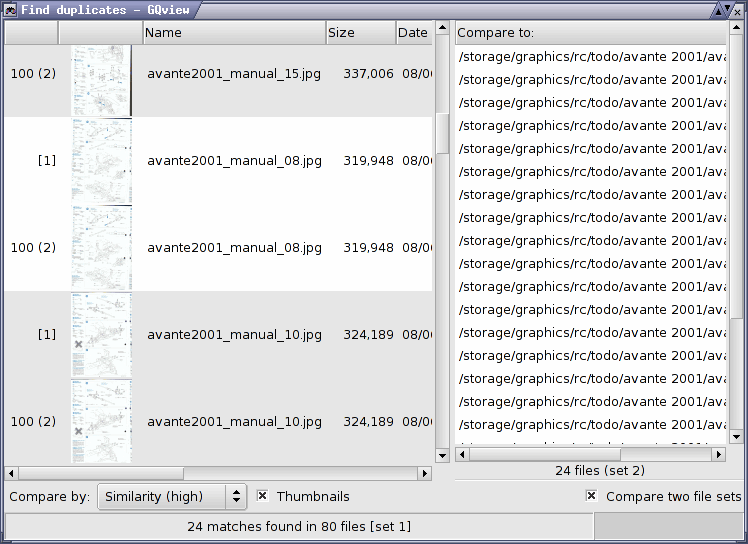
После завершения сравнения совпадения группируются в результатах. Для быстрого выбора дублей применяются клавиши 1 и 2. Первый вариант выбирает первый файл из каждой группы, второй — остальные файлы. После выделения можно просмотреть свойства, открыть файлы в новом окне, переместить лишнее в отдельную папку или удалить через Control + D.
Как посмотреть EXIF
EXIF-панель включается Control + E или View → Exif data. В standard view отображаются распространённые параметры, в advanced view — все найденные теги. Для добавления нужного тега в стандартный вид пользователь переходит в advanced view и отмечает флажок в первой колонке. Для удаления тега из standard view флажок снимается.
GQview читает EXIF, но не редактирует его. Поэтому программа подходит для проверки параметров фотографии во время отбора, но не для исправления даты, координат, модели камеры или MakerNote.
Как скопировать или переместить выбранные файлы
Сначала в File Pane выделяются изображения. Control + C открывает Copy, Control + M — Move. В диалоге выбирается папка назначения через список, закладки или Path entry. Кнопка New Folder создаёт новый каталог, Show Hidden показывает скрытые папки, Home переносит в домашнюю папку. После выбора назначения нажимается Copy или Move.
При совпадении имён важно внимательно выбрать действие. Auto rename подходит для сохранения обеих копий, Rename — для ручного имени, Overwrite — для замены, Skip — для пропуска. При больших наборах Overwrite all и Skip All ускоряют операцию, но их стоит использовать только при уверенности в результате.
Как переименовать один файл или группу файлов
Один файл переименовывается Control + R или через File → Rename. В простом диалоге вводится новое имя, затем нажимается Rename. Для нескольких файлов включается расширенный диалог. Если нужен ручной контроль, пользователь вводит имя для каждого файла по очереди. Если требуется серия, включается Auto rename и задаются префикс, стартовое число, завершающий текст и padding.
Для серийных снимков удобна схема вроде trip_, стартового номера 1, завершающего текста .jpg и padding 3: результатом будут имена с номерами 001, 002, 003. Перед запуском Rename нужно проверить preview column, потому что именно она показывает будущие имена.
Как отправить изображение во внешний редактор
Команды внешнего редактирования задаются на вкладке Editors в Options. Каждая из десяти строк получает Menu name и Command Line. После настройки команда появляется в меню Edit и вызывается Control + 1 … Control + 0.
Для работы с отдельным редактором пользователь выделяет файл и нажимает соответствующее сочетание. Для нескольких выбранных изображений команда получает список файлов через %f или выполняется отдельно для каждого файла через %p. Это удобно, когда GQview используется как быстрый браузер фотографий, а редактирование выполняется в отдельной программе.
Системные требования
Поддерживаемые платформы и окружение
GQview рассчитан на Linux, FreeBSD и BSD. Интерфейс использует X Window System и GTK. В man-странице программа описана как GTK based multiformat image viewer, а SourceForge-профиль относит её к Linux/BSD-приложениям для конечных пользователей рабочего стола.
| Компонент | Требование или характеристика |
|---|---|
| Операционная система | Linux, FreeBSD, BSD |
| Графическая среда | X Window System |
| Интерфейсная библиотека | GTK |
| Категория | Image Viewers |
| Лицензия | GNU General Public License version 2.0 |
| Язык проекта на странице SourceForge | English |
| Назначение | просмотр, навигация, миниатюры, коллекции, слайд-шоу, поиск |
GQview не является программой для Windows. Для Windows-сценариев ближе IrfanView, XnView или FastStone Image Viewer. Для Linux-пользователей, которым нужен более современный наследник идеи GQview, логичным сравнением выступает Geeqie.
Зависимости и графический стек
GQview работает как GTK-приложение. Для полноэкранного режима в настройках есть интеграция с xscreensaver-command --deactivate, которая применяется при включённой опции Disable screen saver. Для поддержки color profile в ветке разработки использовался lcms. Эти детали важны для старых систем: программа зависит не от тяжёлого рабочего окружения, а от базового графического стека X11/GTK и доступных библиотек.
Ограничения старой кодовой базы
GQview ориентирован на классическую модель Linux-десктопа: папки, файлы, X11, GTK, локальные коллекции и внешние команды. В программе нет облачной синхронизации, современной медиабиблиотеки, встроенной RAW-проявки, неразрушающего редактирования, менеджера альбомов с базой данных и экспорта в современные веб-форматы. Поддержка EXIF ограничена чтением; GPS-атрибуты, MakerNote и расширения производителей не обрабатываются.
Плюсы и минусы GQview
Плюсы
GQview быстро открывает каталог и показывает изображение сразу при выборе файла в списке.
Главное окно объединяет Folder Pane, File Pane и Image Pane, поэтому просмотр папок не требует отдельного файлового менеджера.
File Pane поддерживает List view, Icon view, миниатюры, множественный выбор и сортировку по имени, числовому порядку, дате и размеру.
Image Pane поддерживает масштабирование, панорамирование, подгонку к окну, полноэкранный режим и навигацию мышью.
Collections позволяют собирать изображения из разных папок без перемещения исходников.
Search Window ищет файлы по имени, размеру, дате, габаритам, содержимому и связанным словам.
Find Duplicates сравнивает изображения по имени, размеру, дате, габаритам, checksum, пути и визуальной похожести.
EXIF sidebar показывает данные снимка в standard и advanced view.
Sort Manager ускоряет распределение изображений по папкам и коллекциям.
Внешние редакторы запускаются через десять настраиваемых команд.
Печать поддерживает Image, Selection, All, Proof sheet, подписи и вывод в Postscript file или Image file.
Командная строка позволяет запускать полноэкранный режим, слайд-шоу, коллекции и удалённые команды.
Минусы
GQview не выполняет полноценное редактирование изображений: поворот, mirror и flip меняют отображение, но не записывают изменения в файл.
Программа не предназначена для пакетной конвертации.
EXIF поддерживается только на чтение; GPS-атрибуты, MakerNote и расширения производителей не поддерживаются.
Интерфейс ориентирован на X11/GTK и старую модель Linux-десктопа.
GQview не предлагает современную фотобиблиотеку с альбомами, облаком, лицами, геометками и неразрушающим редактированием.
Работа с Keywords и Comments хранит данные в локальной структуре GQview, а не превращает программу в универсальный DAM-каталог.
При активной настройке Preload next image увеличивается расход памяти, что заметно на очень крупных изображениях.
При пакетном переименовании смешивать файлы с разными расширениями в одной операции не рекомендуется.
Сравнение с аналогами
GQview корректно сравнивать не с редакторами вроде Paint.NET или GIMP, а с просмотрщиками и браузерами изображений. Ближайшие аналоги различаются по платформам, современности интерфейса, глубине каталогизации и наличию дополнительных инструментов.
| Программа | Сильная сторона | Ограничение относительно GQview | Когда выбрать |
|---|---|---|---|
| GQview | Быстрый GTK-просмотр, коллекции, Find Duplicates, EXIF, Sort Manager | старая кодовая база, нет современной медиабиблиотеки | старые Linux/BSD-системы, быстрый отбор папок |
| Geeqie | продолжение идеи GQview, активное развитие, новые функции | это уже другая программа | современный Linux-сценарий с похожей логикой |
| gThumb | GNOME-ориентированный просмотр и управление фотографиями | другая модель интерфейса и набора функций | пользователь GNOME, которому нужен более современный менеджер |
| Gwenview | интеграция с KDE | менее естественен вне KDE-окружения | пользователь KDE Plasma |
| XnView MP | кроссплатформенность и широкая работа с форматами | тяжелее и шире по задачам | просмотр, каталогизация и конвертация на разных ОС |
| IrfanView | быстрый просмотрщик для Windows | не Linux/BSD-программа в исходном сценарии GQview | Windows, быстрый просмотр и плагины |
| FastStone Image Viewer | удобный Windows-просмотрщик с дополнительными инструментами | не замена GTK-просмотрщику на Linux | Windows-фотоархив, просмотр и базовая обработка |
GQview и Geeqie
Geeqie — прямой наследник GQview. Он сохраняет логику быстрого просмотра, коллекций, поиска и работы с изображениями, но развивался дальше после переименования GqView в 2007 году. Geeqie является продолжателем GqView, впервые выпущенного в 1998 году.
GQview уместен в обзоре как исторически самостоятельная программа с собственным интерфейсом и функциями. Geeqie выбирают для современных систем, где нужен тот же подход, но с дальнейшим развитием. При сравнении важно не смешивать названия: GQview — исходная программа, Geeqie — продолжатель.
GQview и gThumb
gThumb ближе к графической среде GNOME и ориентирован не только на просмотр, но и на более широкое управление фото. В сравнении с GQview он выглядит более современным решением для пользователя GNOME, но GQview проще как файловый браузер изображений: папка, миниатюры, просмотр, коллекции, поиск и внешние редакторы.
GQview выделяется скоростью и простой логикой: пользователь выбирает миниатюру, а изображение сразу появляется в правой области окна. При этом программа не закрывает задачи конвертации форматов, поэтому для таких сценариев требуется другой инструмент.
GQview и Gwenview
Gwenview — типичный выбор в KDE Plasma. Он лучше вписывается в KDE-интерфейс, использует привычную для этой среды визуальную модель и подходит пользователям, которым важна системная интеграция. GQview не привязан к KDE и использует GTK, поэтому логичнее смотрится в лёгких X11-окружениях или старых Linux-сборках.
В сравнении с Gwenview преимущество GQview — простая файловая структура и развитые инструменты отбора вроде Collections, Find Duplicates и Sort Manager. Ограничение — возраст интерфейса и отсутствие современных возможностей, которые ожидают пользователи актуальных KDE-приложений.
GQview и XnView MP
XnView MP — более широкий инструмент: он рассчитан на кроссплатформенный просмотр, каталогизацию и работу с большим числом форматов. Его выбирают, когда нужно одно решение на разных системах, удобная работа с форматами и более современный интерфейс.
GQview выигрывает в узком сценарии: быстро открыть папку на Linux/BSD, просмотреть изображения, отобрать кадры, разложить по коллекциям, найти похожие файлы и передать нужное во внешний редактор. При необходимости пакетной конвертации и современной многоформатной работы GQview уступает XnView MP.
GQview и IrfanView
IrfanView — быстрый просмотрщик для Windows. Его часто используют за скорость, простоту, плагины и базовую обработку. GQview занимает похожую нишу скорости, но в другом окружении: Linux/BSD, GTK, X11 и файловая навигация по каталогам.
Для Windows разумнее выбрать IrfanView или FastStone Image Viewer. Для старого Linux-десктопа GQview ближе по архитектуре: он не требует Windows-экосистемы и работает как нативный GTK-просмотрщик.
Отзывы пользователей и профильных журналов
Оценки пользователей SourceForge
В SourceForge-профиле GQview отображаются две пользовательские оценки, общий рейтинг 5.0 из 5, а также отдельные оценки ease, features, design и support по 5 из 5. Объём отзывов небольшой, поэтому эти цифры нельзя воспринимать как массовую статистику, но они показывают положительное восприятие среди оставивших оценки пользователей.
Один отзыв 2016 года выделяет простоту и наличие важных функций, а также упоминает отсутствие программы в OpenSUSE-дистрибутиве автора отзыва. Другой отзыв 2009 года кратко оценивает GQview как хороший просмотрщик. Для программы такого возраста характерна именно такая аудитория: пользователи, которым нужны конкретные функции без современной оболочки и лишней сложности.
Оценка Linux.com
Linux.com в материале о Linux thumbnail viewers описывал GQview как simple and basic и, вероятно, самый быстрый просмотрщик в списке. В обзоре отдельно отмечались мгновенное появление изображения в правом окне после выбора миниатюры, высокое качество отображаемых изображений, наличие масштабирования, поворота и flip, а также отсутствие функций конвертации форматов.
Для GQview это точная характеристика. Программа сильна как просмотрщик и инструмент отбора, но не как универсальный конвертер. Её логика строится вокруг открытия папки, выбора миниатюр, просмотра, слайд-шоу и передачи изображения во внешний редактор.
Оценка LinuxInsider через Geeqie
LinuxInsider в обзоре Geeqie описывал его как форк популярного GQview и GTK-based image viewer для Linux. Материал подчёркивал, что Geeqie сохраняет интерфейсную близость к GQview и продолжает жизнь инструмента после прекращения активного развития исходной программы.
Этот отзыв важен не как оценка отдельных функций GQview, а как подтверждение его места в истории Linux-просмотрщиков. GQview был достаточно заметным, чтобы появление Geeqie рассматривалось профильным изданием как продолжение знакомой пользователям линии.
Усреднённое восприятие в Linux-сообществах
В обсуждениях лёгких просмотрщиков изображений GQview обычно воспринимается как быстрый, простой и старый инструмент. Пользователи, которым важны минимализм и скорость, ценят его за прямую работу с папками и отсутствие тяжёлой оболочки. Пользователи, которым нужны современные форматы, Wayland-ориентированное поведение, расширенная каталогизация и активная разработка, чаще переходят на Geeqie, XnView MP, gThumb, Gwenview, Pix или другие актуальные решения.
Итоговая репутация GQview складывается из трёх пунктов: высокая скорость, удобный просмотр каталогов и устаревание. Для обзора программы это не противоречие. GQview ценен именно как представитель старой школы Linux-просмотрщиков, где основная задача — не организовать облачную фототеку, а быстро пройтись по файлам и принять решение по каждому изображению.
Безопасность, лицензия и хранение данных
GQview распространяется под GNU General Public License version 2.0. Программа написана на C и относится к категории C Image Viewers в SourceForge-профиле.
С точки зрения работы с файлами важно различать просмотр и изменение. Обычные операции отображения — поворот, mirror, flip, масштабирование, полноэкранный режим — не изменяют исходное изображение на диске. Файловые операции Copy, Move, Rename и Delete уже меняют файловую систему, поэтому для них предусмотрены диалоги, предупреждения о конфликтах имён, подтверждение удаления и Safe Delete.
Локальные данные GQview размещаются в домашнем каталоге пользователя. Миниатюры могут храниться в $HOME/.gqview/thumbnails или $HOME/.thumbnails, коллекции — в $HOME/.gqview/collections, данные Safe Delete — в выбранной пользователем папке, а связанные слова и комментарии могут храниться локально рядом с исходными изображениями в .metadata или в $HOME/.gqview/metadata.
Частые проблемы и ограничения
Программа не является редактором изображений
GQview умеет поворачивать изображение на экране, зеркалить, переворачивать, масштабировать и передавать файл во внешний редактор, но эти операции просмотра не сохраняют правки в исходный файл. Для реальной обработки нужны GIMP, XnView MP, Paint.NET, PhotoScape или другой редактор. В GQview внешний редактор подключается через Editors tab, а запуск выполняется через Control + 1 … Control + 0.
Нет встроенной пакетной конвертации
GQview хорошо просматривает, сортирует, ищет и печатает изображения, но не является конвертером форматов. Поэтому для задач вроде массового изменения формата, сжатия, изменения размеров и экспорта лучше рассматривать XnView, XnView MP, Converseen или другие инструменты из раздела просмотрщиков изображений.
EXIF только для чтения
EXIF sidebar полезен для просмотра параметров фотографии, но GQview не редактирует EXIF. GPS-атрибуты игнорируются, MakerNote и фирменные расширения производителей не поддерживаются. Если требуется исправлять дату съёмки, координаты, теги камеры или служебные поля, нужен отдельный редактор метаданных.
Удаление требует внимательности
Delete работает быстро, особенно если Confirm file delete отключён. Safe Delete снижает риск, но не отменяет необходимость проверять выделение. При множественном выборе GQview может удалить сразу группу файлов. Для безопасной сортировки лучше держать Confirm file delete включённым и настроить Safe Delete на отдельную папку с достаточным лимитом.
Пакетное переименование чувствительно к расширениям
Auto rename удобен для серийных имён, но завершающий текст должен включать расширение файла. Поэтому смешивать разные типы файлов в одной операции не рекомендуется. Перед нажатием Rename нужно проверить preview column, порядок файлов и padding.
Современные сценарии требуют аналогов
GQview сохраняет ценность как быстрый просмотрщик изображений для Linux и BSD, но современные рабочие процессы часто требуют большего: поддержки актуальных форматов, активного сопровождения, удобной интеграции с Wayland, развитой медиабиблиотеки, пакетной конвертации, RAW-проявки и расширенного управления метаданными. В таких случаях логичнее выбрать Geeqie, XnView MP, gThumb, Gwenview или специализированный редактор.
Для каких сценариев GQview всё ещё полезен
Старые Linux-системы и лёгкие окружения
GQview хорошо вписывается в старые X11/GTK-системы, где тяжёлые менеджеры фотографий избыточны. Программа открывает каталог, показывает миниатюры и позволяет переходить между изображениями без импорта в библиотеку. Для компьютера с ограниченными ресурсами это важнее красивой оболочки и расширенных возможностей.
Быстрый просмотр каталога
Главный сценарий GQview — открыть папку и пройтись по изображениям. File Pane показывает файлы, Image Pane сразу отображает выбранный снимок, Status Bar сообщает количество файлов, размер выделения и масштаб. Пользователь может работать только мышью: выбрать папку, кликать миниатюры, открывать контекстное меню и запускать слайд-шоу.
Первичный отбор фотоархива
Для отбора кадров GQview даёт несколько уровней работы. Сначала можно включить Icon view и быстро просмотреть миниатюры. Затем открыть выбранные файлы в Image Pane, проверить масштабом детали, добавить удачные кадры в коллекцию, отправить сомнительные в отдельную папку через Sort Manager и удалить явный брак через Safe Delete.
Работа с коллекциями
Collections позволяют собрать набор изображений из разных папок без копирования. Это удобно при подготовке материала для публикации, презентации, инструкции, печати или передачи в редактор. В отличие от обычной папки, коллекция не меняет расположение исходников и сохраняет только список ссылок на файлы.
Поиск похожих изображений
Find Duplicates полезен при разборе архивов, где одно изображение встречается в разных папках, есть копии после обработки или серии почти одинаковых кадров. Сравнение по Checksum помогает найти одинаковые файлы, Similarity — визуально похожие снимки, Dimensions — изображения с одинаковыми габаритами.
Подготовка proof sheet и печать
GQview печатает одно изображение на страницу или proof sheet. При proof sheet на странице размещается несколько изображений, а подписи Name, Date, Size и Dimensions помогают быстро получить контрольный лист. Вывод в Postscript file или Image file делает печать полезной не только для принтера, но и для подготовки файлового результата.
Когда лучше выбрать другую программу
GQview стоит заменить, когда задача выходит за рамки просмотра, отбора и простой файловой организации. Для современных кроссплатформенных задач удобнее XnView MP. Для Windows-просмотра подойдут IrfanView и FastStone Image Viewer. Для полноценного редактирования стоит выбрать GIMP. Для каталога с большим количеством современных функций лучше смотреть в сторону Geeqie, gThumb, Gwenview или других актуальных менеджеров изображений.
GQview остаётся рациональным выбором там, где важны простота, скорость, X11/GTK-интерфейс, прямой доступ к папкам, коллекции, поиск похожих изображений и запуск внешнего редактора. Он не претендует на роль универсального графического центра, но хорошо закрывает конкретный набор задач: открыть, просмотреть, сравнить, отобрать, разложить и показать изображения.
Итог
GQview Image Viewer — конкретный инструмент для быстрого просмотра и отбора изображений в Linux/BSD-среде. Его сильные стороны — простая трёхпанельная структура, миниатюры, удобная навигация, полноэкранный режим, слайд-шоу, коллекции, Search Window, Find Duplicates, EXIF sidebar, Sort Manager, безопасное удаление через Safe Delete, пакетное переименование и внешние редакторы.
Для старых систем, лёгких рабочих окружений и файловой организации фотоархива GQview остаётся понятной программой без лишнего слоя медиатеки. Для современной каталогизации, конвертации, RAW-проявки, редактирования и кроссплатформенной работы лучше выбрать более свежие аналоги. GQview ценен именно как быстрый GTK-просмотрщик изображений: он помогает пройти по папкам, принять решение по файлам и передать нужные снимки дальше в рабочий процесс.
Список изменений
Начало проекта и ранние версии:
- История GQview началась в 1998 году. Уже в ранних выпусках появились настройки, фильтрация файлов, списки папок и изображений, сортировка, меню, сочетания клавиш, конфигурация в .gqviewrc , командная строка, создание папок, переименование, удаление и запуск GIMP как внешнего редактора. В версии 0.0.2 были добавлены Configuration window, переключение dot files, настройка стандартного масштаба и выбор типов файлов для фильтрации. В версии 0.0.4 появились menu bar, keyboard shortcuts, command line support и file operations.
- Эти ранние возможности сформировали основу программы: GQview развивался не как простой просмотрщик одного файла, а как браузер изображений с файловыми операциями, настройками и навигацией по каталогам. Уже тогда программа поддерживала идею просмотра папки одним кликом и быстрого перехода между соседними изображениями.
Развитие интерфейса, миниатюр и управления файлами:
- В последующих выпусках GQview расширял то, что стало его главным рабочим процессом: файл выбирается в списке, изображение сразу появляется в области просмотра, а пользователь может перейти к следующему кадру, изменить масштаб, вызвать меню или передать файл во внешний редактор. История изменений фиксирует добавление меню, сочетаний клавиш, пользовательских фильтров и операций с файлами.
- К моменту ветки 2.x GQview уже включал развитую структуру: Main Window, Navigation, Menus, Layout, File Pane, Folder Pane, Image Pane, Status Bar, Image Management, Image Search, Collections, Sidebars, Image Presentation, Printing, Options и Reference. Это не набор случайных функций, а последовательная система для просмотра и отбора изображений.
Переход к GQview 2.0:
- GQview 2.0 добавил набор функций для управления изображениями. Search Window получил поиск по имени, размеру, дате, габаритам, содержимому и связанным словам. Поиск по содержимому позволил находить визуально похожие изображения по образцу. Keywords and Comments стали частью нового Keywords sidebar, а связанные слова появились в Image Properties. Sort Manager получил возможность распределять изображения в коллекции, а содержимое коллекций стало обновляться после перемещения или переименования файлов внутри GQview.
- EXIF Sidebar в ветке 2.0 получил возможность добавлять дополнительные элементы в стандартный вид через флажки advanced view. Печать стала встроенной функцией: GQview начал печатать изображения, сохранять вывод в PNG или JPEG и делать proof sheets. Механизм миниатюр перешёл на стандарт thumbnail specification, а обслуживание кэша и данных стало проще через отдельные утилиты.
Стабильная ветка 2.0.x:
- Ветка 2.0.x развивала стабильную линию. Выпуск 2.0.2 содержал исправления ошибок и обновления переводов. Выпуск 2.0.3 добавил переводы Basque и Esperanto, новые оконные иконки и исправления сбоев. Выпуск 2.0.4 был посвящён исправлению падений, мелких ошибок интерфейса и печати прозрачных изображений.
- Для пользователя эта ветка важна не номером, а характером изменений: программа закрепляла уже имеющиеся возможности, улучшала стабильность, исправляла интерфейсные проблемы и сохраняла прежний рабочий подход. GQview оставался лёгким GTK-просмотрщиком, а не превращался в тяжёлую медиасистему.
Разработка 2.1.x:
- Параллельно развивалась ветка 2.1.x. В выпуске 2.1.2 появилась более гибкая операция переименования нескольких файлов. В 2.1.4 были добавлены команда просмотра изображения в grayscale, параметр командной строки --geometry и улучшения Pan View, включая отображение EXIF и полноразмерного изображения в info balloon, а также улучшенные search shortcuts.
- В выпуске 2.1.5 появились поддержка color profile при наличии lcms, возможность удаления папок и поддержка JPEG, встроенных в RAW-файлы камер Pentax и Olympus. Эти изменения показывают направление разработки: GQview усиливал работу с фотоархивом, метаданными и просмотром снимков, но сохранял роль просмотрщика, а не RAW-конвертера.
Переименование и переход к Geeqie:
- Geeqie стал продолжателем GQview. История Geeqie фиксирует, что GqView впервые вышел в 1998 году, а в 2007 году был переименован в Geeqie. Проект Geeqie продолжил идею лёгкого просмотрщика и менеджера изображений, но развивался дальше: появились новые функции, был накоплен большой массив изменений, а проект продолжил сопровождение.
- Для обзора GQview это важно по двум причинам. Во-первых, GQview — самостоятельная программа со своим интерфейсом, руководством, историей и набором функций. Во-вторых, пользователю современных Linux-систем при выборе между GQview и Geeqie нужно понимать родство: Geeqie сохраняет многие принципы GQview, но относится к другой стадии развития.


 *EXE — расширение исполняемого файла. Сайт является партнером проекта
Оставте свой отзыв о GQview