

Converseen — программа для пакетной обработки изображений: она конвертирует файлы между графическими форматами, изменяет размер, сжимает изображения для веб-страниц, поворачивает и отражает кадры, переименовывает наборы файлов и преобразует PDF-страницы в изображения. Главная особенность Converseen — массовая обработка: пользователь добавляет сразу много файлов, отмечает нужные позиции, задаёт параметры и запускает операцию через Convert, не открывая каждую картинку отдельно. Программа работает на Windows, Linux, macOS, FreeBSD и других системах, использует Qt и ImageMagick, а исходный код открыт по лицензии GNU GPL v3.
Converseen не заменяет графический редактор вроде GIMP, Krita или Paint.NET. В ней нет слоёв, кистей, ретуши, масок, выделений и сложной ручной коррекции. Это отдельный инструмент для технической подготовки файлов: привести набор фотографий к одному размеру, перевести PNG в WebP, сделать JPG из PDF-страниц, переименовать изображения по маске, заменить прозрачный фон перед сохранением в формат без альфа-канала.
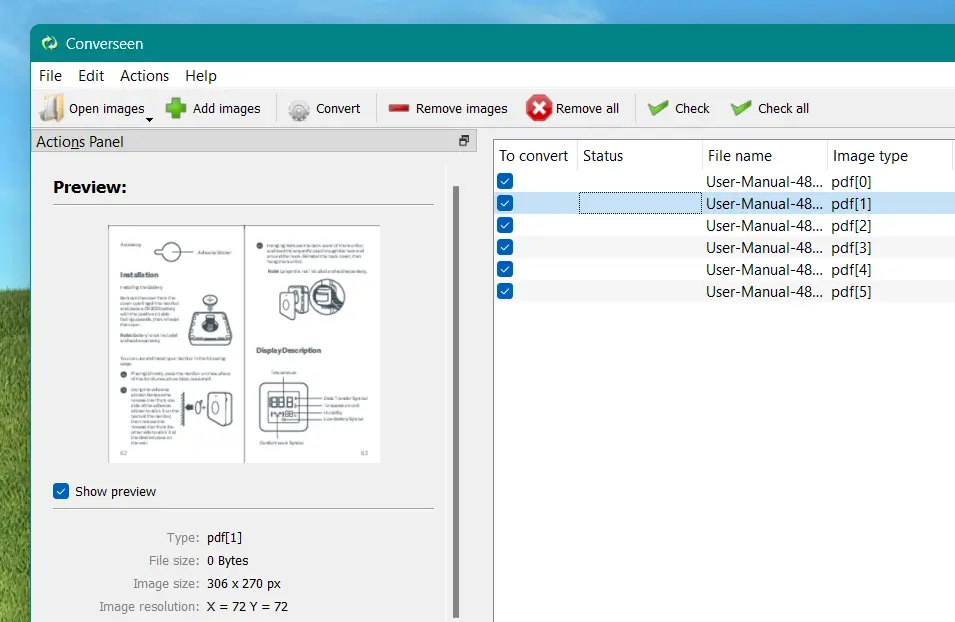
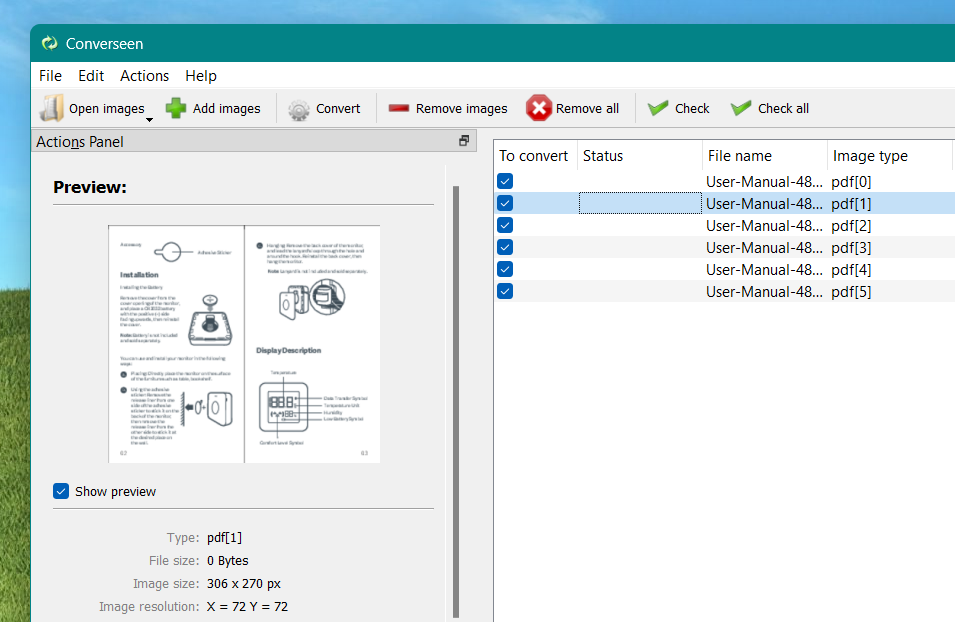
В главном окне Converseen сразу видна логика программы: сверху расположены команды Open images, Add images, Convert, Remove images, Remove all, Check, Check all; справа находится таблица файлов, слева — Actions Panel с предварительным просмотром и настройками обработки. Такой интерфейс удобен для пакетной конвертации: сначала формируется список, затем задаются параметры в левой панели и в блоке Conversion Formats, после этого запускается обработка.
Для каких задач нужна Converseen
Converseen полезна там, где важна повторяемая операция над большим количеством изображений. Типичный пример — папка с фотографиями после камеры или смартфона: файлы отличаются размером, занимают много места, имеют технические имена, а для публикации нужны одинаковая ширина, понятное имя и другой формат. В ручном редакторе такая задача превращается в десятки одинаковых действий, а Converseen применяет выбранные настройки ко всему отмеченному набору.
Программа выполняет несколько основных задач:
конвертирует одно изображение или группу изображений в другой формат;
меняет ширину и высоту в процентах или пикселях;
сохраняет пропорции через Maintain aspect ratio;
поворачивает и отражает изображения в Rotate and flip;
сжимает изображения для веб-страниц;
переименовывает набор файлов через Rename, Prefix/Suffix или Progressive Number;
выбирает resampling filter для изменения размера;
преобразует PDF в набор изображений;
извлекает изображение из Windows icon file
.ico.
В работе с сайтом Converseen закрывает техническую часть подготовки иллюстраций: уменьшить ширину до нужного значения, перевести изображения в WebP, сохранить копии в отдельную папку, убрать лишние метаданные при обработке, задать единообразные имена файлов. Для каталога товаров программа помогает привести фотографии к одинаковому размеру и формату. Для сканов и PDF полезна функция импорта страниц как отдельных изображений.
Важно разделять задачи. Для просмотра и сортировки коллекции удобнее XnView MP, FastStone Image Viewer или IrfanView. Для массового преобразования с минимальным количеством ручных действий Converseen подходит лучше, потому что её рабочий процесс построен вокруг списка файлов и общей операции Convert.
Кому подойдет программа
Converseen рассчитана на пользователей, которым нужно быстро привести изображения к единому техническому виду. Её выбирают не ради художественной обработки, а ради предсказуемого результата: формат, размер, разрешение, имя файла, папка вывода. Такой подход подходит новичкам, потому что в интерфейсе нет длинной цепочки инструментов редактирования, и опытным пользователям, которым нужен графический интерфейс к базовым возможностям ImageMagick.
Для владельца сайта важны массовое изменение размера, WebP, JPEG и PNG, контроль прозрачного фона и возможность сохранить результат в выбранную папку. Для автора инструкций и обзоров полезна обработка скриншотов: добавить несколько файлов, выбрать Convert to, включить Scale image, задать ширину и получить готовый набор. Для пользователя Linux Converseen удобна как графическая оболочка над ImageMagick: вместо командной строки используется очередь файлов, панель параметров и кнопка Convert.
Программа подходит для разовых задач и регулярной технической обработки:
| Сценарий | Что делает Converseen | Что учитывать |
|---|---|---|
| Подготовка фотографий для сайта | Уменьшает размер, конвертирует в WebP, JPEG или PNG, переименовывает файлы | Не выполняет ручную ретушь и сложную цветовую правку |
| Обработка сканов | Поворачивает, меняет размер, переводит страницы PDF в изображения | Для PDF на Windows нужен Ghostscript |
| Пакетное переименование | Использует prefix/suffix или progressive number | Маску имён нужно проверить до запуска обработки |
| Сжатие для веб-страниц | Использует настройки формата и качества | Результат нужно проверять визуально, особенно для JPEG и WebP |
| Работа без онлайн-сервиса | Обрабатывает файлы локально | Отправка файлов в браузерный конвертер не требуется |
| Конвертация редких форматов | Использует возможности ImageMagick | Набор форматов зависит от установленной сборки и библиотек |
Converseen не подходит как основной редактор фотографий. В ней нельзя выполнить полноценную ретушь портрета, удалить объект кистью, собрать коллаж, работать со слоями, делать маски или сохранять редактируемый проект. Для таких задач лучше использовать GIMP, Krita или Paint.NET. Converseen закрывает другой этап — массовое техническое преобразование готовых изображений.
Краткая карточка Converseen
| Параметр | Значение |
|---|---|
| Название | Converseen |
| Тип программы | Пакетный конвертер, ресайзер и обработчик изображений |
| Основные задачи | Конвертация, изменение размера, сжатие, поворот, отражение, переименование, PDF в изображения |
| Платформы | Windows, Linux, macOS, FreeBSD и другие ОС |
| Технологии | Qt, ImageMagick |
| Лицензия | GNU GPL v3 |
| Форматы | Более 100 форматов через ImageMagick: DPX, EXR, GIF, JPEG, JPEG-2000, PNG, SVG, TIFF, WebP, HEIC/HEIF и другие |
| Работа с PDF | Импорт всего документа или выбранных страниц в виде изображений |
| Приватность | Программа не передает информацию другим сетевым системам |
| Исходный код | Открытый проект на GitHub |
Converseen относится к бесплатному программному обеспечению с открытым исходным кодом. Лицензия GNU GPL v3 разрешает распространять и изменять программу в рамках условий этой лицензии. Программа не передает информацию другим сетевым системам, поэтому обработка изображений выполняется локально на компьютере пользователя.
Поддержка более 100 форматов связана с ImageMagick. Converseen не является самостоятельным универсальным графическим движком: она использует библиотеку обработки изображений и даёт к ней понятный графический интерфейс. Это объясняет сочетание широкого списка форматов и достаточно простого интерфейса: программа фокусируется не на рисовании и ретуши, а на массовом преобразовании.

Интерфейс Converseen
Главное окно Converseen разделено на три рабочие зоны. В верхней части находятся меню и панель быстрых действий. Справа расположена таблица изображений, где видны имя файла, тип, размер и путь. Слева находится Actions Panel: здесь включается предварительный просмотр, меняются размеры, задаётся поворот, выбирается разрешение, настраивается папка сохранения и переименование.
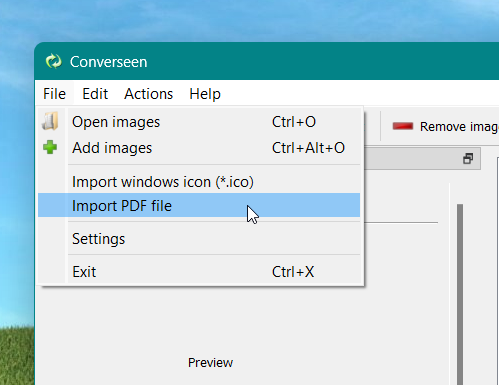
В меню File доступны операции добавления изображений и специальных типов файлов. Для PDF используется команда File → Import PDF file. Для Windows icon применяется Import windows icon (*.ico). В обычной работе пользователь чаще использует кнопки Open images и Add images на панели инструментов: они добавляют изображения в список обработки.
Таблица файлов работает как очередь. Колонка To convert показывает, какие позиции будут обработаны. Если файл есть в таблице, но не отмечен, команда Convert его пропустит. Поэтому перед запуском пакетной операции удобно нажать Check all, если нужно обработать весь список, или вручную отметить только часть файлов. Колонка Status показывает состояние после обработки, а File name, Image type, File size и File path помогают проверить, что в очередь попали нужные изображения.
Слева в Preview отображается выбранный файл. Флажок Show preview включает и отключает предпросмотр. Под ним Converseen показывает технические сведения: тип, размер файла, размер изображения и разрешение. При работе с большим набором изображений это помогает выбрать файл в таблице и сразу проверить, к какому исходнику применяются параметры.
В блоке Dimensions находится изменение размера. Пользователь включает Scale image, задаёт Width и Height, выбирает проценты или пиксели, включает Maintain aspect ratio для сохранения пропорций. Когда нужно связать параметры с выбранным изображением, используется Link aspect with selected image. Для массового ресайза это важный блок: здесь решается, будут ли изображения уменьшаться равномерно или получат точные размеры по ширине и высоте.
Вкладка Rotate and flip применяется для поворота и зеркального отражения. Она полезна при обработке сканов, фотографий с одинаковой ориентацией или файлов, которые нужно подготовить для публикации в одном направлении. Converseen поддерживает поворот и flip как часть пакетной операции, поэтому не нужно открывать каждый кадр в отдельном редакторе.
Нижняя часть окна содержит Conversion Formats. В поле Convert to выбирается выходной формат: например, WebP, JPEG, PNG, TIFF или другой доступный вариант. Рядом находится Images settings — настройки выбранного формата. Для прозрачных изображений важен флажок Replace transparent background и кнопка Choose color: они позволяют задать цвет фона при сохранении в формат, который не поддерживает прозрачность.
Пакетная конвертация изображений
Пакетная конвертация — основная задача Converseen. Пользователь добавляет изображения, отмечает нужные строки, выбирает формат в Convert to, задаёт дополнительные параметры и нажимает Convert. Такой процесс удобен для однотипных задач: перевести все PNG в WebP, получить JPEG-копии для отправки, сделать TIFF-архив, изменить формат скриншотов или обработать набор фотографий из одной папки.
Converseen работает с одним файлом и с несколькими файлами. Разница только в масштабе операции: одиночная конвертация полезна, когда нужно быстро получить копию в другом формате, а пакетная обработка раскрывает смысл программы. Если в таблице находится несколько десятков изображений, пользователь всё равно задаёт параметры один раз и запускает одну операцию.
В типичной последовательности используются четыре элемента интерфейса:
Add images — добавление файлов в таблицу.
Check all — отметка всех файлов в колонке To convert.
Convert to — выбор выходного формата.
Convert — запуск обработки.
После завершения стоит проверить колонку Status. В ней видно, какие файлы обработаны. При работе с большим набором изображений нужно открыть несколько результатов вручную: один файл из начала списка, один из середины и один из конца. Так проще убедиться, что параметры применились ко всей партии, а не только к выбранной строке.
Converseen особенно полезна при переходе между форматами, которые отличаются назначением. JPEG подходит для фотографий без прозрачности, PNG — для скриншотов и графики с чёткими краями, WebP — для веб-страниц, TIFF — для рабочих и архивных сценариев, SVG — для векторной графики, если установленная обработка формата поддерживает нужный вариант. HEIC/HEIF, JPEG-2000, EXR и DPX относятся к более специфичным форматам, но наличие поддержки через ImageMagick расширяет сферу применения программы.
Изменение размера изображений
Ресайз в Converseen выполняется через Dimensions. Пользователь включает Scale image, задаёт ширину и высоту, выбирает единицы измерения и запускает обработку. Для публикации на сайте чаще задают ширину в пикселях: например, привести все изображения к одинаковой ширине и сохранить пропорции через Maintain aspect ratio. Для уменьшения всей партии без привязки к конкретному размеру удобны проценты: 50% уменьшит каждое изображение вдвое относительно исходных размеров.
Флажок Maintain aspect ratio защищает изображение от искажения. Если отключить сохранение пропорций и задать несоразмерные Width и Height, круги станут овалами, лица растянутся, скриншоты потеряют нормальные пропорции. Для фотографий, иллюстраций и интерфейсных скриншотов сохранение пропорций должно быть включено, если задача не требует строго квадратного или прямоугольного кадра.
Link aspect with selected image помогает привязать соотношение сторон к выбранному изображению. Этот элемент особенно важен, когда в списке есть файлы с разными пропорциями. История программы показывает, что работа с пропорциями развивалась отдельно: в ранних версиях добавили изменение размера в процентах и пикселях, позже появилась возможность изменять группу изображений разных размеров с сохранением соотношения сторон, а затем Link with Aspect Ratio with Selected Image был оформлен как кнопка.
Для качественного уменьшения важен resampling filter. Converseen поддерживает выбор фильтра ресемплинга при изменении размера, а в истории версий отдельно отмечалось добавление 16 interpolation filters. На практике этот параметр влияет на то, как программа пересчитывает пиксели при уменьшении или увеличении. Для обычной подготовки веб-изображений достаточно выбрать подходящий фильтр один раз и проверить итог на нескольких файлах.

Проверка результата после изменения размера должна включать не только расширение файла, но и фактический размер изображения. В Converseen исходные размеры видны в области предпросмотра, а после обработки результат нужно открыть в просмотрщике или свойствах файла. Если задача связана с сайтом, важно проверить, что итоговая ширина соответствует шаблону страницы, а размер файла стал меньше исходного.
Сжатие изображений для веб-страниц
Converseen умеет сжимать изображения для веб-страниц. В рабочем процессе это делается через выбор подходящего формата в Convert to и настройку параметров через Images settings. Для JPEG и WebP обычно важен баланс между размером файла и визуальными потерями. Для PNG важнее сохранение чётких линий и прозрачности, но PNG-файлы часто получаются тяжелее фотографий в JPEG или WebP.
Разница между изменением размера и сжатием принципиальна. Изменение размера уменьшает количество пикселей: фотография 4000×3000 становится, например, 1200×900. Сжатие меняет способ хранения данных и уровень качества внутри формата. Для веб-страницы часто нужны оба действия: сначала уменьшить физический размер изображения, затем выбрать формат и степень компрессии.
В Converseen удобно готовить изображения к публикации так:
добавить исходные файлы через Add images;
отметить нужные строки через Check all;
выбрать WebP, JPEG или PNG в Convert to;
открыть Images settings и задать параметры качества для формата;
включить Scale image, если нужно уменьшить ширину или высоту;
выбрать папку результата;
нажать Convert.
В истории Converseen отдельно отмечалось развитие настроек качества и компрессии: сначала улучшались параметры для JPEG и PNG, затем добавилась поддержка качества и сжатия для WebP, а позднее исправлялись проблемы качества AVIF. Это важно для понимания назначения программы: она развивается именно как инструмент технической подготовки графических файлов, а не как редактор с художественными фильтрами.
Поворот и отражение изображений
Поворот и отражение находятся в Rotate and flip. Этот блок нужен, когда изображения нужно развернуть одинаково: например, серия сканов получилась боком, фотографии были сняты в неправильной ориентации, а часть файлов нужно подготовить для одинакового отображения в каталоге. Converseen применяет поворот к отмеченным файлам, поэтому операция выполняется сразу для всей выбранной группы.
В интерфейсе важно сначала выбрать файлы, затем включить нужную операцию во вкладке Rotate and flip и только после этого запускать Convert. Если пользователь просто выделит файл в таблице, но не отметит его в колонке To convert, преобразование не будет выполнено. Поэтому при массовой обработке лучше использовать Check all, а при выборочной — проверить каждую отмеченную строку.
Поддержка поворота и отражения появилась в развитии программы как отдельная возможность. Это показывает, что Converseen постепенно ушла от простого конвертера форматов к более практичному batch image processor: пользователь не только меняет расширение, но и исправляет технические параметры изображения в одном процессе.
Переименование файлов
Переименование в Converseen полезно при подготовке файлов для сайта, каталога, архива или передачи другому человеку. Исходные имена вроде IMG_2815.jpg, Screenshot_2026-07-04.png или scan0001.tif не всегда удобны. Через блок Rename можно задать новый принцип именования: добавить prefix/suffix или использовать progressive number.
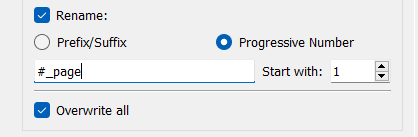
Prefix/Suffix подходит, когда нужно сохранить исходное имя, но добавить контекст. Например, к набору товаров можно добавить общий префикс категории, а к экспортированным скриншотам — суффикс с размером. Progressive Number нужен для последовательных имён. Символ # в маске заменяется прогрессивным номером, а поле Start with задаёт стартовое значение. В PDF-сценарии это удобно: страницы получают имена с последовательными номерами и не смешиваются между собой.
Переименование лучше настраивать до запуска конвертации. Ошибки в маске имени приводят к неудобному результату: файлы получают непонятные названия, номера идут не с того значения или новая партия конфликтует с уже существующими файлами. Для важных наборов нужно сначала обработать несколько файлов в отдельную папку и проверить имена, а затем запускать всю группу.
В истории Converseen переименование развивалось с ранних версий: сначала появилось automatic file renaming, затем progressive number, исправлялись ошибки при переименовании и взаимодействие переименования с перезаписью. Это не второстепенная функция, а часть общего рабочего процесса: конвертация, изменение размера и нормальные имена файлов выполняются за один проход.
Замена прозрачного фона
Форматы по-разному работают с прозрачностью. PNG может хранить альфа-канал, а JPEG не поддерживает прозрачный фон. Если сохранить изображение с прозрачными областями в JPEG без настройки фона, результат может получить нежелательные белые, чёрные или непредсказуемо выглядящие участки. В Converseen для такой ситуации есть Replace transparent background и Choose color.
Эта функция нужна при переводе логотипов, иконок, скриншотов и графики из PNG в JPEG. Пользователь включает Replace transparent background, выбирает цвет через Choose color, затем запускает конвертацию. Если изображения будут использоваться на белой странице, выбирают белый фон. Если они нужны для тёмного интерфейса или презентации, цвет подбирают под итоговый фон.
Функция замены прозрачности появилась в истории Converseen вместе с возможностью выбирать фон при сохранении в форматы без alpha channel, включая JPEG. Это важная деталь для веб-подготовки: программа не просто меняет расширение, а помогает избежать типичной ошибки при конвертации прозрачных PNG.
Работа с PDF
Converseen преобразует PDF-документ в набор изображений. Пользователь может импортировать весь документ или выбрать отдельные страницы. Это удобно для инструкций, сканов, технических документов, презентационных материалов и ситуаций, когда из PDF нужны отдельные PNG, JPEG или WebP-файлы. В рабочем процессе используется File → Import PDF file, затем окно Import multipage document, где выбираются страницы или subimages.

На Windows для PDF-конвертации нужен Ghostscript. На Linux при установке из репозиториев или исходного кода также требуется Ghostscript и настройка ImageMagick для обработки PDF. На macOS необходимые компоненты включены в пакет. Эти условия важны именно для PDF: обычная конвертация изображений не требует такого же подготовительного шага.
Окно Import multipage document показывает страницы документа в виде списка. В нём есть команды Check, Check all, Uncheck, Uncheck all, а таблица содержит Subpage, Page, Pixel size, Density и Depth. Пользователь отмечает страницы, нажимает Import, после чего выбранные страницы попадают в основное окно Converseen как элементы очереди. Если нажать Cancel, импорт не выполняется.
После импорта PDF-страницы отображаются в основной таблице как элементы с типом pdf[0], pdf[1], pdf[2] и так далее. В Preview можно выбрать страницу и проверить, что импорт выполнен правильно. Затем пользователь выбирает выходной формат в Convert to, задаёт папку сохранения, настраивает Rename и при необходимости включает Resolution. Для PDF-экспорта важно продумать имена заранее: если страницы сохраняются как отдельные файлы, progressive number помогает сохранить порядок.
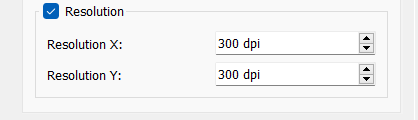
Для управления разрешением используется блок Resolution. В нём задаются Resolution X и Resolution Y. В инструкции Converseen для PDF указано, что по умолчанию изображения из PDF экспортируются с разрешением 150 dpi, а для другого значения нужно включить Resolution и указать нужные параметры. Для печати, распознавания текста или детальных схем разрешение влияет на читаемость результата сильнее, чем сам выбор расширения файла.
Преобразование PDF в изображения в Converseen не является заменой PDF-редактора. Программа не редактирует текст PDF, не меняет структуру документа и не собирает новую вёрстку. Её задача — получить изображения страниц с выбранным форматом, размером, разрешением и именами файлов.
Поддерживаемые форматы
Converseen работает с более чем 100 форматами изображений через ImageMagick. В числе подтверждённых форматов — DPX, EXR, GIF, JPEG, JPEG-2000, PNG, SVG, TIFF, WebP, HEIC/HEIF и другие. PDF используется как источник страниц для преобразования в изображения, а ICO — как источник для извлечения изображения из Windows icon file.
| Формат | Для чего использовать | Что учитывать в Converseen |
|---|---|---|
| JPEG / JPG | Фотографии, изображения без прозрачности, публикация в интернете | Подходит для сжатия, но не хранит прозрачность |
| PNG | Скриншоты, графика, изображения с прозрачностью | Обычно сохраняет чёткие края, но файлы могут быть крупнее JPEG |
| WebP | Веб-страницы, публикации, изображения для сайта | Для качества и компрессии есть отдельные настройки |
| TIFF | Сканы, архивные и рабочие изображения | Файлы часто крупные, но формат полезен для технических задач |
| GIF | Простая графика, ограниченные цветовые палитры | Не заменяет современные форматы для фотографий |
| SVG | Векторная графика | Результат зависит от поддержки формата в установленной связке |
| HEIC/HEIF | Изображения с современных устройств | Поддержка связана с доступностью формата в ImageMagick |
| JPEG-2000 | Специализированные архивные и технические сценарии | Используется реже обычного JPEG |
| EXR / DPX | Профессиональные графические и видеоцепочки | Нужны в узких сценариях, не для обычных веб-картинок |
| Источник страниц для экспорта в изображения | Для Windows и Linux важны Ghostscript и настройки PDF-обработки | |
| ICO | Извлечение изображения из Windows icon file | Используется для иконок, а не для обычных фотографий |
При выборе формата нужно учитывать не только расширение, но и назначение файла. Для сайта чаще выбирают WebP, JPEG и PNG. Для прозрачности — PNG или другой формат с поддержкой альфа-канала. Для печатных материалов и сканов — TIFF или высококачественный PNG/JPEG в зависимости от задачи. Для PDF-страниц важнее задать читаемое разрешение и понятную схему именования.
Пошаговая инструкция: как конвертировать изображения
Базовая конвертация в Converseen строится вокруг очереди файлов и поля Convert to. Перед началом нужно подготовить папку с исходниками и решить, будут ли результаты сохраняться рядом с исходными файлами или в отдельной папке. Отдельная папка безопаснее: исходники остаются нетронутыми, а результаты проще проверить.
Откройте Converseen.
Нажмите Add images, если нужно добавить файлы к текущему списку, или Open images, если начинаете новый набор.
Выберите изображения.
Нажмите Check all, если нужно обработать все добавленные файлы.
В блоке Conversion Formats выберите выходной формат в поле Convert to.
Откройте Images settings, если нужно настроить качество или параметры выбранного формата.
В Output options выберите папку сохранения.
Включите Rename, если нужно изменить имена результата.

Нажмите Convert.
Проверьте колонку Status и откройте несколько готовых файлов.
При конвертации важно не забыть про отметки в колонке To convert. Наличие файла в таблице ещё не означает, что он будет обработан. Команды Check и Check all управляют именно участием файлов в операции. Если нужно исключить несколько файлов из общей партии, их можно снять вручную или использовать Uncheck в окнах, где такая команда доступна.
При повторной обработке нужно следить за перезаписью. Если результат сохраняется в ту же папку и с тем же именем, риск перезаписать файл выше. Для безопасного процесса лучше использовать отдельную папку или включать переименование с понятным суффиксом. Например, исходник photo.jpg можно сохранять как photo_webp.webp или использовать progressive number для набора страниц.
Пошаговая инструкция: как изменить размер набора изображений
Для массового уменьшения фотографий или скриншотов используется Dimensions. Сценарий подходит, когда нужно подготовить изображения для публикации: одинаковая ширина, сохранённые пропорции, меньший размер файла.
Добавьте изображения через Add images.
Нажмите Check all.
В блоке Dimensions включите Scale image.
В поле Width задайте нужное значение.
Выберите единицы: проценты или пиксели.
Включите Maintain aspect ratio.
Не задавайте несовместимую высоту, если главная цель — сохранить пропорции по ширине.
Выберите формат в Convert to.
Настройте папку вывода.
Нажмите Convert.
Если изображения имеют разные пропорции, лучше задавать один главный параметр — ширину или процент. Тогда высота будет рассчитываться с учётом пропорций. Если одновременно жёстко задать ширину и высоту без сохранения соотношения сторон, часть файлов будет искажена. Для карточек товаров с одинаковым размером полотна Converseen решает только задачу изменения размера; если нужен кадрирование под конкретный квадрат, отдельная подготовка изображений остаётся необходимой.
Для проверки результата нужно открыть несколько файлов. Сравните исходный и итоговый размер в пикселях, посмотрите на резкость текста, линии и мелкие детали. Если после уменьшения скриншот стал плохо читаемым, нужно увеличить итоговую ширину или использовать другой формат. Если фотография выглядит грубо сжатой, нужно изменить настройки качества.
Пошаговая инструкция: как преобразовать PDF в изображения
PDF-конвертация в Converseen выполняется через отдельный импорт. Эта функция удобна, когда из документа нужны отдельные изображения страниц: для инструкции, публикации, архива, предпросмотра или последующей обработки.
Проверьте условия PDF-обработки: на Windows нужен Ghostscript, на Linux — Ghostscript и разрешение PDF-обработки в ImageMagick, на macOS необходимые компоненты входят в пакет.
Откройте File.
Выберите Import PDF file.
Дождитесь анализа страниц документа.
В окне Import multipage document отметьте нужные страницы.
Используйте Check all, если нужен весь документ.
Нажмите Import.
Проверьте страницы в основной таблице Converseen.
Выберите формат результата в Convert to.
Включите Resolution, если нужно задать другое DPI.
Настройте Rename и Progressive Number, чтобы страницы получили последовательные имена.
Нажмите Convert.
При PDF-конвертации нельзя ограничиваться только выбором JPG или PNG. Разрешение влияет на читаемость текста, схем и мелких элементов. Если документ содержит таблицы, чертежи или инструкции с мелким шрифтом, низкое DPI ухудшит результат. Для веб-публикации слишком высокое DPI создаст тяжёлые файлы. Поэтому PDF-страницы стоит экспортировать тестовой небольшой группой и только после проверки запускать весь документ.
Настройки результата: формат, качество, разрешение, имена
Converseen даёт несколько уровней контроля над итоговыми файлами. Первый уровень — Convert to, где выбирается формат. Второй — Images settings, где задаются параметры конкретного формата. Третий — Dimensions и Resolution, которые определяют физический размер в пикселях и DPI. Четвёртый — Output options и Rename, отвечающие за папку и имена.
Формат выбирается по назначению результата. Для фотографий обычно используют JPEG или WebP. Для скриншотов интерфейса и графики с чёткими линиями часто подходит PNG. Для прозрачности нужен формат с поддержкой альфа-канала. Если прозрачность нужно заменить фоном, включается Replace transparent background и выбирается цвет через Choose color.
Качество и компрессия проверяются визуально. Для веб-страниц нельзя ориентироваться только на размер файла: слишком сильное сжатие портит градиенты, лица, текст и мелкие линии. Для технических скриншотов JPEG часто хуже PNG или WebP, потому что вокруг текста появляются артефакты. Для фотографий PNG обычно даёт слишком большой файл. Converseen позволяет подобрать формат и параметры под конкретный набор, но итог всё равно нужно проверять на готовых изображениях.
Имена файлов должны быть понятными до загрузки на сайт или передачи в архив. Если используются progressive number и prefix/suffix, нужно сразу решить структуру: manual_page_001, product_001, screen_web_001 и так далее. Такая схема облегчает сортировку и предотвращает смешивание результатов из разных партий.
Системные требования
Converseen работает на Windows, Linux, macOS, FreeBSD и других операционных системах. Для Windows поддерживаются Windows 7/8/10/11. Для Linux программа доступна для разных дистрибутивов, включая Ubuntu, Mint, Fedora, Arch Linux и openSUSE; также используются форматы AppImage, Snap и Flatpak. Для macOS существует отдельная сборка, а FreeBSD поддерживается как отдельная платформа.
| Компонент | Требование или условие |
|---|---|
| Windows | Windows 7/8/10/11 |
| Linux | Дистрибутивы с поддержкой Converseen и зависимостей ImageMagick/Qt |
| macOS | Отдельная сборка для macOS |
| FreeBSD | Поддержка через пакетную систему FreeBSD |
| ImageMagick | Библиотека обработки изображений, через которую доступны форматы и операции |
| Ghostscript | Нужен для PDF-конвертации на Windows; на Linux требуется вместе с настройкой PDF-обработки |
| Графический интерфейс | Qt-интерфейс Converseen |
| Место на диске | Зависит от размера исходников и выбранной папки результата |
Для обычной конвертации изображений главным условием является рабочая установка программы с поддерживаемыми библиотеками. Для PDF отдельное внимание нужно уделить Ghostscript: без него PDF-страницы на Windows не будут корректно импортироваться. На Linux к Ghostscript добавляется настройка ImageMagick, потому что безопасность PDF-обработки управляется конфигурацией этой связки.
Требования к мощности компьютера зависят от размера и количества изображений. Небольшие JPEG и PNG обрабатываются быстро даже на обычных системах. Большие TIFF, EXR, PDF-документы и сотни файлов требуют больше оперативной памяти и места на диске. При массовой обработке лучше сохранять результат на диск с достаточным свободным пространством, потому что итоговая папка может занимать больше места, чем ожидалось, особенно при экспорте в PNG или TIFF.
Преимущества Converseen
Плюсы:
Пакетная обработка без сложного сценария. Пользователь добавляет изображения, отмечает нужные файлы, выбирает формат и запускает Convert.
Кроссплатформенность. Программа работает на Windows, Linux, macOS, FreeBSD и других системах.
Более 100 форматов через ImageMagick. Поддерживаются популярные и специализированные форматы, включая JPEG, PNG, TIFF, WebP, HEIC/HEIF, EXR, DPX и JPEG-2000.
PDF в изображения. Converseen импортирует PDF-документы и позволяет выбрать страницы для экспорта.
Ресайз и конвертация в одном процессе. Формат, размер, разрешение, фон прозрачности и имя файла настраиваются до запуска обработки.
Переименование набора файлов. Есть prefix/suffix и progressive number.
Работа с прозрачностью. При сохранении в формат без alpha channel можно заменить прозрачный фон выбранным цветом.
Открытый исходный код и GNU GPL v3. Программа относится к свободному программному обеспечению.
Локальная обработка. Файлы не нужно загружать в онлайн-конвертер.
Развитие Linux-сценариев. Поддерживаются разные способы распространения и работа с графическими окружениями.
Ограничения Converseen
Минусы:
Нет полноценного редактирования изображений. В программе нет слоёв, кистей, масок, ретуши, интеллектуального удаления объектов и сложной цветовой коррекции.
PDF зависит от дополнительных условий. На Windows требуется Ghostscript, на Linux — Ghostscript и корректная настройка ImageMagick для PDF.
Интерфейс ориентирован на техническую обработку. Пользователь работает с таблицей, флажками и параметрами, а не с визуальным редактором.
Нет расширенной каталогизации. Для просмотра, сортировки и управления коллекцией удобнее XnView MP, XnView Classic или FastStone Image Viewer.
Нужно проверять результат после сжатия. Слишком сильная компрессия JPEG или WebP ухудшает мелкие детали, текст и градиенты.
Форматы зависят от ImageMagick и сборки. Широкая поддержка форматов не означает одинаковое поведение во всех системах.
Сравнение с аналогами
Converseen стоит сравнивать не с фоторедакторами, а с программами, которые также работают с пакетной обработкой изображений. Ближайшие аналоги — XnConvert, IrfanView, FastStone Image Viewer, XnView MP и ImageMagick. Они пересекаются по задачам, но отличаются рабочей логикой.
| Программа | Основной тип | Пакетная обработка | Сильная сторона | Когда выбрать вместо Converseen |
|---|---|---|---|---|
| Converseen | Пакетный конвертер и ресайзер | Да | Простая массовая конвертация, resize, PDF в изображения, переименование | Когда нужен отдельный локальный инструмент без функций каталогизации |
| XnConvert | Пакетный конвертер с цепочками действий | Да | Более 80 действий, расширенная автоматизация обработки | Когда нужно комбинировать много операций: crop, filters, color adjustments, watermark |
| IrfanView | Просмотрщик и конвертер для Windows | Да | Очень лёгкий просмотрщик с Batch Conversion/Rename | Когда нужен быстрый просмотр и пакетные функции в одной Windows-программе |
| FastStone Image Viewer | Просмотрщик и менеджер изображений для Windows | Да | Просмотр, сравнение, базовая обработка и batch convert/rename | Когда важнее просмотр коллекции и ручной отбор кадров |
| XnView MP | Просмотр, управление и обработка изображений | Да | Каталогизация, просмотр, метаданные, пакетная обработка | Когда нужна работа с большой библиотекой изображений |
| ImageMagick | Набор инструментов командной строки | Да | Максимальный контроль и автоматизация скриптами | Когда удобнее командная строка и повторяемые сценарии без GUI |
Converseen и XnConvert
XnConvert — более насыщенный пакетный обработчик. Он поддерживает автоматизацию обработки коллекций и более 80 действий: resize, crop, color adjustments, filters и другие операции. Converseen проще: она фокусируется на конвертации, изменении размера, повороте, отражении, PDF и переименовании.
Если нужно только перевести папку изображений в WebP, уменьшить ширину и переименовать файлы, Converseen быстрее осваивается. Если требуется сложная цепочка из нескольких действий — кадрирование, фильтр, водяной знак, изменение DPI, очистка метаданных и несколько выходных параметров — XnConvert даёт больше контроля. Для сайта с регулярной массовой подготовкой картинок Converseen удобна как простой инструмент, а XnConvert — как расширенная рабочая станция пакетной обработки.
Converseen и IrfanView
IrfanView — компактный Windows-просмотрщик, который также поддерживает Batch Conversion/Rename. Он удобен, когда пользователь постоянно просматривает изображения и периодически запускает пакетное преобразование. Converseen, наоборот, не стремится быть основным просмотрщиком: она открывается под конкретную массовую операцию. IrfanView поддерживает Windows XP, Vista, 7, 8, 10 и 11, 32- и 64-битные версии, а в FAQ программы есть разделы по batch conversion/rename.
Для Windows-пользователя выбор зависит от привычки. Если изображения сначала нужно отобрать, просмотреть, открыть по одному, IrfanView удобнее. Если набор уже готов и нужно выполнить одинаковое преобразование, Converseen даёт более прямой маршрут: очередь файлов, Convert to, Dimensions, Rename, Convert.
Converseen и FastStone Image Viewer
FastStone Image Viewer — просмотрщик и менеджер изображений с возможностями редактирования. Он поддерживает configurable batch processing для convert/rename, а также связан с задачами просмотра, сравнения и отбора изображений. Converseen работает уже после отбора: пользователь берёт подготовленный набор и массово преобразует его.
Если нужно просмотреть много фотографий, сравнить кадры, удалить неудачные, выбрать лучшие и только потом преобразовать, FastStone удобнее. Если изображения уже выбраны, а задача сводится к формату, размеру, разрешению и именам, Converseen проще и прямее. Для сайта или архива эти программы можно использовать последовательно: просмотр и отбор в FastStone, техническое преобразование в Converseen.
Converseen и XnView MP
XnView MP объединяет просмотр, управление, resize, edit и batch converter. Он поддерживает распространённые графические форматы, включая JPEG, TIFF, PNG, GIF, WebP, PSD, JPEG2000, OpenEXR, camera RAW, HEIF, HEIC, AVIF, DICOM, PDF, DNG, CR2. Это программа для работы с библиотекой изображений, а не только для одной операции.
Converseen выигрывает там, где лишняя каталогизация не нужна. Пользователь не строит библиотеку, не настраивает режимы просмотра, не изучает расширенный менеджер. Он добавляет файлы и запускает batch image converter. XnView MP лучше, если нужно постоянно просматривать, сортировать, сравнивать и управлять большим фотоархивом.

Converseen и ImageMagick
ImageMagick — мощный набор командных инструментов для обработки изображений. Он конвертирует форматы, меняет размер, поворачивает, отражает, обрезает, объединяет, применяет фильтры и выполняет множество других операций через командную строку. Converseen использует ImageMagick как основу, но даёт пользователю графический интерфейс.
ImageMagick лучше для скриптов, серверной обработки, автоматизации и повторяемых процессов без участия пользователя. Converseen удобнее, когда нужно визуально выбрать файлы, отметить часть строк, настроить параметры в окне и получить результат без команд. Converseen не реализует все возможности ImageMagick, а фокусируется на resizing and format conversion и строит вокруг них очередь в GUI.
Отзывы пользователей и профильных изданий
Профильные материалы о Converseen сходятся в одном: программа ценится за простоту пакетной конвертации и изменения размера, но не претендует на широкий набор функций фоторедактора. Linux.com описывал Converseen как Qt-based GUI front-end к инструментам ImageMagick, который фокусируется на resize и format conversion, а не на всей широте возможностей ImageMagick. Это точное позиционирование: программа берёт частые операции и делает их доступными через очередь файлов.
Linux Magazine в материале Productivity Sauce рассматривал Converseen как GUI-инструмент на базе ImageMagick для быстрого resize, downsample и conversion одного или нескольких графических файлов. Важная мысль этого обзора — Converseen закрывает не все функции ImageMagick, а наиболее частые операции для графических файлов.
It’s FOSS описывает Converseen как бесплатную open source программу для batch image conversion, которая конвертирует несколько изображений, меняет размер, aspect ratio, поворачивает и отражает файлы за один раз. В материале подчёркивается, что программа использует ImageMagick под Qt-based GUI и удобна для обработки множества скриншотов перед загрузкой на сайт.
OSTechNix отмечает те же базовые задачи: convert, compress, resize, rotate, flip для одного или нескольких изображений. В инструкции отдельно показаны Open Images, Add Images, Conversion Formats, Convert, Image settings, Dimensions и Rotate and flip, то есть реальные элементы интерфейса, через которые пользователь выполняет операции.
Softpedia в Windows-карточке показывает пользовательскую оценку 4.1/5 на основании 93 голосов и описывает Converseen как лёгкое решение для конвертации большого количества фотографий или изображений из одного формата в другой. На Linux-странице Softpedia программа выделена как batch image conversion utility, которая не перегружает пользователя лишними кнопками и поддерживает batch rename через prefixes, suffixes и progressive numbers.
Отзывы на SourceForge в целом подтверждают профиль программы: пользователи хвалят её за конвертацию и сжатие изображений под веб-стандарты, регулярное использование и свободную лицензию; среди критики встречались замечания по контролю папки вывода и ошибкам при некоторых конвертациях, включая AVIF в JPG. В истории Converseen позднее отдельно фиксировалось исправление качества AVIF, поэтому такие отзывы полезны как иллюстрация реальных ограничений и последующего развития программы.
Усреднённое мнение пользователей можно сформулировать так: Converseen воспринимается как понятный локальный инструмент для массовой конвертации и resize, особенно в Linux-среде и при подготовке изображений для сайта. Критика чаще касается не главной задачи, а ожиданий от более сложной обработки: пользователи, которым нужны цепочки действий, ретушь, каталогизация или продвинутая работа с метаданными, выбирают XnConvert, XnView MP, FastStone Image Viewer, GIMP или ImageMagick напрямую.
Безопасность и локальная обработка
Converseen обрабатывает изображения локально. Программа не передаёт информацию другим сетевым системам. Для личных фотографий, сканов документов, рабочих изображений и клиентских материалов это важное отличие от онлайн-конвертеров: файлы не нужно загружать в браузерный сервис, ждать отправки на сервер и скачивать результат обратно.
Локальная обработка не отменяет обычных правил безопасности. Исходники лучше хранить отдельно, а результаты сохранять в новую папку. При пакетном преобразовании легко случайно перезаписать файлы или получить результат с неподходящими параметрами. Для важных изображений нужно сначала выполнить пробную обработку на небольшой группе, проверить качество, имена, размер и только затем запускать всю папку.
Для PDF-сценариев важна корректная установка Ghostscript и настройка ImageMagick. Если PDF содержит важные документы, нужно проверить итоговые изображения на читаемость, количество страниц и порядок файлов. Converseen создаёт изображения страниц, но не проверяет смысловое содержание документа за пользователя.
Практические сценарии использования
Подготовить фотографии для сайта
Для сайта обычно нужно уменьшить изображения и выбрать формат, который даёт разумный размер файла. В Converseen пользователь добавляет фотографии, включает Scale image, задаёт ширину, выбирает WebP или JPEG в Convert to, настраивает качество через Images settings, задаёт папку вывода и нажимает Convert. Если изображения имеют прозрачность, нужно заранее решить, сохраняется ли она или заменяется цветом.
Такой сценарий подходит для карточек товаров, иллюстраций к обзорам, галерей и новостей. После обработки нужно проверить несколько файлов: не испортились ли мелкие детали, совпадает ли ширина с шаблоном сайта, не получили ли изображения слишком заметные артефакты.
Перевести PNG в WebP
PNG часто используется для скриншотов, логотипов и графики. Если файлы нужны для веб-страниц, WebP может уменьшить размер итоговых изображений. В Converseen достаточно добавить PNG, выбрать WebP в Convert to, открыть Images settings и настроить качество. Если исходный PNG содержит прозрачность, нужно проверить, как она сохраняется в результате.
Для интерфейсных скриншотов лучше сравнить PNG и WebP визуально. Текст, тонкие линии и пиктограммы чувствительны к сжатию. Если WebP даёт заметные артефакты, можно повысить качество или оставить PNG для конкретной картинки.
Сделать изображения из PDF
PDF-страницы импортируются через File → Import PDF file. В окне Import multipage document выбираются нужные страницы, затем они попадают в основную таблицу. Дальше пользователь выбирает формат, задаёт Resolution, настраивает progressive number и запускает Convert. Для многостраничных документов лучше использовать маску имени, где номер страницы читается сразу.
Этот сценарий полезен для инструкций, документации, схем и сканов. Если PDF содержит мелкий текст, итог нужно проверять при увеличении. Низкое DPI создаст маленькие файлы, но ухудшит читаемость. Высокое DPI увеличит размер файлов, зато сохранит детали.
Переименовать набор изображений
Если нужно привести имена к единой схеме, Converseen использует Rename, Prefix/Suffix и Progressive Number. Это удобно после экспорта PDF, подготовки товаров или сборки иллюстраций для статьи. Пользователь задаёт маску, стартовый номер и получает последовательные имена.
Перед массовым запуском нужно проверить, как выглядит первое имя результата. Ошибка в маске легко размножается на сотни файлов. Для безопасности лучше сохранять переименованные копии в новую папку.
Исправить ориентацию группы файлов
Серия сканов или фотографий может быть повернута одинаково неправильно. В Rotate and flip выбирается нужный поворот или отражение, затем операция применяется к отмеченным изображениям. Такой подход быстрее ручного открытия каждого файла в редакторе.
После обработки нужно проверить не только первый файл, но и несколько файлов из середины списка. Если в группе есть изображения с разной исходной ориентацией, одна общая операция повернёт часть файлов неправильно. В таком случае набор лучше разделить на несколько групп.
Получить изображение из ICO
Converseen умеет извлекать изображение из Windows icon file .ico. Это полезно при работе с иконками, старыми ресурсами и материалами, где значок хранится внутри контейнера ICO. После импорта изображение можно сохранить в другой формат и при необходимости изменить размер.
Очистить метаданные при обработке
В истории Converseen зафиксирована функция удаления метаданных при обработке изображений. Она полезна, когда итоговые файлы предназначены для публикации, а служебная информация из исходников не нужна. При этом удаление метаданных нужно применять осознанно: для фотоархива EXIF может быть важен, потому что хранит дату съёмки, параметры камеры и другую информацию.
Частые ошибки при работе с Converseen
Файлы добавлены, но не отмечены
Самая простая ошибка — забыть отметить файлы в To convert. В таблице изображения видны, но команда Convert работает с отмеченными позициями. Для обработки всей партии нужно нажать Check all. Для выборочной операции нужно проверить каждую строку.
Отключено сохранение пропорций
Если в Dimensions отключить Maintain aspect ratio и задать неподходящие ширину и высоту, изображения деформируются. Для фотографий и скриншотов сохранение пропорций должно оставаться включенным. Исключение — случаи, когда пользователь сознательно готовит изображения под строгий размер и заранее понимает последствия.
PNG с прозрачностью сохраняется в JPEG без фона
JPEG не хранит прозрачность. При переводе PNG в JPEG нужно включить Replace transparent background и выбрать цвет через Choose color. Без этого прозрачные области могут выглядеть не так, как требуется на сайте или в документе.
PDF запускается без Ghostscript
На Windows PDF-конвертация требует Ghostscript. На Linux нужны Ghostscript и корректная настройка ImageMagick. Если PDF не импортируется или страницы не обрабатываются, нужно проверять именно эту связку, а не настройки обычной конвертации изображений.
Результат сохраняется поверх исходников
Если выходная папка совпадает с папкой исходников, а имена не изменяются, возникает риск перезаписи. Безопаснее сохранять результат отдельно или включать Rename. Для регулярной работы стоит завести отдельные папки: source, converted, web, pdf_pages.
Неправильно выбран формат
Не каждый формат подходит для каждой задачи. JPEG удобен для фотографий, но не для прозрачности. PNG хорошо хранит скриншоты, но может быть тяжелым. WebP полезен для веба, но его качество нужно проверять. TIFF подходит для рабочих и архивных задач, но не для лёгкой публикации на сайте.
Ожидание функций фоторедактора
Converseen не выполняет художественную обработку. Если нужно убрать объект, заменить фон, нарисовать элемент, сделать маску или вручную улучшить фото, нужна другая программа. Для массового технического преобразования Converseen подходит, для ретуши — нет.
Как проверить результат после обработки
Проверка результата — обязательная часть пакетной работы. Если пользователь обработал один файл, ошибку видно сразу. Если обработано 500 изображений, неправильная настройка размножается на весь набор. Поэтому после Convert нужно проверить несколько параметров.
Сначала сравните количество исходных и итоговых файлов. Если ожидалось 120 изображений, а в папке результата 118, нужно найти пропущенные позиции. Затем проверьте расширения: все ли файлы действительно сохранены в выбранном формате. После этого откройте несколько изображений из разных частей списка и оцените качество визуально.
Для resize проверьте размер в пикселях. Для PDF — читаемость текста, порядок страниц и имена файлов. Для прозрачности — фон. Для JPEG и WebP — артефакты сжатия. Для переименования — последовательность номеров. Для результатов, которые будут загружаться на сайт, дополнительно проверьте размер файла и отображение в браузере.
Короткий чек-лист после обработки:
количество файлов совпадает с ожидаемым;
расширения соответствуют выбранному Convert to;
имена файлов читаемые и не конфликтуют между собой;
изображения не растянуты и не сжаты по неправильной оси;
прозрачность обработана правильно;
PDF-страницы экспортированы в нужном порядке;
качество сжатия подходит для публикации;
исходники сохранены отдельно.
Когда лучше выбрать другую программу
Converseen хороша как простой batch image converter and resizer, но есть сценарии, где другой инструмент подходит лучше.
Для просмотра, сравнения и управления коллекцией изображений удобнее XnView MP, XnView Classic, FastStone Image Viewer или Honeyview. Эти программы больше ориентированы на просмотр, навигацию по папкам и работу с фотоархивом.
Для сложной цепочки пакетных действий лучше выбрать XnConvert. Он поддерживает более 80 операций, включая crop, color adjustments, filters и другие действия. Converseen проще и прямее, но не рассчитана на длинные цепочки обработки.
Для командной автоматизации лучше использовать ImageMagick напрямую. Скрипты удобны, когда обработка запускается регулярно, без участия пользователя, на сервере или в пайплайне сборки. Converseen нужен там, где важен графический интерфейс и ручной контроль списка файлов.
Для художественной обработки и ретуши нужны GIMP, Krita, Paint.NET или другой редактор. Converseen не предназначена для работы со слоями, масками, кистями и сложной коррекцией.
Для простой пакетной смены размера без расширенной конвертации можно рассмотреть Free Batch Photo Resizer, если задача сводится к уменьшению фотографий. Converseen лучше, когда одновременно нужны формат, размер, папка вывода, переименование и PDF-сценарии.
Итог: стоит ли использовать Converseen
Converseen стоит использовать, когда нужно быстро обработать набор изображений локально: изменить формат, уменьшить размер, подготовить файлы для сайта, переименовать серию, повернуть группу сканов или получить изображения из PDF. Программа особенно полезна тем, кто работает с повторяемыми операциями и не хочет открывать каждый файл вручную.
Для разовой задачи Converseen удобна из-за короткого процесса: добавить файлы, отметить, выбрать Convert to, настроить Dimensions и нажать Convert. Для регулярной работы важны пакетная логика, progressive number, замена прозрачного фона, настройки качества и PDF-импорт. Для Linux-пользователей сильная сторона программы — графический интерфейс к возможностям ImageMagick. Для Windows-пользователей — простая обработка больших наборов изображений без онлайн-конвертера.
Главное ограничение Converseen — узкая специализация. Это не редактор, не каталогизатор и не программа для сложной обработки фото. Её сильная сторона — массовое техническое преобразование изображений с понятными настройками и предсказуемым результатом.
Список изменений
2009–2011: базовый пакетный процесс, предпросмотр и drag-and-drop:
- Ранние версии заложили основу рабочего процесса. В версии 0.2 появились Show/hide preview и automatic file renaming. Это уже соответствовало будущей логике программы: пользователь видит выбранный файл и может автоматически формировать имена результата. В версии 0.3 добавили изменение размера в процентах и пикселях, то есть Converseen стала не только конвертером форматов, но и ресайзером изображений.
- В версии 0.4 появились thread support, progress bar в диалоге конвертации и drag and drop. Для пакетной обработки это важные улучшения: пользователь получает индикатор выполнения, а добавление файлов становится проще. В 2011 году также появились изменения для работы в Windows, KDE service menu и улучшения поведения окна.
2012–2014: новый интерфейс, прозрачность, поворот, фильтры, PDF и ICO:
- Версия 0.5 принесла переработанный графический интерфейс, улучшенную генерацию миниатюр, возможность менять размер разных форматов без смены формата назначения, выбор фонового цвета при сохранении в форматы без alpha channel и замену прозрачности произвольным цветом. Это тот этап, когда в Converseen появились важные функции для веб-подготовки изображений.
- Версия 0.6 добавила поворот и отражение изображений, выбор одного из 16 interpolation filters для resize и переименование через progressive number. В версии 0.6.4 Maintain aspect ratio стал включаться по умолчанию. Это важное решение для качества результата: сохранение пропорций защищает изображения от случайного растягивания.
- Версия 0.7.0 добавила конвертацию всего PDF в набор изображений и извлечение отдельных изображений из Windows icon file .ico . Версия 0.8.2 добавила исправления для FreeBSD и исправила ошибку PDF-конвертации. Так Converseen расширила область применения за пределы обычных JPEG/PNG-задач.
2015–2018: Qt5, ImageMagick 7 и portable-поведение:
- В 2016 году программа была перенесена на Qt5. В 2017 году появилась поддержка ImageMagick 7. Эти изменения важны для долгой жизни проекта: интерфейс и движок обработки должны оставаться совместимыми с современными системами и библиотеками.
- В 2018 году portable-версия для Windows стала хранить конфигурационный файл в папке программы, в каталоге settings . Для portable-сценария это удобно: настройки остаются рядом с программой, а не зависят от профиля конкретного пользователя. В тот же период добавлялись форматы для Windows и обновлялись переводы.
2019–2022: HiDPI, AppImage, Snap, качество JPEG/PNG, WebP и метаданные:
- В 2022 году Converseen получила поддержку HiDPI-дисплеев, адаптацию для распространения как AppImage и Snap Package, улучшенные настройки качества и компрессии для JPEG и PNG. Это сделало программу удобнее на современных дисплеях и в Linux-среде, где пользователи выбирают разные форматы распространения приложений.
- Версия 0.9.10.0 добавила поддержку настроек WebP для качества и компрессии, а также функцию удаления метаданных при обработке изображений. Для веб-публикаций это важный этап: WebP стал одним из рабочих форматов, а удаление метаданных помогает готовить более чистые итоговые файлы.
2023–2024: папки, подпапки, PDF-инструмент, macOS, Qt6 и Windows MSI:
- В 2023 году появилась возможность импортировать целые папки и подпапки, был переработан PDF processor tool, добавлены help pages для PDF conversion, а программа стала доступна и для macOS. Это расширило массовые сценарии: пользователь может обрабатывать не только выбранные файлы, но и структуру папок.
- Позднее начался переход к Qt6. В истории отмечено, что программа стала собираться с Qt5 и Qt6, а Link with Aspect Ratio with Selected Image стал кнопкой. В 2024 году исправлялись проблемы с разрешением при конвертации PDF в изображения, отображением DPI в интерфейсе, Wayland-диалогами, языковыми файлами и клавиатурными сокращениями.
- Отдельный этап — Windows-сборки: программа стала проверять корректную установку Ghostscript на Windows, Windows-версии получили code signing через SignPath, а установщик Windows был переведён на MSI. Для обычного пользователя это означает более предсказуемую установку и более понятную диагностику PDF-зависимости.
2025–2026: Exif orientation, Qt6 для Windows 64-bit, HIF/JFIF, AVIF и локализации:
- В 2025 году Converseen начала корректно отображать и конвертировать изображения с учётом Exif orientation data. Это важно для фотографий с камер и смартфонов: файл может физически храниться в одной ориентации, а отображаться с учётом метаданных. Исправление обработки ориентации делает пакетный результат более предсказуемым.
- Затем Windows 64-bit port был переведён на Qt6, появилась опция выбора темы, в основной список добавили сведения о размере изображения и разрешении, а также инвертирование отметок выбора. Позже добавили поддержку HIF при доступности HEIC в ImageMagick и запись JFIF. В 2026 году исправлялись проблемы конвертации и разрешения некоторых форматов, пути файлов, AVIF-качество, настройки каталога и визуальная обратная связь при импорте папок.
Развитие локализаций:
- Converseen много лет получает обновления переводов. В истории есть добавление и обновление русского перевода, а также французского, итальянского, турецкого, японского, китайского, корейского и других переводов. Для пользователей это важно не меньше, чем отдельные форматы: программа применяется в разных системах и странах, а пакетная обработка часто нужна людям, которые не работают постоянно с англоязычным софтом.


 *EXE — расширение исполняемого файла. Сайт является партнером проекта
Оставте свой отзыв о Converseen