

Imagine Viewer — это бесплатный просмотрщик изображений и анимации для Windows. Полное название программы — Imagine Freeware Image & Animation Viewer for Windows. Разработчик — Sejin Chun, проект ведётся с 2003 года, а сама программа относится к компактным настольным просмотрщикам: она открывает обычные изображения, анимационные файлы, RAW-снимки камер, HDR-изображения и графику внутри архивов.
Главная идея Imagine Viewer — быстро открыть файл, просмотреть папку с миниатюрами, проверить свойства изображения, выполнить базовую правку и при необходимости обработать сразу группу файлов. Это не профессиональный фоторедактор, не каталогизатор уровня больших медиабиблиотек и не RAW-конвертер для цветокоррекции съёмки. Программа занимает нишу между стандартным просмотрщиком Windows, лёгким редактором и утилитой для пакетных операций.
Imagine особенно полезен в задачах, где важны не фильтры и художественная обработка, а техническая универсальность:
быстро открыть JPG, PNG, GIF, TIFF, WebP, AVIF, HEIF, JXL, PSD, XCF, DICOM и другие форматы;
просмотреть папку с фотографиями через Thumbnail browser;
открыть GIF или другой анимационный файл и извлечь один кадр или все кадры;
посмотреть Exif, XMP, IPTC, DICOM и комментарии;
пакетно конвертировать набор изображений;
переименовать серию файлов;
открыть изображения внутри ZIP, RAR, 7Z, CBZ, CBR и CB7;
использовать просмотрщик как Lister, Packer и Content plugin в Total Commander;
выполнить быстрый поворот, отражение, изменение размера, цветовую коррекцию или простую разметку через Basic paint.
В подборке просмотрщиков изображений Imagine Viewer логично ставить рядом с IrfanView, XnView, XnView MP, FastStone Image Viewer и Honeyview. Но акцент у Imagine свой: широкий список форматов, сильная работа с анимацией, поддержка архивов, плагины, переносимость и интеграция с Total Commander.
Краткая карточка программы
| Параметр | Значение |
|---|---|
| Название | Imagine |
| Расширенное название | Imagine Freeware Image & Animation Viewer for Windows |
| Разработчик | Sejin Chun |
| Тип программы | просмотрщик изображений и анимации |
| Платформа | Windows |
| Архитектуры | x86, x64, ARM64 |
| Лицензия | Freeware / Donationware |
| Основные режимы | Browser Window, Viewer Window, Animation Editor, Image Information, Preferences, Batch Conversion |
| Основные задачи | просмотр изображений, просмотр анимации, извлечение кадров, метаданные, пакетная конвертация, пакетное переименование, слайд-шоу, захват экрана |
| Метаданные | Exif, XMP, IPTC, DICOM, Comment information |
| Интеграция | Total Commander Lister, Packer и Content plugin |
| Настройки | ini-based configuration, пользовательские сочетания клавиш и мыши |
| Требования к памяти | 32 MB RAM или больше |
| Требования к экрану | 256 цветов или выше |
Imagine Viewer не пытается заменить GIMP, Paint.NET или другой полноценный графический редактор. Его сильная сторона — повседневная работа с файлами: открыть, сравнить, отобрать, узнать параметры, быстро исправить, сохранить, конвертировать или переименовать.
Интерфейс Imagine Viewer
Интерфейс Imagine Viewer построен в классическом стиле Windows. В верхней части окна расположены строка меню и панель инструментов, внизу — статусная строка с технической информацией о файле. Такой интерфейс не похож на современные галереи с крупными карточками и минимумом кнопок: программа показывает много команд сразу, поэтому удобна тем, кто работает с файлами часто и предпочитает управлять просмотром через меню, панель инструментов, горячие клавиши и контекстные команды.
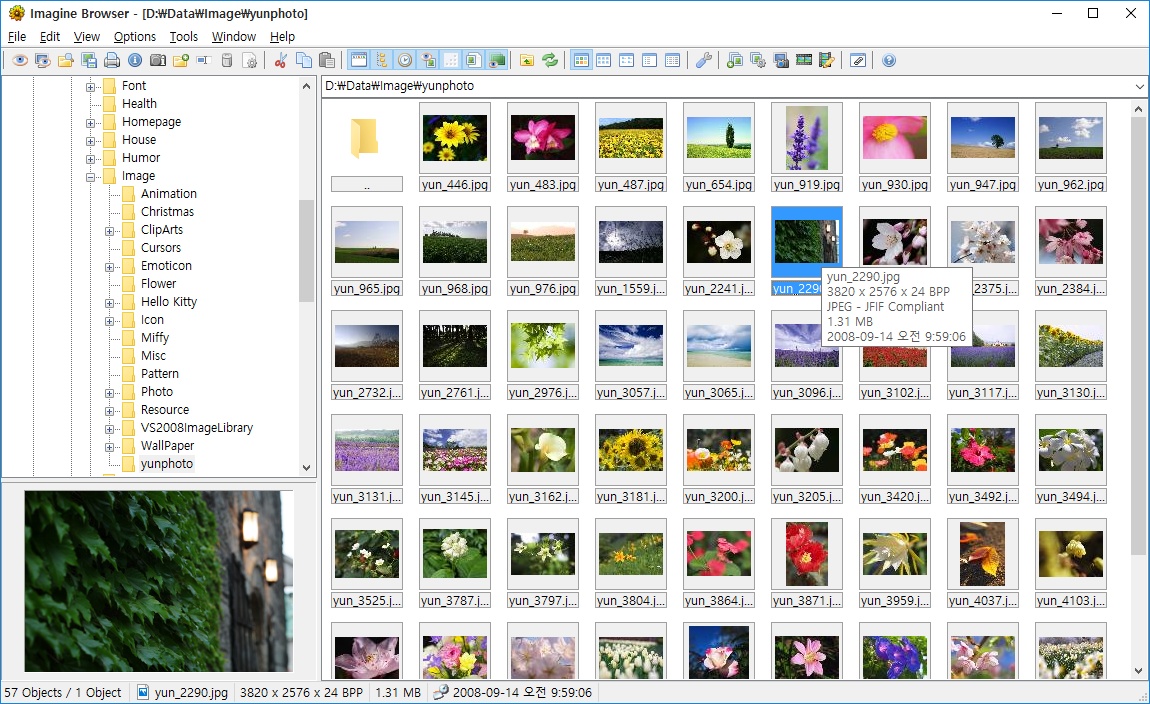
В Browser Window слева отображается дерево папок, справа — область миниатюр. Такой режим удобен для просмотра коллекции: не нужно открывать каждый файл отдельно, чтобы понять, что находится в папке. На миниатюрах видны превью изображений, а в статусной строке отображаются сведения о выбранном файле. Для больших наборов фотографий это практичнее одиночного просмотра: можно быстро заметить похожие кадры, пустые файлы, неудачные изображения или графику с отличающимся размером.
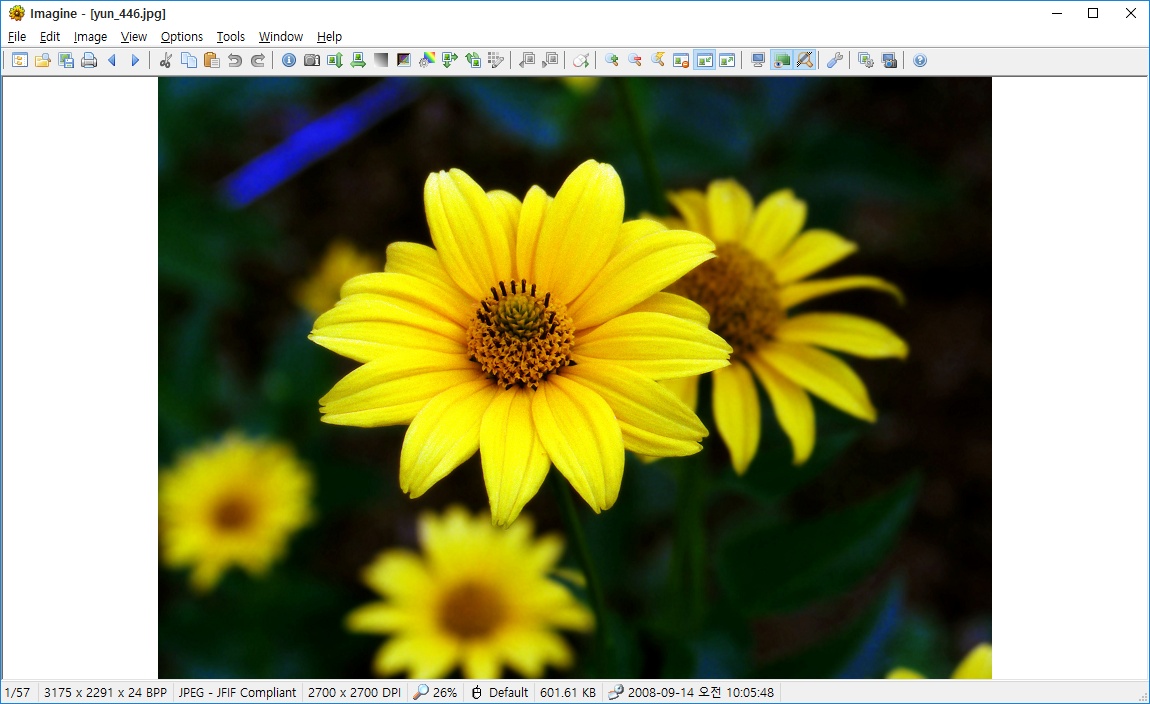
Viewer Window используется для просмотра одного изображения. В этом режиме доступны масштабирование, переход к следующему и предыдущему файлу, полноэкранный просмотр, отображение прозрачности, сглаживание, информация о файле и команды редактирования. На панели меню видны разделы File, Edit, Image, View, Options, Tools, Window и Help. Внутри этих меню сосредоточены операции открытия, сохранения, копирования, поворота, изменения размера, просмотра метаданных, запуска пакетных инструментов и настройки поведения программы.
Главное отличие Imagine Viewer от стандартного просмотрщика изображений Windows — рабочая логика. Стандартный просмотрщик удобен для одиночного открытия JPG или PNG, но Imagine рассчитан на большее количество технических сценариев: он показывает миниатюры папки, открывает анимацию, поддерживает метаданные, работает с архивами, запускает пакетную конвертацию и даёт доступ к плагинам.
В интерфейсе важно не количество кнопок само по себе, а то, что почти каждая группа команд привязана к конкретной задаче:
| Зона интерфейса | Для чего нужна |
|---|---|
| Browser Window | навигация по папкам, просмотр миниатюр, первичный отбор изображений |
| Viewer Window | детальный просмотр одного файла, масштабирование, переход между файлами |
| Animation Editor | работа с кадрами анимации |
| Image Information | технические сведения, метаданные, параметры изображения |
| Preferences | настройка просмотра, панели, статуса, мыши, окна, полноэкранного режима |
| Batch Conversion | конвертация набора файлов и применение операций к группе изображений |
Классический интерфейс — одновременно плюс и ограничение. Он понятен пользователям старых Windows-программ, Total Commander и файловых менеджеров, но выглядит менее современно, чем XnView MP или FastStone Image Viewer. Зато команды не спрятаны за крупными визуальными панелями, а многие действия можно выполнять через клавиатуру.
Поддерживаемые форматы изображений, анимации, RAW, архивов и HDR
Imagine image viewer выделяется широкой поддержкой форматов. Программа работает не только с обычными JPG и PNG, но и с форматами анимации, RAW-файлами камер, HDR-графикой, архивами и файлами графических редакторов. В списке поддерживаемых форматов присутствуют ANI, ANM, AVIF, BMP, BPG, CDR, CLIP, CLP, CUR, DCM, DCX, DDS, EMF, EXR, FLC, FLI, FLIF, GIF, HDP, HDR, HEIF, ICL, ICNS, ICO, JBG, JP2, JPC, JPG, JXL, LBM, MAC, MBM, MNG, PAM, PBM, PCD, PCX, PDN, PFM, PGM, PIC, PNG, PPM, PSD, PSP, QOI, RAS, RLA, RLE, SGI, SPR, SVG, TGA, TGS, TIF, WBMP, WEBP, WMF, WPG, XBM, XCF и XPM.
Для обычного пользователя это означает, что Imagine Viewer можно держать как универсальную программу для проверки графики. В папке могут лежать JPEG-фотографии, PNG-иконки, WebP-картинки с сайта, GIF-анимации, PSD-макеты, DICOM-файлы, AVIF-изображения и архивы комиксов — Imagine закрывает многие такие случаи без перехода между несколькими просмотрщиками.
| Группа | Форматы | Типичный сценарий |
|---|---|---|
| Обычные растровые изображения | JPG, PNG, BMP, TIF, GIF, PCX, TGA, WEBP | просмотр фотографий, скриншотов, картинок для сайта, старых графических файлов |
| Современные форматы | AVIF, HEIF, JXL, QOI, BPG, FLIF | проверка изображений с высокой степенью сжатия и новых форматов публикации |
| Анимация | GIF, ANI, ANM, FLC, FLI, MNG, TGS | просмотр анимаций и извлечение кадров |
| Форматы редакторов | PSD, PSP, XCF, PDN, CLIP, CDR | быстрый просмотр файлов без открытия тяжёлого редактора |
| RAW-файлы камер | 3FR, ARW, CR2, CR3, CRW, DNG, ERF, KDC, MRW, NEF, ORF, RAF, RAW, SRW, SR2 | предварительный просмотр снимков с камеры |
| Архивы | ZIP, RAR, 7Z, ALZ, HV3, CBZ, CBR, CB7 | просмотр изображений внутри архивов без ручной распаковки |
| HDR-графика | HDR, EXR, SXR, MXR | просмотр файлов с расширенным динамическим диапазоном |
RAW-поддержка полезна фотографам не как замена Lightroom или специализированному конвертеру, а как быстрый способ понять, что находится в папке. Imagine показывает RAW-файлы камер и позволяет отобрать материал перед дальнейшей обработкой. Для полноценной проявки RAW с профилями камер, локальными масками, шумоподавлением и цветовым грейдингом нужен отдельный редактор, но для первичного просмотра такой набор форматов закрывает рабочую задачу.
Поддержка архивов делает Imagine удобным для комиксов, манги, иллюстраций и технических подборок, которые хранятся в ZIP, RAR, 7Z, CBZ, CBR или CB7. Пользователь открывает архив как источник изображений, просматривает содержимое и не создаёт временную распакованную папку вручную. В связке с Browser Window это превращает программу в компактный инструмент для навигации по графическим коллекциям.
Основные функции просмотра
Imagine Viewer работает с изображениями как с последовательностью файлов в папке. Пользователь открывает один файл, а затем переходит к соседним изображениям через команды Next и Previous, кнопки на панели инструментов, клавиши или мышь. Такой подход удобен для фотографий, скриншотов, иконок, кадров анимации и каталогов с разными форматами.
Масштабирование в Viewer Window закрывает несколько задач. Команды Zoom in и Zoom out увеличивают и уменьшают изображение, Zoom to 100% показывает файл в реальном размере, а Fit Image подгоняет картинку под окно. Команда Fit Bigger Image to Window Size особенно полезна для больших снимков: маленькие изображения не растягиваются без необходимости, а крупные автоматически помещаются в окно. Lock Zoom сохраняет масштаб при переходе между файлами, поэтому можно сравнивать серию изображений одинакового размера без постоянной подстройки.
Для прозрачных файлов важны Show Transparency и Use Antialiasing. Show Transparency показывает прозрачные области, что помогает проверять PNG, WebP, иконки, интерфейсные элементы и графику для сайтов. Use Antialiasing включает сглаживание при отображении, поэтому диагональные линии, контуры и текст выглядят мягче при масштабировании.
Tiled view показывает изображение плиткой. Такой режим нужен не для фотографий, а для текстур, паттернов и повторяющихся графических элементов. Например, дизайнер проверяет, как бесшовная текстура повторяется по площади; разработчик интерфейса смотрит фон, который должен использоваться в тайловом режиме; пользователь проверяет старые BMP или PNG-элементы темы оформления.
Полноэкранный режим Full Screen убирает лишние элементы окна и оставляет изображение на экране. В этом режиме удобно просматривать серию фотографий, показывать снимки на мониторе или быстро оценивать композицию без отвлечения на дерево папок и панели. В отличие от слайд-шоу, Full Screen не обязательно запускает автоматический показ: пользователь сам управляет переходами.
Работа с метаданными
Image Information — один из сильных разделов Imagine Viewer. Программа показывает подробные сведения об изображениях и анимациях, включая Exif, XMP, IPTC, DICOM и комментарии.
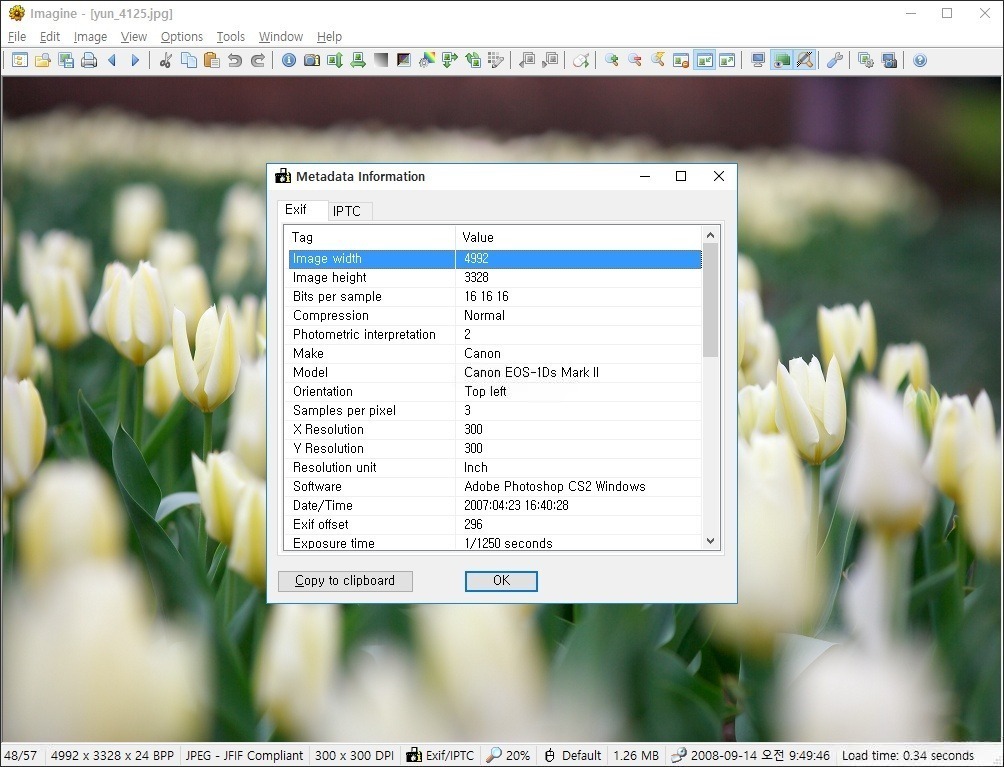
Exif нужен для фотографий: по этим данным можно увидеть размеры кадра, модель камеры, ориентацию, разрешение, параметры съёмки и дату. IPTC используется в редакционных и фотобанковских процессах: в таких метаданных хранятся описания, подписи, авторские и служебные поля. XMP встречается в современных графических и фотографических workflow: этот формат применяют редакторы, DAM-системы и инструменты, которые сохраняют расширенную информацию рядом с изображением. DICOM важен для медицинских изображений, где файл содержит не только картинку, но и служебные поля стандарта.

В окне Metadata Information данные выводятся таблицей Tag / Value. Такой формат удобен для проверки конкретного поля: пользователь не читает длинный текстовый отчёт, а быстро находит ширину изображения, высоту, ориентацию, модель камеры, разрешение или дату. Кнопка Copy to clipboard помогает перенести сведения в документ, письмо, отчёт или задачу в трекере.
Практические сценарии работы с метаданными:
проверить, почему фотография повёрнута неправильно: ориентация часто хранится в Exif;
узнать исходный размер файла перед изменением масштаба;
сравнить параметры двух снимков;
посмотреть, содержит ли изображение комментарии;
проверить DICOM-данные без специализированной системы просмотра;
убедиться, что файл после обработки сохранил нужные сведения;
быстро скопировать техническую информацию.
В истории развития Imagine заметно, что метаданные постепенно становились важнее. В ветке 2.x появились DICOM information, XMP metadata information, поддержка metadata в status bar, browser columns и metadata information dialog. Для маленького просмотрщика это важное отличие: многие лёгкие программы показывают только размер и формат, а Imagine даёт доступ к служебным данным.
Базовое редактирование изображений
Imagine Viewer умеет не только открывать файлы, но и выполнять базовые операции редактирования. Это не ретушь и не многослойная обработка, но для повседневных задач таких функций достаточно: повернуть картинку, отразить её, изменить размер, перевести в оттенки серого, применить негатив, поменять глубину цвета, изменить прозрачность, использовать фильтр или выполнить цветовую коррекцию.
В меню Image сосредоточены операции с самим изображением. Rotate left и Rotate right подходят для фотографий, снятых с неправильной ориентацией. Free rotate нужен, когда изображение надо повернуть не на стандартные 90 градусов, а на произвольный угол. Flip vertical и Flip horizontal отражают изображение по вертикали или горизонтали; это полезно для иконок, технических схем, сканов, зеркальных кадров и графических элементов.
Resize работает в нескольких логиках: по пикселям, в процентах или через стандартные размеры. Изменение размера особенно востребовано при подготовке изображений для сайта, форума, документации, инструкции или отправки по почте. Программа поддерживает несколько resample filters, поэтому пользователь выбирает не только новый размер, но и способ пересчёта пикселей. Для фотографии это влияет на резкость и сглаживание, для пиксельной графики — на сохранение чётких границ.
Color corrections закрывают простые корректировки изображения. Такой раздел нужен для быстрых задач: сделать картинку немного светлее, исправить контраст, подготовить изображение к публикации или привести скриншот к более читаемому виду. Для точной цветокоррекции, работы с масками и профилированного фотопроцесса лучше использовать отдельный редактор, но в Imagine удобно выполнить простую правку без запуска тяжёлой программы.
| Операция | Где полезна | Ограничение |
|---|---|---|
| Rotate left / Rotate right | исправление ориентации фотографии | нет сложной геометрической коррекции |
| Free rotate | поворот на нестандартный угол | после поворота может потребоваться обрезка |
| Flip vertical / horizontal | зеркальное отражение схем, сканов, иконок | не заменяет трансформации слоёв |
| Resize | подготовка файлов для сайта, документа, отправки | нет полноценного экспортного workflow как в профессиональных редакторах |
| Grayscale | быстрый перевод в чёрно-белый вид | нет развитой тональной обработки |
| Negative | инверсия изображения | используется для технических задач, а не художественной ретуши |
| Change color depth | подготовка старых форматов, иконок, палитровых файлов | требует понимания битности и палитры |
| Set / remove transparency | работа с PNG, иконками, интерфейсной графикой | не заменяет сложное выделение объекта |
| Effect filters | быстрые эффекты с Preview browser | набор фильтров ограничен задачами лёгкого редактора |
Import, export and edit palettes пригодятся при работе с палитровыми изображениями, старой графикой, иконками и техническими файлами. Такие функции редко нужны обычному пользователю, но полезны тем, кто работает с ретро-графикой, ресурсами старых приложений или форматами с ограниченным числом цветов.
Basic paint и инструменты рисования
Basic paint в Imagine — это режим быстрых пометок и простого рисования поверх изображения. Он не делает программу конкурентом полноценным графическим редакторам, но закрывает распространённую задачу: открыть скриншот, подписать область, выделить фрагмент, провести линию или убрать небольшую часть разметки.
В Paint доступны Insert Text, Eraser, Line, Circle и Rectangle. Для Rectangle есть Square option, а при использовании Paint информация выводится в status bar. История версий показывает, что Paint-раздел развивался постепенно: меню Paint появилось в v2.4.0, инструменты Eraser, Line, Circle и Rectangle — в v2.5.4, а Square option и дополнительные улучшения выделения — в v2.5.5.
Практически это выглядит так: пользователь открывает изображение, переходит к инструментам Paint, ставит текстовую подпись через Insert Text, выделяет область прямоугольником, проводит линию или стирает лишний фрагмент. Для инструкции по программе или заметки к скриншоту этого достаточно. Например, можно обвести кнопку, подписать поле ввода или отметить проблемную область изображения.
Basic paint особенно полезен в трёх сценариях:
быстрая аннотация скриншота — выделить кнопку, подписать окно, показать ошибку;
техническая пометка — отметить область на снимке, схеме или интерфейсе;
минимальная правка без отдельного редактора — не открывать Paint.NET или GIMP ради одной линии или подписи.
Ограничение очевидное: нет слоёв, сложных кистей, масок, векторных объектов, истории правок уровня редакторов и профессионального экспорта. Поэтому для публикационной графики, ретуши и сложного монтажа лучше использовать графические редакторы, а Imagine оставить для просмотра и быстрых корректировок.
Пакетная конвертация
Batch Conversion — один из главных инструментов Imagine Viewer для регулярной работы. В окне пакетной конвертации пользователь формирует список файлов, выбирает тип выходного изображения, указывает целевую папку и добавляет команды обработки. На скриншоте видно, что в списке команд могут присутствовать операции вроде Horizontal Flip, Resize и Filter: Emboss; рядом доступны кнопки Add, Remove, Import, Export, Start и Close.

Batch Conversion нужен, когда одна и та же операция применяется не к одному файлу, а к десяткам или сотням изображений. Например, пользователь готовит картинки для сайта и переводит их в один формат; уменьшает фотографии перед отправкой; преобразует TIFF в JPEG; делает копии в WebP; меняет размер набора скриншотов; применяет одинаковое отражение или фильтр к группе файлов.
Типичный рабочий процесс:
Добавить изображения в File list через Add или добавить файлы из текущей папки.
Выбрать File type для результата.
Указать Target folder.
Добавить команды обработки в блок Command.
Проверить порядок операций.
Нажать Start.
Открыть целевую папку и проверить результат на нескольких файлах.
Пакетная обработка требует аккуратности. Лучше не выполнять массовые операции поверх единственной копии архива фотографий: безопаснее заранее создать рабочую папку. Это особенно важно при изменении размера, цветовой глубины, формата и прозрачности. Массовая операция удобна именно тем, что быстро меняет много файлов, но по этой же причине ошибка в настройке затрагивает всю группу.
Imagine Viewer хорошо подходит для пакетной конвертации не потому, что имеет самый современный интерфейс, а потому что совмещает просмотрщик, поддержку множества форматов и цепочку команд. Пользователь сначала открывает папку в Browser Window, оценивает изображения, затем запускает Batch Conversion и применяет выбранные операции к группе файлов.
Пакетное переименование
Batch Rename решает другую задачу: он не меняет содержимое изображения, а приводит имена файлов к нужному виду. Это полезно после импорта фотографий с камеры, разбора скриншотов, подготовки иллюстраций к статье, сортировки кадров анимации или упорядочивания коллекции.
Пакетное переименование особенно актуально для папок, где файлы называются IMG_0001.JPG, DSC_4521.NEF, screenshot-2026-06-01.png или frame_001.gif. Такие имена мало говорят о содержимом. После переименования можно получить понятную структуру: product-photo-001.jpg, interface-step-01.png, animation-frame-001.gif, archive-cover-01.webp.
В Imagine Batch Rename связан с метаданными. В истории версий v2.1.0 появилась поддержка DICOM information в Batch rename, а v2.4.0 добавила настройку Exif date/time в Content plugin. Это важно для сценариев, где имя файла нужно формировать не только по порядковому номеру, но и по служебным данным изображения.
Перед пакетным переименованием стоит проверить три вещи:
порядок файлов — если имена строятся по номеру, сортировка влияет на результат;
наличие резервной копии — массовое переименование сложно вручную откатить без сохранённой исходной структуры;
единый шаблон — имя должно быть понятно не только сегодня, но и при следующем открытии папки.
Batch Rename особенно удобен вместе с Browser Window: сначала пользователь визуально проверяет, что находится в каталоге, а затем приводит имена к единому шаблону. Для фотографий это помогает отделить удачные кадры от черновых, для статей — связать изображения с шагами инструкции, для архивов — сохранить правильный порядок просмотра.
Работа с анимацией
Imagine Freeware Image & Animation Viewer for Windows изначально делает акцент не только на статичных изображениях, но и на анимации. Программа открывает анимационные форматы, показывает кадры, позволяет извлекать один кадр или все кадры из animation files, а также работать через Animation Editor.
Animation Editor показывает кадры анимации как последовательность. На скриншоте открыт GIF-файл: кадры расположены по горизонтали, под каждым отображается длительность в миллисекундах. Такой вид удобен, когда нужно понять структуру GIF, найти конкретный кадр, проверить задержки или извлечь отдельные изображения.
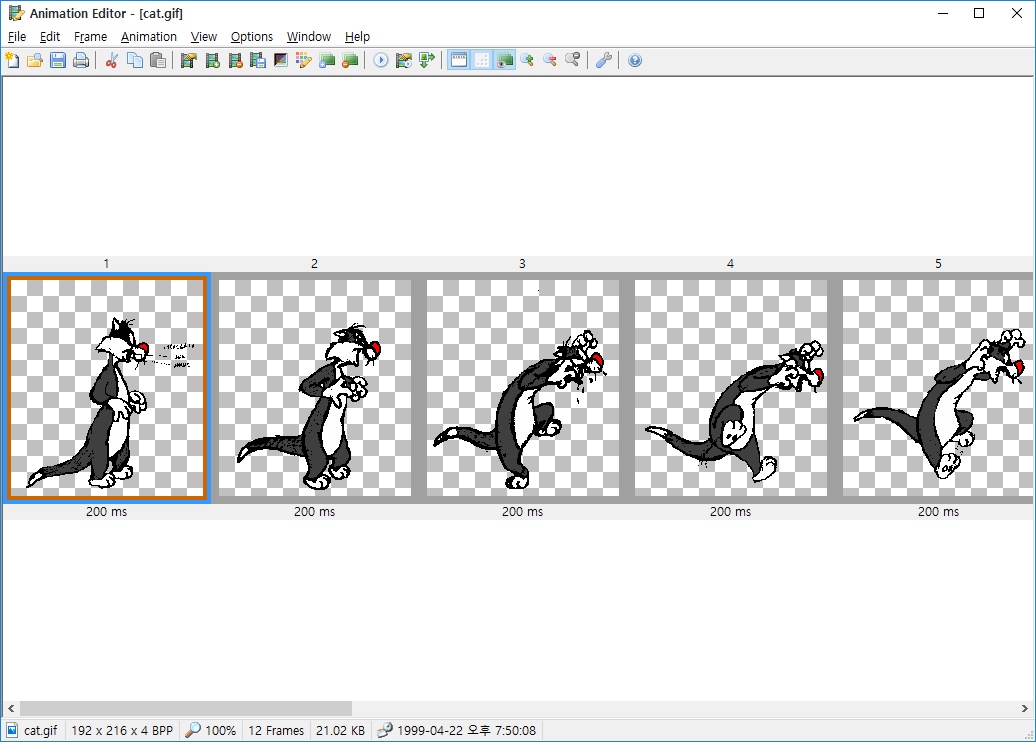
Для GIF это особенно удобно. Стандартный просмотрщик обычно просто проигрывает анимацию, а Imagine даёт технический доступ к кадрам. Пользователь видит последовательность, длительность, количество кадров и может работать с анимацией как с набором изображений. Это полезно при разборе мемов, баннеров, старых интерфейсных анимаций, обучающих GIF и небольших графических роликов.
Сценарии работы с анимацией:
открыть GIF и посмотреть все кадры;
сохранить один удачный кадр как отдельное изображение;
извлечь весь набор кадров;
проверить длительность кадров;
создать анимацию из подготовленных изображений;
открыть animated WebP или animated AVIF;
просмотреть TGS / dotLottie через соответствующий плагин;
подготовить кадры для дальнейшей обработки в другом редакторе.
История версий показывает развитие этого направления: v1.8.0 добавила Save animated WebP, v2.1.0 — Save animated AVIF, а в v2.5.3 исправлялись ошибки GIF. Для пользователя это означает, что Imagine Viewer не ограничивается классическим GIF: программа движется в сторону современных анимационных форматов.
Слайд-шоу и просмотр коллекций
Slide show в Imagine Viewer нужен для автоматического просмотра изображений из папки. Это отдельный сценарий, отличный от ручного перелистывания в Viewer Window. В слайд-шоу пользователь заранее выбирает набор файлов или папку и запускает последовательный показ.
Слайд-шоу удобно для:
домашнего просмотра фотографий;
демонстрации серии снимков на экране;
быстрой проверки большой папки;
просмотра кадров без постоянного нажатия Next;
показа иллюстраций на втором мониторе;
проверки порядка файлов после пакетного переименования.
Сильная сторона Imagine здесь — связь с Browser Window. Пользователь видит папку, проверяет миниатюры, открывает изображение и запускает показ. При работе с архивами важно, что в v2.5.4 исправлена ошибка, из-за которой изображения внутри архивного файла нельзя было использовать в slide show.
Перед запуском слайд-шоу стоит проверить порядок сортировки файлов. Если изображения названы 1.jpg, 2.jpg, 10.jpg, 11.jpg, порядок может отличаться от ожидаемого в разных режимах сортировки. Для предсказуемого показа лучше использовать имена с ведущими нулями: 001.jpg, 002.jpg, 010.jpg. Imagine не превращает слайд-шоу в полноценный редактор презентаций, но как быстрый просмотр папки работает уместно.
Захват экрана
Capture screen превращает Imagine Viewer в базовый инструмент для создания скриншотов. Программа умеет захватывать экран, а затем изображение можно просмотреть, сохранить, изменить размер, подписать через Paint или отправить в пакетную обработку вместе с другими файлами.
Этот раздел особенно полезен тем, кто делает инструкции, фиксирует ошибки интерфейса, сохраняет состояние окна или готовит графические материалы для документации. Imagine не заменяет специализированные программы для скриншотов с записью видео, облачной публикацией, OCR и сложными аннотациями, но закрывает простую цепочку: захватить окно, открыть изображение, выделить область, сохранить файл.
В истории v2.5.7 исправлена проблема, при которой некоторые области не захватывались при window capture. Это показывает, что Capture Screen — не случайная дополнительная кнопка, а поддерживаемая функция.
Практичная схема работы со скриншотом в Imagine:
Выполнить Capture screen.
Открыть полученное изображение в Viewer Window.
При необходимости использовать Paint: Rectangle, Line или Insert Text.
Изменить размер через Resize.
Сохранить изображение в нужном формате.
Проверить итоговый файл в Browser Window.
Для регулярной подготовки инструкций стоит сравнить Imagine с PicPick, Screenshot Captor или специализированными программами захвата экрана. Но когда скриншот — лишь часть работы с изображениями, встроенного Capture screen достаточно.
Настройки, горячие клавиши и управление
Preferences в Imagine Viewer дают доступ к настройкам просмотра, панели инструментов, статусной строки, мыши, окна, полноэкранного режима, миниатюр, фона, анимации и сочетаний клавиш. В программе можно настраивать shortcuts для Keyboard и Mouse, что важно для пользователей, которые просматривают большие папки без постоянного обращения к меню.
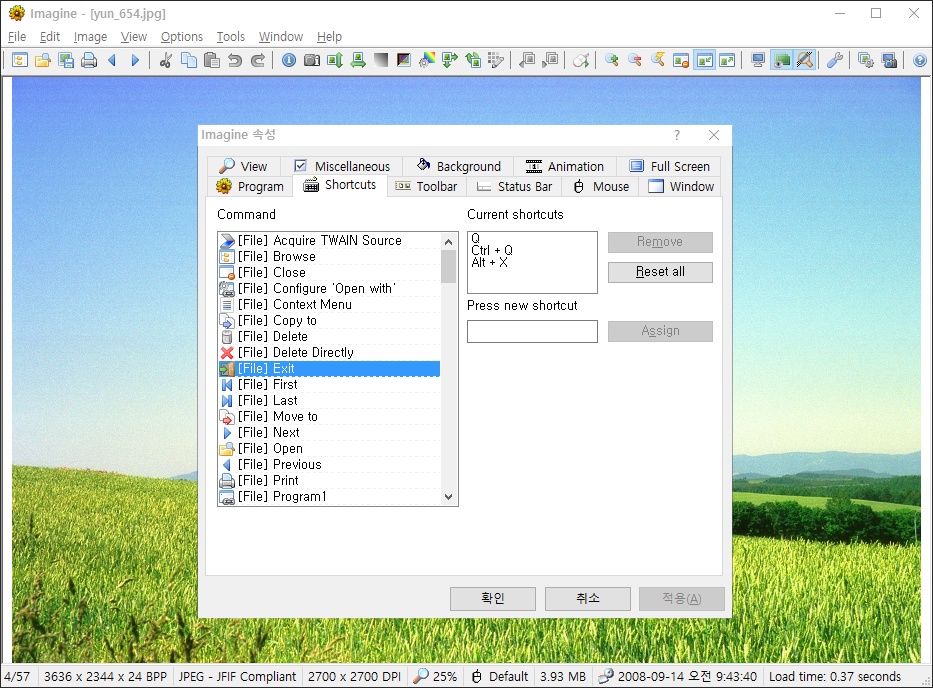
На вкладке Shortcuts видно, что команды сгруппированы по разделам меню. Пользователь выбирает действие, смотрит текущие сочетания, вводит новое в поле Press new shortcut и назначает его. Кнопки Remove, Reset all и Assign отвечают за удаление, сброс и назначение комбинации. Такой подход удобен для тех, кто привык к Total Commander, IrfanView или другим программам с плотным клавиатурным управлением.
В настройках просмотра важны параметры Center image, Show transparency, Use antialiasing и Show full path in title bar. Center image выравнивает изображение по центру окна, Show transparency помогает видеть прозрачные области, Use antialiasing включает сглаживание, а Show full path in title bar показывает полный путь в заголовке. Последний параметр полезен при работе с похожими файлами из разных папок.
Для Browser Window важны настройки миниатюр, кэша и стартовой папки. Enable thumbnail caching ускоряет повторную работу с папками, где много изображений. Remember recently used folders и Start in most recently used folder помогают продолжить работу там, где пользователь закончил. Confirm to delete files и Delete to Recycle Bin снижают риск случайного удаления.
Imagine использует ini-based configuration и не записывает лишние данные в реестр. Это важно для переносимого использования и для тех, кто не любит, когда небольшая утилита оставляет много системных следов. При такой логике настройки проще переносить вместе с программой и хранить рядом с рабочей сборкой.
Плагины и расширение форматов
Плагины в Imagine Viewer расширяют поддержку форматов и добавляют отдельные возможности. В программе есть Add-on plugin support, а список модулей включает RAW, архивы, WebP, JPEG 2000, AVIF, SVG, HEIF/HEIC, JPEG XL, BPG, Telegram Animated Sticker / dotLottie, CLIP STUDIO PAINT, FLIF и Dark Mode Theme Plugin.
Плагинная архитектура особенно важна для современных форматов. Например, AV1 Image Format Plugin отвечает за AVIF / AVIFS, High Efficiency Image File Format Plugin — за HEIF / HEIC, JPEG XL Format Plugin — за JXL, Google WebP Format Plugin — за WEBP. Для архивов есть 7-Zip Archive Format Plugin, RAR Archive Format Plugin, ALZip Archive Format Plugin и HoneyView3 Archive Format Plugin.
| Плагин | Форматы / задача | Практическая польза |
|---|---|---|
| Digital Camera Raw Image Format Plugin | 3FR, ARW, CR2, CR3, DNG, NEF, ORF, RAF и другие RAW | быстрый просмотр снимков камер |
| 7-Zip Archive Format Plugin | 7Z | просмотр изображений внутри 7Z-архивов |
| RAR Archive Format Plugin | RAR | работа с архивами без распаковки |
| Google WebP Format Plugin | WEBP | открытие и сохранение WebP |
| AV1 Image Format Plugin | AVIF, AVIFS | просмотр современных AVIF-изображений и анимации |
| HEIF / HEIC Plugin | HEIF, HEIC | открытие изображений с устройств и современных медиапроцессов |
| JPEG XL Format Plugin | JXL | просмотр JPEG XL |
| SVG Plugin | SVG, SVGZ | открытие векторных файлов для просмотра |
| Telegram Animated Sticker / dotLottie Plugin | TGS, LOTTIE | просмотр анимированных стикеров и Lottie-файлов |
| Dark Mode Theme Plugin | тёмная тема | работа в тёмном оформлении на совместимых системах |
У отдельных плагинов есть собственные требования к Windows. AVIF и HEIF требуют Windows 7 или новее, SVG и JPEG XL требуют Windows Vista или новее, BPG требует Windows XP или новее, Telegram Animated Sticker / dotLottie требует Windows Vista или новее, Dark Mode Theme Plugin требует Windows 10 или новее.
Плагины — одновременно плюс и источник ошибок. Пользователь может ожидать, что любой современный формат откроется сразу, но часть возможностей зависит от установленного модуля и версии Windows. Для простых JPG, PNG и GIF это не проблема, а для HEIF, AVIF, JXL и некоторых архивных форматов нужно учитывать наличие соответствующего плагина.
Интеграция с Total Commander
Imagine Viewer интересен не только как самостоятельная программа, но и как инструмент для Total Commander. Поддерживаются Lister, Packer и Content plugin.
Для пользователей Total Commander это важное отличие от многих обычных просмотрщиков изображений. Lister plugin позволяет просматривать графику внутри файлового менеджера, Packer plugin связан с работой архивов, а Content plugin даёт доступ к данным файлов. Такой набор органично подходит к рабочему стилю Total Commander: всё происходит в файловой структуре, без тяжёлых медиабиблиотек и лишних окон.
В истории проекта ранний релиз Imagine.wlx для Total Commander указан как версия 0.3.0.0 от 16 июля 2003 года. Это подчёркивает, что связь с Total Commander появилась не как поздняя маркетинговая функция, а как часть раннего развития программы.
Интеграция полезна в таких задачах:
быстро просматривать изображения клавишей Lister;
проверять графику внутри папок с проектами;
открывать архивы с изображениями;
видеть служебные поля через Content plugin;
работать с файлами без перехода в отдельный каталогизатор;
сортировать фотографии и графику прямо в файловом менеджере.
Тем, кто не использует Total Commander, эта функция не мешает. Но для аудитории файловых менеджеров Imagine Viewer становится заметно ценнее, чем минималистичные просмотрщики без плагинной интеграции.
Пошаговая инструкция: как начать пользоваться Imagine Viewer
Этот блок описывает не место получения программы, а рабочий старт после появления Imagine на компьютере. Логика простая: открыть папку, выбрать файл, проверить просмотр, настроить поведение, выполнить первую операцию.
Шаг 1. Запустите Imagine и откройте Browser Window
После запуска удобно начать с Browser Window. Слева находится дерево папок, справа — миниатюры. Выберите папку с изображениями и дождитесь построения превью. Если файлов много, миниатюры помогают быстрее найти нужную картинку, чем список имён.
На этом этапе проверьте, что статусная строка внизу показывает сведения о выбранном изображении: количество объектов, имя файла, размеры, глубину цвета, размер файла и дату. Эти данные помогают сразу отличать исходники, уменьшенные копии, скриншоты и файлы другого формата.
Шаг 2. Откройте изображение в Viewer Window
Дважды щёлкните по изображению или используйте команду открытия. В Viewer Window проверьте масштаб и отображение. Для фотографии удобно использовать Fit Image, для проверки резкости — Zoom to 100%, для последовательного просмотра — Next и Previous.
Если изображение с прозрачностью, включите Show Transparency. Для уменьшенного или увеличенного просмотра используйте Use Antialiasing, чтобы сгладить отображение.
Шаг 3. Проверьте метаданные
Для фотографии или технического файла откройте Image Information. Если нужен Exif, XMP, IPTC, DICOM или комментарии, переходите к соответствующей вкладке. В таблице Tag / Value найдите ширину, высоту, ориентацию, модель камеры, дату или другое поле.
Для отчёта или переписки используйте Copy to clipboard. Это быстрее, чем вручную переписывать параметры изображения.
Шаг 4. Выполните простую правку
Если файл повёрнут неправильно, используйте Rotate left или Rotate right. Если нужно уменьшить размер — Resize. Для зеркального изображения подойдут Flip horizontal или Flip vertical. Для короткой подписи или выделения области используйте Paint, Insert Text, Line или Rectangle.
После правки проверьте результат в масштабе 100%. Это особенно важно для скриншотов и интерфейсной графики: при уменьшенном просмотре мелкий текст может казаться читаемым, а в реальном размере будут видны артефакты.
Шаг 5. Используйте Batch Conversion для группы файлов
Когда нужно обработать не один файл, а папку, откройте Batch Conversion. Добавьте файлы, выберите итоговый формат, целевую папку и команды обработки. Перед Start проверьте, что Target folder отличается от папки с исходниками, если вы не хотите перезаписывать рабочий набор.
Для первой операции безопаснее взять 3–5 копий файлов и проверить результат. После этого можно запускать обработку всей папки.
Шаг 6. Настройте управление
Откройте Preferences и настройте shortcuts. Часто используемые команды — Next, Previous, Fit Image, Zoom to 100%, Full Screen, Delete, Image Information, Batch Conversion — удобнее повесить на привычные клавиши. Если вы постоянно работаете с папками, включите Remember recently used folders и настройте поведение миниатюр.
Практические сценарии использования
Просмотр папки после съёмки
Фотограф или обычный пользователь открывает папку с изображениями в Browser Window и видит миниатюры. Неудачные кадры легко заметить визуально, а технические параметры можно проверить через статусную строку и Image Information. RAW-поддержка позволяет быстро просмотреть файлы камер, не превращая Imagine в RAW-конвертер.
Проверка изображений для сайта
Перед публикацией на сайте часто нужно проверить размеры, формат, прозрачность и вес файлов. Imagine показывает параметры изображения, открывает WebP, AVIF, PNG, JPEG и другие форматы, а через Resize и Batch Conversion помогает подготовить уменьшенные копии. Для более сложной оптимизации изображений можно использовать отдельные утилиты, но первичный контроль удобно делать в одном окне.
Разбор GIF и анимации
GIF открывается в Animation Editor, где видны отдельные кадры и их длительность. Пользователь извлекает один кадр или весь набор, после чего сохраняет результат как отдельные изображения. Это полезно для инструкций, мемов, баннеров, обучающих материалов и анализа старых анимаций.
Работа с архивами изображений
CBZ, CBR и CB7 часто используются для комиксов, манги и подборок страниц. Imagine открывает изображения внутри архивов, поэтому не нужно заранее распаковывать папку. Для больших коллекций это экономит порядок: исходный архив остаётся на месте, а просмотр происходит внутри программы.
Быстрая подготовка скриншота
Capture screen делает снимок экрана или окна, затем Paint позволяет добавить текст, линию или прямоугольник. После этого изображение можно уменьшить через Resize и сохранить в нужном формате. Для документации и коротких инструкций такой цепочки достаточно.
Проверка метаданных
Image Information помогает понять, почему файл ведёт себя определённым образом. Например, фотография может выглядеть повёрнутой из-за Exif Orientation; изображение может иметь неожиданное разрешение; DICOM-файл содержит служебные поля; графика может хранить комментарии или XMP-данные. Imagine показывает эти сведения без запуска тяжёлого редактора.
Использование вместе с Total Commander
Пользователь Total Commander подключает Imagine как плагин и просматривает графику прямо из файлового менеджера. Это удобно в рабочих папках, где рядом лежат изображения, архивы, документы, ресурсы приложений и служебные файлы.
Системные требования
Imagine Viewer относится к очень лёгким программам. Минимальные требования: Pentium-compatible CPU для x86/x64 или ARM64 AArch64, 32 MB RAM или больше, Microsoft Windows 95/98/ME/NT 4.0/2000/XP/2003/Vista/7/8/10/11 и дисплей 256 цветов или выше.
| Компонент | Требование |
|---|---|
| Процессор | Pentium compatible x86/x64 или ARM64 AArch64 |
| Оперативная память | 32 MB RAM или больше |
| Операционная система | Windows 95/98/ME/NT 4.0/2000/XP/2003/Vista/7/8/10/11 |
| Экран | 256 цветов или выше |
| Архитектуры | x86, x64, ARM64 |
Отдельно нужно учитывать требования плагинов. Базовая программа поддерживает очень старые версии Windows, но современные форматы и тёмная тема зависят от модулей. AVIF и HEIF требуют Windows 7 или новее, SVG и JPEG XL — Windows Vista или новее, BPG — Windows XP или новее, TGS / dotLottie — Windows Vista или новее, Dark Mode Theme Plugin — Windows 10 или новее.
Такое сочетание делает Imagine редким вариантом для смешанной среды: сам просмотрщик работает на широком диапазоне Windows, но новые форматы не притворяются совместимыми со всеми старыми системами. Это честная архитектура: базовые задачи доступны на старом компьютере, а современные форматы работают там, где хватает системных компонентов.
Плюсы и минусы Imagine Viewer
Плюсы
поддерживает большой список форматов изображений, анимации, RAW, HDR и архивов;
открывает не только распространённые JPG, PNG и GIF, но и AVIF, HEIF, JXL, WebP, PSD, XCF, DICOM и другие форматы;
есть Browser Window с миниатюрами и деревом папок;
Viewer Window поддерживает масштабирование, полноэкранный режим, прозрачность, сглаживание и плиточный просмотр;
Animation Editor показывает кадры анимации и помогает извлекать кадры;
Image Information отображает Exif, XMP, IPTC, DICOM и комментарии;
есть Batch Conversion и Batch Rename;
поддерживаются базовые операции редактирования: поворот, отражение, изменение размера, глубина цвета, grayscale, negative, прозрачность, палитры и фильтры;
Basic paint подходит для быстрых подписей, линий, прямоугольников и простых пометок;
Capture screen закрывает базовые скриншоты;
программа работает на x86, x64 и ARM64;
системные требования очень низкие;
есть интеграция с Total Commander через Lister, Packer и Content plugin;
настройки можно хранить в ini-based configuration;
клавиатурные и мышиные shortcuts настраиваются вручную;
плагинная система расширяет поддержку форматов.
Минусы
интерфейс классический и выглядит старомодно на фоне современных галерей;
программа ориентирована на Windows, версии для macOS и Linux не заявлены;
часть современных форматов зависит от отдельных плагинов;
требования плагинов отличаются от требований базовой программы;
Dark Mode Theme Plugin работает только на Windows 10 или новее;
Basic paint и базовое редактирование не заменяют полноценный редактор;
каталогизация слабее, чем в XnView MP;
визуальный просмотр фотографий менее дружелюбен для новичка, чем в FastStone Image Viewer;
большое количество форматов и настроек может быть избыточным для пользователя, которому нужно только открыть один JPG;
при пакетном переименовании и конвертации нужно внимательно проверять папку назначения и шаблон операции.
Сравнение с аналогами
Imagine Viewer стоит сравнивать не с фоторедакторами, а с просмотрщиками изображений. Ближайшие аналоги — IrfanView, XnView MP, FastStone Image Viewer, Honeyview, qView и JPEGView. У каждого инструмента своя сильная сторона: IrfanView известен как компактный Windows-просмотрщик с плагинами, XnView MP — как кроссплатформенный менеджер изображений, FastStone Image Viewer — как удобный просмотрщик с обработкой фото, Honeyview — как быстрый просмотрщик с архивами, qView — как минималистичный viewer, JPEGView — как лёгкий просмотрщик с коррекцией изображения.
| Критерий | Imagine Viewer | IrfanView | XnView MP | FastStone Image Viewer | Honeyview | qView | JPEGView |
|---|---|---|---|---|---|---|---|
| Основной сценарий | просмотр изображений и анимации, форматы, плагины, метаданные, архивы | быстрый просмотр, базовое редактирование, плагины | просмотр, каталогизация, управление фото, пакетная обработка | просмотр фотографий, обработка, сравнение, слайд-шоу | быстрый просмотр и архивы | минимальный просмотр без отвлекающего интерфейса | быстрый просмотр и коррекция изображения |
| ОС | Windows | Windows | Windows, macOS, Linux | Windows | Windows | Windows, macOS, Linux | Windows |
| Анимация | сильный акцент, Animation Editor, извлечение кадров | есть поддержка через возможности программы и плагины | есть просмотр распространённых форматов | есть просмотр GIF и фотофункции | есть Animated GIF/WebP/BPG/PNG | поддержка GIF среди common formats | GIF среди поддерживаемых форматов |
| RAW | поддерживается через форматный набор | поддержка зависит от возможностей и плагинов | поддерживает camera RAW, DNG, CR2 и другие форматы | поддерживает camera raw files | поддерживает RAW-форматы | не главный сценарий | в современных форках есть RAW через LibRaw |
| Архивы | ZIP, RAR, 7Z, ALZ, HV3, CBZ, CBR, CB7 | не основной акцент | не основной акцент | не основной акцент | сильный акцент: ZIP, RAR, 7Z, CBR, CBZ и другие | нет как ключевая функция | нет как ключевая функция |
| Метаданные | Exif, XMP, IPTC, DICOM, Comment | есть metadata через программу и плагины | сильные возможности управления информацией | есть EXIF и фотоинструменты | показывает EXIF в интерфейсе | минимальный подход | не основной акцент |
| Пакетная конвертация | есть Batch Conversion | есть batch mode | есть batch convert и batch process | есть batch processing | не главный сценарий | нет | ограниченный сценарий |
| Интерфейс | классический Windows-интерфейс | классический компактный интерфейс | более развитый менеджер изображений | визуально понятный просмотр фото | простой просмотрщик | максимально минималистичный | минимальный интерфейс |
| Сильная сторона | форматы, анимация, Total Commander, метаданные, архивы | зрелость, компактность, плагины | каталогизация и кроссплатформенность | удобство для фотопросмотра и пакетных операций | скорость и просмотр архивов | отсутствие лишних панелей | скорость и коррекция во время просмотра |
| Ограничение | нет macOS/Linux, интерфейс старого типа | коммерческое использование требует учёта лицензии | тяжелее простых просмотрщиков | только Windows, больше фотоориентация | меньше инструментов обработки | мало технических функций | меньше форматов и организационных инструментов |
Imagine Viewer лучше выбирать, когда нужна не просто галерея, а технический просмотрщик: редкие форматы, анимация, DICOM, архивы, метаданные, Total Commander и пакетные операции. Для пользователя, который работает в Windows и часто сталкивается с разными графическими файлами, это сильное сочетание.
IrfanView лучше подходит тем, кто хочет максимально известный компактный просмотрщик Windows с большим количеством привычных операций. Его сильная сторона — зрелость и узнаваемость. Imagine интереснее там, где важна интеграция с Total Commander, кадры анимации и широкий набор современных плагинов.
XnView MP сильнее в роли менеджера коллекций. Он подходит тем, кто хранит большие фототеки, сортирует изображения, использует каталогизацию и хочет одинаковую среду на Windows, macOS и Linux. Imagine проще и компактнее по ощущению, но не заменяет развитую медиабиблиотеку.
FastStone Image Viewer удобен для домашнего и полупрофессионального просмотра фотографий, сравнения снимков, базовой обработки и слайд-шоу. Imagine больше похож на техническую утилиту: интерфейс менее современный, зато больше внимания форматам, архивам, плагинам и метаданным.
Honeyview стоит выбирать для быстрого просмотра изображений и архивов, особенно комиксов и папок с картинками. Imagine шире по инструментам: у него есть Batch Conversion, Batch Rename, Animation Editor, Paint, Content plugin и расширенная работа с метаданными.
qView нужен тем, кто хочет вообще убрать интерфейс из поля зрения. Он показывает изображение без лишних панелей и подходит для минималистичного просмотра. Imagine противоположен по философии: он показывает много команд и технических функций.
JPEGView удобен для быстрого просмотра с базовой коррекцией резкости, контраста, баланса цвета и других параметров во время просмотра. Imagine закрывает более широкий набор форматов и операций, но не стремится к такому минимальному интерфейсу.
Отзывы пользователей и профильных изданий
Softpedia оценивает Imagine как программу с классическим интерфейсом, файловым браузером, пользовательскими горячими клавишами, batch conversion, HDR preview, capture screen и automatic slideshow playback. В карточке Softpedia указана редакционная оценка 4.5/5 и пользовательская оценка 4.6/5 на 103 голосах.
MajorGeeks описывает Imagine как free image-animation viewer и прямо сравнивает его с IrfanView, XnView и FastStone Image Viewer. В карточке MajorGeeks отмечены high-speed viewer and image saver, extraction of single or all frames from animation files, подробная информация об изображениях и анимациях, Exif/IPTC, прозрачность, RAW, архивы и HDR. Пользовательская оценка на MajorGeeks — 5 при 41 голосе.
Portable Freeware Collection выделяет другой профиль: Imagine назван lightweight, fast and easy to use image viewer с basic graphics and animation edit features. Там отдельно отмечены screen capture, thumbnail browser, slideshow, metadata disclosure, batch format change и lossless JPEG changes. В комментариях пользователи хвалят скорость, небольшой размер, работу с DDS, портативность и развитие метаданных; встречается и критика просмотра как основного интерфейсного сценария.
Усреднённое впечатление по профильным каталогам и пользовательским отзывам такое: Imagine нравится тем, кто ценит компактность, широкий форматный охват, портативность, работу с анимацией и технический подход. Претензии обычно связаны не с отсутствием функций, а с классическим интерфейсом и тем, что программа выглядит как утилита для опытных пользователей, а не как современная фотогалерея.
Безопасность, лицензия и ограничения использования
Imagine распространяется как Freeware / Donationware. Программу можно использовать без ограничений, а пожертвование даёт возможность получить license code; минимальная сумма для получения собственного license code — 20 USD.
Важная деталь для системных пользователей — ini-based configuration. Imagine не записывает лишние данные в реестр, что удобно для переносимого использования, тестовых систем, старых Windows-сборок и рабочих папок с собственными настройками.
О телеметрии, облачной синхронизации, обязательной учётной записи или фоновых службах в характеристиках Imagine нет данных. Практическая проверка безопасности для любого просмотрщика остаётся стандартной: использовать проверенные файлы, не открывать подозрительные архивы из неизвестных писем, не запускать неизвестные исполняемые файлы под видом изображений и хранить копии перед массовой обработкой.
Кому подойдет Imagine Viewer
Imagine Viewer хорошо подходит пользователям, которые работают с разными типами графики и не хотят держать отдельную программу под каждый формат. Это удачный вариант для Windows-компьютера, где нужны просмотр, анимация, метаданные, архивы и пакетные операции в одном инструменте.
Программа особенно уместна для:
пользователей Total Commander;
владельцев старых Windows-компьютеров;
тех, кто работает с архивами изображений;
пользователей, которым нужно открывать GIF, animated WebP и animated AVIF;
тех, кто часто проверяет Exif, XMP, IPTC, DICOM и комментарии;
авторов инструкций, которым нужны скриншоты, подписи и простые пометки;
администраторов и технических специалистов, которые просматривают графические файлы разных форматов;
пользователей, которым нужна лёгкая программа без лишней медиабиблиотеки;
тех, кто выполняет Batch Conversion и Batch Rename;
людей, которым нужен просмотрщик AVIF, WebP, HEIF и JPEG XL в Windows с учётом плагинов.
Imagine Viewer особенно хорошо вписывается в рабочий процесс, где файлы лежат в папках и архивах, а пользователь мыслит не альбомами, а каталогами. Это типичный стиль Total Commander, файловых менеджеров, локальных архивов, веб-проектов и папок с ресурсами.
Кому лучше выбрать другую программу
Imagine Viewer не нужно воспринимать как универсальный ответ на любую работу с изображениями. Для некоторых задач другие программы удобнее.
Если нужна кроссплатформенная фототека, лучше смотреть в сторону XnView MP. Он работает на Windows, macOS и Linux, поддерживает просмотр, управление, изменение размера и пакетную обработку, а также ориентирован на организацию больших коллекций.
Если нужен более дружелюбный просмотр фотографий на Windows, удобнее FastStone Image Viewer. Он ориентирован на просмотр, управление, сравнение, red-eye removal, emailing, resizing, cropping, color adjustments, musical slideshow и пакетную обработку.
Если нужен минимализм без панелей, qView лучше подходит для одиночного просмотра. Он создавался как практичный и минимальный image viewer без перегруженного интерфейса, поддерживает common image formats и работает на Windows, macOS и Linux.
Если нужен быстрый просмотр с коррекцией прямо во время просмотра, JPEGView удобен за счёт minimal GUI и basic on-the-fly image processing: sharpness, color balance, rotation, perspective, contrast и local under-/overexposure.
Если нужна ретушь, слои, маски, кисти, сложное выделение, коллажи и полноценная обработка, лучше открыть GIMP, Paint.NET или другой редактор. Imagine остаётся просмотрщиком с полезными дополнительными инструментами, а не заменой графической студии.
Типичные ошибки при работе с Imagine Viewer
Ожидать современную фотогалерею вместо технического просмотрщика. Imagine построен вокруг файлов, форматов, метаданных и команд. Пользователь, которому нужна красивая медиабиблиотека с альбомами, тегами и крупными обложками, быстрее освоит XnView MP или другой менеджер фото.
Игнорировать плагины. Часть современных форматов связана с отдельными модулями. Если AVIF, HEIF, JXL, BPG, TGS или архивный формат не открывается в конкретной рабочей сборке, первым делом нужно проверить наличие соответствующего плагина и требования к Windows.
Выполнять Batch Conversion без копии. Массовая конвертация удобна, но ошибка в формате, размере или папке назначения затрагивает всю группу файлов. Для важных изображений лучше работать с копией папки.
Переименовывать серию файлов без проверки порядка. Batch Rename зависит от сортировки и шаблона. Если порядок кадров или фотографий важен, сначала нужно проверить последовательность в Browser Window.
Использовать Basic paint как полноценный редактор. Paint в Imagine хорош для подписи, линии, прямоугольника и простой пометки. Для сложной графики нужны редакторы из раздела графических редакторов.
Не смотреть Image Information. В Imagine много полезных сведений находится не на самом изображении, а в метаданных. Если файл отображается странно, имеет неожиданную ориентацию или нужен точный размер, стоит открыть Image Information.
Путать просмотр RAW с полноценной проявкой RAW. Imagine открывает RAW-форматы для просмотра, но профессиональная обработка снимков требует отдельного RAW-конвертера.
Не учитывать требования старых Windows. Базовая программа поддерживает широкий диапазон систем, но отдельные плагины требуют более новых версий Windows. Особенно это касается AVIF, HEIF, SVG, JPEG XL и Dark Mode Theme Plugin.
Частые вопросы
Imagine Viewer бесплатный?
Да. Программа распространяется как Freeware / Donationware. Использование не ограничивается обязательной покупкой, а пожертвование связано с получением license code и поддержкой разработки.
Есть ли версия для macOS или Linux?
Imagine Viewer ориентирован на Windows. В характеристиках указаны Windows 95/98/ME/NT 4.0/2000/XP/2003/Vista/7/8/10/11, а также архитектуры x86, x64 и ARM64. Для macOS и Linux в роли аналогов лучше рассматривать XnView MP или qView.
Можно ли использовать Imagine без установки?
Imagine существует в вариантах, которые подходят для переносимого использования, а настройки могут храниться в ini-based configuration. Это делает программу удобной для запуска из рабочей папки и переноса настроек вместе с файлами программы.
Открывает ли Imagine RAW-файлы?
Да. Поддерживаются RAW-форматы цифровых камер, включая 3FR, ARW, CR2, CR3, CRW, DNG, ERF, KDC, MRW, NEF, ORF, RAF, RAW, SRW и SR2.
Поддерживает ли Imagine AVIF, HEIF и JPEG XL?
Да, эти форматы входят в поддерживаемый набор, а для них используются соответствующие плагины. AVIF и HEIF требуют Windows 7 или новее, JPEG XL требует Windows Vista или новее.
Можно ли извлечь кадры из GIF?
Да. Imagine извлекает single/all frames from animation files, а Animation Editor показывает кадры анимации и их длительность.
Есть ли пакетная конвертация?
Да. Batch Conversion позволяет собрать список файлов, выбрать формат результата, указать папку сохранения и добавить команды обработки.
Есть ли пакетное переименование?
Да. Batch rename входит в набор функций Imagine Viewer. В истории развития дополнительно появилась поддержка DICOM information в Batch rename.
Подходит ли программа для Total Commander?
Да. Imagine поддерживает Total Commander Lister, Packer и Content plugin. Это один из важных аргументов в пользу Imagine для пользователей файловых менеджеров.
Можно ли редактировать изображения?
Да, но на базовом уровне. Доступны поворот, отражение, grayscale, negative, изменение глубины цвета, swap colors, resize, filters, палитры, прозрачность, color corrections и Basic paint. Для ретуши, слоёв и сложной обработки нужен отдельный редактор.
Чем Imagine отличается от IrfanView?
Обе программы относятся к компактным просмотрщикам Windows с широкими возможностями. IrfanView сильнее узнаваемостью и зрелой экосистемой, а Imagine выделяется Animation Editor, интеграцией с Total Commander, большим акцентом на архивы, современные форматы, метаданные и плагинную структуру.
Что выбрать: Imagine, XnView MP или FastStone Image Viewer?
Imagine — для технического просмотра, архивов, анимации, метаданных, Total Commander и редких форматов. XnView MP — для каталогизации и кроссплатформенной работы. FastStone Image Viewer — для удобного визуального просмотра фотографий, сравнения, слайд-шоу и пакетной обработки.
Итоговые рекомендации
Imagine Viewer стоит выбирать как рабочий просмотрщик изображений и анимации для Windows, когда важны форматы, скорость, файловая структура, метаданные и пакетные операции. Программа особенно сильна в задачах, где стандартный просмотрщик Windows слишком прост, а полноценный редактор слишком тяжёлый.
Для старого компьютера Imagine привлекателен низкими системными требованиями. Для Total Commander — Lister, Packer и Content plugin. Для анимации — Animation Editor и извлечение кадров. Для технической проверки файлов — Image Information с Exif, XMP, IPTC, DICOM и комментариями. Для регулярной подготовки изображений — Batch Conversion и Batch Rename.
Выбирать другую программу лучше тогда, когда задача смещается в сторону медиабиблиотеки, современного визуального интерфейса, кроссплатформенной работы или сложного редактирования. Imagine Viewer остаётся точным инструментом для просмотра, анализа и быстрой обработки графических файлов, а не универсальной графической студией.
Список изменений
Ранний этап: просмотрщик и плагин Total Commander:
- Проект Imagine ведётся с 2003 года. Уже на раннем этапе программа была связана с Total Commander: релиз Imagine.wlx 0.3.0.0 датирован 16 июля 2003 года. Это объясняет, почему в программе до сих пор заметна файловая логика: дерево папок, Browser Window, работа с архивами, Lister, Packer и Content plugin.
Ветка 1.7: развитие Total Commander и старых форматов:
- В v1.7.1 появился Content plugin for Total Commander, а также поддержка PIC Dr. Halo Image, CUT Dr. Halo Clipping Image и PAL Dr. Halo Palette. Эти форматы не относятся к повседневным JPEG-фотографиям, но важны для универсального просмотрщика, который открывает редкую графику.
- v1.7.3 добавила UTF-8 encoding support in Exif/IPTC и lossless encoding support for WebP plugin. Здесь видно движение в двух направлениях: корректная работа с текстовыми метаданными и улучшение современных форматов.
Ветка 1.8: WebP, TIFF и метаданные:
- v1.8.0 стала важной для WebP и TIFF. В этой версии переписан TIFF encoder/decoder, добавлена поддержка Exif и ICC Profile в WebP, появилась возможность Save animated WebP, добавлены Exif и ICC Profile в BPG, а также поддержка JPEG 2000 codec и JBIG codec в TIFF через соответствующие плагины.
- Для пользователя это означает, что Imagine развивался не только как открывалка форматов, но и как программа, которая сохраняет часть служебной информации при работе с современными файлами.
Ветка 1.9 и 2.0: DICOM, AVIF и Content plugin:
- v1.9.0 добавила DICOM metadata information, поддержку lossless JPEG и переписанный DICOM decoder. Это расширило программу в сторону медицинских и технических файлов.
- v2.0.0 добавила IPTC/DICOM information в Content plugin, просмотр GPS и Thumbnail information в Exif dialog, поддержку DICOM compressed в Deflate и Lossless JPEG, а также опцию Also shows empty values в metadata information dialog. В v2.0.2 появилась возможность Copy alpha channel to clipboard и сохранение как AVIF.
Ветка 2.1: animated AVIF и Batch rename:
- v2.1.0 добавила настройку caption format для viewer window, Save 32-bit alpha blended AVIF, Save animated AVIF, Exif support при сохранении AVIF, DICOM information в Batch rename и Show information tooltip в browser Preferences.
- Эта версия важна для двух сценариев: современная анимация в AVIF и массовая работа с файлами, где имена могут зависеть от DICOM-данных.
Ветка 2.2: браузер, архивы и метаданные в статусе:
- v2.2.0 добавила metadata support in status bar, настройку browser columns, опцию Use multithreading when available during encoding/decoding, Add archive files when loading directory tree, поддержку metadata, frames, pages и file type в browser columns, отображение archive files как directories in browser, сохранение в JPEG XL и JBIG, Lossless option в AVIF save options, Print size в Image Information dialog и Use skin в Preferences.
- Эта ветка заметно усилила Browser Window. Imagine стал не просто открывать файлы, а показывать больше служебных сведений прямо в списке и статусной строке.
Ветка 2.3: ARM64, комментарии и JPEG без перекодирования:
- v2.3.0 добавила ARM64 version, кнопку Edit в metadata information dialog, сохранение JPEG without re-encoding при отсутствии изменений пикселей, поддержку comment metadata information и некоторых нестандартных BMP.
- Сохранение JPEG без повторного кодирования важно для качества. Если пиксели не менялись, повторное сжатие может быть лишним. Для просмотрщика, который часто выполняет технические операции, такая деталь полезна.
Ветка 2.4: Paint, New, Canvas Size, Resolution и file associations:
- v2.4.0 добавила меню Paint, New, Change Canvas Size, Change Resolution, настройку Exif date/time в Content plugin, вкладку Thumbnail в shell extension, индивидуальные file associations и shell extensions, а также исправила ограничение Batch conversion, из-за которого операция не могла превышать 128 файлов.
- Это один из самых заметных этапов: Imagine получил больше функций лёгкого редактора и стал удобнее в массовой обработке.
- v2.4.1 добавила поддержку CR3 file format и исправила проблемы с file association, созданием новых папок, Paint Tool Settings и просмотром скрытых каталогов.
Ветка 2.5: тёмная тема, Paint-инструменты, XMP и новые форматы:
- v2.5.0 добавила Dark mode через плагин, изменяемый размер Insert Text dialog и поддержку mouse back/forward buttons in browser. v2.5.4 добавила Eraser, Line, Circle и Rectangle в Paint, а также mouse position based zoom. v2.5.5 добавила Undo/Redo при редактировании transparency masks, Square option для Rectangle tool, вывод информации в status bar при Paint и горизонтальные/вертикальные линии через Shift в меню Line.
- v2.5.6 добавила XMP metadata information, FLIF и JNG. v2.5.7 добавила PIC Softimage, custom metadata information, кнопку Remove в metadata information dialog, Confirm when exiting в Browser preferences, DPI information в JPEG 2000, а также исправила Capture Screen, открытие следующего файла после удаления и Exif user comments.
- Развитие последних веток показывает направление программы: больше метаданных, больше современных форматов, удобнее Paint, лучше Browser Window и плотнее работа с плагинами.


 *EXE — расширение исполняемого файла. Сайт является партнером проекта
Оставте свой отзыв о Imagine Viewer