
PicPick — Windows-программа для захвата экрана, записи действий на рабочем столе, быстрой разметки изображений и работы с экранными измерениями. В одном интерфейсе собраны режимы создания скриншотов, Screen Recorder, редактор с вкладками Home, Share и View, инструменты Blur, Pixelate, Text, Stamps, Shapes, Color Picker, Pixel Ruler, Magnifier, Crosshair, Protractor и Whiteboard. Программа рассчитана не только на разовый снимок экрана: она удобна для инструкций, баг-репортов, презентаций, учебных материалов, офисных документов и визуальных пояснений для поддержки пользователей.
В отличие от простых утилит, которые делают только прямоугольный фрагмент экрана, PicPick закрывает весь рабочий цикл: пользователь выбирает Full Screen, Window, Region, Scrolling Window или другой режим, получает изображение в редакторе, добавляет стрелки, подписи, нумерованные метки, скрывает конфиденциальные фрагменты через Blur или Pixelate, затем сохраняет файл, копирует его в Clipboard, отправляет в Word, PowerPoint, Excel, Google Drive, Dropbox, OneDrive, Box, FTP Server, E-mail или External Program. Такой подход особенно полезен, когда один и тот же снимок нужно не просто получить, а сразу подготовить к публикации или передаче коллегам.
PicPick Free предназначена для личного некоммерческого использования. Для работы в компании, клиентских проектах и коммерческих процессах используется Professional-лицензия. Набор инструментов в бесплатном и лицензированном варианте одинаковый, отличие связано прежде всего с правом коммерческого использования, автообновлениями, поддержкой и отсутствием рекламы в Pro.
Что такое PicPick и для каких задач она нужна
PicPick совмещает три группы функций: захват экрана, редактирование результата и дополнительные графические инструменты. Это не полноценный растровый редактор уровня Photoshop или GIMP, но для работы со скриншотами он закрывает большую часть повседневных задач: выделить кнопку, показать последовательность действий, закрыть пароль, добавить рамку, уменьшить изображение, вставить картинку в документ, отправить файл в облако или записать короткий видеоролик с действиями на экране.
Типичные сценарии PicPick:
подготовка пошаговой инструкции с нумерованными метками и стрелками;
создание скриншота окна программы без лишнего рабочего стола;
захват длинной страницы через Scrolling Window;
запись короткого ролика с системным звуком и микрофоном;
разметка ошибок интерфейса для разработчика или службы поддержки;
скрытие адресов, логинов, токенов, номеров документов и других данных;
измерение размеров элементов интерфейса через Pixel Ruler;
подбор цвета с экрана через Color Picker;
демонстрация действий на экране с Whiteboard;
отправка результата в Microsoft Word, Excel, PowerPoint, Outlook, Paint, облачное хранилище или FTP Server.
Главная особенность PicPick — рабочий процесс без постоянного переключения между несколькими программами. Скриншот попадает в редактор, где доступны Crop, Resize, Rotate, Effects, Text, Shapes, Stamps и палитра цветов. После разметки пользователь не ищет отдельный способ доставки файла: вкладка Share содержит направления для облаков, Office-приложений, Outlook, Paint, FTP и внешней программы. Такая связка особенно удобна для тех, кто делает не один снимок в месяц, а регулярно оформляет визуальные материалы.

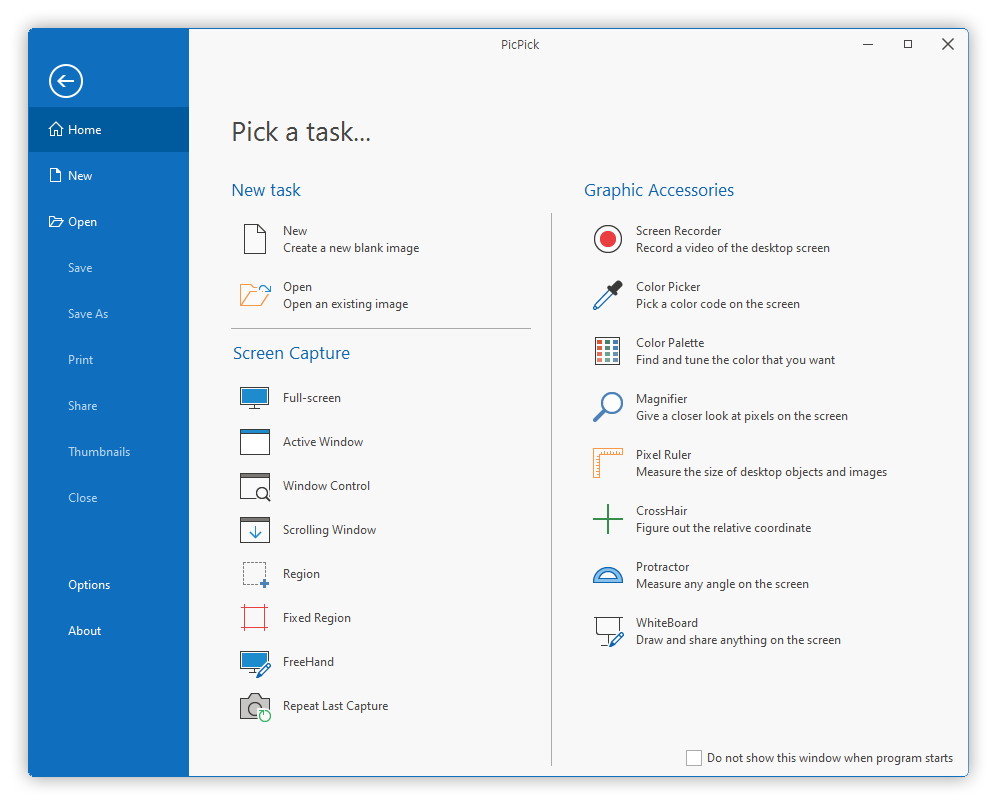
На стартовом экране PicPick задачи разделены на New Task, Screen Capture и Graphic Accessories. В Screen Capture находятся Full Screen, Window, Region, Fixed Region, Window Control, Scrolling Window, Freehand и Repeat Last Capture. В Graphic Accessories вынесены Screen Recorder, Color Picker, Color Palette, Magnifier, Pixel Ruler, Crosshair, Protractor и Whiteboard. Такое расположение помогает быстро выбрать не только снимок экрана, но и отдельный вспомогательный инструмент.
Основные характеристики PicPick
| Параметр | Что это означает для пользователя |
|---|---|
| Назначение | Скриншоты, запись экрана, редактор изображений, разметка, скрытие данных, цветовые и измерительные инструменты |
| Платформа | Windows-приложение |
| Режимы захвата | Full Screen, Window, Window Control, Scrolling Window, Region, Fixed Region, Freehand, Repeat Last Capture |
| Запись экрана | Full-screen recording, Window recording, Region recording, system audio, microphone input, настройка frame rate и video quality |
| Редактор | Ribbon-style editor с вкладками File, Home, Share, View и инструментами для выделения, рисования, текста, меток, фигур, эффектов и экспорта |
| Инструменты разметки | Text, Arrows & Lines, Shapes & Callouts, Number Stamps, Cursor Stamps, Pencil, Brush, Marker, Airbrush, Calligraphy |
| Скрытие данных | Blur, Mosaic / Pixelate, Retouch Blur Tool, Retouch Pixelation Tool |
| Коррекция изображения | Brightness / Contrast, Hue / Saturation, Color Balance, Grayscale, Invert Colors, Sharpen, Frame, Watermark |
| Отправка | Clipboard, Image files, PDF, Printer, Web URL, Dropbox, Google Drive, OneDrive, Box, Facebook, Twitter, Skype, FTP Server, E-mail, Word, PowerPoint, Excel, External program |
| Дополнительные инструменты | Color Picker, Color Palette, Pixel Ruler, Magnifier, Crosshair, Protractor, Whiteboard |
| Лицензирование | Free для личного некоммерческого использования, Professional для бизнеса и коммерческой работы |
| Формат без установки | Portable .zip запускается без стандартной установки |
| Системные требования | Windows, x86 / x64, 512 MB RAM или больше, около 250 MB на накопителе |
В таблице видно, что PicPick стоит рассматривать не как замену Paint для базового рисования, а как инструмент для экранной работы. Редактор здесь важен, но его смысл раскрывается именно после захвата: пользователь делает скриншот интерфейса, страницы или окна, затем сразу подписывает элементы, закрывает данные, меняет размер и отправляет результат.
Интерфейс и логика работы
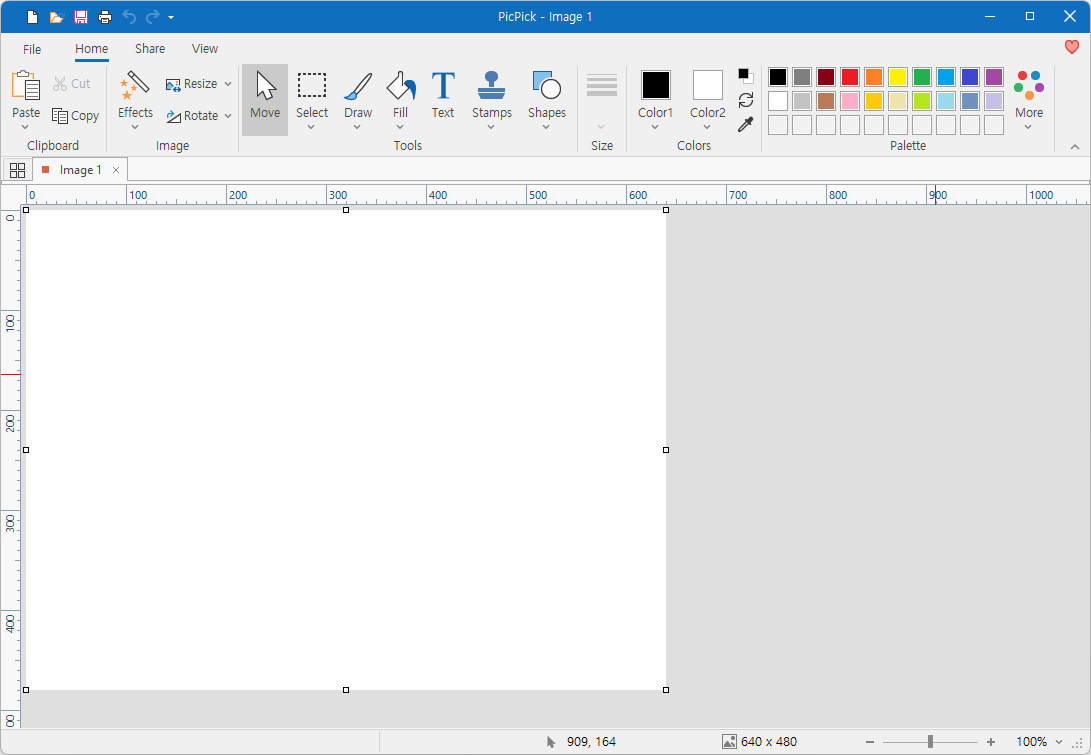
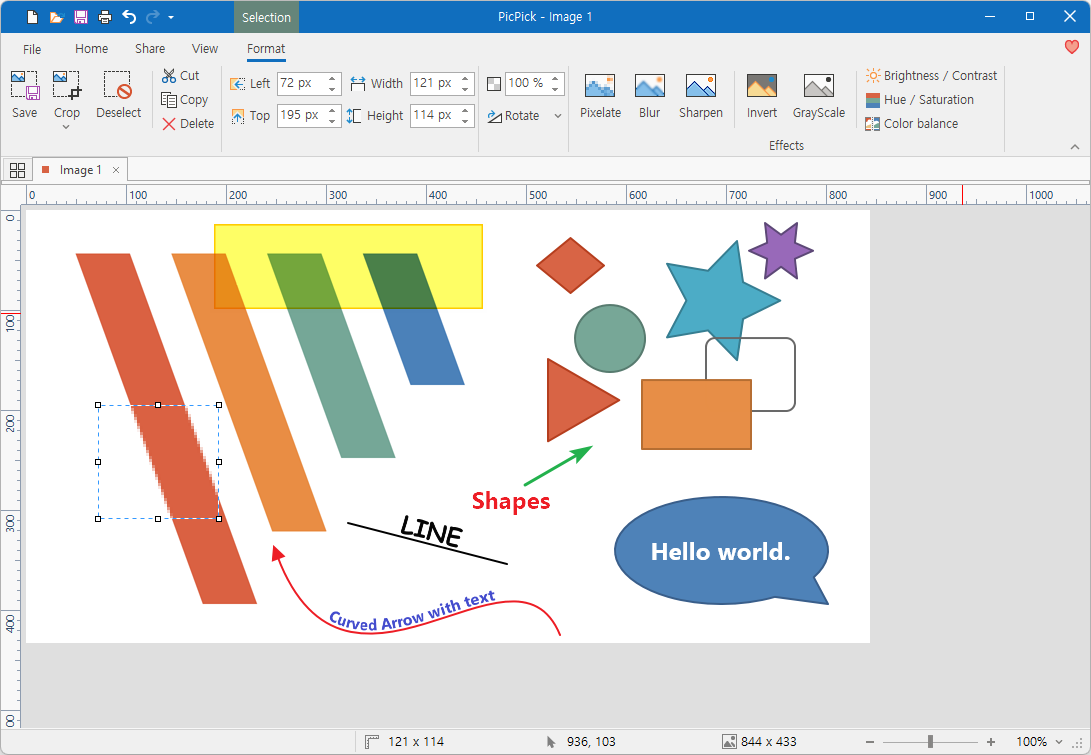
Рабочее окно PicPick построено вокруг ленточного редактора. В верхней части находятся вкладки File, Home, Share и View, ниже располагается Ribbon-панель с командами, в центральной области отображается Canvas, по краям видны Rulers, а открытые изображения представлены вкладками. Такой интерфейс близок к офисной логике: пользователь не ищет все команды в длинных меню, а выбирает вкладку по типу действия.
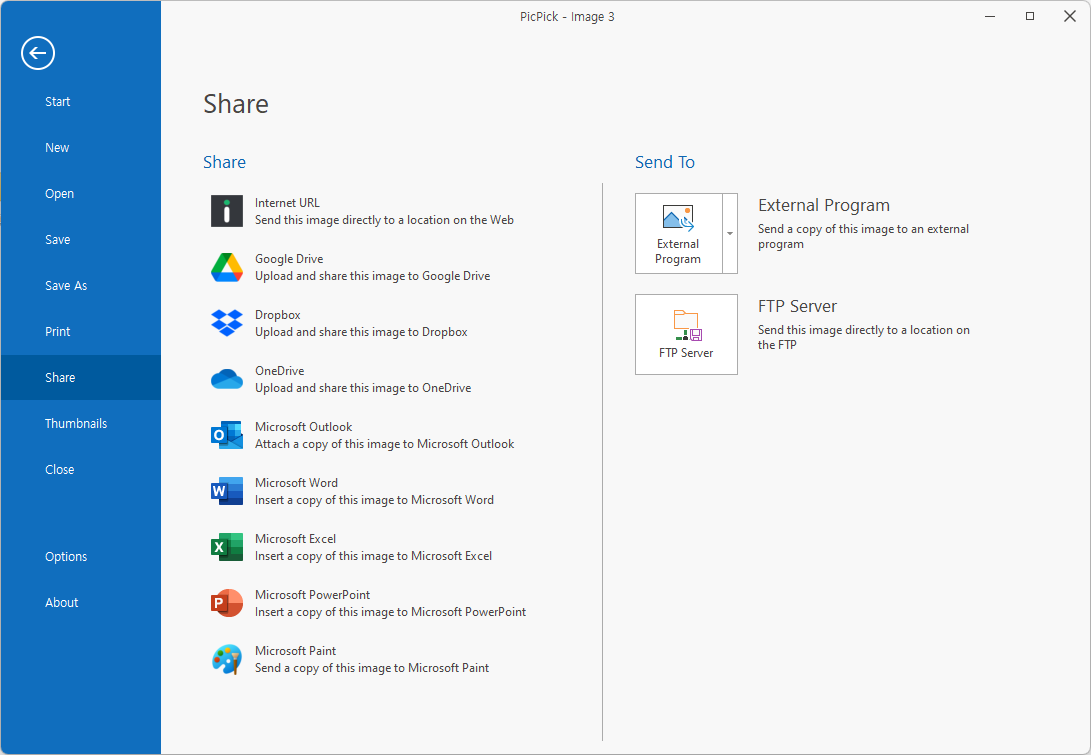
Вкладка File отвечает за общие операции: Home, New, Open, Save, Save As, Print, Share, Options, About и Exit. Вкладка Home содержит основную часть редактирования: Clipboard, Image, Tools, Size, Colors и Palette. Здесь выполняются Paste, Cut, Copy, Effects, Resize, Rotate, Move, Select, Draw, Eraser, Fill, Text, Stamps и Shapes. Вкладка Share отправляет текущий файл в сервисы, Office-приложения, Paint, FTP Server или External Program. Вкладка View управляет отображением: Zoom In, Zoom Out, Actual Size, Full Screen, Thumbnails, Ruler, Status Bar и Tab.
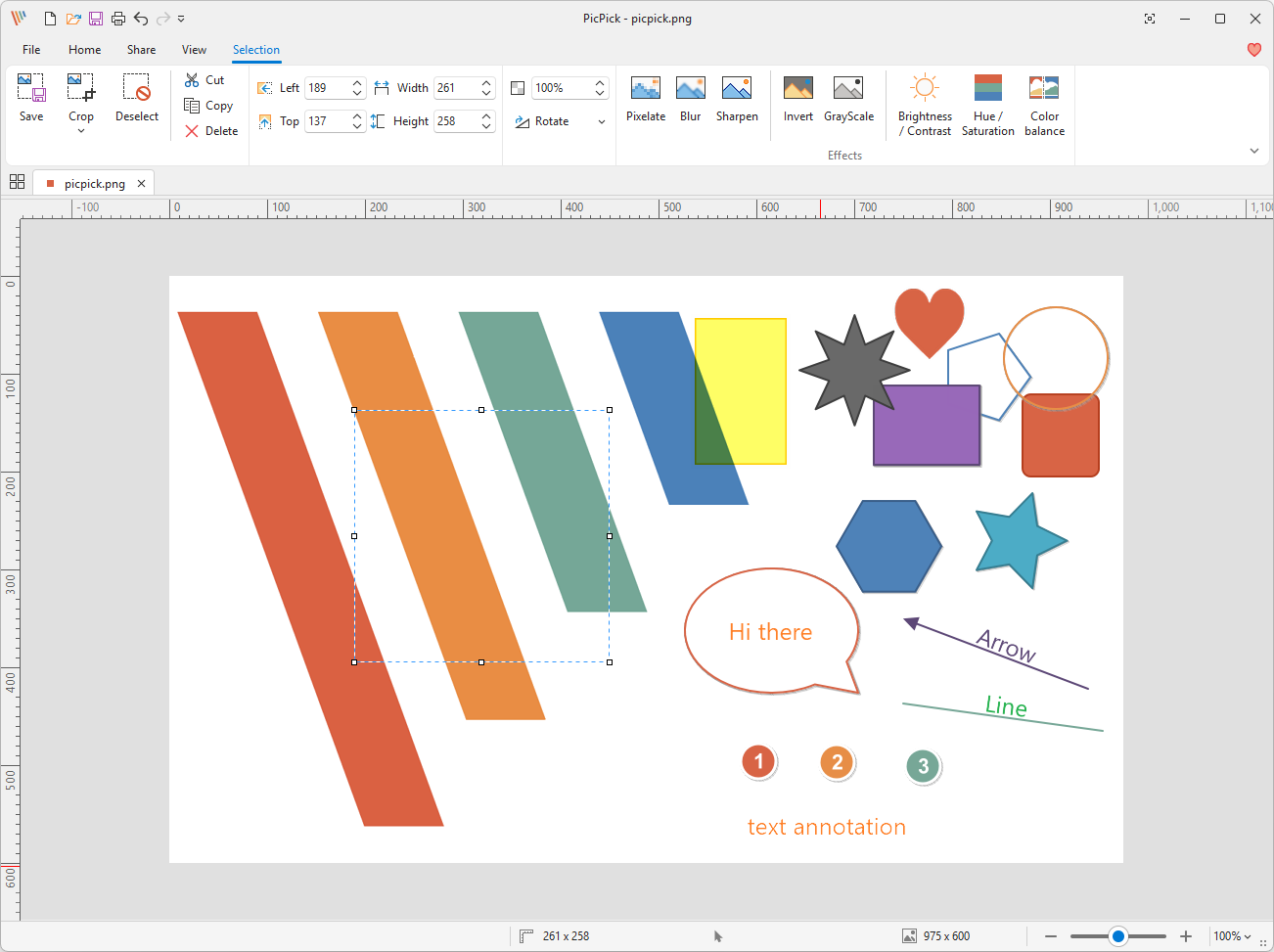
На скриншоте видно, что PicPick работает с изображением как с отдельным документом: есть вкладка файла, линейки, масштаб, область выделения и набор команд для фрагмента. При выделенной области становятся особенно полезны Pixelate, Blur и Sharpen: их можно применить не ко всему изображению, а к нужному участку. Это важно для скриншотов, где нужно скрыть пароль, адрес, номер заказа или персональные данные, не портя остальную часть изображения.
Quick Access Toolbar расположен в верхней левой части окна. Через него доступны File - New, File - Open, File - Save, File - Print, Edit - Undo и Edit - Redo. Меню настройки панели позволяет включать и выключать эти команды, открыть More Commands, перенести панель через Show Quick Access Toolbar Below the Ribbon или свернуть ленту команд через Minimize the Ribbon. Для длинной работы с серией изображений это снижает количество лишних действий: часто используемые операции остаются на виду.
В редакторе можно держать несколько изображений открытыми одновременно. Image Tabs позволяют переключаться между файлами; контекстное меню вкладки содержит Rename, Open File Location, Copy Path to Clipboard, Delete File, Copy, Save, Close и Close All. Для обзоров, инструкций и баг-репортов это полезно: несколько скриншотов одной процедуры можно оформить в одной сессии, не открывая каждую картинку отдельно.
Захват экрана: режимы и настройки
PicPick поддерживает несколько способов захвата, и каждый режим ориентирован на конкретную задачу. Полный рабочий стол, отдельное окно, элемент интерфейса, прокручиваемая страница, свободно нарисованная область и повтор предыдущего снимка — это разные сценарии, и программа не сводит их к одному прямоугольному выделению.
| Режим | Что захватывает | Когда использовать |
| Full Screen | Весь рабочий стол | Снимок общей ситуации, нескольких окон, рабочего окружения |
| Window | Выбранное окно приложения | Инструкция по программе без лишних элементов рабочего стола |
| Window Control | Отдельный элемент внутри окна: панель, кнопка, меню, блок | Точное выделение интерфейсного элемента |
| Scrolling Window | Прокручиваемую область длиннее видимого экрана | Длинные страницы, документы, списки, панели |
| Region | Прямоугольную область, выделенную мышью | Быстрый снимок нужного фрагмента |
| Fixed Region | Область заранее заданного размера | Серия одинаковых снимков для документации |
| Freehand | Область произвольной формы | Нестандартный фрагмент без лишнего фона |
| Repeat Last Capture | Повтор предыдущего режима и параметров | Серия однотипных скриншотов |
Screen Capture в PicPick дополняется Time Delay, Auto Save, Add Mouse Cursor, Copy to Clipboard и Output Type. Time Delay нужен для всплывающих меню, подсказок, hover-состояний и других элементов, которые исчезают при обычном клике. Add Mouse Cursor добавляет указатель мыши, когда важно показать место нажатия. Copy to Clipboard полезен для быстрой вставки в мессенджер, письмо или документ. Auto Save сохраняет снимки в заданную папку без ручного подтверждения.
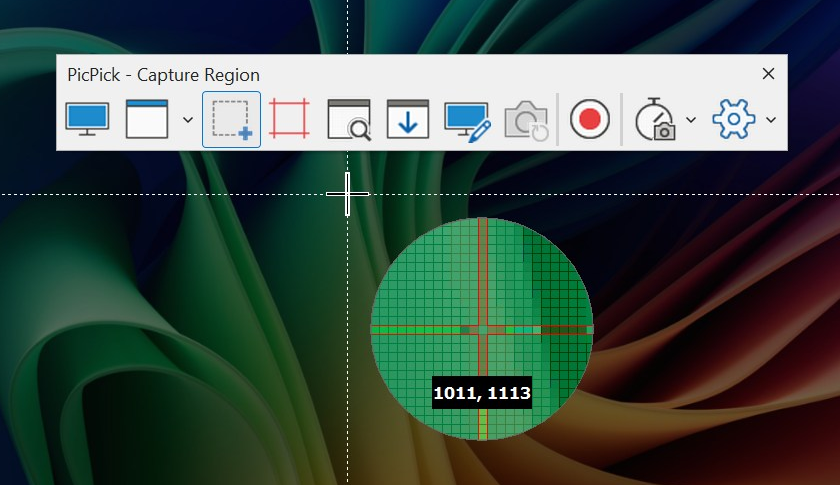
При выборе Region программа показывает панель Capture Region и увеличительное окно рядом с курсором. Увеличение помогает попасть в границы кнопки, поля формы или тонкой линии интерфейса. Для технических инструкций это важнее, чем кажется: если скриншот захвачен слишком широко, читатель отвлекается на лишние элементы; если область обрезана неточно, теряется контекст.
Scrolling Window используется для длинных веб-страниц, документов и списков. Такой режим решает задачу, которую сложно аккуратно выполнить стандартными средствами Windows: программа прокручивает область и собирает результат в один снимок. В инструкции это полезно, когда нужно показать целую страницу настроек, длинную таблицу, список ошибок, переписку или интерфейс с вертикальной прокруткой.
Fixed Region удобен для повторяющихся материалов. Например, автор инструкции делает серию скриншотов одного и того же блока в разных состояниях: до настройки, после выбора параметра, после применения изменений. Одинаковый размер кадра упрощает верстку, делает иллюстрации ровными и снижает количество ручной обрезки.
Window Control полезен для точного захвата небольших частей интерфейса. Этот режим выбирают, когда не нужен весь экран и даже полное окно слишком велико: достаточно снять панель инструментов, меню, диалог, кнопку, боковую область или отдельный блок настроек.
Запись экрана в PicPick
Screen Recorder в PicPick записывает весь экран, отдельное окно или выбранную область. В настройках записи доступны system audio и microphone input, а также регулируемые frame rate и video quality. Результат сохраняется в локальный видеофайл, который можно использовать для демонстрации короткого процесса: показать, где находится настройка, как повторяется ошибка, как открывается меню или как выполняется действие в несколько шагов.
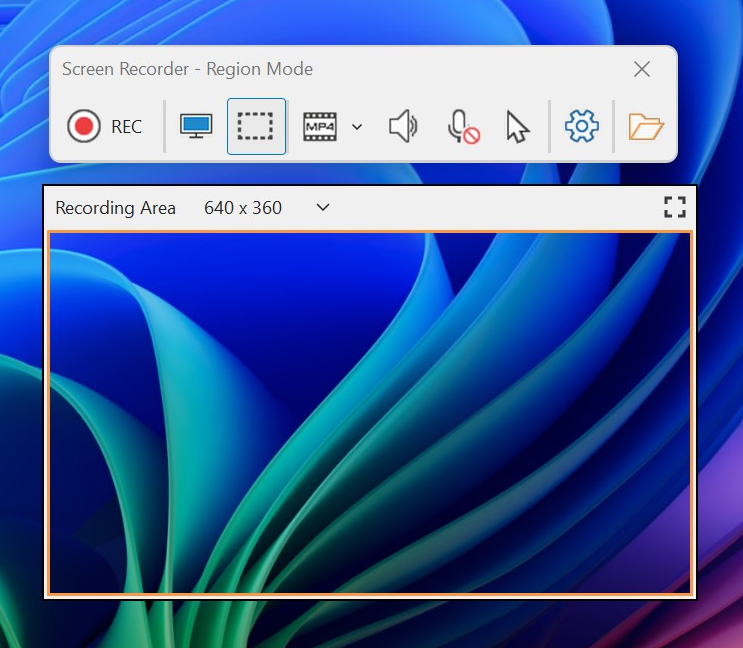
Панель Screen Recorder показывает кнопки выбора режима, формат, параметры звука, микрофон, курсор, настройки и папку результата. Region Mode удобен для роликов, где не нужен весь рабочий стол: достаточно выделить окно браузера, область настроек или фрагмент программы. Это снижает размер кадра и убирает лишние уведомления, панели и открытые приложения.
Запись экрана в PicPick подходит для коротких обучающих роликов, демонстраций и пояснений. Например, вместо пяти статичных снимков можно показать, как открыть меню, выбрать пункт и получить результат. При включённом microphone input пользователь добавляет голосовое пояснение, а system audio позволяет записать звук приложения или страницы.
Граница встроенного рекордера — монтаж. PicPick записывает происходящее на экране, но не заменяет полноценную видеостудию. Для сложного ролика с монтажом, переходами, несколькими дорожками, титрами, шумоподавлением и цветокоррекцией лучше использовать отдельный видеоредактор. Внутренний Screen Recorder PicPick нужен для быстрых пояснений, а не для производства сложного видео.
Редактор изображений PicPick
Редактор — центральная часть программы после захвата. Он открывает скриншоты и изображения, позволяет добавлять аннотации, менять размер, кадрировать, вращать, применять эффекты и отправлять результат. Вкладка Home делится на Clipboard, Image, Tools, Size, Colors и Palette. Такой набор покрывает типовые действия над скриншотом: вставить, выделить, обрезать, затемнить данные, добавить текст, проставить номер шага, выбрать цвет и сохранить результат.
Разметка скриншотов
Для инструкции важна не красота изображения, а понятная навигация по нему. В PicPick для этого есть Text, Stamps, Shapes, Lines, Arrows и Callouts. Текст добавляет подпись рядом с элементом. Arrows направляют внимание к кнопке или полю. Number Stamps создают последовательность шагов. Cursor Stamps показывают, где нажать или навести указатель. Shapes помогают обвести область, а Callouts подходят для коротких пояснений прямо на изображении.

Text в PicPick находится в группе Tools на вкладке Home. После выбора инструмента можно поставить подпись на холст, выбрать стиль, цвет и размер. Для обзора программы, инструкции или учебного материала это быстрее, чем открывать отдельный редактор: снимок сразу превращается в иллюстрацию с пояснением.
Stamps особенно полезны для последовательностей. Number Stamps позволяют пронумеровать действия, не рисуя каждый кружок вручную. Cursor Stamps добавляют мышиный указатель, руку или текстовый курсор, когда нужно показать тип действия. General Stamps включают стрелки, шевроны, флажки, значки вопроса, информации, запрета, галочки и крестики.
Shapes используются для рамок, выделения блоков и наглядных акцентов. В меню доступны Rectangle, Rounded Rectangle, Oval, Circle, Triangle, Diamond, Speech Bubbles, Callouts, Stars и другие фигуры. Lines и Arrows решают разные задачи: линия подчёркивает или разделяет элементы, стрелка направляет внимание к нужной точке.
Рисование и ручные пометки
Draw включает Pencil, Brush, Soft Brush, Calligraphy, Airbrush и Marker. Pencil подходит для тонкой линии, Brush — для более плотного штриха, Soft Brush — для мягкой пометки, Marker — для выделения участков как текстовым маркером. Эти инструменты полезны во время разметки интерфейса, когда нужна быстрая ручная пометка, обводка или подчёркивание.
Eraser в PicPick не ограничивается обычным стиранием. В меню Eraser and Retouch доступны Eraser, Background Eraser, Smudge Tool, Pixelation Tool, Blur Tool, Sharpen Tool и Warp Tool. Для скриншотов особенно важны Pixelation Tool и Blur Tool: ими удобно замазать небольшие фрагменты без выбора эффекта через отдельное меню.
Fill работает с Contiguous Fill, Transparent Fill и Color Replacement Fill. Это не главный инструмент для скриншотов, но он полезен, когда нужно быстро залить фон, заменить цвет небольшого элемента или сделать область прозрачной в рамках доступных операций редактора.
Обрезка, размер и поворот
В группе Image находятся Effects, Resize и Rotate. Resize открывает Image Resize и Canvas Resize: первый меняет размер содержимого, второй — размер холста. Для публикации на сайте, вставки в документ или отправки в чат это разные задачи. Image Resize уменьшает картинку целиком, а Canvas Resize позволяет добавить пустое пространство или обрезать доступную область.
Rotate содержит 90° clockwise, 270° clockwise, 180°, Rotate by Angle, Flip Vertical и Flip Horizontal. Эти команды применяются, когда изображение пришло из другого источника, скриншот нужно развернуть, а элемент — подготовить к вставке в документ.
Crop находится в рабочем процессе выделения: пользователь выбирает область и оставляет только нужный фрагмент. В PicPick это часто последний этап перед отправкой: сначала делается широкий снимок, затем выделяется важный участок, а лишние панели, фон и соседние окна удаляются.
Эффекты, фильтры и скрытие данных
Эффекты в PicPick находятся внутри вкладки Home в группе Image через Effects, а часть команд доступна при работе с выделением. В меню присутствуют Invert, Grayscale, Pixelate, Frame, Watermark, Blur, Sharpen, Brightness / Contrast, Hue / Saturation и Color Balance. Этот набор рассчитан не на художественную обработку фотографии, а на подготовку скриншота к объяснению, публикации или пересылке.
Самые важные эффекты для технических материалов — Blur и Pixelate. Blur размывает выбранную область, Pixelate превращает её в крупные пиксели. Оба варианта применяются к данным, которые нельзя показывать: логинам, почтовым адресам, серийным номерам, внутренним ссылкам, API-токенам, фрагментам переписки, телефонам, финансовым данным, адресам доставки. Разница практическая: Blur выглядит мягче, Pixelate визуально очевиднее показывает, что участок скрыт намеренно.
Grayscale переводит изображение в оттенки серого. Такой приём удобен, когда нужно снизить визуальный шум и оставить акцент на цветных стрелках или рамках. Invert Colors полезен реже, но может помочь при работе с контрастными схемами. Sharpen усиливает резкость деталей, а Brightness / Contrast помогает, если снимок слишком бледный или тёмный.
Hue / Saturation и Color Balance нужны для корректировки цвета, но в контексте PicPick это вспомогательные инструменты. Например, их можно применить к скриншоту с неудачной цветопередачей или к изображению, которое готовится для презентации. При этом PicPick не должен подменять специализированный фоторедактор: для сложной ретуши, слоёв и масок логичнее перейти к GIMP, Paint.NET или другому графическому редактору.
Frame и Watermark используют в готовых материалах: рамка отделяет скриншот от фона страницы, а водяной знак помогает пометить изображение логотипом или служебной подписью. В учебных материалах и документации рамка часто полезнее декоративных эффектов: она делает границы скриншота заметными в белом документе.
Сохранение, экспорт и отправка
PicPick не ограничивается сохранением на диск. Вкладка Share отвечает за передачу изображения в разные направления: Internet URL, Google Drive, Dropbox, OneDrive, FTP Server, Microsoft Word, Microsoft Excel, Microsoft PowerPoint, Microsoft Outlook, Microsoft Paint и External Program. Это важно для пользователей, которые оформляют материалы прямо в рабочем процессе, а не копят файлы в папке для последующей ручной отправки.
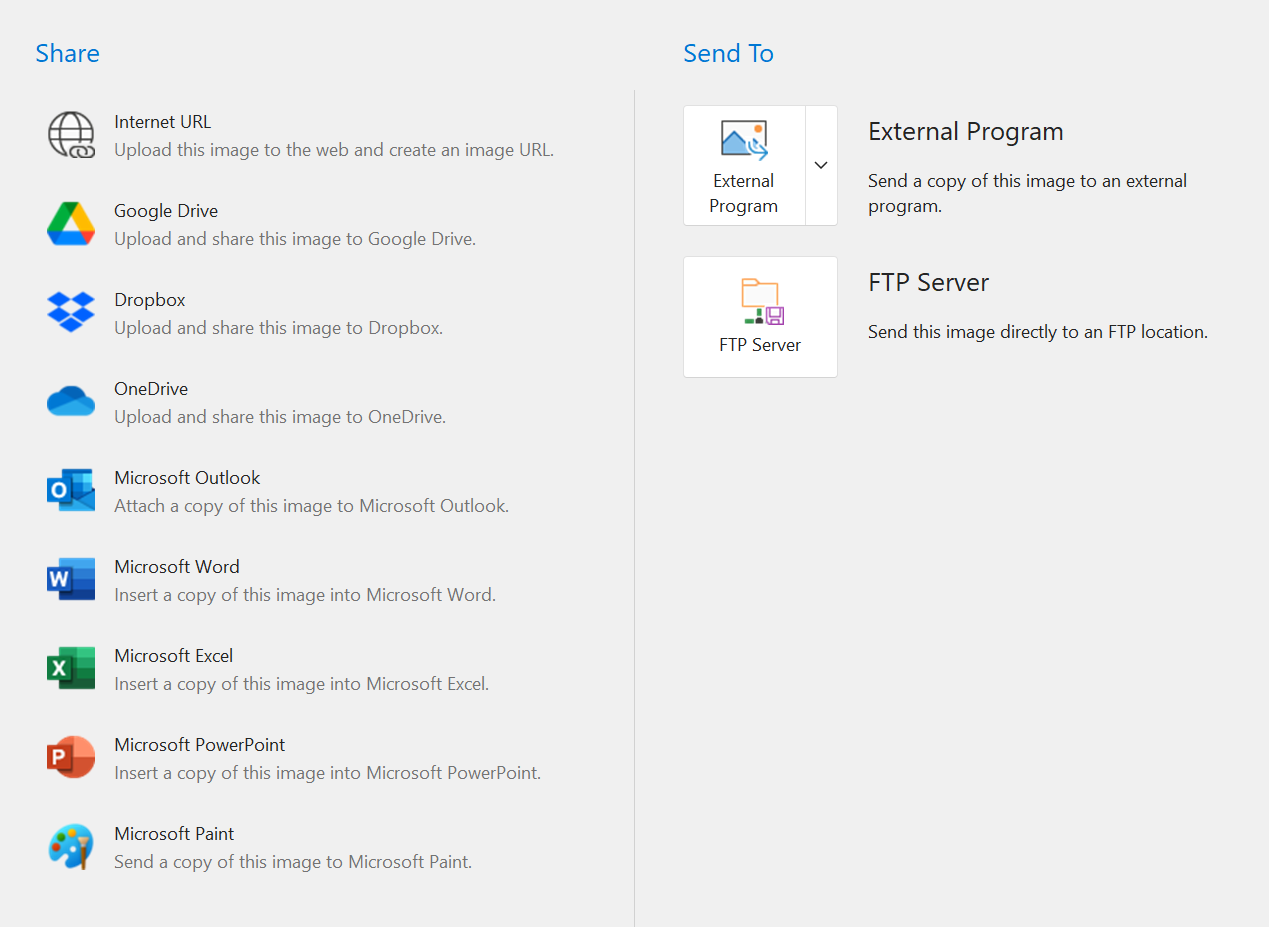
Для офисной работы особенно полезны Microsoft Word, Microsoft Excel и Microsoft PowerPoint. Скриншот можно отправить в документ, таблицу или презентацию без отдельного ручного импорта. Microsoft Outlook нужен для передачи изображения письмом, Microsoft Paint — для открытия в стандартном редакторе, а External Program — для передачи в стороннее приложение.
Cloud-направления закрывают другой сценарий: изображение нужно сохранить не только локально, но и сразу передать через Google Drive, Dropbox, OneDrive или Box. FTP Server важен для тех, кто публикует материалы на сервере, ведёт документацию или передаёт изображения в рабочую среду без ручного копирования.
PicPick сохраняет изображения в распространённые форматы, включая PNG, JPEG, BMP, GIF, PDF и другие. В ветке 7.4.0 добавлено сохранение в WebP, что важно для веб-публикаций: WebP часто используют для уменьшения веса изображения при сохранении приемлемого качества.
Встроенные инструменты для дизайна и измерений
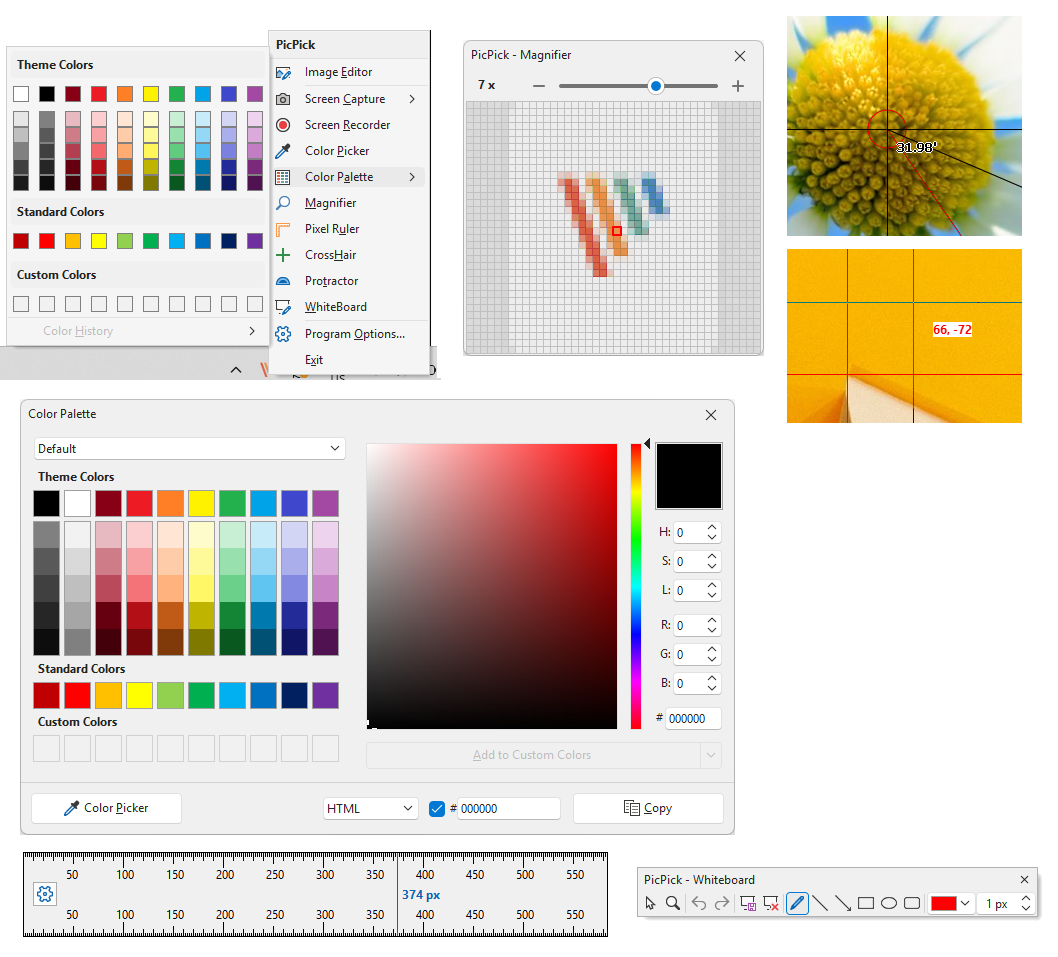
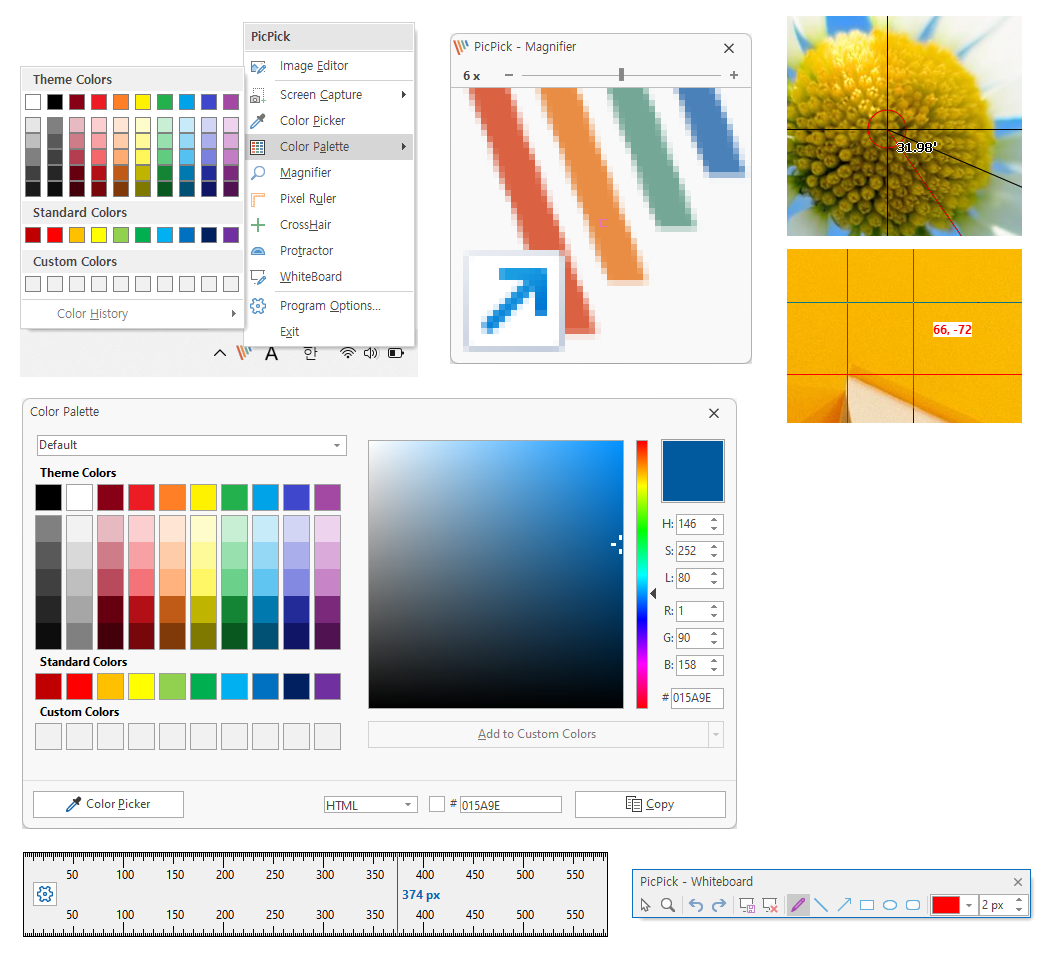
Graphic Accessories в PicPick — отдельная причина использовать программу не только как редактор скриншотов. Эти инструменты доступны рядом с захватом экрана и помогают решать задачи, которые обычно требуют дополнительных утилит: взять цвет пикселя, измерить элемент интерфейса, увеличить участок экрана, проверить координаты, измерить угол или нарисовать поверх рабочего стола.
Color Picker
Color Picker берёт цвет любого пикселя на экране и выводит значения в HEX, RGB, HTML, C++ и Delphi. Это полезно для веб-дизайна, верстки, подготовки презентаций и проверки фирменных цветов. Встроенное увеличение помогает не промахнуться по пикселю, если цвет расположен на тонкой линии, иконке или границе кнопки.
В редакторе похожую задачу выполняет Eyedropper в группе Colors: пользователь выбирает цвет из изображения или экрана, затем применяет его к тексту, стрелке, фигуре или заливке. Color1 и Color2 задают основные цвета для рисования, текста, контуров и заливки.
Color Palette
Color Palette позволяет подбирать цвет через RGB и HSV, сохранять образцы и возвращаться к ним позже. Для серии скриншотов это важно: если все стрелки, рамки и номера сделаны одним цветом, инструкция выглядит собранной. В противном случае каждый снимок получает случайную палитру, и читателю сложнее воспринимать последовательность.
В группе Palette на вкладке Home доступны Color Swatches, Pastel Colors, Primary Colors и Theme Colors. Это упрощает выбор оттенков без ручного ввода значений.
Pixel Ruler
Pixel Ruler измеряет элементы на экране. Он поддерживает горизонтальную и вертикальную ориентацию, pixels, inches, centimeters и разные DPI-настройки. Инструмент полезен дизайнерам интерфейсов, верстальщикам, авторам документации и пользователям, которым нужно проверить размер блока, расстояние между элементами или ширину области перед обрезкой.
Практический пример: нужно подготовить несколько скриншотов одинаковой ширины для статьи. Сначала Pixel Ruler помогает проверить размер области, затем Fixed Region используется для повторяемого захвата с одинаковыми параметрами.
Magnifier
Magnifier увеличивает участок рабочего стола. Инструмент нужен при точном выделении области, выборе цвета и проверке мелких деталей интерфейса. В режиме Region похожее увеличение помогает выбрать границы скриншота, но отдельный Magnifier удобен, когда захват пока не нужен: требуется только рассмотреть пиксель, иконку, тонкую линию или мелкий текст.
Crosshair
Crosshair показывает относительные координаты на экране. Его применяют при выравнивании элементов, работе с интерфейсами, подготовке HTML image maps и проверке расположения объектов. Для обычного пользователя это нишевая функция, но для дизайнера и разработчика она сокращает количество ручных проверок.
Protractor
Protractor измеряет углы прямо на экране. Он может пригодиться при работе с графикой, фотографиями, диаграммами, наклонными линиями и элементами интерфейса. Это не инструмент для инженерной точности, но для визуальной проверки угла на изображении он быстрее, чем перенос картинки в отдельную программу.
Whiteboard
Whiteboard позволяет рисовать и комментировать прямо поверх рабочего стола. Он полезен во время демонстрации, урока, видеозвонка или внутреннего разбора интерфейса. Пользователь может отметить область, добавить стрелку или линию до создания скриншота. В результате PicPick работает не только после захвата, но и до него: сначала можно визуально объяснить мысль на экране, затем сделать снимок или запись.
Пошаговая инструкция: как сделать и оформить скриншот в PicPick
Для большинства задач достаточно одного рабочего цикла: выбрать режим захвата, получить изображение в редакторе, добавить разметку, скрыть данные и сохранить или отправить результат.
Шаг 1. Выберите режим захвата
На стартовом экране или через меню в системной области выберите подходящий вариант:
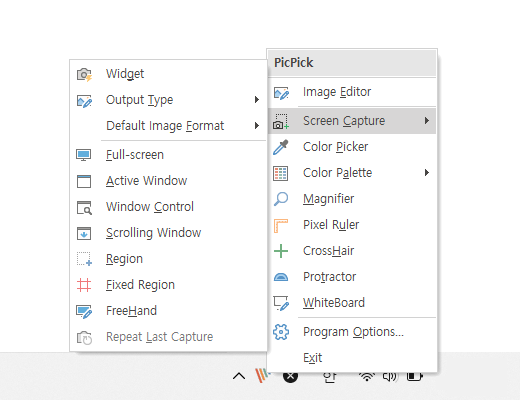
Full Screen — когда нужен весь рабочий стол;
Window — когда нужен снимок конкретного окна;
Region — когда важен небольшой прямоугольный фрагмент;
Fixed Region — когда серия снимков должна быть одного размера;
Window Control — когда нужно снять отдельную часть окна;
Scrolling Window — когда страница или документ не помещаются на экране;
Freehand — когда область имеет произвольную форму;
Repeat Last Capture — когда нужно повторить предыдущий способ.
Для большинства инструкций оптимальны Window, Region и Scrolling Window. Window даёт чистый снимок программы, Region убирает лишние элементы, Scrolling Window сохраняет длинную страницу или список.
Шаг 2. Настройте задержку, курсор и результат
В меню параметров захвата задайте Output Type. Если скриншот нужно оформить, удобен вывод в PicPick Editor. Если изображение нужно сразу вставить в другое приложение, используйте Copy to Clipboard. Для серии снимков включается Auto Save.
Time Delay применяют для меню, подсказок и временных состояний интерфейса. Например, если нужно показать раскрытый список, обычный снимок может закрыть меню в момент нажатия. Задержка даёт время открыть нужный элемент.
Add Mouse Cursor включают, когда положение указателя является частью объяснения. Для инструкции по кнопкам курсор помогает показать точку клика, но для чистого изображения интерфейса его лучше не добавлять.
Шаг 3. Захватите область
При Region выделите прямоугольник мышью. Увеличительное окно помогает попасть в точные границы. При Fixed Region заранее задайте размер, чтобы повторять снимки в одинаковом формате. При Scrolling Window выберите прокручиваемую область и дождитесь формирования полного изображения.
Шаг 4. Оформите скриншот в редакторе
После захвата изображение открывается в редакторе. На вкладке Home используйте:
Select для выбора части изображения;
Crop для удаления лишних краёв;
Resize для уменьшения картинки;
Text для подписи;
Shapes для рамки или выноски;
Arrows для указания на кнопку или поле;
Stamps для нумерации шагов;
Color1 и Color2 для выбора цветов;
Effects для Blur, Pixelate, Frame, Watermark и цветокоррекции.
Для пошаговой инструкции удобно комбинировать Number Stamps и Arrows: номер показывает порядок, стрелка показывает точку действия, короткая подпись поясняет результат.
Шаг 5. Закройте конфиденциальные данные
Перед отправкой скриншота проверьте:
видны ли логины, почтовые адреса и имена пользователей;
попали ли в кадр токены, серийные номера или внутренние ссылки;
есть ли в окне номера заказов, телефоны, адреса или суммы;
отображаются ли вкладки браузера с личными данными;
попали ли в кадр уведомления на рабочем столе.
Для скрытия используйте Blur, Pixelate или Retouch Blur Tool. Если данные находятся в небольшом участке, удобнее выбрать область и применить Pixelate. Если нужно закрыть несколько маленьких фрагментов, быстрее пройтись Retouch Blur Tool или Retouch Pixelation Tool.
Шаг 6. Сохраните или отправьте результат
После разметки выберите Save, Save As или вкладку Share. Для документов подойдут Microsoft Word и PowerPoint. Для переписки — Clipboard или E-mail. Для публикации в рабочей среде — FTP Server или External Program. Для хранения и передачи — Google Drive, Dropbox, OneDrive или Box.
Контроль результата простой: изображение должно отвечать на вопрос читателя без дополнительного объяснения. Если на скриншоте есть стрелка, но непонятно, что нужно нажать, добавьте короткую подпись. Если снимок перегружен рамками, уберите лишнее и оставьте один главный акцент.
Пошаговая инструкция: как записать экран в PicPick
Screen Recorder в PicPick нужен для коротких демонстраций. Он особенно полезен, когда статичный скриншот не показывает последовательность: раскрывающееся меню, движение курсора, изменение состояния кнопки, появление ошибки после нескольких действий.
Шаг 1. Откройте Screen Recorder
На стартовом экране выберите Screen Recorder. Дальше определите тип записи: весь экран, окно или область. Region recording подходит для большинства демонстраций, потому что в кадр попадает только нужная часть.
Шаг 2. Выберите область
В Region Mode задайте размеры и расположение Recording Area. На панели можно выбрать область вручную или использовать подготовленный размер. При записи интерфейса лучше оставлять небольшой запас вокруг окна, чтобы меню, всплывающие подсказки и курсор не обрезались.
Шаг 3. Настройте звук
Для демонстрации с голосом включите microphone input. Если нужно записать звук приложения, используйте system audio. Оба источника можно применять одновременно, когда требуется показать происходящее на экране и комментировать действия голосом.
Перед записью проверьте, что микрофон выбран правильно. Ошибка с источником звука часто делает ролик бесполезным: видео есть, но голос не записан или вместо него попал шум другого устройства.
Шаг 4. Настройте качество
Frame rate и video quality влияют на плавность и размер файла. Для статичных действий в интерфейсе не нужна максимальная плавность. Для демонстрации движения, перетаскивания объектов или анимации выбирайте более высокий frame rate. Если ролик предназначен для отправки в поддержку, важнее читаемость текста и небольшая длительность.
Шаг 5. Запишите действие
Нажмите REC, выполните нужные действия и остановите запись. Для короткой инструкции не растягивайте ролик: начните с уже открытого окна, покажите только нужные шаги, остановите запись сразу после результата. Лишние паузы усложняют просмотр.
Шаг 6. Проверьте файл
После записи убедитесь, что:
в кадр попала вся важная область;
курсор виден, если он нужен для объяснения;
звук записан с правильного источника;
в ролике нет личных уведомлений;
длительность не превышает объём, нужный для задачи;
итоговый файл открывается и воспроизводится.
Если видео нужно дополнить стрелками, титрами, монтажом или вырезать паузы, PicPick лучше использовать как средство захвата, а обработку выполнить в отдельном видеоредакторе.
Настройки PicPick
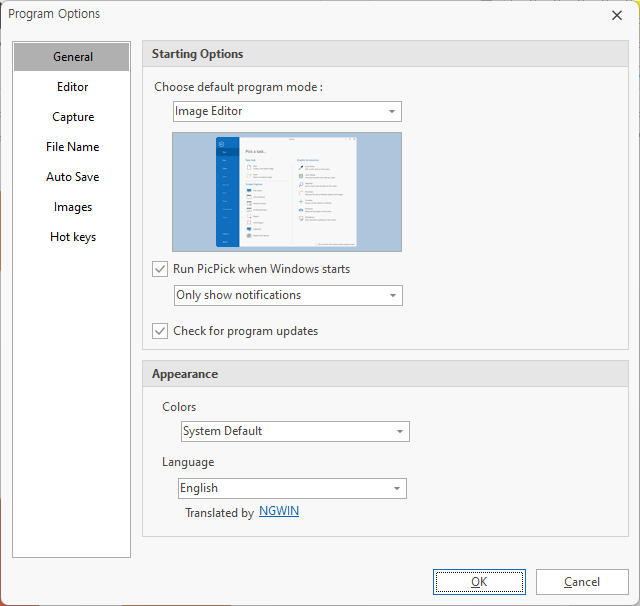
Настройки программы важны для регулярной работы. Один раз заданные параметры экономят действия при каждом снимке: куда отправлять результат, какой формат использовать, показывать ли редактор, копировать ли снимок в Clipboard, добавлять ли курсор, как сохранять файлы и какими горячими клавишами запускать режимы.
Output Type
Output Type определяет, что произойдёт после захвата. Открытие в PicPick Editor подходит для разметки. Auto Save сохраняет снимок без ручного диалога. Copy to Clipboard отправляет изображение в буфер обмена. External Program передаёт результат в выбранное приложение. Для автора инструкций удобен PicPick Editor, для оператора поддержки — Clipboard, для серийного документирования — Auto Save.
Default Image Format
Default Image Format задаёт формат для рабочих процессов сохранения. PNG подходит для интерфейсов, текста и схем, JPEG — для изображений с большим количеством фотографических деталей, PDF — для передачи документа, WebP — для веб-публикаций. При выборе формата важно учитывать не только размер файла, но и читаемость мелкого текста.
Time Delay
Time Delay добавляет паузу перед снимком. Используйте её для контекстных меню, выпадающих списков, всплывающих подсказок, hover-состояний и временных панелей. Без задержки такие элементы часто закрываются ещё до момента захвата.
Auto Save
Auto Save полезен при серии снимков. Программа сохраняет изображения в выбранную папку, а пользователь не подтверждает каждый файл вручную. Это удобно при подготовке большого обзора интерфейса, документации или отчёта об ошибках. После серии снимков остаётся только открыть нужные файлы и оформить их.
Add Mouse Cursor
Add Mouse Cursor добавляет указатель на снимок. Для инструкции по действиям курсор полезен, потому что показывает точку клика. Для чистых иллюстраций интерфейса курсор может мешать. Правило простое: если положение мыши несёт смысл — включайте, если нет — оставляйте снимок без курсора.
Горячие клавиши
PicPick позволяет назначать горячие клавиши на режимы захвата и инструменты. Это особенно полезно для Scrolling Window, Region и Repeat Last Capture. При регулярной работе с документацией горячие клавиши сокращают путь от идеи до готового снимка: не нужно каждый раз открывать главное окно.
Editor и View
В редакторе стоит включить Ruler, Status Bar и Tab, если вы работаете с несколькими файлами и точными размерами. Ruler помогает видеть координаты и размеры, Status Bar показывает служебную информацию, Tab упрощает переключение между изображениями. Если экран маленький, Ribbon можно свернуть через Ctrl+F1 или пункт Minimize the Ribbon.
Бесплатная версия и Professional
PicPick Free предназначена для личного некоммерческого использования. Это означает домашние задачи, личные заметки, учебные материалы без коммерческого применения и собственные скриншоты. Для работы в компании, клиентских проектах или любом процессе, связанном с доходом, требуется Pro-лицензия.
| Параметр | Home Free | Professional |
| Использование дома | Да | Да |
| Коммерческое использование | Нет | Да |
| Набор инструментов | Screen capture, image editor, design tools | Screen capture, image editor, design tools |
| Обновления | Ручные | Auto updates |
| Техническая поддержка | Нет | Priority technical support |
| Реклама | Может присутствовать | No ads |
| Установка на несколько компьютеров | Коммерческое использование не предусмотрено | До двух компьютеров одного пользователя |
| Возврат | Не относится к бесплатному использованию | 14-дневный refund policy |
Для частного пользователя PicPick Free закрывает основной набор задач: скриншоты, редактор, запись экрана и графические инструменты. Для организации важен не только функционал, но и лицензионное право: если скриншоты используются в работе, клиентских документах, коммерческих презентациях, обучающих материалах компании или поддержке продукта, нужен Professional.
С точки зрения выбора это не разделение на урезанную и полную программу. Инструменты одинаковы, но условия применения разные. Поэтому домашний пользователь оценивает удобство, а бизнес-пользователь дополнительно учитывает лицензирование, поддержку, автообновления и установку на рабочие устройства.
Системные требования
PicPick работает в Windows-среде. Для запуска требуется x86 / x64, 512 MB RAM или больше и около 250 MB на накопителе. Программа также доступна в виде portable .zip, который запускается без стандартной установки.
| Компонент | Требование |
| Операционная система | Windows |
| Архитектура | x86 / x64 |
| Оперативная память | 512 MB RAM или больше |
| Место на накопителе | Около 250 MB |
| Формат запуска | Стандартная установка и portable .zip |
| macOS и Linux | Не поддерживаются |
Для современных офисных компьютеров требования невысокие. Основная нагрузка зависит не столько от самой программы, сколько от размера изображений, количества открытых вкладок, разрешения монитора и параметров записи экрана. При работе с несколькими 4K-мониторами, длинными Scrolling Window-снимками и видеофайлами нагрузка будет выше, чем при обычном снимке окна.
PicPick не заменяет системные средства Windows полностью, но дополняет их там, где встроенных возможностей недостаточно: скриншот с прокруткой, курсор на изображении, точная разметка, отправка в облако, графические измерители и быстрый редактор.
Отзывы пользователей и профильных журналов
PicPick часто оценивают как компромисс между простой программой для скриншотов и тяжёлым профессиональным редактором. Его сильная сторона — не один отдельный инструмент, а связка capture → editor → annotate → share. Слабые места связаны с тем, что программа Windows-only, коммерческое использование требует лицензии, а встроенный рекордер не заменяет полноценный видеоредактор.
Softpedia
Softpedia в обзоре PicPick выделяет несколько групп функций: множественные режимы захвата, редактор изображений, hotkeys, upload options, color picker, palette, magnifier, ruler, crosshair, protractor и whiteboard. В практическом разборе отмечены full screen, window, scrolling window, custom и fixed region, freehand, повтор последнего захвата, редактор с crop, resize, rotate, линиями, стрелками, фигурами, текстом, эффектами и отправкой в Office, Skype, FTP и облачные сервисы.
Общий вывод Softpedia сводится к тому, что PicPick хорошо закрывает снимки экрана, редактирование, отправку и графические аксессуары, но не должен восприниматься как универсальный просмотрщик и полноценный редактор изображений. Это точное позиционирование: программа сильна именно в экранной работе, а не в сложной обработке фотографий.
gHacks
gHacks рассматривал PicPick как мощный инструмент screen capturing для Windows и отдельно разбирал переход к 6.0.0. В публикации подчёркивается поддержка fullscreen, window, rectangular, freehand и scrolling window screenshots, а также то, что переработанный интерфейс не разрушил привычную структуру: функции остались на своих местах. Отдельное внимание уделено Dark Mode, loading performance, исправлениям high-DPI и улучшениям Image Editor, Cloud sharing, FTP upload, Widget и Whiteboard.
Для пользователей это означает, что развитие PicPick шло без превращения программы в совершенно новый продукт с другой логикой. Изменения интерфейса сопровождались доработками производительности и совместимости с современными экранами.
COMPUTER BILD
COMPUTER BILD описывает PicPick как Windows-инструмент для скриншотов и Screenvideos в MP4, с записью выбранных областей или полного рабочего стола со звуком. В обзоре отмечены стрелки, speech bubbles, watermarks, stamps, text, эффекты Sharpen и Grayscale, обрезка, уменьшение, Pixelate для скрытия паролей, Whiteboard, Scrolling screenshots для веб-страниц и документов, а также передача в Word, Excel, PowerPoint, FTP Server и облачные сервисы Dropbox, Box, Google Drive и OneDrive.
Издание также указывает, что Screen Recorder сохраняет desktop videos как MP4 до 30 FPS или animated GIF с 15 FPS, а для более сложных screencasts с монтажом, zoom, эффектами и редактированием клипов лучше использовать отдельный инструмент.
Усреднённое мнение пользователей сети
В пользовательских обсуждениях PicPick чаще хвалят за удобную связку скриншота и редактора, режим Scrolling Window, горячие клавиши, простую разметку, инструменты скрытия данных, Whiteboard и возможность быстро передать изображение в нужное место. Пользователям, которые часто пишут инструкции или оформляют баг-репорты, важна не одна кнопка захвата, а то, что после снимка сразу доступны стрелки, текст, номера, Blur и Pixelate.
Критика обычно касается трёх моментов. Первый — Windows-only: пользователи macOS и Linux вынуждены выбирать другие решения. Второй — лицензирование для коммерческой работы: дома PicPick можно использовать бесплатно, но рабочая среда требует Professional. Третий — границы Screen Recorder: он удобен для коротких записей, но не заменяет видеоредактор. В обсуждениях также встречаются сравнения с ShareX, Lightshot и FastStone Capture, что хорошо показывает типичный выбор пользователей: одни хотят автоматизацию и open source, другие — максимально простой быстрый скриншот, третьи — компактный платный инструмент с классическим подходом.
Сравнение с аналогами
PicPick находится между простыми утилитами для быстрых снимков и сложными системами автоматизации. Поэтому сравнивать его нужно с программами, которые решают близкие, но не одинаковые задачи: ShareX, Greenshot, Snagit, FastStone Capture, Lightshot и Screenshot Captor. Внутри сайта есть смежные страницы по PicPick, Screenshot Captor, FastStone Capture, Lightshot, а также графические редакторы Paint.NET, GIMP и Inkscape.
| Программа | Сильная сторона | Ограничение относительно PicPick | Когда выбрать |
| ShareX | Бесплатная open-source программа для захвата, записи, отправки и автоматизации | Интерфейс и workflows сложнее для новичка | Когда нужны автоматические цепочки, кастомные загрузчики, много направлений отправки |
| Greenshot | Лёгкий инструмент для быстрых скриншотов и базовой разметки | Меньше встроенных дизайн-инструментов и экранных измерителей | Когда нужен простой снимок области, окна или экрана без тяжёлого интерфейса |
| Snagit | Коммерческая среда для скриншотов, видео, документации и обучающих материалов | Избыточен для простого домашнего захвата | Когда нужна корпоративная документация и расширенная работа с визуальными материалами |
| FastStone Capture | Компактный инструмент для захвата, записи, редактора, форматов и portable-сценариев | Нет такого акцента на бесплатное личное использование | Когда нужен классический платный инструмент с экранным рекордером |
| Lightshot | Быстрый снимок выделенной области и мгновенная загрузка с короткой ссылкой | Ограничен по редактору, измерительным инструментам и записи экрана | Когда нужен один быстрый фрагмент без сложной обработки |
| Screenshot Captor | Расширенные функции для скриншотов и настройки процесса | Интерфейс менее прямолинейный для пользователей, которым нужен современный Ribbon-style editor | Когда важны глубокие настройки снимков и специализированный скриншотный процесс |
ShareX силён в автоматизации. Он бесплатный, open source, поддерживает захват или запись любой области экрана, отправку с одной клавиши, GIF recording, широкий набор destinations и custom uploader. Для опытного пользователя это даёт больше контроля, но требует настройки и понимания workflows. PicPick проще воспринимается теми, кто хочет сделать снимок, оформить его и отправить без создания сложной цепочки.
Greenshot подходит для лёгкого захвата. Он делает снимки области, окна и экрана, работает из области уведомлений и открывает несколько окон редактора параллельно. Для простых рабочих скриншотов этого достаточно. PicPick выигрывает там, где нужны Screen Recorder, Color Picker, Pixel Ruler, Protractor, Crosshair, Whiteboard, встроенная палитра, отправка в Office и более широкий набор эффектов.
Snagit ближе к корпоративной документации. Он захватывает скриншоты, длинные scrolling pages, записывает короткие видео, добавляет arrows, text и highlights. Это сильное коммерческое решение, но для домашнего пользователя, которому нужны личные PicPick скриншоты, оно часто избыточно. PicPick лучше выглядит как ежедневный компактный инструмент для Windows, когда не требуется вся экосистема TechSmith.
FastStone Capture пересекается с PicPick сильнее всего: это тоже программа для захвата, записи и редактирования. Она сохраняет изображения в BMP, GIF, JPEG, PCX, PNG, TGA, TIFF, WEBP, FSC и PDF, а встроенный screen recorder сохраняет MP4 и WMV. Выбор между ними зависит от привычек: FastStone Capture понравится тем, кто любит компактные классические панели, PicPick — тем, кому удобнее Ribbon-style editor, набор Graphic Accessories и домашнее бесплатное использование.
Lightshot выигрывает скоростью простого снимка. Пользователь нажимает Print Screen, выбирает область и может загрузить результат, получив ссылку. Но при подготовке инструкции Lightshot быстро упирается в ограничения: нет такого набора режимов, редактор проще, нет полноценного набора измерительных инструментов и Screen Recorder.
Преимущества и ограничения PicPick
Плюсы:
несколько режимов захвата, включая Full Screen, Window, Window Control, Region, Fixed Region, Freehand и Scrolling Window;
Repeat Last Capture помогает быстро повторять однотипные снимки;
Capture Widget и горячие клавиши ускоряют работу без постоянного открытия главного окна;
Screen Recorder записывает экран, окно или область с system audio и microphone input;
редактор открывает скриншот сразу после захвата и содержит Text, Stamps, Shapes, Arrows, Draw, Eraser, Fill, Crop, Resize и Rotate;
Blur, Pixelate и Retouch-инструменты помогают скрывать личные и рабочие данные;
Effects включают Grayscale, Invert Colors, Sharpen, Brightness / Contrast, Hue / Saturation, Color Balance, Frame и Watermark;
Share отправляет изображение в Google Drive, Dropbox, OneDrive, Box, FTP Server, E-mail, Word, Excel, PowerPoint, Outlook, Paint и External Program;
Color Picker, Color Palette, Pixel Ruler, Magnifier, Crosshair, Protractor и Whiteboard закрывают задачи, для которых обычно нужны отдельные утилиты;
есть portable .zip для запуска без стандартной установки;
Home Free подходит для личного некоммерческого использования.
Минусы:
программа доступна только для Windows;
коммерческая работа требует Professional-лицензии;
встроенный Screen Recorder подходит для коротких демонстраций, но не заменяет видеоредактор;
пользователю, которому нужен только быстрый снимок области, интерфейс и набор инструментов могут показаться избыточными;
глубокая автоматизация рабочих цепочек развита слабее, чем в ShareX;
PicPick не является полноценным фоторедактором для сложной ретуши, слоёв, масок и художественной обработки.
Для кого PicPick подходит
Домашний пользователь
Для личного использования PicPick закрывает скриншоты, простую разметку, скрытие данных и запись коротких действий. Домашнему пользователю не нужно изучать сложные сценарии: достаточно выбрать Region, добавить Text или Arrow, сохранить файл или скопировать его в Clipboard.
Автор инструкций
PicPick особенно удобен для пошаговых материалов. Number Stamps, Cursor Stamps, Arrows, Callouts, Text и Blur превращают обычный скриншот в понятную иллюстрацию. Scrolling Window помогает показать длинные страницы, а Fixed Region — делать серии одинаковых по размеру снимков.
Преподаватель
Для учебных материалов важны Whiteboard, Screen Recorder, Text, Shapes и отправка в PowerPoint. Преподаватель может записать короткое действие, сделать снимок окна, добавить пояснение и вставить изображение в презентацию.
Разработчик и тестировщик
Для баг-репортов PicPick даёт точный захват окна, Window Control, разметку стрелками, нумерацию действий и скрытие конфиденциальных данных. Screen Recorder помогает показать ошибку, которая возникает в динамике. Pixel Ruler и Crosshair полезны при проверке интерфейсных расстояний.
Дизайнер интерфейсов
Дизайнеру пригодятся Color Picker, Color Palette, Pixel Ruler, Magnifier, Crosshair и Protractor. Эти инструменты не заменяют Figma или графический редактор, но помогают быстро проверить цвет, размер, координаты и угол прямо на экране.
Сотрудник поддержки
Для поддержки важны быстрые объяснения: показать пользователю, какую кнопку нажать, где находится настройка и как выглядит правильный результат. PicPick позволяет быстро сделать снимок, обвести область, поставить стрелку, добавить текст и отправить файл через Clipboard, E-mail или облако.
Офисный пользователь
Офисному пользователю полезна вкладка Share: скриншот можно вставить в Word, Excel или PowerPoint. Это удобно для отчётов, презентаций, внутренней документации и писем с пояснениями.
Команда и бизнес
Для команд важна Professional-лицензия, потому что рабочее и коммерческое использование требует соответствующего права. В компании PicPick применяют для документации, инструкций, внутренних регламентов, поддержки, продуктовых материалов и обучающих файлов.
Когда лучше выбрать альтернативу
PicPick хорошо сбалансирован, но не закрывает все сценарии. Выбор альтернативы зависит от того, что важнее: автоматизация, простота, корпоративная документация, видеомонтаж или кроссплатформенность.
ShareX выбирают, когда нужны open source, автоматические workflows, custom uploader, множество направлений отправки, GIF recording и детальный контроль после захвата. Он сильнее для тех, кто готов настраивать процесс, но сложнее для новичка.
Greenshot подходит, когда нужен лёгкий инструмент для простого снимка и быстрой разметки. Если работа сводится к нескольким скриншотам области или окна, Greenshot может быть проще.
Snagit логичен для корпоративной документации, учебных материалов, обучающих роликов и команд, где важна расширенная среда для визуальных инструкций. Для домашнего использования он часто тяжелее, чем требуется.
FastStone Capture выбирают пользователи, которым нравится компактная классическая панель, широкий набор форматов и встроенная запись экрана. Это близкий конкурент PicPick, но модель использования другая.
Lightshot удобен для одного быстрого снимка выбранной области и получения короткой ссылки. Если нужна только скорость без расширенного редактора, Lightshot проще.
GIMP или Paint.NET нужны, когда задача выходит за рамки скриншота: сложная ретушь, многоэтапная обработка, работа со слоями, масками и художественными эффектами. PicPick можно использовать для захвата, а сложную обработку продолжить в отдельном редакторе.
Частые ошибки при работе с PicPick
Не скрывают данные перед отправкой
Самая опасная ошибка — отправить скриншот с видимыми логинами, адресами, документами, токенами, вкладками браузера или уведомлениями. Перед отправкой увеличьте изображение, проверьте углы, верхнюю панель, боковые блоки и всплывающие элементы. Для скрытия используйте Blur или Pixelate.
Используют Region вместо Scrolling Window
Если страница длинная, обычный Region захватит только видимый фрагмент. Для полного материала используйте Scrolling Window. Это особенно важно для веб-страниц, длинных документов, списков настроек и таблиц.
Делают слишком широкий кадр
Скриншот всего рабочего стола редко нужен в инструкции. Чем больше лишних элементов, тем хуже читатель видит нужное действие. Для окон программ используйте Window, для фрагментов — Region, для повторяемой серии — Fixed Region.
Не настраивают горячие клавиши
При частой работе запуск каждого режима через главное окно замедляет процесс. Горячие клавиши нужны хотя бы для Region, Scrolling Window, Screen Recorder и Repeat Last Capture.
Сохраняют не в том формате
PNG лучше подходит для интерфейсов и текста. JPEG удобен для изображений с фотографиями, но может ухудшать мелкие надписи. PDF подходит для передачи как документа. WebP полезен для веб-публикаций. Выбор формата влияет на читаемость.
Включают микрофон без проверки
Перед записью экрана проверьте microphone input и system audio. Неправильный источник звука делает ролик непригодным для объяснения. Также стоит закрыть лишние уведомления, чтобы они не попали в запись.
Используют Free в рабочем процессе
Личное бесплатное использование и коммерческая работа — разные условия. Если PicPick применяется в компании, клиентских материалах, рабочих инструкциях или коммерческом проекте, нужна Professional-лицензия.
Перегружают изображение аннотациями
Слишком много стрелок, рамок, цветов и текста мешают понять главное. Хороший скриншот показывает один шаг или один смысловой блок. Для сложной процедуры лучше сделать несколько изображений, чем перегружать одно.
Практические сценарии работы
Инструкция по программе
Для инструкции используйте Window или Region, затем в редакторе добавьте Number Stamps, Arrows и короткие Text-подписи. Если шагов много, делайте отдельный скриншот на каждый важный этап. Для длинной страницы применяйте Scrolling Window, но не злоупотребляйте огромными изображениями: иногда лучше разделить страницу на логические блоки.
Баг-репорт
Для отчёта об ошибке сделайте снимок окна через Window, добавьте стрелку к ошибке, подпишите ожидаемое и фактическое состояние. Если ошибка проявляется только после нескольких действий, используйте Screen Recorder. Перед отправкой закройте личные данные через Pixelate.
Подготовка изображения для презентации
Сделайте чистый снимок окна, обрежьте лишнее через Crop, добавьте Frame, при необходимости уменьшите изображение через Resize и отправьте в PowerPoint через Share. Для презентации лучше использовать крупные стрелки и короткие подписи, потому что мелкий текст на слайде плохо читается.
Проверка цвета и размеров
Откройте Color Picker, возьмите цвет нужного элемента и сохраните значение HEX или RGB. Для расстояний используйте Pixel Ruler, для мелких деталей — Magnifier. Если нужно показать результат коллегам, сделайте скриншот и добавьте подписи прямо в редакторе.
Быстрое объяснение пользователю
Для поддержки клиента сделайте Region нужной области, добавьте Arrow к кнопке, подпишите действие через Text и скопируйте результат в Clipboard. Если действие состоит из трёх шагов, используйте Number Stamps. Если путь длинный, запишите короткое видео через Screen Recorder.
Итог: стоит ли использовать PicPick
PicPick подходит пользователям Windows, которым нужен не просто снимок экрана, а быстрый рабочий процесс: захватить, оформить, скрыть данные, сохранить или отправить. Для личных задач достаточно Free-использования. Для компании, клиентской работы и коммерческих материалов нужен Professional.
Сильнее всего программа раскрывается в инструкциях, баг-репортах, офисной документации, учебных материалах и визуальных пояснениях. Scrolling Window, Region, Fixed Region, Text, Shapes, Stamps, Blur, Pixelate, Share и встроенные Graphic Accessories делают PicPick удобным инструментом для регулярной экранной работы.
Для автоматизации и сложных workflows лучше смотреть в сторону ShareX. Для одного быстрого снимка подойдёт Lightshot или Greenshot. Для корпоративной документации с расширенной экосистемой — Snagit. Для классического компактного платного инструмента — FastStone Capture. Для сложной обработки изображений — GIMP или Paint.NET. PicPick занимает середину: он проще, чем тяжёлые профессиональные комплексы, но заметно функциональнее базовых утилит для скриншотов.
Список изменений
Ранние версии и базовые функции:
- В 1.7.0 появились Korean и English, Repeat last capture, улучшение webpage capture, поддержка dual monitors, исправления Image Editor, фиксы Access Violation при захвате и прозрачность Pixel Ruler при использовании колеса мыши. Уже на этом этапе PicPick развивался вокруг нескольких направлений: повторяемый захват, работа с веб-страницами, несколько мониторов и экранные измерения.
- Версия 1.7.2 добавила Japanese, Portuguese и German, прокрутку изображений инструментом Selection, запоминание размера окна редактора и отмену захвата правой кнопкой мыши. Эти изменения показывают внимание не только к новым функциям, но и к удобству многократной работы.
Переход к современному редактору:
- В 5.0.0 приложение было перестроено с полностью обновлённым внешним видом, получило поддержку high-DPI-устройств, DPI per monitor на Windows 10, улучшенный Image Editor, Capture Toolbar и Theme Colors в редакторе и Color Palette. Для программ такого типа high-DPI особенно важен: интерфейс должен корректно выглядеть на экранах с высокой плотностью пикселей, а снимки не должны страдать от неточного масштабирования.
- Версия 5.1.0 улучшила поддержку high-DPI и исправила слишком маленький Magnifier на отдельных устройствах. Это развитие логично для инструмента, который работает с пиксельной точностью: лупа, линейка и выделение области должны вести себя предсказуемо при разном масштабировании Windows.
Развитие интерфейса, Dark Mode и записи:
- Версия 6.0.0 принесла переработанный UI, Dark Mode, улучшение загрузки, исправления high-DPI, доработки Image Editor, Cloud sharing, FTP upload, Widget и Whiteboard. Внешний вид изменился, но логика размещения функций осталась понятной для пользователей предыдущих версий. gHacks отдельно отмечал, что новый интерфейс не стал радикально другим, а функции сохранили привычные места.
- В 6.1.0 появилась поддержка новых форматов изображений, включая webp и heic, улучшилось сохранение PDF, обработка прозрачной заливки и автосохранение. В 6.2.0 добавили Screen Recorder: запись рабочего стола, сохранение в MP4 или animated GIF, fullscreen и region recording, микрофон или system sound, настройку video и audio quality.
- Версия 6.3.0 добавила Start/Stop hotkey для Screen Recorder, поддержку multiple desktop в Windows 10 и 11, улучшения watermark effects, frame effects и Whiteboard. Это закрепило PicPick как программу не только для статичных изображений, но и для коротких экранных демонстраций.
Ветка 7.x:
- В 7.0.0 улучшен Screen Capture Interface: добавлены Time Delay Options 3, 5 и 10 seconds, затемнение области вне выделения, grid lines на magnifier, улучшения fixed rectangle capture, scrolling window capture, capture options menu, per-monitor DPI awareness mode, Screen Recorder menu на режиме захвата, а также Select Size menu на Screen Recorder.
- В 7.1.0 улучшено открытие изображения из URL, добавлен color picker в More Colors window, исправлены проблемы с текстом на стрелках и линиях, разрешена активация лицензии без admin privileges, добавлена комбинация Ctrl+F1 для сворачивания Ribbon. Эти изменения особенно заметны при регулярной работе с редактором: меньше мелких препятствий, больше управляемости интерфейса.
- В 7.2.0 добавили Window Capture, запись нескольких audio inputs в Screen Recorder, настройку Quick Access Toolbar, улучшения печати, масштабирования, header/footer и margins, улучшенный PDF export, восстановление всех настроек по умолчанию и горячие клавиши в Whiteboard. В 7.2.2 добавлены Per-Monitor (V2) DPI Awareness и Window Capture button на Capture Toolbar.
- В 7.3.0 улучшена стабильность Screen Recorder и ускорена загрузка PicPick editor. В 7.4.0 добавлено сохранение в WebP и горизонтальная прокрутка в Image Editor через Shift и колесо мыши. В 7.5.0 обновлён интерфейс, улучшена читаемость Dark Mode, добавлен timestamp watermark, масштабы 33%, 66% и 150%, запоминание отдельных цветов для последних инструментов drawing, text и shape, Paste in New Tab через Ctrl+Shift+V, Delete File в меню вкладки, улучшения Number Stamp, автоматическое определение DPI для ruler и смена единиц измерения в инструментах редактирования.


 *EXE — расширение исполняемого файла. Сайт является партнером проекта
Оставте свой отзыв о PicPick