
Movavi Photo Manager 2 — настольная программа для сортировки фотографий, создания альбомов, работы с тегами, поиска похожих снимков и базовой пакетной обработки изображений. Это не графический редактор со слоями и не профессиональный RAW-каталог, а менеджер фотографий для компьютера, рассчитанный на упорядочивание большого фотоархива: семейных снимков, поездок, мероприятий, папок с телефона, камеры и старых накопителей.
В центре программы — не ретушь, а организация фотоархива. Пользователь загружает папки с изображениями, просматривает снимки в общей галерее, раскладывает их по альбомам, отмечает избранное, добавляет теги, работает с разделами Places и People, а затем удаляет лишние похожие кадры или готовит выбранные фотографии к передаче через Export. В версии 2 добавлены распознавание лиц и резервное копирование фотоархива в ZIP с сохранением структуры папок и альбомов.
Movavi Photo Manager особенно уместен там, где фотографии уже лежат на компьютере, но не имеют понятной структуры. Например, в одной папке могут оказаться кадры из отпуска, скриншоты, портреты, старые фото с телефона и файлы с названиями вроде IMG_2048 или DSC_0156. Программа помогает собрать такую коллекцию в более управляемый вид: отсортировать по дате, разложить по месту съёмки, выделить альбомы, добавить теги Family, Hobby, Landscape, Travel и быстро найти похожие снимки.
При этом обзор Movavi Photo Manager важно отделять от обзора Movavi Photo Editor. Photo Manager занимается каталогом, альбомами и пакетными действиями с фотографиями, а Photo Editor рассчитан на более глубокое редактирование: удаление объектов, работу с фоном, ретушь и улучшение изображения. В Photo Manager есть базовые инструменты обработки, но они встроены как вспомогательные функции для фотоархива: повернуть серию снимков, выровнять горизонт, уменьшить размер, переименовать группу файлов, применить автоулучшение.
Краткая характеристика программы
| Параметр | Movavi Photo Manager 2 |
|---|---|
| Тип программы | фоторганайзер, программа для управления коллекцией фото |
| Основной сценарий | сортировка, просмотр, альбомы, теги, похожие фотографии, базовая пакетная обработка |
| Платформы | Windows и Mac |
| Основные разделы интерфейса | Gallery, Unsorted, All Photos, Albums, Similar Photos, Favorites, Places, People, Tags, Recently Deleted |
| Организация снимков | по дате, геоданным, альбомам, тегам, людям, избранному |
| Работа с похожими кадрами | раздел Similar Photos и инструменты отбора похожих изображений |
| Пакетные операции | автоулучшение, поворот, отражение, выравнивание горизонта, изменение размера, переименование, экспорт |
| Поддерживаемые типы файлов | JPEG, PNG, TIFF, RAW, WebP, BMP, GIF без анимации и другие форматы изображений |
| Ограничения | базовое редактирование, без профессионального RAW-процесса, без слоёв и сложной ретуши |
| Похожие материалы на freeexe.net | XnView, FastStone Image Viewer, Picasa, Adobe Photoshop Lightroom, GIMP, Paint.NET |
Movavi Photo Manager 2 хорошо раскрывается именно как программа для сортировки фотографий. Она не требует выстраивать сложный профессиональный каталог с пресетами, профилями камер, продвинутыми метаданными и отдельной логикой обработки RAW. Пользователь работает с понятными сущностями: фотографии, альбомы, теги, избранное, места, люди, похожие снимки.
Интерфейс Movavi Photo Manager 2
Интерфейс построен вокруг тёмной рабочей области с левой навигационной панелью и сеткой миниатюр в центре. В левой части находятся основные разделы библиотеки: Unsorted для неразобранных снимков, All Photos для всей коллекции, Albums для альбомов, Similar Photos для похожих изображений, Favorites для отмеченных кадров, Places для фотографий по геоданным, People для снимков с людьми и Tags для тематических меток.
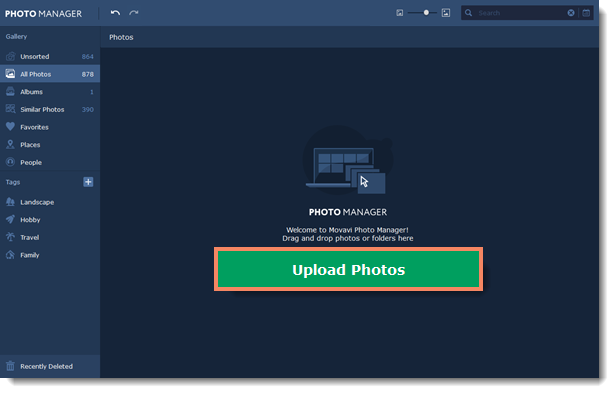
В центре окна отображается содержимое выбранного раздела. В All Photos фотографии группируются по датам: пользователь видит блоки вроде December 2019, дату съёмки и миниатюры файлов. У каждой фотографии есть чекбокс для выбора. После выделения снимков в верхней части появляется панель действий: можно добавить кадры в альбом, применить базовое редактирование, отметить избранное, добавить тег, выполнить экспорт или удалить лишние файлы.
Верхняя часть окна содержит меню File, Settings, About, Help и Activation. В рабочем сценарии пользователь чаще взаимодействует не с меню, а с кнопками в самой галерее: Upload Photos для добавления снимков, Select All для массового выбора, сортировка Date taken для порядка отображения, Add to album для помещения кадров в альбом, Apply для подтверждения изменений в диалоговых окнах.
Левая панель библиотеки
Левая панель в Movavi Photo Manager работает как навигационная карта фотоархива. Она показывает не только типы представлений, но и быстрый доступ к пользовательской структуре.
Unsorted нужен для снимков, которые ещё не разложены по альбомам. Этот раздел полезен после добавления новой папки: пользователь видит свежий набор изображений и решает, что отправить в альбом, что отметить избранным, а что удалить.
All Photos показывает всю коллекцию. Это основной режим просмотра, где удобно сортировать фотографии по дате, выбирать группы снимков и выполнять пакетные действия.
Albums хранит пользовательские и автоматические альбомы. В этом разделе создаются подборки по поездкам, событиям, людям, проектам, семейным датам или рабочим задачам.
Similar Photos помогает найти похожие кадры. Раздел полезен после серийной съёмки, когда в архиве остаётся несколько вариантов одного и того же сюжета.
Favorites собирает фотографии, отмеченные сердцем. Такой способ удобен для быстрого отбора лучших кадров без немедленного перемещения файлов.
Places группирует снимки по геоданным. Если в фотографии сохранена информация о месте съёмки, программа показывает коллекцию по странам и городам.
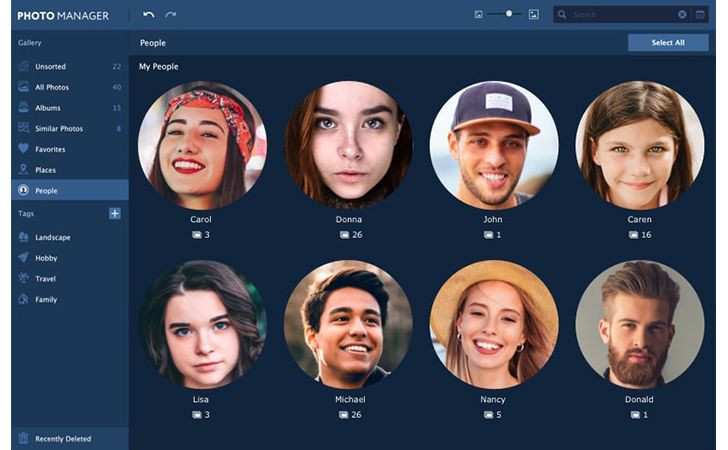
People связан с распознаванием лиц. В версии 2 программа группирует изображения с одним человеком в отдельный альбом, что особенно полезно для семейного фотоархива и портретных серий.
Tags содержит тематические метки. В интерфейсе используются готовые теги Landscape, Hobby, Travel, Family, а также доступно создание собственных меток через диалог Adding tags.
Recently Deleted используется для удалённых изображений. В версии 2.0.0 папка Archive получила название Recently Deleted, а поддержка Windows Vista и Windows XP была прекращена.
Верхняя панель действий
Панель действий меняется в зависимости от выбранных фотографий и текущего раздела. В режиме галереи пользователь выделяет снимки чекбоксами, после чего доступны операции с группой файлов. Такой подход удобен для повседневных задач: повернуть все вертикальные снимки, добавить серию в Travel, отметить лучшие кадры сердцем, уменьшить размер изображений перед отправкой, переименовать фотографии из одной поездки.
Movavi Photo Manager не перегружает интерфейс профессиональными панелями. В отличие от Lightroom Classic, где каталог, коллекции, метаданные, фильтры, рейтинги и модуль обработки образуют сложный рабочий процесс, здесь большая часть действий сводится к выбору фотографий и нажатию одной из кнопок верхней панели. Lightroom предлагает альбомы, стеки, keywords, metadata, flags и ratings, поэтому подходит для более глубокого каталога и обработки, но требует другого уровня организации рабочего процесса.
Загрузка фотографий в библиотеку
Работа с Movavi Photo Manager начинается с добавления файлов в библиотеку. Программа рассчитана на локальный фотоархив, поэтому пользователь переносит в неё папки с компьютера, внешнего диска, карты памяти или другого накопителя. После добавления фотографии становятся доступны в Gallery, All Photos, Unsorted и других разделах.
Первый способ — кнопка Upload Photos. Она используется для добавления изображений в библиотеку и особенно заметна на стартовом этапе, когда галерея ещё пустая. Пользователь выбирает папку или набор файлов, а программа добавляет изображения в рабочую область.
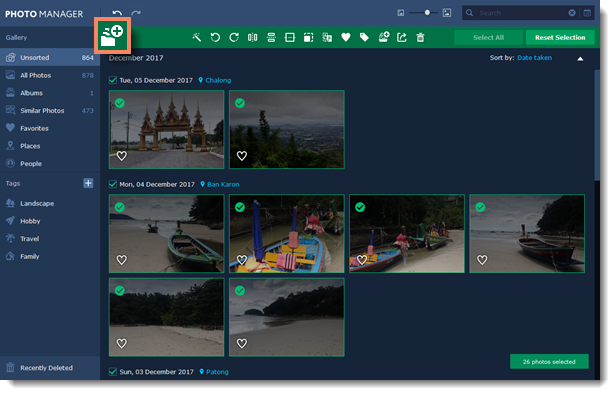
Второй способ — загрузка из раздела Photos через кнопку в верхней части окна. Этот вариант удобен, когда в библиотеке уже есть фотографии, но нужно добавить новую папку: например, свежую поездку, выгрузку с телефона или архив с внешнего диска.
Третий способ — меню File. В меню программы предусмотрено добавление фотографий через команду загрузки. Такой путь привычен пользователям классических настольных приложений: сначала выбирается команда в верхнем меню, затем указывается папка или файлы.
Четвёртый способ — перетаскивание из проводника. Для бытового фотоархива это самый естественный сценарий: пользователь открывает папку с изображениями и переносит её в окно программы. Такой подход сокращает количество действий, когда нужно быстро добавить несколько папок после сортировки на диске.
После загрузки снимки появляются в общей галерее. Дальше их можно оставить в All Photos, разложить по альбомам, назначить теги, отметить как Favorites или проверить в Similar Photos.
Организация фотоархива
Главная задача Movavi Photo Manager — превратить набор папок и файлов в структуру, по которой можно быстро найти нужный снимок. Программа использует несколько способов организации: автоматические альбомы, ручные альбомы, теги, избранное, геоданные, распознавание людей и поиск похожих фотографий.
Такой набор подходит для домашних коллекций, где фотографии часто смешаны по годам, устройствам и событиям. Например, в одном архиве могут лежать кадры с телефона, RAW-файлы с камеры, обработанные JPEG, изображения из мессенджеров и сканы старых снимков. Movavi Photo Manager помогает не только просматривать эту массу файлов, но и последовательно приводить её к понятному виду.
Автоматические альбомы
Автоматические альбомы создаются по дате и геоданным. Такой механизм удобен после загрузки большой папки: программа группирует фотографии не только по времени, но и по месту, если в файлах сохранены GPS-координаты. В Movavi Photo Manager 2 предусмотрены автоматическая группировка по дате и геоданным, пользовательские альбомы и фильтрация по location and date.
Автоматическая сортировка полезна в нескольких ситуациях. После путешествия программа помогает отделить города и даты съёмки. После семейного мероприятия можно быстро увидеть блоки по дням. После переноса старого архива с телефона снимки легче разобрать по месяцам и событиям. Если фотографии сделаны устройством без геометок или метаданные были удалены при пересылке через мессенджер, сортировка по месту не даст полного результата: программа работает с информацией, которая сохранилась в файлах. Пересылка через мессенджеры удаляет данные о месте и времени, поэтому алгоритм не получает исходные сведения о съёмке.
Автоматический альбом не заменяет ручную редактуру коллекции. Он даёт первый слой структуры: дата, место, группа снимков. После этого пользователь уточняет порядок вручную: переносит фотографии в тематические альбомы, добавляет теги, удаляет похожие кадры, отмечает лучшие снимки.
Ручное создание альбомов
Ручные альбомы нужны для событий и подборок, которые нельзя полностью вывести из даты или геоданных. Например, фотографии из поездки могут быть сняты в разных городах, но относиться к одному маршруту. Семейный альбом может включать несколько лет. Рабочий альбом может содержать изображения из разных папок, но быть связанным с одним проектом.
Создание альбома строится вокруг раздела Albums. Пользователь открывает Albums, нажимает Create Album, вводит название, выбирает фотографии и добавляет их в новый альбом. Если снимки уже выделены в All Photos или Unsorted, используется кнопка Add to album: можно выбрать существующий альбом или создать новый прямо во время добавления.
Для домашнего архива логично использовать понятные названия: Отпуск 2019, День рождения, Документы, Семья, Дача, Школа, Работа, Портреты. Для регулярной обработки удобнее добавлять год или месяц: 2024-07 Испания, 2025-01 Новый год, 2025-05 Выпускной. Такая схема помогает не зависеть от случайных имён файлов.
Альбомы в Movavi Photo Manager удобны тем, что не требуют сразу менять структуру папок на диске. Пользователь сначала наводит порядок внутри программы, отбирает нужные кадры, группирует их по смыслу, а затем экспортирует готовую подборку при необходимости.
Теги и тематическая разметка
Теги решают другую задачу: один снимок может относиться сразу к нескольким темам. Например, фотография ребёнка на море подходит и для Family, и для Travel, и для отдельного альбома отпуска. Альбом отвечает на вопрос, к какому событию относится снимок, а тег отвечает на вопрос, какая тема или признак у снимка.
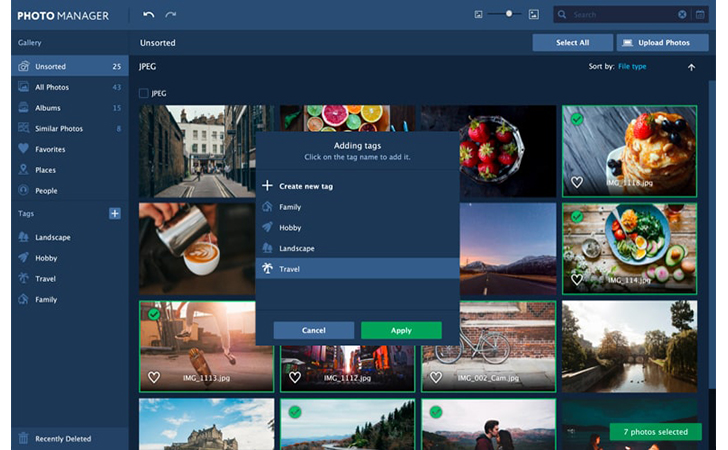
Диалог Adding tags показывает существующие метки и кнопку Create new tag. В списке доступны Family, Hobby, Landscape, Travel; пользователь выбирает нужную метку и нажимает Apply. В этом сценарии удобно выделить сразу несколько изображений и назначить им один тег: например, всем пейзажным кадрам из поездки присвоить Landscape, всем семейным снимкам — Family, а изображениям для будущего слайд-шоу — отдельную пользовательскую метку.
Теги находятся в левой панели, а окно Adding tags содержит пункты Family, Hobby, Landscape, Travel, кнопку Create new tag и подтверждение Apply.
Теги особенно полезны при большом архиве, где поиск по папкам уже не помогает. Вручную открыть десятки каталогов сложнее, чем выбрать метку Travel или Family в левой панели. Для пользователя, который хранит фотографии за несколько лет, это один из самых практичных элементов программы.
Favorites и быстрый отбор лучших кадров
Favorites нужен для первого отбора. Пользователь не перемещает файл, не создаёт новый альбом и не меняет структуру коллекции, а просто отмечает кадр сердцем. После этого снимок появляется в разделе Favorites.
Такой режим удобен при разборе серий: из десяти похожих кадров можно отметить два удачных, а остальные оставить до финального решения. При подготовке фото для печати или публикации Favorites становится временной корзиной хороших снимков: пользователь просматривает всю коллекцию, отмечает лучшие кадры, затем переходит в Favorites и экспортирует выбранное.
Отметка избранного также помогает не торопиться с удалением. Вместо того чтобы сразу чистить архив, можно сначала выделить лучшие фотографии, затем вернуться к похожим и неудачным снимкам позже.
Places: фотографии по месту съёмки
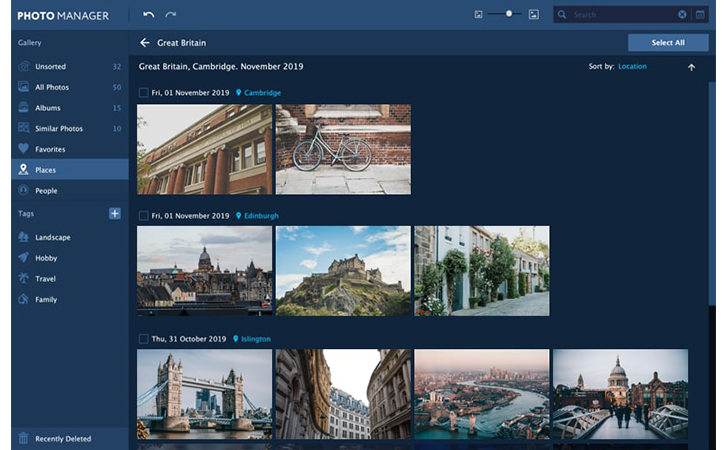
Раздел Places группирует фотографии по геоданным. Для путешествий это один из самых полезных режимов: снимки можно просматривать по странам и городам, а не только по датам и папкам. В программе есть сортировка по location, country, city и GPS coordinates.
Places особенно удобен, когда одна поездка занимала несколько дней и включала несколько городов. Вместо ручного создания папок пользователь открывает раздел места, выбирает страну или город и видит фотографии, привязанные к этой локации. Если у части снимков нет GPS-координат, они не будут полноценно распределены по Places, поэтому старые сканы, изображения из мессенджеров и файлы после некоторых обработок требуют ручных альбомов и тегов.
People: группировка фотографий по людям
В Movavi Photo Manager 2 появился раздел People, связанный с распознаванием лиц. Программа собирает изображения с одним человеком в отдельный альбом, что ускоряет поиск портретов и семейных фотографий.
People полезен в архивах, где один человек встречается в разных событиях: отпуск, школа, день рождения, семейные встречи, документы, портретные съёмки. Вместо того чтобы искать снимки по папкам и датам, пользователь открывает группу человека и получает подборку кадров с его участием.
Распознавание лиц не делает Movavi Photo Manager профессиональной системой DAM. В программе нет сложной работы с иерархией персон, расширенной валидацией метаданных или корпоративными правами доступа. Зато для домашнего сценария раздел People закрывает простую задачу: быстро найти фотографии конкретного человека в большой коллекции.
Поиск похожих фотографий и отбор дублей
Раздел Similar Photos предназначен для работы с визуально похожими изображениями. Это один из главных аргументов в пользу Movavi Photo Manager как домашнего фоторганайзера: в реальных архивах редко лежат только уникальные кадры. Обычно там много серий: пять снимков одного пейзажа, десять кадров ребёнка на празднике, несколько дублей группового фото, повторные фотографии документов, похожие селфи и неудачные варианты с закрытыми глазами.
В Similar Photos программа группирует похожие снимки, а пользователь выбирает, какие оставить. Инструмент помогает найти похожие изображения и выбрать лучшие кадры среди похожих.
Для домашней коллекции это практичнее, чем ручной просмотр всех папок. Пользователь открывает похожие группы, сравнивает миниатюры и решает, какие кадры имеют ценность. Часть снимков можно отметить Favorites, часть добавить в альбом, а лишние отправить в Recently Deleted.
Важно понимать границу функции: Similar Photos — это бытовой инструмент отбора визуально похожих кадров, а не специализированная криминалистическая проверка файлов. Он помогает сократить архив и убрать повторяющиеся варианты, но не заменяет профессиональные утилиты для анализа хешей, поиска точных копий по контрольным суммам и аудита файлового хранилища.
Когда Similar Photos особенно полезен
после фотосессии с серийной съёмкой;
после отпуска, где сделано несколько кадров одного вида;
при разборе фотографий с телефона;
при очистке старого архива перед переносом на новый диск;
перед созданием альбома для печати;
перед экспортом подборки для родственников или коллег;
при подготовке материалов для сайта, где нельзя публиковать почти одинаковые изображения.
Похожий сценарий можно выполнить и в других программах. Например, XnView сильнее как просмотрщик и конвертер с широкой поддержкой форматов, а FastStone Image Viewer удобен для быстрого просмотра и базовых операций. Movavi Photo Manager отличается тем, что Similar Photos встроен в общую логику альбомов, тегов, избранного и разделов Places/People.
Базовое редактирование и пакетная обработка фотографий
Movavi Photo Manager включает набор базовых инструментов обработки. Они не превращают программу в полноценный фоторедактор, но закрывают типичные задачи при разборе архива: повернуть изображения, отразить кадры, выровнять горизонт, уменьшить размер, переименовать серию, применить автоулучшение, экспортировать готовые файлы.

Главное преимущество пакетного режима — работа сразу с несколькими снимками. Пользователь выделяет фотографии чекбоксами, после чего применяет действие ко всей выбранной группе. Это удобно при обработке изображений с одного устройства: например, серия вертикальных кадров требует поворота, фотографии для отправки нужно уменьшить, а файлы после камеры — переименовать по событию и дате.
Movavi Photo Manager выделяется как простой органайзер изображений: в программе есть сортировка по дате, альбомы, теги Landscape, Travel и Family, отметка Favorites, поиск похожих фотографий, а также базовые инструменты crop, rotate, flip horizontally or vertically, horizon level, resize и autoenhancement wand. Основное ограничение — цена на фоне бесплатных альтернатив.
Auto enhancement
Auto enhancement применяется через значок волшебной палочки. Этот инструмент корректирует изображение автоматически: улучшает яркость, контраст и насыщенность. Для фотоархива он полезен как быстрый способ привести снимки к более ровному виду без ручной цветокоррекции.
Такой режим подходит для бытовых кадров: фотографии из поездки, семейные снимки, изображения с телефона, кадры в помещении. Пользователь не настраивает кривые, профили камеры, баланс белого и маски, а применяет одну операцию к выбранному снимку или группе изображений.
Auto enhancement не заменяет ручную обработку в редакторе. Если нужно аккуратно восстановить пересветы, отдельно проработать лицо, убрать объект, заменить фон или подготовить фотографию к печати с контролем цвета, лучше использовать отдельный редактор. Для простого фотоархива автоулучшение закрывает быстрый сценарий: сделать серию снимков визуально ровнее перед экспортом.
Flip and rotate
Поворот и отражение используются чаще, чем кажется. В старых архивах встречаются фотографии, снятые вертикально, но отображающиеся горизонтально. После переноса с разных устройств ориентация также может отличаться. Movavi Photo Manager позволяет повернуть снимки на 90° по часовой стрелке или против часовой стрелки, а также отразить изображение горизонтально или вертикально.
Пакетный поворот особенно полезен при работе с отсканированными фотографиями и сериями с камеры. Пользователь выделяет группу файлов в All Photos или Unsorted и применяет действие сразу ко всем выбранным кадрам. Это быстрее, чем открывать каждую фотографию в отдельном просмотрщике.
Отражение нужно реже, но оно полезно для сканов и изображений, полученных через зеркальный режим камеры. В домашнем архиве такие файлы встречаются после оцифровки старых снимков или при пересылке изображений из разных приложений.
Horizon levelling
Horizon levelling выравнивает горизонт. Инструмент подходит для пейзажей, городских снимков, фотографий моря, архитектуры и кадров, где наклон заметно портит восприятие. Пользователь выбирает снимок или группу изображений и запускает выравнивание через панель редактирования.
Такой инструмент полезен именно как массовая правка. Если после поездки есть несколько десятков кадров с небольшим наклоном, их можно привести к более аккуратному виду без отдельной обработки каждого изображения. Для сложных случаев с перспективой, заваленной архитектурой и ручной коррекцией геометрии лучше использовать специализированный редактор.
Resize
Resize нужен для изменения размера фотографий. Это одна из самых практичных функций Movavi Photo Manager, потому что современные камеры и смартфоны создают крупные файлы, которые неудобно отправлять почтой, загружать на сайт или передавать в мессенджере. Уменьшение размера помогает подготовить копии, не разбирая каждое изображение отдельно.
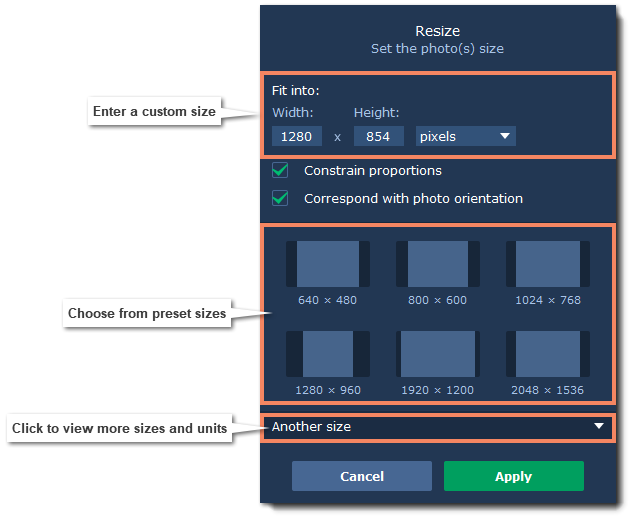
Типичный порядок работы:
Выбрать фотографии в All Photos, Albums или другом разделе.
Нажать Resize на панели действий.
Ввести нужную ширину и высоту или выбрать готовый размер.
Оставить Constrain proportions, чтобы изображение не исказилось.
Использовать Correspond with photo orientation, когда в одной группе есть вертикальные и горизонтальные снимки.
Нажать Apply для применения изменения.
Constrain proportions важен для сохранения пропорций. Если отключить сохранение соотношения сторон и задать произвольные ширину и высоту, фотография растянется или сожмётся по одной оси. Для семейных снимков, портретов и пейзажей это почти всегда нежелательно.
Resize лучше применять к копиям или заранее отобранным фотографиям. При массовой обработке пользователь должен понимать, какие файлы изменяются и для чего готовится результат: отправка, сайт, блог, архивная подборка, презентация, публикация в социальной сети.
Для отдельной задачи массового уменьшения изображений на freeexe.net также есть Free Batch Photo Resizer. Movavi Photo Manager удобнее, когда Resize нужен внутри общего разбора фотоархива: сначала отбор, альбомы и теги, затем уменьшение и экспорт.
Renaming photos
Переименование фотографий помогает заменить хаотичные имена файлов на понятную схему. Это особенно важно после переноса снимков с разных устройств: файлы могут называться IMG_0001, DSC_1045, PXL_20240101 или иметь повторяющиеся номера из разных папок.
В Movavi Photo Manager окно Rename files работает с несколькими вариантами добавления информации к имени:
| Режим | Для чего нужен |
|---|---|
| Add text | добавить общий текст к группе файлов, например Travel или Family |
| Add number | пронумеровать серию снимков |
| Add date | добавить дату к имени файла |
| Add date and time | добавить дату и время для более точной идентификации |
Переименование удобно делать после отбора. Сначала пользователь выделяет нужную группу: например, фотографии из альбома Отпуск, затем открывает инструмент переименования и добавляет текст, дату или последовательный номер. Это помогает избежать одинаковых названий и делает файлы понятнее вне программы.
Для длинного архива лучше использовать единый шаблон. Например, 2024-07-italy-001, 2024-07-italy-002, family-2023-12-001. Такая схема упрощает поиск в файловом менеджере, резервное копирование и передачу фотографий другим людям.
Crop
Crop используется для обрезки кадра. В Movavi Photo Manager это базовая правка: убрать лишние края, поправить композицию, подготовить изображение к более компактному виду. Для точной ретуши, сложной кадрировки под печатные форматы и художественной обработки лучше использовать полноценный редактор, но для бытового разборa архива Crop закрывает простую задачу.
Обрезка уместна после выбора конкретного снимка. Массовая обрезка группы фотографий требует осторожности: разные кадры имеют разную композицию, поэтому одинаковое кадрирование может испортить часть изображений. Для пакетной обработки безопаснее использовать Resize, Rotate, Flip и Rename, а Crop применять точечно.
Просмотр фотографий, сравнение и отмена действий
Movavi Photo Manager работает не только как каталог, но и как просмотрщик. Пользователь открывает фотографию из сетки миниатюр, просматривает её крупно, перемещается по соседним снимкам и оценивает качество. Такой режим нужен для отбора: миниатюры показывают общую структуру, но резкость, выражение лица, шум и детали видны только при крупном просмотре.
В рабочем окне доступны Undo и Redo. Эти кнопки помогают отменить последнее действие или вернуть его обратно. Для пакетных операций это особенно важно: пользователь может применить поворот или автоулучшение, оценить результат и откатить действие, если оно не подходит.
При редактировании важно помнить, что Photo Manager ориентирован на простые изменения в рамках фотоархива. Для неразрушающего профессионального процесса, где исходник остаётся неизменным, а правки хранятся как набор параметров, лучше подходит Lightroom Classic. В Lightroom Classic изменения применяются в недеструктивной логике, а организация строится на коллекциях, флагах, рейтингах, метаданных и фильтрах.
Экспорт фотографий
Export используется для вывода выбранных изображений из библиотеки в отдельную папку. Это завершающий этап после сортировки: пользователь отобрал фотографии, создал альбом, отметил лучшие кадры, уменьшил размер или переименовал файлы, а затем сохраняет готовый набор отдельно.
Типичный сценарий экспорта:
Открыть All Photos, Albums, Favorites или Similar Photos.
Выделить нужные фотографии чекбоксами.
Нажать Export на панели инструментов.
Выбрать папку для результата.
Сохранить подготовленную подборку.
Экспорт полезен в нескольких задачах:
подготовить копии фотографий для родственников;
собрать лучшие кадры из поездки;
выгрузить снимки из альбома в отдельную папку;
подготовить уменьшенные изображения для сайта;
передать набор файлов дизайнеру, коллеге или редактору;
сохранить отдельную подборку перед переносом на другой компьютер.
В отличие от простого копирования файлов из проводника, Export работает после отбора внутри программы. Пользователь не ищет вручную файлы на диске, а выводит уже подготовленную группу: избранные, альбом, теги или выбранные миниатюры.
Поддерживаемые форматы
Movavi Photo Manager открывает распространённые форматы изображений и ряд менее массовых типов файлов. В программе поддерживаются RAW, JPEG, PNG, TIFF, WebP, BMP, GIF без анимации, JPEG 2000, JPEG-LS, PBM, PGM, PCX, PIC, PGMYUV, PIX, PTX, PPM, Sun Rasterfile, TARGA, XFace и другие форматы.
| Группа | Форматы |
|---|---|
| Самые частые форматы фото | JPEG, PNG, TIFF, RAW, WebP |
| Форматы для старых и служебных изображений | BMP, GIF без анимации, PCX, TARGA |
| Менее распространённые форматы | DPX, JPEG 2000, JPEG-LS, PBM, PGM, PGMYUV, PIC, PIX, PTX, PPM, Sun Rasterfile, XFace |
Для пользователя важнее не полный список редких расширений, а практический вывод: программа подходит для смешанных домашних архивов, где вместе лежат JPEG с телефона, PNG-изображения, TIFF-сканы, RAW-файлы с камеры и WebP-картинки. Это делает Movavi Photo Manager удобнее простого просмотрщика, который уверенно работает только с несколькими базовыми форматами.
При этом поддержка RAW в фоторганайзере не равна профессиональной RAW-обработке. Photo Manager помогает просматривать и упорядочивать такие файлы, но не заменяет Lightroom Classic, Capture One, ACDSee Photo Studio Ultimate или другой редактор с полноценным проявлением RAW, профилями камер, кривыми, масками и точной цветокоррекцией.
Пробный режим и активация
Movavi Photo Manager относится к платным настольным программам с пробным режимом. Windows-версия Movavi Photo Manager 2.0.0 распространяется как trial-приложение.
Активация выполняется через меню программы. Для продуктов Movavi с таким типом интерфейса используется путь Activation → Activate Software: открывается окно активации, пользователь вводит код, запускает проверку и завершает процесс. При отсутствии стабильного подключения предусмотрена офлайн-активация через e-mail.
Для обзора программы важнее не сама покупка, а ограничения выбора. Movavi Photo Manager стоит рассматривать как платный фоторганайзер с простым интерфейсом. Если нужен бесплатный просмотрщик и пакетная конвертация, уместнее сравнить его с XnView, IrfanView или FastStone Image Viewer. Если нужен профессиональный каталог и обработка RAW, логичнее смотреть в сторону Lightroom Classic, ACDSee Photo Studio Ultimate или digiKam.
Системные требования
Movavi Photo Manager 2 не требует рабочей станции уровня профессионального редактора. Для Windows-версии указываются 64-битные Windows 10, Windows 8 и Windows 7, установочный файл MovaviPhotoManagerSetupF_x64.exe размером 68.9 MB и версия 2.0.0.
| Компонент | Windows-версия Movavi Photo Manager 2 |
|---|---|
| Операционная система | Windows 10 64-bit, Windows 8 64-bit, Windows 7 64-bit |
| Разрядность | 64-bit |
| Версия | 2.0.0 |
| Размер установочного файла | 68.9 MB |
| Имя файла | MovaviPhotoManagerSetupF_x64.exe |
Для Mac-версии указывается macOS 10.10 or later и 64-bit processor. В каталогах также перечислены версии Movavi Photo Manager 1.2.0, 1.3.0 и 2.0.0, что помогает проследить развитие линейки на Mac.
| Компонент | Mac-версия Movavi Photo Manager 2 |
|---|---|
| Операционная система | macOS 10.10 or later |
| Процессор | 64-bit processor |
| Размер | 107.71 MB |
| Язык | English |
Системные требования у Movavi Photo Manager мягче, чем у профессиональных редакторов с AI-инструментами, многослойной обработкой и сложным RAW-процессом. Ограничения будут зависеть не только от программы, но и от размера архива: тысячи фотографий, RAW-файлы и внешние диски требуют большего запаса оперативной памяти и более быстрого накопителя, чем небольшой набор JPEG.
Отзывы пользователей и профильных журналов
Softpedia
Softpedia оценила Movavi Photo Manager как достойный органайзер изображений и поставила редакционную оценку 3.5/5. В обзоре отмечены сортировка по дате, альбомы, теги Landscape, Travel и Family, отметка Favorites, поиск похожих фотографий, а также базовые инструменты crop, rotate, flip, horizon level, resize и autoenhancement. Основное ограничение в обзоре — цена на фоне бесплатных альтернатив.
Эта оценка хорошо отражает место программы. Movavi Photo Manager не конкурирует с профессиональными каталогами по глубине работы с метаданными, RAW и цветом. Его сильная сторона — простое управление фотографиями без длинного обучения. Для пользователя, которому нужно разложить семейный фотоархив, это важнее, чем десятки профессиональных панелей.
G2
На G2 у Movavi Photo Manager for Mac размещены 2 отзыва, поэтому оценку нельзя воспринимать как массовую статистику. В карточке продукта программа описана как инструмент для автоматической сортировки изображений по дате и месту, добавления тегов, Favorites и просмотра файлов. В списке альтернатив G2 рядом с ней показывает Adobe Photoshop Lightroom Classic, Photos, Adobe Bridge, Adobe Firefly, Flickr, ACDSee, Microsoft Photos и pCloud.
Содержание отзывов на G2 показывает типичный пользовательский профиль: Movavi Photo Manager воспринимается как более простой способ управлять фотоархивом на Mac, особенно когда встроенная библиотека Photos кажется тяжёлой или неудобной. При этом пользователи критикуют отдельные элементы рабочего процесса, включая многошаговые действия при тегах и предложения перейти на другую версию.
Общее мнение пользователей сети
Усреднённое восприятие Movavi Photo Manager сводится к трём тезисам. Первое: программа понятна новичкам и тем, кто хочет локальный фоторганайзер без сложной профессиональной логики. Второе: сильные функции — автоматические альбомы, теги, геоданные, Similar Photos, People и пакетные правки. Третье: ограничение программы — базовое редактирование и конкуренция с бесплатными просмотрщиками, облачными галереями и профессиональными каталогами.
Такой профиль делает Movavi Photo Manager удачным выбором для домашней коллекции, но не универсальным решением для фотографа, который ежедневно обрабатывает RAW, ведёт каталоги клиентов, использует цветовые метки, IPTC/XMP-метаданные, рейтинги, смарт-коллекции и экспортные пресеты.
Сравнение с аналогами
Movavi Photo Manager 2 нужно сравнивать не с абстрактными фоторедакторами, а с конкретными программами, которые решают близкие задачи: хранение, просмотр, сортировка, отбор и подготовка фотографий. В зависимости от сценария альтернативой может быть профессиональный каталог, бесплатный просмотрщик, open-source DAM или облачная галерея.
| Программа | Сильная сторона | Где Movavi Photo Manager удобнее | Где аналог сильнее |
|---|---|---|---|
| Adobe Lightroom Classic | профессиональный каталог, RAW-обработка, коллекции, рейтинги, метаданные | проще для домашнего архива, меньше профессиональных настроек | глубже по RAW, фильтрам, коллекциям, метаданным и недеструктивной обработке |
| ACDSee Photo Studio Ultimate | DAM, RAW, слои, AI-функции, People Mode, пакетный экспорт | легче освоить для базовой сортировки | сильнее в редактировании, RAW и управлении большим профессиональным архивом |
| XnView MP | просмотр, пакетная конвертация, более 500 форматов чтения | удобнее как альбомный фоторганайзер с Places, People и Similar Photos | сильнее как просмотрщик, конвертер и инструмент пакетных операций |
| digiKam | бесплатный open-source DAM, теги, метаданные, распознавание лиц, расширенная организация | проще для пользователя, которому нужен быстрый домашний разбор | глубже по метаданным, открытости, коллекциям и долгосрочному каталогу |
| Apple Photos | встроенная библиотека на Mac, синхронизация с устройствами Apple | работает как отдельный локальный менеджер с привычными альбомами и похожими фото | сильнее для пользователей iPhone, iCloud и экосистемы Apple |
| Google Photos | облачный доступ, поиск, синхронизация между устройствами | не требует переносить архив в облако | сильнее для просмотра с разных устройств и автоматической облачной галереи |
| Picasa | простая классическая организация фотографий | Photo Manager современнее по интерфейсу и Similar Photos | Picasa остаётся привычной для старых локальных архивов |
Adobe Lightroom Classic
Lightroom Classic рассчитан на фотографов, которым нужен полный рабочий процесс: импорт, каталог, коллекции, рейтинги, флаги, метаданные, RAW-обработка, экспорт и печать. Организация фотографий строится через albums, stacks, keywords, metadata, flags и ratings, а также поиск и фильтрацию по этим признакам.
Movavi Photo Manager проще. В нём меньше настроек, меньше уровней каталога, нет профессионального RAW-процесса. Для пользователя, которому нужно разобрать семейные фотографии и найти похожие снимки, эта простота становится плюсом. Для фотографа, который работает с заказами, цветом и большим RAW-архивом, Lightroom Classic значительно сильнее.
На freeexe.net смежный материал доступен по странице Adobe Photoshop Lightroom.
ACDSee Photo Studio Ultimate
ACDSee Photo Studio Ultimate — более тяжёлый и профессиональный инструмент. В линейке 2026 выделяются digital asset management, RAW editing, layered edits, AI Denoise, AI Develop Presets, Improved People Mode, batch export и поддержка JPEG XL.
На фоне ACDSee Movavi Photo Manager выглядит легче и проще. Его стоит выбирать для бытового архива, где важны альбомы, теги, похожие снимки и быстрые пакетные действия. ACDSee лучше подходит там, где каталогизация связана с полноценной обработкой фотографий и более сложной структурой коллекций.
XnView MP
XnView MP — сильный просмотрщик и конвертер. XnView читает более 500 форматов изображений, а для автоматизации и большого количества файлов используется XnConvert.
Movavi Photo Manager удобнее как фоторганайзер для пользователя, которому важны Albums, Similar Photos, Favorites, Places и People в одной структуре. XnView MP сильнее как универсальный инструмент просмотра, пакетного преобразования и работы с большим количеством форматов. Если задача — открыть редкий формат, быстро конвертировать файлы и выполнять технические операции, XnView MP практичнее. Если задача — разобрать семейный фотоархив, Movavi Photo Manager понятнее.
Страница XnView на freeexe.net: XnView.
digiKam
digiKam — бесплатная open-source система управления фотографиями. В digiKam есть коллекции, альбомы, теги, метаданные, face detection и face recognition; программа автоматически обнаруживает лица, записывает области лиц в базу данных и назначает people tags на основе существующих меток.
Movavi Photo Manager проще в освоении. digiKam глубже и гибче: он лучше подходит пользователям, которые готовы разобраться в метаданных, коллекциях, sidecar-файлах, тегах, базах данных и долгосрочной структуре архива. Для новичка, которому нужно быстро перейти от хаотичной папки к альбомам и похожим фото, Movavi Photo Manager воспринимается легче.
Apple Photos и Google Photos
Apple Photos и Google Photos решают задачу фотоархива через экосистему и синхронизацию. Они сильны для пользователей, которые снимают на смартфон и хотят видеть фотографии на разных устройствах. Movavi Photo Manager работает иначе: он ориентирован на локальный архив на компьютере, ручной отбор, альбомы, теги, экспорт и базовые пакетные операции.
Если пользователь хранит фотографии в облаке и часто смотрит их с телефона, облачные решения удобнее. Если архив лежит на диске и его нужно привести в порядок локально, Movavi Photo Manager ближе к задаче.
Picasa
Picasa остаётся узнаваемым примером простого домашнего фоторганайзера. На freeexe.net есть страница Picasa, и для многих пользователей эта программа ассоциируется с локальными альбомами, лицами и быстрым просмотром. Movavi Photo Manager занимает похожую нишу: простое управление фотографиями без профессиональной перегрузки.
Разница в том, что Movavi Photo Manager 2 делает акцент на Similar Photos, Places, People и пакетных действиях внутри современного интерфейса. Picasa интересна как привычный классический вариант, но для обзора Movavi Photo Manager важнее понимать сам сценарий: локальная организация фотоархива на компьютере.
Практические сценарии использования
Разбор фотографий после поездки
После поездки на компьютере часто появляется большая папка: фотографии с телефона, камеры, дубликаты из мессенджеров, скриншоты билетов, случайные кадры, несколько вариантов одного пейзажа. Movavi Photo Manager помогает разобрать такой набор по этапам.
Сначала пользователь добавляет папку через Upload Photos. Затем открывает Unsorted и смотрит новые изображения. Автоматические альбомы помогают разложить снимки по датам и местам, если в файлах есть геоданные. После этого Similar Photos показывает серии похожих кадров: например, несколько снимков одного здания, пляжа или группового портрета.
Лучшие изображения можно отметить Favorites, затем создать альбом с названием поездки и добавить туда отобранные кадры через Add to album. Если подборку нужно отправить родственникам, применяется Resize, затем Export в отдельную папку.
Семейный фотоархив за несколько лет
Для семейного архива важны люди, даты и события. Раздел People помогает найти фотографии конкретного человека, Albums — собрать события, Tags — добавить темы вроде Family, Travel, School, Documents, Hobby. Favorites нужен для отбора лучших кадров без немедленной перестройки архива.
Рабочая схема выглядит так:
Добавить папки по годам или устройствам.
Открыть All Photos и оценить общий объём.
Использовать People для группировки по людям.
Создать альбомы по событиям: дни рождения, школа, отпуск, семейные встречи.
Добавить теги Family, Travel, Hobby или собственные.
Проверить Similar Photos и убрать лишние дубли.
Сделать резервную копию важной коллекции.
Для семейных фотографий важно не торопиться с удалением. Лучше сначала отметить Favorites и создать альбомы, а удаление похожих кадров выполнять после просмотра в крупном режиме.
Подготовка фотографий для сайта или блога
Для сайта обычно не нужны огромные оригиналы с камеры. Нужны копии с понятным названием и умеренным размером. Movavi Photo Manager помогает выполнить эту задачу без отдельного пакетного редактора.
Пользователь создаёт альбом для публикации, добавляет туда выбранные фотографии, применяет Resize, затем Rename files и Export. В результате получается отдельная папка с подготовленными файлами. Если нужна более сложная обработка, например удаление объекта или работа с фоном, после отбора лучше перейти к отдельному фоторедактору.
Для похожих задач на freeexe.net есть Free Batch Photo Resizer, но Movavi Photo Manager удобнее, когда изменение размера — лишь часть общего процесса сортировки.
Быстрый разбор похожих снимков
Similar Photos подходит для серий, где отличия видны только при сравнении: выражение лица, резкость, открытые глаза, положение объекта, лишние люди в кадре. Пользователь открывает раздел похожих фотографий, просматривает группы, отмечает лучшие снимки Favorites и отправляет лишние в Recently Deleted.
Такой сценарий особенно полезен после съёмки детей, животных, спортивных событий, праздников и путешествий. В этих ситуациях фотографий много, а реально нужных кадров значительно меньше.
Работа с отсканированными фотографиями
Старые сканы часто имеют неправильную ориентацию, лишние поля, неинформативные имена файлов и отсутствующие метаданные. Movavi Photo Manager помогает привести их к базовому порядку: повернуть изображения, обрезать лишние края, присвоить теги, создать альбомы по людям или семейным веткам, переименовать файлы по годам.
Такой архив лучше не сортировать только автоматически. У старых сканов часто нет данных о дате и месте, поэтому основную структуру стоит строить вручную: альбомы, теги, имена файлов и Favorites.
Плюсы и минусы
Плюсы:
программа объединяет просмотр, альбомы, теги, избранное, похожие фотографии и базовую обработку в одном интерфейсе;
разделы Gallery, Unsorted, All Photos, Albums, Similar Photos, Favorites, Places и People помогают разложить фотоархив по разным признакам;
автоматические альбомы по дате и геоданным ускоряют первичный разбор большого набора файлов;
распознавание лиц в версии 2 группирует фотографии с одним человеком;
Similar Photos помогает выбрать удачные кадры среди похожих и сократить количество дублей;
теги Family, Hobby, Landscape, Travel и пользовательские метки упрощают тематическую навигацию;
Favorites удобен для быстрого отбора лучших фотографий;
пакетная обработка позволяет применить поворот, отражение, Resize, переименование и автоулучшение к группе снимков;
Export помогает вывести готовую подборку в отдельную папку;
поддержка JPEG, PNG, TIFF, RAW, WebP, BMP и других форматов подходит для смешанных домашних архивов;
резервное копирование в ZIP сохраняет структуру папок и альбомов.
Минусы:
программа не заменяет профессиональный RAW-каталог;
редактирование ограничено базовыми действиями;
нет слоёв, масок, сложной ретуши, локальных коррекций и продвинутой цветокоррекции;
Similar Photos не является специализированным инструментом проверки точных файловых дублей;
геосортировка зависит от сохранённых GPS-данных;
старые сканы и изображения из мессенджеров часто требуют ручной разметки;
в сравнении с бесплатными альтернативами цена воспринимается как заметное ограничение;
для профессиональной каталогизации digiKam, Lightroom Classic и ACDSee дают больше контроля;
Mac-отзывов на G2 мало, поэтому пользовательская оценка не формирует широкую статистическую картину.
Частые ошибки при работе с Movavi Photo Manager
Добавлять весь архив без предварительного плана
Movavi Photo Manager умеет работать с большими коллекциями, но хаотичный импорт всех папок сразу усложняет разбор. Лучше добавлять архив частями: сначала один год, одну поездку, одну папку с телефона или один внешний диск. После первичной сортировки легче перейти к следующей части.
Путать альбомы и теги
Альбом — это подборка по событию или проекту. Тег — тематическая метка. Один снимок может быть в альбоме Отпуск 2024 и одновременно иметь теги Family, Travel, Landscape. Если использовать только альбомы, структура станет слишком разветвлённой. Если использовать только теги, потеряется логика событий.
Удалять похожие фотографии слишком рано
Similar Photos помогает найти похожие кадры, но удалять их лучше после просмотра в крупном режиме. На миниатюре два снимка могут казаться одинаковыми, но один будет резче, на другом лучше выражение лица, а третий сохранит важную деталь. Без проверки можно удалить удачный кадр.
Применять Resize к важным оригиналам без копий
Resize уменьшает размер изображения. Для оригиналов с камеры лучше сначала создать отдельную подборку и экспортировать копии. Оригинальные файлы стоит хранить отдельно, особенно если это семейный архив, документы, сканы или RAW.
Ожидать от программы профессиональной ретуши
Movavi Photo Manager не предназначен для удаления сложных объектов, ретуши кожи, замены фона, ручной работы с цветом и подготовки коммерческих изображений. Его задача — управление коллекцией и базовые правки. Для редактирования лучше использовать Movavi Photo Editor, GIMP, Paint.NET, Lightroom Classic или ACDSee.
Не использовать Favorites перед экспортом
Favorites помогает быстро собрать лучшие кадры из разных альбомов и дат. Если сразу экспортировать фотографии из All Photos, легко захватить лишние дубли. Правильнее сначала отметить избранное, затем открыть Favorites и экспортировать уже отобранный набор.
Не проверять геоданные
Places работает хорошо только с фотографиями, где сохранены GPS-координаты. Снимки из мессенджеров, старые сканы и некоторые обработанные изображения не содержат таких данных. Для них нужны ручные альбомы, теги и переименование.
Кому подойдёт Movavi Photo Manager 2
Новичку с большим количеством фотографий
Новичку Movavi Photo Manager подходит потому, что в программе нет сложной профессиональной терминологии. Основные действия понятны по интерфейсу: Upload Photos, Albums, Tags, Favorites, Similar Photos, Export. Пользователь видит миниатюры, выделяет нужные кадры и применяет действие.
Пользователю Windows или Mac с локальным архивом
Программа рассчитана на фотоархив на компьютере. Она уместна, когда фотографии хранятся в папках, на внешнем диске, карте памяти или старом накопителе, а не только в облаке. Movavi Photo Manager помогает разобрать именно локальные файлы и подготовить отдельные подборки.
Семье с архивом за несколько лет
Для семейных фотографий важны People, Favorites, Albums и Tags. Распознавание лиц помогает найти снимки конкретного человека, альбомы собирают события, теги добавляют темы, а Similar Photos помогает убрать серии одинаковых кадров.
Любителю путешествий
Для поездок полезны Places, автоматические альбомы по геоданным, Travel, Landscape и Export. Пользователь может быстро собрать фотографии по стране или городу, выбрать лучшие кадры и подготовить отдельную папку для просмотра или передачи.
Пользователю, которому нужно быстро подготовить фото к отправке
Resize, Rename files и Export закрывают типичную задачу: уменьшить фотографии, дать им понятные названия и сохранить подборку отдельно. Для этого не нужен профессиональный редактор.
Кому лучше выбрать альтернативу
Профессиональному фотографу
Для профессиональной съёмки лучше подходит Lightroom Classic, ACDSee Photo Studio Ultimate, Capture One или digiKam. Там больше контроля над RAW, метаданными, рейтингами, цветом, коллекциями и экспортом. Movavi Photo Manager может быть вспомогательным инструментом для простого отбора, но не заменяет профессиональный рабочий процесс.
Пользователю, которому нужен бесплатный просмотрщик
Если главная задача — быстро открывать фотографии и конвертировать форматы, стоит рассмотреть XnView, IrfanView, FastStone Image Viewer или Honeyview. Эти программы сильны как просмотрщики и часто удобнее для технических операций с файлами.
Пользователю, который хочет open-source каталог
digiKam лучше подходит тем, кто хочет открытый инструмент с глубокой работой с тегами, метаданными, коллекциями и лицами. Он сложнее, но сильнее для долгосрочной систематизации архива.
Пользователю, который живёт в облачной экосистеме
Если фотографии постоянно снимаются на смартфон и должны быть доступны на телефоне, планшете и компьютере, облачные решения удобнее. Movavi Photo Manager лучше раскрывается как локальная программа на компьютере, а не как облачная галерея.
Пользователю, которому нужен полноценный фоторедактор
Если задача — ретушь, удаление объектов, замена фона, работа с цветом, фильтры и сложная обработка, Photo Manager не является основным инструментом. Для этого подходят Movavi Photo Editor, GIMP, Paint.NET, Photoshop, Lightroom Classic или ACDSee.
Итог
Movavi Photo Manager 2 стоит рассматривать как простой локальный фоторганайзер для людей, которым нужно привести в порядок фотоархив на компьютере. Его сильные стороны — понятная структура, автоматические альбомы, теги, избранное, Places, People, Similar Photos, Resize, Rename files и Export. Программа помогает пройти весь бытовой цикл: добавить фотографии, разобрать их по датам и местам, выбрать удачные кадры, убрать похожие, назначить теги, создать альбомы и сохранить готовую подборку.
Для домашней коллекции, семейных снимков, поездок и разовой подготовки фотографий Movavi Photo Manager удобен именно своей прямолинейностью. Пользователь работает с фотографиями, а не с профессиональной системой каталогизации. Для сложного RAW-процесса, коммерческой съёмки, глубокой работы с метаданными и продвинутой обработки лучше выбрать Lightroom Classic, ACDSee Photo Studio Ultimate или digiKam.
Список изменений
Первый Movavi Photo Manager:
- Movavi Photo Manager появился как отдельная программа для организации фотоархива. Ранние материалы о продукте описывают автоматическое и ручное создание альбомов по стране, городу или дате, добавление лучших фотографий в Favorites, работу с тегами, редактирование отдельных снимков и групп изображений, а также переход к Movavi Photo Editor для более продвинутой обработки.
- Главная идея первого Photo Manager — упростить разбор домашней коллекции. Пользователь не строит сложную DAM-систему, а получает понятную схему: загрузить фотографии, создать альбомы, отметить лучшие кадры, назначить теги, при необходимости обработать группу снимков.
Movavi Photo Manager 2:
- Movavi Photo Manager 2 усилил программу двумя заметными функциями: распознаванием лиц и резервным копированием. Распознавание лиц собирает изображения с одним человеком в отдельный альбом. Резервное копирование сохраняет фотоархив в ZIP вместе со структурой папок и альбомов; такой архив можно хранить отдельно от основного диска.
- Второе направление развития — сохранение уже знакомых инструментов: автоматические альбомы по дате и геоданным, пользовательские альбомы, пакетное редактирование, работа с похожими фотографиями и выбор удачных кадров среди похожих.
Movavi Photo Manager 2.0.0:
- Версия 2.0.0 получила изменения в интерфейсе и совместимости. Папка Archive стала называться Recently Deleted, Windows Vista и Windows XP перестали поддерживаться, также были исправлены мелкие ошибки.
- Переименование Archive в Recently Deleted сделало раздел понятнее. Название Recently Deleted точнее отражает назначение: это место для удалённых изображений, а не общий архив. Для пользователей, которые разбирают большие коллекции, такая ясность важна: одно неверное действие при массовом удалении может затронуть десятки файлов, поэтому раздел с удалёнными снимками должен быть очевидным.
Развитие логики программы:
- Развитие Movavi Photo Manager шло не в сторону профессиональной обработки, а в сторону упрощения управления архивом. Сначала программа закрывала базовые задачи: альбомы, теги, избранное, сортировка по дате и месту, простые правки. Затем появилась автоматическая группировка людей и резервная копия коллекции.
- Такой путь отличает Movavi Photo Manager от редакторов вроде GIMP и Paint.NET . GIMP и Paint.NET решают задачи редактирования изображения, а Photo Manager решает задачу хранения, отбора и структурирования снимков.


 *EXE — расширение исполняемого файла. Сайт является партнером проекта
Оставте свой отзыв о Movavi Photo Manager