

nomacs Image Lounge — бесплатный просмотрщик изображений с открытым исходным кодом, рассчитанный на повседневный просмотр фотографий, проверку метаданных, работу с папками снимков, базовое редактирование и сравнение нескольких изображений. Программа относится к тем инструментам, которые занимают промежуточное место между простым системным просмотрщиком и полноценным фоторедактором: она не заменяет Photoshop, GIMP или Lightroom, но закрывает много задач, ради которых запускать тяжёлый редактор нерационально.
Главная особенность nomacs — сочетание лёгкого просмотра с функциями, которые чаще встречаются в более специализированных программах. В ней есть миниатюры текущей папки, панель метаданных, гистограмма, файловый проводник, фильтрация по имени файла, базовые корректировки изображения, Batch Processing, синхронизация нескольких окон и работа с RAW/PSD. Поэтому обзор nomacs нельзя сводить только к фразе ещё один просмотрщик фото: программа полезна именно тогда, когда нужно быстро оценить серию изображений, сравнить два варианта, проверить EXIF, подготовить копии для публикации или привести группу файлов к одному размеру.
nomacs Image Lounge распространяется по лицензии GNU General Public License v3. Для частного и коммерческого использования программа доступна бесплатно. Это важно для пользователей, которым нужен не пробный режим, не рекламный просмотрщик с навязанными компонентами, а open source image viewer с понятной моделью распространения.

Что такое nomacs Image Lounge
nomacs Image Lounge — настольная программа для просмотра изображений, работы с папками фотографий и выполнения базовых операций над файлами. Она открывает распространённые графические форматы, включая RAW и PSD, показывает дополнительную информацию через полупрозрачные панели и позволяет сравнивать изображения в нескольких синхронизированных окнах.
В обычном сценарии пользователь открывает фотографию или папку, просматривает снимки клавиатурой или мышью, включает миниатюры, проверяет EXIF и при необходимости делает простые действия: поворот, обрезку, изменение размера, цветовую корректировку, конвертацию или переименование группы файлов. Программа ориентирована не на рисование и ретушь, а на просмотр, проверку, отбор и техническую подготовку изображений.
Важное отличие nomacs от минималистичных просмотрщиков — наличие инструментов, связанных с рабочим процессом фотографа, дизайнера, верстальщика или пользователя, который регулярно обрабатывает папки картинок. В программе есть:
просмотр изображений в папке без создания каталога;
миниатюры текущего каталога;
панель File Explorer для перехода между папками;
панель Meta Data Info для EXIF/XMP и файловых сведений;
Histogram для оценки распределения яркости;
Image Notes для заметок, хранящихся в метаданных;
фильтр файлов по строке имени и регулярным выражениям;
Batch Processing для нескольких файлов;
Sync-Menu для синхронизации окон;
overlay-сравнение двух изображений с прозрачностью.
Поэтому nomacs удобно рассматривать как рабочий просмотрщик изображений: он открывается для просмотра, но в процессе даёт доступ к действиям, которые помогают не переключаться между несколькими утилитами.
Кому подойдёт nomacs
nomacs подходит пользователям, которым нужен не только просмотр одного файла, но и аккуратная работа с серией изображений. Программа не строит вокруг себя сложную библиотеку и не требует обязательного импорта фотографий в каталог. Пользователь работает с файлами и папками напрямую, поэтому nomacs хорошо вписывается в привычный файловый процесс: открыть каталог, просмотреть серию, отобрать нужные снимки, проверить данные, изменить размер, сохранить копии.
Для просмотра папок с фотографиями
Пользователь, которому нужен бесплатный просмотрщик фото, получает в nomacs навигацию по папке, миниатюры, масштабирование, полноэкранный режим и быстрый переход между изображениями. В отличие от программ, которые ограничиваются открытием одного файла, nomacs показывает содержимое каталога и позволяет включать дополнительные панели только тогда, когда они нужны.
Такой сценарий полезен после переноса фото с камеры или телефона. Можно открыть папку, быстро пролистать снимки, посмотреть размер файла, дату, технические данные и удалить неудачные кадры уже на уровне файловой структуры.
Для фотографа и любителя RAW
nomacs просмотрщик изображений удобен для первичной оценки RAW-файлов, проверки EXIF и сравнения разных вариантов кадра. Программа открывает RAW, показывает метаданные и гистограмму, но не является полноценным RAW-конвертером. В ней удобно просматривать и сравнивать, а для глубокой проявки RAW нужны специализированные редакторы.
Такой подход особенно полезен при сортировке: фотограф открывает папку, проверяет серию, смотрит параметры съёмки и решает, какие файлы переносить в редактор для дальнейшей обработки. На этом этапе не нужны слои, маски и сложная цветокоррекция — важнее быстрый просмотр, EXIF и удобная навигация.
Для сравнения изображений
Синхронизация нескольких экземпляров — одна из функций, которые выделяют nomacs среди обычных просмотрщиков. Два окна можно связать через Sync-Menu, после чего panning, zooming, переход к следующему или предыдущему файлу и синхронизация позиции выполняются согласованно. Для сравнения исходника и обработанной версии это удобнее, чем вручную масштабировать два окна и постоянно выравнивать положение изображения.
Сценарии сравнения:
исходное фото и версия после обработки;
два кадра одной сцены с разной экспозицией;
экспорт до и после сжатия;
скриншоты интерфейса до и после изменений;
технические изображения с небольшими отличиями;
варианты макета, где важно проверить совпадение деталей.
Для подготовки изображений к публикации
Batch Processing в nomacs закрывает типовые операции с группой файлов: Copy/Rename, Image Format Conversion, Image Resize и Transforming. Это полезно при подготовке иллюстраций для сайта, уменьшении фотографий перед отправкой, переименовании серии кадров или конвертации изображений в единый формат.
Например, можно выбрать папку фотографий, отфильтровать файлы по имени, добавить их в список, задать Output Directory, включить Resize/Transform, указать Long Side и получить уменьшенные копии без ручной обработки каждого файла.
Для пользователей Windows, Linux и macOS
nomacs доступен для нескольких настольных платформ. Это делает программу удобной для пользователей, которые работают на разных системах и хотят сохранить похожий рабочий процесс. На Windows ценен portable-вариант, на Linux — наличие пакетов и универсальных сборок, на macOS — отдельные сборки для arm64 и x86_64. При этом обзор сосредоточен на функциях, интерфейсе, сценариях и ограничениях.
Краткая карточка программы
| Параметр | Значение |
|---|---|
| Полное название | nomacs Image Lounge |
| Тип программы | просмотрщик изображений с базовым редактированием и пакетной обработкой |
| Лицензия | GNU General Public License v3 |
| Модель использования | бесплатно для частного и коммерческого применения |
| Платформы | Windows, Linux, macOS, FreeBSD; исходный код доступен для самостоятельной сборки |
| Основные задачи | просмотр фото, RAW/PSD, EXIF, гистограмма, миниатюры, фильтрация, пакетная обработка, сравнение изображений |
| Рабочий подход | прямое открытие файлов и папок без обязательного импорта в библиотеку |
| Сильная сторона | синхронизация нескольких окон и Batch Processing внутри просмотрщика |
| Ограничение | программа не заменяет редактор со слоями, масками, сложной ретушью и полноценной RAW-проявкой |
nomacs не пытается быть универсальной графической студией. Это преимущество для тех, кому нужен быстрый просмотрщик фото с конкретными инструментами, а не перегруженный редактор. Программа сохраняет логику файлового просмотра: открыл папку, оценил содержимое, сделал технические действия, сохранил результат.
Интерфейс nomacs
Интерфейс nomacs построен вокруг изображения. Основная область занята просмотром файла, а дополнительные данные выводятся через панели. Такой подход удобен: пользователь не видит лишних таблиц и инструментов постоянно, но может включить миниатюры, метаданные, гистограмму, File Explorer или Overview, когда эти элементы нужны для конкретной задачи.
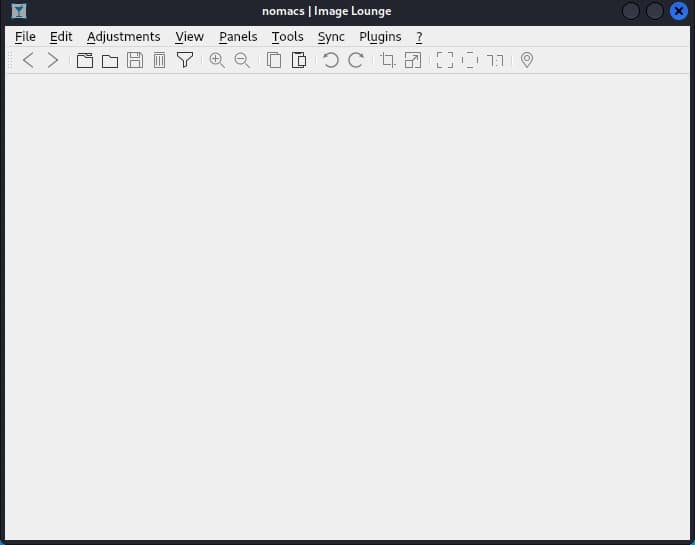
В верхней части окна расположено меню с разделами File, Edit, View, Panels, Tools, Sync, Plugins и справочным пунктом. Рядом находится панель быстрых действий: переходы, открытие, сохранение, печать, отмена и повтор, операции просмотра и масштабирования. Названия меню важны не сами по себе, а в рабочем контексте: Batch Processing находится в Tools, панели включаются через Panels, синхронизация окон управляется через Sync.
Главное окно и область просмотра
Основная зона nomacs показывает открытое изображение. При просмотре фотографий пользователь перемещается между файлами, масштабирует изображение, включает полноэкранный режим, использует миниатюры и при необходимости скрывает лишние элементы интерфейса. Для подробного изучения фрагмента подходит Overview Panel: она включается через Menu > Panels > Overview и показывает текущую область просмотра в виде прямоугольника. Перетаскивание этого прямоугольника меняет видимую область изображения, а нижний ползунок помогает управлять масштабом.
Overview особенно полезен на больших изображениях: панорамах, сканах, технических схемах, длинных скриншотах. При увеличении на несколько сотен процентов обычное перетаскивание может быть неудобным, а Overview позволяет понимать, где именно находится текущий фрагмент.
Полупрозрачные панели
nomacs использует полупрозрачные панели, которые дополняют изображение, но не превращают просмотр в таблицу параметров. В рабочем процессе важны четыре панели:
| Панель | Для чего нужна |
|---|---|
| Thumbnails | показывает миниатюры текущей папки и помогает быстро переходить между файлами |
| Meta Data Info | выводит EXIF/XMP, данные файла и миниатюру |
| Histogram | помогает оценить распределение яркости и тонов |
| File Explorer | позволяет переключаться между папками внутри интерфейса |
Панель миниатюр полезна при отборе серии: пользователь видит соседние кадры и быстро переходит к нужному. Meta Data Info помогает понять, на какую камеру снят файл, какие параметры присутствуют в EXIF, как называется файл, где он лежит и какие сведения сохранены в метаданных. Histogram дополняет визуальную оценку кадра: по ней проще заметить сильные пересветы или провалы в тенях. File Explorer убирает лишнее переключение в системный файловый менеджер.
Панель метаданных
Meta Data Info показывает сведения, записанные в изображении. Помимо типичных EXIF/XMP-полей, программа выводит информацию о файле и миниатюру. Это удобно при проверке фотоархива, сортировке материалов после съёмки, анализе параметров камеры и поиске файлов с нужными характеристиками.
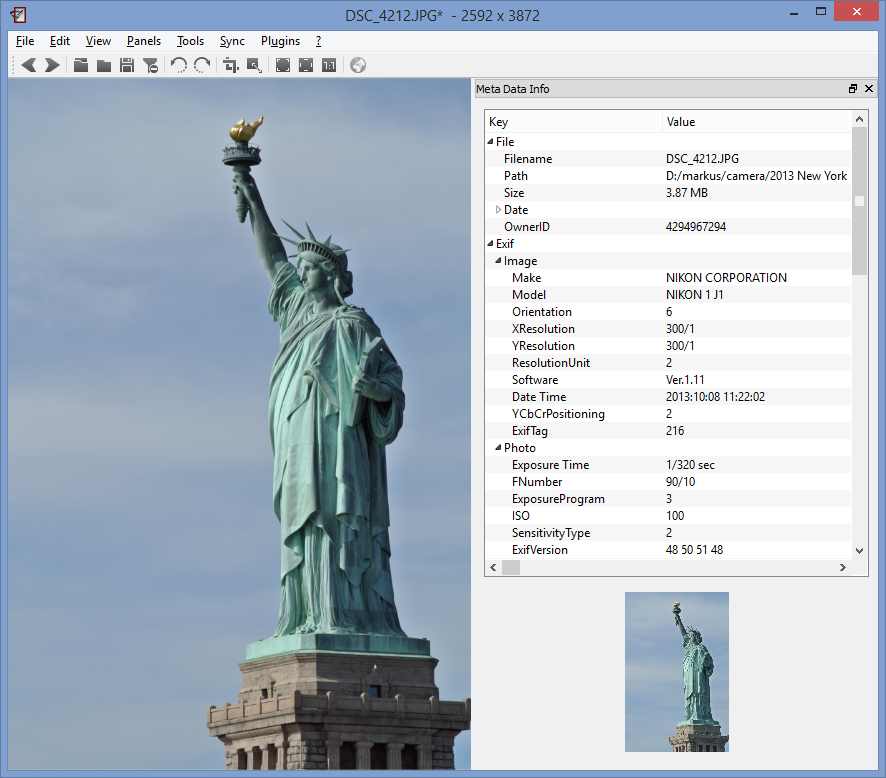
В практическом сценарии пользователь открывает фотографию, включает панель Meta Data Info и сразу видит не только картинку, но и технические данные. Для фотографа это способ быстро проверить параметры съёмки. Для редактора сайта — убедиться, что файл соответствует материалу. Для пользователя, который сортирует старый архив, — отделить изображения по дате, имени, размеру и сохранённой информации.
Image Notes
Image Notes — отдельная возможность для заметок к изображению. Панель включается через Panels > Image Notes. В нижнем левом углу появляется полупрозрачный виджет, который показывает текст из метаданных Exif.Image.ImageDescription. Чтобы добавить или изменить заметку, пользователь кликает по виджету и вводит текст.
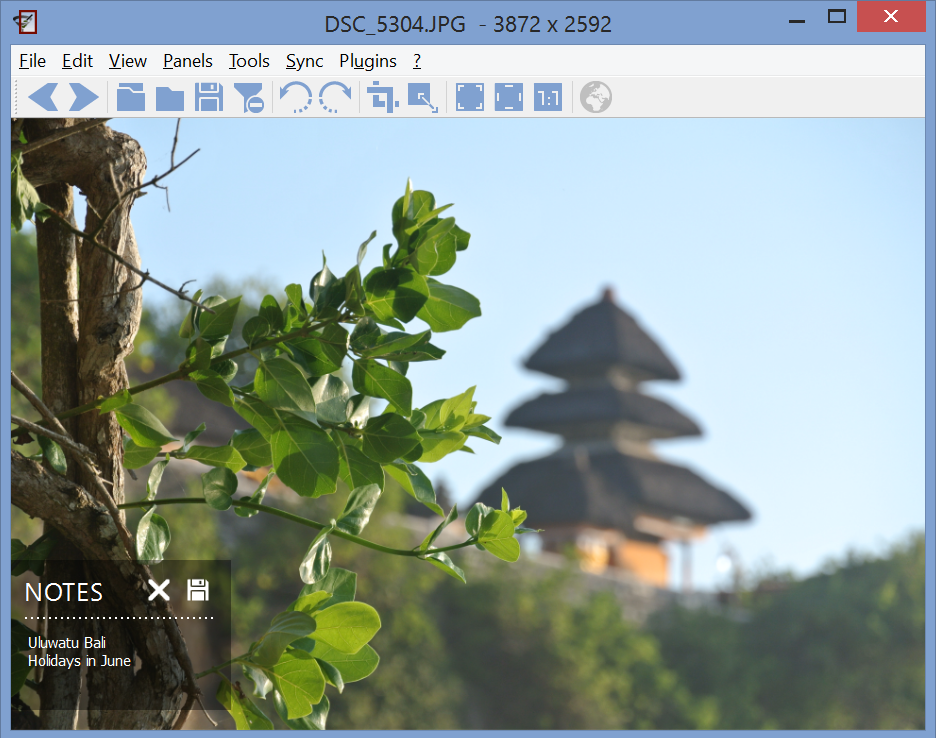
Эта функция полезна не для художественной обработки, а для комментариев к файлам: можно оставить короткое описание снимка, пометку о месте, статусе обработки или задаче. Так как заметка хранится в метаданных, её можно использовать не только внутри nomacs. При этом такой способ не заменяет полноценную систему каталогизации, но помогает держать краткие комментарии рядом с файлом.
Фильтрация файлов в папке
Внутри директории nomacs позволяет применять фильтр файлов. Программа показывает изображения, имена которых содержат заданную строку или совпадают с регулярным выражением. Это удобно, когда в папке много материалов: исходники, уменьшенные копии, скриншоты, файлы с разными префиксами, кадры из нескольких серий.
Фильтр помогает быстро оставить на экране только нужные изображения. Например, в папке можно отобрать файлы, начинающиеся с определённого префикса, или показать только изображения, относящиеся к одной серии. В Batch Processing эта логика также важна: перед обработкой пользователь выбирает не всю папку, а конкретный набор файлов.
Поддерживаемые форматы изображений
nomacs поддерживает разные группы форматов. Часть форматов относится к базовым возможностям Qt, часть зависит от подключённых компонентов: LibRaw, TIFF, Qt SVG, Qt Image Formats plugin и KImageFormats plugin. Поэтому корректно говорить не только nomacs открывает изображения, а уточнять, какие группы форматов задействованы.
| Провайдер или компонент | Чтение и запись | Только чтение |
|---|---|---|
| Qt Built-in | BMP, JPG, JPEG, PNG, PPM, XBM, XPM | GIF, PBM, PGM |
| ENABLE_RAW / LibRaw | форматы, поддерживаемые LibRaw: CR2, CRW, NEF, ARW, MRW, RW2 и другие RAW-варианты | — |
| ENABLE_TIFF | TIFF, включая multi-page TIFF | — |
| Qt SVG | SVG | — |
| Qt Image Formats plugin | ICNS, JP2, TIFF, WBMP, WEBP | MNG, TGA |
| KImageFormats plugin | AVIF, DDS, EPS, HEIF, JXL, JXR, EXR, PCX, QOI, SGI, PIC, TGA | ANI, RAW, XCF, KRA, ORA, PXR, PFM, PHM, Photoshop documents, HDR, SCT, Sun Raster |
Для пользователя это означает следующее: nomacs подходит для просмотра обычных фотоформатов, RAW и PSD, а также ряда современных и специализированных форматов при наличии соответствующих компонентов в сборке. Программа удобна как просмотрщик RAW и PSD, но просмотр RAW не равен полноценной RAW-проявке: nomacs открывает и показывает файл, а глубокая работа с профилями камеры, шумоподавлением, локальными масками и экспортными пресетами относится к RAW-конвертерам.
Поддержка PSD важна для дизайнеров и редакторов, которые получают файлы от графических специалистов и хотят быстро посмотреть содержимое без запуска тяжёлого редактора. Поддержка TIFF полезна для сканов, документов и архивных изображений. WEBP, AVIF, HEIF и JXL важны для веб-графики и современных форматов хранения.
Основные функции просмотра
Навигация по изображениям
nomacs работает как программа для просмотра изображений в папке. Пользователь открывает файл, после чего переходит к соседним изображениям. Для просмотра серии можно использовать клавиатуру или мышь, а при необходимости включить миниатюры текущего каталога.
Главный плюс такого подхода — отсутствие обязательного импорта. Файлы остаются там, где лежат: в папке проекта, фотоархиве, каталоге загрузок, папке с экспортом или на внешнем носителе. nomacs не навязывает собственную библиотеку, поэтому подходит для разовой проверки и регулярной работы с готовыми папками.
Миниатюры текущей папки
Thumbnail preview помогает ориентироваться в серии. Вместо последовательного открытия каждого файла пользователь видит ряд или сетку миниатюр, выбирает нужные изображения и быстро переходит между ними. В больших папках миниатюры работают вместе с фильтрацией и поиском: можно ограничить отображение файлами с нужным фрагментом имени.
Миниатюры полезны для:
отбора удачных кадров из серии;
проверки экспортированных изображений;
поиска конкретного скриншота;
сравнения нескольких вариантов обработки;
навигации по папке с однотипными иллюстрациями.
Масштабирование и Overview
При просмотре больших изображений важно не только увеличить файл, но и не потерять ориентацию. Overview Panel решает эту задачу: она показывает уменьшенную копию изображения и прямоугольник текущей области. Пользователь перетаскивает прямоугольник и быстро переходит к нужной части кадра.
Для обычных фотографий это удобно при проверке резкости. Для сканов — при чтении мелких элементов. Для схем и интерфейсных скриншотов — при проверке деталей на увеличении. Если нужно сравнивать увеличенные фрагменты в двух окнах, Overview дополняется Sync-Menu.
Метаданные и EXIF
Meta Data Info делает nomacs полезным не только для просмотра картинки, но и для анализа файла. В панели отображаются поля и значения метаданных, а также сведения о файле.
Пользователь может смотреть:
имя файла;
путь;
размер;
сведения EXIF;
параметры изображения;
дату и техническую информацию, сохранённую в файле;
миниатюру.
Для фотографа EXIF помогает понять параметры съёмки. Для контент-редактора — проверить, что файл не перепутан. Для пользователя, который разбирает архив, — восстановить контекст снимка.
Гистограмма
Гистограмма показывает распределение яркости и помогает оценивать изображение не только визуально. Это особенно полезно при просмотре фотографий, где нужно быстро понять, есть ли провал в тенях, сильный пересвет или узкий тональный диапазон.
nomacs не превращает гистограмму в инструмент профессиональной цветокоррекции, но даёт её прямо в просмотрщике. Поэтому пользователь может быстро отсеять явно проблемные кадры ещё до открытия редактора.
Просмотр ZIP и MS Office-файлов
nomacs умеет просматривать изображения в zip-архивах и MS Office-файлах, которые можно извлечь в каталог. Это полезно, когда иллюстрации находятся внутри документов или архивов, а пользователю нужно быстро посмотреть содержимое без предварительной ручной распаковки.
Сценарий простой: пользователь работает не только с отдельными PNG/JPEG, но и с файлами, где изображения упакованы внутрь. nomacs помогает добраться до визуального содержимого и не превращает проверку в последовательность лишних операций.
Слайд-шоу и полноэкранный просмотр
Слайд-шоу подходит для демонстрации серии изображений без ручного переключения каждого файла. Это полезно при просмотре фотоальбома, подборки скриншотов, презентационной серии или набора иллюстраций. В полноэкранном режиме изображение занимает максимум пространства, а дополнительные панели можно скрыть.

Такой режим не заменяет презентационную программу, но хорошо подходит для простого показа изображений из папки. Когда нужны подписи, сложная анимация и структура слайдов, лучше использовать специализированные редакторы презентаций. Когда нужна последовательная демонстрация файлов, nomacs справляется без лишней подготовки.
Базовое редактирование изображений
nomacs включает базовые операции редактирования: cropping, resizing, rotating, color adjustments и дополнительные манипуляции вроде pseudo color. Эти функции стоит воспринимать как быстрые правки внутри просмотрщика. Они полезны для технической подготовки и небольших исправлений, но не рассчитаны на сложную ретушь.
Обрезка
Обрезка нужна, когда необходимо убрать лишние поля, оставить важный фрагмент, подготовить изображение для публикации или привести скриншот к нужной области. В nomacs crop находится среди базовых инструментов редактирования и дополняет просмотр: пользователь видит изображение, выбирает нужный фрагмент и сохраняет результат.
Практический сценарий: в папке лежит серия скриншотов, часть из них содержит лишние участки рабочего стола. Пользователь открывает файл, обрезает область интерфейса и сохраняет изображение без запуска отдельного редактора.
Поворот
Поворот помогает исправить ориентацию снимков и быстро подготовить изображения к просмотру или публикации. В nomacs также доступен пакетный Transforming, поэтому поворот можно применить не только к одному файлу, но и к группе изображений через Batch Processing.
Для серии фотографий это особенно важно: если несколько файлов имеют одинаковую неправильную ориентацию, их можно обработать одной операцией, а не открывать каждый файл отдельно.
Изменение размера
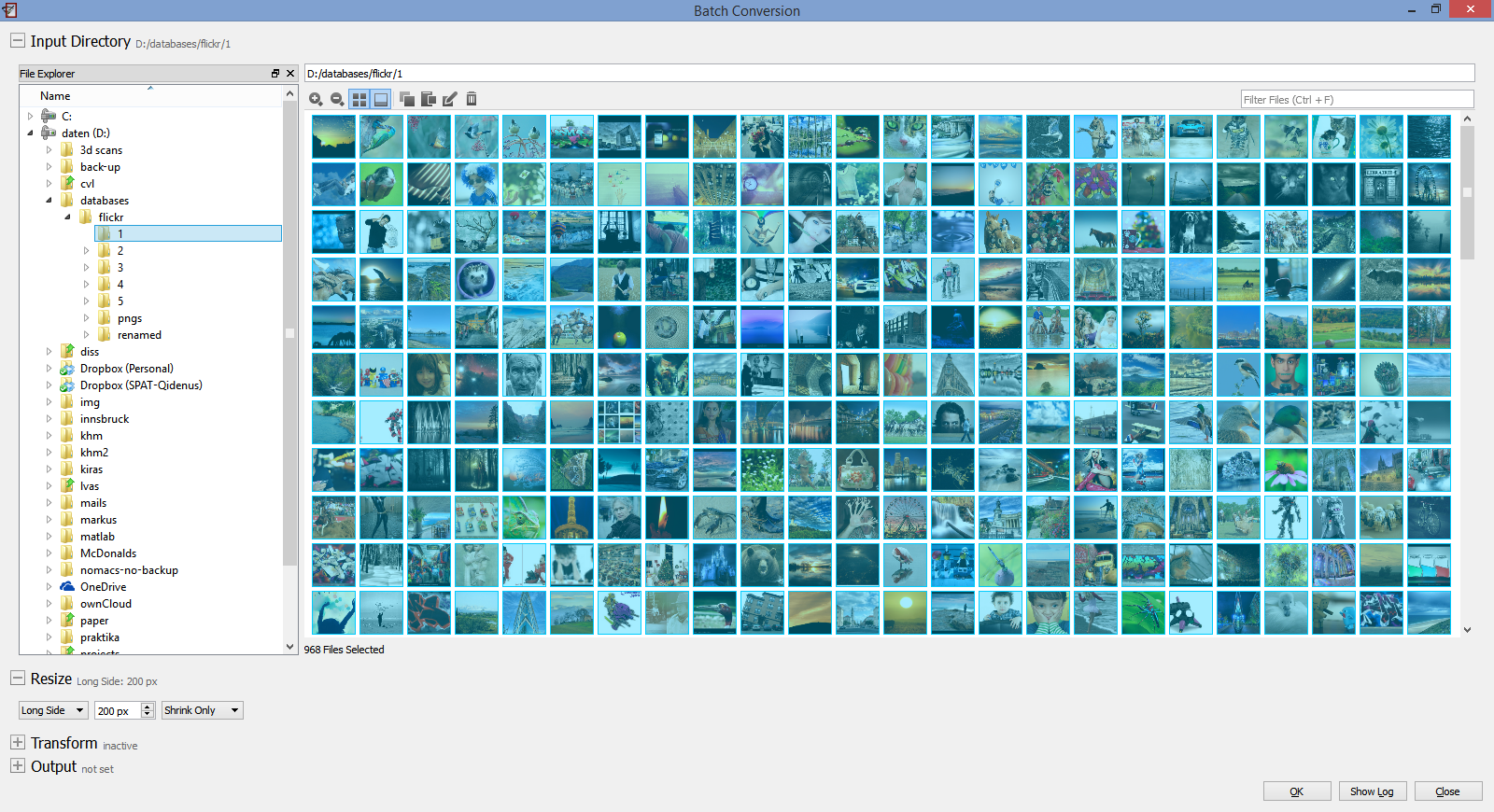
Image Resize нужен для уменьшения фотографий перед отправкой, подготовки иллюстраций для сайта, создания копий меньшего размера или приведения серии к единому пределу по длинной стороне. В пакетной обработке nomacs поддерживает Long Side: пользователь задаёт длину длинной стороны в пикселях, а программа масштабирует альбомные и портретные изображения с учётом ориентации.
Параметр Shrink Only защищает маленькие изображения от увеличения. Это важная настройка: если файл уже меньше заданного размера, увеличение ухудшит качество и не даст практической пользы. Shrink Only сохраняет маленькие изображения без лишней интерполяции.
Цветовые и тоновые корректировки
nomacs включает методы изменения brightness, contrast, saturation, hue, gamma и exposure. Эти настройки подходят для быстрых исправлений: сделать изображение светлее, поправить контраст, скорректировать насыщенность, изменить оттенок или гамму.
Такая цветокоррекция уместна для технических правок и предварительной подготовки. Для сложной обработки портретов, локальных масок, профилей камеры, слоёв и тонкой ретуши нужно использовать фоторедактор. nomacs удобен именно тем, что позволяет выполнить простое изменение без перехода в тяжёлую программу.
Pseudo color
Pseudo color создаёт false color images. Такая функция полезна не для обычной художественной обработки, а для визуального анализа яркостных зон и технических изображений. В некоторых задачах ложные цвета помогают быстрее увидеть различия, которые на обычной фотографии воспринимаются хуже.
Примеры применения:
сравнение контрастных зон;
техническая визуализация;
анализ однотипных изображений;
подготовка иллюстрации для обсуждения с коллегами;
быстрая проверка изменений после обработки.
Пакетная обработка в nomacs
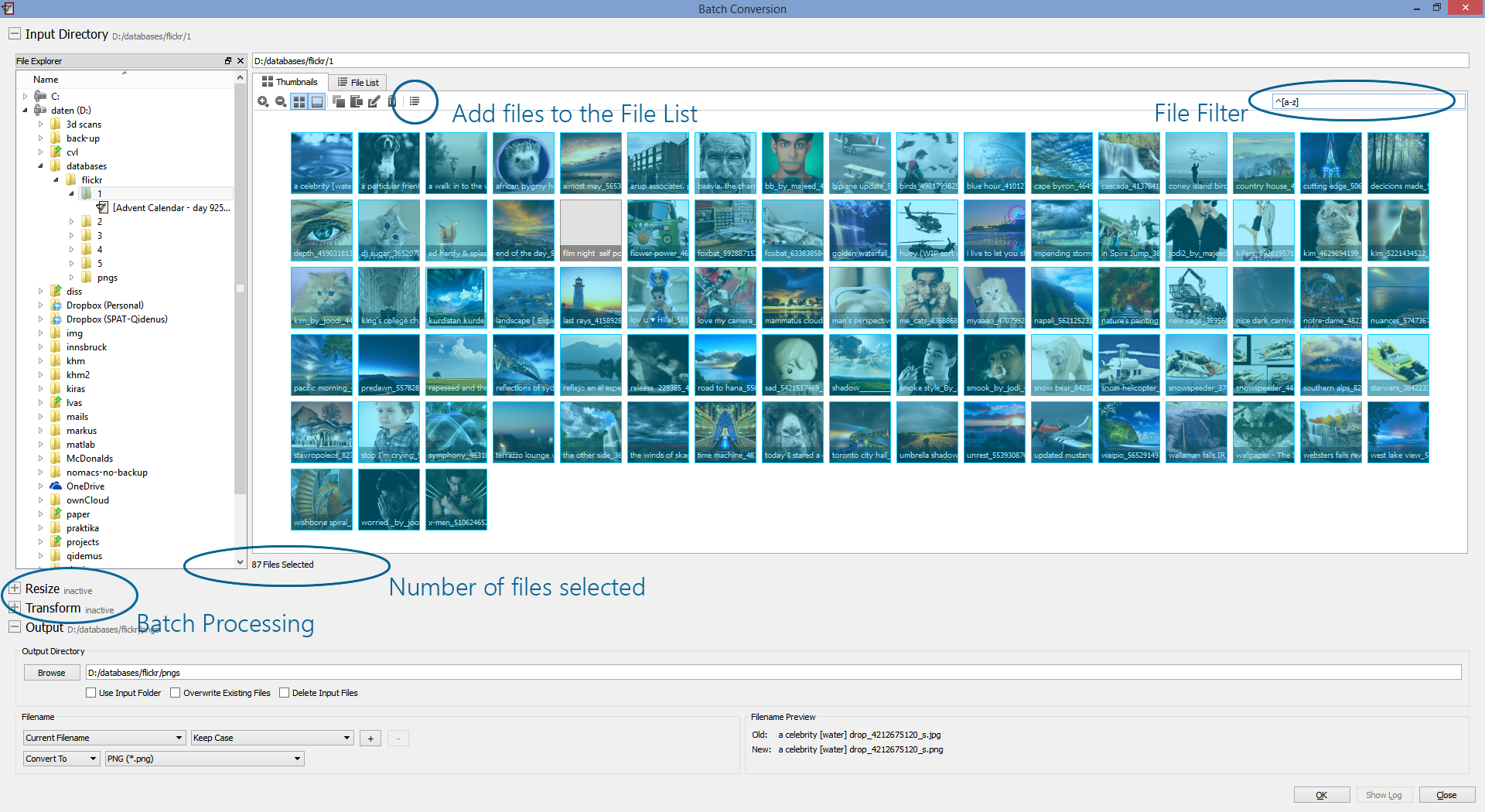
Batch Processing — один из самых полезных разделов nomacs. Он открывается через Menu > Tools > Batch Processing и позволяет обработать несколько файлов за одну операцию. Внутри доступны четыре режима: Copy/Rename, Image Format Conversion, Image Resize и Transforming.
Пакетная обработка особенно важна для пользователей, которые регулярно готовят изображения к публикации, отправке, архивированию или переносу. Вместо ручного открытия каждого файла можно выбрать каталог, отфильтровать нужные изображения, добавить их в File List, задать Output Directory и выполнить обработку.
Выбор файлов
В Batch Processing сначала выбирается Input Directory. В центральной области отображаются миниатюры. Пользователь выбирает файлы так же, как в привычном просмотре миниатюр:
CTRL — выбор отдельных изображений;
SHIFT — выбор последовательного диапазона;
CTRL+A — выбор всех файлов папки;
фильтр — ограничение списка по строке имени или регулярному выражению;
Add Files — добавление выбранных файлов в File List.
File List полезен, когда нужно собрать изображения из нескольких папок. В него можно добавлять наборы файлов и дальше применять к ним одну операцию. Это важное отличие от простого обработать всю папку: пользователь может собрать точный список.
Output Directory и защита исходников
Output Directory задаёт место сохранения результата. Для безопасной работы лучше сохранять обработанные изображения в отдельную папку. Это защищает исходники и упрощает проверку результата: старая версия остаётся на месте, новая лежит отдельно.
Параметр Overwrite Existing Files требует внимания. Когда он включён, существующие файлы могут быть перезаписаны. Для рабочих фотографий, исходников, сканов и материалов проекта безопаснее использовать отдельную выходную папку и не перезаписывать оригиналы. В nomacs обработка логируется, но отменить уже выполненную перезапись как обычную обратимую правку нельзя.
Copy/Rename
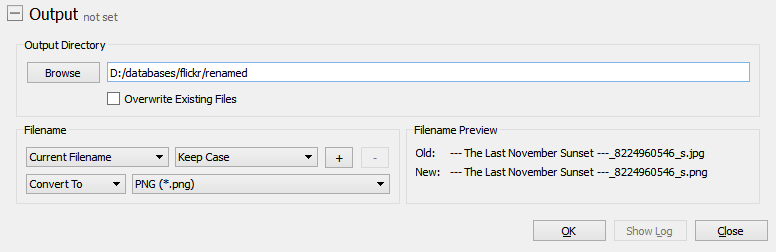
Copy/Rename меняет имена файлов или копирует их с новым именованием. В Output panel можно выбрать выходной каталог, задать custom filename и добавить sequence number, чтобы имена оставались уникальными. Filename Preview показывает старое и новое имя для выбранного изображения.
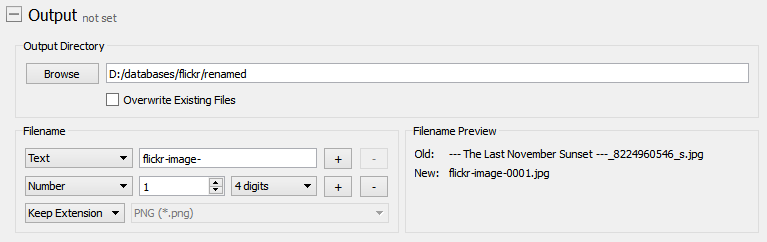
Пакетное переименование полезно после фотосъёмки, экспорта из редактора или подготовки иллюстраций для сайта. Например, камера создаёт файлы DSC_4212.JPG, DSC_4213.JPG, DSC_4214.JPG, а для проекта нужны понятные имена с префиксом и номером. В nomacs можно задать текстовую часть имени и последовательный номер.
Если входная и выходная папка совпадают, изображения переименовываются на месте. Если папки разные, программа копирует и переименовывает файлы. При Copy/Rename кодирование изображения не меняется: это не конвертация, а операция с именем и расположением файла.
Image Format Conversion
Image Format Conversion меняет формат выходных файлов. В панели Output пользователь переключает Keep Extension на Convert To и выбирает нужный формат. Это удобно, когда нужно привести изображения к PNG, JPEG или другому поддерживаемому варианту.
Пакетная конвертация изображений полезна в нескольких случаях:
подготовка PNG-копий для сайта или документации;
перевод скриншотов в единый формат;
сохранение JPEG-копий для отправки;
создание набора файлов с одинаковым расширением;
приведение материалов из разных источников к одному виду.
При конвертации стоит проверять формат исходников и назначение результата. JPEG подходит для фотографий, но не всегда подходит для интерфейсных скриншотов с мелким текстом. PNG лучше сохраняет резкие границы и текст, но даёт больший размер файла. WEBP и другие современные форматы удобны для веб-сценариев, если они поддерживаются рабочей средой.
Image Resize
Image Resize уменьшает или изменяет размеры группы изображений. Для подготовки фотографий к публикации особенно полезен режим Long Side: пользователь задаёт значение длинной стороны в пикселях, а программа сохраняет пропорции для горизонтальных и вертикальных кадров.
Параметр Shrink Only нужен для аккуратной обработки смешанной папки. Например, в каталоге есть фотографии 6000×4000 и несколько уже уменьшенных изображений 800×533. Если задать Long Side 2000 и включить Shrink Only, большие файлы уменьшатся, а маленькие не будут растянуты. Это сохраняет качество и исключает бессмысленное увеличение.
Transforming
Transforming отвечает за поворот и отражение изображений. В панели Transform доступны варианты поворота и flip horizontal / flip vertical. Это удобно, когда серия файлов имеет одинаковую проблему ориентации или когда нужно подготовить зеркальные копии.

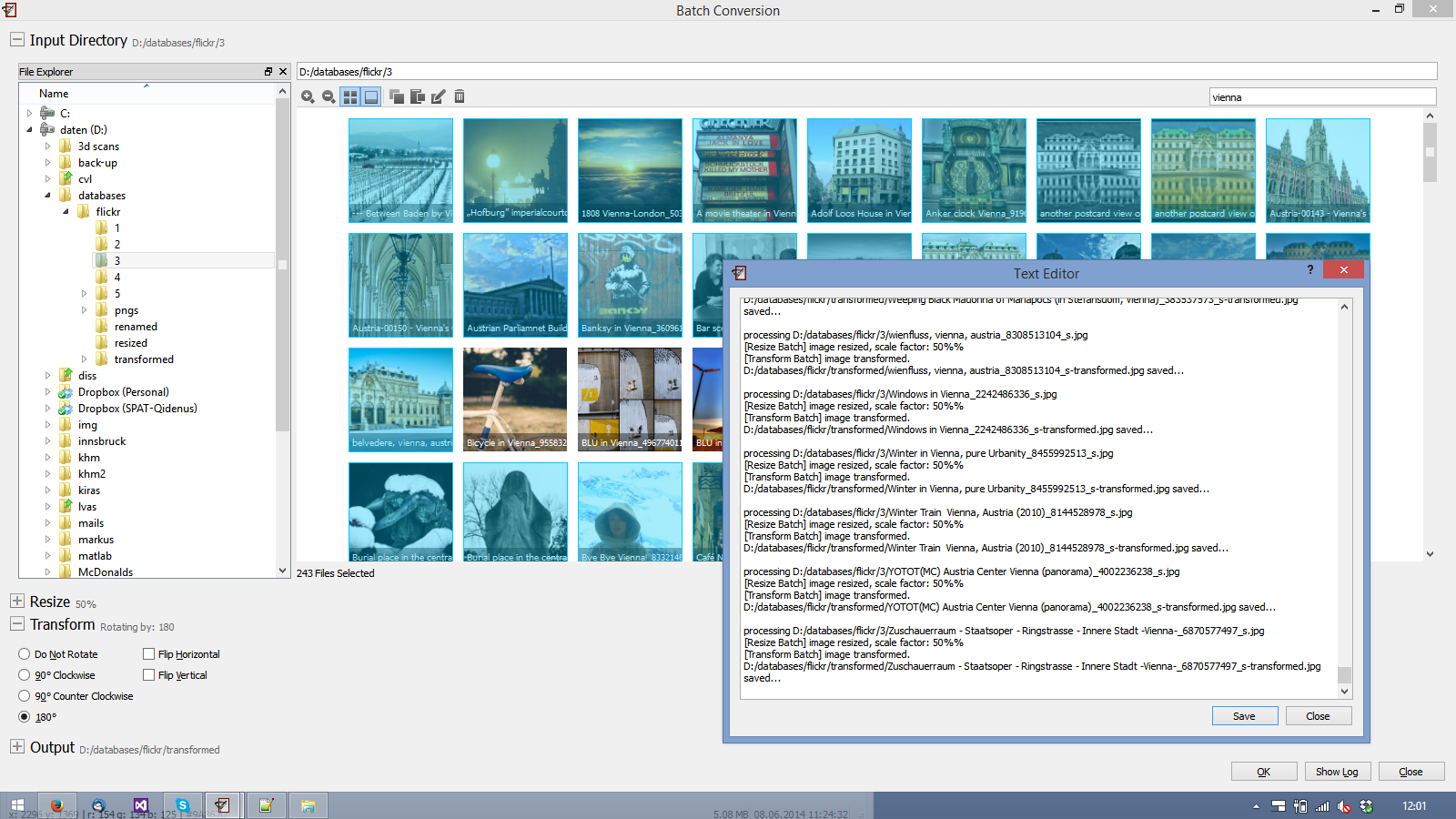
В одном сценарии Resize и Transform можно сочетать. Например, папку фотографий можно уменьшить на 50% и одновременно повернуть на 180°. В интерфейсе серый текст рядом с названием панели показывает, активен ли конкретный модуль обработки. Это помогает не забыть, какие действия будут применены перед нажатием OK.
Запуск и журнал обработки
После настройки Batch Processing пользователь нажимает OK. Появляется progress bar, который показывает процент обработанных изображений. Если конфигурация выбрана ошибочно, обработку можно отменить; уже обработанные файлы сохраняются, а дальнейшие действия останавливаются.
Кнопка Show Log открывает журнал. В нём видно, какие модули применялись и успешно ли обработан каждый файл. Это важно после обработки большой папки: пользователь не должен ориентироваться только на наличие выходных файлов, лучше проверить журнал и убедиться, что операция прошла без ошибок.
Синхронизация окон и сравнение изображений
Синхронизация — одна из функций, ради которых nomacs выбирают не как простой просмотрщик, а как рабочий инструмент для сравнения изображений. Через Sync-Menu можно связать несколько экземпляров программы, чтобы одинаковые действия выполнялись в подключённых окнах.
Синхронизация на одном компьютере
Для синхронизации на одном компьютере запускаются минимум два экземпляра nomacs. Через Sync-Menu пользователь подключается ко всем viewers или выбирает конкретное окно по названию изображения. Есть и быстрый способ: зажать CTRL и ALT, затем перетащить от изображения одного viewer к другому.
После подключения действия можно выполнять синхронно:
| Действие | Комбинация или способ |
|---|---|
| Перемещение изображения | ALT+mouse |
| Масштабирование | ALT+mouse |
| Следующий или предыдущий файл | ALT+Right / ALT+Left |
| Синхронизация масштаба и позиции | CTRL+D |
| Наложение двух изображений и изменение прозрачности | CTRL+TAB |
| Расстановка синхронизированных окон | CTRL+SHIFT+TAB |
Такой режим особенно полезен при сравнении двух версий одного файла. Пользователь увеличивает одинаковый участок, двигает изображение в одном окне, а второе повторяет действие. Это быстрее, чем вручную ловить одинаковый масштаб и положение.
Overlay и прозрачность
Overlay через CTRL+TAB позволяет наложить два изображения и менять opacity одного из них. Это полезно, когда отличия небольшие: сдвиг элемента, изменение контраста, различие после обработки, расхождение в макете, несовпадение контура.
В обычном просмотре рядом пользователь сравнивает глазами. В overlay-сравнении различия видны точнее, потому что изображения оказываются на одной позиции. Этот режим особенно полезен для технических изображений, схем, интерфейсов и фотографий с минимальными изменениями.
Синхронизация в локальной сети
nomacs поддерживает синхронизацию через LAN. Для этого network sync включается в network preferences на компьютерах, которые участвуют в работе. Один экземпляр запускает server через меню, второй viewer подключается к server. После подключения можно выполнять действия синхронизации, а также отправлять изображение по сети через ALT+I или Sync -> Send Image.
В настройках сети можно запрещать отдельные действия для клиентов. Например, можно ограничить возможность клиента масштабировать изображение или отправлять новые изображения. Для совместной проверки материалов это полезно: один пользователь управляет просмотром, другой смотрит синхронную картинку на своём компьютере.
LAN-синхронизация подходит не для массовой командной работы с правами доступа, а для локального сравнения и демонстрации. Это рабочий инструмент для небольшой группы, когда изображения нужно показывать и двигать синхронно.
Системные требования
У nomacs нет отдельной аппаратной таблицы с минимальными значениями RAM, CPU, GPU и свободного места, поэтому в обзоре не стоит придумывать цифры. Проверяемые требования корректнее описывать через поддерживаемые платформы и варианты поставки.
| Компонент | Подтверждённые сведения |
|---|---|
| Windows | доступен 64-bit-вариант, включая installer и portable package |
| Linux | доступны репозиторные варианты и универсальные пакеты Flatpak/AppImage |
| macOS | доступны сборки для arm64 и x86_64 |
| FreeBSD | установка выполняется через ports |
| Исходный код | доступна сборка из release tarball или Git repository |
| Переводы в Linux-пакетах | для Debian и Ubuntu переводы устанавливаются через пакет nomacs-l10n |
| Старые Windows | Windows XP и Vista не поддерживаются в дальнейшей разработке начиная с ветки 3.0; для этих систем упоминается ветка 2.4.6 |
Такой формат системных требований честнее, чем таблица с вымышленными числами. Для современных настольных систем nomacs относится к лёгким просмотрщикам, но конкретные требования зависят от платформы, сборки, подключённых библиотек, формата изображения и размера файлов. RAW, многостраничный TIFF, большие PSD и папки с сотнями миниатюр создают большую нагрузку, чем обычные JPEG.
Сравнение с аналогами
nomacs конкурирует не с графическими редакторами, а с просмотрщиками и программами для первичной работы с изображениями. Ближайшие альтернативы — IrfanView, XnView, XnView MP, FastStone Image Viewer, Honeyview, ImageGlass, qView и Gwenview. Для сложной обработки изображений уместнее смотреть в сторону GIMP, Paint.NET, Krita и других редакторов.
| Программа | Платформы | Модель | Сильная сторона | Пакетная обработка | Синхронизация окон | Ограничение |
|---|---|---|---|---|---|---|
| nomacs Image Lounge | Windows, Linux, macOS, FreeBSD | GPL v3, бесплатно | RAW/PSD, панели, метаданные, Sync-Menu, Batch Processing | да: Copy/Rename, Conversion, Resize, Transforming | да, включая LAN | не заменяет фоторедактор и DAM-систему |
| IrfanView | Windows | бесплатно для некоммерческого использования | очень компактный Windows-просмотрщик, плагины, Batch Conversion | да | нет такой синхронизации, как в nomacs | Windows-ориентация и коммерческие условия отличаются от GPL |
| XnView MP | Windows, macOS, Linux | бесплатно для частного, образовательного и некоммерческого использования | просмотр 500+ форматов, каталогизация, metadata, Batch Convert | да, развитая пакетная обработка | нет акцента на Sync-Menu | интерфейс и набор функций шире, чем нужно для простого просмотра |
| FastStone Image Viewer | Windows | бесплатно для personal and educational use | просмотр, управление, сравнение, red-eye removal, resizing, cropping, color adjustments | да | нет LAN-синхронизации nomacs | Windows-only |
| ImageGlass | Windows, macOS, Linux | open source | современный минималистичный просмотр, 90+ форматов, темы и языки | не главный сценарий | нет синхронизации nomacs | меньше инструментов для пакетной подготовки |
| qView | Windows, macOS, Linux | GPLv3, бесплатно | предельно минимальный интерфейс без панелей и отвлечений | нет акцента на пакетных операциях | нет | меньше рабочих панелей и функций анализа |
| Gwenview | Linux/KDE | open source | просмотр коллекций, простое редактирование, аннотации, действия с файлами | ограниченно по сравнению с XnView MP и nomacs | нет Sync-Menu nomacs | ориентирован на KDE/Linux-среду |
nomacs и IrfanView
IrfanView — один из самых известных Windows-просмотрщиков. Он быстрый, компактный, поддерживает плагины и Batch Conversion. Для пользователя, который десятилетиями работает в Windows и хочет максимально привычный инструмент, IrfanView остаётся сильным вариантом.
nomacs выигрывает там, где важны open source, кроссплатформенность и синхронизация нескольких окон. Если задача — сравнить две версии изображения с одинаковым масштабом и положением, Sync-Menu nomacs удобнее. Если нужна компактная Windows-утилита с богатой историей и пакетной конвертацией, IrfanView остаётся рациональной альтернативой.
nomacs и XnView MP
XnView MP шире по задачам каталогизации и поддержке форматов. Он поддерживает более 500 форматов, экспорт примерно в 70 форматов, EXIF/IPTC/XMP, embedded color profiles и Batch Convert. Это сильный вариант для пользователя, который хочет не только смотреть изображения, но и управлять большой коллекцией.
nomacs проще и точнее попадает в сценарий открыть папку, просмотреть, сравнить, уменьшить, переименовать. Он не пытается быть развитым каталогизатором, зато предлагает синхронизацию окон и прозрачное сравнение. Поэтому XnView MP лучше для больших архивов и широкого форматного охвата, а nomacs — для просмотра, технической проверки и сравнения.
nomacs и FastStone Image Viewer
FastStone Image Viewer — Windows-программа для просмотра, управления, сравнения, resize, crop, retouching и color adjustments. Её сильная сторона — удобный Windows-сценарий с полноэкранным режимом и быстрым доступом к функциям через скрытые панели у краёв экрана.
nomacs отличается кроссплатформенностью, GPL v3 и синхронизацией. Пользователь Windows, которому нравится интерфейс FastStone и нужны функции редактирования внутри одного окна, может выбрать FastStone. Пользователь, которому нужны Linux/macOS-сценарии, LAN sync и открытая модель, получает больше аргументов в пользу nomacs.
nomacs и ImageGlass
ImageGlass делает ставку на современный интерфейс, персонализацию, поддержку 90+ форматов и быстрый просмотр. Он удобен как визуально аккуратный просмотрщик для повседневной работы, особенно если пользователю важны темы, языки и минимальная перегруженность.
nomacs выглядит более рабочим инструментом для анализа и пакетной подготовки. В нём сильнее выделены Meta Data Info, Histogram, File Explorer, Batch Processing и Sync-Menu. ImageGlass лучше подходит для простого современного просмотра, nomacs — для задач, где нужно сравнение, метаданные и обработка набора файлов.
nomacs и qView
qView — практичный минималистичный просмотрщик. Его идея — убрать панели, лишние элементы и оставить максимум пространства для изображения. Это хороший выбор для пользователя, которому нужно просто открыть файл и не отвлекаться на интерфейс.
nomacs, наоборот, даёт больше рабочих панелей и инструментов. Он менее минималистичен, но полезнее, когда нужно не только смотреть, а ещё проверять метаданные, фильтровать папку, работать с миниатюрами, менять размер группы файлов и сравнивать изображения.
nomacs и Gwenview
Gwenview — просмотрщик KDE, ориентированный на просмотр коллекций и простые действия: rotate, crop, resize, mirror, flip, reduce red eye, brightness, contrast, gamma, аннотации и базовые файловые операции. Для Linux-пользователя в KDE это естественный выбор, хорошо встроенный в окружение.
nomacs интереснее как независимый кроссплатформенный инструмент с Sync-Menu и Batch Processing. Gwenview удобен в KDE-экосистеме и для аннотаций, nomacs — для сравнения, RAW/PSD-просмотра, пакетной подготовки и работы вне конкретной рабочей среды.
Отзывы пользователей и профильных журналов
Отзывы о nomacs обычно сходятся в нескольких пунктах: программу хвалят за открытый код, поддержку форматов, лёгкость, синхронизацию и рабочие панели; в ограничениях упоминают неидеальную интеграцию с некоторыми рабочими сценариями Windows, отдельные шероховатости меню и то, что nomacs не заменяет специализированные редакторы.
Мнение профильных изданий
Ghacks описывает nomacs как open source image viewer and editor для Windows и Linux с синхронизацией между несколькими экземплярами. В обзоре отдельно выделяются RAW, просмотр изображений в zip и Microsoft Office-файлах, панели metadata, thumbnail row, overview image, File Explorer, фильтры, slideshow, базовое редактирование и Batch Processing. Автор подчёркивает, что синхронизация позволяет управлять двумя окнами одновременно: масштабировать, прокручивать и загружать файлы в обоих экземплярах.
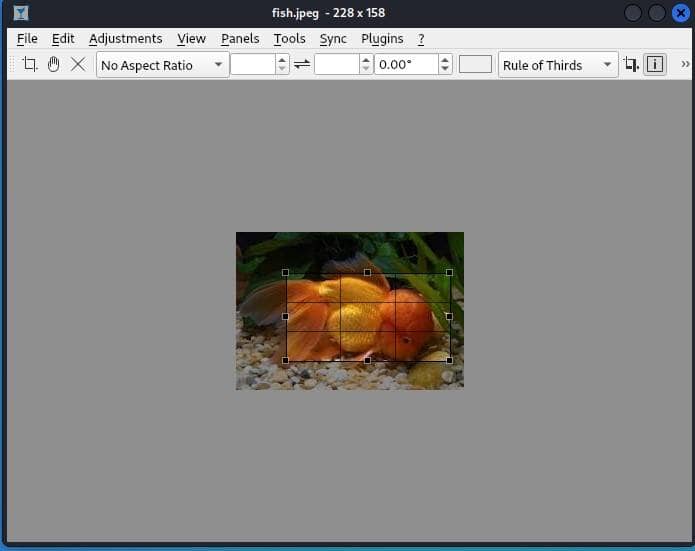
Softpedia в Linux-обзоре характеризует nomacs как open source, small and fast graphical image viewer. Среди функций перечисляются crop, resize, pseudo color, rotate, drag and drop, delete, синхронизация локально и по LAN, mouse-wheel zoom, frameless mode, file explorer, thumbnails, live filtering и export multipage TIFF. Оценка Softpedia для рассмотренной Linux-версии — 5.0/5.
LinuxLinks относит nomacs к небольшим и быстрым open source image viewers, которые работают с распространёнными форматами, включая RAW. В списке функций выделяются fast thumbnail preview, Metadata HUD panel, zoomable grid preview of thumbnails, EXIF, frameless view, transparency, overview/histogram/file info, file filtering/searching/sorting, slideshow, plugins и cross-platform support.
TechSpot описывает nomacs как free, open source image viewer with multiple platforms, RAW/PSD, semi-transparent widgets, thumbnails, metadata, histogram, zip/MS Office browsing, file filters, cache, brightness, contrast, saturation, hue, gamma, exposure, pseudo color и synchronization.
Усреднённое мнение пользователей
Пользовательские отзывы на SourceForge показывают высокий общий рейтинг и повторяющиеся темы. Пользователи положительно оценивают набор функций, открытость, полезность, работу в Windows и лёгкость по сравнению с программами, которые строят тяжёлые библиотеки. В отзывах встречается похвала как просмотрщику, который заменяет старые привычные решения без навязанной индексации.
Критика касается отдельных меню и интеграции с Windows-приложениями. Один из пользователей отмечает, что Copy и Copy Buffer воспринимаются неочевидно, а отправка отредактированных фото в другие Windows-приложения требует ручных действий через проводник. Встречается и замечание о плавности быстрого пролистывания при удержании стрелки.
Обобщённо пользовательский профиль выглядит так:
Что нравится:
программа бесплатная и открытая;
подходит для просмотра папок без обязательной индексации;
есть RAW, PSD, метаданные и миниатюры;
синхронизация окон заметно помогает при сравнении;
Batch Processing закрывает типовые операции с группой файлов;
интерфейс не перегружен как у полноценного редактора.
Что вызывает замечания:
часть команд требует привыкания;
отдельные пункты меню не сразу понятны новичку;
программа не заменяет специализированную каталогизацию фототеки;
для глубокой обработки всё равно нужен редактор;
поведение и набор форматов зависят от платформы и сборки.
Плюсы и минусы nomacs
Плюсы:
бесплатная программа с открытым исходным кодом и лицензией GPL v3;
доступна для нескольких настольных платформ;
открывает распространённые форматы, RAW и PSD;
показывает миниатюры, метаданные, EXIF, гистограмму и файловую информацию;
поддерживает заметки к изображениям через Image Notes;
умеет фильтровать файлы в папке по строке имени и регулярным выражениям;
включает Batch Processing с Copy/Rename, Image Format Conversion, Image Resize и Transforming;
поддерживает синхронизацию нескольких окон на одном компьютере;
поддерживает синхронизацию по LAN и отправку изображения через Sync -> Send Image;
имеет Overview Panel для удобного zoom and pan;
подходит для подготовки уменьшенных копий и конвертации серии изображений;
не требует обязательного импорта файлов в библиотеку.
Минусы:
не заменяет редактор со слоями, масками, кистями и сложной ретушью;
просмотр RAW не равен полноценной RAW-проявке;
набор форматов зависит от компонентов конкретной сборки;
аппаратные системные требования не оформлены отдельной официальной таблицей;
некоторые команды и панели требуют привыкания;
при Batch Processing нужно внимательно проверять Output Directory и Overwrite Existing Files;
для больших фотокаталогов с тегами, альбомами и долгосрочной каталогизацией лучше подходит специализированная DAM-система;
минималистичные просмотрщики вроде qView открываются проще для сценария просто посмотреть один файл.
Практические инструкции
Как открыть изображение или папку
Для разового просмотра достаточно открыть файл изображения. После открытия nomacs позволяет переходить к соседним файлам в той же папке. Если нужно просматривать всю директорию, удобнее работать через File Explorer или открыть папку и включить миниатюры.
Практический порядок:
Откройте изображение в nomacs.
Перемещайтесь между соседними файлами клавиатурой или мышью.
Включите Thumbnails, если нужно видеть соседние изображения.
Включите File Explorer, если нужно быстро переходить между папками.
Используйте Overview Panel при сильном увеличении.
Для полноэкранного просмотра скройте лишние элементы интерфейса.
Такой процесс подходит для просмотра фотоархива, скриншотов проекта, папки с экспортом из редактора или набора изображений для статьи.
Как посмотреть EXIF и метаданные
Для проверки EXIF включается панель Meta Data Info. Она показывает таблицу с полями изображения, файловыми сведениями и миниатюрой.
Порядок действий:
Откройте нужное изображение.
Включите панель Meta Data Info через меню Panels.
Просмотрите разделы File, Exif, Image и другие доступные группы.
Сверьте имя файла, путь, размер и технические параметры.
При необходимости откройте соседний файл и сравните данные.
Этот сценарий полезен после съёмки, при разборе архива, проверке серии фотографий и подготовке материалов, где важно сохранить связь между изображением и техническими данными.
Как использовать Image Notes
Image Notes помогает добавить краткое текстовое описание к изображению через метаданные.
Порядок действий:
Откройте изображение.
Выберите Panels > Image Notes.
В нижнем левом углу появится полупрозрачный виджет NOTES.
Кликните в область заметки.
Введите текст.
Сохраните изменения, если заметка должна остаться в файле.
Заметки лучше использовать коротко: место съёмки, статус обработки, комментарий к версии, напоминание о задаче. Для сложной каталогизации с тегами, альбомами и поиском по коллекции нужна отдельная система управления фототекой.
Как увеличить фрагмент и не потерять положение
Для детальной проверки фрагмента откройте Overview Panel.
Порядок действий:
Откройте изображение.
Перейдите в Menu > Panels > Overview.
Увеличьте изображение до нужного масштаба.
Используйте прямоугольник в Overview для перемещения по файлу.
При необходимости введите точный процент масштаба в поле панели.
Так удобно проверять резкость, мелкие детали, артефакты сжатия, совпадение элементов в макете и качество скана.
Как изменить размер группы фотографий
Для уменьшения группы файлов используется Batch Processing.
Порядок действий:
Откройте Menu > Tools > Batch Processing.
Выберите Input Directory.
Отметьте нужные изображения через CTRL, SHIFT или CTRL+A.
Используйте фильтр, если нужно обработать только часть папки.
Нажмите Add Files, чтобы добавить выбранные изображения в File List.
Откройте Resize/Transform.
В Resize выберите Long Side.
Введите длину длинной стороны в пикселях.
Включите Shrink Only, если маленькие изображения не нужно увеличивать.
В Output укажите отдельный Output Directory.
Проверьте, что Overwrite Existing Files выключен, если исходники нужно сохранить.
Нажмите OK.
После завершения откройте Show Log и проверьте результат.
Такой сценарий подходит для подготовки фотографий к сайту, отправке по почте, публикации в карточке товара или загрузке в CMS.
Как конвертировать изображения в другой формат
Конвертация выполняется через Image Format Conversion в Batch Processing.
Порядок действий:
Откройте Menu > Tools > Batch Processing.
Выберите папку с изображениями.
Отметьте нужные файлы и добавьте их в File List.
В Output выберите выходную папку.
В поле расширения переключите Keep Extension на Convert To.
Выберите нужный формат.
Проверьте Filename Preview.
Нажмите OK.
Откройте Show Log и убедитесь, что файлы обработаны.
Для скриншотов и изображений с текстом чаще подходит PNG. Для фотографий, где важен меньший размер файла, часто используют JPEG. Для веб-сценариев можно использовать современные форматы, если они доступны в сборке и поддерживаются целевой средой.
Как переименовать серию файлов
Copy/Rename помогает привести имена к единому виду.
Порядок действий:
Откройте Batch Processing.
Выберите изображения.
В Output Directory укажите папку результата.
В блоке Filename задайте текстовую часть имени.
Добавьте Number и выберите количество digits.
Оставьте Keep Extension, если формат менять не нужно.
Проверьте Filename Preview: Old и New.
Нажмите OK.
Для сайта или проекта это удобнее, чем оставлять имена камеры. Вместо IMG_0001.JPG, IMG_0002.JPG и IMG_0003.JPG можно получить series-name-0001.jpg, series-name-0002.jpg и series-name-0003.jpg.
Как повернуть или отразить группу изображений
Transforming применяется в Batch Processing.
Порядок действий:
Откройте Menu > Tools > Batch Processing.
Выберите изображения.
Откройте Transform.
Выберите нужный поворот: 90° clockwise, 90° counter clockwise, 180° или Do Not Rotate.
При необходимости включите Flip horizontal или Flip vertical.
Укажите Output Directory.
Проверьте параметры.
Нажмите OK и затем Show Log.
Этот режим полезен для серий сканов, фотографий с одинаковой неправильной ориентацией и технических наборов изображений.
Как сравнить два изображения
Сравнение выполняется через два экземпляра nomacs и Sync-Menu.
Порядок действий:
Откройте первое изображение в одном экземпляре nomacs.
Откройте второе изображение во втором экземпляре.
Через Sync-Menu подключите viewers друг к другу.
Для синхронного перемещения используйте ALT+mouse.
Для синхронного масштабирования используйте ALT+mouse wheel.
Нажмите CTRL+D, чтобы синхронизировать zoom level и позицию.
Используйте CTRL+TAB для overlay и изменения opacity.
При необходимости используйте CTRL+SHIFT+TAB для размещения окон.
Такой способ удобен при сравнении исходника и результата после обработки, двух экспортов с разным качеством, двух версий макета или кадров, снятых с разными параметрами.
Как использовать LAN-синхронизацию
LAN-синхронизация нужна, когда изображения сравниваются на разных компьютерах в одной локальной сети.
Порядок действий:
Включите network sync в network preferences на всех компьютерах.
На одном компьютере запустите server через меню Sync.
На другом компьютере подключитесь к server.
Используйте синхронные действия, как при локальном сравнении.
Для отправки изображения используйте ALT+I или Sync -> Send Image.
В Settings-Network ограничьте действия клиентов, если нужно запретить масштабирование или отправку изображений.
Такой режим подходит для локальной демонстрации, проверки изображений на нескольких рабочих местах и сравнения материалов без передачи файлов через сторонние сервисы.
Частые ошибки при работе с nomacs
Ожидание возможностей полноценного фоторедактора
nomacs умеет обрезать, поворачивать, менять размер и корректировать базовые параметры изображения. Но это не редактор со слоями, масками, кистями, продвинутой ретушью и нелинейной RAW-проявкой. Для сложной обработки лучше использовать GIMP, Paint.NET, Krita или специализированный RAW-конвертер.
Перезапись исходников при Batch Processing
Overwrite Existing Files требует внимательной проверки. При пакетной обработке лучше создавать отдельную папку результата. Это снижает риск потерять исходные изображения и упрощает сравнение до и после обработки.
Неправильный выбор формата при конвертации
Не все форматы одинаково подходят для разных задач. PNG удобен для скриншотов и графики с текстом. JPEG подходит для фотографий, но сжимает с потерями. TIFF используется для сканов и архивных задач. WEBP, AVIF и JXL зависят от поддержки в рабочей среде. Перед массовой конвертацией лучше обработать несколько файлов и проверить результат.
Отключённые компоненты форматов
Поддержка отдельных форматов зависит от сборки и подключённых библиотек. Если конкретный формат не открывается, причина не всегда в повреждённом файле: нужный компонент может отсутствовать в используемой сборке. Это особенно важно для RAW, AVIF, HEIF, JXL, Photoshop documents и специализированных форматов.
Путаница между просмотром RAW и RAW-проявкой
nomacs открывает RAW и помогает быстро просмотреть файл, но не заменяет профессиональную проявку. Для отбора кадров и проверки EXIF этого достаточно. Для финальной обработки цвета, профилей камеры, шумоподавления и локальных корректировок нужен специализированный RAW-инструмент.
Игнорирование Show Log
После Batch Processing лучше открывать Show Log. Журнал показывает статус обработки и помогает заметить ошибки. Это особенно важно при больших папках, где визуально трудно проверить каждый файл сразу.
Работа без фильтра в больших папках
В папках с сотнями изображений удобнее использовать фильтр по имени или регулярному выражению. Это сокращает список и снижает риск обработать лишние файлы. Фильтр полезен и при просмотре, и перед Batch Processing.
Безопасность, лицензия и коммерческое использование
nomacs распространяется по GNU General Public License v3 и доступен бесплатно для частного и коммерческого использования. Это означает, что программу можно применять дома, в офисе, в редакции, студии, образовательной среде и рабочем проекте без покупки лицензии за сам факт использования.
Открытый исходный код важен для пользователей, которым нужна проверяемая программа без закрытой модели распространения. При этом open source не делает любой файл безопасным автоматически: изображения из непроверенных источников, повреждённые архивы и документы с вложенными файлами всё равно требуют аккуратного обращения. Для рабочих данных полезно сохранять исходники отдельно, не включать перезапись без необходимости и проверять результат пакетной обработки.
Для коммерческой работы nomacs особенно полезен в технических задачах:
быстрая проверка изображений перед публикацией;
просмотр RAW/PSD без запуска тяжёлого редактора;
уменьшение иллюстраций для сайта;
пакетное переименование файлов;
проверка EXIF;
сравнение версий изображения;
локальная демонстрация изображений через Sync.
Для каких задач nomacs подходит лучше всего
| Сценарий | Подходит ли nomacs | Почему |
|---|---|---|
| Быстро просмотреть папку фото | да | есть навигация, миниатюры и File Explorer |
| Проверить EXIF | да | Meta Data Info показывает метаданные и файловые сведения |
| Сравнить две версии изображения | да | Sync-Menu, CTRL+D и overlay через CTRL+TAB |
| Просмотреть RAW | да | программа открывает RAW-форматы через соответствующие компоненты |
| Полноценно проявить RAW | нет | нужны инструменты RAW-конвертера |
| Открыть PSD для просмотра | да | поддерживается просмотр Photoshop documents при наличии компонентов |
| Ретушировать портрет | нет | нет набора инструментов полноценного редактора |
| Массово уменьшить фотографии | да | Batch Processing, Long Side и Shrink Only |
| Конвертировать группу файлов | да | Image Format Conversion и Convert To |
| Переименовать серию изображений | да | Copy/Rename, custom filename и sequence number |
| Каталогизировать огромную фототеку | ограниченно | есть просмотр и метаданные, но нет полноценной DAM-логики |
| Работать без импорта в библиотеку | да | программа открывает файлы и папки напрямую |
| Получить минимальный просмотрщик без панелей | частично | панели можно скрывать, но qView ещё минималистичнее |
| Использовать встроенный KDE-просмотрщик | нет, если нужен именно KDE-стек | Gwenview лучше встроен в KDE |
| Работать только в Windows с привычным старым просмотрщиком | зависит от привычек | IrfanView и FastStone могут быть привычнее |
Внутренние альтернативы и смежные программы
Для пользователя, который выбирает просмотрщик или редактор изображений, nomacs стоит сравнивать с несколькими направлениями.
Если нужен классический Windows-просмотрщик, стоит посмотреть IrfanView и FastStone Image Viewer. IrfanView силён компактностью и Batch Conversion, FastStone — удобным полноэкранным просмотром, базовым редактированием и Windows-ориентацией.
Если нужна более развитая работа с коллекциями и форматами, подойдёт XnView или XnView MP. XnView MP особенно полезен для больших архивов, поддержки множества форматов и развитого Batch Convert.
Если нужен лёгкий просмотрщик без сложных сценариев, можно рассмотреть Honeyview. Если просмотрщик должен быть частью рабочего процесса Linux/KDE, логичен Gwenview. Если нужна минималистичная программа без панелей, qView ближе к сценарию открыть изображение и не отвлекаться.
Для редактирования nomacs не должен быть единственным инструментом. Сложная обработка, слои, маски и ретушь относятся к GIMP, Paint.NET, Krita и другим графическим редакторам. Для просмотра и пакетной технической подготовки nomacs удобнее, потому что запускается именно как viewer и не требует погружения в редакторский интерфейс.
Итоговый вывод
nomacs Image Lounge лучше всего подходит пользователям, которым нужен бесплатный просмотрщик изображений с открытым исходным кодом, RAW/PSD, метаданными, гистограммой, миниатюрами, Batch Processing и синхронизацией окон. Программа особенно сильна в задачах отбора, проверки, сравнения и технической подготовки изображений.
Для разового просмотра одного файла достаточно любого лёгкого viewer. Для регулярной работы с папками, EXIF, RAW, PSD и пакетными операциями nomacs становится заметно полезнее. Для сравнения двух версий изображения Sync-Menu, CTRL+D и overlay дают возможности, которых нет у многих простых просмотрщиков. Для подготовки изображений к публикации Batch Processing закрывает переименование, конвертацию, resize и transform без запуска отдельного редактора.
Выбирать nomacs стоит, когда важны открытая лицензия, кроссплатформенность, прямой доступ к папкам, синхронизация окон и аккуратная пакетная обработка. Для развитой каталогизации фототеки лучше XnView MP. Для привычного Windows-просмотра подойдут IrfanView или FastStone Image Viewer. Для минималистичного открытия файлов — qView. Для ретуши, слоёв и сложной обработки нужны графические редакторы. nomacs занимает своё место между этими категориями: это не тяжёлый редактор и не пустой просмотрщик, а практичная программа для просмотра, сравнения и подготовки изображений.
Список изменений
Ранний этап: скорость, синхронизация и миниатюры:
- В ранних сборках nomacs уже развивалась идея синхронизированных viewers. В версии 0.1.2 появились функции arrange synchronized viewers on screen, fast thumbnail scrolling with mouse wheel и shortcut for sync all. Одновременно улучшались загрузка изображений, потребление памяти и пакеты для Ubuntu.
- Это важный этап, потому что синхронизация не была добавлена как случайная дополнительная функция в зрелом продукте. Она лежала в основе концепции программы: сравнение изображений должно выполняться быстрее и проще, чем в тяжёлом редакторе.
Метаданные, ZIP и Image Notes:
- В 2014 году в nomacs появились функции, которые усилили программу как инструмент анализа файлов. Meta Data Support добавила панель для просмотра метаданных изображения, EXIF/XMP, файловых сведений и миниатюры. Поддержка zip-архивов позволила просматривать изображения внутри архивов без предварительного извлечения.
- Image Notes добавили прозрачный виджет для текста из Exif.Image.ImageDescription. Пользователь получил возможность хранить короткую заметку прямо в метаданных изображения. Это удобно для комментариев к файлам, описаний снимков и рабочих пометок.
Synchronization:
- В 2014 году синхронизация получила отдельное описание и набор конкретных действий. Несколько экземпляров nomacs начали выполнять одинаковые операции: panning, zooming, переход к следующему или предыдущему файлу, синхронизацию позиции, overlay и arrangement. Появилась также LAN-синхронизация с server, client и Send Image.
- Для программы просмотра изображений это нетипичный уровень проработки. Большинство просмотрщиков ограничиваются быстрым открытием и листанием, а nomacs добавляет полноценный сценарий сравнения.
Версия 2.4: Batch Processing, tabs и улучшение папок:
- В ветке 2.4 появилась Batch Processing через Tools > Batch Processing, Image tabs, улучшенный thumbnail preview, выбор конкретного zoom level, поддержка Olympus RAW, convert to grayscale, ускоренная загрузка директорий и улучшения жестов. Это заметно изменило роль программы: nomacs стала не просто просмотрщиком с синхронизацией, а инструментом для обработки набора файлов.
- В 2.4.2 исправлялись ошибки Image Manipulations, Resize with gamma correction, Batch Processing и GIF movie toolbar. В 2.4.4 пакетная обработка была улучшена: появилась возможность добавлять изображения из нескольких папок, а также Metadata HUD panel с динамическим выбором записей.
Версия 3: плагины, SVG и командная строка:
- В версии 3 появились new online installer для Windows, плагины на Linux, full SVG support, Quick Launch, Tiny planet option, улучшения Batch Processing, signed executable для Windows, обновление библиотек, command line arguments, улучшение zoom control и новые языки интерфейса — Bulgarian и Ukrainian.
- Также появился plugin Page Extraction, который определяет и/или обрезает страницы документов. Для nomacs это был шаг в сторону расширяемости: программа начала развивать не только базовый просмотр, но и дополнительные модули.
Версия 3.4: новый интерфейс Batch Processing и профили:
- В 3.4 появился новый Batch Processing UI. Программа добавила profiles: пользователь смог сохранять часто используемые пакетные конфигурации и запускать их из command line. Это важно для регулярных задач, где одни и те же операции повторяются: уменьшение фотографий, конвертация, переименование, подготовка материалов для публикации.
- Профили делают Batch Processing более практичным. Пользователь один раз настраивает параметры, сохраняет конфигурацию и применяет её к новым папкам без повторного ручного заполнения всех полей.
Версия 3.10.2: multi user support:
- В 3.10.2 улучшена поддержка multi user systems. Появилась схема default settings: администратор экспортирует нужные настройки через Edit > Settings > General > Export Settings, сохраняет их как default.ini и помещает файл в install directory. При первом запуске нового пользователя эти настройки применяются автоматически.
- Такой механизм полезен для компьютерных классов, лабораторий, рабочих станций и сред, где nomacs должен запускаться у нескольких пользователей с одинаковыми параметрами интерфейса.
Версия 3.12: тема, значки и ускорения:
- В 3.12 появились new icon theme, improved dark theme и speed-ups. Для просмотрщика изображений это важные изменения: интерфейс должен быть не только функциональным, но и читаемым при длительной работе. Улучшение тёмной темы полезно для фото и графики, потому что яркий интерфейс может мешать оценке изображения.
Ветка 3.22: цвет, HiDPI, ZIP, thumbnails и comments:
- В ветке 3.22 были выделены Color Management, proper HiDPI rendering с 1:1 pixels at 100%, улучшенная ZIP-поддержка, более быстрые и лёгкие thumbnails, улучшения comments & ratings, fixes shortcuts and input, исправления UI/theme, rendering and animation fixes, navigation fixes, file handling fixes, AppImage support, macOS CI and code signing, Windows build updates и переход на Qt 6.
- Для пользователя это означает улучшение точности отображения на HiDPI-экранах, более аккуратную работу с цветом, быстрее работающие миниатюры и лучшее поведение при открытии архивов и файловых наборов. Для программы просмотра изображений это не косметические изменения: цвет, масштаб 1:1 и миниатюры напрямую влияют на качество просмотра и отбора файлов.


 *EXE — расширение исполняемого файла. Сайт является партнером проекта
Оставте свой отзыв о nomacs