

Parrot Voice Recorder — Android-приложение для записи голоса, звонков, заметок, лекций, встреч и других звуковых фрагментов с телефона. Оно построено вокруг простой рабочей логики: записать аудио, прослушать результат и отправить файл через приложения на устройстве. В отличие от базового диктофона, Parrot делает акцент не только на кнопке записи, но и на настройках качества, волновой форме, пропуске тишины, сохранении в разных форматах, управлении через уведомления, расписании и платных функциях Parrot Pro. В карточке приложения перечислены запись входящих и исходящих звонков, голосовые заметки, запись встреч и лекций, расписание записи, резервное копирование в Google Drive или Dropbox, пропуск тишины, форматы WAV и MP4, усиление баса, увеличение громкости и реверберация.
Приложение относится к мобильным диктофонам, но его удобнее рассматривать не как замену профессиональному аудиоредактору, а как инструмент быстрого захвата звука. Parrot Voice Recorder помогает сохранить голосовую мысль, разговор, фрагмент лекции, устное поручение, репетицию, интервью или телефонный звонок. Для последующей чистки, монтажа, нарезки и сложной обработки аудио лучше использовать отдельные редакторы: например, Audacity, Ocenaudio, Adobe Audition, Wave Editor или АудиоМАСТЕР. Parrot решает другую задачу: быстро записать звук на смартфоне, сохранить его как трек и передать дальше без длительной подготовки.
У приложения есть заметная особенность в публичных сведениях. Текущая карточка в магазине приложений привязана к One Music Player и DEEP SPARK LTD, а старые страницы Parrot используют бренд Searing Media Inc.; при этом идентификатор пакета com.SearingMedia.Parrot связывает текущую карточку с прежней историей приложения. В обзоре ниже эти сведения не смешиваются: функции, которые относятся к текущей карточке, описаны отдельно от старых страниц Parrot и справочного центра.
Для каких задач подходит Parrot Voice Recorder
Parrot Voice Recorder удобен в задачах, где важны быстрый старт, понятная организация треков и возможность сразу поделиться записью. Приложение открывается как диктофон, а не как монтажная среда: пользователь запускает запись, видит волновую форму, останавливает трек, задаёт имя и переходит к прослушиванию или отправке.
Главные сценарии использования:
голосовые заметки — короткие мысли, планы, напоминания, рабочие идеи;
лекции и занятия — запись речи преподавателя, семинара, инструктажа;
встречи — фиксация обсуждений, договорённостей и устных комментариев;
интервью — запись разговора через микрофон телефона или Bluetooth-микрофон;
звонки — запись входящих и исходящих разговоров в сценариях, где это разрешено правилами и настройками устройства;
музыкальные наброски — сохранение вокальной идеи, мелодии, репетиционного фрагмента;
отправка аудиофайлов — передача записей через почту, мессенджеры, облачные приложения и другие средства Android.
Для разовой записи голоса достаточно базового сценария Record, Play, Share. Для регулярных рабочих задач важнее Parrot Pro: там есть MP3, timed recordings, save anywhere, file naming scheme, password protection, scheduled recording и дополнительные варианты записи звонков.
Общая логика приложения: Record, Play, Share
Parrot строится вокруг трёх разделов: Record, Play и Share. Такая структура делает приложение понятным даже без длинного обучения. В Record пользователь записывает звук, в Play прослушивает и выбирает нужный трек, в Share отправляет запись через приложения, которые умеют принимать аудиофайлы.

На экране записи виден таймер, крупная волновая форма, кнопка паузы, кнопка остановки и индикаторы параметров файла. Такой интерфейс полезен не только визуально: по форме волны пользователь сразу понимает, поступает ли звук на микрофон, нет ли полной тишины и не слишком ли слабый уровень. В нижней части отображается служебная информация о файле, включая формат и частоту дискретизации, а рядом находятся основные элементы управления записью.
Вкладка Play превращает список треков в мини-библиотеку. Записи отображаются с датой, названием, длительностью и размером. Для коротких заметок это быстрее обычного файлового менеджера: не требуется искать папку, проверять расширение и вручную открывать каждый файл в отдельном плеере.

Вкладка Share нужна для отправки аудио. Parrot показывает выбранный трек и список приложений, через которые файл передаётся дальше. В старом интерфейсе видны Google Keep, Gmail, BBM и другие варианты из системы Android; фактический список зависит от приложений, установленных на устройстве.

Эта логика хорошо подходит тем, кто не хочет работать с папками вручную. Пользователь сначала создаёт запись, затем проверяет её во встроенном списке, после чего отправляет файл адресату или сохраняет его через облачное приложение.
Интерфейс и элементы управления
Интерфейс Parrot Voice Recorder выглядит как классическое Android-приложение с верхней панелью, вкладками и тёмной рабочей областью. В верхней части расположено название Parrot, справа — служебные значки и меню. Ниже идут вкладки RECORD, PLAY, SHARE. Такой каркас не перегружает экран: важные действия остаются на одном уровне, а подробные параметры вынесены в настройки.
На экране Record главную часть занимает волновая форма. Она показывает не готовый монтажный таймлайн, а визуальный контроль поступающего сигнала. При записи речи волна помогает быстро заметить две проблемы: слишком слабый уровень и отсутствие входного звука. Для интервью это особенно важно: до начала основного разговора достаточно произнести тестовую фразу и проверить, появилась ли форма волны.
Кнопки управления вынесены вниз:
Pause приостанавливает запись без завершения трека;
Stop завершает запись и переводит пользователя к сохранению;
значок настроек открывает параметры записи;
значок списка помогает перейти к сохранённым трекам.
После остановки появляется экран сохранения. В нём задаётся имя записи, выбираются действия после сохранения, а затем пользователь нажимает Save. На скриншоте видно поле TRACK NAME, переключатели Play и Share, а также кнопку SAVE.


Переключатель Play полезен для проверки результата сразу после сохранения. Переключатель Share ускоряет отправку файла: запись не приходится повторно искать во вкладке Share. При работе с короткими заметками это экономит несколько действий, а при записи встреч помогает сразу передать аудио участнику команды или сохранить файл в облаке.
Запись голоса и звука
Parrot Voice Recorder записывает звук с микрофона устройства и поддерживает разные источники. В старой функциональной странице Parrot перечислены стандартный микрофон, camcorder mic и Bluetooth microphones; в Pro-разделе для расписания указаны Bottom Mic, Camera Mic, System Default и Bluetooth.
Для обычной голосовой заметки достаточно стандартного микрофона телефона. Для интервью удобнее Bluetooth-микрофон или гарнитура: источник ближе к говорящему, а телефон не обязательно держать у лица. Для записи лекции важнее положение смартфона относительно преподавателя: даже хорошее приложение не исправит ситуацию, когда телефон лежит далеко от источника речи, закрыт чехлом или направлен микрофоном в сторону стола.
Parrot поддерживает настройку качества записи. В базовом описании старой страницы указаны WAV и MP4, а также sample rate, bit rate и пропуск тихих частей. В актуальной карточке также перечислены WAV, MP4, skip silence, noise reduction, echo cancellation и gain control.
Форматы WAV, MP4 и MP3
WAV нужен там, где важна максимальная сохранность исходного аудио. Такой формат занимает больше места, зато лучше подходит для дальнейшей обработки в редакторе. Например, запись интервью можно сохранить в WAV, затем перенести в Audacity или Ocenaudio, очистить от лишних фрагментов и экспортировать уже в сжатый формат.
MP4 удобен для повседневных записей, где важны меньший размер файла и простая отправка. Для голосовых заметок, рабочих комментариев и коротких фрагментов лекций MP4 обычно практичнее WAV: файл быстрее передаётся через мессенджер или облачное приложение.
MP3 относится к Parrot Pro. В разделе Parrot Pro перечислена запись в MP3 как отдельная возможность платного режима. Там же указаны timed recordings, save anywhere и file naming scheme.
Sample rate и bit rate
Настройки sample rate и bit rate определяют техническое качество и размер файла. Чем выше значения, тем больше данных сохраняется в записи. Для речи не всегда требуется максимальное качество: диктовка, лекция и голосовая заметка обычно читаются хорошо при умеренных параметрах. Для музыки, вокальных набросков и сложной акустической сцены лучше выбирать более качественный режим, потому что сжатие сильнее влияет на нюансы звучания.
В Parrot эти параметры не вынесены в отдельный профессиональный микшер. Они доступны в настройках записи, поэтому пользователь меняет качество до начала трека. Такой подход удобен для мобильного диктофона: приложение не превращает старт записи в долгую подготовку, но оставляет контроль тем, кто понимает, зачем меняет параметры.
Пропуск тишины
Функция skip silence предназначена для записей, где между фразами остаются длинные паузы. Она помогает получить более компактный трек и быстрее прослушать материал. Для лекции или интервью пропуск тишины полезен, когда в записи много ожидания, пауз между вопросами, перерывов, поиска документов или молчания в аудитории.
Для доказательной фиксации разговора или полного архива встречи такую функцию лучше не включать: удаление тихих участков меняет временную структуру записи. Для личных заметок и черновых материалов пропуск тишины, наоборот, делает прослушивание удобнее.
Noise reduction, echo cancellation и gain control
В карточке приложения заявлены noise reduction, echo cancellation и gain control. Эти функции относятся к настройке записи и обработке входного сигнала. Noise reduction помогает снизить фоновый шум, echo cancellation работает с отражениями звука, gain control связан с уровнем входного сигнала.
Важно понимать границы этих возможностей. Parrot не заменяет студийную реставрацию аудио: приложение не превращает запись с сильным шумом, закрытым микрофоном или дальним источником речи в профессиональный материал. Его задача — улучшить мобильную запись в пределах возможностей смартфона. Для глубокой чистки лучше использовать редактор, например Adobe Audition, Audacity или АудиоМАСТЕР.
Настройки записи
Экран настроек записи в Parrot разделён на несколько смысловых групп. На скриншоте видны пункты Quality, Source, Effects, Alerts, Auto Pause (AP) и Advanced.
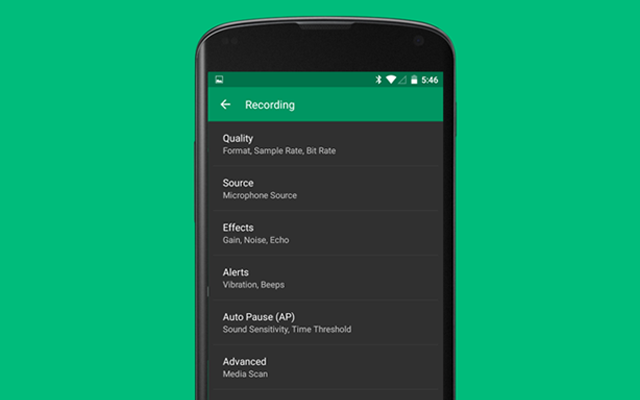
Quality отвечает за формат, sample rate и bit rate. Этот блок нужен до начала важной записи. Для интервью или лекции лучше заранее выбрать формат и качество, сделать короткий тестовый трек и прослушать результат через Play.
Source отвечает за источник микрофона. Для телефона это не пустая настройка: разные устройства по-разному обрабатывают нижний микрофон, микрофон камеры, Bluetooth-гарнитуру и системный источник. При записи встречи источник следует проверить до начала разговора, потому что ошибка обнаруживается только при прослушивании.
Effects объединяет gain, noise и echo. Эти параметры полезны в комнате с эхом, на улице, в аудитории или в помещении с вентиляцией. При слишком агрессивной обработке речь звучит менее естественно, поэтому для важных записей лучше сделать короткий тест и сравнить результат с эффектами и без них.
Alerts включает вибрацию и звуковые сигналы при старте или остановке. Для личных заметок это удобно: телефон подтверждает, что запись началась. Для лекции, совещания или интервью звуковые сигналы лучше отключать, чтобы приложение не мешало окружающим и не попадало в саму запись.
Auto Pause (AP) относится к пропуску тишины. Здесь настраиваются чувствительность к звуку и временной порог. Чем ниже порог, тем активнее приложение реагирует на тихие фрагменты; чем выше порог, тем осторожнее оно отделяет речь от пауз. Для аудио с тихим говорящим Auto Pause требует аккуратности: слабая речь не должна восприниматься как тишина.
Advanced нужен для дополнительных параметров, включая служебные настройки вроде Media Scan. Такой пункт не требуется каждому пользователю, но помогает тем, кто хочет точнее контролировать поведение приложения и видимость записей в системе.
Воспроизведение записей
Встроенное воспроизведение — одна из сильных сторон Parrot как мобильного диктофона. В Play отображается список треков, а в нижней части доступна панель прослушивания. Пользователь видит длительность, перемотку и кнопку воспроизведения. На старых скриншотах вкладка Play показывает список с датами, названиями, продолжительностью и размером файла.

Для длинной лекции или интервью важна не только кнопка Play. Визуальный список помогает быстро отличить треки по дате и названию, а волновая форма позволяет находить плотные участки речи. Тихие фрагменты выглядят иначе, чем активная речь, поэтому пользователь быстрее переходит к нужному месту.
Parrot также поддерживает playback effects: reverb, bass boost и volume boost. В описании основной страницы эти эффекты перечислены для раздела Play, а карточка приложения отдельно указывает bass boost, volume enhancement и preset reverb effects.
Bass boost
Bass boost усиливает низкие частоты. Для обычной речи эффект нужен не всегда: слишком много низких частот делает голос глухим. Он полезнее для музыки, репетиционных фрагментов, вокала или записей, где голос звучит тонко и требуется более плотное восприятие при прослушивании.
Volume boost
Volume boost увеличивает громкость записи при воспроизведении. Это помогает при тихих треках: например, когда смартфон лежал далеко от говорящего или микрофон записал речь слабее ожидаемого. Усиление не восстанавливает потерянные детали, но делает материал удобнее для прослушивания без передачи файла в отдельный редактор.
Reverb
Reverb добавляет пространственный эффект. Для деловых записей и лекций он обычно не нужен, потому что ухудшает разборчивость речи. Для музыкальных набросков, вокальных идей и демонстрационных фрагментов эффект помогает быстрее оценить звучание без отдельной обработки.
Сохранение записей и работа с файлами
После остановки записи Parrot предлагает сохранить трек. Экран Save Track содержит имя файла, действия после сохранения и кнопку Save. Такой шаг важен: пользователь не просто останавливает запись, а задаёт ей понятное название. Для длинной серии треков это снижает риск путаницы: вместо безликих файлов остаются названия вроде December meeting, interview practice, lecture economics или project notes.
Сохранённые треки размещаются в одном из трёх вариантов хранилища: Internal Storage, External Storage или Custom Folder. Internal Storage находится в приватной папке приложения; External Storage расположен на SD-карте или в эмулированной внешней памяти; Custom Folder доступен пользователям Parrot Pro. Изменение будущего места сохранения проходит через боковое меню, Settings, Recording, Saving и Save Location.
Для доступа к треку вне Parrot есть два основных пути:

Share — открыть вкладку Share, выбрать запись и отправить её через нужное приложение.
Copy — нажать три точки рядом с треком, открыть Details, нажать значок копирования и выбрать место, куда нужно перенести файл.
Внутреннее хранилище защищает записи от прямого доступа других приложений, но из-за этого файл не всегда виден в обычном файловом менеджере. Для пользователя это означает простой выбор: приватное хранение удобнее для защиты, внешняя папка удобнее для ручной работы с файлами.
Как лучше называть записи
Для регулярной работы с Parrot важнее всего порядок в названиях. Удобная схема зависит от сценария:
| Сценарий | Пример названия | Почему так удобнее |
|---|---|---|
| Лекция | 2026-07-09_law_lecture_01 | легко сортировать по дате и теме |
| Интервью | interview_petrov_part1 | понятно, кто говорит и какая это часть |
| Совещание | team_meeting_budget | видна тема обсуждения |
| Голосовая заметка | idea_article_parrot | заметка не теряется среди технических имён |
| Звонок | client_name_call | название связано с контактом или задачей |
В Parrot Pro есть file naming scheme. В Pro-разделе перечислены четыре схемы для названий треков: Date and Time, Date, Numeric Date and Time и Default. Это полезно при большом количестве записей, когда ручное переименование каждого файла занимает слишком много времени.
Отправка и экспорт аудиозаписей
Раздел Share делает Parrot удобным не только как диктофон, но и как инструмент передачи файлов. Приложение отправляет треки через SMS, e-mail, instant messaging и cloud storage apps на устройстве. Такая логика позволяет передать запись в Gmail, мессенджер, облачное приложение или файловый менеджер без ручного поиска файла в памяти телефона.
Отправка через Share подходит для:
передачи интервью редактору или коллеге;
отправки голосовой заметки самому себе;
сохранения лекции в облачное хранилище;
пересылки фрагмента разговора участнику встречи;
переноса файла в приложение для расшифровки;
передачи аудио в редактор для монтажа.
Нужно различать разовую отправку и резервное копирование. Share передаёт выбранный трек в конкретный момент. Облачное резервное копирование и Waveform.Cloud относятся к отдельным сценариям, где записи сохраняются или синхронизируются системно.
Запись звонков
Parrot Voice Recorder исторически развивался не только как диктофон, но и как приложение для записи телефонных разговоров. В текущей карточке перечислены входящие и исходящие звонки, автоматическая и ручная запись, управление записями и последующее воспроизведение.
В Parrot Pro раздел Phone Calls устроен глубже. Он включает:
автоматический старт записи при исходящем или входящем звонке;
режим Prompt Before Call — вопрос перед ответом на звонок;
режим Automatic — запись всех звонков;
режим Prompt After Call — вопрос после завершения звонка;
пять источников записи: Camera Mic, Bottom Mic, System Default, Voice Communication, Voice Call;
запись через Bluetooth;
добавление номера телефона или имени контакта в имя файла;
Boost Low Volume для усиления тихих участков разговора;
Auto Backup to Cloud для сохранения важных записей в Google Drive или Dropbox.
Запись звонков на Android требует осторожности. После изменений правил Google Play прямой механизм записи звонков в Parrot был изменён: для Parrot 3.9.8 и новее запись звонков вынесена в Freebird, а Parrot Pro используется для интеграции и синхронизации таких треков обратно в Parrot. Старые записи остаются в Parrot и не удаляются из-за этого изменения.
Практический вывод простой: Parrot удобен тем, кому нужна связь диктофона и звонков, но этот сценарий нельзя воспринимать как одинаковый на всех Android-смартфонах. Устройство, версия Android, разрешения, режим звонка, Bluetooth и правила конкретной страны влияют на допустимость и результат записи. Для важных разговоров нужно заранее проверить, создаётся ли трек, слышны ли обе стороны и корректно ли файл сохраняется в списке Play.
Расписание записи
Scheduled Recordings — функция Parrot Pro для запуска записи в будущем. Она нужна не для разовой заметки, а для ситуаций, где время заранее известно: лекция по расписанию, повторяющийся рабочий созвон, конференция, интервью, запись эфира, репетиция или контрольный аудиодневник.
В Pro-разделе расписание включает:
Date — дата начала записи;
Time — точное время запуска;

Duration — длительность записи;
Name — имя будущего трека;
Color — цвет записи в списке;
Source — Bottom Mic, Camera Mic, System Default или Bluetooth;
Settings — формат файла, sample rate и bit rate.
Эта функция закрывает важную проблему мобильного диктофона: человек забывает нажать Record в начале события. Расписание снижает риск пропуска начала лекции или встречи. При этом пользователь всё равно должен подготовить устройство: зарядить телефон, освободить место в памяти, проверить микрофон, отключить лишние сигналы и убедиться, что Android не ограничивает работу приложения в фоне.
Для расписания используется Wakelock: в списке разрешений указано, что он нужен Parrot Pro, чтобы телефон просыпался для scheduled recordings. Там же отдельно перечислена вибрация для сигнала при старте и остановке записи.
Когда расписание особенно полезно
| Сценарий | Как использовать расписание |
|---|---|
| Лекция | заранее задать дату, время и длительность занятия |
| Регулярный созвон | создать запись с понятным названием и нужным источником микрофона |
| Интервью | запланировать старт перед приходом собеседника |
| Аудиодневник | выделить фиксированное время на голосовую заметку |
| Запись мероприятия | задать длительность, чтобы телефон не писал лишние часы |
Расписание не отменяет контроль результата. После завершения нужно открыть Play, проверить длительность трека и прослушать начало записи. Для важного события желательно сделать тестовую запись до основного запуска.
Облачное резервное копирование и Waveform.Cloud
Parrot поддерживает несколько способов сохранить записи за пределами телефона. В базовой логике это Share через облачные приложения, а в платных сценариях — backup и Waveform.Cloud. В карточке приложения указано резервное копирование в Google Drive или Dropbox. В Pro-разделе перечислены SendAnywhere, Google Drive, Dropbox и Device, а на главной странице Parrot отдельно описан Waveform.Cloud с Private Cloud Backup, Automatic Sync, Sync on WiFi or Mobile Data, Delete on device after sync и Access on any device.
Разница между этими вариантами важна:
| Способ | Что делает | Для чего подходит |
|---|---|---|
| Share | передаёт выбранный файл через другое приложение | разовая отправка записи |
| Google Drive | сохраняет файл или набор файлов в облаке | резервная копия и работа с компьютера |
| Dropbox | хранит записи в облачной папке | обмен с командой и перенос между устройствами |
| SendAnywhere | передаёт файлы через шестизначный PIN | быстрая отправка на другое устройство |
| Device | копирует файлы в папку на устройстве | ручная сортировка и локальный архив |
| Waveform.Cloud | синхронизирует записи в частное облако | постоянный архив и доступ с разных устройств |
Для редких заметок достаточно Share. Для лекций, интервью и рабочих звонков лучше настроить резервный сценарий, потому что мобильная запись часто хранит единственную копию важного разговора. При использовании облака нужно учитывать размер файлов: WAV занимает больше места, MP4 и MP3 практичнее для массового хранения.
Parrot Pro: что добавляет платный режим
Parrot Pro расширяет приложение в сторону регулярной работы. Это не просто отключение ограничений одной кнопки, а набор функций для записи, организации, звонков, расписания и хранения.
| Блок Parrot Pro | Возможности |
|---|---|
| Recording | MP3, timed recordings, save anywhere, file naming scheme |
| No Advertisements | отсутствие рекламы внутри приложения |
| Phone Calls | автоматическая запись звонков, prompt before, prompt after, источники записи, Bluetooth, префикс имени файла |
| Audio control | Boost Low Volume для тихой стороны разговора |
| Scheduled Recordings | дата, время, длительность, имя, цвет, источник и параметры качества |
| Backup | SendAnywhere, Google Drive, Dropbox, Device |
| Privacy | Password Protection |
Главное отличие Pro — работа с повторяющимися и более ответственными сценариями. Для голосовой заметки на 30 секунд бесплатного режима достаточно. Для большого архива лекций, регулярных звонков, плановой записи и MP3 удобнее Parrot Pro.
Цены на странице Parrot представлены как стартовые: Free — $0/month, Parrot Pro — starting at $1.99/month, Waveform.Cloud — starting at $2.99/month. Эти тарифные блоки относятся к странице Plans and Upgrades, где Free включает Record in HD, Playback with no limits, Share to your favorite apps, Dark and Light modes и Control hundreds of settings.
Системные требования
Parrot Voice Recorder работает на Android. В списке разрешений приложения указаны доступ к микрофону для создания голосовых записей, External Storage для хранения треков на SD-карте, Phone Calls для записи звонков в Parrot Pro, Wakelock для scheduled recordings и Vibration для сигнала при старте или остановке записи.
По архиву сборок Uptodown ветка 4.x связана с Android 8.0+, а ветка 3.9.x — с Android 6.0+. Эти сведения важны при установке на старые устройства: проблема совместимости чаще возникает не из-за самого диктофона, а из-за версии Android, разрешений микрофона, ограничений фоновой работы и политики записи звонков.
Практические требования для нормальной работы:
смартфон или планшет на Android;
рабочий микрофон;
разрешение Record Audio;
доступ к хранилищу для сохранения треков;
свободное место в памяти;
заряд аккумулятора на время записи;
разрешения для телефонных функций при работе со звонками;
отсутствие жёстких ограничений фоновой работы для расписания и уведомлений;
Bluetooth-гарнитура или внешний Bluetooth-микрофон для соответствующего источника записи.
Для записи лекции или встречи важнее не мощность процессора, а стабильная работа микрофона и памяти. Для длительного WAV-файла нужно больше свободного места. Для расписания нужно, чтобы Android не выгружал приложение агрессивной экономией батареи. Для звонков дополнительно влияет модель смартфона, версия Android, выбранный источник и способ интеграции через Freebird.
Как записать голосовую заметку
Запись короткой голосовой заметки в Parrot строится вокруг вкладки Record. Сначала нужно открыть приложение, перейти на Record и проверить, что микрофон реагирует на голос. Волновая форма должна изменяться во время речи. Отсутствие волны означает, что звук не поступает или выбран неподходящий источник.
Порядок действий:
Откройте Parrot Voice Recorder.
Перейдите во вкладку Record.

Проверьте источник микрофона в настройках записи.
Нажмите кнопку записи.
Произнесите короткую тестовую фразу и убедитесь, что волновая форма движется.
Для паузы нажмите Pause.
Для завершения нажмите Stop.
На экране Save Track задайте понятное имя.
Включите Play для немедленного прослушивания или Share для отправки.
Нажмите Save.
Для коротких заметок не стоит выбирать слишком сложное имя. Достаточно привязать название к теме: idea_project, task_call, meeting_note. Для учебных и рабочих записей лучше добавлять дату или номер занятия.
Как записать лекцию или встречу
Для лекции и встречи важны не только кнопки Record и Stop. Нужно подготовить смартфон так, чтобы запись не прервалась и не оказалась слишком тихой.
Перед началом:
зарядите телефон;
освободите память;
отключите громкие уведомления;
выберите источник микрофона;
сделайте тестовую запись на 10–20 секунд;
прослушайте тест через Play;
проверьте, слышен ли основной говорящий;
выберите формат: WAV для дальнейшей обработки, MP4 для компактного хранения;
отключите звуковые сигналы Alerts, когда запись не должна мешать окружающим.
Во время записи ориентируйтесь на волновую форму. Для лекции нормальная форма не должна быть полностью плоской. Для встречи важно, чтобы телефон лежал ближе к центру стола, а не возле одного участника. При записи нескольких людей лучше не закрывать микрофон блокнотом, рукой, чехлом или тканью.
После завершения сохраните запись с понятным названием. Для серии лекций удобно использовать схему subject_date_part. Для рабочих встреч — team_topic_date. После сохранения откройте Play и прослушайте первые минуты: это быстро показывает, не был ли выбран неправильный микрофон.
Как отправить запись
Отправка через Share нужна, когда файл нужно передать без ручного поиска. Parrot показывает выбранный трек и список приложений, которые принимают аудио.
Порядок действий:
Откройте вкладку Share.
Выберите нужную запись.
Нажмите приложение для отправки.
Проверьте адресата или папку назначения.
Отправьте файл.
После передачи убедитесь, что файл открылся у получателя или появился в облачном хранилище.
Для больших файлов лучше использовать облако, а не мессенджер. WAV-файлы могут быть слишком тяжёлыми для быстрой отправки. Для коротких заметок и голосовых комментариев MP4 или MP3 практичнее.

Как найти запись вне Parrot
Запись не всегда сразу видна в файловом менеджере. Это зависит от места сохранения. Internal Storage хранит треки в приватной папке приложения, поэтому для работы вне Parrot запись нужно скопировать или отправить. External Storage и Custom Folder удобнее для ручного доступа через файловый менеджер.
Порядок копирования:
Откройте список треков.
Нажмите три точки рядом с нужной записью.
Перейдите в Details.
Нажмите значок копирования.
Выберите папку, куда нужно перенести файл.
Для регулярного архива лучше заранее настроить Save Location. В Settings откройте Recording, затем Saving и Save Location. Для Pro-пользователей доступен Custom Folder, что удобно при сортировке записей по папкам проектов.
Как настроить запись по расписанию
Scheduled recording нужна там, где событие начинается без вашего участия. Перед настройкой нужно понимать длительность, место записи и источник звука.
Порядок настройки:
Откройте раздел scheduled recordings.
Укажите Date.
Укажите Time.
Задайте Duration.
Напишите Name.
Выберите Color для удобной навигации в списке.
Выберите Source.
Откройте Settings и задайте формат, sample rate и bit rate.
Проверьте, что телефону разрешено работать в фоне.
После события откройте Play и проверьте трек.
Для лекции лучше задавать длительность с запасом, но не настолько большой, чтобы телефон записывал часы тишины. Для интервью расписание удобно использовать как страховку, но перед началом разговора всё равно нужно проверить, что запись действительно стартовала.
Как работать с уведомлением во время записи
Parrot поддерживает управление записью из уведомлений. На скриншоте видно, что во время фоновой записи в шторке Android отображается карточка Parrot с названием записи, временем и кнопками Pause и Stop.

Это удобно в двух сценариях. Первый — запись идёт во время работы с другим приложением: пользователь может читать заметки, смотреть расписание или писать сообщение, не открывая Parrot заново. Второй — телефон лежит на столе, экран заблокирован или открыт другой раздел, но запись нужно быстро остановить. Уведомление сокращает путь до Pause и Stop.
Для долгой записи нужно убедиться, что Android не скрывает уведомления Parrot и не ограничивает фоновые процессы. Особенно это важно при лекциях, интервью и расписании: агрессивная экономия батареи способна мешать приложениям, которые работают в фоне.
Android Wear и управление с часов
Старая страница Parrot для Android и BlackBerry 10 описывает интеграцию с Android Wear: управление записью с запястья. На скриншоте показаны часы с уведомлением Recording и отдельный экран Stop.

Такой сценарий полезен, когда телефон лежит в удобном для записи месте, а пользователь не хочет трогать устройство. Например, на встрече смартфон можно оставить ближе к центру стола, а запись остановить с часов. Для скрытного применения это не должно использоваться в обход правил записи разговоров; функция нужна для удобного управления, а не для нарушения согласия участников.
Отзывы профильных изданий и пользовательские оценки
Parrot получал внимание профильных Android-изданий. Android Apps For Me выделял запись телефонных разговоров в платной версии, Material Design и большое количество настроек. Android Headlines положительно оценивал набор функций и внешний вид приложения в стиле Lollipop. Android Apps Review сравнивал Parrot со встроенным Android-диктофоном и отмечал внешний вид, оптимизацию и небольшой размер ранней версии.
На странице Parrot также приведены оценки от New York Times, Small Business Trends и Android Guys. В них выделяются noise suppression, echo cancellation, automatic gain control, skip silences, настраиваемая запись и простая отправка через совместимые приложения.

Пользовательская оценка в карточке приложения держится около 4.2 при 11.7K reviews. В открытых отзывах заметны две противоположные группы мнений: положительно воспринимаются чистый интерфейс, базовая логика Record, Play, Share и удобство записи; критика чаще касается платных функций, trial, loop audio, расписания и облачного режима.
Такой разброс закономерен для приложения с бесплатным ядром и платными надстройками. Пользователь, которому нужен быстрый диктофон, оценивает Parrot по Record, Play и Share. Пользователь, которому нужны звонки, расписание, облачная синхронизация и автоматизация, оценивает уже границы Pro и Waveform.Cloud.
Преимущества Parrot Voice Recorder
Плюсы:
понятная структура Record, Play, Share;
волновая форма во время записи и при воспроизведении;
поддержка WAV и MP4 в базовом сценарии;
MP3 в Parrot Pro;
настройка sample rate и bit rate;
выбор источника микрофона;
поддержка Bluetooth-микрофонов;
skip silence для пропуска тихих участков;
noise reduction, echo cancellation и gain control;
bass boost, volume boost и reverb при воспроизведении;
сохранение треков с понятным названием;
отправка через приложения Android;
управление записью через уведомления;
сохранение в Internal Storage, External Storage и Custom Folder в Pro;
scheduled recordings в Parrot Pro;
запись звонков и интеграция Freebird для Pro-сценария;
резервное копирование через Google Drive, Dropbox, SendAnywhere, Device и Waveform.Cloud;
Password Protection в Pro;
отдельные параметры для звонков: источник, Bluetooth, префикс имени файла, Boost Low Volume;
есть чистые скриншоты интерфейса без водяных знаков.
Ограничения Parrot Voice Recorder
Минусы:
часть важных функций относится к Parrot Pro или Waveform.Cloud;
запись звонков зависит от правил Android, выбранного источника, разрешений и интеграции Freebird;
Pro не превращает приложение в полноценный аудиоредактор;
встроенные эффекты воспроизведения не заменяют монтаж и реставрацию аудио;
для длинных WAV-записей требуется много свободной памяти;
Internal Storage защищает треки, но усложняет ручной доступ к файлам;
scheduled recordings требуют корректной фоновой работы Android и разрешений;

пользовательские отзывы критикуют отдельные платные ограничения, trial и отсутствие автоматической календарной логики в расписании;
старые и новые публичные страницы приложения используют разные сведения о разработчике, поэтому при описании программы нужно разделять текущую карточку и исторические материалы;
приложение рассчитано на Android и не является настольной программой для Windows.
Сравнение с аналогами
Parrot Voice Recorder лучше сравнивать не с аудиоредакторами, а с другими мобильными диктофонами. Для монтажа, шумовой чистки, нарезки и обработки дорожек рациональнее смотреть в сторону Audacity, Ocenaudio, Adobe Audition, Reaper или Wave Editor. Для записи на смартфоне конкуренты другие: Easy Voice Recorder, Google Recorder, Dolby On, Smart Recorder и системные диктофоны производителей.
| Приложение | Основной сценарий | Сильная сторона | Ограничение |
|---|---|---|---|
| Parrot Voice Recorder | запись голоса, звонков, встреч, лекций | настройки записи, волновая форма, Share, Pro-звонки, расписание, облако | часть функций платная, запись звонков зависит от правил Android |
| Easy Voice Recorder | простой диктофон для заметок, лекций и встреч | MP3, FLAC, AAC, Bluetooth microphone, trim, folders, cloud upload в Pro | меньше акцент на интеграции звонков |
| Google Recorder | запись и поиск по содержимому речи | автоматическая транскрибация, поиск и метки | привязка к Pixel и экосистеме Google |
| Dolby On | запись музыки, голоса, видео и идей | noise reduction, limiting, spatial audio, EQ | другой сценарий: автообработка звука, а не управление звонками |
| Smart Recorder / skip-silence решения | длительные записи с пропуском тишины | фокус на паузах и длинных треках | меньше комплексных функций вокруг Pro, облака и звонков |
| Samsung Voice Recorder | системная запись на смартфонах Samsung | интеграция с устройствами Samsung | зависит от бренда и прошивки |
Easy Voice Recorder сильнее выглядит как универсальный диктофон для пользователя, которому нужны папки, импорт, trim, MP3/FLAC/AAC и автоматическая отправка в Google Drive или Dropbox в Pro. В его карточке перечислены stereo, import files, skip silence, volume boost, custom bitrates, Bluetooth microphone и folders.
Google Recorder отличается не настройками микрофона, а работой с текстом. Он автоматически транскрибирует и размечает запись, помогает искать нужные фрагменты и доступен на Pixel. Для журналиста, которому нужна расшифровка, Google Recorder ближе к инструменту заметок, чем обычному диктофону.
Dolby On ориентирован на музыку и звук с автоматической обработкой. В нём важны noise reduction, limiting, spatial audio, EQ и другие студийные эффекты. Для вокальной идеи, репетиции или живого музыкального фрагмента Dolby On часто удобнее Parrot, а для записи звонков и расписания Parrot функционально ближе к задаче.
Безопасность, приватность и разрешения
Parrot Voice Recorder работает с чувствительными данными: микрофоном, аудиофайлами, звонками, хранилищем и в отдельных сценариях контактами или телефонными функциями. Поэтому при первом запуске и настройке нужно внимательно смотреть, какие разрешения запрашиваются и для какой функции они нужны.
Основные разрешения:
| Разрешение | Зачем используется |
|---|---|
| Record Audio | запись голоса через микрофон |
| External Storage | сохранение треков на SD-карту или внешнее хранилище |
| Phone Calls | запись звонков в Parrot Pro |
| Wakelock | запуск scheduled recordings при заблокированном устройстве |
| Vibration | сигнал при старте или остановке записи |
В разделе Data safety карточки приложения указано, что приложение делится с третьими сторонами Device or other IDs, при этом в карточке отмечено No data collected, Data is encrypted in transit и Data can’t be deleted.
Для пользователя практический подход такой:
не давать разрешение на звонки без задачи записи звонков;
отключить фоновую работу только после завершения расписанных записей;
использовать Internal Storage для приватных треков;
использовать External Storage или Custom Folder для удобного ручного доступа;
проверять облачную синхронизацию перед удалением файла с телефона;
не хранить чувствительные разговоры без резервной копии и понятной схемы названий.
Частые ошибки при работе с Parrot Voice Recorder
Запись без тестового трека
Самая частая ошибка — сразу начинать лекцию, интервью или звонок без короткой проверки. Правильный порядок: записать 10–20 секунд, открыть Play, прослушать, проверить громкость и только потом начинать важную запись. Волновая форма показывает наличие сигнала, но не заменяет прослушивание.
Неправильный источник микрофона
При подключённой Bluetooth-гарнитуре, внешнем микрофоне или необычной модели телефона источник нужно выбирать осознанно. Неверный Source приводит к тихой записи, отсутствию голоса или захвату звука не с того микрофона.
Слишком тяжёлый формат для быстрой отправки
WAV подходит для обработки, но занимает больше места. Для голосовой заметки, которую нужно отправить через мессенджер, сжатый формат удобнее. Перед записью длинной лекции нужно заранее решить, что важнее: качество для обработки или компактность.
Непонимание разницы между Share и Backup
Share отправляет выбранную запись через выбранное приложение. Backup и Waveform.Cloud относятся к системному сохранению и синхронизации. Для важного интервью разовой отправки недостаточно: файл лучше хранить в двух местах.
Ожидание функций Pro в бесплатном режиме
Бесплатный Parrot закрывает базовые задачи Record, Play и Share. MP3, scheduled recordings, save anywhere, file naming scheme, phone calls и часть облачных сценариев относятся к Pro или Waveform.Cloud. Это нужно учитывать до записи регулярного рабочего архива.
Запись звонков без проверки результата
Запись звонка зависит от устройства, Android, источника, Bluetooth и интеграции. Перед важным звонком нужно сделать тестовый разговор и проверить, слышны ли обе стороны. Наличие пункта Phone Calls не гарантирует одинаковый результат на всех смартфонах.
Отсутствие понятных названий
Файлы recording_001, track_002 и похожие имена быстро превращают архив в хаос. Parrot позволяет сохранять запись с названием, а Pro добавляет схемы именования. Для длительной работы нужно сразу выбрать порядок: дата, тема, участник, номер части.
Игнорирование ограничений фоновой работы
Scheduled recordings и уведомления зависят от того, как Android управляет фоном и батареей. Для важных событий нужно разрешить приложению работать без жёстких ограничений, иначе запись по расписанию теряет смысл.
Практические сценарии выбора настроек
Для голосовых заметок
Для личных заметок важна скорость. Формат MP4, стандартный микрофон, умеренное качество, включённое Play после сохранения и короткие названия подходят лучше, чем максимальные параметры WAV. Auto Pause полезен, когда заметка записывается с паузами.
Для лекций
Для лекций важны длительность, память и разборчивость речи. Перед занятием нужно сделать тест, положить телефон ближе к источнику голоса, отключить лишние сигналы и выбрать формат с учётом дальнейшего использования. Для дальнейшей расшифровки или обработки лучше сохранить более качественный файл. Для хранения большого архива практичнее компактный формат и облачная копия.
Для интервью
Интервью требует проверки источника микрофона. При работе с Bluetooth-микрофоном нужно убедиться, что именно он выбран в Source. Запись лучше сохранять с именем собеседника и номером части. После интервью файл следует скопировать или отправить в облако, а затем открыть его на другом устройстве для проверки.
Для встреч
На встрече телефон нужно разместить так, чтобы он одинаково хорошо слышал участников. При большом столе один смартфон не решает проблему всех голосов. Parrot сохранит аудио, но качество зависит от физики записи: расстояния, шума, эха, направления микрофона и громкости участников.
Для звонков
Для звонков важны разрешения, Pro-сценарий, Freebird-интеграция и тест. Нужно проверить не только факт создания трека, но и громкость обеих сторон. Для рабочих разговоров лучше включить понятную схему названий и резервное копирование.
Для музыкальных идей
Parrot подходит для сохранения наброска: мелодии, вокальной фразы, репетиционного фрагмента. Для полноценной музыкальной обработки лучше использовать Dolby On, мобильную DAW или настольный редактор. Внутренние эффекты bass boost и reverb помогают оценить звучание, но не заменяют микширование.
Когда Parrot Voice Recorder подходит, а когда выбрать альтернативу
| Задача | Parrot подходит | Что выбрать вместо |
|---|---|---|
| Быстрая голосовая заметка | да | системный диктофон при минимальных требованиях |
| Лекция | да | Google Recorder при необходимости транскрибации на Pixel |
| Интервью | да | Easy Voice Recorder при приоритете папок, trim и простого Pro-диктофона |
| Запись звонков | да, с Parrot Pro и Freebird-интеграцией | специализированное решение, совместимое с конкретным устройством и правилами региона |
| Музыкальный набросок | да, как черновая запись | Dolby On для автообработки музыки и голоса |
| Профессиональный монтаж | нет | Audacity, Ocenaudio, Adobe Audition, Reaper |
| Нарезка и чистка файла | ограниченно | Wave Editor, АудиоМАСТЕР |
| Массовый архив записей | да, при Pro/Cloud-сценарии | облачная система хранения с ручной структурой папок |
| Расшифровка речи в текст | нет как главная функция | Google Recorder или отдельный сервис транскрибации |
Parrot Voice Recorder лучше раскрывается в задачах, где нужно быстро записать звук и сразу работать с треком: прослушать, назвать, отправить, скопировать, включить резервное копирование или запланировать запись. Для текстовой расшифровки, монтажа, шумовой реставрации и многодорожечной обработки нужны другие инструменты.
Итог
Parrot Voice Recorder — конкретный Android-диктофон с понятной логикой Record, Play и Share, но с более широкой функциональностью, чем у простого встроенного рекордера. Он подходит для голосовых заметок, лекций, встреч, интервью, черновой записи музыки и сценариев, где важны волновая форма, настройки качества, выбор источника микрофона, пропуск тишины и быстрая отправка файла.
Для бесплатного использования сильнее всего выглядят базовая запись, воспроизведение, отправка, настройки качества и работа с волновой формой. Для регулярной работы важнее Parrot Pro: MP3, timed recordings, save anywhere, file naming scheme, scheduled recordings, password protection, запись звонков и расширенное резервное копирование. Waveform.Cloud нужен тем, кто хочет автоматическую облачную синхронизацию и доступ к архиву с разных устройств.
Выбирать Parrot стоит тем, кому нужен мобильный диктофон с гибкими настройками и удобной организацией треков. Для монтажа, чистки и обработки звука лучше использовать отдельный аудиоредактор. Для автоматической расшифровки речи лучше смотреть в сторону Google Recorder или специализированных сервисов. Для записи звонков Parrot требует отдельной проверки на конкретном устройстве, потому что этот сценарий сильнее всего зависит от Android, разрешений и интеграции.
Список изменений
Ранний этап: Record, Play, Share:
- Базовая идея Parrot была простой: записать звук, прослушать трек и отправить его. Эта логика сохранилась в интерфейсе и позднее. Уже в старом описании приложение объединяло запись в WAV или MP4, настройки sample rate и bit rate, пропуск тихих частей, воспроизведение с эффектами и отправку через SMS, e-mail, instant messaging или cloud storage apps.
Развитие Pro-функций:
- Платный режим Parrot Pro добавил функции, которые нужны не каждому пользователю, но важны для регулярной работы: MP3, timed recordings, save anywhere, file naming scheme, отсутствие рекламы, запись звонков, password protection, scheduled recordings и расширенное резервное копирование.
- Такой переход изменил аудиторию приложения. Parrot остался простым диктофоном для коротких заметок, но одновременно стал инструментом для тех, кто записывает много: студентов, интервьюеров, специалистов, ведущих регулярные звонки, и пользователей, которым нужны облачные копии.
Улучшение аккаунта, сетевых функций и списка записей:
- В ветке 3.8.x история изменений включает улучшения My Account, исправление сбоя при перемотке трека, оптимизацию сети и исправление multi-select на экране списка. Эти изменения важны для повседневной работы: диктофон с большим количеством записей должен не только писать звук, но и стабильно открывать список, перематывать треки и отправлять файлы.
Поддержка Android 11 и SD-карт:
- В версии 3.7.8 исправлена запись на SD-карты на Android 11. Это важный этап для приложения, которое хранит аудио: длинные записи занимают много места, и пользователи часто хотят сохранять их во внешней памяти.
Изменение записи звонков после правил Play:
- В версии 3.9.8 запись телефонных разговоров была изменена на интеграцию для Pro-пользователей из-за изменений политики Play. Справочный центр отдельно объясняет, что Freebird используется как отдельное приложение, а Parrot Pro отвечает за синхронизацию записей в Parrot.
Android 13 и Android 14:
- В версии 3.9.17 добавлен permission prompt для Schedule Recordings на Android 13, исправлена синхронизация Freebird integration и недостающее разрешение для Password Protection. В версии 3.12.2 добавлена поддержка Android 14 и исправлен сбой.
- Эта часть истории показывает, что Parrot развивался вслед за изменениями Android: разрешения, фоновая работа, запись звонков, внешнее хранилище и защита треков напрямую зависят от правил мобильной платформы.


 *EXE — расширение исполняемого файла. Сайт является партнером проекта
Оставте свой отзыв о Parrot Voice Recorder