
Xilisoft Audio Converter — настольный аудиоконвертер для преобразования музыкальных файлов между популярными форматами, извлечения звука из видео, настройки параметров кодирования, нарезки фрагментов и пакетной обработки. Программа рассчитана не на многодорожечный монтаж, а на прикладные задачи: перевести FLAC в MP3 для телефона, сохранить звук из MP4 в WAV, подготовить несколько вариантов одного трека, привести выходные файлы к нужному битрейту, частоте дискретизации и количеству каналов. В Pro-редакции к этим функциям добавлены работа с Audio CD, CD-ripping и запись Audio CD, MP3 CD и WMA CD.
Xilisoft Audio Converter сохраняет логику классических настольных программ: пользователь добавляет файлы в список, выбирает Profile, задаёт папку Destination, при необходимости меняет параметры справа в панели профиля и запускает обработку через Convert Checked Item(s). Такой подход удобен для очереди из десятков файлов: не нужно открывать каждый трек отдельно, достаточно отметить нужные позиции и применить общий или индивидуальный профиль.
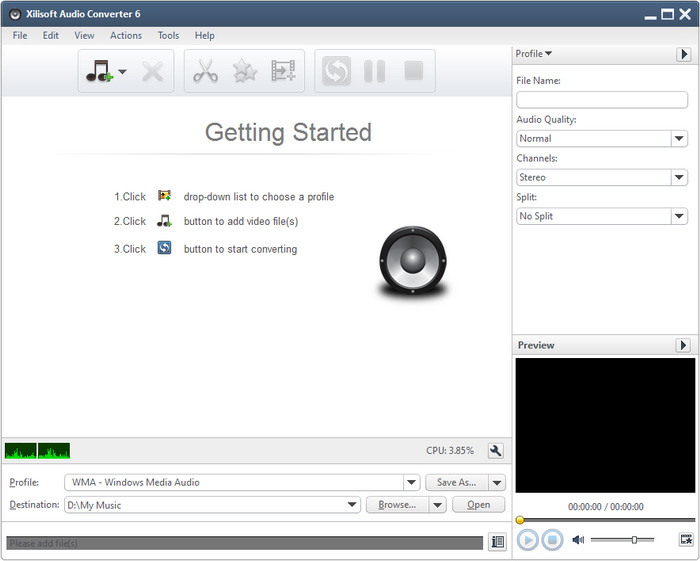
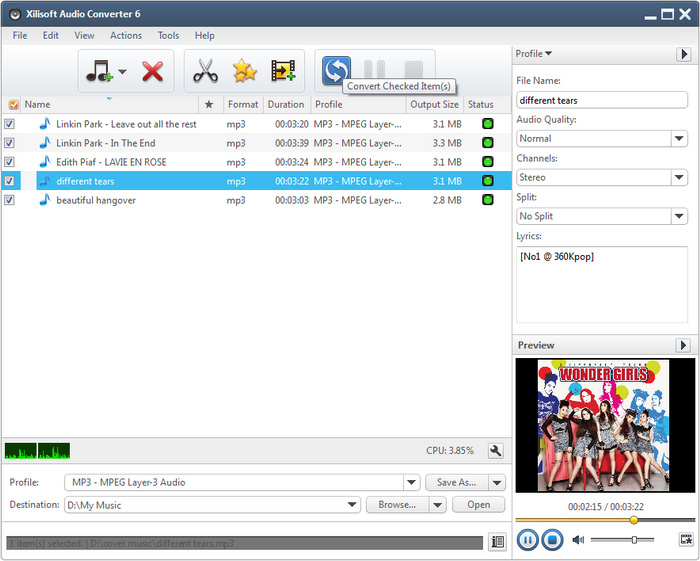
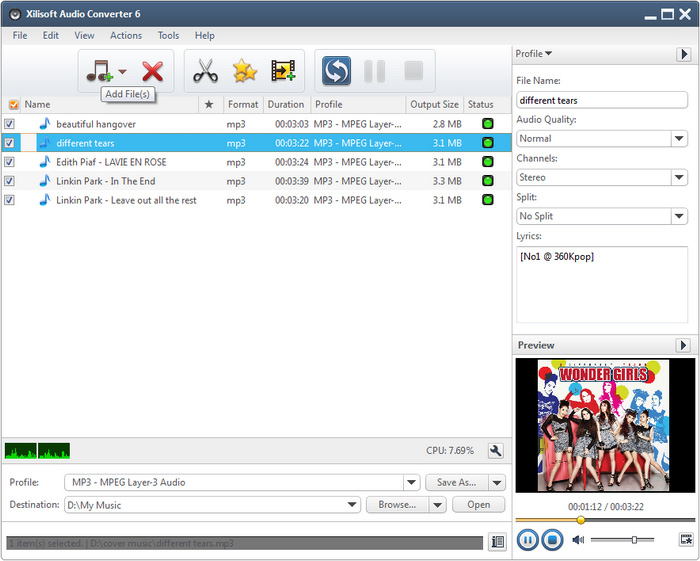
Главное окно сразу показывает назначение программы. Вверху расположены меню File, Edit, View, Actions, Tools, Help и панель кнопок; в центре находится список заданий; справа — параметры выбранного файла, включая File Name, Audio Quality, Channels, Split, блок Lyrics и Preview; внизу — строки Profile и Destination с кнопками Browse… и Open. Пользователь видит, какой профиль выбран, куда будет сохранён результат и какие файлы стоят в очереди.
Что умеет Xilisoft Audio Converter
Основная функция программы — конвертация аудиофайлов между MP3, WMA, WAV, AAC, FLAC, OGG, APE и другими форматами. Дополнительно Xilisoft Audio Converter извлекает аудиодорожку из видеофайлов, включая AVI, MPEG, WMV, MP4, FLV, MKV, H.264/MPEG-4 AVC и AVCHD. Для обычной бытовой задачи это означает, что из видеозаписи можно получить отдельный MP3, WAV или FLAC без видеоредактора и без ручного отделения дорожки в монтажной программе.
Программа работает с отдельными файлами, папками и очередью. Пакетная обработка музыки особенно полезна, когда нужно привести медиатеку к одному формату: например, сделать MP3-копии из FLAC-архива, подготовить WAV для дальнейшей обработки или перекодировать набор WMA-файлов в AAC. В интерфейсе для этого используется список файлов с чекбоксами: отмеченные элементы обрабатываются, неотмеченные остаются в очереди.
Xilisoft Audio Converter не ограничивается простой сменой расширения. Пользователь может выбрать выходной профиль, изменить качество звука, каналы, битрейт, частоту дискретизации, кодек, громкость, режим кодирования, VBR Quality и метаданные. В правой панели и в окне Advanced Profile Settings доступна настройка параметров, которые влияют на размер файла, совместимость с устройствами и итоговое звучание.
Важная особенность — вывод одного исходного файла сразу в несколько форматов. Для этого в панели инструментов используется Add Output Profile: под исходным треком появляется дополнительный профиль, а пользователь выбирает другой формат. Такой сценарий удобен, когда нужен один вариант MP3 для телефона, второй WAV для монтажа и третий FLAC для хранения.
Xilisoft Audio Converter также умеет:
конвертировать только выбранный фрагмент трека или видео;
разбивать длинный файл по времени или размеру;
использовать Bitrate Calculator для вывода файла к заданному размеру;
редактировать ID3-теги;
применять эффекты fade-in, fade-out, volume normalize, band pass, chorus, flanger, echo и speed;
воспроизводить разные форматы во встроенном плеере;
запускать конвертацию в фоне;
выполнять действие после обработки: auto exit, shut down, stand by или hibernate.
Чем Xilisoft Audio Converter отличается от Xilisoft Audio Converter Pro
Обычная редакция Xilisoft Audio Converter закрывает задачи конвертации аудио и извлечения звука из видео. Она подходит для музыкальных файлов, медиатеки, роликов, записей с камеры, скачанных клипов и других локальных файлов, из которых нужно получить аудио в нужном формате.
Xilisoft Audio Converter Pro расширяет эту схему за счёт CD-функций. В Pro-редакции есть Convert CD для копирования Audio CD в аудиофайлы и Burn CD для создания Audio CD, MP3 CD и WMA CD из аудио- и видеофайлов. В интерфейсе Pro эти задачи вынесены в отдельные вкладки, поэтому конвертация файлов, работа с диском и запись CD не смешиваются в одном окне.
| Задача | Xilisoft Audio Converter | Xilisoft Audio Converter Pro |
|---|---|---|
| Конвертация MP3, WAV, WMA, AAC, FLAC, OGG, APE | да | да |
| Извлечение аудио из видео | да | да |
| Пакетная обработка | да | да |
| Несколько профилей для одного файла | да | да |
| Нарезка фрагментов | да | да |
| Эффекты и нормализация | да | да |
| ID3-теги | да | да |
| Convert CD | нет | да |
| Burn CD | нет | да |
| Audio CD, MP3 CD, WMA CD | нет | да |
Выбор между редакциями зависит от носителей. Для файлов на диске достаточно обычной версии. Для коллекции Audio CD, создания MP3 CD или записи музыкального диска нужна Pro-редакция. Это не разные по назначению продукты, а две ступени одной линейки: базовая версия ориентирована на файлы, Pro добавляет дисковые операции.
Интерфейс и рабочая логика программы
Xilisoft Audio Converter устроен вокруг очереди заданий. В центральной таблице отображаются добавленные файлы, их формат, длительность, профиль, предполагаемый размер выходного файла и статус. Такой интерфейс удобен при массовой конвертации: пользователь видит не только список исходников, но и то, во что каждый файл будет преобразован.
Верхняя панель отвечает за основные операции. Кнопка Add File(s) добавляет один или несколько файлов, раскрывающееся меню рядом с ней позволяет выбрать Add Folder и загрузить содержимое папки. Красный крест удаляет выбранные позиции из очереди. Кнопка с ножницами открывает Clip, звёздочка — настройки эффектов, значок профиля с плюсом добавляет дополнительный выходной профиль для одного исходника. Запуск обработки выполняется кнопкой Convert Checked Item(s), рядом находятся Pause Checked Item(s) и Stop Checked Item(s).
Справа находится панель свойств выбранного элемента. Поле File Name позволяет задать имя выходного файла, Audio Quality меняет готовый уровень качества, Channels выбирает каналность, Split управляет разбиением, а Lyrics отображает текстовую информацию, если она привязана к треку. Ниже находится Preview — мини-плеер с кнопками воспроизведения, остановки, ползунком позиции и регулятором громкости.
Нижняя часть окна отвечает за конечный результат. В строке Profile выбирается выходной формат или готовый профиль, например MP3 - MPEG Layer-3 Audio, WMA - Windows Media Audio, WAV - Waveform Lossless Audio, FLAC - Free Lossless Audio Codec. В строке Destination задаётся папка сохранения; кнопка Browse… открывает выбор каталога, а Open позволяет перейти к папке результата.
Меню View используется не только для показа и скрытия панелей. Через View > Select Column(s)... открывается диалог Select Columns, где выбираются столбцы таблицы. Кнопки Up и Down меняют порядок отображения колонок. Это полезно, когда в очереди много файлов и нужно видеть только формат, длительность, профиль, выходной размер и статус.
Поддерживаемые форматы
Xilisoft Audio Converter поддерживает аудиофайлы, видеофайлы и HD-видео как входные источники. Это важно: программа не только переводит один аудиоформат в другой, но и извлекает звук из роликов. На выходе сохраняются аудиоформаты, включая lossy и lossless-варианты.
| Группа | Форматы |
|---|---|
| Входное аудио | MP3, WMA, AAC, WAV, CDA, OGG, FLAC, APE, CUE, M4A, RA, RAM, AC3, MP2, AIFF, AU, MPA, SUN AU |
| Входное видео | AVI, MPEG, WMV, MP4, FLV, MKV, H.264/MPEG-4, DivX, XviD, MOV, RM, RMVB, M4V, VOB, ASF, 3GP, 3G2, SWF, H.261, H.264, DV, DIF, MJPG, MJPEG, DVR-MS, NUT, QT, YUV, DAT, MPV, NSV |
| HD-видео | AVCHD Video *.mts, *.m2ts; H.264/MPEG-4 AVC *.mp4; MPEG2 HD Video *.mpg, *.mpeg; MPEG-4 TS HD Video *.ts; MPEG-2 TS HD Video *.ts; QuickTime HD Video *.mov; WMV HD Video *.xwmv; Audio-Video Interleaved HD Video *.avi |
| Выходное аудио | AAC, AC3, AIFF, APE, AU, FLAC, M4A, MP2, MP3, OGG, RA, WAV, WMA, WAV lossless, WMA lossless |
| Дисковые форматы в Pro | Audio CD, MP3 CD, WMA CD |
Для обычной конвертации музыки чаще используются MP3, WAV, FLAC, AAC, WMA и OGG. MP3 удобен для максимальной совместимости, WAV — для дальнейшей обработки без сжатия с потерями, FLAC — для хранения сжатого lossless-архива, AAC — для мобильных устройств и медиабиблиотек, WMA — для старых Windows-ориентированных сценариев.
Поддержка APE, CUE, AIFF, AU, RA, RAM и других менее массовых форматов делает программу полезной при разборе старых коллекций. Например, CUE часто встречается рядом с цельным образом альбома, APE — в старых lossless-архивах, RA и RAM — в старых RealAudio-файлах. Xilisoft Audio Converter позволяет привести такие записи к более совместимому формату без отдельного набора специализированных утилит.
Как конвертировать аудио в Xilisoft Audio Converter
Рабочий процесс строится вокруг четырёх действий: добавить файлы, выбрать профиль, указать папку результата, запустить обработку. В программе нет отдельного мастера с несколькими экранами, поэтому основные настройки выполняются в одном окне.
Нажмите Add File(s) на панели инструментов.
Выберите один или несколько файлов в открывшемся диалоге.
Нажмите Open, чтобы добавить выбранные файлы в таблицу.
Для загрузки целой папки раскройте меню рядом с Add File(s) и выберите Add Folder.
Выделите файл в списке.
Откройте выпадающий список Profile.
Выберите нужный выходной формат.
Проверьте Audio Quality, Channels и Split в правой панели.
Укажите папку сохранения через Browse… в строке Destination.
Отметьте чекбоксами файлы, которые нужно обработать.
Нажмите Convert Checked Item(s).
Следите за прогрессом в строке Status.

Выпадающий список Profile показывает не абстрактные названия, а конкретные профили: AAC - Advanced Audio Coding, AC3 - Dolby Digital AC-3, AIFF - Audio Interchange File Format, ALAC - Apple Lossless Audio, APE - Monkey's Audio Format, FLAC - Free Lossless Audio Codec, MP3 - MPEG Layer-3 Audio, OGG - Ogg Vorbis Audio, WAV - Waveform Lossless Audio, WMA - Windows Media Audio. Такой список помогает выбрать формат по задаче, а не по расширению файла.
Для простой конвертации MP3 в WAV достаточно выбрать исходный MP3, указать WAV - Waveform Lossless Audio в Profile и запустить обработку. Для перевода FLAC в MP3 выбирается MP3 - MPEG Layer-3 Audio, после чего можно оставить Audio Quality: Normal или перейти к расширенным параметрам, чтобы задать битрейт вручную.
Во время обработки можно приостановить задачу через Pause Checked Item(s) или остановить её через Stop Checked Item(s). Это удобно при длинной очереди, когда пользователь заметил ошибку в профиле, неверную папку назначения или лишний файл в списке. Запуск действует только на отмеченные элементы, поэтому часть очереди можно оставить без обработки.
Как извлечь звук из видео
Извлечение аудиодорожки выполняется тем же способом, что и обычная конвертация. Пользователь добавляет видеофайл через Add File(s), выбирает аудиоформат в Profile, задаёт папку Destination и нажимает Convert Checked Item(s). Программа принимает популярные видеоформаты, включая AVI, MPEG, WMV, MP4, FLV, MKV, H.264/MPEG-4 AVC и AVCHD, а результат сохраняет как аудиофайл.
Сценарии извлечения звука разные:
сохранить музыку из клипа в MP3 для плеера;
получить WAV из видеозаписи для дальнейшего редактирования;
извлечь аудио из лекции или вебинара;
сохранить дорожку из MP4 в AAC;
сделать FLAC-копию аудиодорожки, когда важнее сохранить качество, чем уменьшить размер.
Для речи и лекций обычно достаточно MP3 или AAC со средним битрейтом. Для дальнейшей обработки в редакторе лучше выбрать WAV или FLAC, чтобы не добавлять повторное сжатие с потерями до монтажа. Для старых устройств и автомагнитол чаще выбирают MP3, потому что этот формат читается шире, чем OGG или APE.
Встроенный Preview помогает проверить, что выбран правильный исходный файл. Это особенно полезно при работе с видео, где названия файлов могут быть неинформативными. Пользователь запускает воспроизведение в панели предпросмотра, находит нужный ролик и только после этого выбирает профиль.
Если нужно сохранить не всю дорожку, а только часть, используется Clip. Например, из длинного видеоролика можно вырезать музыкальную вставку, вступление, фрагмент интервью или отдельный звуковой эффект. После применения клипа в списке появляются нарезанные сегменты, которые обрабатываются как отдельные задания.
Настройка качества и выходных параметров
Xilisoft Audio Converter позволяет работать на двух уровнях. Первый — быстрый: выбрать готовый Profile и оставить стандартные значения Audio Quality, Channels и Split. Второй — точный: открыть Advanced Profile Settings и вручную задать параметры выходного файла.

В Advanced Profile Settings параметры сгруппированы по разделам. В верхней части задаются общие свойства профиля: Extension, Start Time, Length, Time Offset, Frames Record, File Size Limit. Ниже расположен блок Audio Stream с настройками Audio Codec, Sample Rate, Bitrate, Channels, Volume, Encode Mode, VBR Quality. В разделе Metadata редактируются Title, Author, Copyright, Comment, Album, Track, Year. Кнопка Apply to All применяет настройки к другим элементам очереди.
Главные параметры, которые стоит понимать перед конвертацией:
| Параметр | Что меняет | Когда важен |
|---|---|---|
| Audio Codec | алгоритм кодирования | при выборе MP3, AAC, FLAC, WMA и других форматов |
| Sample Rate | частоту дискретизации | при подготовке файлов для монтажа, устройств и старых плееров |
| Bitrate | поток данных в сжатых форматах | при балансе между размером и качеством |
| Channels | mono или stereo | для речи, подкастов, музыки и совместимости |
| Volume | громкость выходного файла | при выравнивании тихих записей |
| Encode Mode | режим кодирования | при выборе CBR или других вариантов |
| VBR Quality | качество переменного битрейта | когда нужен гибкий размер файла |
| File Size Limit | целевой размер файла | при ограничении памяти устройства или отправке файла |
Для музыки обычно сохраняют stereo, потому что монофонический результат убирает пространственную картину. Для диктофонной речи mono может быть рациональнее: файл занимает меньше места, а полезная информация не теряется. Для MP3 важен битрейт: слишком низкое значение делает заметными артефакты, особенно на музыке с тарелками, реверберацией и плотными высокими частотами. Для WAV и FLAC размер файла обычно больше, зато эти форматы подходят для дальнейшей обработки.
Параметр File Size Limit полезен, когда нужно подготовить файл под конкретный размер. Программа использует встроенный Bitrate Calculator, чтобы связать длительность, битрейт и итоговый объём. Это не замена прослушиванию результата, но удобный инструмент для случаев, когда аудио нужно отправить через сервис с лимитом или записать на устройство с небольшой памятью.
ID3-теги и метаданные
Редактирование ID3-тегов в Xilisoft Audio Converter нужно для организации медиатеки. После конвертации файл может сохранить не только звук, но и информацию о треке: название, автора, альбом, номер дорожки, год, комментарий и другие поля. Это влияет на отображение файла в плеере, медиатеке, автомобильной системе и мобильном приложении.
В окне Advanced Profile Settings редактируются поля Title, Author, Copyright, Comment, Album, Track, Year. Пользователь может исправить название песни, добавить альбом, пронумеровать треки или привести старые файлы к единому виду. Это особенно полезно при конвертации старых коллекций WMA, APE или FLAC в MP3: без метаданных в плеере остаются только имена файлов, а с тегами медиатека сортируется по исполнителям и альбомам.
ID3-редактирование в Xilisoft Audio Converter не заменяет специализированный редактор тегов. Для глубокой массовой правки, загрузки обложек и сложного переименования файлов удобнее использовать Mp3tag. Но для базовой подготовки результата прямо перед конвертацией встроенных полей достаточно: пользователь не переключается в отдельную программу и сразу задаёт нужные сведения в профиле.
Нарезка аудио и работа с фрагментами
Функция Clip позволяет конвертировать не весь файл, а выбранный сегмент. Это полезно, когда нужно вытащить припев, фрагмент лекции, отдельную реплику из видео, музыкальную вставку или короткий звук из длинной записи. Нарезка доступна из панели инструментов: пользователь выбирает файл в списке и нажимает Clip.

Окно Clip содержит область предпросмотра, шкалу времени, кнопки управления воспроизведением и список сегментов. Процесс выглядит так:
Выберите исходный файл в очереди.
Нажмите Clip.
Запустите воспроизведение через Play.
В нужный момент нажмите Set Start Point.
В конце фрагмента нажмите Set End Point.
Для нового фрагмента используйте New Clip.
Чтобы удалить лишний сегмент, выберите его и нажмите Delete Clip.
Для изменения порядка используйте Move Up и Move Down.
Проверьте поля Start, End, Duration.
Нажмите Apply, затем Close.
Сегменты отображаются в списке с началом, концом и длительностью. Время можно задавать не только кнопками во время воспроизведения, но и вручную в полях Start и End. Такой способ точнее, если пользователь заранее знает таймкоды.
После применения настроек нарезанные части добавляются под исходным файлом в основной список. Это важно: Xilisoft Audio Converter не просто ставит метки внутри файла, а создаёт отдельные задания для выбранных фрагментов. Каждый сегмент можно вывести в нужный формат, а при необходимости добавить несколько профилей.
Для подкаста или лекции эта функция помогает быстро получить отдельные главы. Для музыки — сохранить фрагмент без открытия отдельного аудиоредактора. Для видеоролика — извлечь только нужный отрезок звука, не обрабатывая весь файл целиком.
Эффекты и базовая обработка звука
В Xilisoft Audio Converter есть набор эффектов, которые применяются перед конвертацией. Они открываются через кнопку Effect на панели инструментов. Функция работает для обычной конвертации и для обработки CD в Pro-редакции.
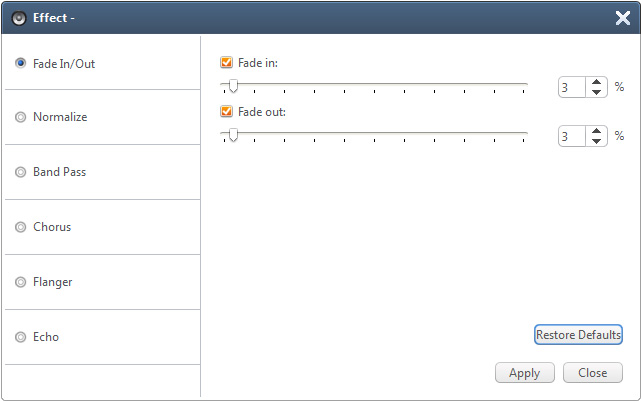
Слева в окне Effect находятся категории: Fade In/Out, Normalize, Band Pass, Chorus, Flanger, Echo. Справа меняются параметры выбранного эффекта. Значения задаются двумя способами: перетаскиванием ползунков или вводом чисел в поля. После настройки применяется Apply, для выхода используется Close, а Restore Defaults возвращает стандартные значения.
Fade In/Out добавляет плавное появление и затухание. Это полезно, когда фрагмент начинается резко или обрывается в конце. Например, при нарезке рингтона короткий fade-out делает окончание менее грубым.
Normalize выравнивает громкость. Функция нужна для тихих записей, треков из разных источников или голосовых файлов, где уровень заметно отличается. Нормализация не превращает плохую запись в студийную, но помогает привести громкость к более удобному уровню перед сохранением.
Band Pass пропускает выбранный диапазон частот и подавляет то, что находится за его пределами. Такой эффект может быть полезен для речи, если нужно убрать лишние низкие или высокие частоты, но применять его стоит аккуратно: слишком узкий диапазон делает звук плоским.
Chorus, Flanger и Echo относятся к художественным эффектам. Они меняют характер звучания, добавляют пространственность, модуляцию или повтор. Для архивной конвертации музыки такие эффекты обычно не нужны; они полезнее для коротких фрагментов, рингтонов, заставок и экспериментальной обработки.
Инструменты обработки в Xilisoft Audio Converter базовые. Для полноценной реставрации, шумоподавления, спектрального редактирования, многодорожечного монтажа и точной работы с волной лучше использовать Audacity, ocenaudio или Adobe Audition. Xilisoft Audio Converter удобен именно тогда, когда обработка нужна внутри конвертации: слегка поднять громкость, добавить fade-in, вырезать сегмент и сразу сохранить файл в нужном формате.
Пакетная обработка и несколько профилей для одного файла
Пакетная обработка — одна из ключевых функций Xilisoft Audio Converter. Пользователь добавляет в список несколько файлов, выбирает общий профиль или задаёт разные профили отдельным позициям, отмечает нужные элементы и запускает очередь. При большом наборе файлов это быстрее, чем открывать каждый трек по отдельности.
Сценарии пакетной обработки:
перевести папку FLAC в MP3 для телефона;
преобразовать WAV-записи в WMA для старого устройства;
извлечь звук из нескольких MP4-файлов;
подготовить AAC-копии для мобильной медиатеки;
сделать WAV-файлы из группы MP3 перед дальнейшей обработкой;
привести серию голосовых записей к одному формату и уровню качества.
Функция Add Output Profile расширяет пакетную обработку. Один исходник может получить несколько выходных профилей. Например, для файла lecture.mp4 можно создать MP3 для прослушивания на телефоне и WAV для монтажа; для музыкального трека — FLAC для архива и MP3 для автомобильной системы. Программа добавляет дополнительный профиль под исходной строкой, а пользователь меняет формат в Profile.
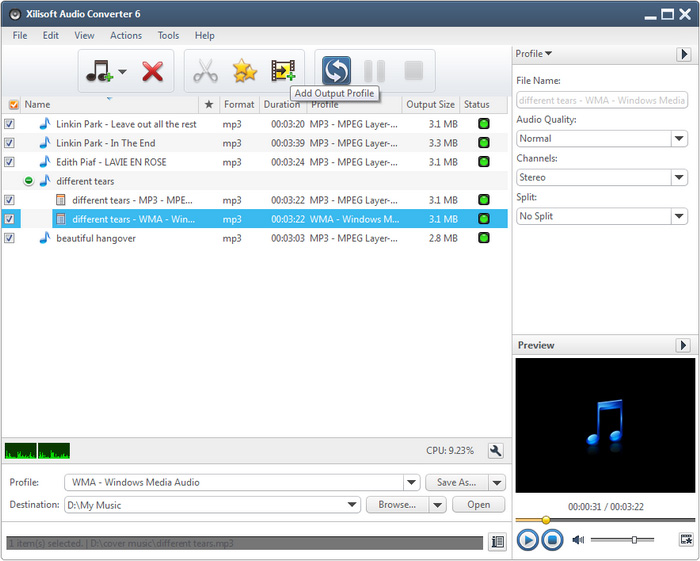
Такой подход особенно удобен при регулярной работе с медиатекой. Не нужно дважды запускать одну и ту же задачу: один проход создаёт несколько файлов под разные устройства. Для архива можно оставить lossless, для повседневного прослушивания — сжатый формат, для старого плеера — WMA или MP3 с совместимыми параметрами.
Фоновая конвертация и действия после завершения
Xilisoft Audio Converter поддерживает фоновую обработку. Программа может выполнять конвертацию так, чтобы оставить ресурсы CPU для других приложений. Это актуально при длинной очереди: конвертация музыки или извлечение аудио из нескольких HD-видео может идти параллельно с другой работой за компьютером.
Для длинных задач полезны действия после завершения. Варианты включают auto exit, shut down, stand by и hibernate. Например, пользователь ставит на обработку большую папку аудиофайлов, выбирает выключение компьютера после окончания и не ждёт завершения процесса. Для ноутбука уместен hibernate, для стационарного ПК — shut down, для короткой очереди — auto exit.
В Pro-редакции аналогичная логика распространяется на конвертацию, ripping и burning. Варианты действий после завершения включают auto exit application, shut down, hibernate, stand by system или do nothing after conversion, ripping, or burning.
При работе с очередью стоит проверять три вещи до запуска:
правильный Profile у каждого файла;
корректную папку Destination;
отмечены ли только нужные строки.
Эти проверки предотвращают типичные ошибки: конвертацию не в тот формат, сохранение результата в неожиданную папку и обработку лишних файлов.
Работа с Audio CD в Pro-редакции
Xilisoft Audio Converter Pro добавляет две отдельные задачи: Convert CD и Burn CD. Первая нужна для копирования Audio CD в аудиофайлы, вторая — для создания музыкальных дисков из файлов. В обычной версии этих CD-функций нет, поэтому работа с дисками является главным практическим отличием Pro.
Для копирования Audio CD используется вкладка Convert CD. Последовательность такая:
Перейдите на вкладку Convert CD.
Вставьте Audio CD в привод.
Нажмите Load Audio CD.
Выберите трек в списке.
Откройте Profile и задайте выходной формат.
Укажите папку через Browse….
Отметьте нужные треки.
Нажмите Convert Checked Item(s).
Для записи диска используется вкладка Burn CD. Пользователь добавляет файлы через Add File(s) или Add Folder, выбирает тип диска в Profile, задаёт Volume Label, при необходимости меняет Copies и Write Speed, выбирает привод в Destination и запускает запись кнопкой Burn. Остановка выполняется через Stop. В профиле записи доступны Music CD, MP3 CD и WMA CD.
Pro-редакция нужна тем, кто работает с физическими носителями: переносит CD-коллекцию в файлы, готовит диски для старого проигрывателя, записывает MP3 CD для автомобиля или сохраняет дорожки в FLAC. Для пользователей, которые давно не используют CD/DVD-привод, обычная версия рациональнее: она закрывает конвертацию и извлечение звука из видео без лишних вкладок.
Системные требования
Xilisoft Audio Converter рассчитан на Windows и macOS. Требования невысокие, поэтому программа подходит не только для современных компьютеров, но и для старых систем, где тяжёлые медиаредакторы работают медленно.
| Платформа | Требования |
|---|---|
| Windows | Microsoft Windows 11 / 10 / 8 / 7 / Vista / XP SP2 or later |
| Процессор Windows | 1GHz Intel/AMD processor or above |
| RAM Windows | 256MB RAM, 512MB or above recommended |
| Место на диске Windows | 100MB space for installation |
| Графика Windows | Super VGA 800×600, 16-bit graphics card or higher |
| macOS 32 bit | Mac OS X v10.6–10.14 Mojave |
| macOS 64 bit | Mac OS X v10.9–macOS Sequoia Version 15 |
| Процессор macOS | Intel processor |
| RAM macOS | 256MB RAM, 512MB or above recommended |
| Место на диске macOS | 100MB free hard disk space |
| Графика macOS | Super VGA 800×600, 16-bit graphics card or higher |
| Дополнительно для Pro | recordable CD/DVD drive для дисковых операций |
Низкие требования не означают одинаковую скорость на любом компьютере. Конвертация зависит от длины файлов, выбранного кодека, битрейта, количества заданий и процессора. При обработке одной песни разница почти незаметна; при конвертации большой папки или извлечении звука из HD-видео быстрее работают многоядерные системы. Xilisoft Audio Converter поддерживает multithreading и multi-core CPU processing, поэтому очередь из нескольких файлов лучше раскрывает возможности процессора, чем одиночная короткая операция.
Ограничения пробного режима
Xilisoft Audio Converter распространяется как trial/demo-программа. Softpedia указывает для незарегистрированной версии Xilisoft Audio Converter ограничение: конвертируются 2 минуты каждого файла и показывается nag screen. Для Xilisoft Audio Converter Pro ограничение шире: конвертация и ripping только 2 минут файла, запись только одного диска и nag screen.
Эти ограничения важны для оценки программы. Пробный режим подходит для знакомства с интерфейсом, проверки форматов, тестовой конвертации короткого фрагмента и оценки качества выбранного профиля. Для полноценной обработки альбомов, длинных лекций, видеофайлов и CD-коллекции пробный режим не предназначен.
Проверять результат на коротком фрагменте всё равно полезно. Перед массовой конвертацией можно взять один файл, выбрать нужный профиль, настроить битрейт и частоту дискретизации, прослушать результат и только после этого применять параметры ко всей папке. Такой подход снижает риск получить десятки файлов с неподходящим качеством или слишком большим размером.
Плюсы и минусы Xilisoft Audio Converter
Плюсы:
поддерживает широкий набор аудиоформатов, включая MP3, WMA, WAV, AAC, FLAC, OGG, APE, M4A, AC3, AIFF и AU;
извлекает звук из популярных видеоформатов, включая MP4, AVI, WMV, MKV, FLV, MOV, VOB и AVCHD;
обрабатывает несколько файлов за один запуск;
позволяет назначать несколько выходных профилей одному исходному файлу;
содержит готовые профили и расширенные параметры кодирования;
поддерживает настройку битрейта, частоты дискретизации, каналов, громкости и режима кодирования;
редактирует метаданные и ID3-информацию;
умеет нарезать фрагменты через Clip;
включает эффекты fade-in, fade-out, normalize, band pass, chorus, flanger и echo;
имеет встроенный предпросмотр;
поддерживает фоновую конвертацию и действия после завершения;
Pro-редакция добавляет Convert CD и Burn CD.
Минусы:
пробный режим ограничивает обработку длинных файлов;
интерфейс визуально относится к старому поколению настольных программ;
стандартная редакция не работает с CD-функциями;
встроенная обработка звука базовая и не заменяет аудиоредактор;
нет многодорожечного монтажа;
для глубокой правки тегов удобнее отдельная программа;
при большом списке форматов новичку нужно понимать разницу между MP3, WAV, FLAC, AAC и WMA;
часть возможностей Pro имеет смысл только при наличии CD/DVD-привода.
Главное достоинство Xilisoft Audio Converter — сочетание конвертации, извлечения аудио из видео, пакетной очереди и точной настройки профиля. Главное ограничение — узкая специализация: программа решает задачи подготовки аудиофайлов, но не заменяет редакторы, плееры, каталогизаторы и современные инструменты обработки шумов.
Сравнение с аналогами
Xilisoft Audio Converter стоит сравнивать не с абстрактными аудиоконвертерами, а с конкретными программами, которые решают похожие задачи: MediaHuman Audio Converter, dBpoweramp Music Converter, Switch Audio Converter, Freemake Audio Converter и Format Factory. Для смежных задач на FreeEXE есть отдельные страницы MediaHuman Audio Converter, Freemake Audio Converter, Format Factory, XMedia Recode, Any Video Converter, CDex и Audacity.
| Программа | Основной сценарий | Платформы | Сильные стороны | Ограничения по сравнению с Xilisoft |
|---|---|---|---|---|
| Xilisoft Audio Converter | аудио, звук из видео, пакетная конвертация | Windows, macOS | профили, эффекты, ID3, Clip, несколько выходов | CD только в Pro, интерфейс старого типа |
| Xilisoft Audio Converter Pro | аудио + CD-ripping + CD-burning | Windows, macOS | Convert CD, Burn CD, Audio CD/MP3 CD/WMA CD | избыточен без CD-задач |
| MediaHuman Audio Converter | простая бесплатная конвертация аудио | macOS, Windows, Linux | MP3, AAC, WMA, OGG, FLAC, Apple Lossless, AIFF, WAV до 32 bit | нет акцента на CD-burning |
| dBpoweramp Music Converter | точная работа с музыкой и CD | Windows, macOS | CD Ripper, AccurateRip, PerfectMeta, Batch Convert, ID Tags & Artwork | сложнее для разовых бытовых задач |
| Switch Audio Converter | массовая конвертация и эффекты | Windows, macOS, также есть мобильные версии | 75+ форматов, drag-and-drop, normalize, batch convert | часть возможностей зависит от редакции |
| Freemake Audio Converter | простая конвертация популярных форматов | Windows | 50+ аудиоформатов, MP3/WMA/WAV/M4A/AAC/FLAC, извлечение звука из видео | ориентирован на простую обработку |
| Format Factory | универсальный мультимедийный комбайн | Windows | видео, аудио, изображения, clipper, joiner, splitter, crop | менее специализирован под аудионастройки |
MediaHuman Audio Converter лучше подходит тем, кому нужен простой бесплатный инструмент для MP3, AAC, WMA, OGG, FLAC, Apple Lossless, AIFF и WAV на Windows, macOS или Linux. Он удобен для повседневной конвертации без лишних CD-функций и без сложного окна параметров.
dBpoweramp Music Converter сильнее в музыкальной библиотеке и CD-ripping. Он сохраняет ID Tags & Artwork, поддерживает fast multi-CPU encoding, Batch Convert и интеграцию с Windows Explorer, а CD Ripper связан с AccurateRip и PerfectMeta. Такой вариант лучше для тех, кто строит аккуратный архив музыки и уделяет внимание метаданным, обложкам и точности копирования дисков.
Switch Audio Converter конкурирует с Xilisoft за счёт поддержки 75+ аудиоформатов, drag-and-drop, пакетной конвертации, нормализации и извлечения аудио из DVD и видеофайлов. Он удобен, когда нужна быстрая массовая обработка, автоматизация и простой сценарий перетаскивания файлов.
Freemake Audio Converter ориентирован на простую конвертацию музыки между 50+ аудиоформатами, включая MP3, WMA, WAV, M4A, AAC и FLAC, а также на извлечение аудио из видео. Он подходит для пользователя, которому важны крупные кнопки и минимум настроек, но Xilisoft Audio Converter даёт более выраженную работу с профилями, сегментами, эффектами и несколькими выходами для одного исходника.
Format Factory шире по назначению: это не только аудиоконвертер, а многофункциональный инструмент для видео, аудио и изображений. Он уместен, если пользователь регулярно преобразует разные типы медиафайлов. Xilisoft Audio Converter лучше выглядит в аудиосценариях, где важны профиль, ID3, нарезка звука, извлечение дорожки и несколько аудиовыходов из одного исходника.
Отзывы пользователей и профильных изданий
Профильные каталоги оценивают Xilisoft Audio Converter как функциональный, но уже классический по интерфейсу инструмент. Softpedia поставила обычной версии 4.0/5 в редакционном обзоре и выделила предустановленные профили, список форматов, эффекты, настройку качества, каналов, кодеков, громкости, битрейта и метаданных. При этом пользовательская оценка на странице Softpedia ниже: 2.4/5 при 24 голосах. Такая разница показывает типичную картину для старых trial-программ: редактор оценивает набор функций, а пользователи чаще реагируют на ограничения пробного режима, внешний вид и платную модель.
Softpedia для Xilisoft Audio Converter Pro поставила редакционную оценку 3.0/5 и описала программу как профессиональный аудиоконвертер для audio conversion, audio extraction, audio CD ripping и making. В обзоре выделены чистый интерфейс, конвертация MP3, WMA, WAV, AAC, FLAC, OGG, APE, извлечение звука из AVI, MPEG, WMV, MP4, FLV, MKV, H.264/MPEG-4 AVC и AVCHD, ripping CD, создание music CD, эффекты и действия после завершения. Пользовательская оценка Pro на Softpedia — 3.3/5 при 4 голосах.
Software Informer оценивает Xilisoft Audio Converter Pro 6.5 на 4.4 при 8 голосах. В редакционном блоке отмечены multiple-output batch conversions, поддержка популярных аудио- и видеоформатов на входе и высокая скорость за счёт multi-thread support. Главный минус в summary — limited editing functionality. Это точная характеристика программы: она хорошо конвертирует, извлекает и готовит файлы, но не является полноценным редактором звука.
Softonic показывает оценку Xilisoft Audio Converter for Windows 3.4 при 74 голосах и относит программу к trial software. На странице отдельно перечислены конвертация между MP3, M4A, WAV, WMA, MP4, MP2, VQF, APE, OGG, AAC и FLAC, извлечение аудио из AVI, MPEG, WMV, ASF, пакетная конвертация, сохранение ID3-тегов и настройки MP3/WAV.
Усреднённое впечатление пользователей сети можно сформулировать так: Xilisoft Audio Converter ценят за широкий набор форматов, понятную очередь, готовые профили и возможность быстро получить нужный аудиофайл; критикуют за ограничения пробной версии, устаревший визуальный стиль и то, что встроенная обработка звука остаётся базовой. Для задачи конвертации это рабочий инструмент, для редактирования и реставрации — вспомогательный.
Практические сценарии использования
Перевести FLAC в MP3 для телефона
FLAC удобен для архива, но занимает больше места и не всегда нужен на мобильном устройстве. В Xilisoft Audio Converter пользователь добавляет FLAC-файлы через Add File(s) или Add Folder, выбирает MP3 - MPEG Layer-3 Audio, задаёт Destination и запускает Convert Checked Item(s). При необходимости битрейт меняется в Advanced Profile Settings.
Для большой папки лучше сначала проверить один трек. Если качество и размер устраивают, выбранный профиль применяют ко всей очереди. Так можно сохранить оригинальный FLAC-архив и сделать отдельную MP3-копию для повседневного прослушивания.
Извлечь звук из MP4
MP4 добавляется в список как обычный исходный файл. В Profile выбирается MP3, WAV, AAC или FLAC. После запуска программа сохраняет отдельный аудиофайл. Если нужен только фрагмент, перед конвертацией открывается Clip, задаются Set Start Point и Set End Point, затем применяется Apply.
Такой сценарий удобен для лекций, интервью, музыкальных клипов, видеозаписей с камеры и роликов, из которых нужна только звуковая дорожка. Для последующего монтажа лучше выбирать WAV или FLAC, для прослушивания — MP3 или AAC.
Подготовить несколько форматов из одного файла
Один исходник можно вывести сразу в несколько форматов через Add Output Profile. Например, под исходным WAV добавляют профиль MP3 для телефона и FLAC для архива. После запуска программа создаёт несколько выходных файлов за одну операцию.
Этот сценарий особенно полезен музыкантам, авторам подкастов и пользователям, которые хранят архив в lossless, но распространяют или слушают копии в сжатом формате. Для более сложной работы с аудиопроектами лучше использовать аудиоредактор, но для финального экспорта в несколько форматов Xilisoft Audio Converter удобен.
Сделать короткий фрагмент из длинной записи
Через Clip можно выделить нужный участок и сохранить его отдельно. Пользователь запускает воспроизведение, ставит начало и конец, проверяет Duration, нажимает Apply и возвращается в главное окно. После этого фрагмент появляется в списке задач.
Так можно сделать короткий рингтон, вырезать цитату из интервью, сохранить часть лекции или подготовить звуковой фрагмент для презентации. Если требуется точная монтажная работа с волной, шумами и паузами, лучше перейти к Audacity, но для быстрого выделения отрезка Clip достаточно.
Привести громкость и добавить плавное затухание
Перед конвертацией можно открыть Effect, включить Normalize или Fade In/Out, настроить параметры и нажать Apply. Это удобно для коротких фрагментов, записей речи, старых файлов с разным уровнем громкости и рингтонов.
Эффекты стоит применять осознанно. Для архивной музыки лучше не менять звук без необходимости. Для рабочих копий, звуковых вставок и коротких файлов эффекты экономят время: обработка выполняется в том же процессе, что и конвертация.
Типичные ошибки при работе
Первая ошибка — выбирать формат только по названию. MP3 подходит для совместимости, но не для безупречного архивного хранения. WAV хорош для обработки, но занимает больше места. FLAC сохраняет качество без потерь и экономит место относительно WAV, но поддерживается не всеми старыми устройствами. AAC удобен для современных мобильных сценариев, WMA — для некоторых старых Windows-ориентированных библиотек.
Вторая ошибка — запускать большую очередь без проверки профиля. В Xilisoft Audio Converter профиль отображается в таблице и в нижней строке Profile. Перед нажатием Convert Checked Item(s) стоит проверить хотя бы первые несколько строк: один ошибочный профиль может привести к тому, что вся папка сохранится не в том формате.
Третья ошибка — забывать про Destination. Если папка результата не проверена, готовые файлы оказываются в неожиданном каталоге. Для разных проектов лучше задавать отдельные папки: например, MP3_for_phone, WAV_for_editing, FLAC_archive.
Четвёртая ошибка — чрезмерно снижать битрейт. Низкий битрейт уменьшает размер, но ухудшает звук. Для речи это менее заметно, для музыки — сильнее. Перед массовой обработкой нужно сделать тестовый файл и прослушать его на том устройстве, где он будет использоваться.
Пятая ошибка — применять эффекты к архивным копиям. Normalize, Echo, Chorus или Flanger меняют звук. Если цель — сохранить оригинал, лучше делать отдельную обработанную копию, а исходник не трогать.
Шестая ошибка — путать обычную редакцию и Pro. Если задача связана с Audio CD, MP3 CD или WMA CD, нужна Pro-редакция. Если работа идёт только с файлами на диске, обычной версии достаточно.
Для кого подходит Xilisoft Audio Converter
Xilisoft Audio Converter подходит пользователю, которому нужен локальный аудиоконвертер для Windows или macOS с понятной очередью, выбором профиля и ручной настройкой параметров. Программа особенно полезна, когда файлы уже находятся на компьютере и не нужно загружать их в браузерные сервисы.
Хорошие сценарии:
домашняя медиатека с разными форматами;
подготовка MP3-копий из FLAC;
извлечение звука из видео;
пакетная конвертация папок;
подготовка аудио для старых плееров;
нарезка коротких фрагментов;
быстрая нормализация громкости;
сохранение нескольких форматов из одного исходника;
базовая правка ID3 перед экспортом;
работа с CD в Pro-редакции.
Программа не подходит как основное средство для сложного звукового монтажа. В ней нет многодорожечной временной шкалы, продвинутой реставрации, спектрального редактора, шумоподавления уровня специализированных аудиоредакторов и детального мастеринга. Для таких задач лучше рассматривать Audacity, REAPER, Adobe Audition или другой редактор.
Когда лучше выбрать другую программу
MediaHuman Audio Converter рациональнее, если нужна максимально простая бесплатная конвертация на Windows, macOS или Linux без CD-функций и без сложных настроек. Он удобен для пользователей, которым нужно быстро перевести файлы в MP3, AAC, WMA, OGG, FLAC, Apple Lossless, AIFF или WAV.
dBpoweramp Music Converter лучше подходит для аккуратного музыкального архива, CD-ripping, сохранения тегов и обложек, Batch Convert и работы с AccurateRip. Его выбирают, когда важны не только форматы, но и качество копирования дисков, метаданные и библиотека.
Switch Audio Converter удобен для тех, кто хочет drag-and-drop, 75+ форматов, нормализацию и пакетную обработку. Он конкурирует с Xilisoft Audio Converter в массовой конвертации и извлечении аудио из видео, но имеет собственную логику редакций и функций.
Freemake Audio Converter проще для новичка: он ориентирован на популярные форматы, извлечение аудио из видео и минимальный набор шагов. Его стоит рассматривать для разовых бытовых задач, когда расширенные параметры Xilisoft не нужны.
Format Factory выбирают, когда кроме аудио нужно регулярно конвертировать видео и изображения, объединять и обрезать видео, работать с разными типами мультимедиа. Xilisoft Audio Converter уже по назначению, зато глубже ориентирован именно на аудиопрофили и извлечение звука.
Частые вопросы
Можно ли в Xilisoft Audio Converter перевести FLAC в MP3?
Да. FLAC добавляется через Add File(s) или Add Folder, в Profile выбирается MP3 - MPEG Layer-3 Audio, после чего запускается Convert Checked Item(s). Для настройки качества используется Advanced Profile Settings, где меняются Bitrate, Sample Rate, Channels и другие параметры.
Можно ли извлечь звук из MP4?
Да. MP4 поддерживается как входной видеоформат. Пользователь добавляет файл, выбирает аудиопрофиль — например MP3, WAV, AAC или FLAC — и запускает конвертацию. Если нужен не весь ролик, а участок, применяется Clip.
Есть ли пакетная обработка?
Да. Xilisoft Audio Converter обрабатывает несколько файлов за один запуск. Файлы отмечаются чекбоксами в таблице, а запуск выполняется через Convert Checked Item(s). Для папок используется Add Folder.
Можно ли сохранить один файл в нескольких форматах?
Да. Для этого используется Add Output Profile. Программа добавляет дополнительный профиль под выбранным исходником, после чего пользователь задаёт другой выходной формат. Один файл можно вывести, например, в MP3 и WAV за одну операцию.
Можно ли редактировать теги?
Да. В Advanced Profile Settings доступны поля метаданных: Title, Author, Copyright, Comment, Album, Track, Year. Эти данные помогают корректно отображать треки в плеерах и медиатеках.
Можно ли нарезать аудио?
Да. Кнопка Clip открывает окно нарезки. В нём задаются начало и конец фрагмента через Set Start Point и Set End Point, создаются новые сегменты через New Clip, а настройки применяются кнопкой Apply.
Есть ли эффекты?
Да. В окне Effect доступны Fade In/Out, Normalize, Band Pass, Chorus, Flanger, Echo. Они применяются перед конвертацией и подходят для базовой обработки, но не заменяют полноценный аудиоредактор.
Чем Pro отличается от обычной версии?
Pro добавляет Convert CD и Burn CD. В ней можно копировать Audio CD в аудиофайлы и создавать Audio CD, MP3 CD или WMA CD. Обычная версия рассчитана на конвертацию файлов и извлечение звука из видео.
Подходит ли программа для монтажа звука?
Для полноценного монтажа — нет. Xilisoft Audio Converter умеет нарезать сегменты, менять параметры, добавлять эффекты и нормализовать громкость, но не предоставляет многодорожечную среду. Для монтажа лучше использовать Audacity, REAPER или другой аудиоредактор.
Можно ли использовать программу только как плеер?
Встроенный Preview помогает прослушать файл перед обработкой, но Xilisoft Audio Converter не заменяет полноценный медиаплеер. Для прослушивания медиатеки удобнее AIMP, foobar2000, VLC Media Player или другой проигрыватель.
Итог
Xilisoft Audio Converter остаётся полезным локальным инструментом для тех, кто регулярно переводит аудио между MP3, WAV, WMA, AAC, FLAC, OGG и APE, извлекает звук из видео, работает с папками файлов и хочет управлять качеством результата через профили. Его сильная сторона — не один отдельный формат, а сочетание очереди, пакетной обработки, нескольких выходов для одного источника, нарезки, ID3, эффектов и фона.
Обычная версия подходит для файловой работы: музыка, видео, лекции, рингтоны, старые аудиоколлекции, подготовка копий для устройств. Pro-редакция нужна при CD-задачах: копирование Audio CD, создание Audio CD, MP3 CD и WMA CD. Для простой бесплатной конвертации стоит рассмотреть MediaHuman Audio Converter, для музыкального архива и CD-ripping — dBpoweramp, для универсальной обработки разных типов медиа — Format Factory, для монтажа и сложной звуковой правки — Audacity или другой аудиоредактор.
Список изменений
История развития программы:
- Xilisoft Audio Converter относится к старой категории настольных медиаконвертеров, которые появились до массового перехода пользователей на облачные и браузерные инструменты. Программа присутствует в каталогах ПО с середины 2000-х: Softonic добавил её в свою подборку в 2005 году, а страница Softonic для Windows фиксирует версию 6.1 и обновление от 7 октября 2008 года.
- Ранняя логика Xilisoft Audio Converter была сосредоточена на конвертации популярных аудиоформатов: MP3, WAV, WMA, MP4, M4A, MP2, VQF, APE, OGG, AAC и FLAC. Уже в описании ветки 6.1 присутствовали пакетная конвертация, сохранение ID3-тегов, настройки MP3, выбор VBR или CBR, stereo или mono, параметры WAV и извлечение аудио из AVI, MPEG, WMV и ASF.
- Дальнейшее развитие усилило универсальность программы. В линейке закрепились готовые профили, расширенный список входных видеоформатов, поддержка HD-видео, эффекты, нарезка сегментов, фоновая обработка, действия после завершения и вывод одного исходника в несколько форматов. В Pro-линейке добавились функции CD Ripper и CD Burner, отдельные вкладки Convert CD и Burn CD , типы Music CD , MP3 CD и WMA CD .
- Software Informer показывает для Pro-линейки старые ветки 6.2, 6.3 и 6.4 рядом с веткой 6.5, что отражает постепенное развитие шестого поколения программы. На этом этапе Xilisoft Audio Converter Pro описывается уже не как простой MP3-конвертер, а как гибкий инструмент с conversion, extraction, editing и burning-возможностями.
- История программы показывает её основное направление: от простого аудиоконвертера к универсальному локальному инструменту для музыкальных файлов, видеодорожек, метаданных, сегментов, эффектов и CD-задач. При этом интерфейс сохранил классический формат Windows-программы: таблица заданий, панель профиля, нижняя строка назначения и кнопки на панели инструментов.


 *EXE — расширение исполняемого файла. Сайт является партнером проекта
Оставте свой отзыв о Xilisoft Audio Converter