
Zencastr — браузерная студия для подкастов и видеоинтервью, в которой запись, базовый продакшен, клипы, хостинг, RSS-дистрибуция и монетизация собраны в одном рабочем процессе. Сервис рассчитан на удалённую запись интервью: ведущий создаёт сессию, приглашает гостей по ссылке, каждый участник подключает микрофон и камеру, а Zencastr сохраняет отдельные дорожки участников и загружает их в облако.
Главная особенность Zencastr не в том, что он просто записывает звонок. Обычные видеосервисы сохраняют то, что прошло через интернет-соединение, поэтому итоговая запись страдает от лагов, сжатия, пропусков и нестабильной картинки. Zencastr записывает файлы локально на стороне каждого участника и параллельно загружает их в облако. За счёт этого удалённая запись интервью получается ближе к студийному процессу: у ведущего остаются отдельные MP3, WAV и MOV файлы, которые можно редактировать, микшировать и публиковать.
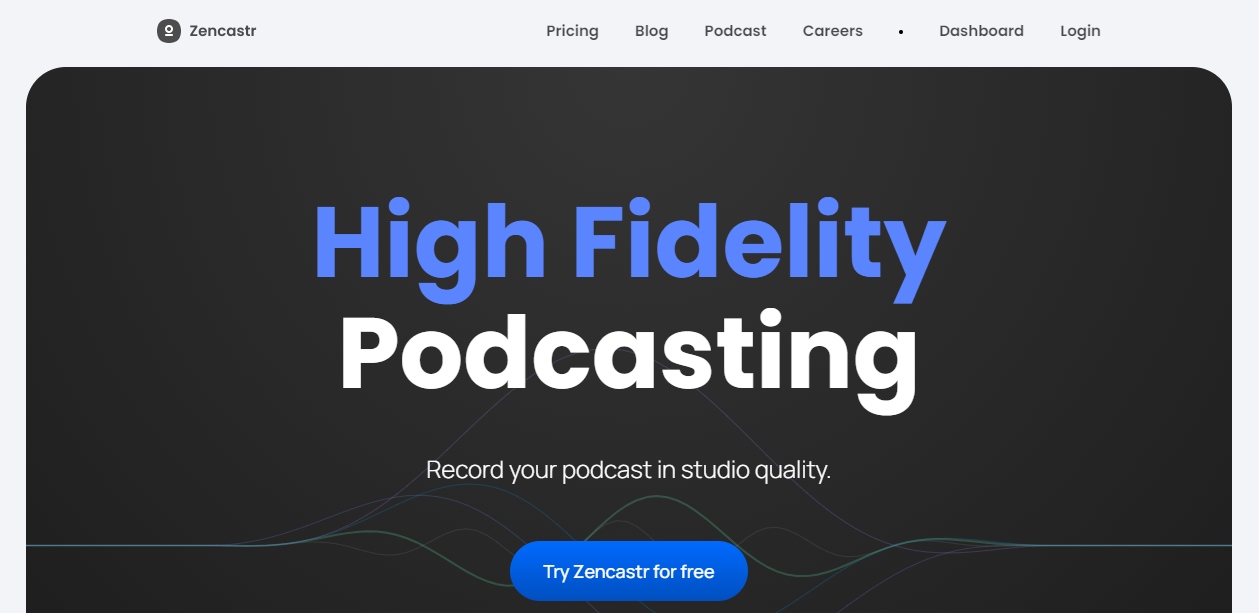
Zencastr подходит тем, кто записывает подкаст с гостями, делает видеоинтервью для YouTube, готовит аудиоверсии разговорных выпусков, выпускает короткие клипы для социальных сетей и хочет сократить количество отдельных инструментов. Вместо связки видеозвонок → рекордер → монтажная программа → транскрипция → хостинг → сервис клипов здесь используется единая цепочка: Session, Recording Page, Preview, Edit, Content & Clips, postproduction и публикация.
При этом Zencastr не заменяет полноценную монтажную станцию для сложного звукового дизайна, музыкального продакшена или многослойного видеомонтажа. Для ручной работы с большим количеством аудиодорожек больше подойдут редакторы уровня Adobe Audition, REAPER или Audacity. Zencastr ориентирован на другой сценарий: записать удалённый разговор, сохранить дорожки, обработать речь, собрать выпуск, подготовить клипы и опубликовать подкаст без перехода между несколькими программами.
Что такое Zencastr
Zencastr — онлайн-платформа для записи аудио и видео в браузере. Основной сценарий — разговорное производство: подкасты, интервью, удалённые дискуссии, экспертные беседы, видеовыпуски, корпоративные разговорные форматы, обучающие записи и контент для социальных сетей.
В Zencastr ведущий работает через Dashboard. В панели управления создаются Sessions, настраиваются записи, открываются готовые материалы, запускается Preview, используется Editor и скачиваются исходные файлы. Гость не устанавливает отдельную десктопную программу: он получает ссылку, проходит green room, выбирает микрофон, наушники и камеру, затем попадает на Recording Page.
Сервис поддерживает три базовых режима записи:
| Режим | Что записывается | Видят ли участники друг друга | Форматы файлов |
|---|---|---|---|
| Record audio and video | аудио и видео | да | MP3, WAV на платных планах, MOV |
| Record audio. Show video | аудио | да | MP3, WAV на платных планах |
| Record audio. No video | аудио | нет | MP3, WAV на платных планах |
Первый режим нужен для видеоинтервью и видеоподкастов. Второй подходит для аудиоподкаста, где участникам удобнее видеть друг друга во время разговора, но видеофайлы не нужны. Третий режим выбирают для классической записи аудио, когда камера не используется и требуется снизить нагрузку на устройство.
Zencastr особенно полезен для интервью, где качество голоса важнее, чем картинка во время звонка. В режиме Record audio and video участники видят видеопревью, но финальные видеофайлы сохраняются отдельно по каждому участнику. Это важно для монтажа: можно выбрать раскладку, изменить соотношение сторон, подготовить вертикальный фрагмент, отключить участника из финального микса или отдельно обработать его дорожку.
Для кого подходит Zencastr
Zencastr для подкастов удобен авторам, которые регулярно записывают разговоры с удалёнными гостями. Ведущему не нужно просить гостя установить сложную программу, вручную синхронизировать локальные файлы или отдельно пересылать записи после интервью. Гость открывает ссылку, проходит проверку устройств, участвует в разговоре и держит страницу открытой до завершения загрузки.
Сервис хорошо подходит для нескольких типов пользователей.
Подкастеры с удалёнными гостями получают отдельные дорожки участников, текстовую расшифровку для поддерживаемых языков, инструменты удаления пауз и слов-паразитов, а также хостинг выпуска. Это снижает зависимость от внешних программ и упрощает повторяемый процесс выпуска эпизодов.
Видеоинтервьюеры используют Record audio and video, чтобы получить отдельные MOV-файлы участников, собрать общий видеомикс, выбрать 16:9 для YouTube, 9:16 для вертикальных клипов или 1:1 для ленты. Встроенные layout-настройки помогают быстро подготовить видеоверсию без полноценного видеоредактора.
Редакторы и продюсеры получают доступ к Preview, Editor, Audio & Video, Content & Clips и Postproductions. Внутри Zencastr можно не только скачать исходники, но и собрать обработанный файл, применить smart filters, подготовить клипы и загрузить результат.
Команды и студии используют Zencastr как рабочую среду для регулярного производства разговорного контента. В таком сценарии важны Sessions, Postproductions, credits, клипы, публикация, аналитика и монетизация.
Новички получают понятный вход в запись подкаста онлайн: создать сессию, отправить ссылку, нажать Start Recording, дождаться загрузки, скачать файлы или открыть Preview. Для первых выпусков это проще, чем настраивать DAW, отдельный рекордер звонка, облачное хранилище и хостинг.
Zencastr не подходит пользователям, которые хотят записывать в Safari или Firefox, работать с Android-записью, вести запись через мобильный браузер, делать полноценную запись экрана в самом сервисе или монтировать сложные проекты с большим количеством сцен, графики и аудиоэффектов. Для записи экрана лучше использовать специализированные программы вроде OBS Studio, а для ручного звукового монтажа — отдельный аудиоредактор.
Краткие характеристики Zencastr
| Параметр | Значение |
|---|---|
| Тип программы | браузерная платформа для записи и производства подкастов |
| Основная задача | удалённая запись аудио и видео с гостями |
| Рабочая среда | Dashboard, Sessions, Recording Page, Preview, Editor |
| Форматы записи | MP3, WAV на платных планах, MOV для видео |
| Принцип записи | локальная запись участников с последующей загрузкой |
| Дорожки | отдельные дорожки участников |
| Видео | отдельные MOV-файлы участников, видеомикс в postproduction |
| Редактирование | Zencastr Editing |
| Текстовое редактирование | English, French, German, Spanish, Portuguese |
| Клипы | Manual Clips и AI Clips |
| Хостинг | публикация подкаста, RSS, дистрибуция |
| Монетизация | ad marking, dynamic insertion, monetization network |
| Поддерживаемые браузеры | Brave, Google Chrome, Microsoft Edge |
| Не поддерживаются для записи | Safari, Firefox, Android, мобильные браузеры |
| Мобильная запись | iPhone и iPad через приложение |
| Важное условие | участники не закрывают страницу до завершения загрузки файлов |
Как устроена работа Zencastr
Zencastr использует модель удалённой студии. Участники разговаривают через браузерный звонок, но запись строится иначе, чем в обычной видеоконференции. Каждый участник пишет свою дорожку на своём устройстве, после чего файл постепенно загружается в облако. Ведущий видит состояние дорожек на Recording Page и после завершения записи скачивает MP3, WAV или MOV по участникам.
Такой подход особенно важен для разговорного контента. Если во время звонка у гостя на несколько секунд просел интернет, обычная запись видеозвонка сохранит сжатие, подвисания и артефакты. В Zencastr финальная дорожка пишется локально, поэтому итоговый файл не равен сжатому потоку звонка. Интернет всё равно нужен: без него не будет стабильного соединения, а файлы не загрузятся вовремя. Но итоговое качество меньше зависит от того, как выглядело превью во время разговора.
Локальная запись и загрузка в облако
Во время записи Zencastr сохраняет локальную резервную копию в пространстве браузера. Поэтому сервис требует свободное место на диске и не рекомендует incognito/private mode. Приватная вкладка мешает нормальному сохранению локальных резервных копий: если загрузка в облако сорвётся, восстановить файл после закрытия такой вкладки будет нельзя.
После нажатия Stop участники должны оставаться на Recording Page, пока Zencastr не покажет подтверждение завершения загрузки. Это правило критично для гостевых выпусков. Гость может считать, что запись закончилась сразу после остановки, но Zencastr ещё выгружает локальные файлы. Если закрыть вкладку раньше времени, у ведущего может появиться проблема с неполной дорожкой.
Отдельные дорожки участников
Отдельные дорожки — один из главных аргументов в пользу Zencastr. При записи интервью ведущий получает не один общий файл, а дорожки каждого участника. Это даёт несколько практических преимуществ:
можно отдельно обработать голос ведущего и голос гостя;
кашель, шум или щелчок на дорожке одного участника не затрагивает остальных;
громкость можно выровнять точнее, чем в одном общем файле;
участника можно исключить из итогового микса;
видео можно разложить в отдельные окна, вертикальный шаблон или общий layout;
исходники можно передать монтажёру для дальнейшей обработки.
Если сравнивать Zencastr с обычной записью звонка в Skype, различие заметно именно на этапе монтажа. Skype удобен как средство связи, но запись звонка не даёт такого же уровня контроля над отдельными дорожками. Zencastr изначально создавался вокруг удалённого подкастинга, поэтому логика интерфейса подчинена выпуску эпизода, а не просто коммуникации.
Почему Zencastr зависит от браузера
Zencastr работает в браузере, поэтому качество процесса зависит не только от микрофона и камеры, но и от браузерных разрешений, локального хранилища, свободного места, версии операционной системы и сетевых условий. Для записи используются Brave, Google Chrome или Microsoft Edge. Safari и Firefox для записи не подходят.
Открывать Recording Page нужно в обычной вкладке. Перед записью лучше закрыть тяжёлые программы, освободить место на диске, отключить лишние вкладки и проверить, что браузер имеет доступ к микрофону и камере. Для аудио-only сессии нагрузка ниже, но базовые требования к браузеру и стабильности сети сохраняются.
Интерфейс Zencastr
Интерфейс Zencastr построен вокруг нескольких рабочих зон: Dashboard, Sessions, Recording Page, Preview и Editor. Пользователь не видит одну перегруженную программу со всеми функциями сразу. Сначала создаётся сессия, затем открывается страница записи, после остановки доступен предпросмотр, а редактирование выполняется в отдельной среде.

Dashboard
Dashboard — главная рабочая панель. Отсюда пользователь переходит к Sessions, Episodes, Shows, Offers и Analytics. В зависимости от типа аккаунта и подключённых функций в панели видны записи, эпизоды, подкасты, рекламные предложения, статистика и доступные действия.
В старом интерфейсе Zencastr Classic пользователь видел создание эпизода через Create New Episode, блок Postproduction Credits и подключение Dropbox или Google Drive. В новом рабочем процессе основной путь для записи начинается через Sessions и Create New Recording Session. Смысл остался тем же: Dashboard служит точкой входа, где ведущий управляет будущими и прошедшими записями.
Sessions
Sessions — раздел для записи и организации материалов. Здесь ведущий создаёт новую запись, открывает уже созданную сессию, переходит к Recording Page, запускает Preview и скачивает готовые файлы.
Session в Zencastr — не просто комната звонка. Это контейнер, где хранятся записи, исходные дорожки, транскрипты, постпродакшены и связанные материалы. Для регулярного подкаста это удобно: отдельный выпуск можно держать в собственной сессии, не смешивая материалы разных эпизодов.
Create New Recording Session
Создание записи начинается с кнопки Create New Recording Session. Ведущий вводит название сессии, выбирает основной язык записи и режим: Record audio and video, Record audio. Show video или Record audio. No video. После нажатия Create открывается Recording Page.
Выбор языка важен не только для порядка в проекте. От языка зависит работа транскрипции и текстового редактирования. Для английского, французского, немецкого, испанского и португальского доступны транскрипты и текстовые инструменты в Content & Clips. Для других языков остаются возможности аудио- и видеопостобработки, но текстовый монтаж ограничен.
Recording Page
Recording Page — основная страница записи. Здесь ведущий приглашает гостей, проверяет устройства, видит участников, управляет записью, использует soundboard, следит за локальной загрузкой дорожек и скачивает файлы после завершения.
В этом окне находятся элементы, которые важны именно во время записи:
Invite — приглашение гостей;
Send Invites — отправка приглашений по email;
Join Session — вход в комнату записи;
Call Settings — выбор микрофона, наушников и камеры;
Start Recording — запуск записи;
Pause — временная остановка записи;
Stop — завершение записи;
MP3, WAV и MOV — скачивание файлов по участникам;
chat — сообщения для участников;
user tracks — дорожки участников с индикаторами загрузки.
Recording Page показывает видеопревью участников, но это превью не равно качеству финального видео. Поток предпросмотра служит для общения во время звонка, а финальный MOV-файл формируется из локально записанного материала. Поэтому во время беседы картинка может выглядеть проще, чем итоговая запись.
Invite и Send Invites
Гости подключаются по приглашению. Ведущий нажимает Invite, вводит имя и email гостя, затем использует Send Invites. Можно не отправлять письмо из Zencastr, а скопировать ссылку и вставить её в свой календарь, письмо или мессенджер.
Для организованной записи лучше отправлять приглашение заранее вместе с короткой инструкцией: открыть ссылку в Chrome, Brave или Edge, использовать наушники, проверить микрофон, не заходить через мобильный браузер и не закрывать вкладку после Stop до подтверждения загрузки.
Join Session и Call Settings
Перед стартом ведущий открывает сессию через Join Session. Гости попадают в green room, где подтверждают имя, микрофон, наушники и камеру. После входа их имена появляются на дорожках под видеопревью.
Call Settings используется для выбора устройств. Ведущий и гости могут выбрать внешний микрофон, наушники, камеру и параметры звонка. Echo Cancellation помогает уменьшить обратную связь, но при использовании наушников его можно отключать, если нужен более естественный звук. Перед записью важно проверить, что каждый участник слышит остальных и что шкалы микрофона реагируют на речь.
Режимы записи в Zencastr
Выбор режима записи определяет, какие файлы будут доступны после выпуска и какие устройства понадобятся участникам. Ошибка на этом этапе приводит к лишним файлам или, наоборот, к отсутствию видео, которое было нужно для публикации.
Record audio and video
Record audio and video записывает аудио и видео каждого участника. Аудио сохраняется в MP3, а на платных планах также в WAV. Видео сохраняется отдельными MOV-файлами по участникам. Камера и микрофон требуются у ведущего и гостей.
Этот режим подходит для:
видеоподкаста;
интервью для YouTube;
экспертной беседы с фрагментами для соцсетей;
записи, где важны мимика и визуальное присутствие;
дальнейшей нарезки на 9:16 и 1:1 клипы.
Для видеоподкаста этот режим наиболее универсален. Даже если основным выпуском будет аудио, видеоматериал можно использовать для промо: короткие вертикальные фрагменты, тизеры, reels, shorts, анонсы и фрагменты для сайта.
Record audio. Show video
Record audio. Show video записывает только аудио, но оставляет видеосвязь во время разговора. Участники видят друг друга, используют камеру, но MOV-файлы не создаются. Аудио сохраняется в MP3, а на платных планах также в WAV.
Этот режим удобен для аудиоподкаста с гостями. Видеосвязь помогает вести живой разговор: участники видят паузы, реакции, жесты и готовность вступить в диалог. При этом ведущий не хранит лишние видеофайлы и не тратит ресурсы на постобработку видео.
Record audio. No video
Record audio. No video отключает видеопоказ и записывает только аудио. Для входа нужен доступ к микрофону, камера не требуется. Это самый простой режим для классического подкаста, где важна речь, а визуальная часть не используется.
Такой вариант подходит для:
аудиоинтервью;
подкаста с гостем, которому не нужна камера;
записи при слабом устройстве;
сессии, где нужно уменьшить нагрузку;
выпуска, который будет опубликован только в аудиоформате.
Если участники находятся в разных часовых поясах, работают с ноутбуков разного уровня или подключаются из разных сетей, аудио-only режим часто снижает вероятность технических проблем.
Как записать подкаст в Zencastr
Рабочий процесс записи в Zencastr строится вокруг сессии. Ниже — последовательность действий, которая подходит для аудиоподкаста, видеоинтервью и выпуска с гостями.
Подготовка перед сессией
Перед созданием записи нужно убедиться, что компьютер соответствует требованиям, а браузер готов к работе. Для видео лучше иметь не менее 10 ГБ свободного места и 8 ГБ RAM. Для аудио-only записи требуется меньше ресурсов: 2 ГБ свободного места и 4 ГБ RAM. Интернет должен быть не ниже 5 Mbps, а для более стабильного процесса лучше иметь 10 Mbps и выше.
Перед записью ведущий и гости должны:
открыть Zencastr в Brave, Google Chrome или Microsoft Edge;
использовать обычную вкладку, не incognito/private mode;
подключить наушники;
выбрать внешний микрофон, если он есть;
закрыть лишние тяжёлые программы;
проверить свободное место на диске;
разрешить браузеру доступ к микрофону и камере;
отключить ненужные вкладки, которые могут нагружать процессор;
заранее договориться, что вкладку нельзя закрывать сразу после Stop.
Создание сессии
Путь создания записи выглядит так:
Войти в аккаунт Zencastr.
Открыть Dashboard.
Перейти в Sessions.
Нажать Create New Recording Session.
Ввести название сессии.
Выбрать основной язык записи.
Выбрать Record audio and video, Record audio. Show video или Record audio. No video.
Нажать Create.
Перейти на Recording Page.
Название сессии лучше задавать не абстрактно, а по выпуску: имя гостя, тема, дата или номер эпизода. Это упрощает поиск исходников и готовых postproduction-файлов, особенно когда выпусков становится много.
Приглашение гостей
На Recording Page ведущий нажимает Invite. В открывшемся окне можно добавить гостей и отправить им приглашения через Send Invites. Альтернативный вариант — скопировать ссылку и отправить её вручную.
Для гостя важнее всего не сам факт ссылки, а понятная подготовка. В письме стоит указать:
открыть ссылку с компьютера в Chrome, Brave или Edge;
использовать наушники;
не подключаться через мобильный браузер;
заранее проверить микрофон;
выбрать тихое помещение;
не закрывать страницу после окончания записи до сообщения об успешной загрузке.
Проверка устройств
Когда все участники подключились, ведущий открывает Call Settings и проверяет, что выбран правильный микрофон, наушники и камера. Гости делают то же самое у себя.
Перед нажатием Start Recording полезно попросить каждого участника сказать несколько фраз. Ведущий видит активность на дорожках и слышит реальную громкость. Если один голос заметно тише, лучше исправить это до записи, а не надеяться только на постобработку.

Запуск записи
После проверки ведущий нажимает Start Recording. Появляется трёхсекундный отсчёт, затем начинается запись. Во время сессии можно использовать Pause, если участнику нужно отойти, ведущий хочет дать инструкцию или нужно остановить разговор без завершения всей сессии.
Во время записи важно не обновлять страницу, не закрывать вкладку, не переключать браузер в приватный режим и не менять критичные настройки без необходимости. Если участник случайно отключился, ведущий должен убедиться, что его дорожка продолжает загружаться после возвращения.
Завершение записи
После окончания ведущий нажимает Stop. На этом запись разговора завершена, но технический процесс ещё продолжается: Zencastr выгружает локальные файлы участников в облако. Каждый участник должен дождаться сообщения Success или другого подтверждения завершения загрузки.
Когда файлы загружены, ведущий видит доступные кнопки MP3, WAV и MOV на дорожках участников. Если записывалось видео, MOV появляется для каждого участника. Если запись была аудио-only, доступны аудиофайлы.
Работа с гостями
Гости в Zencastr подключаются проще, чем в профессиональной студийной связке. Им не нужно знать монтажные программы, настраивать локальные рекордеры или синхронизировать хлопок перед началом. Но ведущий должен заранее объяснить несколько правил, иначе технически хорошая платформа не спасёт выпуск от ошибок.
Green room
Green room — промежуточный экран перед входом на Recording Page. Гость вводит имя, разрешает доступ к микрофону и камере, выбирает устройства и проверяет настройки. Это снижает риск, что человек попадёт в запись с неправильным микрофоном, например с микрофоном веб-камеры вместо внешнего USB-микрофона.
Для гостя лучше заранее подготовить короткую инструкцию: использовать наушники, не сидеть в комнате с сильным эхом, не ставить ноутбук рядом с шумным вентилятором, не держать микрофон слишком далеко и не открывать запись с телефона, если нужна поддерживаемая компьютерная сессия.
Контроль во время записи
На Recording Page ведущий видит дорожки участников. Если у гостя выключена камера, плохой уровень микрофона или он не слышит остальных, это лучше исправить до старта. Во время записи можно использовать chat для коротких сообщений, чтобы не прерывать разговор голосом.
Значок камеры на дорожке позволяет отключить изображение участника. Это полезно, когда человек не хочет быть в кадре или когда камера создаёт лишнюю нагрузку, но разговор должен продолжаться.
Что объяснить гостю после Stop
Главная ошибка гостей — закрытие вкладки сразу после слов ведущего о завершении. Для Zencastr это опасно: локальный файл должен выгрузиться. Ведущий должен прямо сказать: запись остановлена, страницу не закрываем, ждём подтверждение загрузки. Только после этого гость может выйти.
Если гость закрыл вкладку слишком рано, восстановление зависит от локального состояния его браузера. При проблемах с Unfinalized track восстановление выполняется на устройстве того участника, где была создана локальная дорожка. Ведущий не всегда может решить проблему сам, если нужный файл находится на компьютере гостя.
Качество записи и форматы файлов
Zencastr сохраняет отдельные файлы участников. Это влияет и на качество, и на монтаж. Ведущий получает не только общий результат, но и исходные материалы, из которых можно собрать выпуск в другом редакторе.
Аудио
Аудио записывается в MP3 для каждого участника. На платных планах доступны WAV-файлы. Для подкастинга WAV ценен тем, что даёт больше запаса для обработки, нормализации, шумоподавления и дальнейшего монтажа. MP3 удобен для быстрого скачивания, предварительного прослушивания и сценариев, где не нужен глубокий постпродакшен.
Для регулярного подкаста отдельные WAV-дорожки полезнее одного общего файла. Монтажёр может отдельно убрать шум на дорожке гостя, выровнять громкость ведущего, приглушить случайный звук и собрать чистый микс.
Видео
В режиме Record audio and video Zencastr сохраняет отдельные MOV-файлы участников. Каждый MOV содержит видеодорожку и аудиодорожку. Запись ведётся по участникам, поэтому ведущий получает материал, пригодный для раскладок, вертикальных клипов и отдельной обработки.
Максимальное качество видео зависит от камеры участника и тарифного плана ведущего. Standard работает с 1080p, Grow, Scale и Business — с 4K. При этом финальное качество также зависит от камеры, освещения, стабильности устройства и выбранных настроек.
Во время звонка видеопревью передаётся в пониженном качестве, чтобы уменьшить задержки и ускорить завершение сессии. Финальный файл пишется локально, поэтому видеопревью во время разговора нельзя использовать как точную оценку итоговой картинки.
Когда MP3 достаточно, а когда нужен WAV
MP3 подходит, если выпуск нужно быстро прослушать, отправить на согласование или опубликовать без сложной обработки. WAV нужен, когда запись пойдёт в полноценный монтаж, будет чистка шумов, обработка голоса, выравнивание громкости и экспорт в разные форматы.
Для разговорного подкаста с одним гостем и хорошими микрофонами MP3 может быть достаточен на раннем этапе. Для коммерческого выпуска, брендированного шоу, интервью с несколькими участниками или регулярного продакшена лучше использовать WAV и хранить исходники.
Zencastr Editing
Zencastr Editing — встроенный редактор для обработки записей. Он не копирует логику сложной монтажной программы, а решает типичные задачи подкастера: собрать отдельные дорожки, улучшить звук, выбрать участников, настроить видео, убрать паузы, удалить слова-паразиты, исправить транскрипт, создать клипы и запустить postproduction.
Рабочий путь выглядит так:
Открыть нужную сессию.
Найти запись.
Нажать Preview.
На Preview Page нажать Edit.
В Audio & Video настроить звук, участников, видео, layout, background, watermark, intro/outro.
В Content & Clips отредактировать текст, включить smart filters, подготовить manual или AI-generated clips.
Нажать Apply.
Вернуться в Preview.
Нажать Next.
Проверить credits cost.
Нажать Run Now.
После завершения скачать postproduction через Download или 3-dot menu.
Preview
Preview используется для просмотра записи перед обработкой. Это промежуточная зона между исходниками и редактором. Здесь пользователь проверяет материал, переходит к Edit, затем запускает обработку через Next и Run Now.
Preview важен для контроля: перед тратой credits можно убедиться, что выбрана правильная запись, нужные участники включены, раскладка подходит, а файл действительно готов к обработке.
Audio & Video
Audio & Video отвечает за то, как будет звучать и выглядеть итоговый микс. В этом разделе выбираются участники, порядок их отображения, параметры видео и аудиоулучшения.
В блоке Participants можно включать и выключать участников, менять их порядок и корректировать индивидуальные параметры. Для видео доступны position, scale, opacity и frame. Это важно, если один участник сидит слишком близко к камере, другой смещён в сторону, а третий должен быть меньше в общем layout.
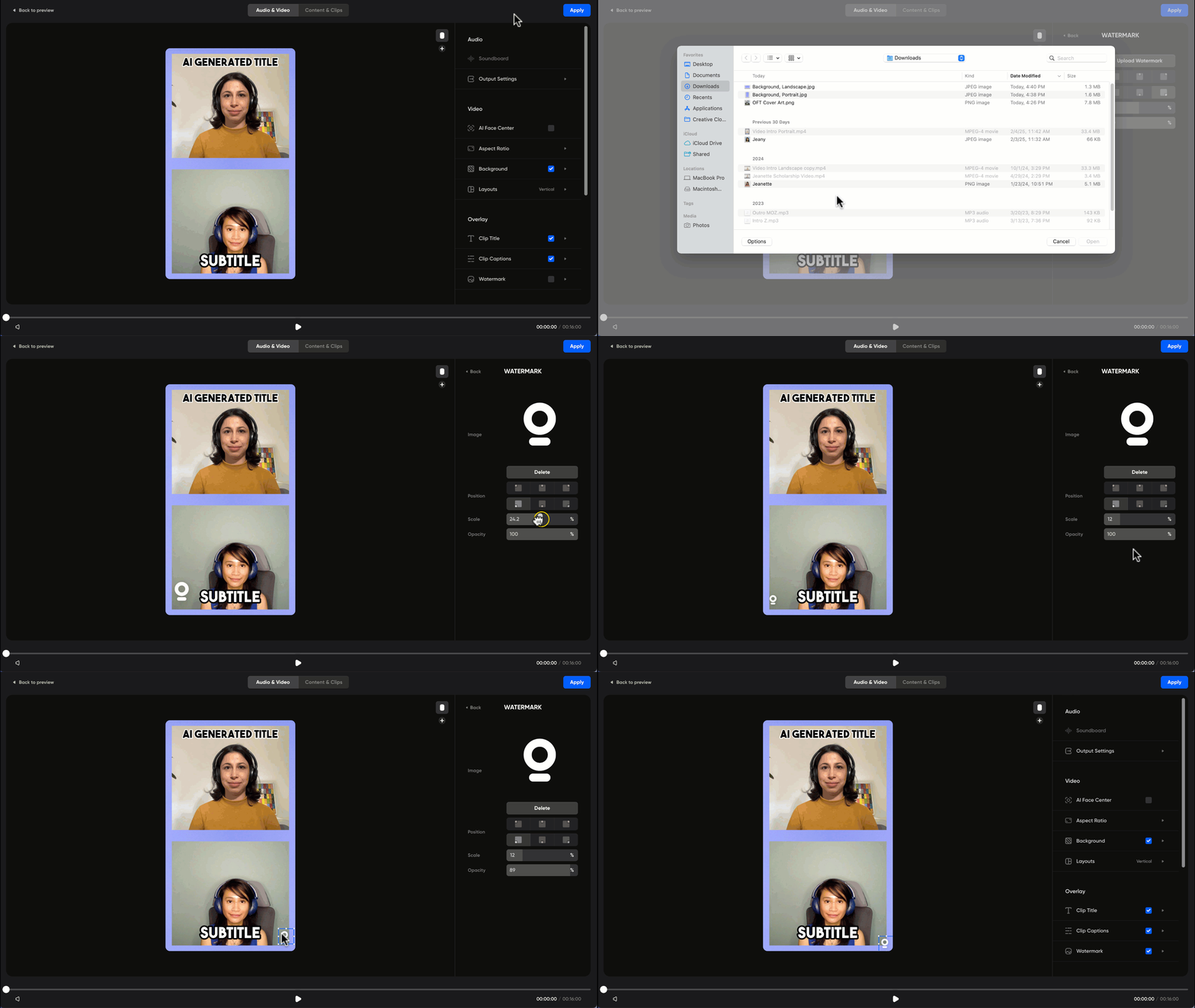
В блоке Video выбираются aspect ratio и layouts. Zencastr поддерживает 16:9, 1:1 и 9:16. Горизонтальный формат подходит для YouTube и сайта, квадратный — для некоторых социальных публикаций, вертикальный — для Reels, TikTok и YouTube Shorts. AI Face Center помогает удерживать лица участников в кадре при создании видеомикса.
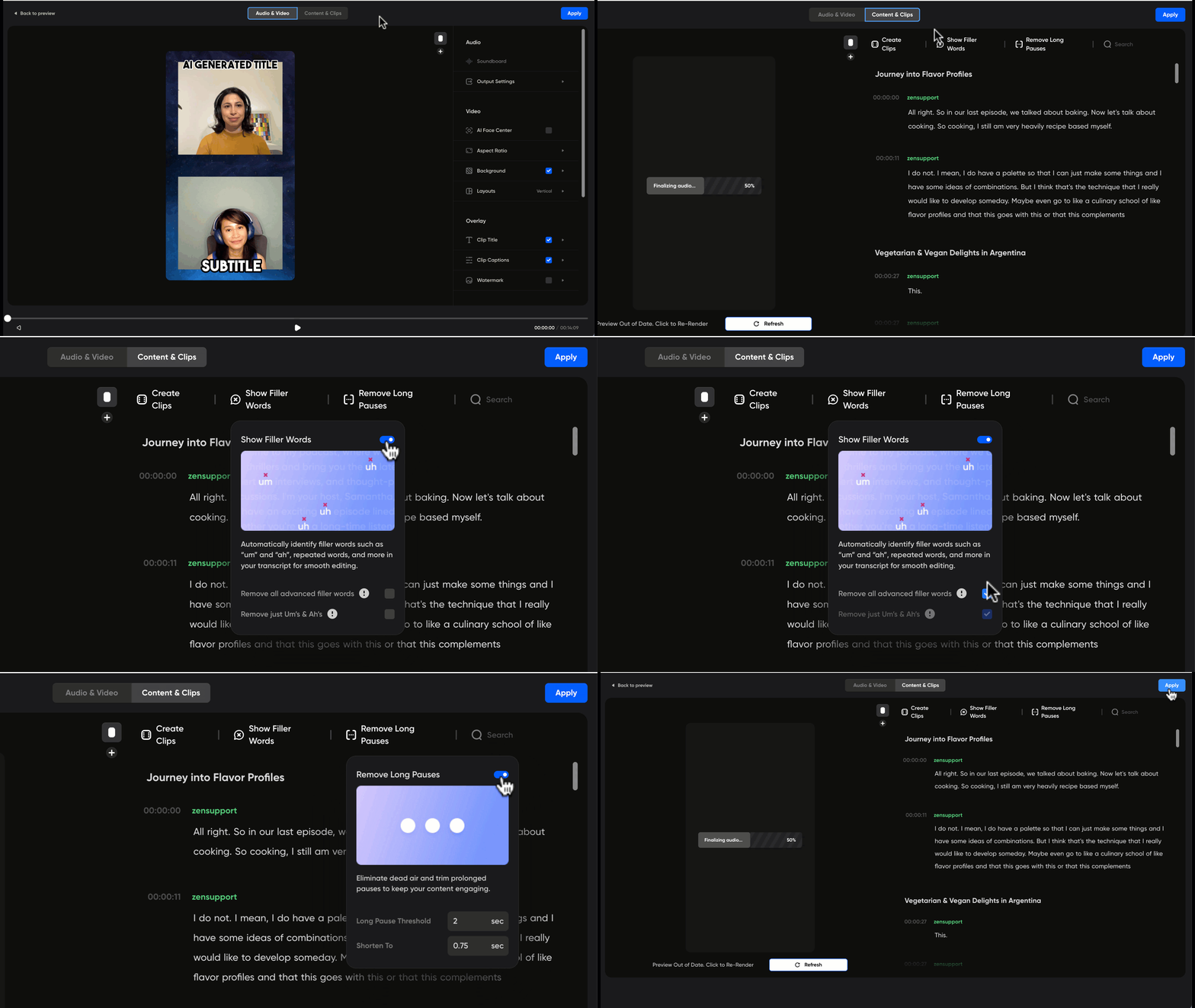
Overlay-настройки используются для clip title, clip captions и watermark. Это полезно при подготовке клипов: короткий фрагмент должен быть понятен без контекста, поэтому заголовок и субтитры помогают удерживать внимание.
Content & Clips
Content & Clips объединяет текстовое редактирование, smart filters и создание клипов. Этот раздел особенно полезен для подкастеров, которые не хотят вручную искать паузы по waveform. Вместо этого можно работать с транскриптом, выделять текст, исправлять слова, удалять фрагменты или создавать клипы.
В Content & Clips доступны:
transcript;
Correct Word;
Mute;
Remove;
Remove Long Pauses;
Remove Filler Words;
Manual Clips;
AI Clips;
настройки clip titles и captions.
Если выделить фрагмент текста и выбрать Remove, Zencastr удаляет соответствующий кусок из микса и транскрипта. Если выбрать Mute, аудио приглушается, но текст остаётся. Correct Word исправляет отображение слова в транскрипте без изменения звука.
Транскрипция и текстовое редактирование
Текстовое редактирование в Zencastr работает для записей на English, French, German, Spanish и Portuguese. Это важное ограничение для русскоязычных выпусков. Русскую речь можно записывать, обрабатывать звук и видео, скачивать файлы и собирать микс, но полноценный текстовый монтаж через транскрипт рассчитан на поддерживаемые языки.
Для англоязычного подкаста текстовое редактирование даёт заметное ускорение. Редактор не ищет оговорку на звуковой волне, а выделяет слово или фразу в транскрипте. Такой подход удобен при интервью, где нужно убрать повтор, лишний вопрос, длинное вступление или неудачную формулировку.
Текстовое редактирование особенно полезно в трёх сценариях:
выпуск длинный, и поиск фрагментов по waveform занимает много времени;
нужно быстро создать короткие клипы из цитат;
редактор работает с разговорной структурой, а не с музыкальным монтажом.
Для русскоязычного подкаста Zencastr остаётся полезным как рекордер, видеомикшер, хостинг и инструмент постобработки, но текстовую часть лучше проверять отдельно или вести монтаж в другом процессе.
Smart Filters: удаление пауз и слов-паразитов
Smart Filters в Zencastr помогают автоматизировать рутинную чистку речи. Они не заменяют редактора при сложном выпуске, но хорошо закрывают повторяющиеся задачи: длинные тишины, ums, ahs, false starts и другие речевые сбои для поддерживаемых условий.
Remove Long Pauses
Remove Long Pauses ищет паузы, которые равны заданному порогу или длиннее него, и сокращает их до выбранной длины. Фильтр настраивается в Content & Clips. Пользователь включает Remove Long Pauses, задаёт Long Pause Threshold и Shorten To.
Пример логики: если Long Pause Threshold равен 2 секундам, а Shorten To равен 1 секунде, сервис сокращает паузы от 2 секунд до 1 секунды. Более короткие паузы не трогаются. Это удобно для интервью, где участники долго думают, ждут друг друга или делают технические паузы.
Remove Long Pauses работает с записями на всех языках. Для русскоязычного подкаста это один из самых полезных smart filters, потому что он не зависит от распознавания filler words на английском.
Remove Filler Words
Remove Filler Words работает с английскими записями. На платных планах фильтр удаляет базовые filler words: um, uh и ah. На Grow и выше он может удалять расширенный набор речевых сбоев, включая repeated words, false starts и другие filler phrases.
В Content & Clips пользователь включает Show Filler Words, после чего распознанные слова подсвечиваются в транскрипте. Затем выбирается Remove Just Ums & Ahs или Remove All Advanced Filler Words. Удаляемые слова отображаются как зачёркнутые, чтобы редактор мог проверить будущие правки до запуска postproduction.
Для англоязычных интервью это ускоряет подготовку выпуска. Для русской речи этот фильтр не является основным инструментом, потому что он рассчитан на английский язык.
Clips и продвижение выпусков
Zencastr Clips превращает длинную запись в короткие видеофрагменты для социальных платформ. Это отдельный сценарий, не равный обычному экспорту эпизода. Полный выпуск нужен слушателям и зрителям, которые готовы смотреть или слушать длинную беседу. Clips нужны для привлечения внимания: короткая цитата, сильный момент, спорная мысль, ответ гостя или фрагмент с эмоциональной реакцией.
В Zencastr доступны Manual Clips и AI Clips. В Manual Clips редактор сам выделяет нужный фрагмент. В AI Clips сервис выбирает моменты автоматически. Clips работают с контентом на English, French, German, Portuguese и Spanish.
Форматы клипов зависят от площадки. Для short-form набора используются Instagram Reels, TikTok и YouTube Shorts. Для social feed набора используются Facebook и LinkedIn. В настройках клипа можно менять aspect ratio, layout, background, watermark, title и caption styling.
Для подкастера это практично: один часовой выпуск можно превратить в несколько коротких фрагментов. Не нужно отдельно открывать видеоредактор, вручную менять формат кадра, добавлять captions и экспортировать каждый ролик под разные платформы.
Хостинг, публикация и дистрибуция подкаста
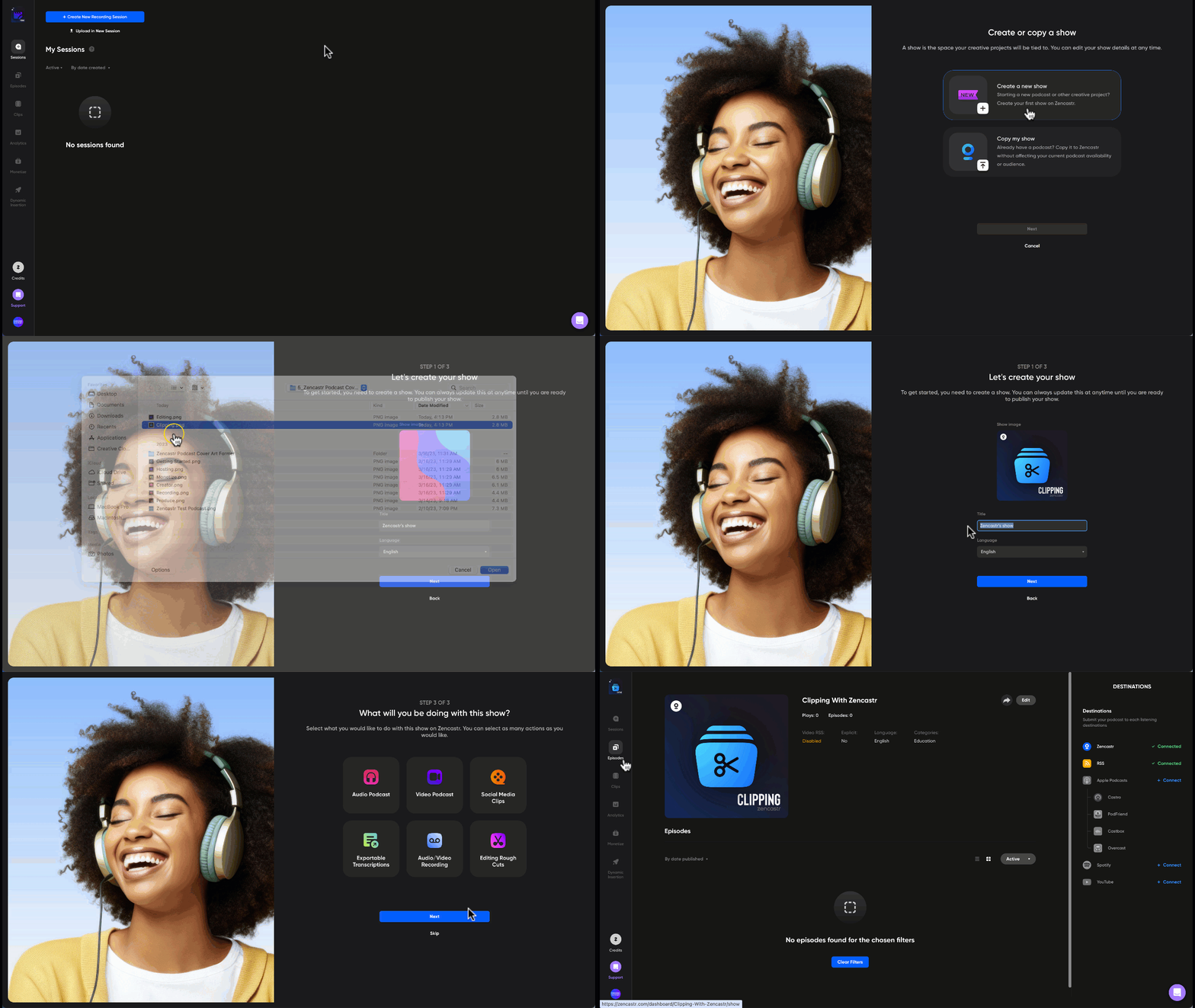
Zencastr работает не только как программа для записи подкаста с гостями, но и как платформа для размещения выпусков. Пользователь может создать шоу, опубликовать эпизод, использовать RSS-ленту и отправить подкаст в каталоги.
Для нового подкаста важны несколько элементов:
название шоу;
описание;
artwork;
опубликованный эпизод;
email в RSS;
доступ к RSS feed;
аккаунт в каталоге, куда отправляется подкаст.
В Episodes доступны Destinations и подключение площадок. Для Apple Podcasts используется Apple Podcasts Connect. Для Spotify используется Spotify for Podcasters. Для YouTube доступны разные пути: аудиоподкаст может публиковаться через RSS как статическое видео с обложкой, а видеоэпизоды требуют отдельной логики, потому что YouTube и Spotify не принимают видеоверсию через обычный video RSS так же, как Apple Podcasts.
Zencastr поддерживает video RSS feed на платных планах. При включении video RSS эпизоды в feed конвертируются из MP3 в MP4 для площадок, которые поддерживают видео через RSS. Для площадок, которые не принимают видеоэпизоды через RSS, сохраняется аудиологика.
Для автора это означает, что Zencastr можно использовать как центральный узел: запись, обработка, выпуск, RSS и часть дистрибуции выполняются в одной системе. Если нужен только хостинг без сложной записи, можно сравнить процесс с платформами, ориентированными прежде всего на размещение. Если главная задача — профессиональная удалённая запись, Zencastr сильнее обычного хостинга за счёт Recording Page и отдельных дорожек.
Монетизация
Zencastr включает инструменты монетизации подкаста. В платформе есть ad marking, dynamic insertion и monetization network. Эти функции рассчитаны на авторов, которые выпускают эпизоды регулярно и хотят управлять рекламными местами не вручную в каждом аудиофайле, а через платформенный процесс.
Dynamic Insertion позволяет добавлять рекламные вставки в библиотеку выпусков и использовать старые эпизоды как рекламный инвентарь. Это важное отличие от ручного монтажа рекламы в конкретный MP3: динамическая вставка даёт возможность менять рекламные материалы, работать с кампаниями и использовать каталог выпусков гибче.
Ad marking помогает помечать рекламные участки и создавать ad slots. Для шоу с накопленной аудиторией это полезнее, чем для нового подкаста без стабильных прослушиваний. Новичку сначала важнее наладить качество записи, регулярность, RSS-дистрибуцию и формат выпусков. Монетизация становится значимой, когда есть выпускная дисциплина и понятная аудитория.
Soundboard
Soundboard в Zencastr нужен для живого воспроизведения заранее подготовленных аудиофайлов во время записи. Это могут быть intro, outro, музыка, отбивки, эффекты или аудиофрагменты для рекламной паузы. Ведущий загружает файлы, регулирует громкость и looping, после чего может запускать их прямо во время сессии.
Soundboard полезен, когда выпуск строится как live-like разговор: ведущий хочет сразу слышать заставку, включить джингл, сделать переход между блоками или проиграть аудио гостю. Но для аккуратного финального продакшена intro и outro часто лучше добавлять уже на этапе Zencastr Editing. В таком случае они встраиваются в postproduction: intro появляется перед основным контентом, outro — в конце.
Выбор зависит от формата. Для неформального подкаста с живой реакцией soundboard уместен во время записи. Для коммерческого эпизода, где важны точные уровни громкости, чистые переходы и одинаковая структура выпусков, безопаснее добавлять звуковые элементы в postproduction.
Как скачать файлы после записи
После завершения записи Zencastr даёт несколько способов получить файлы. Выбор зависит от того, нужны исходники каждого участника или готовый postproduction.
Скачивание с Recording Page
На Recording Page у каждой дорожки появляются кнопки MP3, WAV и MOV. MP3 доступен для аудио, WAV — на платных планах, MOV — если сессия была записана в режиме Record audio and video.
Порядок действий:
Дождаться завершения загрузки всех участников.
Найти дорожку нужного участника.
Нажать MP3, WAV или MOV.
В открывшемся окне выбрать файл.
Скачать файл на компьютер.
Повторить действие для остальных участников.
Этот способ подходит, когда нужно забрать отдельные исходники и передать их в монтаж.
Скачивание через Sessions
Через Sessions можно открыть нужную сессию, найти запись, использовать 3-dot menu и выбрать Download. Такой способ удобен, когда нужно получить архивом все файлы записи, включая транскрипт после готовности.
Скачивание postproduction
После обработки в Editor готовый postproduction можно скачать через Preview Page кнопкой Download или через Postproductions list в Sessions. В списке postproductions рядом с нужным вариантом используется 3-dot menu и пункт Download. Итоговые файлы скачиваются архивом ZIP.
Для рабочего архива лучше сохранять и исходники, и финальный микс. Исходники пригодятся, если через месяц нужно будет пересобрать выпуск, заменить intro, сделать новый клип или исправить ошибку в опубликованном файле.
Частые ошибки и проблемы
Ошибки в Zencastr чаще связаны не с интерфейсом, а с нарушением правил записи: неподдерживаемый браузер, приватная вкладка, закрытие страницы, нехватка места, слабый интернет или неподготовленный гость.
Файл завис на 99% Uploaded
Загрузка может зависнуть при нестабильном интернете, ограничениях сети, проблемах браузера или если участник пытается закрыть страницу раньше времени. В такой ситуации нельзя сразу перезагружать страницу и закрывать вкладку. Сначала стоит дождаться реакции интерфейса, проверить соединение, оставить страницу открытой и убедиться, что компьютер не ушёл в сон.
Error: Unfinalized track
Unfinalized track означает, что дорожка не была полностью финализирована. Восстановление связано с локальными данными того участника, на чьём устройстве записывался файл. Если проблема на стороне гостя, ведущий должен попросить гостя снова открыть Zencastr на том же устройстве и в том же браузере, через который велась запись.
Гость закрыл страницу слишком рано
Если гость закрывает страницу до завершения загрузки, Zencastr может не успеть отправить локальный файл в облако. Поэтому ведущий должен завершать интервью не словами всё, спасибо, можно закрывать, а технической инструкцией: запись остановлена, вкладку держим открытой до подтверждения.
Запись открыта в incognito/private mode
Приватный режим мешает сохранению локальных резервных копий. Если загрузка сорвётся, а вкладка будет закрыта, восстановить файл будет значительно сложнее или невозможно. Для Zencastr нужна обычная вкладка браузера.
Неподдерживаемый браузер
Safari и Firefox не подходят для записи. Если гость открыл ссылку в Safari, лучше остановиться до старта и попросить открыть Chrome, Brave или Edge. То же касается Android и мобильных браузеров: для мобильной записи используется приложение на iPhone или iPad, а не браузерная страница на телефоне.
Недостаточно места на диске
Для видео Zencastr требует больше свободного места, потому что локальные резервные копии занимают пространство в хранилище браузера. При нехватке места возникают риски неполной записи, проблем с загрузкой и невозможности восстановления. Перед длинным видеоинтервью стоит освободить диск заранее.
Тарифы Zencastr
Zencastr использует тарифную модель с бесплатным входом и платными планами для регулярного производства. В публичной сетке присутствуют Free, Grow, Scale и Business, а в некоторых справочных материалах также используются обозначения Standard и legacy-планы. Для пользователя важнее не название старого или нового пакета, а доступ к конкретным функциям: качество видео, WAV, credits, Editing, Clips, AI Clips, social posting, video RSS, командные возможности и монетизация.
| План | Для кого подходит | Что важно учитывать |
|---|---|---|
| Free | новый подкастер, тест сервиса, знакомство с workflow | подходит для старта, но не закрывает все задачи регулярного продакшена |
| Standard | запись без максимального набора growth-функций | 1080p для видео, базовый сценарий регулярной записи |
| Grow | авторы, которым нужны клипы, рост и 4K | включает больше возможностей для коротких фрагментов и postproduction |
| Scale | проекты с несколькими задачами продвижения | больше credits, расширенный набор социальных сценариев |
| Business | команды и коммерческое производство | рассчитан на расширенные рабочие процессы и высокую нагрузку |
Postproduction credits используются для Editing и Clips. Grow получает 50 credits в месяц, Scale — 80, Business — unlimited. Один credit соответствует одному часу overall recording time processed, но итоговый расход зависит от типа результата. 4K video postproduction расходует больше credits, AI-generated clips добавляют отдельный расход, manual clips считаются по другой формуле.
Для новичка тариф нужно выбирать не по максимально длинному списку функций, а по рабочему сценарию. Если нужен только первый аудиоподкаст, достаточно минимального набора. Если выпуск регулярно нарезается в TikTok, Reels и YouTube Shorts, важнее Grow или выше. Если команда производит несколько шоу и работает с рекламой, нужен план с запасом по credits и управлению.
Системные требования
Zencastr требователен не как тяжёлая монтажная программа, а как браузерная платформа, которая пишет локальные файлы и загружает их в облако. Поэтому важны браузер, свободное место, память, интернет и отсутствие приватного режима.
Компьютеры
| Компонент | Требование |
|---|---|
| macOS | Mac OS 10.14 или выше |
| Windows | Windows 10 или выше |
| Linux | current version |
| Свободное место для видео | 10 ГБ+ |
| RAM для видео | 8 ГБ+ |
| Свободное место для audio-only | 2 ГБ+ |
| RAM для audio-only | 4 ГБ+ |
| Браузеры | Brave, Google Chrome, Microsoft Edge |
| Режим браузера | обычная вкладка, не incognito/private mode |
| Интернет | минимум 5 Mbps, предпочтительно 10 Mbps+ |
Требование к свободному месту связано с локальными резервными копиями. Zencastr использует пространство, выделенное браузеру, чтобы сохранить файлы до загрузки. Для видео нужно больше места, потому что файлы крупнее. Для аудио-only требований меньше, но стабильный браузер и нормальное соединение всё равно обязательны.
iPhone и iPad
Для мобильной записи поддерживаются iPhone и iPad через приложение Zencastr. Требования к ОС: iOS 16.0 или выше и iPadOS 16.0 или выше. Мобильная веб-страница не заменяет приложение, потому что мобильные браузеры не поддерживают нужный процесс записи в требуемом качестве.
Что не поддерживается
Zencastr не поддерживает запись через Safari, Firefox, Chrome OS как поддерживаемую платформу, Android-телефоны и Android-планшеты. Запись через мобильный браузер также не является рабочим вариантом. Это нужно учитывать до приглашения гостей: если у гостя только Android-смартфон, лучше заранее выбрать другой процесс записи или обеспечить доступ к компьютеру.
Преимущества Zencastr
Плюсы:
Zencastr записывает отдельные дорожки участников, что упрощает монтаж и обработку голосов.
Локальная запись снижает зависимость итогового качества от лагов видеозвонка.
Ведущий получает MP3, WAV на платных планах и MOV для видео.
Режимы Record audio and video, Record audio. Show video и Record audio. No video позволяют подобрать нагрузку и формат под выпуск.
Гости подключаются по ссылке без установки сложной десктопной программы.
Recording Page объединяет видеопревью, дорожки, чат, soundboard и скачивание файлов.
Zencastr Editing помогает собрать микс, настроить звук, выбрать layout и подготовить итоговый файл.
Content & Clips даёт текстовое редактирование, smart filters и создание клипов.
Remove Long Pauses работает с записями на всех языках.
AI Clips и Manual Clips помогают превращать длинные интервью в короткие фрагменты.
Платформа включает hosting, RSS-дистрибуцию, video RSS и публикационные функции.
Dynamic Insertion и ad marking полезны для подкастов с рекламной моделью.
Для видео доступны 16:9, 1:1 и 9:16, что удобно для YouTube и социальных сетей.
Видеофайлы сохраняются отдельно по участникам, а не только в общем миксе.
Недостатки и ограничения
Минусы:
Safari и Firefox не подходят для записи.
Android-запись не поддерживается.
Мобильные браузеры не используются для записи.
Для видео требуется заметный запас свободного места и RAM.
Участники должны держать страницу открытой после Stop до завершения загрузки.
Incognito/private mode опасен для локальных резервных копий.
Text-based editing доступен только для English, French, German, Spanish и Portuguese.
Remove Filler Words рассчитан на английские записи.
Editing и Clips зависят от postproduction credits.
AI Clips доступны не во всех тарифных сценариях.
Сервис не заменяет полноценную DAW для сложного звукового монтажа.
Screen sharing в Zencastr не является встроенным сценарием записи.
Для гостей с неподдерживаемыми устройствами нужно заранее готовить альтернативный процесс.
Сравнение с аналогами
Zencastr конкурирует не с одной программой, а с несколькими типами решений: удалённые рекордеры, редакторы, стриминговые платформы и хостинги. Поэтому сравнивать его нужно по задаче.
| Сервис | Сильная сторона | Где Zencastr удобнее | Когда выбрать аналог |
|---|---|---|---|
| Zencastr | запись, editing, clips, hosting, RSS и монетизация в одной платформе | единая цепочка от сессии до публикации | если нужен именно потоковый эфир или сложный монтаж |
| Riverside | удалённая запись с акцентом на качество видео и локальные файлы | Zencastr сильнее как связка рекордера, хостинга и рекламных инструментов | если главное — видеозапись интервью с максимальным контролем качества |
| SquadCast/Descript | связка записи с экосистемой Descript и текстовым монтажом | Zencastr удобен тем, кому нужен ещё хостинг, RSS и монетизация | если команда уже монтирует всё в Descript |
| Podcastle/Async | AI-инструменты, генеративные функции, быстрый контентный workflow | Zencastr ближе к классической удалённой записи подкаста с гостями | если важнее AI-озвучка, генерация и быстрое преобразование контента |
| StreamYard | прямые эфиры, гостевые трансляции, мультистриминг | Zencastr лучше подходит для записи подкаста с отдельными дорожками | если основной формат — live-streaming |
| Spotify for Creators | публикация, аналитика и работа внутри экосистемы Spotify | Zencastr лучше закрывает запись удалённого интервью | если нужна простая публикация без сложного рекординга |
| OBS Studio | запись экрана, сцены, источники, локальный видеопродакшен | Zencastr проще для гостевого интервью по ссылке | если нужно записывать экран, презентации и сложные сцены |
| Audacity | бесплатный локальный аудиоредактор | Zencastr записывает гостей удалённо и хранит отдельные дорожки | если запись уже готова и нужен ручной аудиомонтаж |
Riverside ближе всего к Zencastr по смыслу: оба сервиса используют локальную запись и ориентированы на удалённые интервью. Разница в том, что Zencastr сильнее продвигает end-to-end workflow: запись, редактор, клипы, хостинг, RSS и монетизация. Riverside чаще выбирают, когда главным критерием становится видеорекординг и работа с качеством исходного материала.
SquadCast после интеграции с Descript логичен для пользователей, которые хотят редактировать речь как текст и уже работают в Descript. Zencastr тоже поддерживает текстовое редактирование, но его общая модель шире: здесь сильнее выражены hosting, Episodes, Shows, RSS и рекламные функции.
StreamYard стоит рассматривать не как прямую замену, а как инструмент другого класса. Он удобен для эфиров, вебинаров и мультистриминга. Zencastr лучше подходит для выпуска, который сначала записывается, потом редактируется, обрабатывается и публикуется.
Spotify for Creators полезен как платформа публикации и аналитики, но запись удалённых гостей там не является таким же центральным сценарием, как в Zencastr. Для простого размещения подкаста Spotify может быть проще, но для качественной удалённой записи с отдельными дорожками Zencastr даёт больше контроля.
Отзывы пользователей и профильных журналов
В профильных материалах Zencastr обычно рассматривается как специализированный инструмент для удалённого подкастинга, который вырос в платформу полного цикла. TechCrunch выделял переход сервиса к end-to-end модели: запись видео в 4K, редактирование аудио и видео, распространение и монетизация. Podnews описывал запуск Zencastr как end-to-end video podcast platform с remote HD 4K video recording, team plans, distribution и monetization.
The Podcast Host в обзорах Zencastr делал акцент на простом входе, чистом интерфейсе и удобстве для удалённой записи. CyberLink в подборке podcast recording software относил Zencastr к решениям для live collaboration и удалённой работы с гостями. В таких обзорах Zencastr ценят не за сложный монтаж, а за то, что он решает типичную проблему подкастера: как записать гостя на расстоянии и получить пригодные для обработки отдельные файлы.
Усреднённая картина пользовательских отзывов более смешанная. Сильные стороны повторяются часто: качество аудио, отдельные дорожки, простое подключение гостей, возможность записывать удалённые интервью без тяжёлой установки. Особенно положительно оценивается сценарий, когда у ведущего регулярный подкаст, гости меняются, а процесс должен быть одинаковым от выпуска к выпуску.
Критика чаще связана с загрузкой файлов, поддержкой, тарифными изменениями, зависимостью от браузера и проблемами при длинных сессиях. Отдельная группа жалоб относится к мобильному приложению: пользователи ценят качество записи и независимую обработку голосов, но жалуются на сбои загрузки после завершения записи. Такие отзывы хорошо совпадают с главным техническим правилом Zencastr: запись требует дисциплины после Stop, стабильной загрузки и поддерживаемой среды.
Zencastr лучше воспринимается теми, кто понимает его логику: это не простой диктофон и не обычный звонок, а браузерная студия с локальными дорожками и облачной обработкой. Разочарование чаще возникает, когда сервис используют как обычную комнату видеосвязи и не учитывают требования к браузеру, свободному месту, загрузке и тарифным ограничениям.
Безопасность и приватность рабочего процесса
Zencastr работает с голосом, видео, именами гостей, email-приглашениями, RSS-данными и облачными файлами. Для обычного подкаста это стандартная рабочая среда. Для интервью с чувствительной информацией нужно заранее продумать доступы, хранение исходников и публикацию.
Ведущий должен предупредить гостей о записи до нажатия Start Recording. Это не только этический, но и рабочий момент: участник должен понимать, что его голос и видео сохраняются, могут быть обработаны, опубликованы или использованы для клипов.
При записи коммерческого выпуска стоит заранее определить:
кто имеет доступ к Dashboard;
где хранятся исходники;
кто скачивает WAV и MOV;
какие фрагменты можно публиковать как Clips;
будет ли выпуск отправлен в RSS;
используются ли рекламные вставки;
кто согласует итоговый микс.
Для корпоративных и образовательных интервью важно учитывать, что сеть организации может ограничивать загрузку файлов или работу браузерного хранилища. Перед важной записью лучше провести короткий технический прогон с теми же устройствами и той же сетью.
Практические сценарии использования
Аудиоподкаст с одним гостем
Для классического аудиоподкаста с одним гостем достаточно режима Record audio. No video, если участникам не нужно видеть друг друга. Если визуальный контакт помогает разговору, лучше выбрать Record audio. Show video. В обоих случаях ведущий получает отдельные аудиодорожки, может скачать MP3 или WAV на платном плане и собрать итоговый микс.
Оптимальный порядок: создать Session, выбрать язык, пригласить гостя, проверить микрофоны, записать выпуск, дождаться загрузки, открыть Preview, применить базовую обработку, скачать postproduction и опубликовать эпизод.
Видеоинтервью для YouTube
Для YouTube нужен Record audio and video. В этом режиме сохраняются отдельные MOV-файлы участников, а в Editor можно выбрать layout и aspect ratio 16:9. Если планируется продвижение короткими фрагментами, сразу стоит продумать кадр: гости должны сидеть по центру, камера должна быть на уровне глаз, фон не должен отвлекать.
После записи можно собрать основной видеомикс, а затем подготовить 9:16 клипы для Shorts. Если интервью длинное, AI Clips помогает быстрее найти фрагменты, но финальные моменты всё равно стоит проверять вручную.
Подкаст с несколькими участниками
Zencastr поддерживает видеозапись с несколькими участниками, но чем больше людей, тем выше нагрузка на устройства, сеть и организацию. Для группового выпуска особенно важно заранее объяснить правила: наушники обязательны, микрофоны проверяются до начала, участники не перебивают друг друга, вкладка остаётся открытой после Stop.
При монтаже отдельные дорожки позволяют исправлять проблемы точечно. Если у одного участника шумит комната, это не портит все голоса. Если один гость говорил тише, его дорожку можно обработать отдельно.
Выпуск с публикацией через RSS
Когда Zencastr используется как хостинг, рабочая цепочка становится короче: запись → editing → postproduction → episode info → publishing → RSS → каталоги. Это удобно для тех, кто не хочет отдельно держать рекордер, монтажную программу, хостинг и RSS-сервис.
Перед первой публикацией нужно подготовить шоу, artwork, описание, email в RSS, первый опубликованный эпизод и аккаунты в каталогах. Для Apple Podcasts и Spotify процесс проходит через подключение destinations и отправку RSS.
Короткие клипы для социальных сетей
Для клипов лучше записывать видео, даже если основной выпуск аудио. Вертикальные 9:16 фрагменты с captions работают как промо: зритель видит лицо гостя, короткую мысль и субтитры. В Content & Clips можно выбрать manual clip или использовать AI Clips, затем настроить title, captions, layout и фон.
Клипы особенно полезны для экспертных выпусков, где есть отдельные законченные ответы. Если разговор строится без ярких фрагментов, автоматическая нарезка даёт меньше пользы, и редактору лучше выделять моменты вручную.
Как подготовиться к записи в Zencastr
Подготовка решает больше, чем постобработка. Хороший микрофон, тихая комната и понятная инструкция гостю дают более заметный результат, чем попытка исправить плохой файл после записи.
Перед сессией ведущий должен пройти чек-лист:
обновить Chrome, Brave или Edge;
освободить место на диске;
подключить микрофон и наушники;
проверить, что браузер видит нужный микрофон;
выбрать режим записи;
создать Session с понятным названием;
отправить гостю ссылку и инструкцию;
открыть Recording Page за несколько минут до старта;
проверить Call Settings;
сделать короткий тест речи;
предупредить о запрете закрывать вкладку после Stop.
Гостю нужно дать короткую инструкцию без технической перегрузки:
заходить с компьютера;
использовать Chrome, Brave или Edge;
надеть наушники;
выбрать тихое место;
не использовать телефон, если не согласовано приложение iPhone/iPad;
не открывать ссылку в приватной вкладке;
после окончания ждать подтверждения загрузки.
Для важного интервью полезно провести тестовую минутную сессию за день до записи. Это выявляет неподдерживаемый браузер, слабый микрофон, запреты сети и ошибки доступа к камере.
Как выбрать режим и тариф под задачу
Выбор Zencastr нужно начинать не с максимального плана, а с формата выпуска.
| Сценарий | Режим | Что важно |
|---|---|---|
| Аудиоподкаст без камеры | Record audio. No video | меньше нагрузка, отдельные аудиодорожки |
| Аудиоподкаст с визуальным контактом | Record audio. Show video | участники видят друг друга, видео не записывается |
| Видеоинтервью | Record audio and video | отдельные MOV-файлы, layout и клипы |
| YouTube + Shorts | Record audio and video | 16:9 для выпуска, 9:16 для клипов |
| Русскоязычный выпуск | любой подходящий режим | учитывать ограничения текстового редактирования |
| Англоязычный выпуск | любой подходящий режим | доступны Remove Filler Words и текстовая работа |
| Регулярный контент для соцсетей | Record audio and video | важны Clips и credits |
| Коммерческий подкаст | зависит от формата | важны WAV, postproduction, hosting, ad tools |
Для разового интервью не стоит усложнять процесс: выбрать нужный режим, записать, скачать исходники и собрать выпуск. Для регулярного проекта важнее стандартизировать workflow: одинаковые названия Sessions, одинаковые настройки, одна инструкция гостям, сохранение исходников и контроль credits.
Итоговые рекомендации
Zencastr стоит выбирать, когда главная задача — удалённая запись подкаста или видеоинтервью с отдельными дорожками и дальнейшей публикацией. Сервис закрывает полный рабочий цикл: Session, Invite, Recording Page, локальная запись, MP3/WAV/MOV, Preview, Edit, Content & Clips, postproduction, hosting, RSS и monetization.
Для новичка Zencastr удобен тем, что не требует строить сложную цепочку из нескольких программ. Для опытного подкастера ценность выше в другом: отдельные дорожки, WAV, MOV, video layouts, credits, Clips и централизованная публикация. Для команды важны повторяемость процесса, возможность хранить материалы в сессиях и использовать инструменты продвижения.
Если нужен сложный аудиомонтаж, лучше сочетать Zencastr с отдельным редактором вроде Audacity, REAPER или Adobe Audition. Если нужна запись экрана, сцены и локальная трансляционная сборка, стоит смотреть в сторону OBS Studio. Если задача — прямой эфир, логичнее StreamYard. Если нужен только хостинг и простая публикация, можно рассмотреть платформы, ориентированные на размещение подкастов.
Zencastr раскрывается лучше всего в регулярном разговорном производстве: интервью с гостями, видеоподкасты, экспертные выпуски, клипы из длинных бесед и публикация через RSS. Главное условие — соблюдать техническую дисциплину: поддерживаемый браузер, обычная вкладка, свободное место, наушники, проверка устройств и ожидание полной загрузки после Stop.
FAQ
Можно ли записывать Zencastr без установки программы?
Да, на компьютере Zencastr работает в браузере. Для записи используются Brave, Google Chrome или Microsoft Edge. Гость подключается по ссылке, проходит green room и выбирает устройства перед входом на Recording Page.
Работает ли Zencastr в Safari?
Safari не поддерживается для записи. Для сессий нужно использовать Brave, Google Chrome или Microsoft Edge.
Поддерживает ли Zencastr Firefox?
Firefox не поддерживается для записи. Zencastr отказался от Firefox из-за требований к профессиональному аудио- и видеопроцессу.
Можно ли записывать с Android?
Android-телефоны и Android-планшеты не поддерживаются для записи. Мобильная запись доступна через приложение для iPhone и iPad.
Можно ли записывать через мобильный браузер?
Мобильные браузеры не используются для записи в Zencastr. На iPhone и iPad нужно приложение.
Какие форматы файлов выдаёт Zencastr?
Zencastr записывает MP3 для аудио, WAV на платных планах и MOV для видео в режиме Record audio and video.
Можно ли скачать отдельные дорожки участников?
Да, Zencastr сохраняет отдельные дорожки участников. На Recording Page можно скачать MP3, WAV или MOV по каждому участнику, если эти форматы доступны для выбранного режима и плана.
Можно ли записывать только аудио?
Да. Для этого используется Record audio. No video. Если нужно видеть гостя во время разговора, но не сохранять видео, используется Record audio. Show video.
Можно ли видеть гостей, но не записывать видео?
Да. Режим Record audio. Show video включает видеосвязь, но не создаёт MOV-файлы участников.
Что делать, если файл завис на загрузке?
Нужно оставить Recording Page открытой, не закрывать браузер и не перезагружать вкладку без необходимости. Если проблема связана с дорожкой гостя, восстановление выполняется на устройстве гостя, где создавалась локальная запись.
Подходит ли Zencastr для русскоязычного подкаста?
Да, сервис подходит для записи русскоязычного аудио и видео, скачивания дорожек, постобработки и публикации. Но текстовое редактирование и часть транскрипционных функций рассчитаны на English, French, German, Spanish и Portuguese.
Есть ли в Zencastr запись экрана?
Zencastr не используется как полноценный инструмент записи экрана. Для screen recording лучше применять специализированные программы, например OBS Studio.
Чем Zencastr отличается от Riverside?
Оба сервиса ориентированы на удалённую запись и отдельные дорожки. Zencastr сильнее как единая цепочка для подкастера: запись, Editing, Clips, hosting, RSS, dynamic insertion и monetization. Riverside чаще выбирают, когда основной акцент делается на видеорекординг и качество исходного интервью.
Чем Zencastr отличается от Audacity?
Audacity — локальный аудиоредактор. Zencastr — браузерная удалённая студия для записи гостей. Audacity полезен после записи, если нужен ручной монтаж. Zencastr нужен до монтажа: он помогает записать разговор, сохранить отдельные дорожки и подготовить материалы.
Что важнее всего проверить перед первой записью?
Нужно проверить браузер, микрофон, наушники, камеру, свободное место, скорость интернета, режим записи и поведение гостя после Stop. Самая критичная инструкция для гостя — не закрывать вкладку до подтверждения загрузки.
Список изменений
2014–2015: появление идеи браузерной удалённой записи:
- Изначально Zencastr формировался вокруг задачи записывать удалённые интервью без сложной настройки. Подкастеры уже использовали Skype, локальные рекордеры и ручную синхронизацию, но такой процесс требовал дисциплины от каждого гостя. Zencastr предложил более простой сценарий: ведущий создаёт комнату, гость открывает ссылку, запись сохраняется отдельными дорожками.
2016–2020: фокус на аудиоподкастах:
- На этом этапе Zencastr воспринимался прежде всего как сервис для аудиоподкастов. Сильной стороной были отдельные дорожки, запись удалённых гостей и браузерный доступ. Для авторов, которые не хотели проводить интервью через обычный звонок и затем бороться с одним сжатым файлом, Zencastr стал специализированной альтернативой.
2020–2021: переход к видео и расширение браузерной поддержки:
- Рост удалённой работы и онлайн-интервью усилил спрос на видео. Zencastr начал развивать видеозапись и постепенно перешёл от аудиоцентричного инструмента к платформе для аудио- и видеоподкастинга. В этот период появилась важная техническая граница: Firefox перестал поддерживаться для записи, а Brave и Edge стали частью поддерживаемого браузерного набора вместе с Chrome.
2022: end-to-end video podcast platform:
- В 2022 году Zencastr заметно расширил позиционирование. Платформа стала развиваться как комплексное решение для видео-подкастинга: 4K video recording, team plans, distribution, monetization, editing and distro. В этот период сервис перестал быть только рекордером и начал конкурировать с хостингами, редакторами и платформами публикации.
2023–2024: хостинг, дистрибуция и рекламные инструменты:
- Следующий этап связан с развитием Shows, Episodes, RSS, Apple Podcasts, Spotify, YouTube-публикации, ad marking и dynamic insertion. Zencastr стал закрывать не только запись, но и выпускной цикл: подготовить эпизод, разместить, отправить в каталоги, управлять рекламными местами и отслеживать результаты.
2025–2026: Editing, Clips и рост AI-функций:
- Zencastr Editing, Content & Clips, smart filters, AI Clips, video layouts, aspect ratios, captions и postproduction credits сформировали современную модель сервиса. Теперь Zencastr воспринимается как производственная среда для подкастера: запись удалённого разговора, автоматизированная чистка, текстовые правки, видеомикс, короткие клипы, публикация и монетизация.


 *EXE — расширение исполняемого файла. Сайт является партнером проекта
Оставте свой отзыв о Zencastr