

WavePad Audio Editor — аудиоредактор для записи, монтажа, очистки и обработки звука. Он рассчитан не только на простую нарезку MP3, но и на более широкий набор задач: запись голоса, удаление шума, нормализация громкости, изменение высоты тона, пакетная обработка аудио, работа с вокалом, спектральный анализ и экспорт результата в разные аудиоформаты.
Главное отличие WavePad от простых онлайн-обрезчиков в том, что редактор объединяет волновой монтаж, эффекты, восстановление записей, анализ частот и пакетные операции в одном настольном и мобильном продукте. При этом WavePad не является полноценной многодорожечной станцией уровня DAW: для сложного сведения нескольких дорожек NCH отдельно развивает MixPad Multi-Track Audio Mixer, а сам WavePad лучше раскрывается как редактор отдельных аудиофайлов.
Что такое WavePad Audio Editor
WavePad Audio Editor предназначен для редактирования аудиофайлов на уровне волновой формы. Пользователь открывает запись, видит дорожку в виде waveform, выделяет нужный участок, удаляет паузы, вырезает лишние фрагменты, применяет эффекты и сохраняет результат в подходящем формате. Такой подход удобен для задач, где важна точная работа с одним файлом: убрать шум из диктофонной записи, подготовить голос для ролика, сделать рингтон, вырезать фрагмент из песни, нормализовать громкость лекции или привести к одному формату большую папку аудиофайлов.
WavePad работает как редактор MP3 и WAV, но список форматов шире: MP3, WAV, VOX, GSM, WMA, AU, AIF, FLAC, Real Audio, OGG, AAC, M4A, MID, AMR и другие аудиотипы. Для звука доступны sample rates от 6 до 192 kHz, mono и stereo, разрядность 8, 16, 24 и 32 bit. Эти параметры важны не только для качества, но и для совместимости: голосовой файл для отправки можно сохранить компактнее, архивную запись — в формате без лишней потери качества, а материал для дальнейшего монтажа — в WAV или FLAC.
По набору задач WavePad находится между простым аудиообрезчиком и профессиональной студией звукозаписи. Он сильнее инструментов, которые умеют только cut и fade, потому что включает Noise Reduction, Click/Pop Removal, Equalizer, Compressor, VST, DirectX, FFT Analysis, Beat Detection и Vocal Separator. Но он не заменяет Reaper, Cubase, Pro Tools или другую DAW, когда требуется полноценная аранжировка, многодорожечное сведение, сложная автоматизация, работа с виртуальными инструментами и микшерными шинами.
Для кого подходит WavePad
WavePad удобен пользователям, которым нужно редактировать готовую запись без погружения в сложную DAW. В программе достаточно инструментов для базовой подготовки аудио, но интерфейс не построен вокруг большого микшера, MIDI-дорожек и студийной маршрутизации. Поэтому аудиоредактор WavePad хорошо подходит для сценариев, где главный объект работы — отдельный файл или серия однотипных файлов.
| Сценарий | Что делает пользователь | Какие инструменты WavePad особенно полезны |
|---|---|---|
| Голосовая запись | записывает дикторский текст, лекцию, комментарий к видео | Record, Trim, Normalize, Noise Reduction, De-esser |
| Подкаст или интервью | удаляет паузы, отмечает фрагменты, собирает полезные куски | Bookmarks, Regions, Cut, Copy, Paste, Assemble Regions |
| Музыкальный фрагмент | меняет громкость, темп, высоту тона, добавляет fade | Pitch, Speed, Fade In, Fade Out, CrossFade, Equalizer |
| Архивная запись | убирает щелчки, треск, гул, фон | Click/Pop Removal, High-Pass Filter, Low-Pass Filter, Noise Removal Wizard |
| Рингтон | выделяет короткий участок и сохраняет в мобильный формат | Create Ringtone, Trim, Fade, MP3/M4R export |
| Серия файлов | приводит записи к одному формату и уровню громкости | Batch Converter, Effect Chain, Normalize |
| Аудио из видео | редактирует звуковую дорожку, готовит звук к дальнейшему использованию | Edit audio from video files, Export to Video |
Для новичка ценность WavePad в том, что основные действия собраны вокруг понятной последовательности: Open File, Edit Audio, Save & Share. Пользователь видит волновую форму, выделяет участок мышью и применяет команды Cut, Copy, Paste, Delete, Trim или Normalize без необходимости сначала создавать многодорожечный проект. Для опытного пользователя полезнее другие части программы: Frequency Spectrogram View, VST Plugins, Effect Chain, Batch Converter, Regions, FFT и TFFT.
Для музыканта WavePad уместен как вспомогательный аудиоредактор: быстро обработать сэмпл, изменить высоту тона, обрезать начало и конец, подготовить луп, очистить запись, посмотреть спектр. Для полноценного производства трека удобнее DAW, потому что WavePad не построен вокруг многодорожечной аранжировки. Для автора видео программа полезна как отдельная среда обработки звука: убрать шум, нормализовать голос, добавить fade, а затем вернуть готовую дорожку в видеоредактор.
Интерфейс и логика работы
Рабочая логика WavePad строится вокруг волновой формы. После открытия файла пользователь видит аудиодорожку на временной шкале, элементы управления воспроизведением и набор вкладок с инструментами. В интерфейсе используются команды Open File, New, Record, Save, SFX Library, Sound Library, Tools, а также вкладки и панели с операциями редактирования, уровнями, эффектами и очисткой. В типовом рабочем цикле сначала открывается или создаётся запись, затем выделяется участок, применяется монтажная команда или эффект, после чего результат прослушивается и сохраняется.

Волновое представление помогает работать не вслепую: тишина выглядит как почти ровная линия, громкие фрагменты заметны по высоким пикам, паузы и резкие всплески легко найти визуально. Это особенно полезно при записи голоса: длинная пауза перед началом фразы, щелчок микрофона, слишком громкий хлопок или шум в середине фразы видны до применения инструментов. При точном монтаже пользователь увеличивает масштаб и выделяет участок вплоть до короткого фрагмента.
В нижней части окна используются элементы управления воспроизведением и записью. Команда Record запускает запись, Stop останавливает её, Play позволяет проверить результат. Для записи доступны режимы Record, Record with Voice Activation, Record with Standby / Levels, Retake Recording и Overdub / Mix Recording. Для обычной дикторской записи достаточно New и Record, а голосовая активация полезна, когда нужно не записывать длинные фрагменты тишины.
Интерфейс WavePad не требует начинать работу с большого проекта. Пользователь может открыть несколько файлов, переключаться между ними, копировать фрагменты, сохранять выделенные области отдельно и применять одинаковые эффекты к нескольким файлам. Для длинных записей важны Bookmarks и Regions: первые сохраняют позиции, к которым нужно вернуться, вторые хранят выделенные части записи и помогают собрать материал из нескольких фрагментов.
Основные возможности редактирования
Базовый монтаж в WavePad включает Cut, Copy, Paste, Delete, Insert, Silence, Auto-trim, Split, Join, Trim, Mix Audio, Loop и CrossFade. Эти команды закрывают большинство операций с одиночной аудиодорожкой: вырезать лишнее, переместить фрагмент, склеить две части, убрать тишину, сделать плавный вход и выход, повторить участок, подготовить короткую звуковую вставку.
Cut удаляет выделенный участок и помещает его в буфер обмена. Copy копирует фрагмент без удаления. Paste вставляет его в выбранное место. Delete просто убирает выделение из файла. Эти команды нужны при монтаже интервью, лекций, голосовых комментариев и музыкальных нарезок: можно удалить оговорку, переставить фразу, повторить припев, убрать лишнюю паузу или собрать короткий звуковой блок из нескольких частей.
Trim отличается от обычного удаления тем, что помогает оставить нужную часть и убрать лишнее по краям. Для рингтонов, коротких заставок, голосовых сообщений и фрагментов для презентации это один из самых частых сценариев: пользователь выделяет нужный кусок и избавляется от начала и конца. Auto-trim ускоряет удаление тишины, когда запись начинается не сразу или завершается длинной паузой.
Split делит аудио на части. Эта команда полезна, когда длинную запись нужно разбить на смысловые блоки: вопросы интервью, главы лекции, фрагменты концерта, отдельные реплики. Join и Batch Join работают в обратную сторону — помогают объединять аудио. CrossFade нужен при стыке двух фрагментов: один участок постепенно затухает, другой появляется, и переход не звучит резким щелчком или обрывом. В WavePad Crossfade Selection вызывается через Menu → Effects → Crossfade Selection, а также через fade-команды на панелях Levels и Effects.
Silence вставляет тишину или заменяет выделенный участок тишиной. Это удобно, когда нужно скрыть нежелательный звук, но сохранить длительность записи: например, убрать постороннюю фразу, сигнал, щелчок или личную информацию без сдвига тайминга. Redact/Beep добавляет звуковое скрытие, а не просто удаляет участок. Для подкаста, интервью или учебной записи это практичнее, чем вырезать кусок и нарушить ритм речи.
В WavePad есть Lossless MP3 Editing. Этот режим важен для тех, кто часто правит MP3: базовые операции Cut, Copy, Paste, Delete, Amplify и Normalize могут выполняться без повторного перекодирования неизменённых участков. Ограничение связано с природой MP3: точность редактирования привязана к границам MP3-фреймов, поэтому очень мелкие выделения подстраиваются к блокам около 1152 или 576 samples. Для грубой нарезки и нормализации MP3 это полезно, но для максимальной точности лучше работать с WAV или другим форматом без потерь.
Запись звука в WavePad
Запись голоса в WavePad начинается с создания нового файла или открытия рабочей области и нажатия Record. В программе предусмотрены режимы обычной записи, записи с голосовой активацией, записи с контролем уровней, повторной записи и overdub/mix recording. Для дикторского голоса важен контроль уровня: слишком тихая запись потребует усиления, а перегруженная запись с клиппингом не восстановится обычной нормализацией.
WavePad подходит для записи комментария к видео, лекции, интервью, аудиозаметки, реплики для презентации, короткого объявления, начитки текста или вокальной идеи. После записи пользователь сразу видит waveform и может удалить тишину в начале, обрезать конец, применить Normalize, убрать фон через Noise Reduction и сохранить итог в нужном формате.
Для записи через микрофон важно не начинать обработку с сильного усиления. Сначала лучше проверить исходный уровень, убрать лишнюю тишину, найти резкие пики и только потом применять Amplify или Normalize. Если запись содержит постоянный низкочастотный гул, помогает High-Pass Filter. Если в речи много резких свистящих согласных, уместен De-esser. Если слышен общий фон комнаты или вентилятора, используется Noise Reduction.
На мобильных версиях WavePad сценарий похож: пользователь управляет записью, выбирает аудиоформат и работает с файлами из списка. Android-версия поддерживает WAV/GSM, MP3, AIFF, WAV/PCM, выбор sample rate и sample size в окне Audio Format, что удобно для быстрой подготовки записи без настольного компьютера.
Эффекты и обработка звучания
В WavePad есть набор эффектов для изменения громкости, частотного баланса, пространства, динамики и направления звучания. В базовую группу входят Amplify, Normalize, Equalizer, Envelope, Reverb, Echo, Reverse, Fade In, Fade Out, CrossFade, Compressor, Stereo Pan, Surround Sound, Speed, Pitch и Key Changing.
Amplify увеличивает или уменьшает громкость на заданную величину. Этот инструмент полезен, когда вся запись слишком тихая или отдельный фрагмент нужно сделать заметнее. Но усиление не контролирует автоматически итоговые пики: при чрезмерном значении звук может перегружаться. Normalize работает иначе: он подгоняет уровень записи относительно максимального пика, RMS, perceived loudness или integrated loudness. Для финальной подготовки голоса нормализация безопаснее простого усиления, потому что помогает поднять уровень без выхода за заданный предел.
Compressor уменьшает разницу между тихими и громкими участками. Для речи это особенно важно: слушателю не нужно постоянно менять громкость, если одни фразы произнесены близко к микрофону, а другие тише. Компрессия делает дикторскую дорожку плотнее, но при слишком жёстких настройках речь становится плоской, шумы между словами поднимаются, а дыхание звучит заметнее.
Equalizer нужен для частотной коррекции. Через эквализацию можно уменьшить мутность в низкой области, добавить разборчивость речи, смягчить резкие высокие частоты или подстроить музыкальный фрагмент под остальной материал. High-Pass Filter удаляет частоты ниже заданного порога и помогает очистить голос от низкочастотного гула. Low-Pass Filter убирает верхнюю область, когда нужно смягчить резкость или отсечь высокочастотный шум. Band-Pass Filter оставляет выбранный диапазон и убирает всё за его пределами.
Reverb и Echo добавляют пространство и отражения. Для художественной обработки это полезно: голос можно сделать похожим на объявление в большом помещении, музыкальный фрагмент — более объёмным, звуковой эффект — менее сухим. Для подкаста и дикторского текста такие эффекты применяются осторожно: избыточная реверберация ухудшает разборчивость.
Reverse переворачивает аудио во времени. Этот эффект применяют для креативных переходов, звуковых заставок, обратных ударов, экспериментальных фрагментов. Fade In и Fade Out делают начало и конец плавными: звук не появляется резко и не обрывается. CrossFade помогает соединить два фрагмента так, чтобы переход не щёлкал и не звучал как механическая склейка.
Effect Chain позволяет применить несколько эффектов подряд и сохранить последовательность в файл .ecf. Это удобно для повторяющихся задач: например, для серии голосовых записей можно собрать цепочку High-Pass Filter → Noise Reduction → Compressor → Normalize и применить её к нескольким файлам. В окне Effect Chain эффекты добавляются в колонку Applied Effects, порядок меняется перетаскиванием, а результат можно прослушать через Play With Effects.
WavePad поддерживает DirectX effects и VST-плагины. DirectX Effects выбираются через Effects menu → DirectX plugins. VST-плагины подключаются через Effects menu → VST Plugins или через путь к папке VST в настройках. VST-плагины должны быть DLL-файлами, а VST3 plugins не поддерживаются. Это важное ограничение для пользователей, которые привыкли к современным VST3-пакетам в DAW.
Очистка аудио и восстановление записей
Для восстановления аудио в WavePad используются Noise Reduction, Noise Removal Wizard, Click/Pop Removal, High-Pass Filter, Low-Pass Filter, Band-Pass Filter, Automatic Gain Control, DC Offset Correction, De-esser и Dereverb. Эти инструменты закрывают разные проблемы, поэтому их не стоит применять как один универсальный фильтр.
Noise Removal Wizard предназначен для удаления фонового шума. Он помогает при записях с шумом вентилятора, слабым микрофонным фоном, постоянным шипением, гулом помещения или равномерным шумом диктофона. Для лучшего результата полезно найти участок, где есть только шум без голоса или музыки, затем использовать его как ориентир для очистки. Если шум постоянно меняется, автоматическая очистка даёт менее предсказуемый результат.
Click/Pop Removal нужен для щелчков и треска. Такие дефекты встречаются в оцифрованных виниловых записях, старых диктофонных материалах, повреждённых аудиофайлах и записях с резкими короткими помехами. Для единичных щелчков можно увеличить масштаб и отредактировать конкретное место; для серии коротких дефектов удобнее использовать автоматическое удаление clicks и pops.
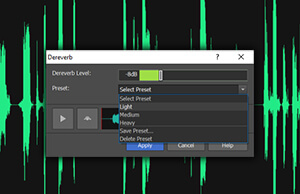
Dereverb уменьшает реверберацию, когда голос записан в комнате с отражениями. Полностью превратить комнатную запись в студийную такой инструмент не должен: он снижает хвосты отражений, но не меняет саму акустику исходного материала. Если диктор записан слишком далеко от микрофона, вместе с голосом в файл уже попали отражения помещения, и обработка только частично улучшает разборчивость.
De-esser уменьшает резкость свистящих согласных. В окне De-esser используются параметры Sensitivity, Analysis Frequency и Compression Strength. Для дикторской записи это полезно после нормализации и базовой очистки, когда голос уже выровнен, но звуки с, ш, ц слишком выделяются.
High-Pass Filter помогает убрать низкочастотный гул, вибрации стола, шум кондиционера или близкий микрофонный эффект. Для речи часто важна разборчивость в среднем диапазоне, поэтому лишний низ можно ослабить без серьёзной потери смысла. Low-Pass Filter полезен при высокочастотном шуме, но чрезмерное срезание верхних частот делает голос глухим.
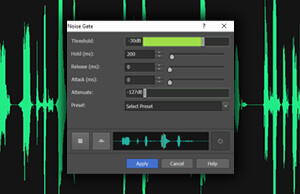
Automatic Gain Control выравнивает громкость, когда диктор то приближается к микрофону, то отходит. DC Offset Correction исправляет смещение сигнала относительно нулевой линии, что полезно при некоторых проблемах записи. Noise Gate подавляет сигнал ниже заданного порога: он может убрать фон в паузах, но при неправильном пороге обрезает окончания слов и дыхание.

Работа с вокалом и голосом
WavePad включает инструменты Reduce Vocals, Isolate Vocals, Vocal Separator, Voice Change, Amplify Vocals, Anonymous Effect и Text-to-Speech. Они относятся к голосовым операциям, но решают разные задачи: убрать вокал из песни, выделить вокал из трека, изменить характер голоса, усилить вокальную часть или создать синтезированную речь.
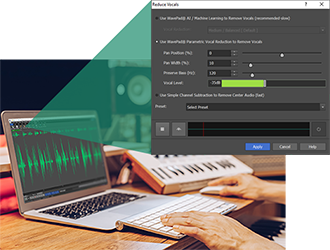
Reduce Vocals применяется, когда нужно подготовить минусовку или караоке-версию из готовой песни. Инструмент уменьшает вокальную составляющую, но качество результата зависит от исходного микса: если вокал расположен по центру, а инструментальная часть разведена шире, обработка работает заметнее. Если голос смешан с реверберацией, дублируется по стереополю или пересекается с инструментами по частотам, остатки вокала сохраняются.
Isolate Vocals решает обратную задачу: выделить вокал из трека. Это полезно для учебного разбора партии, чернового ремикса, анализа дикции или подготовки голосовой основы. Результат также зависит от исходной записи: плотная аранжировка, сильная компрессия и эффекты на вокале усложняют отделение. Поэтому Isolate Vocals стоит рассматривать как инструмент извлечения, а не как гарантированное получение студийного acapella.
Voice Change меняет характер голоса. Такой эффект подходит для творческих задач: звуковые заставки, персонажные реплики, обучающие ролики, игровые материалы, анонимизация голоса. Anonymous Effect применяют, когда голос нужно скрыть. Для интервью и публичных материалов после такой обработки всё равно требуется прослушивание: узнаваемость иногда сохраняется по темпу речи, интонации и содержанию.
Text-to-Speech создаёт речь из текста. В обзоре WavePad этот инструмент важен не как замена диктору, а как способ быстро получить черновую озвучку, техническую реплику или тестовую дорожку для монтажа. Например, автор видео может временно вставить синтезированную фразу в нужный тайминг, а затем заменить её живой записью.
Спектральный анализ, Beat Detection и точная навигация
WavePad включает Frequency Spectrogram View, FFT Analysis, TFFT, Spectrum Analyzer, Beat Detection, Peak Finder, bookmarks и regions. Эти инструменты нужны там, где обычного вида waveform недостаточно. Волновая форма показывает амплитуду во времени, но не показывает, какие частоты создают проблему. Спектральное представление помогает увидеть шум, гул, свист, тональный писк, резонанс или яркий частотный участок.
Frequency Spectrogram View включается через меню View или кнопками в нижней левой части окна файла. В WavePad есть две кнопки спектрограммы: линейная шкала и логарифмическая шкала. В таком режиме можно выделять не только временной участок, но и ограниченный диапазон частот, затем воспроизводить, вырезать, копировать, вставлять или применять эффекты к выбранной области. Это полезно для точечной работы с шумом, который занимает не весь спектр.
FFT Analysis показывает частотную картину в конкретный момент. TFFT связан со временем и частотой, поэтому помогает анализировать изменения спектра. Для обычной нарезки эти инструменты не обязательны, но при очистке сложных записей они дают больше контроля: можно понять, где находится гул, на каких частотах резкие согласные, какой диапазон занимают шумы или музыкальные инструменты.
Beat Detection используется при работе с музыкальными фрагментами. Он помогает определить ритмическую структуру, найти удары и работать с темпом. В CrossFade есть Beat match: при включении программа выравнивает beats в середине fade, что удобно при соединении музыкальных участков.
Bookmarks полезны для длинных материалов. Закладка сохраняет позицию в файле: например, начало важного вопроса в интервью, место с шумом, удачную реплику, начало главы лекции. Add Bookmark вызывается Ctrl+B, список открывается Ctrl+Shift+B. Regions работают с выделенными частями: пользователь выделяет фрагмент, создаёт region через Ctrl+R, затем может воспроизвести, переименовать, сохранить, скопировать в новый файл или собрать regions в нужном порядке.
Regions особенно полезны при обработке интервью. Вместо того чтобы сразу вырезать и переставлять фрагменты, можно отметить интересные куски, дать им понятные названия, а затем собрать итоговую последовательность через Assemble Regions. По умолчанию WavePad вставляет 300 ms тишины между regions, но этот параметр меняется в настройках Assemble tool.
Поддерживаемые форматы и параметры аудио
WavePad поддерживает широкий набор аудиоформатов, поэтому его можно использовать не только как редактор, но и как конвертер. Особенно это важно при работе с чужими файлами: диктофоны, смартфоны, старые медиаплееры, видеоредакторы и архивы часто создают записи в разных контейнерах и кодеках.
| Формат | Типичный сценарий в WavePad | Что учитывать |
|---|---|---|
| WAV | монтаж без лишнего перекодирования, дальнейшая обработка, архив | файл занимает больше места, зато удобен для редактирования |
| MP3 | рингтоны, отправка, публикация, компактное хранение | при повторном перекодировании качество постепенно теряется |
| FLAC | хранение без потерь, музыкальные архивы | меньше распространён в простых мобильных сценариях, чем MP3 |
| OGG | публикация, игровые и веб-сценарии | совместимость зависит от устройства и программы воспроизведения |
| AAC/M4A | мобильные устройства, публикация, компактное качество | параметры экспорта лучше подбирать под целевое устройство |
| AIF/AIFF | аудиоработа в экосистеме Apple и профессиональных редакторах | файлы обычно крупнее сжатых форматов |
| AMR | мобильные голосовые записи и рингтоны | формат подходит не всем устройствам и сценариям |
| VOX/GSM | старые голосовые системы, телефония, специализированные записи | качество и совместимость зависят от кодека |
| MID | музыкальные данные, а не обычная аудиоволна | это не то же самое, что запись голоса или песни |
Для подкаста и дикторского голоса удобны WAV на этапе редактирования и MP3/AAC для публикации. Для музыкального архива лучше использовать FLAC, если нужна сохранность качества. Для быстрой отправки голосового файла чаще достаточно MP3 или M4A. Для рингтона на iPhone используется M4R, для Android — MP3; в Create Ringtone WavePad выбирает M4R для iPhone и MP3 для Android phones или others.
Параметры sample rate и bit depth влияют на размер и качество. Для речи обычно не требуется 192 kHz, но для обработки и дальнейшего монтажа важно не сохранять промежуточные файлы в чрезмерно сжатом формате. Если исходник уже записан в низком качестве, повышение sample rate при экспорте не добавит отсутствующие детали; оно только изменит технические параметры файла.
Пакетная обработка и конвертация
Batch Converter в WavePad применяется, когда одну и ту же операцию нужно выполнить для списка файлов. Он открывается через Tools → Batch Converter. Рабочий процесс разделён на три шага: выбор файлов через Add, выбор команд через Add в списке операций, затем выбор выходного формата и папки. Команды можно переставлять в нужном порядке, а списки команд сохраняются как scripts.
Пакетная обработка аудио полезна в нескольких типовых задачах:
привести серию WAV-файлов к MP3 для отправки;
нормализовать громкость набора лекций;
применить одинаковую цепочку эффектов к дикторским репликам;
конвертировать архив из разных форматов в один;
подготовить короткие звуковые файлы для презентации или сайта;
уменьшить размер аудиотеки перед переносом на мобильное устройство.
Batch Converter не заменяет ручной монтаж. Если в каждом файле разные проблемы — где-то шум вентилятора, где-то щелчки, где-то перегруз, где-то слишком длинная пауза — один набор команд может ухудшить часть записей. Для однотипных файлов, записанных в одинаковых условиях, пакетный режим особенно удобен; для разнородного архива лучше сначала разделить материалы по состоянию и только потом применять обработку группами.
Effect Chain дополняет пакетную обработку. Пользователь может собрать цепочку эффектов, сохранить её и применять повторно. Это особенно полезно при регулярной записи голоса: после нескольких проектов становится ясно, какие операции нужны почти всегда — например, High-Pass Filter, лёгкая компрессия, De-esser и Normalize. Такой набор можно превратить в повторяемый рабочий шаблон.
Экспорт, сохранение и отправка результата
После редактирования WavePad сохраняет файл в выбранный формат, сохраняет проект, отдельный выделенный участок или экспортирует аудио в видео с визуализацией. В меню Save доступны Save File, Save File As, Save All Files, Save Project, Save Project As, Upload File to Cloud Service, Burn to Audio CD, Burn to Data CD и Send File. Такой набор закрывает разные варианты завершения работы: от сохранения одного MP3 до подготовки аудио на диск или отправки файла.

Save File As нужен, когда результат сохраняется как новый файл, а исходник нужно оставить без изменений. Это безопасный способ работы с важными записями: исходная версия остаётся нетронутой, а обработанный вариант получает другое имя. Save Project сохраняет проект WavePad, что полезно при работе с regions, открытыми файлами и незавершённой обработкой. Save Selected Region As сохраняет только выделенный участок и вызывается Ctrl+Alt+S.
Export to Video нужен, когда аудио требуется опубликовать как видеоролик. WavePad создаёт видео с фоном и визуализацией: Default Background, Image Background, Animated Waveform, Animated FFT или No Background Image. Можно добавить Volume Visualizer и Time Stamp Visualizer. Важно учитывать ограничение бесплатной или неактивированной среды: в настройках видео есть Include NCH Watermark, а удаление водяного знака связано с покупкой WavePad.
Upload File to YouTube работает через преобразование аудио в видеофайл. После завершения редактирования пользователь открывает Save menu или Menu → File и выбирает Upload File to YouTube; затем WavePad создаёт видео с заданными параметрами. Этот сценарий нужен для аудиолекций, подкастов, музыкальных фрагментов и материалов, где картинка не является главным содержанием.
SFX Library и дополнительные материалы
WavePad включает Sound Effects Library с категориями Alerts, Ambience, Animal, Camera, Cartoon, Comedy, Computer, Explosion, Gun, Horn, Household, Human, Material, Music, Nature, Noisemaker, Office, Percussion, Scifi, Sport, Telephone, Tool, Toy, Transport, Whip и другими. Полная Sound Effects Library входит в WavePad Master’s Edition и даёт доступ к 800 SFX files и 200 music files; доступ к библиотеке открывается через Sound Library under Tools.
Для рингтонов SFX Library даёт короткие звуки, которые можно смешивать с музыкой или голосом. Для подкаста это источник заставок, переходов, сигналов и фоновых элементов. Для видео — быстрый способ добавить бытовой звук, офисный сигнал, телефон, транспорт, природу или атмосферу без отдельного поиска аудиоклипов.
Важно отделять SFX Library от обычных эффектов обработки. Reverb, Normalize или Equalizer меняют звук существующей записи. SFX Library добавляет готовые звуковые элементы. В проекте они используются как материал: пользователь вставляет звук в нужное место, регулирует громкость, делает fade и сохраняет результат.
Интеграция с другими программами NCH
WavePad входит в экосистему NCH Software и связан с другими аудио- и видеоприложениями. Самая важная связка — MixPad Multi-Track Audio Mixer. WavePad редактирует и очищает отдельный аудиофайл, а MixPad предназначен для многодорожечного сведения, записи нескольких дорожек, независимой настройки громкости, панорамы и эффектов для каждой дорожки.
Такое разделение логично для рабочего процесса. В WavePad удобно подготовить голос: убрать шум, выровнять уровень, удалить оговорки, сохранить чистую дорожку. Затем в MixPad можно собрать несколько голосов, музыку, заставки и звуковые эффекты на разных дорожках. Для простого подкаста из одного голоса WavePad может быть достаточен; для выпуска с несколькими ведущими, фоновой музыкой и рекламными вставками многодорожечная среда удобнее.
Связь с видеоредактором VideoPad полезна для тех, кто отдельно обрабатывает звук для роликов. WavePad позволяет редактировать аудио из видеофайлов, а затем возвращать подготовленную дорожку в видеопроект. Для конвертации аудиоформатов в экосистеме NCH есть Switch Sound File Converter, но WavePad сам закрывает многие задачи преобразования через Batch Converter и сохранение в разные форматы.
Бесплатная версия, лицензии и ограничения
Бесплатная версия WavePad предназначена для некоммерческого домашнего использования, не истекает по сроку, не требует регистрации и включает многие функции Master’s version. Для серьёзной работы предусмотрена Master’s Edition с дополнительными effects and features.
Практическое значение этого разделения простое: домашний пользователь может редактировать личные записи, музыку, голосовые заметки и учебные материалы без ограничения по сроку. Для коммерческой работы, расширенных функций и профессиональных сценариев используется платная редакция. При подготовке аудио для клиента, бизнеса, рекламы, коммерческого подкаста или платного курса условия лицензии нужно учитывать до начала проекта.

Ограничения WavePad связаны не только с лицензией. В профильных обзорах повторяется важная особенность: WavePad удобен для general audio editing, но предлагает one-track recording и не имеет встроенного mixer; для микшера используется отдельный MixPad.
Системные требования
WavePad не относится к тяжёлым DAW с крупными библиотеками инструментов, но требования зависят от платформы. Для настольной работы важны не только минимальная совместимость, но и удобство: длинные записи, спектральный анализ, пакетная обработка и эффекты комфортнее выполнять на компьютере с достаточным запасом памяти и быстрым накопителем.
| Платформа | Требование |
|---|---|
| Windows | Windows 7–11 |
| Windows | Windows XP/Vista/7/8/10/11 в совместимых сборках |
| macOS | macOS 10.5 или выше |
| iPhone/iPad | iOS 12.0 или выше |
| Android | Android 5.0 или выше |
| Chromebook | доступна версия через Google Play |
| Kindle | доступна отдельная версия |
Для старых систем существуют совместимые сборки под Win 98, Win 2000 и Win XP/Vista. Для обычного пользователя главный ориентир проще: на современном Windows-ПК и Mac программа работает как настольный аудиоредактор, на iOS и Android — как мобильный редактор записи и базовой обработки.
Как отредактировать аудиофайл в WavePad
Редактирование аудиофайла в WavePad начинается с открытия записи через Open File. После загрузки пользователь выбирает нужное место на waveform, увеличивает масштаб при необходимости и выделяет фрагмент. Дальше используется подходящая команда: Cut для удаления с переносом в буфер, Delete для простого удаления, Copy и Paste для дублирования, Trim для сохранения выбранной части, Split для деления записи.
Для аккуратного монтажа важна последовательность:
Открыть файл через Open File.
Прослушать запись и найти участок для правки.
Увеличить масштаб в области точного монтажа.
Выделить фрагмент мышью или через команды выбора.
Применить Cut, Delete, Trim, Split, Copy или Paste.
Прослушать место стыка.
Добавить Fade In, Fade Out или CrossFade, если переход звучит резко.
Сохранить результат через Save File As, чтобы исходник остался отдельно.
При работе с длинным интервью лучше не вырезать всё подряд с первого прохода. Удобнее сначала создать bookmarks для важных моментов, затем выделить удачные фрагменты как regions, после этого собрать их в нужном порядке. Такой подход снижает риск потерять полезный кусок и ускоряет повторную навигацию по записи.
Для MP3-файлов полезен Lossless MP3 Editing, особенно когда требуется нарезать или нормализовать файл без повторной компрессии неизменённых участков. Но для сложной обработки с шумоподавлением, эквалайзером и компрессором лучше работать с WAV-копией, потому что любое повторное сохранение в MP3 связано с потерями.
Как записать голос в WavePad
Запись дикторского голоса начинается с подготовки микрофона и выбора режима Record. Пользователь создаёт новый файл, запускает запись, произносит текст, останавливает запись и получает waveform. Затем обрабатывается начало и конец файла, удаляются паузы, применяется очистка и выравнивание громкости.
Оптимальная последовательность для голосовой записи:
Создать новую запись через New.
Проверить уровень микрофона в режиме Standby / Levels.
Нажать Record.
Оставить короткую тишину перед началом речи: она поможет оценить фоновый шум.
Остановить запись через Stop.
Удалить лишнюю тишину через Trim или Auto-trim.
Применить High-Pass Filter, если есть низкочастотный гул.
Использовать Noise Reduction при постоянном фоне.
Применить De-esser при резких свистящих согласных.
Выровнять уровень через Normalize.
Сохранить отдельную обработанную копию.
Голосовая активация полезна, когда запись идёт с паузами: программа начинает фиксировать звук при превышении заданного уровня. Такой режим удобен для заметок, диктовки и фрагментарных комментариев, но для профессиональной начитки лучше контролировать запись вручную, чтобы не потерять тихие начала слов.
Для подкаста лучше записывать исходник с запасом по громкости, чем перегружать вход. Если пики упираются в максимум, клиппинг уже попал в файл, и дальнейшие эффекты не вернут исходную форму сигнала. Normalize поднимает или выравнивает уровень, но не исправляет физически обрезанную волну.
Как убрать шум в WavePad
Удаление шума в WavePad начинается с оценки исходника. Если шум постоянный — вентилятор, кондиционер, электрический фон, диктофонное шипение — подходит Noise Removal Wizard. Если шум состоит из коротких дефектов — clicks и pops — используется Click/Pop Removal. Если проблема находится в низких частотах, помогает High-Pass Filter. Если запись слишком резкая в верхней области, можно использовать Low-Pass Filter или De-esser.
Рабочий порядок для удаления фонового шума:
Открыть запись и найти участок, где есть только шум без речи или музыки.
Прослушать этот участок отдельно.
Использовать Noise Removal Wizard или Remove Noise.
Применить умеренные настройки.
Прослушать обработанный фрагмент на обычной громкости.
Проверить окончания слов и тихие согласные.
При необходимости ослабить обработку и повторить.
Сохранить копию, не заменяя исходник.
Чрезмерное шумоподавление создаёт артефакты: голос становится металлическим, появляются плавающие призвуки, дыхание и окончания слов пропадают. Для речи лучше оставить небольшой естественный фон, чем удалить его полностью и испортить разборчивость. Для архивных записей это особенно важно: старый материал часто содержит шум как часть исходной фактуры, и агрессивная очистка разрушает полезный сигнал.
Если проблема в комнате, а не в микрофоне, используется Dereverb. Он уменьшает отражения, но не делает запись полностью студийной. Для следующих записей правильнее изменить условия: приблизить микрофон, уменьшить отражающие поверхности, выключить шумные источники и записать тестовую фразу перед основной начиткой.
Как убрать или выделить вокал
В WavePad для работы с вокалом используются Reduce Vocals и Isolate Vocals. Reduce Vocals уменьшает голосовую партию в готовой песне, Isolate Vocals выделяет вокал. Эти инструменты подходят для караоке, учебного разбора, чернового ремикса, подготовки голосового фрагмента или анализа песни.
Последовательность для уменьшения вокала:
Открыть музыкальный файл.
Сохранить копию проекта или файла.
Выбрать инструмент Reduce Vocals.
Настроить параметры обработки.
Прослушать припев и куплеты отдельно: результат может отличаться в разных частях песни.
При необходимости дополнить обработку Equalizer.
Сохранить результат в отдельный файл.
Последовательность для выделения вокала:
Открыть исходный трек.
Использовать Isolate Vocals.
Проверить участки, где одновременно звучат вокал, ударные и инструменты.
Убрать лишний низ или верх через фильтры, если они мешают голосу.
Сохранить выделенный вариант отдельно.
Результат зависит от микса. В треке с центральным сухим вокалом и разведёнными инструментами Reduce Vocals работает заметнее. В плотной современной аранжировке с широкой вокальной обработкой, реверберацией, даблами и компрессией отделение сложнее. Поэтому при подготовке караоке или acapella лучше сразу прослушать несколько фрагментов, а не оценивать результат только по первым секундам.
Создание рингтонов и коротких звуковых фрагментов
Create Ringtone в WavePad предназначен для подготовки короткого аудиофрагмента под телефон. Пользователь открывает аудио, выделяет нужный участок, выбирает Create Ringtone и целевой тип телефона. Для iPhone используется M4R, для Android phones и others — MP3. Если ничего не выделено, в рингтон преобразуется весь файл, поэтому перед запуском инструмента лучше заранее выделить нужные 10–30 секунд.
Хороший рингтон не должен начинаться резким ударом и обрываться на середине фразы. В WavePad это решается через Fade In и Fade Out. Для громкости удобно применить Normalize, чтобы звук не был слишком тихим на телефоне. Если исходник содержит длинное вступление, его лучше убрать через Trim. Если в конце есть хвост реверберации, fade нужно ставить после естественного затухания, а не обрезать его резко.
Для уведомлений и коротких сигналов можно использовать SFX Library. Например, короткий alert, cartoon sound, telephone или office sound подходит для системного уведомления, презентации или ролика. Перед сохранением важно проверить длительность: слишком длинный сигнал раздражает, слишком короткий может потеряться в шумной среде.
Редактирование аудио для видео
WavePad умеет редактировать аудио из видеофайлов и экспортировать аудио в видео с визуализацией. Для автора роликов это два разных сценария. В первом случае аудиодорожка извлекается и обрабатывается: убирается шум, нормализуется голос, добавляются fade, удаляются лишние фрагменты. Во втором случае сам аудиофайл превращается в видеоролик с waveform, FFT или изображением на фоне.
Для озвучки видео WavePad удобен как отдельный этап перед монтажом. Диктор записывает текст, удаляет ошибки, чистит шум, выравнивает уровень и сохраняет готовый файл. Затем он вставляется в видеоредактор. Такой подход даёт больше контроля, чем попытка чистить звук внутри простого видеоредактора с ограниченными аудиоинструментами.
Для аудиолекций и подкастов, которые нужно опубликовать на видеоплатформе, используется Export to Video. Animated Waveform показывает волновую форму при воспроизведении, Animated FFT строит визуализацию на основе частотного анализа, Image Background позволяет поставить картинку. Для статичной лекции достаточно изображения и временной шкалы; для музыкального фрагмента визуализация waveform или FFT выглядит информативнее.
Преимущества и ограничения
Плюсы:
WavePad объединяет запись, монтаж, эффекты, очистку, анализ и экспорт одиночных аудиофайлов в одном интерфейсе;
поддерживаются MP3, WAV, FLAC, OGG, AAC, M4A, AMR, AIF, VOX, GSM, WMA и другие форматы;
есть инструменты Cut, Copy, Paste, Delete, Trim, Split, Join, Auto-trim, Silence и CrossFade;
доступны Normalize, Amplify, Equalizer, Compressor, Reverb, Echo, Reverse, Pitch, Speed и Key Changing;
очистка включает Noise Reduction, Click/Pop Removal, High-Pass Filter, Low-Pass Filter, De-esser и Dereverb;
поддерживаются FFT Analysis, TFFT, Spectrum Analyzer, Frequency Spectrogram View и Beat Detection;
Bookmarks и Regions помогают работать с длинными интервью, лекциями и подкастами;
Batch Converter и Effect Chain ускоряют повторяющиеся операции;
VST и DirectX расширяют набор эффектов;
есть мобильные версии для iOS и Android;
бесплатная версия подходит для домашнего некоммерческого использования и не истекает по сроку.
Минусы:
WavePad не заменяет полноценную DAW для сложного многодорожечного сведения;
встроенного микшера уровня MixPad, Reaper или Adobe Audition в WavePad нет;
профильные обзоры отмечают one-track recording как ограничение;
часть возможностей связана с Master’s Edition;
VST3 plugins не поддерживаются;
результат удаления вокала зависит от исходного микса;
агрессивное шумоподавление может создавать заметные артефакты;
мобильный интерфейс менее удобен для точного монтажа длинных записей, чем настольное окно.
Сравнение с аналогами
WavePad корректнее сравнивать не со всеми музыкальными программами подряд, а с редакторами и DAW, которые закрывают близкие задачи: Audacity, Ocenaudio, Adobe Audition, GarageBand, Reaper, Sound Forge и Ashampoo Music Studio. Внутри freeexe.net к смежным материалам относятся Audacity, Ocenaudio, Adobe Audition, Reaper, Cubase, Wave Editor, АудиоМАСТЕР, Free MP3 Cutter and Editor, VLC Media Player и MP3Tag.
| Критерий | WavePad | Audacity | Ocenaudio | Adobe Audition | GarageBand | Reaper | Sound Forge |
|---|---|---|---|---|---|---|---|
| Основной сценарий | запись, монтаж, очистка, эффекты, конвертация | бесплатная запись и редактирование аудио | быстрый простой монтаж и анализ | профессиональная обработка, микс, восстановление | создание музыки на Mac | полноценная DAW | точное редактирование, мастеринг, реставрация |
| Платформы | Windows, macOS, iOS, Android, Chromebook, Kindle | Windows, macOS, Linux | Windows, macOS, Linux | Windows, macOS | macOS, iOS/iPadOS | Windows, macOS, Linux | Windows, macOS |
| Простота освоения | высокая для одиночных файлов | средняя, интерфейс менее современный | высокая | ниже из-за профессионального набора | высокая для музыки на Apple | ниже из-за гибкости и глубины | средняя |
| Многодорожечность | ограничена, для микширования используется MixPad | есть работа с несколькими дорожками, но это не полноценная DAW уровня Reaper | основной акцент на одиночном редактировании | есть multitrack | есть музыкальные дорожки и инструменты | полноценная многодорожечная среда | сильнее в single-file editing и mastering |
| Шумоподавление | Noise Reduction, Click/Pop Removal, Dereverb, De-esser | есть шумоподавление и эффекты | есть базовые инструменты обработки | развитая реставрация и spectral display | больше музыка, чем реставрация | зависит от плагинов и настроек | сильная сторона для редактирования и реставрации |
| Форматы | широкий набор, включая MP3, WAV, FLAC, OGG, AAC/M4A, AMR | широкий набор, часть форматов зависит от компонентов | основные аудиоформаты | профессиональные форматы Creative Cloud-среды | форматы экосистемы Apple | широкий набор форматов | профессиональные аудиоформаты |
| Плагины | VST DLL и DirectX | VST3, LADSPA, LV2, Nyquist, VST, Audio Unit | VST-поддержка в рамках возможностей редактора | плагины Adobe/сторонние эффекты | Audio Units | VST, JSFX, ReaScript, расширения | VST3/профессиональные эффекты |
| Бесплатный режим | для домашнего некоммерческого использования | бесплатный для всех | бесплатный | подписка Creative Cloud | бесплатно на устройствах Apple | пробный период, доступная лицензия | коммерческие редакции |
| Кому подходит | голос, подкасты, быстрая чистка, нарезка, batch | бесплатная настольная работа и обучение | простые правки без перегруза | студийная обработка и постпродакшн | музыканты Apple-экосистемы | продюсеры и инженеры звука | монтаж, мастеринг, реставрация |
Audacity — главный бесплатный конкурент для настольной работы. Он доступен для Windows, macOS и Linux, остаётся бесплатным и поддерживает VST3, LADSPA, LV2, Nyquist, VST и Audio Unit plugins. По сравнению с WavePad Audacity выгоден открытостью, бесплатностью и сообществом, но не имеет мобильных версий для iOS и Android. WavePad удобнее для тех, кому нужны мобильные варианты, встроенная SFX Library, коммерческая редакция с поддержкой NCH и быстрый интерфейс под бытовую обработку.
Ocenaudio ближе к WavePad по идее быстрого аудиоредактора. Он описывается как cross-platform, easy to use, fast and functional audio editor, подходящий для редактирования и анализа аудиофайлов без сложностей. Ocenaudio хорош для простых правок и визуального анализа, но WavePad шире по дополнительным задачам: batch processing, SFX Library, Create Ringtone, Export to Video, Voice Change, Reduce Vocals и Isolate Vocals.
Adobe Audition — более профессиональный инструмент. Он включает multitrack, waveform и spectral display для создания, микширования, редактирования и восстановления аудио. Audition сильнее в постпродакшне, студийной обработке, работе с видео и сложных проектах, но требует подписки и глубже по интерфейсу. WavePad проще для тех, кому нужно быстро обрезать, очистить и сохранить запись без разворачивания студийного проекта.
GarageBand рассчитан на создание музыки в экосистеме Apple. В нём есть sound library, инструменты, presets for guitar and voice, session drummers and percussionists. Это не прямой аналог WavePad по задачам: GarageBand удобнее для музыкальных идей и записи партий, а WavePad — для точного редактирования готового файла, чистки, конвертации и подготовки голоса.
Reaper — полноценная цифровая аудиостанция. Он предлагает multitrack audio and MIDI recording, editing, processing, mixing and mastering, поддерживает множество форматов, оборудования и plugins, расширяется scripts и модификациями. WavePad проще и быстрее для одиночного файла; Reaper сильнее там, где нужно собрать песню, подкаст с несколькими дорожками, саунд-дизайн или сложный микс.
Sound Forge ближе к WavePad как редактор волновой формы, но ориентирован на серьёзное редактирование, запись, mastering и restoration. Он подходит пользователям, которым нужен точный контроль, профессиональная обработка и мастеринг. WavePad выглядит доступнее для домашних задач, мобильных сценариев, batch-конвертации и быстрого монтажа без тяжёлой профессиональной среды.
Ashampoo Music Studio — не столько специализированный аудиоредактор, сколько программа для записи, нарезки, конвертации, риппинга, записи дисков и организации музыкальных файлов на Windows. В сравнении с WavePad она ближе к домашнему музыкальному комбайну: удобна для коллекции, дисков, плейлистов и обложек, но WavePad сильнее в обработке waveform, эффектах, очистке и анализе.
Отзывы пользователей и профильных журналов
TechRadar оценивает WavePad как многоплатформенный аудиоредактор с поддержкой большого числа платформ и форматов, batch functions, streamlined and customisable menus, обучающими материалами внутри приложения и видами, включая spectral analysis. В той же оценке отмечены ограничения: больше возможностей на Windows, чем на Mac, отсутствие встроенного mixer и оценка Tools ниже других категорий из-за этого ограничения.
В подборке TechRadar по бесплатным аудиоредакторам WavePad выделяется как best all-rounder for general audio editing. Там же отмечены linear или logarithmic Spectral Analysis, batch editing, поддержка широкого выбора форматов, tutorial videos, scrubbing tools и markers. Ограничение повторяется: one-track recording и no mixer, а микшер вынесен в MixPad Multi-Track Audio Mixer.
На Capterra отзывы показывают сильный перекос в сторону простых пользовательских задач: быстрый выбор фрагмента, trim start and end, сохранение в новый файл, экспорт в MP3, работа с WAV, FLAC, MP3 и M4A, визуальная форма звука, запись и редактирование для видео. В критике встречаются ограничения noise reduction, отсутствие полноценного mixing multiple audio files внутри WavePad, большое количество инструментов для тех, кому нужна упрощённая версия.
В G2 и Software Advice повторяется тот же профиль восприятия: WavePad ценят за простоту, понятный интерфейс, быстрые операции и пригодность для людей без профессиональной подготовки. Среди замечаний встречаются сложность освоения отдельных функций, ограничения мобильных версий и ожидание большего от многодорожечной работы.
Средний вывод по отзывам такой: WavePad хорошо воспринимается как программа для редактирования аудио, записи голоса, быстрой нарезки, конвертации и базовой очистки. Критика возникает там, где пользователь ждёт от неё полноценную DAW, микшер, безупречное шумоподавление в сложных условиях или идеальное отделение вокала от готового трека. Для одиночных файлов и повторяющихся бытовых задач программа попадает в ожидания точнее, чем для студийного продакшна.
Частые ошибки при работе с WavePad
Первая ошибка — редактировать единственную копию файла. Для важной записи лучше сразу сохранить копию через Save File As или работать с проектом. Это особенно важно при архивных материалах, интервью и дикторских дублях: после агрессивной очистки или неверного Trim восстановить исходник без копии сложнее.
Вторая ошибка — усиливать звук вместо нормализации. Amplify полезен, но не заменяет Normalize. Если запись нужно сделать громче без перегруза, лучше использовать нормализацию по пику или loudness-методу. Если фрагменты сильно различаются по динамике, сначала применяется компрессия, затем нормализация.
Третья ошибка — чрезмерное шумоподавление. Noise Reduction не должен уничтожать всё, что не является голосом. Небольшой фон часто менее заметен, чем металлические артефакты после слишком сильной обработки. Особенно осторожно нужно работать с музыкой: шумодав может задеть хвосты реверберации, тарелки, дыхание и тихие инструменты.
Четвёртая ошибка — ждать идеального удаления вокала. Reduce Vocals и Isolate Vocals зависят от микса. Если голос смешан с инструментами по центру, обработан эффектами и занимает широкий стереодиапазон, полностью чистая минусовка не получится. Такой результат нужно оценивать как рабочий черновик, а не как студийный multitrack stem.
Пятая ошибка — не использовать Bookmarks и Regions в длинных записях. При интервью на час ручная прокрутка waveform занимает больше времени, чем разметка. Закладки помогают вернуться к важным местам, regions — собрать выбранные фрагменты.
Шестая ошибка — применять пакетную обработку к разным по качеству файлам. Batch Converter удобен для однотипных записей, но плох для смешанного архива. Если один файл тихий, другой перегружен, третий шумный, а четвёртый записан в другой комнате, одинаковая цепочка эффектов даст разные результаты.
Седьмая ошибка — сохранять промежуточные версии в MP3. Для публикации MP3 подходит, но для промежуточного монтажа лучше WAV или FLAC. Повторное перекодирование MP3 ухудшает качество, особенно при нескольких циклах правки.
FAQ
WavePad бесплатный?
WavePad имеет бесплатную версию для домашнего некоммерческого использования. Она не истекает по сроку, не требует регистрации и включает многие возможности Master’s version. Для коммерческого использования и расширенных функций предусмотрена платная редакция.
Можно ли редактировать MP3 в WavePad?
Да. WavePad работает как MP3 editor и поддерживает MP3 наряду с WAV, FLAC, OGG, AAC, M4A, AMR и другими форматами. Для MP3 есть Lossless MP3 Editing, который позволяет выполнять базовые операции без повторного перекодирования неизменённых участков.
Подходит ли WavePad для записи голоса?
Да. В программе есть Record, Record with Voice Activation, Record with Standby / Levels и Retake Recording. После записи можно удалить тишину, применить Noise Reduction, High-Pass Filter, De-esser, Compressor и Normalize.
Можно ли убрать шум из записи?
Да. Для этого используются Noise Reduction, Noise Removal Wizard, Click/Pop Removal, High-Pass Filter, Low-Pass Filter, De-esser и Dereverb. Инструмент выбирается по типу проблемы: постоянный фон, щелчки, гул, реверберация или резкие согласные.
Можно ли убрать вокал из песни?
Да. Для этой задачи используется Reduce Vocals. Качество результата зависит от исходного микса: центральный вокал без сложной пространственной обработки уменьшается лучше, чем голос, смешанный с инструментами и эффектами.
Можно ли выделить вокал из трека?
Да. Для этого используется Isolate Vocals. Инструмент полезен для чернового извлечения вокала, учебного разбора и анализа, но результат зависит от плотности аранжировки, эффектов и стереорасположения голоса.
Есть ли в WavePad VST?
Да. WavePad поддерживает VST DLL plugins и DirectX effects. VST3 plugins не поддерживаются.
Подходит ли WavePad для подкастов?
Да, если подкаст строится вокруг записи и обработки отдельных голосовых файлов: удалить паузы, убрать шум, нормализовать громкость, поставить fade, сохранить выпуск. Для сложного подкаста с несколькими ведущими, музыкой и множеством дорожек удобнее использовать многодорожечный редактор, например MixPad или Reaper.
Чем WavePad отличается от Audacity?
WavePad имеет домашнюю бесплатную версию, коммерческие редакции, мобильные версии, SFX Library, batch processing, Vocal Separator, Export to Video и интеграцию с продуктами NCH. Audacity бесплатен для всех, доступен на Windows, macOS и Linux, поддерживает широкий набор плагинов и остаётся сильным вариантом для настольной бесплатной работы.
Подходит ли WavePad для профессиональной студии?
WavePad подходит для точного редактирования, очистки, анализа и подготовки отдельных аудиофайлов. Для полноценной студийной DAW-задачи — многодорожечной записи, сведения, MIDI, виртуальных инструментов, маршрутизации и автоматизации — лучше выбирать Reaper, Adobe Audition, Cubase, Pro Tools или другую среду такого уровня.
Можно ли экспортировать аудио в видео?
Да. WavePad экспортирует аудио в видео с Default Background, Image Background, Animated Waveform, Animated FFT или чёрным фоном. Также доступны Volume Visualizer и Time Stamp Visualizer.
Что выбрать: WavePad, MixPad или Adobe Audition?
WavePad выбирают для одиночных файлов, нарезки, очистки, записи голоса, конвертации и пакетной обработки. MixPad нужен для многодорожечного сведения внутри экосистемы NCH. Adobe Audition подходит для профессионального постпродакшна, multitrack, waveform и spectral display в рабочем процессе Adobe.
Итог
WavePad Audio Editor хорошо подходит для записи, монтажа, очистки, нормализации, конвертации и анализа одиночных аудиофайлов. Его сильные стороны — понятная работа с waveform, широкий набор форматов, Noise Reduction, Click/Pop Removal, Normalize, Equalizer, Compressor, Batch Converter, Effect Chain, FFT Analysis, Beat Detection, Bookmarks, Regions, Reduce Vocals и Isolate Vocals.
Для разовой задачи WavePad удобен тем, что не заставляет собирать сложный проект: открыть файл, выделить фрагмент, применить нужный инструмент, сохранить результат. Для регулярной обработки важнее batch processing, scripts и сохранённые цепочки эффектов. Для голоса и подкастов программа закрывает запись, очистку, монтаж и экспорт. Для музыки она полезна как редактор сэмплов, рингтонов, отдельных дорожек и фрагментов.
Ограничение нужно учитывать заранее: WavePad не является полноценной заменой DAW и встроенного многодорожечного микшера. Если задача — сведение нескольких дорожек, аранжировка, MIDI, автоматизация и мастер-проект, лучше использовать MixPad, Reaper, Cubase или Adobe Audition. Если задача — быстро и аккуратно обработать конкретную запись, WavePad остаётся практичным аудиоредактором с набором инструментов, который заметно шире обычной нарезки MP3.
Список изменений
История версий:
- Развитие WavePad хорошо видно по направлениям, которые повторяются в журнале релизов: поддержка Windows, macOS, iOS и Android, обслуживание настольных веток, адаптация интерфейса для small screen, улучшение мобильной записи, добавление инструментов для голоса, развитие AI-инструментов и работа с эффектами. История программы — не резкий переход от простого обрезчика к студийной DAW, а постепенное усиление редактора одиночных аудиофайлов.
- В ранних ветках WavePad развивался как редактор для записи и монтажа голоса, музыки и других аудиозаписей. Базовые операции Cut, Copy, Paste, Delete, Insert, Silence и Auto Trim стали фундаментом, вокруг которого добавлялись эффекты, восстановление, частотный анализ и работа с форматами. Именно эта логика сохранилась в интерфейсе: пользователь сначала работает с waveform, затем применяет эффекты и сохраняет результат.
- В последующие годы важным направлением стала многоплатформенность. WavePad поддерживает Windows, macOS, iOS, Android, Chromebook и Kindle. Для настольных систем программа остаётся наиболее удобной при точном монтаже, потому что большой экран лучше подходит для waveform, regions, bookmarks, спектрограммы и нескольких открытых файлов. Мобильные версии закрывают быстрые задачи: записать голос, обрезать фрагмент, выбрать формат, сохранить или отправить запись.
- В развитии Android-версии заметны изменения, связанные с мобильным обменом, снятием ограничений на сохранение и загрузку форматов, а также использованием WavePad как share provider. В настольной Windows-ветке добавлялись отдельные окна настроек эффектов, включая Band Pass Effect Settings Dialog, и инструменты, связанные с речевой навигацией. Эти изменения показывают, что развитие шло не только через мелкие исправления, но и через функции, связанные с частотной обработкой, речью и мобильными сценариями.
- Отдельное направление развития связано с маленькими экранами. В мобильном интерфейсе появились более крупные элементы trimming, отступы по краям аудио, изменённое расположение Home Toolbar, объединённая Play и Pause button, портированные Expert и Help Tab. В macOS-интерфейсе окна эффектов адаптированы под небольшие экраны как compact modal. Эти изменения важны для мобильного и компактного интерфейса: редактор с waveform сложнее адаптировать к маленькому экрану, чем обычный плеер.
- Ещё одно направление — улучшение эффектов и дополнительных инструментов. В мобильных ветках дорабатывались fade-инструменты, а ToneGen был реализован как отдельный инструмент в WavePad. В интерфейсе развивались AI Tools tab и функции, связанные с разделением вокала. Это напрямую связано с задачами убрать вокал из песни и выделить вокал из трека, которые стали заметной частью пользовательских сценариев.
- Позднее развитие продолжилось вокруг обслуживания разных платформ и голосовых функций. В настольной версии тестировался AI Server Service for stem separation in isolate vocals and reduce vocals. В macOS-ветке появились Listen while Recording dialog и Transcript dialog. Это отражает два направления: стабильность настольных веток и развитие функций, связанных с записью, прослушиванием во время записи, расшифровкой речи и обработкой вокала.


 *EXE — расширение исполняемого файла. Сайт является партнером проекта
Оставте свой отзыв о WavePad