
Audacity — бесплатный аудиоредактор и рекордер с открытым исходным кодом для Windows, macOS и GNU/Linux. Программа рассчитана на запись, монтаж, чистку, анализ и экспорт аудио: в ней можно записать голос с микрофона, разрезать интервью на фрагменты, убрать постоянный шум, нормализовать громкость, собрать несколько дорожек, добавить плавные входы и выходы, сохранить результат в MP3, WAV, FLAC, OGG и другие форматы. Audacity не относится к узкому классу музыкальных секвенсоров: это именно программа для записи звука и редактирования аудиодорожек, где основной рабочий объект — звуковая волна, клип, выделенный фрагмент и дорожка. Приложение распространяется как свободное ПО и остаётся одним из самых узнаваемых решений для базовой и средней по сложности обработки звука.
Для русскоязычного пользователя Audacity удобна тем, что интерфейс можно переключить через Preferences → Interface → Language. После выбора языка большая часть интерфейса меняется сразу, отдельные элементы обновляются после перезапуска. Это важно для новичков: меню, эффекты и настройки проще осваивать, когда названия команд понятны без постоянного обращения к справке.

Что такое Audacity и для каких задач нужна программа
Audacity используют там, где нужно быстро получить управляемый аудиофайл без полноценной студийной среды. В программе можно записать речь, импортировать уже готовый WAV или MP3, вырезать ошибки диктора, удалить тишину, сделать Fade In в начале, Fade Out в конце, применить Noise Reduction, выровнять уровень через Normalize или Loudness Normalization, а затем экспортировать готовую дорожку. Такой набор закрывает типичные задачи подкастера, преподавателя, автора видео, диктора, журналиста, студента и музыканта, которому нужен не сложный проект с виртуальными инструментами, а редактирование конкретного аудиоматериала.
Программа особенно полезна для голосовых проектов. Запись голоса в Audacity начинается с выбора микрофона или аудиоинтерфейса, проверки уровня входного сигнала и нажатия Record. После записи пользователь работает с формой волны: выделяет неудачные фразы, обрезает длинные паузы, двигает клипы, слушает результат через Play, останавливает воспроизведение кнопкой Stop и возвращается назад через Undo. В отличие от простых диктофонов, Audacity показывает звук визуально, поэтому резкие щелчки, пустые участки, клиппинг и перепады громкости становятся заметны ещё до экспорта.
Для интервью и подкастов Audacity подходит за счёт многодорожечной структуры. Голос ведущего можно держать на одной дорожке, голос гостя — на другой, музыкальную подложку — на третьей, а заставку — отдельным клипом в начале проекта. Track Control Panel у каждой дорожки содержит Mute и Solo: первый временно отключает дорожку, второй оставляет её одну для прослушивания. Так легче проверять баланс между голосами, искать источник лишнего шума и сравнивать обработанную дорожку с исходной.
Для реставрации бытовых записей Audacity применяют как инструмент предварительной чистки. Программа не заменяет специализированные комплексы аудиореставрации, но позволяет удалить постоянный фоновый шум, уменьшить щелчки вручную, обрезать повреждённые фрагменты, выровнять общую громкость и экспортировать материал в более удобный формат. При оцифровке кассеты, лекции, диктофонной записи или старого интервью это даёт практический результат без покупки коммерческого редактора.
Для музыкальной работы Audacity полезна при нарезке семплов, изменении темпа, базовой правке высоты, подготовке демо, анализе спектра, нормализации трека и экспорте фрагментов. Но программа не заменяет полноценную DAW в задачах MIDI-композиции, аранжировки, работы с виртуальными инструментами и глубокой автоматизации микса. Для таких сценариев больше подходят REAPER, Ardour, GarageBand, Cubase или другие секвенсоры. Audacity сильнее в другом: открыть аудиофайл, быстро внести правки, проверить результат и получить готовый файл.
Основные характеристики Audacity
Audacity сочетает несколько ролей: рекордер, многодорожечный аудиоредактор, простой редактор эффектов, конвертер аудио и инструмент анализа. Рабочий процесс строится вокруг проекта: пользователь добавляет дорожки, записывает или импортирует звук, редактирует клипы, применяет эффекты, проверяет уровни и экспортирует итог. Встроенная структура меню и панелей делает программу понятной даже без отдельного стартового мастера: большинство действий находится в File, Edit, Select, View, Transport, Tracks, Generate, Effect, Analyze и Tools.
| Параметр | Что это даёт в работе |
|---|---|
| Тип программы | Многодорожечный аудиоредактор и рекордер |
| Основные платформы | Windows, macOS, GNU/Linux |
| Основной рабочий объект | Аудиодорожка, клип, выделенный фрагмент, проект |
| Базовые задачи | Запись, монтаж, шумоподавление, нормализация, экспорт |
| Важные эффекты | Noise Reduction, Compressor, Limiter, Normalize, Loudness Normalization, Reverb, Echo, Fade In, Fade Out |
| Форматы без сложной настройки | WAV, MP3, FLAC, OGG и другие поддерживаемые форматы |
| Дополнительные форматы | M4A, WMA, AC3 и импорт аудио из ряда видеофайлов через FFmpeg |
| Расширение возможностей | Nyquist, LADSPA, LV2, VST, VST3, Audio Units, Vamp |
| Сценарии | Подкаст, дикторская запись, интервью, лекция, монтаж фрагментов, простая музыкальная правка |
Главное отличие Audacity от медиаплееров и конвертеров — возможность работать с аудио внутри временной шкалы. Например, VLC Media Player умеет воспроизводить и конвертировать мультимедиа, но не рассчитан на точный монтаж речи по фразам. MP3Tag удобен для тегов, но не редактирует форму волны. Audacity закрывает именно редакторскую часть: резка, склейка, обработка и контроль звучания.
Проекты Audacity не следует путать с готовыми аудиофайлами. Проект хранит структуру редактирования, дорожки, клипы и служебные данные, а экспорт создаёт файл для прослушивания, публикации или передачи в монтажную программу. Поэтому команда сохранения проекта нужна для продолжения работы, а экспорт — для получения MP3, WAV, FLAC, OGG или другого конечного формата. Диалог Export Audio предназначен для вывода всего проекта или выбранного фрагмента в поддерживаемый аудиоформат.
Интерфейс Audacity
Интерфейс Audacity построен вокруг временной шкалы. В верхней части находятся меню и панели инструментов, ниже располагаются дорожки, а внизу — элементы выделения, времени и состояния проекта. Такая компоновка помогает работать с записью как с линейным материалом: звук идёт слева направо, а редактирование выполняется через выделение диапазона и применение команды.
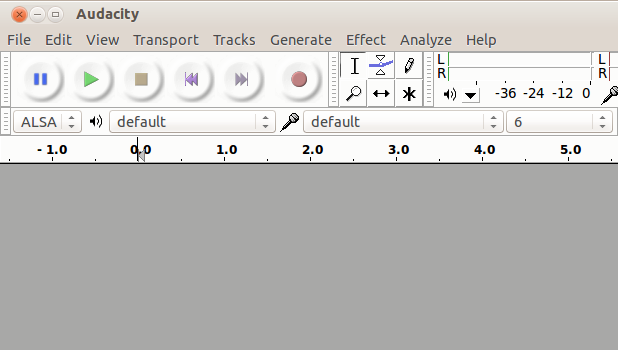
На верхней панели видны кнопки транспорта: Pause, Play, Stop, Skip to Start, Skip to End и Record. Они отвечают за прослушивание и запись. Рядом находятся инструменты выделения и редактирования: Selection Tool используется для выбора фрагмента, Envelope Tool — для изменения громкости во времени, Draw Tool — для точечной правки формы волны при сильном увеличении, Zoom Tool — для масштабирования, Multi-Tool — для совмещения нескольких режимов работы. В новых интерфейсных компоновках заметна кнопка Audio Setup, через которую выбирают вход, выход и параметры аудиоустройств; эта панель управляет устройствами ввода и вывода, качеством проекта и задержкой.
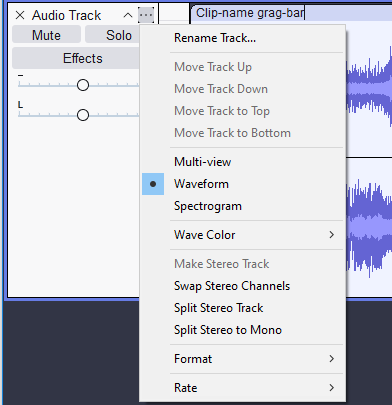
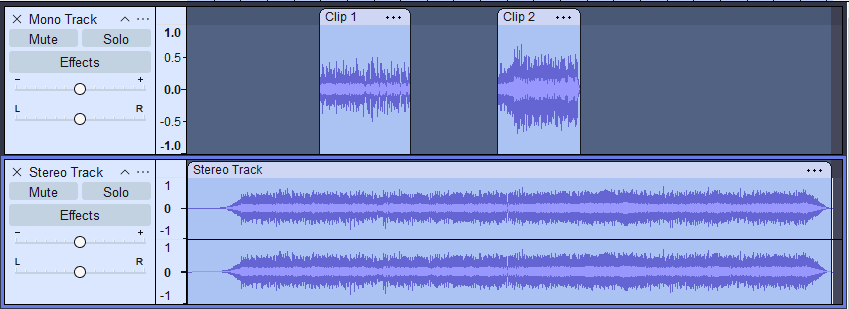
Левая часть каждой дорожки — Track Control Panel. Там находятся название дорожки, кнопки Mute и Solo, регулятор усиления, панорама и параметры отображения. Если в проекте несколько голосов, Mute помогает временно отключить музыкальную подложку, а Solo — послушать только голос собеседника. При обработке подкаста это ускоряет поиск шумной дорожки: включается Solo на нужном треке, затем проверяется спектр, уровень и паузы.
Главное пространство занимает Audio Track. Звук отображается как waveform: чем выше амплитуда, тем громче участок. Для стереодорожки верхняя форма волны соответствует левому каналу, нижняя — правому. При низкой громкости волна выглядит узкой, при перегрузе упирается в верхнюю и нижнюю границы. Waveform в Audacity визуально показывает громкость аудио по времени, поэтому по ней удобно искать паузы, пики, щелчки и места монтажа.
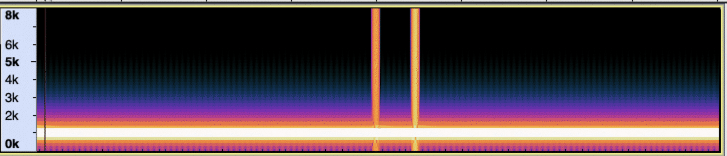
В Audacity есть несколько режимов отображения дорожек. Waveform удобен для монтажа речи: видны паузы, вдохи, резкие всплески и места склейки. Spectrogram View показывает частотное содержание: низкие частоты находятся внизу, высокие — выше. Multi-view совмещает форму волны и спектрограмму, что полезно при поиске шума, свиста, щелчков и высокочастотных дефектов. На длинных записях спектрограмма помогает найти участки, которые на обычной waveform выглядят почти одинаково.

Меню File отвечает за проекты, импорт и экспорт. В Edit находятся Undo, Redo, Cut, Copy, Paste, Delete и другие операции правки. Select используется для выбора фрагментов: всего проекта, области между курсором и началом, области между курсором и концом, границ клипов. View управляет масштабом, панелями и отображением. Transport отвечает за Play, Stop, Record, Looping и связанные команды. Tracks добавляет и настраивает дорожки. Generate создаёт тон, шум, тишину и другие синтетические элементы. Effect содержит обработку звука. Analyze помогает анализировать материал. Tools включает дополнительные инструменты и служебные операции.
Интерфейс не пытается скрыть технические детали. В этом плюс и минус одновременно. Новичку нужно привыкнуть к дорожкам, шкале, выделению и эффектам, но после освоения базовой логики программа становится предсказуемой: сначала выделяется нужный участок, затем выбирается команда, затем результат проверяется прослушиванием.
Запись звука в Audacity
Запись начинается с выбора устройства. В Audio Setup пользователь задаёт Playback Device и Recording Device, выбирает канал записи и проверяет, что программа получает сигнал именно с нужного микрофона или аудиоинтерфейса. Если в системе подключены встроенный микрофон ноутбука, USB-микрофон и внешняя звуковая карта, ошибка выбора устройства приводит к записи не того источника. Поэтому перед основной сессией нужен короткий тест: включить мониторинг, сказать несколько фраз обычной громкостью и посмотреть на Recording Meter.
Audacity показывает уровень записи через Meter Toolbars. В программе есть отдельные индикаторы для записи и воспроизведения; они отображают амплитуду записываемого или воспроизводимого звука. Меню Recording Meter позволяет включать и отключать мониторинг уровня без записи дорожки. При записи голоса важно следить, чтобы уровень не уходил в перегруз.
Для записи голоса важна не максимальная громкость, а чистый запас до перегруза. Если пики регулярно доходят до 0 dB, запись клиппирует: верхушки волны срезаются, голос приобретает жёсткое искажение, а последующая нормализация не восстанавливает потерянную форму сигнала. Для дикторской записи безопаснее держать пики ниже нуля и оставить запас. При настройке входного уровня практично ориентироваться на пиковые значения около -6 dB.
Типовая последовательность записи выглядит так:
Подключить микрофон или аудиоинтерфейс.
Открыть Audio Setup и выбрать нужное устройство ввода.
Нажать значок микрофона в Recording Meter и включить мониторинг.

Произнести тестовую фразу обычной громкостью.
Уменьшить или увеличить входной уровень, если сигнал слишком высокий или слишком тихий.
Нажать Record.
После фразы нажать Stop.
Прослушать фрагмент через Play.
Удалить тестовую запись или оставить её как контрольный пример.
При записи интервью в одну дорожку оба голоса должны быть близки по уровню уже на входе. Если один собеседник записан слишком тихо, а другой слишком громко, обработка Compressor и Loudness Normalization поможет частично выровнять результат, но сильно неравномерная запись потребует больше ручной правки. Для удалённого интервью лучше иметь отдельные дорожки каждого участника: так можно отдельно обработать шум, уровень и паузы.
Для записи закадрового голоса удобен режим коротких дублей. Пользователь записывает фразу, нажимает Stop, слушает результат и либо оставляет клип, либо удаляет его через Delete. При необходимости можно записывать несколько вариантов подряд, а затем выбрать лучший и удалить остальные. Клип в Audacity можно перемещать по временной шкале, поэтому удачные дубли удобно собирать в нужном порядке.
Для учебной лекции или длинного комментария полезны Label Tracks. Метки помогают обозначать темы, ошибки, начало раздела, место вставки музыки или область, которую нужно проверить позже. В большом проекте без меток легко потеряться, особенно если запись длится 40–60 минут и содержит однотипные участки речи.
Импорт, монтаж и работа с дорожками
Импорт аудио в Audacity нужен, когда запись уже существует: диктофонный файл, музыка, звуковой эффект, дорожка из видеомонтажа, оцифрованная кассета или готовый MP3. Команда File → Import → Audio добавляет файл в проект как дорожку. Если перетащить файл в окно проекта, программа также добавляет его в рабочее пространство. После импорта звук отображается как waveform, а пользователь может выделять, резать и перемещать фрагменты.
В Audacity весь звук находится в clips, а clips размещаются внутри audio tracks. Настройки дорожки — усиление, панорама, realtime effects — действуют на клипы внутри этой дорожки. Это удобно при обработке подкаста: голос ведущего можно держать в одной дорожке с одним набором эффектов, голос гостя — в другой, музыку — в третьей.
Основные операции монтажа выполняются через выделение:
Cut удаляет выбранный фрагмент и помещает его в буфер обмена;
Copy копирует выделение без удаления;
Paste вставляет скопированный фрагмент в позицию курсора;
Delete удаляет выделение без вставки в буфер;
Trim Audio оставляет выделенный участок и удаляет остальное на дорожке;
Silence Audio заменяет выделенный фрагмент тишиной;
Undo отменяет последнее действие;
Redo возвращает отменённое действие.
Ссылка:
Монтаж речи обычно начинается с грубой чистки. Сначала удаляются очевидные ошибки: повторённые фразы, кашель, длинные паузы, случайные шумы, щелчки мыши, фрагменты подготовки. Затем выполняется более тонкая правка: уменьшаются паузы между предложениями, сглаживаются стыки, добавляются короткие Fade In и Fade Out на местах резких входов. Если удалить паузу слишком агрессивно, речь звучит неестественно; если оставить все паузы, подкаст или урок кажется затянутым. Audacity позволяет контролировать это визуально и на слух.
При работе с несколькими дорожками важно следить за синхронизацией. Если голос, музыка и эффект лежат на разных дорожках, случайное смещение одного клипа меняет ритм всего проекта. Clip-handle drag-bar помогает перемещать клипы, а шкала времени показывает точное положение. Для точной подгонки удобно увеличивать масштаб через Zoom In, Zoom Out и Fit Selection.
Для подкаста с заставкой рабочий процесс может быть таким:
Импортировать музыкальный фрагмент на отдельную дорожку.
Записать или импортировать голос ведущего.
Разместить заставку перед началом речи.

Уменьшить громкость музыки через Envelope Tool или Gain.
Добавить Fade Out на музыку перед началом основного разговора.
Обрезать лишнюю тишину в начале и конце.
Проверить стыки через Play.
Экспортировать готовый выпуск.
Для интервью с двумя участниками лучше не склеивать всё в одну дорожку слишком рано. Пока голоса находятся отдельно, можно применить Noise Reduction к одному собеседнику, не трогая второго; можно приглушить один микрофон в паузах; можно по-разному настроить Compressor. Сведение в один файл стоит делать уже на этапе экспорта или после финальной проверки.
Обработка звука и эффекты
Effect — один из главных разделов Audacity. В нём находятся инструменты для изменения громкости, динамики, тембра, пространства, скорости, высоты и характера звучания. Часть эффектов применяется к выделенному фрагменту, часть может работать в realtime-режиме на дорожке. Встроенный список эффектов дополняется плагинами, которые расширяют возможности программы.
Noise Reduction
Noise Reduction нужен для уменьшения постоянного фонового шума: гул вентилятора, ровное шипение, слабый шум комнаты, фоновый электрический шум. Процесс строится вокруг noise profile. Пользователь выделяет участок, где нет полезного голоса, но слышен шум, получает профиль шума, затем применяет уменьшение шума к нужной области. Если взять неправильный профиль, эффект затронет полезный звук и голос станет металлическим.
Хорошая схема для дикторской записи:
Найти короткий участок тишины с фоновым шумом.
Выделить этот участок.
Открыть Effect → Noise Removal and Repair → Noise Reduction.
Получить профиль шума.
Выделить всю дорожку или нужный фрагмент.
Снова открыть Noise Reduction.
Настроить степень подавления.
Прослушать Preview.
Применить эффект и проверить речь в разных местах.
Шумоподавление нельзя использовать как замену нормальной записи. Если микрофон стоял далеко, комната отражала звук, вентилятор работал слишком громко, а сигнал был записан тихо, Noise Reduction уменьшит фон, но не превратит запись в студийную. В Audacity важно соблюдать порядок: сначала исправлять явный шум, затем выравнивать громкость и только после этого заниматься финальной доводкой.
Compressor
Compressor уменьшает разницу между тихими и громкими фрагментами. В голосовой записи он делает речь плотнее: тихие окончания фраз становятся заметнее, резкие всплески контролируются, общий уровень воспринимается ровнее. Для подкаста компрессор полезен, когда диктор иногда отдаляется от микрофона или говорит с разной силой. В музыкальном материале Compressor применяют аккуратнее, потому что чрезмерное сжатие убирает динамику.
В Audacity компрессор относится к эффектам обработки динамики. Новые варианты Compressor и Limiter поддерживают работу как realtime effects и позволяют контролировать обработку до окончательного применения.
Практическая ошибка — ставить Compressor до удаления резких шумов. Если в записи есть хлопок, удар по столу или случайный щелчок, компрессор будет учитывать этот пик и может повлиять на общую динамику не так, как нужно. Сначала удаляются артефакты, затем выравнивается речь.
Limiter
Limiter ограничивает пики и помогает удержать максимальный уровень в заданной границе. В голосовых проектах он нужен после нормализации и компрессии, когда отдельные всплески всё ещё выбиваются. Limiter не должен постоянно давить весь материал: если индикатор ограничения работает на каждом слове, звук становится зажатым. Для подкастов и озвучки лимитер обычно используют как финальную защиту от случайных пиков.
Normalize и Loudness Normalization
Normalize меняет уровень аудио относительно пиков. Это удобно, когда нужно привести максимальную амплитуду к заданному значению. Loudness Normalization работает с воспринимаемой громкостью и основана на рекомендациях EBU R 128. Для голосового материала Loudness Normalization часто полезнее простой пиковой нормализации, потому что слушатель оценивает не только максимальный пик, но и среднюю воспринимаемую громкость.
Для подкаста схема обработки может включать Noise Reduction, затем ручную чистку, затем Compressor, затем Loudness Normalization и Limiter. Но порядок зависит от исходника: если запись уже чистая и ровная, шумоподавление не нужно; если есть только один резкий пик, его можно исправить вручную до общей обработки.
Equalization: Filter Curve и Graphic EQ
Эквализация меняет частотный баланс. Для голоса она помогает уменьшить низкочастотный гул, сделать речь разборчивее, убрать мутность или смягчить резкие высокие частоты. В Audacity для таких задач используются эквалайзеры, включая Filter Curve и Graphic EQ. При работе с голосом часто начинают с фильтрации лишнего низа, но точные настройки зависят от микрофона, помещения и тембра диктора.
Чрезмерная эквализация быстро портит запись. Если сильно поднять верхние частоты, появятся свистящие согласные и шипение. Если агрессивно убрать низ, голос станет тонким. Если поднять нижнюю середину, появится гулкость. Поэтому после каждого изменения нужно слушать не одну фразу, а несколько разных участков записи.
Fade In и Fade Out
Fade In плавно вводит звук из тишины, Fade Out плавно уводит его в тишину. Эти эффекты нужны для начала и конца фрагмента, музыкальных подложек, стыков, заставок и резких обрывов. В подкасте Fade Out помогает убрать грубый конец музыки, а Fade In делает вход заставки мягче. Для удаления щелчка на стыке иногда достаточно выделить несколько миллисекунд и применить короткое затухание.
Reverb, Echo, Change Tempo, Change Pitch и Change Speed
Reverb добавляет ощущение пространства, Echo создаёт повтор, Change Tempo меняет темп без изменения высоты, Change Pitch меняет высоту без изменения длительности, Change Speed меняет скорость вместе с высотой. Эти инструменты полезны не только в музыке. Change Tempo помогает подогнать длительность заставки под видеоролик, Change Pitch — исправить тональность фрагмента, Change Speed — быстро создать эффект ускоренной или замедленной речи.
В музыкальных задачах Audacity поддерживает изменение длительности клипов без изменения высоты и неразрушающую правку высоты. Это полезно, когда нужно подогнать фрагмент под темп, длительность видео или музыкальную сетку.
Работа со спектрограммой и анализом аудио
Waveform показывает амплитуду, но не раскрывает частотный состав. Spectrogram View решает другую задачу: он показывает, какие частоты присутствуют в записи в конкретный момент времени. Для речи это помогает отличить низкочастотный гул от высокочастотного свиста, увидеть постоянный тон, найти щелчки, обнаружить участки с лишним шумом. В Multi-view можно одновременно видеть форму волны и спектрограмму.
Спектрограмма полезна при чистке записей с повторяющимися дефектами. Например, электрический тон проявляется как горизонтальная линия на определённой частоте. Широкополосный шум выглядит как равномерная засветка по значительной части спектра. Щелчок часто виден как короткий вертикальный всплеск. На обычной waveform эти дефекты могут сливаться с полезным сигналом, особенно в длинной записи.
Analyze Menu используют для анализа, а не для художественной обработки. В Audacity можно подключать analyzers и использовать инструменты, которые помогают оценить материал. Это важно для задач, где звук нужно не только сделать приятнее, но и проверить: найти клиппинг, посмотреть частотное содержимое, оценить проблемные участки, подготовить аудио к публикации.
Спектральный режим не заменяет слуховой контроль. На экране можно увидеть шум, но нельзя полностью оценить восприятие голоса после шумоподавления. После каждой серьёзной обработки нужно слушать несколько участков: начало, середину, конец, тихие фразы, громкие фразы и места склейки. Такой контроль помогает избежать водянистого или металлического звучания после чрезмерной обработки.
Экспорт и форматы файлов
Экспорт превращает проект Audacity в готовый аудиофайл. Это отдельная операция: сохранённый проект нужен для дальнейшего редактирования, а экспортированный файл — для прослушивания, загрузки в видеоредактор, публикации подкаста или отправки заказчику. Диалог Export Audio позволяет экспортировать весь проект или текущий выбор в поддерживаемый формат.
Для большинства задач достаточно нескольких форматов:
| Формат | Когда использовать |
|---|---|
| WAV | Архив, монтаж, передача без потерь, дальнейшая обработка |
| FLAC | Хранение без потерь с меньшим размером по сравнению с WAV |
| MP3 | Публикация, подкасты, отправка, совместимость с большинством устройств |
| OGG | Открытый формат для публикации и проектов, где он поддерживается |
| M4A | Удобен для экосистем, где распространён AAC; требует поддержки через FFmpeg |
| WMA | Нужен для отдельных старых рабочих процессов; требует FFmpeg |
| AC3 | Используется в мультимедийных сценариях; требует FFmpeg |
FFmpeg расширяет импорт и экспорт. С его помощью Audacity работает с дополнительными форматами, включая M4A, WMA, AC3, а также может импортировать аудио из ряда видеофайлов, если они не защищены DRM. Без FFmpeg часть форматов не отображается в экспортном диалоге или недоступна для импорта.
При экспорте MP3 важно выбрать битрейт. Для речи часто достаточно умеренного значения, для музыки нужен более высокий битрейт. Для последующего монтажа MP3 не лучший исходник, потому что это сжатый формат с потерями. Если материал ещё будет обрабатываться, лучше сохранить WAV или FLAC, а MP3 создать только как финальную копию.
Метаданные заполняются перед сохранением результата. Для подкаста это название выпуска, автор, альбом или серия, номер трека, год, жанр, комментарий. Метаданные не улучшают звук, но помогают медиаплеерам, каталогам и устройствам корректно отображать файл.
Типичные ошибки при экспорте:
сохранять проект и считать, что получился MP3;
экспортировать только выделенный фрагмент вместо всего проекта;
выбрать моно, когда нужен стереофайл с панорамой;
экспортировать в MP3 для дальнейшего редактирования;
забыть прослушать файл после экспорта;
не проверить начало и конец на щелчки;
оставить слишком тихий уровень после обработки;
не удалить тестовые фразы и технические паузы.
Для публикации важно слушать именно экспортированный файл, а не только проект. Иногда проблема появляется на этапе кодирования, выбора каналов или неверной области экспорта. Контрольное прослушивание занимает несколько минут, но позволяет не выпускать файл с обрезанным началом, лишней тишиной или неверным форматом.
Практическая инструкция: как обработать голосовую запись
Ниже — рабочий сценарий для дикторской дорожки, подкаста, урока или комментария к видео. Он не требует внешней DAW и полностью выполняется в Audacity.
Шаг 1. Создать проект и выбрать устройство
Перед записью нужно выбрать микрофон в Audio Setup. В проекте следует проверить Recording Device, Playback Device и канал записи. Для одного микрофона обычно используется моно; для стереоисточника — два канала. Если оставить неправильное устройство, Audacity запишет встроенный микрофон ноутбука вместо USB-микрофона или аудиоинтерфейса.
После выбора устройства включается мониторинг через значок микрофона или меню Recording Meter. На этом этапе запись ещё не идёт, но программа показывает уровень входного сигнала. Нужно произнести обычную фразу, затем более громкую фразу и убедиться, что пики не доходят до перегруза.
Шаг 2. Записать тестовый фрагмент
Тестовая запись нужна для проверки комнаты, микрофона и уровня. Достаточно 15–30 секунд: несколько фраз обычной громкостью, пауза с фоновым шумом, одна громкая фраза. После записи нажимается Stop, затем Play. Если слышен сильный гул, эхо комнаты или перегруз, проблему лучше исправить до основной записи.
На этом этапе не нужно сразу применять эффекты. Сначала оценивается исходник: расстояние до микрофона, шум вентилятора, дыхание, щелчки клавиатуры, уровень. Если исходная запись сделана плохо, дальнейшая обработка займёт больше времени и даст менее чистый результат.
Шаг 3. Удалить лишние паузы и ошибки
После основной записи включается монтаж. Selection Tool используется для выделения лишних фрагментов. Ошибочную фразу можно выделить и удалить через Delete. Длинную паузу можно укоротить, оставив естественный промежуток между мыслями. Резкие стыки проверяются через Play, а при необходимости сглаживаются короткими Fade In или Fade Out.
При редактировании речи лучше не удалять все вдохи. Полностью стерильная дорожка звучит неестественно, особенно в длинном подкасте. Убираются громкие вдохи, щелчки, случайные звуки и затянутые паузы, но нормальное дыхание часто оставляют тише или частично.
Шаг 4. Применить Noise Reduction
Для шумоподавления нужен участок фонового шума без голоса. Его проще получить, если перед записью оставить 2–3 секунды тишины. В Audacity выделяется этот участок, открывается Noise Reduction, создаётся noise profile, затем выделяется вся дорожка и применяется снижение шума.
После применения нужно послушать тихие окончания слов. Если голос стал подводным или металлическим, степень подавления завышена. Лучше оставить небольшой естественный фон, чем получить разрушенный тембр. На дикторской записи умеренное шумоподавление обычно звучит лучше агрессивного.
Шаг 5. Выровнять громкость
После чистки применяется динамическая обработка. Compressor сглаживает перепады между тихими и громкими словами, Loudness Normalization приводит воспринимаемую громкость к заданному уровню, Limiter контролирует отдельные пики. Для простого проекта достаточно аккуратной нормализации и лимитера; для подкаста с разными голосами полезен компрессор.
Важно не обрабатывать все дорожки одинаково механически. Голос ведущего, гость по видеосвязи и музыкальная заставка требуют разных настроек. Музыку не стоит нормализовать до уровня речи, если она используется как фон: её нужно приглушить, чтобы она не мешала разборчивости слов.
Шаг 6. Добавить Fade In и Fade Out
В начале готового файла не должно быть резкого щелчка. Если аудио начинается сразу с волны, небольшой Fade In сгладит вход. В конце дорожки Fade Out уберёт резкий обрыв. Для музыки затухание может длиться несколько секунд, для голоса — доли секунды или короткий участок в конце фразы.
Если в проекте есть заставка, Fade Out помогает опустить её под голос. Envelope Tool даёт больше контроля: можно поставить точки громкости и сделать музыку тише именно там, где начинается речь.
Шаг 7. Проверить проект перед экспортом
Перед экспортом нужно прослушать:
первые 10–15 секунд;
стык заставки и речи;
самый громкий фрагмент;
самый тихий фрагмент;
места удаления ошибок;
конец файла;
участок после шумоподавления;
переходы между дорожками.
Проверка должна идти не только глазами. Waveform покажет паузы и пики, но не скажет, комфортно ли слушать запись в наушниках. Для подкаста полезно включить обычную громкость воспроизведения и оценить, не приходится ли постоянно прибавлять или убавлять звук.
Шаг 8. Экспортировать готовый файл
Для публикации подкаста или урока чаще выбирают MP3, для архива и последующей обработки — WAV или FLAC. Если файл предназначен для видеомонтажа, лучше передать WAV или FLAC, чтобы не добавлять лишнее сжатие. Если аудио будет отправлено как черновик, MP3 удобнее из-за меньшего размера.
После экспорта готовый файл открывается в плеере и проверяется отдельно. Это финальный контроль: начало не обрезано, громкость нормальная, тишина в конце не слишком длинная, формат выбран верно.
Плюсы и минусы Audacity
Плюсы:
программа бесплатная и доступна без покупки лицензии;
открытый исходный код упрощает развитие, локализацию и создание расширений;
есть версии для Windows, macOS и GNU/Linux;
поддерживается многодорожечная запись и редактирование клипов;
интерфейс показывает форму волны, шкалу времени, уровни и дорожки;
есть инструменты для записи голоса, подкаста, интервью и лекций;
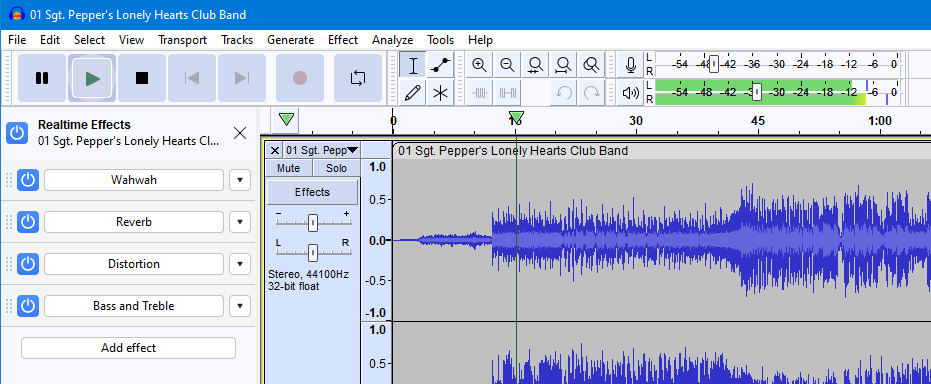
доступны Noise Reduction, Compressor, Limiter, Normalize, Loudness Normalization, Fade In, Fade Out и другие эффекты;
Spectrogram View помогает анализировать частотные дефекты;
FFmpeg расширяет работу с форматами M4A, WMA, AC3 и аудио из видеофайлов;
поддерживаются плагины Nyquist, LADSPA, LV2, VST, VST3, Audio Units и Vamp;
проекты можно сохранять для дальнейшей правки, а результат экспортировать в популярные аудиоформаты.
Минусы:
интерфейс требует привыкания, особенно при первой работе с дорожками, клипами и выделениями;
программа не заменяет полноценную DAW для сложной MIDI-композиции, виртуальных инструментов и глубокой автоматизации микса;
часть форматов зависит от FFmpeg;
агрессивное шумоподавление легко портит голос, поэтому результат нужно контролировать вручную;
при больших проектах важен быстрый локальный диск, сетевые и ненадёжные внешние накопители создают риск проблем;
монтаж сложного подкаста с большим количеством участников требует дисциплины в именовании дорожек и клипов;
для профессиональной реставрации сильно повреждённого аудио возможностей Audacity недостаточно.
Системные требования
Audacity не требует отдельной профессиональной видеокарты или специализированного процессора. Для программы важнее стабильная работа операционной системы, корректный аудиодрайвер, исправный микрофон или аудиоинтерфейс и быстрый локальный накопитель. Для записи и редактирования аудио нужен непрерывный доступ к файлам проекта, поэтому сетевые хранилища, бытовые внешние диски и USB-флешки хуже подходят для активной работы.
| Платформа | Требования и особенности |
|---|---|
| Windows | Проверенная работа на Windows 10 и Windows 11; доступны 64-bit и 32-bit сборки; специальных требований к CPU и GPU нет |
| Windows ARM | Требуется Windows 11; плагины VST, OpenVINO и другие не поддерживаются в ARM64 beta; для FFmpeg нужна ARM-сборка |
| macOS | Проверенная работа на macOS 14 и 15; доступны Intel, Apple Silicon и Universal Binary; специальных требований к CPU и GPU нет |
| Старые macOS | Для macOS 10.14 и более ранних систем используется Intel-only dmg вместо universal dmg |
| Linux | Проверенная работа на Ubuntu 22.04; AppImage требует FUSE 2; программа рассчитана на amd64-компьютеры |
| Накопитель | Быстрый локальный HDD или SSD; сетевые хранилища и ненадёжные USB-носители не подходят для стабильной работы проектов |
На слабом компьютере Audacity справится с короткой моно-записью, но длинные проекты с несколькими дорожками, realtime effects, спектрограммой и большим числом правок требуют больше ресурсов. Важна не только формальная совместимость, но и рабочий запас: если одновременно открыты браузер с десятками вкладок, видеоредактор и облачный синхронизатор, аудиомонтаж может тормозить даже на системе, которая сама по себе запускает программу.
Для качественной записи системные требования к компьютеру менее важны, чем качество звукового тракта. Встроенный микрофон ноутбука часто записывает шум вентилятора, клавиатуру и отражения комнаты. USB-микрофон или аудиоинтерфейс с нормальным микрофоном дают более чистый исходник, а Audacity уже обрабатывает полученный сигнал. Программа не исправляет физически плохое расположение микрофона, перегруз входа и сильное эхо помещения без потерь.
Сравнение с аналогами
Audacity нужно сравнивать не с абстрактными аудиоредакторами, а с конкретными программами, которые решают похожие задачи. Для пользователя важны цена, платформа, сложность освоения, монтаж, эффекты, форматы, плагины и пригодность для регулярной работы.
| Программа | Сильная сторона | Ограничение по сравнению с Audacity | Когда выбрать |
|---|---|---|---|
| Audacity | Бесплатная запись, монтаж, обработка и экспорт на Windows, macOS и Linux | Не полноценная DAW для сложной MIDI-работы и аранжировки | Подкаст, дикторская запись, интервью, лекция, базовая чистка |
| Adobe Audition | Профессиональная среда для аудиомонтажа, реставрации и постпродакшна | Требует платной экосистемы Adobe | Регулярный коммерческий звук, видео-постпродакшн, студийные задачи |
| REAPER | Гибкая DAW с сильной маршрутизацией, MIDI и настройкой | Для простой обрезки речи избыточен и требует больше освоения | Музыка, многодорожечная запись, сложные проекты |
| Ocenaudio | Простой интерфейс для быстрой правки отдельных файлов | Меньше подходит для сложного многодорожечного монтажа | Быстрая обработка одного файла без глубокого проекта |
| WavePad | Простая правка, запись, эффекты, бытовые задачи | Бесплатный режим и лицензирование зависят от редакции | Домашняя обработка и быстрые операции в привычном коммерческом интерфейсе |
| GarageBand | Музыкальные проекты на macOS и iOS, инструменты, лупы | Не работает как универсальный кроссплатформенный редактор для Windows и Linux | Музыка на устройствах Apple, демо, аранжировки |
| Ardour | Открытая DAW для записи, сведения и музыкального производства | Сложнее для новичка, ориентирована на DAW-подход | Многодорожечная музыка, студийная запись, Linux-аудио |
| Wave Editor | Простая обработка и резка аудио | Меньше возможностей для расширяемого многодорожечного процесса | Быстрая нарезка и базовая правка |
С Adobe Audition Audacity пересекается в монтаже речи, чистке шума, нормализации и экспорте. Разница в глубине постпродакшна. Audition удобнее для профессионального цикла с видео, пакетной обработкой, сложной реставрацией, интеграцией с Adobe Premiere Pro и коммерческими требованиями студии. Audacity выигрывает там, где нужен бесплатный аудиоредактор без подписки: записать голос, вырезать ошибки, обработать подкаст, сохранить файл.
С REAPER сравнение другое. REAPER — полноценная DAW: маршрутизация, MIDI, автоматизация, виртуальные инструменты, сложное сведение. Audacity проще для человека, который не пишет музыку, а редактирует речь. Если задача — подкаст на одну-две дорожки, Audacity быстрее вводит в работу. Если задача — альбом, концертная запись, многоканальный микс, автоматизация эффектов и VST-инструменты, REAPER логичнее.
Ocenaudio ближе к Audacity по бытовым задачам. Он проще визуально и удобен для быстрой обработки одного файла. Audacity сильнее в многодорожечном монтаже, большем наборе рабочих процессов и расширяемости. Для пользователя, которому нужно просто обрезать один фрагмент и сохранить файл, Ocenaudio может показаться легче. Для подкаста, интервью или проекта с несколькими дорожками Audacity даёт больше контроля.
GarageBand привязан к экосистеме Apple и ориентирован на музыку. Там есть инструменты, лупы и удобная среда для создания треков. Audacity лучше подходит как кроссплатформенный редактор формы волны: открыть файл, почистить, нарезать, экспортировать. Для музыканта на Mac GarageBand удобен как стартовая DAW, а Audacity — как дополнительный инструмент для точной правки аудиофайлов.
Ardour ближе к профессиональной открытой DAW. Он сильнее в студийной логике: запись, сведение, шины, маршрутизация. Audacity проще и быстрее для одиночной голосовой задачи. Если пользователь делает подкаст раз в неделю, Audacity не перегружает лишними DAW-концепциями. Если нужно записывать группу, строить сложные маршруты, использовать шины и автоматизацию, Ardour подходит лучше.
Отзывы пользователей и профильных журналов
Профильные издания оценивают Audacity как сильный бесплатный аудиоредактор, но отмечают порог входа. TechRadar в обзоре подчёркивает функциональность программы и одновременно указывает, что новичкам интерфейс может показаться перегруженным. В подборках бесплатных аудиоредакторов Audacity регулярно фигурирует как один из основных вариантов для записи и редактирования звука.
В пользовательских оценках чаще всего повторяются несколько мотивов: бесплатность, достаточный набор инструментов для малых аудиопроектов, пригодность для подкастов, простая запись, удобные горячие клавиши после освоения и возможность быстро получить готовый файл. На Capterra в отзывах встречается оценка Audacity как robust и relatively easy to use после привыкания, особенно для небольших аудиоориентированных проектов вроде многодорожечных подкастов.
Среди претензий чаще выделяют не отсутствие базовых функций, а интерфейс и кривую обучения. Пользователю нужно понять разницу между проектом и экспортом, выделением и клипом, destructive editing и realtime effects, нормализацией и компрессией, пиковым уровнем и воспринимаемой громкостью. В простых мобильных редакторах многие решения скрыты, а Audacity показывает техническую структуру звука напрямую.
Для редакторов, преподавателей и авторов учебных материалов Audacity ценен тем, что не требует сложной студийной среды. Запись лекции, чистка дикторской дорожки, подготовка аудиопримера, нарезка фрагментов для урока, экспорт в WAV или MP3 выполняются в одном окне. В образовательной среде программа часто используется именно из-за бесплатности, открытости и понятного визуального представления звука.
Для профессионалов оценка более сдержанная. Audacity полезен как быстрый редактор, но не закрывает весь спектр задач коммерческого звукового постпродакшна. Там, где нужны сложная реставрация, интеграция с видеомонтажом, пакетные рабочие процессы, медиабаза, многоканальный постпродакшн и студийная автоматизация, чаще используют Adobe Audition, REAPER, Pro Tools, Logic Pro, Cubase или специализированные реставрационные пакеты.
Усреднённый вывод по отзывам такой: Audacity ценят за доступность, стабильную базовую логику и достаточную глубину для подкастов, озвучки, интервью и простого монтажа; критикуют за не самый современный для новичка интерфейс и ограничения по сравнению с профессиональными DAW. Для бесплатной программы баланс остаётся сильным: пользователь получает не демонстрационный режим, а полноценный инструмент для редактирования аудио.
Кому Audacity подойдёт, а кому лучше выбрать другую программу
Новичку Audacity подходит, если задача конкретная: записать голос, обрезать лишнее, убрать шум, сделать нормализацию, сохранить MP3 или WAV. Программа не требует знания музыкального продакшна. Достаточно освоить Record, Stop, Play, Selection Tool, Delete, Noise Reduction, Normalize и Export Audio. Для первого результата этого хватает.
Подкастеру Audacity подходит при выпуске интервью, монолога, учебного подкаста или небольшой передачи. В программе можно держать несколько дорожек, отключать их через Mute, слушать отдельно через Solo, добавлять музыку, ставить метки, чистить шум и выравнивать громкость. Для сложных сетевых шоу с большим количеством участников, шаблонами обработки и регулярным производством может быть удобнее REAPER или Adobe Audition.
Диктору и автору озвучки Audacity даёт понятный рабочий цикл: записать дубль, удалить ошибки, обработать шум, выровнять громкость, экспортировать. Для коммерческой озвучки с требованиями по loudness, шумовому полу и формату программа подходит при аккуратной настройке и ручной проверке. Если нужен потоковый студийный процесс с цепочками обработки, шаблонами и глубокой автоматизацией, лучше использовать профессиональную DAW.
Преподавателю и студенту Audacity удобна для лекций, лабораторных работ по звуку, фонетики, анализа речи, подготовки аудиофрагментов и учебных подкастов. Waveform и Spectrogram View помогают объяснять, как выглядит звук: где пауза, где пик, где шум, где высокая частота. Это делает программу не только редактором, но и наглядным учебным инструментом.
Музыканту Audacity полезна для быстрых правок: обрезать демо, нормализовать трек, изменить темп, нарезать семпл, посмотреть спектр, экспортировать фрагмент. Для полноценной композиции с MIDI, виртуальными инструментами, автоматизацией и сведением лучше выбрать REAPER, Ardour, GarageBand, Cubase, Logic Pro или Ableton Live. Audacity остаётся вспомогательным редактором, а не центром сложного музыкального продакшна.
Для пользователя, которому нужна максимально простая правка одного файла, иногда удобнее Ocenaudio или Wave Editor. Для записи звука без последующего детального монтажа можно рассмотреть Free Sound Recorder. Для русскоязычной бытовой обработки звука с более привычным коммерческим интерфейсом подходит АудиоМАСТЕР. Для прослушивания результата и проверки совместимости файла пригодится AIMP.
| Сценарий | Подходит ли Audacity | Что учитывать |
|---|---|---|
| Разовая обрезка MP3 | Да | Важно не перепутать сохранение проекта и экспорт |
| Запись подкаста | Да | Лучше писать участников на отдельные дорожки |
| Озвучка видео | Да | Нужна проверка уровня и чистоты до основной записи |
| Музыкальная аранжировка | Ограниченно | Нет полноценной DAW-логики для сложного MIDI-проекта |
| Реставрация старой записи | Частично | Сильные дефекты требуют специализированных инструментов |
| Учебная работа со звуком | Да | Waveform и Spectrogram View дают хорошую наглядность |
| Профессиональный постпродакшн | Частично | Для больших коммерческих циклов чаще выбирают Audition или DAW |
| Быстрый монтаж одного файла | Да | Но более простые редакторы могут быть быстрее для новичка |
Типичные ошибки при работе в Audacity
Первая частая ошибка — путать сохранение проекта с экспортом. Проект нужен для редактирования, а не для публикации. Если нужно отправить файл человеку, загрузить подкаст или вставить звук в видеоредактор, нужен Export Audio. Сохранённый проект не заменяет MP3 или WAV.
Вторая ошибка — запись с клиппингом. Когда уровень входа слишком высокий, форма волны упирается в границы, а звук искажается. Нормализация после записи не исправляет уже срезанные пики. Правильный путь — настроить уровень до записи через мониторинг и Recording Meter.
Третья ошибка — чрезмерное шумоподавление. Noise Reduction кажется простым решением, но при завышенных параметрах голос теряет естественность, появляются цифровые артефакты и металлический оттенок. Лучше уменьшить шум умеренно и сохранить разборчивость речи.
Четвёртая ошибка — монтаж без прослушивания стыков. Визуально склейка может выглядеть аккуратно, но на слух в этом месте появляется щелчок, скачок дыхания или неестественная пауза. Каждый важный стык нужно прослушать, а резкие переходы сгладить Fade In, Fade Out или микроскопической правкой.
Пятая ошибка — работа с проектом на ненадёжном накопителе. Для активного проекта нужен быстрый локальный HDD или SSD. Если проект лежит на сетевом диске, дешёвой флешке или нестабильном внешнем носителе, повышается риск задержек и проблем с доступом к данным.
Шестая ошибка — применять эффекты ко всей дорожке без проверки отдельных фрагментов. Речь может быть разной: тихое начало, громкая середина, шёпот в конце, резкая эмоция. Настройка, которая подходит одному участку, может испортить другой. Поэтому Preview и выборочная проверка обязательны.
Седьмая ошибка — экспортировать в неподходящий формат. Для архива и дальнейшего редактирования нужен WAV или FLAC. Для публикации и отправки подходит MP3. Для специфических сценариев используются M4A, WMA или AC3 через FFmpeg. Один формат не одинаково хорош для всех задач.
Восьмая ошибка — не сохранять промежуточную копию проекта перед серьёзной обработкой. Если пользователь применяет destructive effect к дорожке, а потом делает десятки правок, вернуться к исходному состоянию трудно. Для ответственных проектов полезно дублировать дорожку перед сильным шумоподавлением или сложной обработкой.
Девятая ошибка — обрабатывать музыку и голос одинаково. Голос должен быть разборчивым, музыка — не мешать речи, заставка — входить и уходить плавно. Если нормализовать всё до одного уровня без баланса, подложка перекроет диктора.
Десятая ошибка — не проверять результат на разных устройствах. В наушниках можно услышать детали, но не всегда заметить слишком низкую общую громкость. На ноутбуке проявляется разборчивость речи. На телефоне становятся очевидны проблемы с низким уровнем и перегруженными низкими частотами. Финальный файл стоит послушать хотя бы в двух вариантах.
Вопросы и ответы
Можно ли пользоваться Audacity бесплатно?
Да. Audacity — бесплатная программа с открытым исходным кодом. Она подходит для записи и редактирования аудио без покупки лицензии и без перехода в демонстрационный режим.
Есть ли Audacity на русском?
Интерфейс можно переключить через Preferences → Interface → Language. После выбора языка большая часть интерфейса меняется сразу, а отдельные элементы обновляются после перезапуска.
Подходит ли Audacity для подкаста?
Да. В программе можно записывать голос, работать с несколькими дорожками, вырезать ошибки, добавлять музыку, применять Noise Reduction, Compressor, Loudness Normalization, Limiter и экспортировать готовый выпуск. Для больших производственных процессов с шаблонами и сложной автоматизацией удобнее профессиональная DAW или Adobe Audition.
Можно ли записывать звук с микрофона?
Да. В Audio Setup выбирается Recording Device, затем через Recording Meter проверяется уровень, после чего запись запускается кнопкой Record. Для чистого результата нужно настроить входной уровень до основной записи и избегать клиппинга.
Зачем нужен FFmpeg?
FFmpeg расширяет импорт и экспорт форматов. С ним Audacity получает доступ к M4A, WMA, AC3 и импорту аудио из ряда видеофайлов без DRM-защиты. Без FFmpeg часть таких форматов недоступна.
Подходит ли Audacity для музыки?
Да, для базовых задач: нарезка, нормализация, изменение темпа, правка высоты, экспорт, анализ спектра, подготовка демо и семплов. Для сложной аранжировки, MIDI, виртуальных инструментов и автоматизации лучше выбрать DAW: REAPER, Ardour, GarageBand, Logic Pro, Cubase или Ableton Live.
Что выбрать: Audacity или Adobe Audition?
Audacity подходит для бесплатной записи, монтажа и обработки аудио на разных платформах. Adobe Audition логичнее для профессионального постпродакшна, коммерческой работы, интеграции с видеомонтажом и сложной реставрации. Для подкаста, лекции и дикторской записи Audacity часто достаточно.
Чем проект отличается от MP3 или WAV?
Проект хранит структуру работы: дорожки, клипы, правки и служебные данные. MP3, WAV или FLAC — готовый файл после экспорта. Проект открывается для продолжения редактирования, а экспортированный файл воспроизводится в плеере и передаётся другим людям.
Можно ли использовать Audacity без интернета?
Да, запись, монтаж, эффекты и экспорт выполняются локально. Интернет нужен для получения дополнительных компонентов, плагинов, справки или облачных функций, но базовая работа с аудио не требует постоянного подключения.
Итог
Audacity остаётся сильным вариантом для тех, кому нужен бесплатный аудиоредактор для Windows, macOS или Linux без сложной студийной инфраструктуры. Программа хорошо закрывает запись голоса, монтаж интервью, подготовку подкаста, чистку лекций, нарезку фрагментов, нормализацию и экспорт в популярные форматы. Её сильная сторона — прямой контроль над аудиодорожками: пользователь видит waveform, работает с выделением, применяет эффекты, проверяет уровень и получает готовый файл.
Для новичка Audacity подходит как первый серьёзный редактор звука: достаточно освоить запись, выделение, Delete, Noise Reduction, Normalize и Export Audio. Для подкастера важны многодорожечность, Mute, Solo, метки, компрессия и громкость. Для диктора — контроль записи, шумоподавление, нормализация и лимитер. Для музыканта программа полезна как вспомогательный редактор, но не как полноценная DAW для сложной аранжировки.
Выбирать альтернативу стоит по задаче. Для профессионального постпродакшна и сложной реставрации логичнее Adobe Audition. Для музыкального производства и гибкой маршрутизации — REAPER или Ardour. Для быстрой правки одного файла — Ocenaudio или Wave Editor. Audacity лучше всего раскрывается там, где нужен понятный бесплатный инструмент для записи, монтажа и обработки конкретного аудиоматериала без лишней нагрузки коммерческой студийной среды.
Список изменений
История версий:
- История Audacity началась как университетский и свободный проект. Программу создали Dominic Mazzoni и Roger Dannenberg; первая публичная версия вышла 28 мая 2000 года. Позднее Audacity стала одним из самых известных открытых аудиоредакторов, а её развитие пошло по пути многодорожечного монтажа, расширения форматов, эффектов, плагинов и улучшения интерфейса.
- Ранние ветки Audacity заложили базовую логику, которая сохраняется до сих пор: временная шкала, дорожки, форма волны, выделение фрагмента, эффекты и экспорт. Эти решения сделали программу понятной для пользователей, которые работали не как звукорежиссёры, а как авторы контента: записать, вырезать, усилить, убрать шум, сохранить.
- Ветка 2.x стала важным этапом стабилизации. Audacity получила более зрелый интерфейс, расширенный набор эффектов, поддержку современных рабочих процессов и стала привычным инструментом для подкастов, уроков, дикторских дорожек и простого музыкального монтажа. В этот период программа закрепилась как бесплатный аудиоредактор, который можно поставить рядом с коммерческими решениями для базовых задач.
- Переход к 3.x изменил внутреннюю работу с проектами. Формат .aup3 объединил проект в один файл базы данных SQLite, что упростило хранение по сравнению со старой структурой проекта с отдельными данными. Для пользователя это означает более понятную работу с проектным файлом: меньше риска потерять папку с аудиоданными отдельно от файла проекта.
- В дальнейшем программа получила clip handles, smart clips и улучшения работы с клипами. Это приблизило монтаж к более современному стилю: фрагменты легче перемещать, обрезать и организовывать на временной шкале. Для подкастов и интервью это особенно заметно: монтаж становится не только операцией вырезать область, но и работой с отдельными клипами.
- Важным этапом стали realtime effects и поддержка VST3. Realtime effects позволяют размещать эффекты на дорожке и корректировать обработку без постоянного необратимого применения к форме волны. Для пользователя это меняет подход: можно настроить компрессор или другой эффект на дорожке, слушать результат и менять параметры. В версии с этим направлением развития также появилась кнопка Effects в меню дорожки, объединение mixer bar с meter bars и Audio Setup вместо прежней Device Toolbar по умолчанию.
- Следующий заметный этап — музыкальные рабочие процессы: musical view, time stretching и новый экспорт. Time stretching позволяет менять длительность аудиоклипов без изменения высоты неразрушающим способом, а новый exporter собрал параметры вывода в одном окне. Это усилило Audacity в задачах, где нужно подогнать фрагмент под темп, длительность видео или музыкальную сетку.
- Затем появились cloud saving, automatic tempo detection и non-destructive pitch shifting. Automatic tempo detection определяет темп импортируемых лупов через анализ аудио и метаданные, а pitch shifting позволяет менять высоту клипа без разрушительной перезаписи исходного материала. Эти изменения показали движение Audacity от классического редактора формы волны к более гибкому рабочему пространству для музыкальных и контентных задач.
- Отдельное направление развития — master effects, новые Compressor и Limiter, темы и производительность. Master effects применяются к итоговому мастер-миксу проекта, а не к отдельной дорожке. Это удобно для финальной доводки перед экспортом: можно контролировать общую динамику и характер звучания всего проекта.
- История Audacity показывает последовательное расширение: от простого свободного редактора звуковой волны к более гибкому многодорожечному инструменту. Но базовая идея не изменилась: программа остаётся доступным решением для записи, монтажа, обработки и экспорта аудио без обязательной подписки и без привязки к одной операционной системе.


 *EXE — расширение исполняемого файла. Сайт является партнером проекта
Оставте свой отзыв о Audacity