
Steinberg WaveLab Pro 13 — профессиональная программа для обработки звука, аудиомонтажа, анализа, пакетной обработки и финального мастеринга. В отличие от классической DAW, где основное внимание уходит на запись партий, MIDI, аранжировку и сведение, WaveLab построен вокруг готового аудиоматериала: стереомастеров, ADM-файлов, подкастов, концертных записей, альбомных монтажей, архивных записей, сэмплов и финальных файлов для публикации.
Главная логика WaveLab — довести звук до финального состояния. В программе редактируют WAV и другие аудиофайлы, собирают Audio Montage, проверяют пики, выравнивают громкость, настраивают Master Section, применяют VST 3 плагины, выполняют loudness normalization, готовят DDP image, audio CD, файлы для цифровой дистрибуции и отдельные версии материала под разные задачи. В WaveLab Pro 13 также добавлен полноценный Dolby Atmos mastering: программа работает с ADM file, Master Montage и Album Montage, сохраняет объектную пространственную информацию и поддерживает процессы нормализации громкости и True Peak для immersive audio.
WaveLab Pro 13 особенно полезен там, где нужен не просто монтаж звука, а контролируемая подготовка результата. Музыкальный мастеринг, проверка альбома перед релизом, подготовка подкастов, пакетная конвертация, работа с несколькими форматами вывода, анализ громкости, финальная обработка вокала и сравнение с референсом — эти задачи в WaveLab вынесены в отдельные рабочие зоны, а не спрятаны в общей среде сведения.
Основные характеристики WaveLab Pro 13
| Параметр | Описание |
|---|---|
| Полное название | Steinberg WaveLab Pro 13 |
| Разработчик | Steinberg Media Technologies |
| Тип программы | аудиоредактор, среда мастеринга, аудиоанализатор, инструмент пакетной обработки |
| Основной сценарий | финальная обработка аудио, мастеринг, сборка альбомов, подготовка публикационных файлов |
| Рабочие зоны | Audio Editor, Audio Montage, Master Section, Batch Processor |
| Обработка | real-time effects, offline processors, MasterRig 2, Vocal Chain, UltraShaper, сторонние VST 3 плагины |
| Монтаж | клипы, треки, трек-группы, fade, crossfade, envelope, reference track, Album window |
| Анализ | Loudness Meter, Spectrometer, Phasescope, Live Spectrogram, Global Analysis, True Peak |
| Экспорт | один формат, несколько форматов, render через Master Section и Render tab |
| Пакетные задачи | Batch Processor, Watch Folders, пресеты обработки, обработка открытых файлов и файлов из папок |
| Альбомные задачи | Audio Montage, title markers, Album Wizard, DDP image, audio CD |
| Immersive audio | Dolby Atmos mastering, ADM workflow, Master Montage, Album Montage |
| Платформы | Windows и macOS |
| Плагины | VST 3, встроенные эффекты WaveLab, подключаемые сторонние процессоры |
| Ограничение по назначению | не заменяет полноценную DAW для композиции, MIDI-аранжировки и многодорожечного музыкального продакшена |
WaveLab Pro обзор стоит начинать не с количества эффектов, а с понимания структуры программы. В ней есть отдельные зоны для одиночного аудиофайла, для многоклипового монтажа, для финальной мастер-цепочки и для автоматизации повторяющихся операций. Поэтому один и тот же файл можно сначала вычистить в Audio Editor, затем встроить в Audio Montage, обработать через Master Section, проверить loudness и вывести в несколько форматов без ручного пересоздания проекта.
Программа подходит для пользователей, которым нужна повторяемость результата. Одна цепочка обработки может использоваться для серии подкастов, один монтаж — для подготовки альбома, один batch-процесс — для набора WAV, MP3, FLAC и OGG-файлов. Встроенные инструменты контроля помогают не только улучшать звук, но и проверять, что итоговый файл соответствует технической задаче: по уровню, пикам, структуре, паузам и формату.
Интерфейс и логика работы
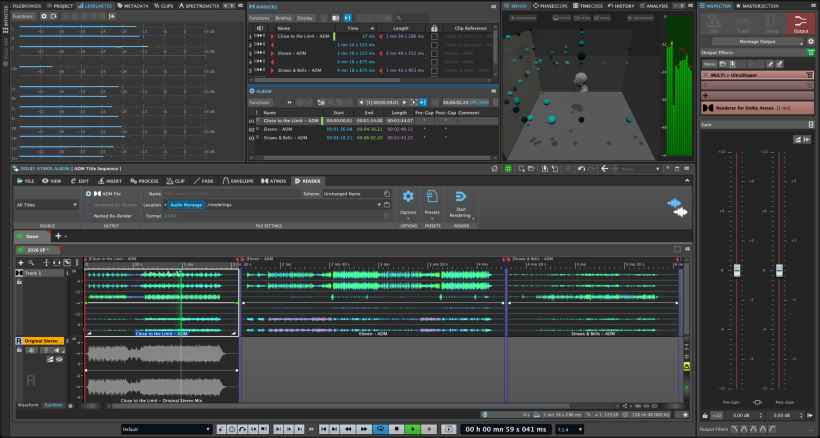
Интерфейс WaveLab Pro 13 построен вокруг рабочих окон и вкладок. Программа не заставляет выполнять все действия в одной универсальной панели. Для редактирования одиночного файла используется Audio Editor, для сборки проекта — Audio Montage, для финальной цепочки — Master Section, для массовой обработки — Batch Processor. Такая архитектура удобна для мастеринга: пользователь видит, где он правит сам аудиофайл, где собирает монтаж, где добавляет финальную обработку и где запускает экспорт.
Audio Editor
Audio Editor предназначен для точной работы с отдельным аудиофайлом. Здесь редактируют форму волны, выделяют фрагменты, удаляют ненужные участки, применяют offline processing, создают fade in и fade out, исправляют щелчки, проверяют пики и громкость. Для базовой правки используется Edit tab, для обработки — Process tab, для анализа — Analyze tab, для спектральных операций — Spectrum tab. В Audio Editor используются операции moving audio, copying audio, rendering audio files, metadata, loudness analysis, spectral profile, global analysis, error correction, offline processing, gain, level normalizer, loudness normalizer, envelope, fade, crossfade, phase invert, time stretching и pitch shifting.
В Audio Editor удобно работать с материалом, который нужно привести в порядок до монтажа. Например, перед сборкой подкаста можно открыть голосовую дорожку, удалить лишнее в начале и конце, создать короткие fade, убрать DC offset, проверить ошибки через Global Analysis, нормализовать уровень через Level Normalizer и только затем поместить файл в Audio Montage. Если правка нужна на уровне отдельного щелчка, помогает масштабирование формы волны и работа с zero crossing.
В WaveLab zero crossing — точка, где форма волны пересекает нулевую ось. Разрез, вставка или перемещение аудио вне такой точки может привести к разрыву формы волны, который воспринимается как click или pop. Поэтому при ручной обрезке, склейке и переносе фрагментов в Audio Editor важно использовать привязку к zero crossing и проверять стык прослушиванием.
Audio Montage
Audio Montage — одна из главных причин использовать WaveLab Pro как аудиоредактор для мастеринга. Это не просто многодорожечный режим, а монтажная среда для клипов, альбомов, подкастов, стемов, референсов, fade, crossfade, marker-структуры и финального вывода. В Audio Montage аудиофайл становится clip: монтаж ссылается на исходный файл и позволяет менять расположение, длину, огибающие и эффекты без разрушения оригинала.
Audio Montage особенно удобен для альбомного мастеринга. На одной шкале времени можно расположить несколько треков, задать паузы, проверить переходы, создать title markers, настроить pre-gap, сравнить версии с reference track, добавить эффекты на clip, track, track group или montage output. В отличие от обычного редактора волны, монтаж позволяет видеть структуру релиза целиком: где начинается трек, где заканчивается предыдущий, как звучит переход, нет ли резких перепадов громкости между композициями.
Для подкастинга Audio Montage полезен тем, что в нём можно разложить голос, музыку, отбивки и дополнительные фрагменты по дорожкам. Ducking снижает уровень музыкальной дорожки, когда звучит голос: музыкальный трек выступает carrier track, голосовая дорожка — modulator track. Такой процесс удобен для речевого контента, где музыка должна сопровождать речь, но не закрывать слова.
Master Section
Master Section — финальный блок обработки перед выводом аудио. Здесь собирается цепочка эффектов, настраивается уровень, dithering, ресэмплинг, финальная динамическая обработка и мониторинг результата. В мастеринг-процессе Master Section выполняет роль контрольного центра: пользователь не просто добавляет плагины на отдельные клипы, а формирует итоговый звук всего файла или монтажа.
Через Master Section можно запустить render как в Audio Editor, так и в Audio Montage. WaveLab позволяет создать итоговый файл в одном формате или сразу в нескольких форматах. Для этого в Master Section нажимают Render, выбирают Single или Multi, активируют Named File в Output, задают Format в File Settings и запускают Start. Несколько операций рендеринга могут выполняться одновременно с разными файлами; ход процесса отображается в Tasks window.
Master Section важен и для контроля кодирования. Encoder Checker используется в Playback Processing pane и позволяет сравнивать, как материал будет звучать после кодирования, но сам этот контрольный процесс не является финальным render. Поэтому при подготовке MP3, AAC или других публикационных версий нужно отдельно проверять результат после экспорта, а не ограничиваться прослушиванием мастер-цепочки.
Batch Processor
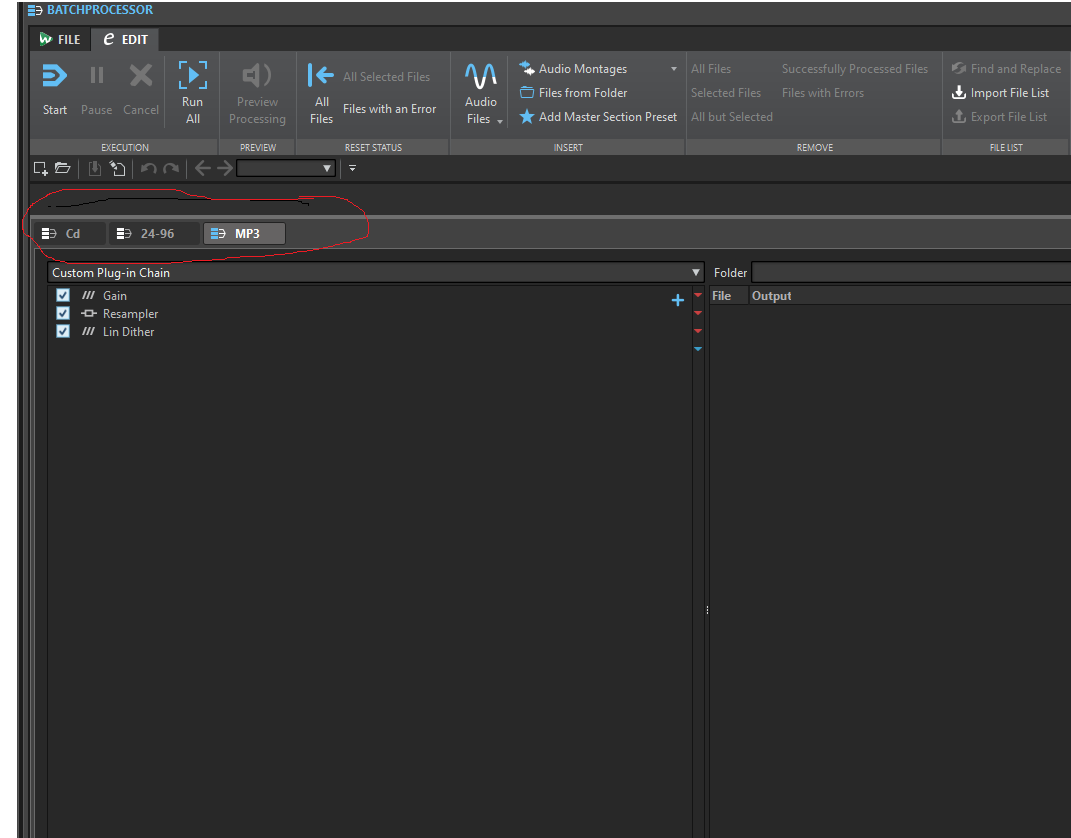
Batch Processor нужен для повторяющихся операций: конвертации, нормализации, обработки через цепочку плагинов, создания нескольких публикационных версий, подготовки архива, приведения библиотеки сэмплов к одному уровню или формату. В Batch Processor доступны отдельные вкладки и секции для списка файлов, пользовательской цепочки обработки, output, format, options, execution и comment. В рабочем процессе используются операции adding files to a batch process, selecting an output format, naming rendered audio files, running and stopping the batch process, selecting processor cores and Watch Folders.
Практический пример: студия получает десять выпусков подкаста в WAV. Через Batch Processor можно применить loudness normalization, добавить dither при изменении разрядности, вывести файлы в WAV для архива и MP3 для публикации, а затем сохранить настройку как повторяемый процесс. Для регулярной работы это надёжнее, чем каждый раз открывать файл вручную и заново выбирать параметры.
Render tab
Render tab используется, когда материал готов к выводу. В Audio Editor для real-time rendering выбирают Render tab, в Source задают, какую часть файла нужно вывести, в Output активируют Named File, в File Settings нажимают Format, затем выбирают Edit Single Format или Edit Multi Format. После настройки параметров в Audio File Format dialog нажимают OK, затем через Start Rendering выбирают Start Rendering (Real Time), а в Real-Time Rendering dialog нажимают Start.
Эта последовательность важна при подготовке нескольких версий одного материала. Например, мастеринг аудио может завершаться не одним файлом, а комплектом: WAV 24-bit для архива, WAV 16-bit/44.1 kHz для CD-совместимого сценария, MP3 для предпрослушивания, FLAC для lossless-дистрибуции. В WaveLab такой набор логично создавать через Multi Format, чтобы не повторять одни и те же действия.
Возможности редактирования аудио
WaveLab Pro 13 работает с аудио на разных уровнях: от одиночного семпла до альбомного монтажа. Это отличает программу от простых редакторов, где набор задач сводится к обрезке, нормализации и сохранению в MP3. В WaveLab одна и та же операция может выполняться как разрушительно для копии файла, так и недеструктивно внутри Audio Montage.
Обрезка, удаление и перенос фрагментов
Для редактирования WAV и других аудиофайлов в Audio Editor используется выделение фрагмента на waveform display. Пользователь может удалить тишину в начале, обрезать конец, перенести фрагмент, скопировать нужный участок, создать новый файл из выделения, вставить аудио в другой файл или подготовить диапазон для render. При увеличении масштаба WaveLab показывает форму волны достаточно подробно, чтобы контролировать стыки и искать проблемные места.
При обрезке речевой записи важна не только позиция разреза, но и акустический результат. Если вырезать вдох или шум между словами без короткого fade, на стыке может появиться щелчок. Поэтому нормальная последовательность выглядит так: найти участок, увеличить масштаб, включить привязку к zero crossing, сделать cut, добавить короткий fade, прослушать переход на нормальной громкости и затем проверить стык ещё раз в контексте соседних фраз.
Fade, crossfade и envelope
Fade in и fade out применяются для плавного входа и выхода звука. В Audio Montage эти операции особенно важны, потому что клипы часто накладываются друг на друга: музыкальная подложка уходит под голос, один трек альбома перетекает в другой, шумовая атмосфера закрывает монтажный шов. Crossfade помогает избежать резкой границы между двумя клипами, а envelope позволяет вручную менять уровень внутри клипа или дорожки.
Для подкаста envelope используют, когда нужно снизить громкость музыкальной подложки не по всей дорожке, а только под конкретной репликой. Для альбома envelope помогает мягко выровнять начало и конец живой записи, не вмешиваясь в центральную часть трека. Для реставрации архивного материала envelope может скрыть короткий шум или удар, если полноценное спектральное восстановление не требуется.
Нормализация уровня
В Process tab доступны операции изменения уровня, в том числе Level Normalizer и Loudness Normalizer. Level Normalizer используется, когда нужно привести пик или уровень файла к заданному значению. Loudness Normalizer работает с воспринимаемой громкостью и полезен для речевого контента, подкастов, набора выпусков, музыкальных фрагментов с разной плотностью и файлов, которые должны звучать ровнее при последовательном прослушивании.
В WaveLab важно различать peak normalization и loudness normalization. Peak normalization ориентируется на максимальный пик, но не делает две записи одинаковыми по воспринимаемой громкости. Loudness normalization учитывает интегральную громкость и лучше подходит для публикации речи, подкастов и программного материала. При финальной подготовке мастера также контролируют True Peak, потому что межсемпловые пики могут появляться после кодирования или изменения формата.
Исправление щелчков и ошибок
WaveLab Pro подходит для ручного исправления отдельных дефектов. В Audio Editor можно увеличить масштаб, найти щелчок, проверить его в waveform display или spectrogram display, затем удалить, приглушить, исправить огибающей, использовать error correction или восстановление участка. Для одиночных цифровых щелчков часто достаточно точной ручной правки; для тяжёлой реставрации с постоянным шумом, клиппингом и сложными артефактами разумно сравнивать WaveLab с iZotope RX.
Встроенные функции анализа помогают обнаруживать перегрузки и аномалии. Global Analysis в Audio Editor включает Peaks, Loudness, Pitch, Extra и Errors, а результаты анализа можно использовать для перехода к проблемным точкам и создания marker-ориентированного рабочего процесса. Это удобно при проверке длинных записей: концертного файла, лекции, интервью, аудиокниги или архива.
Спектральное редактирование
Спектральное редактирование нужно, когда дефект виден не только как скачок амплитуды, но и как отдельное частотное событие. В WaveLab Pro есть Spectrum tab, spectrogram display, spectral selections и Audio Inpainting. С их помощью можно работать с отдельными областями спектра, а не с целым фрагментом волны. Такой подход помогает при удалении кратких шумов, тональных помех и локальных артефактов, которые трудно изолировать обычным разрезом.
Спектрограмма не заменяет слуховой контроль. Визуально можно найти щелчок, шум, резонанс или всплеск, но финальное решение принимается после прослушивания. В мастеринге это особенно важно: агрессивное удаление дефекта может повредить атаку инструмента, дыхание вокалиста или естественный шум помещения.
Мастеринг в WaveLab Pro 13
Мастеринг в WaveLab строится вокруг трёх идей: монтаж, обработка и контроль. Монтаж отвечает за структуру материала, Master Section — за финальную обработку, анализаторы — за проверку технических параметров. Такой подход удобен для альбомов, синглов, подкастов, концертных релизов и immersive audio-проектов.
Типовая цепочка мастеринга
Обычный процесс в WaveLab Pro можно представить так:
Импортировать готовый микс или набор миксов.
Проверить файл в Audio Editor: пики, тишину, ошибки, DC offset, начало и конец.
Создать Audio Montage, если нужно собрать альбом, EP, подкаст или набор треков.
Расположить клипы на шкале времени, задать паузы, fade и crossfade.
Добавить reference track для сравнения.
Настроить обработку на clip, track, track group или montage output.

Собрать финальную цепочку в Master Section.
Проверить loudness, True Peak, спектр, фазу и динамику.
Выполнить render в нужные форматы.
Прослушать готовые файлы вне проекта и проверить структуру вывода.
WaveLab не заставляет выполнять мастеринг только одним способом. Для одиночного сингла достаточно Audio Editor и Master Section. Для альбома нужен Audio Montage с markers, паузами и DDP. Для стем-мастеринга полезны отдельные треки и трек-группы. Для Dolby Atmos используется Master Montage или Album Montage с ADM-файлами.
MasterRig 2
MasterRig 2 — обновлённый модульный мастеринг-процессор WaveLab 13. В нём используются отдельные модули для тональной, динамической и пространственной обработки, а интерфейс рассчитан на быструю работу с полосами, параметрами и финальным уровнем. MasterRig 2 получил современный масштабируемый интерфейс, sidechain support и обновлённые модули EQ, compression, limiting и stereo imaging.
В мастеринг-цепочке MasterRig 2 удобен как центральный процессор, когда нужно собрать несколько операций в одном окне. Например, для музыкального трека можно выровнять тональный баланс, аккуратно сжать отдельные диапазоны, добавить лимитирование и контролировать выходной уровень. Для речевого материала лучше использовать его осторожно: чрезмерное сжатие быстро делает речь плоской, усиливает дыхание и подчёркивает шум помещения.

Vocal Chain
Vocal Chain в WaveLab 13 предназначен для обработки вокала и речи. В нём объединены инструменты, которые часто применяются к голосу: эквализация, компрессия, реверберация и другие элементы голосовой цепочки. Для подкастинга это полезно, когда нужно быстро привести речь к аккуратному звучанию без сборки длинной цепочки из отдельных плагинов. Для музыкального вокала Vocal Chain применяют аккуратно, потому что финальная обработка вокала обычно зависит от микса, жанра и уже выполненного сведения.
В обзоре программы важно не путать Vocal Chain с полноценным микшерным проектом. WaveLab не заменяет Cubase, REAPER или другую DAW для записи десятков вокальных дублей, компинга и сведения аранжировки. Зато он хорошо подходит для финальной обработки уже подготовленного голосового файла, выпуска подкаста, аудиокниги или мастер-версии вокального материала.
Loudness Meter и True Peak
Loudness Meter нужен для контроля воспринимаемой громкости. В настройках Loudness Meter есть Target Loudness, Acceptable Deviation, Loudness Range, Peak Hold Time, Loudness Histogram и шкалы EBU +9 / EBU +18; 0 LU в этих шкалах соответствует -23 LUFS в рекомендации EBU.
В практическом мастеринге это означает, что WaveLab позволяет контролировать не только пиковый уровень, но и то, как громко материал воспринимается слушателем. Для подкаста это помогает избежать резких скачков между выпусками. Для альбома — выровнять композиции по ощущению, не уничтожая естественную динамику. Для Dolby Atmos mastering — проверить уровень ADM-материалов и не допустить ошибок, которые проявятся уже после публикации.
True Peak важен при выводе в сжатые форматы и при подготовке материала для платформ. Обычный sample peak может не показать межсемпловый пик, который появится после кодирования. Поэтому финальный файл проверяют не только в проекте, но и после render.
Dolby Atmos mastering и ADM-файлы
WaveLab Pro 13 получил отдельный рабочий процесс для Dolby Atmos mastering. В программе используются Master Montage и Album Montage, а ADM-файлы можно импортировать, редактировать, обрабатывать, нормализовать и заново рендерить с сохранением объектной пространственной информации. Для альбомов Album Montage позволяет собрать несколько ADM-файлов в цельный релиз, а для финальной обработки Master Montage помогает работать с отдельным immersive-мастером.
Главная особенность Dolby Atmos mastering в WaveLab — сочетание привычной логики мастеринга и пространственного материала. В стерео-мастеринге инженер работает с левым и правым каналом. В Dolby Atmos появляется объектная структура, bed, пространственная визуализация, 3D view, соответствие канальной конфигурации и проверка ADM. Поэтому обычный подход поставить лимитер на стереошину не подходит: обработка должна учитывать пространственные элементы и не разрушать объектную информацию.
В WaveLab Pro 13 Immersive Plug-in Hub позволяет использовать стандартные VST 3 плагины в многоканальном контексте, а обработка может применяться к bed, clip и track. Поддерживается работа с большим количеством аудиоканалов, а Loudness и TruePeak normalization помогают контролировать уровни нескольких ADM-файлов и их соотношение со стереомастером.
Для Dolby Atmos-проекта типичный порядок такой:
Импортировать ADM file в Master Montage.
Проверить структуру объекта и отображение в 3D view.

Настроить обработку так, чтобы не нарушить пространственную картину.
Сравнить ADM с stereo reference track.
Проверить loudness и True Peak.
При необходимости собрать Album Montage из нескольких ADM-файлов.
Выполнить render и проверить итоговый ADM-файл.
WaveLab особенно полезен на финальном этапе Dolby Atmos-производства. Создание аранжировки, запись инструментов и построение immersive mix обычно выполняются в DAW, а WaveLab закрывает этап мастеринга, проверки, нормализации, сборки и финального вывода.
Спектральный анализ и визуальный контроль
Визуальные инструменты WaveLab помогают быстро понять, что происходит в материале. Waveform display показывает амплитуду и форму звуковой волны, spectrogram display показывает распределение энергии по частотам и времени, Loudness Overlay помогает оценивать изменение громкости, а анализаторы вроде Spectrometer и Phasescope показывают частотный баланс и фазовые отношения.
Waveform display
Форма волны удобна для монтажных решений. По ней видно начало атаки, паузы, шумы между словами, резкие пики, перегруженные участки и границы фрагментов. При редактировании речи waveform display помогает убрать длинные паузы, не срезая начало согласных и окончания слов. При работе с музыкой он позволяет увидеть слишком громкие транзиенты, неравномерные вступления и участки, где требуется fade.
Spectrogram display
Спектрограмма полезна, когда проблема находится в частотной области. Сетевой гул, писк, тональный свист, щелчок, цифровой шум, шорох или короткий артефакт часто видны как отдельные линии или пятна на спектрограмме. В WaveLab спектральное редактирование помогает работать не со всем диапазоном, а с конкретной областью.
При этом спектрограмма требует аккуратности. Звуки речи и музыкальных инструментов тоже имеют сложную спектральную структуру. Если удалить заметную полоску слишком грубо, можно испортить естественный тембр. Поэтому после каждой спектральной правки нужно слушать не только исправленный участок, но и соседние секунды.
Loudness Profile и Spectral Profile
WaveLab Pro позволяет анализировать материал не только в моменте, но и как профиль. Loudness Profile помогает увидеть изменение громкости по времени, Spectral Profile — сравнить частотное распределение. Для мастеринга это полезно при сравнении треков одного альбома: если одна композиция резко отличается по нижнему диапазону или средней громкости, это видно до финального render.
Phasescope
Phasescope помогает контролировать стереосовместимость и фазовые проблемы. В мастеринг-процессе это важно для низких частот, широкой стереообработки, M/S-операций и проверки материала в моно. Чрезмерно широкая обработка может красиво звучать в наушниках, но давать потери при суммировании каналов. WaveLab позволяет отследить такие проблемы до публикации файла.
Batch Processor и автоматизация
Batch Processor — один из самых практичных инструментов WaveLab Pro. Он нужен не только для конвертации, но и для повторяемой обработки. Если каждый выпуск подкаста должен проходить одну и ту же цепочку, каждый мастер нужно выводить в несколько форматов, а каждый архивный файл — нормализовать и подписывать по схеме, пакетный процесс сокращает риск ручной ошибки.
В Batch Processor можно:
добавить отдельные audio files;
добавить audio montages;
добавить файлы из папки;
применить Custom Plug-in Chain;
использовать Master Section preset;
выбрать output format;

задать file location;
настроить overwriting method;
управлять naming rendered audio files;
запускать и останавливать batch process;
выбирать processor cores;
использовать Watch Folders.
Watch Folders расширяют автоматизацию. В WaveLab Watch Folder может быть связана с несколькими batch processor tasks. Например, помещение файла в такую папку может автоматически создать MP3 96 kbps, MP3 192 kbps, OGG и нормализованный WAVE. Для изменения batch processor в Watch Folders window нужно дважды щёлкнуть нужный batch processor, а для изменения папки вывода — дважды щёлкнуть Output Folder column.
Для студийной работы это даёт понятный сценарий: инженер готовит пресет обработки один раз, затем файлы поступают в папку, а WaveLab выполняет предсказуемый набор операций. Такой процесс удобен для радиопроизводства, подкаст-сетей, образовательных материалов, библиотек сэмплов и архивов.
Когда Batch Processor особенно полезен
| Сценарий | Как помогает WaveLab |
|---|---|
| Серия подкастов | применяет одинаковую loudness normalization и выводит файлы в публикационном формате |
| Музыкальный релиз | создаёт несколько мастер-версий для разных задач |
| Архив записей | нормализует уровень, конвертирует формат, сохраняет структуру папок |
| Сэмпл-пак | приводит файлы к одной разрядности, частоте и схеме именования |
| Радиопроизводство | быстро готовит материалы под технические требования эфира |
| Проверка мастеров | запускает анализ и обработку для набора файлов без ручного открытия каждого файла |
Ограничения автоматизации
Batch Processor не должен заменять контроль прослушиванием. Если цепочка подходит одному файлу, это не значит, что она безопасна для всех записей. Речь, музыка, шумный архив и концертный материал требуют разных решений. Перед массовой обработкой нужно проверить процесс на нескольких типичных файлах, сравнить результат с исходником, убедиться, что пики, loudness и формат вывода соответствуют задаче.
Поддерживаемые форматы и экспорт
WaveLab Pro рассчитан на работу с разными аудиоформатами и несколькими сценариями вывода. В программе используются 20-bit, 24-bit and 32-bit Float Files, Audio File Format Dialog, Rendering a Selection as an Audio File, Rendering the Left/Right Channel as an Audio File, MP3 Encoding Dialog, AAC Encoding Dialog, FLAC Encoding Dialog, Ogg Vorbis Dialog, Opus Audio File Encoding Dialog и Windows Media Audio Encoding Dialog.
| Задача | Инструмент WaveLab | Практический результат |
|---|---|---|
| Сохранить один мастер | Audio Editor или Audio Montage + Render tab | итоговый аудиофайл в выбранном формате |
| Подготовить несколько версий | Edit Multi Format | несколько файлов из одного проекта |
| Вывести альбом | Audio Montage + Album window | треки, паузы, маркеры, структура релиза |
| Подготовить DDP | Write Audio CD or DDP | образ для CD-производства |
| Конвертировать серию файлов | Batch Processor | одинаковая обработка и форматирование группы файлов |
| Проверить кодирование | Encoder Checker и контроль готового файла | оценка звучания после сжатия |
| Подготовить подкаст | Audio Montage, ducking, loudness analysis, render | готовый выпуск с музыкой, речью и нормализованным уровнем |
WaveLab удобен именно тем, что экспорт связан с рабочим процессом. В простом редакторе пользователь часто вручную выбирает Save As, затем снова открывает файл и делает новую версию. В WaveLab можно настроить вывод так, чтобы один и тот же проект создавал несколько файлов. Это снижает риск, что одна версия окажется обработана иначе, чем остальные.
Инструкция: как подготовить аудиофайл к экспорту
Эта последовательность подходит для одиночного файла: голоса, музыкального фрагмента, сингла, интервью, фрагмента лекции или готового микса.
Шаг 1. Открыть файл в Audio Editor
Откройте аудиофайл в Audio Editor. Сначала проверьте общую форму волны: есть ли длинная тишина в начале, резкий пик, перегруженный участок, шум в конце. На этом этапе не нужно сразу добавлять плагины. Важно понять состояние материала.
Шаг 2. Проверить начало и конец
Увеличьте масштаб начала файла. Если перед звуком есть лишняя тишина, выделите её и удалите. Разрез делайте рядом с zero crossing, чтобы не получить щелчок. На начале можно создать короткий fade in, особенно если звук стартует не с тишины, а с дыхания, шумового фона или хвоста предыдущего фрагмента.
В конце файла проверьте, не обрывается ли хвост реверберации, дыхание, шум зала или музыкальное затухание. Если окончание резкое, добавьте fade out. При подготовке подкаста fade должен быть коротким и незаметным; при музыкальном материале длительность зависит от аранжировки.
Шаг 3. Выполнить анализ
Откройте Analyze tab и используйте инструменты анализа. Для файла важны пиковый уровень, loudness, возможные errors и общий характер динамики. Если обнаружены перегрузки или подозрительные точки, перейдите к ним и проверьте вручную. Не стоит нормализовать файл до анализа: сначала нужно понять, есть ли технические ошибки.
Шаг 4. Настроить уровень
Для изменения уровня используйте Process tab. Если нужно привести максимальный пик к заданному значению, применяйте Level Normalizer. Если нужно привести файл к целевой воспринимаемой громкости, используйте loudness normalization. Для речи и подкастов это обычно полезнее, чем простая peak normalization, потому что слушатель воспринимает среднюю громкость, а не одиночный пик.
Шаг 5. Добавить обработку в Master Section
В Master Section соберите цепочку обработки. Для простого речевого файла это может быть аккуратная коррекция частот, компрессия, де-эссинг через сторонний VST 3 плагин и лимитирование. Для музыкального мастера цепочка зависит от жанра: эквализация, динамическая обработка, saturation, stereo imaging, limiter и dithering. MasterRig 2 можно использовать как центральный модуль обработки, но каждое действие должно проверяться на слух.
Шаг 6. Проверить loudness и True Peak
После обработки проверьте Loudness Meter и True Peak. Если файл готовится для публикации, важно не допустить межсемпловых перегрузок и слишком резкой громкости. При необходимости вернитесь к Master Section, снизьте выходной уровень лимитера или измените loudness normalization.
Шаг 7. Перейти к Render tab
Откройте Render tab. В Source укажите, какую часть файла нужно вывести. В Output активируйте Named File. В File Settings нажмите Format и выберите Edit Single Format для одного файла или Edit Multi Format для набора форматов. При multi-format export заранее подготовьте пресеты, чтобы не повторять настройки вручную.

Шаг 8. Запустить Start Rendering
После проверки параметров нажмите Start Rendering. Для real-time rendering выберите Start Rendering (Real Time) и нажмите Start в Real-Time Rendering dialog. Такой режим полезен, когда нужно слушать материал во время вывода, особенно при использовании внешней обработки или сложной мастер-цепочки.
Шаг 9. Проверить готовый файл
После render откройте итоговый файл отдельно. Проверьте начало, конец, громкость, пики, формат, метаданные, отсутствие щелчков, длину и соответствие задаче. Важно слушать именно готовый файл, а не только проект в WaveLab: кодирование, dithering и формат вывода могут изменить результат.
Инструкция: как собрать аудиомонтаж
Audio Montage нужен, когда одного файла недостаточно. Это основной режим для альбомов, подкастов, наборов треков, сложных склеек, стем-мастеринга и проектов, где нужно управлять клипами на шкале времени.
Шаг 1. Создать Audio Montage
Создайте новый Audio Montage. На старте задайте свойства проекта: частоту дискретизации, тип монтажа и структуру дорожек. Если работа идёт с альбомом, заранее подготовьте порядок треков и финальные названия. Если это подкаст, определите дорожки для голоса, музыки, заставок и эффектов.
Шаг 2. Добавить аудиофайлы
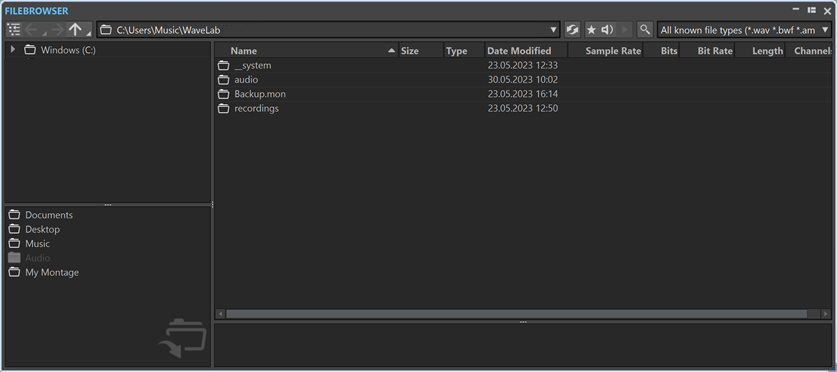
Файлы можно добавить в монтаж через импорт, drag and drop или File Browser. После добавления они становятся clips. Это важно: clip в Audio Montage не является самостоятельной копией исходного файла, а представляет его фрагмент внутри монтажа. Поэтому один и тот же исходник можно использовать несколько раз, обрезать по-разному и обрабатывать на уровне клипа.
Шаг 3. Разложить клипы по дорожкам
Для альбома клипы часто располагаются последовательно на одной или нескольких дорожках. Для подкаста голосовая дорожка, музыка и отбивки обычно разделяются. Для стем-мастеринга используются отдельные дорожки или группы для drums, bass, vocals, guitars, synths и других стемов. В WaveLab Pro 13 клипы, треки и трек-группы могут получать цвета по правилам, что облегчает навигацию в больших проектах.
Шаг 4. Настроить fade и crossfade
На границах клипов настройте fade. Если два фрагмента должны переходить друг в друга, используйте crossfade. При работе с живым материалом важно слушать переходы в контексте: визуально ровный crossfade не всегда звучит естественно, особенно если в соседних фрагментах разные шумы помещения или фазы.
Шаг 5. Добавить эффекты через Inspector window
В Audio Montage эффекты можно добавлять на clip, track, track group и montage output. Это позволяет не перегружать Master Section тем, что относится только к одному элементу. Например, шумный фрагмент интервью можно обработать на уровне clip, музыкальную подложку — на уровне track, а финальный лимитер — на montage output или в Master Section.
Шаг 6. Использовать ducking для речи и музыки
Для подкаста или радиоролика создайте отдельную дорожку музыки и отдельную дорожку голоса. Настройте ducking так, чтобы музыка снижалась при появлении речи. В таком сценарии музыка выступает carrier track, голос — modulator track. Это быстрее и точнее, чем вручную рисовать огибающую под каждой репликой, хотя финальные участки всё равно стоит проверить.
Шаг 7. Создать маркеры и структуру альбома
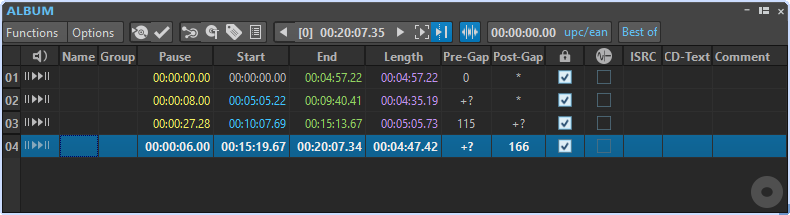
Для альбома используйте Album window и Album Wizard. Album Wizard создаёт и настраивает title markers для audio montages. Его можно открыть через Album window → Functions → Album Wizard. В диалоге доступны варианты Create Markers at Clip Boundaries, Use Splice Markers Between Titles, Create Markers at Crossfade Points, Keep Locked Title Markers, Title Marker Naming, Generate ISRC Codes, UPC/EAN Code и Quantize Title Markers to Nearest CD Frame.
Шаг 8. Проверить громкость между треками
Прослушайте переходы и сравните треки по громкости. Не все композиции альбома должны иметь одинаковый loudness: тихая баллада и плотный рок-трек могут отличаться. Но резкие случайные перепады нужно исправить. Используйте Loudness Meter и слуховой контроль, а не только числовой показатель.
Шаг 9. Выполнить render
Перейдите в Render tab Audio Montage. Выберите Source, Output, File Settings и Format. Для альбома, подкаста или набора клипов заранее определите, нужен ли один общий файл, отдельные треки, несколько форматов или DDP image. После render откройте результат и проверьте структуру.
Шаг 10. Подготовить audio CD или DDP image
Для задач CD-производства используется Write Audio CD or DDP. Такой workflow нужен не всем пользователям, но для мастеринг-инженера это важный блок. DDP image позволяет передать структуру диска с треками, паузами и маркерами без записи физического CD на этапе передачи.
Системные требования
WaveLab Pro 13 работает на Windows и macOS. Для Windows указаны Windows 10 22H2 или Windows 11 24H2, процессор Intel Core i5 восьмого поколения, AMD Ryzen 3000 series или ARM processor, а также не менее 8 GB RAM. Для macOS требуются macOS Tahoe, Sonoma или Sequoia, процессор Intel Core i5 late 2018 or later или Apple silicon, также не менее 8 GB RAM.
| Компонент | Windows | macOS |
|---|---|---|
| Операционная система | Windows 10 22H2 или Windows 11 24H2 | macOS Tahoe, Sonoma или Sequoia |
| Процессор | Intel Core i5 8th generation, AMD Ryzen 3000 series или ARM processor | Intel Core i5 late 2018 or later или Apple silicon |
| Оперативная память | минимум 8 GB RAM | минимум 8 GB RAM |
| Аудиоустройство | для низкой задержки желательно ASIO-compatible audio hardware | совместимое Core Audio-устройство |
| Экран | для комфортной работы важна высокая горизонтальная область, особенно в Audio Montage | то же |
| Практическая нагрузка | зависит от количества клипов, плагинов, анализаторов и форматов render | зависит от проекта и используемой обработки |
Для простой правки одиночного файла требования умеренные. Для Dolby Atmos mastering, больших Audio Montage, большого количества VST 3 плагинов, параллельного render и Batch Processor с несколькими задачами нужен более производительный компьютер. На слабой системе программа будет работать, но анализ, рендеринг и переключение больших проектов займут больше времени.
Особое внимание стоит уделить аудиоинтерфейсу. Для редактирования файлов можно работать с обычным системным выводом, но для мастеринга, записи и контроля задержки лучше использовать стабильный audio driver и качественный мониторинг. Неправильная настройка аудиоустройства мешает оценивать динамику, стереобазу, шумы и конечный уровень.
Редакции WaveLab: Pro, Elements и Cast
WaveLab существует в нескольких редакциях, но этот обзор посвящён Pro-версии. Разница важна, потому что пользователи часто сравнивают стоимость и функции, не учитывая масштаб задач.
| Редакция | Основной сценарий | Кому подходит |
|---|---|---|
| WaveLab Pro | профессиональный мастеринг, Audio Montage, Dolby Atmos, DDP, расширенный анализ, сложная пакетная обработка | мастеринг-инженерам, студиям, постпродакшену, опытным пользователям |
| WaveLab Elements | базовое редактирование и домашняя обработка аудио | музыкантам, авторам контента, пользователям без сложного альбомного workflow |
| WaveLab Cast | подкасты и речевой контент | подкастерам, авторам интервью, создателям голосовых материалов |
Elements отличается ограничениями по сравнению с Pro. WaveLab 13 Elements ограничен sample rate 96 kHz, максимумом восьми audio tracks, восемью вместо шестнадцати Master Section plug-in slots, multichannel formats до 5.1 вместо 22.1 и Ambisonics до first order вместо seventh order в Pro.
WaveLab Pro нужен, когда важны глубина монтажа, профессиональный мастеринг, расширенный анализ, Dolby Atmos и контроль финального вывода. Если задача сводится к обрезке одного файла, удалению паузы или сохранению MP3, Pro-версия будет избыточной. Для таких задач разумно посмотреть более простые редакторы вроде Audacity, Ocenaudio, Wave Editor или Free MP3 Cutter and Editor.
Сравнение с аналогами
WaveLab Pro 13 нельзя честно сравнивать только с простыми аудиоредакторами. Его ближе сравнивать с программами, которые решают часть тех же задач: Adobe Audition, iZotope RX, SOUND FORGE Pro, REAPER и Cubase. При этом ни одна из них не совпадает с WaveLab полностью: одни сильнее в реставрации, другие — в записи и сведении, третьи — в универсальном редактировании.

| Программа | Сильная сторона | Где WaveLab Pro 13 сильнее | Когда выбрать аналог |
|---|---|---|---|
| Adobe Audition | waveform, multitrack, spectral display, аудио для видео и подкастов | альбомный мастеринг, Audio Montage, DDP, Dolby Atmos mastering | монтаж речи, работа в Adobe-среде, аудио для видео |
| iZotope RX | audio repair, диалог, шумы, machine learning modules | финальный мастеринг, Audio Montage, DDP, Batch Processor | тяжёлая реставрация, шумоподавление, dialogue repair |
| SOUND FORGE Pro | классический wave editor, запись, обработка и мастеринг | структура Audio Montage, альбомный workflow, Dolby Atmos | одиночные файлы, быстрые правки, привычный wave editor |
| REAPER | DAW, запись, сведение, маршрутизация, кастомизация | специализированный финальный мастеринг и подготовка релизов | запись, MIDI, аранжировка, гибкая DAW-среда |
| Cubase | музыка, MIDI, инструменты, аранжировка, сведение | финальная обработка, DDP, Batch Processor, mastering workflow | создание музыки, запись партий, микс |
WaveLab и Adobe Audition
Adobe Audition — сильный аудиоредактор для записи, монтажа, waveform editing, multitrack, spectral display, реставрации и подготовки аудио для видео. В Audition есть multitrack, waveform и spectral display для creating, mixing, editing and restoring audio content, а также инструменты для video production workflows и audio finishing.
Сравнение WaveLab и Adobe Audition зависит от задачи. Для видеомонтажа, речевых проектов, подкастов и работы внутри Adobe Creative Cloud Audition часто проще. Для альбомного мастеринга, DDP, сложного Audio Montage, пакетного вывода и Dolby Atmos mastering WaveLab Pro 13 выглядит специализированнее. Если пользователь уже работает в Premiere Pro и ему нужно быстро чистить речь, Audition логичен. Если задача — финальный мастеринг релиза и подготовка технически корректных файлов, WaveLab подходит лучше.
WaveLab или iZotope RX
iZotope RX — программа для audio repair и post production. RX рассчитан на восстановление аудио, работу с диалогом, шумами, музыкальными компонентами и проблемными записями.
WaveLab или iZotope RX — неправильный вопрос, если нужен один универсальный победитель. RX сильнее при тяжёлой реставрации: шум, клиппинг, диалог, разделение компонентов, проблемные записи с локации. WaveLab сильнее как финальная мастеринг-среда: Audio Montage, Master Section, Batch Processor, DDP, Dolby Atmos, альбомная структура. На практике эти программы могут дополнять друг друга: RX исправляет проблемные фрагменты, WaveLab собирает и готовит финальный мастер.
WaveLab и SOUND FORGE Pro
SOUND FORGE Pro — классический аудиоредактор для записи, редактирования, реставрации, обработки и мастеринга.
SOUND FORGE Pro удобен пользователям, которым нужен прямой wave editor с привычной логикой одиночного файла. WaveLab Pro сильнее, когда нужно работать с монтажом альбома, несколькими клипами, DDP, Batch Processor и структурированным мастеринговым workflow. Для быстрой правки одного файла SOUND FORGE может быть проще. Для финальной подготовки релиза WaveLab предлагает больше специализированных инструментов.
WaveLab и REAPER
REAPER — полноценная DAW. Он поддерживает большое количество track channels, MIDI routing, FX containers, parallel routing, ReaScripts и гибкую маршрутизацию.
REAPER лучше подходит для записи, сведения, MIDI, аранжировки, многодорожечных проектов и кастомных рабочих процессов. WaveLab лучше подходит для финального аудио: мастеринг, анализ, DDP, пакетная обработка, Audio Montage, Dolby Atmos mastering. Если пользователь создаёт песню с нуля, ему нужен REAPER или другая DAW. Если песня уже сведена и требуется подготовить мастер, WaveLab работает точнее по назначению.
WaveLab и Cubase
Cubase и WaveLab разработаны Steinberg, но решают разные задачи. Cubase — среда производства музыки: MIDI, инструменты, запись, аранжировка, редактирование, микс. WaveLab — среда финальной обработки и мастеринга. Их можно использовать вместе: Cubase для создания и сведения трека, WaveLab для финального мастера, анализа, альбомной сборки и экспортных версий.
Для пользователей Steinberg это логичная связка. Cubase формирует музыкальный проект, WaveLab завершает аудиофайл. Такой подход дисциплинирует рабочий процесс: сведение не смешивается с финальным мастеринговым контролем, а релизные файлы готовятся в среде, которая предназначена именно для этого.
Отзывы пользователей и профильных журналов
Профильные издания обычно рассматривают WaveLab как специализированный инструмент, а не как массовый редактор для случайной обрезки файлов. В обзорах WaveLab Pro 12 и материалах о WaveLab 13 основное внимание уделяется глубине мастеринга, Audio Montage, анализу, workflow и новым функциям вроде Dolby Atmos. В профессиональных обзорах WaveLab 13 отдельно выделяются системные требования, лицензирование, ограничения Elements, синхронизация вкладок во время playback, rule-based coloring и новые функции Dolby Atmos workflow.
Публикации о WaveLab 10 подчёркивали Reference Track и интеграцию внешнего аппаратного оборудования как важные функции для мастеринг-среды. Материалы о WaveLab 11 выделяли stem mastering, multitrack editing, plug-in parameter automation, podcast production и SuperVision analyzer. WaveLab 12 описывался как большое обновление с десятками улучшений Audio Editor, Audio Montage, Batch Processor и workflow.
Усреднённое мнение пользователей сети можно свести к нескольким устойчивым пунктам. WaveLab ценят за точность, монтажную логику, мастеринг-инструменты, стабильный Audio Montage, пакетный вывод и глубокий контроль финального файла. Пользователи, работающие с альбомами, подкастами и регулярным выпуском аудио, отмечают пользу Batch Processor, Multi Format render, analysis tools и возможности держать весь релиз в одном монтажном проекте.
Основные претензии тоже повторяются. WaveLab сложнее освоить, чем простые редакторы. Pro-версия избыточна для пользователя, которому нужно только обрезать MP3 или сделать fade out. Интерфейс требует понимания различий между Audio Editor, Audio Montage, Master Section и Batch Processor. Кроме того, WaveLab не является DAW для создания музыки с нуля, поэтому ожидание записать, аранжировать, свести и выпустить всё в одной программе приведёт к неверному выбору.
Плюсы и минусы
Плюсы:
профессиональная среда для мастеринга, аудиомонтажа и финальной подготовки файлов;
Audio Montage подходит для альбомов, подкастов, стемов, референсов, crossfade и сложной структуры релиза;
Master Section позволяет собрать финальную цепочку обработки и выполнить render в один или несколько форматов;
WaveLab Pro 13 поддерживает Dolby Atmos mastering, ADM workflow, Master Montage и Album Montage;
Batch Processor автоматизирует повторяющиеся операции и помогает готовить серии файлов;
Watch Folders позволяют запускать обработку при попадании файлов в заданную папку;
Loudness Meter, True Peak, Spectrometer, Phasescope и Global Analysis помогают контролировать техническое состояние материала;
поддерживаются VST 3 плагины, встроенные эффекты и мастеринг-процессоры;
доступна подготовка DDP image и audio CD;
программа подходит для профессиональной работы с одиночными файлами, монтажами и финальными мастер-версиями.
Минусы:
освоение требует времени, особенно если пользователь раньше работал только в простых редакторах;
Pro-версия избыточна для разовой обрезки аудиофайла;
программа ориентирована на финальную обработку, а не на создание аранжировки и MIDI-производство;
Dolby Atmos workflow нужен не всем пользователям и усложняет восприятие интерфейса;
большое количество вкладок, окон и режимов может перегрузить новичка;
для тяжёлой реставрации проблемных записей специализированный iZotope RX часто удобнее;
для записи, сведения и музыкального продакшена лучше использовать DAW: Cubase, REAPER, Logic Pro или аналогичную программу.
Для кого подходит WaveLab Pro 13
WaveLab Pro 13 подходит не всем, и это нормально. Его ценность раскрывается там, где нужно довести аудио до готового технического и художественного состояния.
| Сценарий | Подходит ли WaveLab Pro 13 | Почему |
|---|---|---|
| Мастеринг сингла | да | Audio Editor, Master Section, анализ, render |
| Мастеринг альбома | да | Audio Montage, markers, паузы, DDP, контроль громкости между треками |
| Подкастинг | да | монтаж, ducking, loudness analysis, Vocal Chain, Batch Processor |
| Простая обрезка MP3 | избыточен | проще использовать лёгкий редактор |
| Dolby Atmos mastering | да | ADM, Master Montage, Album Montage, loudness и True Peak для immersive workflow |
| Реставрация сильно повреждённого диалога | частично | для тяжёлого repair чаще выбирают iZotope RX |
| Запись и аранжировка музыки | нет как основной инструмент | лучше DAW: Cubase, REAPER, Logic Pro |
| Пакетная конвертация | да | Batch Processor и Watch Folders |
| Подготовка CD-производства | да | DDP image, audio CD, markers |
| Работа с библиотекой сэмплов | да | batch conversion, naming, normalization, format presets |
Новичку
Новичку WaveLab Pro стоит выбирать только при явной необходимости: мастеринг, подкасты, регулярная обработка, альбомы, DDP или Dolby Atmos. Для простого знакомства с аудиоредактированием лучше начать с Audacity или Ocenaudio, а к WaveLab переходить, когда появится задача финальной подготовки материала.
Опытному пользователю
Опытному пользователю WaveLab даёт контроль. Можно отделить сведение от мастеринга, держать релиз в Audio Montage, сравнивать с референсами, использовать сторонние VST 3 плагины, проверять loudness, создавать несколько форматов и вести повторяемый workflow.
Подкастеру
Подкастеру WaveLab полезен, если выпуски выходят регулярно и требуют одинакового уровня качества. Audio Montage помогает собрать голос, музыку и отбивки, ducking снижает музыку под речь, Vocal Chain ускоряет обработку голоса, а Batch Processor подготавливает публикационные версии.
Мастеринг-инженеру
Мастеринг-инженеру WaveLab Pro 13 подходит лучше всего. Здесь важны Audio Montage, Master Section, анализаторы, DDP, True Peak, loudness, reference track, обработка клипов и дорожек, а также Dolby Atmos workflow. Для такой аудитории WaveLab — не дополнительная утилита, а рабочая среда.
Типичные ошибки при работе
Путаница между Audio Editor и Audio Montage
Audio Editor нужен для одиночного файла, Audio Montage — для структуры проекта. Если редактировать альбом как один длинный файл, становится сложнее управлять треками, паузами, маркерами и переходами. Если же открывать каждый трек отдельно без монтажа, трудно контролировать альбом как единый релиз.
Разрезы без zero crossing
Резкая обрезка вне zero crossing часто создаёт click или pop. Это особенно заметно на голосе, басе, синусоидальных звуках и материалах без фоновой маскировки. Перед cut, paste или drag нужно включать привязку к нулевому пересечению и добавлять короткий fade, если стык слышен.

Проверка только по пикам
Peak level не показывает воспринимаемую громкость. Два файла с одинаковым максимумом могут звучать по-разному: один будет плотным и громким, другой — динамичным и тихим. Для подкастов, альбомов и публикационных файлов нужно проверять loudness, loudness range и True Peak.
Слишком агрессивная мастер-цепочка
MasterRig 2, limiter, compressor и stereo imaging не должны использоваться ради самой обработки. Если лимитер убивает транзиенты, эквалайзер делает вокал резким, а stereo widening ломает моносовместимость, результат становится хуже. В WaveLab легко добавить несколько процессоров, но каждый из них должен решать конкретную проблему.
Неверный выбор Source на Render tab
Перед экспортом нужно проверить Source. Пользователь может случайно вывести не весь файл, не тот диапазон, только выделение или не ту часть монтажа. Это особенно опасно при подготовке альбомов и подкастов: итоговый файл может оказаться неполным.
Отсутствие проверки после render
Проект в WaveLab и готовый файл — не одно и то же. После render нужно открыть итоговый WAV, MP3, FLAC, DDP или ADM и проверить начало, конец, громкость, структуру, отсутствие щелчков, метаданные и соответствие формату. Ошибки часто проявляются именно после кодирования.
Использование WaveLab вместо DAW
WaveLab не предназначен для полноценной аранжировки, программирования MIDI, записи многодублевого вокала и сведения сложной композиции с нуля. Для этого лучше использовать Cubase, REAPER или другую DAW. WaveLab вступает в работу тогда, когда материал уже записан, смонтирован или сведён и его нужно довести до финального состояния.
Практические сценарии работы
Подготовка музыкального сингла
Для сингла достаточно открыть готовый микс в Audio Editor, проверить пики и ошибки, создать fade, настроить Master Section, применить MasterRig 2 или другую цепочку, проверить loudness и True Peak, затем вывести WAV и дополнительную версию для прослушивания. Если требуется сравнение с референсом, удобнее создать Audio Montage и добавить reference track.
Мастеринг альбома
Для альбома WaveLab раскрывается сильнее. Каждый трек размещается в Audio Montage, создаются markers, настраиваются паузы, проверяется громкость между композициями, задаются fade и crossfade, добавляются ISRC и данные для CD/DDP-сценария. Затем выполняется render отдельных треков, общего файла или DDP image. Такой подход позволяет оценивать релиз целиком, а не набор отдельных файлов.
Выпуск подкаста
Подкаст можно собрать в Audio Montage: голос на одной дорожке, музыка на другой, отбивки и дополнительные фрагменты на отдельных клипах. Ducking снижает музыку под речью, Vocal Chain помогает обработать голос, Loudness Meter контролирует воспринимаемую громкость, а Batch Processor готовит публикационную версию и архивный WAV.
Пакетная обработка архива
Для архива аудиофайлов WaveLab удобен через Batch Processor. Можно создать цепочку: проверка уровня, нормализация, конвертация, изменение разрядности, добавление dither, сохранение в новую папку и единая схема именования. Перед запуском на большом архиве нужно проверить результат на нескольких файлах с разным уровнем и качеством.
Подготовка Dolby Atmos-мастера
Для Dolby Atmos используется ADM workflow. Файл импортируется в Master Montage, проверяется пространственная структура, выполняется обработка без разрушения объектной информации, контролируются loudness и True Peak, сравнивается stereo reference, затем выполняется render. Если релиз состоит из нескольких ADM-файлов, используется Album Montage.
Вопросы и ответы
Чем WaveLab отличается от Cubase?
Cubase предназначен для создания музыки: MIDI, инструменты, запись, аранжировка, редактирование и сведение. WaveLab предназначен для финального аудио: мастеринг, анализ, Audio Montage, DDP, Batch Processor, loudness control и render. Cubase создаёт проект, WaveLab готовит финальный файл или релиз.
Подходит ли WaveLab для записи вокала?
WaveLab умеет записывать аудио, но его сильная сторона — не многодублевая вокальная запись и компинг, а обработка и финальная подготовка. Для записи вокала в музыкальном проекте удобнее DAW. Для обработки готового голоса, подкаста, интервью или аудиокниги WaveLab подходит хорошо.
Можно ли использовать WaveLab для подкастов?
Да. Audio Montage позволяет собрать голос, музыку и отбивки, ducking помогает приглушать музыку под речью, Vocal Chain ускоряет обработку голоса, а loudness analysis помогает подготовить выпуск к публикации. Если нужны только базовые функции подкастинга, отдельная редакция WaveLab Cast проще; если нужен широкий контроль, Pro-версия даёт больше возможностей.
Нужен ли WaveLab, если уже есть Adobe Audition?
Если основная работа связана с видео, речью, быстрым монтажом и Adobe-средой, Audition может быть достаточен. WaveLab нужен, когда важны мастеринг, DDP, Audio Montage, Batch Processor, Dolby Atmos mastering и финальная подготовка релизов.
Что выбрать: WaveLab Pro или Elements?
WaveLab Pro нужен для профессионального мастеринга, Dolby Atmos, расширенного Audio Montage, DDP, глубокой пакетной обработки и сложных проектов. Elements подходит для более простого редактирования и базовой обработки. Если пользователь не готовит альбомы, DDP, ADM и сложные монтажи, Pro-версия может быть избыточной.
Подходит ли WaveLab Pro 13 для Dolby Atmos?
Да. WaveLab Pro 13 включает Dolby Atmos mastering, Master Montage, Album Montage, ADM workflow, loudness and TruePeak normalization, Immersive Plug-in Hub и инструменты для работы с объектной пространственной информацией.
Можно ли готовить DDP image?
Да. WaveLab Pro поддерживает подготовку DDP image и audio CD через альбомный workflow. Для CD-структуры используются Album window, markers, Album Wizard и Write Audio CD or DDP.
Можно ли использовать сторонние плагины?
Да. WaveLab работает с VST 3 плагинами. Это позволяет использовать сторонние эквалайзеры, компрессоры, лимитеры, реставрационные инструменты и анализаторы вместе со встроенными процессорами WaveLab.
Итог
Steinberg WaveLab Pro 13 стоит выбирать для задач, где важен финальный контроль аудио: мастеринг, Audio Montage, альбомная сборка, DDP image, audio CD, Batch Processor, loudness normalization, True Peak analysis, подготовка нескольких форматов и Dolby Atmos mastering. Это не простой редактор для случайной обрезки файла, а профессиональная программа для обработки звука на этапе, где ошибка в уровне, структуре, формате или рендеринге может испортить готовый релиз.
Для музыкального продакшена с MIDI, инструментами, записью и сведением лучше использовать DAW. Для тяжёлой реставрации диалога и шумных записей сильным дополнением будет iZotope RX. Для простых операций достаточно лёгких редакторов. WaveLab Pro 13 раскрывается тогда, когда аудиоматериал уже подготовлен и его нужно аккуратно довести до релизного состояния: проверить, смонтировать, обработать, нормализовать, вывести и проконтролировать результат.
Список изменений
Ранние версии: формирование wave editor:
- Первые версии WaveLab были ориентированы на редактирование цифрового аудио, обработку файлов, анализ и подготовку материала. В 1990-е годы это был важный этап: пользователи переходили от аппаратных и линейных процессов к компьютерному редактированию, где можно было точно вырезать фрагменты, изменять уровень, применять эффекты и сохранять результат в цифровом формате.
- WaveLab быстро стал восприниматься не как простая утилита для обрезки, а как профессиональный wave editor. Важными направлениями развития стали поддержка плагинов, точная работа с формой волны, создание монтажей, подготовка CD и анализ аудио. Эти идеи сохранились и в современных версиях, но получили более сложную структуру.
WaveLab 4 и развитие профессионального редактирования:
- WaveLab 4 закрепил программу в профессиональной среде. На этом этапе WaveLab уже связывался с редактированием одиночных файлов, аудиомонтажом и использованием VST-плагинов.
- Для пользователей того времени важным было сочетание классического редактирования формы волны и мастеринг-функций. Программа уже не ограничивалась простым cut/copy/paste: она развивалась в сторону комплексной обработки, подготовки релизов и контроля качества.
WaveLab 9 и 9.5: современный интерфейс и спектральное направление:
- WaveLab 9 стал заметным этапом из-за обновления интерфейса и организации окон. В версии 9.5 внимание усилилось к спектральному редактированию и визуальному анализу. Обновлённая spectrogram и расширенные настройки отображения стали важны для аудиореставрации, шумов и точечной правки.
- Для мастеринг-инженера это означало, что WaveLab стал удобнее не только для финального уровня и DDP, но и для поиска проблем в материале. Визуальные инструменты стали не украшением интерфейса, а частью рабочего процесса.
WaveLab 10: Reference Track и внешнее оборудование:
- WaveLab 10 усилил связь между программной средой и реальным студийным процессом. В WaveLab Pro 10 появился Reference Track: пользователь мог добавить референсный аудиофайл и переключаться между ним и рабочим материалом. Также были улучшены способы интеграции external hardware effects в signal flow.
- Reference Track особенно важен для мастеринга. Сравнение с референсом помогает контролировать громкость, тональный баланс, стереоширину и плотность материала. В WaveLab это реализовано не как случайное открытие второго файла, а как часть Audio Montage workflow.
WaveLab 11: stem mastering, multitrack editing, automation и podcast production:
- WaveLab Pro 11 получил значимые функции для stem mastering, multitrack editing, plug-in parameter automation и podcast production. В версии 11 появились Automation Panel, управление clip envelopes и автоматизация параметров VST 3 plug-ins. Также WaveLab Pro 11 получил SuperVision analyzer с настраиваемыми модулями анализа.
- Для пользователей это расширило диапазон задач. WaveLab стал удобнее не только для финального стереофайла, но и для материалов, где нужно управлять несколькими компонентами: стемами, клипами, эффектами и автоматизацией.
WaveLab 12: крупное обновление Audio Editor, Audio Montage и workflow:
- WaveLab 12 стал одним из самых крупных обновлений для аудиоредактирования и мастеринга. В этой версии появились extended copy and paste functionality, synchronized audio file and montage navigation, Startup Assistant, built-in Steinberg ASIO driver for Windows, frequency band monitoring, plug-in settings replicator, enhanced album wizard, Audio Editor display options, speaker configurations with playback plug-ins, а также новые процессоры Black Valve, VoxComp, EQ-P1A, EQ-M5, SampleAlign и Raiser limiter.
- Смысл обновления заключался не только в новых эффектах. WaveLab 12 улучшал скорость работы с файлами и монтажами, то есть те операции, которые мастеринг-инженер выполняет постоянно: копирование, навигация, проверка, сравнение, подготовка альбома, контроль частотных диапазонов.
WaveLab 13: Dolby Atmos mastering и новый уровень immersive workflow:
- WaveLab Pro 13 продолжил развитие в сторону современного мастеринга. Основные изменения связаны с Dolby Atmos workflow, Master Montage, Album Montage, ADM editing, loudness and TruePeak normalization, MasterRig 2, VocalChain, UltraShaper, multicore rendering, расширенной VST 3 compatibility, clip signal routing и улучшенным управлением цветами клипов и дорожек.
- Именно WaveLab 13 делает программу особенно заметной для инженеров, которым нужен не только стереомастеринг. Dolby Atmos mastering требует другого контроля: объектная структура, 3D view, ADM-файлы, сравнение со стереомастером, loudness и True Peak для immersive-релизов. WaveLab Pro 13 добавляет эти процессы в привычную логику мастеринг-среды.


 *EXE — расширение исполняемого файла. Сайт является партнером проекта
Оставте свой отзыв о Wavelab