
Swifturn Free Audio Editor — бесплатная программа для редактирования аудио в Windows. Она рассчитана на работу с готовыми звуковыми файлами, запись с доступных входных устройств, обрезку фрагментов, применение эффектов, очистку записи от шумов, конвертацию и подготовку музыки к записи на CD. Это не сложная DAW для аранжировки с большим количеством виртуальных инструментов, а именно аудиоредактор для обработки дорожки: открыть файл, увидеть волну, выделить участок, отредактировать, прослушать и сохранить результат.
В Swifturn Free Audio Editor заметен классический подход настольных Windows-редакторов: сверху расположена лента с вкладками Home, File, Edit, Effect, Noise Reduction, Bookmark, Options и Help, по центру находится рабочая область с waveform, слева — список групп эффектов. Такой интерфейс удобен для задач, где важнее быстро выполнить конкретное действие, чем собирать сложный проект из десятков дорожек. Программа работает с операциями Cut, Copy, Paste, Trim, Mix tracks и Delete, поддерживает Undo/Redo, записывает звук с микрофона и других источников, применяет эффекты Fade, Flange, Invert, Echo, Amplify, Compressor, Delay и использует фильтры для удаления нежелательных сигналов.
По набору задач Swifturn Free Audio Editor закрывает типичные домашние и полуприкладные сценарии: подготовить фрагмент песни, обрезать длинную запись, убрать лишнюю паузу, усилить тихий голос, добавить плавное затухание, записать звук с микрофона, перенести аудио с CD, привести несколько файлов к одному формату. Для пользователя, которому нужен бесплатный аудиоредактор без логики профессиональной студии, это более прямой путь, чем освоение многодорожечного редактора с микшером, шинами, плагинами и маршрутизацией сигнала.
Программа особенно уместна в старом Windows-окружении, где важны простая установка, знакомая лента команд и работа с локальными файлами. Для Swifturn Free Audio Editor указываются Windows 7, Vista и XP, английский интерфейс, бесплатная лицензия, разработчик Swifturn, Inc., категория «Редакторы аудио» и небольшой размер дистрибутива.
Основные характеристики Swifturn Free Audio Editor
| Параметр | Значение |
|---|---|
| Назначение | запись, визуальное редактирование, обработка, фильтры, эффекты, конвертация и работа с CD |
| Тип программы | бесплатный аудиоредактор для Windows |
| Разработчик | Swifturn, Inc. |
| Интерфейс | английский |
| Рабочая модель | редактирование звуковой волны в отдельном окне проекта |
| Основные операции | Cut, Copy, Paste, Trim, Mix tracks, Delete, Undo, Redo |
| Запись | микрофон, онлайн-аудио и другие источники звука |
| Форматы импорта | MP3, WAV, OGG, WMA, FLAC, MP2, CDA, RA, AU, AIFF, M4A, AAC, AC3, APE, MPP, VQF и другие |
| Форматы записи | WAV, MP3, WMA, OGG |
| Эффекты | Fade, Flange, Invert, Echo, Amplify, Compressor, Delay и другие |
| Очистка | Noise Reduction и фильтры для удаления гула, щелчков, шорохов, скрипов и других помех |
| CD-инструменты | загрузка аудиодорожек с музыкального CD, работа с CDDB, запись готовых композиций на CD |
| Дополнительные функции | пакетная обработка, настройка параметров выходных файлов, ID3-редактор |
| Системы | Windows 7, Vista, XP; также указывается общая совместимость с Windows |
| Лицензия | Freeware |
Главное отличие Swifturn Free Audio Editor от простейших резаков MP3 — более широкий набор задач. Программа не ограничивается удалением фрагмента из файла: в ней есть запись, эффекты, шумоподавление, работа с CD, пакетная обработка и редактор тегов. В то же время она не превращается в полноценную DAW: здесь нет акцента на MIDI-композиции, виртуальные инструменты, сложную аранжировку и многодорожечный продакшен.
Такой баланс делает Swifturn Free Audio Editor практичным инструментом для пользователя, которому нужно привести аудиофайл в порядок без отдельного обучения звукорежиссуре. Например, можно записать дикторский текст, удалить лишние паузы, немного усилить громкость, применить Noise Reduction, добавить Fade Out в конце и сохранить итоговый файл в MP3 или WAV.
Интерфейс и логика работы
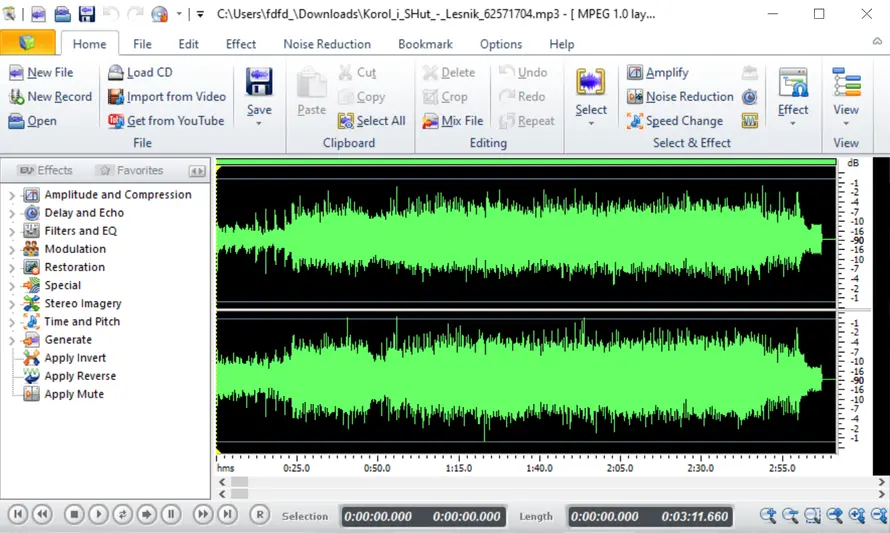
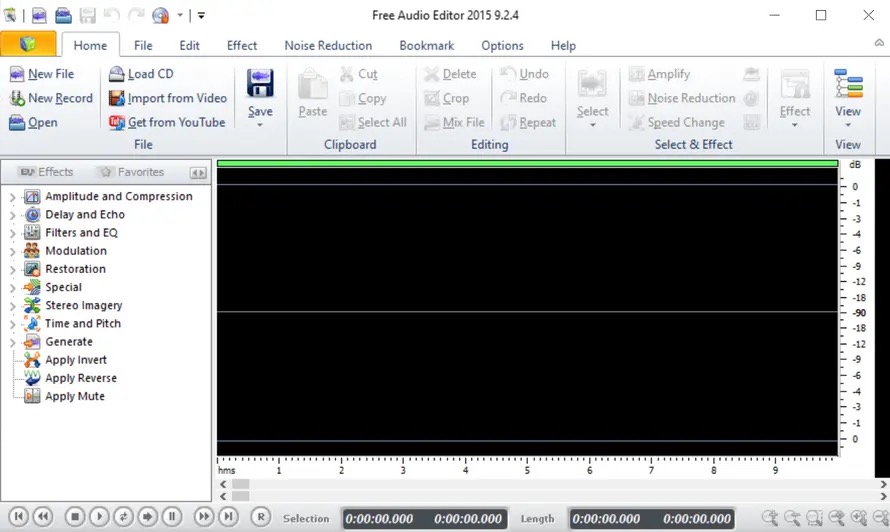
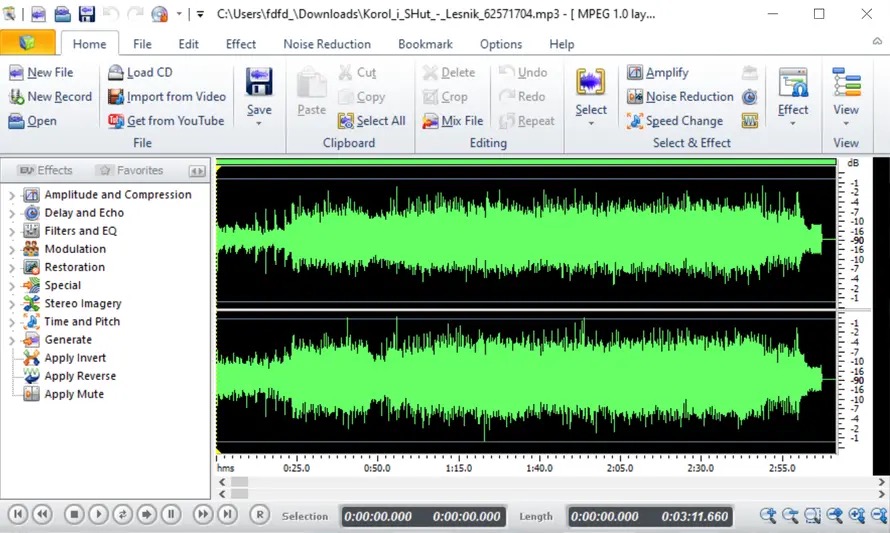
Главное окно Swifturn Free Audio Editor построено вокруг визуального редактирования. В верхней части расположена лента команд, похожая на интерфейс старых офисных и мультимедийных программ для Windows. На вкладке Home видны New File, New Record, Open, Load CD, Import from Video, Get from YouTube, Save, Cut, Copy, Select All, Delete, Crop, Mix File, Undo, Redo, Repeat, Select, Amplify, Noise Reduction, Speed Change, Effect и View. Эти элементы не вынесены в отдельную техническую панель: они сразу находятся рядом с основными действиями, поэтому пользователь работает по прямой логике — открыть или записать звук, выделить фрагмент, применить операцию, прослушать результат.

Рабочая область занимает центральную часть окна. Когда файл не загружен, вместо волны видна пустая шкала времени. После открытия аудио появляется waveform: зелёная стереоволна на чёрном фоне, шкала времени снизу и вертикальная шкала уровня в dB справа. Такая разметка помогает не редактировать файл вслепую: длинные паузы, громкие пики, плотные участки и тихие фрагменты видны до прослушивания.
Слева находится блок Effects и Favorites. В списке Effects сгруппированы категории Amplitude and Compression, Delay and Echo, Filters and EQ, Modulation, Restoration, Special, Stereo Imagery, Time and Pitch, Generate, Apply Invert, Apply Reverse и Apply Mute. Это полезно при обработке записи: пользователь может не искать эффект по меню, а выбрать нужную категорию слева или использовать кнопки на ленте.
В нижней части окна расположены элементы транспорта и поля Selection и Length. Они нужны для точной работы с выделенным фрагментом: пользователь видит время начала и конца выделения, длину участка и общую продолжительность файла. Для простой обрезки это важнее, чем кажется: при подготовке рингтона, аудиокниги или учебного фрагмента нужно контролировать не только то, что слышно, но и точные границы.
Интерфейс Swifturn Free Audio Editor удобен именно для последовательного редактирования одного файла. Обычный рабочий цикл выглядит так:
пользователь нажимает Open, New Record, Load CD или New File;
файл появляется в виде waveform;
ненужный участок выделяется мышью;
операция выполняется через Cut, Delete, Trim, Crop или Mix File;
эффект выбирается через ленту Effect, кнопку Amplify, Noise Reduction или левую панель Effects;
результат проверяется через воспроизведение;
готовый файл сохраняется через Save.
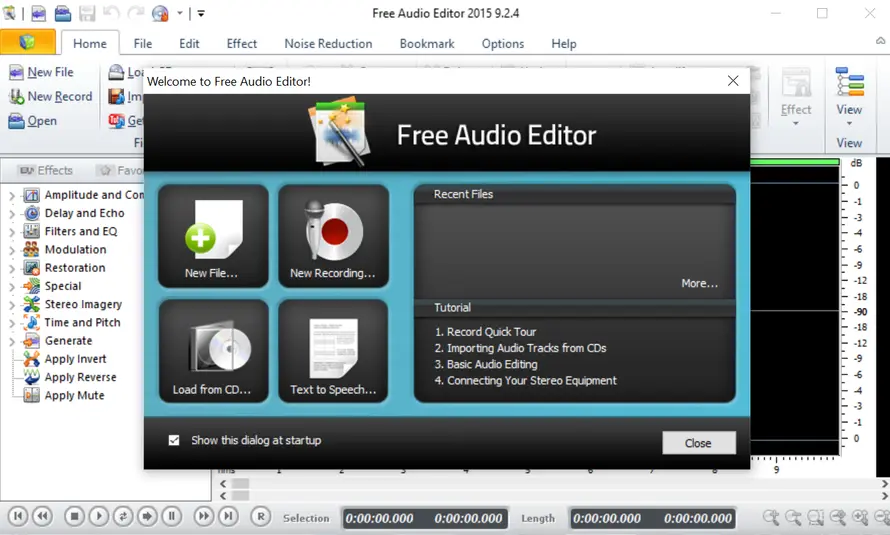
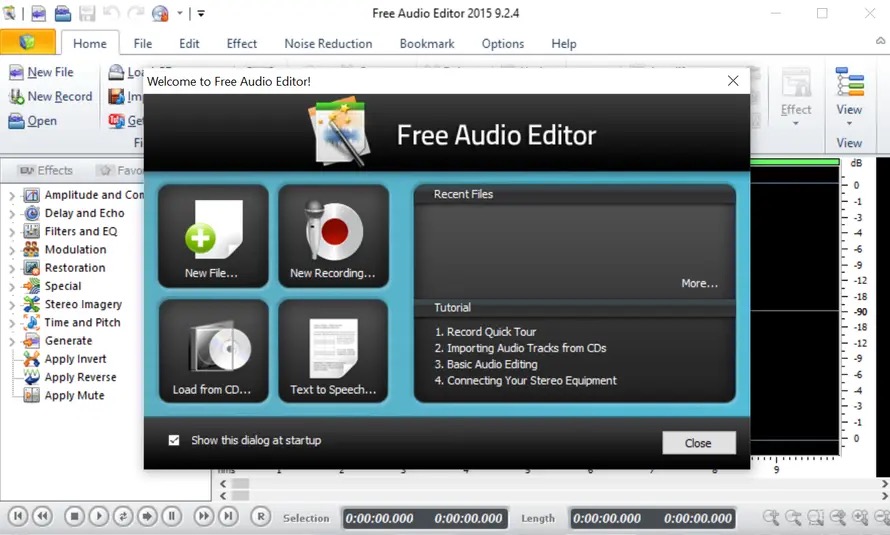
В программе нет перегруженного стартового экрана с проектными шаблонами. При запуске появляется окно Welcome to Free Audio Editor!, где доступны New File..., New Recording..., Load from CD... и Text to Speech..., а справа размещены Recent Files и Tutorial. Для новичка это снижает количество первых действий: можно сразу создать файл, начать запись или загрузить аудио с CD.
Поддерживаемые форматы
Swifturn Free Audio Editor работает с большим набором аудиоформатов. Для импорта используются MP3, WAV, OGG, WMA, FLAC, MP2, CDA, RA, AU, AIFF, M4A, AAC, AC3, APE, MPP, VQF и другие. Для записи звука прямо из программы используются WAV, MP3, WMA и OGG.
| Формат | Для чего нужен в Swifturn Free Audio Editor |
| MP3 | распространённый формат для музыки, голосовых записей, рингтонов, аудиофрагментов для сайта или мессенджера |
| WAV | несжатый или слабо обработанный рабочий формат для записи и дальнейшей обработки |
| WMA | формат Windows-экосистемы, удобный для старых медиаплееров и архивов |
| OGG | сжатый аудиоформат, который используется как альтернатива MP3 |
| FLAC | формат без потерь для хранения музыки и обработки исходника без дополнительной потери качества |
| CDA | аудиодорожки на музыкальном CD |
| AIFF | несжатое аудио, встречается в кроссплатформенных аудиорабочих процессах |
| M4A, AAC | сжатые форматы, распространённые в мобильной и медиатечной среде |
| AC3 | формат многоканального аудио, часто встречается рядом с видео |
| APE | формат сжатия без потерь |
| RA, AU, MP2, MPP, VQF | менее распространённые форматы, которые важны при работе со старыми коллекциями и архивами |
Широкая поддержка форматов особенно полезна, когда аудиофайлы собраны из разных источников. Один файл может быть записан в WAV, другой — скачан как MP3, третий — сохранён в WMA, четвёртый — извлечён с CD. Swifturn Free Audio Editor даёт возможность привести такие файлы к единому виду без перехода между несколькими программами.
Для редактирования лучше начинать с формата, который не ухудшает исходник при каждом сохранении. Когда важна дальнейшая обработка, разумно держать рабочую копию в WAV или FLAC. MP3 удобен как итоговый формат для распространения, но многократное пересохранение в сжатом формате ухудшает звук. Это не особенность только Swifturn Free Audio Editor, а общая логика работы с потерями при аудиокодировании.
Запись звука
Swifturn Free Audio Editor записывает аудио с микрофона, онлайн-стриминга и других источников звука; результат записи сохраняется в WAV, MP3, WMA или OGG. Программа также подходит для оцифровки старых кассет и захвата звука из источников, если звук поступает на доступный аудиовход системы.
В интерфейсе запись начинается через New Record или New Recording.... Такой сценарий подходит для нескольких задач:
записать голосовой комментарий для презентации или учебного материала;
сохранить дикторский текст перед монтажом;
оцифровать фрагмент с кассеты через линейный вход;
записать звук с внешнего плеера;
подготовить черновой вокальный или инструментальный набросок;
сделать голосовую заметку с последующей чисткой и обрезкой.
При записи с микрофона важно не только нажать кнопку записи, но и подготовить сигнал. Если микрофон стоит слишком близко, на waveform появятся широкие перегруженные пики. Если источник слишком тихий, после усиления через Amplify вместе с голосом усилится фоновый шум. Swifturn Free Audio Editor помогает исправлять часть проблем уже после записи, но исходный уровень остаётся важным: чем ровнее записан сигнал, тем меньше приходится применять шумоподавление и компрессию.
Для голосовой записи рабочий процесс выглядит так:
подключить микрофон или внешний источник;
открыть Swifturn Free Audio Editor;
нажать New Record или New Recording...;
записать нужный фрагмент;
остановить запись;
прослушать результат;
удалить лишние паузы через Delete, Trim или Crop;
применить Noise Reduction при наличии фонового шума;
усилить тихий сигнал через Amplify;
сохранить файл в WAV, MP3, WMA или OGG.
Программа полезна именно тем, что запись и редактирование находятся в одном приложении. Не нужно сначала записывать звук отдельным диктофоном, потом переносить файл в редактор, затем искать конвертер. Swifturn Free Audio Editor объединяет эти этапы в одном рабочем окне.
Визуальное редактирование аудио
Визуальное редактирование — центральная часть Swifturn Free Audio Editor. После открытия файла пользователь видит звуковую волну и может выделять нужные участки мышью. На ленте доступны Cut, Copy, Paste, Select All, Delete, Crop, Mix File, Undo, Redo и Repeat. Эти команды закрывают базовую механику монтажа: удалить лишнее, оставить нужное, скопировать фрагмент, вставить другой участок, смешать файл с текущей дорожкой, отменить действие и повторить операцию.
Cut удаляет выделенный фрагмент и помещает его в буфер. Copy копирует выделение без изменения исходной дорожки. Paste вставляет ранее скопированный или вырезанный фрагмент в выбранную позицию. Delete удаляет выделенный участок без необходимости вставлять его куда-либо. Trim обычно используется для сохранения выделенного фрагмента и удаления всего лишнего вокруг него. Crop в интерфейсе находится рядом с Delete и помогает быстро оставить нужный участок.
Mix File отличается от обычной вставки. Эта команда нужна, когда требуется смешать текущую дорожку с другим аудиофайлом, а не просто поставить один фрагмент после другого. Например, так можно добавить фоновую музыку под голос, соединить звуковой эффект с записью или наложить короткий сигнал на существующий файл. Для аккуратного результата важно контролировать громкость обоих источников, иначе более громкая дорожка перекроет вторую.
Undo и Redo особенно важны при ручном монтаже. Пользователь может ошибиться с границей выделения, удалить слишком большой участок или применить эффект к не тому фрагменту. В Swifturn Free Audio Editor отмена и повтор действия встроены в стандартный рабочий процесс, поэтому можно редактировать без постоянного страха испортить файл. Но это не отменяет правила рабочих копий: перед серьёзной обработкой лучше сохранять исходник отдельно, а изменения выполнять на копии.
Как читать waveform в Swifturn Free Audio Editor
Waveform показывает амплитуду звука во времени. Чем выше зубцы волны, тем громче участок. Чем плотнее залитая область, тем насыщеннее сигнал. Паузы выглядят как почти ровная линия. В стереофайле видны две дорожки — левый и правый канал.
Для практической работы это даёт несколько ориентиров:
длинная тишина в начале или конце файла легко удаляется через выделение и Delete;
резкий громкий пик указывает на щелчок, удар, хлопок или перегрузку;
равномерно тихая дорожка нуждается в Amplify или другой коррекции громкости;
слишком плотная волна без свободного пространства может быть уже сильно сжата компрессором;
разные уровни левого и правого канала заметны визуально ещё до прослушивания.
Для подготовки аудиокниги или учебной записи waveform помогает быстрее находить паузы между фразами. Для музыки — видеть вступление, припев, концовку и резкие переходы. Для рингтона — выбрать фрагмент нужной длины без лишнего вступления.
Эффекты и обработка звука
Swifturn Free Audio Editor содержит набор эффектов, которые закрывают типичные задачи обработки. В перечне подтверждены Fade, Flange, Invert, Echo, Amplify, Compressor, Delay и другие эффекты. В интерфейсе часть эффектов вынесена на ленту, а расширенный список расположен слева по категориям.
Amplify
Amplify используется для усиления тихого сигнала. Это один из самых востребованных инструментов при работе с голосом, диктофонными записями и старым аудио. Если запись сделана слишком тихо, её можно усилить, чтобы речь стала лучше слышна на телефоне, ноутбуке или в медиаплеере.
Amplify не восстанавливает качество плохой записи. Если вместе с голосом присутствует фоновый шум, усиление поднимет и полезный сигнал, и шумовую подложку. Поэтому при шумной записи сначала логично использовать Noise Reduction, а затем аккуратно усиливать результат.
Compressor
Compressor уменьшает разницу между тихими и громкими участками. Для голоса это полезно, когда человек говорит то ближе, то дальше от микрофона, а громкость заметно меняется. Компрессор делает звук более ровным, но при чрезмерной обработке запись теряет естественную динамику.
В домашнем сценарии Compressor помогает подготовить голосовую дорожку к прослушиванию в шумной обстановке: тихие слова становятся разборчивее, резкие всплески меньше выбиваются. Для музыки компрессор нужно применять осторожнее, потому что сильная компрессия может сделать трек плоским.
Fade
Fade нужен для плавного изменения громкости. В начале фрагмента используется плавное появление, в конце — плавное затухание. Такой эффект особенно полезен при подготовке рингтона, фоновой музыки, заставки, короткой нарезки или аудио для презентации.
Без Fade обрезанный файл часто заканчивается резко. Даже если граница выбрана точно, слушатель слышит обрыв. Плавное затухание делает конец естественнее, а плавное появление убирает резкий старт.
Echo и Delay
Echo добавляет отражение звука, Delay создаёт задержанные повторы. Эти эффекты используют не только как художественную обработку, но и для имитации пространства. Голос с лёгким Echo звучит иначе, чем сухая запись с микрофона; Delay может подчеркнуть отдельный эффектный фрагмент.
Для чистки речи Echo и Delay не нужны. Они усложняют разборчивость. Для музыки, заставок и творческих фрагментов такие эффекты уместнее, особенно если нужно сделать звук менее плоским.
Flange
Flange относится к модуляционным эффектам. Он меняет характер сигнала и создаёт узнаваемое движущееся звучание. В Swifturn Free Audio Editor этот эффект уместен для творческой обработки музыки, коротких звуковых вставок и экспериментальных фрагментов. Для дикторской записи Flange обычно не подходит: он делает речь менее естественной.
Invert, Reverse и Mute
В левом списке эффектов видны Apply Invert, Apply Reverse и Apply Mute. Invert инвертирует фазу сигнала. Reverse разворачивает выбранный звук в обратном направлении. Mute заглушает участок без удаления его из структуры файла.
Reverse полезен для творческого эффекта или подготовки необычного перехода. Mute удобен, когда нужно убрать звук в выделенном месте, но сохранить длительность дорожки: например, заглушить щелчок, не сдвигая весь дальнейший материал.
Filters and EQ
Категория Filters and EQ предназначена для частотной обработки. Эквалайзер и фильтры помогают уменьшать нежелательные частоты, корректировать мутный голос, ослаблять низкочастотный гул или сделать звук более читаемым. В бытовой обработке это часто применяется после шумоподавления: сначала убирается постоянный шум, затем частотная коррекция подчёркивает полезный диапазон.
Restoration
Категория Restoration связана с восстановлением и исправлением проблемных записей. На уровне интерфейса она логично соседствует с Noise Reduction, потому что старые кассеты, записи с микрофона и оцифрованные материалы часто содержат щелчки, шорохи, гул и другие дефекты.
Noise Reduction и фильтры
Noise Reduction — один из самых важных разделов Swifturn Free Audio Editor для голосовых записей и старого аудио. Инструменты шумоподавления обрабатывают гул, щелчки, шорохи, скрипы, шарканье и другие нежелательные сигналы. На отдельной вкладке Noise Reduction находятся кнопки Noise Reduction, Cassette Noise Reduction и Voice Breath Noise Reduction.
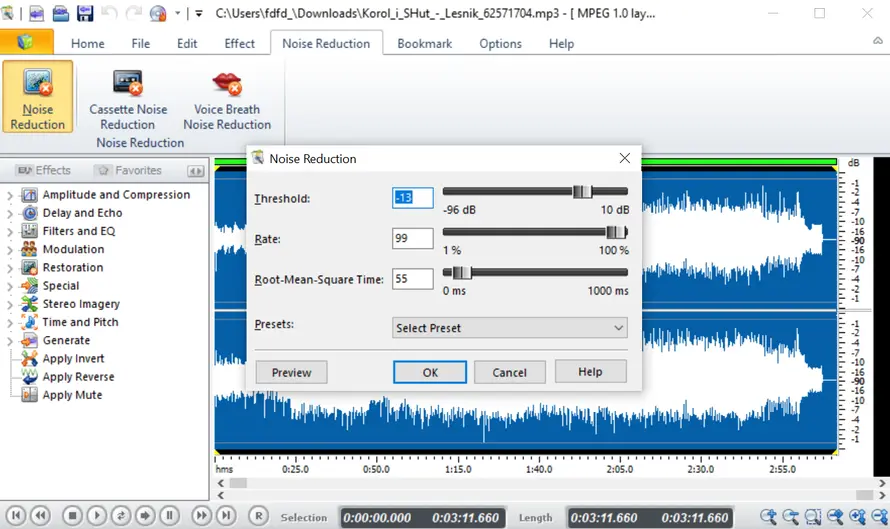
В окне Noise Reduction видны параметры Threshold, Rate, Root-Mean-Square Time и Presets. Снизу расположены Preview, OK, Cancel и Help. Такая структура позволяет сначала настроить обработку, затем прослушать результат через Preview и только после этого подтвердить изменения кнопкой OK.
Threshold задаёт порог, по которому программа отделяет полезный сигнал от шума. Если порог выбран слишком агрессивно, вместе с шумом начнут исчезать тихие детали голоса или музыки. Если порог слишком мягкий, шум останется заметным.
Rate отвечает за интенсивность обработки. При высоком значении шум подавляется сильнее, но возрастает риск появления водянистого или металлического оттенка. Для голоса обычно лучше сделать умеренную обработку, чем пытаться полностью уничтожить фон любой ценой.
Root-Mean-Square Time связан с усреднением сигнала во времени. Этот параметр влияет на то, как инструмент реагирует на краткие и длительные шумы. Для постоянного гула и для коротких щелчков нужна разная логика обработки, поэтому универсальной настройки нет: результат проверяется прослушиванием через Preview.
Когда использовать Noise Reduction
Noise Reduction нужен в таких случаях:
в записи слышен постоянный гул компьютера, вентилятора или электросети;
микрофон поймал фоновый шум комнаты;
старая кассета содержит шипение;
дикторская запись сделана не в студийных условиях;
в паузах между словами заметна шумовая подложка;
аудио готовится для учебного курса, подкаста, ролика или презентации.
Шумоподавление не заменяет качественную запись. Если голос почти утонул в шуме, инструмент не сделает из такого материала студийную дорожку. Но для умеренного фона, бытового гула и неидеальной диктофонной записи Noise Reduction заметно улучшает пригодность файла к прослушиванию.
Cassette Noise Reduction
Cassette Noise Reduction ориентирован на оцифровку кассет. Старые магнитные записи часто содержат шипение, неравномерный фон, механические призвуки и деградацию высоких частот. При переносе такой записи в цифровой файл Swifturn Free Audio Editor помогает обработать материал сразу в том же окне, где выполняются обрезка и экспорт.
Рабочий сценарий для кассеты обычно включает несколько этапов:
записать сигнал с кассетного плеера или магнитофона через доступный вход;
удалить пустые участки в начале и конце;
применить Cassette Noise Reduction;
при необходимости ослабить лишний низкочастотный гул через Filters and EQ;
выровнять громкость через Amplify или Compressor;
разделить длинную запись на отдельные фрагменты;
сохранить результат в WAV, MP3, WMA или OGG.
Voice Breath Noise Reduction
Voice Breath Noise Reduction используется для обработки дыхания и призвуков, которые особенно заметны в голосовой записи. Это полезно при дикторском тексте, аудиокниге, учебном материале и озвучке коротких роликов. Полностью удалять дыхание нужно осторожно: слишком стерильная речь звучит неестественно, а агрессивная обработка может задеть окончания слов.
Для голосовой дорожки лучше сочетать ручное редактирование и фильтры. Явно лишние вздохи между фразами можно выделить и удалить через Delete или приглушить через Apply Mute. Более мелкие дыхательные шумы обработать через Voice Breath Noise Reduction. Такой подход сохраняет естественность речи лучше, чем одна сильная автоматическая обработка.
Работа с CD и CDDB
Swifturn Free Audio Editor работает с музыкальными CD. Программа загружает аудиодорожки с CD, чтобы их можно было редактировать, а встроенный CDDB-инструмент помогает искать данные об альбомах в онлайн-базе. Это избавляет от отдельного этапа предварительного извлечения дорожек на диск перед редактированием.
На стартовом экране доступна команда Load from CD..., а на ленте Home видна кнопка Load CD. Для пользователя это означает простой сценарий: вставить диск, загрузить дорожку, отредактировать её как обычный аудиофайл, сохранить в нужном формате или подготовить к записи.
CD-функции полезны в трёх ситуациях:
нужно перенести старый музыкальный диск в цифровой архив;
требуется взять один фрагмент с CD и обработать его;
нужно подготовить собственную подборку файлов для записи на CD.
Программа записывает готовые композиции на CD-диски и работает с MP3, WMA, WAV и OGG при подготовке таких материалов. Для старых бытовых проигрывателей это остаётся практичным сценарием: пользователь может собрать набор треков, обработать громкость, обрезать лишние паузы и перенести результат на физический носитель.
CDDB особенно важен при работе с коллекциями. Без базы данных пользователь вручную вводит названия треков, альбомов и исполнителей. При наличии CDDB программа помогает быстрее заполнить сведения об аудио и сократить ручную рутину.
Пакетная обработка и Batch Converter
Пакетная обработка в Swifturn Free Audio Editor нужна для работы не с одним файлом, а с группой материалов. В программе есть пакетная обработка, настройка параметров выходных файлов и встроенный ID3-редактор. Пользователи также выделяют пакетную обработку как одну из полезных возможностей программы.
Пакетная обработка нужна, когда повторяется однотипная операция:
привести несколько записей к одному формату;
подготовить серию аудиофайлов для плеера;
конвертировать архив в MP3 или WMA;
обработать набор учебных дорожек;
привести аудиокнигу к единому набору параметров;
сохранить несколько исходников с одинаковыми настройками.
В одиночном режиме пользователь открывает файл, выбирает параметры, сохраняет результат и повторяет всё заново. При пакетной обработке логика меняется: сначала собирается список файлов, затем задаются общие выходные параметры, после чего программа выполняет серию операций. Для больших коллекций это важнее, чем отдельный эффект или кнопка: ручное повторение десятков одинаковых действий быстро приводит к ошибкам.
Для аккуратной пакетной конвертации стоит придерживаться простого порядка:
заранее отделить исходники от рабочих копий;
выбрать одну папку для результата;
задать единый формат вывода;
использовать понятную схему имён;
проверить несколько файлов после обработки;
не удалять исходники до полной проверки результата.
Swifturn Free Audio Editor подходит для таких задач лучше, чем узкие резаки, потому что совмещает редактирование и конвертацию. Но при сложной нормализации большой музыкальной коллекции специализированные конвертеры и менеджеры медиатеки могут быть удобнее.
Редактор ID3-тегов
ID3-теги нужны для описания MP3-файлов: название трека, исполнитель, альбом, номер дорожки и другие метаданные. Встроенный ID3-редактор Swifturn Free Audio Editor полезен после обрезки, записи или конвертации, когда файл уже готов по звуку, но ещё плохо отображается в медиатеке.
Без тегов аудиофайл может выглядеть как набор случайных имён: track01.mp3, record_final.mp3, voice_001.mp3. В плеере такие файлы сложно сортировать, особенно если речь идёт об аудиокниге, курсе, лекциях или музыкальной подборке. ID3-редактор помогает привести порядок не только в звуке, но и в описании файлов.
Для аудиокниг и курсов теги особенно важны. Название главы, номер урока, автор или курс позволяют плееру правильно группировать материалы. Если после обработки оставить только имена файлов, часть устройств всё равно будет сортировать записи по тегам, а не по названию. Поэтому Swifturn Free Audio Editor удобно использовать как завершающий редактор: обрезать, обработать, сохранить и прописать данные.
Как обрезать аудиофайл в Swifturn Free Audio Editor
Обрезка — самый понятный сценарий для Swifturn Free Audio Editor. Она нужна, чтобы удалить лишнее вступление, оставить нужный фрагмент песни, подготовить рингтон, убрать паузы в записи или вырезать ошибочный дубль из дикторского текста.
Пошаговая инструкция
Откройте Swifturn Free Audio Editor.
Нажмите Open на вкладке Home.
Выберите аудиофайл.
Дождитесь появления waveform в рабочей области.
Найдите участок, который нужно удалить или оставить.
Выделите фрагмент мышью на шкале волны.
Используйте Cut, Delete, Trim или Crop в зависимости от задачи.
Прослушайте место склейки.
При необходимости отмените действие через Undo и выделите фрагмент точнее.
Сохраните результат через Save.
Если нужно удалить середину, используйте Delete или Cut. Если нужно оставить только выделенный фрагмент, удобнее Trim или Crop. Если нужно перенести фрагмент в другое место, используйте Cut, затем Paste в нужной позиции.
При подготовке рингтона важны точные границы. В нижней части окна поля Selection и Length показывают длительность выделения. Это помогает сделать фрагмент не слишком длинным и не слишком коротким. После обрезки стоит добавить Fade In в начале и Fade Out в конце, чтобы звук не начинался и не заканчивался резким щелчком.
Как проверить качество обрезки
Проверять нужно не весь файл, а конкретные места монтажа:
начало после обрезки;
конец после удаления фрагмента;
стык двух участков;
момент перед Fade Out;
громкий пик рядом с границей выделения.
Если после удаления слышен щелчок, граница выбрана неудачно. Нужно отменить действие через Undo и выделить участок чуть иначе. Для музыки лучше резать в момент минимальной амплитуды, где waveform ближе к центральной линии. Для речи безопаснее резать между словами или фразами.
Как очистить запись от шума
Шумоподавление в Swifturn Free Audio Editor выполняется через вкладку Noise Reduction. В рабочем окне видны отдельные инструменты Noise Reduction, Cassette Noise Reduction и Voice Breath Noise Reduction, а основное окно настройки содержит Threshold, Rate, Root-Mean-Square Time, Presets и Preview.
Пошаговая инструкция
Откройте файл через Open.
Прослушайте запись и определите характер шума.
Выделите участок или всю дорожку.
Перейдите на вкладку Noise Reduction.
Нажмите Noise Reduction.
Настройте Threshold.
Отрегулируйте Rate.
При необходимости измените Root-Mean-Square Time.
Нажмите Preview и прослушайте результат.
Если голос стал искажённым, уменьшите интенсивность обработки.
Подтвердите обработку через OK.
Прослушайте запись целиком или проблемный фрагмент.
Сохраните результат как отдельный файл.
Главная ошибка при шумоподавлении — стремление полностью убрать фон. В голосовой записи умеренный остаточный шум часто звучит естественнее, чем агрессивно очищенный голос с цифровыми артефактами. Если после обработки речь стала подводной, глухой или металлической, параметры выбраны слишком жёстко.
Для кассетных записей лучше начинать с Cassette Noise Reduction. Для дикторской дорожки с дыханием — с Voice Breath Noise Reduction. Для фонового гула — с обычного Noise Reduction и последующей частотной коррекции через Filters and EQ.
Как записать звук с микрофона
Swifturn Free Audio Editor записывает звук с доступных входных устройств, поэтому подходит для голоса, внешнего плеера, музыкального инструмента через вход аудиокарты и других источников. Запись сохраняется в WAV, MP3, WMA или OGG.
Пошаговая инструкция
Подключите микрофон или источник звука.
Откройте Swifturn Free Audio Editor.
На стартовом экране выберите New Recording... или нажмите New Record на вкладке Home.
Начните запись.
Произнесите текст или включите внешний источник.
Завершите запись.
Прослушайте материал.
Удалите тишину в начале и конце.
Примените Noise Reduction при наличии фона.
Используйте Amplify, если запись слишком тихая.
Сохраните файл в подходящем формате.
Для речи лучше выбирать спокойный уровень записи. Пики не должны постоянно упираться в верхнюю границу waveform. Перегрузку нельзя качественно исправить простым снижением громкости: если сигнал записан с клиппингом, искажения уже находятся внутри файла. Поэтому перед длинной записью полезно сделать короткий тестовый фрагмент и посмотреть на волну.
При записи лекции, аудиокниги или комментария после записи стоит сразу удалить технические фразы, длинные паузы и ошибочные дубли. Swifturn Free Audio Editor удобен тем, что такие правки выполняются в той же программе, где была сделана запись.
Как подготовить рингтон или короткий аудиофрагмент
Для рингтона или короткой вставки важны три вещи: точное начало, аккуратный конец и подходящая громкость. Swifturn Free Audio Editor закрывает этот сценарий через выделение waveform, команды Cut/Delete/Trim/Crop и эффекты Fade и Amplify.
Пошаговая инструкция
Откройте песню или звуковой файл.
Найдите нужный фрагмент по waveform и прослушиванию.
Выделите участок нужной длительности.
Используйте Trim или Crop, чтобы оставить только выбранный фрагмент.
Добавьте плавное появление в начале через Fade.
Добавьте плавное затухание в конце.
Проверьте громкость.
При необходимости используйте Amplify.
Сохраните результат в MP3 или другом нужном формате.
Для рингтона не стоит выбирать фрагмент с долгим тихим вступлением: телефон может начать звонить, а звук ещё не будет слышен. Лучше брать часть с отчётливым началом, но смягчить его коротким Fade In. Концовку стоит делать плавной, особенно если фрагмент обрывается до естественного завершения музыкальной фразы.
Как перенести аудио с CD и подготовить файл
Swifturn Free Audio Editor загружает аудиодорожки с музыкального CD и использует CDDB для поиска информации об альбоме. Это удобно, когда нужно не просто скопировать диск, а сразу обработать дорожку: обрезать паузу, усилить звук, добавить теги или сохранить в нужном формате.
Рабочий порядок
Вставьте музыкальный CD.
В Swifturn Free Audio Editor нажмите Load CD или Load from CD....
Выберите нужную дорожку.
Используйте CDDB для получения данных об альбоме.
После загрузки дорожки проверьте начало и конец.
Удалите лишние паузы.
При необходимости примените Amplify или Noise Reduction.
Заполните ID3-теги.
Сохраните файл.
Для архивирования лучше сохранять рабочий вариант без лишней потери качества. Для повседневного прослушивания и переноса на устройства удобен MP3. Для старых Windows-плееров может быть уместен WMA. Для дальнейшей обработки лучше оставить WAV.
Сильные стороны программы
Плюсы:
Swifturn Free Audio Editor распространяется как бесплатная программа;
запись и редактирование объединены в одном окне;
доступно визуальное редактирование waveform;
есть базовые операции Cut, Copy, Paste, Trim, Mix tracks и Delete;
Undo/Redo снижает риск необратимой ошибки при ручном монтаже;
поддерживается большое количество форматов импорта, включая MP3, WAV, OGG, WMA, FLAC, CDA, AIFF, M4A, AAC, AC3 и APE;
запись сохраняется в WAV, MP3, WMA и OGG;
на ленте вынесены быстрые команды Open, New Record, Load CD, Save, Amplify, Noise Reduction и Speed Change;
есть отдельная вкладка Noise Reduction;
доступны Noise Reduction, Cassette Noise Reduction и Voice Breath Noise Reduction;
программа работает с музыкальными CD и CDDB;
есть пакетная обработка;
предусмотрена настройка параметров выходных файлов;
встроенный ID3-редактор помогает привести файлы в порядок после обработки;
интерфейс не перегружен профессиональными DAW-разделами;
классическая Windows-структура подходит пользователям, привыкшим к ленте команд и отдельным кнопкам действий.
Главная практическая сила Swifturn Free Audio Editor — сочетание простого монтажа и дополнительных инструментов. Многие бесплатные утилиты выполняют только одну задачу: режут MP3, пишут звук или конвертируют формат. Здесь в одном приложении собраны запись, обрезка, эффекты, шумоподавление, CD-функции и теги.
Ограничения и спорные моменты
Минусы:
интерфейс программы английский;
программа ориентирована на Windows;
карточки программы привязаны к старым версиям Windows, включая Windows 7, Vista и XP;
нет подтверждённой современной информации о регулярном развитии Swifturn Free Audio Editor;
пользовательские отзывы содержат жалобы на установщик и навязывание дополнительных компонентов;
программа уступает современным редакторам по актуальности экосистемы и поддержке новых платформ;
Swifturn Free Audio Editor не заменяет полноценную DAW для многодорожечной музыкальной продакшн-работы;
шумоподавление требует ручной проверки через Preview, потому что чрезмерная обработка портит голос и музыку;
интерфейс с большим количеством старых команд может выглядеть непривычно для пользователей современных минималистичных приложений.
Отзывы показывают контрастную картину: часть пользователей хвалит набор базовых функций, пакетную обработку, отсутствие ограничений по важным функциям и понятность английских команд, а другие жалуются на установщик и дополнительные программы. Поэтому оценивать Swifturn Free Audio Editor стоит отдельно как аудиоредактор и отдельно как старую Windows-программу с характерными для своего времени проблемами распространения.
Системные требования
Swifturn Free Audio Editor предъявляет умеренные требования. Для программы указываются Windows 7, Vista, XP, английский интерфейс, бесплатная лицензия, процессор 1 ГГц, 1 ГБ оперативной памяти и 100 МБ свободного места.
| Компонент | Требование или характеристика |
| Операционная система | Windows 7, Vista, XP |
| Совместимость | Windows |
| Процессор | 1 ГГц |
| Оперативная память | 1 ГБ |
| Свободное место | 100 МБ |
| Размер дистрибутива | небольшой установочный файл |
| Язык интерфейса | английский |
| Лицензия | бесплатная |
| Разработчик | Swifturn, Inc. |
Такие требования соответствуют назначению программы. Swifturn Free Audio Editor не строит сложные многодорожечные проекты с десятками плагинов, поэтому ей не нужен уровень ресурсов, характерный для современных DAW. При этом обработка больших WAV- или FLAC-файлов всё равно зависит от объёма памяти, скорости диска и длины материала. Чем длиннее запись, тем заметнее нагрузка при открытии, сохранении и применении эффектов.
Для старых систем Swifturn Free Audio Editor интересен тем, что интерфейс и требования рассчитаны на Windows-поколение, где ещё были актуальны Vista и XP. Для новых систем этот плюс превращается в ограничение: современный пользователь чаще ждёт активных обновлений, поддержки свежих версий ОС и более строгого контроля установщика.
Отзывы пользователей и профильных журналов
Пользовательская оценка Swifturn Free Audio Editor в программных каталогах держится около 4,2 из 5. Распределение отзывов показывает, что программа получает больше положительных оценок, чем негативных, но претензии к установщику и возрасту приложения встречаются регулярно.
Что пользователи оценивают положительно
В положительных отзывах Swifturn Free Audio Editor воспринимается как простой бесплатный аудиоредактор с достаточным минимумом функций. Пользователи отмечают наличие базовых операций, дополнительных возможностей, пакетной обработки, сохранения в MP3 и записи с внешнего источника; отдельно подчёркивается, что английские названия команд стандартные и не мешают ориентироваться.
Из этого складывается понятный профиль программы: Swifturn Free Audio Editor нравится тем, кому не нужна сложная студия, но нужен рабочий набор без урезания базовых возможностей. Пользователь открывает файл, режет, записывает, сохраняет в нужный формат, применяет эффекты и не упирается в платный модуль на каждом шаге.
Что вызывает претензии
Главная претензия в пользовательских отзывах касается не самой обработки звука, а установщика. Пользователи жалуются на навязывание дополнительных программ, браузеров и компонентов, а также на реакцию защитного ПО на нежелательные элементы. Для старых бесплатных Windows-программ это существенный фактор: даже хороший редактор теряет привлекательность, если установка создаёт лишние риски.
Вторая группа ограничений связана с возрастом программы. Пользователь, который привык к современным редакторам, может воспринимать интерфейс Swifturn Free Audio Editor как устаревший. Английский язык также остаётся барьером для тех, кто хочет полностью русифицированную среду.
Мнение профильных программных площадок
Профильные программные площадки описывают Swifturn Free Audio Editor как бесплатный аудиоредактор для записи, визуального редактирования и применения эффектов. В описаниях программы перечисляются запись с микрофона, онлайн-стриминга и других источников, сохранение в WAV/MP3/WMA/OGG, визуальное редактирование, Cut, Copy, Paste, Trim, Mix tracks, Delete, Undo/Redo, поддержка большого числа форматов, эффекты и фильтры, а также CDDB для работы с музыкальными дисками.
В обзорах и программных каталогах акцент также делается на записи аудио, обработке, редактировании, эффектах, фильтрах, контроле результата в реальном времени, записи композиций на CD, пакетной обработке, настройке параметров выходных файлов и ID3-редакторе.
В итоге усреднённое мнение выглядит так: Swifturn Free Audio Editor — функциональный бесплатный редактор старой Windows-школы, который хорошо закрывает базовые аудиозадачи, но требует внимательности из-за возраста программы, английского интерфейса и отзывов о распространении через установщик.
Сравнение с аналогами
Swifturn Free Audio Editor корректно сравнивать не с профессиональными DAW вроде Reaper или Cubase, а с программами, которые тоже редактируют аудиофайлы: Audacity, ocenaudio, WavePad, mp3DirectCut и Wavosaur. Для более сложной студийной работы рядом можно рассматривать Reaper и Adobe Audition, но это уже другой класс задач.
| Программа | Платформы | Сильная сторона | Где Swifturn Free Audio Editor удобнее | Где аналог сильнее |
| Swifturn Free Audio Editor | Windows | запись, визуальное редактирование, эффекты, Noise Reduction, CD, пакетная обработка | старые Windows-системы, простое локальное редактирование, работа с CD и базовыми эффектами | уступает по современной поддержке и экосистеме |
| Audacity | Windows, macOS, GNU/Linux и другие ОС | бесплатный открытый многодорожечный редактор | проще для отдельных бытовых задач в старом Windows-интерфейсе | сильнее для многодорожечной записи, активной экосистемы и кроссплатформенности |
| ocenaudio | Windows, macOS, Linux | быстрый кроссплатформенный редактор для редактирования и анализа аудио | привычнее тем, кто работает на старых Windows-компьютерах | современнее, доступен на основных ОС, отзывчив при работе с несколькими файлами |
| WavePad | Windows, Mac | редактор музыки, голоса и других записей с эффектами echo, amplification, noise reduction | бесплатная Windows-ориентация и CD-инструменты в одном старом редакторе | шире представлен как современный коммерческий/условно-бесплатный продукт |
| mp3DirectCut | Windows, Android; Windows/Linux через Wine | быстрая работа с MP3 и AAC без перекодирования | больше эффектов, шумоподавление, запись, CD и визуальная обработка разных форматов | лучше для точной быстрой нарезки MP3/AAC без повторного кодирования |
| Wavosaur | Windows | компактный редактор с VST, ASIO, batch convert, записью и анализом | проще для пользователя, которому нужны готовые кнопки Noise Reduction и CD | сильнее для VST/ASIO, портативности и более технических задач |
Audacity остаётся более универсальным выбором, когда нужен бесплатный многодорожечный редактор и работа на разных ОС. Он бесплатный, open source и доступен для Windows, macOS, GNU/Linux и других систем. Swifturn Free Audio Editor проще воспринимать как локальный редактор для отдельного файла, особенно если пользователь не хочет погружаться в экосистему многодорожечной обработки.
ocenaudio удобен для тех, кому важна современная кроссплатформенность. Он доступен для Windows, Mac OS X и Linux, ориентирован на редактирование и анализ аудио без осложнений, а тяжёлые операции вроде открытия, сохранения и применения эффектов выполняет в фоне. Swifturn Free Audio Editor выигрывает только там, где нужны его конкретные старые Windows-сценарии: CD, знакомая лента команд, пакетная обработка и простой набор эффектов в одном интерфейсе.
WavePad пересекается со Swifturn Free Audio Editor по базовой логике: запись, редактирование музыки и голоса, Cut/Copy/Paste, эффекты echo, amplification и noise reduction, поддержка WAV, MP3, WMA, M4A, FLAC, OGG и других форматов. Но WavePad относится к другому коммерческому семейству программ NCH и воспринимается как более современный продукт. Swifturn Free Audio Editor интереснее тем, кто ищет бесплатный редактор без перехода в более сложную коммерческую среду.
mp3DirectCut — специализированный инструмент. Он режет и редактирует MP3 и AAC без перекодирования, умеет split/join, fades, pause detection, auto cue, batch processing и встроенную запись MP3. Для точной нарезки MP3 без потери на повторном кодировании mp3DirectCut логичнее Swifturn Free Audio Editor. Но если нужно убрать шум, применить эффекты, записать голос или обработать WAV/FLAC/CD-источник, Swifturn Free Audio Editor выглядит шире.
Wavosaur — компактный бесплатный Windows-редактор с VST-плагинами, ASIO, multichannel WAV, real-time effect processing, batch convert, записью и анализом. Он больше ориентирован на технически подготовленного пользователя, которому важны VST и ASIO. Swifturn Free Audio Editor проще для бытового сценария: открыть файл, нажать Noise Reduction, применить Amplify, обрезать и сохранить.
Кому подойдёт Swifturn Free Audio Editor
Swifturn Free Audio Editor подходит пользователям, которым нужен бесплатный аудиоредактор для Windows без сложной студийной логики. Он особенно полезен, когда задача формулируется не как собрать музыкальный проект, а как исправить конкретный аудиофайл.
Новичку
Новичку программа подходит за счёт прямой структуры: Open, New Record, Save, Cut, Copy, Delete, Noise Reduction, Amplify. Даже без русскоязычного интерфейса команды выглядят стандартно. Пользователь видит волну, выделяет участок и применяет действие. Это проще, чем разбираться в дорожках, клипах, маршрутизации и плагиновых цепочках.
Для домашней обработки
Для домашней обработки Swifturn Free Audio Editor закрывает самые частые задачи:
обрезать песню;
сделать короткий фрагмент;
записать голос;
убрать шум;
усилить тихую запись;
добавить затухание;
извлечь трек с CD;
сохранить файл в удобном формате.
Это тот тип программы, который держат не для ежедневного профессионального продакшена, а для периодических задач: запись поздравления, обработка лекции, исправление файла перед отправкой, нарезка музыки для мероприятия.
Для старых записей
Наличие Cassette Noise Reduction, Noise Reduction, Restoration, Filters and EQ и работы с CD делает программу полезной для старых аудиоархивов. Кассеты, CD, WMA-архивы, старые MP3 и записи с диктофона можно привести к более аккуратному виду без отдельного набора утилит.
Для учебных и голосовых материалов
Swifturn Free Audio Editor подходит для аудиокниг, лингафонных курсов, голосовых упражнений, лекций и дикторских заметок. Пользователь может удалить паузы, приглушить шум, выровнять громкость, прописать теги и сохранить результат в MP3.
Для пакетной конвертации
Пакетная обработка полезна тем, кто работает с набором файлов. Например, нужно привести несколько уроков к одному формату, подготовить серию треков для старого плеера или конвертировать записи в MP3. Swifturn Free Audio Editor позволяет не повторять однотипные действия вручную для каждого файла.
Кому лучше выбрать другую программу
Swifturn Free Audio Editor не нужно считать универсальным решением для любой работы со звуком. Есть сценарии, где лучше выбрать другой инструмент.
Для многодорожечного монтажа, подкастов с несколькими участниками, сложного сведения и активной экосистемы лучше подойдёт Audacity или более профессиональная DAW вроде Reaper. Swifturn Free Audio Editor удобен для одного файла, но не заменяет полноценную среду сведения.
Для современных Windows, macOS и Linux-пользователей логичнее смотреть на ocenaudio или Audacity. ocenaudio имеет версии для основных ОС и ориентирован на быстрый современный workflow.
Для нарезки MP3 без перекодирования лучше выбрать mp3DirectCut. Его сильная сторона — прямое редактирование MP3/AAC без повторного кодирования, что сохраняет качество и ускоряет операцию. Swifturn Free Audio Editor шире по функциям, но не является специализированным lossless-резаком MP3.
Для работы с VST-плагинами, ASIO и портативным редактором под Windows интереснее Wavosaur. Он не требует установки, не пишет в реестр и поддерживает VST, ASIO, multichannel WAV и real-time effect processing. Swifturn Free Audio Editor проще, но менее технически гибок.
Для коммерческого производства, реставрации сложных записей, спектральной чистки и профессиональной постобработки нужны более развитые решения. Swifturn Free Audio Editor хорошо справляется с бытовой и базовой обработкой, но не предназначен для замены специализированных профессиональных комплексов.
Частые ошибки при работе
Редактирование единственной копии
Самая опасная ошибка — открыть исходный файл, обработать его и сохранить поверх оригинала. После сильного шумоподавления, удаления фрагмента или неправильного усиления вернуть исходное состояние можно только через Undo в текущей сессии. Надёжнее работать с копией: original.wav оставить нетронутым, а править файл вроде original_edit.wav.
Слишком сильное шумоподавление
Noise Reduction не должен превращать голос в искусственный сигнал. Если после Preview речь стала металлической, глухой или плавающей, нужно снизить интенсивность. Хорошая чистка не всегда означает полную тишину между словами. Иногда лёгкий фон лучше, чем цифровые артефакты.
Усиление перегруженного сигнала
Amplify помогает тихим записям, но не исправляет клиппинг. Если waveform уже упирается в пределы, а звук хрипит, уменьшение или увеличение громкости не восстановит потерянные пики. Для таких файлов можно лишь смягчить восприятие, но не вернуть исходное качество.
Резкая обрезка без Fade
Файл, обрезанный прямо на громком участке, может начинаться или заканчиваться щелчком. Это особенно заметно в наушниках. Короткий Fade In и Fade Out делают фрагмент аккуратнее. Для рингтонов и заставок это обязательный этап.
Неправильный формат сохранения
Для дальнейшей обработки лучше не сохранять промежуточный файл в MP3 несколько раз подряд. WAV или FLAC подходят для рабочего хранения лучше. MP3 удобен для финального распространения, но не для серии повторных правок.
Игнорирование тегов
После конвертации и обрезки файлы часто теряют порядок. Без ID3-тегов аудиокнига, курс или альбом могут неправильно отображаться в плеере. Встроенный ID3-редактор стоит использовать сразу после финального сохранения.
Смешивание дорожек без контроля громкости
Mix File накладывает аудио, но результат нужно прослушивать. Если фоновая музыка громче голоса, речь станет неразборчивой. Если эффект слишком тихий, он потеряется. Перед смешиванием полезно выровнять громкость каждого источника.
Ожидание возможностей полноценной DAW
Swifturn Free Audio Editor — программа для редактирования аудиофайлов, а не студия для полноценного музыкального производства. Она помогает записать, обрезать, очистить, усилить и сконвертировать звук. Для аранжировок, MIDI, виртуальных инструментов, автоматизации микса и сложной маршрутизации нужны другие программы.
Практические сценарии использования
| Сценарий | Как Swifturn Free Audio Editor помогает | Что проверить после обработки |
| Запись голоса | New Record, Noise Reduction, Amplify, Delete пауз | разборчивость речи, отсутствие перегруза, уровень шума |
| Рингтон | Open, выделение, Trim/Crop, Fade, Save | начало, конец, длительность, громкость |
| Аудиокнига | обрезка пауз, Voice Breath Noise Reduction, ID3-теги | порядок файлов, одинаковая громкость, отсутствие резких склеек |
| Оцифровка кассеты | запись с входа, Cassette Noise Reduction, Filters and EQ | шипение, гул, целостность фрагментов |
| CD-архив | Load CD, CDDB, обработка, сохранение | названия треков, формат, громкость |
| Пакетная конвертация | Batch Converter, настройка выходных параметров | формат, качество, имена файлов |
| Быстрая чистка записи | Noise Reduction, Preview, OK, Save | артефакты, естественность голоса |
| Смешивание с фоном | Mix File, Amplify, Fade | баланс основного и фонового звука |
Эти сценарии показывают, что Swifturn Free Audio Editor лучше всего раскрывается в прикладной обработке: не создавать музыку с нуля, а привести существующий звук к нужному состоянию. Программа подходит для задач, где есть понятный входной файл и ожидаемый результат.
Внутренние ориентиры по аналогам на freeexe.net
При выборе альтернативы удобно смотреть на смежные страницы freeexe.net. Для полноценного бесплатного редактора стоит сравнить Swifturn Free Audio Editor с Audacity. Для более современного простого аудиоредактора — с ocenaudio. Для профессиональной DAW-логики — с Reaper. Для коммерческого аудиомонтажа и постобработки — с Adobe Audition. Для воспроизведения и проверки готовых файлов после экспорта можно использовать AIMP, foobar2000, VLC media player или Winamp.
Swifturn Free Audio Editor не конкурирует напрямую с каждым из этих инструментов. Плееры нужны для проверки результата, DAW — для сложного производства, Audacity и ocenaudio — для более современной универсальной обработки, а Swifturn Free Audio Editor остаётся отдельным бесплатным Windows-редактором с записью, эффектами, шумоподавлением, CD-функциями и пакетной обработкой.
Итоговая оценка
Swifturn Free Audio Editor — конкретный бесплатный аудиоредактор для Windows, ориентированный на запись, визуальный монтаж, базовую реставрацию, эффекты, конвертацию и работу с CD. Его сильная сторона — практичный набор инструментов в одном окне: New Record для записи, waveform для выделения фрагментов, Cut/Copy/Paste/Delete/Trim/Crop для монтажа, Amplify и Compressor для громкости и динамики, Noise Reduction для очистки, Load CD и CDDB для музыкальных дисков, ID3-редактор и пакетная обработка для организации файлов.
Программа лучше всего подходит для разовых и регулярных бытовых задач: обрезать аудиофайл, подготовить рингтон, записать голос, обработать диктофонную запись, убрать фон, перенести трек с CD, привести несколько файлов к одному формату. Для старых Windows-компьютеров и пользователей, которым нравится классическая лента команд, Swifturn Free Audio Editor остаётся понятным рабочим инструментом.
Для современных многодорожечных проектов, подкастинга с несколькими участниками, активной кроссплатформенной среды и профессиональной постобработки разумнее выбрать Audacity, ocenaudio, WavePad, Wavosaur, mp3DirectCut или DAW-класс в зависимости от задачи. Swifturn Free Audio Editor хорош не как универсальная студия, а как бесплатная программа для конкретной обработки аудиофайлов: открыть, записать, обрезать, очистить, усилить, применить эффект, сохранить и привести файл в порядок.
Список изменений
История версий:
- История Swifturn Free Audio Editor прослеживается по публичным карточкам программных каталогов. Встречаются Swifturn Free Audio Editor 7.3, 7.5, 7.5.3, 8.2.8 и 9.2.4.
- Развитие программы шло вокруг классической модели аудиоредактора: запись с источников, визуальная правка волны, набор эффектов, шумоподавление, поддержка многих форматов и CD-инструменты. В публичных описаниях не выделяется переход к современной кроссплатформенной архитектуре, облачным функциям или подписочной модели. Swifturn Free Audio Editor остаётся представителем Windows-аудиоредакторов, где основной упор сделан на локальную обработку файла.
- Версионная история показывает и другое: программа долго присутствует в каталогах, но её развитие не выглядит таким активным, как у Audacity, ocenaudio или mp3DirectCut. Для пользователя это означает простой выбор. Если нужен знакомый бесплатный редактор для старого Windows-компьютера и базовых операций, Swifturn Free Audio Editor остаётся понятным вариантом. Если нужна активная экосистема, частые обновления и современные платформы, лучше смотреть на аналоги.


 *EXE — расширение исполняемого файла. Сайт является партнером проекта
Оставте свой отзыв о Swifturn Free Audio Editor