

Free Sound Recorder — узкоспециализированный аудиорекордер для прямой записи звука в файл. Программа рассчитана на ситуации, когда нужно сохранить голос с микрофона, звук, проходящий через звуковую карту, интернет-радио, потоковое аудио, музыку из медиаплеера, сигнал с Line In или разговор из VoIP-приложения. В отличие от полноценных звуковых редакторов, Free Sound Recorder не пытается заменить рабочую станцию для монтажа: её основная задача — выбрать источник, настроить формат, нажать кнопку записи и получить готовый аудиофайл. Поддерживаются MP3, WMA, WAV и OGG, запись по расписанию, автоматическое именование файлов, список сохранённых записей, AGC, VAS и базовая правка через связанный аудиоредактор.
Программа особенно полезна там, где нужен простой аудиорекордер для Windows без сложной подготовки проекта: запись комментария к видео, сохранение онлайн-эфира, оцифровка кассеты через линейный вход, фиксация звука из проигрывателя, запись короткой голосовой заметки или сохранение аудиофрагмента в MP3. Для многодорожечной работы, шумоподавления, монтажа подкастов и точной обработки дорожек лучше подходят Audacity, Ocenaudio, Wave Editor и другие редакторы, но для прямой записи Free Sound Recorder остаётся понятным вариантом с минимальным количеством действий.
Что такое Free Sound Recorder и для каких задач он нужен
Free Sound Recorder работает с внутренними и внешними аудиоисточниками. Программа записывает звук, который проходит через звуковую карту: микрофон, внешний LP-проигрыватель, кассетную деку, CD/DVD-плеер, AM/FM/Satellite radio, интернет-трансляции, локальные аудиофайлы, проигрываемые в RealPlayer, Windows Media Player, iTunes и похожих плеерах. Для VoIP-сценариев поддерживаются Skype и Google Talk.
Главная особенность Free Sound Recorder — запись звука сразу в готовый файл. Пользователь выбирает источник в блоке Mixer, задаёт Output File Type в Options, запускает Start recording и после остановки получает файл в выбранной папке. Запись добавляется в File List, где видны имя файла, расположение, время и длительность. Такой подход удобен для разовых задач: не нужно создавать проект, добавлять дорожки, настраивать таймлайн и выполнять отдельный экспорт.
Free Sound Recorder не относится к классу сложных DAW. В программе нет многодорожечного проекта, детальной автоматизации эффектов, расширенной обработки шума, VST-цепочек и сведения. Её логика ближе к диктофону для компьютера: выбрать Recording Device, проверить уровень, записать звук в MP3, WMA, WAV или OGG, затем при необходимости обрезать лишнее и воспроизвести результат.
Основные сценарии использования:
запись звука с микрофона — голосовые заметки, комментарии, черновики дикторского текста, учебные записи;
запись системного звука — звук, который воспроизводится на компьютере через звуковую карту;
запись потокового аудио — интернет-радио, аудиопотоки, веб-трансляции, онлайн-музыка;
запись звука с YouTube — сохранение аудио, которое воспроизводится в браузере, с учётом правил сервиса и прав на контент;
запись VoIP-разговоров — Skype, Google Talk и другие программы интернет-телефонии;
оцифровка внешних источников — кассеты, LP, CD/DVD-плееры и радио через Line In или другой вход звуковой карты;
запись по расписанию — автоматический старт в заданное время и остановка после нужной длительности.
Краткая карточка программы
| Параметр | Free Sound Recorder |
|---|---|
| Тип программы | аудиорекордер для записи звука с внутренних и внешних источников |
| Основная задача | запись звука напрямую в аудиофайл |
| Источники | микрофон, звуковая карта, Stereo Mix, Line In, CD Audio, Phone Line, Aux Volume, Video Volume, потоковое аудио, VoIP |
| Форматы записи | MP3, WMA, WAV, OGG |
| Запись по расписанию | Once, Daily, Weekly и запись в выбранный день |
| Управление источником | Recording Mixer, Recording Device, Volume, Balance |
| Список записей | File List с filename, location, date/time, duration и size |
| Дополнительные функции | AGC, VAS, hotkeys, auto-naming, Program Window on Top |
| Редактирование | Cut, Copy, Paste, Crop, Delete, Echo, Fade in/out, Amplify, Chorus, Normalize, Compressor, Unlimited Undo & Redo |
| Платформы | отдельные варианты для Windows и Mac; Windows-сборка заявлена для Windows XP–10 |
| Целевая аудитория | пользователи, которым нужна простая запись голоса, системного звука, радио, потоков и внешних источников |
Free Sound Recorder лучше рассматривать как отдельную программу для записи звука, а не как универсальный аудиоредактор. Её рабочий процесс строится вокруг записи: источник, формат, папка, старт, остановка, проверка файла. Встроенные функции обработки помогают подготовить запись к прослушиванию, но не превращают программу в монтажную среду уровня Audacity или Adobe Audition.
Интерфейс Free Sound Recorder
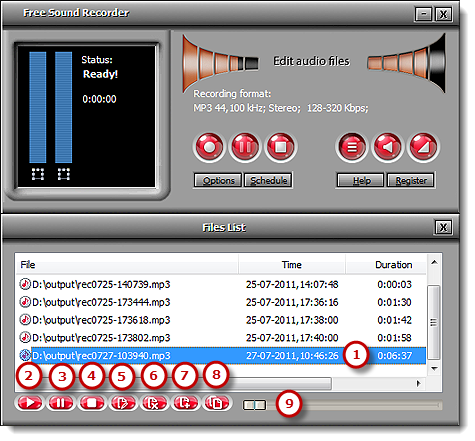
Главное окно Free Sound Recorder сделано по принципу панели управления рекордером. В верхней части отображается состояние записи: Ready или Recording, рядом расположен таймер. Слева находятся вертикальные индикаторы уровня, по которым пользователь контролирует входной сигнал. В центральной зоне виден блок Recording format: там отображается выбранный формат, частота дискретизации, стереорежим и диапазон битрейта. Ниже расположены крупные кнопки управления: Stop, Pause и Record.
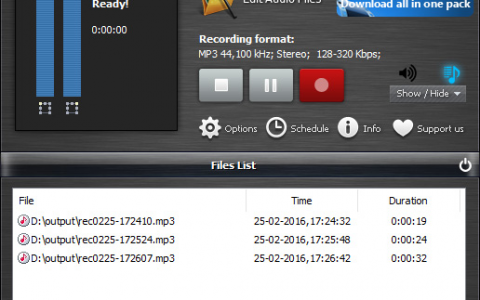
Под кнопками записи находятся элементы Options, Schedule, Info, Support us и раскрывающаяся кнопка Show / Hide для микшера. В нижней части окна расположен File List — список готовых записей. В нём отображаются сохранённые файлы с колонками File, Time и Duration. Такой список нужен не только для просмотра результатов: через него удобно быстро запускать последние записи, проверять длительность и отличать несколько дублей, сделанных подряд.
Интерфейс ориентирован на быстрый запуск. Пользователь видит три главные зоны: индикатор входного уровня, кнопки записи и список файлов. Это снижает риск ошибки при обычной задаче: записать звук с микрофона или системный звук, не открывая сложный редактор. При этом настройки не спрятаны полностью — они доступны через Options и Show mixer window.
Как устроена панель Mixer
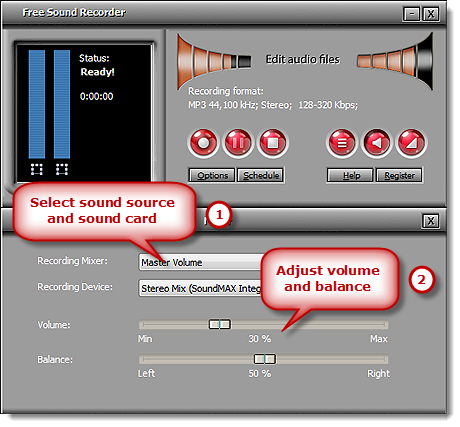
Mixer открывается через Show / Hide или Show mixer window. В нём находятся два основных выпадающих списка: Recording Mixer и Recording Device. В Recording Mixer выбирается тип входного сигнала: Stereo Mix, Phone Line, Aux Volume, Video Volume, Mic Volume, Line In, CD Audio и другие варианты, доступные через звуковую карту. В Recording Device выбирается конкретное устройство записи. Ниже расположены Volume и Balance.
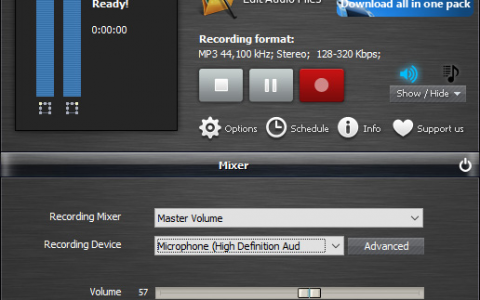
Эта часть интерфейса важна для записи системного звука. Для микрофона обычно выбирается Mic Volume или соответствующее устройство в Recording Device. Для звука, который воспроизводится на компьютере, используется Stereo Mix или аналогичный вход, доступный в драйвере звуковой карты. Для внешних устройств через аудиовход применяется Line In или Aux Volume.
Основные возможности Free Sound Recorder
Запись звука с микрофона
Free Sound Recorder записывает голос через микрофон, подключённый к компьютеру. Для этого в Mixer выбирается источник Mic Volume или нужный микрофон в Recording Device. Перед записью важно отрегулировать Volume: слишком низкий уровень даст тихий файл, слишком высокий приведёт к перегрузке и искажению. Баланс нужен при работе со стереосигналом, когда левый и правый канал отличаются по громкости.
Запись голоса подходит для простых задач: заметка, диктовка текста, комментарий для ролика, учебное объяснение, черновая озвучка. Программа не требует создания проекта и сохраняет результат напрямую в выбранном формате. При подготовке голосовой записи лучше сначала сделать короткий тестовый фрагмент, открыть его из File List и проверить, нет ли клиппинга, гула, слишком большой паузы в начале или провала громкости.
Запись системного звука
Free Sound Recorder записывает звук, который проходит через аудиокарту компьютера. Такой сценарий нужен, когда источник не является микрофоном: браузер, медиаплеер, онлайн-радио, вебинар, музыкальный сайт или локальный аудиофайл. Для этого используется подходящий вход в Recording Mixer, чаще всего Stereo Mix, если он доступен в системе.
Запись системного звука зависит от настроек аудиодрайвера. В Windows некоторые устройства скрывают Stereo Mix или называют его иначе. Free Sound Recorder работает с теми источниками, которые доступны через звуковую карту и драйвер. Поэтому перед длинной записью нужно открыть Mixer, выбрать Recording Device, запустить короткий аудиофрагмент на компьютере и убедиться, что индикаторы уровня в главном окне реагируют на звук.
Запись потокового аудио и онлайн-радио
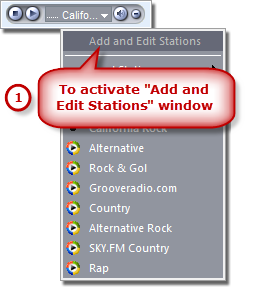
Программа подходит для записи интернет-радио и потоковых аудиотрансляций. В сценарии web radio пользователь выбирает радиостанцию в drop-down radio player, нажимает Record, затем при необходимости открывает Show mixer window и выбирает источник звука. После настройки формата в Options запись запускается кнопкой Start recording, а завершение выполняется через Stop recording. Готовый файл появляется в Output Directory и в File List.
Потоковая запись отличается от записи с микрофона тем, что источник уже воспроизводится на компьютере. Пользователь не говорит в микрофон, а захватывает сигнал, который идёт на динамики или наушники. Поэтому контроль уровня особенно важен: слишком громкая системная громкость способна перегрузить вход, а слишком тихая — создать файл, который придётся усиливать через Amplify или Normalize.
Запись внешних устройств
Free Sound Recorder используется для оцифровки старых носителей: LP, кассет, minidisk, CD/DVD-плеера, домашнего аудиоцентра, AM/FM/Satellite radio. Для такого сценария аудиовыход внешнего устройства подключается к аудиовходу компьютера, затем в программе выбирается Line In или Aux. В настольном ПК Line-In обычно расположен на задней панели и подключается через 1/8-inch mini-jack.
Оцифровка внешних источников требует аккуратной настройки громкости. На стороне плеера лучше установить стабильный уровень выхода, а в Free Sound Recorder подстроить Volume так, чтобы индикаторы не уходили в перегрузку. Для музыки с кассет и пластинок практичен WAV, когда нужна несжатая запись перед последующей обработкой. Для готовой личной коллекции, где важен размер файла, удобнее MP3 или OGG.
Запись VoIP и интернет-телефонии
Free Sound Recorder записывает VoIP и интернет-телефонию, включая Skype и Google Talk. Такой сценарий относится к записи звука, проходящего через аудиокарту или выбранный вход. Для разговоров важен правильный выбор источника: нужно захватить не только собственный микрофон, но и звук собеседника. В зависимости от драйвера и схемы подключения это делается через Stereo Mix, микшер звуковой карты или комбинированную настройку входов.
Перед записью разговора нужно учитывать согласие участников и правила сервиса. Free Sound Recorder технически фиксирует аудио, но ответственность за использование записи остаётся на пользователе. Для важных разговоров лучше сделать тестовый звонок: проверить, слышны ли обе стороны, нет ли эха, не записывается ли системный шум и не обрывается ли файл при остановке.
Форматы записи и настройки качества
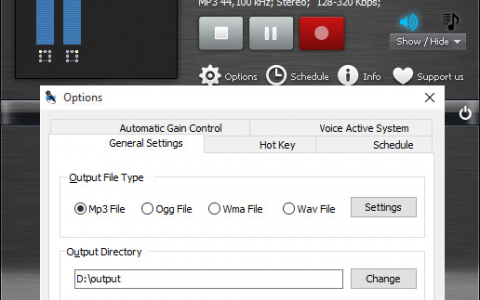
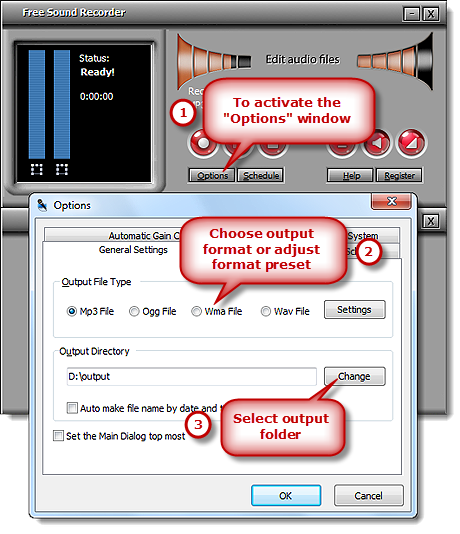
Free Sound Recorder сохраняет записи в MP3, WMA, WAV и OGG. Выбор формата задаётся в Options в области General Settings. Там есть блок Output File Type с переключателями MP3 File, OGG File, WMA File и WAV File, кнопка Settings для параметров качества, поле Output Directory и кнопка Change для выбора папки. Также доступно автоматическое имя файла по дате и времени.
| Формат | Когда выбирать | Сильная сторона | Ограничение |
|---|---|---|---|
| MP3 | голосовые заметки, интернет-радио, музыка для обычного прослушивания | высокая совместимость с плеерами, телефонами и медиаплеерами | сжатие с потерями, качество зависит от битрейта |
| WMA | воспроизведение в среде Windows и старых медиабиблиотеках | удобен для пользователей Windows Media Player | хуже подходит для универсального обмена, чем MP3 |
| WAV | оцифровка кассет, LP, исходники перед редактированием | несжатый звук, удобен для дальнейшей обработки | большой размер файла |
| OGG | музыка и длинные записи, когда нужен открытый формат со сжатием | хорошее соотношение качества и размера | поддерживается не всеми старыми плеерами |
Для голосовой заметки и короткого комментария обычно достаточно MP3. Для записи старой кассеты перед чисткой шума лучше выбрать WAV, потому что последующая обработка не будет повторно сжимать уже сжатый файл. Для длительных эфиров, где важен размер, разумно использовать MP3 или OGG. WMA пригоден для пользователей, которые хранят записи в старой Windows-медиатеке.
Кнопка Settings нужна для настройки качества. Free Sound Recorder использует пресеты и параметры формата, поэтому новичок может не разбираться в битрейте и частоте, а опытный пользователь — уточнить качество под конкретную задачу. В главном окне блок Recording format показывает текущий выбор: например, MP3 44,100 Hz, Stereo и диапазон битрейта. Это позволяет проверить параметры до нажатия Record.
Как записать звук в Free Sound Recorder
Шаг 1. Выбрать источник записи
Работа начинается с выбора источника. Через Show mixer window открывается Mixer, где в Recording Mixer выбирается тип входа, а в Recording Device — конкретное устройство. Для микрофона выбирается Mic Volume или микрофонное устройство. Для системного звука используется Stereo Mix. Для внешнего плеера — Line In или Aux Volume. Для CD-источника — CD Audio, когда этот вход доступен в системе.
После выбора источника нужно включить звук, который планируется записывать, и посмотреть на индикаторы уровня. Если шкалы не двигаются, выбран не тот Recording Device или источник отключён в настройках звуковой карты. Если шкалы постоянно уходят в верхнюю часть, уровень слишком высокий: его нужно уменьшить через Volume или на стороне проигрывателя.
Шаг 2. Настроить формат и папку сохранения
Через Options открывается окно настроек. В General Settings выбирается Output File Type: MP3 File, OGG File, WMA File или WAV File. Кнопка Settings открывает параметры качества. Поле Output Directory показывает папку, куда будет записан файл, а Change меняет путь сохранения. Автоименование по дате и времени полезно, когда запись выполняется сериями: программа не перезаписывает предыдущий файл и создаёт имя автоматически.
Практичная схема такая:
для диктовки и голосовой заметки выбрать MP3;
для оцифровки кассеты перед обработкой выбрать WAV;
для длинного интернет-эфира выбрать MP3 или OGG;
указать отдельную папку Output Directory;
включить auto-name, если записей будет несколько;
проверить формат в главном окне в строке Recording format.
Шаг 3. Запустить запись
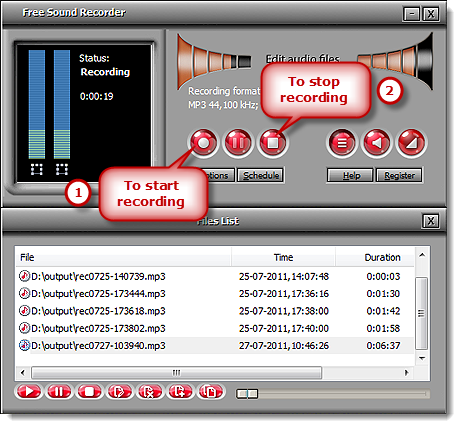
Когда источник и формат выбраны, запись запускается кнопкой Start recording или красной кнопкой Record. В статусе появляется Recording, таймер начинает отсчёт, а индикаторы уровня показывают входной сигнал. Если нужна временная пауза в той же сессии, используется Pause. Завершение выполняется через Stop recording.
Во время записи не стоит менять источник, переключать устройство вывода в Windows или закрывать приложение, из которого идёт звук. Для потокового аудио важно сначала дождаться стабильного воспроизведения, затем запускать запись. Для записи голоса полезно оставить 1–2 секунды тишины в начале: такой запас удобен при последующей обрезке.
Шаг 4. Проверить файл в File List
После остановки Free Sound Recorder сохраняет файл в Output Directory и добавляет запись в File List. В списке отображаются имя, расположение, время и длительность. Запись можно открыть встроенным проигрывателем, чтобы сразу проверить результат.
Проверка нужна всегда, особенно перед длинной записью. Короткий тест показывает, правильно ли выбран Stereo Mix, слышен ли микрофон, не перепутана ли папка, не выбран ли неподходящий формат и не уходит ли звук в перегрузку. Для записи эфира по расписанию тестовый файл особенно важен: если источник не выбран заранее, Schedule запустит запись, но результат не будет соответствовать задаче.
Запись интернет-радио и потокового аудио
Free Sound Recorder включает отдельный сценарий для web radio. Пользователь запускает программу, открывает drop-down arrow на radio player, выбирает станцию, ждёт начала буферизации и появления звука, затем нажимает Record. После этого через Show mixer window выбирается Recording Mixer и Recording Device, настраиваются Volume и Balance. В Options задаётся Output File Type и Output Directory. Запуск и остановка выполняются через Start recording и Stop recording.
Для интернет-радио особенно важны три настройки:
источник — программа должна записывать звук, который воспроизводится на компьютере, а не тишину с микрофона;
формат — для длинного эфира лучше использовать сжатый формат, чтобы файл не занимал слишком много места;
папка — Output Directory должен быть выбран заранее, чтобы после записи не искать файл по системным каталогам.
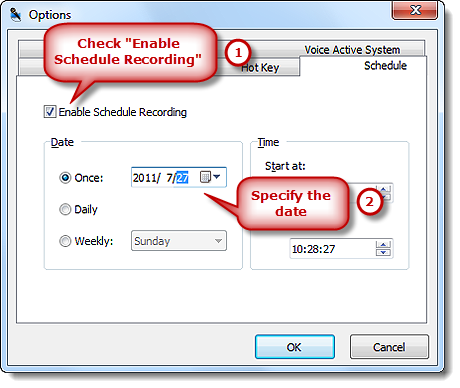
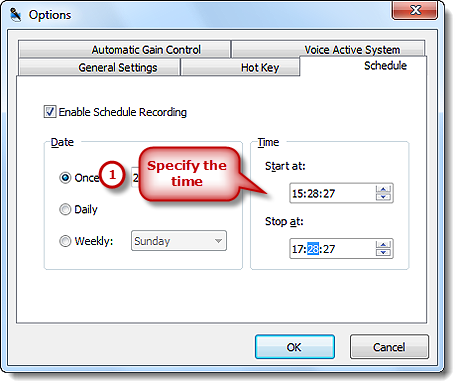
Запись онлайн-радио по расписанию удобна, когда эфир выходит в одно и то же время. Пользователь задаёт Schedule, выбирает Once, Daily или Weekly, указывает старт и длительность. Free Sound Recorder запускает запись в указанное время и останавливает её после заданного интервала. Для такого режима нужно заранее оставить компьютер включённым, открыть источник звука и проверить, что выбран правильный вход.
Запись звука с YouTube и медиаплееров
Free Sound Recorder записывает звук с YouTube и других источников, если этот звук воспроизводится на компьютере и доступен через выбранный вход звуковой карты. Для YouTube-сценария используется Record, Show mixer window, Recording Mixer и Recording Device; в качестве устройства выбирается Stereo Mix, когда он доступен в системе. Затем настраиваются Volume и Balance.
Тот же принцип работает с локальными медиаплеерами. Free Sound Recorder записывает звук из RealPlayer, Windows Media Player, iTunes, WinAmp и Jukebox. Пользователь запускает воспроизведение в плеере, выбирает источник системного звука в Free Sound Recorder и записывает аудио в MP3, WMA, WAV или OGG.
Для такого сценария важно не смешивать системные звуки с нужной записью. Во время записи лучше отключить уведомления, закрыть приложения с всплывающими сигналами, поставить мессенджеры на беззвучный режим и не переключать громкость. Если во время записи прозвучит системное уведомление, оно попадёт в файл вместе с основным аудио.
Расписание записи
Schedule в Free Sound Recorder предназначен для автоматического запуска записи. Программа записывает выбранный источник в заданное время и останавливается после указанной длительности. Поддерживаются режимы Once, Daily, Weekly и запуск в выбранный день. Такой режим подходит для онлайн-радио, веб-эфиров, регулярных аудиотрансляций, учебных занятий и длинных записей, которые неудобно контролировать вручную.
| Режим | Для чего подходит | Что проверить до старта |
|---|---|---|
| Once | разовая трансляция, вебинар, лекция, эфир | источник звука, время начала, Output Directory |
| Daily | ежедневная передача, регулярная аудиозаметка, повторяющийся эфир | стабильность источника, свободное место, формат |
| Weekly | еженедельная программа, занятие, радиопередача | день недели, длительность, выбранный Recording Device |
| Запись в выбранный день | событие с конкретной датой | дату, время, состояние компьютера и громкость |
Расписание не решает проблему неправильно выбранного источника. Если в Mixer выбран микрофон, а нужно записать интернет-радио, программа сохранит сигнал с микрофона. Поэтому перед записью по Schedule нужно сделать короткий ручной тест: открыть источник, нажать Record, остановить запись через несколько секунд и воспроизвести файл из File List.
Для длинных записей важен формат. WAV создаёт крупные файлы, поэтому для многочасового эфира лучше использовать MP3 или OGG. Если запись нужна как исходник для дальнейшей чистки и монтажа, WAV остаётся удобнее, но перед запуском нужно проверить свободное место на диске.
AGC и VAS
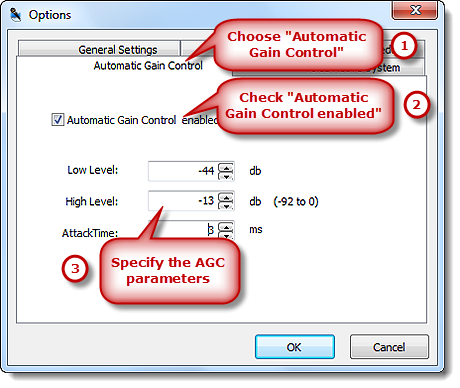
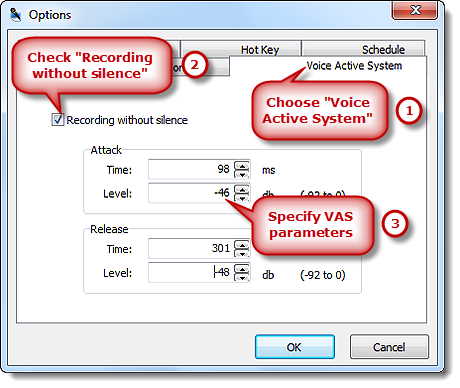
Free Sound Recorder включает Automatic Gain Control и Voice Active System. AGC регулирует громкость записи: снижает уровень при сильном сигнале и повышает его при слабом. VAS запускает запись при обнаружении голоса или звука, что полезно для сценариев, где в сигнале есть длительные паузы.
AGC помогает при непостоянной громкости источника. Например, при записи голоса человек отдаляется от микрофона, затем снова приближается; при записи внешнего радио уровень эфира отличается от программы к программе. Автоматическая регулировка сглаживает такие перепады. Но AGC не заменяет правильную настройку входа: при сильной перегрузке искажённый сигнал уже поступает на запись, и автоматическая регулировка не превращает его в чистый звук.
VAS полезен там, где звук появляется не постоянно. В голосовых заметках и диктовке он помогает пропускать тишину; при записи речи может уменьшить количество пустых фрагментов. Для музыки, радио и потокового аудио VAS нужно использовать осторожно: тихие вступления, паузы между композициями или низкоуровневые фрагменты могут быть восприняты как отсутствие сигнала.
Оптимальная схема:
для обычной записи голоса включить AGC, если громкость заметно меняется;
для стабильного линейного входа настроить уровень вручную;
для диктовки с длинными паузами использовать VAS;
для музыки, эфира и внешних источников сначала проверить, не обрывает ли VAS тихие участки;
для важной записи сделать короткий тест с теми же настройками.
Работа со списком записей
File List — нижняя часть главного окна Free Sound Recorder. Туда автоматически добавляется готовая запись после остановки. В списке отображаются filename, location, date, duration и size. Через File List пользователь воспроизводит текущий файл, добавляет файлы в список, копирует текущие файлы, удаляет записи и отправляет их на редактирование в Cool Record Editor Pro.
Список особенно полезен при серийной записи. Например, пользователь делает несколько дублей дикторского текста, сохраняет каждый через auto-name, затем сравнивает длительность и прослушивает варианты. Без File List пришлось бы каждый раз открывать папку Output Directory и искать нужный файл вручную.
File List также помогает контролировать результат записи по расписанию. После автоматического завершения пользователь видит, появился ли новый файл, сколько он длится и где находится. Если длительность не совпадает с ожидаемой, нужно проверить Schedule и настройки остановки. Если файл создан, но пустой, проблема находится в выбранном Recording Mixer или Recording Device.
Встроенное редактирование
Free Sound Recorder связан с аудиоредактором, через который доступны базовые операции: Cut, Copy, Paste, Crop, Delete, Echo, Fade in/out, Amplify, Chorus, Normalize, Compressor, Unlimited Undo & Redo. Эти функции нужны для простой подготовки записи: убрать лишнюю тишину, вырезать ошибочный фрагмент, усилить тихий голос, нормализовать громкость, добавить плавное появление или затухание.
Что можно сделать после записи
| Операция | Практическая задача |
|---|---|
| Cut | удалить ненужный фрагмент внутри записи |
| Copy | скопировать удачный участок |
| Paste | вставить фрагмент в другое место |
| Crop | оставить только выбранный диапазон |
| Delete | убрать выделенную часть |
| Fade in/out | сделать плавное начало или окончание |
| Amplify | поднять громкость тихой записи |
| Normalize | выровнять общий уровень файла |
| Compressor | уменьшить разницу между тихими и громкими участками |
| Echo, Chorus | добавить эффект к голосу или музыкальному фрагменту |
| Unlimited Undo & Redo | отменять и возвращать действия во время правки |
Для простого диктофонного сценария такого набора достаточно. Пользователь записывает голос, открывает файл, удаляет паузы, выравнивает громкость и сохраняет результат. Для монтажа подкаста с несколькими участниками, чистки фонового шума, сведения музыки и голоса, синхронизации дорожек и точного мастеринга лучше использовать Audacity, Ocenaudio или профессиональный редактор.
Softonic отдельно отмечает, что базовый редактор есть, но возможности редактирования ограничены; среди минусов также названы отсутствие эквалайзера и ограниченный набор форматов в рассматриваемой редакцией сборке.
Горячие клавиши, автоименование и окно поверх других окон
Free Sound Recorder поддерживает переназначение hotkeys для операций записи. В описании программы указаны F2, F3 и возможность назначать другие клавиши для запуска и остановки. Горячие клавиши полезны, когда окно рекордера не находится в фокусе: пользователь управляет записью, не переключаясь мышью на панель.
Auto-naming формирует имя записи по дате и времени. Эта функция снижает риск перезаписать предыдущий файл, особенно при регулярной записи по расписанию, серии дублей голоса или сохранении нескольких эфиров подряд. На старых версиях интерфейса Free Sound Recorder есть окно File Name с полем Enter the name of the Mp3 file и флажком Auto make file name by date and time.
Program Window on Top удерживает окно Free Sound Recorder поверх других окон. Это полезно при записи браузерного источника, онлайн-радио или плеера: пользователь видит таймер, статус и уровень сигнала, даже когда работает с другим приложением.
Системные требования
Free Sound Recorder представлен с вариантами для Windows и Mac. Для Windows-сборки указана совместимость с Windows XP–10. Softonic также относит программу к Windows-приложениям и указывает английский язык интерфейса в карточке приложения.
| Параметр | Подтверждённое значение |
|---|---|
| Операционная система | Windows XP–10 для Windows-сборки; отдельный вариант для Mac |
| Форматы записи | MP3, WMA, WAV, OGG |
| Звуковая карта | поддерживаются современные звуковые карты, включая multi-channel, professional и external USB sound cards |
| Несколько звуковых карт | поддержка нескольких звуковых карт, включая USB sound card |
| Язык интерфейса | English в карточке Softonic |
| Сценарии входа | микрофон, звуковая карта, Line In, CD Audio, Stereo Mix, потоковое аудио, VoIP |
Системные требования Free Sound Recorder важны не только как список ОС. Главный практический параметр — доступность нужного аудиоисточника в драйвере. Для записи микрофона достаточно, чтобы микрофон отображался в Recording Device. Для записи системного звука нужен Stereo Mix или аналогичный loopback-источник. Для внешнего устройства необходим рабочий Line In, Aux или другой вход звуковой карты.
Отзывы пользователей и профильных изданий
Softonic
Softonic описывает Free Sound Recorder как программу для записи голоса, радио, потоков и MP3/WAV. В плюсы вынесены захват почти любого аудиовхода и наличие базового редактора. В минусах указаны ограниченный набор форматов в рассматриваемой редакцией сборке, отсутствие equaliser и ограниченность редактора. Пользовательская оценка на странице Softonic — 3.2 на основе 10 reviews; среди отзывов есть положительные комментарии о простоте и качестве записи, а также критический отзыв 2021 года с жалобами на popups и проблемы после удаления.
Такой набор мнений хорошо показывает профиль программы. Пользователям нравится, что Free Sound Recorder решает простую задачу без сложного интерфейса. Претензии связаны не с идеей рекордера, а с ограничениями редактора, форматов и установочного опыта.
Software Informer
Software Informer описывает Free Sound Recorder как лёгкое приложение для записи звука с источников, подключённых к компьютеру, включая микрофон, внешние источники и потоки онлайн-радио. На странице 10.8 указана оценка 3.8 на основе 103 votes. В редакционном тексте подчёркнуты простота и небольшой размер, но также встречаются замечания к надёжности, качеству записи, доступу к Options и Scheduler и необходимости включения Stereo Mix в Windows для некоторых сценариев.
Для пользователя это означает, что Free Sound Recorder лучше не запускать вслепую перед важной записью. Перед вебинаром, эфиром или разговором нужно сделать тест, проверить Stereo Mix, открыть Options, убедиться в выбранной папке и прослушать короткий файл.
Lifewire
Lifewire включает Free Sound Recorder в подборку бесплатных инструментов для записи потокового аудио. Из сильных сторон выделяются простой интерфейс, небольшой размер, расписание и список прошлых записей. Среди минусов названы installer loaded with adware, слишком простой интерфейс и отсутствие продвинутых функций.
Оценка Lifewire совпадает с практическим позиционированием программы: Free Sound Recorder полезен как простой рекордер, но не предназначен для сложного аудиопроизводства. Слабое место — не запись как функция, а ограниченный уровень обработки и вопросы к установщику.
CHIP
CHIP описывает Free Sound Recorder как бесплатную recording software для записи микрофона, интернет-радио и медиаплеера, включая VLC media player. В тексте отмечается сохранение голоса в MP3, WAV, WMA или OGG. При этом CHIP не рекомендует программу из-за установщика и предупреждает о дополнительных рекламных предложениях во время установки.
Эта оценка важна для раздела безопасности: технические функции рекордера и установочный опыт нужно рассматривать отдельно. Программа решает задачу записи, но при установке следует внимательно читать каждое окно и не соглашаться на лишние предложения.
Усреднённое мнение
Сетевые отзывы и обзоры складываются в понятную картину:
Free Sound Recorder хвалят за простую запись голоса, радио, системного звука и внешних источников;
сильная сторона программы — прямое сохранение в MP3, WMA, WAV или OGG без отдельного экспорта;
интерфейс понятен новичку, потому что основные действия сосредоточены вокруг Record, Stop, Options, Schedule и File List;
слабые места — ограниченный редактор, отсутствие функций уровня полноценного аудиомонтажа, зависимость записи системного звука от Stereo Mix и претензии к установщику;
для важных записей требуется предварительный тест.
Преимущества и ограничения Free Sound Recorder
Плюсы:
записывает звук с микрофона, звуковой карты, интернет-радио, медиаплееров, внешних источников и VoIP-приложений;
сохраняет результат напрямую в MP3, WMA, WAV или OGG;
поддерживает Schedule с режимами Once, Daily и Weekly;
содержит Mixer с выбором Recording Mixer и Recording Device;
отображает уровень сигнала, статус записи и длительность;
добавляет готовые файлы в File List;
поддерживает auto-naming по дате и времени;
включает AGC для автоматической регулировки уровня;
включает VAS для запуска записи при обнаружении звука;
предоставляет базовые операции редактирования: Cut, Copy, Paste, Crop, Delete, Normalize, Amplify, Fade in/out и другие;
работает с несколькими звуковыми картами, включая USB sound card;
подходит для простых диктофонных задач и записи потокового аудио.
Минусы:
встроенное редактирование ограничено по сравнению с полноценными аудиоредакторами;
запись системного звука зависит от доступности Stereo Mix или аналогичного источника в системе;
для сложной обработки речи, подкастинга, шумоподавления и многодорожечного монтажа нужны другие программы;
обзоры Softonic и Lifewire отмечают ограниченность редактора и отсутствие продвинутых функций;
Lifewire и CHIP указывают претензии к установщику и дополнительным предложениям;
перед важной записью нужно обязательно проверять источник, громкость и папку сохранения;
интерфейс ориентирован на запись, а не на организацию большой аудиотеки.
Сравнение с аналогами
Free Sound Recorder стоит сравнивать не с абстрактными рекордерами, а с конкретными программами. Для прямой записи звука похожие задачи решают Audacity, Ocenaudio, Ashampoo Audio Recorder Free, Apowersoft Free Online Audio Recorder, Windows Sound Recorder, Free PC Audio Recorder и Cok Free MP3 Recorder.
| Программа | Основной сценарий | Источники записи | Форматы и обработка | Расписание | Кому подходит |
|---|---|---|---|---|---|
| Free Sound Recorder | прямая запись системного звука, микрофона, радио, VoIP и внешних источников | микрофон, Stereo Mix, Line In, CD Audio, потоковое аудио, VoIP | MP3, WMA, WAV, OGG; базовая правка и эффекты | есть Once, Daily, Weekly | тем, кому нужен простой рекордер с File List и Schedule |
| Audacity | запись, монтаж, многодорожечное редактирование | микрофон, микшер, системные варианты через настройки ОС | полноценный многодорожечный редактор; Windows, macOS, Linux | штатный сценарий построен вокруг ручной записи и проекта | подкасты, монтаж, обработка дорожек, учебная работа |
| Ocenaudio | быстрое редактирование и анализ аудиофайлов | запись и работа с файлами в редакторе | кроссплатформенный редактор для правки и анализа | не главный сценарий | тем, кто чаще редактирует готовые файлы, чем пишет по расписанию |
| Ashampoo Audio Recorder Free | современная запись микрофона и loopback | микрофон, sound card loopback | MP3, WMA, OGG, WAV, FLAC, OPUS, APE; trimming, player, media library | не основной акцент | тем, кому нужен современный интерфейс и больше форматов |
| Apowersoft Free Online Audio Recorder | браузерная запись системного звука и микрофона | system sound, microphone | онлайн-запись без классического настольного проекта | не основной акцент | тем, кто хочет записывать через веб-интерфейс |
| Windows Sound Recorder | голосовые заметки, лекции, интервью | микрофон и системные возможности Windows | запись, маркеры, базовая правка, Share | нет как у Free Sound Recorder | тем, кому достаточно встроенного диктофона Windows |
| Free PC Audio Recorder | простая запись системного звука, микрофона и онлайн-потока | microphone, online audio stream, PC sound card | простая запись в Windows | в отдельных описаниях упоминается scheduling | тем, кому нужен минималистичный рекордер от Cok Free Software |
| Cok Free MP3 Recorder | запись в MP3 с микрофона и звуковой карты | microphone, sound card, Skype | акцент на MP3, простое управление | нет как основная функция | тем, кто хочет максимально простой MP3-рекордер |
Audacity — более сильный вариант для редактирования. Это бесплатный open source multi-track audio editor and recorder для Windows, macOS, GNU/Linux и других систем. Он подходит для подкастов, монтажа, работы с несколькими дорожками и обработки, но требует больше внимания к проекту и настройкам.
Ocenaudio лучше подходит для быстрой правки и анализа аудиофайлов. Это кроссплатформенный редактор для Windows, macOS и Linux, ориентированный на простое редактирование без перегруженного интерфейса. Он удобнее Free Sound Recorder, когда главный этап — не запись, а обработка уже готового WAV или MP3.
Ashampoo Audio Recorder Free ближе к современному настольному рекордеру. Он записывает микрофон или sound card loopback, поддерживает MP3, WMA, OGG, WAV, FLAC, OPUS и APE, содержит trimming, переименование файлов, встроенный проигрыватель и медиабиблиотеку. На его стороне больше форматов, у Free Sound Recorder сильнее выражены Schedule, классический Mixer и сценарии старых внешних источников.
Apowersoft Free Online Audio Recorder удобен как веб-инструмент: он записывает system sound и microphone и работает как онлайн-сервис. Это другой подход: не классическая программа с Mixer, File List и локальным интерфейсом, а запись через веб-страницу.
Windows Sound Recorder подходит для лекций, интервью, голосовых заметок и быстрых записей. В приложении есть маркеры важных моментов, редактирование, воспроизведение и Share. Free Sound Recorder интереснее, когда нужен выбор Recording Mixer, запись системного звука через звуковую карту, Schedule и сохранение в MP3/WMA/WAV/OGG.
Free PC Audio Recorder и Cok Free MP3 Recorder близки по идее: это простые Windows-рекордеры для записи микрофона, системного звука и аудио из приложений. Cok Free MP3 Recorder делает акцент на сохранении в MP3, а Free PC Audio Recorder записывает звук из Skype, Viber, Windows Media Player, RealPlayer, iTunes и других программ.
Для кого подходит Free Sound Recorder
Free Sound Recorder подходит новичку, которому нужно записать звук без изучения многодорожечного редактора. Пользователь открывает программу, выбирает микрофон или системный источник, задаёт формат и нажимает Record. Визуальные индикаторы показывают, идёт ли сигнал, а File List помогает быстро найти готовый файл.
Программа удобна для записи интернет-радио. Schedule решает задачу эфира в фиксированное время: пользователь заранее выбирает источник, формат и длительность, а Free Sound Recorder запускает запись автоматически. Для этой задачи не нужен Audacity-проект, потому что результатом является один аудиофайл.
Free Sound Recorder подходит для оцифровки кассет, LP и других аналоговых источников через Line In. В таком сценарии важны не эффекты, а стабильный захват сигнала с внешнего устройства. Пользователь подключает источник к аудиовходу компьютера, выбирает Line In или Aux, контролирует уровень и сохраняет запись в WAV или MP3.
Программа полезна тем, кто записывает системный звук: медиаплеер, потоковое аудио, браузер, онлайн-курс, локальный файл. Главное условие — доступный источник в Recording Mixer. Когда Stereo Mix или аналогичный вход работает, Free Sound Recorder превращается в простой инструмент для записи звука, который пользователь слышит на компьютере.
Кому лучше выбрать другую программу
Для монтажа подкаста лучше выбрать Audacity или другой редактор с дорожками. Free Sound Recorder записывает и даёт базовую правку, но не предоставляет полноценную среду для монтажа нескольких голосов, фоновой музыки, заставок, точной нарезки и обработки каждого участника.
Для чистки шума и восстановления старых записей Free Sound Recorder тоже ограничен. Он может записать сигнал с кассеты или LP, но глубокая реставрация требует инструментов шумоподавления, спектрального анализа, ручной правки щелчков и более гибкой обработки. Для такого этапа лучше использовать отдельный редактор.
Для профессиональной записи вокала, инструментов и музыкального проекта нужна DAW. Free Sound Recorder работает как рекордер, но не даёт полноценной маршрутизации дорожек, мониторинга с эффектами, MIDI, VST-цепочек, сведения и мастеринга.
Для пользователей, которым нужен современный интерфейс и больше форматов, лучше рассмотреть Ashampoo Audio Recorder Free. Он поддерживает FLAC, OPUS и APE, а также медиабиблиотеку и trimming. Free Sound Recorder выигрывает в простоте расписания и классическом выборе источников, но уступает по современности интерфейса и форматов.
Частые ошибки при записи
Неправильно выбран Recording Device
Самая частая проблема — запись тишины. Пользователь запускает Record, но в Recording Device выбран не тот вход. Для микрофона нужно выбрать микрофон, для системного звука — Stereo Mix или loopback-источник, для внешнего плеера — Line In или Aux. Проверка простая: перед записью включить звук и посмотреть на индикаторы уровня.
Stereo Mix недоступен или выключен
Запись системного звука зависит от драйвера и настроек Windows. Если Stereo Mix не отображается, Free Sound Recorder не сможет выбрать его в Recording Mixer. В таком случае нужно проверить параметры звукового устройства в системе или использовать другой способ записи системного аудио.
Слишком высокий уровень
Перегрузка слышна как хрип, треск и жёсткое искажение. Она появляется, когда Volume в Mixer слишком высокий или внешний источник подаёт слишком сильный сигнал. Исправление после записи ограничено: Normalize не восстановит искажённый сигнал. Лучше уменьшить уровень до записи.
Слишком тихий уровень
Тихий файл приходится усиливать через Amplify или Normalize. Это поднимает не только голос или музыку, но и шум. Поэтому лучше настроить нормальный входной уровень заранее. Индикаторы должны реагировать на сигнал, но не постоянно упираться в максимум.
Неподходящий Output File Type
WAV хорош для исходника, но создаёт большой файл. MP3 удобен для прослушивания и передачи, но сжимает звук с потерями. OGG даёт хорошее сжатие, но не везде воспроизводится. WMA пригоден для Windows-среды, но менее универсален. Выбор формата нужно делать до записи.
Не проверена Output Directory
Если папка сохранения выбрана случайно, после записи пользователь тратит время на поиск файла. В Options поле Output Directory показывает путь, а Change позволяет выбрать нужную папку. Для серийной записи лучше использовать отдельный каталог.
Запись по Schedule без теста
Schedule запускает запись по времени, но не проверяет, правильно ли выбран источник. Перед автоматической записью нужно сделать ручной тест длиной 10–20 секунд и прослушать результат.
Системные уведомления попадают в файл
При записи системного звука Free Sound Recorder фиксирует всё, что проходит через выбранный аудиоисточник. Уведомления мессенджеров, системные сигналы и звуки браузера могут попасть в запись. Перед длинной сессией лучше отключить лишние звуки.
Как проверить качество записи
Проверку стоит делать до длинной записи и после неё. Free Sound Recorder позволяет быстро открыть результат через File List, поэтому контроль занимает меньше минуты.
Чек-лист перед записью:
выбран правильный Recording Mixer;
выбран правильный Recording Device;
индикаторы уровня реагируют на нужный звук;
Volume не перегружает сигнал;
Balance не смещает запись в один канал без причины;
в Options выбран подходящий Output File Type;
Output Directory ведёт в нужную папку;
auto-name включён при серии дублей;
Schedule настроен на правильное время и длительность;
тестовый файл воспроизводится и содержит нужный источник.
Чек-лист после записи:
файл появился в File List;
Duration соответствует ожидаемой длительности;
начало и конец записи не обрезаны;
в файле нет системных уведомлений;
голос или музыка не искажены;
громкость достаточна без чрезмерного шума;
выбранный формат подходит для дальнейшего использования;
файл находится в нужной папке;
имя файла понятно или создано автоматически по дате и времени.

Безопасность установки и спорные моменты
У Free Sound Recorder есть противоречивый фон в обзорах. Программа распространяется как бесплатный аудиорекордер без функциональных ограничений, но Lifewire пишет об установщике с adware, а CHIP предупреждает о дополнительных рекламных предложениях во время установки и рекомендует отклонять такие предложения.
Практичный подход такой: рассматривать Free Sound Recorder как рабочий рекордер, но внимательно проходить установку. Не нужно нажимать Next механически. Нужно читать окна, снимать лишние флажки, не соглашаться на посторонние компоненты и проверять установочный файл защитным ПО. Это особенно важно для старых бесплатных Windows-программ, которые распространялись через каталоги и могли идти с дополнительными предложениями.
Внутри самой работы с записями риски связаны не с интерфейсом, а с источниками. Запись разговоров, трансляций, музыки и видеороликов должна соответствовать правилам сервиса, правам на контент и согласию участников разговора. Free Sound Recorder технически записывает звук, но не снимает с пользователя ответственность за применение результата.
FAQ
Free Sound Recorder записывает звук с микрофона?
Да. Для записи голоса выбирается Mic Volume или нужный микрофон в Recording Device, затем настраивается Volume и запускается Record. После остановки файл появляется в File List.
Можно ли записать системный звук?
Да. Программа записывает звук, проходящий через звуковую карту. Для этого используется Stereo Mix или другой доступный источник в Recording Mixer. Доступность такого источника зависит от звукового драйвера и настроек Windows.
Какие форматы поддерживаются?
Free Sound Recorder сохраняет записи в MP3, WMA, WAV и OGG. Формат выбирается в Options в блоке Output File Type.
Есть ли запись по расписанию?
Да. Schedule позволяет задать автоматический запуск записи и остановку после выбранной длительности. Поддерживаются Once, Daily и Weekly.
Можно ли записывать интернет-радио?
Да. Программа записывает интернет-радио и потоковое аудио. Для web radio используется выбор станции, Record, Show mixer window, настройка Recording Mixer и запуск записи.
Можно ли записывать звук с YouTube?
Да, программа записывает звук, который воспроизводится на компьютере, включая YouTube, при правильном выборе системного источника. Использование таких записей должно соответствовать правилам сервиса и правам на контент.
Есть ли встроенный редактор?
Да. Доступны Cut, Copy, Paste, Crop, Delete, Echo, Fade in/out, Amplify, Chorus, Normalize, Compressor и Unlimited Undo & Redo. Для сложного монтажа лучше использовать отдельный аудиоредактор.
Почему запись получилась пустой?
Выбран неправильный Recording Device, отключён Stereo Mix, источник не воспроизводился во время записи или уровень входа был слишком низким. Нужно открыть Mixer, включить звук и проверить индикаторы уровня до записи.
Где искать сохранённые файлы?
Путь указан в Options в поле Output Directory. После записи файл также появляется в File List, где видны имя, расположение, время и длительность.
Чем Free Sound Recorder отличается от Audacity?
Free Sound Recorder проще и ориентирован на прямую запись в файл, расписание и выбор источника через Mixer. Audacity — многодорожечный редактор и рекордер для Windows, macOS и Linux, который лучше подходит для монтажа, обработки и проектов с несколькими дорожками.
Итог
Free Sound Recorder — практичный аудиорекордер для прямой записи звука с компьютера, микрофона, интернет-радио, медиаплееров, VoIP и внешних устройств через звуковую карту. Его сильная сторона — простой рабочий процесс: выбрать Recording Mixer и Recording Device, задать MP3, WMA, WAV или OGG, нажать Record, остановить запись и открыть файл в File List.
Программу стоит выбирать для разовых и регулярных записей, где важны Schedule, auto-naming, быстрый выбор источника и минимальное количество действий. Для оцифровки кассет и LP она подходит как рекордер входного сигнала, для интернет-радио — как инструмент записи по времени, для голосовых заметок — как настольный диктофон.
Для монтажа подкастов, многодорожечной работы, шумоподавления, точной реставрации и профессиональной обработки лучше выбрать Audacity, Ocenaudio или другой редактор. Free Sound Recorder остаётся программой для записи, а не полноценной студией: именно в этой роли он наиболее понятен и полезен.
Список изменений
История версий:
- История Free Sound Recorder развивалась от ранних выпусков 5.x и 6.x к линейкам 8.x, 9.x и 10.x. Архив показывает последовательное обновление приложения с 2008 по 2016 год, а для 10.7.5 перечисляет конкретные изменения: изменение цвета кнопки Record, исправление ошибки playback, реорганизация sound source menu и исправление volume slider bug.
- Развитие программы шло не через превращение в полноценную DAW, а через уточнение функций рекордера: источник звука, управление записью, расписание, список файлов, совместимость со звуковыми устройствами и удобство интерфейса. Изменения 10.7.5 подтверждают именно этот характер развития: переработка меню источников и исправление регулятора громкости напрямую связаны с основной задачей программы — выбором входа и контролем записи.


 *EXE — расширение исполняемого файла. Сайт является партнером проекта
Оставте свой отзыв о Free Sound Recorder