

tools.diktorov.net — русскоязычный браузерный набор аудиоинструментов для быстрых операций со звуком. В одном сервисе собраны Classic tools — Аудио редактор, Аудио конвертер, Диктофон — и AI-tools: Демиксинг аудио, Голос в текст, Улучшить запись, Мастеринг трека, Анализатор частот. Такая структура делает сервис не универсальной студией звукозаписи, а практичным набором отдельных модулей: открыть нужный инструмент, загрузить файл или дать браузеру доступ к микрофону, выполнить операцию и забрать результат.
Основной сценарий сервиса — разовая и быстрая обработка без установки аудиоредактора на компьютер. Через него можно обрезать песню онлайн, подготовить рингтон, удалить лишний фрагмент из голосовой записи, перевести WAV в MP3, записать голос онлайн, убрать шумы из аудио, отделить вокал от музыки, распознать аудио в текст, сделать AI мастеринг трека или посмотреть спектр звука онлайн через анализатор частот. При этом каждый модуль решает свою задачу отдельно: редактор не превращается в многодорожечную DAW, конвертер не перегружен монтажными функциями, диктофон не требует настройки сложной звуковой карты.
Сервис удобен для тех случаев, когда результат нужен быстрее, чем пользователь успеет установить Audacity, Ocenaudio или другой настольный редактор. Для сложного сведения, проектной работы, цепочек плагинов и точной автоматизации лучше выбирать десктопные решения, например Audacity, Ocenaudio, Wave Editor или REAPER. tools.diktorov.net закрывает другой класс задач: короткий монтаж, конвертация, запись, простая очистка, расшифровка и проверка звука в браузере.
Краткая карточка сервиса
| Параметр | Значение |
|---|---|
| Название | tools.diktorov.net / Online Audio Tools от Diktorov.net |
| Тип | онлайн-сервис для работы со звуком |
| Формат работы | браузерные инструменты без установки программы |
| Язык интерфейса | русский |
| Основные группы | Classic tools и AI-tools |
| Classic tools | Аудио редактор, Аудио конвертер, Диктофон |
| AI-tools | Демиксинг аудио, Голос в текст, Улучшить запись, Мастеринг трека, Анализатор частот |
| Основные задачи | монтаж фрагментов, конвертация форматов, запись голоса, очистка речи, демиксинг, распознавание речи, мастеринг, частотный анализ |
| Вход через файл | перетаскивание аудио или выбор файла в инструментах, где предусмотрена загрузка |
| Работа с микрофоном | диктофон и анализатор частот используют доступ к микрофону через браузер |
| Экспорт в редакторе | WAV после монтажа |
| Экспорт в конвертере | MP3, WAV, OGG, FLAC, AIFF, M4A |
| Экспорт в Голос в текст | TXT, SRT, VTT |
| Экспорт в анализаторе | PNG-графики спектра и волны |
| Подходящий сценарий | быстрые аудиооперации без установки отдельного ПО |
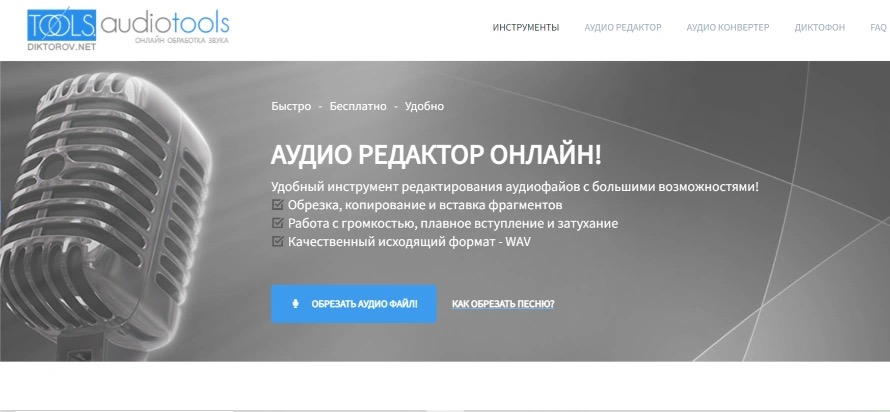
Главная особенность tools.diktorov.net — не количество эффектов, а разнесение задач по понятным страницам. Пользователь не ищет нужную функцию среди десятков меню: для монтажа открывает Аудио редактор, для смены формата — Аудио конвертер, для записи — Диктофон, для отделения вокала — Демиксинг аудио. На главной странице эти блоки разделены на Classic tools и AI-tools, поэтому сервис читается как набор утилит, а не как одна перегруженная программа.
Назначение и аудитория
tools.diktorov.net рассчитан на пользователей, которым нужно выполнить конкретное действие со звуком без подготовки проекта. Это не замена Cubase, Adobe Audition или REAPER, а рабочий набор для тех, кто не хочет открывать сложную монтажную среду ради одной операции. Типичная задача выглядит так: есть файл, его нужно укоротить, выровнять по громкости, перевести в другой формат, очистить речь или получить текстовую расшифровку.
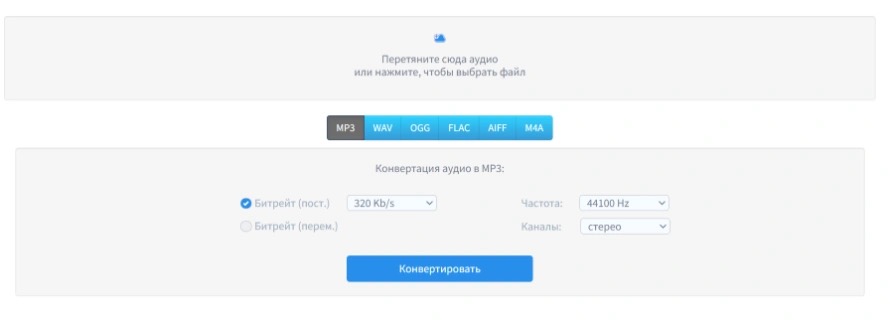
Для новичка сервис привлекателен тем, что не требует знания дорожек, шин, частотных фильтров, аудиодрайверов, плагинов и проектных настроек. В аудиоредакторе пользователь работает с видимой звуковой волной, выделяет фрагмент мышью и применяет понятные операции: удалить, скопировать, вставить, обрезать, сделать плавное вступление или плавное затухание. В конвертере выбирается формат, битрейт, частота и каналы, после чего нажимается Конвертировать.
Для дикторов, авторов подкастов, SMM-специалистов и монтажёров коротких роликов tools.diktorov.net полезен как быстрый промежуточный инструмент. Через него можно записать черновую реплику, вырезать лишний дубль, нормализовать громкость, перевести файл в MP3 для передачи заказчику или сохранить WAV для дальнейшей обработки. В диктофоне результат сохраняется в WAV, а качество записи зависит от микрофона и посторонних шумов в помещении.
Музыкантам и авторам каверов интересен AI-раздел. Демиксинг аудио онлайн отделяет вокал от музыки, помогает получить минус, извлечь голос или подготовить отдельные стемы для дальнейшей работы в DAW. AI-мастеринг закрывает быстрый финальный этап для демо, промоматериала или тестового релиза: загружается микс, выбирается назначение Streaming, CD / Radio или Club, после чего сервис формирует мастер и отчёт с измерениями LUFS, LRA и True Peak.
Журналистам, преподавателям, студентам и специалистам по контенту подходит модуль Голос в текст. Он распознаёт речь, принимает аудиофайл, предлагает выбор языка и отдаёт результат в TXT, SRT или VTT. Для интервью и лекций важна не только текстовая расшифровка, но и возможность получить субтитры с таймкодами, поэтому наличие SRT/VTT делает инструмент полезным не только для заметок, но и для видеомонтажа.
Интерфейс и общая логика работы
Интерфейс tools.diktorov.net построен вокруг верхней навигации и карточек инструментов. В меню видны Инструменты, раздел Classic tools и раздел AI-tools. Это снижает количество лишних действий: пользователь не открывает общий редактор и не ищет режим, а сразу выбирает отдельную страницу под задачу. На главной странице показаны карточки Аудио конвертер онлайн, Онлайн аудио редактор, Разобрать аудио файл, Мастеринг аудио онлайн, Распознать аудио в текст, Улучшить качество звука, Анализатор частот аудио.
Рабочий процесс у большинства модулей похожий:
открыть нужный инструмент;
перетащить аудио в область загрузки или нажать на область выбора файла;
дождаться подготовки файла;
выбрать параметры обработки;
нажать рабочую кнопку — например, Конвертировать, Запустить или Сохранить изменения;
скачать готовый результат.
Такой подход хорошо подходит для небольших задач. Пользователь не создаёт проект, не настраивает рабочую папку, не выбирает шаблон сессии и не разбирается с системными аудиоустройствами, если задача не связана с записью или анализом микрофона. Для диктофона и анализатора нужен отдельный шаг: браузер запрашивает доступ к микрофону, после чего сервис показывает входящий сигнал или запускает запись.
Важно, что tools.diktorov.net не пытается собрать всё в одном окне. Это плюс для простоты, но ограничение для сложных сценариев. Например, файл можно обрезать в Аудио редакторе, а затем перевести в MP3 через Аудио конвертер. Для разовой операции это нормально. Для регулярной проектной работы с несколькими дорожками, цепочками эффектов и версионностью удобнее настольный редактор.
Classic tools: базовые инструменты
Аудио редактор
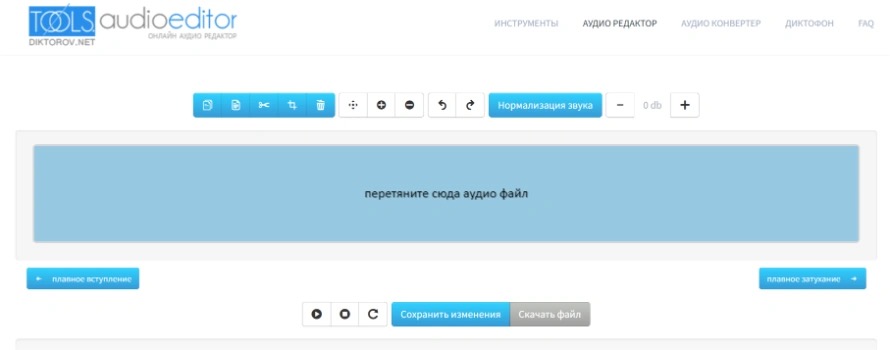
Аудио редактор — центральный модуль для ручного монтажа аудиофайла. Он принимает популярные аудиоформаты, отображает звуковую волну и после монтажа отдаёт результат в WAV. В рабочем сценарии пользователь перетаскивает трек на поле редактирования, ждёт появления графического отображения, выделяет нужный фрагмент и применяет операции. Для точной подгонки используются временные отметки на рабочем поле, а выделенный участок можно увеличивать или уменьшать.
Набор операций ориентирован на монтаж без обучения. В редакторе доступны удаление, копирование, вставка, обрезка, плавное вступление, плавное затухание и нормализация громкости. На практике это закрывает самые частые задачи: убрать тишину в начале, вырезать ошибочный дубль, оставить только припев для рингтона, повторить удачный фрагмент, сделать аккуратный финальный спад громкости. Кнопка Сохранить изменения запускает обработку, после чего готовый файл скачивается на компьютер.
Редактор особенно удобен для коротких голосовых файлов. Например, дикторская начитка часто состоит из нескольких дублей: лишние фразы удаляются, удачные фрагменты склеиваются, затем запись выравнивается нормализацией и сохраняется в WAV. Для музыки сценарий похожий: можно обрезать песню онлайн для рингтона, убрать затянутый проигрыш, вставить повтор понравившегося участка или сделать плавное затухание в конце.
Ограничение редактора связано с форматом модуля. Он подходит для операций над одним аудиофайлом, но не рассчитан на полноценный многодорожечный проект с микшированием, автоматизацией параметров, группами дорожек и сложной обработкой. Для таких задач логичнее использовать Audacity, REAPER или другой десктопный редактор. tools.diktorov.net выигрывает скоростью старта, но уступает программам, где можно сохранять проект, подключать плагины и работать с большим количеством дорожек.
Аудио конвертер
Аудио конвертер переводит аудиофайл в MP3, WAV, OGG, FLAC, AIFF или M4A. Рабочая область начинается с понятного блока Перетяните сюда аудио и варианта выбора файла кликом. После загрузки выбирается целевой формат, а набор параметров меняется в зависимости от выбранного выхода. Для MP3 доступны постоянный битрейт 320, 256, 128, 96 или 64 Kb/s, переменный битрейт с уровнями 1–9, частота 44100 Hz или 48000 Hz и каналы стерео/моно.
Для WAV конвертер предлагает кодирование 32 Bit, 24 Bit, 16 Bit или 8 Bit, частоты 48000, 44100, 22050, 11025 или 8000 Hz и выбор стерео/моно. Для OGG доступны постоянный и переменный битрейт, частоты 44100/48000 Hz и каналы. Для FLAC битрейт предустановлен, но частота и каналы выбираются. Для AIFF и M4A доступны параметры битрейта, частоты и каналов; M4A в интерфейсе обозначен как вариант для iPhone.
Конвертер нужен там, где аудио не воспроизводится в нужном устройстве или сервисе. Автоответчик, IP-телефония, мобильный плеер, монтажная программа или CMS могут требовать конкретный формат, частоту или монофонический файл. В таком случае пользователь не редактирует звук вручную, а просто выбирает выходной формат и нажимает Конвертировать. Для более сложных пакетных преобразований лучше подходит Format Factory или FFmpeg, но для единичной операции онлайн аудио конвертер проще.
Отдельный плюс конвертера — видимость параметров до запуска. Пользователь сразу понимает, что именно меняется: формат, битрейт, частота, каналы. Это полезнее, чем кнопка сделать лучше, потому что итоговый файл можно подстроить под задачу. Для речи часто достаточно моно и умеренного битрейта, для музыкального исходника лучше не снижать параметры без необходимости, а для дальнейшей обработки после монтажа удобнее WAV.
Онлайн диктофон
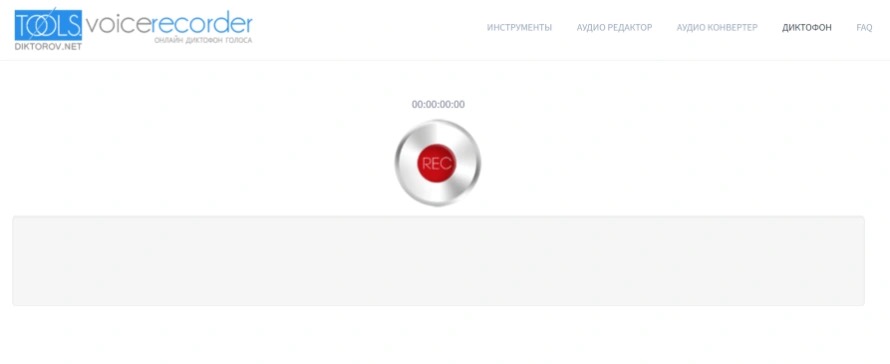
Диктофон — модуль записи голоса через микрофон. Он работает с внешним микрофоном или встроенным микрофоном ноутбука. После разрешения доступа к микрофону на рабочем поле появляется эквалайзер входящего сигнала, поэтому перед записью можно сказать несколько слов и проверить, поступает ли звук. Запуск выполняется кнопкой REC, после старта начинает идти счётчик, а остановка выполняется кнопкой Стоп.
Результат сохраняется в WAV. Это важная деталь для голосовых задач: WAV не использует потерь при сохранении, поэтому файл удобно передавать дальше в редактор, конвертер или систему монтажа. Качество записи зависит не от самого диктофона, а от микрофона и акустической обстановки: встроенный микрофон ноутбука улавливает шум помещения, щелчки клавиатуры и отражения, внешний микрофон даёт более контролируемый сигнал.
У диктофона есть критичное правило сохранения. Запись хранится только до перезагрузки страницы с диктофоном; если пользователь не сохранил файл и обновил страницу, записанный материал удаляется без восстановления. Каждая новая запись заменяет предыдущую, поэтому перед повторным дублем нужно сохранить нужный вариант. Это не недостаток монтажа, а особенность браузерного диктофона: он удобен для коротких голосовых файлов, но требует дисциплины при сохранении.
Для задач, где нужно регулярно писать длинные подкасты, вести многоканальную запись или сохранять сессии, лучше использовать отдельную программу, например Free Sound Recorder, Audacity или REAPER. Онлайн диктофон tools.diktorov.net хорош для быстрых реплик, тестовых дублей, голосовых заметок, коротких объявлений и черновой начитки.
AI-tools: интеллектуальная обработка аудио
Демиксинг аудио
Демиксинг аудио предназначен для разделения аудиозаписи на составляющие. Инструмент выделяет вокал, музыку, бас, ударные и другие элементы трека, помогает получить чистый голос, минус или отдельные стемы для дальнейшего редактирования в DAW. В интерфейсной логике это не ручной эквалайзер и не фильтр частот, а AI-разделение аудио на компоненты.
Главный сценарий — отделить вокал от музыки. Это нужно для караоке, репетиций, каверов, ремиксов, анализа вокальной партии, замены голоса в ролике или подготовки чистого инструментала. Второй сценарий — разделение аудио на стемы, когда музыкант или монтажёр хочет обработать элементы отдельно. Третий сценарий — переозвучка готового ролика: можно получить минус из уже сведённого материала и заменить голос, сохранив музыкальную основу.
Демиксинг не делает невозможное: разделение вокала и музыки зависит от исходного сведения, качества записи, плотности аранжировки и того, как голос расположен в миксе. В простых треках с ясным вокалом результат обычно легче использовать, чем в плотных композициях, где вокал, синтезаторы и ударные частично занимают один частотный диапазон. Поэтому после демиксинга полученные дорожки лучше проверять в наушниках и не считать их равными студийным исходникам.
Голос в текст
Голос в текст превращает аудиозапись в текстовый результат. На странице инструмента есть область Перетяните сюда аудио, выбор языка — автоопределение, русский, украинский, белорусский, казахский, английский — кнопка Запустить, Новое распознавание и блок Результат с экспортом Скачать TXT, Скачать SRT, Скачать VTT. Ограничение для обработки: до 15 МБ и не более 6 минут.
Инструмент полезен для интервью, подкастов, лекций, совещаний и видео-субтитров. Для обычной заметки достаточно TXT: его можно открыть в текстовом редакторе, скопировать в документ или использовать для публикации. Для видеомонтажа важнее SRT и VTT, потому что эти форматы применяются как субтитры с временной структурой. В интерфейсе отдельно указано, что для корректного распознавания нужна качественная запись голоса без музыки и шумов.
В разделе описания инструмента перечислены применяемые технологии распознавания: Whisper AI, Google Speech-to-Text, Yandex SpeechKit, Microsoft Azure Speech и IBM Watson. Для пользователя важнее практический вывод: чем чище голос, тем меньше правки после распознавания; чем больше фоновой музыки, шума, одновременной речи и акцента, тем внимательнее нужно проверять итоговый текст.
Этот модуль не заменяет редактора стенограмм, где можно назначать спикеров, править таймкоды в интерфейсе и вести командную работу. Но для быстрого распознавания короткого аудиофайла он закрывает базовый цикл: загрузить запись, выбрать язык, получить текст, скачать TXT/SRT/VTT.
Улучшить запись
Улучшить запись предназначен для очистки голосового файла. В рабочей области есть загрузка аудио, блок Параметры очистки, варианты силы обработки Лёгкая, Средняя, Сильная, выбор Пол: авто / Муж / Жен, фильтр гула выкл / 50 Гц / 60 Гц, выбор WAV или MP3, кнопка Запустить, команда Новое улучшение голоса и результат со ссылкой Скачать файл. Ограничение — до 15 МБ и не более 6 минут.
Модуль выполняет несколько понятных задач: удаление шума, фильтрация низкочастотного гула, нормализация громкости, повышение разборчивости речи. Он подходит для диктофонных записей, голосовых комментариев, фрагментов подкаста, короткой озвучки и архивных записей, которые нужно привести к более чистому виду перед публикацией или расшифровкой. В описании инструмента также указана поддержка ПК, смартфона и планшета.
Выбор силы очистки лучше привязывать к состоянию исходника. Лёгкая подходит для записи с небольшим фоном, где важно не задеть тембр. Средняя уместна для обычной диктофонной записи с шумом помещения. Сильная нужна для проблемных файлов, но после неё стоит внимательно прослушать речь: агрессивное шумоподавление может делать голос менее естественным. Фильтр 50/60 Гц полезен при сетевом гуле: 50 Гц характерен для электросетей в большинстве европейских стран, 60 Гц — для ряда других регионов и устройств.
Мастеринг трека
Мастеринг трека работает как AI-MASTER BOX. Пользователь перетаскивает аудио, при необходимости загружает референс-трек, выбирает целевой формат Streaming, CD / Radio или Club, задаёт интенсивность Мягкий, Стандарт или Агрессивный, выбирает тональный пресет Популярный, Смягчающий или Басс-буст, затем нажимает Запустить. Ограничение обработки — до 15 МБ и не более 6 минут.
Для целевых форматов указаны уровни: Streaming — -14 LUFS и -1 dBTP, CD / Radio — -9 LUFS, Club — -7 LUFS. В описании рабочего процесса также упомянуты загрузка WAV/AIFF/MP3, анализ динамики, спектра и пиков, мастер-цепочка из эквалайзера, компрессора и лимитера, а также отчёт с интегральным LUFS, LRA и True Peak.
Практический смысл мастеринга — получить более ровный, громкий и подготовленный стереофайл после сведения. Для демотрека, бита, подкастового джингла или короткого промо это быстрый путь к финальному варианту. Для коммерческого релиза, сложной музыки и материалов с высокой ценой ошибки автоматический мастеринг нужно проверять на нескольких системах: в наушниках, на колонках, на телефоне и в машине. AI-мастеринг не исправляет плохой баланс внутри проекта так же гибко, как ручное сведение, потому что работает уже с готовым стереофайлом.
Анализатор частот
Анализатор частот измеряет частотный диапазон записи с микрофона телефона, iPhone или внешнего микрофона. На странице есть длина среза 5, 10, 15, 30 секунд, режим Realtime до остановки, Только анализ, кнопки Старт анализа и Стоп, поля Определенный диапазон, Доминирующая частота, Пиковый уровень, графики Спектр частот FFT и Осциллограмма сигнала, а также экспорт Скачать спектр PNG и Скачать волну PNG.
Инструмент полезен для проверки динамиков в машине, домашней акустики, микрофона, шума помещения или частотного характера голоса. Для автозвука он помогает увидеть провалы и пики после настройки процессора, усилителя, кроссоверов и эквалайзера. Для студии и дома он показывает ориентировочную картину: доминирующую частоту, форму сигнала и спектр.
Точность зависит от микрофона. Телефонный микрофон даёт ориентировочную картину, а для более точной оценки частотной характеристики нужен внешний микрофон и стабильный уровень сигнала. Поэтому анализатор не заменяет измерительный комплекс для акустических работ, но подходит для сравнений до/после и быстрой диагностики. Экспорт PNG удобен, когда нужно сохранить график спектра или волны и сравнить несколько замеров.
Поддерживаемые форматы и экспорт
| Инструмент | Вход | Основные настройки | Выход |
|---|---|---|---|
| Аудио редактор | популярные аудиоформаты | выделение фрагмента, удаление, копирование, вставка, обрезка, нормализация, плавное вступление, плавное затухание | WAV |
| Аудио конвертер | аудиофайл | формат, битрейт, частота, каналы, кодирование для WAV | MP3, WAV, OGG, FLAC, AIFF, M4A |
| Диктофон | микрофон | запись, остановка, проверка входящего сигнала | WAV |
| Голос в текст | аудиофайл до 15 МБ и до 6 минут | язык, запуск распознавания | TXT, SRT, VTT |
| Улучшить запись | аудиофайл до 15 МБ и до 6 минут | сила очистки, пол, фильтр гула, WAV/MP3 | WAV или MP3 |
| Мастеринг трека | WAV/AIFF/MP3 до 15 МБ и до 6 минут | референс, целевой формат, интенсивность, тональный пресет | мастер-файл и отчёт с измерениями |
| Анализатор частот | микрофон | длина среза, Realtime, старт/стоп анализа | PNG-графики спектра и волны |
Важная логика сервиса: итоговый формат зависит от выбранного инструмента. Если нужно обрезать фрагмент и сохранить без сжатия, удобен аудиоредактор с WAV-выходом. Если нужен конкретный формат для устройства, сайта или заказчика, файл после редактирования можно перевести через конвертер. Если задача — субтитры, нужно использовать Голос в текст, потому что там доступны SRT и VTT. Если задача — визуальная фиксация спектра, результат забирается в PNG через анализатор частот.
Как обрезать аудио в tools.diktorov.net
Обрезка выполняется в Аудио редакторе. Этот модуль показывает звуковую волну, поэтому пользователь видит тишину, громкие участки, паузы и границы фрагментов. Для рингтона, короткой заставки, голосового комментария или удаления ошибки это удобнее, чем вводить время вручную.
Порядок работы:
Откройте Аудио редактор.
Перетащите аудиофайл в рабочую область.
Дождитесь отображения звуковой волны.
Найдите начало и конец нужного участка по волне и временным отметкам.
Выделите фрагмент мышью.
Удалите лишний участок, скопируйте удачный фрагмент, вставьте его в другое место или выполните обрезку.
При необходимости примените Нормализация звука.
Для рингтона добавьте плавное вступление в начале и плавное затухание в конце.
Нажмите Сохранить изменения.
Скачайте готовый WAV-файл.
При обрезке голосовой записи лучше сначала удалить крупные лишние куски, затем подровнять начало и конец, после этого нормализовать громкость. Для музыки последовательность другая: сначала выбирается музыкально законченный фрагмент, затем добавляется плавное вступление или затухание, чтобы начало и финал не обрывались резко. Встроенная нормализация полезна, когда запись звучит тише других файлов, но её не стоит использовать как замену ручному мастерингу для сложной музыки.
Типичные ошибки при обрезке:
оставить слишком короткую паузу перед первой фразой, из-за чего голос начинается резко;
удалить вдох или согласную на стыке слов;
сделать рингтон без плавного затухания, из-за чего конец звучит оборванно;
применить нормализацию до удаления лишних громких щелчков;
скачать результат и не проверить его в отдельном плеере.
Для простой нарезки MP3 альтернативой может быть Free MP3 Cutter and Editor, но tools.diktorov.net удобнее, когда кроме обрезки сразу нужны конвертер, диктофон или AI-инструменты.
Как конвертировать аудиофайл
Конвертация выполняется в отдельном модуле Аудио конвертер. Он нужен, когда исходный файл не подходит по формату, размеру, битрейту, частоте или каналам. Например, WAV нужно перевести в MP3 для отправки через мессенджер, MP3 нужно сохранить в WAV для дальнейшей обработки, а стереозапись нужно сделать моно для телефонии.
Порядок работы:
Откройте Аудио конвертер.
Перетащите файл в область Перетяните сюда аудио или нажмите на область выбора.
Выберите выходной формат: MP3, WAV, OGG, FLAC, AIFF или M4A.
Для MP3 задайте постоянный или переменный битрейт, частоту 44100/48000 Hz и каналы.
Для WAV выберите глубину 32/24/16/8 Bit, частоту и стерео/моно.
Для FLAC выберите частоту и каналы; битрейт в этом режиме предустановлен.
Нажмите Конвертировать.
Скачайте итоговый файл.
Выбор параметров зависит от задачи. Для голоса в мессенджере не нужен максимальный битрейт: файл будет меньше и быстрее отправится. Для архивации и дальнейшей обработки лучше выбрать WAV с подходящей частотой и глубиной. Для мобильного устройства или iPhone удобен M4A. Для совместимости с большинством сайтов и плееров чаще выбирают MP3.
При конвертации важно не путать качество и размер. Высокий битрейт увеличивает файл, но не восстанавливает качество, утраченное в плохом исходнике. Перевод MP3 в WAV не делает звук студийным, он только меняет контейнер и способ хранения результата. Поэтому конвертер лучше использовать для совместимости, передачи и подготовки к дальнейшей обработке, а не как инструмент улучшения плохой записи.
Как записать голос через микрофон
Для записи открывается Диктофон. Этот инструмент подходит для коротких голосовых заметок, черновой озвучки, теста микрофона, записи фразы для ролика или подготовки небольшого WAV-файла. Перед началом стоит закрыть источники шума: вентилятор, громкие уведомления, музыку, открытое окно и клавиатуру рядом с микрофоном.
Порядок работы:
Подключите внешний микрофон или подготовьте встроенный микрофон ноутбука.
Откройте Диктофон.
Разрешите браузеру доступ к микрофону.
Скажите несколько слов и проверьте входящий сигнал по отображению волн.
Нажмите REC.
Следите за счётчиком записи.
Нажмите Стоп.
Сохраните WAV-файл до перезагрузки страницы.
Перед повторным дублем нужно сохранить предыдущий вариант, если он нужен: каждая новая запись заменяет старую. После записи желательно сразу открыть файл в плеере и проверить начало, конец, громкость, шум и наличие клиппинга. Если запись перегружена, лучше повторить дубль с меньшим уровнем входа или дальше от микрофона. Если голос слишком тихий, можно записать ближе к микрофону или затем обработать файл через Улучшить запись.
Для регулярной записи подкастов, стримов и длинных материалов онлайн диктофон уступает программам с проектами и настройками источников. Но для короткого голоса без установки он закрывает задачу быстрее, чем полноценная студия.
Как улучшить голосовую запись
Очистка записи выполняется в инструменте Улучшить запись. Он особенно полезен после диктофона, записи с телефона, вебинара, голосового сообщения или интервью в неидеальном помещении. Рабочий процесс строится вокруг нескольких простых параметров, а не вокруг ручной настройки эквалайзера, компрессора и шумоподавителя.
Порядок работы:
Откройте Улучшить запись.
Перетащите аудиофайл в область загрузки.
Выберите силу обработки: Лёгкая, Средняя или Сильная.
Укажите пол голоса: авто, Муж или Жен.
При сетевом гуле выберите 50 Гц или 60 Гц.
Выберите выходной формат WAV или MP3.
Нажмите Запустить.
После обработки скачайте файл через Скачать файл.
Прослушайте результат полностью, особенно места с тихой речью и паузами.
Для интервью с заметным фоном начинать лучше со Средней очистки. Для дикторского файла с лёгким шумом чаще достаточно Лёгкой. Сильная обработка уместна для проблемных файлов, но итог нужно проверять особенно внимательно: слишком активное шумоподавление может подчеркнуть цифровые артефакты, сделать согласные менее естественными или убрать часть атмосферы помещения.
Если после очистки планируется расшифровка, сначала стоит улучшить запись, затем отправлять файл в Голос в текст. Чистый голос без музыки и шумов распознаётся надёжнее, а итоговую стенограмму проще править.
Как распознать аудио в текст
Инструмент Голос в текст подходит для коротких интервью, лекций, комментариев, совещаний, заметок и видеофрагментов. Он особенно удобен, когда нужно не просто прослушать запись, а получить текст для публикации, конспекта, протокола или субтитров.
Порядок работы:
Откройте Голос в текст.
Перетащите аудио в область загрузки.
Выберите язык или оставьте автоопределение.
Убедитесь, что файл укладывается в ограничение до 15 МБ и до 6 минут.
Нажмите Запустить.
Проверьте результат.
Скачайте TXT для текста, SRT или VTT для субтитров.
Отредактируйте имена, термины, числа и места с неразборчивой речью.
Даже хорошее распознавание требует редакторской проверки. Автоматическая расшифровка может ошибаться в фамилиях, брендах, аббревиатурах, числах и словах, произнесённых на фоне музыки. Для субтитров дополнительно проверяются таймкоды, длина строк и удобство чтения. Поэтому Голос в текст лучше рассматривать как ускоритель первичной расшифровки, а не как финального редактора.
Как сделать демиксинг аудио
Демиксинг нужен, когда из готовой песни или ролика нужно получить отдельные составляющие. Самые частые задачи — извлечь вокал, сделать минус, отделить голос для анализа или подготовить стемы для дальнейшего монтажа.
Порядок работы:
Откройте Демиксинг аудио.
Загрузите аудиофайл.
Запустите разделение.
Дождитесь обработки.
Скачайте нужные дорожки.
Прослушайте каждую дорожку отдельно.
При необходимости доработайте результат в DAW или аудиоредакторе.
После демиксинга важно проверять не только отдельные дорожки, но и их пригодность к задаче. Для караоке минус должен звучать без слишком заметных остатков вокала. Для переозвучки важна чистота музыкальной подложки. Для ремикса полезны отдельные стемы, но их качество зависит от исходного микса. Если нужна профессиональная замена голоса в рекламном ролике, демиксинг стоит сочетать с ручной чисткой и повторным сведением.
Как использовать AI-мастеринг
AI-мастеринг применяется после сведения, когда уже есть готовый стереомикс. Он не предназначен для исправления баланса отдельных инструментов внутри проекта; его задача — финальная обработка всего файла: громкость, пики, динамика и общий тональный характер.
Порядок работы:
Экспортируйте микс в WAV, AIFF или MP3.
Откройте Мастеринг трека.
Перетащите файл в область загрузки.
При необходимости загрузите референс-трек.
Выберите целевой формат: Streaming, CD / Radio или Club.
Выберите интенсивность: Мягкий, Стандарт или Агрессивный.
Выберите тональный пресет.
Нажмите Запустить.
Скачайте мастер и изучите измерения LUFS, LRA и True Peak.
Сравните результат с исходником на нескольких устройствах.
Для подкастового интро, короткого музыкального фрагмента или демо достаточно режима Streaming. Для плотного промоматериала может подойти CD / Radio. Club рассчитан на более агрессивную громкость, но такой режим особенно важно проверять на искажения. Если итог звучит громко, но теряет разборчивость, лучше выбрать менее агрессивную обработку.
Как использовать анализатор частот
Анализатор частот работает с микрофоном. Он показывает спектр FFT, осциллограмму, доминирующую частоту, пиковый уровень и определённый диапазон. Его можно использовать для быстрой проверки динамиков, микрофона, шума помещения и общего частотного характера источника.
Порядок работы:
Подключите микрофон.
Откройте Анализатор частот.
Разрешите доступ к микрофону.
Выберите длину среза: 5, 10, 15, 30 секунд или Realtime.
Нажмите Старт анализа.
Следите за спектром, осциллограммой и доминирующей частотой.
Нажмите Стоп.
Сохраните Скачать спектр PNG или Скачать волну PNG.
Для автозвука анализатор полезен при сравнении до и после настройки эквалайзера. Для подкаста он помогает увидеть гул, шум помещения и слишком выраженные частоты голоса. Для музыкальной настройки он даёт ориентир, но не заменяет измерительный микрофон и специализированные программы. Если нужен более точный результат, используется внешний микрофон и одинаковые условия замера.
Практические сценарии использования
Рингтон из песни
Пользователь открывает Аудио редактор, загружает песню, находит фрагмент длиной около 30–40 секунд, обрезает лишнее, добавляет плавное вступление и плавное затухание, нажимает Сохранить изменения и скачивает WAV. Если нужен формат для телефона, результат переводится через Аудио конвертер в MP3 или M4A. Такой сценарий закрывает бытовую задачу без установки отдельного редактора.
Подготовка голосового комментария для ролика
Короткий голос можно записать в Диктофоне, сохранить WAV, затем открыть файл в Аудио редакторе, удалить паузы и неудачные дубли, применить нормализацию. Если запись сделана в шумном помещении, перед монтажом или после него можно использовать Улучшить запись. На финальном этапе файл переводится в формат, который принимает видеоредактор.
Перевод WAV в MP3
После записи диктофоном или монтажа в редакторе итоговый WAV может быть слишком большим для быстрой передачи. Аудио конвертер позволяет выбрать MP3, задать битрейт и каналы. Для речи обычно достаточно умеренного битрейта и моно, если не требуется стереоэффект. Для музыки лучше сохранять стерео и не снижать битрейт без необходимости.
Очистка записи интервью
Интервью с шумом сначала отправляется в Улучшить запись. Выбирается Средняя или Сильная очистка, при гуле — фильтр 50/60 Гц, затем скачивается обработанный файл. После прослушивания результат можно загрузить в Голос в текст и получить TXT или SRT. Если запись длиннее или больше лимита AI-инструмента, её предварительно делят на части в аудиоредакторе.
Отделение вокала от музыки
Песня загружается в Демиксинг аудио, после обработки пользователь забирает вокальную дорожку или минус. Вокал можно использовать для анализа партии, переозвучки, тренировки или дальнейшей обработки. Минус подходит для караоке, репетиций и каверов. После скачивания результат лучше проверить на артефакты и остатки инструментов.
Черновой мастеринг демотрека
После сведения трек экспортируется в WAV, AIFF или MP3 и отправляется в Мастеринг трека. Для публикации в интернете выбирается Streaming, для более плотного звучания — CD / Radio, для танцевального материала — Club. После обработки сравниваются исходник и мастер: важно слушать не только громкость, но и сохранность атаки, баса, вокала и высоких частот.
Проверка частотного диапазона
Для проверки динамиков или микрофона открывается Анализатор частот. Пользователь запускает Realtime или короткий срез, затем сохраняет спектр PNG. Это удобно для сравнения настроек эквалайзера: сначала сохраняется график до изменений, затем после изменений. Такой подход не даёт лабораторной точности, но помогает увидеть явные провалы и пики.
Плюсы и минусы
Плюсы:
русскоязычный интерфейс и понятное разделение на Classic tools и AI-tools;
работа в браузере без установки отдельной программы;
несколько разных аудиозадач собраны в одном сервисе: редактирование, конвертация, запись, очистка, распознавание, демиксинг, мастеринг и анализ частот;
Аудио редактор показывает звуковую волну и поддерживает удаление, копирование, вставку, обрезку, нормализацию, плавное вступление и затухание;
Аудио конвертер поддерживает MP3, WAV, OGG, FLAC, AIFF и M4A с настройкой битрейта, частоты и каналов;
Диктофон сохраняет запись в WAV и показывает входящий сигнал после доступа к микрофону;
Голос в текст экспортирует результат в TXT, SRT и VTT;
Улучшить запись даёт понятные параметры очистки: сила обработки, пол голоса, фильтр гула и выбор WAV/MP3;
Мастеринг трека предлагает режимы Streaming, CD / Radio и Club с целевыми уровнями LUFS;
Анализатор частот сохраняет спектр и волну в PNG.
Минусы:
онлайн-формат зависит от браузера, соединения и разрешений доступа к микрофону;
аудиоредактор не заменяет полноценную DAW для многодорожечного монтажа, сложного сведения и проектной работы;
результат редактора сохраняется в WAV, а для других форматов нужно использовать отдельный конвертер;
AI-инструменты Голос в текст, Улучшить запись и Мастеринг трека ограничены файлами до 15 МБ и длительностью до 6 минут;
диктофон хранит запись только до перезагрузки страницы, а новая запись заменяет предыдущую;
анализатор частот с телефонным микрофоном даёт ориентировочную, а не измерительную картину;
качество демиксинга зависит от исходного микса и не всегда равно работе с оригинальными студийными дорожками.
Системные требования
tools.diktorov.net работает как веб-сервис, поэтому отдельного установочного пакета и классических требований уровня процессор / видеокарта / место на диске для него нет. Нужен современный браузер, интернет-соединение и устройство, способное открыть страницу инструмента. Для модулей с микрофоном нужен доступ к микрофону через браузер, а для записи — достаточно оперативной памяти и временного хранилища, чтобы удержать записанный материал до сохранения.
| Компонент | Что требуется |
|---|---|
| Браузер | современный браузер с поддержкой работы с аудио и доступом к микрофону |
| Интернет | соединение для открытия сервиса и обработки онлайн-инструментов |
| Микрофон | нужен для Диктофона и Анализатора частот |
| Права браузера | разрешение доступа к микрофону для записи и анализа |
| Устройство | ПК, ноутбук, смартфон или планшет для совместимых веб-инструментов |
| Память и временное место | важны при записи голоса в диктофоне |
| Внешний микрофон | желателен для более точного анализа частот и более чистой записи голоса |
Для работы с Улучшить запись подтверждена поддержка ПК, смартфона и планшета. Для анализатора частот отдельно описан сценарий с телефоном, iPhone и внешним микрофоном. Для диктофона качество результата зависит от микрофона и шумов вокруг, поэтому технически открыть страницу можно с обычного ноутбука, но качественная запись требует нормального источника звука и тихого помещения.
Сравнение с аналогами
tools.diktorov.net корректнее сравнивать не с одной программой, а с несколькими типами решений: настольными аудиоредакторами, онлайн-резаками, онлайн-конвертерами, сервисами отделения вокала и консольными инструментами. В каждом сравнении важен сценарий. Быстро обрезать файл в браузере — одно требование, свести подкаст из нескольких дорожек — другое, пакетно перекодировать сотни файлов — третье.
| Сервис / программа | Формат | Сильная сторона | Где удобнее tools.diktorov.net | Где аналог сильнее |
|---|---|---|---|---|
| Audacity | десктопный аудиоредактор | запись, редактирование, экспорт, многодорожечная работа | быстрый старт без установки, отдельные онлайн-модули | сложный монтаж, проекты, плагины, ручной контроль |
| Ocenaudio | десктопный аудиоредактор | простой кроссплатформенный редактор, спектральный анализ | работа в браузере и связка с AI-инструментами | локальная обработка больших файлов, привычное окно редактора |
| mp3cut | онлайн-резак | быстрая обрезка аудио и рингтоны | больше задач в одном сервисе: диктофон, конвертер, AI-раздел | узкая обрезка может выполняться быстрее |
| Bear Audio Tool | онлайн-редактор | обрезка, склейка, запись, открытие локальных и веб-файлов | русский интерфейс Diktorov и отдельные AI-инструменты | больше сценариев редактирования внутри одного онлайн-редактора |
| VocalRemover | онлайн-сервис | удаление вокала и получение karaoke/acapella | демиксинг встроен в общий набор аудиоинструментов | узкая специализация на vocal removal |
| FFmpeg | консольный инструмент | автоматизация, фильтры, перекодирование, работа из командной строки | понятный интерфейс без команд | массовая обработка, скрипты, точные параметры |
Audacity остаётся более сильным вариантом для пользователей, которым нужна полноценная бесплатная программа для записи и редактирования аудио. В ней можно записывать звук, редактировать дорожки, экспортировать результат, задавать папку, имя, формат, параметры кодирования, экспортировать микс или несколько файлов. tools.diktorov.net проще и быстрее для единичной операции, но не заменяет Audacity в проектной работе.
Ocenaudio ближе к tools.diktorov.net по простоте, но остаётся настольным редактором. Программа работает на Windows, macOS и Linux, поддерживает разные форматы, спектральный анализ и генерацию аудиосигнала. Если пользователь постоянно правит звук на одном компьютере, Ocenaudio удобнее онлайн-сервиса. Если нужно быстро выполнить действие на чужом устройстве или смартфоне, tools.diktorov.net стартует быстрее.
mp3cut хорош, когда задача сводится к нарезке трека в браузере. Сервис поддерживает большое количество форматов, fade in/fade out и пресеты для рингтонов. tools.diktorov.net шире: кроме резки есть конвертер, диктофон, распознавание, улучшение записи, демиксинг, мастеринг и анализатор частот. Поэтому mp3cut уместен как быстрый резак, а tools.diktorov.net — как набор аудиоинструментов без установки.
Bear Audio Tool тоже работает в браузере и умеет cut, crop, merge, split, запись голоса, открытие локальных и веб-файлов, сохранение в MP3, WAV, M4R, AAC и другие форматы. Его сильная сторона — больше операций редактирования внутри онлайн-редактора. tools.diktorov.net выигрывает русскоязычной подачей и AI-разделом, особенно если пользователю нужны голос в текст, очистка, демиксинг или мастеринг.
VocalRemover специализируется на удалении вокала. Он создаёт две дорожки: karaoke-версию без вокала и acapella-версию с изолированным вокалом. tools.diktorov.net решает похожую задачу через Демиксинг аудио, но находится внутри более широкого набора инструментов. Если нужна только быстрая acapella или минус, узкий сервис может быть достаточным. Если после этого нужна конвертация, монтаж, распознавание или мастеринг, удобнее оставаться в tools.diktorov.net.
FFmpeg — противоположность tools.diktorov.net по интерфейсу. Это универсальный медиаконвертер командной строки, который читает разные входы, фильтрует и транскодирует в множество выходных форматов. Он подходит для пакетной обработки, автоматизации и точных параметров, но требует команд. tools.diktorov.net рассчитан на пользователя, которому удобнее нажать Конвертировать, чем писать команду.
Отзывы пользователей и профильных изданий
В русскоязычных подборках tools.diktorov.net описывается как простой онлайн-набор для базовой обработки аудио. В обзорах сервиса обычно выделяют несколько инструментов в одном месте, быструю работу с простыми задачами, базовую обработку, конвертацию, разовые операции и отсутствие установки. Среди ограничений чаще отмечают зависимость от онлайн-формата и меньший контроль параметров по сравнению с десктопом.
В обзорах онлайн-редакторов музыки tools.diktorov.net рассматривается среди простых браузерных решений. В таких материалах обычно выделяются три базовых инструмента — конвертер, диктофон и простой редактор, а также операции обрезки, удаления фрагментов, копирования, вставки, нормализации громкости, плавного увеличения звука и затухания. В сравнительной оценке чаще отмечают русский интерфейс, быстрый запуск и простую обработку, а среди ограничений — базовый набор функций, WAV-экспорт редактора и зависимость записи от качества микрофона.
Усреднённая оценка по открытым обзорам сводится к понятному компромиссу: tools.diktorov.net удобен для быстрых действий, но не предназначен для глубокой студийной работы. Его хвалят за простоту, браузерный запуск, русский язык и набор отдельных модулей. Критикуют за ограничения онлайн-формата, раздельность инструментов и меньший контроль по сравнению с десктопными программами.
Сравнение с мнением профильных изданий по аудиоредакторам показывает тот же разрыв между онлайн-утилитой и полноценной программой. Audacity часто рекомендуют как сильный бесплатный аудиоредактор, Ocenaudio — как доступный вариант для новичков, MP3Cut — как быстрый инструмент для рингтонов, AudioMass — как браузерный редактор. На этом фоне tools.diktorov.net занимает нишу не лучшего редактора вообще, а русскоязычной панели быстрых аудиоопераций.
Безопасность, приватность и ограничения онлайн-формата
Самое важное подтверждённое правило безопасности относится к диктофону: запись хранится только до перезагрузки страницы, а несохранённый файл удаляется без восстановления. Это снижает риск случайного долгого хранения записи в открытой вкладке, но повышает риск потерять материал, если пользователь не скачал его вовремя. Каждая новая запись заменяет предыдущую, поэтому после удачного дубля нужно сразу сохранить WAV.
Доступ к микрофону требуется только там, где это связано с задачей: в диктофоне для записи и в анализаторе частот для измерения сигнала. Разрешение выдаётся через браузер. Если микрофон не работает, сначала проверяются права сайта, выбранное устройство ввода и системные настройки. Если в браузере выбран не тот микрофон, анализатор и диктофон будут получать неправильный сигнал.
Онлайн-формат означает, что часть задач зависит от размера файла, длительности, стабильности соединения и возможностей браузера. Для AI-инструментов Голос в текст, Улучшить запись и Мастеринг трека указано ограничение до 15 МБ и до 6 минут. Поэтому длинные интервью, подкасты и концерты перед обработкой нужно делить на части или обрабатывать в другом ПО.
Для конфиденциальных материалов лучше заранее оценивать риск. Если запись содержит персональные данные, коммерческую тайну или закрытые переговоры, онлайн-обработка требует особенно внимательного подхода. В таких сценариях безопаснее использовать локальные программы и внутренние регламенты хранения файлов.
Типичные ошибки
Ошибки в аудиоредакторе
Частая ошибка — применять нормализацию до удаления щелчков, ударов по микрофону и резких пиков. Нормализация ориентируется на общий уровень, поэтому одиночный громкий щелчок может помешать нормальному выравниванию речи. Сначала удаляются грубые дефекты, затем выполняется нормализация.
Вторая ошибка — резать речь слишком близко к словам. Если убрать часть вдоха, согласной или естественной паузы, фраза звучит искусственно. Для голоса лучше оставлять короткий запас до первой фразы и после последней, а для музыки использовать плавное затухание.
Ошибки в конвертере
Пользователи часто повышают битрейт в надежде улучшить плохой файл. Конвертация не восстанавливает утраченную информацию. MP3 низкого качества, сохранённый как WAV, остаётся тем же исходником, просто в другом формате. Поэтому параметры нужно выбирать под назначение, а не на максимум по привычке.
Ещё одна ошибка — оставлять стерео там, где требуется моно. Для телефонии, автоответчиков и некоторых голосовых систем моно может быть удобнее и компактнее. Для музыки, наоборот, стерео обычно сохраняют.
Ошибки в диктофоне
Главная ошибка — не скачать запись до перезагрузки страницы. В диктофоне это приводит к потере файла. Вторая ошибка — начинать новый дубль, не сохранив предыдущий. Третья — писать на встроенный микрофон ноутбука рядом с вентилятором, клавиатурой и отражающими поверхностями, а затем пытаться полностью исправить шумы обработкой.
Ошибки в Голос в текст
Распознавание хуже работает с музыкой, шумом, несколькими говорящими одновременно и неразборчивой речью. Перед загрузкой лучше очистить запись и убрать лишние фрагменты. После получения TXT, SRT или VTT нужно вручную проверить имена, числа, специальные термины и аббревиатуры.
Ошибки в демиксинге
Демиксинг не создаёт оригинальные студийные дорожки. Полученные вокал, минус или стемы могут содержать остатки других элементов. Перед использованием в проекте их нужно прослушать, очистить и при необходимости доработать в редакторе. Для коммерческих материалов также важно учитывать права на исходную музыку и голос.
Ошибки в анализаторе частот
Телефонный микрофон не равен измерительному. Если сравнивать настройки автоакустики, нужно сохранять одинаковое положение телефона, громкость, место замера и длительность среза. Иначе разница на графике будет отражать не только настройку системы, но и изменение условий измерения.
Кому tools.diktorov.net подойдёт
tools.diktorov.net хорошо подходит новичкам, которым нужен онлайн аудио редактор без установки и лишних настроек. Для них важны видимая волна, понятные кнопки, русский интерфейс и простая последовательность действий. Такой пользователь не хочет разбираться в проектной структуре DAW, а хочет обрезать, сохранить и отправить файл.
Для разовых задач сервис особенно удобен. Нужно быстро конвертировать MP3 в WAV, перевести WAV в MP3, записать голос онлайн, сделать рингтон или убрать шумы из аудио — tools.diktorov.net закрывает это без установки. Если такие операции выполняются несколько раз в месяц, браузерный формат рациональнее полноценной программы.
Для дикторов и контент-специалистов сервис полезен как быстрый вспомогательный набор. Он помогает записать черновик, почистить короткую реплику, удалить лишний дубль, подготовить WAV/MP3 и получить текстовую расшифровку. Для длинных проектов лучше использовать десктопный редактор и хранить исходники в проектной структуре.
Для музыкантов сервис уместен как быстрый AI-инструмент: отделить вокал от музыки, получить минус, сделать черновой мастеринг, проверить спектр. Для финальной студийной работы нужны отдельные программы, мониторы, контрольные прослушивания и ручная обработка. tools.diktorov.net здесь работает как быстрый этап, а не как полноценная замена студии.
Кому лучше выбрать альтернативу
Для многодорожечного монтажа, сведения подкаста, музыкальной аранжировки и детального редактирования лучше использовать Audacity, Ocenaudio, Wave Editor или REAPER. Эти программы дают больше контроля над дорожками, эффектами, проектами и локальным хранением.
Для массовой конвертации большого архива удобнее FFmpeg или настольные конвертеры вроде Format Factory. Онлайн-конвертер хорош для одного файла, но при десятках и сотнях файлов ручная загрузка становится лишней операцией.
Для каталогизации музыки, редактирования тегов и наведения порядка в библиотеке нужен отдельный инструмент, например Mp3tag. tools.diktorov.net работает со звуком и форматами, но не является менеджером музыкальной коллекции.
Для синтеза речи из текста лучше смотреть в сторону специализированных TTS-инструментов. Если задача обратная — озвученный файл перевести в текст, тогда подходит Голос в текст. Для локального чтения текста голосом можно рассмотреть Balabolka, но это уже другой сценарий.
Итог
tools.diktorov.net — практичный русскоязычный набор аудиоинструментов для быстрых операций в браузере. Его сильная сторона — сочетание простых classic-модулей и AI-раздела: аудиоредактор, аудио конвертер онлайн, онлайн диктофон голоса, демиксинг аудио онлайн, распознавание аудио в текст, очистка записи, AI-мастеринг и анализатор частот.
Сервис лучше всего подходит для коротких и средних задач: обрезать песню онлайн, подготовить рингтон, записать голос, перевести формат, улучшить качество записи голоса, отделить вокал, получить субтитры или сохранить спектр в PNG. Для регулярного многодорожечного монтажа, больших архивов, точной пакетной обработки и профессионального сведения стоит выбрать десктопные программы. Для быстрого результата без установки tools.diktorov.net закрывает задачу проще и быстрее, чем полноценная аудиостудия.
Список изменений
История развития сервиса:
- История tools.diktorov.net связана с экосистемой Diktorov.net, где работа со звуком нужна не как абстрактная функция, а как практическое продолжение дикторских услуг. Исходная логика раздела с инструментами была прикладной: пользователям требовалась возможность самостоятельно монтировать аудиофайл и переводить его в нужный формат, не обращаясь каждый раз к профессиональной студии и сложным аудиопрограммам.
- Первый очевидный этап — появление базовых онлайн-аудиопрограмм. В разделе аудиоинструментов появились решения для монтажа аудиофайлов и конвертации в нужные форматы. Редактор показывал график звуковой волны, позволял прослушивать, выделять, удалять, копировать, вырезать и вставлять фрагменты, работать с громкостью, плавным вступлением, затуханием и нормализацией. Конвертер закрывал перевод WAV в MP3 и обратно, а также OGG, AIFF, FLAC и другие форматы.
- Следующий этап — оформление Classic tools как набора самостоятельных страниц. В классический блок вошли Аудио редактор, Аудио конвертер и Диктофон. Это уже не просто вспомогательная функция при дикторском заказе, а отдельная витрина бесплатных онлайн-аудиопрограмм: редактирование, перевод форматов и запись голоса.
- Затем сервис расширился AI-разделом. В текущей структуре AI-tools включают Демиксинг аудио, Голос в текст, Улучшить запись, Мастеринг трека и Анализатор частот. Это изменило назначение tools.diktorov.net: сервис перестал быть только редактором и конвертером, добавив задачи, которые раньше требовали отдельных программ или специализированных онлайн-платформ.
- Развитие сервиса идёт не по модели одной большой версии, а по модели набора специализированных модулей. Сначала были задачи ручного монтажа и конвертации, затем добавилась запись голоса, после этого — AI-обработка, распознавание речи, демиксинг, мастеринг и частотный анализ. Для пользователя это означает, что tools.diktorov.net удобнее воспринимать не как одну программу с версиями, а как аудиопанель, где каждая вкладка отвечает за отдельный этап работы со звуком.


 *EXE — расширение исполняемого файла. Сайт является партнером проекта
Оставте свой отзыв о tools.diktorov.net