

VocalRemover.org — браузерная онлайн-программа для обработки музыки: удаления вокала из песни, получения acapella, создания караоке-версии, разделения композиции на отдельные партии, изменения тональности и темпа, обрезки, склейки и записи голоса поверх минусовки. Это не классическая DAW и не многодорожечная студия наподобие REAPER или Adobe Audition, а набор специализированных аудио-инструментов, собранных в одном интерфейсе для быстрых задач.
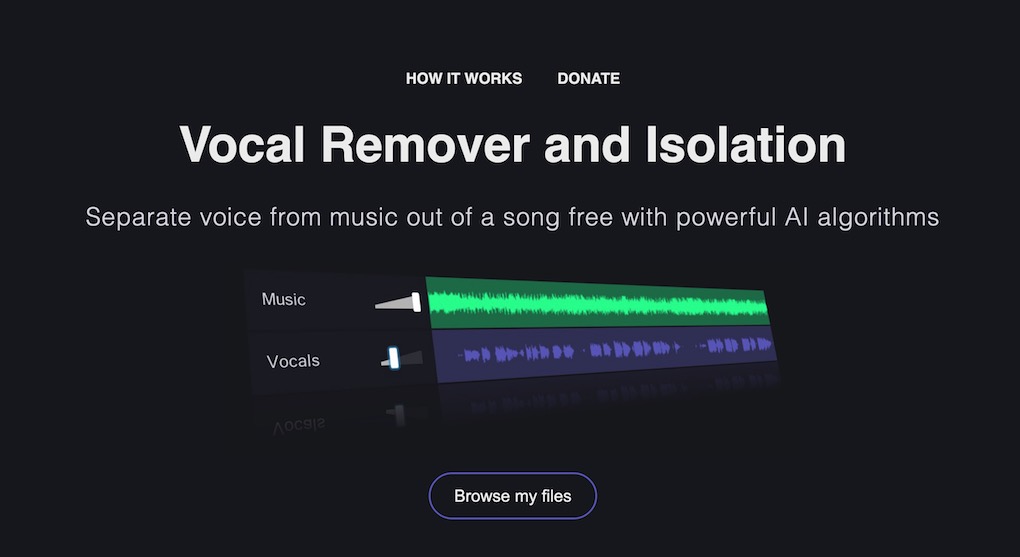
Основной сценарий VocalRemover.org простой: пользователь открывает инструмент Remover, выбирает аудиофайл через кнопку Browse my files, после обработки получает две дорожки — instrumental без ведущего вокала и acapella с изолированным голосом. Для вокалистов это способ быстро сделать минусовку онлайн, для преподавателей — подготовить материал для занятия, для монтажёров — получить черновое разделение голоса и музыки, для музыкантов — разобрать партию вокала, баса или ударных без ручной настройки спектральных редакторов.
VocalRemover.org особенно полезен в тех случаях, когда результат нужен быстро и без установки отдельной программы. Сервис работает вокруг понятных действий: выбрать файл, дождаться анализа, прослушать разделённые дорожки, изменить громкость отдельных частей и сохранить готовый вариант. При этом набор инструментов шире, чем у обычного AI vocal remover: в меню доступны Remover, Splitter, Pitcher, Key BPM Finder, Cutter, Joiner, Recorder и Karaoke.
Что такое VocalRemover.org и чем он отличается от обычного аудиоредактора
VocalRemover.org решает узкую, но востребованную задачу: отделить голос от инструментальной части в уже сведённой песне. В обычном аудиоредакторе пользователь сам работает с волной, каналами, эффектами, эквалайзером, фазой и плагинами. В VocalRemover.org большая часть процесса сведена к автоматическому анализу файла и выдаче результата в виде отдельных дорожек. Поэтому VocalRemover обзор нужно строить не как обзор монтажной программы, а как разбор браузерного набора аудио-инструментов для вокала, караоке и stems.
В Remover пользователь получает два практических результата. Первый — караоке-версия трека без вокала, которую можно использовать для репетиции, домашнего исполнения или записи голоса в отдельной программе. Второй — acapella, то есть изолированная вокальная дорожка. Такой вариант нужен для разбора интонации, изучения фразировки, создания учебных материалов, ремиксов и анализа обработки голоса.
Главное отличие VocalRemover.org от редакторов вроде Audacity и Ocenaudio в том, что пользователь не настраивает вручную эффект подавления центрального канала. В Audacity инструмент Vocal Reduction and Isolation работает с центрированным звуком в стереотреке: вокал иногда расположен именно в центре, но это не универсальное правило для любой песни. VocalRemover.org использует автоматическое разделение вокала и инструментала, поэтому рабочий процесс проще для человека, которому нужна готовая минусовка, а не ручной эксперимент с каналами.
VocalRemover.org не заменяет полноценный редактор, когда требуется монтаж подкаста, восстановление шумной речи, работа с десятками дорожек, точная автоматизация громкости или финальный мастеринг. Для таких задач уместнее локальные программы из раздела мультимедийных редакторов, например Audacity, Wave Editor, AV Audio Editor или АудиоМАСТЕР. VocalRemover.org удобен там, где задача начинается с вопроса: как разделить голос и музыку без сложной подготовки.
Для каких задач подходит VocalRemover.org
VocalRemover.org рассчитан на короткий путь от исходной песни к рабочему аудиоматериалу. В этом его практическая ценность: человек не собирает проект, не ищет плагины, не настраивает дорожки вручную, а выбирает готовый инструмент под конкретную операцию.
Создание минусовки для караоке
Основной сценарий — удалить вокал из песни и оставить инструментальную основу. После обработки пользователь получает Music/instrumental-дорожку, которую можно прослушать, проверить на остатки вокала и сохранить. Такой материал подходит для домашнего караоке, репетиции номера, подготовки занятия или записи чернового вокального дубля.
Важное ограничение — минусовка получается из уже сведённой фонограммы. Если голос в исходной песне сильно обработан реверберацией, даблами, хором или эффектами, часть вокальных призвуков остаётся в инструментале. Это типичная особенность разделения готового микса, а не отдельная проблема одной онлайн-программы: в музыкальной source separation голос и аккомпанемент смешаны в одном сигнале, а алгоритм восстанавливает отдельные составляющие по признакам спектра, времени и тембра.
Извлечение acapella
Acapella нужна не только для ремиксов. Вокалисты используют изолированную дорожку, чтобы разобрать дыхание, атаку нот, артикуляцию, вибрато, переходы между регистрами. Преподаватель может включить ученику только голосовую партию и показать, где фраза начинается раньше доли, где певец задерживает окончание, где звучит бэк-вокал.
Для монтажёра acapella полезна при подготовке ролика, когда нужно выделить голосовую часть из музыкального фрагмента. Для автора кавера она помогает изучить оригинальную вокальную линию, но не заменяет легальное получение прав на использование чужой записи при публикации результата.
Разделение песни на stems
Инструмент Splitter AI расширяет задачу: он делит трек не только на вокал и instrumental, а на отдельные потоки vocals, bass, drums, others. После такого разделения можно менять громкость партий. Это удобно для музыканта, который хочет приглушить барабаны и сыграть свою партию поверх, оставить бас для разбора гармонии или отдельно послушать вокал и ритм-секцию.
Подготовка материала для репетиции
VocalRemover.org полезен перед репетицией, когда трек нужно адаптировать под голос или задачу. Пользователь может сначала получить instrumental, затем открыть Pitcher и изменить тональность или темп. Если песня слишком высокая для певца, тональность опускается. Если фрагмент сложный для разбора, темп снижается. Если нужна короткая учебная часть, файл обрезается через Cutter.
Такой workflow особенно удобен для вокалистов, преподавателей, руководителей кружков и музыкантов-любителей. Вместо цепочки из нескольких приложений используется один браузерный набор: Remover для удаления вокала, Pitcher для транспонирования, Cutter для обрезки, Karaoke для записи голоса поверх подготовленного трека.
Черновая работа для монтажа и контента
VocalRemover.org подходит для предварительного разделения, когда нужно быстро понять, получится ли извлечь голос или убрать вокальную линию из музыкального фрагмента. Монтажёр может получить черновой instrumental, проверить, не мешает ли остаточный голос, и только после этого решать, нужна ли более сложная обработка в DAW, SpectraLayers, iZotope RX или другом специализированном решении.
Для финальной коммерческой работы VocalRemover.org не гарантирует студийно чистый результат на каждом исходнике. Плотные аранжировки, агрессивная компрессия, хор, широкая стереообработка и сильный ревербератор ухудшают отделение вокала. При высокой цене ошибки результат нужно прослушивать на разных устройствах: в наушниках, на мониторах и на обычных колонках.
Интерфейс и логика работы
Интерфейс VocalRemover.org устроен вокруг вертикального или верхнего меню с основными инструментами. В разных представлениях пользователь видит разделы Remover, Splitter, Pitcher, Key BPM Finder, Cutter, Joiner, Recorder, Karaoke. Каждый раздел открывает отдельный рабочий экран с кнопкой Browse my files.
Главный принцип интерфейса — минимум предварительных настроек до загрузки. Пользователь не выбирает модель, не задаёт частоты, не указывает тип вокала и не строит дорожки вручную. Он выбирает файл, а инструмент сам запускает обработку. После завершения появляются дорожки, волновая форма, регуляторы громкости, кнопка воспроизведения и сохранение результата.
В окне результата Remover наглядно разделяет композицию на Music и Vocal. Зелёная дорожка отвечает за музыкальную часть, фиолетовая — за голос. Рядом с каждой дорожкой есть регулятор громкости, поэтому можно не только сохранить отдельный результат, но и быстро послушать баланс: убрать вокал, приглушить инструментал, оставить обе части вместе или проверить, какие фрагменты алгоритм отнёс к голосу.
Что видно в рабочем окне после обработки
После обработки в интерфейсе отображается волновая форма, таймлайн, кнопка воспроизведения, регуляторы громкости дорожек и блок сохранения. На скриншоте результата также видна кнопка Save и выбор формата mp3. Это важная деталь: VocalRemover.org не ограничивается невидимой обработкой файла, а даёт пользователю контроль прослушивания перед сохранением.
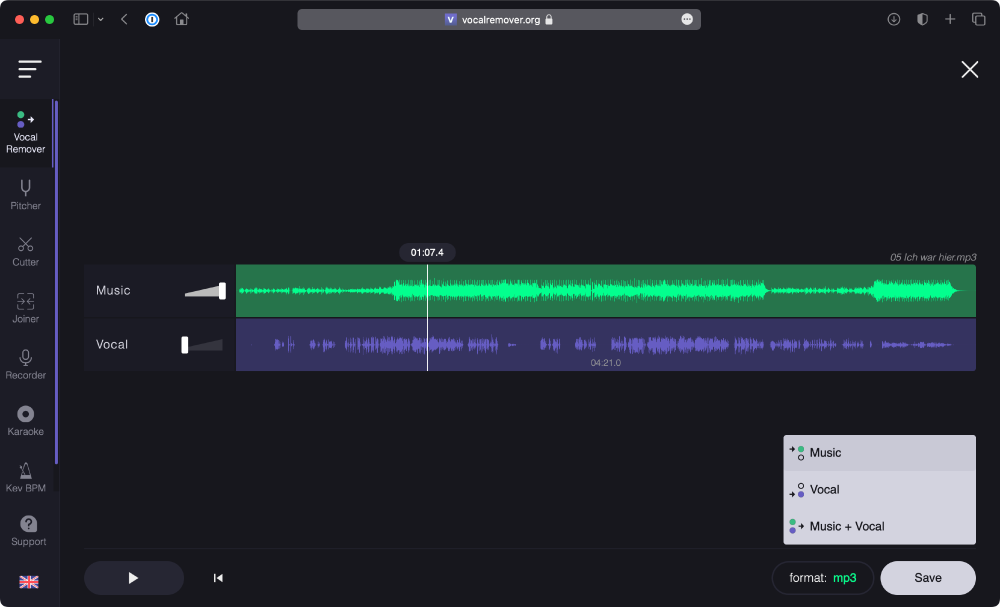
Для новичка такая визуальная схема проще, чем работа с несколькими дорожками в DAW. Названия Music и Vocal сразу показывают, что получено после разделения. Кнопка воспроизведения позволяет проверить результат до сохранения. Регуляторы громкости помогают услышать остатки вокала в инструментале и остатки инструментов в acapella.
Почему интерфейс подходит для разовых задач
VocalRemover.org не заставляет пользователя изучать терминологию сведения. Для удаления вокала не нужно знать, что такое фазовая инверсия, mid/side, спектральная маска или center channel. Основной путь состоит из трёх действий: выбрать файл через Browse my files, дождаться обработки, сохранить нужную дорожку через Save.
Такой подход хорош для разовой задачи: подготовить минусовку к вечеру, быстро получить acapella для разбора, обрезать фрагмент песни, записать голос поверх instrumental. Для регулярной профессиональной работы интерфейс тоже может быть полезен, но уже как быстрый предварительный этап, а не как замена полноценного проекта в REAPER, Adobe Audition или другой DAW.
Основная функция: удаление вокала и получение instrumental
Remover — центральный инструмент VocalRemover.org. Он отделяет вокал от инструментальной части и выдаёт две дорожки: караоке-версию без вокала и acapella с изолированным голосом. Для базовой обработки не требуется выбирать тип песни, жанр или модель разделения. После выбора аудио алгоритм сам анализирует материал, а обработка обычно занимает около 10 секунд.
Как устроен результат
После обработки пользователь работает с двумя сущностями:
| Дорожка | Что содержит | Для чего используется |
|---|---|---|
| Music | инструментальная часть без ведущего вокала | караоке, репетиция, запись кавера, подложка для занятия |
| Vocal | изолированный голос | разбор вокала, acapella, учебный анализ, черновой материал для ремикса |
| Music + Vocal | совмещённое прослушивание | проверка баланса и сравнение с исходным звучанием |
Такой результат удобен тем, что программа сразу показывает обе стороны разделения. Если instrumental звучит чисто, но в acapella слышны остатки барабанов или синтезаторов, это нормально для сложного микса: вокал и инструменты часто пересекаются по частотам, панораме и реверберации. Если в instrumental остались шипящие, хвосты реверберации или фрагменты бэк-вокала, их нужно учитывать перед использованием на выступлении или публикацией.
Когда удаление вокала даёт хороший результат
Более чистое отделение обычно получается на песнях, где ведущий голос хорошо выделен в миксе, не перегружен хорусовыми слоями и не растворён в плотной стене инструментов. Вокал, записанный в центре стереопанорамы и не замаскированный синтезаторами, проще отделить от аккомпанемента. Спокойные поп-композиции, акустические треки и песни с понятной вокальной линией часто дают более пригодный instrumental для репетиции.
Сложнее обрабатываются композиции, где голос и инструменты занимают одну область спектра. Электрогитары с дисторшном, яркие синтезаторы, плотные тарелки, хоровые партии и сильный ревербератор создают для алгоритма неоднозначные участки. В таких местах вокал может удаляться не полностью, а инструменты — частично проседать или становиться более водянистыми.
Чем Remover полезен для разных пользователей
Для вокалиста Remover — быстрый способ получить backing track и потренироваться без ведущего голоса. Для преподавателя — подготовить материал на урок: оставить инструментал, отдельно включить вокал, затем разобрать проблемные места. Для контент-мейкера — получить черновой голос или музыку для монтажа. Для диджея — выделить acapella и проверить, подходит ли она для дальнейшей работы в отдельном редакторе.
При этом Remover не даёт ручной настройки алгоритма. В VocalRemover.org нельзя точно указать, какие частоты оставить, как обрабатывать хоровые партии, как отделять лид-вокал от бэк-вокала или как сохранять отдельные слои реверберации. Пользователь получает быстрый результат, но не управляет внутренней логикой разделения.
Splitter AI: разделение песни на отдельные партии
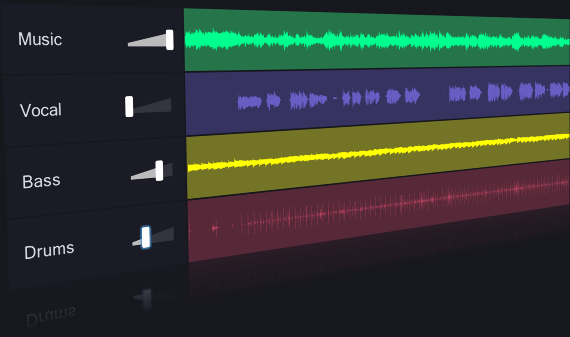
Splitter AI предназначен для более детального разделения музыки. Если Remover работает с парой Music/Vocal, то Splitter AI делит композицию на vocals, bass, drums и others. Это уже ближе к stem separation: пользователь получает не одну минусовку, а несколько отдельных потоков, которые можно прослушивать и балансировать по громкости.
Для чего нужен Splitter AI
Splitter AI полезен, когда задача выходит за пределы обычного удаления вокала. Музыканту нужно не только создать караоке-версию трека, но и разобрать, что играет бас, где ударные делают переход, как вокал взаимодействует с ритм-секцией. В таком случае отдельные stems помогают услышать партию без лишнего маскирования.
Практические сценарии Splitter AI:
вокалист приглушает инструментальную часть и слушает только голос;
басист выделяет bass-дорожку и разбирает ритмический рисунок;
барабанщик оставляет drums и изучает грув;
преподаватель показывает ученику, как партия вокала входит относительно барабанов;
автор кавера убирает одну часть и записывает свою;
монтажёр проверяет, можно ли использовать отдельный элемент песни в проекте.
Как меняется рабочий процесс
В Splitter AI после загрузки файла появляется больше дорожек, чем в базовом Remover. Каждая часть имеет свой регулятор громкости. Пользователь может выключить вокал, оставить бас и барабаны, приглушить others или проверить, насколько чисто алгоритм отделил каждую партию.
В обычном аудиоредакторе для такой задачи пришлось бы работать со спектральным выделением, внешними моделями или отдельными плагинами. В VocalRemover.org разделение выполняется через готовый инструмент, а пользователь управляет уже полученными частями.
Ограничения Splitter AI
Splitter AI не превращает готовую песню в исходный студийный проект. Дорожка others остаётся сборной категорией для инструментов, которые не попали в vocals, bass и drums. В ней могут одновременно находиться гитары, синтезаторы, клавишные, струнные, эффекты и элементы аранжировки. Поэтому Splitter AI подходит для разбора и чернового ремикса, но не заменяет настоящие multitrack-исходники.
Обработка Splitter AI обычно занимает около 1 минуты. Это дольше, чем базовое удаление вокала, потому что программа разделяет композицию на несколько потоков, а не только на вокал и инструментал.
Pitcher: изменение тональности и темпа
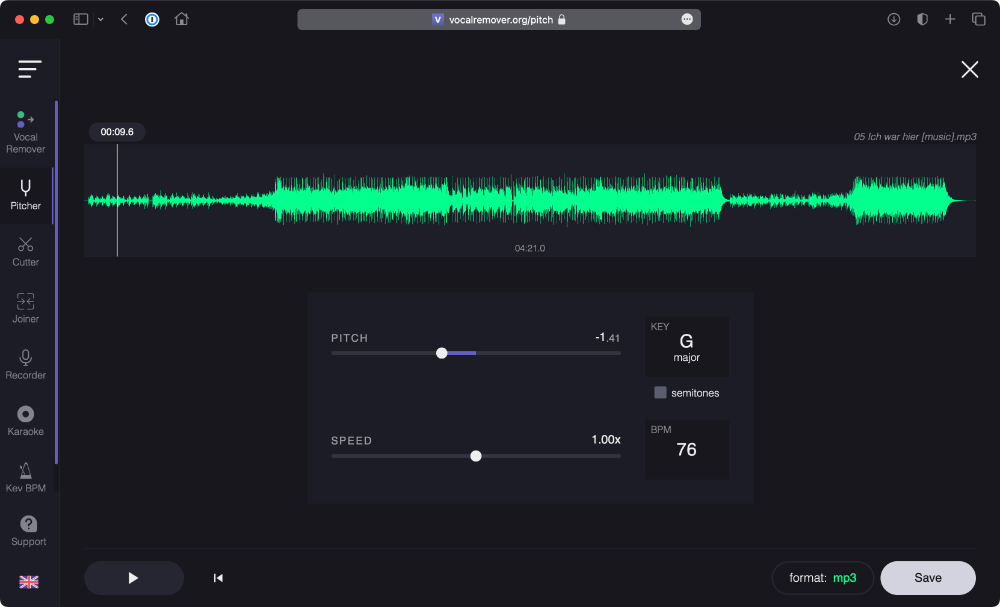
Pitcher в VocalRemover.org отвечает за изменение высоты и скорости аудио. Инструмент определяет музыкальную тональность, scale и BPM, а затем позволяет менять pitch и speed ползунками. Это особенно важно для вокалистов: готовая минусовка часто не подходит по диапазону, и её нужно поднять или опустить без полного пересоздания аранжировки.
Когда нужно менять тональность
Тональность меняют, когда оригинальная песня лежит слишком высоко или слишком низко для конкретного голоса. Например, вокалисту может быть комфортно петь куплет, но припев выходит за пределы устойчивого диапазона. В этом случае instrumental после Remover можно открыть в Pitcher и опустить на один или два полутона. Для мужского и женского исполнения одной и той же песни такая операция часто становится первым этапом подготовки минусовки.
Изменение тональности также помогает преподавателю. Ученик может разбирать песню в более удобном диапазоне, не пытаясь сразу повторить оригинальную высоту. После освоения фраз и дыхания тональность можно вернуть ближе к исходной.
Когда нужно менять темп
Темп меняют для разбора быстрых фрагментов, репетиций и учебных упражнений. Если вокальная фраза слишком плотная, speed можно снизить, чтобы услышать каждую ноту, согласную или дыхание. Музыкант может замедлить сложный басовый ход, а затем постепенно вернуться к исходному BPM.
Для караоке темп меняют осторожно. Сильное замедление или ускорение меняет ощущение песни, а чрезмерная коррекция может добавить заметные цифровые артефакты. Для репетиции это допустимо, но перед выступлением стоит прослушать результат полностью, особенно переходы, припевы и места с плотными ударными.
Как Pitcher связан с другими инструментами
Pitcher лучше использовать после определения задачи. Если нужна минусовка под голос, сначала применяется Remover, затем instrumental открывается в Pitcher. Если нужно понять исходный темп и тональность, сначала используется Key BPM Finder, а затем Pitcher. Если требуется короткий фрагмент для упражнения, после изменения тональности можно открыть Cutter и оставить только нужную часть.
В этом проявляется главное удобство VocalRemover.org: инструменты связаны не формально, а через реальные сценарии. Пользователь может удалить вокал, изменить тональность, обрезать вступление и записать голос поверх результата, не переходя к сложной многодорожечной программе.
Key BPM Finder: определение тональности и BPM
Key BPM Finder анализирует музыку и определяет тональность, scale и BPM. Инструмент поддерживает загрузку нескольких файлов за один раз, а обработка занимает несколько секунд. Для музыканта это быстрый способ понять базовые параметры трека перед транспонированием, репетицией или подбором партии.
Зачем определять тональность
Тональность нужна вокалисту, аккомпаниатору, преподавателю и диджею. Вокалист понимает, насколько песня подходит под диапазон. Гитарист или пианист подбирает гармонию. Преподаватель заранее готовит материал для ученика. Диджей оценивает совместимость треков при сведении.
Key BPM Finder особенно полезен перед работой в Pitcher. Если исходная песня определена как A♭ major и 120 bpm, пользователь понимает отправную точку и может сознательно изменить высоту или темп. Это удобнее, чем двигать ползунки на слух без понимания исходных параметров.
Зачем определять BPM
BPM важен для репетиций, монтажа, DJ-сетов и упражнений. Если нужно записать голос поверх минусовки, знание темпа помогает выставить метроном в другой программе. Если требуется склеить несколько фрагментов через Joiner, одинаковый или близкий темп облегчает работу. Если песня используется в тренировке, BPM помогает подобрать комфортную скорость.
В Key BPM Finder также есть связка с Tap tempo: темп можно считать по нажатиям клавиши пробела в ритм или бит. Это полезно, когда автоматический анализ нужен не для готового файла, а для быстрой ручной проверки ритма.
Cutter: обрезка аудио перед или после обработки
Cutter — встроенный онлайн-редактор для обрезки аудио. Он работает с MP3, WAV, FLAC и AAC, позволяет подрезать трек, удалять фрагменты, делать fade in и fade out, а также сохранять аудиофайл с настройкой параметров кодека. Инструмент работает в браузере и доступен на мобильных устройствах.
Когда использовать Cutter перед Remover
Обрезка перед удалением вокала нужна, когда пользователь работает не со всей песней, а с конкретным фрагментом. Например, преподавателю требуется только припев, вокалисту — сложный бридж, монтажёру — 20-секундный отрывок. В этом случае сначала можно сократить файл, а затем обработать только нужную часть.
Такой подход уменьшает количество лишнего материала и упрощает проверку результата. Вместо прослушивания всей песни пользователь сразу оценивает проблемный фрагмент: остался ли вокал, не просели ли ударные, не появились ли заметные артефакты.
Когда использовать Cutter после Remover
После Remover инструмент полезен для подготовки готовой минусовки. Пользователь может убрать длинную паузу в начале, сократить затянутый проигрыш, сделать плавное начало и конец. Для караоке это особенно важно: внезапный обрыв или длинная тишина перед вступлением мешают исполнению.
Fade in и fade out помогают сделать результат аккуратнее. Плавное появление звука уместно в учебных материалах и роликах, а плавное затухание — в случаях, когда композицию нужно закончить раньше оригинала.
Cutter как часть общего процесса
Cutter не заменяет детальный монтаж в Audacity или Wave Editor, но закрывает базовые операции прямо в браузере. Если нужно только подрезать начало, убрать хвост или оставить нужный фрагмент, переход в сложный редактор не требуется. Если нужно удалять щелчки, выравнивать громкость по фразам, чистить дыхание или редактировать несколько дорожек, лучше использовать полноценный аудиоредактор.
Joiner: объединение нескольких аудиофайлов
Joiner соединяет несколько аудиотреков в один файл. В интерфейсе используется та же логика выбора через Browse my files: пользователь выбирает аудиофайлы, которые нужно объединить.
Joiner полезен в простых сценариях, где не требуется сложный монтаж:
склеить несколько учебных фрагментов в один файл;
объединить вступление и подготовленную минусовку;
собрать несколько частей репетиционного материала;
соединить обрезанные куски после работы в Cutter;
подготовить последовательность треков для занятия.
Ограничение Joiner в том, что это не многодорожечный монтажный стол. Он подходит для последовательного объединения, но не для точного сведения голосов, наложения эффектов, автоматизации громкости или синхронизации десятков элементов. Для таких задач нужны DAW и редакторы с дорожками, например REAPER, Adobe Audition или Audacity.
Recorder и Karaoke: запись голоса поверх минусовки
VocalRemover.org включает два инструмента для записи: Recorder и Karaoke. Recorder записывает звук с микрофона, а после записи даёт базовое редактирование: обрезку фрагмента, настройку equalizer и reverb. Karaoke предназначен для пения и записи голоса поверх выбранного караоке-трека с последующим сохранением готовой песни.
Recorder: запись микрофона
Recorder подходит для простой записи голоса, наброска партии, дикторского фрагмента или вокального упражнения. Для работы нужен микрофон и разрешение браузера на доступ к нему. После записи пользователь может подрезать фрагмент, скорректировать звучание эквалайзером и добавить реверберацию.
Recorder полезен в связке с Remover. Сначала пользователь делает минусовку, затем записывает поверх неё голос в Karaoke или отдельно фиксирует вокальную идею через Recorder. Для учебных задач этого достаточно: можно быстро записать фразу, послушать интонацию, сравнить с оригинальной acapella и повторить.
Karaoke: запись поверх instrumental
Karaoke закрывает сценарий сделать минусовку и спеть под неё. Пользователь выбирает подготовленный karaoke track, записывает голос, настраивает звучание и сохраняет полный результат. Такой режим удобен для домашних записей, уроков вокала, подготовки демо и тренировок перед выступлением.
Главное преимущество режима Karaoke — не нужно переносить instrumental в отдельную программу только для базовой записи. Это не студийная замена DAW, но для быстрого исполнения и проверки вокала инструмент подходит. Если требуется профессиональное сведение, компрессия, де-эссер, ручная коррекция высоты, автоматизация громкости и обработка дублей, итоговый материал лучше переносить в полноценную среду.
Поддерживаемые форматы и сохранение результата
В VocalRemover.org форматная поддержка зависит от выбранного инструмента. Для Cutter прямо указана работа с MP3, WAV, FLAC и AAC. В этом же инструменте доступно сохранение аудиофайла с настройкой параметров кодека.
В интерфейсе результата Remover на скриншотах виден выбор format: mp3 и кнопка Save. Это означает, что пользователь сохраняет обработанную дорожку после прослушивания, а не получает файл автоматически без контроля. Для практики это важно: перед сохранением можно включить Music, Vocal или Music + Vocal, проверить качество разделения и только затем выбрать нужный вариант.
| Инструмент | Работа с файлами | Что получает пользователь |
|---|---|---|
| Remover | выбор песни через Browse my files | Music/instrumental и Vocal/acapella |
| Splitter AI | выбор песни через Browse my files | vocals, bass, drums, others |
| Pitcher | выбор аудиофайла через Browse my files | изменённая высота и/или скорость |
| Key BPM Finder | один или несколько файлов | тональность, scale и BPM |
| Cutter | MP3, WAV, FLAC, AAC | обрезанный фрагмент, fade in/out, сохранение с параметрами кодека |
| Joiner | несколько аудиотреков | один объединённый файл |
| Recorder | запись с микрофона | записанная дорожка с базовой обработкой |
| Karaoke | караоке-трек и микрофон | голос поверх instrumental |
Для работы после сохранения результата можно использовать обычные плееры и редакторы. Прослушивание instrumental удобно делать в VLC Media Player, AIMP, foobar2000 или MusicBee. Для дальнейшего редактирования подойдут Audacity, Ocenaudio и Wave Editor.
Качество удаления вокала: от чего зависит результат
Удаление вокала из готовой песни не равно доступу к студийным исходникам. Алгоритм получает один смешанный сигнал и пытается восстановить отдельные составляющие. Поэтому качество зависит не только от программы, но и от того, как записана, сведена и сжата исходная композиция. В музыкальной source separation голос и аккомпанемент пересекаются по времени, частоте, тембру и пространству.
Факторы, которые помогают отделению вокала
Лучше обрабатываются треки, где вокал звучит отчётливо и не растворяется в инструментах. Программе проще выделить голос, когда он занимает устойчивую позицию в миксе, не перегружен эффектами и не сопровождается плотным хором на протяжении всей песни.
Хорошие условия для результата:
один ведущий вокал без постоянных бэк-вокальных слоёв;
умеренная реверберация;
не слишком плотная аранжировка;
вокал не замаскирован синтезаторами и гитарами;
исходный файл не испорчен сильным сжатием;
нет постоянных вокальных эффектов, похожих на инструментальные тембры.
Факторы, которые ухудшают отделение
Проблемы чаще появляются в припеве, где вокал дублируется, накладывается хор, звучат тарелки, гитары и широкие синтезаторы. Алгоритм может оставить в instrumental хвосты вокала или забрать часть инструментов в Vocal. Особенно заметны шипящие, реверберационные хвосты, дыхание, эффекты задержки и вокальные гармонии.
Сложные условия для результата:
несколько голосов одновременно;
лид-вокал и бэк-вокал в одной зоне частот;
сильный reverb и delay;
вокодер, автотюн-эффекты, хорус;
вокальные сэмплы в аранжировке;
агрессивная компрессия;
низкое качество исходного файла;
концертные записи с шумом зала.
Как проверять результат
После обработки не стоит оценивать instrumental только по первым секундам. Вступление может звучать чисто, а в припеве проявятся остатки голоса. Проверять нужно несколько участков: куплет, припев, бридж, концовку и места с максимальной плотностью аранжировки.
Практическая проверка:
включить Music и прослушать припев;
включить Vocal и проверить, не попали ли туда важные инструменты;
сравнить громкие и тихие фрагменты;
послушать результат в наушниках;
проверить instrumental на обычных колонках;
обратить внимание на шипящие, хвосты реверберации и плавающие инструменты;
перед выступлением пройти всю песню целиком.
Для домашнего караоке небольшие остатки вокала часто не критичны. Для публичной записи, ролика или коммерческого монтажа такие артефакты нужно оценивать строже.
Пошаговая инструкция: как удалить вокал в VocalRemover.org
Удаление вокала в VocalRemover.org строится вокруг одного рабочего экрана. Пользователь выбирает аудиофайл, ждёт разделения, прослушивает Music и Vocal, затем сохраняет нужный результат.
Шаг 1. Подготовить файл
Перед обработкой лучше выбрать самый качественный доступный исходник. Файл с сильной компрессией, посторонним шумом или низким битрейтом даст больше артефактов. Для репетиций можно использовать обычный аудиофайл, но для записи кавера или монтажа лучше брать чистый источник без лишних шумов и искажений.
Если нужна не вся песня, а только фрагмент, сначала можно открыть Cutter и оставить нужную часть. Это особенно удобно для учебных упражнений: не нужно каждый раз перематывать длинный трек к нужному припеву или бриджу.

Шаг 2. Открыть Remover
В меню выбирается Remover. На рабочем экране расположена кнопка Browse my files. Она открывает выбор файла на устройстве. После выбора трека VocalRemover.org запускает обработку.
На этом этапе пользователь не настраивает параметры разделения. Это удобно для новичка: не нужно выбирать модель, режим или пресет. Для опытного пользователя это одновременно ограничение, потому что внутренняя обработка остаётся автоматической.
Шаг 3. Дождаться разделения
После выбора песни искусственный интеллект отделяет вокал от инструментальной части. Базовая обработка обычно занимает около 10 секунд. По завершении появляются две дорожки: Music и Vocal.
Шаг 4. Прослушать Music
Сначала нужно включить Music. Это будущая минусовка. Важно прослушать не только начало, но и припев, потому что именно там чаще проявляются остатки вокала. Если вокал слышен слабо и не мешает исполнению, instrumental можно использовать для репетиции или караоке.
При проверке стоит обратить внимание на три признака:
остались ли слова или шипящие звуки;
не пропали ли важные инструменты;
не появились ли резкие цифровые переливы на громких местах.
Шаг 5. Прослушать Vocal
Затем нужно включить Vocal. В acapella могут оставаться призвуки инструментов, особенно ударных, синтезаторов и гитар. Это нормально для сложного микса. Если цель — разбор вокальной партии, небольшие остатки музыки часто не мешают. Если цель — ремикс или чистая вокальная дорожка, требования выше.
Шаг 6. Сохранить нужный вариант
После проверки выбирается нужная дорожка: Music, Vocal или совмещённый вариант. В интерфейсе результата используется кнопка Save. На скриншоте рабочего окна также виден выбор формата mp3. Перед сохранением лучше ещё раз проверить уровень громкости и убедиться, что выбран правильный источник.
Шаг 7. Доработать результат
После Remover можно перейти к другим инструментам VocalRemover.org:
открыть Pitcher, если минусовка слишком высокая или низкая;
открыть Cutter, если нужно убрать лишнее вступление или паузу;
открыть Karaoke, если нужно записать голос поверх instrumental;
использовать Key BPM Finder, если требуется узнать тональность и темп;
использовать Joiner, если нужно соединить несколько частей.
Такой порядок делает VocalRemover.org удобной онлайн-программой для удаления вокала и подготовки практического материала без отдельной установки.
Пошаговая инструкция: как сделать минусовку для караоке
Караоке-сценарий отличается от простого удаления вокала тем, что результат должен быть удобен для исполнения. Важно не только убрать голос, но и подготовить трек по высоте, длительности и началу.
Шаг 1. Получить instrumental через Remover
Сначала открывается Remover, выбирается исходная песня через Browse my files, после обработки прослушивается Music. Это основа будущей минусовки. Если в припеве остаётся заметный вокал, трек лучше проверить особенно внимательно: на фоне живого исполнения остатки могут мешать меньше, чем в наушниках, но для записи они будут заметны.
Шаг 2. Проверить тональность
Если песня неудобна по диапазону, instrumental открывается в Pitcher. Там можно изменить высоту с помощью ползунка Pitch. Для вокальной практики обычно достаточно небольшого сдвига. Чем сильнее изменение, тем заметнее цифровые изменения тембра.
Шаг 3. Проверить темп
Если песня слишком быстрая для обучения, в Pitcher можно изменить Speed. Для репетиции сложного фрагмента удобно временно снизить скорость. Перед финальным исполнением лучше вернуться к темпу, близкому к оригинальному, чтобы не потерять привычную музыкальную форму.
Шаг 4. Обрезать лишние части
Через Cutter можно убрать длинное вступление, тишину в начале, лишний проигрыш или затянутую концовку. Для учебного материала также удобно оставить только куплет или припев. Fade in и fade out помогают сделать начало и конец более аккуратными.
Шаг 5. Записать голос в Karaoke
После подготовки instrumental открывается Karaoke. Пользователь выбирает караоке-трек, поёт поверх него, настраивает голос и сохраняет готовую песню. Для домашней записи этого достаточно. Для публикации результата нужно отдельно учитывать качество исходной песни, чистоту отделения вокала и права на музыкальный материал.
Шаг 6. Проверить готовую запись
Готовый результат нужно слушать полностью. Особое внимание — местам, где в instrumental остались фрагменты оригинального вокала. Если новый голос накладывается на остатки старого, возникает эффект двойного исполнения. В таком случае можно снизить громкость instrumental, выбрать другой исходник или использовать более специализированный инструмент разделения.
Системные требования
VocalRemover.org работает как браузерная онлайн-программа, поэтому требования отличаются от требований к Windows-приложению. Пользователю не нужно устанавливать отдельный пакет, выбирать разрядность системы или проверять совместимость с конкретной видеокартой для базовой работы. Основные условия связаны с браузером, доступом к файлам, интернетом и микрофоном.
| Компонент | Что требуется | Для каких инструментов важно |
|---|---|---|
| Браузер | современный браузер с поддержкой загрузки локальных файлов | Remover, Splitter AI, Pitcher, Cutter, Joiner |
| Интернет | подключение для AI-инструментов, где обработка выполняется через сервис | Remover, Splitter AI |
| Локальный файл | аудиофайл на устройстве | Remover, Splitter AI, Pitcher, Key BPM Finder, Cutter, Joiner |
| Микрофон | устройство записи | Recorder, Karaoke |
| Разрешение браузера | доступ к микрофону | Recorder, Karaoke |
| Мобильное устройство | работа в браузере на мобильном устройстве поддерживается для отдельных инструментов | Cutter, Recorder |
Для Pitcher, Key BPM Finder, Cutter и Recorder страницы VocalRemover.org отдельно описывают serverless-режим: файлы не покидают устройство. Это важно для пользователей, которые обрабатывают черновые записи голоса или учебные материалы. Для Remover и Splitter AI такую формулировку нельзя автоматически переносить: эти разделы используют AI-разделение и не описаны тем же текстом о serverless-обработке.
Практически VocalRemover.org лучше использовать на устройстве с устойчивым интернетом и нормальным запасом памяти браузера. Большие аудиофайлы, несколько одновременных вкладок, слабое соединение и мобильный браузер с ограничениями по памяти могут мешать комфортной работе. Для записи через Recorder и Karaoke нужно заранее проверить микрофон в системе и разрешить доступ к нему в браузере.
Безопасность, приватность и авторские права
VocalRemover.org обрабатывает аудиофайлы, поэтому вопрос приватности зависит от конкретного инструмента. Для Pitcher, Key BPM Finder, Cutter и Recorder заявлен serverless-подход: файлы остаются на устройстве. Это снижает риски при локальных операциях вроде обрезки, изменения темпа, определения BPM или записи микрофона.
С Remover и Splitter AI ситуация другая: эти инструменты выполняют AI-разделение, а публичное описание не формулирует их как serverless. Поэтому для приватных, коммерческих или юридически чувствительных аудиоматериалов нужно учитывать характер задачи. Если запись содержит конфиденциальную речь, закрытый демо-материал, неопубликованную музыку или клиентский контент, безопаснее использовать локальные решения вроде Ultimate Vocal Remover, где обработка выполняется на компьютере пользователя.
Авторские права — отдельная часть работы с VocalRemover.org. Удаление вокала не делает чужую песню свободной для публикации. Минусовка, acapella и обработанный stem остаются производными от исходной фонограммы. Для домашней репетиции это один сценарий, для публикации кавера, ремикса, ролика или коммерческого материала — другой. Перед размещением результата на площадках нужно учитывать права на композицию, фонограмму и исполнение.
Плюсы и минусы VocalRemover.org
Плюсы:
удаление вокала работает через понятный сценарий: Browse my files, обработка, Music/Vocal, Save;
Remover сразу выдаёт instrumental и acapella, поэтому пользователь получает два рабочих результата из одного файла;
Splitter AI разделяет трек на vocals, bass, drums и others, что полезно для разбора партий;
Pitcher меняет высоту и скорость, а также автоматически определяет тональность, scale и BPM;
Key BPM Finder анализирует несколько файлов и помогает подготовить материал перед транспонированием;
Cutter обрезает аудио, удаляет фрагменты, добавляет fade in и fade out;
Joiner объединяет несколько аудиотреков в один;
Recorder записывает микрофон и даёт базовую обработку после записи;
Karaoke позволяет записать голос поверх подготовленного караоке-трека;
интерфейс подходит новичкам, потому что основные действия не требуют настройки сложных параметров;
сервис удобен для быстрых задач: минусовка для репетиции, acapella для разбора, фрагмент для урока, черновой stem для монтажа.
Минусы:
качество удаления вокала зависит от исходного микса;
сложные припевы, хор, реверберация и плотная аранжировка могут оставлять заметные артефакты;
Remover не даёт ручного выбора модели и глубокой настройки разделения;
Splitter AI не заменяет настоящие студийные multitrack-исходники;
VocalRemover.org не является полноценной DAW для сведения, монтажа дублей и финального мастеринга;
для приватных материалов нужно различать serverless-инструменты и AI-разделение Remover/Splitter;
пользовательские отзывы показывают жалобы на лимиты и доступность обработки при бесплатном использовании;
результат всегда нужно прослушивать вручную перед использованием на выступлении, в уроке или публикации.
Сравнение с аналогами
VocalRemover.org стоит сравнивать не со всеми аудиоредакторами подряд, а с конкретными инструментами, которые решают близкие задачи: удаление вокала, stem separation, подготовка минусовок, изменение темпа и тональности.
| Инструмент | Тип | Сильная сторона | Ограничение | Кому подходит |
|---|---|---|---|---|
| VocalRemover.org | браузерный набор аудио-инструментов | Remover, Splitter AI, Pitcher, Cutter, Joiner, Recorder и Karaoke в одном интерфейсе | мало ручных настроек разделения | вокалисты, преподаватели, караоке, быстрые задачи |
| LALAL.AI | онлайн-сервис AI-разделения | извлечение вокала, instrumental и отдельных инструментов | регулярная работа завязана на платную модель сервиса | пользователи, которым нужно больше stem-направлений |
| Moises | музыкальное приложение и веб-сервис | stems, backing tracks, pitch, speed, chords, lyrics | ориентирован на музыкальную практику и аккаунтную экосистему | вокалисты, гитаристы, барабанщики, преподаватели |
| Ultimate Vocal Remover | локальная open-source программа | бесплатная локальная обработка на Windows, Mac и Linux | сложнее для новичка, больше технических настроек | пользователи, которым нужен контроль и работа без веб-сервиса |
| Audacity | настольный аудиоредактор | ручное редактирование, эффекты, монтаж, Vocal Reduction and Isolation | удаление вокала зависит от структуры стереотрека | пользователи, которым нужен редактор, а не только AI-разделение |
VocalRemover.org и LALAL.AI
LALAL.AI ориентирован на AI-разделение вокала, instrumental и отдельных инструментов. Сервис анализирует файл, отделяет голос от инструментов и поддерживает stem-задачи вроде drums, bass, guitar и synths.
VocalRemover.org проще воспринимается как набор быстрых аудио-операций. Он не только удаляет вокал, но и даёт Pitcher, Key BPM Finder, Cutter, Joiner, Recorder и Karaoke. Если нужна быстрая минусовка и последующая подготовка для исполнения, VocalRemover.org выглядит удобнее. Если задача — систематическое stem-разделение с большим выбором направлений, LALAL.AI становится сильнее.
VocalRemover.org и Moises
Moises рассчитан на музыкантов: удаление вокала, изоляция stems, backing tracks, изменение высоты и скорости, chord detection, click track, lyric transcription и stem player.
VocalRemover.org проще и легче для разовой задачи. В нём меньше музыкальной экосистемы, зато быстрее перейти к удалению вокала или обрезке. Moises удобнее для регулярных занятий, когда пользователь постоянно меняет темп, тренируется с партиями, работает с аккордами и использует мобильный сценарий. VocalRemover.org удобнее, когда нужен конкретный результат без развернутого рабочего пространства.
VocalRemover.org и Ultimate Vocal Remover
Ultimate Vocal Remover — бесплатное open-source приложение для Windows, Mac и Linux. Оно рассчитано на локальную обработку и использует модели глубоких нейросетей для удаления вокала и разделения аудио.
Главный плюс Ultimate Vocal Remover — контроль. Пользователь работает локально и может выбирать более технические параметры. Это лучше для тех, кто готов разбираться в настройках и хочет избежать загрузки приватных материалов в веб-инструменты. VocalRemover.org выигрывает по простоте: открыл браузер, выбрал файл, получил Music и Vocal.
VocalRemover.org и Audacity
Audacity — полноценный аудиоредактор, а не специализированный браузерный AI vocal remover. В нём есть Vocal Reduction and Isolation, который работает с центрированным звуком в стереотреке. Метод полезен, когда вокал действительно расположен по центру, но не универсален для любой современной фонограммы.
VocalRemover.org лучше подходит новичку, которому нужно разделить голос и музыку без настройки эффекта. Audacity сильнее, если после разделения нужно редактировать волну, вырезать шумы, нормализовать громкость, собирать несколько дорожек или обрабатывать запись голоса. Поэтому эти инструменты не конкурируют напрямую: VocalRemover.org решает первую задачу, Audacity помогает дорабатывать результат.
Отзывы пользователей и профильных изданий
Отзывы о VocalRemover.org неоднородны, и это закономерно для инструмента, результат которого зависит от исходной песни. Пользователи ценят простоту и скорость, но жалуются на ограничения бесплатного режима, очереди, лимиты и нестабильное качество на сложных треках.
Усреднённое мнение пользователей
На Trustpilot у VocalRemover.org отображается 40 отзывов и оценка 3.3 Average. Распределение отзывов смешанное: 55% — пятизвёздочные, 23% — однозвёздочные. В положительных отзывах пользователи отмечают простоту, полезность и качество разделения на удачных файлах. В отрицательных чаще встречаются претензии к лимитам, ожиданию, ограничениям бесплатного использования и работе доступа.
Такой разброс хорошо отражает реальность AI-разделения. Для одних песен VocalRemover.org даёт пригодную минусовку за один проход. Для других исходников остаются вокальные хвосты, crackling, искажения или недостаточно чистая acapella. Поэтому оценивать сервис только по одному примеру нельзя: результат нужно проверять на конкретном материале.
Мнение профильных материалов
Профильные обзоры подчёркивают, что VocalRemover.org удобен как простой браузерный инструмент. В обзоре Filmora перечислены основные функции: Vocal Remover and Isolation, Music Splitter, Pitcher, Key BPM Finder, Cutter, Joiner, Recorder и Karaoke Generator. Там же отмечается, что сервис создаёт две дорожки — караоке-версию и acapella.
Sing.Salon рассматривает VocalRemover.org как удобный веб-сервис для создания background tracks без вокала. В материале подчёркивается практический сценарий: загрузить песню, получить background track и a cappella, затем сохранить Music при удовлетворительном результате. Там же отдельно отмечается зависимость качества от конкретной песни: один трек может дать пригодный фон, другой — непригодный.
Lifewire в материалах о free vocal remover software подчёркивает общую проблему таких решений: удаление вокала сложно и часто оставляет артефакты. Это важно учитывать при сравнении VocalRemover.org с Audacity, Wavosaur и другими редакторами. Даже современные AI-инструменты улучшают процесс, но не отменяют ограничений исходного микса.
MusicRadar в обзоре stem separation подчёркивает, что разделение stems стало частью DAW и специализированных приложений, а среди заметных решений рассматриваются LALAL.AI и Ultimate Vocal Remover. Для VocalRemover.org это важный контекст: сервис находится в той же области задач, но делает ставку на браузерную простоту и набор быстрых инструментов, а не на глубокий профессиональный контроль.
Практические сценарии использования
VocalRemover.org удобно рассматривать по сценариям, потому что один и тот же инструмент используется по-разному у вокалиста, преподавателя, монтажёра и музыканта.
| Сценарий | Инструменты VocalRemover.org | Что проверить |
|---|---|---|
| Домашнее караоке | Remover, Pitcher, Karaoke | остатки вокала, удобство тональности, начало трека |
| Урок вокала | Remover, Key BPM Finder, Pitcher, Cutter | диапазон ученика, чистота acapella, нужный фрагмент |
| Разбор партии | Splitter AI, Remover | насколько чисто отделились vocals, bass, drums |
| Черновой монтаж | Remover, Cutter | артефакты, пригодность instrumental, длительность фрагмента |
| Запись кавера | Remover, Pitcher, Karaoke | тональность, темп, остатки старого вокала |
| Репетиция музыканта | Splitter AI, Pitcher | баланс stems, слышимость нужной партии |
| Быстрая склейка | Cutter, Joiner | порядок фрагментов, плавность переходов |
Для новичка
Новичку лучше начинать с Remover. Не нужно сразу использовать Splitter AI, Pitcher и Karaoke. Сначала достаточно выбрать файл, получить Music и Vocal, прослушать оба результата. После понимания базовой логики можно добавлять Pitcher для изменения тональности и Cutter для подрезки.
Для вокалиста
Вокалисту важнее всего связка Remover + Pitcher + Karaoke. Сначала создаётся instrumental, затем проверяется высота, после этого записывается голос. Если песня неудобна, тональность меняется до записи. Если вокалист тренирует сложную фразу, фрагмент обрезается через Cutter.
Для преподавателя
Преподаватель может готовить короткие упражнения: обрезать нужный фрагмент, отделить вокал, показать ученику acapella, затем включить instrumental. Key BPM Finder помогает понять тональность и темп, а Pitcher — адаптировать материал под диапазон ученика.
Для музыканта
Музыканту полезнее Splitter AI. Басисту нужна bass-дорожка, барабанщику — drums, вокалисту — vocals, аранжировщику — others вместе с остальными партиями. Разделение не заменяет студийные исходники, но помогает разобрать трек быстрее, чем на слух через полный микс.
Для монтажёра
Монтажёру VocalRemover.org полезен как черновой инструмент. Можно быстро понять, отделяется ли голос от музыки, подходит ли фрагмент для ролика, есть ли заметные артефакты. Если качество подходит, результат дорабатывается в редакторе. Если нет, лучше искать другой источник или использовать более специализированную обработку.
Типичные ошибки при работе с VocalRemover.org
Ошибки в VocalRemover.org обычно связаны не с нажатием неправильной кнопки, а с ожиданиями. Пользователь ждёт студийные stems из готовой песни, не проверяет результат целиком или использует обработанный файл без учёта артефактов.
Оценивать результат по первым секундам
Вступление часто звучит чище, чем припев. Если вокал появляется только через 30 секунд, первая часть instrumental ничего не говорит о качестве удаления. Проверять нужно все насыщенные места: припев, бридж, финал, участки с хором и эффектами.
Использовать низкокачественный исходник
Файл с плохим сжатием, шумом, клиппингом или записью из динамиков ухудшает разделение. Алгоритм работает с тем, что получает. Чем хуже исходник, тем больше вероятность цифровых остатков, провалов инструментов и неестественного звучания.
Сильно менять тональность
Pitcher удобен, но чрезмерное изменение высоты меняет тембр инструментов и вокальных остатков. Для репетиции это допустимо, но для записи лучше выбирать умеренную коррекцию и проверять результат целиком.
Не проверять acapella
Пользователь часто слушает только Music, потому что ему нужна минусовка. Но Vocal помогает понять, что программа забрала из исходного микса. Если в Vocal попали важные инструменты, в Music они могут звучать слабее. Поэтому обе дорожки важны для оценки качества.
Пытаться получить студийные исходники
Splitter AI не создаёт настоящие студийные multitrack-файлы. Он отделяет stems из готового микса. В дорожке others остаётся смешанная группа инструментов, а в bass или drums могут быть остатки других элементов. Для обучения и разбора этого достаточно, для профессионального сведения — нет.
Игнорировать права на музыку
Минусовка и acapella, созданные из чужой песни, не становятся самостоятельным свободным материалом. Для домашней репетиции это один уровень риска, для публикации кавера, ремикса или коммерческого ролика — другой. Перед публичным использованием нужно учитывать права на исходную композицию и фонограмму.
Советы по получению более чистой минусовки
VocalRemover.org не даёт пользователю глубоких настроек разделения, но результат можно улучшить за счёт подготовки и проверки.
Выбирайте чистый исходник
Лучше использовать файл без постороннего шума, без записей из зала, без сильного перегруза. Студийный трек с нормальным качеством даёт алгоритму больше данных для отделения вокала. Концертные записи, записи с микрофона телефона и сильно пережатые файлы сложнее обрабатываются.
Сначала обрабатывайте всю песню, затем режьте
Если нужно понять, подходит ли трек для караоке, сначала обработайте полную песню и проверьте припев. После этого обрезайте фрагменты. Если сразу отрезать только спокойный куплет, можно не заметить, что припев разделяется хуже.
Сравнивайте Music и Vocal
Music показывает пригодность минусовки, Vocal показывает, что именно было отделено. Если в Vocal слышны тарелки, синтезаторы или гитары, в instrumental они могут быть ослаблены. Это важно перед выступлением: минусовка может звучать пустее оригинала.
Не усиливайте артефакты дополнительной обработкой
После удаления вокала не стоит сразу сильно поднимать высокие частоты, агрессивно нормализовать громкость или добавлять широкий reverb. Такие операции могут сделать остатки вокала и цифровые переливы заметнее. Лучше сначала проверить качество, затем аккуратно корректировать громкость и длительность.
Используйте Splitter AI для разбора, а не только Remover
Если цель — понять структуру песни, Splitter AI полезнее базового удаления вокала. Отдельные vocals, bass, drums и others дают больше информации о миксе. Даже если stems не идеальны, они помогают услышать ритм, басовую линию и вокальную партию отдельно.
Кому подойдёт VocalRemover.org
VocalRemover.org подходит пользователям, которым нужно быстро решить конкретную аудиозадачу без установки программы и изучения многодорожечного редактора.
Подойдёт
вокалистам, которым нужна минусовка для репетиции;
преподавателям музыки и вокала;
любителям караоке;
авторам каверов на этапе подготовки;
музыкантам, разбирающим партии;
монтажёрам для чернового отделения голоса и музыки;
диджеям для быстрого получения acapella или instrumental;
пользователям, которым нужно изменить тональность или BPM без сложного редактора;
тем, кто хочет обрезать, склеить или записать аудио прямо в браузере.
Не подойдёт как единственный инструмент
звукорежиссёрам, которым нужен полный контроль над алгоритмом разделения;
пользователям, которым требуется ручное спектральное редактирование;
проектам с жёсткими требованиями к приватности для Remover/Splitter;
задачам профессионального сведения вокала;
восстановлению сильно повреждённых записей;
работе с большим количеством дорожек, дублей и эффектов;
созданию финального мастера для коммерческого релиза.
В таких случаях VocalRemover.org можно использовать как быстрый предварительный этап, а финальную обработку делать в локальной программе: Audacity, REAPER, Adobe Audition или другом редакторе.
Частые вопросы
VocalRemover.org — это программа или онлайн-сервис?
Это браузерная онлайн-программа для обработки аудио. Пользователь работает через веб-интерфейс, выбирает файлы через Browse my files и получает результат в открытом инструменте.
Что получается после удаления вокала?
В Remover создаются две дорожки: Music с инструментальной частью и Vocal с изолированным голосом. Music используется как минусовка, Vocal — как acapella.
Чем Remover отличается от Splitter AI?
Remover делит песню на две части: Music и Vocal. Splitter AI разделяет композицию на vocals, bass, drums и others, поэтому подходит для разбора партий и stem-задач.
Можно ли изменить тональность песни?
Да. Для этого используется Pitcher. Он меняет высоту и скорость, автоматически определяет тональность, scale и BPM, а пользователь управляет параметрами через ползунки.
Можно ли определить BPM?
Да. Key BPM Finder анализирует музыку и оценивает тональность, scale и BPM. Инструмент поддерживает загрузку нескольких файлов одновременно.
Можно ли обрезать аудио?
Да. Cutter обрезает треки, удаляет фрагменты, добавляет fade in и fade out. Для этого инструмента указана работа с MP3, WAV, FLAC и AAC.
Можно ли объединить несколько файлов?
Да. Joiner объединяет несколько аудиотреков в один файл. Он подходит для простого соединения фрагментов без сложного многодорожечного монтажа.
Можно ли записать голос поверх минусовки?
Да. Для этого используется Karaoke. Пользователь выбирает караоке-трек, записывает голос, настраивает звучание и сохраняет готовую песню.
Почему вокал удаляется не полностью?
Песня уже сведена в единый микс. Голос пересекается с инструментами по частотам, эффектам, панораме и времени. Реверберация, хор, даблы, плотные синтезаторы и плохое качество исходника ухудшают разделение.
Чем VocalRemover.org отличается от Audacity?
VocalRemover.org автоматически отделяет вокал и instrumental через AI-инструмент. Audacity — полноценный аудиоредактор, где Vocal Reduction and Isolation работает с центрированным звуком в стереотреке и требует большего понимания аудиообработки.
Чем VocalRemover.org отличается от Ultimate Vocal Remover?
VocalRemover.org работает в браузере и проще для быстрых задач. Ultimate Vocal Remover — бесплатная open-source программа для Windows, Mac и Linux с локальной обработкой и более техническим подходом.
Итог
VocalRemover.org лучше всего раскрывается как быстрый браузерный инструмент для вокала, караоке и простых stem-задач. Его сильная сторона — прямой путь от песни к результату: Browse my files, автоматическое разделение, Music/Vocal, прослушивание и Save. Для разовой минусовки, учебного фрагмента, acapella-разбора или записи голоса поверх instrumental этого достаточно.
Для вокалиста оптимальна связка Remover, Pitcher и Karaoke. Для преподавателя — Remover, Key BPM Finder и Cutter. Для музыканта, который разбирает партии, полезнее Splitter AI. Для монтажёра VocalRemover.org подходит как быстрый предварительный инструмент, но результат нужно проверять вручную. Для профессионального сведения, приватной локальной обработки и глубокого контроля лучше выбирать Ultimate Vocal Remover, Audacity, REAPER или Adobe Audition.
Главное ограничение VocalRemover.org не в интерфейсе, а в природе задачи: готовая песня уже содержит смешанные вокал, инструменты, эффекты и обработку. Поэтому хороший результат зависит от исходного трека. Когда исходник подходит, VocalRemover.org быстро создаёт usable instrumental и acapella. Когда микс сложный, сервис всё равно помогает оценить материал и понять, стоит ли переходить к более точной обработке.
Список изменений
Ранний этап: удаление вокала и создание караоке:
- Базовая идея сервиса — отделить голос от музыки и получить две дорожки: karaoke version без вокала и acapella version с изолированным голосом. Эта функция остаётся центром VocalRemover.org. Интерфейс Remover строится вокруг кнопки Browse my files , а результат разделяется на Music и Vocal.
- Для пользователей ранний формат был понятен: загрузить песню, получить минусовку, сохранить результат. Именно эта простота сделала VocalRemover.org заметным среди браузерных инструментов для караоке и вокальных репетиций.
Этап улучшения качества и длительности обработки:
- В апреле 2021 года на Patreon была опубликована запись High Quality VocalRemover version . В ней перечислены higher separation quality, lossless audio и аудио до 20 минут для версии с расширенными возможностями. Это важная точка развития: проект двигался не только в сторону новых инструментов, но и в сторону улучшения качества разделения и работы с более длинными файлами.
- Для пользователей это означает, что VocalRemover.org развивался вокруг двух направлений: качество AI-разделения и практические ограничения обработки. В задачах удаления вокала эти параметры важнее декоративных изменений интерфейса.
Этап расширения набора инструментов:
- Следующий важный этап — появление и развитие связанных аудио-инструментов. В текущей структуре VocalRemover.org доступны Remover, Splitter, Pitcher, Key BPM Finder, Cutter, Joiner, Recorder и Karaoke. Каждый инструмент решает самостоятельную задачу, но вместе они закрывают весь простой путь подготовки минусовки: отделить вокал, изменить высоту, обрезать фрагмент, записать исполнение.
- Особенно заметно развитие через Splitter AI . Он переводит VocalRemover.org из категории простых vocal remover online в категорию браузерных stem-инструментов. Вместо пары Music/Vocal пользователь получает vocals, bass, drums и others, что расширяет аудиторию: теперь сервис интересен не только вокалистам, но и басистам, барабанщикам, преподавателям, авторам каверов и людям, которые разбирают аранжировку.
Этап учебного и практического применения:
- VocalRemover.org стал использоваться не только для караоке, но и в образовательных сценариях. Музыкальные преподаватели и авторы учебных материалов описывают его как веб-инструмент для классов, репетиций и подготовки фонограмм. В материалах для музыкального образования Vocal Remover выделяется как инструмент, созданный Melnik Dmitry, который выполняет множество задач для music classroom и работает через браузер.
- Это развитие хорошо отражает реальное положение сервиса: VocalRemover.org не ограничен развлечением. Его используют для уроков вокала, подготовки Smule background tracks, анализа партий и создания учебных фрагментов. При этом качество результата остаётся зависимым от исходного микса, что регулярно подчёркивается в материалах о таких инструментах.


 *EXE — расширение исполняемого файла. Сайт является партнером проекта
Оставте свой отзыв о VocalRemover