
VirtualDJ — программа для сведения музыки, подготовки DJ-сетов, работы с видео, караоке, сэмплами, эффектами и контроллерами. Она подходит не только для классического микширования двух треков: в одном интерфейсе собраны decks, mixer, Browser, SideView, Sampler, Automix, Karaoke, Record, Broadcast, Audio Setup, Stems и редакторы для более точной настройки материала. Программа работает как самостоятельный DJ-микшер на компьютере, а при подключении контроллера превращается в центр управления выступлением.
Сильная сторона VirtualDJ — универсальность. Один пользователь запускает программу как домашний тренажёр для сведения треков, второй подключает контроллер и готовит сет для мероприятия, третий ведёт караоке-вечер с ротацией певцов, четвёртый использует видео-выход, визуалы и текст на экране. Поэтому обзор VirtualDJ нужно рассматривать не как описание аудиоплеера, а как разбор комплексной DJ-среды, где музыкальная библиотека, микшер, эффекты, видео и запись работают в связке.
Что такое VirtualDJ и какие задачи решает программа
VirtualDJ рассчитан на live-сведение треков, подготовку плейлистов, работу с аудио- и видеоматериалом, запись миксов, онлайн-вещание, управление караоке-ротацией и подключение DJ-контроллеров. Программа может использоваться без внешнего оборудования: на экране есть транспортные кнопки, jog wheels, waveforms, микшер, эквалайзер, фильтр, эффекты, loops, performance pads, hot cues, smart sync и quantized cues. При этом VirtualDJ поддерживает plug and play с большим количеством DJ-контроллеров и микшеров, а для нестандартного оборудования доступно назначение MIDI-команд.
В обычном сценарии программа закрывает весь цикл работы DJ:
добавление музыки в медиатеку;
анализ BPM, ритмической сетки и структуры трека;
загрузка композиций на decks;
подготовка cue-точек и loop-фрагментов;
сведение через mixer, EQ, filter и crossfader;
применение effects и pads;
выделение stems для работы с вокалом, ударными и инструментальной частью;
запуск сэмплов и коротких джинглов;
создание Automix-плейлистов;
вывод видео или караоке на отдельный экран;
запись результата через Record;
вещание через Broadcast.
VirtualDJ удобен тем, что не заставляет пользователя начинать с покупки оборудования. Новичок может освоить базовые действия мышью и клавиатурой, а затем перейти к контроллеру. Для мобильного DJ важнее другое: программа объединяет музыку, видео, караоке, сэмплы, запись, вещание и настройку звуковых выходов в одном рабочем окне.
Краткая карточка VirtualDJ
| Параметр | Описание |
|---|---|
| Тип программы | DJ-софт для сведения аудио, видео и караоке |
| Основные рабочие зоны | Decks, Mixer, Browser, SideView, Pads, Effects, Sampler, Automix, Karaoke |
| Работа без оборудования | Да, VirtualDJ работает как stand-alone DJ mixer |
| Подключение контроллеров | Поддерживаются популярные DJ-контроллеры и микшеры, есть MIDI mapping |
| Stems | Разделение трека на элементы в реальном времени |
| Видео | Video engine, video effects, transitions, overlays, camera support, screen grabbing |
| Караоке | Karaoke SideView, Rotation Manager, Singer History, Venue History, instant karaoke |
| Запись | Record для аудио- и видеомиксов |
| Вещание | Broadcast для локального, серверного и платформенного вещания |
| Лицензирование | Free, Home, Pro, Business |
| Платформы | Windows и macOS |
Кому подходит VirtualDJ
VirtualDJ для диджея полезен в разных форматах работы, но ценность программы зависит от задач. Для домашнего обучения важны decks, Browser, Sync, cue, loops и простая запись микса. Для мероприятий на первом плане оказываются Audio Setup, Sampler, Karaoke, Automix, Video Output и стабильное подключение контроллера. Для пользователя, который работает с музыкальной библиотекой, критичны поиск, сортировка, плейлисты, SideView и подготовка cue-точек.
Новичок без DJ-контроллера
Начинающий пользователь может работать только с ноутбуком. В интерфейсе есть две или больше decks, кнопки PLAY/PAUSE, CUE, SYNC, регулятор темпа, waveforms, микшер, EQ, filter и crossfader. Такой режим подходит для понимания базовой логики: один трек играет на Master Output, второй подготавливается на соседней deck, затем громкость, частоты и crossfader используются для перехода.
Главная польза для новичка — видимая структура сведения. На экране сразу видно, где находится трек, как совпадают волны, где стоят cue-точки, какой BPM у каждой композиции, какой deck сейчас активен и что уходит в мастер-выход.
DJ с контроллером
При подключении контроллера VirtualDJ отображает устройство в Hardware options, после чего пользователь выбирает нужную аудиосхему и применяет настройки. Контроллер переносит основные действия с экрана на физические ручки, фейдеры, jog wheels и pads. Это важно для живого выступления: работать с фейдерами, cue, play, loop и эффектами на оборудовании быстрее, чем постоянно переключаться мышью.
Для владельца контроллера программа ценна поддержкой разных схем: Master, Headphones, Separate Decks, внешние микшеры, USB-аудиоинтерфейсы, timecode и line-in. При смене оборудования логика работы остаётся прежней: медиатека, decks и mixer остаются в VirtualDJ, а физический контроллер становится продолжением интерфейса.
Мобильный DJ и ведущий мероприятий
Для мобильного DJ важны не только треки. На свадьбах, корпоративах, барах и частных вечеринках часто нужны заставки, короткие звуки, микрофон, караоке, Automix для пауз, видео на экран и запись фрагментов программы. VirtualDJ закрывает эти сценарии через Sampler, Karaoke, Broadcast, Record, Video Output и Audio Setup.
Например, во время мероприятия можно держать основной плейлист в Automix, переключать треки вручную на decks, запускать джинглы через Sampler, выводить караоке-текст на второй экран, а микрофон и линейный вход настроить в Audio Setup. Такой набор функций делает программу удобной не только для клубного сета, но и для смешанного формата с музыкой, ведущим, гостями и экраном.
Караоке-DJ
Karaoke в VirtualDJ — отдельный рабочий сценарий, а не просто воспроизведение файла с текстом. В SideView есть Karaoke view, Rotation Manager, список певцов, история, настройки background music и режим вывода на внешний экран. Кнопка CUE в Karaoke Mode меняет поведение на Skip, чтобы быстро переходить к следующему номеру.
Караоке-DJ получает инструменты для очереди: имя певца, песня, исполнитель, позиция в ротации, история выступлений и отдельные параметры вывода. Это полезно на вечерах, где нужно не просто включать минусовки, а контролировать порядок участников.
Пользователь, которому нужны видео и визуалы
VirtualDJ работает с видеомикшированием, эффектами, переходами, overlays, камерой, screen-grabbing, текстом на экране и smart video-crossfade. Видео-движок используется в клубных сетах, караоке, тематических вечеринках и выступлениях с экраном.
В отличие от обычной программы для сведения музыки, VirtualDJ позволяет строить визуальную часть выступления внутри DJ-софта. Это удобно, когда звук и картинка должны синхронно управляться одним человеком.
Интерфейс VirtualDJ: decks, mixer, Browser и рабочая логика
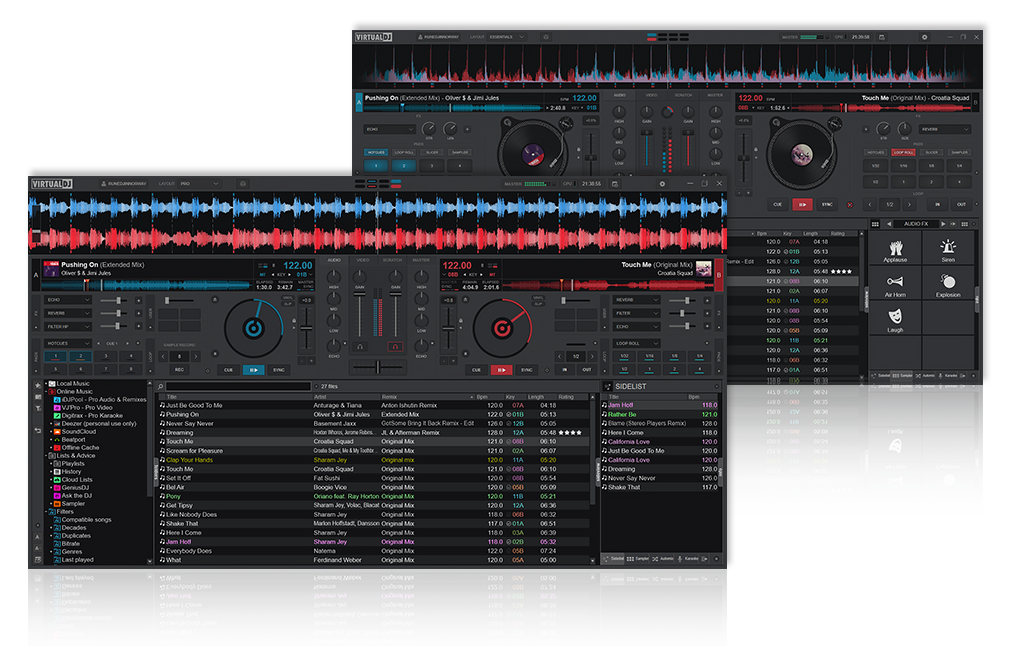
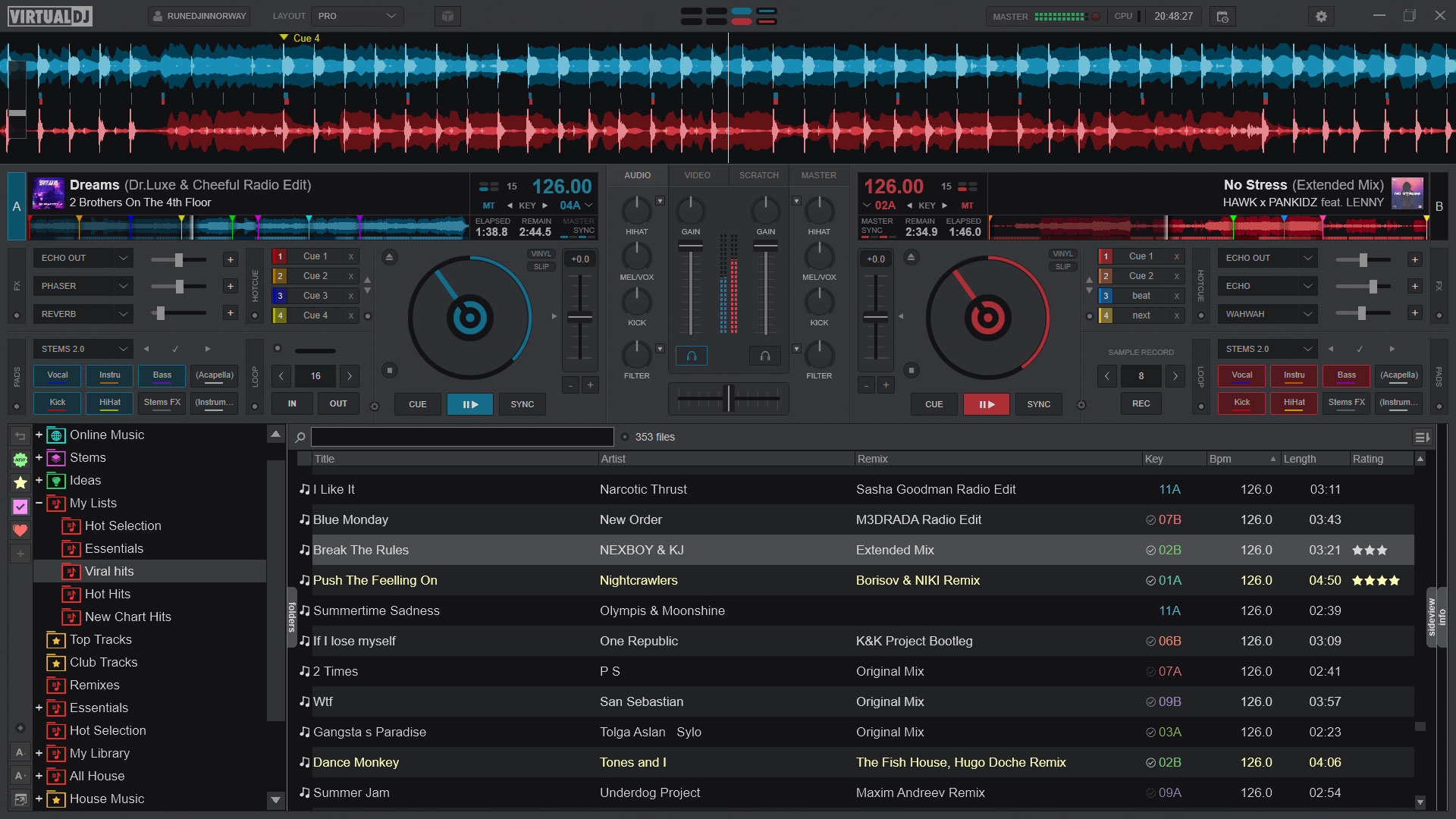
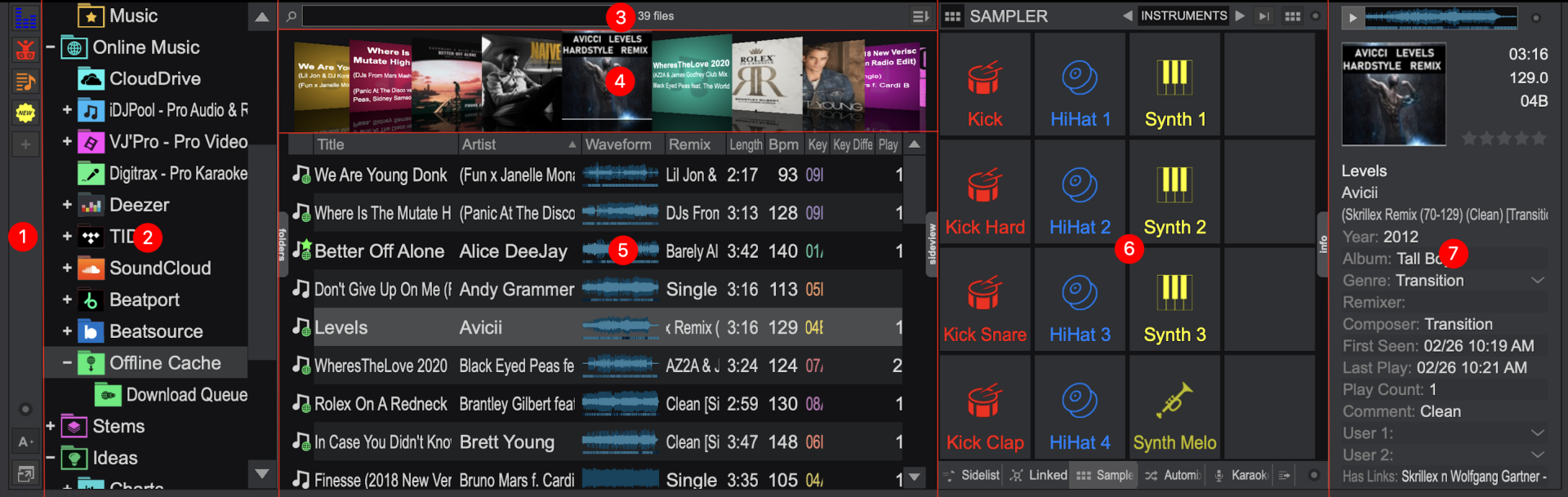
Интерфейс VirtualDJ построен вокруг нескольких зон. В верхней части находятся элементы управления, индикаторы и waveform display. Центральную область занимают decks и mixer. Нижняя часть отведена под Browser, где пользователь ищет музыку, работает с папками, плейлистами и SideView. Дополнительные панели открывают Sampler, Automix, Karaoke и другие рабочие представления.
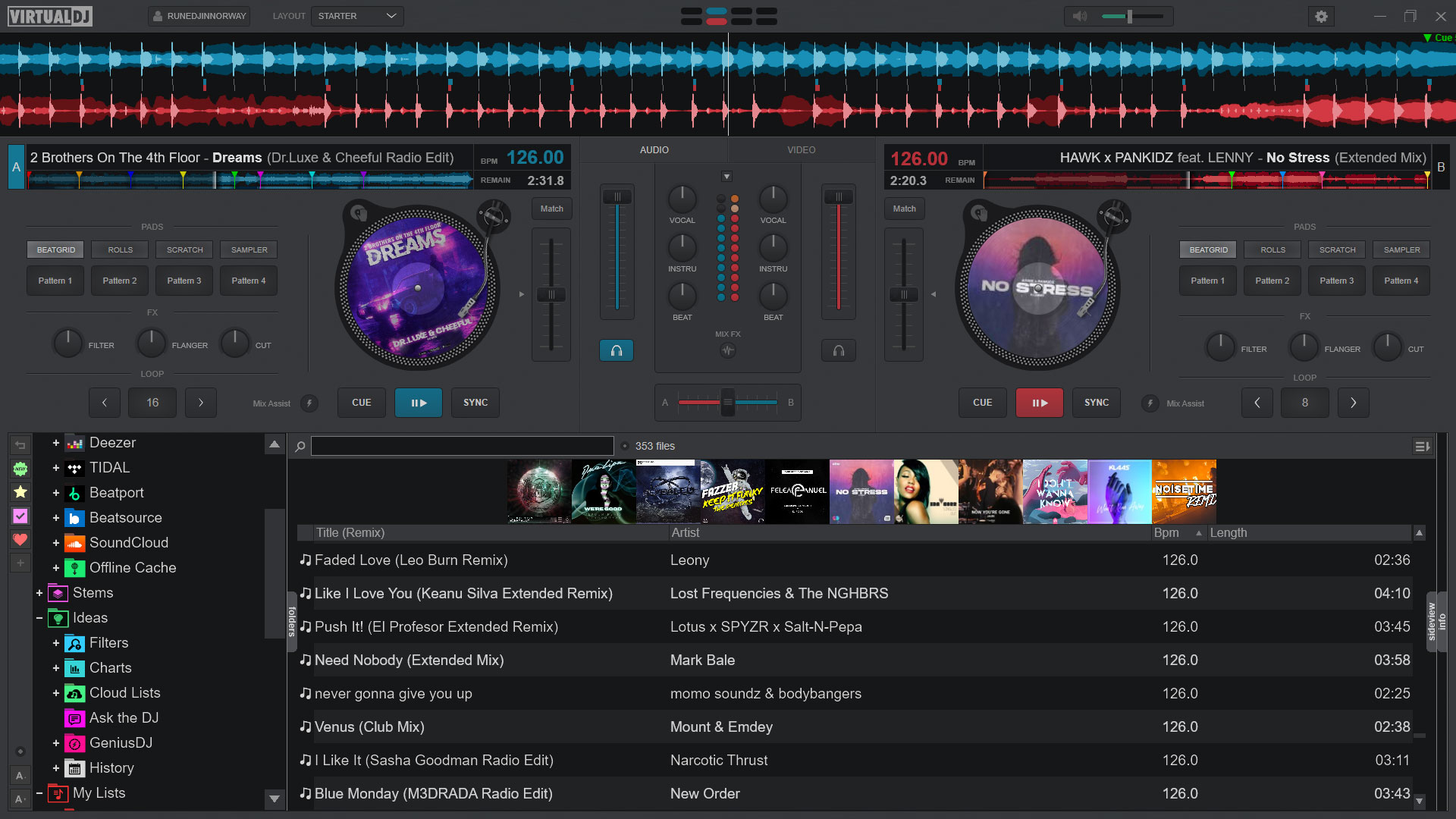
На базовом уровне интерфейс можно читать сверху вниз. Waveform помогает видеть структуру трека и момент сведения. Decks отвечают за воспроизведение, cue, tempo, loops и hot cues. Mixer управляет громкостью, частотами, фильтром и переходом между каналами. Browser хранит медиатеку и позволяет быстро найти следующий трек.
Layout: Starter, Essentials, Pro и Performance
VirtualDJ использует разные варианты Layout. Starter делает интерфейс проще и оставляет основные действия для старта. Essentials добавляет больше элементов управления, но не перегружает экран. Pro открывает расширенный вид с большим количеством параметров на decks, в mixer и в нижней области. Performance ориентирован на работу с pads, эффектами, Stems и быстрыми действиями.
Разница между Layout важна не только визуально. В Starter пользователь быстрее понимает базовую механику сведения. В Pro удобнее работать с точной подготовкой треков, дополнительными панелями и более сложными сценариями. Performance логичен, когда большая часть выступления строится на pads, hot cues, loops, samples и stems.
Browser и медиатека
Browser в VirtualDJ состоит из Side Toolbar, Folder List, Search Bar, File List, SideView и File Info. Панели можно изменять по размеру, чтобы оставить больше места для папок, списка треков или дополнительных представлений. Search Bar ищет по базе данных или по выбранной папке, а File List показывает найденные композиции и их параметры.
Для подготовки DJ-сета Browser выполняет несколько задач:
показывает папки, плейлисты и источники музыки;
помогает быстро найти трек по названию, исполнителю или другим данным;
отображает параметры файла в списке;
даёт доступ к SideView;
позволяет перетаскивать треки на decks, в Automix или Karaoke rotation;
помогает заранее собрать материал для выступления.
Browser особенно важен при большой медиатеке. DJ не должен искать файлы через системный проводник во время выступления. Внутри VirtualDJ удобнее заранее разложить материал по папкам, плейлистам, задачам и сценариям: warm-up, основной сет, медленные композиции, караоке, фоновые треки, финальные треки.
Decks: воспроизведение и подготовка трека
Deck в VirtualDJ — виртуальный проигрыватель. На deck загружается трек, после чего пользователь управляет воспроизведением, темпом, cue-точками, loop-фрагментами, синхронизацией, эффектами и pads. Базовые элементы управления включают PLAY/PAUSE, CUE, SYNC, jog wheel, pitch slider и кнопки работы с темпом.
Jog wheel может работать в разных режимах. В Vinyl Mode он используется для скретча и имитации поведения винилового проигрывателя. В CD Mode он применяется для pitch bend, то есть для небольшого ускорения или замедления, чтобы точнее совместить треки. MATCH выравнивает BPM с противоположной deck, а PITCH SLIDER изменяет tempo и BPM выбранного трека.
Для реального сведения важны три действия:
загрузить следующий трек на свободную deck;
подготовить стартовую точку через CUE или hot cue;
совместить темп, структуру и громкость перед переходом.
SYNC ускоряет работу, но не заменяет контроль. DJ всё равно следит за waveforms, вступлениями, фразировкой, уровнем громкости и частотным балансом. Особенно заметно это при сведении треков с живыми барабанами, нестабильным темпом или сложной структурой.
Mixer: громкость, частоты и переходы
Mixer в VirtualDJ связывает decks в общий микс. Через него регулируются громкость каналов, gain, эквалайзер, filter, headphone cue, master output и crossfader. Во время сведения DJ не просто двигает crossfader: он выравнивает громкость, убирает конфликтующие низкие частоты, контролирует середину и верх, подготавливает вход следующего трека в наушниках.
Типичный переход строится так:
следующий трек запускается на соседней deck;
cue включается в наушниках;
BPM и фраза подготавливаются заранее;
низкие частоты нового трека вводятся аккуратно, чтобы не перегрузить микс;
crossfader или channel fader плавно переводит внимание на новую композицию;
уходящий трек ослабляется через EQ, filter или фейдер.
Mixer полезен не только для плавных переходов. Через него удобно делать резкие смены, cut-переходы, фильтрованные вступления, смешивание acapella и instrumental, работу с видео и скретч-сценарии при подключённом контроллере.
Real-Time Stems Separation: работа с вокалом, ударными и инструментами
Real-Time Stems Separation — одна из функций, из-за которых VirtualDJ сильно отличается от классического двухдекового микшера. Программа разделяет трек на части и позволяет работать с ними во время воспроизведения. Пользователь может изолировать или приглушать вокал, инструменты, kick, hi hats и другие компоненты композиции, создавать acapella или instrumental прямо в сете, применять loop, scratch и эффекты к отдельным stem-элементам.
В обычном миксе DJ работает с готовым стереофайлом. Stems меняют подход: можно оставить барабаны одного трека, убрать вокал другого, добавить вокальную фразу поверх инструментальной части, сделать быстрый mashup или очистить переход от конфликтующих элементов. Это не превращает любую композицию в студийный multitrack-проект, но даёт DJ рабочий контроль над слоями композиции без подготовки отдельных файлов.
ModernEQ и Stems в микшировании
Stems тесно связаны с идеей более музыкального EQ. В классическом эквалайзере low, mid и high работают по частотам. При таком подходе вокал, синтезатор, барабан и бас могут попадать в пересекающиеся области. Stems позволяют работать не только с частотной зоной, но и с музыкальной ролью элемента: вокал, инструменты, ударные, басовая часть.
В живом сете это открывает несколько сценариев:
убрать вокал из трека перед входом другого вокала;
оставить ударные и бас как ритмическую основу;
сделать короткий инструментальный фрагмент для перехода;
изолировать вокальную фразу и обработать её эффектом;
использовать ударные одного трека поверх атмосферной части другого;
подготовить более чистый переход между композициями с плотными аранжировками.
Stems и pads
Stems доступны не только как отдельная техническая функция. Они встроены в performance pads: страницы pads могут управлять включением, отключением и изоляцией вокала, инструментов, баса, ударных, kick и hi hat. Эффекты также можно направлять на отдельные stem-группы, включая Vocal, Melody и Rhythm.
Такой подход удобен на контроллере. Вместо поиска мелкой кнопки на экране DJ нажимает pad и мгновенно меняет состав звучания. Например, один pad убирает вокал, второй оставляет только ритм, третий запускает sample, четвёртый активирует hot cue.
Effects, Pads, Hot Cues и Loops
Effects в VirtualDJ используются для обработки звука, отдельных stems и переходов. В интерфейсе есть выбор эффекта, кнопки активации, режимы отображения FX, списки эффектов и редактор списка. Stem FX отдельно распределяются по Vocal, Melody и Rhythm, поэтому эффект можно применить не ко всему треку, а к нужной музыкальной части.
Эффекты нужны не только для украшения. Они помогают:
убрать трек через echo или delay;
подготовить build-up перед drop;
сгладить переход между разными по энергии композициями;
выделить вокальную фразу;
сделать короткий акцент на loop;
обработать sample;
подчеркнуть смену секции в треке.

Pads как быстрый центр действий
Pads в VirtualDJ — динамическая область для функций, которые должны срабатывать быстро. Набор доступных действий зависит от выбранной страницы. В интерфейсе могут использоваться Hot Cues, Stems, Sampler, Loop, эффекты и другие страницы. В Starter pads отображаются проще, в Essentials и Pro доступны дополнительные варианты выбора и редактирования через Pads Editor.
Hot Cues позволяют мгновенно переходить к заранее отмеченным точкам: началу вступления, drop, вокальному фрагменту, break, концовке. В стандартном интерфейсе отображаются 8 слотов Hot Cue, а расширение количества зависит от выбранного skin и дополнительных элементов управления.
Loops помогают удержать фрагмент трека. Это полезно, когда следующий трек ещё не готов к вводу, нужно продлить intro, сделать ритмическую основу для перехода или подготовить эффектный повтор. В связке с Stems loop можно использовать точнее: например, удержать ритмическую часть без вокала.
Как использовать pads в сете
Рабочий сценарий с pads выглядит так:
На подготовительном этапе DJ расставляет Hot Cues на важных частях трека.
Перед сведением выбирает нужную страницу pads: Hot Cues, Stems, Sampler или Loop.
Во время выступления запускает cue-точки, сэмплы или stem-команды без поиска по меню.
После перехода возвращает pads к странице, которая нужна для следующего действия.
Главное правило — не перегружать pads случайными командами. Лучше заранее настроить несколько страниц под реальные задачи: одна для hot cues, одна для stems, одна для samples, одна для loop-действий. Такой порядок снижает риск нажать не ту кнопку во время live-сета.
Sampler и StemSwap Sampler
Sampler в VirtualDJ нужен для коротких звуков, джинглов, лупов, эффектов, вокальных фраз и подготовленных элементов. В SideView доступна работа с банками samples, а сами samples запускаются через pad view или list view. Предустановленные банки включают Audio FX, Drops, I Know This, Loopmasters и Videos; пользователь может создавать собственные банки и группировать их.
Банк может содержать до 64 samples, а крупные коллекции удобно раскладывать по папкам и подбанкам. В живом сете это помогает держать под рукой звуки для разных ситуаций: интро, аплодисменты, короткие голосовые фразы, переходные эффекты, ударные петли, видеофрагменты.
Запись sample на лету
Sampler поддерживает запись sample прямо во время работы. Пользователь может записать фрагмент с deck, выбрать длительность или вручную остановить запись. Для лупов доступны длительности 4, 8, 16 и 32 beat. Это удобно, когда во время сета нужно быстро захватить фразу, ритм или короткий элемент и затем использовать его как отдельный sample.
StemSwap Sampler развивает эту идею: записанный sample может не просто играть поверх трека, а заменять соответствующий stem в текущей композиции. Например, sample с ударными может подменять ритмическую часть играющего трека, а не накладываться дополнительным слоем. В истории VirtualDJ это важный шаг от обычного sampler к более гибкому live-remix-инструменту.
Где Sampler особенно полезен
Sampler нужен в трёх типичных сценариях.
Первый — мероприятия. DJ запускает короткие звуки, отбивки, музыкальные акценты и джинглы ведущего. Второй — live-remix. Пользователь добавляет собственные ритмические элементы, вокальные фразы и лупы. Третий — видео и шоу. Видеосэмплы можно использовать как часть визуального сопровождения, когда программа работает с экраном.
Automix: автоматическое сведение и плейлисты
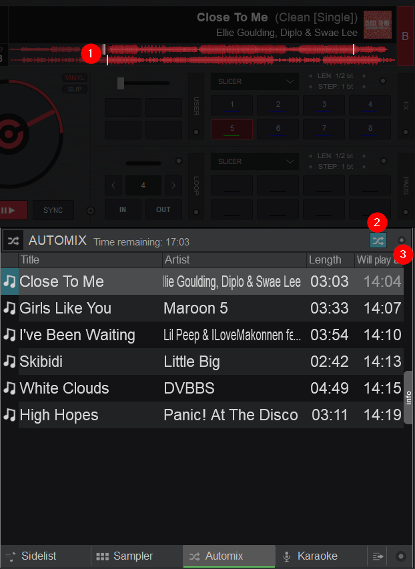
Automix в VirtualDJ предназначен для автоматического воспроизведения и сведения треков из списка. Файлы можно перетаскивать в Automix из File List или загружать готовые playlist. Когда Automix включён, первый трек из списка загружается на deck рядом с той, которая играет на Master Output; по умолчанию режим работает с одной deck.
Automix не заменяет DJ-сведение, но закрывает задачи, где ручной контроль каждую секунду не нужен. Например, он удобен для фоновой музыки до начала мероприятия, перерыва между блоками, ресторанного режима, домашней вечеринки или подготовки длинного плейлиста.
Настройки Automix
В Automix доступны режимы сведения и параметры списка:
Smart;
Fade;
None;
Length;
Repeat;
Auto Remove Played;
Clear;

Shuffle;
Remove duplicates;
Save List;
Automix Editor.
Для отдельного трека в списке доступны действия Repeat song, Mix now и Play next. Это позволяет вмешиваться в автоматический порядок без полной остановки плейлиста. Если нужна работа с двумя decks, используется настройка automixDualDeck.
Когда Automix уместен
Automix хорошо подходит для пауз и фона. Во время активного выступления ручное сведение остаётся точнее, потому что DJ контролирует структуру треков, реакцию аудитории, энергию танцпола и момент перехода. Но при длинном мероприятии автоматический список снижает количество ручных действий в технических паузах.
Karaoke: ротация певцов, вывод текста и instant karaoke
Karaoke в VirtualDJ — отдельный режим для работы с караоке-файлами, очередью певцов и внешним экраном. В SideView есть Karaoke view и Rotation Manager. В ротации отображаются позиция, песня, исполнитель и имя певца. Файлы можно перетаскивать в список, а перед добавлением указывать данные участника.
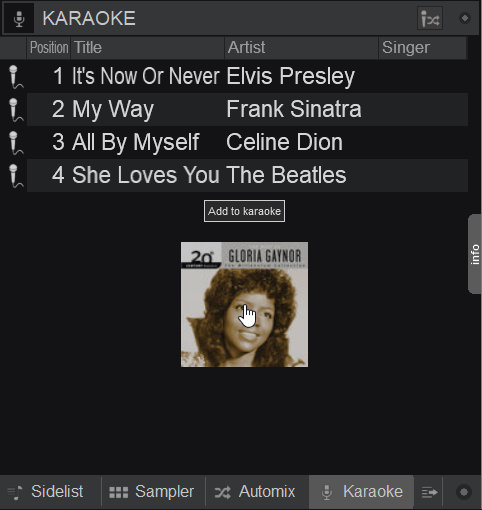
При включении Karaoke Mode поведение интерфейса меняется под задачу: кнопка CUE превращается в Skip, чтобы быстрее перейти к следующему номеру. External video window можно перенести на второй монитор и развернуть на весь экран. Background Music заполняет паузы между выступлениями, а в настройках выбирается источник фоновой музыки: Automix list, Sidelist, папка, файл или Nothing.
Работа с ротацией
Процесс караоке-вечера в VirtualDJ строится так:
DJ открывает Karaoke view в SideView.
Караоке-файлы перетаскиваются в Rotation Manager.
Для каждого номера задаётся singer.
Программа ведёт очередь выступлений.
Первый номер загружается на активную deck.
После окончания песни ротация переходит к следующему участнику.
Background Music возвращается в паузах между песнями.
Singer History и Venue History помогают вести повторяющиеся мероприятия. Если гости возвращаются в тот же бар или на ту же площадку, история упрощает повторный выбор песен и организацию очереди.
Instant karaoke
Instant karaoke использует Stems 2.0 и Karaoke VideoFX для извлечения текста и создания караоке-сценария на базе обычной композиции. На экране отображается текст, а вокальная часть может быть обработана через stem-инструменты.
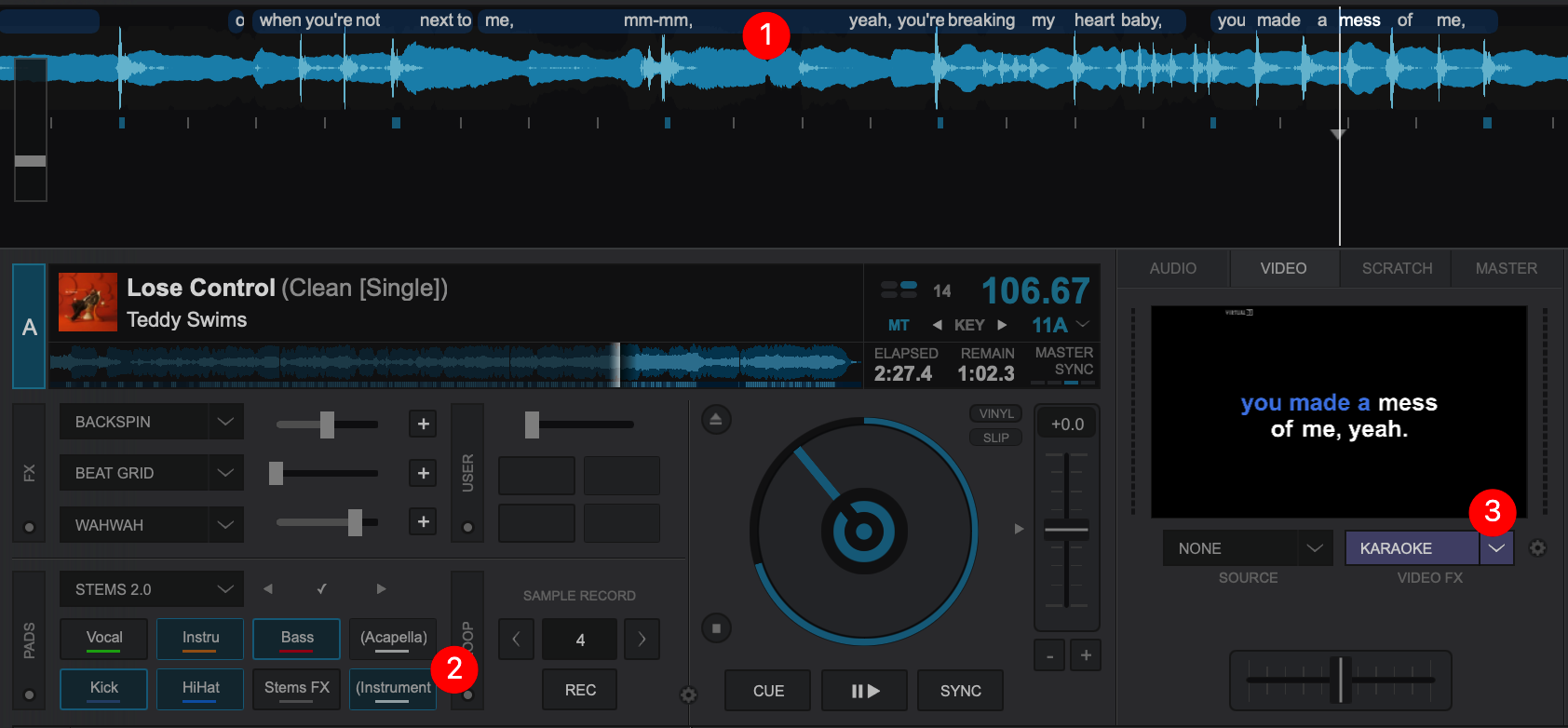
Этот режим полезен там, где у DJ есть обычный трек, но нужен караоке-формат. Для регулярной караоке-программы всё равно удобнее заранее подготовленная база караоке-файлов, потому что очередь, тексты и качество материала должны быть предсказуемыми.
Видео, визуалы и Master Video Output
VirtualDJ поддерживает видеомикширование, video effects, transitions, overlays, text-to-screen, song titler, camera support и screen-grabbing. Программа работает с full-HD и 4K video; в интерфейсе есть on-screen previews и smart video-crossfade.
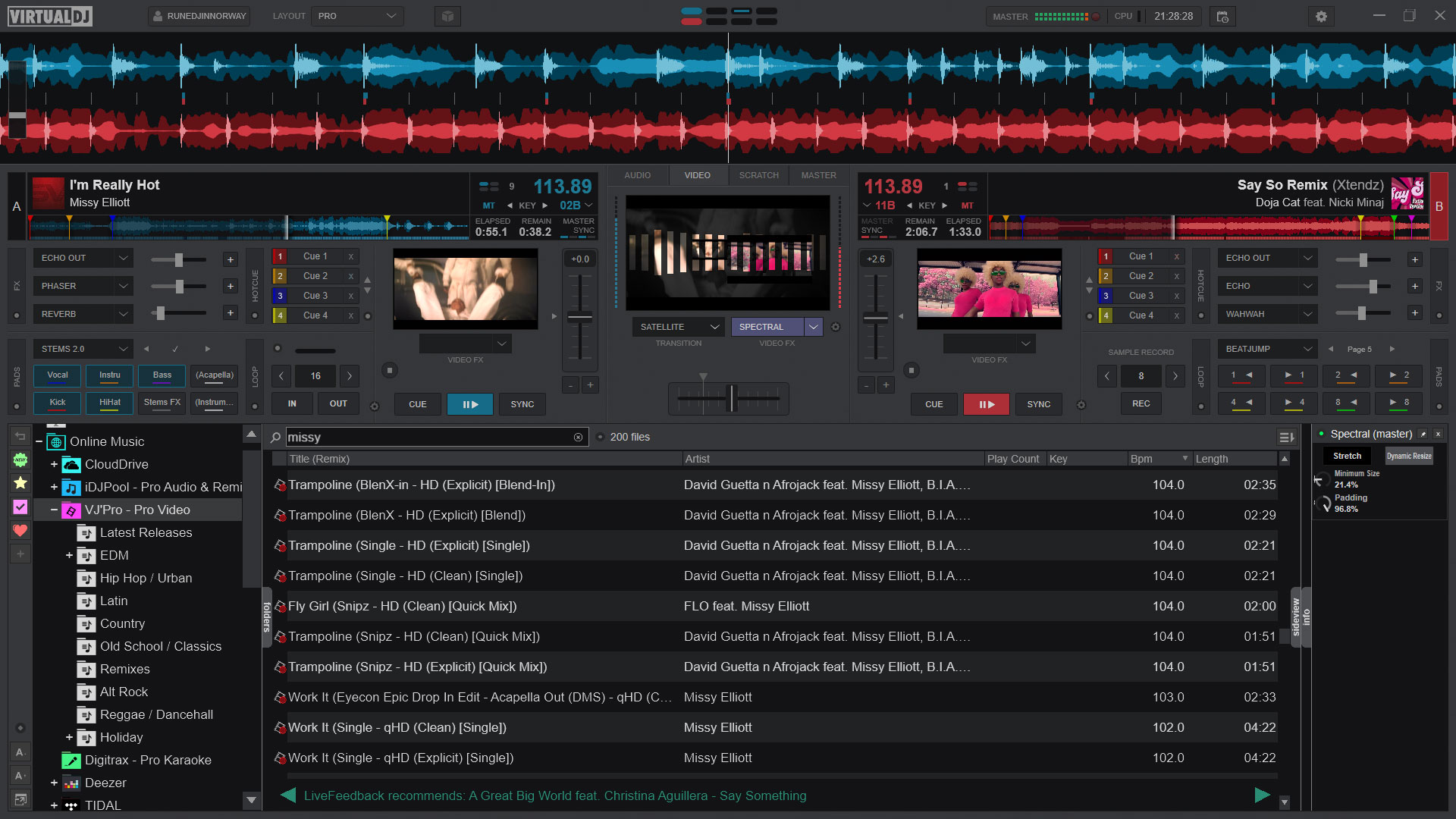
Видео-режим нужен не всем, но для части DJ это ключевая функция. В клубе видео используется для экранов и LED-панелей. На караоке-вечере — для текста и фоновой графики. На корпоративе — для заставок, логотипов и визуального оформления. На домашней вечеринке — для клипов и синхронного музыкального сопровождения.

Как устроена работа с видео
Видео в VirtualDJ привязано к той же логике decks и mixer. Пользователь загружает видеотрек на deck, видит preview, управляет переходом и выводит результат через Master Video Output. При необходимости external video window переносится на второй монитор. Это удобно: DJ работает на ноутбуке, а гости видят только чистый видеовыход.
Video mixing лучше готовить заранее. Нужно проверить второй экран, разрешение, полноэкранный режим, корректность клипов, громкость, поведение переходов и наличие нужных визуальных материалов. Ошибка в видео-выводе заметна аудитории так же быстро, как ошибка в звуке.
Audio Setup: колонки, наушники, контроллеры и внешний микшер
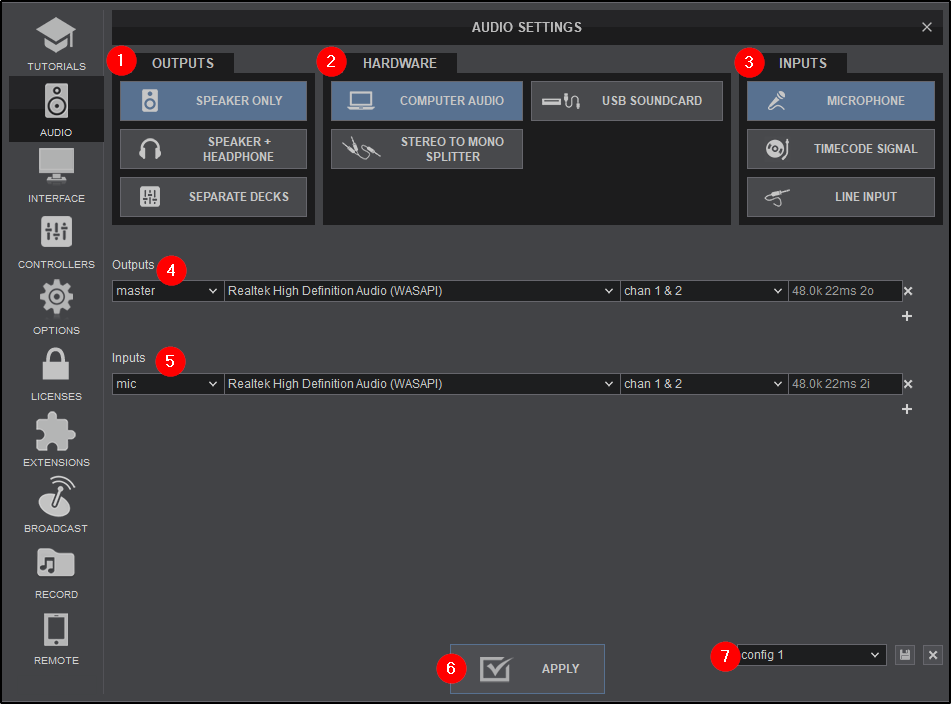
Audio Setup в VirtualDJ определяет, куда идёт звук. Это один из самых важных разделов перед выступлением. Программа поддерживает простую схему Speaker Only, работу с наушниками через Speaker + Headphone, раздельные выходы Separate Decks, USB-аудиокарты, stereo-to-mono splitter, микрофон, timecode signal и line input. Настройки применяются через APPLY, а сохранённые схемы могут использоваться как Audio Profile.
Базовые схемы вывода
Для домашнего использования достаточно Speaker Only: мастер-выход идёт на колонки или встроенный аудиовыход компьютера. Для нормального сведения нужна схема Speaker + Headphone, потому что следующий трек должен прослушиваться до выхода в зал. Для внешнего микшера используется Separate Decks: разные decks отправляются на разные стереовыходы.
С внешним аналоговым микшером требуется минимум два стереовыхода для двух decks. Для четырёхдековой схемы нужно четыре стереовыхода или микшер с USB-аудиоинтерфейсом.
Подключение контроллера
Работа с DJ-контроллером начинается с USB-подключения. Если для устройства есть драйвер, его устанавливают до запуска полноценной схемы. После подключения контроллер появляется в Hardware options, а пользователь выбирает нужную аудиоконфигурацию и нажимает Apply.
Контроллер особенно важен для действий, где нужна моторика: точное движение фейдера, быстрые hot cues, скретч на jog wheel, запуск samples, работа с loop и фильтром. На экране эти действия доступны, но физические органы управления дают более предсказуемый контакт во время выступления.
Проверка перед сетом
Перед началом выступления нужно проверить:
идёт ли Master Output на основную акустику;
работает ли headphone cue;
не перепутаны ли левая и правая deck;
не перегружается ли master;
видит ли программа контроллер;
корректно ли работает микрофон;
не уходит ли звук в системные динамики ноутбука вместо аудиокарты;
сохраняется ли выбранный Audio Profile.
Такая проверка занимает меньше времени, чем исправление звука при зрителях. Для мобильного DJ Audio Setup — обязательная часть подготовки, а не второстепенная настройка.
Record и Broadcast
Record в VirtualDJ записывает аудио- и видеомиксы. По умолчанию записывается Master output. При внешней схеме требуется Record Loopback, чтобы программа получила обратно финальный микс с внешнего оборудования. Для записи доступны MP3, OGG, FLAC, WAV, WEBM и MP4. Запись запускается кнопкой Start Record и останавливается кнопкой Stop Record.
Record полезен для нескольких задач:
сохранить промо-микс;
записать тренировочный сет и разобрать ошибки;
подготовить демо для площадки;
сохранить фрагмент мероприятия;
записать видеомикс;
сделать материал для последующей обработки.

После записи аудио можно доработать в редакторах. Для чистки, нарезки и нормализации подойдут смежные программы вроде Audacity, Adobe Audition, REAPER или Cubase, если задача выходит за рамки DJ-сведения и требует полноценного аудиомонтажа.
Broadcast отвечает за вещание. В VirtualDJ предусмотрены варианты для прямой трансляции с компьютера, работы с Icecast в OGG, Shoutcast в MP3, видеотрансляций на социальные платформы и podcast-вещания через virtualdj.com. Радиосервер требует Pro Infinity или Pro Monthly.
Лицензии и ограничения
VirtualDJ использует несколько вариантов лицензирования. Free подходит для непрофессионального использования без профессионального оборудования. Home стоит $4/month и рассчитан на entry-level controllers, но не даёт clean output. Pro стоит $19/month, предназначен для профессионального использования и поддерживает любой DJ controller. Business стоит $99/month. Отдельно ограничиваются external analog mixer, timecode, clean output, поддержка и часть AI-функций.
| Лицензия | Цена | Подходящий сценарий | Важные ограничения |
|---|---|---|---|
| Free | $0 | Домашнее обучение, работа без профессионального оборудования | Непрофессиональное использование, ограничения по оборудованию и профессиональным функциям |
| Home | $4/month | Entry-level controller, домашние и учебные сценарии | Только entry-level controllers, нет clean output |
| Pro | $19/month | Профессиональные выступления, любой DJ controller | Платная подписка |
| Business | $99/month | Коммерческое использование в бизнес-сценариях | Самый дорогой тариф |
Лицензия важна не только с точки зрения цены. Пользователь, который сводит треки дома на ноутбуке, находится в одном сценарии. DJ, который подключает контроллер и работает на мероприятии, — в другом. Для профессионального события нужно заранее проверить, какие функции, оборудование и выходы доступны в выбранной лицензии.
Системные требования
VirtualDJ работает на Windows и macOS. Для Windows поддерживаются Windows 10 1709 и выше, а также Windows 11. Для macOS поддерживаются версии от macOS 10.15 до macOS 26. Рекомендуемая конфигурация для Windows включает Intel i5 или AMD Ryzen 7, Windows 11 и 8 GB RAM. Для macOS рекомендуется Apple Silicon M1, macOS 13 или выше и 8 GB RAM.
Требования для Windows
| Сценарий | Требования |
|---|---|
| Минимальная совместимость | Windows 10 1709 или выше, Windows 11 |
| Рекомендуемая конфигурация | Intel i5 или AMD Ryzen 7, Windows 11, 8 GB RAM |
| Video mixing | AMD или NVIDIA video card, dual-screen output |
| Stems 2.0 | NVIDIA GTX 1050 или новее с 4 GB VRAM, рекомендуется RTX card с 6 GB VRAM; AMD RX 5600 XT или новее |
Требования для macOS
| Сценарий | Требования |
|---|---|
| Минимальная совместимость | macOS 10.15, 11, 12, 13, 14, 15, 26 |
| Рекомендуемая конфигурация | Apple Silicon M1, macOS 13 или выше, 8 GB RAM |
| Video mixing | AMD, NVIDIA или M1 video card, dual-screen output |
| Stems 2.0 и Fluid Grid | macOS 14.4 или выше, M1 или новее, 16 GB RAM |
Системные требования нужно читать через сценарий. Простое сведение аудио нагружает компьютер меньше, чем одновременная работа с видео, вторым экраном, Stems 2.0 и большим количеством эффектов. Для DJ, который использует VirtualDJ как программу для DJ-сетов на мероприятиях, запас по производительности важнее минимальной совместимости.
Сравнение с аналогами
VirtualDJ конкурирует с Serato DJ Pro, rekordbox, Traktor Pro, djay Pro и Mixxx. Эти программы пересекаются по базовым задачам, но различаются по экосистеме, лицензированию, работе с оборудованием, stems, видео, караоке и глубине настройки.
| Программа | Сильная сторона | Stems | Видео | Караоке | Оборудование | Лицензирование |
|---|---|---|---|---|---|---|
| VirtualDJ | Универсальная среда для аудио, видео, караоке, контроллеров и live-remix | Да | Да | Да | Широкая поддержка контроллеров, MIDI mapping | Free, Home, Pro, Business |
| Serato DJ Pro | Экосистема Serato, клубные и контроллерные сценарии | Serato Stems и Stems FX | Serato Video в составе Suite | Не основной фокус | Контроллеры, DVS, Club Kit | Pro $11.99/month или $299; Suite $14.99/month или $499 |
| rekordbox | Подготовка медиатеки и работа в экосистеме Pioneer DJ | Да | Зависит от плана и функций | Не основной фокус | Ориентация на Pioneer DJ/AlphaTheta | Free, Core, Creative, Professional |
| Traktor Pro 4 | Модульная логика, эффекты, decks, remix/stem/live decks | Да | Не главный акцент | Нет как отдельный сильный сценарий | Native Instruments и MIDI-сценарии | Платная лицензия €149 |
| djay Pro | Apple-экосистема, Neural Mix, мобильные и desktop-сценарии | Neural Mix | Video output | Не основной фокус | 100+ MIDI controllers, DVS, MIDI Learn | Подписка и покупки зависят от платформы |
| Mixxx | Бесплатный open-source DJ-софт | Есть музыкальный анализ, но не тот же упор на AI-stems | Ограниченный фокус | Нет как основная задача | Контроллеры без жёсткой привязки к бренду | Бесплатно, open source |
VirtualDJ и Serato DJ Pro
Serato DJ Pro часто выбирают пользователи, привязанные к экосистеме Serato, совместимому оборудованию, DVS и расширениям Suite. VirtualDJ выигрывает универсальностью: видео, караоке, Automix, Broadcast, широкий набор интерфейсных сценариев и гибкая работа без оборудования доступны в одной среде. Serato сильнее там, где DJ уже построил рабочий процесс вокруг Serato-оборудования и расширений.
VirtualDJ и rekordbox
rekordbox особенно логичен для тех, кто готовит медиатеку под Pioneer DJ/AlphaTheta и клубные проигрыватели. VirtualDJ удобнее для смешанных задач: домашняя подготовка, контроллеры разных брендов, караоке, видео и быстрая работа с большим количеством сценариев в одном интерфейсе. Если DJ играет на CDJ/XDJ и готовит USB-библиотеку под клубную инфраструктуру, rekordbox остаётся естественным выбором.
VirtualDJ и Traktor Pro
Traktor Pro 4 ориентирован на модульный workflow, эффекты и работу с decks, remix/stem/live-подходом. VirtualDJ проще встроить в мероприятие, где кроме музыки нужны видео, караоке, Automix, запись и трансляция. Traktor привлекателен для тех, кто строит сет вокруг эффектов, контроллеров Native Instruments и более экспериментального управления материалом.
VirtualDJ и djay Pro
djay Pro силён на устройствах Apple, в мобильных сценариях, при использовании Neural Mix, Ableton Link, Apple Watch, iCloud и сенсорного управления. VirtualDJ больше похож на универсальную desktop-среду для мероприятий, где важны караоке, видео, контроллеры разных брендов, sampler, broadcast и расширенная настройка интерфейса.
VirtualDJ и Mixxx
Mixxx — сильная бесплатная open-source альтернатива. Он поддерживает Windows, macOS и Linux, controller support, BPM and musical key detection, sync, hotcues, looping, effects, 4 decks и internet broadcasting. VirtualDJ предлагает более широкий коммерческий набор для видео, караоке, Stems, лицензий под профессиональное использование и сложных live-сценариев. Для пользователя, которому нужна бесплатная открытая программа без привязки к коммерческой лицензии, Mixxx остаётся важным вариантом.
Отзывы пользователей и профильных журналов
Профильные издания обычно оценивают VirtualDJ как программу с широкой функциональностью и низким порогом входа. DJ Mag описывает VirtualDJ как гибкий DJ-софт, привлекательный для hobbyist, mobile и bar DJs, а также для пользователей, которым важна бесплатная базовая работа и достаточно компетентный профессиональный набор.
DJ TechTools уделял внимание real-time stems в VirtualDJ 2021: разделение трека в реальном времени стало заметным инструментом для mashup, quick edits и live-remix. Для DJ это важнее обычного эффекта, потому что меняется сам материал, с которым работает микшер.
Digital DJ Tips выделяет в VirtualDJ 2026 AI-generated lyrics, улучшения для video/karaoke screen, Fluid Beatgridding, AI video visuals, Fluid BPM и BPM Stabiliser. Эти функции показывают направление развития программы: анализ трека, текст, видео и beatgrid становятся частью одного workflow.
Amazona в обзоре VirtualDJ 2026 рассматривает программу через набор функций Stems 2.0, video-mixing, broadcasting, sampler, editors и cloud-сценарии. В обзоре подчёркивается, что программа подходит и новичкам, и опытным DJ, а Stems разделяют материал на Vocal, Instruments, Bass, Kick и HiHat.
Усреднённое мнение пользователей в открытых обсуждениях сводится к нескольким повторяющимся пунктам. VirtualDJ хвалят за быстрый старт, работу без оборудования, поддержку многих контроллеров, видео, караоке, гибкие skins, mapper и Stems. К ограничениям относят перегруженность настроек для новичка, требования к компьютеру при Stems и видео, а также необходимость платной лицензии для профессионального сценария. На SourceForge пользователи отдельно отмечают удобство video DJing, большое количество настроек и пожелания к дальнейшему развитию stems, effects generation и DMX/lighting-сценариев.
Низкие пользовательские оценки на площадках с небольшим числом отзывов нужно читать осторожно. Например, Trustpilot показывает TrustScore 2/5 при 18 отзывах, а сама площадка отмечает, что отзывы не являются репрезентативными. Такой набор оценок фиксирует отдельный негативный опыт, но не даёт полной картины по аудитории программы.
Плюсы и минусы VirtualDJ
Плюсы
VirtualDJ работает без DJ-контроллера, поэтому подходит для обучения и подготовки сетов на компьютере.
Программа поддерживает популярные DJ-контроллеры и микшеры, а также MIDI mapping для настройки управления.
Real-Time Stems Separation позволяет работать с вокалом, инструментами, ударными и другими частями трека во время сведения.
Встроенный video engine поддерживает видеомикширование, transitions, overlays, text-to-screen, camera support и screen-grabbing.
Karaoke SideView, Rotation Manager и instant karaoke делают программу полезной для караоке-вечеров.
Automix помогает вести фоновые плейлисты и закрывать паузы на мероприятиях.
Sampler и StemSwap Sampler дают инструменты для live-remix, джинглов и коротких звуковых вставок.
Record сохраняет аудио- и видеомиксы в распространённых форматах.
Broadcast закрывает сценарии онлайн-вещания, интернет-радио и podcast-выхода.
Разные Layout позволяют выбрать простой или расширенный интерфейс.
Минусы
Профессиональное использование и работа с любым DJ-контроллером требуют платной Pro-лицензии.
Home рассчитан на entry-level controllers и не даёт clean output.
Stems 2.0 и video mixing требуют более производительного компьютера, чем базовое аудиосведение.
Большое количество панелей, режимов, настроек и редакторов усложняет первые часы работы для новичка.
Внешний микшер, timecode, multi-output-сценарии и Record Loopback требуют внимательной настройки Audio Setup.
Для караоке и видео нужно заранее проверять второй экран, полноэкранный вывод, качество файлов и ротацию.
Пошаговая инструкция: как начать работать в VirtualDJ
Шаг 1. Выбрать подходящий Layout
Для первого запуска логично использовать Starter или Essentials. Эти варианты показывают основные decks, mixer и Browser без чрезмерной плотности интерфейса. Когда базовая логика понятна, можно перейти к Pro или Performance, чтобы получить больше элементов управления, pads, effects и дополнительные панели.
Главная цель первого этапа — понять расположение рабочих зон:
decks — для треков;
mixer — для сведения;
Browser — для поиска музыки;
SideView — для Automix, Sampler, Karaoke и дополнительных списков;
waveform — для визуального контроля структуры трека.
Шаг 2. Добавить музыку через Browser
Музыка выбирается через Folder List и File List. Search Bar помогает быстро найти нужный файл в базе или выбранной папке. После выбора трек перетаскивается на deck. Перед сетом удобнее заранее подготовить папки и списки: основные треки, фон, караоке, быстрые замены, финальные композиции.
Для больших библиотек полезно не держать всю музыку в одном списке. Лучше разделить материал по сценариям: начало вечера, танцевальный блок, спокойные треки, караоке, видео, reserve, быстрые хиты. Тогда во время выступления Browser не превращается в хаотичный список файлов.
Шаг 3. Загрузить трек на deck
Трек загружается на свободную deck. После загрузки появляется waveform, данные трека и элементы управления. Пользователь проверяет стартовую точку, ставит cue, при необходимости создаёт hot cues и loop. На соседней deck можно заранее подготовить следующий трек, пока первый играет в Master Output.
На этом этапе важно не начинать переход сразу. Сначала нужно понять структуру композиции: intro, break, vocal entry, drop, outro. Хороший переход чаще строится не только на совпадении BPM, а на совпадении музыкальных фраз.
Шаг 4. Настроить headphone cue
Для нормального сведения следующий трек прослушивается в наушниках. Это требует схемы Speaker + Headphone или более сложной аудиоконфигурации. В mixer включается cue для нужной deck, после чего DJ слышит подготовленный трек отдельно от Master Output.
Без headphone cue пользователь вынужден готовить переход почти вслепую. Для домашней тренировки это допустимо, но для мероприятия такая схема создаёт высокий риск ошибочного старта, резкого перепада громкости или неподходящего момента входа.
Шаг 5. Совместить темп и структуру
SYNC или MATCH помогают выровнять BPM. Jog wheel в CD Mode используется для pitch bend, а Vinyl Mode — для скретча и поведения, близкого к винилу. После совпадения темпа DJ следит за waveforms и структурой треков.
Задача — не просто сделать одинаковый BPM. Нужно выбрать момент, где новый трек войдёт музыкально: на начало фразы, после break, на intro или outro. Для этого заранее ставятся hot cues и loops.
Шаг 6. Свести через mixer
Когда следующий трек готов, начинается работа с mixer. Сначала выравнивается gain, затем через EQ убираются конфликтующие частоты. Часто низкие частоты нового трека вводятся постепенно, чтобы два баса не перегружали микс. Crossfader или channel fader переводит внимание с одного трека на другой.
Простой переход может выглядеть так:
Первый трек играет в Master Output.
Второй трек подготовлен в наушниках.
BPM выровнен.

Новый трек запускается в нужной фразе.
Низкие частоты нового трека временно приглушены.
Channel fader поднимается.
EQ и filter помогают убрать конфликт.
Старый трек постепенно уходит.
Шаг 7. Использовать Hot Cues, Loops и Pads
После освоения базового перехода стоит подключать pads. Hot Cues помогают мгновенно попадать в нужную часть трека. Loops продлевают intro или outro. Stems pads позволяют убрать вокал, оставить ритм или изолировать часть композиции. Sampler pads запускают короткие звуки, джинглы и подготовленные фразы.
Pads лучше использовать по задаче, а не ради постоянных эффектов. Если каждую минуту запускать cue, sample и filter, микс быстро становится перегруженным. Хороший live-сет чередует чистые переходы, акценты и моменты, где эффекты действительно помогают.
Шаг 8. Подготовить Automix для пауз
Automix полезен, когда DJ нужно оставить фон. В список добавляются треки, выбирается режим сведения, проверяется порядок и длительность переходов. Перед мероприятием лучше прослушать проблемные места: начало, конец, треки с резкими паузами, файлы с разной громкостью.
Automix особенно удобен до начала основной программы, во время перерывов и после активного блока, когда нужна стабильная музыка без ручного сведения каждой композиции.
Шаг 9. Настроить Record
Перед записью нужно выбрать формат и проверить, что в Record попадает нужный сигнал. Если используется внешний микшер, требуется Record Loopback. После проверки запускается Start Record, а после окончания — Stop Record.
Для тренировок запись особенно полезна. На слух во время сведения часть ошибок не замечается: слишком громкий вход, конфликт баса, ранний старт, неудачный эффект, резкий cut. Прослушивание записи показывает эти моменты лучше, чем воспоминание о сете.
Шаг 10. Проверить видео или караоке перед гостями
Если сет включает видео или караоке, нужно заранее открыть external video window, перенести его на второй экран, включить полноэкранный режим, проверить текст, клипы, разрешение и поведение переходов. Для Karaoke дополнительно проверяется ротация, singer names, background music и Skip в Karaoke Mode.
Типичные ошибки при работе с VirtualDJ
Непроверенный Audio Setup
Самая частая техническая ошибка — запуск с неправильным аудиовыходом. Звук может уйти в динамики ноутбука, наушники могут не работать, левая и правая deck могут оказаться перепутаны, а внешний микшер не получить отдельные каналы. Audio Setup нужно проверять до начала выступления.
Отсутствие headphone cue
Сведение без предпрослушивания подходит только для простейшей домашней тренировки. На мероприятии DJ должен слышать следующий трек до выхода в зал. Иначе переход строится по экрану, а не по звуку.
Слишком сильная зависимость от SYNC
SYNC помогает, но не решает всю задачу. У треков может отличаться фразировка, плотность аранжировки, энергия, вступление и структура. Даже при одинаковом BPM переход может звучать плохо, если вокал одного трека конфликтует с вокалом другого или drop входит не в ту фразу.
Перегруз gain и master
Красивый микс не должен быть громче любой ценой. Перегруженный master, слишком высокий gain и одновременный бас двух треков дают грязный звук. В VirtualDJ нужно следить за уровнем каналов и мастер-выходом, особенно при работе с внешней акустикой.
Неподготовленная медиатека
Во время выступления нельзя тратить минуты на поиск файла. Browser должен быть подготовлен: папки, плейлисты, названия, запасные треки, караоке-материал и видео должны быть разложены заранее. Чем больше библиотека, тем важнее порядок.
Использование Stems на слабом компьютере
Stems и видео требуют ресурсов. Если ноутбук не соответствует рекомендуемому сценарию, возможны задержки, нагрузка на процессор или видеокарту и нестабильная работа. Для выступления лучше заранее проверить конкретный сет с теми же функциями, которые будут использоваться перед аудиторией.
Неподходящая лицензия
Free и Home не закрывают все профессиональные сценарии. Если нужен любой DJ controller, professional use, clean output, external analog mixer или timecode, лицензию нужно проверить заранее.
Непроверенный второй экран
Видео и караоке выглядят убедительно только при корректном выводе. Перед мероприятием нужно проверить кабель, разрешение, fullscreen, расположение окна, текст, фоновые заставки и поведение Master Video Output.
Для каких сценариев VirtualDJ подходит лучше всего
| Сценарий | Почему VirtualDJ подходит |
|---|---|
| Домашнее обучение | Работает без контроллера, показывает decks, mixer, waveform, Browser и базовые transport controls |
| Подготовка DJ-сета | Есть медиатека, Browser, playlists, cue, loops, Automix и запись |
| Мобильные мероприятия | В одной программе есть музыка, Sampler, Automix, Karaoke, video output, Record и Broadcast |
| Караоке-вечер | Karaoke SideView, Rotation Manager, Singer History, Background Music и внешний экран |
| Видеосет | Video engine, transitions, overlays, text-to-screen, camera support и screen-grabbing |
| Live-remix | Stems, Stem FX, pads, Sampler и StemSwap Sampler |
| Работа с контроллером | Поддержка популярных контроллеров, MIDI mapping и разные схемы Audio Setup |
| Запись промо-микса | Record сохраняет аудио- и видеомиксы в нескольких форматах |
| Фоновая музыка | Automix помогает вести длинный список без ручного сведения каждой композиции |
| Онлайн-вещание | Broadcast поддерживает несколько схем трансляции |
VirtualDJ особенно полезен там, где задачи смешиваются. Если нужно только подготовить треки для клубного USB-сета, выбор может сместиться в сторону rekordbox. Если нужен бесплатный open-source DJ-софт, логичен Mixxx. Если DJ работает в экосистеме Serato, удобнее Serato DJ Pro. Но когда в одном проекте нужны аудио, видео, караоке, контроллер, Automix, Stems и запись, VirtualDJ закрывает больше сценариев в одном интерфейсе.
Когда лучше выбрать другую программу
VirtualDJ не является универсально лучшим вариантом для всех. Выбор зависит от оборудования, площадки и рабочего процесса.
Serato DJ Pro стоит рассмотреть, если пользователь уже работает с Serato-совместимым оборудованием, DVS, Serato DJ Suite и привычным клубным workflow. rekordbox логичен для подготовки библиотеки под Pioneer DJ/AlphaTheta и клубные проигрыватели. Traktor Pro подойдёт тем, кто строит выступление вокруг эффектов, remix/stem/live decks и модульной логики Native Instruments. djay Pro удобен пользователям Apple-экосистемы, которым нужны Neural Mix, мобильные устройства, Apple-интеграции и сенсорные сценарии. Mixxx подходит тем, кому нужен бесплатный open-source DJ-софт для Windows, macOS и Linux.
VirtualDJ сильнее выглядит в смешанных задачах: мероприятие с музыкой, экраном, караоке, контроллером, сэмплами, Automix и записью. Для такого набора функций программа даёт цельный рабочий центр, где не нужно переключаться между несколькими приложениями.
Итог
VirtualDJ — не просто программа для сведения музыки на компьютере. Это DJ-среда для аудио, видео, караоке, live-remix, Stems, Sampler, Automix, Record, Broadcast и работы с контроллерами. Её стоит выбирать, когда нужен один инструмент для подготовки сетов, выступлений, мероприятий и гибкого управления медиатекой.
Для новичка важны Starter или Essentials, Browser, decks, mixer, cue, sync и запись тренировочного микса. Для мобильного DJ — Audio Setup, контроллеры, Sampler, Automix, Karaoke и Video Output. Для live-remix — Real-Time Stems Separation, Stem FX, pads и StemSwap Sampler. Для профессионального сценария нужно заранее проверить лицензию, оборудование, аудиовыходы и производительность компьютера.
Главная ценность VirtualDJ — ширина рабочих сценариев. Программа подходит пользователям, которым мало обычного двухдекового микшера и нужен инструмент, где музыка, экран, караоке, эффекты, сэмплы, запись и вещание собраны в одном структурированном интерфейсе.
Список изменений
От AtomixMP3 к VirtualDJ:
- AtomixMP3 был ранним продуктом для компьютерного DJ-микширования. Он формировал базовую идею: две виртуальные deck, синхронизация темпа, работа с цифровыми музыкальными файлами и экранный микшер. Позже линейка VirtualDJ стала шире: появились расширенные интерфейсы, поддержка контроллеров, видео, караоке, sampler, broadcast и более гибкая медиатека.
Переход к единой линейке:
- Унификация продуктов под VirtualDJ упростила понимание линейки. Вместо набора отдельных названий пользователь получает одну основную программу с разными лицензиями и режимами использования. Это важно для DJ-софта: совместимость с контроллерами, обновления интерфейса, документация, mapping и поддержка оборудования лучше развиваются внутри единой платформы.
VirtualDJ 8 и новая архитектура:
- VirtualDJ 8 стал крупным этапом развития. Программа ушла от логики простого цифрового проигрывателя и стала полноценной рабочей средой с гибким интерфейсом, более развитой медиатекой, расширенными редакторами, эффектами, видео, sampler и настройками. Важным направлением стала не только работа с двумя decks, но и многоуровневое управление материалом: Browser, SideView, pads, editors и audio routing.
VirtualDJ 2021 и real-time stems:
- VirtualDJ 2021 принёс real-time stem separation. Эта функция стала заметным изменением для DJ-софта: вместо работы только с готовым стереофайлом DJ получил доступ к разделению трека на части прямо во время воспроизведения. В обзорах DJ TechTools и DJ Mag акцентировалась возможность real-time-разделения и работы с несколькими stem-компонентами, включая вокал, ударные, бас и инструменты.
VirtualDJ 2025 и StemSwap Sampler:
- VirtualDJ 2025 добавил StemSwap Sampler, запись stem samples на лету, playback with stems replacement, Per-Song bank, группировку банков в подпапках и пагинацию больших банков. Это расширило sampler от обычного запуска звуков до live-remix-инструмента, где sample может взаимодействовать со stem-структурой текущего трека.
VirtualDJ 2026 и развитие AI-функций:
- VirtualDJ 2026 развивает AI-сценарии: AI-generated lyrics, улучшение работы с текстами, video/karaoke screen, Fluid Beatgridding, AI video visuals, Fluid BPM и BPM Stabiliser. В обзорах Digital DJ Tips выделяется связка AI-текста, визуалов и улучшенной beatgrid-логики как заметное направление развития программы.
- Развитие VirtualDJ показывает понятную линию: сначала программа решала задачу цифрового сведения, затем стала универсальной DJ-средой, а после появления stems и AI-функций приблизилась к live-remix-платформе для аудио, видео и караоке.


 *EXE — расширение исполняемого файла. Сайт является партнером проекта
Оставте свой отзыв о VirtualDJ