

Snapchat — мобильное приложение для визуального общения, где основная работа начинается не с ленты публикаций, а с камеры. Пользователь делает фото или короткое видео, добавляет Lenses, Filters, текст, стикеры, Bitmoji, музыку и отправляет результат друзьям, публикует в Stories, выводит в Spotlight или добавляет на Snap Map. Такой формат отличается от классических мессенджеров: переписка здесь тесно связана с камерой, а фото и видео в Snapchat используются как основной способ сказать, где пользователь находится, что делает и чем хочет поделиться.
Приложение Snapchat подходит для быстрых личных сообщений, группового общения, публикации истории на 24 часа, просмотра короткого вертикального контента, использования AR-линз и работы с картой друзей. В нём есть Camera screen, Chat screen, Stories, Spotlight, Snap Map, Memories, Public Profile, My AI, Snapchat for Web и платная подписка Snapchat+. Программа рассчитана на регулярное использование со смартфона, но часть переписки, звонков и Snap доступна и через браузерную версию.

Что такое Snapchat и для каких задач он нужен
Snapchat — приложение для общения через Snaps: фото, видео, сообщения, Stories и интерактивные элементы камеры. В отличие от программ, где пользователь сначала открывает список диалогов или новостную ленту, Snapchat открывается сразу на Camera screen. Это влияет на весь сценарий: пользователь сначала снимает момент, затем решает, отправить его конкретному другу, добавить в My Story, опубликовать в Spotlight или разместить на Snap Map.
Главная идея программы — общение через моментальные визуальные сообщения. В Snapchat можно отправить фото с подписью, записать видео удержанием кнопки камеры, добавить Lens с дополненной реальностью, наложить Filter, включить Bitmoji, перейти в Chat screen и продолжить разговор текстом, голосом или видео. Snaps в личных переписках и чаты удаляются по умолчанию, но получатель может сделать скриншот или снять экран другим устройством, поэтому приложение не заменяет защищённое хранилище конфиденциальных данных.
Snapchat используют для нескольких разных задач:
быстро отправить другу фото или видео без подготовки публикации;
показать день через My Story или My Story · Friends;
сделать публичную публикацию через My Story · Public;
смотреть короткие ролики в Spotlight;
включать AR-линзы Snapchat для лица, окружения и творческих эффектов;
общаться в Chat screen через текст, Snaps, стикеры, локацию, звонки и видеочат;
сохранять важные Snaps в Memories;
смотреть друзей и места на Snap Map;
отвечать на сообщения и звонить через Snapchat for Web.
Приложение не сводится к одной функции. Для одних пользователей это мессенджер с камерой, для других — инструмент Stories и Spotlight, для третьих — набор AR-эффектов. При этом Snapchat остаётся конкретной программой с собственной логикой: камера стоит в центре, а текстовые сообщения и публикации дополняют визуальное общение.
Основные сведения о Snapchat
| Параметр | Что важно знать |
|---|---|
| Название | Snapchat |
| Разработчик | Snap Inc. |
| Тип программы | мобильное приложение для визуального общения, фото, видео, чатов, Stories, Spotlight и Snap Map |
| Основной экран | Camera screen |
| Основные разделы | Camera, Chat, Stories, Spotlight, Snap Map, Memories |
| Форматы общения | Snaps, текстовые сообщения, голосовые звонки, видеочат, Stories, групповые чаты |
| Веб-версия | Snapchat for Web через web.snapchat.com |
| Возрастной минимум | сервис предназначен для пользователей от 13 лет |
| Дополнительная подписка | Snapchat+ добавляет дополнительные и ранние функции поверх базового приложения |
| Системные требования Android | Android 5.0 или новее |
| Системные требования iOS по справке Snapchat | iOS 14.0 или выше |
| Требования для Apple-устройств в карточке приложения | iOS 15.0+, iPadOS 15.0+, watchOS 9.0+ |
| Поддержка Fire OS | Fire OS 5+ |
| Важная особенность приватности | местоположение на Snap Map не видно друзьям, пока пользователь не включит передачу геопозиции |
Snapchat относится к приложениям, где интерфейс и сценарий работы важнее длинного списка функций. Пользователь не выбирает сначала формат документа, папку, проект или канал. Он открывает камеру, делает Snap, затем использует Send To, чтобы определить, кому и куда отправить результат. Такая последовательность делает приложение удобным для быстрых сообщений, но требует внимания к настройкам приватности: Story, Snap Map, Public Profile и Spotlight имеют разные аудитории.
Внутри каталога freeexe логично сравнивать Snapchat с программами для связи и общения: WhatsApp, Viber, Skype, imo, а также со смежными браузерными сценариями через Google Chrome, Opera и Mozilla Firefox. Эти приложения решают соседние задачи, но Snapchat отличается тем, что строит общение вокруг камеры, Stories, Spotlight и Snap Map, а не вокруг архива переписки или каналов.
Интерфейс и логика работы
Camera screen
Camera screen — центральный экран Snapchat. На нём пользователь делает фото касанием кнопки Camera и записывает видео удержанием этой кнопки. Там же переключается фронтальная и задняя камера, используются Lenses, добавляются текст, музыка, стикеры и другие творческие элементы перед отправкой.
Камера в Snapchat не работает как отдельный модуль, который нужен только для прикрепления файла к сообщению. Она является стартовой точкой. Пользователь видит кнопку съёмки, элементы переключения камеры, доступ к линзам и навигацию к другим разделам. После создания Snap открывается экран отправки, где можно выбрать друга, группу, My Story, Snap Map или другой доступный вариант публикации.
Важная особенность камеры — ежедневное использование Lenses и Filters. Lenses создают эффекты дополненной реальности: меняют лицо, добавляют объекты, работают с окружением или применяют интерактивные элементы. Filters накладываются после создания Snap и помогают изменить визуальную подачу. Bitmoji добавляет персонализированный аватар, который используется в профиле, стикерах, чатах и на Snap Map.
Chat screen
Chat screen открывается свайпом от камеры и показывает список диалогов. В переписке можно отправлять текст, Snaps, Memories, фото из Camera Roll, стикеры, локацию, недавние ссылки, вложения и другой контент. В одном диалоге пользователь видит статус отправки и открытия Snap, может начать голосовой звонок или видеочат.
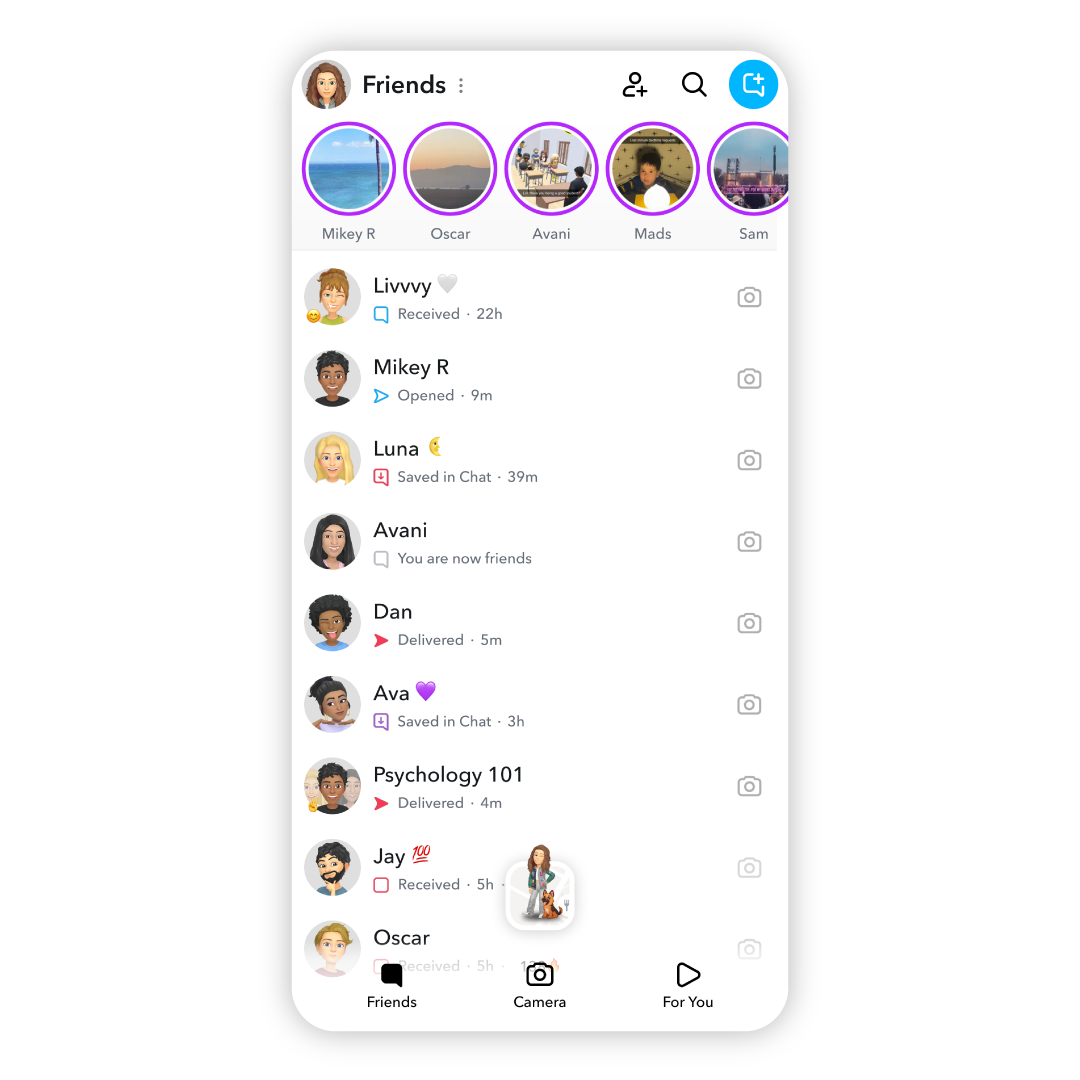
Видеочат в Snapchat запускается из Chat или Group Chat через значок видеокамеры. Программа поддерживает видеочат с другом или группой до 15 друзей одновременно, то есть в разговоре может участвовать до 16 человек с учётом пользователя. Во время видеочата можно использовать Face Lenses, а для сворачивания разговора применяется свайп вниз.
В Chat screen полезны не только сообщения. Через Friendship Profile видны сохранённые Snaps и сообщения, связанные с конкретным другом. В Group Profile отображаются сохранённые Snaps и Chats внутри группового чата. Там же доступны действия с группой: оставить её, изменить имя, настроить уведомления, добавить других друзей и открыть дополнительные параметры через меню с тремя точками.
Stories
Stories — формат публикаций, который собирает Snaps в последовательность и показывает их аудитории в течение 24 часов. В Snapchat есть разные варианты историй: My Story · Friends для друзей, My Story · Public для публичной аудитории и Stories в Public Profile. Пользователь выбирает подходящий вариант на Send To screen после создания Snap.
My Story · Friends подходит для личного круга. My Story · Public используется для публичной публикации: подписчики видят такие Stories в разделе Following на странице Stories, а зрители профиля могут открыть активные публичные Stories. Для пользователей от 16 лет Public Profile является отдельным публичным представлением, где можно публиковать Stories, Lenses и другой творческий контент.
Публичные истории требуют внимательной настройки аудитории. В Snapchat можно изменить, кто видит Story, через настройки приватности. В разделе App & Privacy доступны параметры Contact Me, My Privacy & Data и настройки видимости Story, местоположения, поиска друзей, Bitmoji Avatar, Activity Indicator и других элементов.
Spotlight
Spotlight — раздел коротких вертикальных Snaps, который показывает развлекательные публикации из сообщества Snapchat. Он появился как отдельная площадка для видео Snaps, где контент может получить охват без обязательного публичного аккаунта или большой базы подписчиков. В Spotlight нет публичных комментариев, а контент проходит модерацию.

Spotlight похож на вертикальные ленты TikTok и Instagram Reels только поверхностно. В Snapchat этот раздел встроен в приложение, где уже есть личные Snaps, Chat screen, Stories, Memories и Snap Map. Пользователь может перейти от личной камеры к публичному короткому видео, но программа не превращается в чистую видеоплатформу: личное общение остаётся главным сценарием для значительной части аудитории.
Рекомендации Spotlight учитывают взаимодействие со Snap: время просмотра, добавление в избранное, отправку друзьям и быстрые пропуски. Это важно для авторов: ролик должен удерживать внимание с первых секунд, но при этом соответствовать правилам рекомендаций и не опираться на публичные комментарии как основной способ вовлечения.
Snap Map
Snap Map — интерактивная карта внутри Snapchat. Она показывает места, друзей и публичные Snaps, связанные с локациями. Передача местоположения друзьям отключена по умолчанию: пользователь сам включает видимость на карте и выбирает аудиторию. Доступны варианты показа всем друзьям, выбранным друзьям или скрытия локации через Ghost Mode.

Ghost Mode скрывает местоположение пользователя от других людей на карте, но сама геопозиция продолжает передаваться Snap. Включение режима выполняется через Map: пользователь открывает карту, нажимает значок шестерёнки в верхней части Map screen и включает Ghost Mode. Этот пункт особенно важен для подростков, пользователей с большим списком контактов и тех, кто публикует контент из дома, школы, офиса или других чувствительных мест.
Публикация на Snap Map выполняется через Send To screen. Пользователь создаёт Snap, выбирает Snap Map в верхней части экрана Send To и нажимает кнопку отправки. Для пользователей старше 18 лет имя пользователя по умолчанию может отображаться в публикациях Snap Map; пользователи младше 18 лет не публикуют Snap Map с прикреплённым именем пользователя.
Memories
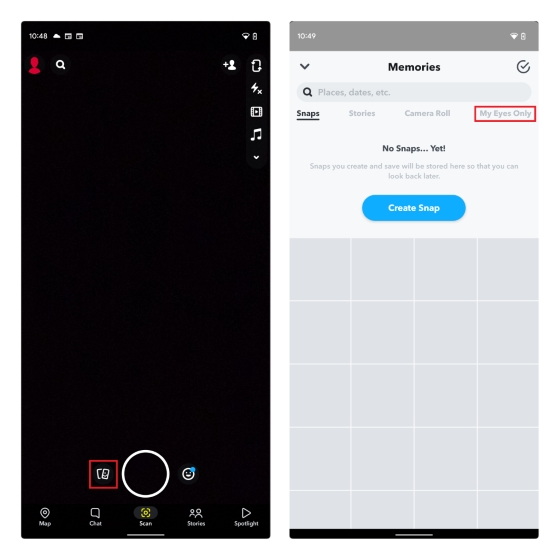
Memories — раздел для сохранённых Snaps. Чтобы открыть Memories, нужно свайпнуть вверх с Camera screen. Внутри раздела можно найти сохранённые Snaps, использовать поиск, смотреть Flashback Memories и создавать Story из сохранённых материалов.
Создание Story из Memories выполняется так: свайп вверх с Camera screen, нажатие на Memories selector icon вверху, выбор Snaps, кнопка Create внизу, затем название Story. Этот сценарий удобен, когда пользователь не хочет публиковать момент сразу, а собирает несколько сохранённых Snaps в одну историю позже.
Memories не нужно воспринимать как безусловный архив. Перед выходом из аккаунта, входом на другом устройстве или удалением приложения важно убедиться, что Memories полностью сохранены. В приложении также есть My Eyes Only и дополнительные параметры Memories, но при обзоре Snapchat достаточно понимать базовую логику: это внутреннее хранилище сохранённых Snaps, связанное с камерой и Stories.
Основные функции Snapchat
Съёмка Snap
Съёмка Snap начинается на Camera screen. Короткое касание кнопки Camera делает фото, удержание этой кнопки записывает видео Snap. Перед отправкой пользователь может добавить Lens, Filter, текст, музыку, стикеры, Bitmoji и другие элементы. После обработки открывается Send To, где выбирается получатель или место публикации.
Типичный сценарий выглядит так:
Открыть Snapchat.
На Camera screen навести камеру на себя, человека, предмет или окружение.
Нажать кнопку Camera для фото или удерживать её для видео.
Добавить Lens до съёмки или творческие элементы после съёмки.
Нажать Send To.
Выбрать друга, группу, My Story, My Story · Public, Snap Map или другой доступный вариант.
Отправить Snap.
Snap может быть личным сообщением, частью истории, публичной публикацией или контентом для карты. Поэтому перед отправкой важно не только проверить сам кадр, но и убедиться, что выбран правильный адресат.
Lenses и Filters
Lenses — одна из самых узнаваемых функций Snapchat. Они работают с камерой и добавляют эффекты дополненной реальности. Face Lenses применяются к лицу, а World Lenses работают с окружением через заднюю камеру. Видеочат также поддерживает Face Lenses, поэтому пользователь может общаться с друзьями не только через обычное видео, но и через AR-эффекты.
Filters накладываются на уже созданный Snap и помогают изменить визуальную подачу. В пользовательском сценарии разница проста: Lens лучше выбирать до съёмки, если нужен эффект, который реагирует на лицо или пространство; Filter применяется после снимка или видео, когда Snap уже создан и готовится к отправке.
Lens Studio расширил экосистему Snapchat: авторы и разработчики создают AR Lenses, которые затем могут открываться в Snapchat. Snap AR включает сотни тысяч создателей и миллионы линз, поэтому приложение давно вышло за пределы стандартных масок, встроенных разработчиком.
Отправка друзьям и группам
Личное общение в Snapchat строится вокруг друзей, а не вокруг публичной ленты. Пользователь создаёт Snap, нажимает Send To и выбирает конкретного человека или группу. В Chat screen отображаются статусы: отправлено, доставлено, открыто, сохранено в чате. Эти статусы помогают понять, что произошло с сообщением, но не превращают приложение в архив деловой переписки.
Групповые чаты поддерживают текст, Snaps, стикеры, сохранённые элементы, звонки и видеочат. Group Profile показывает сохранённые Snaps и Chats, а меню с тремя точками открывает управление группой. Такой формат удобен для друзей, класса, небольшой команды или компании, которая общается визуально и не нуждается в сложной структуре каналов.
Публикация в My Story и My Story · Public
My Story используется для публикации Snaps в формате истории. После создания Snap пользователь выбирает My Story на Send To screen. Если публикация предназначена только друзьям, подходит My Story · Friends. Если нужен публичный охват через профиль, применяется My Story · Public.

Для пользователя разница между этими вариантами важнее, чем кажется. My Story · Friends видна друзьям. My Story · Public связана с Public Profile и может быть открыта подписчикам или посетителям профиля. Если аккаунт используется не только для личного общения, а ещё для автора, бренда, локального проекта или публичного присутствия, лучше разделять личные Snaps и публичные Stories.
Public Profile
Public Profile — публичный профиль в Snapchat для пользователей от 16 лет в поддерживаемых странах. Он позволяет публиковать Stories, Lenses и другой творческий контент для более широкой аудитории. Личный профиль виден друзьям, а Public Profile может быть открыт любому пользователю Snapchat.
В Public Profile можно добавить Story через профиль: открыть Bitmoji или Story icon вверху, выбрать Public Profile, нажать Add a Story to your Profile, выбрать Snaps из Post Archive, Memories или фото из Camera Roll, нажать Add, просмотреть Story, нажать Next, задать название и обложку, затем Finish. Такая последовательность полезна авторам, которые собирают не один моментальный Snap, а закреплённую публичную историю.
Public Profile не стоит смешивать с обычной личной перепиской. Если пользователь хочет делиться моментами только с друзьями, ему достаточно My Story · Friends и приватных Snaps. Public Profile нужен тем, кто хочет показывать часть контента широкой аудитории и управлять публичным присутствием внутри Snapchat.
Spotlight
Публикация в Spotlight подходит для коротких вертикальных видео Snaps. Этот раздел предназначен для развлекательного контента от сообщества, а не для личных сообщений. Spotlight модерируется и не содержит публичных комментариев, поэтому автору нужно рассчитывать на удержание просмотра, пересылки и добавление в избранное, а не на ветки обсуждений под роликом.
Для автора Snapchat Spotlight полезен, когда:
есть короткая идея, понятная без длинного вступления;
видео снято вертикально и подходит для просмотра с телефона;
ролик не требует пояснений в комментариях;
контент не нарушает правила рекомендаций;
публикация рассчитана на широкую аудиторию, а не только на друзей.
Spotlight не заменяет My Story. История показывает жизнь пользователя друзьям или подписчикам, а Spotlight работает как рекомендательная витрина коротких видео.
Snap Map
Snap Map совмещает карту, местоположение друзей, места и публичные Snaps. В личном сценарии карта помогает понять, где находятся друзья, если они включили передачу локации. В публичном сценарии Snap Map показывает, что происходит в конкретном районе, городе или месте.
Перед использованием Snap Map нужно настроить приватность. Местоположение не публикуется автоматически для друзей до первого включения карты. В настройках можно выбрать, кто видит геопозицию, и включить Ghost Mode. Для пользователей, которые часто снимают дома, в школе, на работе или в поездках, этот раздел требует регулярной проверки настроек.
Чаты, звонки и видеочат
Snapchat поддерживает текстовые сообщения, голосовые звонки и видеочат. На мобильном устройстве видеочат запускается из Chat или Group Chat через значок видеокамеры. На iOS поддерживается CallKit: звонки Snapchat можно принимать без предварительного открытия приложения, а вызовы через CallKit не отображаются в телефонном счёте.
В разговоре можно использовать не только голос и видео. Snapchat сохраняет свою камерную логику даже в звонках: Face Lenses доступны во время видеочата. Это отличает программу от Skype, Viber и WhatsApp, где звонки и сообщения важнее творческой камеры.
Snapchat for Web
Snapchat for Web переносит часть функций на компьютер. Пользователь открывает web.snapchat.com, выбирает друга в Chat feed, нажимает значок видеокамеры для видеочата или значок телефона для звонка. Чтобы сделать Snap в веб-версии, нужно нажать Camera, затем щёлкнуть по lens icon для фото или удерживать его для записи видео.

Для Snapchat for Web нужны разрешения браузера на камеру, микрофон и уведомления. Веб-версия поддерживает Google Chrome, Microsoft Edge и Safari. В один момент можно быть авторизованным в Snapchat for Web только на одном компьютере: вход на новом устройстве завершает веб-сессию на предыдущем.
Веб-версия удобна для длинных переписок и звонков с компьютера, но она не превращает Snapchat в полноценный настольный фоторедактор или замену мобильной камеры. Основная логика программы остаётся мобильной: быстро снять Snap, добавить визуальные элементы и отправить его из приложения.
My AI
My AI — встроенный чат-бот Snapchat. Он появился как экспериментальная функция для Snapchat+ и затем стал доступен широкой аудитории приложения. My AI можно персонализировать: выбрать Bitmoji, дать имя и использовать в переписке. В групповой беседе его можно упомянуть через @, после чего бот отвечает в контексте разговора.
My AI подходит для бытовых идей: придумать подарок, набросать план прогулки, предложить рецепт, помочь с коротким текстом или ответить на вопрос в чате. При этом Snapchat прямо предупреждает, что разговоры с My AI сохраняются и могут использоваться для улучшения продукта, а чувствительные сведения туда передавать не следует.
В обзоре программы это ограничение важно выделить отдельно: My AI не является приватным консультантом, юридическим советником, врачом или банковским помощником. Его разумно использовать для лёгких подсказок внутри общения, но не для персональных документов, медицинских данных, паролей, финансовых решений и конфиденциальных переписок.
Snapchat+
Snapchat+ — платная подписка внутри Snapchat, которая добавляет дополнительные, экспериментальные и ранние функции. Она не отменяет базовый сценарий приложения: Snaps, Chat, Stories, Spotlight, Memories и Snap Map остаются частью обычного Snapchat. Подписка больше интересна активным пользователям, которые хотят персонализацию, ранний доступ к новым возможностям и дополнительные элементы интерфейса.
В обзоре Snapchat важно отделять программу от подписки. Приложение можно рассматривать как самостоятельный мессенджер с камерой, Stories и Spotlight. Snapchat+ — надстройка для тех, кто часто пользуется сервисом, следит за экспериментальными функциями и хочет больше настроек. Для простого общения с друзьями подписка не является обязательным условием.
Как пользоваться Snapchat: базовая инструкция
Первый вход и настройка профиля
После входа пользователь попадает в интерфейс, где Camera screen является центральной точкой. Вверху расположен доступ к профилю через Bitmoji или Story icon, а в настройках открывается раздел Settings с параметрами аккаунта, приватности, уведомлений, Memories, My Selfie и других функций.
Перед активной отправкой Snaps стоит выполнить базовую настройку:
Открыть профиль через Bitmoji или Story icon.
Нажать шестерёнку Settings.
Перейти к App & Privacy.
Проверить Contact Me.
Проверить My Privacy & Data.
Настроить Who Can See My Location.
Настроить Who Can View My Story.
Проверить, включён ли Activity Indicator.
Отдельно настроить Snap Map и Ghost Mode.
Эти шаги особенно важны для пользователей, которые добавляют много контактов, ведут Public Profile или публикуют контент на карте.
Как создать и отправить первый Snap
Создание первого Snap — базовый сценарий, вокруг которого построено приложение Snapchat. Пользователь открывает камеру, делает фото или видео, добавляет творческие элементы и выбирает получателя. Интерфейс подталкивает к быстрому действию: камера уже открыта, кнопка съёмки находится внизу по центру, а Send To появляется после подготовки Snap.
Порядок действий:
Открыть Snapchat.
На Camera screen нажать Camera button для фото или удерживать её для видео.
Выбрать Lens до съёмки, если нужен AR-эффект.
После съёмки добавить текст, музыку, стикеры или Bitmoji.
Нажать Send To.
Выбрать друга, группу или My Story.
Отправить Snap.
Перед отправкой нужно проверить не только изображение, но и адресата. Ошибка в Send To меняет смысл публикации: личный Snap, My Story, публичная Story и Snap Map имеют разные аудитории.
Как опубликовать Story
Story создаётся из Snap через Send To screen. После съёмки пользователь выбирает My Story · Friends для друзей или My Story · Public для публичной аудитории. Для Public Profile также доступно добавление Story из профиля через Add a Story to your Profile.
Практический порядок для My Story:
Создать Snap на Camera screen.
Добавить нужные элементы.
Нажать Send To.
Выбрать My Story · Friends или My Story · Public.
Отправить публикацию.
Проверить, кто может видеть Story, в настройках Who Can View My Story.
Если Story предназначена только для близких друзей, лучше использовать My Story · Friends и дополнительно проверить Custom, если нужно исключить конкретных людей. Если публикация создаётся для аудитории профиля, подходит My Story · Public.
Как добавить Snap на Snap Map
Публикация на Snap Map отличается от отправки другу. Такой Snap связан с местом и может быть виден широкой аудитории в контексте карты. Пользователь создаёт Snap, открывает Send To, выбирает Snap Map в верхней части экрана и нажимает кнопку отправки.
Перед отправкой на Snap Map стоит проверить:
не раскрывает ли кадр домашний адрес, школу, рабочее место или маршрут;
не видно ли на видео документов, номеров, бейджей или чужих лиц без контекста;
включён ли Ghost Mode для личной геопозиции;
какая аудитория увидит публикацию;
отображается ли имя пользователя в публикации карты.
Snap Map полезен для событий, путешествий, городских мест и публичных моментов. Для личных кадров, семейной обстановки и регулярных маршрутов безопаснее использовать личные Snaps или My Story · Friends.
Как включить Ghost Mode
Ghost Mode скрывает местоположение пользователя от других людей на Snap Map. Для включения нужно открыть Map, нажать шестерёнку в верхней части Map screen и включить Ghost Mode. В некоторых случаях доступны варианты таймера.
Этот режим особенно важен в трёх ситуациях:
пользователь добавляет в друзья людей вне близкого круга;
Snapchat используется ребёнком или подростком;
пользователь регулярно открывает приложение из дома, школы, спортзала или рабочего места.
Ghost Mode не выключает сам факт передачи геопозиции Snap, но скрывает её от других пользователей карты. Поэтому его нужно рассматривать как настройку видимости для друзей, а не как полный запрет на использование локации приложением.
Как создать Story из Memories
Memories помогает вернуться к сохранённым Snaps и собрать из них новую историю. Пользователь свайпает вверх с Camera screen, нажимает Memories selector icon, выбирает Snaps, нажимает Create и задаёт название Story.
Этот сценарий удобен для:
поездки, где нужно собрать несколько кадров в одну последовательность;
события, которое снималось весь день;
публикации старого Snap в новом контексте;
аккуратной подготовки Story без немедленной отправки;
сохранения важного момента в профиле.
Memories также поддерживает поиск. Для поиска нужно свайпнуть вверх с Camera screen, нажать значок лупы, выбрать предложенную категорию или ввести собственную формулировку, затем свайпнуть вниз для выхода.
Как использовать Snapchat for Web
Snapchat for Web удобен, когда пользователь находится за компьютером и хочет продолжить общение без постоянного переключения на телефон. В браузере доступны Chat, звонки, видеочат и создание Snap через камеру компьютера.
Порядок действий:
Открыть web.snapchat.com в поддерживаемом браузере.
Войти в свой аккаунт.
Выбрать друга в Chat feed.
Нажать значок видеокамеры для видеочата или значок телефона для голосового звонка.
Для Snap нажать Camera.
Нажать lens icon для фото или удерживать lens icon для видео.
Проверить разрешения камеры, микрофона и уведомлений в браузере.
Веб-версия помогает при длинной переписке и звонках, но для Snap Map, полноценной мобильной съёмки и привычной работы с камерой удобнее смартфон.
Приватность, безопасность и ограничения
Snapchat удаляет сообщения и Snaps по умолчанию, но это не означает невозможность сохранения контента. Получатель может сделать скриншот, записать экран или снять изображение другим устройством. Сам Snapchat предупреждает пользователей о сохранении и скриншотах, а также удерживает незаконный или потенциально вредный контент при необходимости модерации и взаимодействия с правоохранительными органами.
Настройки приватности сосредоточены в профиле и разделе App & Privacy. Там меняются Contact Me, My Privacy & Data, параметры видимости местоположения, Story, Find Friends, Bitmoji Avatar, Activity Indicator и использование My Selfie. По умолчанию напрямую связываться с пользователем и видеть Story могут друзья, добавленные в Snapchat, но групповые чаты имеют отдельную логику: участники одной группы могут взаимодействовать внутри Group Chat.
Для Snap Map важно помнить: передача местоположения друзьям отключена до первого включения карты. После включения пользователь выбирает аудиторию. Варианты видимости нужно проверять после добавления новых друзей, поездок, смены школы, работы или места проживания.
Отдельное место занимает Family Center. Этот раздел даёт родителям больше информации о том, с кем подросток связан в Snapchat и с кем он общался, сохраняя приватность самих переписок. Такой подход соответствует общей логике Snapchat: родительский контроль показывает круг общения, но не раскрывает содержание частных разговоров.
Встроенные инструменты жалоб работают через удержание контента или сообщения. Для Snap или Story нужно нажать и удерживать элемент, затем выбрать Report Snap. Для сообщения в Chat — нажать и удерживать сообщение и выбрать Report. Аккаунт можно пожаловаться через Chat screen: удержать имя пользователя, нажать Manage Friendship и выбрать Report.
Что стоит настроить сразу
| Раздел | Что проверить | Практический смысл |
|---|---|---|
| Contact Me | кто может писать, отправлять Snaps и звонить | снижает количество нежелательных контактов |
| Who Can View My Story | кто видит Story | отделяет личные публикации от публичных |
| Who Can See My Location | кто видит геопозицию | защищает маршруты и регулярные места |
| Ghost Mode | скрытие местоположения на карте | полезно при большом списке друзей |
| Find Friends | видимость в поиске друзей | уменьшает случайные добавления |
| Activity Indicator | показ активности | влияет на приватность присутствия |
| My Selfie | использование селфи в генеративных функциях | важно для контроля изображений лица |
| Memories | резервное сохранение и My Eyes Only | помогает не потерять сохранённые Snaps |
Snapchat подходит для лёгкого общения, но не для передачи секретных документов, паролей, медицинских данных, банковской информации или рабочих материалов с высокой ценой ошибки. Исчезающие сообщения уменьшают ощущение постоянного архива, но не устраняют риск копирования.
Системные требования
Snapchat поддерживает Android 5.0 или новее, iOS 14.0 или выше и Fire OS 5+. Для Android-устройств есть поддержка моделей с Google Mobile Services и без Google Mobile Services. Для Fire OS 5+ используется соответствие уровню Android 5.1 Lollipop.
Для Apple-устройств карточка приложения указывает iOS 15.0 или новее для iPhone и iPod touch, iPadOS 15.0 или новее для iPad и watchOS 9.0 или новее для Apple Watch. Категория приложения — Photo & Video, продавец — Snap, Inc.; приложение может использовать геолокацию даже в фоновом режиме, что влияет на расход батареи.
| Платформа | Требование |
|---|---|
| Android | Android 5.0 или новее |
| Android без Google Mobile Services | поддерживается |
| Fire OS | Fire OS 5+ |
| iPhone | iOS 15.0 или новее по карточке приложения |
| iPad | iPadOS 15.0 или новее по карточке приложения |
| iPod touch | iOS 15.0 или новее по карточке приложения |
| Apple Watch | watchOS 9.0 или новее |
| Snapchat for Web | Google Chrome, Microsoft Edge или Safari; разрешения на камеру, микрофон и уведомления |
Для стабильной работы важны камера, микрофон, доступ к сети, свободная память и разрешения уведомлений. Если Snap не отправляется или не загружается, стандартная проверка начинается с соединения, разрешений приложения, кэша и работоспособности камеры или микрофона на устройстве.
Плюсы и минусы Snapchat
Плюсы:
приложение открывается сразу на Camera screen, поэтому фото и видео создаются без лишнего перехода через ленту или список диалогов;
Lenses и Filters встроены в основной сценарий, а не добавлены как второстепенный редактор;
Snaps можно отправлять лично, в группу, в My Story, в My Story · Public, Spotlight и Snap Map;
Chat screen поддерживает текст, Snaps, стикеры, Memories, Camera Roll, локацию, звонки и видеочат;
видеочат поддерживает Face Lenses и групповой разговор до 16 участников с учётом пользователя;
Memories сохраняет важные Snaps и помогает создавать Story из старых материалов;
Snap Map подходит для событий, мест, друзей и локального контента;
Snapchat for Web даёт доступ к чатам и звонкам с компьютера;
Public Profile отделяет публичное присутствие от личной переписки;
настройки приватности позволяют управлять контактами, Story, локацией, Find Friends, Bitmoji Avatar и активностью.
Минусы:
новым пользователям нужно освоить несколько разных поверхностей: Camera, Chat, Stories, Spotlight, Snap Map, Memories и профиль;
исчезающие сообщения не защищают от скриншотов, записи экрана и съёмки другим устройством;
Snap Map требует внимательной настройки, иначе пользователь рискует раскрыть регулярные места и маршруты;
веб-версия не заменяет полностью мобильное приложение;
публичные Stories, Spotlight и Snap Map требуют понимания аудитории перед публикацией;
My AI не подходит для конфиденциальных данных и ответственных решений;
фоновые функции геолокации могут увеличивать расход батареи;

активное использование камеры, видео, AR-линз и карты повышает нагрузку на устройство и сеть.
Сравнение с аналогами
Snapchat нельзя честно сравнивать только с классическими мессенджерами или только с короткими видео. Программа находится между несколькими категориями: визуальное общение, Stories, AR-камера, короткий вертикальный контент и карта друзей. Поэтому сравнение с Instagram, TikTok, WhatsApp, Telegram, Viber, Skype и BeReal нужно строить по сценариям.
| Критерий | Snapchat | TikTok | Telegram | BeReal | ||
|---|---|---|---|---|---|---|
| Главный сценарий | визуальное общение через камеру, Snaps и Stories | публичный профиль, Stories, Reels, визуальные публикации | короткое вертикальное видео и рекомендации | переписка, звонки, группы | переписка, каналы, файлы, сообщества | быстрый фото-дневник |
| Стартовый фокус | Camera screen | лента, Stories, Reels, профиль | лента видео | список чатов | список чатов и каналов | уведомление и снимок момента |
| Личные сообщения | встроены в Chat screen | есть Direct | есть сообщения | основная функция | основная функция | второстепенный сценарий |
| Фото и видео | основа Snaps | посты, Stories, Reels | видео как основа | вложения в чатах | вложения в чатах | ежедневные снимки |
| Stories | сильная часть продукта | сильная часть продукта | нет такого же центрального формата | Status | Stories | нет классического аналога |
| AR-эффекты | одна из сильных сторон | есть эффекты | есть эффекты | базовые функции камеры | базовые функции камеры | минимальная обработка |
| Карта друзей | Snap Map | нет прямого аналога | нет прямого аналога | геолокация в чатах | геолокация в чатах | нет прямого аналога |
| Веб-сценарий | Snapchat for Web для чатов и звонков | веб-версия для просмотра и сообщений | веб-просмотр и публикации зависят от сценария | веб и настольные клиенты | веб и настольные клиенты | ограниченная роль |
| Публичный охват | Spotlight и Public Profile | профиль, Reels, рекомендации | основа приложения | не главный сценарий | каналы и группы | ограничен кругом контактов |
| Кому подходит | друзьям, авторам Snaps, любителям AR и Stories | авторам визуального профиля и брендам | авторам коротких роликов и зрителям ленты | личной и семейной переписке | большим сообществам, каналам и файлам | тем, кому нужен простой спонтанный формат |
Instagram ближе к публичному визуальному профилю. Он лучше подходит, когда нужны публикации, Reels, портфолио, брендовая страница и привычная публичная витрина. Snapchat сильнее в личном визуальном общении, моментальной камере, Snap Map и AR-линзах.
TikTok сильнее как платформа просмотра коротких видео. Если пользователь в первую очередь хочет смотреть рекомендации и продвигать ролики в алгоритмической ленте, TikTok рациональнее. Snapchat Spotlight полезен, когда короткое видео является частью более широкого набора функций: Snaps, Stories, Chat и Snap Map.
WhatsApp и Telegram удобнее для переписки, файлов, рабочих групп и долгого архива сообщений. Внутри freeexe для таких сценариев логично смотреть WhatsApp, Viber, Skype и imo. Snapchat лучше выбирать, когда общение начинается с камеры, а не с текстового сообщения.
BeReal ближе к идее спонтанного момента, но устроен проще. Он не пытается заменить мессенджер, AR-камеру, карту и короткую видеоленту. Snapchat сложнее, но даёт больше сценариев: личные Snaps, Stories, Spotlight, Snap Map, Memories, Public Profile и веб-общение.
Отзывы пользователей и профильных журналов
Пользовательские оценки
Пользовательские оценки Snapchat зависят от платформы, региона, возраста аудитории и привычек общения. В App Store у приложения высокая массовая оценка, а редакционный блок Apple описывает Snapchat как выросшее из сервиса самоуничтожающихся фото приложение для фильтров, геометок, воспоминаний, дружбы и просмотра материалов от медиа.
В пользовательских отзывах чаще хвалят:
быстрый доступ к камере;
привычный формат Snaps между друзьями;
Lenses и Filters;
Streaks и регулярное общение;
Stories для личного круга;
Memories для сохранённых моментов;
возможность отвечать и звонить через Snapchat for Web.
Чаще критикуют:
изменения интерфейса;
навязчивость уведомлений при активном использовании;
сложность восстановления доступа к аккаунту;
рекламу и рекомендательный контент;
непонимание настроек Snap Map;
нагрузку на батарею при активной камере, видео и геолокации;
спорные ситуации с блокировками и безопасностью аккаунта.
Common Sense Media и родительские ресурсы оценивают Snapchat иначе, чем магазины приложений. Для родителей главным вопросом становится не количество эффектов, а возраст, приватность, исчезающие сообщения, скриншоты, Snap Map, My AI, контакты и контроль подросткового опыта. Snapchat рассчитан на пользователей от 13 лет, но безопасное использование требует настройки приватности и понимания того, кто может писать, видеть Story и отслеживать локацию.
Мнение профильных изданий
The Verge регулярно рассматривает Snapchat через призму интерфейса и конкуренции с TikTok, Instagram и другими социальными платформами. Издание подробно описывало Simple Snapchat как попытку упростить приложение до трёх вкладок и последующий отказ от этой схемы в пользу уточнённой пятираздельной структуры. Для обзора программы это важно: Snapchat не только добавляет функции, но и постоянно балансирует между привычной камерной логикой и конкуренцией в коротком видео.
Wired рассматривал Snap Map как крупное расширение Snapchat: карта добавила видимость друзей, мест и Stories вокруг событий, а также усилила вопросы приватности. Это хороший пример компромисса программы: функция полезна для живого контекста, но требует осознанного выбора аудитории и использования Ghost Mode.
Engadget описывал Snapchat for Web как перенос сообщений и видеозвонков за пределы мобильного приложения. Такой шаг важен для пользователей, которые держат Snapchat как ежедневный канал общения, но проводят часть дня за компьютером. Веб-версия снижает зависимость от телефона в переписке, но не меняет центральную роль камеры.
Reuters освещал Snapchat+ и My AI как части развития модели приложения: подписка стала отдельным платным уровнем функций, а My AI сначала был связан с Snapchat+, затем стал доступен всем пользователям. Для обычного пользователя это означает, что Snapchat развивается не только как мессенджер, но и как платформа с подпиской, AI-функциями и дополнительными инструментами.
Усреднённая картина
Среднее впечатление от Snapchat складывается из двух противоположных оценок. Пользователи, которые общаются через фото, видео, Streaks, AR-линзы и Stories, воспринимают приложение как быстрый и живой способ поддерживать контакт. Пользователи, которым нужен простой архив переписки, рабочие группы, понятная файловая структура и предсказуемые уведомления, чаще выбирают WhatsApp, Telegram, Viber или Skype.
Профильные издания обычно оценивают Snapchat как влиятельное приложение, которое сформировало формат Stories, продвинуло AR-линзы в массовое мобильное использование и остаётся значимым для молодой аудитории. Критика связана не с одной функцией, а с общей сложностью: приложение объединяет личные сообщения, камеру, карту, AI, короткие видео, публичные профили и подписку, поэтому новым пользователям требуется время на освоение.
Кому подойдёт Snapchat
Snapchat подходит пользователям, которые часто общаются через фото и короткие видео, а не только через текст. Если человек хочет быстро показать момент, добавить подпись, Lens или Filter и отправить Snap конкретному другу, приложение раскрывается лучше большинства классических мессенджеров.
Подходящие сценарии:
ежедневное визуальное общение с друзьями;
короткие личные фото и видео без подготовки полноценной публикации;
Stories для близкого круга;
публичные Stories через Public Profile;
короткие вертикальные Snaps для Spotlight;
AR-линзы для лица и окружения;
карта друзей и мест через Snap Map;
сохранение моментов в Memories;
общение с компьютера через Snapchat for Web;
групповой видеочат с Face Lenses.
Snapchat особенно удобен тем, кто воспринимает камеру как естественную часть разговора. Для таких пользователей текст — не основной формат, а дополнение к Snap.
Кому лучше выбрать другое приложение
Для переписки с долгим архивом, файлами, рабочими группами и большим количеством текстовых обсуждений лучше подходят Telegram, WhatsApp или Viber. Внутри freeexe такие альтернативы можно смотреть через WhatsApp, Viber, Skype и imo. Snapchat не ориентирован на строгую структуру рабочих каналов и долговременное хранение обсуждений.
Для публичного визуального профиля и регулярных публикаций с упором на аудиторию лучше подходит Instagram. Snapchat тоже поддерживает Public Profile, My Story · Public и Spotlight, но его сильная сторона — не витрина профиля, а связка камеры, личных Snaps, Stories, карты и AR.
Для просмотра бесконечной короткой видеоленты и продвижения роликов в первую очередь через рекомендации лучше выбрать TikTok. Spotlight похож на короткую видеоленту, но внутри Snapchat он сосуществует с личным общением и не является единственной основой приложения.
Для максимально простого спонтанного фото-дневника без множества разделов лучше подходит BeReal. Snapchat даёт больше возможностей, но за это приходится платить сложностью интерфейса и необходимостью следить за настройками.
Частые ошибки при использовании Snapchat
Публиковать Snap не туда
Самая распространённая ошибка — создать Snap для одного человека, а отправить его в Story, Snap Map или публичный профиль. Перед нажатием отправки нужно проверить Send To. Особенно важно отличать My Story · Friends от My Story · Public и Snap Map.
Не настроить Snap Map
Snap Map полезна, когда пользователь осознанно делится местоположением. Ошибка — включить карту, добавить много друзей и не проверить, кто видит геопозицию. Для приватного использования нужно включить Ghost Mode или ограничить аудиторию.
Считать исчезающие сообщения полной защитой
Удаление по умолчанию не мешает скриншотам, записи экрана и съёмке другим устройством. В Snapchat не стоит отправлять то, что нельзя показывать получателю за пределами приложения.
Не разделять личное и публичное
My Story · Friends, My Story · Public, Public Profile, Spotlight и Snap Map работают с разными аудиториями. Пользователь, который ведёт публичный профиль, должен отделять личные Snaps от контента для подписчиков.
Использовать My AI для чувствительной информации
My AI удобен для идей и лёгких подсказок, но разговоры с ним сохраняются и могут проверяться для улучшения продукта. Персональные документы, пароли, медицинские сведения, финансовые данные и конфиденциальные переписки не подходят для этого сценария.
Игнорировать разрешения камеры и микрофона
Если в Snapchat нет звука в видео Snap или не работает звонок, нужно проверить доступ к микрофону, уровень громкости, режим без звука и работу микрофона в других приложениях. Для Snapchat for Web дополнительно проверяются разрешения браузера.
Не проверять Memories перед сменой устройства
Memories нужно полностью сохранить перед выходом из аккаунта, входом на другом устройстве или удалением приложения. Иначе пользователь рискует потерять часть сохранённых Snap.
Практические сценарии использования
Личное общение с друзьями
Для личного общения Snapchat работает так: пользователь снимает Snap, добавляет короткую подпись или Lens и отправляет другу. Получатель отвечает Snap, текстом или реакцией. Такой формат лучше обычного сообщения, когда нужно быстро показать эмоцию, место, предмет, ситуацию или короткий момент.
День через Stories
Для публикации дня пользователь добавляет несколько Snaps в My Story · Friends. Друзья видят последовательность в течение 24 часов. Если часть контента должна стать публичной, её лучше вынести в My Story · Public или Public Profile, не смешивая с личными кадрами.
Короткое видео для Spotlight
Для Spotlight лучше снимать вертикально, сразу показывать действие, избегать долгих вступлений и делать ролик понятным без комментариев. Поскольку публичных комментариев в Spotlight нет, ролик должен удерживать внимание через изображение, монтаж, идею и реакцию зрителя.
Карта события
Snap Map подходит для мероприятий, концертов, прогулок, городских мест и путешествий. Пользователь создаёт Snap, выбирает Snap Map на Send To screen и отправляет публикацию. Перед этим стоит убрать из кадра приватные детали и проверить настройки имени пользователя.
Общение с компьютера
Snapchat for Web удобен, когда пользователь работает или учится за компьютером и хочет отвечать друзьям без телефона. Через Chat feed можно открыть разговор, начать звонок, видеочат или сделать Snap через Camera. Этот режим особенно полезен для длинных видеозвонков.
Итог
Snapchat стоит выбирать, когда нужна программа для визуального общения через камеру: Snaps, Stories, AR-линзы, Filters, Bitmoji, Spotlight, Snap Map, Memories, чаты и видеозвонки работают как единая система. Приложение сильнее всего раскрывается в личных сценариях, где фото и видео заменяют длинный текст, а камера становится первым действием после открытия.
Для обычной переписки с архивом лучше подходят мессенджеры вроде WhatsApp, Viber, Telegram или Skype. Для публичного профиля и визуального продвижения рациональнее Instagram. Для короткой видеоленты как главного сценария сильнее TikTok. Snapchat занимает отдельное место: это не просто мессенджер и не только социальная сеть, а камерное приложение для общения, где личные Snaps, Stories, Spotlight, Snap Map и AR-инструменты связаны в один повседневный рабочий поток.
Список изменений
2011–2012: старт идеи исчезающих фото и выход на Android:
- Snapchat вырос из идеи быстрого обмена фотографиями, доступными получателю ограниченное время. Первоначальный продукт был связан с Picaboo, затем приложение стало Snapchat. В 2012 году сервис получил Android-версию и закрепил формат коротких фото-сообщений как основу продукта.
- В этот период Snapchat отличался от социальных сетей своей временной природой. Пользователь не создавал постоянный альбом, не оформлял публичную страницу и не собирал ленту публикаций. Он отправлял момент конкретному человеку. Такая механика стала фундаментом для Snaps, которые позже дополнились видео, Stories, чатом, линзами и картой.
2013: Stories:
- Stories стали одним из главных этапов развития Snapchat. Формат появился в октябре 2013 года и позволил собирать Snaps в последовательность, доступную 24 часа. В отличие от личного Snap, Story не была единичным сообщением одному другу: она показывала день или событие нескольким зрителям в хронологическом порядке.
- Этот шаг изменил программу. Snapchat перестал быть только приложением для исчезающих фото в личных диалогах. Он получил формат публикации, который позже стал привычным для других социальных платформ. Истории превратили моментальные Snaps в последовательный дневник дня.
2014–2015: Chat, Discover и медиа-контент:
- Следующим крупным направлением стал Chat. Snapchat добавил текстовое общение и видеосвязь, сохранив идею удаляемых разговоров по умолчанию. Это превратило приложение в полноценный визуальный мессенджер: пользователь мог начать с фото, продолжить текстом, перейти к звонку и вернуться к Snap.
- В 2015 году появился Discover — раздел редакционного контента от медиа-партнёров. Он отделил личное общение от просмотра подготовленных материалов и закрепил Snapchat как платформу не только для друзей, но и для вертикального мобильного контента. Discover запускался с медиапартнёрами и был построен вокруг коротких визуальных историй, которые смотрятся внутри приложения.
2015–2017: Lenses, World Lenses, Snap Map и Lens Studio:
- Lenses превратили камеру Snapchat в AR-инструмент. Сначала линзы работали с лицом, затем World Lenses расширили дополненную реальность на окружение через заднюю камеру. Пользователь мог не просто снять себя, а добавить цифровые объекты в пространство вокруг.
- Snap Map появилась в 2017 году и добавила карту друзей, мест и публичных Snaps. Для Snapchat это был важный переход: момент стал привязан не только к человеку и времени, но и к месту. Карта усилила сценарии событий, путешествий и локальных историй, но одновременно сделала настройки геолокации одним из самых важных пунктов приватности.
- Lens Studio, запущенный в 2017 году, открыл создание AR-линз внешним авторам и разработчикам. Благодаря этому Lenses перестали быть набором только внутренних эффектов Snapchat и стали отдельной экосистемой.
2020: Spotlight:
- Spotlight появился в ноябре 2020 года как раздел развлекательных видео Snaps от сообщества. Он стал ответом Snapchat на рост коротких вертикальных видео, но сохранил отличие программы: контент в Spotlight встроен рядом с личными Snaps, Stories и чатами, а не заменяет их.
- На старте Spotlight использовал денежные выплаты для авторов, а публикации должны были соответствовать правилам контента. Важная особенность раздела — отсутствие публичных комментариев и предварительная модерация публичного контента. Это делает Spotlight менее похожим на обычную социальную ленту обсуждений.
2022–2023: Snapchat+, Snapchat for Web и My AI:
- Snapchat+ появился как платный уровень дополнительных и экспериментальных функций. В отличие от отдельного приложения, подписка встроена в Snapchat и расширяет существующий опыт.
- Snapchat for Web перенёс чаты и звонки на компьютер. Для программы, которая исторически строилась вокруг смартфона, это был важный шаг: пользователь получил возможность отвечать с браузера, начинать видеочат, звонить и делать Snap через компьютерную камеру.
- My AI появился в 2023 году. Сначала чат-бот был экспериментальной функцией Snapchat+, затем стал доступен широкой аудитории. Он добавил в Snapchat генеративного помощника, которого можно персонализировать и вызывать в групповой беседе через упоминание.
2024–2026: переработка интерфейса, авторские функции и развитие подписки:
- В 2024 году Snapchat представил Simple Snapchat — крупную переработку интерфейса, которая должна была упростить приложение до трёх основных вкладок: сообщения и Stories, камера, полноэкранная лента видео. Позже Snap отказался от этого варианта и перешёл к тестированию уточнённой структуры, сохранив пятираздельную навигацию из-за предпочтений активных пользователей.
- Развитие последних лет показывает направление Snapchat: приложение сохраняет камеру как центр, но усиливает короткое видео, авторские инструменты, AI-функции, подписку, веб-доступ и AR. При этом резкие изменения интерфейса встречают сопротивление, потому что аудитория привыкла к разделам Map, Chat, Camera, Stories и Spotlight.


 *EXE — расширение исполняемого файла. Сайт является партнером проекта
Оставте свой отзыв о Snapchat