

Wondershare PixCut — специализированная программа для автоматической обработки изображений: она удаляет фон, делает прозрачный фон PNG, помогает заменить задник, убрать лишние объекты, подготовить карточку товара и получить вырезанный объект без ручной обводки контура. В отличие от полноценных редакторов вроде GIMP, Krita или Paint.NET, PixCut не строится вокруг слоёв, кистей, цветокоррекции и сложной ретуши. Главная задача программы — быстро отделить объект от фона и выдать готовый файл для дальнейшего использования.
PixCut работает как веб-инструмент с дополнительными вариантами для Windows, macOS, Android, Figma, Shopify и API. Внутри семейства PixCut есть Image Background Remover, Bulk Remove Background, Remove Watermark, Photo Enhancer и Remove Image Background API. Основной сценарий начинается с загрузки изображения через Upload Image, после чего программа автоматически определяет объект, отделяет его от фона и предлагает Download result image. На главной странице PixCut этот процесс описан как три шага: Upload image, Automatically remove и Download result image.

Ссылка:
Главная особенность PixCut — автоматическое удаление фона онлайн без необходимости выделять объект пером, лассо или маской. Пользователь загружает фото, программа обрабатывает изображение и показывает результат на шахматной подложке, которая обозначает прозрачность. Такой файл удобно вставлять в карточку товара, баннер, презентацию, макет для соцсетей или каталог.
PixCut особенно полезен там, где важна скорость и повторяемость. Для одной фотографии можно быстро получить PNG с прозрачным фоном. Для серии товаров пригодится пакетное удаление фона. Для сайта или приложения подходит Remove Image Background API, где обработка вызывается из собственного рабочего процесса. Для ручной художественной ретуши, сложной компоновки, работы с RAW, точного исправления кожи и цветового грейдинга PixCut уступает классическим редакторам; для таких задач логичнее использовать Adobe Photoshop Lightroom, GIMP или Fotor.
PixCut не стоит воспринимать как замену всему графическому пакету. Это узкий инструмент, который закрывает конкретные задачи: удалить фон с изображения, заменить фон на фото, убрать ненужный объект, увеличить картинку и подготовить итоговый файл для публикации. Именно за счёт узкой специализации программа остаётся понятной для пользователей без навыков дизайна.
Для каких задач подходит PixCut
Wondershare PixCut рассчитан на изображения, где есть различимый передний план: человек, товар, животное, автомобиль, логотип, предмет на столе или другой объект, который нужно отделить от окружения. Программа лучше раскрывается на фотографиях с хорошим освещением, контрастом между объектом и задником и ясной границей переднего плана. Для удаления фона PixCut поддерживает JPG, PNG, JPEG, BMP и GIF до 15 MB; для увеличения изображений — JPG, PNG, JPEG и BMP до 8 MB.
Для интернет-магазина PixCut помогает подготовить фон для карточки товара. Продавец загружает фото обуви, сумки, аксессуара, техники или другого предмета, получает вырезанный объект и ставит его на белый, прозрачный или фирменный задник. Такой подход удобен, когда исходные фотографии сделаны в разных условиях: часть товара снята на столе, часть — на витрине, часть — на цветном фоне. PixCut приводит изображения к более единообразному виду, а не заставляет переснимать весь каталог.
Для маркетплейсов программа полезна не только из-за удаления задника. В связке с заменой фона можно подготовить изображение для баннера, промо-карточки, обложки подборки или объявления. Объект отделяется от исходного окружения, затем размещается на чистом фоне, градиенте, цветной плашке или композиции с текстом уже в другом редакторе. Если после автоматической обработки нужен полный макет, работу удобно продолжить в Canva, Adobe Express, Fotor или локальном редакторе.
Для личных задач PixCut подходит, когда нужно сделать аватар, изображение для резюме, наклейку, миниатюру для видео, прозрачный PNG для презентации или аккуратную вырезку человека из фото. Пользователь не работает с каналами, масками и слоями: он загружает файл и получает результат. При необходимости картинку можно увеличить или заменить фон.
Для дизайнеров PixCut полезен как быстрый подготовительный этап. Например, дизайнер собирает баннер в Figma, но исходные изображения клиентов приходят с разными задниками. Вместо ручного вырезания каждого объекта можно использовать PixCut Figma plugin: он удаляет фон внутри рабочего процесса Figma. Для сложной сцены дизайнер всё равно проверяет край объекта вручную, но черновой этап становится короче. Страница Tools & API у PixCut отдельно перечисляет Windows, MacOS, Android, Figma, Shopify и API как направления использования программы.
Для Shopify-магазина PixCut работает как инструмент подготовки товарных изображений. Приложение PixCut background remover в Shopify App Store описано как решение для удаления фона и создания товарных фотографий; карточка приложения указывает Free to install, разработчика Wondershare PixCut и категории, связанные с продажами, дизайном магазина и маркетингом.
Для разработчиков и владельцев сервисов важен PixCut API. Он возвращает обработанное изображение в PNG, поддерживает вызов через HTTP POST, работает с multipart/form-data и использует параметр content для файла. В примерах PixCut представлены cURL, Node.js, Python, PHP, Java, .NET и Objective-C. API ограничен 1 query per second, а успешный вызов стоит 1 credit.
Основные практические сценарии PixCut:
подготовить прозрачный фон PNG для товара, логотипа или портрета;
заменить фон на фото перед публикацией;
убрать однотипный задник у серии изображений;
обработать изображения для Shopify или другого магазина;
подготовить вырезанный объект для Figma-макета;
удалить объект с фотографии, царапину, дефект или собственную служебную надпись;
увеличить изображение и получить более крупный файл;
встроить автоматическое удаление фона в приложение через API.
Интерфейс и основные элементы управления
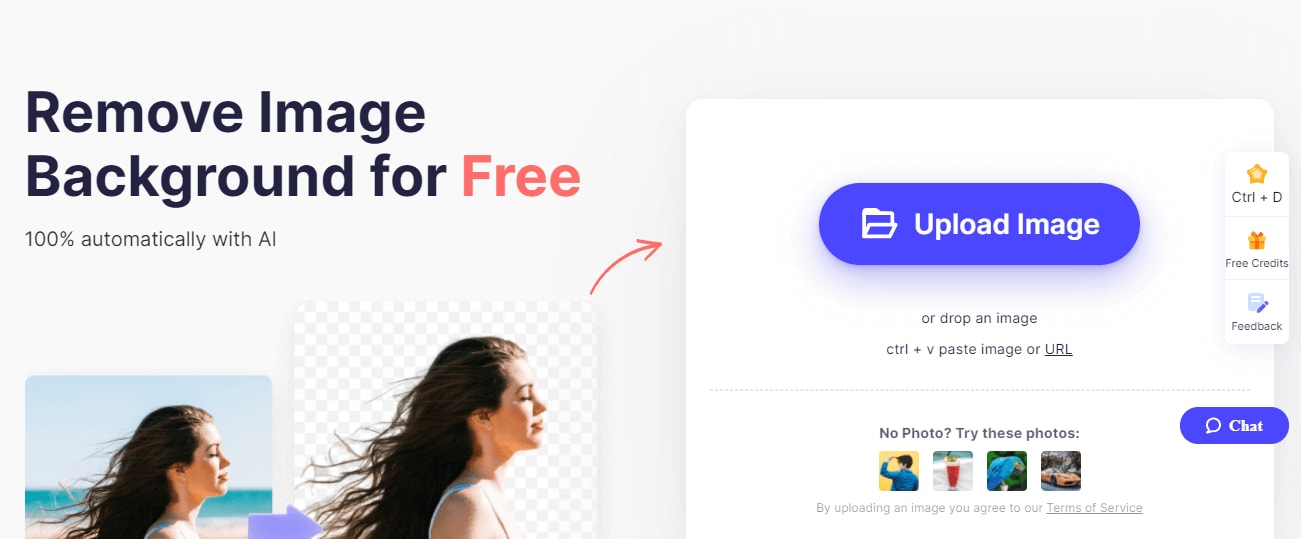
Интерфейс PixCut построен вокруг одного действия: загрузить изображение и получить вырезанный объект. В главном блоке находится кнопка Upload Image, под ней — подсказки для перетаскивания файла, вставки через ctrl + v и добавления изображения через URL. Справа в интерфейсе размещаются служебные элементы: Install, Ctrl + D, Free Credits, Feedback и Chat. В верхней навигации встречаются PixCut, Remove BG, API, Graphic Design, More Tools, Resources, Pricing, Sign up и Login.
Ссылка:
Кнопка Upload Image — главный вход в обработку. Она открывает выбор файла с устройства. Пользователь также может перетащить изображение в область загрузки или вставить его из буфера. Для изображения из сети доступен вариант URL: PixCut принимает ссылку на картинку и запускает обработку без ручного сохранения файла на устройство.
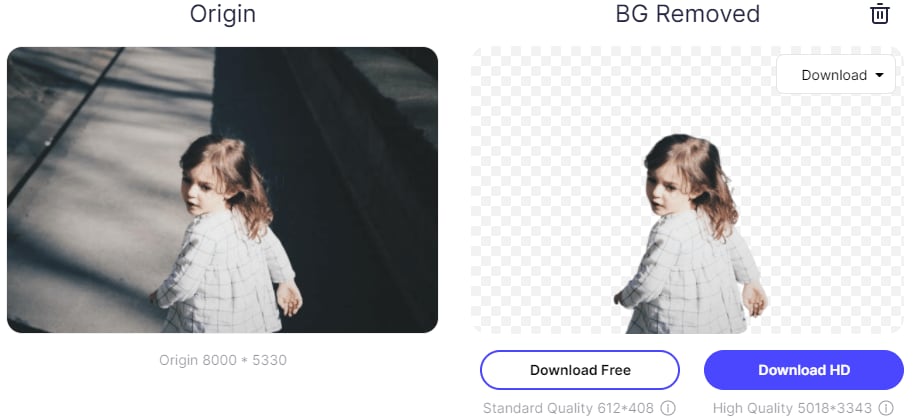
После загрузки PixCut показывает две зоны результата: Origin и BG removed. В Origin остаётся исходная картинка, в BG removed — объект без фона. Шахматная подложка в правом блоке обозначает прозрачность. Возле результата находятся кнопки Download Free и Download HD. Download Free связан со стандартным качеством, Download HD — с полноразмерным результатом, где задействуются кредиты. На примере из справки PixCut видно, что standard quality и high quality могут иметь разные размеры итогового файла: стандартный вариант отображается как уменьшенное изображение, HD — как более крупный результат.
Ссылка:
В правой панели после авторизации доступны Credit Balance, Details, Buy Credits or Subscribe, Account Center и Sign out. Credit Balance показывает остаток кредитов, Details ведёт к подробностям по расходу, Buy Credits or Subscribe открывает покупку или подписку, Account Center используется для управления аккаунтом и подпиской. На странице Pricing также указано, что подписку можно отменять, повышать или понижать в Account Center.
PixCut специально не перегружает рабочее окно настройками. Пользователь не выбирает радиус кисти, мягкость края, глубину маски или цветовой диапазон перед стартом. Программа сначала автоматически удаляет фон, а уже потом пользователь решает, подходит ли стандартный результат, нужен ли HD-вариант, стоит ли заменить фон или перейти к дополнительной обработке. Такой интерфейс удобен для массовых однотипных задач, но ограничивает тех, кто привык контролировать каждый пиксель.
В блоке PixCut Family доступны отдельные инструменты. Remove Background удаляет фон автоматически, Bulk Remove Background обрабатывает до 20 изображений за один раз, Remove Watermark удаляет водяной знак, объекты, тексты, царапины и дефекты с применением content-aware filling, Photo Enhancer увеличивает изображение до 8x, Remove Image Background API подключает технологию к собственному приложению.
Как удалить фон в Wondershare PixCut
Удаление фона в PixCut строится на трёх действиях: загрузить изображение, дождаться автоматической обработки, скачать результат. Программа не требует предварительно обводить объект. Пользователь работает с готовым результатом, а не настраивает алгоритм до запуска.
Подготовка изображения
Перед загрузкой лучше выбрать файл, где объект хорошо отделён от фона. Для портрета это означает нормальное освещение лица и волос, для товара — отсутствие сильной тени и близкого по цвету задника, для логотипа — достаточное разрешение и чистые границы. PixCut поддерживает изображения с понятным объектом на переднем плане; для лучшего результата важны освещение, заметное различие между foreground и background и высокий контраст.
Не стоит начинать с изображения, где объект почти сливается с окружением. Например, белая кружка на белом столе, светлые волосы на светлой стене, прозрачный предмет на стеклянной поверхности или товар в бликах требуют более внимательной проверки после обработки. PixCut справляется с автоматической вырезкой, но сложные края всё равно требуют контроля: волосы, мех, тонкие ремешки, шнурки, прозрачные детали и мелкие отверстия сложнее отделяются от задника.
Пошаговая обработка
Откройте рабочий экран PixCut.
Нажмите Upload Image.
Выберите файл с устройства, перетащите изображение в область загрузки или вставьте картинку через ctrl + v.
Для изображения из сети используйте URL.
Дождитесь автоматической обработки.
Сравните Origin и BG removed.
Для стандартного файла используйте Download Free.
Для более высокого качества используйте Download HD, если для задачи нужен крупный результат.
На странице PixCut процесс описан именно как Upload image, Automatically remove и Download result image: загрузка, автоматическое удаление и скачивание результата с прозрачным фоном.
Что получается на выходе
После удаления фона пользователь получает изображение с прозрачной областью вместо старого задника. Такой файл можно вставить на цветную подложку, использовать в карточке товара, добавить в презентацию или поместить в макет. Для дальнейшего дизайна результат удобно открывать в редакторе, где есть текст, слои, сетки, шаблоны и экспорт в нужный размер. Для простой публикации достаточно PNG с прозрачностью.
Стандартный результат подходит для черновиков, небольших картинок, аватаров, быстрых иллюстраций и предпросмотра. Для маркетплейса, печати, крупного баннера или карточки с увеличением лучше проверять разрешение и при необходимости использовать HD. Стандартный результат ограничен 0.25 megapixels, а полноразмерный вариант требует кредитов.
Как проверить качество вырезки
После обработки важно смотреть не только на общий вид, но и на края объекта. Увеличьте результат и проверьте:
не остались ли куски старого фона вокруг волос, меха, ремешков, ручек и отверстий;
не удалены ли части объекта вместе с задником;

нет ли серой каймы по контуру;
не появились ли артефакты возле прозрачных деталей;
подходит ли размер файла для сайта, маркетплейса или печати;
не ухудшилась ли читаемость логотипа или текста на товаре.
Если результат нужен для небольшой иконки, мелкие дефекты могут быть незаметны. Для каталога крупным планом погрешности на краях становятся видимыми, особенно на белом или контрастном фоне. В таких случаях PixCut удобно использовать как быстрый первый этап, а окончательную доработку выполнить в редакторе с ручными инструментами.
Замена фона и доработка результата
Удаление фона — только первая часть работы. После вырезки объекта возникает вторая задача: что поставить вместо старого задника. PixCut и связанные инструменты семейства позволяют перейти к замене фона, а результат можно доработать в отдельном редакторе.
Замена фона нужна в трёх типичных случаях. Первый — товарная фотография: предмет ставится на белый, серый или фирменный фон. Второй — маркетинговый материал: объект помещается на цветной баннер, сезонную подложку, промо-фон или изображение с текстом. Третий — личное фото: человек отделяется от случайного помещения, улицы или загромождённого интерьера и переносится на более чистый задник.
В PixCut важна логика переднего и заднего плана. Программа сначала определяет объект, затем делает фон прозрачным. После этого можно заменить прозрачную область другим изображением, цветом или продолжить работу в редакторе. Для простой замены чаще достаточно ровного цвета. Для карточек товаров чаще используются белый, светло-серый или прозрачный фон. Для социальных сетей подойдут градиенты, фирменные цвета и композиции с графикой.
При замене фона важно не нарушить масштаб и направление света. Если объект был снят при тёплом боковом освещении, а новый фон холодный и плоский, картинка выглядит склеенной. Для товара критично сохранить естественную тень или добавить аккуратную тень в редакторе. Если тень удалена полностью, предмет может выглядеть висящим в воздухе. PixCut быстро отделяет объект, но визуальная правдоподобность итогового изображения зависит от выбранного фона и дальнейшей компоновки.
Для людей сложнее всего выглядят волосы. Даже хороший автоматический вырез требует проверки тонких прядей. На однотонном фоне мелкие погрешности менее заметны; на яркой подложке становятся видны остатки старого цвета. Для животных та же проблема возникает с шерстью. Для автомобилей — с отражениями, стеклом, колёсными арками и тонкими линиями антенн.
Когда достаточно PixCut
PixCut достаточно, когда нужно:
быстро получить прозрачный PNG;
убрать однотонный фон;
подготовить товар на белом заднике;
отделить портрет для аватара или обложки;
сделать вырезанный объект для презентации;
обработать серию похожих файлов без художественной ретуши.
Когда нужна ручная доработка
Ручная доработка понадобится, когда:
объект частично прозрачный;
фон похож по цвету на объект;
на фото есть сложные волосы, мех, дым, стекло, сетка или кружево;
нужно сохранить реалистичную тень;
контур будет виден на контрастной подложке;
требуется полная дизайнерская композиция с текстом и несколькими слоями.
В таких случаях PixCut лучше рассматривать как быстрый инструмент предварительной вырезки, а финальную ретушь выполнять в GIMP, Krita, Paint.NET или другом редакторе, где есть ручные маски и кисти.
Пакетная обработка изображений
Пакетное удаление фона — один из наиболее полезных режимов PixCut для магазинов, каталогов и повторяющихся задач. В одиночной обработке пользователь загружает один файл, ждёт результат и сохраняет итог. В пакетной обработке логика такая же, но на вход подаётся несколько изображений, а программа применяет удаление фона сразу к группе.
Ссылка:
На главной странице PixCut Family для Bulk Remove Background указано удаление фона до 20 изображений за один раз. В более ранних материалах PixCut встречается интерфейс Upload images с подсказкой upload up to 30 images at one time, а в пресс-материале о запуске десктопной версии упоминалось удаление более 1000 backgrounds at a time. Эти числа относятся к разным контекстам: текущий блок PixCut Family, старые веб-материалы и десктопная пакетная обработка.
Пакетная обработка особенно полезна для продавцов. Например, есть 50 фотографий обуви, сделанных на разных фонах. В ручном редакторе каждую пару пришлось бы выделять отдельно. PixCut сокращает повторяющуюся часть: пользователь загружает серию, получает файлы без фона и дальше проверяет только проблемные края. Это не отменяет контроль качества, но убирает самый долгий первичный этап.
Для каталога важно заранее подготовить одинаковые правила:
| Параметр | Почему важен для серии |
|---|---|
| Исходный размер фото | Разные размеры дают неодинаковый масштаб товара в карточках |
| Фон после обработки | Белый, прозрачный или фирменный задник должен быть одинаковым |
| Ориентация объекта | Товары в серии лучше смотрятся при сходном положении |
| Разрешение результата | Для карточек и баннеров нужны разные размеры |
| Названия файлов | После пакетной обработки файлы проще сопоставлять с товарами |
Пакетная обработка не превращает плохие фотографии в единый профессиональный каталог сама по себе. Если часть товаров снята слишком темно, часть размыта, а часть отражает окружающие предметы, результат будет неоднородным. PixCut удалит фон, но не исправит разные ракурсы, перспективу, пересветы и неаккуратную постановку света. Для качественного каталога лучше заранее снимать товары на похожем расстоянии и с одинаковым освещением.
Как использовать пакетную обработку разумно
Рабочий порядок для серии изображений:
Отберите фотографии без сильного размытия и пересветов.
Уберите дубли и кадры, где товар закрыт руками, бликами или посторонними предметами.
Загрузите изображения в Bulk Remove Background.
Скачайте результаты в стандартном или высоком качестве в зависимости от задачи.
Проверьте край каждого товара.
Отдельно доработайте файлы с прозрачными элементами, шнурками, ремешками, волосками, бликами и тенями.
Приведите итоговые изображения к единому размеру для карточек.
Для небольшого магазина PixCut может закрыть основную часть подготовки изображений. Для крупного каталога с сотнями позиций программа полезна как часть процесса: автоматическая вырезка в PixCut, проверка результатов, масштабирование, переименование файлов, загрузка в CMS или маркетплейс.
Удаление объектов, водяных знаков, царапин и дефектов
В PixCut Family отдельный блок Remove Watermark описывает удаление watermark, objects, texts, scratches, defects and more с применением content-aware filling. По смыслу это не только удаление водяного знака. Инструмент пригоден для ситуаций, когда на собственном изображении нужно убрать лишний предмет, мелкую царапину, дефект скана, случайную надпись, пыль, пятно или другой элемент, который мешает композиции.
Эта функция отличается от удаления фона. При удалении фона программа вырезает главный объект и делает всё вокруг прозрачным. При удалении объекта программа пытается заполнить выбранное место так, чтобы оно выглядело частью исходного изображения. На однотонной стене, небе, ткани или простом фоне такой метод работает лучше. На сложной текстуре, лице, узоре, тексте, витрине или переплетении линий результат требует проверки.
Типичные задачи для Object Remover:
убрать случайный предмет на столе;
удалить царапину со старого изображения;
скрыть пыль, пятно или мелкий дефект;
убрать лишний текст с собственного макета;
удалить собственную служебную отметку перед публикацией;

очистить фон вокруг товара, если не требуется полное удаление задника.
Удаление чужих защитных надписей, логотипов и отметок с изображений, на которые у пользователя нет прав, создаёт правовые риски. В обзоре PixCut корректнее рассматривать эту функцию как инструмент для работы с собственными файлами, рабочими макетами, дефектами сканов и объектами, которые пользователь имеет право редактировать.
Object Remover не заменяет профессиональную ретушь. В сложной зоне программа может оставить замыленный участок, повторяющийся фрагмент текстуры или заметное пятно. Для публикации в маленьком размере этого достаточно; для крупного баннера, печати или коммерческой съёмки результат нужно увеличивать и смотреть на 100% масштабе.
Чем удаление объекта отличается от обрезки
Обрезка просто отсекает часть кадра. Object Remover сохраняет размер изображения и пытается восстановить фон на месте удалённого элемента. Если лишний объект находится у края, иногда проще обрезать кадр. Если он расположен в центре или рядом с главным объектом, лучше использовать удаление объекта и потом проверить восстановленную область.
Когда лучше не использовать автоматическое удаление
Автоматическое удаление объекта плохо подходит для областей, где важна точная структура:
лицо и руки;
мелкий текст;
логотипы и шрифты;
архитектурные линии;
товарная упаковка с надписями;
клетка, сетка, ткань с повторяющимся узором;
отражения в стекле и металле.
В таких случаях лучше сделать несколько вариантов, сравнить результат и при необходимости перейти в редактор с ручной ретушью.
Увеличение и улучшение изображений
Photo Enhancer в PixCut Family увеличивает изображение до 8x, а справочные материалы PixCut описывают автоматическое увеличение до 400%. На странице FAQ также указано, что увеличенное изображение можно скачать с водяным знаком, а скачивание результата без водяного знака стоит 1 credit.
Увеличение изображения полезно, когда исходный файл слишком маленький для карточки товара, баннера, аватара или презентации. PixCut не добавляет реальные детали, которых нет в оригинале, но алгоритм может сгладить пикселизацию и подготовить более крупную картинку. Для простых объектов, логотипов, предметов с крупными формами и портретов результат обычно полезнее, чем обычное растягивание в редакторе.
Важное ограничение: увеличение не исправляет все проблемы исходника. Если фото смазано, лицо пересвечено, товар снят в движении, текст на упаковке уже нечитаем, а контур объекта разрушен сжатием, увеличение не восстановит достоверные детали. Такой результат можно использовать для визуального улучшения, но не для задач, где важна точная информация на изображении.
Для чего использовать Image Enlarger
PixCut подходит для увеличения:
маленьких фотографий товаров;
вырезанных объектов после удаления фона;
изображений для презентации;
аватаров и миниатюр;
иллюстраций для лендинга;
простых графических материалов.
Для сканов документов, мелкого текста, схем, чертежей и медицинских изображений автоматическое увеличение нужно проверять особенно внимательно. Алгоритм может сгладить и изменить мелкие детали, поэтому такой результат не должен подменять исходный файл, когда важна точность.
Как связаны удаление фона и увеличение
Частый сценарий — сначала удалить фон, затем увеличить объект. Например, товар был снят в высоком разрешении, но после стандартного скачивания получился небольшой файл. Для публикации в крупной карточке требуется большее изображение. В PixCut это связано с системой стандартного и высококачественного результата: standard-quality ограничен, high-quality и увеличенный файл без водяного знака расходуют кредиты.
Поддерживаемые форматы, качество и ограничения файлов
PixCut работает с наиболее распространёнными растровыми форматами. Для удаления фона поддерживаются JPG, PNG, JPEG, BMP и GIF до 15 MB. Для увеличения изображений поддерживаются JPG, PNG, JPEG и BMP до 8 MB. Эти ограничения важны при работе с каталогами: если файл слишком тяжёлый, его нужно заранее уменьшить или сжать.
| Задача | Поддерживаемые форматы | Лимит файла | Практическое значение |
|---|---|---|---|
| Удаление фона | JPG, PNG, JPEG, BMP, GIF | до 15 MB | Подходит для фотографий, логотипов, простых GIF-изображений |
| Увеличение изображения | JPG, PNG, JPEG, BMP | до 8 MB | Подходит для увеличения статичных изображений |
| Стандартное скачивание | результат после удаления фона | 0.25 megapixels | Подходит для предпросмотра и небольших задач |
| Высокое качество | результат после удаления фона | больше стандартного лимита, в пределах правил PixCut | Требует кредитов |
| Увеличение без водяного знака | увеличенное изображение | зависит от исходника и режима | Стоит 1 credit |
В справке PixCut для бесплатного режима указано стандартное скачивание до 0.25 megapixel, пример 625 × 400. Для full-resolution результата указан максимум 16 megapixels, пример 4000 × 4000, с расходом кредитов. На странице Pricing для standard-quality указано 250,000 pixels, а для high-quality — больше 250,000 pixels и меньше 25 million pixels, пример 6250 × 4000. Эти данные описывают один и тот же принцип: стандартное скачивание ограничено, а полноразмерный результат связан с кредитами.
Почему формат важен
JPG удобен для фотографий, но не хранит прозрачность. После удаления фона итог лучше сохранять в PNG, потому что прозрачный фон PNG корректно передаёт пустую область вокруг объекта. PNG особенно важен для логотипов, наклеек, товаров, аватаров и элементов дизайна. BMP встречается реже, но PixCut принимает его для удаления фона и увеличения. GIF поддерживается для удаления фона, но для сложной анимации PixCut не стоит рассматривать как полноценный редактор анимированных кадров.
Что влияет на качество результата
Качество удаления фона зависит от исходника:
чем выше контраст между объектом и задником, тем чище контур;
чем лучше освещение, тем меньше шумов и случайных теней;
чем крупнее объект в кадре, тем больше деталей остаётся после обработки;
чем меньше JPEG-сжатие, тем чище край;
чем проще фон, тем меньше вероятность ошибок;
чем меньше перекрытий и прозрачных элементов, тем стабильнее вырезка.
PixCut лучше использовать с исходниками, где объект занимает заметную часть кадра. Если товар занимает только маленький участок, а большая часть фотографии — интерьер или стол, автоматическая обработка может дать не тот масштаб результата, который нужен для карточки.
Бесплатный режим, кредиты и платные возможности
PixCut использует систему стандартного результата и кредитов. Бесплатно можно удалить фон и скачать результат в стандартном качестве. Для полного разрешения и увеличения без водяного знака используются credits. Один high-quality result image после удаления фона стоит 1 credit; увеличенное изображение без водяного знака также стоит 1 credit. Повторное скачивание того же high-quality результата не требует дополнительного кредита.
На странице Pricing указано правило 1 IMAGE = 1 CREDIT. Бесплатный блок содержит $0/image, Unlimited preview, Remove 5 images background with standard quality, Free enlarge images with watermark и Refer friends and get free credits. Платные варианты представлены как Monthly Pro Plan и Pay As You GO.
Как понимать credits
Credits — внутренняя единица PixCut для платных операций. Она нужна не для самого факта удаления фона, а для скачивания результата в более высоком качестве или изображения после увеличения без водяного знака. Для пользователя это означает простую логику: сначала можно проверить результат, а затем решать, стоит ли тратить кредит на итоговый файл.
| Операция | Что получает пользователь | Расход credits |
|---|---|---|
| Удаление фона и предпросмотр | Можно оценить результат | Без расхода |
| Скачивание standard-quality | Небольшой файл | Бесплатный режим с лимитами |
| Скачивание high-quality | Более крупный результат | 1 credit |
| Увеличение с водяным знаком | Увеличенный файл для проверки | Без кредита |
| Увеличение без водяного знака | Чистый увеличенный файл | 1 credit |
| Повторное скачивание того же high-quality результата | Тот же итоговый файл | Без дополнительного кредита |
Когда хватит бесплатного режима
Бесплатного режима достаточно для:
проверки качества вырезки;
небольших аватаров;
черновиков;
учебных задач;
личных изображений для небольших размеров;
выбора между PixCut и аналогами.
Для карточек товаров, печати, баннеров, витрин и регулярной обработки бесплатный режим быстро упирается в ограничения качества и количество стандартных результатов. В таких задачах нужно заранее считать объём изображений: сколько файлов требуется обработать, сколько из них нужно в HD, сколько повторных правок ожидается.
Что учитывать перед покупкой кредитов
Перед покупкой стоит проверить несколько файлов из реальной задачи. Например, магазин загружает 10 типичных товарных фото: светлый товар, тёмный товар, прозрачная упаковка, предмет с тонкими деталями, фото с тенью, снимок с человеком. Если PixCut стабильно справляется с этими примерами, кредиты имеют практический смысл. Если половина файлов требует ручной доработки, лучше использовать PixCut только как вспомогательный этап.
Подписочные кредиты в текущем месяце переходят на следующий месяц при сохранении активной подписки, а Pay as You Go credits действуют до использования. Подпиской можно управлять через Account Center.

Системные требования
PixCut не похож на тяжёлый локальный фоторедактор, поэтому требования зависят от способа использования. Для веб-версии важны браузер, JavaScript и стабильное соединение. Для настольных вариантов важна совместимая операционная система. Для Figma и Shopify — наличие соответствующей рабочей среды. Для API — возможность отправлять изображение через HTTP POST и обрабатывать PNG-ответ.
Web-версия
Для браузерной работы PixCut рекомендует Google Chrome, Mozilla Firefox и Apple Safari, обновлённые до последних версий. JavaScript должен быть включён, а соединение — стабильным.
| Компонент | Требование |
|---|---|
| Браузер | Google Chrome, Mozilla Firefox или Apple Safari |
| JavaScript | Включён |
| Интернет | Стабильное соединение |
| Файлы для удаления фона | JPG, PNG, JPEG, BMP, GIF до 15 MB |
| Файлы для увеличения | JPG, PNG, JPEG, BMP до 8 MB |
Windows
Для Windows доступен вариант PixCut for Windows. В карточке Microsoft Store PixCut описан как one-click background remover, который создаёт transparent backgrounds и сохраняет качество при увеличении изображения. Карточка Microsoft Store датирована 15 August 2022.
На странице Tools & API Windows Software описан как вариант для массового удаления фона на Windows PC. Там же указано, что customized background editor помечен как coming soon.
macOS
PixCut for Mac на странице Tools & API предназначен для массового удаления фона на Mac. Как и в блоке Windows, для него указано, что customized background editor находится в статусе coming soon.
Android
PixCut for Android описан как Android Application для удаления фона на мобильном устройстве. Мобильный вариант подходит для быстрых правок, когда фото уже находится на смартфоне: например, пользователь снимает товар, удаляет фон и отправляет файл в рабочий чат или загружает его в магазин.
Figma plugin
PixCut for Figma удаляет фон внутри Figma. В описании плагина PixCut указано Remove background from images in figma и Remove background from 10 images for free per month. Такой вариант удобен для дизайнеров, которым нужно быстро подготовить объект внутри макета и не переключаться между несколькими сервисами.
Shopify plugin
PixCut for Shopify используется для изменения фона товарных изображений в Shopify. В Shopify App Store приложение PixCut background remover имеет статус Free to install, а описание указывает удаление фона и создание товарных фотографий с AI.
API
Remove Image Background API возвращает обработанное изображение как PNG. Доступны примеры для cURL, Node.js, Python, PHP, Java, .NET и Objective-C. Техническое ограничение на странице API — 1 query / second, а успешный вызов стоит 1 credit.
Сравнение с аналогами
PixCut конкурирует не с одним типом программ, а сразу с несколькими группами решений: автоматическими remover-сервисами, редакторами с функцией удаления фона, инструментами для eCommerce и API-сервисами. Поэтому сравнивать его нужно с конкретными программами по задачам: одиночная обработка, пакетная обработка, API, макеты, товарные фото и ручной контроль.
| Инструмент | Основной сценарий | Сильная сторона | Ограничение по сравнению с PixCut |
|---|---|---|---|
| Wondershare PixCut | Автоматическое удаление фона, PNG, пакетная обработка, API, Figma, Shopify | Простая логика Upload Image → BG removed → Download | Не заменяет полноценный редактор со слоями и ручными масками |
| remove.bg | Быстрое удаление фона и автоматизация | Развитая инфраструктура, batch workflows, API, интеграции | Для дизайна после вырезки часто нужен отдельный редактор |
| Adobe Express Background Remover | Удаление фона и продолжение дизайна в Adobe Express | Прозрачный PNG, работа на desktop и mobile, переход к макету | Сильнее как дизайнерская среда, чем как узкий пакетный remover |
| Canva BG Remover | Удаление фона внутри дизайн-макета | Удобно для постов, баннеров, презентаций, брендовых шаблонов | Ориентирован на макеты, а не на отдельный API-процесс PixCut |
| PhotoRoom | Товарные фото и eCommerce | Сильный фокус на product photos, batch и студийные фоны | Для простого прозрачного PNG PixCut выглядит более прямолинейным |
| Cutout.Pro | Удаление фона, объектов и AI-инструменты | Большой набор отдельных AI-функций | Интерфейс и тарифная логика зависят от выбранного инструмента |
| Removal.AI | Автоматическое удаление фона и API | Подходит для потоковых задач и интеграций | Для Figma/Shopify-сценариев PixCut имеет собственные направления |
| Slazzer | Удаление фона и массовая обработка | Ориентация на eCommerce и автоматизацию | Визуальная доработка после вырезки требует отдельного процесса |
PixCut и remove.bg
remove.bg — один из самых известных сервисов для автоматического удаления фона. Он удаляет фон автоматически и предлагает сценарии для масштабирования через платные планы, API и batch workflows. На странице batch editing у remove.bg указаны 50 free monthly low-res previews до 0.25MP, параметры настройки фона, resize, shadow, обработка до 500 images/minute, 99.99% uptime, EU data-centre, шаблоны для Shopify и WooCommerce, а также интеграции через Zapier и Make.
PixCut проще воспринимается пользователями, которым нужен конкретный результат без длинной настройки: загрузил фото, получил BG removed, скачал PNG. Remove.bg сильнее в масштабных workflow и инфраструктуре автоматизации. Для разработчиков оба инструмента интересны через API, но у PixCut лимит API описан как 1 query / second и 1 credit за успешный вызов.
PixCut и Adobe Express Background Remover
Adobe Express Background Remover подходит тем, кто после удаления фона хочет сразу продолжить дизайн: добавить объект на фон, оформить соцсеть, сделать коллаж или другой визуальный материал. Adobe Express позволяет загрузить изображение, удалить фон и скачать transparent PNG; инструмент работает на desktop и mobile, а после удаления фона можно открыть полный редактор Adobe Express и заменить фон.
PixCut выигрывает там, где задача не в дизайне, а в быстрой подготовке вырезанного изображения. Пользователь не открывает большой редактор, не собирает макет и не работает с шаблонами. Он получает объект без фона и дальше использует его там, где нужно. Adobe Express удобнее, когда результатом должен быть готовый постер, презентационный слайд, карточка с текстом или соцсетевой баннер.
PixCut и Canva BG Remover
Canva BG Remover встроен в редактор Canva. Пользователь загружает изображение, выбирает его в дизайне и нажимает BG Remover на панели инструментов. После удаления фона можно скачать PNG с прозрачностью, заменить задник, добавить элементы, текст, фирменные цвета и шаблоны.
PixCut не пытается заменить Canva как среду макетов. Его сильная сторона — отдельная подготовка изображения. Это удобно, когда нужно быстро получить прозрачный PNG, а макет собирается позже в другом месте. Canva лучше для пользователя, который уже работает внутри Canva и хочет сразу сделать финальный дизайн.
PixCut и PhotoRoom
PhotoRoom ориентирован на eCommerce и брендовые изображения. Его Background Remover удаляет фон и позволяет заменить его студийным или lifestyle-задником. PhotoRoom подчёркивает работу с product photos и brand visuals.
PixCut тоже подходит для карточек товаров, но подача у него более универсальная: background remover, object remover, image enlarger, bulk remover, API, Figma, Shopify. PhotoRoom сильнее выглядит как готовая среда для коммерческой товарной фотографии, а PixCut — как прямой инструмент вырезки и подготовки PNG.
PixCut и Cutout.Pro
Cutout.Pro, как и PixCut, относится к AI-инструментам для удаления фона, объектов и обработки изображений. Он подходит пользователям, которым нужен набор отдельных автоматических функций. Разница в подходе: PixCut делает акцент на понятном входе через Upload Image, семейство PixCut и интеграции с Figma/Shopify/API; Cutout.Pro предлагает более широкий набор AI-инструментов вокруг изображений и видео.
Для пользователя, которому нужен именно Wondershare PixCut обзор и работа с прозрачным PNG, PixCut проще: меньше отвлекающих направлений. Для пользователя, которому нужен большой набор смежных AI-операций, Cutout.Pro может быть удобнее.
PixCut и Removal.AI
Removal.AI также строится вокруг автоматического удаления фона. Он полезен для массовых операций и интеграций. PixCut отличается наличием собственной страницы Tools & API, Figma plugin и Shopify plugin, а также связкой с Photo Enhancer и Remove Watermark в PixCut Family. Для разработчика выбор зависит от цены вызова, лимитов, качества краёв и удобства подключения.
PixCut и Slazzer
Slazzer ориентирован на быстрое удаление фона, массовые задачи и коммерческие сценарии. В сравнении с PixCut он ближе к remove.bg: отдельный remover-сервис с фокусом на автоматизацию. PixCut выделяется тем, что объединяет веб-обработку, десктоп, Android, Figma, Shopify и API в одном продуктовом направлении.
Как выбрать между PixCut и аналогами
| Сценарий | Что выбрать |
|---|---|
| Быстро удалить фон с одного изображения | PixCut, remove.bg, Adobe Express |
| Получить PNG и продолжить дизайн в макете | Canva или Adobe Express |
| Подготовить серию товарных изображений | PixCut, PhotoRoom, remove.bg batch |
| Работать внутри Figma | PixCut Figma plugin |
| Работать с Shopify-товарами | PixCut Shopify plugin или PhotoRoom для eCommerce |
| Встроить удаление фона в приложение | PixCut API, remove.bg API, PhotoRoom API |
| Нужна ручная ретушь и контроль масок | GIMP, Paint.NET, Krita, Photoshop-подобные редакторы |
| Нужна каталогизация фото | XnView MP, FastStone Image Viewer |
PixCut лучше выбирать, когда главная задача — не рисовать и не собирать сложный дизайн, а быстро удалить фон онлайн, получить прозрачный PNG, обработать серию изображений или подключить background removal к рабочему процессу. Если после удаления фона требуется полноценный макет с текстом, сеткой, шаблонами и фирменными элементами, удобнее перейти в Canva, Adobe Express или Fotor.
Отзывы пользователей и профильных изданий
Отзывы о PixCut неоднородные: пользователи высоко оценивают простоту автоматического удаления фона, но критикуют ограничения, подписки, поддержку и недостаток продвинутых функций. Важно разделять отзывы о самом инструменте и жалобы на платёжные, аккаунтные и сервисные вопросы.
G2
На G2 Wondershare PixCut имеет пользовательские отзывы, где часто выделяются простота интерфейса, автоматическое удаление фона и скорость выполнения типовых задач. Сводка G2 подчёркивает ease of use и fast background removal, но также отмечает ограничения на сложных изображениях и нехватку более продвинутых функций.
Для пользователя это означает: PixCut хорошо воспринимается как быстрый инструмент для простой вырезки, но не воспринимается как полноценная замена профессиональному редактору. В одном из отзывов G2 отмечается, что PixCut не настолько универсален, как Photoshop, и не имеет такого количества встроенных эффектов и фильтров.
Trustpilot
На Trustpilot у страницы pixcut.wondershare.com указан TrustScore 1.6 и 46 reviews. В видимых отзывах пользователи жалуются на подписки, возвраты, поддержку, активацию и стоимость. Эти отзывы относятся не только к качеству удаления фона, но и к общему опыту работы с оплатой и аккаунтом.
При оценке PixCut это важный сигнал: перед покупкой кредитов или подписки стоит проверить личный сценарий на бесплатных возможностях, внимательно смотреть условия списания и управлять подпиской через Account Center. Функционально программа может решать задачу удаления фона, но платёжная модель и поддержка вызывают заметную долю критики у части пользователей.
SoftwareTestingHelp
SoftwareTestingHelp рассматривает PixCut как web-based image background remover tool, который автоматически удаляет фон с помощью AI, а также помогает удалить водяные знаки, улучшить изображение, очистить размытый фон и добавить пользовательский фон. В обзоре подчёркивается минималистичный дизайн, понятное расположение элементов и простота работы: открыть сайт, загрузить изображение и дать приложению выполнить обработку.
Такое мнение совпадает с основным сценарием PixCut: программа рассчитана на людей, которым не нужны длинные инструкции и сложные панели. Она хорошо подходит для разовой обработки и повторяющихся простых задач.
Профильные публикации и награды
Отдельные подробные обзоры PixCut в крупных компьютерных журналах встречаются заметно реже, чем материалы о Photoshop, Canva, Pixlr или Fotor. Среди профильных упоминаний важна отметка G2 High Performer Winter 2022 в категории Photo Editing: PixCut был назван High Performer, а публикация связывает его с созданием постеров, баннеров, YouTube thumbnails, Instagram posts и других визуальных материалов.
В прикладных статьях Wondershare и смежных материалов PixCut обычно описывается как простой автоматический background remover. Такие материалы полезны для понимания сценариев, но при выборе программы важнее проверять собственные изображения: именно сложность фона, контраст и формат файла определяют, насколько хорошо PixCut подойдёт конкретной задаче.
Усреднённое мнение пользователей сети
Общее мнение по PixCut можно сформулировать так: программа нравится тем, кто хочет быстро удалить фон с изображения без ручного редактирования; меньше подходит тем, кто ждёт от неё возможностей Photoshop, сложной ретуши, полного контроля масок и большого набора эффектов. Положительные оценки обычно связаны с простотой, скоростью и автоматикой. Негативные — с ценами, подписками, поддержкой, ограничениями бесплатного режима и качеством на сложных изображениях.
Плюсы и минусы Wondershare PixCut
Плюсы
автоматическое удаление фона без ручной обводки объекта;
понятная схема Upload Image → Automatically remove → Download result image;
прозрачный фон PNG подходит для карточек товаров, презентаций, баннеров и макетов;
есть web-версия, Windows, MacOS, Android, Figma, Shopify и API;
Bulk Remove Background позволяет обрабатывать несколько изображений за одну операцию;
Photo Enhancer увеличивает изображения;
Object Remover помогает убирать объекты, тексты, царапины и дефекты на собственных файлах;
API подходит для сайтов, приложений и внутренних рабочих процессов;
стандартный результат можно использовать для предпросмотра и небольших задач;
интеграции с Figma и Shopify полезны для дизайнеров и продавцов.
Минусы
бесплатное скачивание ограничено стандартным качеством;
high-quality result image расходует credits;
увеличение без водяного знака стоит 1 credit;
сложные волосы, мех, прозрачные детали и слабый контраст требуют проверки;
программа не заменяет редактор со слоями, масками, ручной ретушью и цветокоррекцией;
Trustpilot показывает много негативных отзывов о подписках, возвратах и поддержке;

для сложных коммерческих изображений часто нужна ручная доработка;
десктопные блоки на Tools & API указывают customized background editor как coming soon;
качество результата зависит от исходного файла, света и отделения объекта от фона.
Типичные ошибки при работе с PixCut
Главная ошибка — загружать неподходящий исходник и ожидать идеальную вырезку. PixCut автоматизирует удаление фона, но не отменяет базовых требований к фото. Чем лучше исходник, тем чище результат. Если объект тёмный на тёмном фоне, волосы сливаются со стеной, товар отражает витрину, а картинка пережата мессенджером, итог нужно проверять особенно внимательно.
Вторая ошибка — использовать standard-quality там, где нужен большой файл. Стандартный результат подходит для проверки и небольших публикаций, но для карточек товара с увеличением, печати, баннеров и обложек нужен файл большего разрешения. PixCut разделяет standard-quality и high-quality, поэтому перед публикацией важно смотреть размеры итогового изображения, а не только внешний вид в браузере.
Третья ошибка — путать удаление фона с полноценной ретушью. PixCut удаляет задник и помогает убрать отдельные объекты, но не заменяет коррекцию света, цвета, перспективы, теней и отражений. Если товар снят криво, имеет пересвет, грязный блик или неправильный баланс белого, удаление фона не сделает его профессиональной товарной фотографией.
Четвёртая ошибка — не проверять контур после пакетной обработки. В серии из 20 изображений часть файлов может получиться чисто, а часть — с остатками фона. Особенно это касается мелких деталей, обувных шнурков, ремней, прозрачных упаковок, пушистых тканей, волос и предметов с отверстиями. Пакетная обработка ускоряет работу, но контроль результата остаётся обязательным.
Пятая ошибка — удалять защитные отметки с чужих изображений. Функция Remove Watermark технически предназначена для удаления watermark, objects, texts, scratches и defects, но использовать её безопасно только для собственных материалов или файлов, которые пользователь имеет право редактировать. Для чужих фотографий это может нарушать права владельца.
Шестая ошибка — покупать кредиты до проверки реальных файлов. Лучше сначала протестировать несколько типичных изображений: товар на белом фоне, товар на цветном фоне, портрет, сложный край, прозрачный предмет. Если результат подходит, можно переходить к платным операциям. Если каждую картинку приходится долго исправлять, PixCut лучше использовать ограниченно.
Кому стоит использовать Wondershare PixCut
PixCut стоит использовать тем, кому нужен быстрый и понятный способ удалить фон с изображения. Программа хорошо подходит для пользователей, которые не хотят изучать слои, маски и ручное выделение. Достаточно загрузить файл, дождаться обработки и скачать результат.
Интернет-магазины и маркетплейсы
Для продавцов PixCut полезен при подготовке товарных фото. Он помогает отделить предмет от случайного фона, сделать карточки визуально единообразными и быстрее подготовить серию изображений. Особенно хорошо программа подходит для небольших каталогов, где нет отдельного ретушёра, но нужно регулярно обновлять фото товаров.
Маркетологи и SMM-специалисты
Маркетологам PixCut помогает быстро получить объект для баннера, промо-картинки, обложки, карточки акции или изображения в соцсетях. Вырезанный объект можно перенести в Canva, Adobe Express, Fotor или другой редактор, добавить текст и оформить макет. PixCut закрывает техническую часть вырезки, а не всю дизайнерскую работу.
Дизайнеры
Дизайнеры могут использовать PixCut как промежуточный инструмент. Он быстро готовит объект, который затем дорабатывается в Figma, Photoshop-подобном редакторе или другом инструменте. PixCut Figma plugin полезен, когда нужно не выходить из макета и быстро убрать фон у вставленного изображения.
Пользователи без опыта в графике
Новичкам PixCut подходит больше, чем сложные редакторы. Интерфейс не требует знания слоёв, масок и инструментов выделения. Пользователь видит Upload Image, загружает фото и получает результат. Для бытовых задач этого достаточно: аватар, прозрачный PNG, картинка для резюме, слайд, наклейка, простая иллюстрация.
Разработчики и сервисы
PixCut API подходит для автоматической обработки внутри сайтов, приложений и внутренних панелей. Например, сервис принимает фотографии товаров от пользователей и автоматически удаляет фон перед публикацией. API возвращает PNG и поддерживает несколько языковых примеров, включая cURL, Node.js, Python, PHP, Java, .NET и Objective-C.
Кому лучше выбрать альтернативу
PixCut не подходит как основной инструмент, если нужна сложная ретушь, полноценная работа со слоями, точная цветокоррекция, обработка RAW, ручная маска каждого объекта или художественная композиция. В таких случаях лучше использовать GIMP, Krita, Paint.NET, Fotor или Adobe-инструменты. Если нужно не просто удалить фон, а сразу собрать макет с шаблонами и фирменными элементами, удобнее Canva или Adobe Express. Если важна развитая автоматизация на больших объёмах, стоит сравнить PixCut с remove.bg и PhotoRoom по цене, лимитам и качеству на реальных файлах.
Практический рабочий процесс
Оптимальный процесс в PixCut зависит от задачи. Для одной фотографии достаточно трёх шагов. Для серии товаров нужен контроль качества. Для коммерческого баннера лучше добавить этап ручной проверки.
Разовая обработка
Выберите файл JPG, PNG, JPEG, BMP или GIF.
Нажмите Upload Image.
Дождитесь BG removed.
Проверьте край объекта.
Скачайте Download Free или Download HD.
Вставьте PNG в нужный документ, макет или карточку.
Карточка товара
Отберите фото с нормальным светом.
Убедитесь, что товар занимает достаточно места в кадре.
Удалите фон через PixCut.
Проверьте края товара, отверстия, ремешки, шнурки, прозрачные элементы.
Скачайте результат в нужном качестве.
Приведите изображение к единому размеру карточки.
Проверьте, как товар выглядит на белом и прозрачном фоне.
Серия изображений
Сгруппируйте файлы по типу товара или ракурсу.
Уберите плохие кадры до загрузки.
Используйте Bulk Remove Background.
Сравните результаты по группе.
Отложите проблемные изображения для ручной доработки.
Переименуйте файлы по товарным артикулам или внутренним названиям.
Проверьте итоговую серию в каталоге.
Макет для соцсетей
Удалите фон в PixCut.
Сохраните объект в PNG.
Откройте Canva, Adobe Express, Fotor или Figma.
Разместите объект на нужном фоне.
Добавьте текст, рамки, графику и фирменные цвета.
Проверьте читаемость на мобильном экране.
Интеграция через API
Получите API-доступ.
Отправляйте изображение через multipart/form-data.
Используйте поле content для файла.
Передавайте appkey в заголовке.
Получайте PNG как нормальный ответ.
Обрабатывайте JSON-ошибки отдельно.
Учитывайте ограничение 1 query / second и расход 1 credit за успешный вызов.
Итог
Wondershare PixCut стоит выбирать для быстрой автоматической вырезки объекта, прозрачного PNG, подготовки изображений для интернет-магазина, простых маркетинговых материалов, Figma-макетов, Shopify-товаров и задач, где не нужен полный ручной контроль. Программа хорошо закрывает конкретный сценарий: загрузить изображение, удалить фон, скачать результат и использовать его дальше.
Для разовой задачи достаточно веб-версии и standard-quality, если итоговый файл не нужен в большом размере. Для регулярной работы с товарами важнее Bulk Remove Background, кредиты и проверка качества на реальных фото. Для команды с макетами полезен Figma plugin. Для магазина на Shopify — PixCut background remover. Для сервиса или приложения — API.
PixCut не заменяет полноценный графический редактор. Если нужен сложный монтаж, ретушь, работа с масками, цветом, слоями и точной доработкой контура, лучше использовать GIMP, Krita, Paint.NET, Fotor или Adobe-инструменты. Если после удаления фона сразу нужен готовый дизайн, удобнее Canva или Adobe Express. Если задача — потоковая автоматизация на большом объёме, PixCut стоит сравнивать с remove.bg и PhotoRoom по качеству краёв, тарифной логике и лимитам на своих изображениях.
Список изменений
2021: запуск PixCut как AI-инструмента для удаления фона:
- В сентябре 2021 года Wondershare запустила PixCut как AI image background remover. Программа была представлена как инструмент, который автоматически удаляет фон, работает с массовой обработкой и доступен на web, Windows, Mac, Android и через API integration. В стартовых материалах отдельно подчёркивалась работа с краями объекта и пакетное удаление фона.
- На этом этапе PixCut был сфокусирован на одной боли пользователей: не нужно открывать сложный редактор и вручную выделять объект. Для маркетологов, продавцов и пользователей без опыта это было главным отличием от Photoshop-подобного процесса, где фон удаляется через выделение, маску, уточнение края и ручную чистку.
Расширение платформ: web, Windows, Mac, Android и API:
- Дальше PixCut развивался через расширение платформ. Веб-версия осталась самым простым способом: открыть инструмент, нажать Upload Image и получить результат. Windows и Mac закрыли пакетные задачи на компьютере. Android добавил мобильный сценарий. API дал возможность встроить удаление фона в свои сервисы, сайты и внутренние процессы.
- На странице Tools & API PixCut объединяет Desktop & App, Image Background Remover Plugins и Image Background Remover API. В одном разделе перечислены Windows Software, MacOS Software, Android Application, Figma Plugin, Shopify Plugin и API.
Figma и Shopify: переход к рабочим процессам:
- После базовой веб-версии важным этапом стало появление интеграций. Figma plugin ориентирован на дизайнеров, которые работают с макетами. Shopify plugin ориентирован на продавцов, которым нужно быстро привести товарные изображения к единому виду. Это не просто дополнительные точки входа: интеграции сокращают количество ручных переносов файлов между сервисами.
- Для Figma логика понятна: дизайнер размещает изображение в макете, удаляет фон и сразу продолжает работу с композицией. Для Shopify сценарий другой: продавец работает с товарами, выбирает изображение и применяет Remove BG Now или настройку фона внутри интерфейса магазина.
G2 High Performer Winter 2022:
- В конце 2021 года PixCut получил отметку High Performer в категории Photo Editing в зимнем отчёте G2 Crowd. В публикации также отмечалось, что PixCut использовался для создания постеров, баннеров, YouTube thumbnails, Instagram posts и других визуальных материалов.
- Этот этап показывает, что PixCut перестал быть только утилитой для прозрачного PNG и стал восприниматься как часть более широкого процесса подготовки визуального контента. При этом его сильная сторона осталась прежней: автоматическое отделение объекта от фона.
Текущий этап: связка с Media.io и смежными AI-инструментами:
- В текущей структуре PixCut Family часть функций ведёт к смежным инструментам Wondershare и Media.io: Remove Background, Bulk Remove Background, Remove Watermark, Photo Enhancer и API. Это делает PixCut не изолированной страницей, а набором специализированных AI-инструментов для изображений.
- Практически это означает, что пользователь может начать с удаления фона, затем перейти к увеличению, очистке объекта или замене задника. Для простых задач весь процесс укладывается в несколько кликов. Для сложного дизайна PixCut остаётся начальной стадией, после которой файл дорабатывается в редакторе.


 *EXE — расширение исполняемого файла. Сайт является партнером проекта
Оставте свой отзыв о Wondershare PixCut