

VSCO: Photo & Video Editor — приложение и веб-платформа для обработки фото и видео, работы с пресетами, публикации снимков, ведения профиля и профессиональной организации фотосъёмок. Полное название хорошо отражает нынешнюю структуру продукта: VSCO уже не ограничивается фильтрами для мобильной фотографии, а объединяет редактор, пресеты, видеоинструменты, сообщество, клиентские галереи, рабочее пространство фотографа и отдельные профессиональные приложения внутри одной экосистемы.
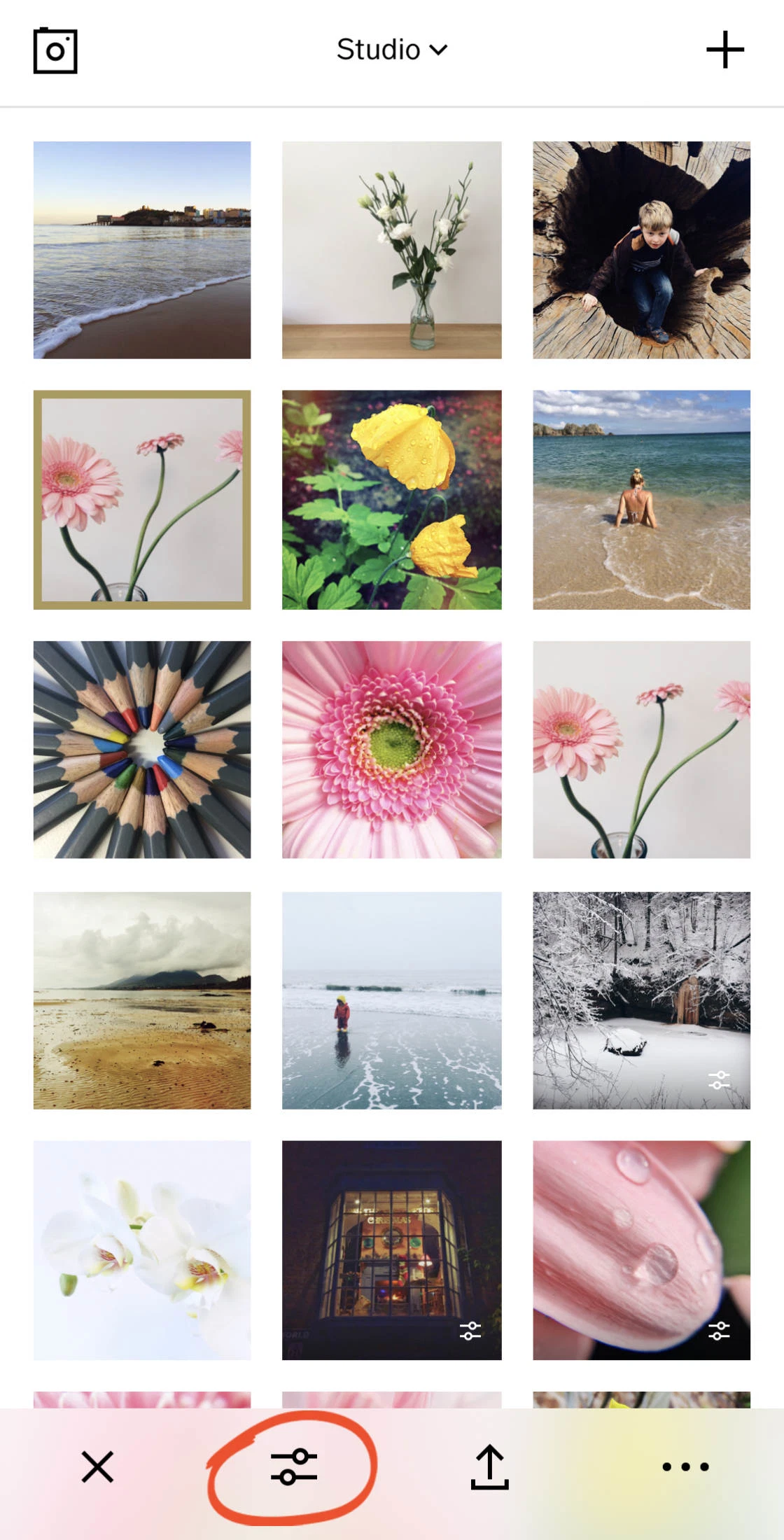
Главная специализация VSCO — визуальный стиль. Программа особенно сильна там, где нужно быстро привести серию снимков к единому цвету, сделать мягкую плёночную обработку, сохранить собственный рецепт правок, отредактировать короткое видео в том же стиле и опубликовать работу в профиле. В отличие от сложных настольных редакторов, VSCO не заставляет начинать обработку с десятков панелей и технических параметров. Пользователь открывает Studio, выбирает изображение, нажимает Edit icon и сразу работает с Presets, Tools, Recipes и Organize.
VSCO подходит для мобильной обработки фотографий, подготовки контента для соцсетей, цветокоррекции видео, создания портфолио, передачи клиентских галерей и повседневной работы фотографа. При этом приложение не заменяет все графические программы сразу. Для сложной ретуши, масок, композитинга, многостраничного дизайна, макетов и полноценного монтажа удобнее использовать специализированные инструменты. Внутри VSCO сильнее всего раскрываются цвет, настроение, единый стиль и быстрый экспорт результата.
Краткая карточка VSCO
| Параметр | Описание |
|---|---|
| Полное название | VSCO: Photo & Video Editor |
| Разработчик | Visual Supply Company |
| Тип программы | фоторедактор, видеоредактор, платформа для фотографов |
| Основные платформы | iOS, Android, web |
| Основные рабочие зоны | Studio, Profile, Feed, Discover, Spaces, Galleries, Workspace |
| Базовые задачи | обработка фото, обработка видео, пресеты, рецепты, экспорт, публикация, портфолио |
| Инструменты обработки | Presets, Exposure, Contrast, Adjust, Sharpen, Clarity, Saturation, Tone, White Balance, Skin Tone, Vignette, Grain, Fade, HSL, Split Tone, Dodge & Burn, Blur, Text, Borders |
| Видеоинструменты | Trim, Crop, Speed, Slo-mo, Reverse, Volume, video filters, effects, Montage |
| Планы доступа | Starter, Plus, Pro, VSCO One |
| Профессиональные модули | VSCO Studio Pro, VSCO Galleries, VSCO Workspace, VSCO Sites, AI Lab, Canvas |
| Основная аудитория | мобильные фотографы, контент-мейкеры, авторы визуальных серий, профессиональные фотографы |
VSCO удобен тем, что одна и та же логика обработки сохраняется между фото и видео. Пользователь может подобрать пресет, доработать экспозицию, контраст и баланс белого, сохранить набор правок в Recipes и дальше применять близкий стиль к другим материалам. Для серии снимков это важнее, чем большое количество случайных эффектов: результат выглядит цельным, а не собранным из несвязанных фильтров.
Назначение программы
VSCO решает несколько связанных задач, но все они строятся вокруг фотографии и визуального стиля. В базовом сценарии пользователь импортирует снимок в Studio, выбирает Presets, настраивает силу фильтра, дорабатывает свет и цвет через Tools, сохраняет результат в Camera Roll или публикует его в Profile. В более сложной работе добавляются Recipes, пакетная обработка, web-редактирование, клиентские галереи и бизнес-инструменты.
Обработка фото
Фоторедактор VSCO рассчитан на быстрый переход от исходного снимка к готовой стилизованной картинке. Пользователь может работать двумя способами: начать с готового пресета или сначала исправить базовые параметры вручную. Первый вариант удобен для поиска настроения, второй — для контроля света, цвета и геометрии.
Для обычного снимка рабочий процесс выглядит так: выбрать кадр в Studio, открыть Edit icon, применить подходящий пресет, уменьшить или усилить его влияние, затем перейти в Tools и поправить Exposure, Contrast, White Balance, Grain, Fade и другие параметры. Такой порядок помогает не перегружать изображение: сначала задаётся стиль, затем убираются технические проблемы кадра.
Единый стиль серии
VSCO особенно полезен при обработке нескольких фотографий из одной съёмки. Если кадры сняты в похожем освещении, пользователь может сохранить набор правок в Recipes и применить его к другим изображениям. Это помогает удерживать одинаковую температуру, контраст, плёночное зерно и мягкость теней в серии.
Для портретной съёмки Recipes дают один результат, для городских кадров — другой. Один и тот же рецепт не стоит механически применять к снимкам с разным светом: дневная сцена, тёплый интерьер и ночная улица требуют разных значений Exposure, White Balance и Tone. VSCO не превращает рецепт в универсальную кнопку, но даёт быстрый старт для повторяемой обработки.
Видео и короткие форматы
Видеоредактор VSCO сохраняет логику фотоприложения. Пользователь может применять фильтры, корректировать цвет, кадрировать ролик, менять скорость, замедлять движение, разворачивать воспроизведение, обрезать начало и конец клипа, управлять громкостью и использовать эффекты. Для коротких роликов, travel-видео, вертикальных публикаций и визуальных зарисовок этого набора достаточно.
Для сложной монтажной структуры, многодорожечного звука, титров с анимацией и длинных роликов VSCO уступает монтажным программам. Его задача — не заменить полноценный видеоредактор, а дать фотографу возможность привести видео к тому же визуальному языку, что и фото.
Публикация и портфолио
VSCO включает Profile и Feed, поэтому обработка не заканчивается сохранением файла. Пользователь может опубликовать фото или видео в своём профиле, собрать визуальную ленту, показывать работы другим авторам и использовать Spaces для совместных подборок. Для фотографа это ближе к портфолио и визуальному дневнику, чем к обычной галерее телефона.
В старших планах VSCO выходит за пределы публикации отдельных снимков: появляются Galleries, Sites и Workspace. Эти элементы ориентированы на фотографов, которым нужно показывать работы клиентам, принимать заявки, вести заказы, оформлять доставку съёмок и связывать творческую часть с коммерческой.
Интерфейс VSCO: Studio, Profile, Feed, Discover и рабочие вкладки
Интерфейс VSCO построен вокруг нескольких разделов. Studio используется для импорта, выбора, сортировки и редактирования изображений. Profile хранит опубликованные работы. Feed показывает материалы авторов, на которых подписан пользователь. Discover помогает находить фотографии, профили и вдохновение. Spaces добавляет совместные галереи и обсуждение визуальных идей.
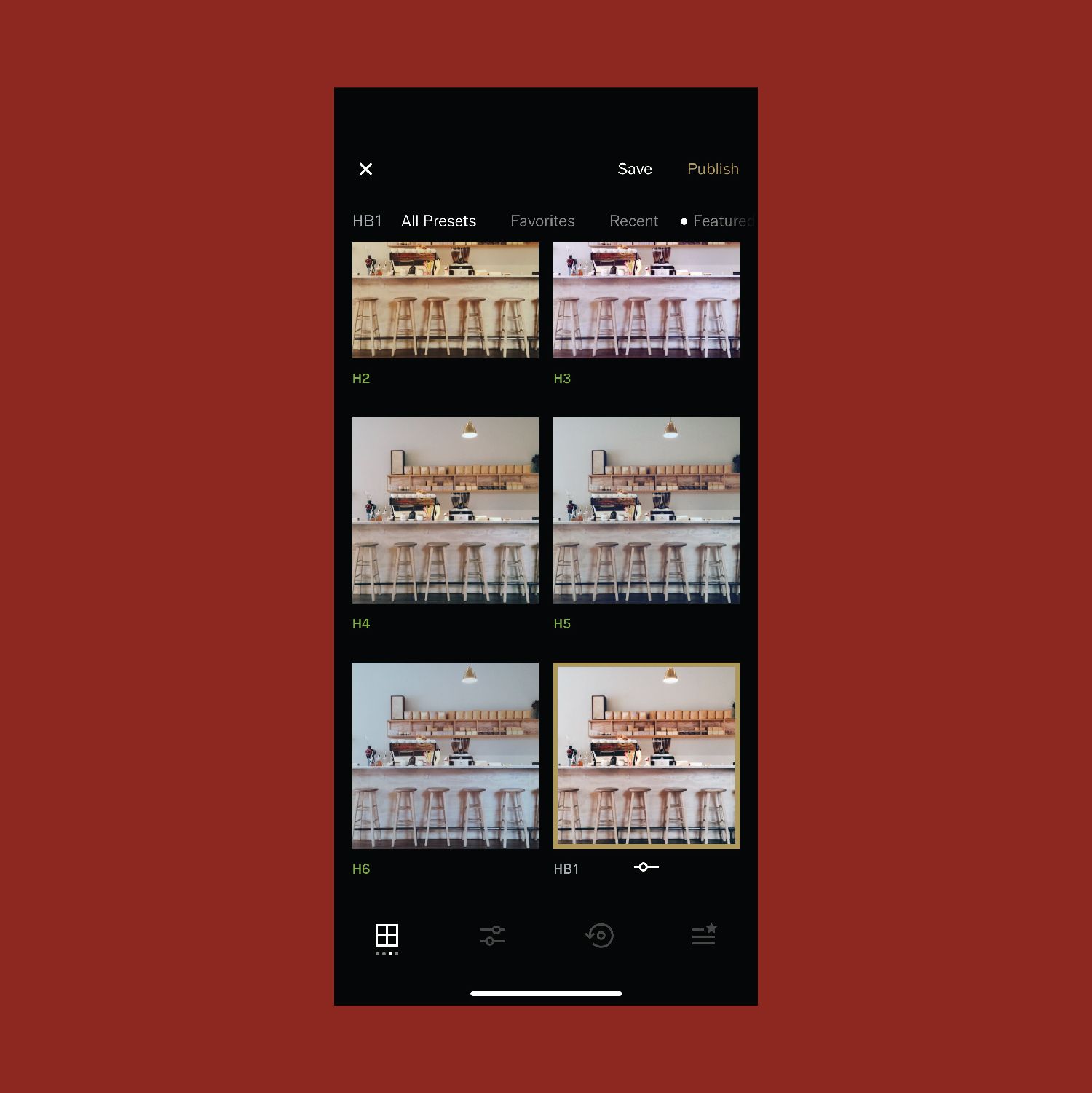
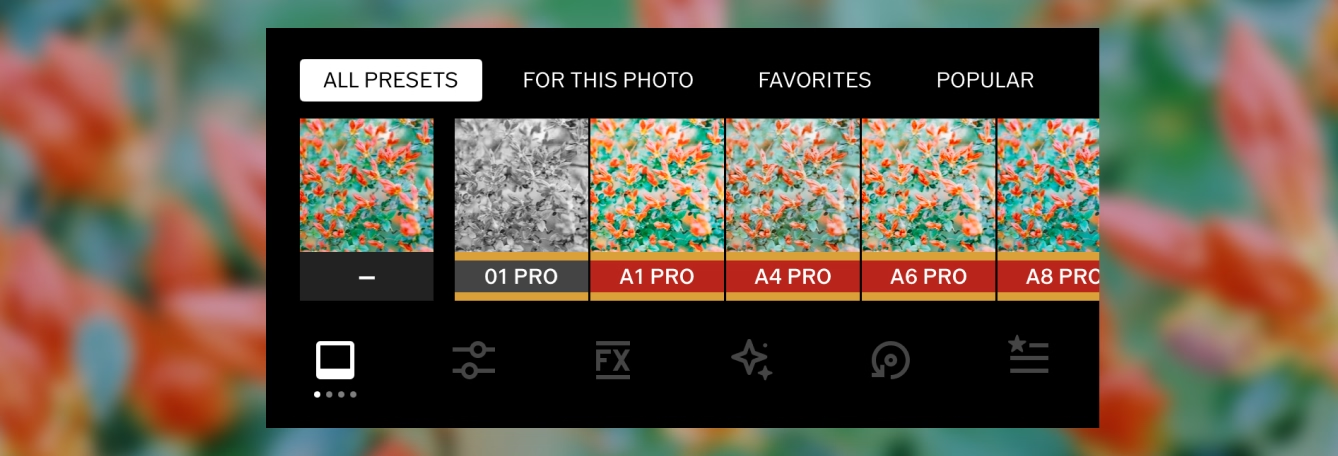
В редакторе главный нижний блок состоит из Presets, Tools, Recipes и Organize. Presets отвечают за готовые стили. Tools открывают ручные настройки. Recipes хранят сохранённые наборы правок и историю редактирования. Organize позволяет настроить порядок пресетов, инструментов и рецептов под собственный процесс.
Studio
Studio — рабочая зона, где изображения и видео находятся до публикации и экспорта. Именно здесь выбирают файл для обработки, копируют правки, сохраняют результат, экспортируют материалы и управляют черновиками. В мобильном сценарии Studio заменяет промежуточную папку между галереей смартфона и готовым кадром.
Пользователь может выбрать одно изображение для точной обработки или несколько файлов для операций с серией. При одиночной обработке доступны Presets и Tools. При работе с несколькими файлами важнее функции копирования правок, пакетного сохранения и, в старших возможностях, batch editing.
Profile
Profile — публичная часть VSCO. В него попадают фотографии и видео, которые пользователь публикует через Post icon. При публикации можно добавить подпись и хэштег, затем подтвердить размещение через Check mark. Материалы в Profile доступны для просмотра другим людям, поэтому этот раздел лучше отделять от локального Studio: сохранённый в Studio кадр остаётся рабочим файлом, опубликованный в Profile становится частью публичной витрины.
Feed и Discover
Feed нужен для просмотра работ авторов, на которых подписан пользователь. Discover помогает находить новые изображения, профили и направления обработки. Для начинающего автора это источник визуальных ориентиров: можно смотреть, как разные фотографы работают с тоном кожи, тенями, зерном, холодной цветовой температурой, мягким контрастом и плёночными пресетами.
Presets, Tools, Recipes и Organize
Главная логика редактора держится на четырёх вкладках:
| Вкладка | Для чего используется |
| Presets | выбор готового визуального стиля, плёночного эффекта, цветовой базы |
| Tools | ручная настройка света, цвета, резкости, геометрии, зерна и деталей |
| Recipes | сохранение набора правок и повторное применение к другим снимкам |
| Organize | изменение порядка пресетов, инструментов и рецептов, скрытие лишних пресетов, добавление избранного |
Такое разделение упрощает обработку: пользователь не ищет вручную все параметры в одном длинном меню. Сначала выбирается стиль, затем выполняется коррекция, потом готовый набор сохраняется для будущих кадров.
Основные инструменты обработки фото
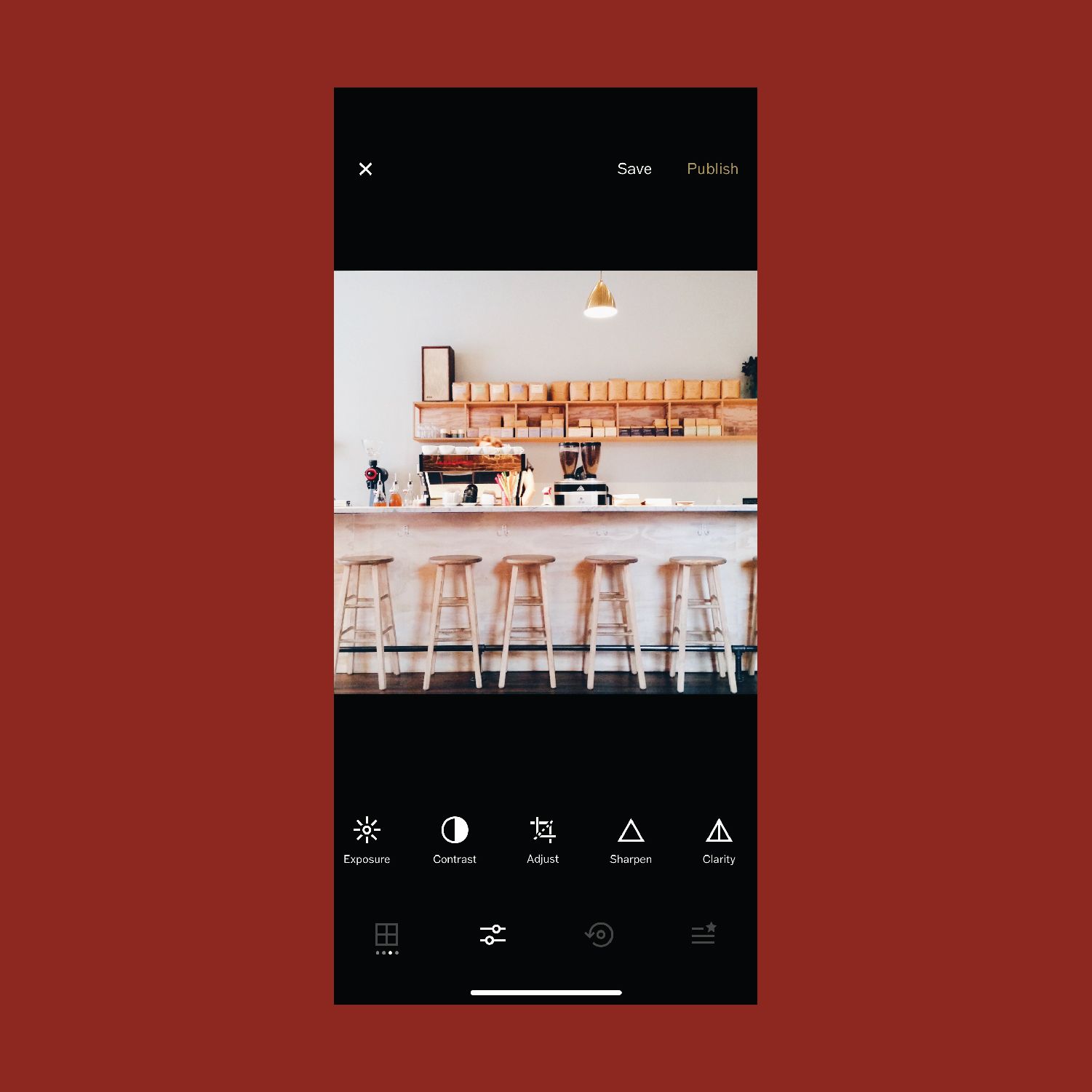
VSCO сочетает быстрые пресеты и ручные инструменты. Пресет задаёт общий характер картинки, а Tools позволяют убрать пересвет, выровнять цветовую температуру, усилить или ослабить контраст, добавить зерно, смягчить тени, изменить отдельные оттенки через HSL и доработать кожу в портрете.
Presets
Presets — готовые наборы обработки. Они меняют цвет, контраст, насыщенность и настроение снимка. В VSCO пресеты не выглядят как отдельные декоративные наклейки: они работают как база цветокоррекции. Пользователь выбирает пресет, затем может регулировать его силу, чтобы эффект не перекрывал исходный кадр.
В библиотеке VSCO есть стандартные пресеты, Film X presets, Pro presets и стили с плёночной эстетикой. Film X ориентированы на имитацию аналоговой фотографии: цветовые сдвиги, мягкая контрастность, зерно, характерные оттенки кожи и приглушённая насыщенность. Такой подход полезен для lifestyle-съёмки, уличной фотографии, портретов, travel-контента и серий, где важна не техническая стерильность, а настроение.
Presets хорошо работают как отправная точка. После выбора фильтра кадр всё равно стоит проверить вручную: слишком тёмный снимок нужно поднять через Exposure, холодную кожу — поправить через White Balance и Skin Tone, лишнюю насыщенность — ослабить через Saturation или HSL.
Exposure
Exposure управляет общей яркостью изображения. В VSCO этот инструмент находится во вкладке Tools, куда пользователь попадает после нажатия Edit icon и выбора панели ручных настроек. Exposure нужен для снимков, которые выглядят слишком тёмными или слишком светлыми.
При увеличении Exposure поднимаются все тона, поэтому инструмент требует аккуратности. На портрете чрезмерное повышение экспозиции может выбить детали кожи, а на пейзаже — сделать небо плоским. Для сложных кадров лучше сочетать Exposure с Tone, где отдельно корректируются Highlights и Shadows.
Contrast
Contrast меняет разницу между светлыми и тёмными областями. Повышение контраста делает кадр резче визуально, подчёркивает силуэт и добавляет плотность. Снижение контраста смягчает изображение, делает его более плёночным и спокойным.
В VSCO Contrast часто используют после пресета. Если выбранный фильтр уже делает тени плотными, дополнительный контраст лучше не усиливать. Для портретов и мягких lifestyle-снимков сильный Contrast быстро превращает кожу в грубую, а тени — в провалы.
Adjust
Adjust отвечает за геометрию. В этом блоке исправляют наклон горизонта, кадрируют изображение, поворачивают его и корректируют перспективу через skew. Инструмент нужен для архитектуры, предметной съёмки, интерьеров и любых кадров, где вертикали должны выглядеть аккуратно.
Crop помогает подготовить изображение под нужный формат. Skew по X и Y полезен при широкоугольной съёмке зданий, когда линии заваливаются. В отличие от художественных фильтров, Adjust лучше использовать в начале обработки: после кадрирования проще оценивать композицию и цвет.
Sharpen и Clarity
Sharpen усиливает мелкие детали. Он подходит для текстуры ткани, деталей архитектуры, предметной фотографии и пейзажей. На портретах Sharpen требует умеренности: слишком высокий параметр подчёркивает поры, волосы и мелкие дефекты кожи.
Clarity работает с крупными деталями и локальным микроконтрастом. Он делает изображение более выраженным, но при сильном значении может придать кадру жёсткий цифровой вид. В VSCO Clarity доступен для фото, а для мягкой плёночной обработки его часто используют минимально или не используют совсем.
Saturation
Saturation регулирует насыщенность всех цветов сразу. Этот инструмент удобно использовать после пресета, если изображение стало слишком бледным или, наоборот, чрезмерно ярким. Для естественной фотографии часто достаточно небольшого изменения, потому что сильное повышение Saturation делает кожу красной, траву кислотной, а небо неестественным.
Если нужно изменить не все цвета, а отдельный оттенок, лучше использовать HSL. Например, можно приглушить зелёный, не трогая кожу, или изменить голубой в небе без влияния на тёплые элементы кадра.
Tone
Tone работает с Highlights и Shadows. Highlights помогают вернуть детали в светлых областях: небе, белой одежде, бликах, окнах. Shadows поднимают или углубляют тёмные участки: волосы, фон, одежду, ночные сцены.
Tone особенно полезен, когда Exposure меняет картинку слишком грубо. Вместо общего осветления можно поднять Shadows и сохранить светлые области. Вместо общего затемнения можно опустить Highlights и оставить тени живыми.
White Balance
White Balance управляет цветовой температурой и оттенком. Temperature делает снимок теплее или холоднее. Tint помогает убрать зелёный или пурпурный сдвиг. В VSCO этот инструмент важен для портретов, интерьерных кадров и съёмки при смешанном освещении.

Для фото в кафе, квартире или на вечерней улице White Balance часто важнее пресета. Если исходный кадр слишком жёлтый от ламп, фильтр только усилит проблему. Правильный порядок: сначала привести температуру к нормальному виду, затем выбирать стиль.
Skin Tone
Skin Tone корректирует оттенок кожи. Инструмент полезен для портретов, где пресет изменил лицо сильнее, чем фон. Например, тёплый фильтр может сделать кожу слишком оранжевой, а холодный — сероватой. Skin Tone позволяет вернуть естественный тон без полной отмены обработки.
Этот инструмент не заменяет ретушь. Он не убирает дефекты, не меняет форму лица и не выполняет пластическую коррекцию. Его задача — цвет кожи.
Vignette
Vignette затемняет края изображения и помогает направить внимание к центру. Инструмент подходит для портретов, предметных кадров и атмосферных снимков. Сильная виньетка быстро выглядит искусственно, поэтому её лучше использовать как тонкий акцент.
Grain
Grain добавляет аналоговую шумовую текстуру. Это один из характерных инструментов VSCO: приложение часто используют именно ради мягкого плёночного зерна. Grain помогает убрать чрезмерную цифровую гладкость, особенно после обработки смартфонных снимков.
Зерно уместно на уличных кадрах, портретах, монохромных сценах, travel-фотографии и видео с винтажным настроением. Для коммерческой предметной съёмки, каталожных изображений и документов Grain не подходит: там важнее чистота деталей.
Fade
Fade делает картинку менее контрастной и слегка выцветшей. Эффект часто используют вместе с Grain и тёплыми пресетами, чтобы получить мягкий плёночный вид. На тенях Fade особенно заметен: чёрный перестаёт быть глубоким и становится серым.
Fade хорошо работает в спокойной lifestyle-эстетике, но не подходит для кадров, где нужна высокая читаемость деталей и плотный контраст.
HSL
HSL позволяет редактировать отдельные цвета: Hue меняет оттенок, Saturation регулирует насыщенность, Luminance управляет светлотой. Это один из самых важных инструментов для аккуратной цветокоррекции, потому что он не меняет всю фотографию сразу.
Практические сценарии:
приглушить зелёную траву, не меняя тон кожи;
сделать небо глубже через синий канал;
ослабить красноту кожи через красный и оранжевый диапазоны;
привести серию кадров к единой палитре;
убрать лишнюю кислотность после яркого пресета.
HSL особенно полезен для авторов, которые работают с узнаваемой цветовой схемой: тёплые песочные тона, приглушённый зелёный, холодные тени, мягкий голубой или пастельная палитра.
Split Tone
Split Tone добавляет отдельный цветовой оттенок в светлые и тёмные области. Например, можно сделать тени чуть холоднее, а света теплее. Такой приём часто используют для кинематографичной обработки.
В VSCO Split Tone работает как художественный инструмент. Его не стоит применять без задачи: случайный цветовой сдвиг может разрушить естественный баланс кадра. Для портретов особенно важно следить, чтобы тёплый оттенок в Highlights не делал кожу слишком оранжевой.
Dodge & Burn
Dodge & Burn используется для локальной работы со светом: отдельные участки можно осветлять или затемнять. В фотографии этот принцип применяют для выделения лица, смягчения лишнего внимания к фону, подчёркивания формы и управления направлением взгляда.
В VSCO Dodge & Burn полезен, когда общие ползунки уже настроены, но отдельная зона всё ещё выглядит лишней или слишком тёмной. Например, можно слегка осветлить лицо в тени или затемнить яркую область у края кадра.
Borders, Blur, Text, Bloom и Halation
Borders добавляет рамку. Text используется для текстового слоя. Blur помогает работать с размытием, Bloom — с мягким свечением, Halation — с характерным световым эффектом, связанным с плёночной эстетикой. Эти инструменты применяются точечно: они сильнее меняют характер изображения, чем базовая экспозиция или контраст.
Для чистой фотографии чаще достаточно Presets, Exposure, White Balance, Tone, HSL и Grain. Декоративные эффекты лучше подключать тогда, когда они соответствуют задаче: афиша, визуальный дневник, обложка, серия в ретро-стиле или креативная публикация.
Recipes: сохранение собственного стиля обработки
Recipes — функция для сохранения набора правок. Пользователь обрабатывает фото, открывает вкладку Recipes, нажимает Recipe icon и создаёт рецепт на основе текущих настроек. После этого рецепт появляется в Recipe dock и применяется к другим изображениям.
В рецепт попадают пресеты и настройки инструментов. Это удобно, когда нужно повторить стиль: одинаковая температура, контраст, зерно, насыщенность, Fade и HSL. Внутри вкладки Recipes также находится история правок. Пользователь видит применённые изменения, может удалить отдельный шаг, очистить все правки, отменить действие и сравнить изображение до и после конкретной настройки.
Практическая ценность Recipes раскрывается в сериях. Для одиночного снимка рецепт просто сохраняет удачный вариант обработки. Для 20–30 кадров он становится способом поддерживать единый визуальный язык. Фотограф может создать отдельные рецепты для дневных портретов, интерьеров, городских кадров, чёрно-белой обработки и тёплой плёночной серии.
У Recipes есть ограничение: функция не заменяет полноценную пакетную обработку во всех сценариях. Рецепт даёт стартовую стилизацию, но каждый кадр всё равно нужно проверить. Разная экспозиция, другой фон, цвет одежды и оттенок кожи меняют результат. Хороший процесс в VSCO выглядит так: применить рецепт, открыть Tools, поправить Exposure и White Balance, затем проверить HSL и Skin Tone.
Organize: настройка рабочего процесса
Organize помогает привести редактор к удобному виду. Пользователь может добавлять пресеты в Favorites, менять порядок избранных пресетов через Arrange icon, скрывать целые секции пресетов, переставлять Tools и управлять Recipes. Это не декоративная настройка, а способ ускорить регулярную обработку.
Если автор использует только несколько пресетов и пять-шесть инструментов, ему не нужно каждый раз прокручивать длинную панель. Он выводит нужные элементы в начало, а редко используемые пресеты скрывает. В результате обработка становится похожа на собственную панель инструментов, а не на общий каталог функций.
Для опытного пользователя Organize полезен ещё и тем, что снижает количество случайных правок. Чем меньше лишних элементов в рабочей области, тем проще придерживаться собственного стиля и не перескакивать между несвязанными эффектами.
Работа с видео в VSCO
VSCO поддерживает редактирование видео на iPhone и Android. Видеоредактор рассчитан на короткие ролики, цветокоррекцию, фильтры, визуальные эффекты и быструю подготовку публикаций. Основные инструменты совпадают с логикой фоторедактора: можно использовать фильтры, кадрировать, менять цвет, работать с экспозицией и контрастом, добавлять зерно, управлять скоростью и звуком.
Основные действия с видео
| Задача | Инструмент VSCO | Практический результат |
| Обрезать лишнее начало или конец | Trim | короткий ролик без ненужных фрагментов |
| Изменить формат кадра | Crop, Adjust | видео подходит для вертикальной публикации, профиля или галереи |
| Замедлить движение | Slo-mo, Speed | акцент на жесте, движении, воде, ткани, волосах |
| Ускорить ролик | Speed | динамичный клип из длинного фрагмента |
| Развернуть воспроизведение | Reverse | loop-эффект и креативное движение |
| Убрать или ослабить звук | Volume | чистый визуальный ролик без лишнего аудио |
| Задать стиль | Video filters, Film effects | фото и видео выглядят как одна серия |
| Добавить кинематографичность | Grain, Fade, color grading, effects | ролик получает плёночную фактуру |
VSCO хорош для авторов, которые снимают и фото, и короткие видео в одной визуальной системе. Например, фотограф делает серию портретов и параллельно снимает бэкстейдж. В VSCO можно обработать оба типа материалов похожим пресетом, добавить зерно, выровнять цветовую температуру и сохранить единый стиль.
Ограничения видеоредактора
VSCO не является заменой профессиональному монтажному комплексу. В нём удобно подрезать клипы, изменить скорость, наложить фильтр, поправить цвет и объединить фрагменты, но сложный монтаж с несколькими дорожками, субтитрами, аудиомиксом, ключевыми кадрами и длинной структурой лучше делать в видеоредакторах. Для таких задач на сайте можно отдельно посмотреть VSDC Free Video Editor, Shotcut, Avidemux, Movavi Video Editor и другие программы для монтажа.
VSCO стоит выбирать для визуального стиля ролика, а не для сложной монтажной схемы. Его сильная сторона — цвет, настроение и быстрая подготовка короткого видео.
Collage и Montage
VSCO включает инструменты для композиций и коротких визуальных историй. Collage и Montage похожи тем, что объединяют материалы, но работают по-разному.
Collage
Collage используется для статичных композиций. Пользователь может объединять фотографии, видео, текст и формы, применять шаблоны или начинать с пустого холста. Этот режим подходит для moodboard, визуальной заметки, обложки, подборки кадров, истории съёмки и креативной публикации.
Collage не нужно путать с графическим дизайном уровня Canva. В VSCO коллаж остаётся частью фотографического workflow: исходные изображения уже обработаны, а композиция помогает собрать их в один визуальный блок. Для баннеров, презентаций, карточек товаров и сложных макетов лучше использовать дизайн-инструменты, а для фотоколлажа внутри единого стиля VSCO работает быстрее.
Montage
Montage объединяет фото и видео в движении. Пользователь может наслаивать материалы, масштабировать, вращать, менять расположение, управлять opacity, настраивать сцены, использовать Duration и Volume. Montage подходит для коротких историй, визуальных дневников, mood-видео, фрагментов съёмки и публикаций, где статичные фото должны работать вместе с движением.
В Montage можно использовать заранее обработанные материалы из VSCO Studio. Это важно: сначала фото и видео получают общий цвет, затем собираются в композицию. Такой порядок помогает избежать ситуации, когда один фрагмент выглядит холодным, другой — тёплым, а третий — слишком контрастным.
Камера и VSCO Capture
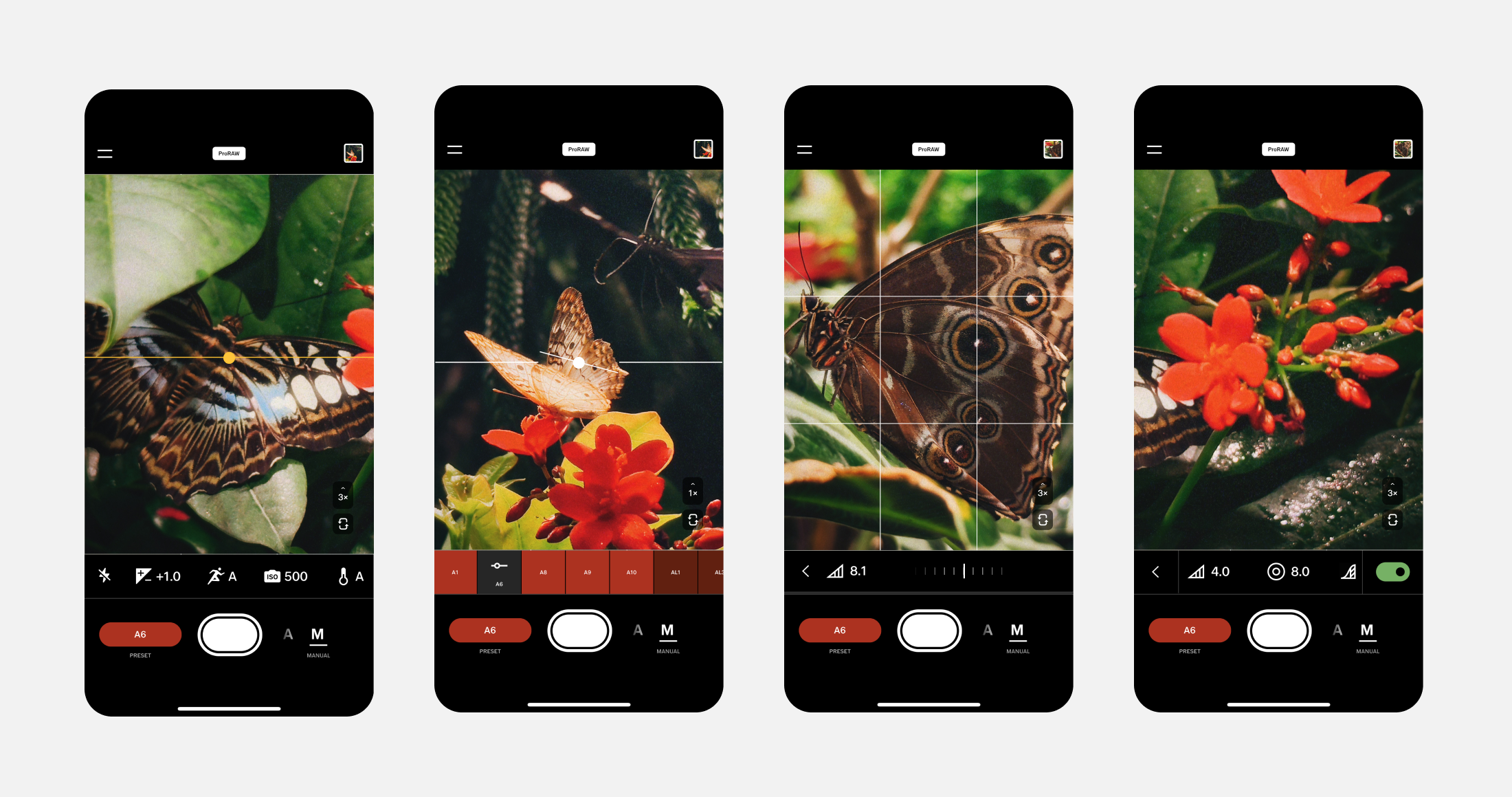
VSCO развивает отдельное приложение VSCO Capture. Это камера для iPhone с live presets, RAW support, manual controls и винтажными film effects. В отличие от стандартной камеры смартфона, Capture даёт возможность видеть стиль до нажатия на спуск, а не подбирать обработку только после съёмки.
VSCO Capture полезен в ситуациях, где автор заранее знает визуальное направление. Например, серия должна быть тёплой, с мягкими светами и плёночной текстурой. Live presets позволяют видеть такой характер прямо во время съёмки. Для репортажного момента, где важнее скорость и надёжность, стандартная камера смартфона остаётся удобной: она быстрее открывается и привычнее для спонтанной съёмки.
В Capture доступны live filters, RAW, manual controls и эффекты. Для видео используются HEVC или H.264, разрешение до 1080p и частота 24 FPS или 30 FPS. Сценарий понятен: снять материал с выбранным визуальным направлением, затем доработать его в мобильном редакторе VSCO.
RAW и ProRAW: поддержка и ограничения
VSCO поддерживает редактирование RAW и ProRAW на iPhone 12 и более новых устройствах Apple с iOS 16 и выше. RAW и ProRAW дают больше данных для коррекции, поэтому полезны при сложном свете: пересвеченное небо, глубокие тени, ночная сцена, контрастный интерьер, портрет против окна.
Важное ограничение: VSCO не экспортирует обработанный RAW или ProRAW обратно в исходном RAW-формате, например DNG. После обработки файл сохраняется как JPG. Для большинства публикаций, отправки клиенту и печати JPEG подходит, но для профессионального RAW-workflow с дальнейшей обработкой в других программах это ограничение нужно учитывать.
На Android и в VSCO Studio on Web RAW и ProRAW не используются как полноценный рабочий формат. При импорте RAW в Studio на Android или web отображается low-resolution JPEG preview, а итоговый JPEG получается слабее по качеству. Для RAW-обработки на компьютере лучше использовать профильные решения. Среди близких программ на сайте есть Adobe Photoshop Lightroom, а для настольной ручной обработки изображений можно дополнительно рассмотреть GIMP, Krita и Paint.NET.
RAW capture внутри основного приложения VSCO больше не используется. Для съёмки с RAW и live presets применяется отдельное приложение VSCO Capture.
Как обработать фото в VSCO
Обработка в VSCO строится вокруг Studio и редактора. Ниже — практический процесс, который подходит для одиночного снимка: портрет, предметный кадр, пейзаж, городской снимок или фото для публикации.
Шаг 1. Открыть Studio и выбрать изображение
Пользователь открывает VSCO, переходит в Studio и выбирает фото. Выбранный кадр открывается для редактирования через Edit icon. Studio лучше воспринимать как рабочую область, где хранятся черновики и варианты до публикации.
Если нужно обработать серию, сначала стоит выбрать один эталонный кадр. На нём настраиваются пресет, экспозиция, контраст, баланс белого и дополнительные параметры. После этого готовые правки можно копировать, сохранять в Recipes или использовать в пакетной работе.
Шаг 2. Выбрать Presets
Во вкладке Presets выбирается общий стиль. Для тёплой lifestyle-обработки подойдут мягкие плёночные пресеты. Для строгой городской серии — более холодные и контрастные. Для портрета важнее следить за Skin Tone: даже красивый фильтр не подходит, если кожа стала серой, красной или слишком оранжевой.
После выбора пресета нужно отрегулировать его силу. Максимальное значение не всегда даёт лучший результат. Часто достаточно умеренной интенсивности, чтобы сохранить детали исходного кадра.
Шаг 3. Исправить свет
Во вкладке Tools сначала стоит проверить Exposure и Tone. Exposure меняет общую яркость, Tone точнее работает со светами и тенями. Для тёмного кадра можно слегка поднять Exposure и Shadows. Для слишком яркого неба — уменьшить Highlights.
Контраст лучше настраивать после экспозиции. Если сначала сильно поднять Contrast, затем будет сложнее восстановить детали в тенях и светах.
Шаг 4. Настроить цвет
White Balance корректирует температуру и оттенок. На портретах, кадрах с лампами и вечерней съёмке этот шаг особенно важен. Затем можно перейти к Saturation и HSL. Saturation меняет все цвета сразу, HSL — отдельные каналы.
Если фон слишком зелёный, но лицо выглядит нормально, не нужно снижать общую насыщенность. Достаточно открыть HSL и приглушить зелёный. Если небо слишком яркое, можно изменить синий канал. Такой подход сохраняет кадр аккуратным.
Шаг 5. Добавить фактуру
Grain и Fade отвечают за плёночное настроение. Grain добавляет текстуру, Fade смягчает чёрный и делает картинку менее цифровой. Эти настройки лучше использовать после базовой коррекции. Если добавить сильное зерно до исправления экспозиции, оно может подчеркнуть шумы и испортить тёмные участки.
Шаг 6. Проверить геометрию
Adjust нужен для кадрирования, поворота, straightening и skew. Если горизонт завален, снимок выглядит неаккуратно даже при хорошей цветокоррекции. Для архитектуры и интерьеров геометрия особенно важна: вертикальные линии должны выглядеть контролируемо.
Шаг 7. Сохранить или опубликовать
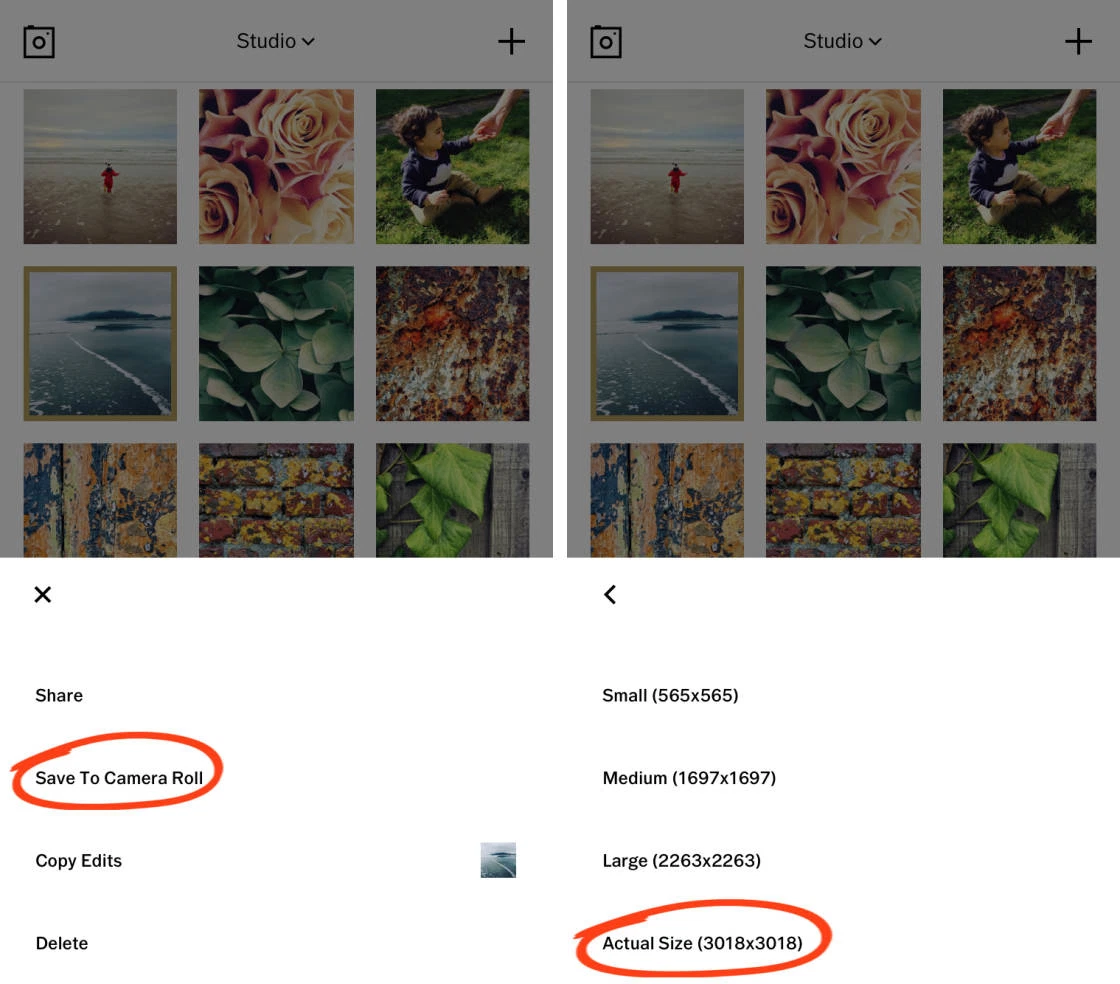
После завершения редактирования пользователь нажимает Next. Дальше доступны варианты: Share to..., Post to VSCO, Save to Camera Roll, Share your Recipe и Sync to Cloud для Pro Membership. Для сохранения файла на устройство выбирается Save to Camera Roll. Для публикации в профиле используется Post to VSCO.
Как сохранить и экспортировать результат
Сохранение в VSCO создаёт новую копию изображения с применёнными правками. Оригинальный файл не меняется. Это важный принцип: пользователь может экспериментировать с фильтрами, цветом и кадрированием, не разрушая исходный снимок.
Сохранение из VSCO App Studio
Для сохранения из Studio нужно выбрать одно или несколько изображений, нажать More в нижнем меню и выбрать Save to Camera Roll. Этот путь даёт наиболее качественный вариант сохранения, потому что файл экспортируется из рабочей Studio, а не из уже опубликованного профиля.
При экспорте нескольких изображений устройство лучше оставить активным до завершения процесса. Если экран заблокируется или приложение будет выгружено, экспорт серии может прерваться.
Сохранение из VSCO Studio on Web
В web-версии пользователь выбирает одно или несколько изображений, нажимает Share в правом меню, включает Download full size и нажимает Save. Этот сценарий удобен при работе с компьютера: можно загрузить изображения в браузере, обработать их пресетами и инструментами, затем получить полноразмерный экспорт.
Экспорт всех черновиков
Для экспорта всех черновиков в мобильном приложении используется Menu icon в левом верхнем углу, затем Settings, Export all drafts и OK. Такой сценарий нужен при переносе материалов, освобождении места или подготовке резервной копии рабочих файлов.
Сохранение из Profile
Публикация и сообщество
VSCO отличается от обычного редактора тем, что включает собственную среду публикации. Пользователь может не только сохранить картинку в галерею, но и опубликовать её в Profile. Для этого в Studio выбирается материал, нажимается Post icon, добавляется caption или hashtag, затем публикация подтверждается через Check mark.
Profile работает как визуальная витрина. В нём нет той же логики, что в шумных социальных сетях с перегруженными реакциями. Акцент остаётся на изображениях, подборках, стиле и поиске авторов. Для фотографа это полезно: профиль можно использовать как компактное портфолио, где видна последовательность работ.
Spaces добавляют совместный слой. Это галереи и среды, где авторы могут делиться идеями, собирать вдохновение, показывать работы и развивать визуальное направление. Для команды, учебной группы или фотографов, работающих над похожей темой, Spaces удобнее обычной переписки: изображения остаются в визуальном контексте.
VSCO Studio on Web
VSCO Studio on Web переносит часть редактора в браузер. Пользователь работает с изображениями на компьютере: загружает файлы, применяет пресеты и инструменты, экспортирует результат в высоком разрешении. Web-версия подходит тем, кто снимает на камеру, переносит файлы на ноутбук и хочет использовать VSCO-пресеты без постоянной работы на телефоне.
В Studio on Web доступны 200+ presets для VSCO One и Pro Members, а для Plus и Starter — ограниченный набор пробных пресетов. Из инструментов доступны Exposure, Contrast, Saturation, White Balance с Temperature и Tint, Fade, Skin Tone, full-resolution exports, copy and paste edits, cloud-based access и batch editing.
Поддерживаемые типы файлов в web-версии
| Браузер | Импортируемые типы файлов |
| Chrome | JPEG, PNG, BMP |
| Microsoft Edge | JPEG, PNG, BMP |
| Safari | JPEG, HEIC |
Web-версия не повторяет полностью мобильное приложение. Video editing в Studio on Web не доступен. Tablet support не поддерживается. Некоторые правки из VSCO App могут не отображаться в браузере, если соответствующий инструмент ещё не поддержан в web-редакторе. Поэтому для максимального набора функций по-прежнему важна мобильная версия, а Studio on Web лучше рассматривать как настольное дополнение для фото.
VSCO Studio Pro
VSCO Studio Pro — отдельное приложение для профессиональной пакетной обработки на iOS. Оно ориентировано на фотографов, которые работают не с одним кадром, а с целой съёмкой. Главные функции: batch editing до 100 JPEG или HEIC, Style Match, 200+ presets, ручные инструменты и передача результата в VSCO Galleries.
Studio Pro отличается от основного приложения VSCO не набором красивых фильтров, а рабочим процессом. В обычном VSCO пользователь часто редактирует один кадр, сохраняет рецепт, копирует правки и дорабатывает изображения по очереди. В Studio Pro обработка рассчитана на сетку кадров: применить стиль сразу к серии, видеть изменения в реальном времени и быстрее подготовить клиентский материал.
Что делает Style Match
Style Match анализирует цвет, тон и настроение выбранного референса, затем создаёт похожий стиль через сочетание пресетов и инструментов. Референсом может быть уже обработанный снимок, пример из клиентского задания или изображение, которое задаёт направление съёмки. После этого стиль применяется к одному фото или к серии.
Style Match не отменяет ручную проверку. Он даёт стартовую цветовую основу, но фотограф всё равно оценивает экспозицию, баланс белого, кожу, контраст и соответствие серии. Для клиентской съёмки это особенно важно: автоматическое совпадение настроения не гарантирует, что каждый кадр готов к выдаче.
Инструменты Studio Pro
| Группа | Инструменты |
| Пресеты | 200+ film-inspired looks, Pro Presets |
| Свет | Exposure, Highlights, Shadows |
| Цвет | White Balance, Temperature, Tint, HSL |
| Детали | Grain, Fade, Sharpen |
| Серии | Batch editing до 100 JPEG или HEIC |
| Стиль | Style Match |
| Выдача | экспорт JPEG или HEIC, связь с VSCO Galleries |
Studio Pro подходит не каждому пользователю. Для одной фотографии из телефона достаточно основного VSCO. Для профессионального потока, где нужно обработать свадьбу, семейную съёмку, контент-съёмку, портретную серию или коммерческий набор кадров, Studio Pro даёт более подходящую структуру.
AI Lab, Canvas, Galleries, Workspace и VSCO One
Старшие функции VSCO расширяют приложение за пределы обычного редактора.
AI Lab
AI Lab — инструмент AI photo editing в VSCO. Он используется для правок по текстовым подсказкам, удаления объектов, upscale, восстановления, очистки, dehaze, denoise и других задач. AI Lab находится в логике фотографического редактирования: цель не в генерации случайной картинки, а в доработке изображения.
AI Lab доступен в VSCO iPhone app. Для автора контента это быстрый способ убрать отвлекающую деталь или улучшить изображение без перехода в отдельный редактор. Для профессиональной работы всё равно нужна ручная проверка: изменения должны выглядеть естественно и не разрушать фактуру снимка.
Canvas
Canvas используется для moodboarding и планирования съёмок. Это не инструмент обработки готового фото, а способ собрать визуальное направление до съёмки: референсы, настроение, палитру, идею, композицию. В связке с VSCO приложение становится не только редактором результата, но и местом подготовки визуальной концепции.
Galleries
Galleries предназначены для передачи фото клиентам. В профессиональном процессе это важный этап: снимки нужно не просто экспортировать, а оформить в аккуратную галерею, отправить ссылку, дать доступ клиенту и сохранить презентационный вид серии. В VSCO Galleries можно создавать и делиться галереями, использовать collaborative galleries, password protected galleries, full gallery download и интеграцию с Workspace.

Workspace
Workspace — рабочая среда для управления фотографическим бизнесом. В ней используются contact forms, invoices, contracts, quotes, price lists, booking templates, questionnaires, task management, automations, client portal, text messaging, online payments через Square и Stripe, email integrations с Gmail, Outlook и Outlook SMTP, calendar integrations с Apple Calendar, Google Calendar и Outlook.
Обычному пользователю Workspace не нужен. Он рассчитан на фотографов, которые получают заявки, ведут клиентов, выставляют счета, оформляют договоры и планируют съёмки. В VSCO One Workspace становится связующим центром между портфолио, галереями и коммерческой частью работы.
VSCO One
VSCO One объединяет Pro-инструменты, Studio Pro, Galleries, Workspace, Sites, Canvas, AI Lab, обучающие материалы и бизнес-функции. Это не тариф для casual-редактирования снимков на телефоне, а пакет для фотографа, который работает с заказами, клиентскими галереями, портфолио, заявками и повторными съёмками.
Тарифы и ограничения бесплатной версии
VSCO использует несколько уровней доступа. Бесплатный Starter подходит для знакомства с редактором и публикации работ. Plus открывает расширенную мобильную обработку. Pro добавляет более серьёзную экосистему с desktop, AI Lab, Galleries, Sites и Canvas. VSCO One предназначен для фотографического бизнеса.
| План | Стоимость | Для кого | Что входит |
| Starter | Free | знакомство с VSCO | 15 популярных пресетов, профиль, creative community, Spaces |
| Plus | $29.99 в год или $7.99 в месяц | фотографы, работающие с телефона | 200+ presets, advanced mobile editing, video editing, profile, ad-free experience |
| Pro | $59.99 в год или $12.99 в месяц | авторы, которые переходят к профессиональному процессу | studio-grade editing, presets, mobile и desktop, unlimited AI Lab, client galleries, portfolio site, Canvas, video |
| VSCO One | $499.99 в год | фотографы, ведущие бизнес | Workspace, unlimited client galleries, studio-grade tools, education, расширенные бизнес-функции |
Бесплатный Starter не стоит воспринимать как полный фоторедактор с урезанной подпиской только на бумаге. В нём есть стартовые пресеты, профиль и Spaces, но большая часть сильных возможностей VSCO находится выше: 200+ presets, видеоинструменты, расширенный редактор, AI Lab, web-функции, Galleries, Studio Pro и Workspace.
Plus подходит для автора, который в основном редактирует на телефоне. Pro нужен тем, кто хочет объединить мобильный и desktop-процесс, использовать AI Lab, галереи и портфолио. VSCO One нужен фотографу, которому важно не только обработать фото, но и вести клиентскую работу.
Системные требования
| Платформа | Требования и условия |
| iOS | iPhone SE и новее, iOS 16 и выше |
| iPadOS | iPad, iPad Pro, iPad Mini, iPad Air 2 с iOS 16 и выше |
| Android | большинство устройств на Android 11 и выше |
| Хранилище | минимум 500 MB свободного места для установки и использования |
| Web | доступ через браузер на компьютере или мобильном устройстве |
| Поддерживаемые браузеры для web | Safari, Google Chrome, Microsoft Edge |
| Ограничения устройств | rooted и jailbroken devices не поддерживаются |
| RAW и ProRAW | редактирование RAW и ProRAW доступно на iPhone 12 и более новых устройствах Apple с iOS 16 и выше |
| Studio on Web | доступно фото-редактирование, но не видео-редактирование |
Системные требования у VSCO важны не только для установки. Редактирование фото, видео, экспорт серий, AI Lab и работа с большими изображениями требуют свободного места и стабильной системы. На старых устройствах приложение может хуже справляться с крупными файлами и длинными видео.
Плюсы и минусы VSCO
Плюсы:
сильная библиотека пресетов с узнаваемой плёночной эстетикой;
понятная структура редактора через Presets, Tools, Recipes и Organize;
ручная настройка света, цвета, геометрии, зерна, резкости и отдельных оттенков;
Recipes помогают сохранять собственный стиль и повторять обработку;
фото и видео можно приводить к единой визуальной системе;
Studio on Web даёт доступ к редактору с компьютера;
VSCO Studio Pro подходит для пакетной обработки серий;
Profile, Feed, Discover и Spaces добавляют среду публикации и поиска авторов;
Galleries, Sites и Workspace полезны фотографам, которые работают с клиентами;
AI Lab закрывает часть задач по очистке, восстановлению и улучшению изображений.
Минусы:
большая часть сильных функций доступна по подписке;
бесплатный Starter ограничен набором пресетов и возможностями;
RAW и ProRAW не экспортируются обратно в исходном RAW-формате;
RAW и ProRAW не являются полноценным рабочим форматом для Android и web;
Studio on Web не включает все инструменты мобильного приложения;
web-версия не поддерживает редактирование видео;
для сложной ретуши нужен другой редактор;
для длинного видеомонтажа удобнее специализированная программа;
VSCO One ориентирован на фотографов с клиентским процессом и избыточен для обычной обработки снимков.
Сравнение с аналогами
VSCO лучше сравнивать не с одним универсальным конкурентом, а с несколькими конкретными программами. Одни сильнее в RAW, другие — в бесплатной ручной коррекции, третьи — в дизайне публикаций или сложном монтаже. VSCO занимает отдельную позицию: быстрый визуальный стиль, пресеты, мобильная обработка, видео, community и профессиональная экосистема для фотографов.
| Программа | Где сильнее VSCO | Где сильнее аналог |
| Adobe Photoshop Lightroom | проще быстрый стиль, сильная плёночная эстетика, Profile и community, быстрые Recipes | RAW-workflow, каталогизация, профессиональная цветокоррекция, работа с большими архивами |
| Snapseed | единый стиль фото и видео, пресеты, публикация, Spaces, профессиональная экосистема | бесплатные локальные правки, точечная коррекция, выборочная работа без подписки |
| Picsart | аккуратная фотоэстетика, плёночные пресеты, меньше перегруза декоративными эффектами | стикеры, шаблоны, AI-контент, развлекательные эффекты, визуальный дизайн для соцсетей |
| Canva | обработка фотографий, пресеты, цветовая цельность серии | дизайн макетов, презентаций, баннеров, карточек и командная работа |
| Tezza | шире экосистема: web, community, Galleries, Workspace, Studio Pro | быстрый lifestyle-контент, готовые трендовые визуальные стили |
| Afterlight | профессиональные функции, Spaces, Galleries, Studio Pro, Workspace | компактная мобильная обработка без большой платформенной части |
| Fotor | плёночная эстетика, мобильная серия, Recipes, community | простые шаблоны, быстрые декоративные правки, универсальные задачи для изображения |
| GIMP | быстрее стилизация и мобильный процесс | слои, маски, ручная ретушь, сложное редактирование изображений |
| Krita | фотофильтры, пресеты, публикация, мобильный workflow | рисование, цифровая живопись, работа кистями |
| Paint.NET | мобильная обработка, пресеты, видео и публикация | простое настольное редактирование, слои, локальная работа с файлами |
VSCO и Lightroom
Lightroom сильнее там, где важен профессиональный RAW-workflow: каталоги, синхронизация архивов, точная работа с цветом, профили камер, пакетная обработка и продвинутая организация. VSCO проще и быстрее, если нужно обработать снимки в узнаваемом стиле, сохранить рецепт и опубликовать результат.
Фотограф, который снимает коммерческие серии на камеру, чаще выберет Lightroom как основной редактор. Автор, который снимает на телефон и хочет единый стиль ленты, быстрее получит результат в VSCO. При этом VSCO Pro и One добавляют связь с Lightroom через Studio on Web и VSCO Film presets для Adobe Lightroom.
VSCO и Snapseed
Snapseed остаётся сильным бесплатным инструментом для ручной коррекции на смартфоне. Его выбирают за точечные правки, выборочную обработку и отсутствие подписочной зависимости. VSCO выигрывает в пресетах, стиле, community, видео и профессиональной экосистеме.
Для разовой коррекции пересвета, выборочного осветления и локальной доработки Snapseed может быть удобнее. Для серии в едином визуальном стиле VSCO работает последовательнее.
VSCO и Picsart
Picsart ориентирован на креативные публикации, стикеры, AI-эффекты, шаблоны и визуальные эксперименты. VSCO выглядит спокойнее и фотографичнее. Он не перегружает пользователя декоративными элементами и лучше подходит для тех, кто хочет сохранить снимок похожим на фотографию, а не превратить его в графический коллаж.
Если задача — мем, яркий постер, обложка со стикерами и эффектами, Picsart ближе к цели. Если задача — мягкий портрет, серия travel-фото, визуальный дневник или плёночная обработка, VSCO уместнее.
VSCO и Canva
Canva нужна для дизайна: презентаций, баннеров, карточек, шаблонов, обложек, коммерческих макетов. VSCO нужен для фото и видео. Пересечение есть только в простых публикациях, где изображение нужно подготовить к размещению.
Хорошая связка выглядит так: обработать фотографии в VSCO, затем использовать их в Canva для макета. Прямо внутри VSCO удобнее работать с цветом и стилем, внутри Canva — с композиционной сеткой, текстом и дизайном.
Отзывы пользователей и профильных журналов
Мнение пользователей
Пользователи чаще всего выделяют у VSCO три сильные стороны: пресеты, визуальную эстетику и простоту обработки. Приложение любят за то, что оно позволяет быстро сделать снимок более цельным без тяжёлой ретуши. Положительные отзывы обычно связаны с мягкими фильтрами, минималистичным интерфейсом, возможностью публиковать работы и тем, что фотографии не выглядят чрезмерно обработанными.
Отрицательные отзывы чаще касаются подписки, отдельных проблем со входом, стабильностью после обновлений, ограничениями бесплатного режима и тем, что часть функций доступна только в платных планах. Встречаются жалобы на работу Feed на iPad, проблемы с авторизацией и необходимость привыкать к изменениям интерфейса.
В App Store у VSCO указана высокая пользовательская оценка и большой объём отзывов. Это не означает, что приложение подходит всем, но показывает устойчивую популярность среди пользователей, которые редактируют фото и видео на мобильных устройствах.
Мнение профильных изданий
Профильные технологические и фотомедиа чаще описывают VSCO как приложение с сильной плёночной эстетикой и развитой средой для фотографов. В обзорах подчёркиваются пресеты, мобильный workflow, сообщество и переход компании к профессиональным инструментам.
Digital Trends рассматривал VSCO X как продукт для пользователей, которым важны плёночные стили и мобильная обработка. The Verge, PetaPixel и Digital Camera World уделяли внимание Studio Pro и VSCO One: пакетной обработке до 100 фото, Style Match, клиентским галереям, Workspace и попытке VSCO стать более серьёзной платформой для работающих фотографов. TechCrunch и DPReview связывали развитие VSCO с видео и AI-направлением после приобретения Trash app.
Усреднённая оценка профильной прессы выглядит так: VSCO остаётся сильным мобильным редактором с узнаваемой эстетикой, но его новая профессиональная часть рассчитана уже не на всех пользователей, а на фотографов с серийной обработкой, клиентами и портфолио.
Кому подойдёт VSCO
Новичку
Новичку VSCO подходит как мягкий вход в обработку фото. Не нужно разбираться в сложных слоях, кривых и цветовых пространствах. Достаточно открыть Studio, выбрать Presets, настроить силу фильтра и поправить Exposure, Contrast и White Balance. Starter позволяет понять логику приложения без покупки старших планов.
Мобильному фотографу
Мобильному фотографу VSCO даёт быстрый процесс от съёмки до публикации. Особенно полезны Presets, Grain, Fade, HSL, Recipes, Save to Camera Roll и Profile. Если фото и видео снимаются на смартфон, VSCO Plus закрывает большинство регулярных задач.
Автору контента
Автору контента нужны скорость и узнаваемый стиль. VSCO помогает создать повторяемую палитру, использовать рецепты, быстро обрабатывать ролики и поддерживать визуальную цельность. Collage и Montage добавляют форматы для публикаций, а Profile может работать как витрина работ.
Фотографу с сериями
Для серий важны Recipes, copy and paste edits, batch editing и Studio Pro. Одиночный кадр можно обработать в любом редакторе, но серия требует одинаковой температуры, плотности теней, контраста и цвета кожи. VSCO хорошо подходит для такого сценария, особенно если автор работает с lifestyle, портретами, семейными съёмками, travel и визуальными историями.
Профессиональному фотографу
Профессионалу стоит смотреть на Pro или VSCO One. Pro добавляет desktop, AI Lab, Galleries, Sites и Canvas. VSCO One добавляет Workspace, клиентские процессы, unlimited client galleries и бизнес-инструменты. Это уже не просто фоторедактор, а среда вокруг съёмки, обработки, выдачи и управления заказами.
Кому лучше выбрать альтернативу
VSCO не стоит выбирать как единственный инструмент, если задача выходит за пределы его специализации.
| Сценарий | Лучше рассмотреть |
| глубокая RAW-обработка и каталогизация | Adobe Photoshop Lightroom |
| бесплатная ручная коррекция на смартфоне | Snapseed |
| сложная ретушь, слои, маски | GIMP, Photoshop, Affinity Photo |
| цифровое рисование | Krita |
| простое настольное редактирование | Paint.NET |
| дизайн публикаций и макетов | Canva |
| креативные эффекты и стикеры | Picsart |
| длинный монтаж видео | Shotcut, VSDC Free Video Editor, Avidemux |
| просмотр и каталогизация изображений на ПК | XnView, FastStone Image Viewer, IrfanView |
VSCO лучше всего работает как редактор стиля. Если задача требует технической ретуши, сложного монтажа, макетов или RAW-каталога, стоит использовать другой инструмент или связку нескольких программ.
Частые ошибки при работе с VSCO
Сохранять только публикацию в Profile
Profile не заменяет экспорт файла. Если изображение нужно отправить, напечатать, загрузить на сайт или хранить в галерее устройства, его нужно сохранить через Studio и Save to Camera Roll. Сохранение из Studio даёт более качественный результат, чем сохранение из App Profile.
Слишком сильно применять пресет
Пресет должен задавать стиль, а не уничтожать исходный кадр. Если фильтр делает кожу неестественной, тени слишком глубокими или цвета кислотными, нужно снизить интенсивность и перейти к ручным инструментам. Хорошая обработка в VSCO часто выглядит сдержанной.
Игнорировать White Balance
Даже лучший пресет плохо работает на снимке с неправильной температурой. Сначала стоит проверить White Balance, особенно в помещении, вечером и на портретах. Тёплый фильтр на уже жёлтом кадре быстро создаёт грязный цвет.
Использовать один рецепт для всех кадров
Recipes ускоряют работу, но не отменяют ручную проверку. Один рецепт не одинаково работает на солнце, в тени, в помещении и ночью. После применения рецепта нужно оценить Exposure, Tone, Skin Tone и HSL.
Путать Studio и Profile
Studio — рабочая зона. Profile — опубликованные материалы. Если фото обработано в Studio, оно ещё не обязательно сохранено на устройство и не обязательно опубликовано. Если фото опубликовано в Profile, оно становится публичной частью визуальной витрины.
Ждать от VSCO функций Photoshop
VSCO не предназначен для сложной ретуши, вырезания объектов со слоями, композитинга, дизайнерских макетов и глубокой постобработки RAW. Он нужен для стиля, цвета, пресетов, видео, публикации и фотографического workflow.
Практические сценарии использования
Быстрая обработка фото для публикации
Открыть Studio.
Выбрать фото.
Нажать Edit icon.
Подобрать Presets.
Ослабить интенсивность фильтра.
Перейти в Tools.
Настроить Exposure, Contrast и White Balance.
Добавить Grain или Fade при необходимости.
Нажать Next.
Выбрать Save to Camera Roll или Post to VSCO.
Этот сценарий занимает минимум действий и подходит для повседневной публикации.
Обработка портрета
Для портрета важны Skin Tone, White Balance и умеренность. Сначала корректируется температура, затем выбирается пресет. После этого проверяется кожа: если лицо стало слишком красным, жёлтым или серым, применяется Skin Tone. HSL помогает убрать лишнюю насыщенность в фоне, не разрушая портрет.
Обработка городской фотографии
Для городской фотографии полезны Adjust, Contrast, Tone, HSL и Grain. Сначала выравнивается геометрия, затем подбирается контраст. HSL помогает контролировать небо, зелень, кирпич, дорожную разметку и искусственные огни. Grain добавляет характер, если кадр должен выглядеть менее цифровым.
Серия для профиля
Для серии сначала выбирается один эталонный кадр. На нём настраивается Preset, Exposure, White Balance, HSL, Grain и Fade. Затем создаётся Recipe. После применения к другим кадрам каждый снимок проверяется вручную. В конце материалы сохраняются в Camera Roll или публикуются в Profile.
Клиентская съёмка
Для клиентской съёмки основной VSCO удобен на этапе отбора и стилизации, а Studio Pro и Galleries — на этапе серийной обработки и передачи. Фотограф может применить стиль к большому набору JPEG или HEIC, доработать серию, отправить готовые изображения в Galleries и связать выдачу с Workspace.
FAQ
VSCO бесплатный или платный?
VSCO имеет бесплатный план Starter и платные планы Plus, Pro и VSCO One. Starter подходит для знакомства с редактором, но расширенные пресеты, видеоинструменты, AI Lab, Galleries, Studio Pro и Workspace относятся к платным возможностям.
Есть ли VSCO на Android?
VSCO работает на Android-устройствах с Android 11 и выше. На Android доступны фото- и видеоинструменты приложения, но RAW и ProRAW не используются как полноценный рабочий формат для редактирования.
Есть ли VSCO на компьютере?
VSCO Studio on Web работает в браузере. В web-версии можно загружать изображения, применять пресеты и инструменты, экспортировать фото в высоком разрешении. Video editing в web-версии не доступен.
Можно ли редактировать видео?
Да. VSCO поддерживает video editing на iPhone и Android. Доступны фильтры, color grading, Trim, Crop, Speed, Slo-mo, Reverse, Volume, эффекты и Montage.
Можно ли экспортировать RAW?
VSCO редактирует RAW и ProRAW на поддерживаемых iPhone, но не экспортирует результат обратно в RAW или ProRAW. Итоговый файл сохраняется как JPG.
Что такое Recipes?
Recipes — сохранённые наборы правок. Пользователь создаёт рецепт на основе обработанного изображения и применяет его к другим снимкам. В Recipes также находится история правок, undo и возможность удалять отдельные изменения.
Чем Plus отличается от Pro?
Plus ориентирован на мобильную обработку: 200+ presets, video editing, профиль и ad-free experience. Pro добавляет studio-grade editing, mobile и desktop, AI Lab, client galleries, portfolio site, Canvas и больше профессиональных функций.
Нужен ли VSCO One обычному пользователю?
Обычному пользователю VSCO One не нужен. Этот план рассчитан на фотографов, которые ведут бизнес: заявки, клиентские галереи, Workspace, договоры, счета, портфолио и автоматизацию рабочих процессов.
Можно ли использовать VSCO вместо Lightroom?
Для мобильной стилизации, пресетов, визуальной серии и публикации — да. Для профессионального RAW-workflow, каталога съёмок, детальной цветокоррекции и больших фотоархивов Lightroom остаётся более подходящим инструментом.
Можно ли использовать VSCO вместо Photoshop?
Нет, если нужна сложная ретушь, слои, маски, композитинг и точная ручная работа с изображением. VSCO лучше использовать для стиля, цвета, пресетов и быстрой обработки фото и видео.
Итог
VSCO: Photo & Video Editor лучше всего раскрывается как редактор визуального стиля. Его сильные стороны — Presets, Film X, ручные Tools, Recipes, Grain, Fade, HSL, работа с видео, Profile, Spaces и развитие в сторону профессионального workflow. Приложение удобно для тех, кто хочет быстро обрабатывать фото и видео в единой эстетике, сохранять собственные рецепты, публиковать работы и постепенно переходить от простой мобильной обработки к более серьёзной системе.
Starter подходит для знакомства. Plus стоит выбирать тем, кто регулярно редактирует на телефоне и хочет получить 200+ пресетов, видео и расширенные мобильные инструменты. Pro нужен фотографам, которым важны desktop, AI Lab, Galleries, Sites и Canvas. VSCO One имеет смысл для тех, кто работает с клиентами, ведёт заказы, выдаёт галереи, использует Workspace и рассматривает VSCO не как приложение с фильтрами, а как рабочую платформу фотографа.
Для глубокой RAW-обработки, сложной ретуши, дизайна макетов и длинного видеомонтажа лучше использовать специализированные программы. Для плёночной эстетики, серии снимков, мобильного workflow и цельной визуальной подачи VSCO остаётся одним из самых узнаваемых и практичных редакторов.
Список изменений
2011–2012: запуск Visual Supply Company и VSCO Cam:
- Visual Supply Company появилась в 2011 году. В 2012 году вышло мобильное приложение VSCO, известное как VSCO Cam. На первом этапе сильнее всего выделялись пресеты и стиль обработки. Приложение быстро заняло нишу между стандартными фильтрами смартфона и профессиональными редакторами: оно давало более аккуратный цвет и мягкую плёночную эстетику.
2014–2017: финансирование и VSCO Membership:
- После запуска мобильного приложения компания получила Series A funding в 2014 году и Series B funding в 2015 году. В 2017 году появился VSCO Membership. Это изменило модель развития: вместо разрозненного набора функций приложение стало развиваться как подписка с постоянным доступом к расширенным пресетам и инструментам.
- Membership закрепил VSCO как фоторедактор для регулярной обработки, а не одноразовое приложение с несколькими фильтрами. Пользователь получал больше пресетов, новые инструменты и постоянное развитие библиотеки.
2019–2020: расширение в сторону видео:
- В 2019 году VSCO приобрёл Rylo, а в 2020 году — Trash app. Эти шаги важны для понимания развития программы: VSCO стал двигаться не только в сторону фотографии, но и в сторону видео, автоматизации и новых форматов визуального контента. Позже видеоредактор получил trim, crop, speed control, slo-mo, reverse, volume, color grading, video filters и effects.
2023–2024: Pro Membership, Hub и Facet:
- В 2023 году появился VSCO Pro Membership. Это обозначило поворот к профессиональной аудитории. Приложение стало сильнее связывать редактирование, портфолио, публикации и расширенные инструменты.
- В 2024 году запущен VSCO Hub и приобретён Facet. Эти события показывают расширение вокруг фотографического рынка: поиск профессионалов, работа с авторами, портфолио, клиентский контекст и технологии обработки.
2025: Canvas, Studio Manager, Capture, Workspace и AI Lab:
- В 2025 году развитие ускорилось. Появились Canvas, приобретение Táve's Studio Manager, запуск VSCO Capture, приобретение The Freelance Photographer, запуск Workspace и AI Lab.
- Canvas добавил подготовку съёмок и moodboarding. Capture вернул акцент к моменту съёмки, live presets и ручным настройкам. Workspace связал творческую часть с клиентским управлением. AI Lab добавил AI-редактирование внутри фотографического процесса.
2026: Galleries, Studio Pro и VSCO One:
- В 2026 году появились Galleries, Studio Pro и VSCO One. Galleries закрывают задачу доставки фото клиентам. Studio Pro делает акцент на пакетной обработке до 100 JPEG или HEIC, Style Match и профессиональных инструментах. VSCO One объединяет редактирование, клиентские галереи, бизнес-процессы, портфолио, Canvas, обучение и Workspace.
- Развитие VSCO идёт от мобильного приложения с плёночными пресетами к системе для фотографа. Основной редактор остаётся важным, но вокруг него выросли инструменты для съёмки, обработки, публикации, передачи клиенту и управления заказами.


 *EXE — расширение исполняемого файла. Сайт является партнером проекта
Оставте свой отзыв о VSCO