
Microsoft Paint — встроенный растровый графический редактор Windows для рисования, разметки изображений и базовой обработки картинок. Программа рассчитана не на сложную ретушь и не на профессиональную полиграфию, а на быстрые действия с изображением: обрезать фрагмент, изменить размер, добавить подпись, нарисовать стрелку, закрыть лишний участок, сделать простую схему, удалить фон, собрать несложную композицию из нескольких элементов. В Windows 11 Paint заметно вырос по возможностям: кроме классических кистей, фигур и текста, в нём появились Layers, прозрачность, Background Removal, Image Creator и отдельные AI-инструменты на Copilot+ PC.
Paint остаётся программой для быстрых задач. Его открывают, когда не нужен полноценный графический пакет: подписать скриншот, выделить область рамкой, уменьшить изображение перед отправкой, сделать PNG с прозрачным фоном, подготовить простую инструкционную картинку. Такой сценарий важен именно для Microsoft Paint: пользователь работает в одном окне, без сложной структуры проекта и без долгой настройки рабочей среды.

В старых версиях Windows Paint воспринимался как элементарный редактор для набросков. Современный Microsoft Paint для Windows 11 шире: он по-прежнему остаётся простым, но уже умеет работать со слоями, сохранять прозрачные PNG, скрывать фон холста, копировать видимое содержимое нескольких слоёв и использовать AI-функции для генерации или правки отдельных областей.
Краткая карточка программы
| Параметр | Описание |
|---|---|
| Название | Microsoft Paint |
| Тип | растровый графический редактор |
| Разработчик | Microsoft Corporation |
| Платформа | Windows |
| Основное назначение | рисование, базовое редактирование изображений, разметка скриншотов, работа с простыми композициями |
| Ключевые элементы интерфейса | File, Edit, View, Selection, Image, Tools, Brushes, Shapes, Colors, Layers |
| Базовые инструменты | Pencil, Brush, Fill with color, Text, Eraser, Color picker, Magnifier, Selection tools, Zoom |
| Работа с изображением | Crop, Resize, Rotate, Flip, выделение областей, добавление текста и фигур |
| Работа с прозрачностью | прозрачные PNG, шахматный фон прозрачных областей, Hide background |
| Работа со слоями | добавление, удаление, скрытие, дублирование, объединение и изменение порядка слоёв |
| AI-возможности | Image Creator, Cocreator, Generative fill, Generative erase, Sticker generator, Object Select — с различиями по доступности и требованиям |
| Сценарии | скриншоты, инструкции, быстрые правки, простые схемы, прозрачные изображения, лёгкие коллажи |
| Ограничения | нет развитой неразрушающей обработки, сложной цветокоррекции, профессиональных масок, пакетной обработки и полного набора инструментов ретуши |
Paint не заменяет Photoshop, GIMP или Krita, но и не пытается работать в той же нише. Его сильная сторона — простая операция без перехода в тяжёлую программу. Для пользователя, которому нужно быстро добавить подпись на изображение или обрезать скриншот, лишние панели, плагины, профили цвета и сложная система файлов только мешают. В Paint нужная команда находится на верхней панели или в меню File, а результат сразу виден на холсте.
Интерфейс Microsoft Paint
Интерфейс Paint в Windows 11 построен вокруг холста. В центре находится рабочая область, сверху — панель команд, снизу — строка состояния с размерами изображения, масштабом и ползунком Zoom. На верхней панели расположены основные группы: Selection, Image, Tools, Brushes, Shapes, Size, Colors, а также кнопки Layers и AI-инструментов. Такая структура сохраняет классическую логику Paint: сначала пользователь выбирает действие, затем работает с холстом.
Меню File открывает операции с файлом: New, Open, Import to canvas, Recent, Save, Save as, Save as project, Print, Share, Set as desktop background, Image properties, Exit. В обычной работе чаще всего используются Open, Save, Save as и Image properties. Команда Import to canvas полезна для добавления изображения на уже открытый холст, а не для замены всей текущей работы.
Меню Edit содержит команды отмены и работы с выделением. Для Paint важны привычные комбинации Ctrl+C, Ctrl+V, Ctrl+X, Ctrl+Z и Ctrl+Y. При работе со слоями и выделением это позволяет быстро собирать простые композиции: скопировать объект, вставить его на холст, переместить, обрезать лишнее, добавить подпись.
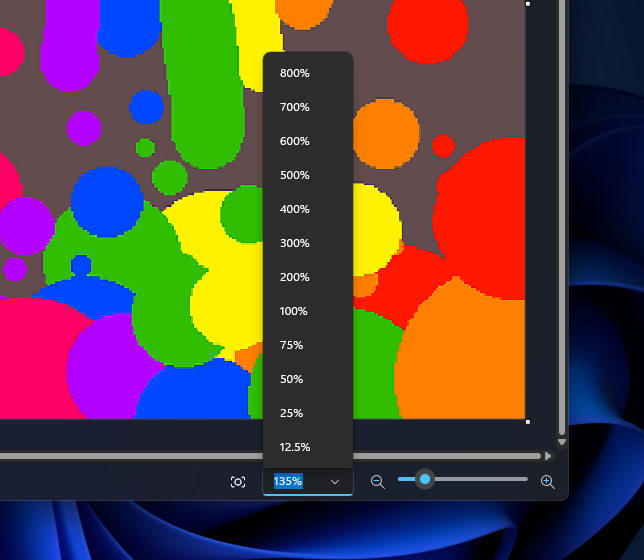
Меню View отвечает за масштаб и отображение. В Windows 11 Paint получил улучшенные элементы Zoom: можно использовать классические значения масштаба, ползунок с более точной настройкой, ввод пользовательского значения и режим подгонки к размеру окна. Это особенно полезно при пиксельном редактировании, разметке мелких деталей и подготовке скриншотов.
Панель Colors остаётся одной из центральных частей Paint. Пользователь выбирает основной и дополнительный цвет, применяет их к кистям, фигурам, тексту и заливке. Color picker берёт цвет с изображения, что удобно при простой правке: можно выбрать оттенок рядом с дефектом, затем закрасить участок кистью или фигурой. Для сложной ретуши этот подход грубый, но для быстрых правок и схем он работает без лишних настроек.
Панель Layers находится справа после нажатия кнопки Layers. В ней видны миниатюры слоёв, порядок их наложения и команды управления. Слои изменили саму логику Paint: теперь текст, объект, фон и декоративные элементы можно держать раздельно, пока работа не сведена в итоговую картинку. В старом Paint большинство действий быстро становились частью плоского изображения, поэтому исправление требовало отмены шагов или ручной перерисовки.
Основные инструменты Paint
Выделение, обрезка и изменение изображения
Selection используется для выбора прямоугольной или свободной области. После выделения фрагмент можно переместить, скопировать, удалить, обрезать по нему изображение или применить к выбранной зоне отдельные команды. Для обычной разметки скриншота прямоугольное выделение достаточно: пользователь обводит нужную часть, нажимает Crop и получает изображение без лишних краёв.
Crop удаляет всё, что находится за пределами выделенной области. Это одна из самых частых операций в Microsoft Paint: убрать пустое поле вокруг скриншота, оставить только окно программы, вырезать фрагмент фотографии, подготовить маленькую иллюстрацию для документа. В отличие от сложных редакторов, здесь нет отдельного режима кадрирования с сетками и направляющими: выделение сразу превращается в границу будущего изображения.
Resize меняет размер картинки. В Paint доступны варианты изменения по процентам и по пикселям. Проценты удобны, когда нужно быстро уменьшить изображение вдвое, а пиксели — когда есть точное требование к ширине или высоте. В интерфейсе важно следить за сохранением пропорций: при неправильном соотношении картинка растянется по горизонтали или вертикали. Изменение размера выполняется через пункт Resize и ввод новых размеров в пикселях или процентах.
Rotate и Flip поворачивают или зеркально отражают изображение. Эти команды находятся в группе Image и полезны при обработке скриншотов, фотографий с неправильной ориентацией, простых схем и пиксельных рисунков. Rotate применяется ко всему изображению или к выделенной области, а Flip помогает быстро развернуть стрелку, объект или декоративный элемент.
Карандаш, кисти, заливка, ластик и пипетка
Pencil рисует тонкую линию выбранным цветом. Он подходит для пиксельной разметки, простых контуров и мелких пометок. Brush даёт разные варианты мазка и используется для более свободного рисования. В Windows 11 выбор размера кисти улучшен: при выборе Pencil, Brushes или Eraser появляется вертикальный Size slider слева от холста, и размер можно менять точнее, чем в старом фиксированном наборе значений.

Fill with color закрашивает замкнутую область выбранным цветом. Команда полезна при создании схем, пиктограмм и простых рисунков. Главная особенность заливки — зависимость от границ. Если контур разорван хотя бы на один пиксель, цвет распространится за пределы нужной области. Перед заливкой лучше увеличить масштаб через Zoom и проверить, нет ли разрывов.
Eraser удаляет часть рисунка или изображения. После появления прозрачности поведение ластика стало важнее: при работе с прозрачным слоем стирание действительно убирает содержимое, а не просто закрашивает участок белым. При нескольких слоях удаление на верхнем слое открывает содержимое, которое лежит ниже.
Color picker берёт цвет из уже открытого изображения. Это полезно, когда нужно дорисовать фон рядом с объектом, повторить оттенок линии, подобрать цвет для подписи под общую палитру картинки. В Paint нет профессионального набора цветовых профилей и сложных корректирующих инструментов, поэтому пипетка закрывает именно простые задачи согласования цвета.
Magnifier увеличивает вид на участке холста. Его удобно использовать вместе с Pencil, Eraser и Color picker: сначала увеличить проблемную зону, затем взять нужный цвет, поправить пиксели, стереть лишний край или замкнуть контур перед заливкой.
Фигуры и текст
Shapes позволяют быстро добавить линию, стрелку, прямоугольник, круг, многоугольник, выноску и другие простые элементы. Для каждой фигуры настраиваются Outline, Fill и Size. Такой набор особенно полезен для инструкций: стрелкой можно показать кнопку, прямоугольником выделить область интерфейса, выноской добавить короткое пояснение.
Фигуры в Paint работают проще, чем в векторных редакторах. После размещения и фиксации они становятся частью слоя или изображения. Если нужно сохранить возможность перемещать объект, фигуру лучше добавлять на отдельный слой. Тогда рамку, стрелку или подпись можно скрыть, переместить или удалить, не затрагивая фон.
Text добавляет текстовый блок на холст. После выбора инструмента пользователь кликает по изображению, вводит текст, выбирает шрифт, размер и цвет. Инструмент Text используется для добавления текста к изображениям, а шрифт, размер и цвет настраиваются через панель инструментов.
У текстового инструмента есть важное ограничение: после фиксации текста дальнейшее редактирование как отдельного текстового объекта недоступно в привычном для текстовых редакторов виде. Поэтому перед кликом за пределами текстовой области стоит проверить опечатки, размер, цвет и положение. Для инструкций и простых картинок лучше держать подпись на отдельном слое, чтобы удалить или заменить её без перерисовки основного изображения.
Работа со слоями и прозрачностью
Layers — одно из самых важных изменений Microsoft Paint в Windows 11. Слои позволяют раскладывать изображение на независимые части: фон, объект, подпись, стрелки, декоративные элементы. Пользователь нажимает кнопку Layers на панели, открывает боковую панель и добавляет новые слои. В этой панели можно менять порядок слоёв, скрывать отдельный слой, дублировать его, объединять с нижним и удалять.
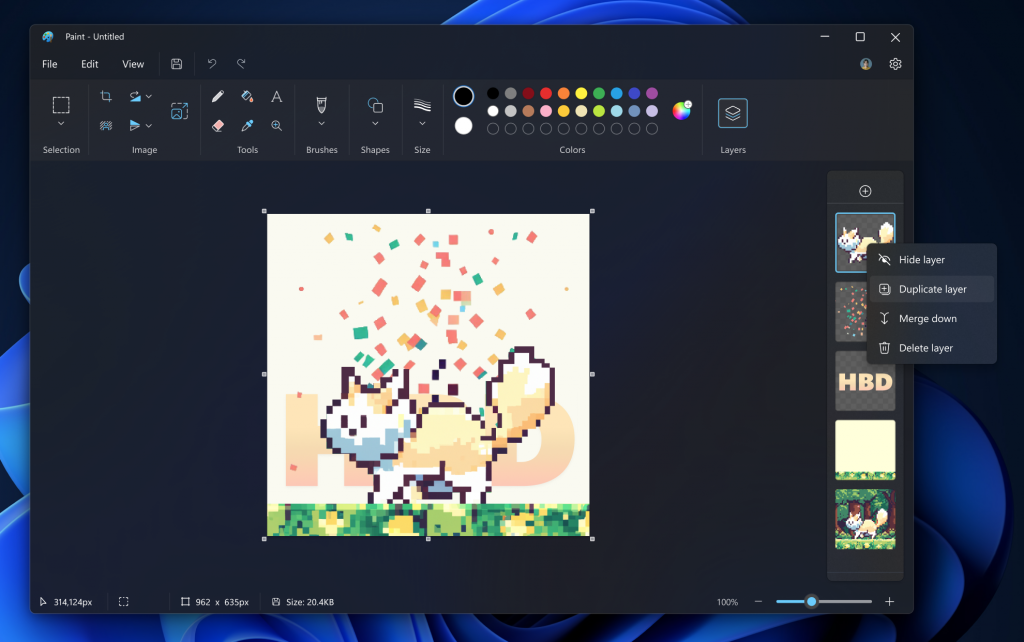
Практическая польза слоёв видна на простом примере. Фон можно оставить на нижнем слое, объект поместить выше, стрелки и подписи — на отдельный верхний слой. Если подпись мешает, её можно скрыть. Если стрелка стоит неудачно, её можно переместить или удалить без повреждения изображения под ней. Для старого Paint такая задача требовала копий файла, отмены действий или ручного восстановления фона.
Прозрачность в Paint отображается шахматным фоном. Это стандартный визуальный приём: серо-белая сетка не является частью изображения, а показывает участки без пикселей. Paint умеет открывать и сохранять прозрачные PNG, поэтому подходит для подготовки простых наклеек, иконок, объектов без фона и элементов, которые затем вставляются в презентацию, документ или другой редактор.
В панели Layers доступна настройка Background. Через плитку Background можно выбрать цвет фона холста, а через Hide background сделать фон полностью прозрачным. Комбинация Ctrl+Shift+B открывает настройку фона, а Ctrl+Shift+H быстро показывает или скрывает фон. Команда Copy visible layers копирует всё видимое содержимое по слоям; обычная Copy копирует видимое содержимое текущего слоя.
Для Paint это серьёзное разделение задач. Если пользователь делает картинку для инструкции, он может держать исходный скриншот на нижнем слое, стрелки на среднем, текстовые пояснения на верхнем. При копировании через Copy visible layers в буфер попадает итоговый вид, а не отдельный активный слой. Это помогает переносить готовую разметку в Word, PowerPoint, мессенджер или другой редактор.
Слои не превращают Paint в полноценную замену Photoshop. Здесь нет развитой системы масок, смарт-объектов, корректирующих слоёв, сложных режимов наложения и профессионального управления цветом. Но для базовой обработки изображений в Paint слоями закрываются задачи, которые раньше были неудобны: временная подпись, отдельная стрелка, объект без фона, сборка простой композиции.
Удаление фона в Microsoft Paint
Remove background удаляет фон изображения автоматически. Команда работает с целым холстом или с областью, выбранной через Selection. Сценарий простой: пользователь открывает или вставляет изображение, при необходимости выделяет объект или область, затем нажимает Remove background на панели. Paint определяет основной объект и оставляет его как вырезанный фрагмент.
Функция особенно полезна для предметных изображений, простых фотографий и объектов с заметной границей. После удаления фон становится прозрачным, поэтому результат лучше сохранять в PNG. JPG не сохраняет прозрачность: при сохранении в этом формате прозрачные области превращаются в сплошной фон. Для логотипов, наклеек, аватаров, иллюстраций на сайт и вставки в презентацию нужен PNG.
Удаление фона в Paint не отменяет ручную проверку. Сложные волосы, мех, полупрозрачные материалы, тени, близкие по цвету фон и объект требуют увеличения масштаба и осмотра краёв. Если на границе остались лишние пиксели, их можно убрать Eraser на отдельном слое. Если удалена часть нужного объекта, лучше отменить действие, сделать более точное выделение и повторить Remove background.
Порядок действий для прозрачного объекта:
Откройте изображение через File → Open.
При необходимости выберите объект или фрагмент через Selection.
Нажмите Remove background на панели.
Увеличьте масштаб и проверьте края объекта.

Исправьте лишние участки Eraser.
Проверьте шахматный фон вокруг объекта.
Сохраните результат через File → Save as → PNG picture.
Для сборки коллажа удобнее удалять фон на отдельном слое. Нижний слой можно оставить фоном, объект — расположить выше, а подписи и стрелки — ещё выше. Такой порядок позволяет менять фон, не вырезая объект заново.
AI-функции Paint
Image Creator и Cocreator
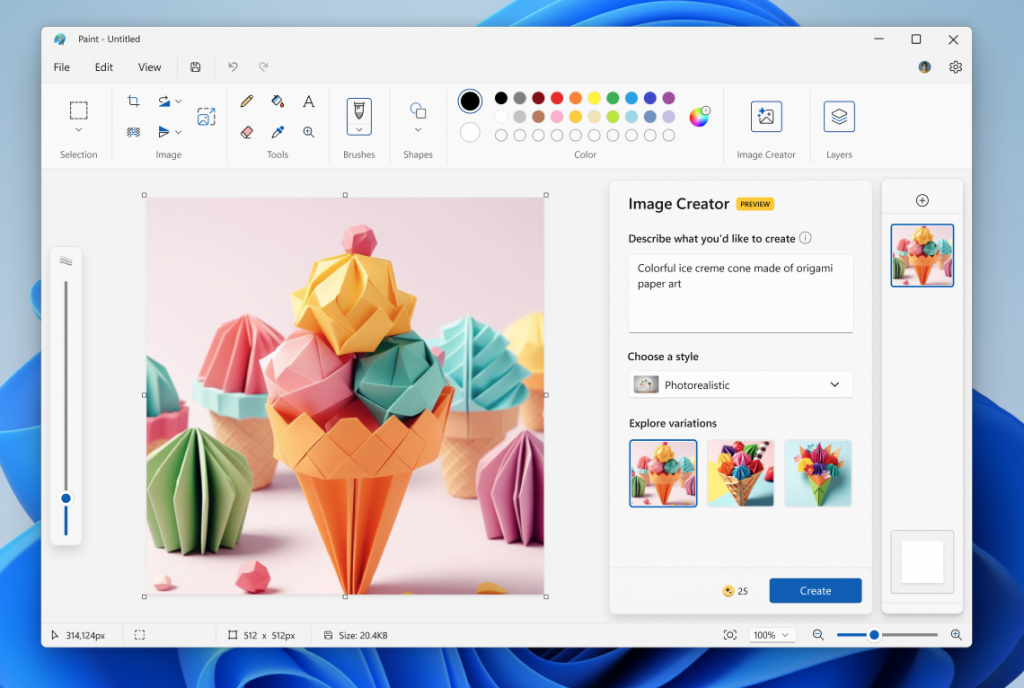
Image Creator создаёт изображение по текстовому описанию прямо в Paint. В интерфейсе он находится на панели Paint и открывает боковую область с настройками. Пользователь описывает нужную сцену, выбирает стиль и получает варианты изображения. Для Image Creator предусмотрена работа с учётной записью Microsoft и система кредитов для начального использования.
Cocreator работает иначе: пользователь одновременно вводит описание и рисует на холсте, а Paint формирует изображение на основе текста и наброска. В боковой панели можно менять уровень Creativity: низкое значение сильнее привязывает результат к наброску, высокое добавляет больше самостоятельной генерации. Также доступен выбор художественного стиля, например watercolor или oil painting.
Для обычного пользователя Image Creator удобен, когда нужно быстро получить иллюстрацию, фон или декоративный элемент. Cocreator больше подходит тем, кто хочет направлять результат наброском: указать композицию, примерные цвета, положение объекта и общую форму. Paint при этом остаётся простым редактором: созданное изображение можно дальше обрезать, подписать, дополнить фигурами, наложить на другой слой.
Generative fill и Generative erase
Generative fill добавляет объект или изменяет выбранную область изображения. Сначала пользователь делает Rectangle или Free-form selection, затем выбирает Generative fill в появившемся меню, описывает, что нужно добавить, нажимает Create, просматривает варианты и применяет подходящий через Keep. Функция рассчитана на правку отдельных зон, а не на полную замену всего изображения. Для Generative fill требуется Snapdragon-powered Copilot+ PC; в интерфейсе используются Selection tool, Create, Try again и Keep.
Generative erase удаляет нежелательные объекты с холста и заполняет освободившееся место так, чтобы правка выглядела естественно. Инструмент можно использовать через ластик: выбрать Generative erase, закрасить область удаления, расширить или уменьшить выбранный участок через Add area to erase и Reduce area to erase, затем нажать Apply. Также удаление доступно через прямоугольное или свободное выделение и контекстное меню.
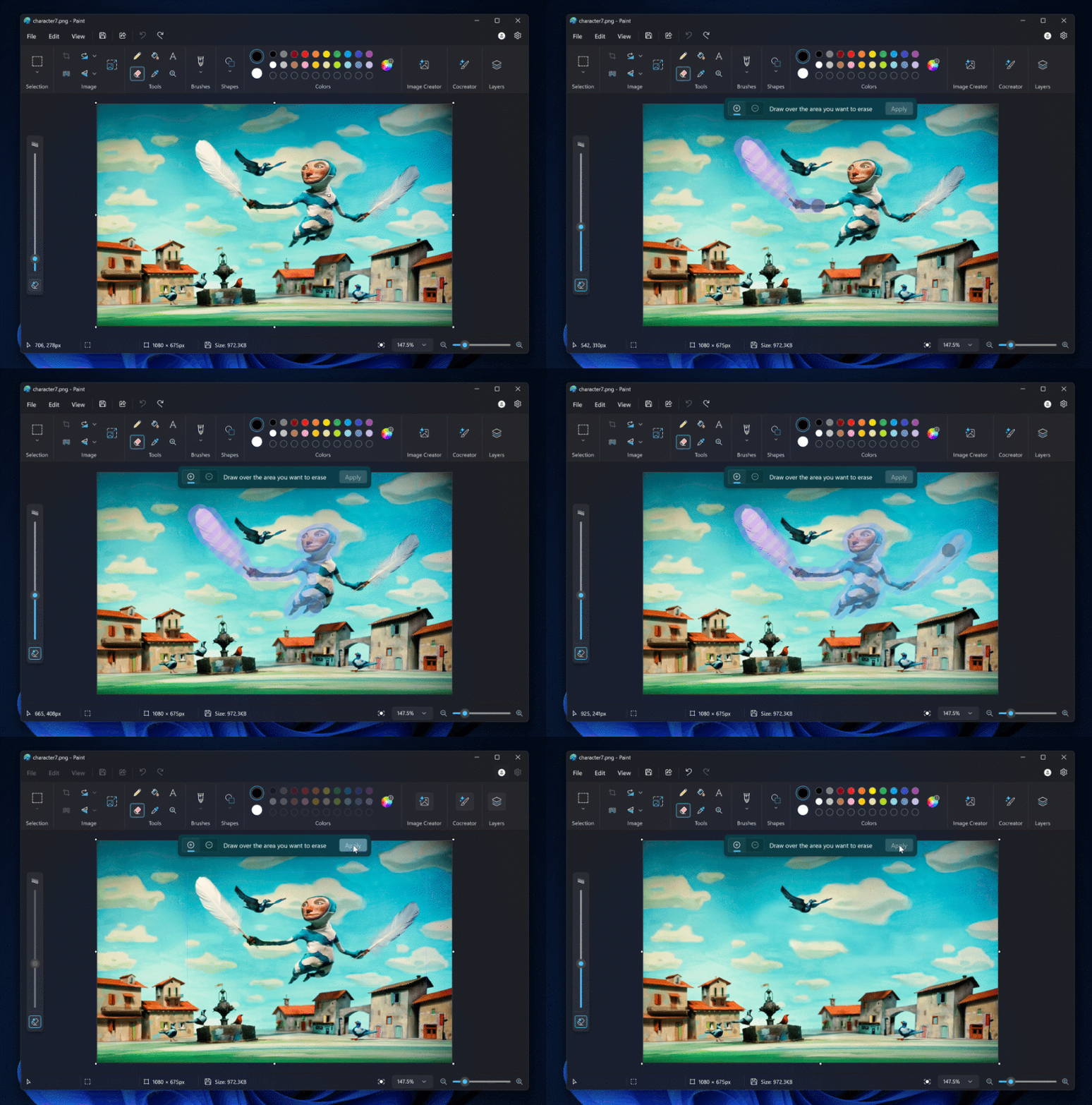
В обычной работе Generative erase закрывает задачи, которые раньше требовали другого редактора: убрать маленький объект на фоне, удалить случайную деталь из иллюстрации, очистить участок рисунка. Но результат всё равно нужно проверять. AI-заливка может исказить текстуру, повторить детали неестественно или оставить след на границе правки. Для изображения с высокой ценой ошибки — например, документа, схемы, товара или доказательного скриншота — такие правки требуют отдельного контроля.
Sticker generator и Object Select
Sticker generator создаёт цифровые наклейки по короткому текстовому описанию. Команда находится в Copilot menu, после генерации пользователь выбирает один из вариантов и добавляет его на холст, копирует или сохраняет. В Paint также появляется Stickers для доступа к недавно созданным наклейкам. Sticker generator доступен только на Copilot+ PCs и требует входа в учётную запись Microsoft.
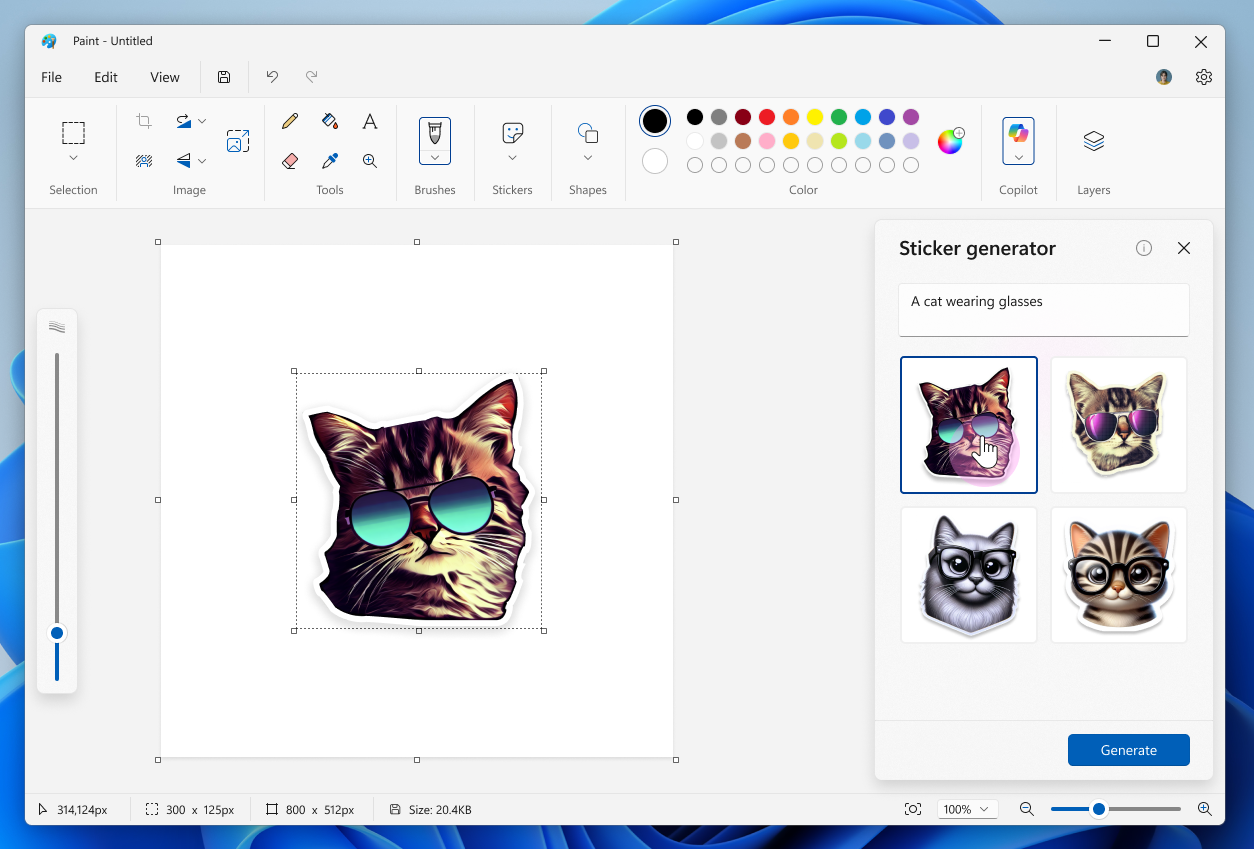
Object Select помогает выделять отдельные элементы изображения. Пользователь выбирает Object select на панели, наводит курсор на объект, Paint подсвечивает найденный элемент, после чего его можно копировать, перемещать, стирать или использовать вместе с Generative fill. Для разметки и быстрых правок это удобнее, чем ручное обведение сложного объекта Free-form selection.
Copilot menu
Copilot menu объединяет AI-команды Paint в одном месте. Через него открываются инструменты генерации, удаления, создания наклеек и другие функции, доступные на конкретном устройстве. Для Paint это важный интерфейсный компромисс: классические инструменты остаются на панели, а AI-команды собраны отдельно и не смешиваются с Pencil, Brushes, Shapes и Colors.
AI-функции Paint не одинаковы по требованиям. Cocreator, Generative fill, Sticker generator и Object Select связаны с Copilot+ PC, а отдельные функции требуют входа в учётную запись Microsoft и подключения к интернету для облачных служб безопасности. Для AI-инструментов используется локальная генерация через NPU и облачная фильтрация для безопасного использования.
Форматы файлов и сохранение результата
Paint сохраняет изображения в разных растровых форматах. Для большинства бытовых задач достаточно PNG и JPEG, но в меню Save as также встречаются BMP, GIF и другие варианты.
| Формат | Когда использовать | Что учитывать |
|---|---|---|
| PNG | прозрачный фон, скриншоты, схемы, изображения с текстом и чёткими линиями | сохраняет прозрачность и резкие края, но файл часто больше JPEG |
| JPEG / JPG | фотографии и изображения без прозрачности | не подходит для прозрачного фона, сжатие может ухудшать текст и мелкие линии |
| BMP | простые изображения без сжатия для совместимости со старыми сценариями | файлы крупнее, формат редко нужен для обычной публикации |
| GIF | простая графика с ограниченной палитрой | не подходит для качественных фотографий |
| TIFF | изображения для совместимости с отдельными рабочими процессами | для бытовых задач используется редко |
Главное правило при работе с прозрачностью: фон без пикселей сохраняется только в формате, который поддерживает альфа-канал. В Paint это означает выбор PNG. Если после Remove background сохранить картинку как JPEG, прозрачность пропадёт. Поэтому для объекта без фона, логотипа, стикера или элемента презентации нужен Save as → PNG picture.
Для многослойной работы важен формат .paint. Paint получил возможность сохранять работу как редактируемый файл проекта: через File → Save as project можно сохранить файл .paint и позже открыть его в Paint с сохранением рабочего состояния. Это полезно, когда изображение содержит несколько слоёв и его нужно продолжить редактировать.
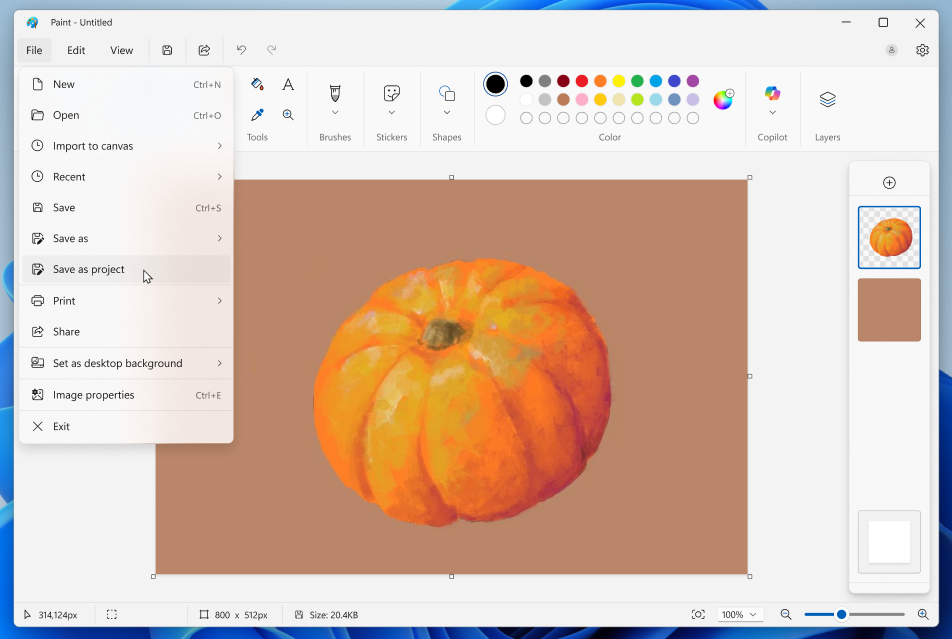
Обычный PNG или JPEG сохраняет итоговую картинку. Файл .paint нужен для продолжения работы. Для публикации, отправки или вставки в документ чаще нужен PNG/JPEG, а для редактирования через день — .paint. Это разделение делает Paint ближе к привычной логике графических редакторов: один формат для исходника, другой — для готового результата.
Пошаговые инструкции
Как открыть изображение в Microsoft Paint
Откройте Paint через меню Start или поиск Windows.
Нажмите File → Open.
Выберите изображение на диске.
Проверьте масштаб в правой нижней части окна.
При необходимости используйте Zoom slider или Fit to screen.
После открытия изображение появляется на холсте. Если картинка слишком большая, удобнее сначала уменьшить масштаб, а не сразу менять размер файла. Масштаб влияет только на просмотр, Resize — на реальные пиксели изображения.
Как импортировать изображение на текущий холст
Import to canvas нужен, когда изображение нужно добавить к уже открытой работе. Это отличается от Open: Open заменяет текущий файл, а Import to canvas помещает дополнительную картинку на холст. Такой сценарий подходит для простого коллажа, вставки логотипа, добавления вырезанного объекта или сборки схемы.
Порядок действий:
Откройте основное изображение или создайте новый холст.
Нажмите File → Import to canvas.
Выберите файл.
Разместите вставленное изображение.
При работе со слоями поместите объект на отдельный слой.
Если вставленный объект должен оставаться редактируемым, его лучше сразу размещать на отдельном слое. Иначе после фиксации он станет частью текущего слоя.
Как обрезать изображение
Crop в Paint работает через выделение. Пользователь сначала задаёт границы, затем обрезает всё лишнее.
Выберите Selection.
Обведите прямоугольником нужную часть изображения.
Проверьте, что в выделение попали все важные элементы.

Нажмите Crop в группе Image.
Сохраните результат через File → Save as.
Перед сохранением лучше выбрать Save as, а не Save, если исходник нужно оставить без изменений. Paint быстро перезаписывает файл, поэтому отдельная копия защищает оригинал.
Как изменить размер изображения
Resize используется, когда нужно уменьшить вес файла, подготовить картинку под ширину страницы, сделать аватар или привести скриншот к нужным габаритам.
Нажмите Resize.
Выберите Percent или Pixels.
Оставьте сохранение пропорций включённым, если изображение не должно искажаться.
Введите ширину или высоту.
Подтвердите изменение.
Проверьте результат на холсте.
Сохраните копию через Save as.
Если нужно уменьшить картинку для публикации, удобнее задавать ширину в пикселях. Для быстрого уменьшения вдвое достаточно Percent и значения 50. После уменьшения мелкий текст на изображении может стать хуже читаемым, поэтому скриншоты с интерфейсом лучше проверять в масштабе 100%.
Как добавить текст на изображение
Text подходит для подписи, короткого пояснения, номера шага, даты, пометки на скриншоте.
Выберите инструмент Text.
Кликните по месту, где должна быть подпись.
Введите текст.
Настройте шрифт, размер и цвет на панели.
Переместите текстовый блок до фиксации.
Кликните за пределами области только после проверки.
Для инструкций полезно заранее выбрать контрастный цвет текста и при необходимости добавить подложку фигурой Rectangle с заливкой. Если фон пёстрый, чёрный или белый текст без подложки теряется. В Paint можно сначала нарисовать светлый прямоугольник, затем поверх добавить текст.
Как нарисовать стрелку или рамку на скриншоте
Откройте скриншот.
Выберите Shapes.
Для указателя выберите стрелку или линию.
Для выделения области выберите Rectangle.
Настройте Outline, Fill и Size.
Разместите фигуру на холсте.
Сохраните результат в PNG.
Для рамки вокруг кнопки лучше выбрать Fill → No fill, чтобы фигура не закрыла содержимое. Толщину линии можно увеличить через Size, а цвет — через Colors. Если скриншот будет вставлен в инструкцию, красный, синий или жёлтый контур обычно заметнее серого интерфейса.
Как удалить фон и сохранить прозрачный PNG
Откройте изображение через File → Open.
Выделите объект через Selection, если нужно обработать не весь холст.
Нажмите Remove background.
Увеличьте края через Zoom.
Исправьте лишние остатки Eraser.
Убедитесь, что вокруг объекта виден шахматный фон.
Нажмите File → Save as → PNG picture.
Не выбирайте JPEG для такого результата. JPEG не сохраняет прозрачность, поэтому объект получит сплошной фон. Если картинка нужна для презентации, документа, сайта или другой композиции, PNG подходит лучше.
Как собрать простую композицию со слоями
Сценарий: нужно сделать изображение с фоном, вырезанным объектом и подписью.
Откройте Paint и создайте новый холст.
Через Layers добавьте нижний слой для фона.
Импортируйте фон через File → Import to canvas.
Добавьте новый слой для объекта.
Вставьте объект с прозрачностью или удалите фон через Remove background.
Добавьте ещё один слой для текста.

Выберите Text и введите подпись.
Меняйте порядок слоёв в панели Layers.
Скройте слой с подписью, если нужна версия без текста.
Сохраните рабочий вариант через Save as project, а итоговый — в PNG.
Такой подход удобен для учебных материалов, простых карточек, поясняющих изображений и иллюстраций к инструкциям. Слои позволяют менять отдельные элементы без переделки всей картинки.
Как настроить прозрачность мазков кисти
В Paint появился Opacity slider для Pencil и Brush. Он регулирует прозрачность мазка, поэтому одним цветом можно делать плотные и полупрозрачные штрихи. Это полезно для мягких теней, подсветки участка, имитации маркера и layered effects.
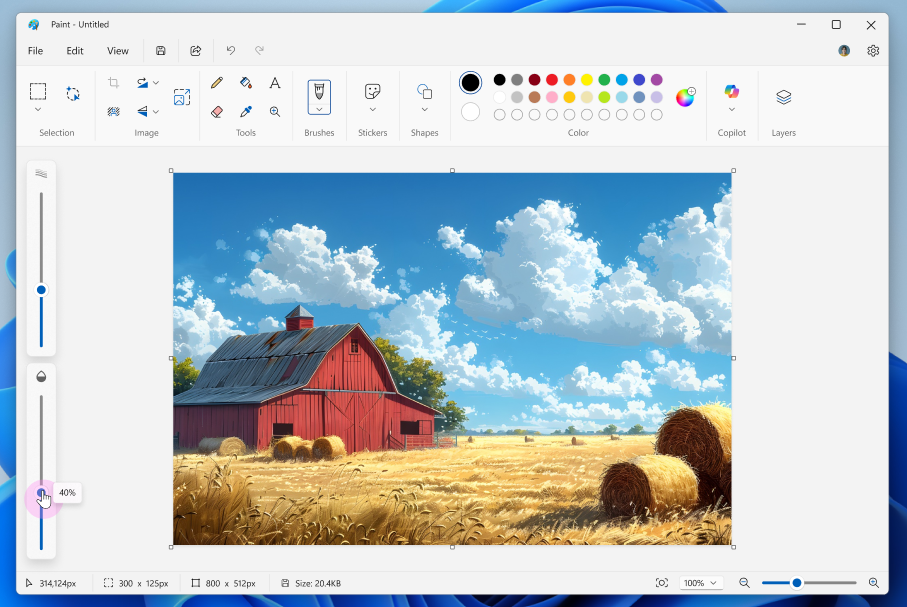
Порядок действий:
Выберите Pencil или Brush.
Найдите ползунок прозрачности слева от холста.
Установите нужный процент.
Проведите пробный мазок на свободном участке или отдельном слое.
При необходимости измените Size и Opacity.
Работайте на отдельном слое, если мазок может потребовать исправления.
Для разметки скриншотов полупрозрачная кисть удобна как маркер: она выделяет участок, но не закрывает текст под ним. Для рисования такая настройка помогает создавать мягкие переходы без сложной системы кистей.
Практические сценарии использования
Разметка скриншотов
Paint хорошо подходит для быстрых инструкций. Скриншот открывается через File → Open или вставляется через Ctrl+V, затем пользователь добавляет стрелку, рамку, текст и сохраняет PNG. Для таких задач не нужны слои со сложными масками: достаточно Shapes, Text, Colors и Crop. Если разметка состоит из нескольких элементов, слои помогают оставить стрелки и подписи отдельно от исходного скриншота.
Обрезка и уменьшение изображения
Для подготовки изображения к отправке Paint закрывает базовый цикл: открыть файл, обрезать лишнее, уменьшить размер, сохранить копию. В отличие от просмотрщиков, Paint позволяет сразу дорисовать пояснение или закрыть участок. В отличие от профессиональных редакторов, не нужно выбирать рабочее пространство, импортировать проект или разбираться с экспортными пресетами.
Удаление фона у объекта
Remove background позволяет быстро получить объект без фона. Это полезно для карточек товаров, учебных материалов, презентаций и простых коллажей. Лучший результат получается на изображениях, где объект отделён от фона цветом, контрастом или резкой границей. После удаления желательно сохранить PNG и проверить край на увеличении.
Простые схемы и пиктограммы
Pencil, Brushes, Shapes и Fill подходят для простых схем: блоки, стрелки, маршруты, условные значки, поясняющие рисунки. Paint не заменяет векторный редактор, но для схемы из нескольких прямоугольников, стрелок и подписей он быстрее. Если схема будет меняться, текст и стрелки лучше держать на отдельных слоях.
Подготовка изображений для документов
Paint удобно использовать рядом с Word, PowerPoint и другими офисными программами. Пользователь делает скриншот, вставляет его в Paint, обрезает, выделяет нужную кнопку, копирует видимые слои и переносит результат в документ. Copy visible layers особенно полезен, когда разметка состоит из нескольких слоёв.
Небольшой коллаж
Через Import to canvas и Layers можно собрать простую композицию: фон, вырезанный объект, подпись, стрелка, декоративная фигура. Paint не рассчитан на сложные макеты, но для учебной карточки, пояснения или бытовой картинки его достаточно. Главное — сохранить рабочий вариант в .paint, если к нему нужно вернуться.
Преимущества и ограничения
Плюсы:
Paint встроен в Windows и открывается без подготовки рабочей среды.
Интерфейс подходит для быстрых действий: обрезки, подписи, стрелки, изменения размера и сохранения результата.
Поддерживаются классические инструменты Pencil, Brush, Fill with color, Text, Eraser, Selection tools и Zoom.
Layers позволяют держать фон, объект, подписи и разметку отдельно.
Прозрачность и сохранение прозрачных PNG делают Paint пригодным для простых объектов без фона.
Remove background удаляет фон целого изображения или выбранной области.
Image Creator, Cocreator, Generative erase и другие AI-инструменты расширяют задачи редактора на Windows 11 и Copilot+ PC.
Улучшенные Zoom controls и Size slider помогают точнее работать с мелкими деталями.
Save as project сохраняет работу в .paint для продолжения редактирования.
Минусы:
Paint не предназначен для профессиональной ретуши, сложной цветокоррекции и полиграфических макетов.
В программе нет развитой системы масок, корректирующих слоёв и неразрушающих фильтров уровня Photoshop или GIMP.
Текст после фиксации не редактируется как полноценный текстовый объект.
Для пакетной обработки большого числа изображений лучше использовать специализированные просмотрщики или конвертеры.
Generative fill, Cocreator, Sticker generator и Object Select зависят от требований Copilot+ PC и учётной записи Microsoft.
Remove background требует проверки краёв на сложных изображениях.
Для точной работы с цветом, RAW, CMYK и печатными макетами Paint не подходит.
Системные требования
| Параметр | Требование |
|---|---|
| Устройство | PC |
| Операционная система | Windows 11 version 22000.0 or higher |
| Разработчик | Microsoft Corporation |
| Дополнительные требования для Copilot+ PC функций | Copilot+ PC, обновлённое приложение Paint, отдельные функции требуют входа в учётную запись Microsoft и подключения к интернету для облачных служб безопасности |
Paint для Windows 11 требует PC и Windows 11 version 22000.0 or higher. Для базового рисования, обрезки, текста, фигур, изменения размера и сохранения изображений отдельные требования к мощной видеокарте или профессиональному оборудованию не заявлены.
Для Cocreator, Generative fill, Sticker generator и Object Select требования строже. Поддержка Copilot+ PC нужна для соответствующих AI-функций, Generative fill требует Snapdragon-powered Copilot+ PC, а Sticker generator и Object Select доступны только на Copilot+ PCs.
Сравнение с аналогами
| Программа | Сильнее Paint в задачах | Где Paint удобнее |
|---|---|---|
| Paint.NET | более развитое редактирование, эффекты, плагины, работа со слоями | быстрые правки без установки отдельного редактора |
| GIMP | сложная обработка, маски, фильтры, расширенные инструменты | простые подписи, скриншоты, обрезка, быстрые схемы |
| Krita | цифровое рисование, кисти, планшеты, иллюстрации | базовая разметка и простая обработка изображений |
| Adobe Photoshop | профессиональная ретушь, макеты, сложные слои, цветокоррекция | бытовая правка без сложной среды |
| IrfanView | просмотр, конвертация, пакетные операции | ручная разметка, рисование, подписи |
| FastStone Image Viewer | просмотр фото, сортировка, базовая обработка коллекций | рисование и простая графическая разметка |
| XnView | каталогизация, просмотр, конвертация множества форматов | быстрый рисунок, слой с подписью, стрелка на скриншоте |
| PicPick | скриншоты и инструменты для разметки снимков экрана | встроенность в Windows и простая работа с холстом |
| Inkscape | векторная графика, логотипы, масштабируемые схемы | растровые правки, простые подписи и обрезка |
| Photos в Windows | просмотр, организация и базовая коррекция фотографий | рисование, фигуры, текст, ручная разметка |
Paint.NET ближе всего к Paint по простоте, но заметно шире по редактированию. Его выбирают, когда нужны эффекты, плагины, более гибкая работа со слоями и привычный настольный редактор без сложности Photoshop. Paint остаётся быстрее для одноразовой задачи: открыть скриншот, обвести кнопку, поставить подпись и сохранить PNG.

GIMP подходит для сложной обработки: маски, каналы, фильтры, тонкая работа с выделениями, ретушь и составные изображения. Его минус для бытовой задачи — сложность интерфейса и больший порог входа. Если нужно удалить фон у простого объекта, Paint справится быстрее; если нужно аккуратно обработать волосы, тени, цвет и края, нужен GIMP или Photoshop.
Krita ориентирована на цифровое рисование. Она сильнее Paint по кистям, планшетам, художественным инструментам и иллюстрациям. Но для простого скриншота Krita избыточна. Paint удобнее, когда задача не связана с полноценным рисунком: выделить фрагмент, добавить стрелку, обрезать, сохранить.
Photoshop остаётся профессиональным инструментом для ретуши, макетов, сложных слоёв, цветокоррекции и подготовки коммерческой графики. Paint нельзя честно ставить с ним в один ряд по глубине. Но Photoshop требует навыков и отдельного рабочего процесса, а Paint закрывает быстрые операции без профессиональной среды.
IrfanView, FastStone Image Viewer и XnView лучше подходят для просмотра и работы с коллекциями изображений. Они удобны, когда нужно быстро открыть много файлов, конвертировать формат, изменить размеры серии изображений или просмотреть фотоархив. Paint лучше там, где нужно вручную нарисовать, подписать или собрать простую картинку на холсте.
PicPick ближе к задачам скриншотов и разметки. Его выбирают для захвата экрана, линейки, палитры, аннотаций и работы с несколькими снимками. Paint выигрывает встроенностью и привычностью: пользователь Windows быстро открывает редактор и делает базовую правку без выбора отдельного инструмента захвата.
Inkscape нужен для векторной графики: логотипов, схем, иконок, масштабируемых элементов. Paint работает с растром, поэтому линии и текст после сохранения становятся пикселями. Для печатного логотипа или масштабируемой схемы лучше Inkscape, для быстрой подписи на изображении — Paint.
Отзывы пользователей и профильных журналов
Усреднённое мнение пользователей
Пользователи ценят Microsoft Paint за простоту, привычный интерфейс и быстрый запуск. Главная положительная оценка связана не с глубиной возможностей, а с отсутствием лишних шагов: открыл, обрезал, подписал, сохранил. Paint воспринимается как программа, которая всегда под рукой и не требует обучения перед простой задачей.
Вторая сильная сторона — ностальгия и культурная узнаваемость. Реакция на возможное исчезновение Paint в 2017 году показала, что для многих пользователей это не просто утилита, а часть опыта Windows. Wired писал о сильной волне поддержки и ностальгии вокруг Paint, после которой Microsoft сохранила классическую программу.
Критика пользователей чаще связана с ограничениями. Paint не подходит для сложной ретуши, пакетных операций, профессиональных макетов и точного управления цветом. В новых версиях часть пользователей положительно воспринимает слои, прозрачность и файлы проекта, потому что эти функции усиливают классический Paint без разрушения его простоты. AI-функции воспринимаются неоднозначнее: они расширяют возможности, но не всем нужны в редакторе, который долго ценили именно за минимализм.
Мнение профильных изданий
Windows Central описывает современный Paint как программу, которую Microsoft не просто сохраняет, а постепенно переосмысляет. Издание отдельно отмечает, что слои, прозрачность и файлы проекта усиливают редактор в понятном пользователям направлении, тогда как AI-функции вызывают более смешанную реакцию.
PC Gamer положительно оценивал появление .paint project files: возможность сохранять работу как редактируемый многослойный файл делает Paint удобнее для продолжения проекта, а не только для разовой правки. Для редактора, который десятилетиями ассоциировался с плоским изображением, это существенное изменение рабочего процесса.
The Verge обращал внимание на появление Copilot button в Paint и объединение генеративных возможностей в интерфейсе программы. Для Paint это показывает направление развития Windows-приложений: классический редактор получает AI-команды, но остаётся узнаваемым по холсту, кистям, фигурам и цветам.
Wired рассматривал Paint как часть истории Windows и пример приложения, вокруг которого сформировалась пользовательская привязанность. Эта оценка важна для понимания программы: Paint оценивают не только по списку функций, но и по роли простого инструмента, который десятилетиями был доступен почти каждому пользователю Windows.
Кому подойдёт Microsoft Paint
Paint подходит новичкам, которым нужно быстро понять базовую обработку изображения. Здесь нет сложной терминологии, множества панелей и профессиональных режимов. Пользователь видит холст и основные инструменты: карандаш, кисти, фигуры, текст, заливку, выделение, обрезку и масштаб.
Школьникам и студентам Paint полезен для учебных схем, простых рисунков, подписей к скриншотам и оформления небольших материалов. Можно быстро сделать картинку к докладу, выделить часть изображения, добавить стрелку или подпись, сохранить PNG и вставить в документ.
Пользователям, которые часто делают инструкции, Paint помогает разметить скриншот. Стрелка, рамка, Text и Crop закрывают большинство задач: показать кнопку, выделить поле, подписать действие, обрезать лишние панели. Если нужно сохранить варианты с подписью и без неё, можно использовать Layers.
Тем, кто работает с простыми изображениями без установки отдельной программы, Paint удобен как встроенный редактор. Он подходит для обрезки, изменения размера, поворота, сохранения в PNG/JPEG, удаления фона у простого объекта и подготовки картинки для отправки.
Создателям простых карточек и иллюстраций Paint полезен благодаря слоям. На нижний слой можно поставить фон, выше — объект, ещё выше — текст и элементы разметки. Это не заменяет макетный редактор, но ускоряет бытовые и учебные задачи.
Пользователям Copilot+ PC Paint даёт дополнительные AI-инструменты: Cocreator, Generative fill, Sticker generator и Object Select. Эти функции расширяют возможности программы для генерации и правки отдельных элементов, но не отменяют базовые инструменты Paint.
Когда лучше выбрать другую программу
Для профессиональной ретуши лучше выбрать Photoshop, GIMP или другой специализированный редактор. Paint не даёт полного набора инструментов для кожи, сложных масок, частотного разложения, точной цветокоррекции и обработки RAW.
Для цифрового рисования с планшетом лучше подходит Krita. В ней больше возможностей по кистям, стабилизации линий, слоям, художественным настройкам и работе с иллюстрациями. Paint можно использовать для простого рисунка, но не для сложной художественной работы.
Для пакетной обработки сотен файлов лучше выбрать IrfanView, XnView или специализированные конвертеры. Paint работает с изображением вручную и не рассчитан на массовое изменение размеров, переименование, конвертацию и обработку целых папок.
Для векторной графики нужен Inkscape или аналогичный редактор. Paint работает с пикселями, поэтому логотип, схема или иконка не сохраняют масштабируемую структуру. Если изображение нужно увеличивать без потери качества, растровый Paint не подходит.
Для макетов печати лучше использовать редакторы, которые поддерживают точные размеры, направляющие, профессиональное управление цветом и подготовку к печати. Paint удобен для быстрых бытовых правок, но не для полиграфического процесса.
Для просмотра и сортировки больших фотоархивов лучше использовать Photos, FastStone Image Viewer или XnView. Paint открывает и редактирует изображение, но не является каталогом коллекции.
Частые ошибки при работе в Paint
Сохранение прозрачности в JPEG
Самая частая ошибка после Remove background — сохранить результат как JPEG. Прозрачность исчезает, а фон становится сплошным. Для прозрачного объекта нужен PNG. Перед сохранением стоит проверить шахматный фон и выбрать File → Save as → PNG picture.
Перезапись исходного файла
Команда Save сохраняет поверх открытого изображения. Если исходник нужен без изменений, лучше использовать Save as и дать файлу новое имя. Это особенно важно при работе со скриншотами документов, фотографиями и изображениями, которые ещё понадобятся в исходном виде.
Фиксация текста до проверки
Text в Paint нужно проверять до клика за пределами текстового блока. После фиксации исправление превращается в ручную правку пикселей или замену участка. Для важных подписей лучше использовать отдельный слой: тогда ошибочную подпись можно удалить без повреждения картинки.
Работа со всеми элементами на одном слое
Если фон, объект, стрелки и подписи находятся на одном слое, исправлять композицию сложнее. Для любой картинки с несколькими элементами лучше разделять слои: фон отдельно, объект отдельно, текст и стрелки отдельно. Это снижает риск переделки всей работы.
Неправильное изменение размера
При Resize важно сохранять пропорции. Если ширина и высота меняются независимо, изображение растягивается. Для фотографий, логотипов, скриншотов и интерфейсов это сразу заметно: круги становятся овалами, текст и кнопки выглядят искажённо.
Использование заливки на незамкнутом контуре
Fill with color закрашивает область до границы. Если контур разорван, заливка уйдёт за пределы нужного участка. Перед заливкой полезно увеличить масштаб и замкнуть линию Pencil или Brush.
Попытка заменить Paint профессиональный редактор
Paint удобен для быстрых правок, но не закрывает сложную ретушь, цветокоррекцию, RAW, пакетную обработку, векторную графику и макеты печати. Ошибка возникает, когда пользователь пытается сделать в Paint задачу, для которой нужна другая программа. В таких случаях лучше сразу выбрать Paint.NET, GIMP, Krita, Photoshop, Inkscape или просмотрщик с пакетными функциями.
Вопросы и ответы
Paint бесплатный?
Paint включён в Windows. Для базовых функций отдельная покупка не требуется. Image Creator и отдельные AI-функции имеют дополнительные условия использования: кредиты для Image Creator, требования учётной записи Microsoft и различия по доступности функций.
Где открыть Paint в Windows 11?
Paint открывается через Start: нужно нажать кнопку Windows, ввести Paint в строке поиска и нажать Enter.
Можно ли удалить фон в Paint?
Да. Remove background удаляет фон автоматически по всему изображению или по выбранной области. Для сохранения прозрачности нужен PNG.
Есть ли слои в Microsoft Paint?
Да. Layers позволяют добавлять, удалять, скрывать, дублировать, объединять и менять порядок слоёв на холсте.
Поддерживает ли Paint прозрачный фон?
Да. Paint открывает и сохраняет прозрачные PNG, а прозрачные области показывает шахматным фоном.
Чем Paint отличается от Photos?
Photos предназначен прежде всего для просмотра, организации и базовой обработки фотографий. Paint больше подходит для рисования, добавления фигур, текста, заливки, выделения, обрезки и ручной разметки изображений.
Можно ли использовать Paint вместо Photoshop?
Для простых задач — да: обрезка, подпись, стрелка, изменение размера, удаление фона у простого объекта, прозрачный PNG. Для профессиональной ретуши, сложных масок, макетов, RAW и точной цветокоррекции нужен Photoshop, GIMP или другой специализированный редактор.
Нужен ли интернет для AI-функций Paint?
Для Copilot+ PC функций нужны вход в учётную запись Microsoft и подключение к интернету для облачных служб безопасности, хотя генерация выполняется на устройстве с использованием NPU.
Можно ли сохранить работу со слоями?
Да. Через File → Save as project Paint сохраняет работу в .paint, чтобы позже открыть её и продолжить редактирование.
Итог
Microsoft Paint в Windows 11 — уже не только простая программа для детских рисунков и случайных набросков. Это лёгкий растровый редактор для быстрых правок, скриншотов, подписей, фигур, прозрачных PNG, удаления фона и простых многослойных композиций. Его главная ценность — скорость: открыть изображение, сделать понятную правку, сохранить результат.
Для новичка Paint удобен как первый графический редактор. Для офисной работы — как инструмент быстрой разметки скриншотов. Для учебных материалов — как простой способ собрать схему или подписать изображение. Для прозрачного объекта — как быстрый вариант с Remove background и PNG. Для сложной ретуши, пакетной обработки, художественного рисования, векторной графики и печатных макетов лучше выбрать другую программу.
Paint стоит использовать там, где задача простая и результат нужен быстро. Когда важны слои, маски, точная цветокоррекция, обработка большого числа файлов или профессиональный контроль, разумнее перейти к Paint.NET, GIMP, Krita, Photoshop, Inkscape, IrfanView, XnView или другому инструменту под конкретную задачу.
Список изменений
Paintbrush и первые годы Windows:
- История Paint начинается с Windows 1.0. Ранняя программа была связана с PC Paintbrush от ZSoft, адаптированной для Windows. В 1985 году Paint входил в Windows 1.0, работал с монохромной графикой и использовал собственный формат MSP. В раннем наборе инструментов уже были базовые средства рисования, включая карандаш, фигуры и кисти.
- Изначальный Paint был частью идеи графической среды: пользователь работал не только с текстом, но и с изображением мышью. Для середины 1980-х это было важным бытовым сценарием: нарисовать простую картинку, сделать схему, показать работу мыши и оконного интерфейса.
Windows 3.x и эпоха Paintbrush:
- В Windows 3.x программа была известна как Paintbrush. Она сохраняла простую модель: холст, набор инструментов, палитра, работа с растровым изображением. Paintbrush не был редактором для профессиональной графики; он выполнял роль стандартного инструмента для простого рисования и редактирования в Windows.
- В этот период сформировалась привычная логика Paint: пользователь выбирает инструмент, цвет и работает прямо по изображению. Многие элементы этой логики сохранились десятилетиями. Даже современный Paint с Layers и AI-функциями всё ещё строится вокруг простого холста и немедленного визуального результата.
Windows 95, Windows 98, Windows 2000 и Windows XP:
- В Windows 95 и следующих версиях Paint закрепился как стандартная программа для простых изображений. Он стал привычным инструментом школьных занятий, домашних рисунков, быстрых схем и элементарной правки скриншотов. В эпоху Windows XP Paint узнавали по классическому меню, панели инструментов слева, палитре снизу и простому рабочему полю.
- Сильная сторона Paint того периода — предсказуемость. В нём было мало скрытых режимов: Pencil рисовал, Eraser стирал, Fill заливал, Text добавлял подпись, Select выделял область. Ограничения были такими же очевидными: работа была плоской, текст после фиксации становился пикселями, а сложная ретушь требовала другой программы.
Windows Vista и Windows 7:
- В Windows Vista Paint сохранил классическую идею, но получил более современное оформление. В Windows 7 интерфейс заметно изменился: Paint перешёл к Ribbon-подходу, где команды сгруппированы на верхней ленте. Это сблизило Paint с другими приложениями Microsoft того времени и упростило доступ к инструментам через крупные визуальные кнопки.
- Переход к ленте изменил восприятие программы. Инструменты стали заметнее: Brushes, Shapes, Size, Colors, Crop, Resize и Rotate оказались в одной верхней области. Для новичков это было проще, чем искать команды в меню. Для опытных пользователей старого Paint изменение требовало привыкания, но базовая логика осталась прежней.
Windows 8 и Windows 10:
- В Windows 8 и Windows 10 Paint продолжал выполнять роль стандартного редактора для простых задач. В этот период Microsoft активно продвигала Paint 3D как отдельное приложение для 2D- и 3D-сценариев. Paint 3D не заменил классический Paint в пользовательской привычке: многим нужен был именно лёгкий редактор для скриншота, подписи, обрезки и простой схемы.
- В 2017 году вокруг Paint возникла заметная реакция пользователей после сообщений о возможном уходе классической программы из Windows. Wired описывал, что Microsoft сохранила Paint после сильной волны поддержки и ностальгии, а сама программа к тому моменту уже воспринималась как культурный символ Windows.
- Paint 3D позже утратил значение в стратегии Windows. Microsoft включила Paint 3D в список устаревших компонентов: приложение было deprecated в августе 2024 года и удалено из Microsoft Store 4 ноября 2024 года; уже установленные копии продолжают работать, но новые установки через Store недоступны.
Windows 11:
- Windows 11 стала самым заметным этапом развития Paint за долгий период. Программа получила обновлённый дизайн, тёмную тему, улучшенные Zoom controls, более современное оформление диалогов, поддержку Layers, прозрачность, Background Removal, Image Creator и AI-функции на Copilot+ PC.
- Для Paint это не просто косметическое обновление. Слои и прозрачность изменили рабочий процесс, Remove background добавил автоматическую обработку объекта, а Save as project дал способ возвращаться к редактируемой работе. Программа сохранила простоту, но ушла от образа редактора, в котором каждое действие сразу безвозвратно припечатывается к плоскому изображению.


 *EXE — расширение исполняемого файла. Сайт является партнером проекта
Оставте свой отзыв о Microsoft Paint