

PhotoSync — программа для беспроводной передачи, резервного копирования и обмена фото и видео между iPhone, iPad, Android-устройствами, Windows PC, Mac, Linux-сценариями через браузер, NAS, домашними серверами и облачными сервисами. Её основная идея — не редактировать снимки и не строить социальную фотоленту, а дать пользователю контроль над тем, куда именно попадут оригиналы, в каком качестве они будут переданы, как будут называться файлы и в какие папки они разложатся после переноса. PhotoSync работает с локальной Wi-Fi-сетью, передаёт фото и видео в полном разрешении, сохраняет метаданные и поддерживает передачу между мобильными устройствами, компьютером, сетевым хранилищем и сторонними фотосервисами.
Сценарий у PhotoSync конкретный: пользователь открывает медиатеку на телефоне или планшете, отмечает нужные снимки, нажимает красную кнопку синхронизации, выбирает действие New, Selected или All, а затем указывает направление — Computer, Phone/Tablet, WebDAV, FTP, SMB, Dropbox, Google Drive, OneDrive и другие цели. Такой подход особенно удобен, когда нужно перенести фотографии с iPhone на Windows без iCloud, скопировать видео с Android на Mac, выгрузить семейную медиатеку на Synology или QNAP, отправить рабочие RAW-файлы на сервер по SFTP либо настроить автоматическую загрузку новых фото на домашний NAS.
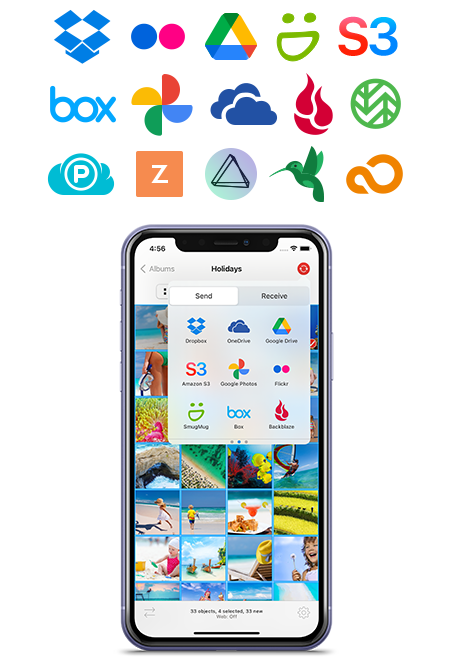
Главное отличие PhotoSync от обычной облачной синхронизации — гибкость маршрута. Фото можно отправить не только в облако, но и на компьютер, в браузерный веб-интерфейс, на NAS, в WebDAV-хранилище, по FTP, SFTP, SMB, на PhotoPrism, в Google Photos, Dropbox, OneDrive, Box, SmugMug, Flickr, Zenfolio и другие сервисы. Для пользователя, который хранит архив самостоятельно, это важнее автоматической загрузки в один закрытый сервис: медиатека остаётся в выбранной структуре папок, а не только внутри приложения поставщика облака.
PhotoSync не заменяет фоторедактор, каталогизатор уровня Lightroom и полноценную систему резервного копирования всего устройства. Программа работает именно с фото и видео: отправляет, принимает, раскладывает, переименовывает, сохраняет оригинальное качество и автоматизирует повторяющиеся переносы. Для просмотра и сортировки уже перенесённых изображений на компьютере можно использовать отдельные решения, например XnView, XnView MP, FastStone Image Viewer или IrfanView, а PhotoSync оставить для самой передачи между устройствами.
Кому подойдёт PhotoSync
PhotoSync полезен владельцам iPhone, которые используют Windows-компьютер. В такой связке часто не хватает простого способа перенести много фото и видео без кабеля, без ручного импорта через системные окна и без полной зависимости от iCloud. PhotoSync решает эту задачу через локальную Wi-Fi-сеть: телефон и компьютер видят друг друга, пользователь выбирает фото, отправляет их на PC, а PhotoSync Companion принимает файлы и сохраняет их в выбранном месте. Для обратного направления тоже предусмотрена передача: фото и видео с Windows PC или Mac можно отправить на iPhone, iPad или Android-устройство, а на мобильной стороне они импортируются в Camera Roll, Android Image Gallery или заданный альбом.
Владельцам Android PhotoSync подходит, когда стандартной галереи, Google Photos или OneDrive мало. Android-версия умеет отправлять медиа на компьютер, между Android-устройствами, на iPhone/iPad, на NAS по SMB, FTP, SFTP и WebDAV, а также в облачные и фотосервисы. Для пользователей, которые ведут архив по папкам Camera, Screenshots, WhatsApp, RAW или по датам съёмки, важны настройки сортировки, фильтры, выбор типов файлов и автоматическая организация на стороне назначения.
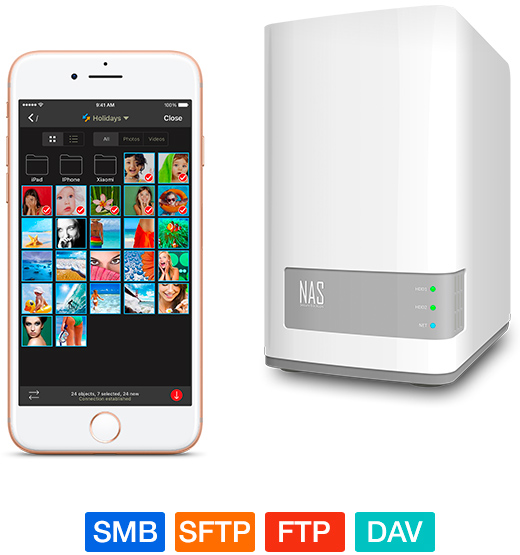
Отдельная аудитория PhotoSync — владельцы NAS и домашних серверов. Программа поддерживает Synology, QNAP, Buffalo NAS, ownCloud, Nextcloud, WD MyCloud, TrueNAS, OpenMediaVault, Seagate Personal Cloud, NETGEAR ReadyNAS и другие серверные решения через SMB, FTP/SFTP и WebDAV. Это удобно для семейного архива: телефоны всех членов семьи отправляют исходники на сетевое хранилище, а дальше уже сам NAS занимается резервированием, дублированием на внешний диск или публикацией в домашней фотогалерее.
Фотографам PhotoSync интересен тем, что программа работает с HEIC, RAW, Live Photos, метаданными EXIF и GPS, а в iOS-версии также развивались функции XMP sidecar, встраивания изменённых метаданных и передачи RAW+JPEG. Это не делает PhotoSync RAW-конвертером, но помогает сохранить материал в виде, пригодном для дальнейшей обработки и каталогизации. Для редактирования уже переданных снимков больше подойдут графические программы вроде Adobe Photoshop Lightroom, GIMP, Krita, Paint.NET или ФотоМАСТЕР, а PhotoSync отвечает за перенос исходников между устройствами.
PhotoSync также подойдёт тем, кто не хочет завязывать личную фотобиблиотеку на один облачный аккаунт. Google Photos удобен для облачного поиска и автоматической выгрузки, OneDrive хорошо встраивается в экосистему Microsoft, Google Drive, Dropbox, Яндекс Диск и pCloud Drive помогают хранить разные типы файлов. PhotoSync занимает другое место: он не заставляет менять всю систему хранения, а передаёт медиатеку туда, где пользователь уже решил её хранить.
Платформы и рабочие варианты
PhotoSync состоит из мобильного приложения и настольного компонента PhotoSync Companion. Мобильная часть работает на iPhone, iPad и Android-устройствах; настольный компонент используется на Windows PC и Mac. Linux-сценарий построен иначе: доступ возможен через браузерный Web Sharing и через сетевые протоколы вроде SFTP, FTP, SMB или WebDAV, если пользователь передаёт файлы на серверную цель.
Мобильное приложение — центральная часть рабочего процесса. Через него выбираются альбомы, отмечаются фото и видео, запускается передача, настраиваются цели, задаётся качество, структура папок, имена файлов, правила Autotransfer и дополнительные параметры. Companion на компьютере не заменяет мобильное приложение, а упрощает обмен между телефоном и ПК: он принимает файлы, помогает компьютеру обнаруживаться в локальной сети и поддерживает отправку медиа на телефон через drag-and-drop.
На macOS Companion дополнительно связан с импортом в macOS Photos App. Это полезно для тех, кто ведёт библиотеку в приложении Photos, но хочет получать файлы с iPhone, iPad или Android по Wi-Fi. На Windows Companion чаще нужен для приёма папок с телефона и обратной отправки снимков на мобильное устройство. Когда Companion не используется, PhotoSync даёт браузерный доступ: в браузере открывается веб-страница с альбомами и возможностью просматривать, загружать или отправлять выбранные фото и видео.
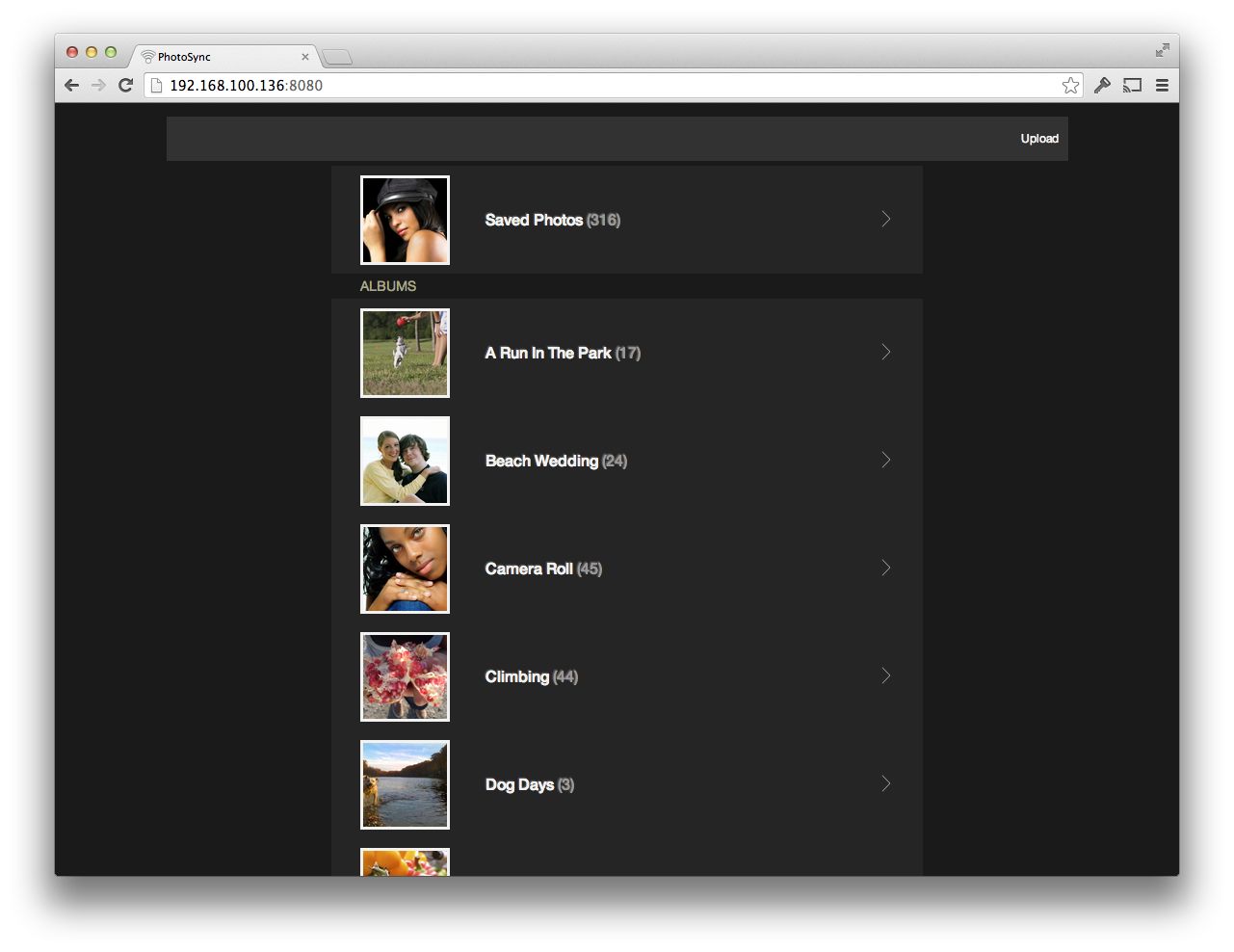
Браузерный режим важен для разовых переносов. Например, на чужом компьютере не нужно настраивать полноценный рабочий процесс: достаточно открыть адрес, который показывает приложение, и выполнить нужную операцию через Web Sharing. При этом для постоянного домашнего архива удобнее Companion или NAS-подключение: не нужно каждый раз открывать браузер, а папки назначения и правила именования хранятся в настройках PhotoSync.
Интерфейс PhotoSync
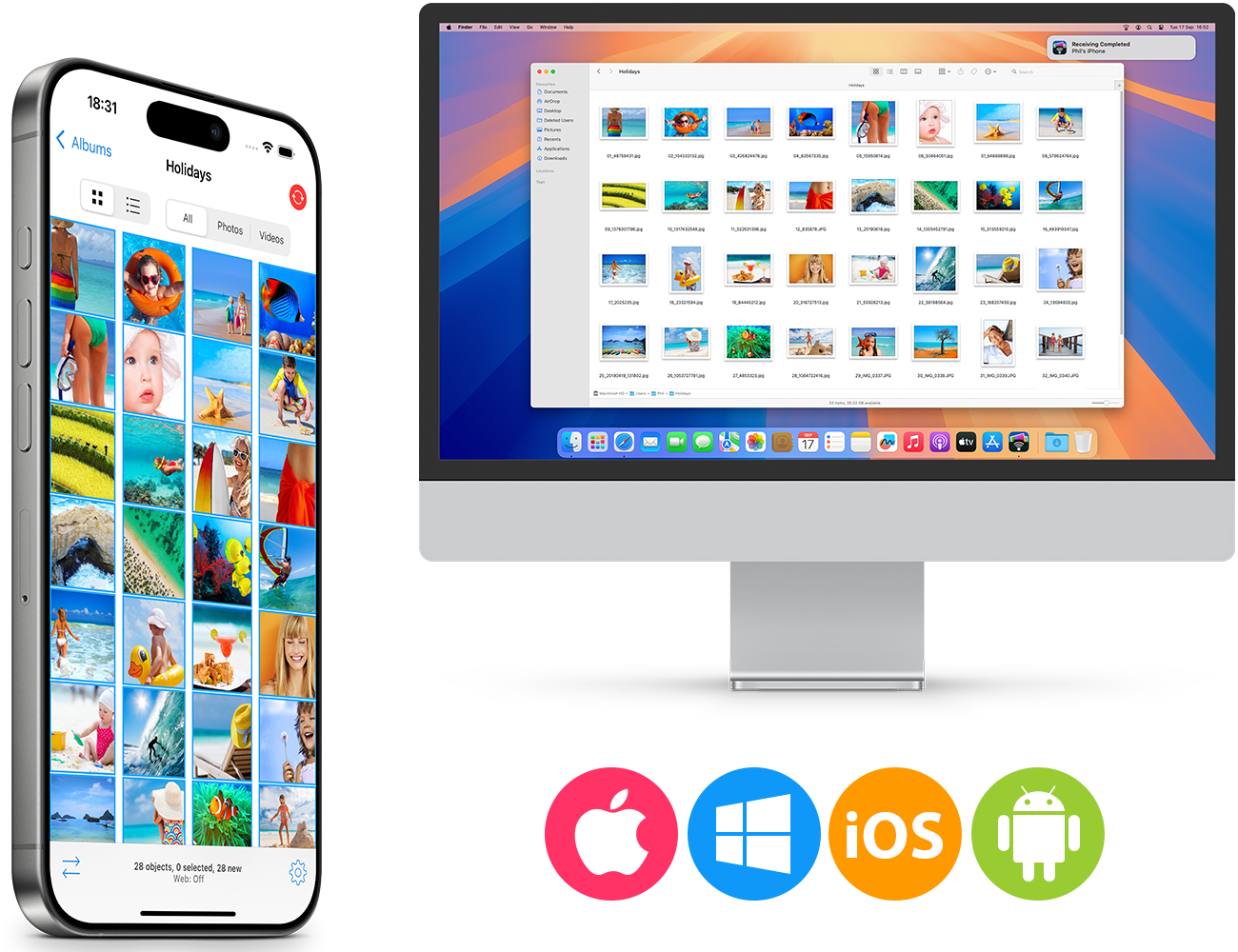
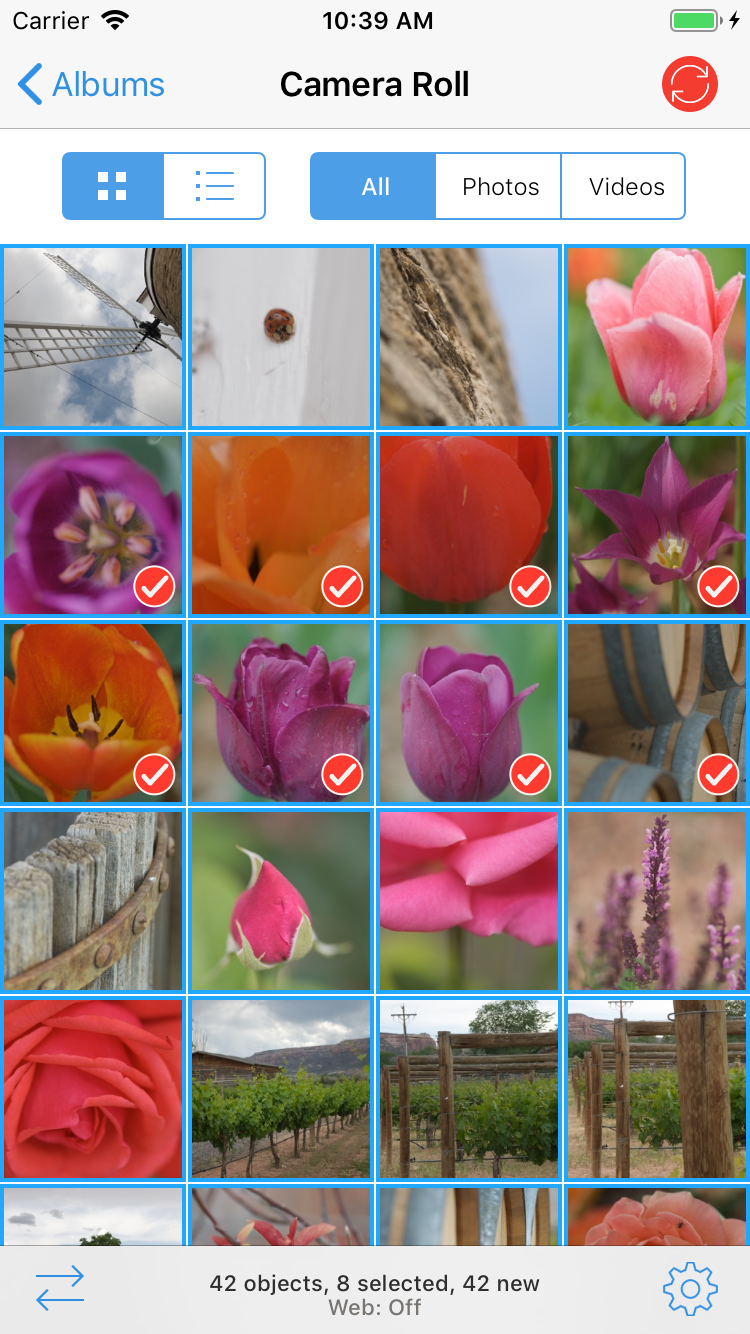
Интерфейс PhotoSync построен вокруг медиатеки. На экране отображаются альбомы, моменты или папки, а миниатюры отмечаются касанием. После выбора на изображениях появляются красные отметки, и пользователь запускает передачу красной кнопкой синхронизации в правой верхней части экрана. Это не абстрактная кнопка Поделиться, а главный элемент PhotoSync: от неё начинается выбор действия, направления и устройства назначения.
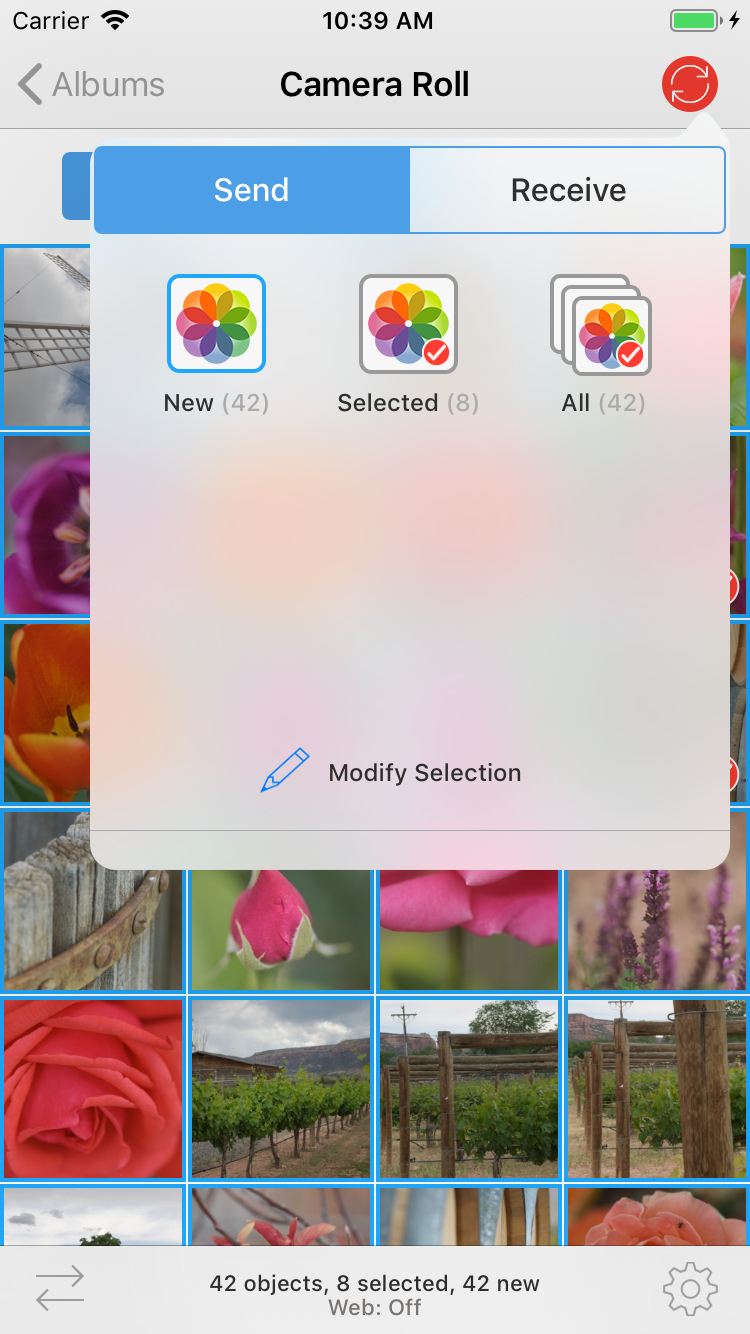
После нажатия на красную кнопку PhotoSync предлагает действие New, Selected или All. New отправляет медиа, которые программа считает новыми для выбранной цели; Selected отправляет только отмеченные элементы; All запускает перенос всего выбранного набора или альбома. Такой выбор помогает не дублировать уже перенесённые фотографии: программа ведёт учёт действий и отмечает, какие фото и видео уже были переданы.
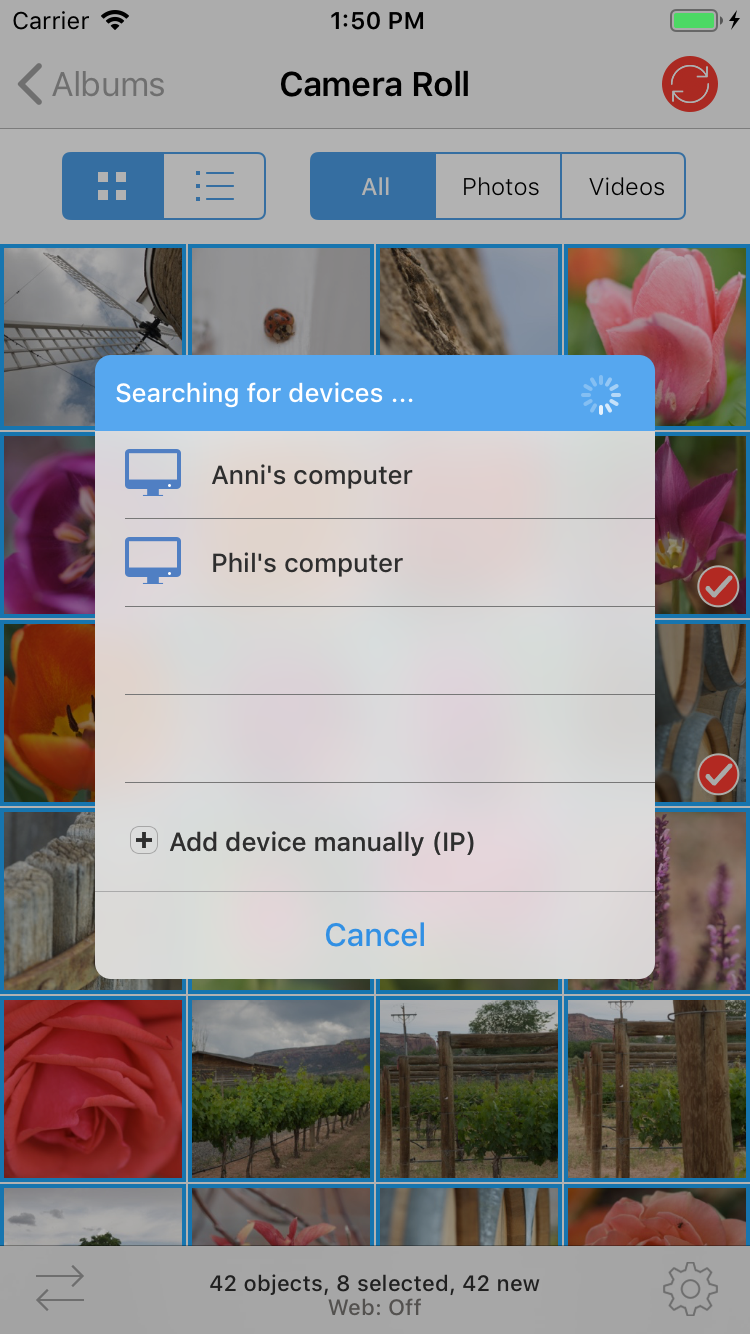
На следующем шаге выбирается направление. Computer используется для отправки на Windows PC или Mac. Phone/Tablet — для передачи на другой смартфон или планшет. SMB, FTP, WebDAV и облачные значки открывают соответствующие сетевые и сервисные цели. Вкладка Receive нужна для сценария, когда устройство готовится принять фото или видео от другого устройства. В обычном переносе между телефонами оба устройства должны быть в одной Wi-Fi-сети, а PhotoSync должен быть установлен на исходном и целевом устройстве.
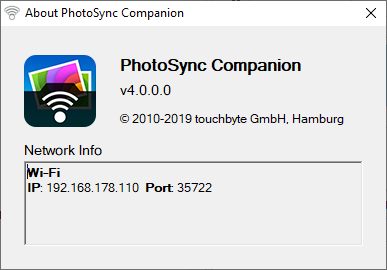
Если компьютер или смартфон не найден автоматически, в окне поиска есть Add device manually (IP). Этот пункт открывает ручной ввод IP address и Port. На компьютере нужные сетевые данные отображаются в окне About PhotoSync Companion, а на телефоне-получателе их можно увидеть через Receive и соответствующий тип цели. Ручное добавление особенно полезно в сетях, где роутер, гостевой Wi-Fi или firewall мешает автоматическому обнаружению.
В настройках PhotoSync важны не только сетевые цели, но и отображение медиатеки. Через Display Options можно менять порядок показа, фильтры и признаки новых файлов. В отзывах App Store встречается вопрос о порядке фотографий в Recents; ответ привязан к настройке Display Options → Sort Order → Oldest First. Это показывает, что интерфейс PhotoSync рассчитан не только на разовую передачу, но и на управление большим архивом, где порядок сортировки влияет на удобство отбора.
Основные функции PhotoSync
Передача фото и видео на компьютер
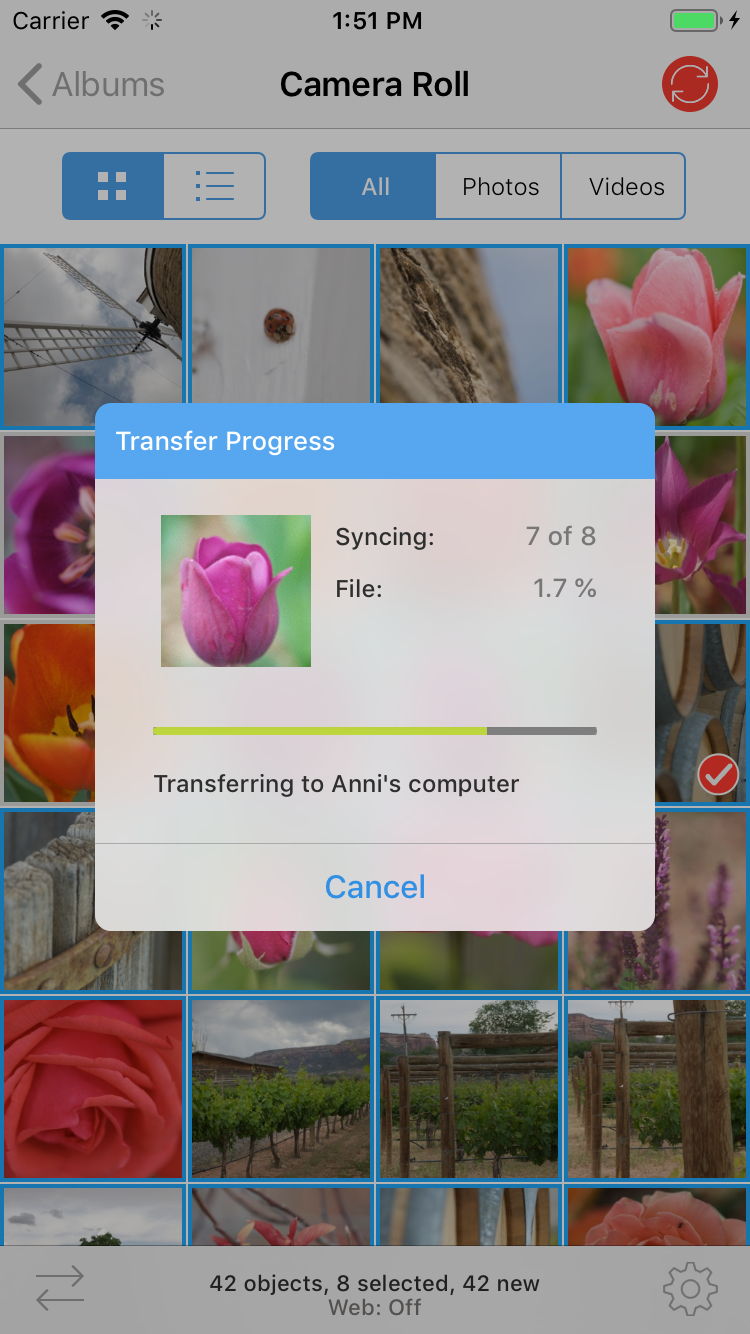
Передача на компьютер — базовый сценарий PhotoSync. Пользователь выбирает альбом, отмечает нужные элементы, нажимает красную кнопку синхронизации, выбирает Selected или New, затем Computer и конкретный компьютер в списке. В локальной сети PhotoSync передаёт фото и видео напрямую, без обязательного облачного промежуточного слоя. Скорость зависит от Wi-Fi, качества роутера, расстояния до точки доступа и того, не блокирует ли систему firewall.
При передаче с iPhone или iPad на Windows PhotoSync особенно полезен для больших архивов. Системный импорт Windows может быть достаточен для нескольких снимков, но при регулярной выгрузке сотен видео, Live Photos, HEIC и RAW важнее предсказуемый процесс: New — для новых файлов, Selected — для ручной выборки, All — для полного переноса. После завершения передачи пользователь проверяет папку назначения и структуру, заданную в настройках PhotoSync.
Обратная передача тоже поддерживается. С Windows PC, Mac или Linux-сценария можно отправлять фото и видео на iPhone, iPad или Android-устройство. На мобильной стороне полученные файлы попадают в Camera Roll, Android Image Gallery или пользовательский альбом. Это удобно, когда нужно вернуть отобранные изображения на телефон для показа, отправить готовые материалы на планшет или перенести старые фото из компьютерного архива в мобильную галерею.
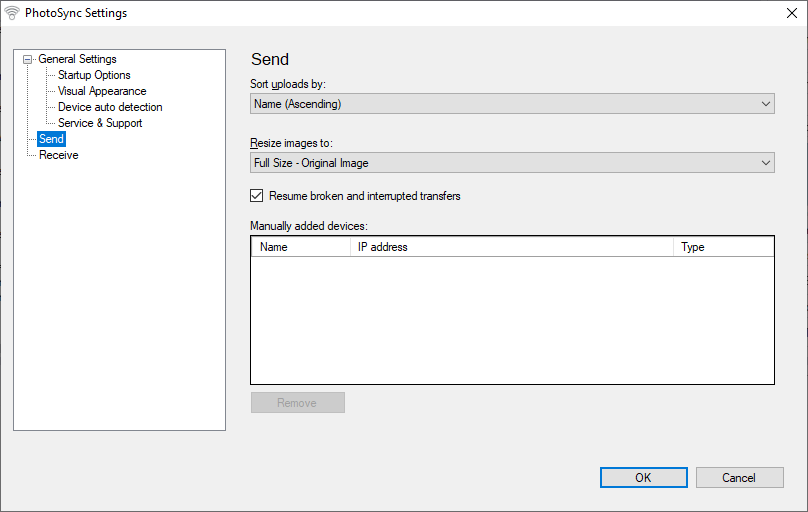
PhotoSync Companion добавляет drag-and-drop. На компьютере пользователь перетаскивает фото или видео на значок PhotoSync, выбирает устройство и отправляет файлы в локальной сети. Для Mac дополнительно важен импорт в macOS Photos App, а для Windows — настройки Receive и Send в PhotoSync Settings, где задаётся поведение приёма, отправки, сортировки и изменения размера.
Передача между телефонами и планшетами
PhotoSync умеет передавать медиа между iPhone, iPad и Android-устройствами без компьютера. Для такого сценария PhotoSync должен быть установлен на обоих устройствах, а сами устройства должны находиться в одной Wi-Fi-сети. На исходном устройстве выбираются фото и видео, затем нажимается красная кнопка синхронизации, выбирается Selected, New или All, после чего используется Phone/Tablet. Целевое устройство появляется в списке доступных PhotoSync-клиентов.
Такая передача удобна при смене телефона, обмене материалами между iPad и Android-планшетом, переносе снимков с рабочего смартфона на личный планшет, подготовке фотографий для презентации на другом устройстве. На iOS-устройствах также доступна передача через Bluetooth между iOS-устройствами, а Android-версия поддерживает перенос через Wi-Fi и Portable WiFi Hotspot.
PhotoSync не требует учётной записи для прямой передачи между устройствами. Это важное отличие от облачных медиатек: фото не нужно сначала выгружать в интернет, ждать обработки, а затем заново импортировать. При передаче между iOS и Android остаётся техническое условие — оба устройства должны видеть друг друга в сети и работать с PhotoSync. Если автоматический поиск не срабатывает, помогает ручное добавление по IP.
Работа с NAS и домашними серверами
NAS-сценарий — одна из самых сильных сторон PhotoSync. Программа работает с SMB, FTP, SFTP и WebDAV, поэтому её можно подключить к Synology, QNAP, Buffalo NAS, ownCloud, Nextcloud, WD MyCloud, TrueNAS, OpenMediaVault, Seagate Personal Cloud, NETGEAR ReadyNAS и другим сетевым хранилищам. Через эти же протоколы можно не только отправлять фото и видео, но и просматривать или загружать медиа обратно на устройство.
Для домашнего архива PhotoSync особенно ценен тем, что пользователь сам выбирает структуру папок. Можно складывать файлы по имени устройства, по альбому, по папке, по типу файла, по расширению, по дате съёмки или дате передачи. Например, семейный архив можно разделить по устройствам, годам и месяцам, а рабочие съёмки — по дате записи и типу медиа: photos, videos, RAW. Настройка выполняется в PhotoSync settings → Configure → выбранная цель → Create Sub-Directories.
Для iOS-альбомов есть важная особенность. В Photos на iPhone снимок физически хранится в Recents, а пользовательский альбом содержит ссылку на него. PhotoSync умеет воссоздавать структуру пользовательских альбомов как папки на целевом устройстве через Auto Create Directories. Если фото входит в несколько альбомов, программа создаёт дополнительные копии в соответствующих папках, а настройка Avoid Duplicates помогает не дублировать те же снимки в папке Recents, когда они уже попали в альбомные папки.
Для NAS важно заранее подготовить права доступа. У пользователя NAS должны быть права на запись в папку назначения; SMB, FTP, SFTP или WebDAV должны быть включены на сервере; порт и адрес должны быть доступны из той же сети или через настроенный удалённый доступ. Если PhotoSync застревает на Preparing Sync или не видит цель, сначала проверяются сеть, firewall, права пользователя NAS, доступность папки и тип подключения.
Облачные и фотосервисы
PhotoSync поддерживает не только локальную сеть и NAS, но и облачные направления. В списке целей есть Dropbox, Google Drive, Google Photos, Flickr, OneDrive, SmugMug, Box, Zenfolio, PhotoPrism, pCloud, Amazon S3, Backblaze, Wasabi, InfiniCLOUD и SugarSync. Отдельные сервисы зависят от платформы и платных функций: Amazon S3, Backblaze и Wasabi относятся к Premium-возможностям iOS, InfiniCLOUD на Android настраивается через WebDAV, MagentaCLOUD — через WebDAV, rsync.net — через SFTP.
Cloud-сценарий нужен тем, кто хочет выгружать фото не только на компьютер, но и в выбранное хранилище. PhotoSync может загружать фото и видео с мобильного устройства в облако и импортировать медиа из облака обратно в Camera Roll, Android Image Gallery или пользовательский альбом. Для сторонних облаков требуется учётная запись сервиса и интернет-соединение.
При выборе между PhotoSync и обычным клиентом облака важно понимать разницу. Google Photos — это медиатека с поиском, автоматической загрузкой и хранением в аккаунте Google; OneDrive — облачное хранилище Microsoft с Camera backup; Dropbox и Google Drive — универсальные файловые сервисы. PhotoSync не пытается заменить их полностью: он становится транспортом, который отправляет медиаданные в нужную цель с правилами качества, папок и имён файлов.
Форматы, качество и метаданные
PhotoSync передаёт фото и видео в полном разрешении, поддерживает HEIC и RAW, сохраняет EXIF и GPS-данные. Это важно для архива: дата съёмки, устройство, объектив, координаты, информация о файле и другие метаданные нужны при поиске, сортировке, импорте в каталогизаторы и публикации. Для пользователей iPhone важна работа с Live Photos: PhotoSync развивала варианты передачи Live Photo как пары Apple-файлов JPEG/HEIC + MOV и как Motion Photo JPEG с embedded video для лучшей совместимости с Windows и другими мобильными платформами.
В бесплатном режиме iOS-версия даёт проверить передачу, но ограничивает качество. PhotoSync Pro снимает ограничение качества, а PhotoSync Premium добавляет расширенные функции вроде Autotransfer, PhotoSync Camera, Client-Side Encryption, Camera Support и дополнительных облачных направлений. На Android отдельные NAS, Cloud и Autotransfer-возможности представлены через Add-On-модель, для них предусмотрен пробный период. Точные цены зависят от магазина, региона и типа покупки, поэтому при выборе важнее проверять не сумму, а нужный набор функций: достаточно ли ручной передачи или нужен автоматический архив на NAS.
Функции метаданных в PhotoSync развивались постепенно. В iOS-ветке появились XMP sidecar, встраивание изменённых дат записи, теги на основе имени альбома, Moments, локации или типа медиа. Для профессиональных сценариев это полезно: файл можно не просто скопировать, а сохранить рядом с ним дополнительное описание, пригодное для обработки другими программами.
Autotransfer: автоматическое резервное копирование
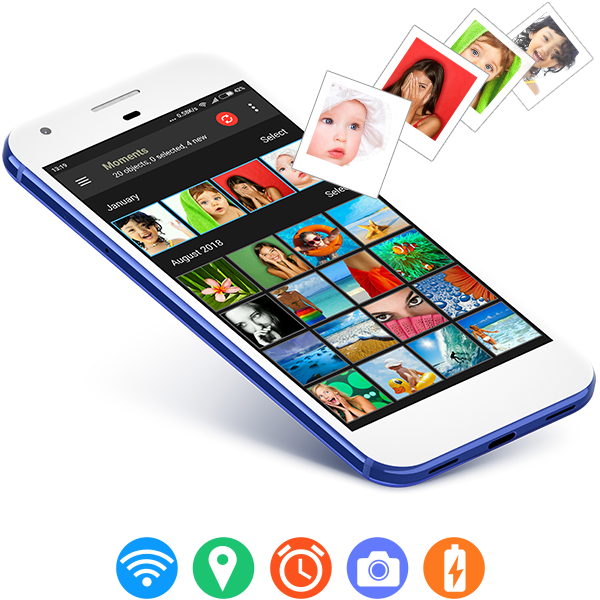
Autotransfer в PhotoSync отвечает за автоматическую передачу новых фото и видео в заранее выбранную цель. В качестве цели используются компьютер, NAS, удалённый сервер, wireless mobile storage или поддерживаемый облачный/фотосервис. Идея проста: вместо ручного запуска пользователь задаёт правило, а PhotoSync переносит новые элементы по событию — дома по Wi-Fi, при подключении к зарядке, по расписанию, при появлении нового снимка или при прибытии в выбранную геозону.
На Android доступны пять вариантов Autotransfer: Instant transfer, Wi-Fi access point (SSID), Location based transfer, Trigger transfer при зарядке и Time schedule. Android-версия умеет сочетать типы триггеров с настройками Wi-Fi, а в Android-ветке PhotoSync 4.0 появились расширенные расписания: одноразовые и повторяющиеся варианты hourly, daily, weekly, monthly.
На iOS автоматизация ограничена правилами фоновой работы системы. PhotoSync использует Location-Based Transfer и When Charging. Для ежедневной передачи на iOS пользователь открывает PhotoSync settings, выбирает Autotransfer, затем Configure, задаёт цель и выбирает запуск при зарядке. Компьютер или NAS должны быть доступны в момент срабатывания; если компьютер выключен или недоступен, передача не выполнится. Для работы требуется Background App Refresh, а PhotoSync нельзя удалять из списка недавно использованных приложений.
Autotransfer на основе геозоны срабатывает при прибытии в указанное место, а не просто от факта нахождения там. Между зонами требуется расстояние около 200 метров; устройство также должно выйти из зоны и затем войти в неё, чтобы событие сработало. PhotoSync переносит элементы Camera Roll, помеченные как New, начиная с даты записи, заданной в настройках Autotransfer.
Практически Autotransfer нужен в четырёх случаях:
ежедневный домашний архив — телефон подключается к зарядке ночью, PhotoSync переносит новые фото на компьютер или NAS;
архив семьи на NAS — каждый смартфон выгружает новые снимки в свою папку по устройству и дате;
рабочая съёмка — Android-смартфон отправляет новые фото при подключении к выбранной Wi-Fi-сети;
облачная резервная копия — новые материалы уходят в выбранный сервис, но структура создаётся по правилам PhotoSync.
Autotransfer не стоит воспринимать как магический фоновый процесс без условий. На iOS важны разрешения, зарядка, геозона и присутствие приложения в списке недавних. На Android влияют фоновые ограничения конкретной прошивки, разрешения на доступ к медиа, постоянная работа фоновых задач и настройки энергосбережения. Если нужна абсолютная предсказуемость, первый перенос лучше сделать вручную, проверить папку назначения, качество, метаданные и только после этого включать автоматическое правило.
PhotoSync Camera, Siri Shortcuts и дополнительные функции iOS
PhotoSync Camera — встроенная камера iOS-версии, которая делает снимок или видео и сразу отправляет его в выбранную цель: компьютер, NAS или облачный сервис. Это отличается от обычной съёмки через системную камеру: пользователь заранее задаёт направление, а PhotoSync переносит материал сразу после нажатия на спуск. Функция рассчитана на рабочие ситуации, где важен немедленный вывод кадра на большой экран, быстрый перенос в папку проекта или демонстрация через Photo Booth с AirPlay/HDMI.
В PhotoSync Camera поддерживались Live Photos, JPEG, RAW, HEIC и HEVC. Позднее в iOS-версии добавлялись настройки видеокачества, ultra-wide lens для iPhone 11, доступ через shortcut, self-timer, volume shutter и выбор линзы на устройствах с несколькими объективами. Эти функции не превращают PhotoSync в полноценное приложение для съёмки, но делают его удобным для сценария: снял — сразу отправил в нужное место.
Siri Shortcuts и App Shortcuts помогают запускать повторяющиеся действия быстрее. В PhotoSync есть действия Transfer new photos/videos, Transfer from Clipboard и Autotransfer; в более поздних iOS-возможностях shortcuts настраиваются через системное приложение Shortcuts, а в старых вариантах — через Settings → Shortcuts & Workflows. Это полезно, когда пользователь каждый день переносит новые фото в одну и ту же цель или использует PhotoSync как часть цепочки действий.
Client-Side Encryption относится к сценариям хранения на NAS и файловых облачных сервисах. При включении этой функции фото и видео шифруются на мобильном устройстве до отправки, а на стороне NAS или облака хранятся в зашифрованном виде. PhotoSync поддерживает Rclone- и OpenSSL-совместимое шифрование, а доступ к зашифрованным материалам в приложении защищается Face ID, Touch ID или пользовательским passcode.
PhotoSync также поддерживает передачу с камер и Wi-Fi SD-карт. В iOS-ветке упоминаются Canon EOS, Nikon, Sony, Fujifilm, Olympus и Lumix; для Wi-Fi SD-карт — Toshiba FlashAir и Transcend Wi-Fi Cards. Для Android в описании есть загрузка фото, видео и RAW с Wi-Fi SD-карт в камере. Это отдельный сценарий для фотографов, которые хотят переносить материал с камеры на телефон, планшет, компьютер, NAS или облачный сервис без промежуточного копирования через картридер.
PhotoSync Companion для Windows и macOS
PhotoSync Companion — настольный компонент, который делает компьютер полноценной целью передачи. Без него можно использовать веб-доступ, но Companion удобнее при регулярной работе: компьютер автоматически обнаруживается в локальной сети, принимает фото и видео, даёт настройки папок назначения и поддерживает отправку материалов на телефон или планшет через drag-and-drop.
Для Windows Companion важны настройки Send и Receive. В Send задаётся сортировка отправляемых файлов, изменение размера, возобновление прерванных передач и вручную добавленные устройства. В Receive настраивается приём с телефона или планшета. Если PhotoSync на iPhone не видит компьютер автоматически, пользователь открывает About... в меню Companion, смотрит Network Info, IP и Port, затем вводит эти данные на телефоне в Manually add device и нажимает Done.
На macOS Companion дополнительно работает с импортом в Photos App. Это помогает тем, кто хранит медиатеку именно в системной библиотеке Apple, но хочет переносить фото не только с iPhone, а также с Android или других устройств. В связке с iPad PhotoSync может использоваться как мост: одни материалы приходят с телефона, другие отправляются с Mac, а пользователь управляет направлением через мобильное приложение.
Companion не нужен для всех сценариев. Если цель — NAS по SMB или сервер по SFTP, PhotoSync подключается к серверу напрямую. Если нужно быстро открыть альбомы на Linux-компьютере, подходит Web Sharing. Если требуется регулярная передача между iPhone и Windows, Companion сокращает количество ручных действий и уменьшает зависимость от браузера.
Пошаговая инструкция: как перенести фото с iPhone на Windows PC
Передача с iPhone на Windows через PhotoSync строится вокруг локальной сети. Оба устройства должны быть подключены к одной Wi-Fi-сети, а PhotoSync Companion должен быть запущен на компьютере. В самом приложении на iPhone открывается нужный альбом, выбираются фотографии и видео, затем используется красная кнопка синхронизации.
Порядок действий:
Откройте PhotoSync на iPhone.
Перейдите в Camera Roll, Recents или нужный пользовательский альбом.
Отметьте миниатюры фотографий и видео. На выбранных элементах появится красная отметка.
Нажмите красную кнопку синхронизации.
Выберите Selected, если переносите отмеченные элементы, New — если нужны только новые файлы, или All — если переносится весь набор.
В окне направления выберите Computer.
Выберите Windows-компьютер в списке найденных устройств.
Дождитесь окна Transfer progress.
Проверьте папку, в которую PhotoSync Companion сохраняет принятые файлы.
Откройте несколько файлов и проверьте качество, дату съёмки и наличие нужных метаданных.
Для первого переноса лучше использовать Selected и небольшую выборку. Так проще проверить, правильно ли выбран каталог назначения, не конвертируются ли HEIC/RAW, корректно ли создаются подпапки и сохраняются ли оригиналы. После этого можно переносить All или включать New для регулярных операций.
Если компьютер не находится автоматически, используется ручное добавление:
В окне поиска устройств нажмите Add device manually (IP).
На Windows-компьютере откройте About... в меню PhotoSync Companion.
Посмотрите IP и Port в блоке Network Info.
На iPhone введите эти данные в Manually add device.
Нажмите Done.
Выберите компьютер из списка и повторите передачу.

Чаще всего автоматическое обнаружение ломается из-за сетевой изоляции. Гостевая Wi-Fi-сеть может запрещать связь между устройствами, роутер может блокировать локальное обнаружение, Windows firewall может закрыть входящее соединение, а VPN может менять сетевой маршрут. В такой ситуации PhotoSync не виноват в выборе файлов или качестве передачи: сначала нужно добиться прямой сетевой видимости телефона и ПК.
Пошаговая инструкция: как перенести фото между iPhone и Android
Передача между iPhone и Android в PhotoSync выполняется без компьютера и без облачного промежуточного хранилища. Оба устройства должны находиться в одной Wi-Fi-сети; PhotoSync должен быть установлен и открыт на обоих устройствах.
Порядок действий:
Откройте PhotoSync на исходном устройстве.
Откройте PhotoSync на устройстве-получателе.
На исходном устройстве перейдите в нужный альбом или папку.
Отметьте фото и видео.
Нажмите красную кнопку синхронизации.
Выберите Selected, New или All.
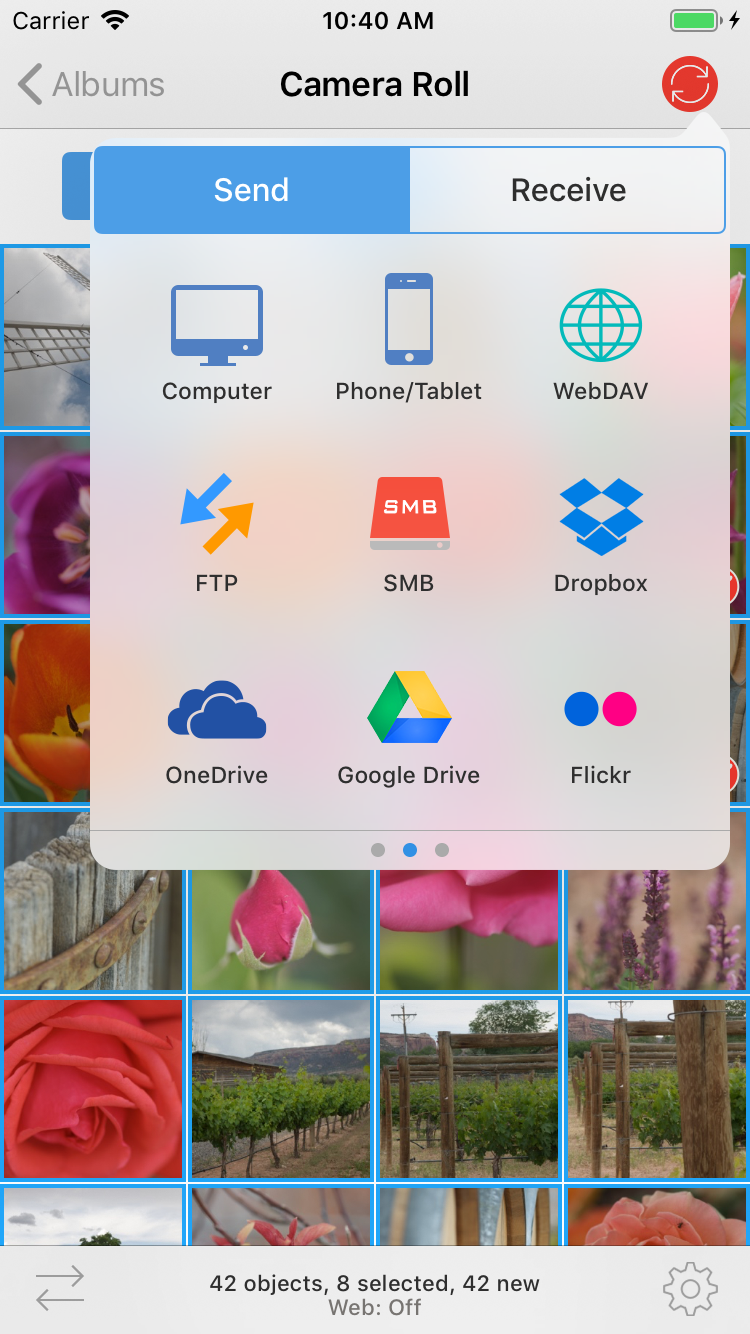
Нажмите Phone/Tablet.
Выберите целевой телефон или планшет.
Дождитесь завершения передачи.
На устройстве-получателе проверьте Camera Roll, Android Image Gallery или заданный альбом.
При переносе между платформами важно учитывать различия медиатек. iOS хранит Live Photos как связку фото и видео, Android-галереи могут отображать такую связку иначе. Для обычных JPEG, PNG, HEIC, видео и RAW важнее проверить, не изменилось ли качество, не пропали ли даты и координаты, а также куда именно PhotoSync поместил полученные файлы.
Ручное добавление по IP работает и для телефонов. На целевом устройстве нужно открыть Receive, выбрать Phone/Tablet и посмотреть адресные данные. На исходном устройстве через Add device manually (IP) вводятся адрес и порт. Такой способ помогает, когда роутер не показывает устройства в списке, но разрешает прямую связь между ними.
Пошаговая инструкция: как настроить резервное копирование на NAS
NAS-настройка в PhotoSync начинается с выбора протокола. Для большинства домашних сетей удобен SMB, для удалённого сервера — SFTP, для некоторых домашних облаков и веб-серверов — WebDAV, для старых или простых конфигураций — FTP. При выборе протокола важны адрес сервера, имя пользователя, пароль, порт и папка назначения.
Порядок настройки:
Откройте PhotoSync settings.
Перейдите в Configure.
Выберите тип цели: SMB, FTP, SFTP или WebDAV.
Создайте новую конфигурацию для NAS или сервера.
Укажите адрес, порт, учётные данные и папку назначения.
Проверьте доступ к папке из PhotoSync.
Откройте Create Sub-Directories.
Выберите структуру: Device Name + Album Name, Recording Date, File type или пользовательский формат.
Настройте качество передачи и сохранение оригиналов.
Сделайте тестовую передачу 5–10 файлов.
Проверьте на NAS папки, имена файлов, даты, видео, HEIC/RAW и Live Photos.
После проверки настройте Autotransfer для новых файлов.
Для семейного NAS удобна структура Device Name / Recording Date (Year + Month). Тогда снимки разных смартфонов не смешиваются, но внутри каждой папки сохраняется хронология. Для рабочей съёмки удобнее Recording Date (Year + Month + Day) или пользовательский формат с типом медиа. Для архива из iPhone-альбомов можно использовать Auto Create Directories, чтобы PhotoSync создавал папки по альбомам.
Ошибки при работе с NAS обычно связаны не с выбранными фото, а с сетевыми параметрами:
неправильный протокол: SMB-адрес введён как FTP или наоборот;
у пользователя NAS нет прав записи в папку;
указан неверный порт;
firewall блокирует соединение;
SMB-версия не совпадает с настройками сервера;
WebDAV-сервер не принимает большие видео;
SFTP-доступ разрешён только для другого пользователя;
папка назначения переименована или удалена.
PhotoSync поддерживает atomic uploads для FTP, SFTP и SMB: файл сначала загружается как временный, а после завершения переименовывается в заданное имя. Это уменьшает риск появления неполных файлов в папке назначения при обрыве передачи.
Бесплатный режим, Pro и Premium
PhotoSync можно использовать для проверки базовой логики передачи, но полный сценарий зависит от выбранных возможностей. В iOS-версии бесплатный режим позволяет протестировать функции, но ограничивает качество передачи. PhotoSync Pro снимает ограничение качества и оформляется как покупка внутри приложения. PhotoSync Premium добавляет функции для пользователей, которым нужна автоматизация, расширенные цели и дополнительные рабочие сценарии.
В Premium входят Autotransfer, PhotoSync Camera, Advanced Siri & Workflows, Client-Side Encryption, Camera Support, поддержка Amazon S3, Backblaze и Wasabi, а также другие расширенные возможности iOS-версии. Это набор не для каждого пользователя. Если нужно раз в месяц перенести несколько фото на Windows PC, часто достаточно ручного режима. Если нужно ежедневно выгружать тысячи снимков на NAS, сохранять структуру и автоматизировать процесс, Premium-функции становятся практичными.
На Android модель построена через отдельные Add-On для NAS, Cloud, Autotransfer и Bundle. В описании Android-версии указаны trial-периоды для NAS, Cloud и Autotransfer. Базовая передача на компьютер и передача между телефонами/планшетами обозначены как бесплатные функции, а расширенные сетевые и облачные сценарии относятся к дополнительным возможностям.
Выбор режима проще делать по задаче:
| Сценарий | Достаточно ручной передачи | Нужны Pro/Premium или Add-On |
|---|---|---|
| Перекинуть несколько фото на компьютер | Да | Нет |
| Регулярно переносить новые фото без ручного запуска | Нет | Да |
| Хранить оригиналы без ограничения качества на iOS | Нет | Да |
| Выгружать медиатеку на NAS по SMB/SFTP/WebDAV | Зависит от платформы | Часто да |
| Использовать PhotoSync Camera | Нет | Да |
| Передавать в Amazon S3, Backblaze, Wasabi | Нет | Да |
| Использовать client-side encryption | Нет | Да |
| Передавать между Android-устройствами по Wi-Fi | Да | Нет |
Системные требования
PhotoSync не предъявляет требований уровня видеомонтажных программ: основная нагрузка ложится на сеть, объём медиатеки, скорость накопителя и доступность целевого устройства. Для устойчивой передачи важнее не процессор телефона, а нормальная Wi-Fi-сеть, свободное место в папке назначения и корректные разрешения доступа к фото.
| Компонент | Требования и условия |
|---|---|
| PhotoSync for iPhone | iOS 12.0 или новее |
| PhotoSync for iPad | iPadOS 12.0 или новее |
| iPod touch | iOS 12.0 или новее |
| Apple Vision | visionOS 1.0 или новее |
| PhotoSync for Android | Android-устройство с доступом к Google Play; функции зависят от разрешений Android и фоновых ограничений системы |
| PhotoSync Companion for Windows | Windows 10 или новее |
| PhotoSync Companion for macOS | macOS 10.9 или новее |
| Локальная передача | исходное и целевое устройство в одной Wi-Fi-сети |
| Передача на NAS | доступный SMB, FTP/SFTP или WebDAV, права записи в папку назначения |
| Web Sharing | браузер на компьютере и доступ к адресу устройства в локальной сети |
| Облачные цели | аккаунт соответствующего сервиса и интернет-соединение |
| Autotransfer на iOS | Background App Refresh, доступность цели, PhotoSync в списке недавно использованных приложений |
| Autotransfer на Android | разрешения на доступ к медиа, фоновые разрешения и отключённые блокировки энергосбережения для нужного сценария |
Для больших видео важна не только сеть, но и файловая система цели. Если NAS или внешний накопитель ограничивает размер файла, передача длинных видео может завершаться ошибкой. Для облачных сервисов ограничения зависят от самого сервиса, типа аккаунта и его API. PhotoSync умеет работать с разными направлениями, но не отменяет правила NAS, облака или мобильной ОС.
Преимущества и ограничения PhotoSync
Плюсы:
передача фото и видео по локальной Wi-Fi-сети без обязательной загрузки в облако;
поддержка iPhone, iPad, Android, Windows PC, Mac и Linux-сценариев через браузер или серверные протоколы;
работа с NAS и домашними серверами через SMB, FTP/SFTP и WebDAV;
передача в полном разрешении с сохранением EXIF и GPS-метаданных;
поддержка HEIC, RAW и Live Photos в сценариях, где это важно для архива;
выбор действий New, Selected и All для переноса новых, отмеченных или всех файлов;
автоматическая организация по устройству, альбому, папке, типу файла, расширению, дате съёмки или дате передачи;
Custom Format Editor для собственных правил имён файлов и папок;
Autotransfer для регулярного резервного копирования;
PhotoSync Companion для удобной связки смартфона с Windows PC или Mac;
Web Sharing для доступа через браузер без настольного приложения;
передача между iOS и Android без аккаунта и облачного посредника;
Client-Side Encryption для защищённого хранения на NAS и файловых облачных сервисах;
поддержка камер и Wi-Fi SD-карт в расширенных сценариях.
Минусы:
часть функций находится в Pro, Premium или Android Add-On;
бесплатный режим iOS ограничивает качество передачи;
Autotransfer на iOS зависит от системных правил фоновой работы;
автоматическое обнаружение устройств может не работать в гостевых Wi-Fi-сетях и сетях с изоляцией клиентов;
для NAS, SFTP и WebDAV нужно понимать адрес, порт, права доступа и структуру папок;
обилие целей и настроек требует привыкания;
облачные функции зависят от ограничений сторонних сервисов;
Live Photos, RAW+JPEG и HEIC/HEVC требуют внимательной проверки после первого переноса;
при переносе iOS-альбомов в файловую структуру возможны дополнительные копии, если один снимок входит в несколько альбомов;
Android-автоматизация может зависеть от фоновых ограничений конкретной оболочки производителя.
PhotoSync лучше раскрывается не в разовой передаче двух снимков, а в регулярном процессе. Чем больше медиатека и чем строже требования к папкам, оригиналам и метаданным, тем заметнее преимущества программы. Если нужен только быстрый обмен между двумя устройствами Apple, AirDrop проще. Если нужен домашний архив на NAS, PhotoSync даёт больше контроля.
Сравнение с аналогами
PhotoSync не стоит сравнивать только с облачными сервисами: часть конкурентов решает другие задачи. iCloud Photos синхронизирует медиатеку внутри экосистемы Apple, Google Photos строит облачную фотогалерею с поиском, OneDrive делает резервную копию камеры в аккаунт Microsoft, AirDrop передаёт отдельные файлы между Apple-устройствами, Syncthing синхронизирует папки между компьютерами, а Send Anywhere удобен для разовой отправки файлов. PhotoSync занимает промежуточную позицию: это не просто отправить файл и не только облачная медиатека, а инструмент маршрутизации фото и видео между конкретными целями.
| Программа или сервис | Где сильнее | Где PhotoSync удобнее |
|---|---|---|
| iCloud Photos | Автоматическая синхронизация Apple-медиатеки между iPhone, iPad, Mac и iCloud | Передача на Windows, NAS, SMB/SFTP/WebDAV и ручная структура папок |
| Google Photos | Облачная медиатека, поиск, доступ с разных устройств, поддержка многих форматов | Локальная передача, NAS, пользовательские папки, независимость от одного облака |
| OneDrive | Camera backup в экосистеме Microsoft, удобство для пользователей Windows и Microsoft 365 | NAS, SFTP, WebDAV, PhotoPrism, передача между телефонами и расширенные правила имён |
| AirDrop | Быстрая передача между ближайшими Apple-устройствами | Android, Windows, NAS, облачные цели, массовая выгрузка и автоматизация |
| Syncthing | Непрерывная синхронизация папок между устройствами | Работа именно с мобильной фотомедиатекой, альбомами, Camera Roll, Live Photos и NAS-целями |
| Resilio Sync | P2P-синхронизация папок и распределённый обмен файлами | Более понятный фото-сценарий для iPhone/Android и готовые направления вроде SMB, Google Photos, PhotoPrism |
| Send Anywhere | Быстрая разовая передача файлов между устройствами | Регулярный архив, Autotransfer, метаданные, правила папок и NAS |
| Samsung Smart Switch | Перенос данных между смартфонами Samsung и при миграции устройства | Ежедневный фотоархив на компьютер, NAS или облачные цели вне сценария миграции |
AirDrop хорош, когда нужно быстро отправить несколько фотографий на ближайший Mac или iPhone. Apple прямо описывает AirDrop как способ отправлять фото, видео, документы и другие элементы на ближайшие iPhone, iPad или Mac; для небольших наборов файлов это самый простой путь внутри Apple-экосистемы. PhotoSync выигрывает, когда появляется Windows PC, Android, NAS, большой архив, собственные папки и регулярное резервное копирование.
Google Photos и OneDrive работают как облачные хранилища с резервной копией камеры. Google Photos требует интернет-соединение, имеет ограничения по размерам файлов и хранит данные в пределах аккаунта Google; OneDrive Camera Backup используется для автоматической выгрузки медиатеки в аккаунт Microsoft и может сохранять фото и видео с телефона. PhotoSync подходит тем, кто хочет не только облачную копию, но и локальный архив на Windows, Mac или NAS.
Syncthing ближе к PhotoSync по философии контроля над данными: это программа для непрерывной синхронизации файлов между двумя и более компьютерами. Но Syncthing работает с папками как файловая система, а PhotoSync знает мобильные фотосценарии: Camera Roll, Recents, пользовательские альбомы, New/Selected/All, передачу в Camera Roll/Android Image Gallery, Live Photos и облачные фотосервисы.
Для пользователей сайта freeexe.net рядом с PhotoSync логично рассматривать не один аналог, а набор инструментов под разные задачи: Google Drive и Dropbox — для облачных файлов, Samsung Smart Switch и HiSuite — для управления смартфонами и миграции, SHAREit — для обмена файлами, pCloud Drive — для облачного диска, а PhotoSync — для контролируемого фото- и видеоархива между мобильными устройствами, компьютером, NAS и сервисами.
Отзывы пользователей и профильных журналов
Оценки PhotoSync в магазинах приложений высокие, но характер отзывов разный на iOS и Android. В App Store у iOS-версии указана оценка 4.8 на основе 8.2K ratings. В отзывах часто выделяются перенос больших медиатек, сохранение метаданных, работа с NAS и возможность выгрузить архив в оригинальном качестве. Один из подробных отзывов описывает перенос десятков тысяч фото, скриншотов и видео общим объёмом сотни гигабайт на NAS с сохранением метаданных, включая сведения об устройстве и объективе.
Android-версия в Google Play имеет оценку 4.4, 18.9K reviews и более 1M downloads. В положительных оценках чаще встречаются гибкая настройка, работа с разными устройствами и сервисами, перенос между телефоном и компьютером. В критических отзывах повторяются темы Quick Transfer, Web Sharing, Preparing Sync и фоновых ограничений Android. Один из ответов touchbyte в Google Play связывает Preparing Sync с firewall или неверным типом сети, а уведомление о запуске web server — с требованиями Android 15.
Macworld в обзоре PhotoSync 4 назвал программу более развитым AirDrop-подобным инструментом для iOS и отметил передачу фото и видео на широкий набор целей: Mac, PC, Android, NAS, облачные провайдеры и другие направления. В плюсах Macworld выделил беспроводную передачу на разные цели, простоту при высокой настраиваемости и сохранение платных функций Autotransfer у прежних пользователей; в минусах — базовые возможности встроенной камеры, ограничение бесплатной версии по качеству и неполный набор онлайн-фотосервисов.
Macworld также упоминал Photosync в подборке iPad-приложений для фотографов ещё в 2011 году: программа оценивалась как способ синхронизировать фото между несколькими устройствами без кабелей и нестабильного Bluetooth, с выбором фото из Camera Roll или Photo Library и переносом между iOS-устройствами и компьютером.
WIRED в обзоре 2011 года оценил PhotoSync на 9/10 и описал её как способ отправлять снимки с iPhone на рабочий стол по Wi-Fi без USB-кабеля, iTunes и iPhoto. В плюсы были отнесены веб-утилита, импорт в iPhoto и Aperture, поддержка Dropbox и Flickr; претензия касалась интерфейса — кнопка синхронизации выбранных изображений находилась слишком близко к Sync All.
Усреднённое впечатление по отзывам такое: PhotoSync ценят не за красивую оболочку, а за контроль. Программа нравится пользователям, которым нужно перенести большую медиатеку, сохранить метаданные, отправить оригиналы на NAS, избежать iCloud или автоматизировать выгрузку. Недовольство чаще связано с сетью, фоновыми ограничениями мобильных ОС, изменениями API сторонних сервисов, платными функциями и тем, что сложные цели вроде SMB/SFTP/WebDAV требуют аккуратной настройки.
Безопасность и приватность
PhotoSync даёт пользователю несколько уровней контроля над приватностью. При локальной передаче между телефоном и компьютером фото и видео остаются в локальной Wi-Fi-сети и не требуют облачного промежуточного сервера. Это важно для личных архивов, семейных фото, рабочих снимков и материалов, которые не должны автоматически попадать в стороннюю медиатеку.
Web Sharing можно защищать логином и паролем. Это необходимо, потому что веб-доступ открывает просмотр и передачу фотографий через браузер. В домашней сети пароль защищает от случайного доступа других устройств, а в рабочей сети он обязателен. При этом Web Sharing остаётся локальным инструментом: его безопасность зависит от сети, пароля и того, кто имеет доступ к адресу устройства.
В Google Play для Android-версии указано: No data shared with third parties, No data collected, Data is encrypted in transit. Эти пункты относятся к карточке приложения в Google Play и помогают понять, как Android-версия декларирует работу с пользовательскими данными.
Client-Side Encryption усиливает сценарий хранения на NAS и файловых облачных сервисах. Фото и видео шифруются на мобильном устройстве до отправки, а на стороне назначения остаются в зашифрованном виде. PhotoSync поддерживает Rclone- и OpenSSL-совместимые варианты; доступ к зашифрованным материалам в приложении требует Face ID, Touch ID или пользовательский passcode.
Практические правила безопасности для PhotoSync:
не включать Web Sharing без пароля в сетях, где есть чужие устройства;
создавать отдельного пользователя NAS только для фотобэкапа;
давать этому пользователю доступ только к нужной папке;
проверять, куда именно Autotransfer отправляет новые фото;
не хранить в одном месте единственную копию архива;
периодически открывать несколько файлов из архива и проверять, что они читаются;
для удалённых серверов предпочитать SFTP или WebDAV с защищённым соединением;
хранить секреты шифрования отдельно от телефона, чтобы не потерять доступ к зашифрованному архиву.
Типичные ошибки и способы исправления
Устройства не видят друг друга
PhotoSync ищет устройства автоматически, но это работает только при нормальной локальной связности. Если iPhone не видит Windows PC или Android не видит iPad, сначала проверяется сеть: оба устройства должны быть в одной Wi-Fi-сети, не в гостевом сегменте и без изоляции клиентов. Гостевые сети часто разрешают доступ в интернет, но запрещают устройствам видеть друг друга.
Что проверить:
телефон и компьютер подключены к одной сети;
VPN не меняет маршрут;
Windows firewall не блокирует PhotoSync Companion;
роутер не включает client isolation;
PhotoSync Companion запущен на компьютере;
PhotoSync открыт на мобильном устройстве;
в PhotoSync используется Add device manually (IP), если автообнаружение не работает.
Передача зависает на Preparing Sync
Preparing Sync указывает, что PhotoSync готовит передачу, но не может нормально установить или продолжить соединение. В Google Play для подобного случая в ответе touchbyte упоминаются firewall и неверный тип сети. На практике нужно проверить доступность цели, разрешения firewall, правильность Wi-Fi-профиля в Windows, настройки NAS и доступность папки назначения.
Для диагностики удобно выполнить малый тест: выбрать 1 фото, отправить его на Computer, затем на Web Sharing или NAS. Если на компьютер не идёт, а Web Sharing работает, проблема связана с Companion или firewall. Если не работает NAS, но работает Computer, нужно проверять SMB/SFTP/WebDAV. Если не работает ничего, вероятнее всего, устройства изолированы в сети.
Autotransfer не запускается
На iOS нужно проверить Background App Refresh, доступ к геолокации для геозон, подключение к зарядке для charging-сценария и наличие PhotoSync в списке недавно использованных приложений. Если пользователь выгружает PhotoSync из переключателя приложений, iOS не запускает его в фоне для этого триггера.
На Android нужно проверить разрешения на доступ к фото и видео, фоновые ограничения, энергосбережение, постоянное разрешение геолокации для SSID-сценариев и доступность цели. В Android-обновлениях PhotoSync отдельно дорабатывал Autotransfer под требования новых версий системы, включая background jobs.
Альбомы не переносятся как папки
В iOS-галерее пользовательские альбомы не являются обычными папками с отдельными копиями файлов. Снимок остаётся в Recents, а альбом хранит ссылку на него. Поэтому для воссоздания альбомов на NAS или компьютере нужно включать Auto Create Directories в настройках Create Sub-Directories и выбирать формат с album name. Если фото входит в несколько альбомов, PhotoSync создаёт копии в нескольких папках; настройка Avoid Duplicates помогает уменьшить дублирование в папке Recents.
Неверный порядок фото
Если в PhotoSync фотографии отображаются в непривычном порядке, используется Display Options → Sort Order. Для пользователей, привыкших к старым снимкам сверху или снизу, это влияет на комфорт выбора. Порядок отображения в приложении не всегда равен порядку файлов на NAS, потому что целевая файловая система сортирует по имени, дате изменения, дате создания или другим признакам.
HEIC, Live Photos и RAW отображаются не так, как ожидалось
HEIC, Live Photos и RAW требуют проверки после первого переноса. Live Photo в Apple-формате может быть представлена как пара файлов JPEG/HEIC и MOV, а Motion Photo JPEG удобнее для некоторых других платформ. RAW+JPEG может отображаться как отдельные файлы или пара в зависимости от настроек. Если архив нужен для долгого хранения, лучше заранее выбрать формат передачи, сделать тест и открыть результат в целевой программе просмотра.
Практические сценарии выбора настроек
Разовый перенос с телефона на ПК
Для разового переноса удобнее не трогать Autotransfer. Пользователь выбирает Selected, затем Computer, отправляет фото на ПК и проверяет результат. Если нужно передать все новые снимки после отпуска, лучше выбрать New: PhotoSync учитывает уже переданные элементы и уменьшает риск дублирования.
Рекомендуемые настройки:
действие: Selected или New;
направление: Computer;
качество: оригинал или максимально доступное;
структура: папка по дате съёмки или имя устройства + альбом;
проверка: открыть 5–10 файлов, включая видео и Live Photo.
Регулярный архив на домашний NAS
Для NAS удобнее один раз настроить SMB или SFTP, затем использовать New и Autotransfer. При первом полном переносе можно выбрать All, но лучше делать это по частям: фото, видео, RAW и большие файлы проще проверять небольшими группами.
Рекомендуемые настройки:
протокол: SMB для домашней сети, SFTP для удалённого сервера;
структура: Device Name + Recording Date;
качество: оригиналы;
Autotransfer: по зарядке, геозоне или SSID;
проверка: убедиться, что на NAS есть права записи и достаточно свободного места.
Семейная медиатека
В семейном архиве важно не смешивать устройства. Для каждого телефона можно создать отдельную папку или использовать автоматическое создание подпапок по имени устройства. Тогда снимки детей, родителей и рабочих устройств не окажутся в одной общей директории.
Рекомендуемые правила:
верхний уровень: имя устройства;
второй уровень: год и месяц съёмки;
отдельная папка для videos;
отдельная папка для RAW, если в семье есть камера или ProRAW;
регулярная проверка дублей и свободного места.

Работа фотографа
Фотографу важно сохранить оригиналы, RAW, метаданные и структуру. PhotoSync полезен как передатчик: снимки с телефона, планшета, Wi-Fi SD-карты или камеры уходят на компьютер, NAS или сервер, а дальше обрабатываются в Lightroom, Capture One, GIMP, Photoshop или другом редакторе.
Рекомендуемые настройки:
сохранять оригиналы;
не конвертировать RAW без необходимости;
использовать папки по дате съёмки;
включать XMP sidecar, если рабочий процесс его требует;
отдельно проверять Live Photos и RAW+JPEG;
тестировать файлы в той программе, где будет обработка.
Отказ от iCloud Photos
PhotoSync не является полной заменой iCloud Photos для всех функций Apple-медиатеки, но позволяет отказаться от обязательной облачной выгрузки фотоархива. Пользователь может хранить оригиналы на Windows PC, Mac, NAS или собственном сервере. При этом доступ с разных устройств придётся организовывать отдельно: через NAS-приложение, PhotoPrism, файловый сервер или облако, выбранное самим пользователем.
Рекомендуемые настройки:
Computer или NAS как основная цель;
New для регулярной передачи;
Autotransfer для автоматизации;
папки по дате съёмки;
периодическое резервное копирование NAS на внешний диск.
Передача между iPhone и Android
Для обмена между платформами используйте Phone/Tablet. Это проще, чем сначала выгружать фото в облако, а затем импортировать на другое устройство. Такой сценарий удобен при смене телефона, обмене материалами в поездке или передаче фото с iPhone на Android-планшет для просмотра.
Рекомендуемые действия:
оба устройства в одной Wi-Fi-сети;
PhotoSync открыт на обоих устройствах;
действие: Selected;
направление: Phone/Tablet;
после передачи проверить альбом назначения.
Итоговая оценка PhotoSync
PhotoSync стоит рассматривать как инструмент для тех, кому важно не просто скинуть фото, а управлять направлением, качеством, папками, именами файлов и регулярностью переноса. Программа особенно сильна в связках iPhone + Windows, Android + NAS, iPad + Mac, семейный архив на Synology/QNAP, резервная копия камеры смартфона без обязательного облака, передача Live Photos/HEIC/RAW с сохранением метаданных и автоматическая выгрузка новых материалов.
Для простого обмена несколькими файлами внутри Apple-экосистемы AirDrop быстрее и проще. Для облачной медиатеки с поиском подойдёт Google Photos. Для пользователей Microsoft 365 удобен OneDrive Camera backup. Для синхронизации обычных папок между компьютерами логичен Syncthing. PhotoSync выбирают тогда, когда нужен фотоцентричный перенос: Camera Roll, альбомы, New/Selected/All, NAS, SMB, WebDAV, SFTP, PhotoPrism, Companion, Web Sharing, Autotransfer и контроль над оригиналами.
Оптимальный первый шаг — настроить ручной перенос небольшой выборки и проверить результат. Если файлы попадают в нужную папку, сохраняют качество и метаданные, можно переносить весь архив. Если PhotoSync используется для постоянного резервного копирования, следующий этап — настроить Create Sub-Directories, проверить NAS-права, выбрать правила имён и только затем включить Autotransfer. Такой порядок снижает риск дублей, неправильных папок и неполных копий.
Список изменений
История версий:
- PhotoSync появилась в феврале 2011 года как приложение для передачи фото и видео между мобильными устройствами и компьютером по Wi-Fi. Ранний смысл программы был простым: обойти кабель, iTunes и ручной импорт, передавая снимки с iPhone или iPad на рабочую машину. Уже в 2011 году PhotoSync воспринималась профильными изданиями как удобный инструмент для тех, кто снимает на iPhone, а редактирует или хранит материалы на другом устройстве.
- В PhotoSync 2.0 для iOS появилась Autotransfer. Изначально она была связана с геозонами: пользователь задавал место, а PhotoSync переносил новые фото в заранее выбранную цель при прибытии в это место. Это был важный поворот: программа перестала быть только ручной кнопкой передачи и начала развиваться как инструмент регулярного резервного копирования.
- В 2016 году PhotoSync 3.1 для Android стала крупным шагом для Android-пользователей. В этой версии появились NAS и серверные протоколы SMB, SFTP, FTP, WebDAV, поддержка ownCloud и удалённых серверов, а также облачные и фотосервисы Dropbox, Google Drive, OneDrive, Google Photos/Picasa, Amazon Cloud Drive, Flickr и SmugMug. Android-версия получила Autotransfer с запуском по Wi-Fi-сети, зарядке, расписанию, геолокации и новому фото/видео.
- PhotoSync 4.0 для iOS в 2019 году добавила iOS 13, SMB 2/3, Google Photos, Siri Support, PhotoSync Camera, поддержку Canon EOS Wi-Fi Cameras, SanDisk iXpand USB/Lightning Drives и PhotoSync Premium. В этом же этапе изменилась модель доступа: приложение стало доступно для проверки бесплатно, но передача в полном качестве на iOS была привязана к Pro.
- PhotoSync 4.1 для iOS в 2020 году добавила Files как send/receive target: через него стало возможно работать с USB drives, iCloud Drive и локальным хранилищем iOS. В этом же выпуске появились Amazon S3 как Premium-цель и Autotransfer When Charging. Для пользователей iPhone это особенно важно: автоматизация стала опираться не только на геолокацию, но и на сценарий зарядки.
- PhotoSync 4.3 для iOS расширила прямую передачу между целями. Программа научилась отправлять фото и видео между services, devices и NAS без промежуточного импорта в iOS Photo Library. Например, сценарий OneDrive → SMB или SMB → USB стал частью логики PhotoSync, а не отдельным ручным циклом: сначала импортировать, потом отправить. В этой же ветке появились Lumix и Olympus Wi-Fi Cameras, SMB 3 encryption и пользовательский формат с именем альбома в названии файла.
- PhotoSync 4.0 для Android в 2023 году принесла Android 13, переработанный интерфейс, расширенные фильтры и сортировку, улучшенный Autotransfer Schedule Trigger, SMB 3, SMB 3 encryption, PhotoPrism и Managed App Configuration. В этой версии появились фильтры по RAW, JPEG, PNG, HEIC, статусу new/synced, сортировка по дате, имени, размеру, типу и времени добавления, а также переход к Android Storage Access Framework для улучшенной работы с приватностью.
- PhotoSync 4.3.0 для Android продолжила развитие под новые ограничения Android. В ней появилась поддержка Android 15, pCloud как цель передачи, transfer history в Service & Support settings, переработанная логика Autotransfer через background jobs и обновлённая внутренняя архитектура на современных Android-подходах. Для пользователя это означает, что Android-ветка PhotoSync продолжает адаптироваться к более строгим фоновым правилам системы.
- История PhotoSync показывает, что программа развивалась от простой Wi-Fi-передачи к инструменту маршрутизации медиатеки. Сначала решалась задача перенести фото на компьютер, затем появились Autotransfer, NAS, SMB/SFTP/WebDAV, облачные сервисы, прямой перенос между целями, PhotoPrism, client-side encryption, расширенные метаданные и MDM-настройки.


 *EXE — расширение исполняемого файла. Сайт является партнером проекта
Оставте свой отзыв о PhotoSync