

Web Apps by 123apps — браузерный набор инструментов для работы с видео, аудио, PDF, изображениями, документами, архивами, электронными книгами и форматами файлов. В отличие от классической настольной программы, 123apps запускается в браузере: пользователь выбирает нужный инструмент, загружает файл, настраивает обработку и сохраняет готовый результат на устройство или в подключённое облачное хранилище, когда такой вариант доступен в конкретном модуле.
Сервис объединяет несколько самостоятельных веб-приложений под общей навигацией 123apps. Видеоинструменты работают на домене online-video-cutter.com, аудиоинструменты — на mp3cut.net, PDF-раздел — на pdf.io, конвертеры — на online-audio-converter.com, video-converter.com и convert.io, разархиватор — на extract.me. Для пользователя это выглядит как единый каталог: сверху расположены группы Video Tools, Audio Tools, PDF Tools, Converters и Utilities, а внутри каждой группы собраны отдельные операции.
Главная идея 123apps — не заменить Adobe Premiere Pro, DaVinci Resolve, Audition, Acrobat Pro или профессиональные конвертеры, а закрыть повседневные операции без установки отдельной программы. Онлайн-обрезка видео, нарезка аудио, PDF в Word онлайн, объединение PDF, конвертация видео в MP4, извлечение звука из ролика, изменение громкости, поворот клипа, сжатие PDF и работа с архивом выполняются в одном веб-наборе.
Для сайта с обзорами программ 123apps лучше рассматривать как универсальный онлайн-редактор файлов. Он стоит между простыми однофункциональными сайтами и полноценными редакторами. С одной стороны, пользователь не получает сложный монтажный пакет с цветокоррекцией, масками, расширенной работой с субтитрами и профессиональной организацией проекта. С другой стороны, базовые задачи выполняются быстрее, чем через установку отдельной программы, настройку кодеков и ручной экспорт.
123apps особенно полезен в ситуациях, где важен быстрый результат:
нужно отрезать лишнее начало или конец ролика;
требуется повернуть видео, снятое в неправильной ориентации;
нужно добавить аудиодорожку к короткому видео;
требуется сделать рингтон из аудиофайла;
нужно извлечь звук из видеоролика;
требуется объединить несколько PDF-файлов;
нужно разделить PDF на отдельные страницы;
нужно перевести документ, изображение, архив или аудиофайл в другой формат;
пользователь работает на компьютере без установленного редактора.
Такой формат особенно удобен для разовых задач. Пользователь открывает нужный инструмент, работает с конкретным файлом и закрывает вкладку после сохранения результата. Для регулярного монтажа, больших файлов и сложных проектов 123apps остаётся вспомогательным сервисом, а не полноценной заменой настольной рабочей среды.
Кому подойдёт 123apps
123apps рассчитан на пользователей, которым нужен результат без долгого освоения редактора. Интерфейс строится вокруг крупных действий: Open file, Choose File, Add files, Cut, Split, Export, Download, Start over. В большинстве инструментов сначала выбирается файл, затем открывается рабочая область с минимальным набором настроек.
Сервис подходит для офисной работы, подготовки учебных материалов, обработки файлов для сайта, быстрой публикации в соцсетях, подготовки фрагментов аудио и видео для презентаций. Он не требует установки компонентов, поэтому помогает на чужом компьютере, рабочем ноутбуке с ограничениями администратора, Chromebook, планшете или смартфоне.
Для новичка сильная сторона 123apps — предсказуемая последовательность. Не нужно разбираться в дорожках, пресетах кодирования, аудиоканалах и сложных меню. Видеофайл открывается через Open file, фрагмент корректируется на таймлайне, параметры результата выбираются в блоке экспорта. Аудиофайл открывается через Choose File, нужный участок выделяется ползунками, затем применяется Cut. В PDF-разделе файл загружается через Choose File, страницы выбираются в режиме Pages, после чего используется кнопка Split.
Опытному пользователю 123apps полезен как быстрый вспомогательный инструмент. Например, полноценный монтаж ролика выполняется в Shotcut, Avidemux, VSDC Free Video Editor или другом редакторе, а 123apps используется для простой обрезки, быстрого поворота, извлечения аудиодорожки или конвертации файла перед отправкой.
Для работы с аудио сервис закрывает базовые операции, но не заменяет Audacity при многодорожечной записи, чистке шумов, сведении подкаста и точной обработке. Audio Cutter, Change Volume, Change Speed, Change Pitch, Equalizer, Reverse Audio и Audio Joiner полезны для коротких задач: вырезать фрагмент, сделать плавное появление, изменить громкость, ускорить запись, объединить несколько файлов.
Для PDF-сценариев 123apps подходит тем, кто работает с документами нерегулярно. Раздел pdf.io позволяет разделить, объединить, сжать, повернуть и защитить PDF, добавить номера страниц, конвертировать PDF в Word, Excel, PPT, JPG, PNG, HTML и выполнять обратные операции. При постоянной работе с PDF-файлами разумно сравнить 123apps с PDFsam, PDFCreator, Icecream PDF Converter и профильными онлайн-сервисами.
123apps не подходит для сценариев, где требуется полный контроль над проектом, локальное хранение всех материалов, сложная работа с таймлайном, точная цветокоррекция, профессиональный звук, командный документооборот с конфиденциальными данными, автоматизированная пакетная обработка сотен файлов и стабильная офлайн-работа. Файлы обрабатываются через веб-сервис, поэтому скорость загрузки, стабильность соединения и размер исходника прямо влияют на рабочий процесс.
Из чего состоит платформа 123apps
Каталог 123apps делится на четыре крупные группы: Video Tools, Audio Tools, PDF Tools и Converters. Дополнительно в интерфейсе встречается Utilities, куда входят вспомогательные операции. Такой подход удобен: пользователь не ищет отдельный сайт для каждого действия, а выбирает задачу из общего меню.
| Группа | Инструменты | Основные задачи |
|---|---|---|
| Video Tools | Video Editor, Screen Recorder, Text to speech, Merge Videos, Trim Video, Add Audio to Video, Add Image to Video, Add Text to Video, Remove Logo from Video, Crop Video, Rotate Video, Flip video, Resize Video, Loop Video, Change Video Volume, Change Video Speed, Stabilize Video, Video Recorder | базовый монтаж, обрезка, объединение, запись, поворот, кадрирование, изменение размера, добавление текста и аудио |
| Audio Tools | Trim Audio, Change Volume, Change Speed, Change Pitch, Equalizer, Reverse Audio, Voice Recorder, Audio Joiner | обрезка, изменение громкости, скорости и высоты тона, эквализация, реверс, запись голоса, объединение аудио |
| PDF Tools | Split, Merge, Compress, Unlock, Protect, Rotate, Add Page Numbers, PDF to Word, PDF to Excel, PDF to PPT, PDF to JPG, PDF to PNG, PDF to HTML, Word to PDF, JPG to PDF, Excel to PDF, PPT to PDF, PNG to PDF | разделение, объединение, сжатие, защита, конвертация PDF и создание PDF из других форматов |
| Converters | Audio Converter, Video Converter, Image Converter, Document Converter, Font Converter, Archive Converter, Ebook Converter, Archive Extractor | смена формата аудио, видео, изображений, документов, шрифтов, архивов и электронных книг |
Главное отличие 123apps от одиночного онлайн-конвертера — ширина набора. Пользователь может обрезать видео, затем извлечь из него звук, затем конвертировать аудио в MP3, затем сжать PDF-инструкцию к ролику, не выходя из общей экосистемы. При этом каждый инструмент остаётся отдельным веб-приложением со своим интерфейсом и набором кнопок.
Главная страница 123apps выглядит как каталог карточек: пользователь видит название набора, верхнее меню и блоки инструментов. Сначала идут Video Tools, затем Audio Tools, PDF Tools и Converters. Визуально это не тяжёлый редактор, а страница выбора действия.

На таком экране удобно начинать с задачи, а не с формата файла. Пользователь выбирает Trim Video, когда нужно обрезать ролик; Audio Cutter, когда нужно вырезать фрагмент из песни; Split PDF, когда нужно извлечь страницы; Video Converter, когда требуется поменять формат видео.
Интерфейс и общая логика работы
Интерфейс 123apps построен по повторяющейся схеме. Почти в каждом инструменте сначала появляется экран загрузки файла, затем открывается рабочая область с настройками, после обработки появляется сохранение результата. Благодаря этому после одного инструмента легко освоить остальные.
Типичный процесс выглядит так:
пользователь выбирает инструмент в меню;
нажимает Open file или Choose File;
выбирает файл с устройства, Google Drive, Dropbox или по URL, когда такие варианты доступны;
выполняет правку или выбирает формат;
запускает обработку кнопкой действия;
сохраняет результат.
Видеоредактор отличается от простых инструментов тем, что открывает проектную рабочую область. В ней есть левое меню с разделами Media, Text, Content library, Canvas, Record, Text to Speech и Save. Центральная часть отводится под холст и предпросмотр, нижняя — под таймлайн, где клипы можно выделять, разрезать, дублировать, удалять и перемещать.
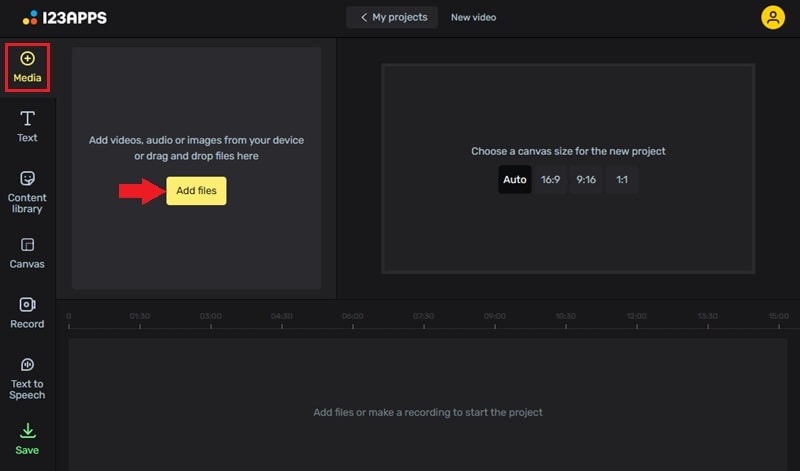
В простой операции пользователь видит только нужные элементы. Например, в Audio Cutter основной экран сводится к загрузке файла и последующей работе с волной. В Split PDF интерфейс делит задачу на выбор файла, переход к режиму Files или Pages, выбор страниц и действие Split. Такой минимализм снижает риск ошибки: на экране нет десятков панелей, которые не относятся к текущей операции.
Навигация между инструментами выполняется через верхнее меню. Важно учитывать, что 123apps использует несколько доменов. При переходе между разными инструментами пользователь фактически переходит между связанными веб-приложениями. Поэтому сохранённые проекты, авторизация и локальные данные не всегда воспринимаются как единая среда, особенно при строгих настройках браузера, блокировке сторонних cookies или работе в приватном режиме.
Видеоинструменты 123apps
Видеораздел — самая широкая часть 123apps. В нём есть полноценный Video Editor и набор отдельных операций: Trim Video, Merge Videos, Add Audio to Video, Add Image to Video, Add Text to Video, Remove Logo from Video, Crop Video, Rotate Video, Flip video, Resize Video, Loop Video, Change Video Volume, Change Video Speed, Stabilize Video, Screen Recorder, Text to speech и Video Recorder.
Для разовой задачи удобнее выбирать отдельный инструмент. Нужно только повернуть ролик — открывается Rotate Video. Нужно уменьшить размер кадра — Resize Video. Нужно отрезать фрагмент — Trim Video. Нужно собрать ролик из нескольких файлов и добавить дорожку — лучше открыть Video Editor.
Video Editor
Video Editor — центральный видеомодуль 123apps. Он работает как браузерный редактор с холстом, левой панелью, таймлайном и экспортом. Пользователь создаёт проект, добавляет ролики, аудио или изображения, размещает материалы на дорожках, выделяет клипы и применяет базовые операции.
В рабочем окне доступны:
добавление видео, аудио и изображений через Media;
выбор соотношения сторон холста в Canvas;
добавление текста через Text;
запись через Record;
озвучка через Text to Speech;
выделение фрагмента на таймлайне;
разрезание клипа инструментом со значком ножниц;
дублирование выделенного фрагмента;
удаление фрагмента;
изменение громкости;
изменение скорости воспроизведения;
кадрирование через Crop;
подгонка клипа под холст;
экспорт через Save или Export в зависимости от текущего интерфейса.
Сильная сторона редактора — понятная структура. Слева расположены разделы проекта, по центру — предпросмотр, снизу — таймлайн. Пользователь видит ролик, дорожку и управляющие кнопки одновременно. Для коротких клипов, сторис, фрагментов лекций, демонстраций экрана и простых роликов такая компоновка достаточна.
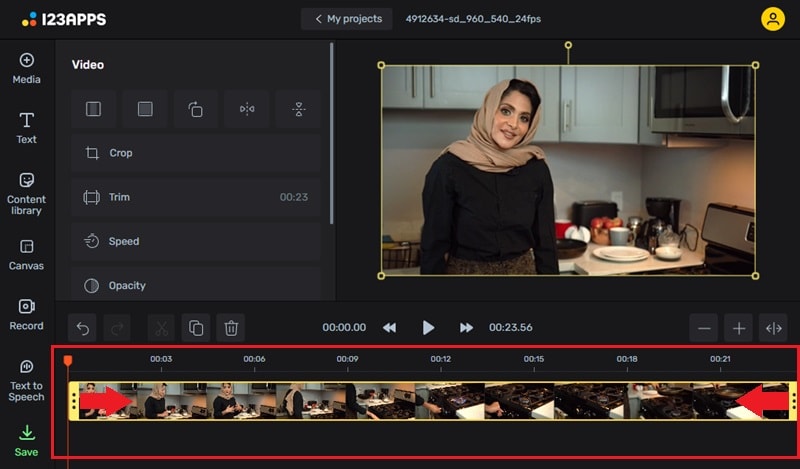
В таймлайне клип выделяется рамкой, а границы фрагмента регулируются маркерами. На панели рядом с предпросмотром появляются настройки выбранного видео: Crop, Trim, Speed, Opacity и другие параметры. Это удобно при последовательной правке: сначала выделяется клип, затем выбирается действие, потом проверяется результат в предпросмотре.
Для публикации результата используется блок Save или Export. В панели экспорта доступны тип результата, формат, качество, сжатие и частота кадров. Для базовой подготовки ролика этого достаточно: пользователь выбирает формат MP4, задаёт качество и сохраняет файл.
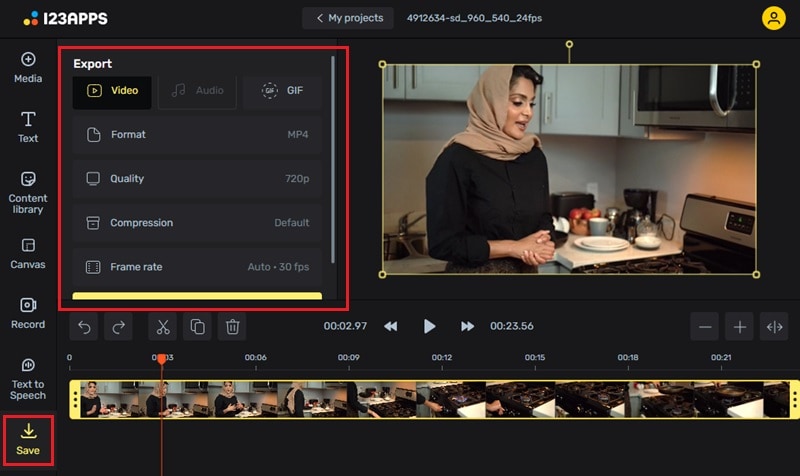
Video Editor не добавляет водяной знак на экспортируемое видео. Это важное отличие от многих онлайн-редакторов, где бесплатный режим оставляет логотип сервиса. При этом часть возможностей связана с Premium: безлимитная работа с файлами, отсутствие рекламы, повышенные лимиты и Full HD video export относятся к платному режиму.
Trim Video и онлайн-обрезка видео
Trim Video предназначен для быстрого удаления лишних частей ролика. На стартовом экране находится кнопка Choose File, рядом доступны Google Drive, Dropbox и From URL. После добавления файла пользователь выбирает нужный участок и задаёт качество и формат результата.
Этот инструмент подходит для коротких бытовых и рабочих задач:
убрать паузу в начале демонстрации экрана;
отрезать пустой хвост видеозаписи;
подготовить короткий фрагмент для отправки;

вырезать рабочий момент из длинной записи;
исправить ролик перед публикацией.
Trim Video не требует проекта с несколькими дорожками. Это плюс, когда нужна только онлайн-обрезка видео. Пользователь не тратит время на настройку холста, дорожек и дополнительных элементов. Для сложного монтажа лучше использовать Video Editor или отдельную программу, например Shotcut или Avidemux.
Merge Videos и сборка нескольких роликов
Merge Videos решает задачу соединения нескольких видеофайлов в один. Такой инструмент удобен для склейки коротких фрагментов: несколько частей инструкции, несколько кадров с телефона, фрагменты презентации, записи с паузами. Если нужно не только соединить ролики, но и наложить музыку, добавить текст, изменить холст или вставить изображение, лучше сразу использовать Video Editor.
При объединении файлов важны порядок клипов и финальный формат. 123apps упрощает задачу за счёт линейного сценария: файлы добавляются, размещаются в нужной последовательности, затем результат сохраняется. Для простого соединения это быстрее, чем запускать полноценный видеоредактор.
Add Audio to Video
Add Audio to Video нужен для наложения музыки, голоса или другого звука на видеоролик. В рабочем окне Video Editor эта задача выполняется через раздел Files: пользователь добавляет видео, затем нажимает Add files и выбирает аудиофайл. Аудиодорожка появляется на таймлайне под видео, после чего её можно обрезать по длине ролика.
На практике этот инструмент применяют для:
добавления фоновой музыки к короткому видео;
наложения комментария на демонстрацию;
подготовки ролика для соцсетей;
замены исходного звука;
синхронизации короткого аудиофрагмента с картинкой.
В интерфейсе видны элементы Files, Text, Canvas, Record и Save. Это помогает не смешивать задачи: файлы добавляются через Files, текст — через Text, размер холста — через Canvas, финальное сохранение — через Save.

Важное ограничение: Video Editor не поддерживает видеопереходы вроде cross-fade и fade in/fade out для видео. Поэтому 123apps подходит для склейки и базовой правки, но не заменяет редактор с полноценной библиотекой переходов, анимаций, масок и эффектов.
Add Text to Video и текстовые элементы
Add Text to Video позволяет добавить текстовый слой на ролик. В Video Editor для этого используется раздел Text на левой панели. Сценарий простой: пользователь добавляет текст, размещает его на холсте, регулирует длительность на таймлайне и сохраняет результат.
Такой инструмент подходит для подписей, коротких пояснений, названий разделов, дат, простых титров и визуальных подсказок. Он не является полноценным редактором субтитров. Закрытые субтитры и отдельные subtitle-файлы в видеоредакторе 123apps не поддерживаются; для задач с автоматической расшифровкой и субтитрами лучше смотреть в сторону VEED.io, Kapwing или специализированных решений.
Crop Video, Rotate Video и Flip video
Crop Video используется для кадрирования. Пользователь выбирает область кадра, которая должна остаться в финальном ролике. Это помогает убрать лишние поля, приблизить важный объект, подготовить вертикальный или квадратный фрагмент, адаптировать видео под публикацию.
Rotate Video поворачивает ролик на 90, 180 или 270 градусов. Инструмент полезен, когда ролик снят в портретной ориентации, но записался как горизонтальный, или наоборот. Это типичная ошибка при съёмке на смартфон.
Flip video отражает изображение по горизонтали или вертикали. Такая операция помогает исправить зеркальную запись камеры, подготовить обучающий ролик или привести картинку к ожидаемому виду.
Эти операции лучше выполнять до финальной конвертации, чтобы не перекодировать файл несколько раз. Повторное сохранение видео через разные инструменты увеличивает риск потери качества и роста размера файла после пересчёта.
Resize Video и Loop Video
Resize Video меняет размер видео. Это полезно при подготовке файлов для разных площадок: горизонтальный ролик, вертикальный формат, квадратный кадр, уменьшение разрешения перед отправкой. В Video Editor похожая задача решается через Canvas, где выбирается размер холста.
Loop Video создаёт повторяющийся ролик. Такой инструмент применяют для коротких цикличных фрагментов, фоновых видео, простых анимаций и повторов. Он удобен, когда исходный клип слишком короткий и его нужно продлить за счёт повторения.
Change Video Volume и Change Video Speed
Change Video Volume меняет громкость звука в видеоролике. Это полезно, когда исходный звук слишком тихий или громкий, когда нужно приглушить голос перед наложением фоновой музыки, или когда требуется убрать резкий перепад уровня.
Change Video Speed регулирует скорость воспроизведения. Ускорение подходит для длинных процессов: сборка, рисование, экранная демонстрация, распаковка, повторяющиеся действия. Замедление помогает показать деталь: движение, жест, важный момент в обучающем ролике.
В Video Editor параметр скорости доступен в панели выбранного клипа. Пользователь выделяет видео на таймлайне, затем использует Speed. Это удобнее, чем искать отдельную команду в меню, потому что настройка применяется к выбранному фрагменту.
Stabilize Video и Remove Logo from Video
Stabilize Video предназначен для уменьшения тряски. Это полезно для роликов, снятых с рук, коротких проходов, бытовых записей и фрагментов с небольшими колебаниями камеры. Такой инструмент не превращает неудачную запись в профессионально стабилизированный материал, но помогает улучшить простой клип перед отправкой или публикацией.
Remove Logo from Video работает как инструмент скрытия нежелательной области. Пользователь загружает видео, выделяет область с логотипом, датой или водяным знаком, затем применяет обработку. В 123apps этот инструмент доступен на десктопной версии сайта и не работает на мобильных устройствах. Важно понимать принцип: сервис размывает выбранную область, а не восстанавливает исходные детали под объектом.
Для удаления логотипов с чужого контента нужно учитывать права на материал. Техническая возможность скрыть область не означает разрешение на использование чужого видео.
Screen Recorder и Video Recorder
Screen Recorder записывает экран, а Video Recorder — изображение с камеры. Эти инструменты требуют разрешения браузера на доступ к экрану, камере или микрофону. При первом запуске браузер показывает системное окно разрешений, и пользователь выбирает, что именно предоставить сайту.
Screen Recorder полезен для:
коротких инструкций;
записи ошибки;
демонстрации интерфейса;
учебных материалов;
быстрой записи действий в браузере.
Video Recorder подходит для записи обращения, комментария, короткого видео с веб-камеры. После записи файл можно обработать другими инструментами 123apps: обрезать, изменить громкость, добавить текст или сконвертировать.
Аудиоинструменты 123apps
Аудиораздел 123apps состоит из восьми инструментов: Trim Audio, Change Volume, Change Speed, Change Pitch, Equalizer, Reverse Audio, Voice Recorder и Audio Joiner. Для простых задач этого достаточно: обрезать песню, подготовить рингтон, выровнять громкость, ускорить голосовую запись, изменить тональность, перевернуть звук, записать голос и объединить несколько аудиофайлов.
Audio Cutter — самый известный аудиоинструмент 123apps. Он работает прямо в браузере, поддерживает загрузку с устройства, Google Drive, Dropbox и From URL. После добавления файла пользователь видит волну, выделяет нужный участок, включает fade in или fade out при необходимости и применяет Cut.

Audio Cutter и обрезка аудио
Audio Cutter решает одну основную задачу: вырезать нужный фрагмент из аудиофайла. Пользователь нажимает Choose File, выбирает файл, выделяет начало и конец фрагмента ползунками или с помощью точного времени, прослушивает результат и нажимает Cut.
Инструмент подходит для:
подготовки рингтона;
вырезания фрагмента из лекции;
удаления тишины в начале или конце записи;
подготовки короткой вставки для ролика;
извлечения нужной части из аудиофайла;
получения звукового фрагмента из видео.
В Audio Cutter доступны fade in и fade out. Fade in делает плавное появление звука в начале выбранного фрагмента, fade out — плавное затухание в конце. Это особенно полезно при создании рингтона, заставки, короткой музыкальной вставки или фрагмента для видео.
Audio Cutter поддерживает более 300 форматов. Важная практическая деталь — возможность извлечь аудио из видео: пользователь загружает видеофайл, выбирает нужный участок, а на выходе получает аудиофрагмент. Это удобно, когда нужна музыка из ролика, звуковая дорожка из записи экрана или короткий голосовой отрывок из видео.
Для iPhone-рингтона Audio Cutter сохраняет результат в формате m4r и делает фрагмент длиной 40 секунд. Для обычных задач доступны другие аудиоформаты, включая MP3.
Change Volume
Change Volume меняет уровень громкости аудиофайла. Инструмент полезен, когда запись получилась слишком тихой, когда нужно приглушить громкую вставку, выровнять несколько фрагментов перед объединением или подготовить аудио к наложению на видео.
При работе с громкостью важно не усиливать файл до искажений. Слишком сильное увеличение уровня приводит к клиппингу: пики сигнала обрезаются, звук становится резким и неприятным. В 123apps Change Volume удобен для базового исправления, но для сложной нормализации, удаления шума и работы с несколькими дорожками лучше использовать Audacity или другой аудиоредактор.
Change Speed
Change Speed меняет скорость воспроизведения аудио. Это полезно для учебных записей, диктовок, лекций, интервью и коротких голосовых фрагментов. Ускорение сокращает длительность файла, замедление помогает расслышать материал или подготовить эффект.
Изменение скорости влияет на восприятие голоса и музыки. Для аккуратной обработки речи нужно проверять результат на слух: слишком сильное ускорение ухудшает разборчивость, а сильное замедление делает запись неестественной.
Change Pitch
Change Pitch меняет высоту тона. Это отдельная операция, не равная изменению скорости. Она полезна для творческой обработки, подстройки тональности короткого фрагмента, экспериментов с голосом или музыкой. Для профессиональной музыкальной работы этот инструмент ограничен, но для простых правок в браузере он решает задачу без установки аудиопакета.
Equalizer
Equalizer меняет частотный баланс. Пользователь регулирует звучание по диапазонам, усиливая или ослабляя низкие, средние и высокие частоты. Для коротких голосовых записей эквалайзер помогает сделать речь яснее, убрать избыточный гул или подчеркнуть высокие частоты. Для музыки он применяется осторожно: чрезмерная коррекция портит баланс и может сделать файл неприятным на разных устройствах.
Reverse Audio
Reverse Audio создаёт обратное воспроизведение аудиофайла. Это эффект для креативных задач: интро, необычный переход, звуковой акцент, экспериментальный фрагмент. В обычной офисной работе он нужен редко, но в наборе 123apps он закрывает популярную простую операцию.
Voice Recorder
Voice Recorder записывает голос через микрофон в браузере. Для работы требуется разрешение браузера на доступ к микрофону. Инструмент подходит для коротких голосовых заметок, комментариев к видео, черновиков озвучки, учебных фрагментов и проверки микрофона.
После записи аудио можно обработать другими инструментами: обрезать тишину, изменить громкость, объединить с другим файлом, конвертировать в нужный формат. Такой связанный сценарий — одно из преимуществ 123apps: запись, обрезка и конвертация находятся в одной экосистеме.
Audio Joiner
Audio Joiner объединяет несколько аудиофайлов в один. Это полезно при сборке короткого подкаста из частей, склейке лекций, объединении музыкальных фрагментов, подготовке единого файла из нескольких записей диктофона.
При объединении важно следить за порядком дорожек и громкостью. Файлы с разным уровнем звучания лучше сначала обработать через Change Volume или отдельный аудиоредактор. Иначе один фрагмент будет звучать слишком тихо, а следующий — резко громко.
PDF-инструменты 123apps
PDF-раздел 123apps построен на pdf.io. Это набор для базовой обработки PDF-файлов: разделение, объединение, сжатие, защита, снятие защиты, поворот, нумерация страниц и конвертация между PDF и офисными или графическими форматами.
PDF Tools удобны для пользователей, которым нужно быстро подготовить документ без установки отдельного PDF-редактора. Сервис подходит для разовой работы с инструкцией, договором, сканом, презентацией, таблицей или набором страниц. При постоянной работе с большим количеством документов стоит сравнить его с профильными решениями и локальными программами.
Конвертация из PDF
123apps поддерживает несколько направлений конвертации из PDF:
PDF to Word;

PDF to Excel;
PDF to PPT;
PDF to JPG;
PDF to PNG;
PDF to HTML.
PDF to Word нужен, когда документ нужно редактировать в текстовом процессоре. PDF to Excel применяется для извлечения таблиц. PDF to JPG и PDF to PNG превращают страницы в изображения. PDF to HTML используется для получения веб-формата.
Точность результата зависит от структуры исходного PDF. Документ, созданный из редактируемого текста, конвертируется лучше, чем скан без распознанного текста. Сложная вёрстка, много колонок, изображения, таблицы и нестандартные шрифты требуют проверки результата после конвертации.
Конвертация в PDF
В обратном направлении доступны:
Word to PDF;
JPG to PDF;
Excel to PDF;
PPT to PDF;
PNG to PDF.
Эти операции полезны для подготовки документов к отправке, объединения изображений в PDF, сохранения таблицы в универсальном виде, передачи презентации без зависимости от PowerPoint. Для регулярной офисной работы также можно использовать LibreOffice, OpenOffice.org, FreeOffice и виртуальные PDF-принтеры вроде PDFCreator.
Split PDF
Split PDF разделяет PDF на отдельные файлы или извлекает выбранные страницы. В интерфейсе есть Choose File, Google Drive, Dropbox, URL, область Drop files here, режимы Files и Pages, опция Save as separate PDFs, кнопка Split, а после обработки — Download, Google Drive, Dropbox и Start over.
Рабочий процесс простой:
открыть Split PDF;
нажать Choose File;
загрузить PDF с устройства, Google Drive, Dropbox или по URL;
перейти к режиму Pages;
выбрать конкретные страницы;
включить Save as separate PDFs для сохранения страниц отдельными файлами;
нажать Split;
получить результат через Download или сохранить его в облако.
Split PDF удобен при отправке не всего документа, а отдельной главы, приложения, страницы договора, счёта или инструкции. Для многостраничных документов важно проверить, что выбраны именно нужные страницы, особенно если документ содержит обложку, титульный лист или пустые разделители.
Merge PDF
Merge PDF объединяет несколько PDF-файлов в один. Такой инструмент полезен для сборки документов из частей: сканы паспорта, приложение к договору, несколько актов, презентация и сопроводительные материалы. Пользователь добавляет несколько файлов, располагает их в нужном порядке и запускает объединение.
Перед объединением стоит проверить порядок файлов. Ошибка в последовательности приводит к документу, который нужно пересобирать заново. При работе с документами, где важна нумерация, разумно после объединения открыть результат в PDF-просмотрщике, например Sumatra PDF, и пролистать ключевые страницы.
Compress PDF
Compress PDF уменьшает размер документа. Это полезно при отправке PDF по почте, загрузке в форму, публикации на сайте или хранении большого количества сканов. Сжатие особенно заметно на документах с изображениями и сканами. На чистом текстовом PDF эффект будет меньше.
После сжатия нужно проверить качество. Текст должен оставаться читаемым, изображения — достаточными для задачи, а важные элементы — не размытыми. Для юридических, финансовых и технических документов лучше сохранять баланс между размером и читаемостью, а не стремиться к минимальному объёму любой ценой.
Protect PDF и Unlock PDF
Protect PDF добавляет защиту PDF-файла. Это полезно, когда документ передаётся ограниченному кругу людей. Unlock PDF снимает защиту с файла, когда пользователь имеет право работать с документом и знает пароль или файл допускает снятие ограничений.
С документами, содержащими персональные данные, договоры, медицинские сведения, финансовые документы или коммерческую тайну, нужно учитывать сам факт загрузки файла в веб-сервис. Для таких материалов безопаснее локальная обработка на доверенном устройстве или корпоративное решение с контролем доступа.
Rotate и Add Page Numbers
Rotate поворачивает страницы PDF. Это частая задача для сканов: часть страниц отсканирована боком, отдельные листы лежат вверх ногами, документ собран из файлов с разной ориентацией. Инструмент позволяет привести страницы к нормальному виду без редактирования содержимого.
Add Page Numbers добавляет нумерацию страниц. Это полезно перед отправкой отчёта, учебного материала, инструкции или сборника документов. Нумерация помогает ссылаться на конкретные страницы и не терять порядок после печати.
Конвертеры файлов в 123apps
Раздел Converters закрывает задачи смены формата. В 123apps есть Audio Converter, Video Converter, Image Converter, Document Converter, Font Converter, Archive Converter, Ebook Converter и Archive Extractor. Это не редакторы, а инструменты преобразования: пользователь выбирает исходный файл, задаёт формат результата и запускает обработку.
Audio Converter
Audio Converter преобразует аудиофайлы и извлекает аудиодорожку из видео. Он работает более чем с 300 форматами и сохраняет результат в MP3, WAV, M4A, FLAC, OGG, AMR, MP2 и M4R. В настройках доступны качество, битрейт, частота дискретизации, количество каналов, fade in, fade out, reverse и редактирование тегов.
Этот инструмент подходит для:
MP4 в MP3;
WAV в MP3;
FLAC в MP3;
аудио для iPhone-рингтона в M4R;
извлечения песни или голоса из видео;
подготовки файла для сайта, презентации или мессенджера.
Audio Converter поддерживает пакетную конвертацию нескольких файлов и сохраняет результаты в ZIP-архив для удобной выгрузки. Это полезно при обработке набора коротких записей.
Video Converter
Video Converter меняет формат, разрешение или размер видео в браузере. Он используется, когда ролик не открывается на нужном устройстве, когда требуется MP4 вместо другого контейнера, когда нужно уменьшить файл или подготовить видео к публикации.
Для регулярной локальной конвертации больших файлов лучше подходят настольные решения вроде HandBrake, Format Factory, Any Video Converter или XMedia Recode. 123apps удобнее для быстрой веб-конвертации, когда не хочется устанавливать отдельный пакет.
Image Converter
Image Converter меняет формат изображений. Он полезен для преобразования PNG в JPG, JPG в PNG, WEBP в JPG и других распространённых операций. Для просмотра и пакетной работы с изображениями также подходят XnView, XnView MP, IrfanView и FastStone Image Viewer.
123apps удобен при единичной операции, а локальные программы лучше подходят для каталогов фотографий, массового переименования, просмотра метаданных и повторяемой обработки.
Document Converter
Document Converter преобразует документы между форматами. Он полезен, когда файл нужно открыть в другой программе, подготовить к отправке или привести к более совместимому виду. При работе с офисными документами нужно проверять вёрстку после конвертации: таблицы, списки, колонтитулы, шрифты и изображения иногда меняют расположение.
Font Converter
Font Converter предназначен для преобразования шрифтов. Такой инструмент нужен дизайнерам, веб-разработчикам и тем, кто работает с макетами. Для обычного пользователя это нишевая функция, но её наличие показывает, что 123apps закрывает не только массовые, но и специальные форматы.
Archive Converter и Archive Extractor
Archive Converter меняет формат архивов, а Archive Extractor извлекает содержимое. Это полезно, когда архив пришёл в формате, который неудобно открыть стандартными средствами, или нужно посмотреть содержимое без установки архиватора.
Для постоянной работы с архивами лучше использовать локальные программы: 7-Zip, PeaZip, Bandizip, WinZip. 123apps удобен как быстрый веб-разархиватор, но большие архивы и конфиденциальные данные разумнее обрабатывать локально.
Ebook Converter
Ebook Converter преобразует электронные книги. Такой инструмент подходит для смены формата перед чтением на другом устройстве. Для организации библиотеки, редактирования метаданных и управления книгами лучше использовать специализированные программы, например Calibre.
Пошаговые инструкции
Как обрезать видео в 123apps
Для быстрой обрезки короткого ролика удобнее использовать Trim Video. Для обрезки внутри более сложного проекта лучше открыть Video Editor.
Порядок действий:
Откройте Video Editor или Trim Video.
Нажмите Open file или Choose File.
Выберите видео с устройства, Google Drive, Dropbox или по URL, если этот вариант доступен в выбранном инструменте.
Дождитесь появления файла в рабочей области.
На таймлайне выделите нужный фрагмент.
Передвиньте границы клипа или задайте начало и конец фрагмента.
Проверьте результат через предпросмотр.
При необходимости используйте Crop, Speed, Volume или другие настройки выбранного клипа.
Откройте Save или Export.
Выберите формат, качество и параметры результата.
Сохраните готовый файл.
При обрезке важно не путать две задачи: Trim оставляет выбранный фрагмент, а разрезание ножницами делит клип на части внутри проекта. Для удаления середины ролика удобнее разрезать файл на несколько сегментов, удалить лишний участок и соединить оставшиеся части на таймлайне.
Как добавить музыку к видео
Add Audio to Video работает через видеоредактор. На практике это один из самых полезных сценариев 123apps: пользователь добавляет ролик, затем добавляет аудиофайл и синхронизирует дорожки.
Порядок действий:

Откройте инструмент добавления аудио к видео или Video Editor.
Нажмите Open file и выберите видеоролик.
В рабочем окне перейдите в Files.
Нажмите Add files.
Выберите аудиофайл с устройства.
Разместите аудио на таймлайне под видео.
Обрежьте аудиодорожку по длине ролика.
Уменьшите громкость исходного видео через Volume, когда нужно оставить фон.
Используйте значок ножниц для разделения фрагментов.
Проверьте синхронизацию через предпросмотр.
Нажмите Save или Export и сохраните результат.

Перед сохранением нужно проверить начало и конец аудио. Частая ошибка — оставить музыку длиннее видео или начать дорожку раньше нужного момента. В таком случае при экспорте результат звучит не так, как ожидалось.
Как обрезать аудио
Audio Cutter подходит для рингтонов, голосовых заметок, фрагментов лекций и подготовки короткой вставки.
Порядок действий:
Откройте Audio Cutter.
Нажмите Choose File.
Выберите аудио с устройства, Google Drive, Dropbox или From URL.
Дождитесь отображения звуковой волны.
Выставьте начало и конец фрагмента ползунками.
Включите fade in и fade out при необходимости.
Выберите формат результата.
Нажмите Cut.
Сохраните обработанный файл.
Для точной нарезки удобнее ориентироваться не только на слух, но и на форму волны. Тишина обычно выглядит как почти ровная линия, громкие участки — как плотная высокая амплитуда. При подготовке рингтона лучше оставлять короткий запас в начале и в конце, чтобы звук не начинался слишком резко.
Как разделить PDF
Split PDF нужен для извлечения страниц или разделения документа на части.
Порядок действий:
Откройте Split PDF.
Нажмите Choose File.
Добавьте PDF с устройства, Google Drive, Dropbox или URL.
Перейдите в режим Pages.
Выберите страницы, которые нужно извлечь.
Используйте Shift для выбора нескольких страниц подряд.
Включите Save as separate PDFs, когда каждая страница нужна отдельным файлом.
Нажмите Split.
После обработки используйте Download, Google Drive или Dropbox.
При необходимости нажмите Start over для новой операции.
После разделения откройте результат и проверьте порядок страниц. В документах с обложкой номер страницы в интерфейсе и фактический номер в документе часто различаются.
Как конвертировать аудио
Порядок действий:
Откройте Audio Converter.
Загрузите файл.
Выберите формат результата: MP3, WAV, M4A, FLAC, OGG, AMR, MP2 или M4R.
При необходимости настройте качество, битрейт, частоту и каналы.
Заполните теги: Title, Artist, Album, Year, Genre.
Запустите конвертацию.
Сохраните результат или отправьте его в Google Drive/Dropbox, когда такой вариант доступен.
Для голоса чаще достаточно MP3 с умеренным битрейтом. Для музыки и дальнейшей обработки лучше выбирать формат с меньшими потерями, если он поддерживается дальнейшим рабочим процессом.
Как конвертировать видео
Порядок действий:
Откройте Video Converter.
Добавьте видеофайл.
Выберите нужный формат.
Настройте разрешение или размер файла, если это требуется.
Запустите обработку.
Получите готовый ролик.
Конвертация видео зависит от размера файла и скорости соединения. Для длинных роликов удобнее использовать стабильную сеть и не закрывать вкладку до окончания процесса. При регулярной обработке больших файлов локальные программы дают больше контроля и не требуют повторной загрузки исходников на сервер.
Тарифы, лимиты и Premium
123apps работает по модели Free и Premium. Бесплатный режим даёт доступ ко всем инструментам, но ограничивает количество файлов в день и максимальный размер файла. Premium расширяет лимиты, убирает рекламу и включает безлимитную работу с файлами.
| Параметр | Free | Premium |
|---|---|---|
| Стоимость | 0 | платная подписка |
| Инструменты | 51 | 51 |
| Файлов в день | 5 | Unlimited |
| Максимальный размер файла в таблице Pricing | 500 MB | 4 GB |
| Скорость | Fast | Faster |
| Реклама | Yes | No |
| Дополнительные преимущества Premium | нет | Ai audio processing, Unlimited files, No ads, Cancel anytime |
В интерфейсных промоблоках Premium также встречается формулировка Open files up to 10 GB in size. В таблице Pricing указано 4 GB для Premium, а в промоблоке — 10 GB. Для пользователя это означает, что перед работой с большим файлом нужно ориентироваться на лимит, отображаемый в текущем инструменте и аккаунте.
Бесплатного режима достаточно для эпизодических задач: обрезать один ролик, разделить PDF, конвертировать несколько аудиофайлов, изменить громкость. Premium имеет смысл при регулярной работе, больших файлах, желании убрать рекламу и необходимости работать без дневного лимита.
Ограничение в 5 файлов в день важно для тех, кто обрабатывает серии материалов. Например, 20 аудиозаписей, десяток PDF-документов или набор коротких роликов быстро исчерпают бесплатный дневной лимит. В таком сценарии приходится либо растягивать обработку, либо переходить на Premium, либо использовать локальную программу.
Конфиденциальность и хранение файлов
123apps обрабатывает файлы через веб-сервис. Пользователь загружает данные с устройства или подключает Google Drive/Dropbox, когда такой вариант доступен. Обработка выполняется автоматически, а данные хранятся только столько, сколько нужно для оказания услуги, и удаляются не позднее 12 часов после завершения использования сервиса.
Для обычных материалов — коротких роликов, учебных аудио, публичных изображений, черновиков и технических файлов — такой подход удобен. Для документов с персональными данными, договорами, медицинскими сведениями, финансовыми таблицами, внутренними презентациями и коммерческой информацией безопаснее выбирать локальную обработку или корпоративные сервисы с понятными правилами доступа.
Практическая проверка перед загрузкой файла:
файл не содержит паспортные данные, медицинские документы, банковские сведения или закрытую переписку;
у пользователя есть право обрабатывать и изменять файл;
файл не является частью закрытого корпоративного проекта;
результат можно хранить на устройстве без дополнительного шифрования;
обработка через браузер соответствует внутренним правилам организации.

123apps удобен, но сам факт загрузки файла в онлайн-сервис остаётся существенным критерием выбора. Для личного ролика с прогулки это не проблема, для скана договора или клиентской базы — уже риск.
Системные требования
123apps не устанавливается как настольная программа, поэтому системные требования завязаны на браузер, интернет-соединение, свободную память устройства и разрешения браузера.
| Компонент | Требование для нормальной работы |
|---|---|
| Тип программы | веб-сервис в браузере |
| Подключение к интернету | обязательно для загрузки, обработки и сохранения результата |
| Браузеры на компьютере | Google Chrome, Firefox, Safari, Microsoft Edge |
| Мобильные браузеры | Safari на iOS, Chrome на Android |
| Память устройства | нужна для загрузки исходника, работы с предпросмотром и сохранения результата |
| Доступ к микрофону | нужен для Voice Recorder, Video Recorder и записи звука |
| Доступ к камере | нужен для Video Recorder |
| Доступ к экрану | нужен для Screen Recorder |
| Облачные источники | Google Drive и Dropbox в инструментах, где они доступны |
| Старые системы | для Windows 7 и Windows 8 при проблемах с таймлайном в Chrome используется Firefox |
Для видео особенно важны стабильная сеть и достаточная производительность устройства. Даже при серверной обработке браузер отображает предпросмотр, таймлайн и элементы интерфейса. На слабом устройстве длинный ролик с несколькими дорожками будет менее удобен, чем короткий фрагмент.
Для аудио требования ниже. Audio Cutter и Audio Converter обычно легче для браузера, чем Video Editor. PDF-инструменты занимают промежуточное положение: небольшие документы обрабатываются быстро, а тяжёлые сканы с изображениями требуют больше времени и памяти.
При использовании Screen Recorder, Voice Recorder и Video Recorder браузерные разрешения критичны. После случайного нажатия Block запись не начнётся до изменения разрешений в настройках сайта. В Chrome и Edge доступ меняется через значок замка или информации слева от адреса, в Safari — через настройки сайтов, в Firefox — через блок разрешений в адресной строке.
Плюсы и минусы 123apps
Плюсы
123apps объединяет видео, аудио, PDF и конвертеры в одной экосистеме.
Основные инструменты работают в браузере без установки настольной программы.
В интерфейсе доступна русская версия.
Video Editor, Audio Cutter, Split PDF и конвертеры используют понятную последовательность действий.
Видеоредактор работает с таймлайном, несколькими клипами, дорожками, текстом, записью и экспортом.
Audio Cutter поддерживает fade in, fade out, создание M4R-рингтона и извлечение звука из видео.
PDF-раздел закрывает разделение, объединение, сжатие, поворот, защиту и конвертацию документов.
Конвертеры покрывают аудио, видео, изображения, документы, шрифты, архивы и электронные книги.
В видеоредакторе результат сохраняется без водяного знака.
Premium убирает рекламу, дневные ограничения и даёт расширенные лимиты.
Минусы
Бесплатный режим ограничен 5 файлами в день.
Максимальный размер файла в бесплатном режиме — 500 MB.
Веб-обработка зависит от скорости интернета и стабильности соединения.
Конфиденциальные документы приходится загружать в онлайн-сервис, что подходит не для всех рабочих процессов.
Video Editor не поддерживает видеопереходы и fade in/fade out для видео.
Закрытые субтитры и отдельные subtitle-файлы в видеоредакторе не поддерживаются.
Remove Logo from Video работает только на десктопной версии сайта.
Инструменты размещены на разных доменах, поэтому проекты и сессии не всегда ощущаются как единое приложение.
Для сложного монтажа, профессионального звука и пакетной локальной обработки нужны специализированные программы.
Публичная история версий раскрыта ограниченно, поэтому развитие сервиса нельзя описать как подробный журнал релизов.
Сравнение с аналогами
123apps нельзя сравнивать только с видеоредакторами или только с PDF-сервисами. Это гибридный набор. Поэтому корректнее сравнивать его с несколькими типами решений: онлайн-видеоредакторами, конвертерами, PDF-сервисами и локальными программами.
| Сервис или программа | Основной сценарий | Сильная сторона | Ограничение по сравнению с 123apps |
|---|---|---|---|
| 123apps | быстрые операции с видео, аудио, PDF и форматами файлов | много инструментов в одном браузерном наборе | не заменяет профессиональные редакторы |
| Canva | дизайн, шаблоны, социальные ролики, презентации | шаблоны, визуальный дизайн, медиа-библиотека | меньше подходит как утилита для PDF, аудио и архивов |
| VEED.io | онлайн-монтаж, субтитры, ролики для соцсетей | сильные инструменты субтитров, AI-возможности, социальный контент | для простых PDF-операций и универсальной конвертации 123apps шире |
| Kapwing | онлайн-видео, субтитры, совместная работа | командная работа, шаблоны, автосубтитры | для быстрых конвертаций и PDF-инструментов 123apps проще |
| CloudConvert | конвертация файлов | широкий каталог форматов и API | не является видеоредактором и PDF-набором |
| Convertio | онлайн-конвертация форматов | большое количество направлений конвертации | слабее как редактор видео и аудио |
| iLovePDF | PDF-инструменты | развитый PDF-набор | не покрывает видео и аудио |
| Smallpdf | PDF, подпись, сжатие, конвертация | удобная работа с PDF-документами | не заменяет мультимедийные инструменты 123apps |
| Adobe Express | дизайн, видео, шаблоны, контент для соцсетей | визуальные шаблоны и связка с экосистемой Adobe | не является универсальным набором утилит для файлов |
| Shotcut | локальный видеомонтаж | больше контроля над монтажом и эффектами | требует установки и освоения |
| Audacity | локальная работа со звуком | многодорожечная аудиообработка | не закрывает PDF и видеоинструменты |
| PDFsam | локальная работа с PDF | удобно для PDF-разделения и объединения на компьютере | не работает как универсальный аудио-видео набор |
123apps и Canva
Canva сильнее в дизайне. Она подходит для презентаций, баннеров, сторис, визуальных шаблонов, брендированных публикаций и простого видео с готовыми макетами. 123apps сильнее как набор утилит: обрезать файл, поменять формат, разделить PDF, извлечь аудио, повернуть видео, удалить лишний фрагмент.
Для контент-менеджера эти сервисы не дублируют друг друга. Canva помогает оформить материал, а 123apps — быстро обработать исходные файлы перед публикацией.
123apps и VEED.io
VEED.io ориентирован на создание и редактирование видео с акцентом на субтитры, автоматизацию, социальные ролики и AI-функции. 123apps проще и шире: он включает видео, аудио, PDF и конвертеры. При задаче добавить субтитры к ролику VEED.io сильнее. При задаче обрезать видео, затем извлечь звук, затем сжать PDF 123apps удобнее.
123apps и Kapwing
Kapwing похож на VEED.io по направлению: онлайн-видео, субтитры, шаблоны, совместная работа. Он полезен командам и авторам, которым нужны социальные форматы и быстрая публикация. 123apps выглядит проще, но выигрывает универсальностью: PDF, архивы, шрифты, электронные книги и набор конвертеров находятся рядом с видео- и аудиоинструментами.
123apps и CloudConvert
CloudConvert — сильный конвертер. Он поддерживает множество форматов, имеет API и подходит для более технических сценариев. 123apps меньше похож на инфраструктурный сервис и больше — на набор пользовательских инструментов. Для автоматизации конвертации файлов CloudConvert логичнее, для ручной обрезки видео, аудио и PDF 123apps удобнее.
123apps и Convertio
Convertio — прямой конкурент по конвертации. Он полезен, когда нужно быстро перевести файл из одного формата в другой. 123apps выигрывает тем, что конвертация не является единственной задачей: пользователь может не только сменить формат, но и обрезать видео, изменить аудио, разделить PDF, записать голос или открыть архив.
123apps, iLovePDF и Smallpdf
iLovePDF и Smallpdf сильнее как специализированные PDF-сервисы. У них шире PDF-сценарии, больше внимания к документам, подписи, организации страниц и рабочим процессам. 123apps подходит тем, кто работает с PDF наряду с видео, аудио и конвертацией. При постоянной работе только с PDF стоит сравнить PDF-раздел 123apps с iLovePDF, Smallpdf и локальными программами вроде PDFsam.
123apps и локальные программы
Локальные программы выигрывают в контроле и независимости от интернета. HandBrake удобен для видеоконвертации, Audacity — для аудио, PDFsam — для PDF, 7-Zip — для архивов. 123apps выигрывает в скорости старта и отсутствии установки. Выбор зависит от задачи: разовая операция — 123apps; повторяемая работа с большим объёмом — локальная программа.
Отзывы пользователей и профильных сайтов
Оценки 123apps в сети неоднородные, потому что пользователи оценивают разные части экосистемы: кто-то работает с Audio Cutter, кто-то с Video Editor, кто-то с PDF-инструментами, кто-то с расширением браузера или подпиской Premium. Поэтому усреднённое мнение нужно читать по сегментам.
Каталоги расширений
Расширение Web Apps by 123apps для Firefox имеет высокую пользовательскую оценку и заметное количество пользователей. В описании расширения перечислены видеоинструменты, аудиоинструменты, PDF-инструменты и конвертеры. Для браузерного расширения это важный показатель: аудитория использует его именно как быстрый доступ к набору веб-приложений.
Страница Opera Add-ons показывает большое число загрузок расширения и категорию Productivity. В пользовательском отзыве на странице Opera отдельно отмечалась быстрая работа функции mp3 cut для длинного аудиофайла. Это совпадает с сильной стороной 123apps: простые операции выполняются без установки редактора.
Capterra
Capterra описывает 123apps как веб-сервис для видео, аудио, PDF и изображений. В карточке продукта перечислены Video Editor, Screen Recorder, Text to speech converter, PDF converter and editor, Audio Editor, Image Converter, Archive Extractor и другие утилиты. Оценка на Capterra основана на небольшом количестве отзывов, поэтому её нельзя считать полноценной массовой статистикой. Тем не менее профиль сервиса там соответствует реальной структуре 123apps: это не один видеоредактор, а набор веб-инструментов.
Обзоры Aiseesoft, Wondershare Filmora и MiniTool MovieMaker
Профильные сайты, которые разбирают видеоредакторы, обычно оценивают 123apps как простой браузерный вариант для базового монтажа. В таких обзорах повторяется одна и та же логика: сервис хорош для быстрых правок, обрезки, добавления текста, изменения скорости и работы без установки, но уступает полноценным видеоредакторам по глубине функций.
Эта оценка справедлива. 123apps не стоит выбирать для сложной цветокоррекции, motion tracking, многослойной графики, продвинутого аудиомонтажа и проектов с большим количеством исходников. Его сильная зона — короткий путь от файла к результату.
Trustpilot и пользовательские отзывы
На Trustpilot встречаются разные отзывы: положительные отмечают простоту, скорость выполнения конкретных задач и удобство аудиообработки; отрицательные касаются подписки, связи с поддержкой и проблем с доступом к результату при сбоях. Небольшое количество отзывов не даёт полной картины, но помогает увидеть типичные точки напряжения: пользователи довольны быстрыми инструментами, но чувствительны к вопросам оплаты, стабильности и поддержки.
Усреднённое мнение
Общее восприятие 123apps в сети можно свести к нескольким выводам:
сервис ценят за простоту и работу в браузере;
чаще всего хвалят Audio Cutter, Video Cutter, конвертеры и PDF-операции;
пользователи воспринимают 123apps как набор быстрых инструментов, а не как профессиональный редактор;
часть критики связана с лимитами, подпиской, рекламой и зависимостью от онлайн-обработки;
для больших проектов пользователи переходят на локальные программы или более специализированные сервисы.
Безопасность, ограничения и типичные ошибки
123apps безопаснее использовать тогда, когда пользователь понимает границы онлайн-обработки. Ошибки чаще связаны не с интерфейсом, а с неправильным выбором инструмента, завышенными ожиданиями и неподходящими файлами.
Загрузка конфиденциальных файлов
Главная ошибка — отправлять в онлайн-сервис документы, которые должны обрабатываться только локально. PDF с паспортными данными, договоры, медицинские файлы, отчёты с персональными данными, финансовые таблицы и корпоративные презентации лучше не загружать в публичный веб-инструмент без разрешения организации.
Слишком большой файл
Бесплатный режим ограничен 500 MB, а для Premium в таблице Pricing указан лимит 4 GB. Большие видео требуют времени на загрузку, обработку и сохранение результата. При нестабильной сети процесс может зависнуть. Для больших роликов лучше использовать локальные программы или Premium, когда нужен именно 123apps.
Ожидание профессионального монтажа
Video Editor не предназначен для сложного монтажа. В нём удобно обрезать, соединить, добавить текст, наложить аудио и изменить базовые параметры. Для цветокоррекции, многокамерного монтажа, сложных переходов, масок и продвинутых титров лучше использовать VSDC Free Video Editor, Shotcut, DaVinci Resolve или другой профессиональный инструмент.
Неправильный инструмент
В 123apps много похожих задач. Пользователь может открыть Video Converter, хотя ему нужен Video Editor; открыть Trim Video, хотя нужно удалить участок из середины ролика; открыть Audio Converter, хотя нужно сначала обрезать файл. Правильный выбор экономит время:
| Задача | Инструмент |
|---|---|
| Убрать начало или конец ролика | Trim Video |
| Собрать проект из видео, аудио и текста | Video Editor |
| Добавить музыку к ролику | Add Audio to Video или Video Editor |
| Извлечь аудио из видео | Audio Cutter или Audio Converter |
| Разделить PDF на страницы | Split PDF |
| Объединить PDF-файлы | Merge PDF |
| Поменять формат видео | Video Converter |
| Поменять формат аудио | Audio Converter |
| Открыть архив | Archive Extractor |
Повторная конвертация
Каждое повторное сохранение видео или аудио может ухудшать качество, особенно при выборе сжатых форматов. Лучше заранее продумать порядок: сначала обрезка, поворот и кадрирование, затем финальная конвертация. Для PDF аналогично: сначала объединение или разделение, затем сжатие.
Непроверенный результат
После обработки нужно открыть готовый файл. Проверка занимает меньше времени, чем повторная отправка исправленного документа. Для видео проверяются начало, конец, звук, ориентация, размер кадра и качество. Для аудио — точность обрезки, громкость, плавное появление и затухание. Для PDF — порядок страниц, читаемость, нумерация и сохранение нужных элементов.
Когда 123apps подходит, а когда лучше выбрать другое решение
123apps хорошо работает в конкретных сценариях. Его не нужно рассматривать как универсально лучшее решение: правильный выбор зависит от задачи, размера файла, конфиденциальности и требований к результату.
| Сценарий | Выбор |
|---|---|
| Разовая обрезка видео | 123apps Trim Video |
| Короткий ролик с текстом и музыкой | 123apps Video Editor |
| Сложный видеомонтаж | Shotcut, VSDC Free Video Editor, DaVinci Resolve |
| Рингтон или короткий аудиофрагмент | 123apps Audio Cutter |
| Подкаст, многодорожечная запись, шумоподавление | Audacity |
| Разделение или объединение PDF | 123apps PDF Tools или PDFsam |
| Постоянная работа с PDF | iLovePDF, Smallpdf, PDFsam, Adobe Acrobat |
| Конвертация одного файла | 123apps Converter |
| Массовая конвертация | CloudConvert, Convertio, HandBrake, Format Factory |
| Конфиденциальные документы | локальные программы или корпоративные инструменты |
| Работа без установки | 123apps |
| Работа без интернета | локальная программа |
Для новичка 123apps удобен как первый инструмент: открывается в браузере, не требует настройки и сразу показывает нужное действие. Для опытного пользователя он полезен как быстрый сервис на подхвате. Для команды, бизнеса и профессионального производства он подходит только для несложных вспомогательных операций.
Частые вопросы
Нужно ли устанавливать 123apps на компьютер?
Нет. 123apps работает в браузере. Пользователь открывает нужный инструмент, загружает файл, выполняет обработку и сохраняет результат. Браузерные расширения существуют для быстрого доступа к веб-инструментам, но основная работа остаётся онлайн.
Есть ли русская версия?
Да. В языковом меню доступен русский язык. Названия части инструментов в русской версии переводятся, но многие кнопки и элементы интерфейса могут встречаться на английском: Open file, Choose File, Add files, Save, Export, Download, Split, Cut.
Ставит ли 123apps водяной знак на видео?
Video Editor сохраняет видео без водяного знака. Это важное преимущество для бесплатного онлайн-редактора. Ограничения бесплатного режима связаны не с водяным знаком, а с количеством файлов, размером файла, рекламой и частью параметров экспорта.
Какие ограничения у бесплатного режима?
Free даёт 51 инструмент, 5 файлов в день, максимальный размер файла 500 MB, скорость Fast и рекламу. Premium даёт те же 51 инструмент, Unlimited files, повышенный размер файла, Faster, No ads и дополнительные возможности.
Можно ли пользоваться без аккаунта?
Для базовой работы с инструментами аккаунт не является обязательным. Аккаунт нужен для Premium, управления подпиской и связанных возможностей. При переходах между разными доменами 123apps авторизация зависит от настроек браузера, cookies и режима приватности.
Подходит ли 123apps для профессионального монтажа?
Для профессионального монтажа 123apps ограничен. Он подходит для обрезки, склейки, добавления текста, аудио, изменения скорости, громкости, поворота и простого экспорта. Для сложного монтажа нужны редакторы с продвинутым таймлайном, эффектами, цветокоррекцией, масками, субтитрами и управлением проектом.
Можно ли добавлять субтитры?
В Video Editor можно добавлять текстовые элементы через Text. Закрытые субтитры и отдельные файлы субтитров не поддерживаются. Для роликов, где нужны автоматические субтитры, экспорт SRT/VTT/TXT или редактируемая расшифровка, лучше выбрать VEED.io, Kapwing или специализированный инструмент.
Как долго 123apps хранит загруженные файлы?
Файлы хранятся только для выполнения выбранной операции и удаляются автоматически не позднее 12 часов после завершения использования сервиса.
Почему результат иногда больше исходного файла?
При сохранении видео файл может перекодироваться. Когда исходник был сильно сжат, а редактор сохраняет с более высоким стандартным битрейтом для сохранения качества, итоговый размер становится больше. Для уменьшения размера нужно выбрать более низкое разрешение, качество или уровень сжатия.
Почему не виден таймлайн в Video Editor?
Чаще всего проблема связана с устаревшим браузером. Нужно обновить Chrome, Firefox, Safari или Microsoft Edge. Для Windows 7 и Windows 8 при проблемах с Chrome используется Firefox, так как Chrome на этих системах не обновляется выше старой ветки.
Итог
Web Apps by 123apps — практичный браузерный набор для быстрых операций с файлами. Его сильная сторона не в глубине профессионального монтажа, а в ширине задач: видео, аудио, PDF, конвертеры, архивы и запись работают из одного каталога. Для пользователя, которому нужно быстро обрезать видео, подготовить аудиофрагмент, разделить PDF или поменять формат файла, 123apps даёт короткий путь к результату.
Для разовой задачи достаточно бесплатного режима. Для регулярной обработки, больших файлов и работы без рекламы стоит оценивать Premium. Для конфиденциальных материалов, сложного монтажа, профессионального звука и массовой локальной конвертации лучше выбирать специализированные программы.
Оптимальный сценарий такой: 123apps использовать для быстрых правок и конвертации в браузере, а локальные программы — для больших проектов, чувствительных файлов и повторяемой профессиональной работы.
Список изменений
Старт проекта:
- Публичный профиль 123apps указывает основание в 2012 году. Уже сама архитектура сервиса показывает раннюю ставку на веб-инструменты: вместо установки отдельных программ пользователь получает приложения в браузере. Это соответствует основной идее проекта — простые операции с файлами через веб-интерфейс.
Развитие отдельных инструментов:
- mp3cut.net — аудиообрезка;
- online-audio-converter.com — аудиоконвертация;
- audio-joiner.com — объединение аудио;
- online-video-cutter.com — видеоинструменты;
- video-converter.com — видеоконвертация;
- pdf.io — PDF-инструменты;
- convert.io — конвертеры файлов;
- extract.me — разархиватор.
Переход к единому набору Web Apps by 123apps:
- Современная главная страница 123apps собирает инструменты в один каталог. Верхнее меню объединяет Video Tools, Audio Tools, PDF Tools и Converters. Это упрощает работу: пользователь не запоминает отдельные адреса mp3cut.net, pdf.io или video-converter.com, а начинает с 123apps и выбирает нужное действие.
- Для регулярных пользователей это важное изменение. Вместо набора разрозненных сайтов появляется единая точка входа: один аккаунт, один Premium, общая навигация и общий стиль интерфейса.
Браузерные расширения:
- Web Apps by 123apps существует и как браузерное расширение. Расширение для Firefox описывает набор как приложения для аудио, видео, PDF и конвертации файлов, имеет версию 1.2.1 и дату обновления Apr 25, 2022. Расширение для Opera имеет версию 1.1.4 и дату обновления Oct. 26, 2021.
- Расширение не превращает 123apps в локальную программу. Оно даёт быстрый доступ к веб-инструментам из браузера. Такой формат подходит пользователям, которые часто открывают Audio Cutter, Video Converter, Split PDF и другие модули.
Современный этап:
- Текущая модель 123apps строится вокруг 51 инструмента и подписки Premium. Бесплатный режим остаётся рабочим, но имеет лимиты по количеству файлов и размеру. Premium объединяет все приложения, убирает рекламу, даёт безлимитную обработку файлов и расширенные ограничения.
- Сервис также развивает функции, связанные с аудио и видео: Text to speech, Ai audio processing в Premium, Screen Recorder, Video Recorder, инструменты стабилизации, изменения скорости, удаления логотипа и работы с несколькими медиадорожками в Video Editor.


 *EXE — расширение исполняемого файла. Сайт является партнером проекта
Оставте свой отзыв о 123apps