
XnResize: обзор бесплатной программы XnSoft для пакетного изменения размера изображений
XnResize — настольная программа XnSoft для пакетного изменения размера изображений. Она работает с отдельными файлами и целыми папками, уменьшает разрешение фотографий, меняет ширину и высоту, сохраняет результат в выбранном формате и помогает подготовить набор картинок для сайта, почты, каталога товаров, архива или публикации в соцсетях.
Главная идея XnResize — не заменить Photoshop, GIMP, Paint.NET или другой полноценный редактор, а убрать лишние действия там, где нужна повторяемая операция: взять несколько изображений, привести их к заданному размеру, сохранить копии с понятными именами и не трогать исходники. Поэтому программа особенно полезна, когда нужно обработать не один файл, а серию фотографий с одинаковыми требованиями.
XnResize относится к инструментам пакетной обработки. В одном процессе пользователь добавляет изображения, выбирает параметры вывода, задаёт размер и запускает конвертацию. В интерфейсе нет перегруженной монтажной области, панелей слоёв, кистей, масок и сложной цветокоррекции. Рабочий процесс построен как пошаговый мастер: сначала выбор файлов, затем настройки вывода, затем параметры изменения размера и запуск обработки.
В линейке XnSoft программа занимает место рядом с XnView MP и XnConvert. XnView MP больше ориентирован на просмотр, каталогизацию и базовое редактирование изображений. XnConvert рассчитан на более сложные цепочки пакетных действий. XnResize выделен в отдельный инструмент для тех случаев, когда основная задача сводится к resize multiple images, конвертации и сохранению уменьшенных копий.
На стартовом экране видно, что программа сразу предлагает добавить изображения. В центре расположена область Drag&Drop your files here, а внизу находятся кнопки Add files... и Add folder.... Такая логика подходит для пакетного уменьшения фотографий: можно выбрать отдельные снимки или сразу обработать папку.
Краткая характеристика XnResize
| Параметр | Описание |
|---|---|
| Название | XnResize |
| Разработчик | XnSoft |
| Тип программы | бесплатный ресайзер изображений и batch image resizer |
| Основная задача | пакетное изменение размера изображений |
| Дополнительная задача | конвертация изображений в другой формат |
| Платформы | Windows, macOS, Linux для 64-bit editions; для Linux в разделе загрузок отмечен статус Available soon |
| Лицензия | freeware для частного и образовательного использования, включая некоммерческие организации |
| Интерфейс | многоязычный, включает более 20 переводов |
| Работа с файлами | добавление отдельных файлов, добавление папки, drag-and-drop |
| Форматы чтения | более 500 форматов изображений |
| Форматы экспорта | около 70 форматов |
| Примеры форматов | JPEG, TIFF, PNG, GIF, WebP, PSD, JPEG2000, OpenEXR, camera RAW, HEIC, PDF, DNG, CR2 |
| Метаданные | поддержка EXIF, IPTC, XMP |
| Основные элементы процесса | Select Photos, Action, Output, Status, Settings, About |
| Запуск обработки | кнопка Convert |
XnResize лучше воспринимать как отдельную утилиту для повторяемой операции. Программа не заставляет открывать каждую фотографию по очереди, вручную менять размер, выбирать папку сохранения и повторять эти действия десятки раз. Пользователь один раз задаёт параметры, после чего программа применяет их ко всем добавленным изображениям.
Такой подход удобен для фотографий с камеры, скриншотов, изображений из товарного каталога, иллюстраций к статьям, картинок для карточек на сайте, архивных копий и любых наборов, где результат должен быть единообразным. XnResize не редактирует композицию кадра и не исправляет художественные недостатки снимка, но хорошо закрывает задачу уменьшения разрешения фото и сохранения копий в нужном формате.
Для каких задач подходит программа XnResize
XnResize нужен там, где исходные изображения слишком большие для дальнейшего использования. Фотографии с камеры и смартфона часто имеют высокое разрешение. Для печати и просмотра в полном размере это полезно, но для отправки по почте, загрузки на сайт или хранения превью такие файлы занимают лишнее место и дольше передаются.
Программа решает несколько прикладных задач.
Подготовка изображений для сайта. Контент-менеджеру не нужно открывать каждый файл в редакторе. Достаточно добавить папку, задать ширину, включить сохранение пропорций через Keep ratio и выбрать выходной формат. Для сайта это особенно важно, когда в одну публикацию загружается серия иллюстраций с одинаковой шириной.
Пакетное уменьшение фотографий для отправки. Большие снимки проще уменьшить до умеренного разрешения, чем отправлять оригиналы. XnResize снижает разрешение набора изображений и сохраняет копии в отдельную папку. Получатель быстрее получает файлы, а исходные фотографии остаются на месте.
Подготовка каталога товаров. Для карточек товаров часто требуется одинаковая ширина или высота. XnResize помогает привести изображения к единому размеру без ручной обработки каждой позиции. При этом в поле Filename можно задать схему имени, а через Start index — управлять нумерацией.
Создание облегчённого архива. Исходники высокого разрешения можно оставить в основной папке, а уменьшенные копии сохранить отдельно. Такой вариант подходит для быстрых просмотров, отправки клиенту или хранения резервного набора, который занимает меньше места.
Обработка скриншотов. Для инструкций и обзоров не всегда нужен скриншот в полном разрешении экрана. XnResize позволяет уменьшить серию PNG или JPEG, сохранить одинаковую ширину и подготовить изображения для публикации.
Конвертация изображений. Программа не ограничивается изменением размера. Во вкладке Action есть блок Format, где выбирается формат результата. Можно оставить исходный формат через As original или выбрать другой выходной тип файла.
Чем XnResize отличается от обычного фоторедактора
Фоторедактор рассчитан на работу с изображением как с отдельным проектом. В нём важны выделения, кисти, слои, маски, тональная коррекция, ретушь, текстовые элементы, фильтры и ручная доводка результата. XnResize устроен иначе: он выполняет однотипную операцию над несколькими файлами.
Разница заметна уже в интерфейсе. В XnResize нет холста, панели слоёв и инструментов рисования. Вместо этого пользователь проходит по вкладкам:
Select Photos — добавляет изображения;
Action — задаёт папку, имя и формат вывода;
Output — включает изменение размера, задаёт ширину, высоту, способ масштабирования и поворот;
Status — контролирует выполнение операции;
Settings — открывает общие настройки;
About — показывает сведения о программе.
Для изменения размера фото без Photoshop такой формат удобнее полноценного редактора. Не нужно создавать документ, открывать меню экспорта, повторять одинаковые параметры для каждого файла и следить, чтобы исходник не был перезаписан. XnResize делает ставку на одинаковый набор действий для всей очереди файлов.
При этом узкая специализация остаётся ограничением. В XnResize нельзя заменить фон, сделать ретушь кожи, вырезать объект, собрать коллаж, рисовать по слоям или корректировать отдельные зоны изображения. Для таких задач лучше использовать GIMP, Paint.NET, Krita или профессиональные редакторы. XnResize стоит выбирать тогда, когда главная операция — изменение ширины и высоты изображения.
Интерфейс XnResize
Интерфейс XnResize построен как последовательность вкладок. Пользователь двигается слева направо: добавляет исходные файлы, выбирает параметры вывода, задаёт обработку, затем запускает процесс. Такой порядок снижает риск пропустить обязательный шаг: сначала программа должна знать, какие изображения обрабатывать, затем — куда и в каком виде сохранить результат.
Select Photos: добавление файлов и папок
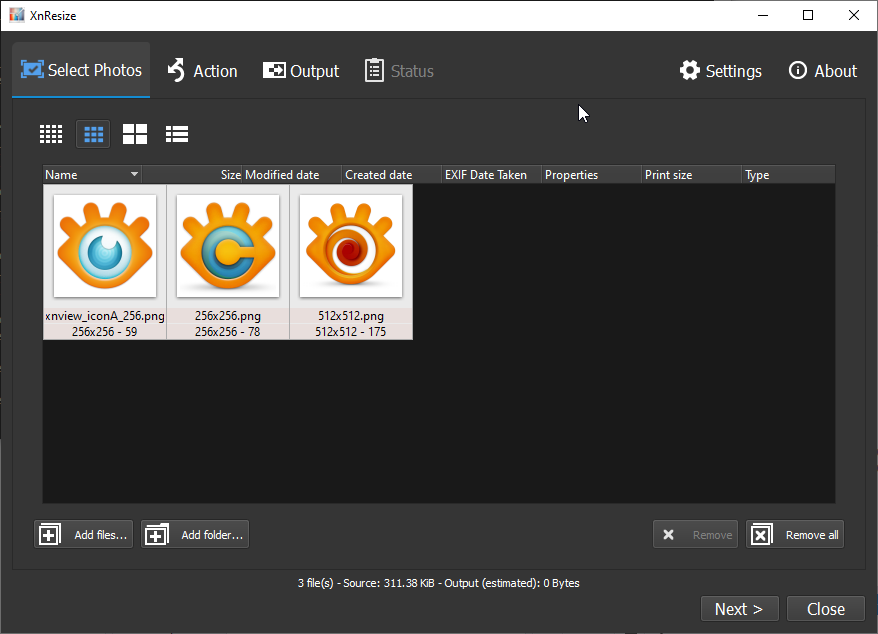
Вкладка Select Photos открывается первой. В центре расположена зона Drag&Drop your files here. В неё можно перетащить изображения из проводника или файлового менеджера. В нижней части окна находятся кнопки Add files... и Add folder.... Первая добавляет отдельные файлы, вторая — целую папку.
После добавления изображений на этой же вкладке отображается список файлов. В верхней части окна есть переключатели режима отображения: пользователь может просматривать элементы в виде миниатюр или списка. Это полезно, когда в наборе много похожих файлов: миниатюры помогают визуально проверить, что добавлены нужные изображения, а список удобнее для контроля имён и свойств.
На этой же вкладке доступны Remove и Remove all. Remove убирает выбранный файл из очереди, Remove all очищает весь список. Эти кнопки не удаляют исходные изображения с диска, а только исключают их из текущей обработки.
На скриншоте видно, что после добавления файлов XnResize показывает таблицу с параметрами. Такой режим полезен перед пакетной обработкой: можно проверить имена, свойства, размер и тип файлов, а затем перейти к следующему шагу кнопкой Next >.
Action: папка, имена файлов, формат и параметры сохранения
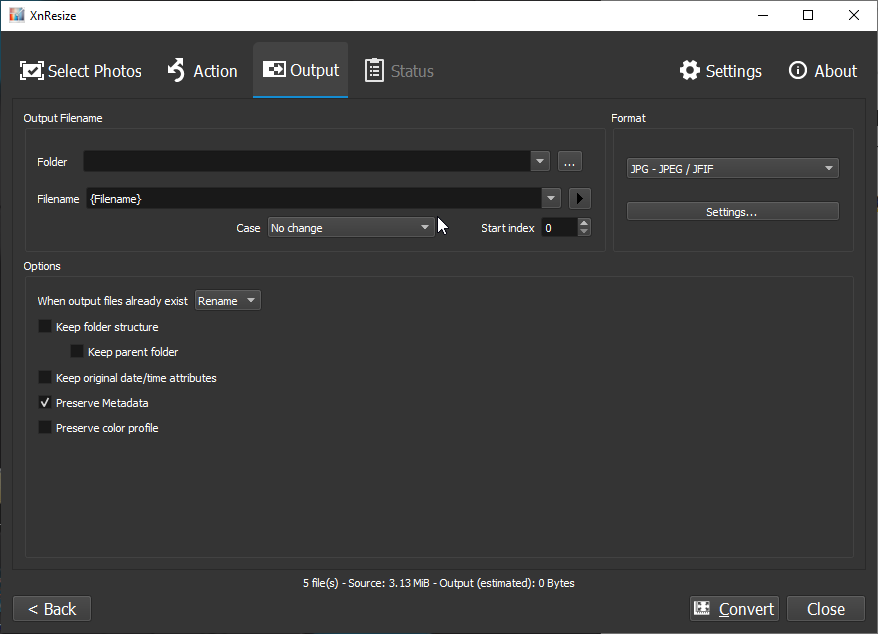
Вкладка Action отвечает за то, каким будет результат после обработки. Здесь задаётся папка вывода, имя файла, формат, поведение при совпадении имён и дополнительные параметры сохранения.
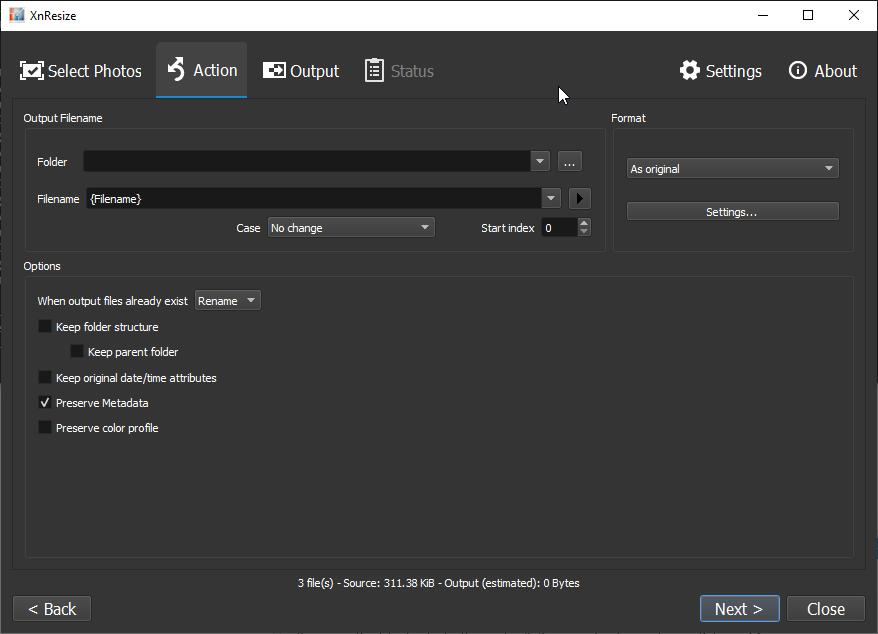
В блоке Output Filename расположено поле Folder. Оно отвечает за папку, куда будут сохранены обработанные изображения. Рядом находится кнопка выбора папки. Поле Filename задаёт схему имени. По умолчанию используется шаблон {Filename}, то есть программа берёт имя исходного файла. Рядом расположены элементы для настройки регистра через Case и начального номера через Start index.
Блок Format задаёт выходной формат. Вариант As original сохраняет формат исходного файла. Это удобно, когда нужно только уменьшить изображения, не превращая JPEG в PNG или PNG в WebP. Кнопка Settings... открывает параметры выбранного формата. Для разных форматов набор настроек отличается: у JPEG важны параметры сжатия, у PNG — особенности сохранения без потерь, у WebP — режим и степень компрессии.
В блоке Options находятся настройки поведения при обработке:
When output files already exist — действие при совпадении имён;
Keep folder structure — сохранение структуры папок;
Keep parent folder — сохранение родительской папки;
Keep original date/time attributes — сохранение даты и времени исходного файла;
Preserve Metadata — сохранение метаданных;

Preserve color profile — сохранение цветового профиля.
Эти параметры особенно важны при обработке больших архивов. Без понятной схемы имени и отдельной папки результата легко перепутать исходники и уменьшенные копии. Поэтому для регулярной работы лучше сохранять обработанные файлы в отдельный каталог, а исходные изображения оставлять без изменений.
Output: размер, пропорции, алгоритм пересчёта и поворот
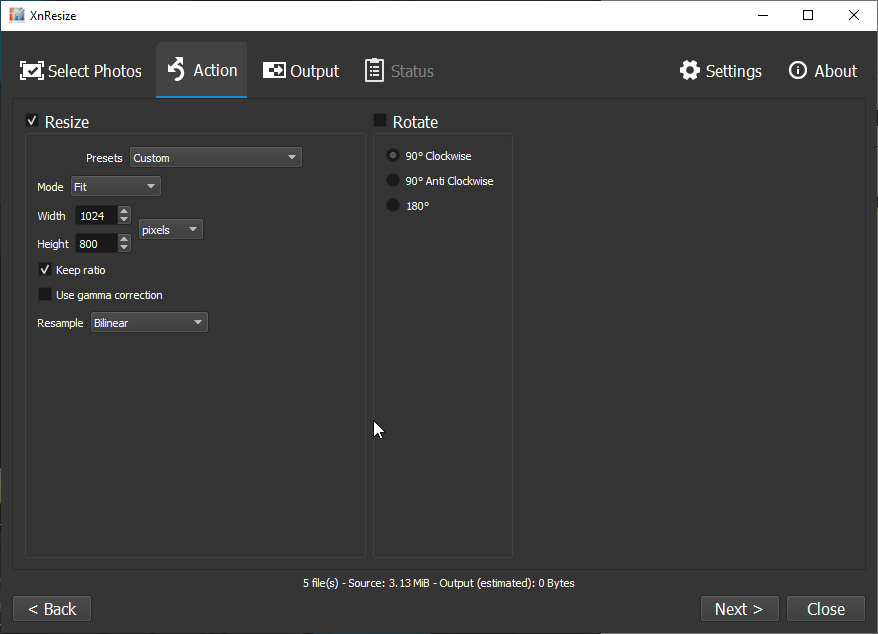
Вкладка Output содержит настройки самой обработки. Здесь включается Resize, задаются ширина и высота, выбирается режим масштабирования, единицы измерения, алгоритм пересчёта и поворот.

В блоке Resize сначала выбирается Presets. Вариант Custom позволяет задать размер вручную. Поле Mode определяет способ подгонки изображения. В полях Width и Height вводятся значения ширины и высоты. Справа выбираются единицы измерения: на скриншоте используется pixels.
Параметр Keep ratio сохраняет исходные пропорции. Это один из самых важных флажков в программе. Когда он включён, XnResize не растягивает изображение по одной оси и не превращает фотографии в искажённые прямоугольники. Для большинства обычных сценариев — подготовка фото для сайта, почты, каталога, архива — сохранение пропорций нужно оставлять включённым.
Флажок Use gamma correction относится к пересчёту изображения при изменении размера. Он используется вместе с масштабированием и влияет на обработку тонов при ресайзе. В поле Resample выбирается алгоритм пересчёта. На скриншоте выбран Bilinear. Выбор алгоритма важен, потому что при уменьшении программа пересчитывает пиксели, а при увеличении добавляет новые пиксели на основе исходных данных.
Блок Rotate включает поворот изображения. Доступны варианты 90° Clockwise, 90° Anti Clockwise и 180°. Это удобно для набора фотографий с неправильной ориентацией. Если снимки были сделаны вертикально, но открываются боком, поворот можно применить ко всей очереди.
Status, Settings и About
После запуска обработки вкладка Status используется для контроля выполнения. В ней отображается ход операции и состояние обработки добавленных файлов. Это полезно при больших наборах изображений: пользователь видит, что процесс идёт, а не запускает конвертацию повторно.
Раздел Settings предназначен для общих настроек программы. Он вынесен в верхнюю панель отдельно от основного процесса. Такой подход логичен: параметры изменения размера и вывода находятся во вкладках Action и Output, а общие настройки не смешиваются с текущей задачей.
Раздел About содержит сведения о программе. Для повседневной работы он не нужен, но помогает отличить XnResize от других продуктов XnSoft, особенно если на компьютере установлены XnView MP, XnConvert и другие утилиты этой линейки.
Поддерживаемые форматы
XnResize работает с большим набором входных форматов и экспортирует результат примерно в 70 форматов. Для обычного пользователя это означает, что программа не ограничена только JPEG и PNG. Её можно использовать для фотографий, скриншотов, веб-графики, изображений из профессиональных редакторов, некоторых документных форматов и файлов камер.
| Группа форматов | Примеры |
| Распространённые растровые форматы | JPEG, PNG, GIF, TIFF, WebP |
| Форматы профессиональной графики | PSD, JPEG2000, OpenEXR |
| Камерные и современные форматы | camera RAW, DNG, CR2, HEIC |
| Документные форматы | |
| Форматы для веб-публикации | JPEG, PNG, WebP, GIF |
Для большинства бытовых задач используются JPEG, PNG и WebP. JPEG подходит для фотографий, где допустимо сжатие с потерями. PNG удобен для скриншотов, интерфейсов, изображений с резкими линиями и прозрачностью. WebP часто применяют для сайтов, когда нужен меньший размер файла при сохранении приемлемого визуального качества.
TIFF, PSD, OpenEXR, RAW, DNG и CR2 важны для пользователей, которые работают с исходниками из камер или графических редакторов. XnResize можно использовать как промежуточный инструмент: взять исходные изображения в тяжёлом формате, уменьшить их и сохранить копии в более удобном виде.
Формат PDF в XnResize полезен для случаев, когда изображения нужно получить из документного источника или привести документные изображения к растровому виду. При работе с такими файлами важно проверять результат после обработки, потому что PDF может содержать страницы, векторные элементы, встроенные изображения и разные параметры отображения.
Системные требования
XnResize относится к лёгким настольным утилитам, но системные требования зависят не только от самой программы. На скорость обработки влияет размер исходных файлов, количество изображений в очереди, выбранный формат вывода, алгоритм пересчёта и характеристики компьютера.
| Платформа | Поддержка |
| Windows | Windows 7, Windows 8, Windows 8.1, Windows 10 |
| macOS | macOS 10.5+ |
| Linux | 64-bit editions; для Linux в разделе загрузок указан статус Available soon |
| Архитектура | 64-bit editions |
| Тип задач | пакетная обработка изображений, изменение размера, конвертация |
| Ресурсы | зависят от количества файлов, разрешения исходников и формата вывода |
Для обработки нескольких обычных фотографий достаточно базового современного компьютера. При работе с сотнями файлов, RAW-изображениями, TIFF или крупными сканами нагрузка возрастает. В таких задачах важны объём оперативной памяти, скорость диска и свободное место в папке вывода.
Отдельно нужно учитывать, что уменьшенные копии сохраняются как новые файлы. Если исходная папка содержит много больших фотографий, результат тоже займёт место на диске, хотя и меньше исходников. Перед массовой обработкой лучше выбрать отдельную папку вывода и убедиться, что на диске достаточно свободного пространства.
Как подготовиться к работе с XnResize
Перед обработкой изображений стоит заранее решить три вопроса: какие файлы будут изменены, где сохранить результат и какой размер нужен на выходе. Это снижает риск получить сотни файлов с неподходящими параметрами и заново запускать пакетную операцию.
Для разовой задачи достаточно создать отдельную папку, скопировать туда исходные изображения или добавить нужные файлы напрямую через Add files.... Для регулярной работы удобнее поддерживать отдельную структуру: папка с оригиналами, папка для уменьшенных копий, отдельная папка для файлов под сайт или почту.
Перед запуском обработки полезно определить:
требуемую ширину или высоту изображения;
нужен ли исходный формат или конвертация;
нужно ли сохранять EXIF, IPTC и XMP;
нужно ли сохранять цветовой профиль;
как должны называться обработанные файлы;
что делать при совпадении имён;
нужно ли сохранять структуру вложенных папок.
Самая частая безопасная схема — не сохранять результат поверх исходников. Для этого во вкладке Action задаётся отдельная папка Folder, а в Filename оставляется исходное имя или добавляется понятный шаблон. Такой подход позволяет сравнить оригинал и уменьшенную копию, а при ошибке просто повторить обработку с другими параметрами.
Пошаговая инструкция: как уменьшить несколько фотографий в XnResize
XnResize удобен именно как программа для изменения размера фото в пакетном режиме. Ниже — рабочая последовательность, которая подходит для подготовки изображений к публикации, отправке или хранению в облегчённом виде.
Шаг 1. Добавьте изображения
Откройте вкладку Select Photos. Для отдельных файлов используйте Add files.... Для целой папки нажмите Add folder.... Если изображения уже открыты в файловом менеджере, их можно перетащить в область Drag&Drop your files here.
При добавлении папки XnResize формирует очередь файлов для пакетной обработки. Это удобно, когда нужно уменьшить весь набор фотографий с одной съёмки или подготовить иллюстрации для серии материалов.
После добавления проверьте список. Если в очередь попали лишние изображения, выделите их и нажмите Remove. Если нужно начать заново, используйте Remove all.
Шаг 2. Проверьте добавленные файлы
Во вкладке Select Photos переключите вид отображения, если нужно. Миниатюры помогают визуально проверить изображения, а список удобен для контроля имени, типа и свойств файла.
На этом этапе важно убедиться, что в очереди нет случайных файлов: логотипов, черновиков, старых копий, изображений другого проекта. XnResize применит одни и те же параметры ко всей очереди, поэтому ошибка на этапе выбора файлов даст неправильный результат сразу для нескольких изображений.
Шаг 3. Настройте папку результата
Перейдите во вкладку Action. В поле Folder выберите папку для обработанных изображений. Для безопасной работы используйте отдельную папку, а не каталог с исходниками.
В поле Filename можно оставить {Filename}, чтобы сохранить имена исходных файлов. Если нужна новая схема, используйте шаблон имени и Start index для нумерации. Параметр Case помогает управлять регистром имени.
При совпадении имён настройте When output files already exist. Для аккуратной работы лучше не допускать ситуации, когда результат перезаписывает уже существующие файлы без контроля. Если обработка выполняется повторно, папку результата стоит очистить или использовать новое имя.
Шаг 4. Выберите формат вывода
В блоке Format можно оставить As original. Тогда XnResize сохранит изображения в исходных форматах. Это удобно, когда вся задача сводится к уменьшению ширины и высоты.
Если нужна конвертация изображений, выберите другой формат. Для фотографий часто используют JPEG или WebP, для скриншотов и изображений интерфейса — PNG, для задач совместимости — TIFF или JPEG. Кнопка Settings... открывает параметры выбранного формата.
При выборе формата важно учитывать дальнейшее использование файла. Для сайта часто важен баланс между визуальным качеством и размером файла. Для архива исходников лучше не использовать слишком агрессивное сжатие. Для пересылки по почте важнее уменьшить общий объём набора.
Шаг 5. Включите изменение размера
Перейдите во вкладку Output. В блоке Resize включите одноимённый флажок. В Presets можно выбрать готовый вариант или оставить Custom и задать размер вручную.
В полях Width и Height укажите требуемые значения. Для веб-иллюстраций чаще задают ширину, потому что высота может отличаться у вертикальных и горизонтальных снимков. Для товарных карточек иногда важна одинаковая высота или вписывание в заданный прямоугольник.
Параметр Keep ratio сохраняет пропорции. Его отключение приводит к тому, что изображение растягивается под заданные ширину и высоту. Для фотографий, портретов, скриншотов и иллюстраций это обычно даёт неправильный результат: лица, предметы и элементы интерфейса меняют форму.
Шаг 6. Выберите режим масштабирования и алгоритм
Поле Mode определяет, как изображение будет вписано в заданные размеры. На скриншоте выбран режим Fit. Такой режим полезен, когда изображение нужно подогнать под максимальную ширину и высоту без искажения пропорций.
В поле Resample выбирается алгоритм пересчёта. На скриншоте показан Bilinear. Алгоритм пересчёта влияет на то, как программа рассчитывает новые пиксели при уменьшении или увеличении. При уменьшении лишние пиксели удаляются или объединяются. При увеличении программа создаёт новые пиксели на основе существующих, поэтому маленькое изображение не превращается в детализированный крупный оригинал.
Флажок Use gamma correction относится к обработке тонов при пересчёте. Его стоит рассматривать как дополнительный параметр ресайза, а не как замену цветокоррекции. XnResize не предназначен для полноценной художественной обработки цвета.
Шаг 7. Настройте поворот при необходимости
В блоке Rotate можно выбрать поворот на 90° Clockwise, 90° Anti Clockwise или 180°. Эта настройка применяется к добавленным изображениям в рамках текущей обработки.
Поворот полезен для набора снимков с неправильной ориентацией. Если в очереди есть и правильные, и неправильные изображения, перед массовым поворотом нужно внимательно проверить список. Одна общая настройка будет применена ко всем файлам, поэтому смешанные наборы лучше разделять.
Шаг 8. Запустите обработку
После настройки размера, формата и папки результата нажмите Convert. XnResize выполнит обработку очереди и сохранит файлы в выбранную папку.
После завершения операции откройте несколько изображений из результата: первое, одно из середины и последнее. Проверьте ширину, высоту, формат, качество, имя файла и наличие нужных метаданных. При работе с большим набором такой контроль помогает обнаружить ошибку до публикации или отправки.
Настройка имён файлов и папки вывода
В XnResize блок Output Filename играет не меньшую роль, чем настройки размера. Массовая обработка становится удобной только тогда, когда результат легко найти, отличить от исходника и связать с проектом.
Поле Folder задаёт место сохранения. При разовой обработке можно создать папку рядом с исходниками, например resized, web, mail или preview. При регулярной обработке изображений для сайта лучше использовать повторяемую структуру: исходники отдельно, готовые файлы отдельно.
Поле Filename задаёт имя результата. Шаблон {Filename} сохраняет исходное имя. Это удобно, когда имена уже понятные: product-001, cover-main, gallery-03. Если исходные файлы называются IMG_3847, DSC_1201 или Screenshot_2026, может понадобиться нумерация через Start index и собственная схема.
Параметр Case помогает управлять регистром. Для сайтов и CMS полезно придерживаться единого стиля имён: без случайного смешения заглавных и строчных букв. Это особенно важно, когда файлы передаются между Windows, macOS, Linux-сервером и системой управления сайтом.
Флажки Keep folder structure и Keep parent folder нужны при обработке папок с вложенными каталогами. Например, если изображения разложены по категориям товаров или датам съёмки, сохранение структуры помогает не перемешать результат в одной папке.
Метаданные, даты и цветовой профиль
XnResize поддерживает EXIF, IPTC и XMP. Эти данные могут содержать сведения о камере, дате съёмки, параметрах кадра, авторской информации, описании, тегах и других свойствах изображения.
Флажок Preserve Metadata сохраняет метаданные при обработке. Он нужен, когда важны дата съёмки, параметры камеры, авторские поля, IPTC-описания или XMP-информация. Для фотографа и редакции это особенно полезно: уменьшенная копия сохраняет связь с исходным снимком.
Флажок Keep original date/time attributes сохраняет исходные атрибуты даты и времени файла. Это отличается от EXIF-даты съёмки: файловая дата относится к объекту в файловой системе, а EXIF — к данным изображения. При сортировке файлов по дате сохранение атрибутов помогает не потерять исходный порядок.
Флажок Preserve color profile сохраняет цветовой профиль. Это важно для изображений, где цвет должен отображаться предсказуемо. Цветовой профиль помогает программам и устройствам интерпретировать цвета файла. Для обычной быстрой отправки фото этот параметр может быть не главным, но для публикации, печати и работы с подготовленными изображениями его лучше не отключать без причины.
Качество результата при уменьшении и увеличении
Изменение размера всегда затрагивает пиксельную структуру изображения. При уменьшении программа удаляет лишние пиксели или выполняет пересчёт. При увеличении новых деталей из ниоткуда не появляется: XnResize добавляет пиксели на основе исходных, поэтому увеличенный файл может выглядеть мягче и менее чётко.
Лучший сценарий для XnResize — уменьшение изображений из исходников высокого разрешения. Например, фотография шириной несколько тысяч пикселей хорошо подходит для создания копии шириной 1200 или 1600 пикселей. В таком случае программа уменьшает избыточный размер и делает файл удобнее для публикации или отправки.
Худший сценарий — попытка превратить маленькую картинку в крупную без потери детализации. Если исходник был 300 пикселей по ширине, увеличение до 1600 пикселей не восстановит мелкие детали, которых в файле уже нет. В таких случаях лучше найти исходник большего разрешения, а не пытаться компенсировать размер ресайзом.
Для фотографий важен баланс между размером и визуальным качеством. Слишком маленькая ширина даст заметную потерю детализации. Слишком высокая ширина не решит задачу уменьшения файла. Для сайта обычно выбирают размер под фактическую область отображения, а не сохраняют полное разрешение камеры.
Практические сценарии использования
Подготовка фото для сайта
Для сайта обычно важны три параметра: разрешение, формат и вес файла. XnResize помогает привести серию изображений к одинаковой ширине, сохранить пропорции и выбрать подходящий выходной формат. Это полезно для статей, карточек товаров, галерей, новостей и инструкций.
Рабочая схема выглядит так:
Добавить папку с исходниками через Add folder....
Во вкладке Action выбрать отдельную папку результата.
В Format оставить As original или выбрать формат для публикации.
Во вкладке Output включить Resize.
Задать ширину в Width и оставить Keep ratio.
Запустить обработку через Convert.
Проверить несколько файлов перед загрузкой на сайт.
Для материалов на сайте также полезны внутренние переходы между близкими инструментами. Например, если после изменения размера нужна каталогизация и просмотр изображений, можно использовать XnView MP. Если нужно не только изменить размер, но и добавить фильтры, водяной знак или цепочку операций, лучше рассмотреть XnConvert.
Отправка фотографий по почте
Для пересылки по почте не всегда нужны оригиналы. Большие файлы дольше прикрепляются, занимают место в почтовом ящике и создают неудобства получателю. XnResize позволяет сделать уменьшенные копии, сохранив исходные фотографии на компьютере.
В таком сценарии важно не перезаписывать оригиналы. Выберите отдельную папку вывода и используйте понятное имя, например с добавлением слова mail или нумерации. После обработки проверьте общий размер папки и откройте несколько изображений.
Каталог товаров
В каталогах важна единообразная подача. Если изображения одной категории имеют разную ширину, высоту и формат, карточки выглядят неодинаково. XnResize помогает привести набор файлов к общему размеру.
Для каталога обычно полезны:
сохранение структуры папок через Keep folder structure;
единая ширина или вписывание в заданный размер;
сохранение исходных имён, если они связаны с артикулом;
отдельная папка результата;
контроль нескольких файлов после обработки.
Если изображения товаров дополнительно требуют обрезки, ретуши, удаления фона или выравнивания объекта, XnResize закрывает только этап изменения размера. Для сложной подготовки карточек потребуется графический редактор или специализированный инструмент.
Архив уменьшенных копий
XnResize можно использовать для создания облегчённой копии фотоархива. Исходные файлы остаются в полном разрешении, а уменьшенная версия хранится отдельно для быстрого просмотра, отправки или публикации.
В таком сценарии полезны Keep parent folder и Keep folder structure. Они позволяют сохранить логику исходного архива: даты, события, проекты, категории. Без этих настроек результат может оказаться в одной папке, что усложнит поиск.
Обработка скриншотов
Скриншоты часто сохраняются в PNG и имеют размер, равный разрешению экрана. Для статьи, инструкции или письма такой размер может быть избыточным. XnResize уменьшает серию скриншотов до одинаковой ширины и сохраняет их в нужном формате.
Для скриншотов особенно важно сохранять читаемость текста. Слишком сильное уменьшение делает подписи, кнопки и элементы интерфейса неразборчивыми. Перед публикацией нужно открыть результат и проверить, что важные элементы видны без увеличения.
Преимущества XnResize
Плюсы:
программа обрабатывает несколько изображений за один запуск, поэтому подходит для серий фотографий, папок со скриншотами и наборов картинок для сайта;
поддерживается добавление отдельных файлов, добавление папки и drag-and-drop;
во вкладке Output можно задать ширину, высоту, единицы измерения и режим масштабирования;
Keep ratio помогает сохранять исходные пропорции и не искажать фотографии;
Presets ускоряет выбор типовых размеров, а Custom оставляет ручной контроль;
блок Format позволяет сохранить исходный формат через As original или выполнить конвертацию;
программа работает с большим количеством входных форматов и экспортирует примерно в 70 форматов;
поддерживаются EXIF, IPTC и XMP;
есть параметры сохранения цветового профиля, файловой даты и структуры папок;
поворот через 90° Clockwise, 90° Anti Clockwise и 180° помогает исправлять ориентацию в пакетном режиме;
XnResize доступен как freeware для частного и образовательного использования, включая некоммерческие организации;
программа не относится к онлайн-сервисам, поэтому для обычной обработки не требуется загружать фотографии в браузерный инструмент.
Преимущества XnResize особенно заметны при повторяемых задачах. Если нужно изменить размер одного изображения, с этим справится почти любой редактор или просмотрщик. Если нужно обработать десятки файлов с одинаковыми параметрами, пошаговый интерфейс XnResize становится удобнее ручного сохранения каждого изображения.
Ограничения XnResize
Минусы:
программа сфокусирована на изменении размера и базовой конвертации, поэтому не заменяет полноценный редактор изображений;
в XnResize нет инструментов для сложной ретуши, работы со слоями, масками, выделениями и локальной коррекцией;
для длинных цепочек пакетной обработки с фильтрами, водяными знаками, цветокоррекцией и несколькими действиями лучше подходит XnConvert;
Linux указан среди поддерживаемых 64-bit editions, но в разделе загрузок для Linux стоит Available soon;
при увеличении маленьких изображений программа не восстанавливает отсутствующую детализацию;
одна настройка применяется ко всей очереди, поэтому смешанные наборы файлов нужно заранее разделять;
при невнимательной настройке папки результата можно получить файлы с конфликтующими именами;
для оценки качества после пакетной обработки всё равно нужен ручной контроль нескольких файлов.
Эти ограничения не делают XnResize слабой программой. Они показывают её специализацию. Это инструмент для ресайза и конвертации, а не универсальная графическая среда. Когда задача совпадает с назначением программы, интерфейс остаётся простым. Когда требуется сложная обработка, лучше выбрать другой инструмент.
Сравнение с аналогами
XnResize стоит сравнивать не с Photoshop, а с другими программами для пакетной обработки изображений. Ближайшие альтернативы — XnConvert, FastStone Photo Resizer, IrfanView, Light Image Resizer и Converseen. Они пересекаются по задачам, но отличаются глубиной обработки, платформами и интерфейсной логикой.
| Программа | Основной сценарий | Сильная сторона | Ограничение по сравнению с XnResize |
| XnResize | пакетное изменение размера и базовая конвертация | простой пошаговый процесс resize | меньше дополнительных действий, чем у XnConvert |
| XnConvert | пакетная конвертация и цепочки действий | более 80 операций, фильтры, коррекция, водяные знаки | для простого уменьшения фото интерфейс избыточнее |
| FastStone Photo Resizer | пакетное изменение размера, переименование, конвертация | сильные функции переименования, текст, водяные знаки, пакетный режим | ориентирован на Windows |
| IrfanView | просмотрщик с пакетной конвертацией | полезен тем, кто уже использует IrfanView как просмотрщик | пакетный resize находится внутри более широкого просмотрщика |
| Light Image Resizer | массовое изменение размера и конвертация | профили и готовые сценарии | другой продукт с иной моделью распространения |
| Converseen | свободный кроссплатформенный batch image processor | Windows, Linux, macOS, FreeBSD; конвертация, resize, rotate, flip | интерфейс и логика отличаются от экосистемы XnSoft |
XnResize и XnConvert
XnConvert — более широкий инструмент. Он автоматизирует обработку коллекций изображений, поддерживает более 80 действий: resize, crop, цветовые корректировки, фильтры, эффекты, watermark, metadata editing и другие операции. Кроме того, XnConvert позволяет сохранять и повторно использовать пресеты.
XnResize проще. Он нужен, когда вся задача сводится к изменению размера и конвертации. Для пользователя, которому нужно уменьшить 100 фотографий до одинаковой ширины, XnResize быстрее воспринимается: нет необходимости собирать цепочку действий.
Выбор между ними зависит от задачи:
нужен только размер, формат и имя файла — XnResize;
нужны фильтры, кадрирование, водяной знак, яркость, контраст, насыщенность и несколько действий подряд — XnConvert;
нужна работа с папками и повторяемые сложные пресеты — XnConvert;
нужна максимально простая программа для уменьшения фото — XnResize.
XnResize и FastStone Photo Resizer
FastStone Photo Resizer — Windows-программа для пакетной конвертации и переименования. Она умеет resize, crop, rotate, change color depth, add text, add watermarks и выполнять переименование в batch mode. По набору дополнительных действий FastStone Photo Resizer ближе к универсальному пакетному инструменту, чем к узкому ресайзеру.
XnResize выигрывает простотой для одной операции. В нём нет необходимости разбираться с широким набором дополнительных функций, если нужен только размер. FastStone Photo Resizer лучше подходит Windows-пользователю, которому вместе с resize часто нужны переименование, текст, водяные знаки и дополнительные эффекты.
На freeexe для близких задач просмотра и пакетной работы с изображениями также есть FastStone Image Viewer. Это не тот же продукт, что FastStone Photo Resizer, но он относится к той же пользовательской группе: просмотр, базовая обработка и работа с изображениями на Windows.
XnResize и IrfanView
IrfanView — прежде всего быстрый просмотрщик изображений для Windows. В нём есть пакетная конвертация и переименование через Batch Conversion/Rename. Для пользователя, который уже держит IrfanView как основной просмотрщик, это удобный путь: открыть знакомую программу и обработать несколько файлов.
XnResize отличается тем, что не совмещает просмотрщик и ресайзер. Он сразу открывается в логике пакетной обработки. Это удобнее для человека, которому не нужен просмотрщик, а нужен отдельный инструмент под resize multiple images.
IrfanView сильнее как универсальная утилита повседневного просмотра. XnResize сильнее как простой мастер обработки: выбрать файлы, настроить вывод, задать размер, выполнить конвертацию.
XnResize и Light Image Resizer
Light Image Resizer ориентирован на изменение размера и конвертацию изображений по одному или в пакетном режиме. Он использует профили и готовые сценарии, помогает создавать собственные профили без программирования, включает функции для работы с изображениями и дополнительными задачами вроде коллажей.
XnResize проще и ближе к базовому рабочему процессу. В нём нет акцента на профилях как на отдельной системе. Пользователь настраивает размер, формат и вывод непосредственно в текущей задаче. Это удобно для тех, кто не хочет строить библиотеку профилей и обрабатывает изображения по понятной одноразовой схеме.
Light Image Resizer лучше подходит пользователю, которому нужны готовые профили и Windows-инструмент с дополнительными возможностями. XnResize удобнее, когда нужна бесплатная программа для изменения размера фото в экосистеме XnSoft.
XnResize и Converseen
Converseen — свободный кроссплатформенный batch image processor для Windows, Linux, macOS, FreeBSD и других систем. Он позволяет конвертировать, изменять размер, поворачивать и отражать большое количество изображений, а также работать с PDF как источником изображений.
Converseen сильнее там, где нужна свободная кроссплатформенная программа с акцентом на Linux и открытый стек. XnResize лучше вписывается в линейку XnSoft и подходит пользователям, которые уже знают XnView MP или XnConvert.
Для Linux-пользователя Converseen выглядит практичной альтернативой, потому что у XnResize в разделе Linux стоит Available soon. Для Windows и macOS выбор зависит от привычек: XnResize предлагает простой интерфейс XnSoft, Converseen — другой подход к пакетной конвертации.
Отзывы пользователей и профильных журналов
У XnResize меньше публичных обзоров, чем у XnView MP, XnView Classic или XnConvert. Это объясняется узкой специализацией программы: отдельный ресайзер привлекает меньше внимания, чем большой просмотрщик, конвертер или фоторедактор. Поэтому оценки старших продуктов XnSoft нельзя автоматически переносить на XnResize.
Softpedia размещает XnResize в разделе графических редакторов и описывает программу как кроссплатформенное приложение для изменения размеров изображений с поддержкой сотен форматов и пакетной обработки. В карточке Softpedia видна оценка 5.0/5 на основе 29 votes. В обзоре подчёркивается простая схема работы: перетаскивание файлов, настройка параметров, выбор разрешения, единиц измерения, сохранения пропорций, gamma correction, resample и поворота.
MajorGeeks относит XnResize к категории Graphics & Photos → Resize, Rename, Convert. В карточке указаны freeware-лицензия, 64-bit only и пользовательская оценка 5 на основе 6 votes. В описании выделяются straightforward UI, снижение высокого разрешения фотографий, подготовка к отправке через социальные платформы и почту, а также поддержка распространённых графических форматов.
Усреднённое мнение пользователей сети сводится к нескольким повторяющимся оценкам:
Что ценят:
простую пошаговую логику;
добавление файлов и папок без сложной настройки;
drag-and-drop;
работу с несколькими изображениями за один процесс;
поддержку популярных форматов;
сохранение метаданных;
бесплатное распространение для частного и образовательного использования;
отсутствие необходимости использовать тяжёлый редактор ради обычного resize.
Что критикуют или относят к ограничениям:
узкую специализацию;
меньшую известность по сравнению с XnView MP и XnConvert;
отсутствие большого количества публичных пользовательских обзоров именно по XnResize;
ограниченную детализацию changelog;
отсутствие Linux-пакета в разделе загрузок при заявленной поддержке Linux 64-bit editions;
невозможность заменить полноценный редактор изображений.
Профильные каталоги оценивают XnResize как практичный инструмент для конкретной задачи. Это не программа для сложного творческого редактирования, а утилита для массового изменения размера. Поэтому положительные оценки обычно связаны не с количеством эффектов, а с тем, что пользователь быстро получает уменьшенные копии файлов.
Локальная обработка и приватность
XnResize работает как настольная программа. Изображения добавляются с компьютера, параметры задаются в интерфейсе, результат сохраняется в выбранную папку. Для обычного изменения размера не требуется открывать браузерный сервис и передавать фотографии на сторонний сайт.
Это важно для изображений, которые не стоит загружать в онлайн-инструменты: личные фотографии, рабочие материалы, фотографии документов, изображения товаров до публикации, внутренние скриншоты, черновые макеты. Локальная обработка не отменяет общие правила безопасности, но убирает этап передачи файлов в веб-сервис.
При этом XnResize не нужно описывать как средство защиты данных. Это не шифратор, не менеджер доступа и не система безопасного хранения. Его преимущество в другом: задача resize выполняется на компьютере пользователя, а не в окне онлайн-ресайзера.
XnResize и онлайн-ресайзеры
Онлайн-ресайзеры удобны для разовой задачи без установки программы. Пользователь открывает сайт, загружает изображение, задаёт размер и получает результат. Но при регулярной обработке папок, работе с большим количеством файлов и чувствительными изображениями настольная программа оказывается практичнее.
| Критерий | XnResize | Онлайн-ресайзер |
| Способ работы | локальная программа | веб-интерфейс |
| Передача файлов | файлы остаются на компьютере при обычной обработке | изображения загружаются на сайт |
| Пакетная обработка | добавление файлов и папок | зависит от конкретного сервиса |
| Повторяемость | настройки задаются в одном окне для всей очереди | зависит от интерфейса сайта |
| Форматы | более 500 входных форматов, экспорт примерно в 70 | набор форматов зависит от сервиса |
| Работа с метаданными | есть Preserve Metadata | зависит от сервиса |
| Работа без браузера | да | нет |
| Установка | нужна программа | не нужна |
| Подходит для регулярной обработки | да | зависит от лимитов и интерфейса |
XnResize особенно удобен, когда нужно обрабатывать изображения регулярно. Например, каждую неделю готовить иллюстрации для сайта, уменьшать фотоотчёты, собирать превью для каталога или сохранять облегчённые копии архивов. Онлайн-инструмент подходит для одного-двух файлов, но при большом количестве изображений постоянная загрузка и выгрузка становится лишним этапом.
Типичные ошибки при работе с XnResize
Сохранение результата рядом с исходниками без понятной схемы
Если оставить исходные имена и выбрать папку с оригиналами, легко перепутать файлы. Лучше создать отдельную папку результата. Для регулярной работы стоит использовать понятные названия: web, small, mail, preview, resized.
Отключение Keep ratio без необходимости
Флажок Keep ratio защищает изображение от искажения пропорций. Если его отключить и задать ширину и высоту, не соответствующие исходному соотношению сторон, объекты на фотографии будут растянуты или сжаты.
Слишком сильное уменьшение скриншотов
Фотографии иногда нормально выглядят после значительного уменьшения, но скриншоты теряют читаемость текста. Перед публикацией нужно открыть обработанный файл и проверить кнопки, подписи и мелкие элементы интерфейса.
Увеличение маленького изображения вместо поиска исходника
XnResize может увеличить файл, но увеличение не создаёт настоящую детализацию. Для качественного результата нужен исходник большего разрешения. Масштабирование маленькой картинки вверх подходит только для технической подгонки, а не для восстановления качества.
Неправильный выбор формата
JPEG не подходит для каждого изображения. Для скриншотов, интерфейсов и графики с текстом часто лучше PNG. Для сайта может быть полезен WebP. Для совместимости с разными системами иногда выбирают JPEG или TIFF. В XnResize формат задаётся во вкладке Action, и этот выбор нужно проверять до запуска Convert.
Потеря метаданных
Если важны EXIF, IPTC или XMP, нужно включить Preserve Metadata. Без этого обработанные копии могут потерять часть справочной информации. Для личной отправки это не всегда критично, но для фотоархива, редакционной работы и товарных изображений метаданные могут быть важны.
Обработка смешанной очереди одним правилом
Если в одной очереди находятся горизонтальные фотографии, вертикальные фотографии, скриншоты, логотипы и баннеры, один размер может не подойти всем. Такие файлы лучше разделять по группам и запускать отдельные операции.
Как проверить результат после обработки
Пакетная обработка удобна, но требует контроля. Ошибка в одном параметре применяется ко всем файлам. Поэтому после завершения операции нужно проверить не только наличие результата, но и соответствие требованиям.
Чек-лист проверки:
откройте первую, среднюю и последнюю картинку из папки результата;

проверьте ширину и высоту изображения;
убедитесь, что пропорции не искажены;
сравните размер файла с исходником;
проверьте формат вывода;
убедитесь, что имена файлов не конфликтуют;
проверьте, что результат сохранён в нужную папку;
откройте несколько файлов в целевой системе: браузере, CMS, почтовом клиенте, каталоге или просмотрщике;
проверьте EXIF, IPTC или XMP, если метаданные нужны;
убедитесь, что цвет отображается корректно, если важен цветовой профиль.
Для сайта дополнительно нужно посмотреть изображение в реальном шаблоне страницы. Файл может выглядеть нормально в просмотрщике, но быть слишком большим, маленьким или нечётким внутри блока публикации. Для почты стоит проверить общий вес вложений. Для каталога товаров важно сравнить несколько карточек рядом.
Когда XnResize лучше не выбирать
XnResize не нужен, если задача выходит за пределы изменения размера и базовой конвертации. В таких случаях лучше сразу выбрать программу, которая рассчитана на нужный тип обработки.
Лучше выбрать другой инструмент, когда требуется:
ретушь портретов;
работа со слоями;
маски и выделения;
удаление фона;
ручная цветокоррекция отдельных областей;
добавление текста и водяных знаков в сложном макете;
кадрирование каждого изображения вручную;
создание коллажей;
пакетная цепочка из многих действий;
автоматическое наблюдение за папками;
полноценная организация фототеки;
мобильная обработка без компьютера.
Для сложной пакетной обработки в экосистеме XnSoft логичнее использовать XnConvert. Для просмотра и организации изображений — XnView MP. Для ручного редактирования — GIMP или Paint.NET. Для Windows-пользователей, которым нужен просмотрщик с пакетными возможностями, подойдёт IrfanView.
Вопросы и ответы
XnResize бесплатный?
XnResize распространяется как freeware для частного и образовательного использования, включая некоммерческие организации. Для таких сценариев программа подходит без покупки лицензии.
Можно ли изменить размер сразу у целой папки фотографий?
Да. Во вкладке Select Photos есть кнопка Add folder.... Она добавляет папку с изображениями в очередь обработки. После этого параметры во вкладках Action и Output применяются ко всему набору.
Можно ли перетащить изображения мышью?
Да. В центре стартового окна расположена область Drag&Drop your files here. В неё можно перенести изображения из проводника или файлового менеджера.
Можно ли сохранить исходный формат файлов?
Да. Во вкладке Action в блоке Format есть вариант As original. Он сохраняет формат исходных изображений.
Можно ли конвертировать изображения в другой формат?
Да. В блоке Format выбирается выходной формат. XnResize поддерживает экспорт примерно в 70 форматов, поэтому программу можно использовать не только как ресайзер фотографий, но и как базовый конвертер изображений.
Можно ли сохранить метаданные?
Да. Во вкладке Action есть параметр Preserve Metadata. Он нужен для сохранения EXIF, IPTC и XMP при обработке.
Можно ли сохранить цветовой профиль?
Да. Для этого используется флажок Preserve color profile. Он помогает сохранить цветовой профиль изображения в обработанной копии.
Подходит ли XnResize вместо Photoshop?
Для пакетного изменения размера — да. Для ретуши, слоёв, масок, сложной цветокоррекции, коллажей и художественного редактирования — нет. XnResize решает конкретную задачу: уменьшить или изменить размер набора изображений и сохранить результат в нужном формате.
Есть ли русская версия интерфейса?
XnResize включает более 20 переводов. При этом на доступных скриншотах интерфейс показан на английском: Select Photos, Action, Output, Status, Settings, About.
Подходит ли XnResize для RAW и HEIC?
Программа поддерживает camera RAW, HEIC, DNG и CR2 среди распространённых графических и фотографических форматов. При работе с такими файлами результат нужно проверять особенно внимательно, потому что исходники камер и современные форматы могут иметь особенности отображения, профилей и метаданных.
Можно ли использовать XnResize для PDF?
В списке поддерживаемых форматов указан PDF. Такой сценарий относится к обработке изображений в документном формате. После конвертации PDF нужно проверять результат постранично или по нескольким файлам, если документ содержит больше одной страницы.
Чем XnResize отличается от XnConvert?
XnResize — более простой инструмент для resize и базовой конвертации. XnConvert — полноценный пакетный конвертер с более чем 80 действиями, включая crop, color adjustments, filters, watermark, metadata editing и другие операции. Для обычного изменения размера удобнее XnResize, для сложных цепочек — XnConvert.
Итоговые рекомендации
XnResize стоит выбирать, когда нужна бесплатная программа для уменьшения фото и пакетного изменения размера изображений без сложного фоторедактора. Она хорошо подходит для подготовки картинок к сайту, отправки по почте, создания облегчённых копий, обработки скриншотов и приведения файлов к единому размеру.
Для разовой обработки нескольких фотографий XnResize удобен тем, что не требует разбираться в слоях, фильтрах и графических инструментах. Достаточно добавить файлы, выбрать папку результата, задать размер и нажать Convert.
Для регулярной подготовки изображений на сайт программа полезна за счёт пакетной обработки, сохранения структуры папок, настройки имён, поддержки форматов и параметров метаданных. При этом важно заранее разделять изображения по типам и проверять результат после обработки.
Для сложной обработки лучше выбрать другой инструмент. XnConvert подходит для цепочек действий, XnView MP — для просмотра и организации, IrfanView — для Windows-пользователей, которым нужен быстрый просмотрщик с пакетными функциями, Converseen — для свободной кроссплатформенной обработки, включая Linux-сценарии.
Главный смысл XnResize — быстро и предсказуемо изменить размер нескольких изображений. Когда задача формулируется именно так, программа даёт понятный рабочий процесс: выбрать файлы, настроить вывод, задать размер, сохранить готовые копии и проверить результат.
Список изменений
1.0 — первая версия:
- Версия 1.0 появилась как первый выпуск XnResize. В changelog для неё зафиксировано First version . На этом этапе программа получила основную идею: вынести изменение размера изображений в отдельный инструмент, чтобы пользователь мог быстро обрабатывать несколько файлов без настройки сложного пакетного процессора.
- Такой формат хорошо объясняет место XnResize среди программ XnSoft. В XnView MP можно просматривать, организовывать и частично редактировать изображения. В XnConvert можно строить более насыщенные цепочки пакетной обработки. XnResize берёт только задачу уменьшения, изменения размера и конвертации и делает её отдельным пошаговым процессом.
1.10 — XnView batch resize как отдельная программа:
- В ветке 1.10 XnResize был представлен как XnView batch resize в виде самостоятельной мультиплатформенной программы. Это важный этап развития: функция пакетного изменения размера получила отдельный интерфейс, рассчитанный на пользователей, которым не нужна вся широта XnConvert.
- Пользовательский смысл такого решения понятен. В XnConvert перед обработкой нужно выбрать действия, настроить цепочку и понять логику пакетного конвертера. В XnResize основной путь короче: добавить изображения, задать вывод, выбрать размер, нажать Convert . Поэтому программа удобна для тех, кому нужен бесплатный ресайзер изображений без лишних этапов.
1.11 — закрепление отдельного инструмента для resize:
- В ветке 1.11 XnResize сохраняет ту же специализацию: пакетное изменение размера изображений, выбор формата вывода, работа с метаданными, настройка имени файла и обработка папок. Архив сборок показывает отдельные пакеты для Windows и macOS, а сама программа остаётся частью набора инструментов XnSoft.
- Развитие XnResize не выглядит как движение в сторону тяжёлого редактора. Программа не превращается в систему слоёв, ретуши и эффектов. Её логика остаётся прикладной: быстро подготовить набор изображений к конкретному размеру и формату.


 *EXE — расширение исполняемого файла. Сайт является партнером проекта
Оставте свой отзыв о XnResize