
ImgTools.co — браузерный онлайн-фоторедактор для технической обработки изображений: сжатия, изменения размера, обрезки, конвертации, поворота, пакетного переименования, скрытия лиц, извлечения лиц, разборки GIF на кадры и упаковки изображений в защищённый ZIP-архив. Это не редактор для рисования, ретуши по слоям или сложного фотомонтажа, а набор отдельных веб-инструментов, где каждая задача вынесена в самостоятельный раздел. Такой формат удобен, когда нужно быстро подготовить серию файлов без установки настольной программы: уменьшить вес картинок для сайта, привести фотографии к одному размеру, закрыть лица перед публикацией, перевести изображения в другой формат или собрать обработанные файлы в архив.
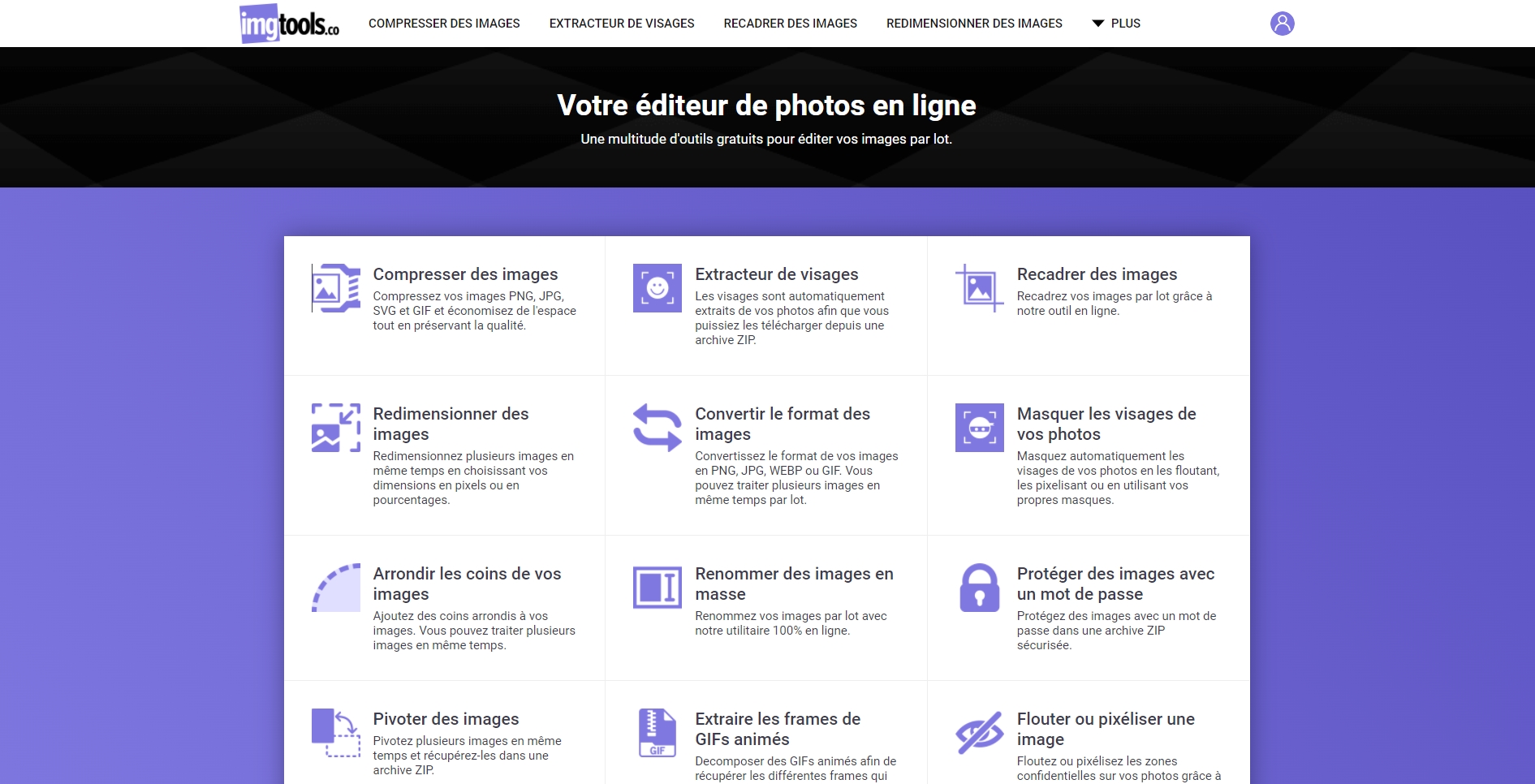
Сервис работает как веб-приложение: пользователь открывает нужный инструмент, добавляет изображения, выбирает параметры обработки и получает результат. На главной странице ImgTools.co собраны разделы Blur an image, Crop images, Rename images, Round the corners, Convert images, Resize images, Face extractor, Compress images, Rotate images, Hide faces, Extract animated GIFs и Protect images. В русской локализации эти функции соответствуют размытию и пикселизации, обрезке, переименованию, скруглению углов, конвертации, изменению размера, извлечению лиц, сжатию, повороту, скрытию лиц, извлечению кадров GIF и защите изображений паролем.
ImgTools.co обзор важен не для тех, кто ищет замену Photoshop, а для пользователей, которым нужна быстрая обработка JPG, PNG, WEBP, GIF, SVG, TIFF или PSD в браузере. В этом смысле онлайн-фоторедактор ImgTools ближе к набору утилит для контент-менеджера, преподавателя, администратора сайта, блогера, маркетолога и веб-мастера, чем к полноценной среде для дизайна. При работе с большими наборами файлов особенно полезна пакетная обработка: несколько инструментов обрабатывают серию изображений за один цикл и возвращают результат в ZIP-архиве.
Что такое ImgTools.co и какие задачи решает сервис
ImgTools.co решает прикладные задачи, которые регулярно возникают перед публикацией изображений: привести файлы к нужному размеру, уменьшить вес, обрезать лишнее, поменять формат, закрыть конфиденциальные области, переименовать фотографии, повернуть кадры, извлечь лица или разобрать анимированный GIF на отдельные изображения. Сервис не требует установки настольного редактора и работает через браузер, поэтому его удобно использовать на компьютере, ноутбуке и других устройствах с современным веб-браузером.
Главная особенность ImgTools для обработки изображений — разделение функций по конкретным операциям. Пользователь не попадает в перегруженное рабочее пространство с десятками панелей, а выбирает задачу: Compress images для уменьшения веса, Resize images для изменения габаритов, Crop images для кадрирования, Convert images format для смены формата, Hide faces для автоматического скрытия лиц. Такой подход снижает количество лишних действий: вместо поиска нужной команды в сложном графическом редакторе пользователь сразу открывает нужный инструмент.
Пакетное редактирование изображений онлайн особенно полезно в ситуациях, где файлы однотипны. Например, интернет-магазину нужно уменьшить 40 фотографий товаров, автору блога — подготовить серию иллюстраций к статье, школьному сайту — скрыть лица детей на группе фотографий, а дизайнеру презентации — привести изображения к одинаковому соотношению сторон. В ImgTools.co такие задачи решаются через отдельные разделы, где обработка нескольких файлов завершается получением ZIP-архива.
Сервис поддерживает распространённые форматы изображений: png, jpg, gif, svg, webp, tiff и psd. Отдельные инструменты указывают расширенные списки входных форматов, включая GIF, PNG, JPEG, JPG, SVG, WEBP, TIFF, TIF и PSD. Для сжатия отдельно выделены GIF, PNG, JPEG, JPG и SVG, а для конвертации итоговые форматы ограничены PNG, JPG, WEBP и GIF.
ImgTools.co подходит для технической подготовки изображений, но не закрывает задачи сложной художественной обработки. В нём нет полноценной работы со слоями, масками как в профессиональных редакторах, кистями, пластикой, RAW-процессингом и цветокоррекцией уровня специализированных фотопрограмм. Для таких задач уместнее смотреть в сторону GIMP, Paint.NET, Fotor или других редакторов из раздела графических редакторов. ImgTools.co сильнее именно как веб-приложение для редактирования фото, когда нужен быстрый результат по одной технической операции.
Краткая карточка программы
| Параметр | Описание |
|---|---|
| Название | ImgTools.co |
| Тип | онлайн-фоторедактор, набор браузерных инструментов для обработки изображений |
| Основные задачи | сжатие, изменение размера, обрезка, конвертация, поворот, скрытие лиц, размытие зон, пикселизация, переименование, скругление углов, извлечение лиц, извлечение кадров GIF, защита изображений паролем |
| Формат работы | веб-приложение в браузере |
| Поддерживаемые форматы | PNG, JPG, GIF, SVG, WEBP, TIFF, PSD; в отдельных инструментах также JPEG и TIF |
| Пакетная обработка | доступна в нескольких разделах, включая Crop images, Resize images, Compress images, Convert images format, Rotate images, Hide faces и другие инструменты |
| Тип результата | отдельные обработанные изображения или ZIP-архив при пакетной обработке |
| Русский интерфейс | есть русская локализация интерфейса |
| Аккаунт | пользовательская область существует, отдельные функции обработки описаны как веб-инструменты; страница Member area требует входа |
| Основное отличие | набор быстрых отдельных операций вместо единого сложного редактора со слоями |
ImgTools.co воспринимается как утилитарная панель для работы с изображениями. Пользователь выбирает не проект, а конкретное действие: сжать изображения онлайн, изменить размер изображений онлайн, обрезать изображения в браузере, конвертировать изображения в PNG JPG WEBP GIF или размыть лицо на фото онлайн. Благодаря этому сервис понятен тем, кто не работает постоянно в Photoshop-подобных редакторах и не хочет изучать сложный интерфейс ради одной операции.
Интерфейс ImgTools.co
Интерфейс ImgTools.co построен вокруг каталога инструментов. В верхней навигации англоязычной версии видны разделы Blur an image, Crop images, Rename images, Round the corners, Convert images, Resize images, Face extractor, Compress images, Rotate images, Hide faces, Extract animated GIFs и Protect images. На главной странице те же функции представлены карточками: каждая карточка содержит название операции и короткое объяснение, что именно делает инструмент.
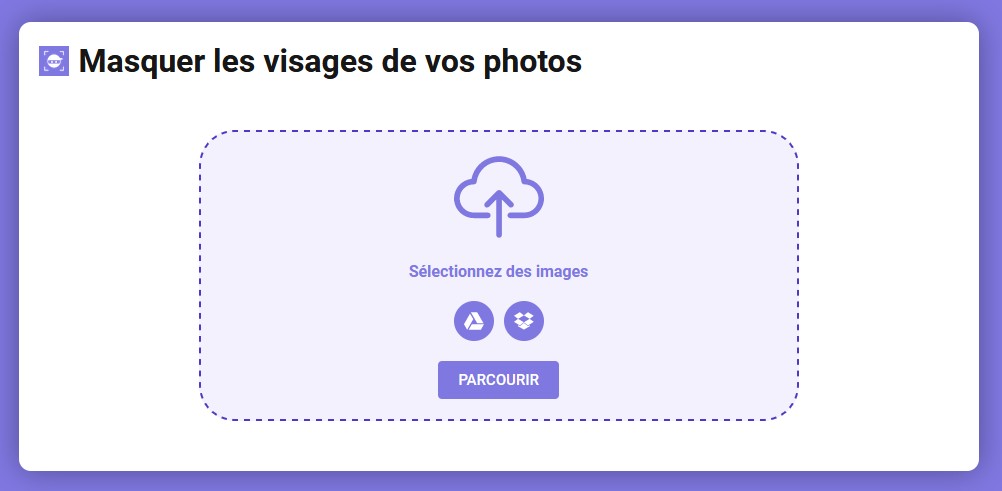
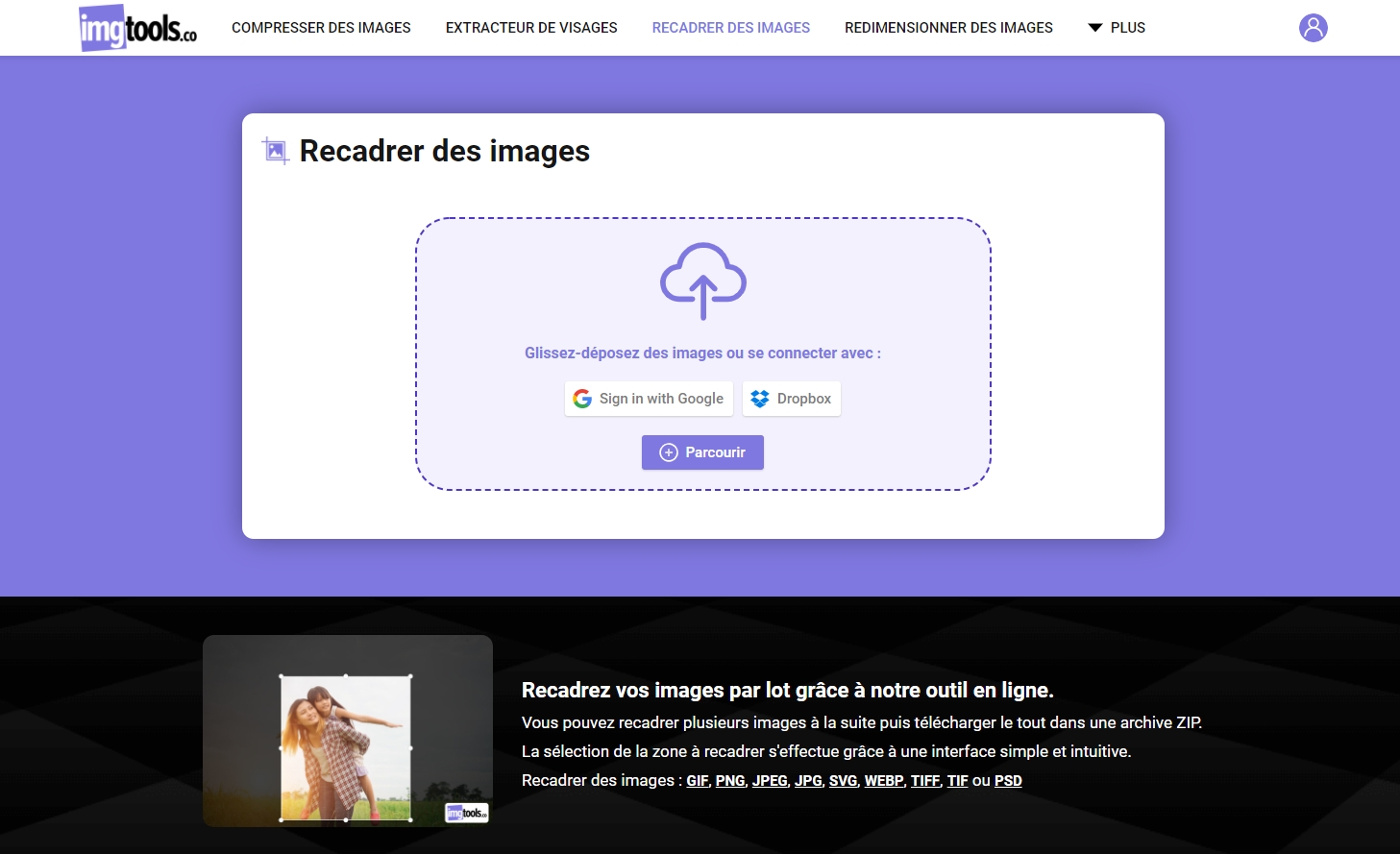
В рабочих разделах используется единая логика: сначала пользователь добавляет изображения, затем задаёт параметры, после обработки получает результат. В интерфейсе загрузки встречаются Drag & drop images, Select images, кнопка Parcourir во французской локализации, а также варианты подключения Google и Dropbox в некоторых отображениях. Сервис поддерживает создание аккаунта для работы с изображениями из Google Drive или Dropbox и использование drag-and-drop для добавления файлов.
Рабочие элементы не перегружают пользователя общими настройками. Например, в инструменте Crop images после добавления файлов появляется выбор миниатюры, поля W, H, X и Y, кнопки Cancel, Previous, Done, Next, набор соотношений сторон и команда Apply to everything. Такой набор нужен именно для кадрирования: W и H задают размер области, X и Y отвечают за положение, а Apply to everything переносит выбранную область на остальные изображения.
В Resize images логика другая: там важны поля Width и Height, выбор pixels или %, параметр Allow enlargement и режимы сохранения пропорций или свободных размеров. В Convert images format в центре внимания находится выбор нового формата, а в Rotate images — выбор All, Landscape или Portrait и операции поворота либо зеркального отражения. Интерфейс меняется под задачу, но принцип остаётся одинаковым: загрузка, настройка, обработка, получение результата.
Русская локализация делает сервис доступным для пользователей, которым неудобно работать в англоязычных инструментах. В списке языков доступны English, Español, Français, Italiano, Português, Türkçe и Русский. Русские формулировки местами выглядят неровно: например, в отдельных переводах встречаются Рост вместо Высота и странные подписи вроде В конец для кнопки Done. Это не мешает базовой работе, но требует внимательности при первом знакомстве с интерфейсом.
Основные инструменты ImgTools.co
Размытие и пикселизация изображения
Раздел Blur or pixelate an image предназначен для скрытия отдельных областей на изображении. В интерфейсе доступны эффекты Blur, Pixelate, Color и Restore, а также параметры Radius и Size. Blur размывает выбранную область, Pixelate превращает участок в крупные пиксели, Color закрывает область цветной заливкой, Restore возвращает участок к исходному виду после применённых правок.
Этот инструмент нужен для ручного скрытия данных: номера документа, адреса, телефона, части экрана, лица, имени в интерфейсе приложения, фрагмента письма или другого визуального элемента. В отличие от Hide faces, здесь пользователь сам выбирает область. Это важно, когда на изображении нужно закрыть не лицо, а произвольный объект: строку таблицы, номер заказа, табличку на автомобиле, QR-код, часть банковского документа или фрагмент скриншота.
Пикселизация изображения в ImgTools.co удобна для материалов, где нужно показать общий контекст кадра, но убрать читаемые детали. Например, в инструкции по работе с программой можно оставить общий вид окна и пикселизировать имя пользователя. Для документов лучше применять плотное закрытие области, потому что слабое размытие иногда оставляет читаемые контуры. После обработки изображение нужно просмотреть в полном размере и убедиться, что скрытая информация не восстанавливается визуально.
Для ручного скрытия конфиденциальных областей важен порядок действий:
открыть раздел Blur an image;
добавить изображение;
выбрать эффект Blur, Pixelate или Color;
настроить Radius или Size;
провести обработку нужных участков;
проверить результат в увеличении;
сохранить готовое изображение.
Размыть лицо на фото онлайн через этот инструмент удобно, когда на снимке одно лицо или пользователь хочет контролировать конкретную область. Для большого набора фотографий с людьми лучше использовать специализированный раздел Hide faces, потому что он автоматически обнаруживает лица и работает с несколькими изображениями.
Обрезка изображений
Crop images — один из самых практичных инструментов ImgTools.co. Он работает с пакетным кадрированием: пользователь обрезает несколько изображений по очереди и получает их в ZIP-архиве. Интерфейс включает миниатюры файлов, область выделения, поля W, H, X и Y, кнопки Cancel, Previous, Done, Next и команду Apply to everything.
В разделе кадрирования есть готовые пропорции:
Free shape;
Original ratio;
Square 1:1;
Panorama 3:2;
Presentation 4:3;
Widescreen 16:9;
Portrait 2:3;
Banner 3:1;
Horizontal 2:1;
Vertical 1:2;
Facebook cover;
Twitter cover;
YouTube Cover;
Pinterest Pins.
Такой набор закрывает разные сценарии: квадрат 1:1 подходит для аватаров и карточек каталога, Widescreen 16:9 — для обложек видео и презентаций, Presentation 4:3 — для старых презентационных шаблонов, Banner 3:1 — для широких блоков сайта, Vertical 1:2 — для вертикальных иллюстраций. Готовые пресеты уменьшают риск получить изображение неправильной формы, особенно когда нужно подготовить несколько файлов под один формат.
Обрезать изображения в браузере через ImgTools.co удобно для серийных задач. Например, у автора есть 20 фотографий товаров, снятых с разным количеством свободного пространства по краям. В Crop images он открывает первый файл, выставляет нужную рамку, переходит к следующему через Next и проверяет, подходит ли та же логика кадрирования. Если серия однотипная, Apply to everything применяет выбранные параметры ко всем изображениям.
Важный момент: пакетное кадрирование требует визуального контроля. Даже при одинаковом размере исходников объект на разных фото занимает разное положение. Если применить одну область без проверки, часть предмета, лица или текста окажется обрезанной. Поэтому Apply to everything лучше использовать для снимков с одинаковым расположением объекта: сканы, карточки товаров, однотипные превью, кадры из одной фотосессии.
Пакетное переименование изображений
Rename images решает задачу, которую часто приходится выполнять перед публикацией или архивированием: привести названия файлов к одному шаблону. ImgTools.co настраивает новое имя файлов с предопределёнными переменными, после чего переименованные изображения собираются в ZIP-архив.
Переименовать изображения пакетно полезно в нескольких случаях:
перед загрузкой серии картинок в CMS;
перед передачей фотографий клиенту;
перед добавлением изображений в архив проекта;
после выгрузки файлов с камеры или смартфона;
при подготовке иллюстраций к статье;
при сортировке изображений по товару, дате, категории или номеру.
Смысл инструмента не в редактировании картинки, а в приведении файловой структуры к порядку. Вместо набора случайных имён вроде IMG_1045, DSC_2201 или download-7 пользователь получает предсказуемую схему. Это снижает риск перепутать изображения при дальнейшей загрузке, особенно когда над материалом работают несколько человек.
Закругление углов
Round the corners добавляет изображениям скруглённые углы. В интерфейсе предусмотрен выбор прозрачного фона или цвета фона, а пакетная обработка позволяет применить скругление к нескольким файлам и получить результат через ZIP-архив.
Закруглить углы изображения в ImgTools.co удобно для веб-графики: аватаров, карточек сотрудников, изображений в блоках сайта, превью в инструкциях, небольших иллюстраций в интерфейсе. Прозрачный фон подходит для PNG и сценариев, где картинка размещается поверх цветного или градиентного фона. Цветной фон нужен, когда итоговый формат или площадка не поддерживает прозрачность либо требуется заранее задать подложку.
Перед обработкой важно понимать, где будет использоваться файл. Для сайта с белым фоном можно выбрать белую подложку, но на тёмной теме такие углы будут выглядеть как белые квадраты. Для универсального применения лучше оставлять прозрачность в формате, который её поддерживает. Для JPG прозрачность не сохраняется, поэтому фон должен совпадать с будущим окружением изображения.
Конвертация изображений
Convert images format переводит изображения в PNG, JPG, WEBP или GIF. Инструмент поддерживает пакетную обработку: пользователь добавляет несколько файлов, выбирает итоговый формат и получает результат в ZIP-архиве. Входные форматы включают GIF, PNG, JPEG, JPG, SVG, WEBP, TIFF, TIF и PSD.
Конвертировать изображения в PNG JPG WEBP GIF через ImgTools.co удобно, когда файлы нужно привести к требованиям сайта, CMS, формы отправки или публикационной площадки. PNG подходит для графики с прозрачностью и чёткими линиями, JPG — для фотографий, WEBP — для веб-публикаций с меньшим весом, GIF — для совместимости с простыми анимированными или индексированными изображениями. Сервис закрывает типовую задачу смены формата без запуска настольного конвертера.

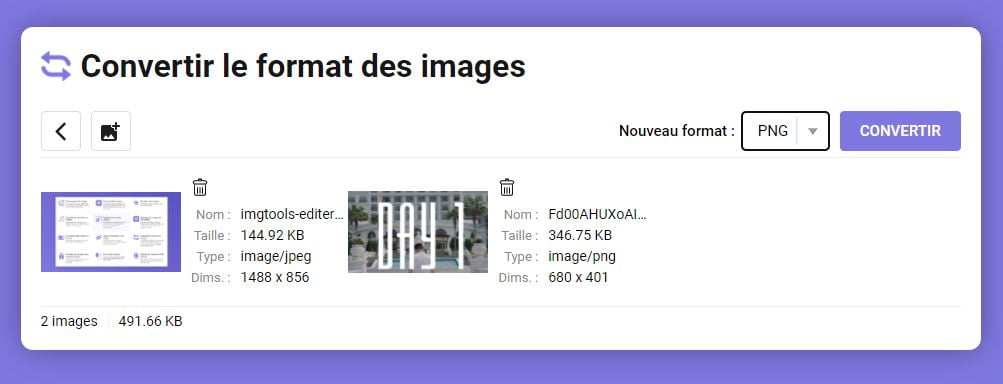
При конвертации важно учитывать не только формат, но и назначение. PNG не всегда лучше JPG: фотография в PNG часто весит больше. JPG не подходит для изображений, где нужна прозрачность. WEBP полезен для сайта, но не все старые редакторы и рабочие процессы одинаково удобно принимают этот формат. GIF уместен для простых анимаций и совместимости, но не является универсальным вариантом для качественных фотографий.
Изменение размера изображений
Resize images изменяет габариты изображений в пикселях или процентах. В интерфейсе есть поля Width и Height, выбор pixels или %, а также параметр Allow enlargement. Инструмент работает с несколькими изображениями за один цикл и формирует ZIP-архив с результатом.
Изменить размер изображений онлайн через ImgTools.co удобно для подготовки файлов к сайту, карточкам товаров, публикациям, письмам, презентациям и учебным материалам. Если исходные фотографии слишком большие, уменьшение ширины и высоты снижает вес файла и ускоряет дальнейшую загрузку в редакторы, CMS и мессенджеры. Для сайта это особенно полезно: нет смысла размещать фотографию шириной 5000 пикселей в блоке, где она отображается на 900 пикселей.
Параметр Allow enlargement требует осторожности. Увеличение маленького изображения не добавляет реальных деталей: пикселей становится больше, но резкость и фактическая информативность не повышаются. Для технической подготовки чаще нужно уменьшать изображения, а не расширять их. Исключение — ситуации, где система требует минимальный размер в пикселях, но тогда результат всё равно нужно проверять визуально.
Экстрактор лица
Face extractor автоматически извлекает лица из изображений и собирает результат в ZIP-архив. Также доступно создание мозаики: все обнаруженные лица помещаются в квадратную JPG-палитру.
Экстрактор лица нужен не для художественной ретуши, а для сортировки и визуального анализа изображений. Он полезен в учебных, организационных и архивных сценариях: быстро увидеть, какие лица присутствуют в наборе фото, собрать отдельные фрагменты для последующей проверки, подготовить мозаичную сводку. Особенно заметна польза при большом количестве файлов, где ручной просмотр занимает больше времени.
Важно не путать Face extractor и Hide faces. Первый извлекает лица и показывает их отдельно, второй скрывает лица на исходных фотографиях. Для публикации материалов с людьми нужен именно Hide faces, а Face extractor помогает увидеть, какие лица были обнаружены.
Сжатие изображений
Compress images уменьшает вес PNG, JPG, SVG и GIF. Пользователь добавляет одно или несколько изображений, сервис обрабатывает их и возвращает результат в ZIP-архиве при пакетной операции. Раздел предназначен для экономии места при сохранении визуального качества.
Сжать изображения онлайн через ImgTools.co удобно перед загрузкой на сайт, отправкой по почте, добавлением в презентацию или публикацией в материалах, где важен размер файла. Чем меньше вес изображения, тем легче передавать архив, хранить набор иллюстраций и загружать страницу. Для веб-публикаций сжатие часто идёт вместе с изменением размера: сначала изображение приводят к нужной ширине, затем уменьшают вес.
Compress images не заменяет специализированные оптимизаторы с тонкой настройкой кодеков, но закрывает базовую задачу без лишних параметров. Если нужно сравнивать степень сжатия, кодеки и качество на уровне веб-производительности, стоит дополнительно смотреть в сторону Squoosh или TinyPNG. Если требуется быстро подготовить набор PNG, JPG, SVG или GIF без ручной настройки каждого файла, ImgTools.co подходит лучше из-за общей панели инструментов и пакетной логики.
Поворот и зеркальное отражение
Rotate images поворачивает несколько изображений за одну операцию и собирает результат в ZIP-архив. В разделе есть выбор Selection: All, Landscape и Portrait. Дополнительно поддерживается вертикальное и горизонтальное зеркальное отражение.
Повернуть изображения онлайн через ImgTools.co полезно после импорта фотографий с камеры или телефона, когда часть кадров имеет неправильную ориентацию. Selection позволяет обрабатывать не весь набор, а только изображения в альбомной или портретной ориентации. Это снижает риск случайно повернуть уже корректные файлы.
Зеркальное отражение используется реже, но полезно для визуальных заготовок: например, когда нужно быстро получить симметричный вариант иллюстрации, исправить отзеркаленный кадр или подготовить серию изображений для макета. После применения отражения нужно проверить наличие текста, логотипов и номеров: такие элементы при зеркалировании становятся неправильными.
Скрытие лиц
Hide faces автоматически скрывает лица на изображениях через размытие, пикселизацию или пользовательские маски. Инструмент обрабатывает несколько фотографий одновременно, обнаруживает лица и выполняет обработку прямо в браузере: изображения не отправляются на сервер, потому что процесс выполняется локально в браузере.
Скрыть лица на фотографиях через ImgTools.co особенно полезно для школ, детских мероприятий, групповых снимков, публичных отчётов, фотографий с конференций и публикаций, где не все люди дали согласие на размещение изображения. В образовательных сценариях инструмент подходит для скрытия лиц учеников перед публикацией на школьном сайте или в блоге класса.
Раздел Hide faces отличается от ручного Blur an image. В ручном инструменте пользователь сам выделяет область; в Hide faces сервис ищет лица автоматически. Это ускоряет работу с группой фотографий, но не отменяет проверку. Алгоритм обнаружения лиц может пропустить лицо в профиль, маленькое лицо на дальнем плане, частично закрытое лицо или отражение. Перед публикацией нужно просмотреть итоговые изображения и убедиться, что все нужные участки закрыты.
Извлечение кадров из GIF
Extract animated GIFs разбирает анимированный GIF на отдельные кадры. Пользователь добавляет один или несколько GIF-файлов, сервис извлекает составляющие изображения и возвращает результат в ZIP-архиве.
Извлечь кадры из GIF полезно в нескольких задачах: разобрать анимацию для учебного материала, получить отдельный кадр для превью, изучить структуру GIF, подготовить фрагменты для дальнейшего монтажа, сохранить статичные изображения из короткой анимации. Это технический инструмент, который делает обратную операцию по отношению к созданию GIF: вместо сборки кадров он раскладывает готовую анимацию.
Пакетная обработка GIF особенно полезна, когда есть несколько коротких анимаций. Вместо ручного открытия каждого файла пользователь добавляет набор и получает архивы с кадрами. После распаковки результата файлы нужно отсортировать: при большом количестве кадров папка быстро становится объёмной.
Защита изображений паролем
Protect images with a password помещает изображения в защищённый ZIP-архив. Для доступа к содержимому архива требуется пароль. Входные форматы включают GIF, PNG, JPEG, JPG, SVG, WEBP, TIFF, TIF и PSD.
Защитить изображения паролем через ImgTools.co удобно при передаче набора файлов ограниченному кругу людей. Это не инструмент редактирования картинки, а способ упаковать изображения в архив с доступом по паролю. Такой вариант полезен для черновиков, рабочих материалов, учебных фото, сканов и других файлов, которые не должны открываться случайно при пересылке.
При использовании защищённого архива важны две вещи: пароль нужно передавать отдельно от самого архива, а исходные файлы хранить в безопасном месте. Если пароль отправить в том же сообщении, защита теряет смысл. Если удалить исходники до проверки архива, восстановление доступа будет зависеть от корректности пароля и целостности ZIP-файла.
Поддерживаемые форматы
ImgTools.co работает с основными форматами, которые встречаются в веб-публикациях, фотографиях, скриншотах, векторной графике и исходниках изображений. В нижнем блоке сервиса перечислены png, jpg, gif, svg, webp, tiff и psd. В рабочих инструментах часто используется расширенный список: GIF, PNG, JPEG, JPG, SVG, WEBP, TIFF, TIF и PSD.
| Формат | Где уместен в ImgTools.co | Практическое замечание |
| PNG | обрезка, изменение размера, конвертация, прозрачность, графика | подходит для изображений с чёткими краями и прозрачным фоном |
| JPG / JPEG | фотографии, обрезка, изменение размера, сжатие, поворот | удобен для фото, но не сохраняет прозрачность |
| WEBP | конвертация и подготовка изображений для веба | часто используется для уменьшения веса веб-изображений |
| GIF | обработка простых изображений и извлечение кадров из анимации | подходит для разборки анимированных файлов на кадры |
| SVG | сжатие и часть операций с изображениями | векторный формат, применяемый для логотипов и простых графических элементов |
| TIFF / TIF | входной формат в нескольких инструментах | встречается в сканах, архивах и полиграфических рабочих процессах |
| PSD | входной формат в ряде инструментов | полезно для технической обработки исходников, но не заменяет редактор слоёв |
Поддержка PSD не означает, что ImgTools.co превращается в редактор Photoshop-файлов со слоями. В контексте сервиса PSD — входной формат для конкретных технических операций: обрезки, изменения размера, конвертации, скрытия лиц, защиты и других задач. Для редактирования слоёв, масок и отдельных объектов лучше использовать специализированные решения вроде Photopea или настольных редакторов.
Как пользоваться ImgTools.co: пошаговые инструкции
Как изменить размер нескольких изображений
Resize images нужен, когда изображения слишком большие для сайта, письма, презентации или публикации. Сначала пользователь открывает инструмент изменения размера, добавляет файлы, затем задаёт Width и Height. Размер задаётся в pixels или %. Параметр Allow enlargement отвечает за разрешение увеличения, а сохранение пропорций помогает избежать растягивания изображения.
Порядок работы:
Открыть раздел Resize images.
Добавить одно или несколько изображений.
Ввести нужное значение Width.
Ввести Height, если требуется точный размер по двум сторонам.
Выбрать pixels для точных размеров или % для относительного уменьшения.
Оставить пропорции, когда важно избежать искажения.
Не включать Allow enlargement без необходимости.
Запустить обработку.
Получить ZIP-архив с результатом при пакетной операции.
Проверить итоговые размеры и визуальное качество.
Для публикации на сайте обычно достаточно ограничить ширину: например, привести изображения к ширине контентной области, а высоту оставить зависящей от пропорций. Для карточек товаров, аватаров и обложек чаще нужен точный размер по двум сторонам, но тогда предварительно лучше использовать Crop images, чтобы не получить растянутые или сплющенные объекты.
Как обрезать фотографии под нужный формат
Crop images используется, когда нужно изменить композицию кадра или подготовить файлы под конкретное соотношение сторон. В интерфейсе после добавления изображений пользователь выбирает миниатюру, задаёт рамку, при необходимости вводит W, H, X и Y, а затем переходит к следующему изображению через Next.
Порядок работы:
Открыть Crop images.
Добавить изображения.
Нажать на миниатюру нужного файла.
Выбрать Free shape для свободной рамки или готовое соотношение сторон.
Подвинуть рамку так, чтобы главный объект остался в кадре.
Использовать Square 1:1, Widescreen 16:9, Presentation 4:3 или другой пресет под задачу.
Нажать Done для подтверждения кадрирования.
Перейти к следующему файлу через Next.
Использовать Apply to everything только для однотипных изображений.
Получить ZIP-архив и проверить все файлы.
Ошибки при обрезке обычно связаны не с интерфейсом, а с неправильным выбором пропорций. Например, вертикальное фото плохо превращается в широкий баннер без потери существенной части кадра. Если нужно сохранить объект целиком, сначала выбирают пропорцию, потом двигают рамку, а не наоборот.
Как скрыть лицо на фото
Для скрытия лиц в ImgTools.co есть два сценария. Если нужно закрыть одно конкретное лицо или произвольную область, подходит Blur an image. Если нужно обработать набор фотографий с людьми, лучше использовать Hide faces, потому что этот инструмент автоматически обнаруживает лица и обрабатывает несколько изображений.
Порядок работы через Hide faces:
Открыть Hide faces.
Добавить фотографии.
Выбрать способ скрытия: размытие, пикселизацию или маску.
При необходимости импортировать собственную маску.
Запустить обработку.
Получить обработанные изображения.
Просмотреть каждую фотографию в полном размере.
Для пропущенных лиц дополнительно применить ручное размытие.

Раздел Hide faces выполняет обработку прямо в браузере и не отправляет изображения на сервер. Это важно для фотографий с людьми, учебных материалов и рабочих снимков. Однако приватность результата зависит не только от способа обработки, но и от проверки. Слишком слабая пикселизация оставляет узнаваемые черты, а автоматическое обнаружение не гарантирует закрытие каждого лица в сложных кадрах.
Как конвертировать изображения в другой формат
Convert images format подходит для перевода файлов в PNG, JPG, WEBP или GIF. Инструмент работает с несколькими изображениями одновременно, поэтому особенно удобен при подготовке серии материалов к публикации.
Порядок работы:
Открыть Convert images format.
Добавить изображения.
Выбрать новый формат: PNG, JPG, WEBP или GIF.
Запустить обработку.
Получить ZIP-архив с готовыми файлами.
Проверить, не потерялась ли прозрачность, резкость или цветовая читаемость.
Выбор формата зависит от задачи. Для фотографий чаще подходит JPG или WEBP. Для картинок с прозрачностью нужен PNG или WEBP, если целевая система поддерживает прозрачный WEBP. Для анимации используется GIF, но перевод сложной фотографии в GIF снижает качество из-за ограничений формата.
Как сжать изображения перед публикацией
Compress images нужен перед публикацией файлов на сайте, добавлением в статью, отправкой архива или подготовкой материалов для CMS. Он принимает PNG, JPG, SVG и GIF, обрабатывает несколько файлов и возвращает результат в ZIP-архиве.
Порядок работы:
Открыть Compress images.
Добавить PNG, JPG, SVG или GIF.
Запустить сжатие.
Получить архив с результатом.
Сравнить визуальное качество с исходником.
Проверить, достаточно ли уменьшился вес файлов.
Для сайта лучше сочетать сжатие с изменением размера. Если исходная фотография имеет размер 6000×4000 пикселей, одно сжатие не решает проблему полностью: изображение всё равно остаётся чрезмерно крупным для веб-страницы. Правильная последовательность — сначала Resize images, затем Compress images. Для SVG важно проверить, не нарушились ли мелкие элементы и текстовые контуры.
Практические сценарии использования
Подготовка изображений для сайта
Для сайта важны три параметра: размер в пикселях, вес файла и формат. ImgTools.co закрывает все три задачи через Resize images, Compress images и Convert images format. Сначала изображения приводятся к нужной ширине, затем сжимаются, после этого при необходимости переводятся в WEBP или другой формат. Такой порядок помогает избежать ситуации, когда на страницу загружаются огромные фотографии, которые визуально отображаются маленькими.
Контент-менеджер получает понятный рабочий процесс:
уменьшить фотографии до ширины блока;
обрезать превью под единое соотношение сторон;
сжать изображения;
переименовать файлы по понятной схеме;
получить ZIP-архив;
загрузить подготовленные картинки в CMS.
Для сопутствующей обработки на компьютере можно использовать локальные инструменты вроде XnView MP, Converseen или Picosmos Tools, но ImgTools.co удобнее там, где нужна работа без установки и без подготовки отдельного рабочего окружения.
Уменьшение веса картинок перед отправкой
Большие фотографии неудобно пересылать, хранить и прикладывать к документам. Compress images уменьшает вес PNG, JPG, SVG и GIF, а Resize images дополнительно снижает габариты. Для серии снимков это особенно важно: несколько файлов по 8–12 МБ быстро превращаются в тяжёлый архив, который сложно отправить через почту или загрузить в форму.
Рациональная схема выглядит так:
Удалить лишние дубли до загрузки в инструмент.
Уменьшить чрезмерно крупные изображения.
Сжать подготовленные файлы.
Открыть несколько итоговых изображений и проверить качество.
Сохранить исходники отдельно, если они нужны для архива.
ImgTools.co не требует выбирать сложные параметры кодирования, поэтому подходит для пользователей, которым нужно быстро уменьшить вес без ручной настройки степени компрессии.
Пакетное кадрирование серии фотографий
Пакетное кадрирование полезно для карточек товаров, портретов сотрудников, аватаров, обложек и изображений в каталоге. Crop images позволяет пройти по миниатюрам, задать рамку и получить единый набор файлов. Особенно удобны готовые пропорции Square 1:1, Widescreen 16:9 и Banner 3:1.
При однотипной съёмке Apply to everything ускоряет процесс. Например, если все фотографии товаров сняты на одном фоне и предмет расположен в центре, одну область кадрирования применяют ко всей серии. Если объекты расположены по-разному, лучше пройти файлы по одному: так меньше риск обрезать важную часть изображения.
Защита приватности на фото
Для приватности в ImgTools.co есть два инструмента: Blur an image для ручного скрытия областей и Hide faces для автоматического закрытия лиц. Первый подходит для документов и скриншотов, второй — для фотографий с людьми.
Примеры задач:
закрыть лицо ребёнка на школьной фотографии;
скрыть лица участников мероприятия;
замазать номер документа на фото;
убрать адрес или телефон со скриншота;
закрыть табличку, бейдж или номер автомобиля;
скрыть имя пользователя в интерфейсе.
Для публичной публикации лучше использовать пикселизацию или плотную цветовую заливку, а не слабое размытие. После обработки изображение нужно увеличить и проверить, не читаются ли скрытые данные.
Подготовка обложек и баннеров
Готовые пропорции в Crop images позволяют быстро готовить изображения для широких и квадратных форматов. Facebook cover, Twitter cover, YouTube Cover и Pinterest Pins помогают пользователю не вводить размеры вручную. Даже когда площадки меняют требования к отображению, готовые пресеты удобны для быстрого ориентирования в типовых форматах.
Для обложек важна композиция. Если главный объект находится по центру, кадрирование проходит без проблем. Если объект расположен у края, при переходе к широкому формату часть изображения теряется. В таких случаях лучше сначала подготовить изображение в редакторе с расширением фона, а уже потом применять Crop images.
Извлечение кадров из GIF
Extract animated GIFs нужен для разборки анимированных файлов. Это полезно, когда требуется отдельный кадр из инструкции, мемной анимации, учебного примера или короткого визуального фрагмента. Инструмент обрабатывает несколько GIF за один цикл и возвращает кадры через ZIP-архив.
После извлечения кадров следует просмотреть папку результата: анимация из нескольких секунд может содержать десятки изображений. Для дальнейшей публикации обычно выбирают один или несколько удачных кадров, а остальные удаляют из рабочей папки.
Переименование набора изображений
Rename images полезен для материалов, где порядок и смысл имён важнее самих визуальных правок. Например, перед публикацией статьи изображения удобно назвать imgtools-resize-01, imgtools-crop-02, imgtools-convert-03. Для каталога товаров имена связывают с артикулом или категорией.
Пакетное переименование снижает количество ручных ошибок: пользователь не переименовывает каждый файл отдельно, а задаёт схему и получает единый архив. Это особенно полезно после обработки изображений другими инструментами ImgTools.co.
Преимущества и ограничения
Плюсы:
ImgTools.co объединяет несколько самостоятельных операций в одном браузерном интерфейсе: сжатие, изменение размера, обрезку, конвертацию, поворот, скрытие лиц, переименование, извлечение лиц, работу с GIF и защиту архивом.
Пакетная обработка изображений онлайн поддерживается в нескольких ключевых инструментах, включая кадрирование, изменение размера, сжатие, конвертацию, поворот и скрытие лиц.
Результаты пакетных операций собираются в ZIP-архив, поэтому пользователю не нужно сохранять каждый файл отдельно.
Сервис поддерживает распространённые форматы PNG, JPG, GIF, SVG, WEBP, TIFF и PSD.
Есть русская локализация интерфейса.
Hide faces выполняет обработку в браузере и не отправляет изображения на сервер.
Инструменты разделены по задачам, поэтому пользователю не нужно изучать сложный графический редактор ради одной операции.

В Crop images есть готовые соотношения сторон для квадратов, баннеров, презентаций, широкоформатных изображений и обложек социальных площадок.
Минусы:
ImgTools.co не заменяет профессиональный редактор со слоями, кистями, масками, неразрушающей обработкой и сложной цветокоррекцией.
Русская локализация местами выглядит неровно, поэтому часть подписей требует привыкания.
Для работы нужен доступ к веб-интерфейсу.
Автоматическое скрытие лиц требует ручной проверки результата, особенно на групповых снимках, дальних планах и сложных ракурсах.
Инструменты сжатия не дают такого уровня тонкой настройки кодеков, как специализированные оптимизаторы.
Конвертация в PNG, JPG, WEBP или GIF закрывает типовые форматы, но не превращает сервис в универсальный профессиональный конвертер всех графических типов.
При пакетном применении одной области кадрирования к разным изображениям легко обрезать важные элементы, если исходники отличаются композицией.
Сравнение с аналогами
ImgTools.co корректно сравнивать не с одним типом программ, а с несколькими реальными сервисами, потому что его функции пересекаются с разными категориями инструментов: оптимизаторами веса, онлайн-конвертерами, пакетными редакторами, простыми фоторедакторами и инструментами приватности.
| Сервис | Что делает лучше всего | Чем отличается от ImgTools.co | Когда выбирать |
| ImgTools.co | пакетные операции с изображениями, скрытие лиц, извлечение лиц, кадрирование, конвертация, сжатие, защита ZIP | набор отдельных утилит в одном интерфейсе, акцент на быстрых технических задачах | когда нужно обработать серию файлов без установки редактора |
| iLoveIMG | массовые операции с изображениями: compress, resize, crop, convert, watermark, remove background, upscale | шире экосистема массовых веб-инструментов, есть фоновые операции вроде remove background и watermark | когда нужен крупный набор популярных веб-инструментов и фоновые операции |
| TinyPNG | сжатие WEBP, AVIF, JPEG и PNG | специализация на уменьшении веса, а не на редактировании, кадрировании и скрытии лиц | когда главная задача — оптимизация веса картинок для сайта |
| Squoosh | сжатие и сравнение кодеков прямо в браузере | сильнее подходит для тонкой настройки одного изображения и сравнения результата | когда нужно контролировать качество, кодек и степень компрессии |
| Photopea | PSD, слои, маски, сложное редактирование, большой набор форматов | ближе к Photoshop-подобному редактору, сложнее для быстрых пакетных утилитарных задач | когда нужна работа со слоями, макетами и сложной ретушью |
iLoveIMG похож на ImgTools.co тем, что тоже работает в браузере и предлагает быстрые операции вроде crop, resize, compress и convert. Отличие в наборе дополнительных функций: iLoveIMG делает акцент на широкой массовой обработке, включая watermark, remove background и upscale. ImgTools.co выигрывает в специфичных задачах приватности и извлечения лиц, а также в простом наборе инструментов для учителей, контент-менеджеров и пользователей, которым нужно закрыть лица или разобрать GIF.
TinyPNG — более узкий инструмент. Он сжимает WEBP, AVIF, JPEG и PNG через lossy compression и ориентирован на уменьшение веса изображений для веба. В сравнении с ним ImgTools.co не так специализирован на компрессии, зато предлагает обрезку, изменение размера, конвертацию, скрытие лиц, переименование, извлечение кадров GIF и защиту изображений. TinyPNG логичен для финальной оптимизации веса, ImgTools.co — для предварительной технической подготовки набора файлов.
Squoosh работает локально в браузере, не отправляет изображения на сервер и позволяет сжимать и сравнивать изображения с разными кодеками. Его сильная сторона — визуальное сравнение и точная настройка качества. ImgTools.co проще для массовых бытовых задач: сжать, изменить размер, повернуть, обрезать, скрыть лица, получить архив. Squoosh лучше для одной важной картинки, где нужно контролировать качество, ImgTools.co — для набора файлов и разных операций в одном месте.
Photopea — другой класс инструмента. Он поддерживает PSD, слои, маски, смешивание и множество форматов, включая PNG, JPG, GIF, BMP, WEBP, SVG, PDF, AI, AVIF, DDS, HEIC, TIFF и другие. Для сложной правки Photopea значительно мощнее, но простые пакетные операции в ImgTools.co выполняются прямее: открыть нужный раздел, добавить изображения, выбрать параметр, получить архив.
В связке эти инструменты не исключают друг друга. Например, контент-менеджер обрезает и переименовывает файлы в ImgTools.co, финально сжимает их в TinyPNG или Squoosh, а сложную обложку собирает в Photopea. Для локальных программ и смежных вариантов можно дополнительно смотреть PicPick, Fotor, XnView MP, Converseen и Picosmos Tools.
Отзывы пользователей и профильных изданий
Профильные и образовательные издания оценивают ImgTools.co как практичный сервис для быстрых операций с изображениями, особенно когда нужна пакетная обработка. ImgTools.co описывают как платформу для сжатия, изменения размера, обрезки, поворота, конвертации и размытия изображений. В таких обзорах также перечисляются функции извлечения лиц, защиты изображений паролем, извлечения кадров GIF и массового переименования.
В учебных сценариях ImgTools.co рассматривают как инструмент для преподавателей и школьных сайтов. В таких материалах выделяются пакетная обработка, скрытие лиц на фотографиях, размытие зон, защита набора изображений паролем и создание галереи лиц. Для школьной среды особенно важны функции приватности: скрытие лиц детей, работа с несколькими снимками и отсутствие необходимости устанавливать отдельное приложение.
ImgTools.co также описывают как инструмент для автоматического скрытия лиц через размытие или пикселизацию. В педагогическом сценарии это решение используется для фотографий учеников, чьи родители не разрешили публикацию изображения на сайте или в блоге класса. Такой контекст хорошо показывает практическую нишу сервиса: не дизайнерская ретушь, а безопасная подготовка материалов к публикации.
ImgTools.co входит в подборки способов пакетной обрезки изображений и описывается как бесплатный онлайн-инструмент для bulk crop. В таких материалах отдельно перечисляются доступные пропорции, включая 1:1, 3:2, 4:3, 16:9, Facebook cover, YouTube Cover и Twitter cover. Это подтверждает сильную сторону Crop images: сервис полезен не только для одиночного кадрирования, но и для серийной работы с изображениями.
Пользовательские отзывы немногочисленные, но отражают типичные сценарии: один пользователь отмечает добавление скруглённых углов к более чем 30 фотографиям за один цикл, другой выделяет пакетную обработку, сжатие и массовое переименование. Средний пользовательский профиль сервиса — человек, которому нужно быстро обработать набор изображений без установки программы и без сложного обучения.
Усреднённое мнение по открытым упоминаниям выглядит так: ImgTools.co ценят за простоту, работу с партиями файлов, полезные функции для приватности и понятный набор операций. Ограничения тоже очевидны: сервис не предназначен для профессиональной ретуши, сложных макетов, точного контроля компрессии и творческой обработки уровня графических редакторов. Его сильная зона — подготовка изображений к публикации, пересылке и архивированию.
Системные требования
ImgTools.co не является классической устанавливаемой программой, поэтому системные требования здесь описываются как требования к веб-приложению. Пользователю нужен браузер, доступ к сайту, возможность выбирать локальные файлы и место для сохранения результата. Для задач с несколькими большими изображениями важны ресурсы самого устройства: объём оперативной памяти, скорость браузера и свободное место для ZIP-архива.
| Компонент | Требование для работы |
| Установка | не требуется для работы через веб-интерфейс |
| Операционная система | используется через браузер, поэтому не привязан к одному типу ОС |
| Браузер | современный браузер с поддержкой загрузки локальных файлов |
| Интернет | нужен доступ к веб-интерфейсу ImgTools.co |
| Место на диске | требуется для исходников и ZIP-архивов с результатами |
| Оперативная память | чем больше и тяжелее изображения, тем важнее запас ресурсов устройства |
| Аккаунт | базовые описанные инструменты доступны как веб-разделы; отдельная область Member area требует входа |
| Поддерживаемые файлы | PNG, JPG, GIF, SVG, WEBP, TIFF, PSD; в рабочих разделах также JPEG и TIF |
Для слабых устройств лучше обрабатывать изображения партиями меньшего размера. Если добавить слишком много тяжёлых файлов, браузер будет работать медленнее, особенно при изменении размера, сжатии или скрытии лиц. Для стабильной работы с большими архивами лучше сначала отсортировать файлы, удалить дубли, уменьшить количество одновременно загружаемых изображений и сохранять результаты партиями.
Мобильный сценарий возможен через браузер, но удобство зависит от размера экрана. Обрезка, ручное размытие и точное выделение областей комфортнее на компьютере или ноутбуке с мышью. Сжатие, конвертация, переименование и поворот проще переносятся на мобильный экран, потому что требуют меньше точных действий.
Безопасность и приватность
В ImgTools.co есть отдельные инструменты, связанные с приватностью: Blur an image, Hide faces и Protect images with a password. Blur an image закрывает произвольные области размытием, пикселизацией или цветом. Hide faces автоматически обнаруживает лица и скрывает их через размытие, пикселизацию или пользовательские маски. Protect images with a password создаёт защищённый ZIP-архив.
Самый важный факт относится к Hide faces: обработка выполняется прямо в браузере, изображения не отправляются на сервер. Это снижает риск при работе с фотографиями людей и учебными материалами. Однако локальная обработка не отменяет обязанность проверить результат: сервис скрывает обнаруженные лица, но пользователь отвечает за итоговую публикацию.
Для изображений с персональными данными лучше придерживаться строгой схемы:
хранить исходники отдельно;
работать с копиями;
использовать пикселизацию или плотное цветовое закрытие для документов;
не полагаться на слабое размытие;
проверять результат в полном размере;
просматривать групповые фотографии вручную;
передавать пароль к ZIP-архиву отдельным каналом;
удалять временные копии, если они больше не нужны.
Для публикации в интернете простого визуального эффекта недостаточно. Если фрагмент содержит документ, номер, адрес или лицо, скрытая область должна быть закрыта так, чтобы её нельзя было прочитать при увеличении, повышении контраста или просмотре на другом экране. В этом смысле Color и плотная пикселизация надёжнее слабого Blur.
Ошибки при работе с ImgTools.co
Первая распространённая ошибка — начинать со сжатия, когда исходное изображение слишком большое по габаритам. Если фотография имеет ширину несколько тысяч пикселей, Compress images уменьшит вес, но файл всё равно останется избыточным для сайта. Правильнее сначала применить Resize images, а затем Compress images.
Вторая ошибка — включать Allow enlargement без необходимости. Увеличение изображения не добавляет реальной детализации. Маленький логотип или фотография после расширения становятся крупнее, но остаются мягкими, размытыми или пиксельными. Для улучшения качества нужен другой класс инструментов, а Resize images решает задачу размера, а не восстановления деталей.
Третья ошибка — применять Apply to everything в Crop images к разнотипным изображениям. Эта команда хороша для серии с одинаковой композицией, но опасна для смешанных фотографий. В одной картинке объект окажется по центру, в другой — у края, и единая рамка обрежет важный фрагмент.
Четвёртая ошибка — выбирать формат без учёта назначения. JPG не сохраняет прозрачность, PNG часто слишком тяжёлый для фотографий, GIF не подходит для качественных полноцветных фото, WEBP не всегда удобен в старых рабочих процессах. Перед массовой конвертацией нужно выбрать несколько тестовых файлов и проверить результат.
Пятая ошибка — считать автоматическое скрытие лиц полностью достаточным. Hide faces ускоряет работу, но не заменяет финальную проверку. На групповых снимках, размытых кадрах, фотографиях с поворотом головы и изображениях с маленькими лицами алгоритм может пропустить часть объектов. После обработки каждую фотографию нужно открыть и просмотреть.
Шестая ошибка — удалять исходники сразу после получения ZIP-архива. Любая пакетная обработка может оказаться неидеальной: не тот формат, неправильный размер, слишком сильное сжатие, ошибочная обрезка, пропущенное лицо. Исходные изображения нужно хранить до окончательной проверки.
Седьмая ошибка — передавать пароль к защищённому архиву вместе с самим ZIP-файлом. Если архив и пароль находятся в одном письме или сообщении, защита теряет практический смысл. Пароль передают отдельно, а для важных файлов используют дополнительные меры хранения и передачи.
Для кого подходит ImgTools.co
| Пользователь | Насколько подходит ImgTools.co | Основные инструменты |
| Новичок | подходит для быстрых операций без сложного обучения | Resize images, Crop images, Compress images |
| Контент-менеджер | подходит для подготовки изображений к публикации | Compress images, Convert images format, Rename images |
| Веб-мастер | подходит для базовой оптимизации графики | Resize images, Compress images, Convert images format |
| Преподаватель | подходит для скрытия лиц и подготовки учебных фото | Hide faces, Blur an image, Protect images |
| Администратор школьного сайта | подходит для безопасной публикации фотоотчётов | Hide faces, Face extractor, Compress images |
| Блогер | подходит для иллюстраций, обложек и серий картинок | Crop images, Round the corners, Rename images |
| Дизайнер | подходит только для технических операций | Convert images, Resize images, Crop images |
| Фотограф | подходит для подготовки копий и архивов, не для ретуши | Resize images, Compress images, Protect images |
| Команда | подходит как общий быстрый инструмент без установки | Rename images, ZIP-результаты, пакетная обработка |
Новичку ImgTools.co удобен тем, что интерфейс не требует понимания профессиональных терминов. Нужно уменьшить файл — открыт Resize images. Нужно обрезать — открыт Crop images. Нужно сжать — открыт Compress images. Каждый раздел решает одну задачу и не перегружает пользователя сложными настройками.
Контент-менеджеру сервис полезен из-за пакетных операций. В одном рабочем цикле он меняет размер изображений, сжимает их, переименовывает и получает архив для загрузки в CMS. Для смежных задач можно использовать XnView, XnView MP или Converseen, но ImgTools.co быстрее включается в работу, когда установка лишнего ПО нежелательна.
Преподавателям и администраторам образовательных сайтов важны функции приватности. Hide faces скрывает лица на нескольких фотографиях, Blur an image закрывает отдельные зоны, Protect images упаковывает набор файлов в защищённый архив. Именно эта связка выделяет ImgTools.co среди простых сервисов для сжатия и изменения размера.
Дизайнеру ImgTools.co нужен как вспомогательная утилита. Он быстро подготовит копии файлов, конвертирует формат или приведёт набор изображений к размеру, но не заменит редактор, где есть слои, маски, кисти, сетки, текстовые стили и точная ручная обработка. Для сложных графических проектов лучше выбирать GIMP, Paint.NET, Photopea или другой полноценный редактор.
Частые вопросы
Можно ли пользоваться ImgTools.co без установки?
Да. ImgTools.co работает как браузерное веб-приложение. Пользователь открывает нужный инструмент, добавляет изображения, задаёт параметры обработки и получает результат. Устанавливать настольную программу не требуется.
Какие форматы поддерживает ImgTools.co?
В сервисе перечислены png, jpg, gif, svg, webp, tiff и psd. В отдельных рабочих инструментах также указаны JPEG и TIF. Для конвертации итоговые форматы ограничены PNG, JPG, WEBP и GIF.
Можно ли обрабатывать несколько изображений одновременно?
Да. Несколько разделов ImgTools.co рассчитаны на пакетную работу. Crop images, Resize images, Compress images, Convert images format, Rotate images и Hide faces обрабатывают набор файлов и возвращают результат через ZIP-архив.
Подходит ли ImgTools.co для сжатия изображений перед загрузкой на сайт?
Да. Compress images сжимает PNG, JPG, SVG и GIF. Для сайта лучше сначала уменьшить габариты через Resize images, а затем применять Compress images, чтобы снизить и размер в пикселях, и вес файла.
Можно ли скрыть лица на фотографии?
Да. Hide faces автоматически обнаруживает лица и скрывает их через размытие, пикселизацию или пользовательские маски. Для ручного скрытия отдельных областей используется Blur an image с эффектами Blur, Pixelate, Color и Restore.
Есть ли русский интерфейс?
Да. В списке языков ImgTools.co есть Русский. Также доступны English, Español, Français, Italiano, Português и Türkçe.
Заменяет ли ImgTools.co Photoshop?
Нет. ImgTools.co решает технические задачи пакетной обработки, но не предназначен для сложной ретуши, работы со слоями, профессиональной цветокоррекции, монтажа и дизайна макетов. Для таких задач нужны Photopea, GIMP, Paint.NET, Affinity Photo, Photoshop или другой полноценный редактор.
Чем ImgTools.co отличается от iLoveIMG?
iLoveIMG предлагает широкую линейку массовых веб-инструментов, включая crop, resize, compress, convert, watermark, remove background и upscale. ImgTools.co сильнее выделяется функциями приватности, извлечения лиц, защиты изображений паролем и разборки GIF на кадры.
Что получается после пакетной обработки?
При пакетной обработке ImgTools.co формирует ZIP-архив с результатом. Такой подход используется в инструментах кадрирования, изменения размера, сжатия, конвертации, поворота, переименования, извлечения лиц, извлечения кадров GIF и защиты изображений.
Можно ли защитить изображения паролем?
Да. Protect images with a password создаёт защищённый ZIP-архив, для доступа к которому требуется пароль.
Итог: стоит ли пользоваться ImgTools.co
ImgTools.co стоит использовать, когда нужна быстрая техническая обработка изображений в браузере: сжать изображения онлайн, изменить размер, обрезать серию фотографий, повернуть кадры, конвертировать изображения в PNG JPG WEBP GIF, переименовать файлы, скрыть лица, извлечь лица, разобрать GIF на кадры или защитить набор картинок паролем. Сервис особенно удобен для пакетных задач, где результат нужен не в виде сложного проекта, а в виде набора готовых файлов или ZIP-архива.
Для новичка ImgTools.co хорош простотой: каждый инструмент отвечает за одну операцию. Для контент-менеджера ценны Resize images, Compress images, Convert images format и Rename images. Для преподавателя и администратора сайта важны Hide faces, Blur an image и Protect images with a password. Для веб-мастера полезна связка изменения размера, сжатия и конвертации. Для дизайнера сервис остаётся вспомогательным инструментом, а не заменой редактора со слоями.
При выборе между ImgTools.co и аналогами ориентироваться нужно на задачу. Для комплексной пакетной подготовки изображений без установки удобен ImgTools.co. Для тонкой компрессии одного файла лучше Squoosh. Для финального веб-сжатия часто подходит TinyPNG. Для большого набора массовых онлайн-инструментов стоит сравнить iLoveIMG. Для PSD, слоёв, масок и сложной ручной обработки нужен Photopea или настольный редактор.
Главное ограничение ImgTools.co — узкая прикладная специализация. Он не делает из пользователя ретушёра и не заменяет профессиональный графический редактор. Его сильная сторона в другом: быстро открыть нужный раздел, выполнить конкретную операцию, получить готовые изображения и перейти к публикации, пересылке или архивированию. Для такой роли ImgTools.co выглядит практичным и понятным веб-приложением для редактирования фото.
Список изменений
История версий:
- ImgTools.co развивается как веб-приложение: пользователь работает с текущим набором инструментов в браузере, а не с отдельной устанавливаемой программой, где каждая сборка имеет заметный установочный номер. Поэтому историю сервиса логичнее рассматривать через развитие публично доступных функций: от базовых операций с изображениями к расширенному набору пакетных инструментов, функциям приватности и специализированным действиям вроде извлечения лиц и кадров GIF.
- Первые широко заметные упоминания ImgTools.co в профильных и образовательных материалах связаны с задачами скрытия, размытия и пикселизации. В 2021 году ImgTools описывали как инструмент для автоматического скрытия лиц на фотографиях через размытие или пикселизацию, с поддержкой пакетного добавления изображений и пользовательских масок. В этом же контексте сервис рассматривался как практическое решение для публикации школьных фотографий, где нужно закрыть лица учеников без разрешения на публикацию.
- К 2022 году обзоры стали описывать ImgTools.co уже как набор из 12 онлайн-инструментов. В этот набор входили работа с пакетами фотографий, сжатие PNG, JPG, SVG и GIF, извлечение лиц, кадрирование, скругление углов, изменение размера, скрытие лиц, переименование, размытие или пикселизация зоны, конвертация форматов, защита архива паролем, поворот и извлечение кадров GIF.
- В 2023 году ImgTools.co рассматривался как онлайн-редактор для учебных сценариев. В таких материалах отдельно выделялись пакетная обработка, скрытие лиц, размытие зон, защита набора изображений паролем и создание галереи лиц. Этот этап показывает, что сервис вышел за рамки обычного обрезать и уменьшить и стал заметным инструментом для безопасной подготовки фото к публикации.
- Текущее состояние ImgTools.co включает русскую локализацию, список языков, инструменты для пакетного сжатия, изменения размера, кадрирования, поворота, конвертации, переименования, скругления углов, скрытия лиц, извлечения лиц, извлечения кадров GIF и защиты изображений паролем. Набор инструментов делает сервис универсальной браузерной панелью для подготовки изображений перед публикацией, передачей или архивированием.


 *EXE — расширение исполняемого файла. Сайт является партнером проекта
Оставте свой отзыв о imgtools.co