
MozJPEG — это улучшенный JPEG-энкодер Mozilla, рассчитанный на уменьшение размера JPEG-файлов при сохранении совместимости с обычными JPEG-декодерами, браузерами, просмотрщиками изображений и графическими библиотеками. Это не фоторедактор, не просмотрщик и не программа с привычным окном, кнопками Открыть, Сохранить и панелью предпросмотра. MozJPEG работает как библиотека и набор консольных утилит, которые встраиваются в графические программы, серверные конвейеры, сборщики сайтов и скрипты обработки изображений.
Главная задача MozJPEG — сжатие JPEG для веба. Программа делает именно то, ради чего её используют разработчики сайтов, администраторы медиакаталогов и инженеры сборки: уменьшает размер JPG, управляет качеством кодирования, создаёт progressive JPEG, оптимизирует готовые JPEG без повторного декодирования через jpegtran и позволяет встроить улучшенное JPEG-кодирование в приложение через libjpeg API.
Внутри MozJPEG используется подход, близкий к libjpeg-turbo, но цель у проекта другая. libjpeg-turbo ориентирован на скорость, а MozJPEG — на более плотное сжатие изображений для публикации в интернете. Такой выбор хорошо подходит для сценариев, где картинка кодируется один раз, а потом многократно отдаётся посетителям сайта. Для интерактивного редактирования, потоковой обработки в реальном времени и задач, где важна минимальная задержка кодирования, MozJPEG требует аккуратного выбора параметров.
MozJPEG особенно полезен для фотографий, больших иллюстраций, карточек товаров, изображений в статьях, фоновых баннеров и медиаразделов сайта. При этом он не заменяет форматы WebP и AVIF, не редактирует содержимое фотографии и не решает задачи ретуши. Его зона ответственности уже: взять подготовленное изображение, закодировать его в JPEG с нужным качеством и по возможности уменьшить вес итогового файла без отказа от совместимости с JPEG.
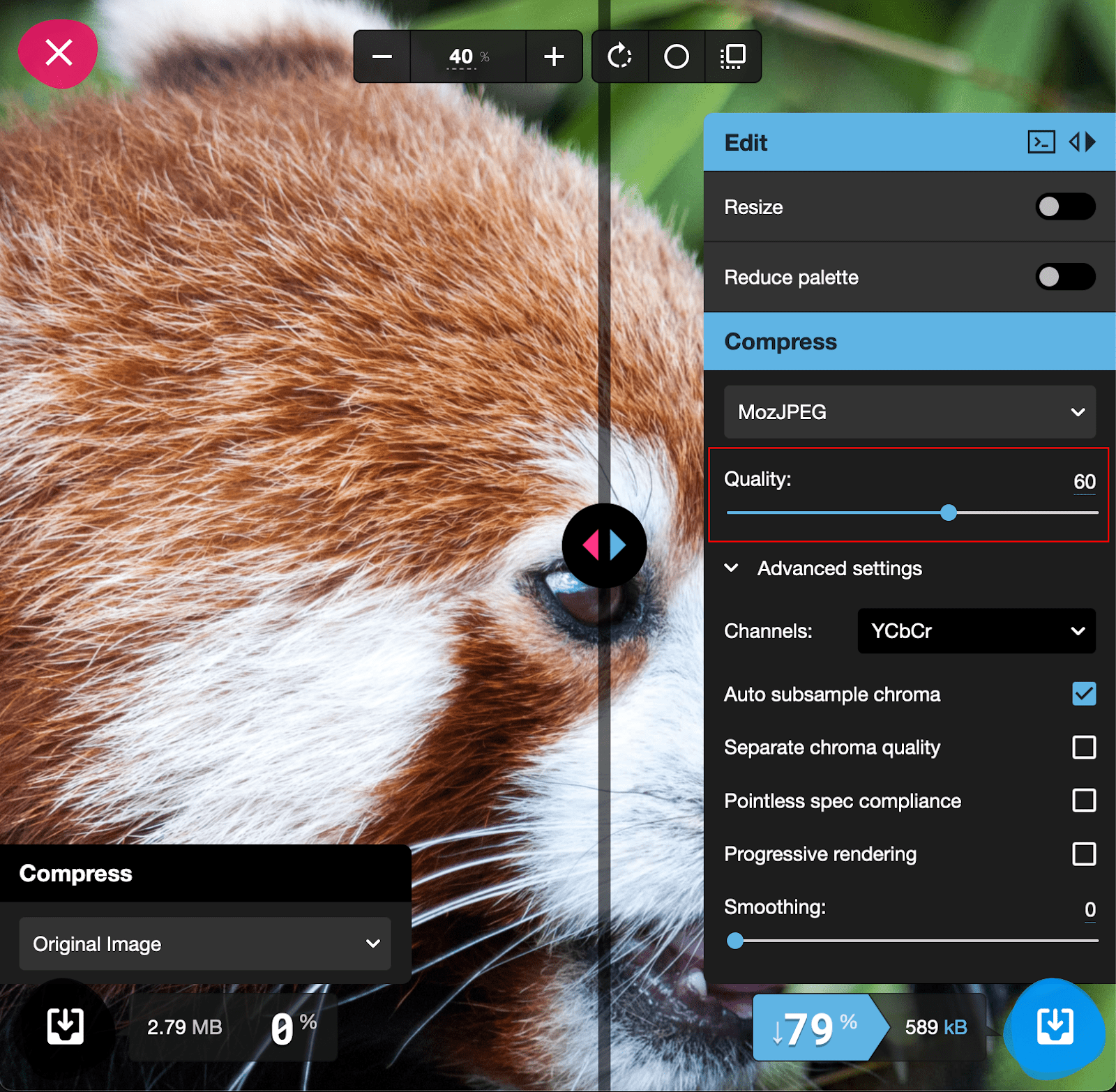
Этот пример показывает не отдельное окно MozJPEG, а визуальную оболочку Squoosh, где в списке методов сжатия выбран MozJPEG. Такой скриншот уместен для обзора, потому что сам MozJPEG не имеет собственного графического интерфейса, а его параметры часто становятся видимыми именно в сторонних инструментах: пользователь видит ползунок Quality, переключатели дополнительных настроек и итоговую экономию размера файла, тогда как в консольном сценарии те же действия задаются параметрами командной строки.
Краткая карточка программы
| Параметр | Значение |
|---|---|
| Название | MozJPEG |
| Тип | JPEG-энкодер, библиотека и набор консольных утилит |
| Основная задача | оптимизация и кодирование JPEG/JPG |
| Главный сценарий | уменьшение размера JPEG для веб-публикации |
| Интерфейс | командная строка, библиотечный API, интеграция в сторонние программы |
| Базовые утилиты | cjpeg, jpegtran, djpeg, rdjpgcom, wrjpgcom |
| Основной формат результата | JPEG/JPG |
| Основные технологии | progressive JPEG, оптимизация сканов, trellis quantization, оптимизированное entropy encoding |
| Совместимость результата | стандартные JPEG-декодеры и браузеры |
| Лицензия | BSD-подобная лицензия проекта |
| Подходящая аудитория | веб-разработчики, DevOps-инженеры, владельцы сайтов, разработчики графических приложений, специалисты по оптимизации медиа |
| Не подходит для | ретуши, цветокоррекции, пакетного визуального редактирования, работы с прозрачностью в конечном JPEG |
MozJPEG важно рассматривать не как замену графическим редакторам, а как специализированный JPEG encoder. Он хорошо сочетается с программами, которые отвечают за подготовку изображения: редактор выполняет кадрирование, цветокоррекцию, ретушь и экспорт промежуточного файла, а MozJPEG отвечает за финальное кодирование. Для просмотра и ручной организации коллекций удобнее использовать программы вроде XnView, XnView MP, FastStone Image Viewer или IrfanView, а MozJPEG подключается на этапе финального уменьшения JPG перед публикацией.
Чем MozJPEG отличается от обычных программ для сжатия фото
Обычные компрессоры изображений часто строятся вокруг визуального сценария: пользователь открывает программу, добавляет фотографии, выбирает процент качества, нажимает кнопку обработки и получает папку с результатами. MozJPEG устроен иначе. Его базовый интерфейс — команда: пользователь указывает входной файл, параметры кодирования и выходной файл. Такой формат выглядит менее привычно, но даёт контроль и легко автоматизируется.
Пример обычной логики работы:
cjpeg -quality 80 -progressive -optimize -outfile output.jpg input.bmpВ этой команде нет кнопок, но есть прямое соответствие задачам интерфейса:
| Действие в обычной программе | Как это выражается в MozJPEG |
| выбрать исходное изображение | указать input.bmp, input.ppm, input.jpg или другой поддерживаемый входной файл |
| выбрать качество | задать -quality 80 |
| включить прогрессивный JPEG | добавить -progressive |
| оптимизировать таблицы Хаффмана | добавить -optimize |
| указать имя результата | использовать -outfile output.jpg |
| запустить обработку | выполнить команду в терминале или скрипте |
Такой подход особенно удобен там, где нужно не обработать одну фотографию вручную, а встроить сжатие JPEG в повторяемый процесс. Например, сайт получает исходные изображения от редакторов, система автоматически создаёт несколько размеров, затем MozJPEG кодирует финальные JPEG-файлы для карточек, превью, баннеров и полноразмерных иллюстраций. Вручную такую цепочку поддерживать сложно, а командная строка позволяет повторять её одинаково для сотен и тысяч файлов.
Графические альтернативы остаются удобнее для разовой работы. Если нужно быстро открыть одну фотографию, уменьшить её и сравнить результат до сохранения, визуальный инструмент понятнее. Но при регулярной обработке MozJPEG выигрывает за счёт предсказуемости: один набор параметров можно закрепить в скрипте, документации проекта, CI-задаче или серверной обработке.
Интерфейс и логика работы
У MozJPEG нет отдельного главного окна, меню с вкладками и кнопок пакетной обработки. Рабочая среда программы — терминал, файл сценария, сборочный скрипт, серверный процесс или приложение, которое использует библиотеку. Поэтому интерфейс MozJPEG описывается через утилиты и параметры.
Базовый комплект состоит из нескольких инструментов:
cjpegкодирует исходное изображение в JPEG;jpegtranвыполняет бездеградационные преобразования уже существующих JPEG-файлов;djpegдекодирует JPEG в растровый формат;rdjpgcomчитает комментарии JPEG;wrjpgcomзаписывает комментарии JPEG.
Главный инструмент для создания JPEG — cjpeg. Он принимает исходное изображение, применяет настройки качества, прогрессивного кодирования, цветового режима, сглаживания, таблиц квантования и сохраняет результат. В простом сценарии пользователь задаёт -quality, а в более тонком — управляет отдельными настройками, влияющими на размер и визуальную деградацию.
jpegtran решает другую задачу. Он не меняет качество изображения и не предназначен для снижения значения -quality. Эта утилита работает с уже закодированными DCT-коэффициентами JPEG и перестраивает файл без полного декодирования картинки. Поэтому jpegtran подходит для lossless JPEG optimization: преобразования baseline в progressive, оптимизации entropy encoding, удаления метаданных, поворота и отражения JPEG без повторной потери качества изображения.
djpeg нужен для обратного действия: получить из JPEG обычное растровое представление. В обзорной статье о MozJPEG он важен не как основной рабочий инструмент, а как часть набора, который показывает полноту проекта: MozJPEG — не один исполняемый файл, а комплект JPEG-утилит.
rdjpgcom и wrjpgcom используются реже. Они работают с комментариями JPEG, то есть с COM-сегментами файла. Для обычной оптимизации сайта эти инструменты не обязательны, но они полезны при диагностике, обработке архивных коллекций и автоматической работе с техническими комментариями.
Основные задачи, которые выполняет MozJPEG
MozJPEG нужен не для любого уменьшения картинок, а именно для задач, где конечный результат должен остаться JPEG. Это важное ограничение: программа не создаёт AVIF, WebP или PNG-результат, не сохраняет прозрачность и не превращает JPEG в универсальный современный формат. Её область — улучшенное кодирование JPEG.
Сжатие JPEG с управлением качеством
Параметр -quality управляет степенью сжатия. Значение задаётся в диапазоне от 0 до 100, но практический рабочий диапазон обычно находится заметно выше минимальных значений: слишком низкое качество быстро проявляет блочность, шум вокруг контрастных границ, деградацию мелких деталей и грязные градиенты. В обзорах MozJPEG часто рассматривают диапазон 60–90, потому что именно там находится компромисс между размером файла и визуально приемлемым результатом для веб-фотографий.
Команда для кодирования с качеством 80:
cjpeg -quality 80 -progressive -optimize -outfile photo.jpg source.bmpЗдесь -quality 80 задаёт качество, -progressive создаёт progressive JPEG, -optimize включает оптимизацию entropy encoding, а -outfile явно указывает имя выходного файла. Такой синтаксис удобнее для скриптов, чем перенаправление вывода через >, потому что путь результата находится внутри набора параметров.
Progressive JPEG
Progressive JPEG — один из главных сценариев MozJPEG. В baseline JPEG изображение загружается сверху вниз. В progressive JPEG сначала появляется вся картинка в грубом виде, затем качество постепенно уточняется по мере загрузки следующих сканов. Для пользователя это часто воспринимается лучше: вместо пустого места или медленного проявления сверху вниз он быстрее видит общий контур изображения.
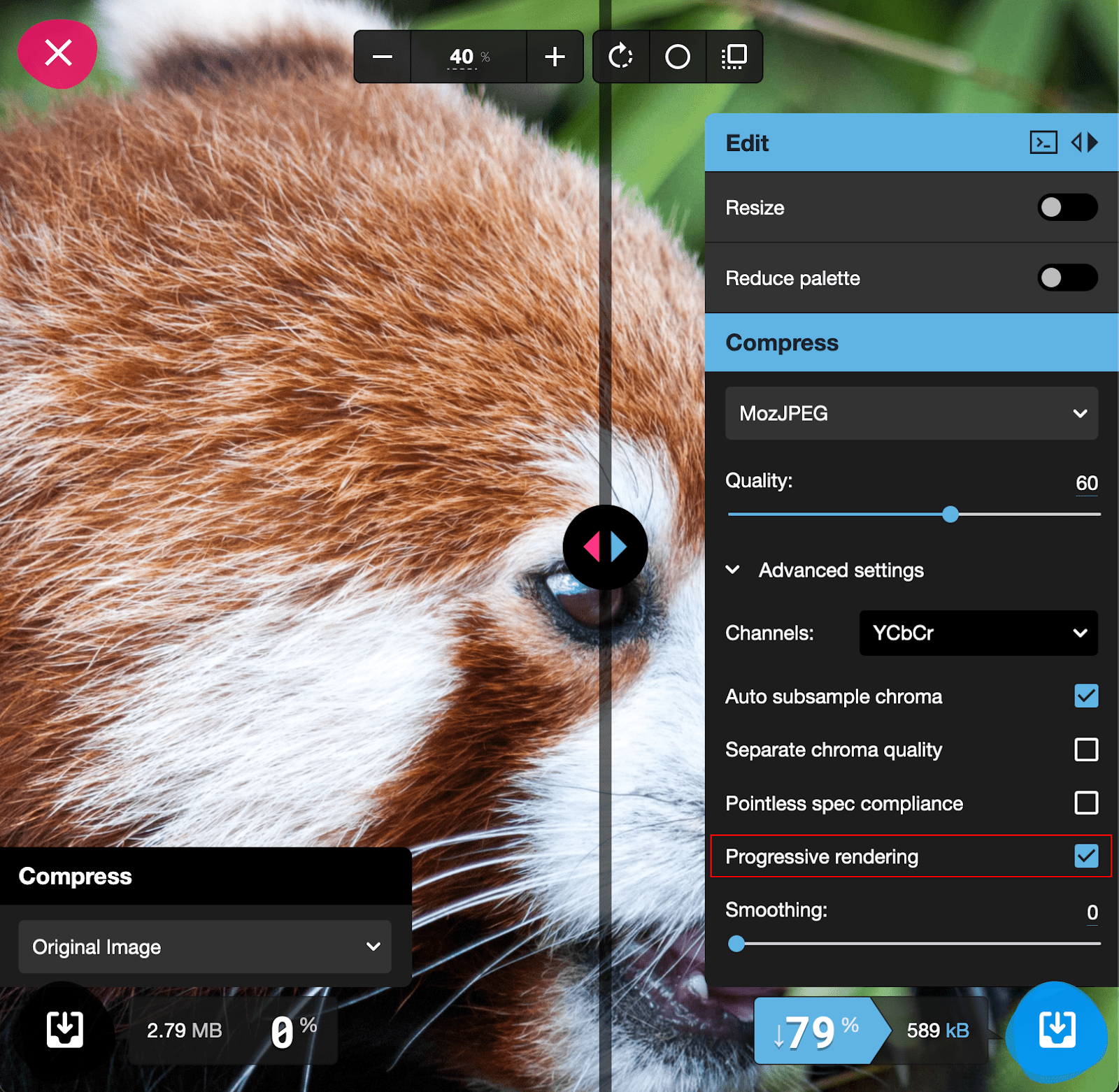
В командной строке та же идея выражается параметром -progressive:
cjpeg -quality 82 -progressive -outfile product-card.jpg product.bmpДля карточек товаров, новостных изображений, фотографий в статьях и больших баннеров progressive JPEG особенно полезен. Он не меняет формат файла для браузера: расширение остаётся .jpg, совместимость остаётся JPEG, а загрузка получает другой порядок отображения.
При этом progressive JPEG не является универсальным ускорителем. Он улучшает восприятие загрузки и часто помогает уменьшить размер, но требует декодирования нескольких сканов. Для очень маленьких миниатюр разница в восприятии почти не важна, а для сложных страниц нужно проверять поведение на реальных изображениях и устройствах.
Оптимизация сканов
MozJPEG использует оптимизацию progressive scan configuration. В простом описании это подбор такой последовательности сканов, при которой progressive JPEG занимает меньше места. Файл остаётся JPEG, но порядок кодирования данных подбирается эффективнее.
Эта часть работы не видна как отдельная кнопка. В обычном сценарии пользователь включает progressive JPEG, а MozJPEG применяет свои алгоритмы внутри процесса кодирования. В расширенных сценариях используются scan script и дополнительные параметры, но для большинства веб-задач достаточно стандартного progressive-кодирования.
Trellis quantization
Trellis quantization — одна из важных особенностей MozJPEG. Во время JPEG-кодирования изображение проходит через DCT-преобразование, квантование и entropy encoding. Trellis quantization помогает выбирать значения коэффициентов так, чтобы улучшить соотношение размера файла и визуального искажения. Это не бездеградационная операция: при кодировании через cjpeg данные изображения меняются, как и в любом lossy JPEG encoding. Разница в том, что MozJPEG тратит больше вычислений на выбор более эффективного представления.
Эта технология важна при создании нового JPEG из исходника или при осознанной рекомпрессии. Её не нужно путать с jpegtran, который не меняет качество изображения и не применяет lossy-перекодирование. Если задача — уменьшить размер уже существующего JPEG без изменения пиксельного содержимого, используется jpegtran. Если задача — получить меньший JPEG с новым уровнем качества, используется cjpeg.
Оптимизация готового JPEG без повторной потери качества
Одна из самых полезных команд MozJPEG для готовых файлов:
jpegtran -copy none -optimize -progressive -outfile output.jpg input.jpgЭта команда обрабатывает существующий JPEG без полного декодирования в растровое изображение и повторного кодирования через cjpeg. jpegtran перестраивает внутреннее представление JPEG, создаёт progressive JPEG, оптимизирует entropy encoding и удаляет метаданные при -copy none.
Такой режим подходит для сайта, где уже есть набор JPEG-файлов, но нужно уменьшить вес без дополнительной деградации изображения. Важно понимать границу: изображение как набор DCT-коэффициентов не портится, но метаданные удаляются. Если в файле были EXIF, ICC-профиль, комментарии или служебные маркеры, -copy none их убирает. Для публичных веб-изображений это часто нормально, а для архивов, каталожной фотографии и задач, где важна цветовая точность, такой параметр нужно применять осознанно.
Удаление и сохранение метаданных
MozJPEG позволяет управлять переносом метаданных. В jpegtran используется параметр -copy:
| Параметр | Что делает |
-copy none | не переносит метаданные в результат |
-copy comments | переносит комментарии |
-copy icc | переносит ICC-профиль |
-copy all | переносит все поддерживаемые маркеры |
Для изображений сайта -copy none уменьшает файл и удаляет лишние данные. Это полезно, когда в EXIF остались модель камеры, параметры съёмки, GPS-координаты или служебная информация редактора. Для товарной фотографии и дизайнерских материалов важен цветовой профиль: удаление ICC может изменить интерпретацию цвета в программах и браузерах, особенно когда изображение подготовлено не в стандартном sRGB-процессе.
Команда с сохранением всех метаданных:
jpegtran -copy all -optimize -progressive -outfile output.jpg input.jpgКоманда с сохранением ICC-профиля:
jpegtran -copy icc -optimize -progressive -outfile output.jpg input.jpgПоворот и отражение JPEG без перекодирования
jpegtran выполняет поворот и отражение JPEG, работая с закодированными блоками. Это полезно, когда нужно исправить ориентацию изображения без повторного экспорта через графический редактор.
Пример поворота на 90 градусов:
jpegtran -rotate 90 -copy all -optimize -outfile rotated.jpg input.jpgПример горизонтального отражения:
jpegtran -flip horizontal -copy all -optimize -outfile flipped.jpg input.jpgТакие операции относятся к бездеградационным преобразованиям JPEG-структуры. При этом у JPEG есть блочная природа, поэтому не все преобразования одинаково безопасны для файлов с произвольными размерами. Для строгого контроля результата используется проверка успешности операции и визуальный просмотр итогового файла.
Монохромный JPEG
cjpeg поддерживает создание монохромного JPEG через -grayscale. Этот режим нужен не для художественной черно-белой обработки, а для кодирования результата без цветовых компонентов. Он подходит для сканов документов, схем, технических материалов и изображений, где цвет не несёт информации.
cjpeg -grayscale -quality 85 -outfile document.jpg scan.bmpЕсли исходник цветной, -grayscale преобразует его в монохромный JPEG. Для фотографий такой режим требует предварительной художественной подготовки в редакторе, потому что автоматическое преобразование в оттенки серого не заменяет ручную работу с контрастом, каналами и локальной выразительностью.
Настройка качества по компонентам
MozJPEG позволяет задавать качество не только одной цифрой. В cjpeg качество можно указывать списком значений, влияя на разные компоненты. Это используется в сценариях, где яркостная информация важнее цветовой. JPEG хранит яркость и цветность отдельно, а человеческое зрение сильнее реагирует на яркостные детали, чем на цветовые. Поэтому снижение качества цветовых компонентов иногда уменьшает размер без заметной потери воспринимаемой резкости.
Пример:
cjpeg -quality 82,70 -progressive -outfile output.jpg input.bmpТакой параметр не стоит применять вслепую. Он требует проверки на изображениях с насыщенными цветами, тонкими цветовыми переходами, товарами, одеждой, косметикой и материалами, где цвет является частью результата.
Поддерживаемые форматы и ограничения
MozJPEG работает с JPEG как конечным форматом. При использовании cjpeg входные форматы зависят от сборки и включённых модулей, но типичный набор охватывает PPM/PGM, BMP, Targa, GIF, PNG при соответствующей поддержке и JPEG для рекомпрессии. Для практического обзора важнее разделять не полный список компиляционных возможностей, а рабочие сценарии.
| Задача | Утилита | Вход | Выход |
| Создать JPEG из растрового файла | cjpeg | BMP, PPM/PGM, Targa, GIF, PNG при поддержке сборки | JPEG |
| Перекодировать JPEG с новым качеством | cjpeg | JPEG | JPEG |
| Оптимизировать готовый JPEG без lossy-рекомпрессии | jpegtran | JPEG | JPEG |
| Преобразовать baseline JPEG в progressive JPEG | jpegtran | JPEG | JPEG |
| Повернуть JPEG без повторного кодирования | jpegtran | JPEG | JPEG |
| Декодировать JPEG | djpeg | JPEG | растровый формат |
| Прочитать комментарии JPEG | rdjpgcom | JPEG | текст |
| Записать комментарии JPEG | wrjpgcom | JPEG | JPEG |
Ограничения вытекают из природы JPEG. Формат не хранит альфа-канал, поэтому прозрачность PNG при переводе в JPEG исчезает или заменяется фоном на этапе подготовки. JPEG плохо подходит для интерфейсных скриншотов с тонкими линиями, пиксельной графики, логотипов с резкими однотонными областями, текстовых схем и изображений с небольшим количеством цветов. Для таких задач чаще используют PNG, WebP lossless, SVG или AVIF/WebP в зависимости от проекта.
Для фотографий, сложных градиентов, реалистичных сцен и материалов с большим количеством оттенков JPEG остаётся практичным форматом. MozJPEG делает этот сценарий эффективнее, но не отменяет базовое правило: чем сильнее сжатие JPEG, тем выше риск артефактов.
Как пользоваться MozJPEG
Работа с MozJPEG строится вокруг входного файла, команды и результата. Перед обработкой лучше подготовить исходник: убрать лишние размеры, выполнить кадрирование, привести цвет и резкость в графическом редакторе. MozJPEG не предназначен для художественной правки — он выполняет финальное JPEG-кодирование.
Базовое сжатие изображения в JPEG
Команда:
cjpeg -quality 80 -progressive -optimize -outfile output.jpg input.bmpЧто происходит:
cjpegзапускает JPEG-кодер;-quality 80задаёт уровень качества;-progressiveформирует progressive JPEG;
-optimizeоптимизирует entropy encoding;-outfile output.jpgзадаёт файл результата;input.bmpуказывает исходное изображение.
Для веб-страниц такой вариант подходит как стартовая настройка, но итоговое значение качества выбирается не по привычке, а по результату. Одна фотография может выглядеть нормально при 75, другая показывает заметные артефакты уже при 82. На изображениях с небом, кожей, дымкой, мягкими градиентами и мелкой листвой артефакты проявляются иначе, чем на предметной фотографии с резкими краями.
Перекодирование JPEG с новым качеством
Команда:
cjpeg -quality 82 -progressive -outfile recompressed.jpg original.jpgЗдесь original.jpg снова кодируется как JPEG. Это lossy-рекомпрессия: изображение уже было однажды сжато, а затем проходит новый цикл сжатия. Такой сценарий допустим, когда исходный JPEG слишком тяжёлый и нужно получить файл меньшего размера, но он хуже, чем кодирование из исходника без предыдущей JPEG-деградации. Для рабочих материалов лучше хранить оригиналы в формате без потерь или в исходном редакторском формате, а JPEG создавать один раз на финальном этапе.
Оптимизация готового JPEG через jpegtran
Команда:
jpegtran -copy none -optimize -progressive -outfile optimized.jpg original.jpgЭтот сценарий отличается от предыдущего. jpegtran не меняет значение качества, не выполняет полное декодирование и повторное JPEG-кодирование. Он перестраивает файл и применяет бездеградационные оптимизации к JPEG-представлению. Для уже опубликованных изображений сайта это безопаснее, чем массовая рекомпрессия через cjpeg.
Если метаданные нужно сохранить:
jpegtran -copy all -optimize -progressive -outfile optimized.jpg original.jpgЕсли нужно сохранить только ICC-профиль:
jpegtran -copy icc -optimize -progressive -outfile optimized.jpg original.jpgВыбор между -copy none, -copy icc и -copy all зависит от задачи. Для блога и новостной ленты часто важны минимальный вес и приватность. Для каталога товаров важна стабильность цвета. Для фотоархива важны EXIF и сведения о съёмке.
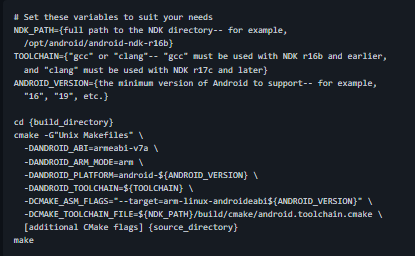
Этот скриншот показывает важную особенность MozJPEG: программа живёт в окружении команд, параметров сборки, путей и терминала. В ней нет отдельного визуального мастера оптимизации, поэтому корректное использование зависит от понимания командной строки и структуры пайплайна.
Пакетная обработка папки в Bash
MozJPEG не имеет отдельной кнопки пакетной обработки, но пакетная обработка выполняется стандартными средствами оболочки.
Пример для папки с JPEG:
mkdir -p optimized

for file in *.jpg; do
  jpegtran -copy none -optimize -progressive -outfile "optimized/$file" "$file"
done
Этот сценарий берёт все .jpg в текущей папке, создаёт папку optimized и сохраняет обработанные файлы туда же с теми же именами. Исходники не перезаписываются, поэтому результат можно сравнить перед заменой.
Для рекомпрессии через cjpeg лучше добавлять новое имя, чтобы не смешивать исходники и результаты:
mkdir -p compressed

for file in *.jpg; do
  base="${file%.*}"
  cjpeg -quality 80 -progressive -outfile "compressed/${base}.jpg" "$file"
done
Такой вариант применяет lossy-рекомпрессию. Он подходит для копий, превью и рабочих выгрузок, но не для единственного архива фотографий.
Пакетная обработка в PowerShell
Для Windows-сценария удобно использовать PowerShell:
New-Item -ItemType Directory -Force optimized

Get-ChildItem -Filter *.jpg | ForEach-Object {
    .\jpegtran.exe -copy none -optimize -progressive -outfile "optimized\$($_.Name)" $_.FullName
}
Команда создаёт папку optimized, перебирает JPEG-файлы и сохраняет результаты отдельно. Такой подход лучше, чем перезапись в той же папке, потому что позволяет проверить размер, визуальное качество и сохранность нужных данных.
Проверка результата после обработки
После работы MozJPEG проверяется не только размер файла. Для веб-оптимизации важен баланс: итоговый JPEG должен быть легче, но не должен заметно портить изображение.
Проверять нужно:
размер исходного и итогового файла;
наличие артефактов на контрастных границах;
градиенты неба, кожи, ткани, стекла и теней;
резкость мелких деталей;
корректность цвета;
сохранность ICC-профиля, если он нужен;
удаление EXIF, если оно было запланировано;
отображение в браузере;
работу responsive-версий изображения на странице.
Для каталога товаров нужно отдельно проверять цвет и контуры. Для фотографий людей — кожу, волосы, фоновые градиенты. Для интерфейсных скриншотов JPEG вообще часто не подходит: тонкие линии, текст и плоские области лучше сохраняются в PNG или WebP lossless.
Настройки качества и практические сценарии
У MozJPEG нет универсального значения -quality, которое одинаково подходит для всех сайтов. Качество зависит от изображения, размера отображения, назначения файла и допустимой деградации. Поэтому удобнее выбирать настройки по сценариям.
| Сценарий | Подход к настройке | Что проверять |
| Фото в статье | -quality в среднем диапазоне, -progressive, -optimize | кожа, небо, листья, мягкие градиенты |
| Карточка товара | умеренное сжатие, сохранение ICC при необходимости | цвет товара, резкие края, текстура материала |
| Большой баннер | progressive JPEG, осторожное снижение качества | крупные однотонные зоны, градиенты, контрастные надписи |
| Миниатюры | более сильное сжатие, контроль читаемости | мелкие детали, контур объекта, текст |
| Архив сайта | jpegtran вместо lossy-рекомпрессии | отсутствие деградации, сохранность нужных метаданных |
| Автоматическая сборка | фиксированные команды в скриптах | стабильность результата, отсутствие перезаписи исходников |
| Мобильная лента | несколько размеров изображений плюс MozJPEG | вес файла, скорость загрузки, визуальное качество на экране телефона |
Для сайта с большим количеством фотографий правильный процесс выглядит так: исходник хранится отдельно, графический редактор создаёт нужные размеры, MozJPEG кодирует финальные .jpg, затем результат проверяется на реальных страницах. Ошибка многих проектов — сжимать одну и ту же JPEG-копию несколько раз. Каждый новый цикл lossy-рекомпрессии ухудшает изображение, даже когда размер меняется незначительно.
Фото для статей
Для статьи важна скорость загрузки и отсутствие заметной деградации. MozJPEG хорошо подходит для иллюстраций, где пользователь смотрит изображение в контексте текста, а не увеличивает его до исходного размера. При подготовке таких картинок обычно важнее убрать лишний вес, чем сохранить максимальную детализацию.
Рабочий пример:
cjpeg -quality 78 -progressive -optimize -outfile article.jpg article-source.bmpПосле обработки нужно открыть страницу, где изображение реально используется. Проверка в отдельном просмотрщике на 200% масштабе выявляет артефакты, которые читатель не увидит в нормальном размере. Для редакционного материала важнее смотреть на фактический размер отображения.
Каталог товаров
Каталог товаров требует более аккуратного подхода. Покупатель оценивает цвет, материал, фактуру и форму. Слишком агрессивное сжатие может испортить ткань, кожу, металл, стекло, косметику, упаковку или границы объекта на белом фоне.
Для таких изображений уместно сохранять ICC-профиль, если он используется в процессе подготовки:
jpegtran -copy icc -optimize -progressive -outfile product-optimized.jpg product.jpgЕсли нужно перекодировать из подготовленного растрового файла:
cjpeg -quality 85 -progressive -optimize -outfile product.jpg product-source.bmpПосле обработки сравнивают не только размер файла, но и цветовые переходы. Для одежды, мебели, косметики и печатной продукции слишком сильное сжатие недопустимо, потому что оно меняет восприятие товара.
Баннеры и фоновые изображения
Большие баннеры часто занимают значительную часть веса страницы. MozJPEG полезен здесь из-за progressive JPEG и оптимизации сканов. Пользователь быстро получает общий вид баннера, а детали догружаются позже. Для фоновых изображений, которые перекрываются текстом, градиентом или затемнением, качество можно снижать сильнее, но только после проверки читаемости и отсутствия грубых блоков.
Если баннер содержит текст, логотипы и плоскую графику, JPEG может быть плохим выбором. Надписи и контрастные линии страдают от артефактов. В таком случае стоит сравнить результат с PNG, WebP или AVIF.
Превью и миниатюры
Миниатюры показываются в небольшом размере, поэтому они терпят более сильное сжатие. Но у миниатюр есть другая проблема: мелкие детали быстро становятся нечитаемыми. Для лиц, товаров, иконок и скриншотов слишком низкое качество приводит к грязным контурам.
Команда для отдельного превью после предварительного уменьшения размера:
cjpeg -quality 72 -progressive -optimize -outfile thumb.jpg thumb-source.bmpMozJPEG не должен заменять изменение размеров. Сначала создаётся нужное разрешение, затем файл кодируется в JPEG. Сжимать полноразмерное изображение и показывать его как маленькое превью — плохой вариант: браузер всё равно загружает лишние данные.
Производительность и качество сжатия
MozJPEG выбирает качество сжатия ценой времени кодирования. Это главное отличие от быстрых JPEG-библиотек. Программа применяет progressive encoding, оптимизацию сканов и trellis quantization, поэтому тратит больше CPU на подготовку файла. Для веб-сайта такая асимметрия оправдана: сервер или сборочная система кодирует файл один раз, а пользователи скачивают его много раз.
На практике это означает следующее:
для единичной ручной обработки задержка почти не важна;
для большого каталога изображений нужно планировать время пакетной обработки;
для загрузки изображений пользователями в реальном времени нужен контроль очередей;
для CDN и статических сайтов лучше выполнять MozJPEG на этапе сборки;
для интерактивного экспорта в приложении нужно сравнивать MozJPEG с libjpeg-turbo.
Сжатие через MozJPEG сильнее всего заметно там, где исходные JPEG не были хорошо оптимизированы. Если файл уже прошёл качественную оптимизацию, выигрыш уменьшается. Если изображение содержит шум, мелкую листву, текстуры, зерно или сложные градиенты, размер и качество становятся чувствительнее к параметрам.
Почему MozJPEG часто уменьшает файл сильнее
Размер JPEG зависит не только от числа пикселей и значения качества. Важны таблицы квантования, порядок сканов, способ кодирования коэффициентов и то, какие детали удаляются при lossy-компрессии. MozJPEG уделяет этим этапам больше внимания, чем стандартный быстрый энкодер.
В обычном JPEG-кодировании часть решений принимается быстрее и проще. MozJPEG тратит больше времени на подбор эффективного представления. Это не магическое уменьшение без последствий, а инженерный компромисс: дополнительные вычисления на этапе кодирования ради меньшего файла.
Когда выигрыш небольшой
MozJPEG не гарантирует крупное уменьшение каждого файла. Скромный результат получается, когда:
JPEG уже был качественно оптимизирован;
файл содержит много случайного шума;
картинка состоит из резких линий, текста и плоской графики;

исходник уже имеет низкое качество и заметные артефакты;
нужно сохранить все метаданные;
значение качества нельзя снижать из-за требований к изображению.
В этих случаях важнее не выжимать проценты любой ценой, а выбрать правильный формат и процесс. Для скриншотов интерфейса удобнее PicPick, Screenshot Captor или PNG/WebP-сценарий, а для последующего просмотра и организации — FastStone Image Viewer или XnView MP.
Плюсы и минусы MozJPEG
Плюсы:
создаёт стандартные JPEG-файлы, совместимые с браузерами и обычными просмотрщиками;
поддерживает progressive JPEG для веб-сценариев;
уменьшает размер JPG за счёт оптимизации сканов, trellis quantization и других техник кодирования;
включает
jpegtranдля бездеградационной оптимизации существующих JPEG;подходит для автоматизации и пакетной обработки через скрипты;
может использоваться как библиотека в графических программах и серверных инструментах;
не требует загрузки изображений на сторонний сервер при локальном использовании;
хорошо вписывается в процесс сборки сайта;
позволяет отдельно управлять качеством, прогрессивностью, метаданными и выходным файлом;
полезен там, где JPEG-совместимость важнее перехода на новые форматы.
Минусы:
у основного проекта нет собственного графического интерфейса;
настройка требует понимания командной строки;
кодирование медленнее решений, ориентированных на скорость;
cjpegвыполняет lossy-кодирование, поэтому повторная рекомпрессия ухудшает изображение;-copy noneудаляет метаданные, включая сведения, которые могут быть нужны для архива или цвета;JPEG не поддерживает прозрачность;
формат плохо подходит для текста, схем, скриншотов интерфейса и плоской графики;
качество нужно проверять на конкретных изображениях;
для новых проектов стоит сравнивать JPEG с WebP и AVIF;
пакетная обработка строится через оболочку, а не через отдельную кнопку программы.
Системные требования
MozJPEG отличается от обычных настольных программ тем, что требования зависят от сценария: готовая утилита просто запускается в среде командной строки, а сборка из исходников требует компилятора и инструментов сборки. Для обзора программы важнее описывать именно рабочие зависимости, а не придумывать минимальный объём оперативной памяти или место на диске без подтверждённых данных.
Общие требования для сборки
Для сборки MozJPEG используются:
CMake;
компилятор C/C++;
NASM или Yasm для SIMD на x86 и x86-64;
системные инструменты сборки соответствующей платформы;
дополнительные библиотеки при включении отдельных форматов и возможностей.
SIMD-сборка важна для производительности. Если NASM или Yasm недоступен в PATH, путь к ассемблеру задаётся через переменные CMake или окружения. Для пользователя, который применяет уже собранные утилиты, эти детали не участвуют в ежедневной работе, но для разработчика они определяют корректность сборки.
Windows
На Windows используется сборка с Microsoft Visual C++. Для командной сборки важны переменные окружения компилятора, пути к SDK и корректная настройка CMake. В разработческих сценариях MozJPEG также используется через менеджеры зависимостей и сборочные системы, но обычный пользователь чаще взаимодействует с уже подготовленными cjpeg.exe и jpegtran.exe.
Рабочий сценарий на Windows строится вокруг PowerShell, Command Prompt, пакетных файлов или интеграции в приложение. Например, сайт или локальная папка изображений обрабатываются через PowerShell-цикл, где jpegtran.exe применяет одинаковые параметры к набору JPG.
Linux, macOS и Unix-платформы
На Unix-платформах используются GCC или Clang, CMake и NASM/Yasm. Для серверной оптимизации Linux — один из самых удобных вариантов: MozJPEG легко включается в cron-задачи, пайплайны статических генераторов, CI/CD и обработчики загружаемых изображений. На macOS он применяется в локальной разработке, в скриптах подготовки ассетов и в проектах, где изображения обрабатываются перед публикацией.
Android и iOS
MozJPEG может участвовать в мобильных проектах как библиотека, но это сценарий для разработчиков. Обычный пользователь не запускает MozJPEG на телефоне как самостоятельное приложение для сжатия фото. В мобильных продуктах MozJPEG встраивается в приложение или используется на серверной стороне до отправки изображения пользователю.
Сравнение с аналогами
MozJPEG корректнее сравнивать не только с программами для уменьшения фото, а с конкретными инструментами, которые решают близкие задачи: кодируют JPEG, оптимизируют изображения для сайта, дают визуальную оболочку или предлагают альтернативные форматы.
| Инструмент | Тип | Сильная сторона | Ограничение | Когда выбирать |
| MozJPEG | библиотека и CLI-энкодер | плотное JPEG-сжатие, progressive JPEG, автоматизация | нет собственного GUI, кодирование медленнее быстрых энкодеров | веб-пайплайн, серверная обработка, финальный JPEG |
| libjpeg-turbo | JPEG-библиотека | скорость кодирования и декодирования | меньше специализированных техник MozJPEG для плотного веб-сжатия | приложения, где важна производительность |
| jpegoptim | CLI-оптимизатор JPEG | простая обработка готовых JPEG | не заменяет MozJPEG как энкодер с trellis-настройками | быстрая оптимизация существующих JPG |
| Guetzli | JPEG-энкодер | сильный акцент на визуальное качество при сжатии | очень медленная обработка | точечная оптимизация небольшого числа изображений |
| Jpegli | современный JPEG-энкодер | актуальный подход к качеству на байт | требует отдельного тестирования в пайплайне | новые проекты, где сравнивают современные JPEG-энкодеры |
| Squoosh | веб-инструмент | визуальный предпросмотр и выбор MozJPEG-подобных настроек | не заменяет серверную автоматизацию | ручная разовая оптимизация |
| ImageMagick | универсальный набор утилит | много форматов, конвертация, пакетная обработка | результат JPEG зависит от используемого кодировщика и параметров | сложные конвейеры обработки |
| Converseen | графическая пакетная обработка | удобнее для массовой ручной конвертации | не является специализированным MozJPEG-энкодером | пользователям, которым нужен GUI |
| XnView MP | просмотрщик и менеджер изображений | организация, просмотр, базовые операции | не заменяет специализированное JPEG-кодирование | работа с коллекцией перед финальной оптимизацией |
MozJPEG и libjpeg-turbo
libjpeg-turbo — база и важный ориентир для сравнения. Он силён скоростью и подходит для широкого круга приложений, где JPEG нужно быстро кодировать и декодировать. MozJPEG использует другой компромисс: сжатие плотнее, но кодирование медленнее. Поэтому выбор зависит от сценария. Для программы, которая постоянно кодирует изображения в реальном времени, libjpeg-turbo часто логичнее. Для статического сайта, где изображения кодируются заранее, MozJPEG лучше соответствует цели уменьшения размера файлов.
MozJPEG и jpegoptim
jpegoptim удобен для простой оптимизации существующих JPEG. Он часто используется в системных скриптах и задачах очистки изображений перед публикацией. MozJPEG шире в части кодирования: cjpeg создаёт JPEG с управлением качеством и прогрессивностью, а jpegtran закрывает lossless-оптимизацию. Если задача ограничена быстрым проходом по готовым файлам, jpegoptim проще. Если нужен контроль энкодера и интеграция в процесс создания JPEG, MozJPEG предпочтительнее.
MozJPEG и Guetzli
Guetzli известен как JPEG-энкодер, ориентированный на сильное сжатие с учётом восприятия качества. Его главный минус — очень высокая вычислительная стоимость. Для больших потоков изображений это становится проблемой. MozJPEG обычно практичнее для регулярной веб-обработки: он тоже медленнее быстрых энкодеров, но лучше вписывается в массовый пайплайн.
MozJPEG и Jpegli
Jpegli — современный JPEG-энкодер, который рассматривают как новую альтернативу для проектов, где JPEG остаётся обязательным форматом. По смыслу он конкурирует с MozJPEG в зоне лучшее качество на байт без отказа от JPEG. Для существующих процессов MozJPEG остаётся зрелым и привычным инструментом, а Jpegli стоит сравнивать на собственных изображениях: фотографиях, товарах, баннерах, превью и графике сайта.
MozJPEG и Squoosh
Squoosh удобен тем, что показывает результат визуально. Пользователь выбирает MozJPEG в блоке Compress, меняет Quality, включает Progressive rendering и видит размер результата. Для разовой оптимизации это проще, чем терминал. Но Squoosh не заменяет MozJPEG в серверной обработке: ручной веб-интерфейс неудобен для регулярной обработки тысяч файлов, для CI/CD и для автоматической подготовки изображений после загрузки в CMS.
MozJPEG и графические программы
Графические программы решают соседние, но не одинаковые задачи. GIMP, Paint.NET, Krita, Fotor и другие редакторы нужны для изменения изображения: слои, кисти, цвет, ретушь, кадрирование, текст, эффекты. MozJPEG отвечает за финальное кодирование. Их не нужно противопоставлять: редактор готовит картинку, MozJPEG уменьшает итоговый JPEG.
Для пакетной ручной конвертации ближе Converseen, XnView, XnView MP и FastStone Image Viewer. Они удобнее для пользователя без терминала, но не дают того же уровня специализированного контроля над MozJPEG-параметрами.
Отзывы пользователей и профильных изданий
MozJPEG обсуждают в технической среде не как красивую программу для дома, а как инструмент веб-производительности. Поэтому мнения чаще касаются размера файлов, скорости кодирования, удобства сборки, качества progressive JPEG и места проекта рядом с libjpeg-turbo, Guetzli, Squoosh, WebP и AVIF.
Профильные публикации и технические блоги
Mozilla Research представила MozJPEG как способ улучшить JPEG-кодирование без разрыва совместимости с существующими декодерами. В этой логике проект получил ясную нишу: не заменить JPEG новым форматом, а сделать уже привычный формат эффективнее для страниц, где изображения занимают значительную часть сетевого трафика.
Mozilla Hacks разобрал практическую работу с cjpeg: выбор -quality, базовую команду, различие progressive и baseline JPEG, использование JPEG на входе и настройку под метрики качества. Такой материал хорошо показывает реальный профиль программы: она требует экспериментов с параметрами, а не предлагает одну универсальную кнопку.
Web Performance Calendar рассматривал MozJPEG в контексте оптимизации загрузки страниц. Для веб-производительности это логично: размер изображений влияет на передачу данных, время отображения и пользовательское восприятие скорости.
Позиция libjpeg-turbo более критичная и полезная для честного обзора. Разработчики libjpeg-turbo подчёркивают, что MozJPEG даёт выигрыш в сжатии ценой времени кодирования и не является общей заменой быстрой JPEG-библиотеки. Эта критика не отменяет ценность MozJPEG, а уточняет его назначение: использовать там, где сжатие важнее скорости кодирования.
Усреднённое мнение пользователей
В пользовательских обсуждениях и комментариях вокруг MozJPEG повторяются несколько устойчивых тем. Разработчики ценят возможность получить меньший JPEG без перехода на новый формат. Владельцы сайтов и инженеры оптимизации используют MozJPEG в скриптах, npm-обвязках, сборщиках и серверной обработке. Пользователи без опыта командной строки чаще сталкиваются со сложностью сборки, отсутствием понятного окна и необходимостью подбирать параметры вручную.
Положительные оценки обычно связаны с такими пунктами:
JPEG остаётся совместимым с браузерами и просмотрщиками;
jpegtranдаёт удобную lossless-оптимизацию готовых JPG;cjpegпозволяет гибко управлять качеством;progressive JPEG полезен для веб-страниц;
MozJPEG хорошо автоматизируется;
программа работает локально и не требует отправки фотографий в онлайн-сервис.
Критика чаще связана с другим:

нет графического интерфейса в основном проекте;
сборка на Windows сложнее, чем установка обычной программы;
обработка медленнее быстрых JPEG-энкодеров;
параметры требуют проверки на реальных изображениях;
агрессивная рекомпрессия портит картинку;
неочевидно, когда использовать
cjpeg, а когдаjpegtran.
Такой профиль отзывов закономерен. MozJPEG нравится тем, кто понимает задачу оптимизации JPEG и готов работать с командной строкой. Пользователь, которому нужно уменьшить фото в пару кликов, быстрее освоит Squoosh, XnView MP, Converseen или другой визуальный инструмент.
Типичные ошибки при работе с MozJPEG
Повторное перекодирование одного JPEG
Самая частая ошибка — несколько раз пропускать один и тот же JPEG через cjpeg. JPEG — формат с потерями. Каждый новый цикл декодирования и кодирования добавляет деградацию. Даже когда файл визуально похож на исходный, мелкие искажения накапливаются.
Правильный процесс: хранить исходник отдельно, а JPEG создавать как финальный экспорт. Если исходником уже является JPEG, сначала стоит попробовать jpegtran, а lossy-рекомпрессию применять только к копии.
Путаница между cjpeg и jpegtran
cjpeg создаёт JPEG и управляет качеством. jpegtran преобразует уже существующий JPEG без изменения качества изображения. Если нужно снизить -quality, используется cjpeg. Если нужно сделать progressive JPEG, оптимизировать Huffman-кодирование и удалить метаданные без повторной потери качества, используется jpegtran.
Команда jpegtran -copy none -optimize -progressive не равна cjpeg -quality 75. Первая перестраивает JPEG, вторая заново кодирует изображение с потерями.
Слишком низкое качество без проверки
Снижение -quality уменьшает файл, но не бесплатно. На фотографиях появляются блоки, кольцевые артефакты вокруг контрастных границ, грязные тени, ухудшение текстуры, размытые детали. Ошибка возникает, когда решение принимается только по размеру файла.
Правильная проверка включает визуальное сравнение в том размере, в котором изображение будет показано на сайте. Для полноэкранных баннеров и лайтбоксов нужен один уровень контроля, для миниатюр — другой.
Удаление нужных метаданных
-copy none полезен для уменьшения файла и приватности, но удаляет метаданные. Это важно для EXIF, ICC-профиля и комментариев. Для публичного блога удаление GPS-данных — плюс. Для товарного каталога удаление ICC-профиля может быть проблемой. Для фотоархива удаление EXIF уничтожает полезные сведения о съёмке.
Перед массовой обработкой нужно решить, какие данные сохраняются:
jpegtran -copy icc -optimize -progressive -outfile out.jpg in.jpgили
jpegtran -copy all -optimize -progressive -outfile out.jpg in.jpgИспользование JPEG для неподходящих изображений
MozJPEG не делает JPEG универсальным. Формат плохо подходит для текста, схем, логотипов, пиксельной графики, интерфейсных скриншотов и изображений с прозрачностью. Такие файлы нужно сравнивать с PNG, SVG, WebP lossless или AVIF.
Если на сайте много скриншотов программ, лучше сначала посмотреть результат в PNG/WebP. Внутренние страницы с программами для графики, например PicPick, Screenshot Captor, GIMP и Paint.NET, логичнее использовать для подготовки изображения, а MozJPEG — только там, где финальный JPEG действительно подходит.
Перезапись исходников
Команды MozJPEG позволяют задать выходной файл явно. Этим нужно пользоваться. Массовая обработка с перезаписью исходников опасна: при ошибке параметров можно потерять оригинальное качество или метаданные. Безопасный процесс сохраняет результат в отдельную папку, сравнивает вес и качество, а затем заменяет файлы только после проверки.
Безопасность и приватность
MozJPEG обрабатывает изображения локально, когда запускается на компьютере или сервере пользователя. Это принципиально отличается от веб-компрессоров, куда файл загружается через браузер. Для фотографий с персональными данными, внутренними документами, рабочими материалами и клиентским контентом локальная обработка снижает риск передачи изображения стороннему сервису.
При этом нужно разделять MozJPEG и сторонние оболочки. Если визуальный сайт, программа или npm-пакет использует MozJPEG внутри, правила обработки данных зависят уже от этого инструмента. Сам MozJPEG как консольная программа не требует отправки файла в интернет, но конкретная оболочка вокруг него может работать иначе.
Приватность также связана с EXIF. Фотографии часто содержат модель камеры, дату съёмки, геометки и параметры объектива. Команда с -copy none удаляет такие данные из результата. Для публичной публикации это полезно. Для архива или профессиональной обработки удаление EXIF выполняется только на копии.
Кому подойдёт MozJPEG
Веб-разработчикам
MozJPEG подходит разработчикам, которые собирают статические сайты, настраивают обработку ассетов, оптимизируют Lighthouse/PageSpeed-показатели и хотят уменьшить вес изображений без отказа от JPEG. Программа легко включается в скрипты: одна команда обрабатывает файл, цикл обрабатывает папку, сборщик вызывает оптимизацию перед публикацией.
Владельцам сайтов и администраторам
Владелец сайта получает пользу от MozJPEG через готовый процесс. Если есть разработчик или настроенный скрипт, программа помогает уменьшить размер JPG в медиатеке, ускорить загрузку страниц и сократить трафик. Без готовой оболочки MozJPEG будет сложнее, чем визуальные инструменты.
Для ручной работы с коллекцией изображений удобнее начать с XnView, XnView MP, FastStone Image Viewer или Converseen. MozJPEG стоит подключать, когда появляется регулярная задача и нужен повторяемый результат.
Разработчикам приложений
MozJPEG совместим с libjpeg API и может быть встроен в графические программы и инструменты обработки изображений. Для разработчика это означает, что улучшенное JPEG-кодирование можно использовать не только через консоль, но и внутри собственного приложения. Такой подход особенно важен для серверных конвертеров, CMS, фотохостингов, генераторов превью и систем публикации.
Контент-менеджерам
Контент-менеджеру MozJPEG полезен не напрямую, а через подготовленный сценарий: папка исходников, команда обработки, папка результата. Если процесс настроен, пользователю не нужно изучать все параметры. Он проверяет визуальное качество и публикует уже оптимизированные изображения.
Фотографам и дизайнерам
Фотографам и дизайнерам MozJPEG подходит как финальный технический этап, но не как замена Lightroom, Photoshop, GIMP или другого редактора. Цвет, кадр, ретушь, резкость, локальный контраст и художественные решения выполняются до кодирования. MozJPEG нужен после этого — чтобы сохранить JPEG для сайта с меньшим весом.
Для портфолио и коммерческих материалов важно не гнаться за минимальным размером. Качество изображения является частью впечатления, поэтому параметры выбираются осторожнее, а результат проверяется на разных экранах.
Новичкам
Новичку MozJPEG покажется сложным из-за терминала и отсутствия окна. Для разовой задачи проще использовать Squoosh или графическую программу с предпросмотром. MozJPEG стоит осваивать, когда появляется регулярная потребность: много изображений, сайт, каталог, автоматическая публикация, скрипты или разработка.
Когда лучше выбрать альтернативу
MozJPEG хорош в своей нише, но не является универсальным инструментом для всех изображений.
Выбрать альтернативу стоит в таких случаях:
нужен визуальный предпросмотр до и после — удобнее Squoosh или графический компрессор;
нужна максимальная скорость кодирования — лучше libjpeg-turbo;
нужно редактировать изображение — нужен GIMP, Paint.NET, Krita или другой редактор;
нужно организовать коллекцию — удобнее XnView MP, XnView, FastStone Image Viewer;
нужна пакетная графическая конвертация без терминала — подойдёт Converseen;
нужен формат с прозрачностью — JPEG не подходит;
нужны новые веб-форматы — нужно сравнивать WebP и AVIF;
нужно сохранить схемы, текст и скриншоты без артефактов — лучше PNG, SVG или WebP lossless;
нужно очень быстро обработать изображения на слабом сервере — стоит сравнить скорость с более простыми оптимизаторами.
Практический рабочий процесс для сайта
Оптимальный процесс с MozJPEG строится не вокруг одной команды, а вокруг последовательности.
1. Подготовить исходники
Исходники хранятся отдельно. Это могут быть фотографии, экспорт из редактора, изображения из CMS или подготовленные файлы большого размера. Их нельзя заменять оптимизированными JPEG без копии.
2. Создать нужные размеры
Перед MozJPEG изображение уменьшается до размеров, которые реально используются на сайте. Если карточка товара отображается шириной 600 пикселей, нет смысла отдавать файл шириной 3000 пикселей. Изменение размера выполняется в редакторе, CMS, ImageMagick, Sharp, графической программе или другом инструменте.
3. Выбрать стратегию
Для уже готовых JPEG:
jpegtran -copy none -optimize -progressive -outfile optimized.jpg input.jpgДля кодирования из подготовленного растрового файла:
cjpeg -quality 80 -progressive -optimize -outfile output.jpg input.bmpДля сохранения цветового профиля:
jpegtran -copy icc -optimize -progressive -outfile optimized.jpg input.jpg4. Обработать копии
Результат сохраняется в отдельную папку. Это защищает исходники и позволяет сравнить несколько вариантов качества.
5. Сравнить размер
Размер файла проверяется до и после обработки. Но экономия не оценивается отдельно от качества. Уменьшение на 30% бесполезно, если изображение стало непригодным для страницы.
6. Проверить визуально
Файл открывается в том размере, в котором будет показан на странице. Для responsive-изображений проверяются несколько размеров: десктоп, планшет, мобильный экран.
7. Опубликовать и проверить страницу
После загрузки на сайт проверяется реальная страница: скорость, корректность отображения, отсутствие цветовых проблем, правильные размеры, отсутствие лишних оригиналов в HTML.
Частые вопросы
У MozJPEG есть графический интерфейс?
У основного MozJPEG нет собственного графического интерфейса. Он работает как библиотека и набор консольных утилит. Визуальные интерфейсы вокруг MozJPEG существуют в сторонних инструментах, но они не являются базовым интерфейсом проекта.
MozJPEG сжимает без потери качества?
Зависит от утилиты и режима. jpegtran выполняет бездеградационные преобразования JPEG-данных: оптимизацию, progressive-представление, поворот и перенос или удаление метаданных. cjpeg выполняет JPEG-кодирование с потерями, если используется обычный lossy JPEG-сценарий с настройкой качества.
Можно ли использовать MozJPEG для PNG?
MozJPEG создаёт JPEG. PNG может быть входным форматом в некоторых сборках, но результатом будет JPEG. Прозрачность PNG при переводе в JPEG не сохраняется как альфа-канал, потому что JPEG не поддерживает прозрачность.
Подходит ли MozJPEG для фотографий?
Да, фотографии — один из основных сценариев. MozJPEG хорошо работает с реалистичными изображениями, где JPEG как формат уместен. Качество нужно подбирать на реальных изображениях, потому что разные фотографии по-разному реагируют на сжатие.
Подходит ли MozJPEG для скриншотов программ?
Для скриншотов интерфейсов JPEG часто хуже PNG или WebP lossless. Текст, тонкие линии, иконки и плоские области быстро получают артефакты. MozJPEG можно использовать только после сравнения результата. Если скриншот должен быть чётким, лучше начать с PNG.
Что выбрать: cjpeg или jpegtran?
cjpeg используется для создания JPEG с заданным качеством. jpegtran используется для оптимизации уже существующего JPEG без повторной потери качества изображения. Для нового экспорта — cjpeg. Для готовых JPG на сайте — сначала jpegtran.
Нужно ли сохранять EXIF?
Для публичных веб-изображений EXIF часто удаляют, чтобы уменьшить файл и убрать лишние сведения. Для архива, фоторабот и материалов, где важны параметры съёмки, EXIF сохраняют. Для цветовой точности отдельно проверяется ICC-профиль.
Что выбрать: MozJPEG, WebP или AVIF?
MozJPEG выбирают там, где нужен именно JPEG: совместимость, простая публикация, поддержка старых систем, привычный формат для CMS и редакторов. WebP и AVIF стоит сравнивать для новых проектов, где поддержка браузеров и инфраструктуры подходит под эти форматы. На практике сайты часто используют несколько вариантов: JPEG как совместимую основу и современные форматы для браузеров, которые их поддерживают.
Итог
MozJPEG — специализированный инструмент для тех, кому нужен контролируемый JPEG-пайплайн. Он не заменяет графический редактор, не даёт привычного окна и не подходит для всех типов изображений. Его сильная сторона — финальное JPEG-кодирование: progressive JPEG, оптимизация готовых JPG через jpegtran, управление качеством через cjpeg, удаление или сохранение метаданных и интеграция в автоматическую обработку сайта.
Для разовой ручной задачи удобнее Squoosh или визуальная программа. Для просмотра и организации коллекции лучше подходят XnView MP, FastStone Image Viewer или IrfanView. Для редактирования нужны GIMP, Paint.NET, Krita или другой редактор. Для регулярной веб-оптимизации, где JPEG остаётся обязательным форматом, MozJPEG даёт точный контроль и хорошо встраивается в рабочий процесс.
Главный критерий выбора простой: если нужно один раз уменьшить картинку без терминала, MozJPEG будет избыточен. Если нужно стабильно готовить JPEG для сайта, автоматизировать обработку, контролировать progressive JPEG и уменьшать размер файлов без отказа от совместимости, MozJPEG занимает правильное место в цепочке.
Список изменений
Запуск проекта:
- MozJPEG стартовал как проект улучшенного JPEG-энкодера для веба. Его ранняя цель — production-quality JPEG encoder, который уменьшает размер файлов без отказа от совместимости с развёрнутыми JPEG-декодерами. Основой стал libjpeg-turbo, а первое важное направление — добавление идей, связанных с jpgcrush , то есть подбором progressive coding configuration для уменьшения количества бит.
- Ранняя версия была важна не как готовая массовая программа с установщиком, а как технологическая демонстрация: JPEG ещё можно улучшать внутри существующего стандарта. Это отличает MozJPEG от новых форматов. Он не требует нового расширения и не перекладывает проблему совместимости на браузеры и просмотрщики.
MozJPEG 1.0:
- Первая крупная линия MozJPEG была сосредоточена на progressive JPEG и уменьшении размера файлов через оптимизацию конфигурации сканов. В этот период проект показал основной принцип: JPEG-файл остаётся стандартным, но энкодер принимает более сложные решения при создании результата.
- Для пользователей это означало простую практическую выгоду: можно создавать JPEG для сайта, не меняя формат и не заставляя аудиторию пользоваться новым декодером. Такой подход особенно ценен для сайтов с большой долей старых устройств, разных браузеров и сторонних систем обработки изображений.
MozJPEG 2.0:
- В MozJPEG 2.0 важнейшей функцией стала trellis quantization. Она улучшила сжатие не только для progressive JPEG, но и для baseline JPEG. В этой же линии развития cjpeg получил поддержку JPEG input, что упростило рекомпрессию существующих JPG без промежуточного перевода в BMP или другой формат. Появились настройки для оптимизации под метрики PSNR, PSNR-HVS-M, SSIM и MS-SSIM.
- Для практического применения это был большой шаг. MozJPEG стал не просто инструментом progressive JPEG, а более гибким JPEG-энкодером для веб-оптимизации. Возможность принимать JPEG на вход особенно важна для сайтов, где исходные изображения уже приходят в JPG, а редакторы не имеют доступа к RAW, TIFF или другим исходникам.
MozJPEG 3.0:
- В линии MozJPEG 3.0 развитие продолжилось вокруг более тонкой оптимизации коэффициентов, таблиц и сканов. Проект закрепил репутацию инструмента, который используют не ради скорости, а ради меньшего размера JPEG при сохранении веб-совместимости. В этот период MozJPEG активно обсуждался в среде веб-производительности, где размер изображений напрямую влияет на загрузку страниц.
- Для владельца сайта важен не номер версии, а смысл развития: MozJPEG становился всё более специализированным инструментом для pipeline-обработки изображений. Он не превращался в универсальную графическую программу и не конкурировал с редакторами вроде GIMP , Paint.NET или Krita . Его задача оставалась другой — улучшенное JPEG-кодирование.
MozJPEG 3.1 и 3.2:
- Последующие версии развивали DC trellis, исправления, улучшения совместимости и обновления, связанные с базой libjpeg-turbo. Важным направлением оставалась стабильность инструментов cjpeg и jpegtran , потому что именно они используются в автоматизации.
- В практическом смысле эти версии сделали MozJPEG удобнее для разработчиков: меньше ручных обходных решений, больше предсказуемости в сборке и обработке. Для конечного пользователя командной строки это выражается не в новой визуальной панели, а в более зрелом поведении утилит.
MozJPEG 4.x:
- Линия MozJPEG 4.x связана с обновлением технической базы и переходом на современную инфраструктуру сборки. Для обзора программы важно не перечислять каждый тег, а понимать направление: проект сохранил совместимость с libjpeg API, продолжил развиваться как энкодер для веб-сценариев и остался инструментом, ориентированным на специалистов.
- MozJPEG не стал массовой программой с установочным мастером и русским интерфейсом. Его развитие всегда шло через библиотеку, исходный код, параметры сборки и консольные утилиты. Поэтому история программы — это история энкодера, а не история графического приложения.


 *EXE — расширение исполняемого файла. Сайт является партнером проекта
Оставте свой отзыв о MozJPEG