

StudioLine Photo Basic 5 — настольная программа для Windows, в которой управление фотографиями совмещено с базовой обработкой, описаниями, поиском, печатью, отправкой изображений по email и созданием веб-галерей. Это не редактор для сложной ретуши со слоями и не облачная библиотека, а локальная среда для домашнего фотоархива: пользователь добавляет снимки в Image Archive, группирует их по папкам, дополняет описаниями, исправляет типовые дефекты и выводит результат в нужный формат.
Главная особенность StudioLine Photo Basic 5 — работа вокруг Image Archive. Оригиналы сохраняются отдельно от настроек обработки: программа хранит применённые инструменты и использует их при показе, печати, экспорте, отправке или публикации, не меняя исходный файл напрямую. Поэтому один и тот же снимок можно использовать в разных задачах: оставить оригинал в архиве, подготовить уменьшенную копию для письма, распечатать кадр с другой компоновкой и включить изображение в веб-галерею.
По логике работы StudioLine Photo Basic 5 ближе к каталогизатору с инструментами обработки, чем к классическому графическому редактору. В ней важны не только Crop, Rotate, Red Eye Removal, Auto Tone Levels или Exposure Correction, но и Description, File Name, IPTC/NAA, Exif, Quick Search, Map View, Create Web Gallery, Standard Print, Custom Print и Send Images via Email. Такой набор делает программу полезной там, где фотографий много, а задача состоит не в художественной ретуши каждого кадра, а в разборе, систематизации, лёгкой коррекции и подготовке снимков к использованию.
Что представляет собой StudioLine Photo Basic 5
StudioLine Photo Basic 5 объединяет несколько рабочих зон: фотоархив, панель описаний, панель обработки, инструменты печати, экспорт и модуль веб-галерей. Пользователь не переключается между отдельными приложениями для просмотра, подписей, уменьшения снимков и подготовки HTML-альбома: эти задачи выполняются внутри одной программы.
| Задача | Как это реализовано в StudioLine Photo Basic 5 | Практический результат |
|---|---|---|
| Хранение фотографий | Image Archive с папками, миниатюрами, описаниями и поиском | Фотоархив можно разобрать по событиям, датам, темам и собственным описаниям |
| Импорт | Load Assistant, режимы Copy и Don’t Copy, настройки Image Archive Copy Settings | Фотографии добавляются в архив как копии или как ссылки на внешние файлы |
| Описание снимков | Descriptors, Exif, IPTC/NAA, Windows Descriptors, User Descriptors | К фотографиям добавляются названия, описания и служебные данные для поиска, печати и галерей |
| Поиск | Quick Search, Advanced Search, Search Results | Снимки находятся по описаниям, датам, метаданным и выбранным папкам |
| Обработка | Image Toolbox, Preprocessing, Correction, Effects, Active Image Tools | Исправляются типовые проблемы: кадрирование, поворот, красные глаза, тон, экспозиция, резкость |
| Пакетные действия | Выбор нескольких изображений, Copy для настроек инструментов, Lock в Active Image Tools | Одни и те же параметры применяются к серии фотографий |
| Геоданные | Map View, GPX, NMEA-0183, KML | Снимки с GPS-данными отображаются на карте и экспортируются в KML |
| Печать | Standard Print, Custom Print, Print Spooler, Print Preview | Готовятся одиночные отпечатки, листы с несколькими фото и подписи под изображениями |
| Send Images via Email, Image Size, JPEG/TIFF/PNG, Include Descriptors | Фотографии уменьшаются, конвертируются и прикрепляются к письму | |
| Веб-галереи | Create Web Gallery, Page Editor, Preview, Publish, FTP-профиль | Создаётся статический фотоальбом с миниатюрами, страницами просмотра и навигацией |
В рабочем процессе StudioLine Photo Basic 5 основная последовательность выглядит так: импортировать изображения, выбрать способ хранения оригиналов, привести фотоархив в порядок, добавить описания, выполнить базовую коррекцию, затем вывести результат через печать, экспорт, email или веб-галерею. Такой подход особенно полезен для домашнего архива: сначала создаётся структура, затем на её основе формируются разные варианты использования фотографий.
Кому подойдёт StudioLine Photo Basic 5
StudioLine Photo Basic 5 рассчитана на пользователей, которым нужен локальный фотоархив с понятной обработкой и выводом результата. Программа подходит для коллекций с большим количеством снимков: семейных фотоальбомов, поездок, школьных мероприятий, дачных сезонов, домашних архивов с разными камерами и картами памяти. В таких сценариях важны не отдельные художественные эффекты, а порядок: где лежит изображение, когда оно снято, что на нём изображено, как быстро найти нужную серию и как подготовить её к отправке или печати.
Программа особенно полезна в следующих случаях:
нужно разобрать фотографии после поездки и разложить их по папкам внутри Image Archive;
требуется добавить Description к снимкам, чтобы позже находить людей, места и события через Quick Search;
важна обработка серии фотографий с похожим освещением через Auto Tone Levels, Exposure Correction, Image Enhancement и Sharpness;
нужно подготовить уменьшенные копии для email без ручного изменения размера каждого файла;
требуется напечатать несколько снимков на одном листе с контролем кадрирования и ориентации;
нужно создать простую веб-галерею с миниатюрами, страницами просмотра и навигацией.
Для сложной ретуши StudioLine Photo Basic 5 не заменяет GIMP, Paint.NET или профессиональные редакторы с расширенными инструментами выделения, слоями и композитингом. Для обычного просмотра большого числа форматов можно рассмотреть XnView, XnView MP, FastStone Image Viewer или раздел просмотрщиков изображений. StudioLine Photo Basic 5 занимает промежуточную позицию: она сильнее простого просмотрщика в части описаний, печати, email и веб-галерей, но проще специализированных фоторедакторов из раздела редакторов изображений.
Условия использования и активация
После установки все функции StudioLine Photo Basic 5 доступны в течение 30 дней. Для дальнейшего домашнего использования требуется activation code, который запрашивается из программы по email. Бесплатный режим предназначен для личного использования; бизнес- и коммерческое применение требует платной лицензии. Activation code отображается в разделе Help → About StudioLine.
Это важное ограничение для выбора программы. Для семейного фотоархива, личных альбомов и домашней обработки StudioLine Photo Basic 5 остаётся бесплатным решением после активации. Для студии, фотосалона, коммерческого каталога товаров, корпоративного архива или работы с клиентскими снимками бесплатный домашний режим не подходит.
Интерфейс: Image Archive, Photo/Web, Edit и Describe
Главное окно StudioLine Photo Basic 5 построено вокруг Image Archive. В нём пользователь видит дерево папок, миниатюры фотографий, панель обработки и панель описаний. В верхней части расположены Menu Bar, Mode Selector, Button Toolbar и Tools Menu Bar. Mode Selector переключает программу между режимами Photo и Web: первый используется для фотоархива и обработки, второй — для веб-страниц и галерей.
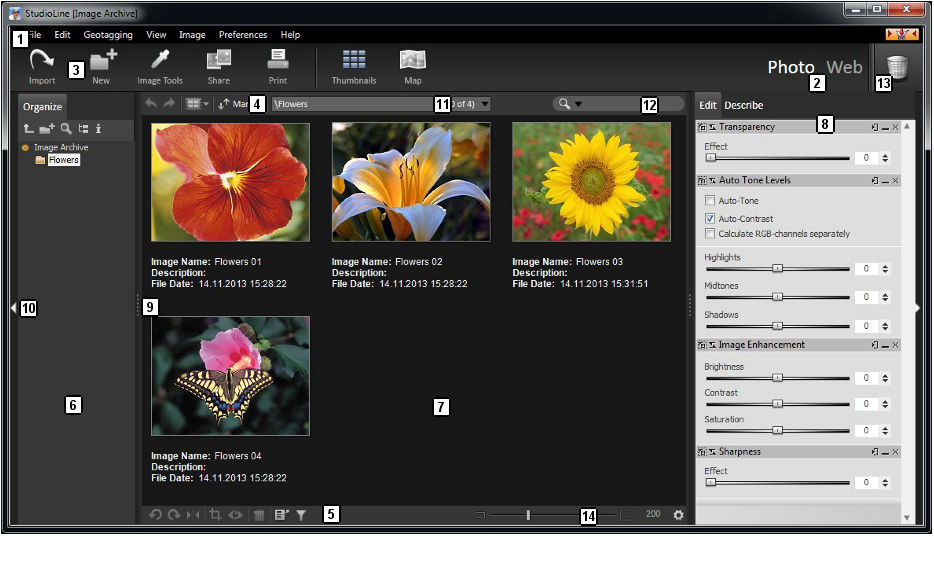
Слева находится Navigation Pane. Эта область нужна для перемещения по папкам Image Archive, перехода к Search Results, Recycle Bin и другим разделам. Центральная часть — Image Archive/Page Pane: здесь отображаются миниатюры фотографий или содержимое веб-страницы в режиме Web. Справа расположена Edit Pane, где переключатели Edit и Describe открывают инструменты обработки или поля описаний. Такой интерфейс удобен тем, что снимок, его описание и параметры коррекции находятся в одном рабочем окне, а пользователь не открывает отдельные диалоги для каждой мелкой операции.
Нижняя панель содержит Bottom Toolbar. В ней доступны быстрые команды, связанные с выбранными изображениями, а Size Selector меняет размер миниатюр. Quick Search расположен рядом с архивом и используется для быстрого поиска по открытой папке и её подпапкам. Recycle Bin служит отдельной зоной для удалённых элементов, а не просто невидимым системным удалением.
Image Archive работает как центральная база фотографий. Программа хранит оригиналы, структуру папок, миниатюры, описания и параметры инструментов. Когда изображение редактируется, StudioLine Photo Basic 5 сохраняет настройки, а не переписывает исходник. Благодаря этому обработку можно изменить или отключить позже, а данные Description и другие descriptors используются повторно при печати, email и создании веб-галерей.
Режим Photo
Режим Photo нужен для работы с изображениями: импорт, сортировка, описание, поиск, просмотр, обработка, печать, email и экспорт. В этом режиме пользователь выбирает фотографии в архиве, открывает Edit для коррекции или Describe для заполнения описаний. Большая часть повседневной работы проходит именно здесь.
Режим Web
Режим Web используется для веб-галерей и страниц. В нём открывается Page Editor, где редактируются страницы, текстовые блоки, фон, ссылки и элементы галереи. Переход между Photo и Web важен: в Photo пользователь готовит изображения, а в Web оформляет представление этих изображений для публикации или записи на носитель.
Правая панель Edit/Describe
Правая панель — одна из основных частей интерфейса. В Edit открываются инструменты Image Toolbox: Crop, Rotate, Red Eye Removal, Auto Tone Levels, Image Enhancement, Exposure Correction, Sharpness, Blur, Colorize, Sepia и другие эффекты. В Describe редактируются descriptive fields: Image Name, Description, File Name, File Date and Time, Exif, IPTC/NAA, Windows Descriptors и пользовательские поля.
Такое разделение помогает не смешивать две разные задачи. Когда нужно привести снимки в порядок, пользователь работает с Describe. Когда нужно поправить изображение, он переходит в Edit. Для большого фотоархива это удобнее, чем открывать каждую фотографию в отдельном редакторе и вручную сохранять отдельные копии.
Импорт фотографий и логика хранения оригиналов
Импорт в StudioLine Photo Basic 5 выполняется через Load Assistant. Программа поддерживает два принципиально разных варианта работы с файлами: Copy и Don’t Copy. От выбранного режима зависит, где физически находятся оригиналы и насколько безопасно архив переживает отключение внешнего диска, карты памяти или камеры.
Copy Mode
В режиме Copy изображения копируются из внешнего источника в Image Archive. Это основной безопасный вариант для фотографий с камеры, карты памяти, CD/DVD, USB-накопителя или временной папки. StudioLine Photo Basic 5 создаёт собственную master-copy в архиве, поэтому дальнейшая работа не зависит от исходного носителя. Если карта памяти очищена, камера отключена или внешний диск недоступен, копия остаётся в фотоархиве.
Copy Mode удобен для домашнего фотоархива по трём причинам. Во-первых, фотографии хранятся централизованно, а не разбросаны по временным папкам. Во-вторых, повторяющиеся имена файлов с камеры не мешают архиву: программа работает со своими внутренними данными. В-третьих, внешние программы не меняют и не удаляют файлы архива случайно, потому что пользователь работает не с исходной папкой камеры, а с копией внутри StudioLine Photo Basic 5.
Don’t Copy Mode
В режиме Don’t Copy StudioLine Photo Basic 5 не копирует исходный файл в архив, а создаёт ссылку на оригинал, который остаётся во внешней папке. В архиве используется proxy image и служебная запись. Такой вариант экономит место на диске, но требует дисциплины: если внешний файл удалён, перемещён или находится на отключённом носителе, StudioLine Photo Basic 5 не сможет использовать оригинал для печати, экспорта или полноценной обработки без доступа к нему.
Don’t Copy Mode подходит для коллекций, которые уже аккуратно разложены на диске и не требуют дублирования. Например, пользователь хранит фотографии на отдельном диске с резервным копированием и хочет использовать StudioLine Photo Basic 5 как каталогизатор, не создавая вторую копию всех изображений.
Image Archive Copy Settings
Поведение импорта задаётся в Image Archive Copy Settings. Доступны три подхода: Copy, Don’t Copy и Ask. Режим Ask полезен, когда источники разные: снимки с карты памяти лучше копировать в архив, а уже организованные папки с постоянного диска можно добавлять как внешние ссылки. Существующие изображения можно переводить между внутренним и внешним хранением через команды Store Internally и Store Externally.
Для большинства домашних архивов безопаснее использовать Copy Mode. Don’t Copy Mode стоит выбирать только тогда, когда структура хранения за пределами StudioLine Photo Basic 5 уже выстроена и не меняется случайно. Это особенно важно для карт памяти и камер: они предназначены для переноса снимков, а не для постоянного хранения архива.
Организация Image Archive
Image Archive в StudioLine Photo Basic 5 поддерживает папки, переименование, перемещение, собственные цвета папок и отображение миниатюр. Папка создаётся через New Folder, переименовывается через Rename, а цвет можно назначить через Choose Color. Эти действия позволяют визуально разделять разные части фотоархива: поездки, семейные события, рабочие коллекции, проекты печати, временные подборки.
Архив не ограничивается простой имитацией проводника. Его задача — связать файл изображения с описаниями, миниатюрами, результатами поиска, настройками обработки и выводом. Одна фотография может участвовать в разных операциях: отображаться в папке, попадать в Search Results, использоваться в слайд-шоу, распечатываться, отправляться по email и входить в веб-галерею.
Внутренняя структура StudioLine Photo Basic 5 включает Database, Images и Cache. Database хранит сведения архива, Images используется для файлов изображений, Cache — для служебных данных и ускорения отображения. Для обычного пользователя важен практический вывод: архив лучше размещать на постоянном диске, а не на носителе, который часто отключается.
Каталогизация, descriptions и поиск
Сильная сторона StudioLine Photo Basic 5 — descriptors. Это не просто подписи под миниатюрами, а набор полей, которые используются при поиске, сортировке, печати, email и создании веб-галерей. После импорта под миниатюрой отображаются Image Name, Description, File Date and Time. Image Name изначально связан с именем файла, Description остаётся пустым, а дата берётся из исходного файла.
Какие данные хранит программа
| Тип данных | Для чего используется |
|---|---|
| Image Name | Название снимка в архиве, подписи, галереях и печати |
| Description | Смысловое описание: событие, место, участники, комментарий |
| File Name | Исходное имя файла |
| File Date and Time | Дата и время файла |
| Exif | Данные камеры, съёмки и технические параметры снимка |
| IPTC/NAA | Редактируемые описательные поля, которые экспортируются в JPEG |
| Windows Descriptors | Поля, совместимые с отображением в Windows Explorer |
| User Descriptors | Пользовательские поля для собственных тем, событий и классификации |
Exif-данные в основном связаны с камерой и техническими параметрами. IPTC/NAA можно редактировать и экспортировать в JPEG. Windows Descriptors доступны через Windows Explorer и также могут попадать в JPEG при экспорте. User Descriptors дают возможность создать собственную систему описания: например, Event, Holiday, Person, Place или Project.
Как редактируются описания
Описание изображения открывается через Descriptor Line или контекстное меню миниатюры. В панели описаний доступны группы System Groups и Forms, а стрелки перехода позволяют перемещаться между предыдущим и следующим изображением. Для серий, где нужно поправить время съёмки, используется Edit Date and Time и Adjust Date/Time. Это полезно после поездок, когда камера была настроена на другой часовой пояс или летнее время.
StudioLine Photo Basic 5 поддерживает вставку последовательных номеров через Insert Sequence Number. Эта функция удобна при переименовании серий: снимки с одного события получают понятный порядок, а не остаются набором файлов с техническими именами камеры.
Настройка подписей под миниатюрами
Поля, которые отображаются под миниатюрами, настраиваются через Image Titles. В этом окне пользователь выбирает descriptors, меняет порядок их отображения и включает или отключает показ подписей. Команда Show Image Titles, а также сочетание Ctrl-H, управляют видимостью этих данных в архиве.
Это полезно при разборе больших серий. В одном сценарии под миниатюрой важнее видеть дату и время, в другом — Description, в третьем — Image Name. Например, для семейного архива удобнее подписи с событием и местом, а при подготовке к печати — название и дата.
Quick Search и Advanced Search
Quick Search выполняет быстрый поиск по открытой папке и подпапкам с опорой на descriptors. Для более сложных условий используется Advanced Search: можно ограничить поиск определёнными папками, выбрать конкретные поля и задать условия по датам. Search Results создаёт временную подборку найденных изображений, которую можно просмотреть, напечатать, отправить по email, экспортировать или превратить в веб-галерею.
Поиск в StudioLine Photo Basic 5 особенно полезен после системной каталогизации. Если в Description добавлены имена людей, названия городов, события и пояснения, программа быстро собирает тематические подборки из разных папок. Например, фотографии одного человека могут находиться в папках разных лет, но через Search Results они превращаются в единую коллекцию для печати или галереи.
Геотеги и Map View
Map View показывает фотографии с географическими данными на карте. StudioLine Photo Basic 5 работает с GPS-данными из файлов и может использовать треки GPX или NMEA-0183. Кнопка Map открывает режим карты: слева отображаются миниатюры, справа — карта Google. Изображения с координатами помечаются значком geotag.
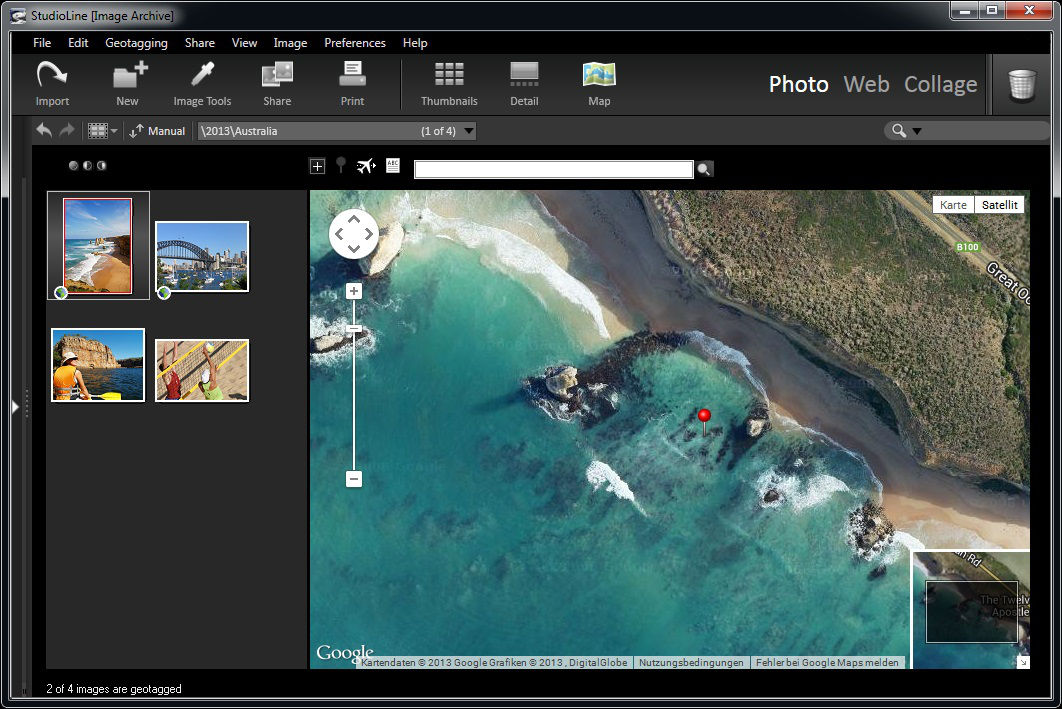
Map View полезен для поездок, походов, автопутешествий и городских прогулок. Если снимки содержат координаты, они отображаются на карте автоматически. Если требуется уточнить место, пользователь вводит название локации, настраивает масштаб, ориентируется по cross-hair и применяет позицию через apply position. Команда Retrieve Location Names подтягивает названия мест, а Optimize Scale подбирает масштаб карты для отображения выбранных снимков.

StudioLine Photo Basic 5 также работает с KML. Команда Create KML file with thumbnails создаёт KML-файл с миниатюрами, а Import KML file добавляет данные обратно в программу. Такой сценарий удобен для передачи маршрута с фотографиями или для сохранения географической привязки поездки в отдельном файле.
Редактирование фотографий
Редактирование в StudioLine Photo Basic 5 организовано через Image Toolbox. Инструменты находятся в Image menu и на панели Image Tools. Набор разделён на три группы: Preprocessing, Correction и Effects. Preprocessing включает операции, которые зависят от конкретного снимка: поворот, кадрирование и удаление красных глаз. Correction отвечает за тон, цвет, экспозицию, резкость и похожие корректировки. Effects добавляет стилизацию, фон, текст и специальные эффекты.
Основная логика обработки — неразрушающая. StudioLine Photo Basic 5 сохраняет настройки инструментов, а не меняет master-copy напрямую. Когда изображение отображается, печатается, экспортируется, отправляется или включается в веб-галерею, программа применяет сохранённые параметры к исходнику. Такой подход удобен для домашнего архива: оригинал остаётся нетронутым, а пользователь может изменить или удалить отдельный инструмент позже.
Crop и Rotate
Crop and Rotate используются для кадрирования, выравнивания и ориентации изображения. В нижней панели доступны быстрые команды Rotate Clockwise и Rotate Counter-Clockwise. В инструменте Crop and Rotate можно повернуть изображение, отразить его, обрезать, выровнять, выбрать Aspect Ratio и включить Fix, чтобы сохранить заданные пропорции.
Практический сценарий простой: фотография снята с заваленным горизонтом, лишними краями или неправильной ориентацией. Пользователь выбирает снимок в Image Archive, открывает Crop, задаёт область кадра, при необходимости выбирает фиксированное соотношение сторон и выравнивает изображение. Для печати это особенно важно: кадрирование влияет на то, как снимок поместится на лист или в выбранный размер отпечатка.
Red Eye Removal
Red Eye Removal предназначен для исправления эффекта красных глаз. Работа строится через выбор области и настройку параметров: Select Area, Select Red Eye, Color Tolerance, Adjustment Effect, Eye No. и Delete. Инструмент относится к Preprocessing, потому что область коррекции зависит от конкретного лица и конкретного кадра.
В семейных архивах эта функция полезна для снимков со вспышкой. Вместо ручной ретуши кистью пользователь выделяет область глаза и настраивает силу обработки. Для серии портретов каждый кадр корректируется отдельно, потому что положение глаз и освещение отличаются.
Auto Tone Levels
Auto Tone Levels корректирует тональный диапазон. В инструменте доступны Highlights, Shadows и Midtones, а также Auto-Contrast и Auto-Tone. Эта функция помогает исправить снимки, где изображение выглядит плоским, слишком тёмным или недостаточно контрастным.
Auto Tone Levels особенно полезен после импорта большой серии фотографий с одной камеры. Пользователь выбирает один снимок, подбирает настройки, затем переносит параметры на похожие кадры через Copy или применяет инструмент к группе выделенных изображений. Такой подход сокращает ручную работу: серия получает одинаковую тональную правку без отдельного сохранения каждой фотографии.
Image Enhancement и Exposure Correction
Image Enhancement объединяет регулировки Brightness, Contrast и Saturation. Exposure Correction работает с яркостью среднего спектра, контрастом и насыщенностью по отдельному алгоритму. Эти инструменты закрывают типовые бытовые задачи: немного осветлить недодержанный кадр, добавить контраст, приглушить слишком насыщенные цвета или сделать снимок визуально ровнее перед печатью.
Разница между этими инструментами важна. Image Enhancement — более прямой способ изменить яркость, контраст и насыщенность. Exposure Correction полезна тогда, когда нужно скорректировать общую экспозицию, не превращая изображение в грубую пересвеченную картинку. Для домашних фотографий это помогает исправить снимки из помещений, вечерние кадры и изображения с неравномерным светом.
Hue/Saturation/Brightness, Color Tuning и Color Balance
Для цветовой коррекции StudioLine Photo Basic 5 использует Hue/Saturation/Brightness, Color Tuning и Color Balance. Эти инструменты дают больше контроля, чем автоматическая тональная правка. Hue/Saturation/Brightness меняет оттенок, насыщенность и яркость. Color Tuning помогает настроить цветовой характер изображения. Color Balance используется для баланса цветовых каналов.
Такая обработка подходит для снимков с неправильным оттенком: слишком холодный свет, желтизна ламп, избыточная зелень от отражений или общая цветовая ошибка камеры. Для точной профессиональной цветокоррекции StudioLine Photo Basic 5 уступает редакторам с расширенными кривыми и локальными масками, но для бытового архива её набора хватает для исправления заметных цветовых проблем.
Sharpness, Blur и Despeckle
Sharpness повышает резкость, Blur размывает изображение, Despeckle помогает уменьшить точечные дефекты. Эти инструменты расположены в группе коррекции и используются перед экспортом, печатью или веб-публикацией.
Sharpness полезен после уменьшения изображения для email или веб-галереи: миниатюры и уменьшенные копии часто выглядят мягче оригинала. Blur применяется реже, но может понадобиться для стилизации или смягчения отдельных изображений. Despeckle имеет смысл для старых снимков, сканов или кадров с заметным цифровым шумом, хотя для сложного восстановления фотографий лучше выбирать специализированные редакторы.
Effects: стилизация, фон и текст
Группа Effects включает Colorize, Bicolor, RGB Mixer, Black and White, Sepia, Scalable Backdrop, Soft Edge, Text, Invert Image, Find Edges, Transparency, Invert Mask, Smoked Glass, Simple Backdrop и Emboss. Эти эффекты не превращают StudioLine Photo Basic 5 в художественный редактор, но помогают подготовить изображение для альбома, галереи или печати.
Black and White и Sepia подходят для стилизации семейных архивов и старых фотографий. Text добавляет текстовые элементы, в том числе данные из базы через Insert. Scalable Backdrop, Soft Edge и Simple Backdrop используются для оформления изображения в составе страницы или галереи. Transparency и Invert Mask важны при работе с прозрачными областями, особенно когда результат сохраняется в TIFF или PNG.
Active Image Tools
Active Image Tools показывает список инструментов, применённых к выбранному изображению. Через Image → Active Image Tools пользователь видит, какие правки включены, может удалить отдельный инструмент или перенести настройки. Удаление выполняется через контекстное меню, перетаскивание в Recycle Bin или Copy button в Recycle Bin.
Это один из самых практичных элементов StudioLine Photo Basic 5. Например, пользователь применил Auto Tone Levels, Sharpness и Sepia, но позже решил оставить только тональную коррекцию. Вместо возврата к исходному файлу и повторного редактирования достаточно убрать Sepia и Sharpness из Active Image Tools. Оригинал остаётся сохранённым, а цепочка обработки управляется отдельно.
Перенос настроек на серию фотографий
Параметры инструментов копируются на другие изображения через Copy button. Настройки можно перетащить на другой снимок, применить к нескольким выделенным изображениям или закрепить через Lock, чтобы переносить их между папками.
Сценарий особенно удобен при обработке серий. Например, группа снимков сделана в одном помещении при одинаковом освещении. Пользователь корректирует первый кадр через Exposure Correction и Color Balance, затем переносит настройки на остальные фотографии. После этого отдельные кадры дорабатываются только там, где условия отличаются.
Гистограмма
В StudioLine Photo Basic 5 есть histogram для анализа яркости и распределения цветов. По умолчанию отображается RGB, но можно просматривать отдельные каналы, насыщенность и цвет. Доступны logarithmic и linear представления, а также сетка.
Гистограмма помогает принимать решения при коррекции. Если снимок выглядит тёмным, по распределению яркости видно, насколько сильно тени занимают изображение. При работе с Auto Tone Levels, Exposure Correction и Brightness/Contrast это даёт больше контроля, чем оценка только на глаз.
Слайд-шоу
Slide Show запускается через View → Slide Show. Показ выполняется в полноэкранном режиме, а переход к следующему изображению доступен через стрелку вправо. В контекстном меню есть Show Control Buttons, а сами кнопки позволяют запускать показ, переходить к следующему изображению, поворачивать снимок и удалять кадр.
В настройках слайд-шоу задаются интервал показа, descriptor text, fading effects, duration, background color, background music, источник изображений и порядок. Источником может быть выделение, папка или папка с подпапками. Для семейного архива это удобный способ быстро показать подборку без экспорта в отдельный видеоролик.
Слайд-шоу в StudioLine Photo Basic 5 связано с архивом: пользователь показывает уже описанные и отсортированные изображения. Если под миниатюрами настроены Image Titles, а в Description добавлены подписи, эти данные используются при демонстрации. В результате слайд-шоу становится не просто пролистыванием файлов, а просмотром подготовленного набора снимков.
Печать фотографий
Печать в StudioLine Photo Basic 5 делится на Standard Print и Custom Print. Standard Print запускается через Print на Main Tool Bar или через File → Print → Standard Print. Пользователь выбирает predefined layouts, видит page preview, задаёт printer, количество отпечатков, Crop Images Automatically и Rotate Images Automatically.
Standard Print подходит для быстрых задач: распечатать несколько фотографий на листе, подготовить набор семейных снимков, сделать простую контактную раскладку. Автоматическое кадрирование и поворот помогают заполнить доступную область, но перед выводом важно смотреть Print Preview, чтобы программа не обрезала значимую часть кадра.
Custom Print открывается через File → Print → Custom Print и использует Print Spooler. В этом режиме больше ручного контроля: можно задавать Number of Prints per Image, настройки размера, ориентации, разрешения, background color, crop handles, inverse orientation, собственные размеры, единицы измерения и DPI.
Что можно настроить перед печатью
| Параметр | Назначение |
|---|---|
| Number of Prints per Image | Количество отпечатков каждого выбранного изображения |
| Crop Images Automatically | Автоматическое заполнение области печати за счёт кадрирования |
| Rotate Images Automatically | Автоматический поворот под доступное место |
| Crop Marks | Метки обрезки на листе |
| Print descriptors below images | Печать описаний под снимками |
| Images per Page | Количество изображений на странице |
| Maximum Number | Ограничение числа изображений |
| Optimize Utilization | Более плотное использование листа |
| Center on Page | Центрирование результата |
| Optimize Quality | Подбор точного разрешения принтера для качества печати |
Печать descriptors под изображениями — одна из практичных функций для фотоархива. Если снимки подписаны через Description или другие поля, их можно выводить под фотографиями. Это удобно для семейных альбомов, школьных мероприятий, выставочных подборок и архивных материалов, где важны дата, место или имя участника.
Отправка изображений по email
Команда Send Images via Email запускается через File → Send Images via Email или через контекстное меню выбранных изображений. В отдельном окне задаются размер, формат и дополнительные параметры. После подтверждения StudioLine Photo Basic 5 открывает совместимую почтовую программу по умолчанию и прикрепляет подготовленные изображения к письму.
В настройках есть Image Size, Use Original Size, пользовательские width и height, сохранение пропорций, Automatically Adjust for Orientation, единицы измерения и DPI. JPEG используется как основной формат для отправки, а TIFF и PNG доступны там, где нужна прозрачность. Через Image quality регулируется степень сжатия JPEG.
Для письма можно включить Apply Image Tools, чтобы отправить обработанную версию, а не исходник без коррекции. Параметр Include Descriptors добавляет описания к изображениям. Preview позволяет проверить результат до открытия письма: это важно, если серия фотографий уменьшается, сжимается или отправляется с подписями.
Такой workflow удобен для домашнего обмена снимками. Пользователь выбирает изображения в Image Archive, задаёт ширину или высоту, оставляет JPEG, включает нужные descriptors и получает готовые вложения без ручной подготовки копий в отдельной папке.
Экспорт изображений
Экспорт нужен, когда обработанные изображения должны использоваться в другой программе, публиковаться отдельно или храниться как готовые файлы. StudioLine Photo Basic 5 экспортирует оптимизированные версии через StudioLine Explorer, Desktop drag или контекстное меню Export / Save As. Окно Export Object as… задаёт формат, размер, имя и путь.
Отдельная команда Export Original сохраняет неотредактированное изображение в исходном формате и размере, а также XMP sidecar с descriptors и настройками инструментов. Это полезно для передачи оригиналов с сопроводительными данными без применения коррекции.
Настройки экспорта
| Настройка | Для чего нужна |
|---|---|
| Save Settings | Сохранение набора параметров для повторного использования |
| Maximum Image Size | Ограничение итогового размера |
| Use Original Size | Сохранение исходного размера |
| Custom | Пользовательская ширина и высота |
| Automatically Adjust for Orientation | Корректная ориентация при изменении размеров |
| DPI | Разрешение для вывода и печатных сценариев |
| Apply Image Tools | Применение сохранённых инструментов обработки |
| Colorize Transparent Areas | Заполнение прозрачных областей цветом |
| Omit Camera Specific Exif Data | Исключение части данных камеры |
| Preview | Проверка результата до экспорта |
JPEG подходит для веб-использования и отправки, TIFF — для печати и архивных задач без потерь, PNG — для сценариев с прозрачностью. Для JPEG доступны Preview, Detail Settings, compression quality, sharpening и масштаб просмотра. При подготовке изображений для сайта обычно уменьшают размер и подбирают сжатие, а для печати проверяют результат при 100% масштабе.
Имена файлов можно строить из Image Name, последовательного номера и descriptors. Это удобно, когда экспортируется большая серия: вместо набора технических имён пользователь получает понятные файлы, связанные с названием события, датой или описанием.
Web Galleries: создание веб-галерей из фотографий
Create Web Gallery превращает выбранные изображения в фотоальбом с HTML-страницами. Веб-галерея включает индекс с миниатюрами, страницы детального просмотра, navigation links, descriptors и кнопки перехода. Галерею можно использовать для публикации в интернете, записи на CD/DVD или передачи как готовый набор страниц.
Создание начинается с выбора изображений и команды File → Create Web Gallery. На первом шаге выбирается стиль. StudioLine Photo Basic 5 показывает sample index и после Continue переходит к настройкам страницы. Если изображений больше допустимого количества для одной страницы, программа создаёт дополнительные index pages.
Настройки Create Web Gallery
| Параметр | Назначение |
|---|---|
| Page Title | Заголовок галереи |
| Page Text | Текст на странице |
| URL of the Index Page | Адрес индексной страницы |
| Email address | Адрес для связи на странице |
| Generate Link to Map View if Gallery has Geotags | Ссылка на карту при наличии геоданных |
| Enable Rollover Effects for Thumbnails | Эффект наведения для миниатюр |
| Images per Page | Количество изображений на странице |
| Detail Views / Size of Image View Pages | Размер страниц просмотра, например 640×480 или 1024×768 |
| Copyright text | Текст правовой подписи |
| Save folder | Папка сохранения галереи |
После генерации StudioLine Photo Basic 5 переключается в Page Editor. Там можно менять шрифт, фон, поля страницы и отдельные текстовые элементы. Возврат в фотоархив выполняется через Photo.
Page Editor и текстовые блоки
Page Editor используется в режиме Web. В правой части остаётся знакомая логика Edit и Describe: выбранные объекты страницы редактируются через панель инструментов, а описания управляются отдельно. Фон страницы меняется через Page menu или контекстное меню фона. Page Descriptors включает Page Title, Author, Copyright, Keywords и Description.
Text Editor в StudioLine Photo Basic 5 поддерживает Unicode UTF-8 и используется для текстовых объектов на страницах. Новый текст добавляется через Text icon, New Text Object, контекстное меню или перетаскивание текста. После создания объекта видны Text Ruler и Text Box, а размер регулируется handles.

В Text Editor доступны Font, Size, Color, Bold, Italic, Underline, Link, Justification, Bullets, Search, Search and Replace, Spell Checker и Language. Для фотоальбомов важна команда Insert Descriptor: она вставляет данные изображения в текстовый объект. Descriptor Association связывает текстовый объект с конкретным изображением, поэтому подпись может брать сведения из архива.

Preview и Publish
Перед публикацией веб-галерея проверяется через Render на панели Publish. StudioLine Photo Basic 5 генерирует HTML и открывает Preview в браузере по умолчанию. На этом этапе проверяются ссылки, навигация, страницы просмотра и оформление. Если требуется правка, пользователь возвращается в Page Editor, меняет объект и снова открывает Preview.
Публикация выполняется через Transfer на панели Publish. Для загрузки используется FTP-профиль с параметрами FTP Server, Login/User, Password, Root URL, Remote Directory, Default Document, Maximum Concurrent Connections, Proxy Server, Port, Passive и Test. Встроенная проверка контролирует, что необходимые компоненты загружены.
Этот модуль рассчитан на статические веб-галереи. Он не заменяет современные облачные альбомы с совместным доступом, комментариями и синхронизацией со смартфоном. Зато он подходит для простого HTML-альбома, который можно разместить на сервере, сохранить как проект или передать вместе с файлами.
Экспорт веб-галерей как StudioLine File
Галереи можно экспортировать через File → Export → StudioLine File. В окне выбирается Pages, затем конкретные галереи или весь набор. Такой экспорт полезен для резервного копирования, переноса страниц между рабочими местами StudioLine и сохранения оформленного проекта отдельно от повседневного фотоархива.
Практическая инструкция: базовый рабочий сценарий
Этот сценарий показывает, как использовать StudioLine Photo Basic 5 для домашнего фотоархива: добавить снимки, описать их, выполнить базовую обработку, подготовить экспорт и создать веб-галерею.
Шаг 1. Подготовить структуру Image Archive
Перед импортом стоит создать папки в Image Archive. Например: 2026 — отпуск, Семейные фото, Печать, Для отправки, Веб-галерея. В StudioLine Photo Basic 5 папки создаются через New Folder, переименовываются через Rename и могут получать цветовую маркировку через Choose Color.
Для больших архивов полезно сразу выбирать понятную структуру: год → событие → подборка. Это упрощает поиск, печать и создание галерей. Если все фотографии складывать в одну папку, Quick Search всё равно поможет, но ручная навигация станет менее удобной.
Шаг 2. Импортировать фотографии через Load Assistant
Для снимков с камеры, карты памяти и временных носителей выбирается Copy Mode. StudioLine Photo Basic 5 копирует изображения в Image Archive и создаёт собственную master-copy. Для уже организованных папок на постоянном диске можно использовать Don’t Copy Mode, но только при условии, что эти файлы не будут случайно перемещены или удалены.
После импорта нужно убедиться, что миниатюры появились в нужной папке, а изображения открываются без обращения к отключённому носителю. Для домашнего архива безопаснее хранить файлы внутри Image Archive, потому что программа не зависит от карты памяти или камеры.
Шаг 3. Добавить Image Name и Description
В панели Describe заполняются Image Name и Description. Для семейного архива достаточно коротких описаний: место, событие, имена людей, дата или комментарий. Эти данные затем используются в Quick Search, печати, email и веб-галереях.
Пример структуры описаний:
| Поле | Пример заполнения |
|---|---|
| Image Name | Riga_family_walk_001 |
| Description | Прогулка по центру Риги, семейный архив |
| User Descriptor: Event | Летняя поездка |
| User Descriptor: Place | Рига |
| User Descriptor: Person | Имена участников |
Заполнять каждое поле вручную для тысяч снимков не нужно. Практичнее описывать папки и важные серии, а детальные подписи добавлять только к важным фотографиям: портретам, архивным кадрам, снимкам для печати и изображениям, которые попадут в галерею.
Шаг 4. Исправить ориентацию, кадр и красные глаза
Для поворота используются Rotate Clockwise и Rotate Counter-Clockwise на Bottom Toolbar. Для кадрирования открывается Crop and Rotate. Если снимок сделан со вспышкой и у людей заметен эффект красных глаз, применяется Red Eye Removal с выделением области и настройкой Color Tolerance и Adjustment Effect.
Эти операции лучше делать до тональной коррекции. Сначала пользователь задаёт правильный кадр, убирает очевидные дефекты и исправляет ориентацию. Затем оценивает яркость, контраст, насыщенность и резкость.
Шаг 5. Выполнить тональную и цветовую коррекцию
Для быстрой правки используется Auto Tone Levels. Если снимок тёмный, дополнительно применяется Exposure Correction. Если изображение выглядит бледным, можно использовать Image Enhancement с Brightness, Contrast и Saturation. Для цветового оттенка доступны Hue/Saturation/Brightness, Color Tuning и Color Balance.
Для серии фотографий с одинаковыми условиями съёмки достаточно настроить первый кадр и перенести параметры через Copy button. Если нужно применить одни и те же настройки к нескольким изображениям, снимки выделяются вместе, после чего инструмент применяется к группе.
Шаг 6. Проверить Active Image Tools
После обработки стоит открыть Active Image Tools и проверить, какие инструменты применены к изображению. Если эффект оказался лишним, он удаляется из списка. Такой контроль особенно полезен перед экспортом: пользователь видит, какие коррекции попадут в готовый файл.
Шаг 7. Подготовить экспорт
Для отправки в другую программу используется Export Object as…. В настройках выбираются размер, формат, DPI, качество JPEG и применение Image Tools. Для веб-использования обычно подходит уменьшенный JPEG, для печати — TIFF или JPEG с высоким качеством, для прозрачности — PNG или TIFF.
Перед финальным экспортом нужно открыть Preview. Это помогает проверить, не слишком ли сильное сжатие, не потерялись ли детали и применились ли нужные инструменты. Если изображения будут печататься, просмотр на 100% даёт более точное представление о резкости и дефектах.
Шаг 8. Подготовить письмо с фотографиями
Для отправки серии снимков выделяются изображения и запускается Send Images via Email. В окне выбирается Image Size, формат JPEG, качество, ориентация и Include Descriptors. После Preview программа открывает письмо в совместимой почтовой программе с вложениями.
Этот способ удобен, когда оригиналы слишком большие. Получатель получает уменьшенные файлы, а исходные снимки остаются в Image Archive. При необходимости descriptions добавляются к файлам, чтобы серия не была безымянным набором изображений.
Шаг 9. Создать веб-галерею
Для веб-галереи выделяются фотографии и запускается File → Create Web Gallery. Затем выбирается стиль, задаются Page Title, Page Text, Images per Page, размер Detail Views, Copyright text и другие параметры. После генерации галерея открывается в Page Editor.
Перед публикацией используется Render и Preview. Если в галерее есть геотеги, можно включить Generate Link to Map View if Gallery has Geotags. Для публикации через FTP настраивается профиль Transfer с сервером, пользователем, паролем, Root URL и Remote Directory.
Системные требования
StudioLine Photo Basic 5 работает в Windows 8.1, Windows 10 и Windows 11. Минимальный процессор — multi-core processor 1.6 GHz, рекомендуется более производительный CPU. Для памяти требуется 4 GB RAM или больше. На диске нужно 150 MB для программных файлов, а также отдельное место для изображений и данных. Графическая подсистема должна поддерживать 24-bit graphics adapter и разрешение 1024 × 768 pixels.
| Компонент | Требование |
|---|---|
| Операционная система | Windows 8.1, Windows 10, Windows 11 |
| Процессор | Multi-core processor, минимум 1.6 GHz |
| Оперативная память | 4 GB RAM или больше |
| Место на диске | 150 MB для программы плюс место для изображений и данных |
| Графика | 24-bit graphics adapter |
| Разрешение экрана | 1024 × 768 pixels |
Интерфейс StudioLine Photo Basic 5 доступен на English, German, French, Italian и Spanish. Русский язык в подтверждённом списке интерфейсных языков отсутствует. Для просмотра созданных веб-галерей используются Internet Explorer 11, Chrome, Firefox, Opera и Safari.
Эти требования невысокие для обычного ПК с Windows, но реальный комфорт зависит от размера архива. Чем больше фотографий, миниатюр, внешних описаний и экспортируемых серий, тем важнее свободное место на диске и стабильное хранение Image Archive. Для больших коллекций стоит избегать размещения архива на носителях, которые часто отключаются.
Отзывы пользователей и профильных изданий
Отзывы о StudioLine Photo Basic 5 сходятся вокруг одного компромисса: программа функциональна для бесплатного домашнего фотоархива, но интерфейс перегружен для новичков. Softpedia оценивает StudioLine Photo Basic как менеджер изображений с категориями, описаниями, печатью, email, веб-галереями и инструментами обработки от crop/rotate/red-eye до hue, saturation, brightness, color balance, sharpen и blur. В редакционной оценке Softpedia старая версия получила высокий балл за набор функций и цену, но низкий балл за ease of use.
TechSpot описывает программу как решение для частного использования с image editing, descriptions, archiving, Red Eye Removal, Auto Tone Levels, Exposure Correction, slideshow, web gallery, CD/DVD, email, Geo Explorer KML, Load Assistant, сортировкой, Search & Replace по Exif/IPTC и сохранением экспортных настроек. Пользовательская оценка на TechSpot — 4.5/5 на основе 16 голосов.
MajorGeeks выделяет центральный image archive, категории, описания, IPTC/Exif, набор image tools, печать, email, web galleries и запись на CD/DVD. ID.nl рассматривает StudioLine Photo Basic как бесплатную редакцию для личного использования после регистрации и отдельно подчёркивает, что платные редакции расширяют возможности обработки и сетевого применения.
Пользовательские оценки в открытых каталогах неоднородны. На Softpedia у программы 3.3/5 по 37 голосам, на TechSpot — 4.5/5 по 16 голосам, на Software Informer редакционная оценка — 2.7 на малой выборке. Средняя картина выглядит так: пользователи ценят бесплатность для личного применения, богатый набор функций, архив и веб-галереи, но критичнее относятся к сложности интерфейса, старомодной логике и необходимости разбираться в панелях.
Сравнение с аналогами
StudioLine Photo Basic 5 не стоит сравнивать только с фоторедакторами. По назначению она пересекается с просмотрщиками, каталогизаторами, локальными фотоархивами, редакторами базовой коррекции и программами для подготовки веб-галерей. Поэтому корректнее сравнивать её с несколькими конкретными программами по сценариям.
| Программа | Сильная сторона | Чем отличается от StudioLine Photo Basic 5 | Когда выбрать |
|---|---|---|---|
| StudioLine Photo Basic 5 | Image Archive, descriptions, базовая обработка, печать, email, веб-галереи, Map View | Делает упор на локальный архив и вывод фотографий в разные формы | Домашний фотоархив, подписи, печать, email и статические веб-галереи |
| XnView MP | Просмотр, организация, конвертация, большое число форматов, Windows/macOS/Linux | Сильнее как универсальный просмотрщик и конвертер; меньше ориентирован на встроенный workflow веб-галерей StudioLine | Нужна поддержка множества форматов и кроссплатформенность |
| FastStone Image Viewer | Быстрый просмотр, сравнение, базовое редактирование, batch processing | Удобнее как быстрый просмотрщик и конвертер; StudioLine сильнее в descriptors и веб-галереях | Нужно быстро смотреть, сравнивать, переименовывать и конвертировать снимки |
| digiKam | Открытый фото-менеджер для Linux, Windows и macOS, импорт, управление, редактирование и публикация фото/raw/video | Более развит как open-source photo management; StudioLine проще в домашнем сценарии Windows и статических веб-галереях | Нужен мощный кроссплатформенный каталогизатор с открытой моделью разработки |
| Adobe Photoshop Lightroom / Lightroom Classic | Профессиональная организация и обработка фото на desktop | Сильнее в профессиональной обработке, каталогах и RAW-workflow; StudioLine проще и ориентирована на домашнее бесплатное использование | Нужен профессиональный workflow фотографа |
| PhotoScape X | All-in-one editor: viewer, editor, batch, collage, combine, cut out, GIF | Больше ориентирована на творческое редактирование и коллажи; StudioLine — на архив, descriptions, печать и веб-галереи | Нужны коллажи, быстрые эффекты, пакетная обработка и простая творческая правка |
| GIMP | Сложное ручное редактирование и графическая работа | GIMP сильнее в ретуши и композиции; StudioLine удобнее для архива и массовых операций вокруг коллекции | Нужна детальная ручная обработка отдельных изображений |
| Paint.NET | Лёгкий редактор изображений для Windows | Paint.NET удобнее для ручных правок отдельного файла; StudioLine лучше управляет коллекцией | Нужно быстро отредактировать конкретное изображение, а не вести фотоархив |
XnView MP поддерживает Windows, macOS и Linux, работает как viewer, browser и converter, поддерживает более 500 форматов, batch convert и функции организации. FastStone Image Viewer ориентирован на просмотр, управление, сравнение, red-eye removal, emailing, resizing, cropping, color adjustments и slideshows. digiKam — open-source photo management для Linux, Windows и macOS с импортом, управлением, редактированием и публикацией фото, RAW и видео. Lightroom Classic рассчитан на desktop workflow для организации, редактирования, просмотра и обмена фотографиями. PhotoScape X объединяет viewer, editor, cut out, batch, collage и combine.
Выбор зависит от задачи. Если нужен быстрый универсальный просмотрщик, удобнее XnView MP или FastStone Image Viewer. Если требуется свободный мощный каталогизатор с поддержкой разных платформ, сильнее digiKam. Если фотография — профессиональный рабочий процесс, логичнее Lightroom Classic. Если главная задача — творческие эффекты, коллажи и простая графика, подойдёт PhotoScape X или редакторы из раздела графических программ. StudioLine Photo Basic 5 лучше раскрывается там, где нужны локальный архив, описания, печать, email и веб-галереи в одном Windows-приложении.
Преимущества StudioLine Photo Basic 5
Плюсы:
Image Archive объединяет хранение фотографий, миниатюры, descriptions, поиск и вывод результата;
программа сохраняет настройки обработки отдельно от оригинала, поэтому master-copy остаётся нетронутой;
Copy Mode создаёт безопасную копию снимков в архиве и подходит для камер, карт памяти и временных носителей;
Don’t Copy Mode позволяет работать со ссылками на внешние оригиналы, если нужно экономить место;
descriptors используются не только для подписи, но и для поиска, печати, email и веб-галерей;
поддерживаются Exif, редактируемые IPTC/NAA, Windows Descriptors и User Descriptors;
Quick Search и Advanced Search помогают собирать тематические подборки из разных папок;
Map View показывает фотографии с GPS-данными и работает с GPX, NMEA-0183 и KML;
Image Toolbox включает Crop, Rotate, Red Eye Removal, Auto Tone Levels, Exposure Correction, Image Enhancement, Color Balance, Sharpness, Blur и эффекты;
Active Image Tools позволяет видеть и удалять применённые инструменты без изменения исходного файла;
Copy button и Lock помогают переносить настройки обработки на серию изображений;

Standard Print и Custom Print закрывают быстрые и детальные сценарии печати;
Send Images via Email уменьшает, конвертирует и прикрепляет изображения к письму;
Export Object as… сохраняет готовые версии с управлением размером, форматом, качеством и именованием;
Create Web Gallery создаёт HTML-фотоальбомы с миниатюрами, страницами просмотра, навигацией и описаниями;
Page Editor и Text Editor позволяют доработать текстовые элементы веб-галереи;
для домашнего использования программа работает бесплатно после activation code.
Ограничения StudioLine Photo Basic 5
Минусы:
бесплатный режим предназначен для личного использования, коммерческая работа требует платной лицензии;
подтверждённый список языков интерфейса включает English, German, French, Italian и Spanish, русского интерфейса в этом списке нет;
интерфейс с Image Archive, Edit, Describe, Page Editor, Active Image Tools и отдельными режимами Photo/Web требует привыкания;
программа ориентирована на Windows и не является кроссплатформенным решением для macOS/Linux;
для сложной ретуши, композитинга и детальной ручной обработки лучше подходят специализированные графические редакторы;
Don’t Copy Mode требует аккуратного хранения внешних оригиналов, иначе архив потеряет доступ к исходным файлам;
веб-галереи построены вокруг статических HTML-страниц и FTP-публикации, а не вокруг облачной синхронизации;
при печати с автоматическим кадрированием нужно проверять Print Preview, чтобы важные части кадра не были обрезаны;
при отправке по email результат зависит от совместимой почтовой программы по умолчанию;
часть функций раскрывается только после заполнения descriptors, поэтому хаотичный архив без описаний будет менее полезен.
Типичные ошибки при работе со StudioLine Photo Basic 5
Неправильный выбор Copy и Don’t Copy
Самая заметная ошибка — добавлять снимки с карты памяти через Don’t Copy. В этом случае StudioLine Photo Basic 5 создаёт ссылку на оригиналы, а не переносит их в архив. После очистки карты или отключения камеры программа теряет доступ к исходным файлам. Для камер, карт памяти и временных носителей безопаснее Copy Mode.
Хранение Image Archive на нестабильном носителе
Image Archive лучше размещать на постоянном диске. Если архив хранится на внешнем накопителе, который часто отключается, доступ к базе и изображениям становится менее надёжным. Особенно это критично при большом количестве фотографий, когда программа должна работать с Database, Images и Cache.
Отсутствие descriptions
StudioLine Photo Basic 5 раскрывается через descriptions и descriptors. Если оставить фотографии только с техническими именами камеры, Quick Search и Advanced Search будут менее полезны. Достаточно добавлять короткие осмысленные подписи к важным сериям: событие, место, люди, тема, дата.
Слишком сильная автоматическая коррекция
Auto Tone Levels и Exposure Correction ускоряют обработку, но результат нужно проверять на изображении. Если применить одинаковые настройки к серии с разным освещением, часть кадров может стать слишком контрастной, пересвеченной или неестественно насыщенной. Для похожих снимков перенос настроек удобен, но контроль по нескольким кадрам остаётся обязательным.
Экспорт без Preview
Preview нужен перед email, экспортом и печатью. Он показывает, как сработали Image Tools, сжатие JPEG, размер, прозрачные области и подписи. Без проверки можно получить слишком маленький файл, лишнее сжатие, неправильную ориентацию или неудачное кадрирование.
Путаница между оригиналом и обработанной версией
StudioLine Photo Basic 5 хранит инструменты отдельно от master-copy. Поэтому экспорт с Apply Image Tools и Export Original дают разные результаты. Export Original сохраняет исходник без применённой коррекции, а обычный экспорт с Apply Image Tools создаёт готовую обработанную копию.
Ожидание облачной галереи
Create Web Gallery создаёт статическую веб-галерею. Это удобно для HTML-альбома, FTP-публикации и передачи файлов, но не является облачным фотоальбомом с мобильной синхронизацией, комментариями и автоматическим совместным доступом. Для таких задач лучше использовать отдельные облачные сервисы.
Практические сценарии использования
Домашний семейный архив
StudioLine Photo Basic 5 хорошо подходит для семейных архивов, где важны люди, события и даты. Пользователь создаёт папки по годам и событиям, импортирует снимки через Copy Mode, добавляет Description, исправляет ориентацию, удаляет красные глаза и готовит подборки для печати или email.
В этом сценарии важнее не сложная обработка, а сохранение контекста. Через несколько лет Image Name и Description помогают понять, где сделан снимок и кто на нём изображён. Если к архиву добавлены User Descriptors, поиск становится ещё точнее.
Разбор фотографий после поездки
После поездки StudioLine Photo Basic 5 используется как инструмент сортировки и геопривязки. Снимки импортируются в отдельную папку, затем описываются по местам и дням. Если фотографии содержат GPS-данные, Map View показывает их на карте. При наличии трека GPX или NMEA-0183 можно связать снимки с маршрутом.
Финальный результат можно вывести в веб-галерею с Generate Link to Map View if Gallery has Geotags. Такая галерея показывает не только сами фотографии, но и маршрутную логику поездки.
Подготовка фотографий к печати
Для печати пользователь выбирает лучшие кадры, применяет Crop, Auto Tone Levels, Exposure Correction и Sharpness, затем открывает Standard Print или Custom Print. В Standard Print удобны готовые layout-варианты, а Custom Print даёт больше контроля через Print Spooler, DPI, Crop Marks и Print descriptors below images.
Этот сценарий подходит для домашних альбомов, подарочных листов, распечаток с подписями и небольших тематических подборок. Если под снимками нужны имена, даты или места, их лучше заранее заполнить через Describe.
Отправка серии снимков родственникам
Выделенные изображения отправляются через Send Images via Email. Пользователь выбирает Image Size, формат JPEG, качество, ориентацию и Include Descriptors. StudioLine Photo Basic 5 готовит вложения и открывает письмо в почтовой программе.
Такой способ удобен, когда оригиналы слишком большие. Получатель получает уменьшенные файлы, а исходные снимки остаются в Image Archive. При необходимости descriptions добавляются к файлам, чтобы серия не была безымянным набором изображений.
Статическая веб-галерея
Для простой публикации выбирается серия снимков, запускается Create Web Gallery, задаются стиль, Page Title, Page Text, Images per Page, Detail Views и Copyright text. После генерации галерея дорабатывается в Page Editor, проверяется через Preview и публикуется через Transfer с FTP-профилем.
Этот сценарий полезен для небольших личных сайтов, архивов поездок, школьных альбомов, клубных мероприятий и локальных HTML-подборок. Если нужна современная облачная публикация, StudioLine Photo Basic 5 не заменяет специализированные сервисы, но для статической галереи даёт полный цикл внутри программы.
Частые вопросы
StudioLine Photo Basic 5 бесплатна?
Для домашнего личного использования программа работает бесплатно после получения activation code. После установки функции доступны 30 дней, затем нужен complimentary activation code. Коммерческое применение требует платной лицензии.
Есть ли русский интерфейс?
В подтверждённом списке языков интерфейса указаны English, German, French, Italian и Spanish. Русского языка в этом списке нет.
Подходит ли программа для Windows 11?
StudioLine Photo Basic 5 поддерживает Windows 8.1, Windows 10 и Windows 11.
Можно ли редактировать фото без изменения оригинала?
Да. StudioLine Photo Basic 5 хранит настройки инструментов и применяет их при отображении, печати, экспорте, email и веб-галереях. Master-copy остаётся нетронутой, а применённые правки управляются через Active Image Tools.
Какие инструменты обработки есть в программе?
В Image Toolbox доступны Preprocessing, Correction и Effects. В практической работе используются Crop, Rotate, Red Eye Removal, Auto Tone Levels, Image Enhancement, Exposure Correction, Hue/Saturation/Brightness, Color Tuning, Color Balance, Sharpness, Blur, Despeckle, Colorize, Black and White, Sepia, Text и другие эффекты.
Можно ли создавать веб-галереи?
Да. Create Web Gallery создаёт HTML-фотоальбом с индексной страницей, миниатюрами, страницами детального просмотра, навигацией и descriptions. Галерею можно проверить через Preview и опубликовать через FTP-профиль.
Можно ли печатать фотографии с подписями?
Да. В настройках печати есть Print descriptors below images. Пользователь выбирает, какие описательные поля выводить под фотографиями.
Можно ли отправлять фотографии по email прямо из программы?
Да. Send Images via Email подготавливает выбранные изображения, позволяет задать размер, формат, качество, ориентацию и Include Descriptors, после чего открывает совместимую почтовую программу с вложениями.
Подходит ли StudioLine Photo Basic 5 для профессиональной ретуши?
Для профессиональной ретуши лучше использовать специализированный редактор. StudioLine Photo Basic 5 сильнее в архиве, descriptions, пакетной коррекции, печати, email и веб-галереях. Для сложной ручной обработки отдельного файла больше подходят GIMP, Paint.NET или Lightroom Classic.
Итог
StudioLine Photo Basic 5 стоит выбирать для домашнего фотоархива на Windows, где нужно не только просматривать снимки, но и поддерживать порядок: импортировать фотографии, хранить оригиналы в Image Archive, добавлять descriptions, искать изображения через Quick Search, исправлять типовые дефекты, печатать, отправлять по email и создавать статические веб-галереи.
Сильнее всего программа раскрывается в сценариях с большим количеством фотографий и повторяющимися действиями. Если нужно разобрать семейный архив, подписать снимки, подготовить серию к печати, отправить уменьшенные копии или собрать простую галерею, StudioLine Photo Basic 5 даёт цельный рабочий процесс. Если же главная задача — просмотр сотен форматов, кроссплатформенность, профессиональная RAW-обработка, творческие коллажи или сложная ретушь, лучше рассмотреть XnView MP, FastStone Image Viewer, digiKam, Lightroom Classic, PhotoScape X, GIMP или Paint.NET.
Список изменений
История версий:
- Развитие StudioLine Photo Basic хорошо показывает, как программа постепенно укрепляла роль фотоархива, а не просто просмотрщика. В ранних версиях уже присутствовали импорт, архив, инструменты обработки, печать, email и веб-галереи. Ветка 4.x закрепила набор функций для частного использования, а ветка 5.x продолжила линию Photo Basic как бесплатного домашнего решения с Image Archive, обработкой, геоданными, экспортом и веб-галереями.
- По старым обзорам видно, что StudioLine Photo Basic давно развивалась как программа с большим набором функций для архива: Timeline view, archive filter, Click & Tag, ratings, white balance, ICC profile support, RAW/DNG settings, Web Galleries, slide show, email, printing и широкий набор инструментов обработки. При этом интерфейс уже тогда воспринимался как функциональный, но требующий привыкания.
- Ветка 5.x не меняет базовую философию программы: Image Archive остаётся центром, descriptors помогают систематизировать фото, Image Tools выполняют коррекцию, а Create Web Gallery и Page Editor превращают подборку снимков в статический фотоальбом.


 *EXE — расширение исполняемого файла. Сайт является партнером проекта
Оставте свой отзыв о StudioLine Photo Basic