
GImageView — программа для просмотра изображений в Unix-like окружениях, построенная на GTK+ и рассчитанная на работу в X Window System. Это не графический редактор и не современный фотоорганайзер с базой данных, тегами и облачной синхронизацией. Сильная сторона GImageView — просмотр больших папок с изображениями через миниатюры, навигация по дереву каталогов, отдельное окно просмотра, вкладки для нескольких папок и операции с файлами через drag-and-drop.
Программа особенно интересна как представитель старой школы Linux-приложений: интерфейс компактный, многие действия доступны из панели инструментов, меню и командной строки, а функциональность не ограничивается простым открытием JPEG или PNG. GImageView работает с миниатюрами, поддерживает слайд-шоу, читает несколько типов кэша миниатюр, открывает изображения из архивов через внешние команды и использует Xine или MPlayer для мультимедийных файлов.
В обзоре GImageView важно не смешивать её с одноимёнными Android-библиотеками, утилитами для микроскопов и абстрактными просмотрщиками. Здесь рассматривается конкретная программа GImageView, известная по проекту gtkmmviewer, команде запуска gimv, интерфейсу GTK+ и набору функций для просмотра изображений в Linux, BSD и других Unix-подобных системах.
Краткая карточка GImageView
| Параметр | Данные |
|---|---|
| Название | GImageView |
| Тип программы | GTK+ image viewer, просмотрщик и менеджер изображений |
| Основная задача | просмотр изображений, работа с миниатюрами, каталогами и файлами |
| Команда запуска | gimv |
| Основная среда | X Window System |
| Дополнительные варианты работы | Linux frame buffer и Cygwin при сборке с Gtk+2 |
| Интерфейс | GTK+ |
| Лицензия | GNU GPL |
| Основные элементы | thumbnail window, image window, directory tree view, thumbnail view, image preview |
| Основные операции | просмотр, навигация, слайд-шоу, копирование, перемещение, создание ссылок на файлы, поиск дубликатов |
| Архивы | tar, zip, lha, rar через внешние команды |
| Сжатые изображения | gzip, bzip2 после регистрации расширений в настройках фильтра |
| Мультимедиа | воспроизведение через Xine и MPlayer |
GImageView занимает промежуточное место между простым просмотрщиком и файловым менеджером для изображений. Обычная программа просмотра фотографий открывает один файл и даёт перейти к соседнему изображению. GImageView добавляет к этому дерево каталогов, таблицу миниатюр, вкладки, предпросмотр, сортировку и файловые операции. Поэтому программа удобнее простых просмотрщиков, когда нужно разобрать папку с большим количеством изображений, сравнить несколько каталогов или быстро перенести выбранные файлы.
При этом GImageView не заменяет GIMP, Krita и другие редакторы из раздела графических редакторов. В ней нет рабочего процесса с кистями, слоями, масками, цветокоррекцией и экспортом макетов. Логика программы другая: открыть папку, показать миниатюры, дать быстро просмотреть файлы, запустить слайд-шоу, найти дубликаты и выполнить базовые операции с самими файлами.
Для кого предназначен GImageView
GImageView рассчитан на пользователей, которым нужен просмотр изображений в Linux или другом Unix-like окружении без тяжёлой системы каталогизации. Программа работает там, где важны дерево папок, миниатюры, быстрый переход между каталогами и запуск из терминала. Это не приложение для мобильной галереи и не Windows-ориентированный просмотрщик в стиле IrfanView или FastStone Image Viewer.
Основные сценарии GImageView:
просмотр папок с большим количеством изображений;
разбор коллекций через thumbnail view;
открытие изображения в отдельном image window двойным щелчком по миниатюре;
переключение между несколькими каталогами через вкладки;
копирование, перемещение и создание ссылок на файлы drag-and-drop;
просмотр изображений из архивов;
запуск из командной строки;
слайд-шоу;
поиск дубликатов по размеру файла, md5sum и сходству;
работа на старых Unix-системах, где важны GTK+ и классическая X11-логика интерфейса.
Для домашнего пользователя GImageView полезен в задаче просмотра изображений в Linux, когда структура папок уже понятна и не нужна отдельная база фотографий. Для администратора старой Unix-системы программа интересна как легковесный GTK+ просмотрщик изображений, который не требует большого графического окружения и умеет работать с каталогами напрямую. Для коллекционера старого свободного ПО GImageView показывает, как выглядели продвинутые image viewer-приложения до массового перехода к современным кроссплатформенным фотоорганайзерам.
GImageView не подходит для задач, где требуются RAW-процессинг, неразрушающее редактирование, управление большой библиотекой с тегами, распознавание лиц, синхронизация с облаком, импорт с камер и сложная пакетная обработка. Для таких сценариев лучше смотреть в сторону digiKam, XnView MP или специализированных редакторов. На freeexe для похожих задач также есть страницы XnView MP, XnView, Picasa, FreeVimager и раздел просмотрщиков изображений.
Интерфейс GImageView
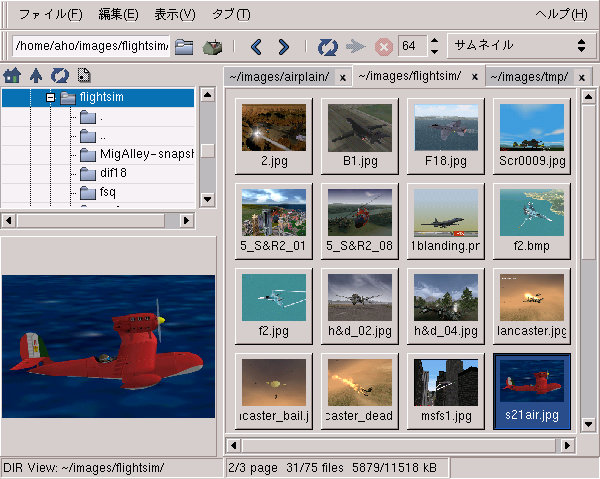
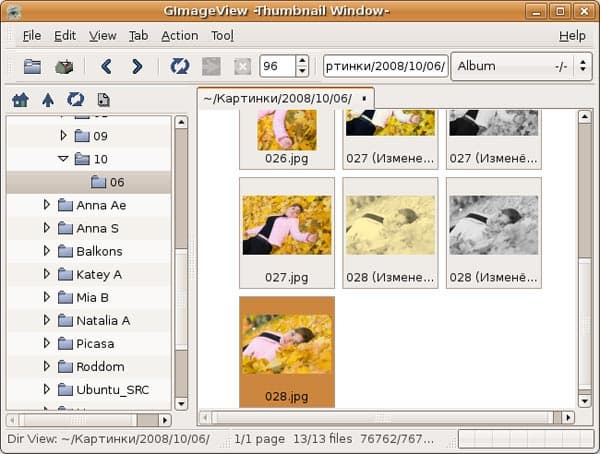
Главный рабочий сценарий GImageView строится вокруг thumbnail window. Это окно не просто показывает папку с картинками: оно объединяет directory tree view, thumbnail view и image preview. Пользователь выбирает каталог слева, видит миниатюры в основной области и может быстро проверить выбранный файл в области предпросмотра.
На скриншоте хорошо видна основная логика программы. Слева находится дерево каталогов, в центре — вкладки с открытыми папками, справа — сетка миниатюр. Над рабочей областью расположены меню и панель инструментов. В верхней строке присутствуют элементы для перехода по каталогам, обновления, выбора размера миниатюр и смены режима просмотра. В нижней части отображается служебная информация о текущем каталоге, странице, количестве файлов и общем размере.
В интерфейсе GImageView есть два важных окна:
| Окно | Назначение |
| Thumbnail window | просмотр папок, миниатюр, вкладок и дерева каталогов |
| Image window | просмотр отдельного изображения в увеличенном виде |
Thumbnail window используется для навигации и отбора файлов. Image window открывает конкретное изображение, даёт масштабировать его, вписывать в окно, переходить к соседним файлам, включать полноэкранный режим и использовать команды просмотра.
Меню GImageView зависит от окна. В thumbnail window на скриншотах присутствуют File, Edit, View, Tab, Action, Tool и Help. В image window набор смещается в сторону просмотра: File, Edit, View, Move, Movie и Help. Такое разделение логично: в браузере миниатюр важны папки, вкладки и операции с файлами, а в окне изображения — масштаб, перемещение по кадру, поворот и мультимедийные функции.
Directory tree view
Directory tree view — левая панель, которая показывает структуру папок. Через неё пользователь выбирает каталог, раскрывает вложенные директории и переходит к нужной папке без отдельного файлового менеджера. В инструкции GImageView отдельно описан вариант открытия папки двойным щелчком по directory view. Для просмотра фото через дерево каталогов это основной путь: пользователь не работает с абстрактной библиотекой, а видит реальные папки файловой системы.
В больших коллекциях это важное отличие от простого просмотрщика. Если программа открывает только один файл и соседние изображения, пользователь остаётся привязанным к текущей папке. В GImageView дерево каталогов остаётся видимым, поэтому можно быстро переключаться между папками, сравнивать содержимое и открывать соседние каталоги во вкладках.
Thumbnail view
Thumbnail view показывает миниатюры текущего каталога. GImageView поддерживает несколько типов представления миниатюр и разные варианты сортировки. В режиме Album миниатюры располагаются плиткой, а в табличных режимах к изображению добавляется служебная информация: имя файла, размер, дата и другие данные, доступные программе.
На скриншоте iXBT видно окно GImageView -Thumbnail Window-, где активен режим Album, размер миниатюр задан числом 96, а в центральной области отображаются JPEG-файлы. Слева раскрыта папка, снизу показана строка состояния с текущим путём и количеством файлов.
Ссылка:
Миниатюры нужны не только для красивого просмотра. В GImageView это рабочий инструмент: пользователь выбирает файл, открывает его двойным щелчком, переносит между папками, запускает слайд-шоу, удаляет лишние изображения, проверяет дубликаты и сортирует коллекцию визуально. Для папок с именами вроде IMG_0001.jpg, IMG_0002.jpg и IMG_0003.jpg миниатюры экономят ручное открытие каждого файла.
Image preview
Image preview — область предварительного просмотра в thumbnail window. Она помогает проверить выбранный файл без открытия отдельного окна. В режиме разбора папки это удобнее, чем открывать каждый кадр двойным щелчком: миниатюра показывает общий вид, а предпросмотр даёт больше деталей.
Preview особенно полезен при отборе похожих фотографий. В сетке миниатюр можно быстро заметить группу близких кадров, затем по очереди выделять их и смотреть в области предпросмотра. Если изображение нужно открыть крупно, используется image window.
Image window
Image window — отдельное окно для просмотра одного изображения. Оно не заменяет thumbnail window, а дополняет его. Пользователь отбирает файл через миниатюры, затем открывает его крупно и работает уже с масштабом, положением изображения и режимом просмотра.
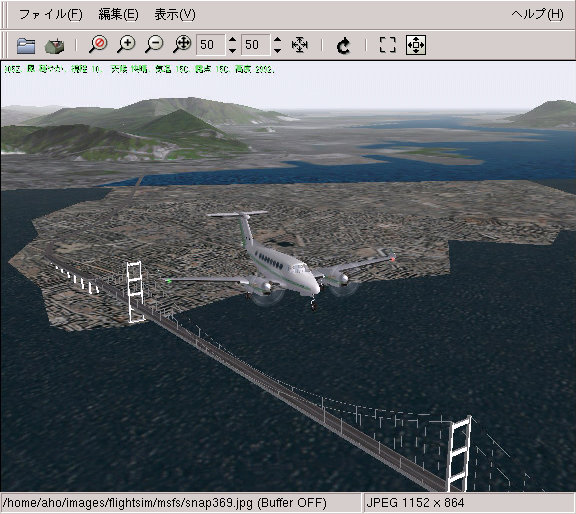
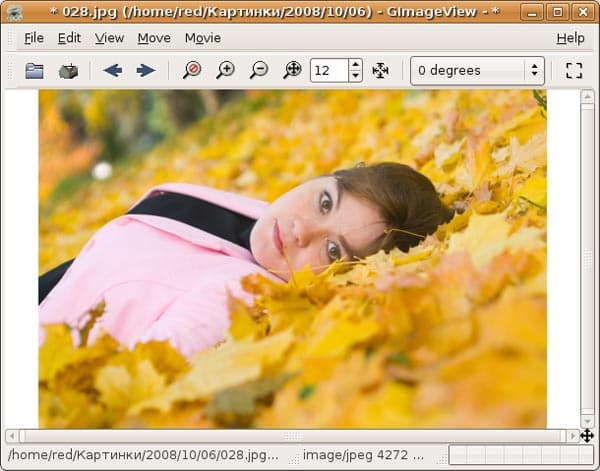
В image window видны меню, панель инструментов, кнопки масштаба, поля масштаба, индикатор поворота и строка состояния с путём к файлу. Интерфейс ориентирован на действия просмотра: увеличить, уменьшить, вписать изображение, перейти к другому файлу, включить полноэкранный режим, открыть контекстное меню.
В обзоре iXBT окно просмотра GImageView показано с меню File, Edit, View, Move, Movie, Help, кнопками перехода, значками увеличения и уменьшения, числовым полем масштаба, выпадающим списком 0 degrees и кнопкой полноэкранного режима. В нижней строке отображаются путь к файлу и сведения о формате изображения.
Ссылка:
Что умеет GImageView
Просмотр изображений
Базовая задача GImageView — открыть и показать изображение. Пользователь может передать один или несколько файлов команде gimv, открыть файл через интерфейс или перейти к нему из thumbnail window. При открытии из папки программа показывает миниатюры, а двойной щелчок по выбранному файлу выводит изображение в отдельном image window.
GImageView поддерживает масштабирование. В окне просмотра есть элементы увеличения и уменьшения, числовое поле масштаба и команды вписывания. В обзоре iXBT отдельно отмечены быстрые установки масштаба с шагом 25% и привязка изображения к границам окна. Для работы с крупными фотографиями это важнее, чем простая кнопка показать картинку: пользователь может быстро перейти от общего вида к фрагменту и обратно.
Полноэкранный режим в GImageView выводит изображение без дополнительных панелей. Управление при этом остаётся доступным через клавиатуру и контекстное меню правой кнопки мыши. Удержание левой кнопки используется для навигации по изображению, когда картинка больше области просмотра.
Миниатюры и просмотр папок
GImageView показывает содержимое папки через миниатюры. Такой режим нужен, когда имена файлов не дают информации о содержании. В фотопапках это обычная ситуация: названия генерируются камерой, сканером, телефоном или другой программой. Миниатюра сразу показывает сюжет, ориентацию, цвет, наличие дублей и примерное качество кадра.
Thumbnail view работает вместе с directory tree view. Пользователь раскрывает папку, видит её содержимое и не покидает программу ради перехода в другой каталог. Если нужно открыть несколько директорий, используются вкладки.
GImageView поддерживает десять типов thumbnail view и разные варианты сортировки. Это отличает программу от простых просмотрщиков, где миниатюры представлены одним фиксированным способом. В GImageView можно использовать компактные миниатюры, табличный режим и варианты с дополнительной информацией о файле.
Вкладки для нескольких каталогов
Tabbed browsing — одна из наиболее заметных функций GImageView. Thumbnail window может открывать две и более папки одновременно, а пользователь переключается между ними через вкладки. В заголовке вкладки отображается путь к каталогу, а закрытие выполняется кнопкой в правой части вкладки.
Вкладки полезны при ручной сортировке изображений. Например, пользователь открывает исходную папку, отдельную папку для удачных кадров и папку для временного хранения. Переключение происходит внутри одного окна, без запуска нескольких экземпляров программы и без постоянного открытия диалогов.
Файлы можно перетаскивать на вкладку. В GImageView это не декоративный drag-and-drop: при переносе на вкладку доступны операции копирования, перемещения и создания ссылки в соответствующем каталоге. Такой подход сближает программу с файловым менеджером, но сохраняет фокус на изображениях.
Управление файлами через drag-and-drop
GImageView умеет copy, move и link image files by Drag and Drop. Для пользователя это означает, что отбор изображений можно выполнять прямо в браузере миниатюр: выделить файлы, перенести их в другой каталог или связать с нужной папкой. Не нужно сначала запоминать имена файлов, затем переходить в файловый менеджер и выполнять операцию там.
Практический пример:
Открыть папку с фотографиями через directory tree view.
Выбрать несколько миниатюр в thumbnail view.
Открыть папку назначения во второй вкладке.
Перетащить выбранные файлы на вкладку или в нужную область.
Выбрать действие: copy, move или link.
Такой сценарий особенно удобен при разборе коллекции: миниатюра показывает содержимое, а файловая операция выполняется сразу после отбора. Ограничение тоже очевидно: GImageView не является универсальным файловым менеджером. Его рабочая область рассчитана на изображения и связанные с ними мультимедийные файлы, а не на управление всей файловой системой.
Слайд-шоу
GImageView поддерживает slideshow. Режим слайд-шоу нужен для просмотра выбранных изображений без ручного переключения каждого файла. В истории программы отдельно появились команды Slideshow (selected) и Slideshow (from the selected), а позднее были добавлены настройки масштаба изображения для slideshow и дополнительные параметры слайд-шоу.
Слайд-шоу можно запускать и из командной строки:
gimv -S image01.jpg image02.jpg image03.jpgПараметр -S открывает изображения в режиме slide show. Для папки удобнее сочетать режим просмотра каталога и последующий запуск слайд-шоу уже по выбранным файлам. Такой сценарий подходит для быстрой демонстрации набора картинок, но не заменяет специализированные программы для презентаций: в GImageView нет редактора слайдов, шаблонов, титров и сложных переходов.
Поиск дубликатов изображений
GImageView умеет находить дубликаты изображений по трём признакам:
file size;
md5sum;
similarity.
Поиск по размеру файла помогает быстро выявить точные совпадения по объёму. Проверка md5sum точнее: одинаковая контрольная сумма указывает на идентичное содержимое файла. Similarity нужен для поиска похожих изображений, когда файлы отличаются, но визуально близки.
Результат поиска дубликатов отображается в tree view. Это удобно для разбора папок, где после копирования с камеры, архивации или ручной сортировки накопились одинаковые файлы. В отличие от современных специализированных duplicate finder-программ, GImageView не строит отдельный сложный отчёт с множеством правил удаления, но для просмотрщика изображений эта функция заметно расширяет практическую пользу.
Просмотр GIF и MNG
GImageView поддерживает анимацию GIF и MNG. Для GIF это важно при просмотре старых веб-графических файлов, а MNG связан с расширенным семейством PNG-анимации. Поддержка MNG требует libmng, поэтому наличие функции зависит от сборки и установленных библиотек.
Для пользователя это означает: GImageView открывает не только статичные JPEG, PNG или TIFF, но и анимированные форматы, которые обычный простой просмотрщик может показать только как первый кадр. При этом программа не является редактором анимации: её задача — просмотр, а не монтаж кадров.
Архивы и сжатые файлы
GImageView умеет работать с изображениями в архивах через внешние команды. Поддерживаются tar, zip, lha и rar. Это полезно для старых коллекций, наборов графики, архивов с обоями, сканами и иллюстрациями, где пользователь хочет просмотреть содержимое без предварительной ручной распаковки в отдельную папку.
Для gzip и bzip2 предусмотрено автоматическое извлечение сжатых файлов. Расширения таких файлов не зарегистрированы по умолчанию: их нужно добавить в common -> filter page окна preference dialog. Это важная деталь интерфейса: без регистрации расширений программа не будет корректно обрабатывать такие файлы как ожидаемый тип.
Пример настройки сжатых изображений:
Открыть
preference dialog.Перейти в раздел
common.Открыть
filter page.Добавить расширения
gzиbz2.Применить настройки.
Открыть каталог со сжатыми изображениями через directory tree view или команду
gimv -d.
Архивная поддержка зависит от внешних программ. Для tar нужен GNU tar, для zip — zip, для lha — lha, для rar — rar. Поэтому GImageView в этом сценарии выступает как графическая оболочка для просмотра и отбора, а не как самостоятельный архиватор.
Мультимедиа через Xine и MPlayer
GImageView поддерживает movie files и sound files через Xine и MPlayer. Набор поддерживаемых типов зависит от того, что умеют эти внешние компоненты. В документации программы перечислены AVI, MPEG1, MPEG2, MPEG4, MPEG1 audio layer3, QuickTime, Real Media и другие типы, обрабатываемые Xine или MPlayer.
В интерфейсе image window для этого предусмотрено меню Movie. В контексте GImageView мультимедиа — дополнительная функция, а не главная роль программы. Она полезна, если в одной папке вместе с изображениями лежат короткие ролики или звуковые файлы, но для просмотра фильмов и медиатеки лучше использовать профильные плееры.
Чтение кэша миниатюр
GImageView поддерживает несколько типов thumbnail cache:
Nautilus;
Konqueror;
GQview;
Electric Eyes;
xvpics.
Поддержка кэша миниатюр важна для скорости работы с папками. Если миниатюры уже создавались другой программой, GImageView может использовать существующие данные вместо полного пересоздания. Это особенно заметно на старых системах и в каталогах с большим количеством файлов.
Поддерживаемые форматы
GImageView поддерживает набор форматов, характерный для Unix-графики, веб-графики и цифровых изображений начала 2000-х. В списке есть популярные JPEG, PNG, GIF и TIFF, старые X11-форматы XBM/XPM, графические форматы BMP, PCX, TGA, XCF, а также форматы, требующие дополнительных библиотек.
| Формат | Поддержка в GImageView |
| JPEG | поддерживается |
| PNG | поддерживается |
| PNM | поддерживается |
| GIF | поддерживается |
| TIFF | поддерживается |
| XBM | поддерживается |
| XPM | поддерживается |
| BMP | поддерживается |
| PCX | поддерживается |
| TGA | поддерживается |
| XCF | поддерживается |
| MAG | поддерживается |
| SVG | требуется librsvg |
| MNG | требуется libmng |
| WMF | требуется libwmf |
| ANI | требуется Gtk+-2 |
| RAS | требуется Gtk+-2 |
JPEG и PNG закрывают основную часть обычных фотографий и веб-графики. GIF важен для простой анимации и старых веб-изображений. TIFF встречается в сканах и полиграфических материалах. XCF связан с GIMP, поэтому GImageView может быть полезен как быстрый просмотрщик файлов, созданных в GIMP, но не как редактор этих проектов.
SVG, MNG и WMF зависят от дополнительных библиотек. Это принципиально для установки и сборки: сама программа содержит поддержку, но конкретная сборка должна быть собрана с нужными компонентами. То же относится к ANI и RAS, которые требуют Gtk+-2.
Отдельный блок составляют архивы и сжатие:
| Тип | Как работает |
| gzip | автоматическое извлечение после регистрации расширения |
| bzip2 | автоматическое извлечение после регистрации расширения |
| tar | через внешнюю команду |
| zip | через внешнюю команду |
| lha | через внешнюю команду |
| rar | через внешнюю команду |
Для мультимедиа логика другая: GImageView использует Xine и MPlayer. Поэтому список поддерживаемых видео- и аудиоформатов не фиксируется самой программой, а зависит от возможностей внешних движков.
Запуск и работа из командной строки
GImageView запускается командой gimv. Командная строка — не второстепенная функция, а полноценный способ работы с программой. Если передать изображения, они открываются в image window. Если передать каталог с параметром -d, программа показывает миниатюры изображений из этого каталога в thumbnail window.
Открыть один или несколько файлов:
gimv image01.jpg image02.png image03.gifОткрыть папку в режиме миниатюр:
gimv -d ~/PicturesОткрыть каталог рекурсивно:
gimv -d -R ~/PicturesОткрыть изображения в режиме слайд-шоу:
gimv -S image01.jpg image02.jpg image03.jpgПередать одновременно изображения и папки:
gimv -d foo01.jpg ~/ ~/images images/foo02.jpg /usr/share/pixmaps/ bar.pngВ таком сценарии изображения открываются в image window, а папки — в thumbnail window. Это удобно, когда пользователь работает из терминала и уже знает путь к нужным файлам.
Основные параметры gimv
| Параметр | Что делает |
-d, --directory | сканирует каталоги при запуске |
-R, --recursive | сканирует каталоги рекурсивно вместе с -d |
-D, --scan-dot | читает dotfile при сканировании каталога вместе с -d |
-e, --ignore-ext | игнорирует расширение имени файла |
-s, --scale=SCALE | задаёт масштаб изображения в image window в процентах |
-b, --buffer=ON/OFF | включает или отключает хранение исходного изображения в памяти |
-M, --menubar | показывает menu bar в image window |
-T, --toolbar | показывает tool bar в image window |
-w, --thumbwin | открывает thumbnail window при запуске |
-i, --imageview | открывает все изображения в image window |
-t, --thumbview | открывает все изображения в thumbnail window |
-S, --slideshow | открывает изображения как slide show |
-v, --version | выводит информацию о версии |
-h, --help | показывает справку |
Параметры полезны для разных рабочих привычек. Пользователь, который сортирует фотографии мышью, чаще работает через thumbnail window. Пользователь, который запускает просмотр из терминала, может сразу передавать файлы, каталоги, масштаб, режим окна и слайд-шоу. Это делает GImageView более гибким, чем простые просмотрщики, которые завязаны только на двойной щелчок по файлу.
Как пользоваться GImageView: базовые задачи
Открыть отдельное изображение
Самый прямой способ — передать файл команде gimv:
gimv photo.jpgЕсли передать несколько файлов, GImageView откроет их для просмотра в image window:
gimv photo01.jpg photo02.jpg photo03.jpgВ графическом интерфейсе отдельное изображение открывается через file open dialog или двойным щелчком по миниатюре в thumbnail view. Второй способ удобнее, когда пользователь уже просматривает папку: не нужно возвращаться в файловый диалог, достаточно выбрать нужный кадр в сетке.
После открытия изображения пользователь работает с кнопками масштаба, числовым полем масштаба, командами вписывания и полноэкранным режимом. Поворот отображается через выпадающий элемент с градусами, например 0 degrees.
Открыть папку с изображениями
Для просмотра каталога используется параметр -d:
gimv -d ~/PicturesПосле запуска открывается thumbnail window. В нём видны дерево каталогов, вкладки, миниатюры и область предпросмотра. Если нужно открыть папку из интерфейса, используется двойной щелчок по каталогу в directory view или file open dialog.
Для вложенных каталогов применяется рекурсивное сканирование:
gimv -d -R ~/PicturesТакой режим полезен, когда изображения лежат не в одной папке, а распределены по датам, альбомам или подпапкам. Нужно учитывать, что рекурсивное сканирование большого дерева файлов увеличивает время первичного просмотра, особенно на старом оборудовании.
Переключаться между несколькими папками
Открыв несколько каталогов, пользователь работает с ними через вкладки. Каждая вкладка соответствует отдельной папке. В заголовке вкладки отображается путь, а содержимое показывается в центральной области thumbnail view.
Рабочий сценарий:
Открыть исходную папку с изображениями.
Открыть вторую папку во вкладке.
Просмотреть миниатюры первой папки.
Перетащить выбранные файлы на нужную вкладку.
Выполнить copy, move или link.
В GImageView вкладки работают как средство управления каталогами, а не как вкладки документов в редакторе. Они позволяют держать рядом несколько папок и сортировать файлы визуально.
Запустить слайд-шоу
Слайд-шоу запускается из интерфейса или через команду:
gimv -S photo01.jpg photo02.jpg photo03.jpgДля выбранных файлов используются режимы Slideshow (selected) и Slideshow (from the selected). Первый сценарий подходит, когда нужно показать только отмеченные изображения. Второй удобен, когда пользователь начинает просмотр с текущего кадра и продолжает дальше по списку.
Слайд-шоу в GImageView ориентировано на просмотр, а не на создание презентации. В нём нет редактора титров и сложной структуры проекта, зато есть быстрый запуск из набора изображений.
Найти дубликаты
Поиск дубликатов в GImageView строится вокруг трёх критериев: размер файла, md5sum и similarity. Для точных дублей лучше использовать md5sum. Для первичного грубого отбора подходит file size. Для похожих кадров применяется similarity.
Рабочий порядок:
Открыть каталог через thumbnail window.
Запустить поиск duplicated images.
Выбрать критерий проверки.
Просмотреть результат в tree view.
Открыть подозрительные изображения в image preview или image window.
Выполнить нужное файловое действие через drag-and-drop или меню.
Даже при наличии similarity не стоит удалять похожие файлы механически. Похожие миниатюры могут быть разными дублями, разными вариантами обработки, серией кадров или изображениями с разным разрешением.
Настроить просмотр gzip и bzip2
GImageView извлекает gzip и bzip2 автоматически, но расширения нужно добавить вручную в настройках фильтра. Последовательность такая:
Открыть
preference dialog.Перейти в
common.Открыть
filter page.Добавить расширение
gz.Добавить расширение
bz2.Сохранить настройки.
Повторно открыть каталог с такими файлами.
Эта настройка нужна именно для распознавания файлов по расширению. Без неё программа не получает нужный сигнал, что сжатый файл следует обработать как изображение.
Системные требования
GImageView относится к эпохе GTK+ 1.2 и GTK+ 2, поэтому системные требования нужно понимать не как требования современного настольного приложения, а как набор библиотек и программ для сборки и работы.
Обязательная среда
| Компонент | Требование |
| Стандарты | ANSI-C, POSIX |
| GUI-библиотеки | GLib-1.2 и GTK+-1.2 или новее |
| Дополнительная ветка GTK | Gtk+-2.0 или новее |
| Загрузка изображений | Imlib-1.9.x или gdk-pixbuf |
| Базовые библиотеки | zlib и libpng |
GTK+ отвечает за интерфейс. Imlib или gdk-pixbuf используются для загрузки изображений. zlib и libpng нужны для работы с PNG и сжатием. POSIX и ANSI-C отражают Unix-ориентированную природу программы.
Дополнительные библиотеки и внешние программы
| Компонент | Для чего нужен |
| GNU file | определение типов файлов |
| libjpeg | JPEG |
| libmng 1.0.0 или новее | MNG |
| librsvg 1.0.0 или новее | SVG |
| libwmf 0.2.8 или новее | WMF |
| bzip2 1.0.0 или новее | bzip2 |
| xine-lib 0.9.8 или новее | мультимедиа через Xine |
| MPlayer 0.90-rc2 или новее | мультимедиа через MPlayer |
| GNU tar | архивы tar |
| zip | архивы zip |
| lha | архивы lha |
| rar | архивы rar |
Важная особенность GImageView — многие возможности зависят от сборки. Если нет libmng, не будет полноценной поддержки MNG. Если отсутствует внешняя команда rar, архивы RAR не будут открываться через соответствующий механизм. Если программа собрана без Xine и MPlayer, мультимедийные функции не будут работать как заявлено для полной конфигурации.
Подтверждённые окружения
GImageView работал в разных Unix-like системах и дистрибутивах:
RedHat Linux 7.3, 8, 9;
Mandrake Linux;
Debian GNU/Linux potato, woody, sarge;
Gentoo Linux 1.4-rc2;
Plamo Linux 2.0 и 3.0;
Kondara MNU/Linux 1.2 и 2.0;
Momonga Linux;
Vine Linux для i386 и ppc;
FreeBSD 4.2-RELEASE;
NetBSD;
AIX.
Такой список хорошо показывает аудиторию программы: это Linux, BSD и Unix-подобные окружения, а не современный массовый Windows-сценарий. В карточке SourceForge у проекта присутствует Windows, но единственный пользовательский отзыв на этой площадке как раз критикует несоответствие между заявленной поддержкой Windows и отсутствием версий для этой ОС. Поэтому при выборе GImageView для Windows нужно учитывать это ограничение и смотреть в сторону IrfanView, FastStone Image Viewer, HoneyView или XnView MP.
Преимущества и ограничения
Плюсы
GImageView объединяет просмотрщик изображений и менеджер файлов для графики: пользователь видит дерево каталогов, миниатюры и предпросмотр в одном окне.
Вкладки позволяют держать открытыми несколько папок и переносить изображения между ними без отдельного файлового менеджера.
Drag-and-drop поддерживает copy, move и link, поэтому сортировка изображений выполняется прямо из thumbnail view.
Программа работает из командной строки через
gimv, принимает файлы, каталоги, режим слайд-шоу, масштаб и параметры отображения окна.Поддерживаются популярные и старые графические форматы: JPEG, PNG, PNM, GIF, TIFF, XBM, XPM, BMP, PCX, TGA, XCF, MAG.
SVG, MNG, WMF, ANI и RAS доступны при наличии соответствующих библиотек и условий сборки.
Есть просмотр GIF и MNG-анимации.
GImageView читает несколько типов thumbnail cache: Nautilus, Konqueror, GQview, Electric Eyes и xvpics.
Есть поиск duplicated images по file size, md5sum и similarity.
Слайд-шоу запускается из интерфейса и через параметр
-S.Архивы tar, zip, lha и rar открываются через внешние команды.
Сжатые изображения gzip и bzip2 обрабатываются после регистрации расширений в настройках фильтра.
Мультимедийные файлы воспроизводятся через Xine и MPlayer.
Лицензия GNU GPL делает программу свободным ПО.
Минусы
Интерфейс относится к эпохе GTK+ 1.2/2 и визуально отличается от современных приложений.
Возможности программы зависят от сборки и установленных библиотек: часть форматов и мультимедиа не работает без дополнительных компонентов.
Архивы требуют внешних команд tar, zip, lha и rar.
GImageView не является фоторедактором: в ней нет слоёв, масок, кистей, RAW-процессинга и развитой цветокоррекции.
Для больших современных фотоархивов с тегами, рейтингами, геометками и импортом с камер лучше подходят digiKam и XnView MP.
Windows-сценарий у GImageView проблемный: SourceForge содержит Windows в списке платформ, но пользовательский отзыв указывает на отсутствие версий для этой ОС.
Программа требует понимания старой Unix/GTK-экосистемы, особенно при сборке и подключении дополнительных возможностей.
Поддержка архивов и сжатых файлов требует настройки фильтров и наличия внешних программ.
Мультимедиа через Xine и MPlayer не делает GImageView полноценным видеоплеером.
Сравнение с аналогами
GImageView нужно сравнивать не с Photoshop, Lightroom или другими редакторами, а с просмотрщиками и менеджерами изображений. Ближайшие по смыслу варианты — Geeqie, XnView MP, IrfanView, FastStone Image Viewer и digiKam. У каждого решения разная экосистема: GImageView — GTK/X11 и старая Unix-логика, IrfanView и FastStone — Windows, XnView MP и digiKam — современные кроссплатформенные инструменты.
| Программа | Основная среда | Сильная сторона | Ограничение относительно GImageView | Когда выбрать |
| GImageView | X Window System, Unix-like | вкладки, миниатюры, дерево каталогов, drag-and-drop, архивы | старая GTK-база и зависимость от внешних компонентов | старые Linux/BSD-системы, ручной разбор папок |
| Geeqie | Linux, FreeBSD и другие Unix-like | современный просмотрщик и organiser для Unix-like | другой проект и другая история развития | актуальная альтернатива GQview/GImageView-подобной логике |
| XnView MP | Windows, macOS, Linux | много форматов, каталогизация, пакетные операции | не ориентирован на старую GTK/X11-среду | кроссплатформенная работа с коллекциями |
| IrfanView | Windows | быстрый просмотрщик с плагинами | не Unix/X11-приложение | простой и быстрый просмотр в Windows |
| FastStone Image Viewer | Windows | просмотр, конвертация, базовые правки | Windows-экосистема | домашняя работа с фото на Windows |
| digiKam | Windows, macOS, Linux | полноценное управление фотоархивом | заметно сложнее простого просмотрщика | большая коллекция, теги, метаданные, импорт |
GImageView и Geeqie
Geeqie ближе всего к GImageView по духу: это тоже Unix-like просмотрщик и organiser, ориентированный на просмотр, миниатюры, навигацию и работу с коллекцией. Разница в том, что Geeqie воспринимается как более подходящий выбор для современных Linux/BSD-систем, а GImageView остаётся интересным как старый GTK+ просмотрщик с вкладочным thumbnail window и сильной привязкой к классическому X11-рабочему процессу.
GImageView выигрывает, когда нужен именно старый GTK-инструмент с простым directory tree view, вкладками и операциями drag-and-drop. Geeqie лучше подходит для тех, кто хочет продолжать использовать похожую логику просмотра, но без привязки к старой кодовой базе GImageView.
GImageView и XnView MP
XnView MP — более универсальный вариант для пользователя, которому нужен один просмотрщик изображений на Windows, macOS и Linux. Он ориентирован на широкий набор форматов, каталогизацию, просмотр, изменение размеров и пакетные операции. GImageView значительно уже: она работает как GTK+ просмотрщик с каталогами, вкладками и миниатюрами.
Выбор между ними зависит от задачи. Если нужно просматривать папки на старой Unix-системе, GImageView логичнее. Если требуется кроссплатформенный просмотрщик с большим количеством форматов и современными инструментами управления изображениями, XnView MP практичнее.
GImageView и IrfanView
IrfanView — классический Windows-просмотрщик: небольшой размер, высокая скорость, плагины, пакетная обработка и привычная Windows-логика. GImageView устроен иначе: его рабочая область строится вокруг X Window System, GTK+, дерева каталогов и thumbnail window.
IrfanView стоит выбирать для Windows-компьютера, где нужен быстрый запуск, просмотр популярных форматов и простая обработка. GImageView имеет смысл там, где важны Unix-like окружение, запуск через gimv, вкладки каталогов и взаимодействие с Linux/BSD-файловой системой.
GImageView и FastStone Image Viewer
FastStone Image Viewer объединяет просмотр, конвертацию, базовое редактирование и Windows Explorer-like интерфейс. Он больше ориентирован на домашний Windows-сценарий: просмотреть фотографии, повернуть, обрезать, изменить размер, собрать слайд-шоу.
GImageView не делает упор на редактирование и конвертацию. Его задача — показать изображения, дать миниатюры, дерево папок, вкладки, drag-and-drop и слайд-шоу в GTK/X11-среде. Поэтому сравнение зависит от платформы: для Windows — FastStone, для старого Linux/BSD — GImageView.
GImageView и digiKam
digiKam — не просто просмотрщик, а цифровой менеджер фотографий. Он предназначен для импорта с камер и устройств, управления альбомами, тегами, метками, датами, геолокацией, метаданными и большим архивом. GImageView не строит такую систему: он работает напрямую с папками и файлами.
Для небольшой папки с изображениями digiKam может быть избыточен. Для большого фотоархива GImageView слишком прост: в нём нет полноценной базы данных, продвинутого поиска по метаданным и рабочего процесса фотографа. Поэтому GImageView подходит для файлового просмотра, digiKam — для управления фотоколлекцией.
Отзывы пользователей и профильных изданий
У GImageView нет большого массива свежих пользовательских оценок. На SourceForge отображается один пользовательский отзыв: оценка 1 из 5 и комментарий от 12 января 2020 года о том, что Windows support обозначен, но версий для этой ОС нет. Этот отзыв нельзя считать полной оценкой качества программы, но он хорошо отражает проблему ожиданий: GImageView нельзя воспринимать как обычный Windows-просмотрщик.
Профильный обзор iXBT рассматривал GImageView 0.2.27 в материале о программах для просмотра фотографий в Linux. В обзоре отмечены браузер миниатюр, дерево каталогов, вкладки, режимы отображения, числовая настройка размера миниатюр, отдельное окно просмотра, горячие клавиши, полноэкранный режим и слайд-шоу. Критика касалась устаревшего внешнего вида, отсутствия среднего клика для вкладок, числового поля размера миниатюр вместо более наглядного регулятора и многолетнего отсутствия обновлений.
FreshPorts описывает GImageView как GTK+ based image viewer с tabbed browsing, thumbnail table views, directory tree views, drag and drop, чтением thumbnail cache других просмотрщиков и гибким интерфейсом. Для FreeBSD порт называется graphics/gimageview, содержит исполняемый файл bin/gimv, плагины загрузки изображений, модули архивов, thumbnail cache и image view-компоненты. Это подтверждает, что программа существовала не только как исходный код на SourceForge, но и как пакетируемое приложение в BSD-экосистеме.
Усреднённое восприятие GImageView в сети сводится к трём тезисам. Во-первых, программа функциональнее простого просмотрщика, потому что в ней есть миниатюры, вкладки, дерево каталогов и drag-and-drop. Во-вторых, она относится к старой Unix/GTK-эпохе, поэтому выглядит и ощущается иначе, чем современные фотоорганайзеры. В-третьих, её ограничения связаны не столько с базовым просмотром изображений, сколько с возрастом проекта, зависимостями и неочевидным Windows-сценарием.
Безопасность, лицензия и работа с файлами
GImageView распространяется как свободное ПО на условиях GNU GPL. Это означает, что программа доступна с исходным кодом и может изучаться, изменяться и распространяться в рамках условий лицензии. Для старого Unix-приложения открытость исходников особенно важна: программу можно собрать под конкретную систему, проверить зависимости и адаптировать к окружению.
При работе с GImageView нужно учитывать три практических момента.
Первый — архивы. Программа открывает tar, zip, lha и rar через внешние команды. Архивы из неизвестных источников всегда требуют осторожности: GImageView помогает просматривать содержимое, но не превращает архив в безопасный объект.
Второй — мультимедиа. Movie files и sound files проходят через Xine или MPlayer. Поддержка формата и поведение при открытии зависят от этих компонентов. Если мультимедийный файл повреждён или создан необычным кодеком, проблема будет связана не только с GImageView, но и с внешним проигрывателем.
Третий — development-сборки. В документации GImageView есть предупреждение о CVS/develop-версии: она может содержать ошибки и затронуть пользовательские данные. При обновлении также рекомендуется сохранять каталог настроек ~/.gimv, потому что формат preference file на ранней стадии разработки мог меняться.
Типичные ошибки при выборе GImageView
Ожидать современный Windows-просмотрщик
GImageView не является прямой заменой IrfanView, FastStone Image Viewer или HoneyView. В карточке SourceForge присутствует Windows, но реальный пользовательский отзыв указывает на проблему отсутствия версий для этой ОС. Для Windows-сценария лучше использовать IrfanView, FastStone Image Viewer, HoneyView или XnView MP.
Считать GImageView фоторедактором
GImageView показывает изображения и помогает управлять файлами, но не заменяет редактор. В ней нет инструментов ретуши, слоёв, масок и профессиональной цветокоррекции. Если нужно редактирование, стоит смотреть GIMP, Krita, Paint.NET или другие программы из раздела графических редакторов.
Игнорировать зависимости форматов
Поддержка SVG требует librsvg, MNG требует libmng, WMF требует libwmf, ANI и RAS требуют Gtk+-2. Архивы зависят от внешних команд, мультимедиа — от Xine и MPlayer. Поэтому одинаковое название программы не гарантирует одинаковый набор возможностей в каждой сборке.
Использовать программу как DAM-систему
GImageView работает с папками и файлами, а не с большой базой фотоархива. Для тегов, рейтингов, поиска по датам, импорта с устройств и управления метаданными лучше подходит digiKam. Для кроссплатформенной каталогизации и пакетных операций можно выбрать XnView MP.
Не настроить gzip и bzip2
GImageView умеет автоматически извлекать gzip и bzip2, но расширения нужно добавить в common -> filter page окна preference dialog. Без этого сжатые изображения не будут обрабатываться так, как ожидает пользователь.
Удалять похожие файлы без проверки
Поиск similarity помогает находить похожие изображения, но похожие кадры не всегда являются дублями. Перед удалением нужно открыть файлы в image preview или image window и проверить различия: разрешение, обработку, дату, качество, кадрирование и содержимое.
Практические сценарии
Разбор старой папки с изображениями
GImageView хорошо подходит для папок, где накопились десятки или сотни изображений без понятных имён. Пользователь открывает каталог через gimv -d, видит миниатюры, раскрывает соседние папки в directory tree view и сортирует файлы через вкладки.
Порядок работы:
Запустить
gimv -d ~/Pictures/old.Выбрать режим Album или другой удобный thumbnail view.
Увеличить размер миниатюр числовым полем на панели.
Открыть нужное изображение двойным щелчком.
Проверить детали в image window.
Вернуться к thumbnail window.
Перетащить выбранные файлы в папку назначения.
Найти дубликаты по md5sum или similarity.
Проверить найденные группы в tree view.
В этом сценарии GImageView работает как визуальный файловый менеджер для изображений. Главное преимущество — пользователь принимает решение по миниатюре, а не по имени файла.
Просмотр изображений из архивов
Для архивов GImageView использует внешние команды tar, zip, lha и rar. Такой сценарий полезен для старых наборов изображений, которые хранятся в архивах. Пользователь может открыть архив и просмотреть изображения без отдельной ручной распаковки в файловом менеджере.
Подготовка:
установить нужную внешнюю команду для формата архива;
убедиться, что GImageView собран с поддержкой соответствующего механизма;
открыть архив из интерфейса или через путь к файлу;
просмотреть миниатюры;
открыть нужные изображения в image window.
Ограничение простое: GImageView не заменяет архиватор. Если нужно создавать архивы, менять структуру внутри архива или проверять архивные данные, нужна отдельная программа.
Просмотр коллекции через вкладки
Вкладки удобны при распределении файлов по папкам. Например, есть папка incoming, папка selected и папка trash_candidates. GImageView позволяет открыть эти каталоги рядом и переносить файлы между ними.
Рабочая схема:
Открыть
incoming.Открыть
selectedво второй вкладке.Открыть
trash_candidatesв третьей вкладке.Просматривать миниатюры в
incoming.Перетаскивать удачные кадры в
selected.Спорные кадры переносить в
trash_candidates.Проверять выбранные изображения через image preview и image window.
Такой подход не требует базы данных. Все изменения происходят на уровне файловой системы, поэтому результат сразу виден другим программам.
Работа из терминала
Пользователь, который привык к shell, может запускать GImageView сразу с нужными параметрами. Это удобно для просмотра результата скриптов, каталогов после обработки или подборок изображений.
Примеры:
gimv -d ./output
gimv -d -R ./gallery
gimv -s=50 ./large-image.jpg
gimv -S ./slides/*.jpgКомандная строка особенно полезна в Unix-сценариях: пользователь обрабатывает файлы скриптом, получает набор изображений в папке и сразу открывает их в thumbnail window.
Просмотр на старой Unix-системе
GImageView логично выглядит на старых системах с X Window System и GTK+. Там, где современные кроссплатформенные приложения слишком тяжёлые или требуют новых библиотек, GImageView остаётся понятным примером классического просмотрщика изображений. Он не тянет за собой сложную фотоэкосистему, а работает с файлами, папками, миниатюрами и отдельным окном просмотра.
Для старого железа особенно важны:
прямой доступ к папкам;
thumbnail cache;
возможность отключать лишние элементы image window через параметры;
запуск через
gimv;работа без крупного фотоорганайзера;
понятный GTK-интерфейс.
Вопросы и ответы
Что такое GImageView?
GImageView — GTK+ просмотрщик изображений и менеджер графических файлов для X Window System. Программа показывает изображения, строит миниатюры, открывает папки во вкладках, работает с деревом каталогов и выполняет файловые операции через drag-and-drop.
Подходит ли GImageView для Linux?
Да. GImageView создавался как просмотрщик изображений для X Window System и работает в Unix-like окружениях. В подтверждённых окружениях указаны разные Linux-дистрибутивы, FreeBSD, NetBSD и AIX.
Есть ли в GImageView миниатюры?
Да. Thumbnail window содержит thumbnail view, directory tree view и image preview. Миниатюры используются для просмотра папок, выбора файлов, открытия изображений и сортировки коллекций.
Можно ли открыть несколько папок одновременно?
Да. GImageView поддерживает tabbed browsing. Несколько каталогов открываются во вкладках thumbnail window, а файлы можно переносить между папками через drag-and-drop.
Можно ли искать дубликаты?
Да. GImageView ищет duplicated images по file size, md5sum и similarity, а результат показывает в tree view.
Поддерживает ли GImageView архивы?
Да. Программа работает с tar, zip, lha и rar через внешние команды. Для gzip и bzip2 предусмотрено автоматическое извлечение после добавления расширений в common -> filter page окна preference dialog.
Можно ли смотреть видео?
Да. GImageView поддерживает movie files и sound files через Xine и MPlayer. Набор поддерживаемых типов зависит от этих внешних компонентов.
Есть ли в программе слайд-шоу?
Да. GImageView поддерживает slideshow, включая запуск через параметр -S. В истории программы отдельно добавлялись режимы слайд-шоу для выбранных изображений и настройки масштаба.
Подходит ли GImageView для редактирования фотографий?
Нет. GImageView — просмотрщик и менеджер изображений. Для редактирования лучше использовать GIMP, Krita, Paint.NET или другие редакторы.
Чем GImageView отличается от XnView MP?
GImageView ориентирован на GTK+, X Window System, миниатюры, вкладки и файловые операции в Unix-like среде. XnView MP — кроссплатформенный просмотрщик и менеджер изображений с большим набором форматов и современными функциями каталогизации.
Итог
GImageView — конкретный GTK+ просмотрщик изображений для тех, кому нужен не просто opener одного файла, а визуальный менеджер папок с миниатюрами, вкладками, деревом каталогов, drag-and-drop и запуском из терминала. Программа хорошо раскрывается в задачах просмотра папок, сортировки изображений, проверки дубликатов, слайд-шоу и работы с архивами в Unix-like окружении.
Выбирать GImageView стоит для старых Linux/BSD-систем, классической X11-среды, ручной сортировки файлов и просмотра каталогов с большим количеством изображений. Для Windows лучше подходят IrfanView, FastStone Image Viewer или HoneyView. Для кроссплатформенной каталогизации практичнее XnView MP. Для большой фотоколлекции с тегами, метаданными и импортом с устройств логичнее digiKam. Для редактирования изображений нужно выбирать графический редактор, а не GImageView.
Список изменений
Ранняя стадия 0.1.x:
- Документация GImageView начала формироваться в сентябре 2001 года. Ранние версии 0.1.1, 0.1.2 и 0.1.3 закрепляли базовую структуру программы: просмотр изображений, thumbnail window, работа с каталогами и первые исправления. Уже на этом этапе GImageView развивался не как минимальный opener одного файла, а как инструмент для отображения большого количества изображений.
- Главная идея ранней ветки — снять неудобство при просмотре больших папок. Поэтому в основу легли миниатюры, дерево каталогов и отдельное окно просмотра. Эта архитектура сохранилась в дальнейших версиях.
Версия 0.2.20: переход к модульности:
- В версии 0.2.20 GImageView получил важные архитектурные изменения. Image loaders, I/O streamers, Image View и Thumbnail View Embedders стали плагинами. Это сделало программу более гибкой: разные механизмы загрузки, просмотра и обработки стали подключаться как отдельные компоненты.
- В этой же версии появилась возможность сборки под linux-fb backend of Gtk+-2.0 через параметр:
- ./configure --with-gtk2="gtk+-linux-fb-2.0" Также был принят Cygwin patch, что расширило варианты сборки за пределами стандартного Linux/X11-сценария. В directory view появились дополнительные key binding, режим Thumbnail 2 получил название Album , а в слайд-шоу добавились команды Slideshow (selected) и Slideshow (from the selected) .
- С точки зрения пользователя 0.2.20 важна не только внутренними изменениями. В этой версии появился JPEG loader, добавлены duplicate finders по md5sum и File Size, а в toolbar of image window появился rotation indicator. Эти детали напрямую влияли на скорость просмотра JPEG, отбор дублей и удобство контроля ориентации изображения.
Версии 0.2.21–0.2.24: стабильность, EXIF и просмотр:
- Версия 0.2.21 была направлена на исправление compile error. Это технический релиз, но для Unix-программы с множеством зависимостей такие исправления важны: программа должна собираться в разных окружениях.
- В 0.2.22 добавлена automatic rotation by EXIF data. Для фотографий это практическая функция: камера может сохранять ориентацию в EXIF, а просмотрщик использует эти данные для корректного показа кадра. Также исправлено определение расширения имени файла без учёта регистра. Благодаря этому файлы с расширениями вроде .JPG и .jpg обрабатываются единообразнее.
- Версия 0.2.23 исправила crash bug of slideshow и memory leak of JPEG loader. Для пользователя это означает более стабильный просмотр подборок и меньше проблем при работе с большим количеством JPEG.
- В 0.2.24 появились функции Fit width и Fit height , исправлены проблемы MPlayer, DnD support и JPEG loader, обновлена встроенная библиотека libexif до 0.5.11. Эти изменения показывают, что развитие шло вокруг просмотра, мультимедиа, drag-and-drop и метаданных, а не вокруг редактирования изображений.
Версии 0.2.25–0.2.27: финальная стадия развития:
- Версия 0.2.25 адаптировала программу к новым вариантам MPlayer, добавила Xinerama support и изменила orientation label 270 на -90 . Также были исправления comment view. Поддержка Xinerama важна для рабочих мест с несколькими мониторами: программа учитывала такие конфигурации на уровне графического окружения.
- В 0.2.26 улучшена производительность перерисовки thumbnail view, доработана настройка fit image size to window , исправлены ошибки в 64-bit environment, добавлено открытие EXIF view из image window, появились image scale preferences для slideshow, удалены устаревшие summary modes of thumbnail view и исправлена ошибка сборки на Gtk+-2.4.
- Релиз 0.2.27 добавил дополнительные опции slideshow, экспериментальный Xine image loader for movie thumbnail, исправил повторное появление одних и тех же файлов в одном thumbnail view и позволил открывать архивы, в имени которых есть символ [ . Эти изменения хорошо отражают зрелое состояние программы: основная архитектура уже сложилась, а работа велась над деталями слайд-шоу, миниатюр, архивов и стабильности.


 *EXE — расширение исполняемого файла. Сайт является партнером проекта
Оставте свой отзыв о GImageView