

Image Comparer от Bolide Software — утилита для Windows, которая ищет одинаковые и похожие изображения по визуальному содержимому. Она нужна не для ретуши и не для конвертации фото, а для разборки больших папок: найти дубликаты, сравнить похожие кадры, отметить лишние файлы и затем удалить, переместить или скопировать выбранные изображения.
Главная особенность Image Comparer — сравнение по содержанию картинки. Обычный поиск одинаковых файлов ориентируется на имя, размер, дату, контрольную сумму или расширение. Такой подход не помогает, когда одна и та же фотография сохранена в другом формате, уменьшена, повернута, отражена, переименована или лежит в другой папке. Image Comparer решает именно эту задачу: программа группирует изображения, которые выглядят похоже, показывает процент сходства и дает инструменты для ручного контроля результата.
Что такое Image Comparer и для каких задач она нужна
Image Comparer — специализированная программа для поиска дубликатов фото и визуально похожих изображений. Она работает с локальными файлами на компьютере, строит галереи изображений, сравнивает файлы внутри одной галереи или между двумя галереями и показывает найденные пары в отдельной вкладке Image pairs.
Программа особенно полезна там, где в архиве много похожих кадров. Это типичная ситуация после серийной съемки, импорта фотографий с телефона, копирования старой фототеки на новый диск, резервного копирования на внешний накопитель, выгрузки изображений из мессенджеров, работы с сайтами и наборами графики. В таких коллекциях одинаковые или почти одинаковые изображения часто отличаются именем файла, разрешением, датой создания, степенью сжатия или форматом.
Image Comparer помогает выполнять несколько конкретных задач:
находить точные дубликаты изображений;
искать похожие фотографии с небольшими отличиями;
сравнивать уменьшенные и увеличенные копии;
находить повернутые изображения;
находить зеркально отраженные изображения;
сравнивать две разные папки или две разные коллекции;
выбирать лучший кадр из серии похожих снимков;
отмечать изображения для последующего удаления, копирования или перемещения;
сохранять результаты сравнения и возвращаться к ним позже;
просматривать различия между похожими картинками через Highlight differences;
использовать Top 10 Similar Images для быстрого просмотра самых похожих изображений к выбранному файлу.
Image Comparer не заменяет графический редактор. В ней нет инструментов цветокоррекции, ретуши, слоев, масок, кистей и экспорта отредактированного изображения как творческого результата. Ее задача уже: показать, какие файлы похожи между собой, насколько они похожи, где они лежат и что с ними можно сделать.
Для просмотра и базовой работы с изображениями рядом с Image Comparer можно использовать XnView, XnView MP, IrfanView или FastStone Image Viewer. Эти программы удобны как просмотрщики и менеджеры изображений, но Image Comparer ориентирована именно на поиск одинаковых и похожих фото по визуальному сходству.
Основные возможности Image Comparer
Image Comparer строится вокруг трех рабочих сущностей: Gallery, Preferences и Image pairs. Gallery хранит набор изображений, Preferences задает параметры сравнения, Image pairs показывает найденные совпадения. Через Actions пользователь управляет найденными файлами.
| Возможность | Как работает в Image Comparer | Практический сценарий |
|---|---|---|
| Поиск точных дубликатов | Similarity threshold устанавливается на 100% | Удаление повторных копий одной фотографии |
| Поиск похожих изображений | Порог сходства уменьшается, программа показывает визуально похожие пары | Выбор лучшего кадра из серии |
| Сравнение внутри одной Gallery | Каждое изображение сравнивается с остальными изображениями той же галереи | Разбор одной большой папки с фотографиями |
| Сравнение между двумя Gallery | Изображения первой галереи сравниваются с изображениями второй | Проверка старого и нового архива после копирования |
| Учет поворотов | В Preferences включаются варианты Rotated 90° clockwise, Rotated 180°, Rotated 270° clockwise | Поиск фото, которые были повернуты после импорта |
| Учет отражений | В Preferences включаются Flipped horizontally и Flipped vertically | Поиск зеркальных копий |
| Подсветка различий | В Image pairs включается Highlight differences | Проверка, чем отличаются два почти одинаковых файла |
| Автоматическая отметка | Доступны Mark exact duplicates in the column, Mark images with higher quality, Mark images with lower quality | Массовая подготовка файлов к удалению или перемещению |
| Работа с найденными файлами | Через Actions доступны Copy marked images to..., Move marked images to..., Delete marked image files | Разбор архива без ручного открытия каждой папки |
| Сохранение результата | Сохраняются результаты сравнения и comparison log | Возврат к долгой проверке позже |
| Top 10 Similar Images | Для выбранного изображения показываются наиболее похожие варианты | Быстрый выбор похожих кадров без перехода по всей таблице |
В работе с большим фотоархивом особенно важны не только алгоритм поиска, но и контроль результата. Image Comparer не делает удаление скрытым действием: файлы сначала отмечаются в таблице, затем операции выполняются через Actions, а перед удалением появляется окно подтверждения со списком выбранных файлов.
Интерфейс Image Comparer
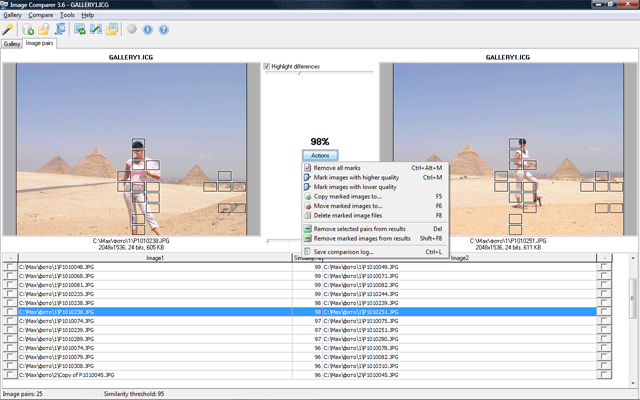
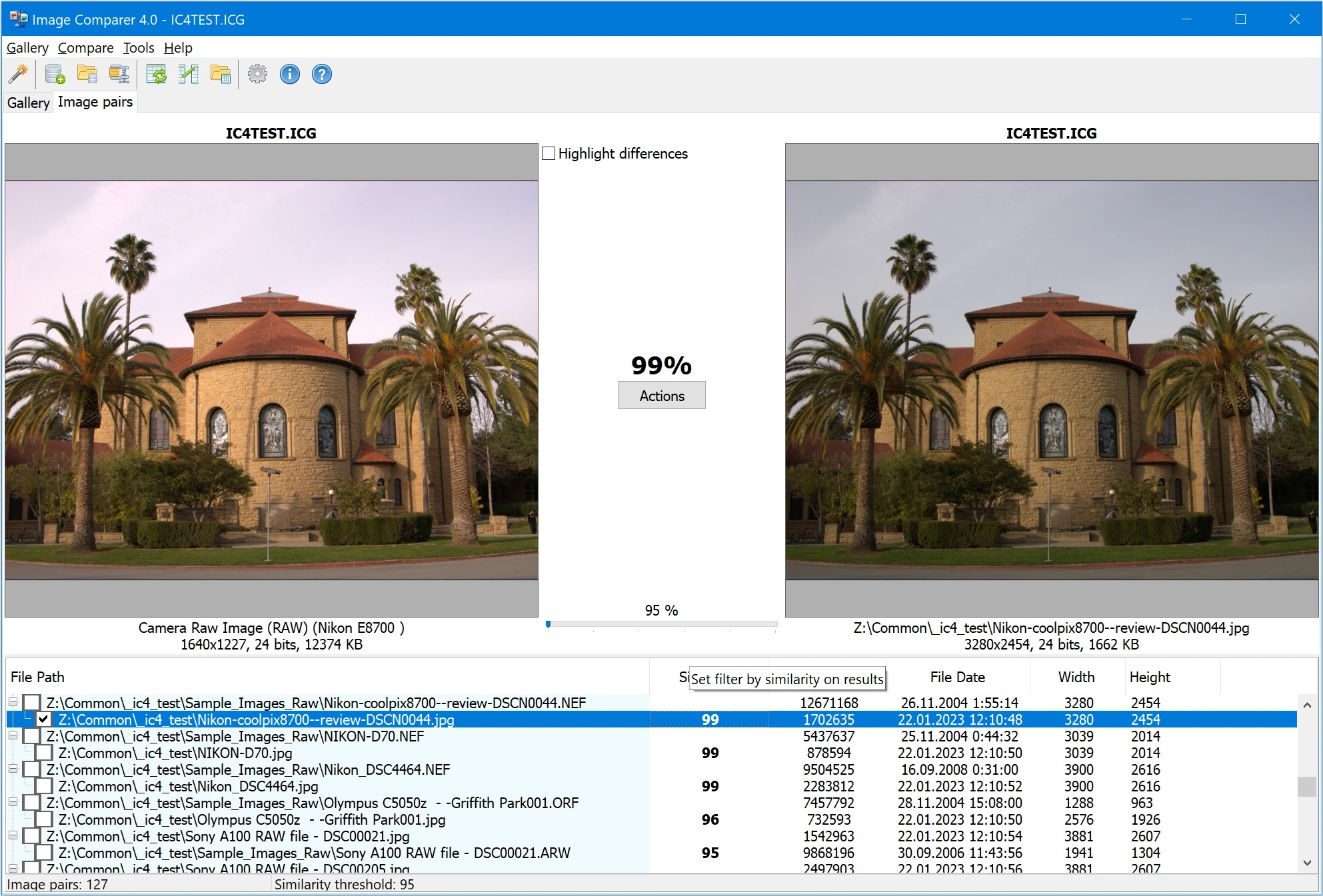
Интерфейс Image Comparer выглядит как утилита для обработки коллекций: сверху расположены меню и панель кнопок, ниже — вкладки Gallery и Image pairs. В Gallery пользователь видит изображения, добавленные в текущую галерею. В Image pairs отображаются результаты сравнения: две области предпросмотра, процент Similarity, флажок Highlight differences, кнопка Actions и таблица найденных пар.
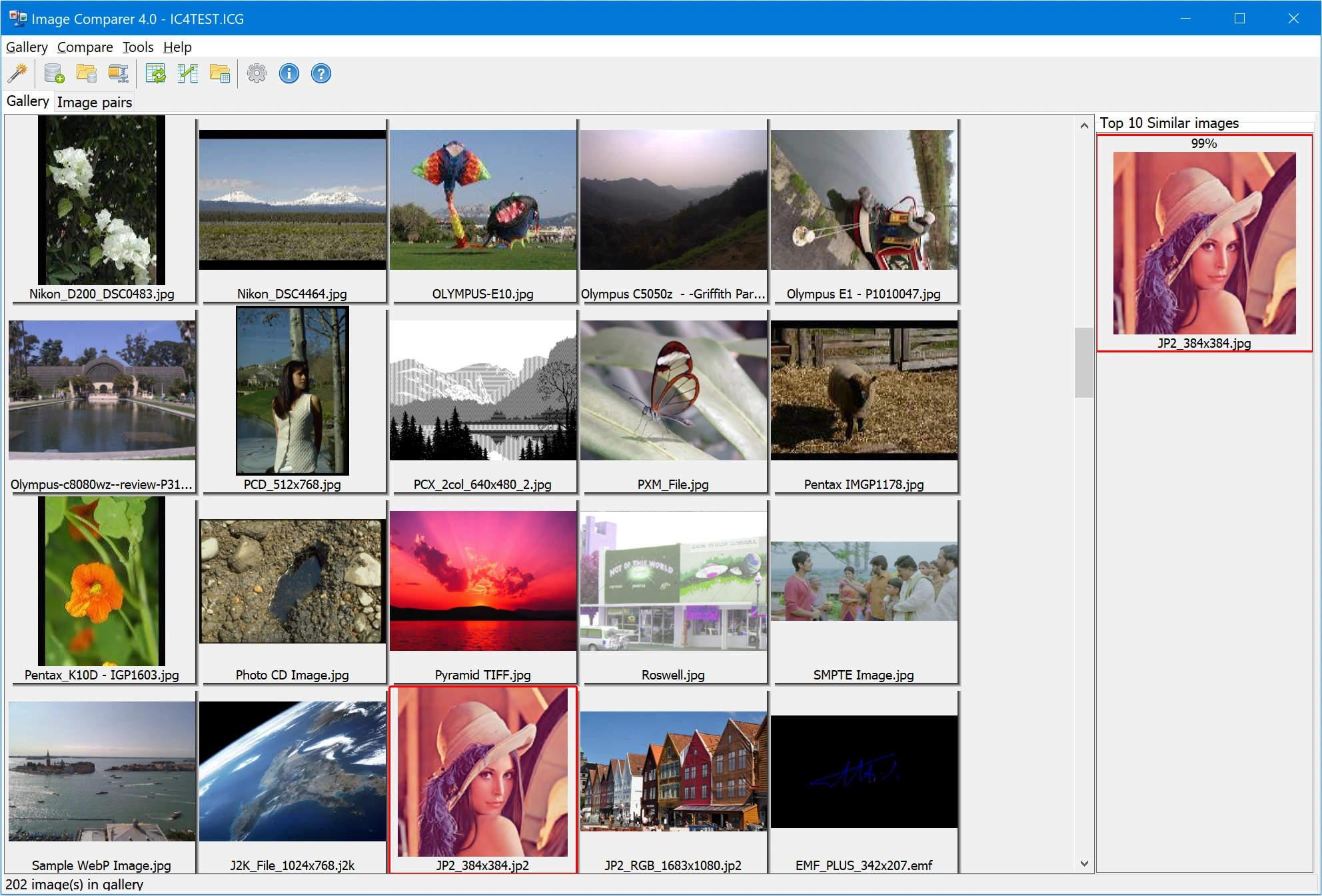
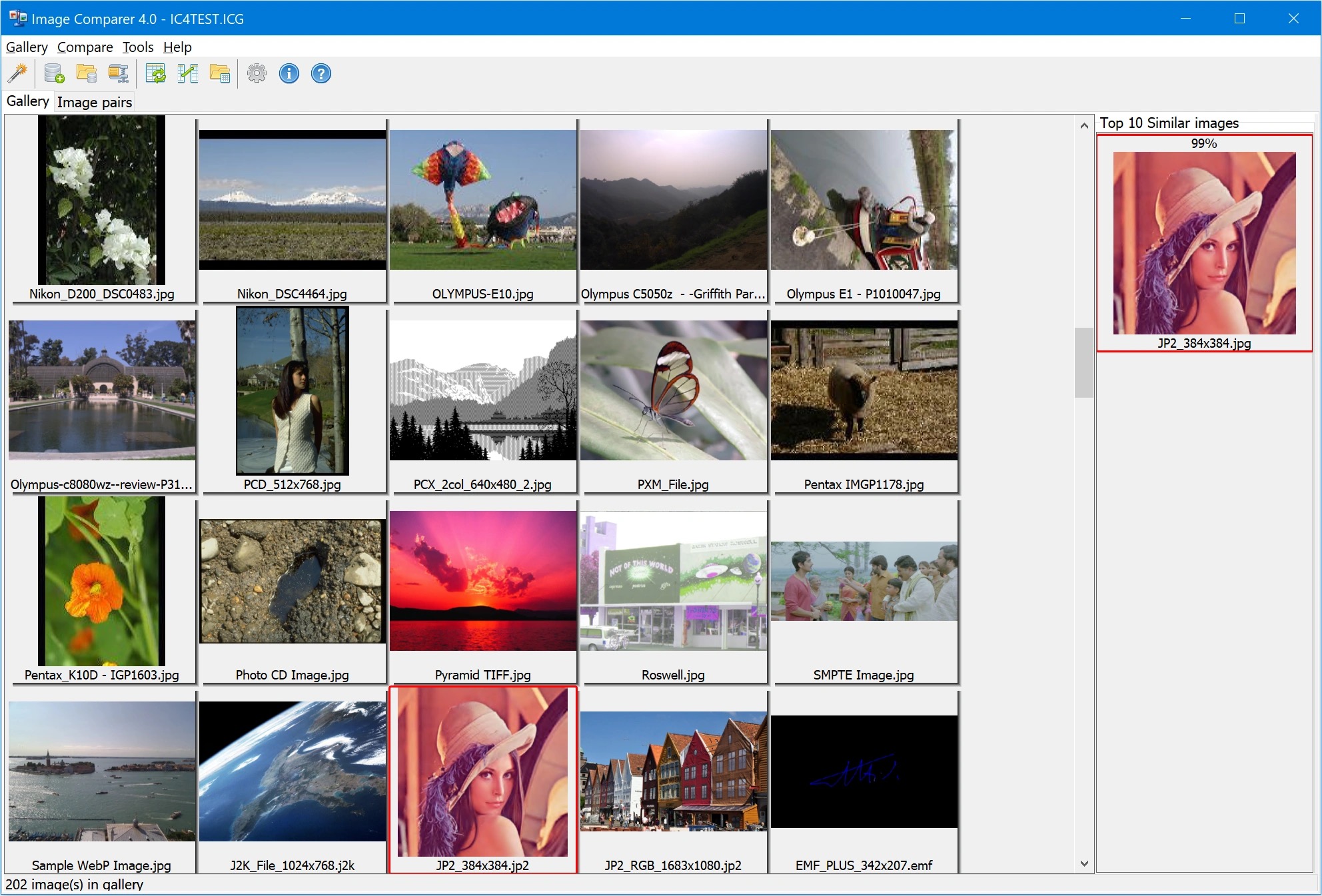
Вкладка Gallery нужна не просто для просмотра миниатюр. Она показывает, какие изображения вошли в набор для сравнения, позволяет перейти к конкретному файлу и после обработки отображает блок Top 10 Similar Images. В этом блоке выбранному изображению сопоставляются самые похожие файлы из результатов. Такой режим удобен, когда в папке есть не одна пара дубликатов, а несколько вариантов одного снимка: исходник, уменьшенная копия, обработанный JPEG, версия для сайта и повтор из резервной папки.
Image pairs — центральная рабочая вкладка после завершения сравнения. Здесь Image Comparer показывает две картинки рядом и процент их сходства. В таблице ниже каждая строка соответствует найденной паре. Колонка Similarity помогает отсортировать результаты от самых близких совпадений к менее похожим. Пары с 100% сходства относятся к точным дубликатам, а пары с более низким процентом требуют визуальной проверки.

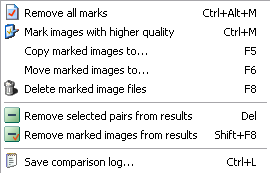
В центре вкладки Image pairs находится кнопка Actions. Она открывает меню действий с найденными изображениями: снять отметки, автоматически отметить изображения с более высоким или низким качеством, скопировать отмеченные файлы, переместить их, удалить, убрать выбранные пары из результатов или сохранить журнал сравнения. Такой подход отделяет поиск от удаления: сначала программа находит совпадения, затем пользователь решает, что именно делать.
Рядом с процентом сходства расположен флажок Highlight differences. Когда он включен, Image Comparer подсвечивает отличающиеся зоны в двух изображениях. Это помогает увидеть не только факт сходства, но и характер различий: кадрирование, изменение фрагмента, сдвиг объекта, добавленный элемент, другое сжатие или обработку.
Как устроены Gallery и Image pairs
Gallery в Image Comparer — это не обычная папка Windows. Это набор изображений, который программа индексирует и использует для сравнения. В одну галерею можно собрать файлы из разных папок. Такая логика удобна, когда фотографии физически лежат в нескольких местах, но должны проверяться как единая коллекция.
Например, в одну Gallery можно добавить:
папку с фотографиями с телефона;
каталог с экспортом из старого редактора;
папку с копиями для сайта;
архив с изображениями с внешнего диска;
временную папку после восстановления файлов.
После добавления изображений программа выполняет предварительные вычисления. На этом этапе Image Comparer готовит данные, которые затем используются для поиска похожих файлов. Поэтому работа с Gallery отличается от простого открытия папки в просмотрщике: галерея нужна для сравнения и повторной работы с результатами.
Image pairs появляется после сравнения. Эта вкладка нужна для принятия решений. В ней пользователь видит не просто список файлов, а пары: слева один файл, справа другой, между ними процент Similarity и инструменты обработки. По умолчанию результаты сортируются по степени сходства, но в таблице можно ориентироваться и по именам файлов.
У Image Comparer есть два способа отображения результатов: таблица и дерево. Таблица удобна для линейного просмотра пар, где каждая строка — отдельное совпадение. Дерево полезно, когда вокруг одного исходного изображения найдено несколько похожих вариантов.
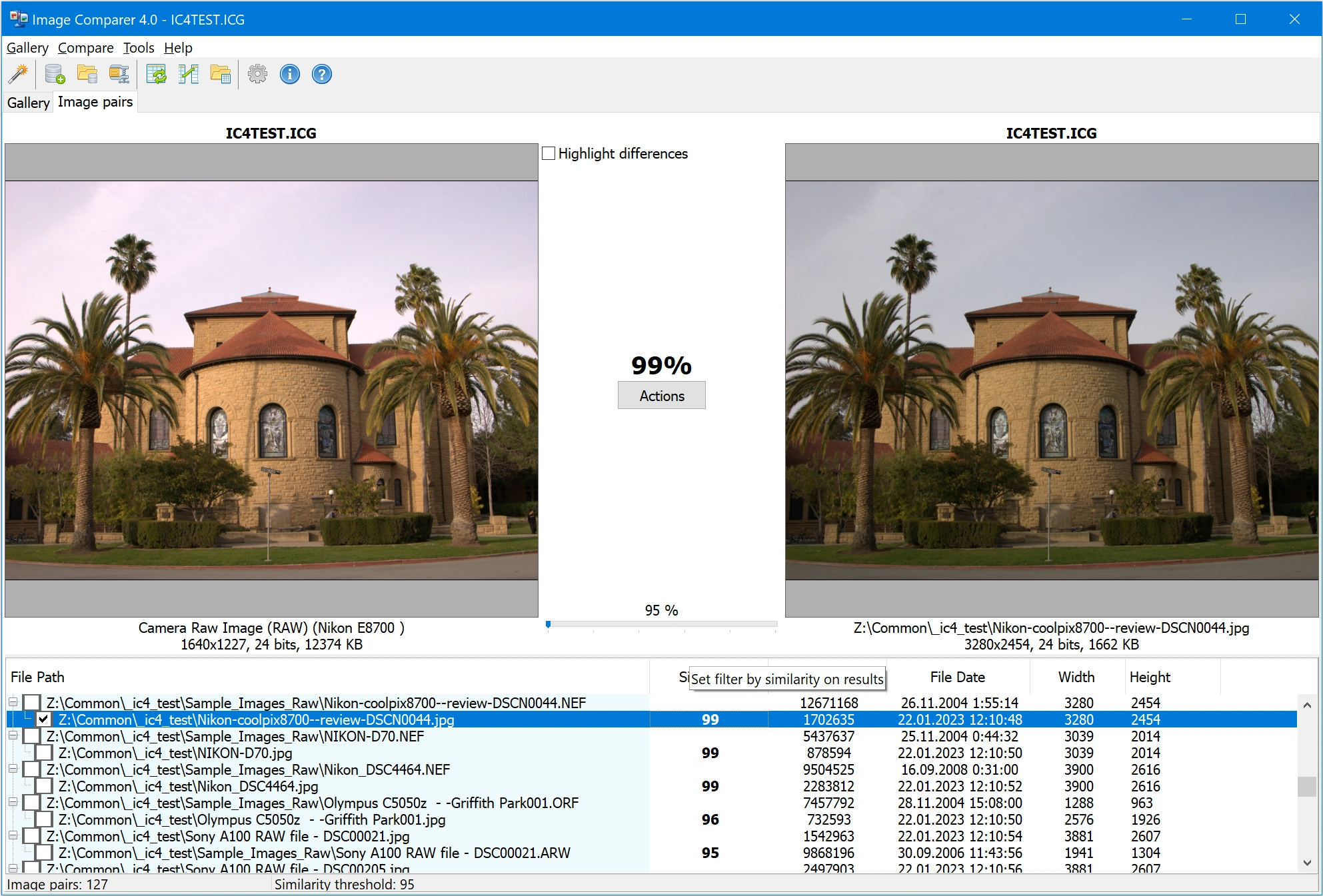
Tree mode делает структуру повторов понятнее. Если один снимок присутствует в пяти вариантах, дерево группирует совпадения вокруг него. Это уменьшает путаницу при разборе коллекции, где несколько изображений повторяются не попарно, а целыми группами: оригинал, копия для публикации, уменьшенная версия, файл после поворота, экспорт из другого приложения.
Comparison Wizard: пошаговый запуск сравнения
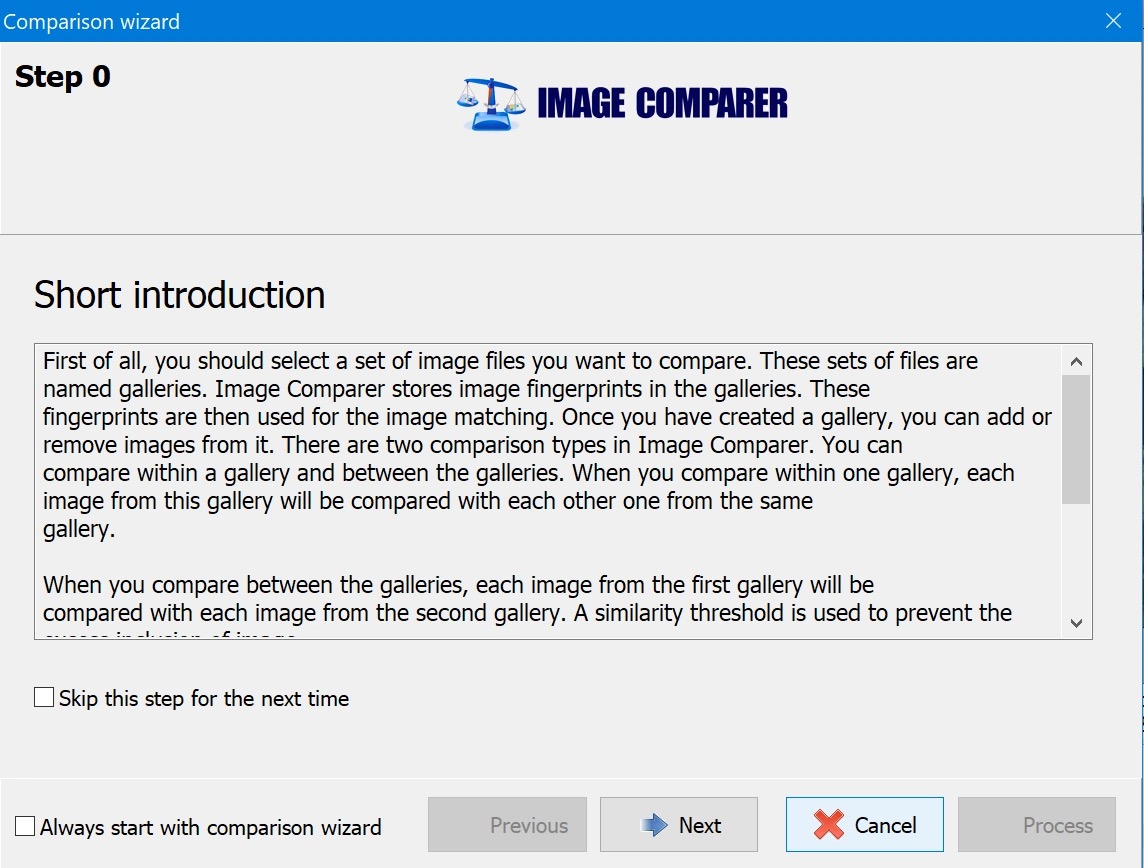
Comparison Wizard проводит пользователя через процесс сравнения. Мастер полезен при первом запуске и при типовых проверках, когда нужно быстро создать галерею, выбрать режим поиска и запустить обработку.
В мастере используется последовательность шагов. Пользователь выбирает, что именно сравнивать: одну Gallery или две Gallery. Затем задает имя галереи, добавляет папки с изображениями, выбирает критерий поиска, указывает место для сохранения результатов и запускает обработку кнопкой Process.
В нижней части окна мастера находятся кнопки Previous, Next, Cancel и Process. Флажок Always start with comparison wizard включает запуск мастера при старте программы. Флажок Skip this step for the next time позволяет не показывать отдельный шаг при следующем использовании.
Мастер подходит для трех рабочих ситуаций:
Разобрать одну папку с фотографиями. Пользователь создает одну Gallery, добавляет папку и запускает сравнение внутри нее.
Сравнить две коллекции. Пользователь создает или выбирает две Gallery, чтобы найти совпадения между старым и новым архивом.
Проверить новые изображения перед добавлением к уже разобранной базе. Существующая галерея используется как обработанный набор, а новые файлы сравниваются с ней отдельно.
Comparison Wizard не скрывает параметры поиска навсегда. Настройки сходства и обработки изображений задаются через Preferences, а мастер использует выбранные параметры при запуске операции.
Preferences: настройка поиска похожих изображений
Preferences — раздел, в котором задается поведение сравнения. Самая важная вкладка для поиска дубликатов — Comparison. Здесь находится Similarity threshold и блок Look for image modifications.
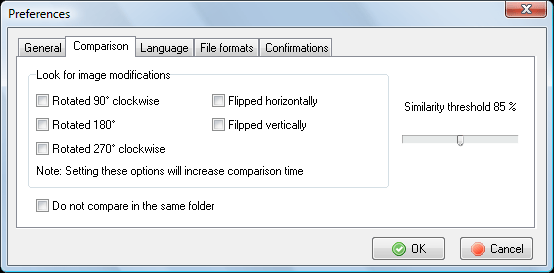
Similarity threshold задает минимальный процент сходства, при котором пара попадет в результаты. Если нужен поиск точных дубликатов, ползунок ставится на 100%. Если задача состоит в поиске похожих кадров, значение уменьшается. Чем ниже порог, тем больше результатов появится в Image pairs, но тем выше доля кадров, которые похожи только общим сюжетом, цветом или композицией.
Для чистки архива безопаснее начинать с жестких значений. Сначала стоит найти точные дубликаты на 100%, затем проверить пары с очень высоким сходством, а уже после этого снижать порог для поиска похожих снимков. Такой порядок уменьшает риск случайно отметить разные фотографии, которые просто сняты в одном месте.

Блок Look for image modifications включает дополнительные проверки:
Rotated 90° clockwise;
Rotated 180°;
Rotated 270° clockwise;
Flipped horizontally;
Flipped vertically.
Эти параметры нужны, когда в коллекции есть повернутые или зеркальные копии. Например, часть снимков могла быть автоматически повернута после импорта с камеры, а часть — сохранена без поворота. Обычный поиск по файлам не объединит такие изображения, потому что их данные отличаются. Image Comparer учитывает такие изменения, если соответствующие флажки включены.
На вкладке General задается размер предпросмотра и максимальное количество preview images. Ограничение на количество миниатюр нужно для контроля потребления памяти при больших галереях. На вкладке Language выбирается язык интерфейса. На вкладке File formats отмечаются типы изображений, которые программа должна обрабатывать.
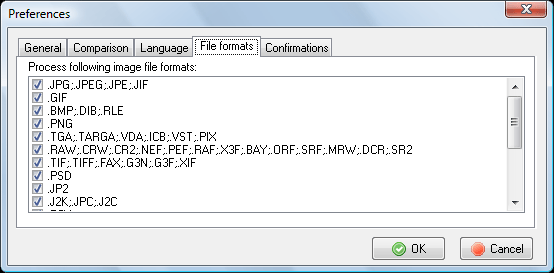
Вкладка File formats особенно полезна, когда нужно исключить из сравнения лишние типы файлов. Например, в папке могут лежать не только фотографии, но и иконки, временные изображения, скриншоты интерфейса, технические файлы сайта, миниатюры или графика из разных проектов. Выбор форматов помогает сузить поиск до нужного набора.
Поддерживаемые форматы
Image Comparer работает с распространенными растровыми форматами, RAW-файлами, современными форматами изображений и рядом специализированных расширений. В обзоре программы важно не сводить поддержку форматов только к JPG и PNG: утилита рассчитана на большие разнородные коллекции, где рядом лежат исходники с камеры, экспортированные файлы, изображения для сайта и копии из старых архивов.
| Группа | Форматы и примеры |
| Обычные растровые изображения | JPG, JPEG, PNG, GIF, BMP, TIFF, TIF, PCX, TGA |
| Форматы для веба и современных устройств | WEBP, HEIC, HEIF |
| RAW и камерные форматы | CRW, CR2, DNG, NEF, RAW, RAF, X3F, ORF, SRF, MRW, ARW и другие |
| Форматы с повышенной специализацией | PSD, PSB, JP2, J2K, DICOM, DCX, EMF, WMF |
| Дополнительные графические типы | ICO, CUR, XBM, XCF, XPM, SVG, JBG, JBIG |
Практический смысл такой поддержки — сравнение файлов, которые визуально связаны, но технически различаются. Например, фотограф может хранить RAW и экспортированный JPEG; веб-мастер — исходный PNG и сжатый WEBP; домашний пользователь — HEIC с телефона и JPEG-копию, созданную при пересылке. Image Comparer помогает найти такие пересечения, когда они выглядят одинаково или почти одинаково.
При этом программа не отменяет необходимость ручного решения. RAW и JPEG могут относиться к одному снимку, но выполнять разные роли. RAW часто остается исходником, JPEG — готовой версией для просмотра или публикации. Удалять один из таких файлов только потому, что они похожи, нельзя без понимания задачи.
Поиск точных дубликатов и похожих изображений
Image Comparer решает две разные задачи: поиск точных дубликатов и поиск похожих изображений. Эти задачи похожи только внешне, но отличаются по уровню риска.
Точный дубликат — это файл, который совпадает с другим изображением по визуальному содержимому на уровне 100% сходства. В таком случае Image Comparer показывает максимальный процент Similarity. Такие пары подходят для первичной чистки: повторные копии занимают место и обычно не несут отдельной ценности, если они не лежат в разных проектах по смысловой причине.
Похожее изображение — это не обязательно лишний файл. Серия кадров с одним человеком, несколько снимков одной сцены, две версии после обработки, исходник и экспорт, фото с другим кадрированием — все это может попасть в результаты при снижении Similarity threshold. Такие изображения нужно просматривать, потому что программа показывает сходство, а не принимает редакционное решение.
При работе с похожими снимками важны три признака:
сюжет — совпадает ли объект съемки;
качество — есть ли резкость, правильная экспозиция, меньше шумов и смаза;
назначение файла — исходник, копия для сайта, файл для печати, миниатюра, версия для отправки.
Image Comparer помогает быстро вынести эти файлы на один экран. Решение, какой кадр оставить, остается за пользователем.
Highlight differences: подсветка отличий
Highlight differences включается во вкладке Image pairs. После активации Image Comparer подсвечивает отличающиеся области между двумя похожими изображениями. Эта функция полезна, когда на первый взгляд картинки выглядят одинаково, но различия есть в деталях.
Подсветка отличий помогает в нескольких случаях:
сравнить две версии одной фотографии после обработки;
понять, отличается ли файл только сжатием или в нем изменена часть изображения;
увидеть кадрирование, добавленный объект или смещение;
проверить, одинаковы ли изображения с разным именем;
отличить настоящий дубль от похожего кадра из серии.
В режиме Highlight differences не нужно открывать изображения в стороннем редакторе. Пара остается в Image pairs, процент сходства виден рядом, а действия с файлами доступны через Actions. Это ускоряет разбор длинного списка, где десятки пар имеют одинаково высокий процент Similarity.
Top 10 Similar Images
Top 10 Similar Images — боковая область, которая показывает наиболее похожие изображения для выбранного файла. Она появляется после обработки результатов и помогает не переходить по всей таблице вручную.
В обычной таблице Image pairs одно изображение может встречаться во многих строках. Например, оригинальный кадр найден рядом с уменьшенной копией, экспортом в другом формате, версией после поворота и файлом из резервной папки. Top 10 Similar Images собирает самые близкие варианты для выбранного снимка в одном месте.
Этот блок полезен при выборе лучшего кадра из серии. Пользователь выбирает изображение в Gallery, смотрит похожие варианты справа и быстро понимает, есть ли среди них более резкая версия, более крупный файл, другое кадрирование или явная лишняя копия.
Top 10 Similar Images не заменяет Image pairs. Боковая панель удобна для быстрой навигации, а окончательное решение лучше принимать во вкладке Image pairs, где видны пути, проценты сходства, отметки и действия.
Как пользоваться Image Comparer: подробная инструкция
Рабочий процесс в Image Comparer лучше строить поэтапно. Программа умеет автоматически отмечать файлы, но безопасная чистка фотоархива начинается не с удаления, а с подготовки набора, выбора порога сходства и проверки результатов.
Шаг 1. Подготовить папки
Перед запуском сравнения стоит разделить изображения по смыслу. Неудачный вариант — добавить в одну галерею все подряд: семейные фотографии, рабочие макеты, исходники сайта, скриншоты, экспортированные версии, временные файлы и восстановленные изображения. В такой галерее будет больше похожих, но не взаимозаменяемых файлов.
Удобнее подготовить отдельные группы:
фото с телефона;
архив с камеры;
копии с внешнего диска;
экспортированные изображения для сайта;
папки с проектами;
восстановленные файлы после переноса данных.
Такой порядок уменьшает количество ложных решений. Если нужно сравнить старый и новый архив, лучше использовать режим двух Gallery, а не смешивать их в одну.
Шаг 2. Создать Gallery через Comparison Wizard
Comparison Wizard открывает процесс пошагово. В сценарии одной папки выбирается сравнение внутри одной галереи. Пользователь задает имя Gallery и добавляет папки с изображениями. После добавления файлов Image Comparer индексирует изображения и готовит их к сравнению.
При создании галереи важно понимать, что в нее можно добавить изображения из разных папок. Gallery — это логическая коллекция для Image Comparer, а не физическое место хранения файлов. Исходные изображения остаются на диске там, где лежали до добавления.
Если мастер не используется, галерею можно создать вручную через меню Gallery и пункт Create gallery. Затем изображения добавляются через контекстное меню: Add image to gallery или Add folder to gallery. Для удаления элементов из галереи используются Remove selected images from gallery и Delete selected image files. Первый пункт убирает изображение из галереи, второй физически удаляет файл с диска, поэтому его нельзя применять без проверки.
Шаг 3. Настроить Similarity threshold
После создания галереи нужно открыть Preferences и перейти на вкладку Comparison. Для первого прохода по архиву лучше использовать высокий порог.
Практическая схема:
| Задача | Подход к Similarity threshold | Как читать результат |
| Найти точные дубликаты | 100% | В результатах будут максимально строгие совпадения |
| Найти почти одинаковые копии | Высокий порог ниже 100% | Нужен просмотр каждой пары |
| Найти похожие кадры из серии | Более низкий порог | Результатов будет больше, ручная проверка обязательна |
| Разобрать творческие версии фото | Порог подбирается осторожно | Похожие файлы могут быть разными версиями работы |
| Проверить миниатюры и уменьшенные копии | Порог зависит от степени изменения | Важно смотреть путь, размер и назначение файла |
Если сразу поставить слишком низкий порог, Image Comparer найдет много пар, похожих только по цвету, композиции или сюжету. Это не ошибка программы: она выполняет поиск похожих изображений. Для удаления лишних файлов такие результаты требуют строгой ручной проверки.
Шаг 4. Включить поиск поворотов и отражений
В блоке Look for image modifications включаются варианты поворота и зеркального отражения. Эти параметры стоит использовать, когда в архиве действительно есть повернутые или отраженные копии. Если коллекция большая, дополнительные проверки увеличивают объем работы для программы, поэтому нет смысла включать все флажки для каждой задачи.
Повороты полезны при разборе архивов с камер и телефонов. Зеркальные отражения чаще встречаются в дизайнерских материалах, экспортированных копиях, изображениях из социальных сетей и наборах графики.
Шаг 5. Запустить обработку кнопкой Process
После выбора галереи и параметров Comparison Wizard предлагает запустить обработку через Process. Image Comparer индексирует файлы, сравнивает изображения и сохраняет результаты. Когда обработка завершена, появляется вкладка Image pairs и область Top 10 Similar Images.
На больших коллекциях обработка занимает больше времени, чем на небольших наборах. На скорость влияют количество файлов, размеры изображений, выбранные форматы, наличие RAW, параметры поиска поворотов и отражений, скорость диска и объем доступной памяти. Для безопасной работы лучше начинать с ограниченного набора папок, а не с полной фототеки за много лет.
Шаг 6. Изучить результаты в Image pairs
В Image pairs каждая строка показывает найденную пару. Верхняя часть окна нужна для визуального сравнения, нижняя — для навигации по списку. Между изображениями отображается процент Similarity, а рядом находится Actions.
При просмотре стоит обращать внимание не только на процент сходства, но и на следующие параметры:
путь к файлу;
имя файла;
размер изображения;
разрешение;
дату файла;
формат;
расположение в проектной или архивной папке;
наличие RAW и JPEG пары;
качество изображения при визуальном сравнении.
Зеленые стрелки в интерфейсе указывают на изображение с более высоким качеством. При точных дубликатах стрелки указывают на оба изображения. Эта подсказка полезна, но не отменяет ручной выбор: файл с большим разрешением не всегда является тем, который нужно оставить, если меньшая версия используется в конкретном проекте или уже подготовлена для публикации.
Шаг 7. Включить Highlight differences для спорных пар
Когда две картинки выглядят почти одинаково, включается Highlight differences. Подсветка помогает увидеть, чем именно они отличаются. После этого проще решить, перед пользователем дубль, обработанная версия или отдельный кадр.
Типичные варианты:
подсвечены только небольшие зоны сжатия — файлы почти одинаковые;
подсвечен край кадра — одно изображение обрезано;
подсвечен объект — в одном варианте есть изменение;
подсвечена большая часть изображения — кадры похожи, но не являются копиями;
различия находятся в деталях лица, объекта или фона — решение требует просмотра в полном размере.
Для важных фото, рабочих макетов и исходников нельзя ориентироваться только на процент Similarity. Сходство 98–99% не гарантирует, что файл лишний.
Шаг 8. Отметить файлы вручную или автоматически
В Image Comparer отметки ставятся в колонках слева и справа от данных пары. Отмеченные файлы затем обрабатываются через Actions. Отметить можно вручную, в том числе в полноэкранном режиме просмотра пары.
Автоматическая отметка вызывается из меню колонки с отметками. В нем есть:
Sort by mark;
Invert marks for the column;
Mark exact duplicates in the column.
Sort by mark помогает сгруппировать уже отмеченные строки. Invert marks for the column меняет отмеченные и неотмеченные позиции местами. Mark exact duplicates in the column автоматически отмечает изображения, у которых Similarity равна 100%.
Через Actions доступны Mark images with higher quality и Mark images with lower quality. Эти команды помогают подготовить выборку, когда нужно оставить более качественные копии или наоборот выделить менее качественные варианты для удаления или перемещения. При работе с важным архивом автоматическую отметку нужно проверять вручную, потому что качество файла и его нужность — не одно и то же.
Шаг 9. Выполнить действие через Actions
После проверки отметок открывается Actions. Доступны основные операции:
Remove all marks;
Mark images with higher quality;
Mark images with lower quality;
Copy marked images to...;
Move marked images to...;
Delete marked image files;
Save comparison log...;
Remove selected pairs from results;
Remove marked images from results.
Copy marked images to... копирует отмеченные файлы в выбранную папку. Move marked images to... переносит их. Delete marked image files удаляет выбранные изображения. Save comparison log... сохраняет журнал сравнения в текстовый файл Unicode.
Для аккуратной чистки лучше сначала использовать Move marked images to... и переносить лишние файлы в отдельную папку. После проверки этой папки можно удалить ее вручную. Такой подход безопаснее прямого удаления, особенно при работе с семейным архивом, RAW, рабочими проектами и восстановленными изображениями.
Шаг 10. Проверить окно подтверждения
Перед удалением Image Comparer показывает окно Confirm file list. В нем перечислены файлы, которые попадут под выбранную операцию. Это последний этап контроля перед изменением файловой системы.
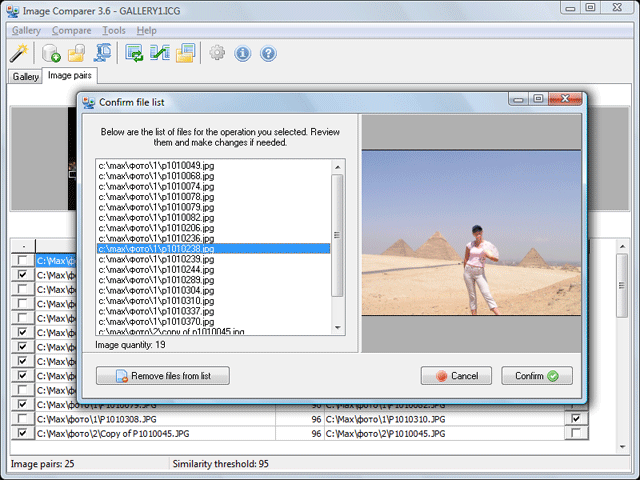
В окне подтверждения нужно проверить пути и количество файлов. Ошибка часто происходит не из-за того, что программа неправильно нашла похожие изображения, а из-за неправильной отметки. Например, пользователь мог отметить не копию, а исходник; не файл из временной папки, а файл из рабочей директории; не уменьшенную версию, а оригинал с камеры.
Перед подтверждением операции стоит проверить:
не отмечены ли файлы из папки с оригиналами;
не попали ли в список RAW-файлы, которые нужно хранить отдельно;
совпадает ли действие с целью: copy, move или delete;
не выбраны ли изображения из разных проектов;
не отмечены ли обе стороны одной пары;
нет ли в списке файлов, которые используются на сайте, в презентации или в каталоге.
Работа внутри одной Gallery и между двумя Gallery
Image Comparer поддерживает два режима сравнения: внутри одной Gallery и между двумя Gallery. Выбор режима влияет на количество сравнений и на смысл результата.
| Режим | Что сравнивается | Когда выбирать | Что важно учитывать |
| Одна Gallery | Каждое изображение сравнивается с остальными изображениями в той же галерее | Разбор одной папки, общего архива, импорта с телефона | В больших галереях будет много пар, особенно при низком пороге сходства |
| Две Gallery | Файлы первой галереи сравниваются с файлами второй, внутри каждой галереи сравнение не выполняется | Сравнение старого и нового диска, исходников и экспорта, обработанной и необработанной коллекции | Хорошо подходит для проверки пересечений между наборами |
Сравнение внутри одной Gallery удобно для первичной чистки. Пользователь добавляет папку с тысячами фотографий и получает список повторов внутри нее. Этот режим помогает найти копии, которые случайно накопились в одном архиве.
Сравнение между двумя Gallery лучше подходит для задач переноса и контроля. Например, есть старый внешний диск и новая папка на компьютере. Нужно понять, какие фото уже перенесены, какие повторяются, какие похожи, а какие отсутствуют. Если смешать все в одну галерею, результаты будут менее понятными. Две Gallery разделяют источник и целевой набор.
Еще один полезный сценарий — сравнение RAW и JPEG. Можно собрать RAW-архив в одну Gallery, а экспортированные JPEG — во вторую. Image Comparer покажет визуальные соответствия. Удалять такие пары автоматически нельзя, но для проверки структуры архива этот режим полезен.
Работа с результатами: таблица, дерево и полноэкранное сравнение
В табличном режиме Image Comparer показывает пары строками. Этот формат хорош для последовательной обработки: сортировка по Similarity, просмотр сверху вниз, отметка лишних файлов, действие через Actions.
Древовидный режим удобен, когда результаты связаны группами. В нем проще понять, какие файлы относятся к одному исходному изображению. Это особенно важно в коллекциях, где каждый кадр имеет несколько копий: оригинал, версия для печати, версия для сайта, миниатюра, файл после пересылки, копия из резервной папки.
Полноэкранное сравнение открывается двойным щелчком по изображению или строке с парой. В нем удобно смотреть детали, которые не видны в миниатюрах: резкость, шум, смаз, выражение лица, артефакты сжатия, мелкие элементы фона. В полноэкранном режиме можно отмечать изображение, по которому принято решение.
Для семейных и рабочих архивов лучше комбинировать все три режима:
В таблице отсортировать пары по Similarity.
В спорных случаях открыть полноэкранное сравнение.
Для групп повторов перейти к древовидному виду.
Перед действием проверить отметки и окно Confirm file list.
Такой порядок медленнее автоматического удаления, но снижает риск потери нужных файлов.
Что можно сделать с найденными дубликатами
Image Comparer не ограничивается показом результата. После поиска программа позволяет обработать отмеченные изображения. Действия разделяются на безопасные, условно безопасные и рискованные.
| Действие | Назначение | Риск |
| Remove selected pairs from results | Убирает выбранные пары из списка результатов | Файлы на диске не удаляются |
| Remove marked images from results | Убирает отмеченные изображения из результатов | Файлы остаются на месте |
| Save comparison log... | Сохраняет журнал сравнения | Безопасно |
| Copy marked images to... | Копирует отмеченные изображения в папку | Безопасно, но может увеличить объем данных |
| Move marked images to... | Перемещает отмеченные изображения | Средний риск, меняется расположение файлов |
| Delete marked image files | Удаляет отмеченные изображения | Высокий риск, нужен контроль списка |
Для чистки архива лучше начинать с копирования или перемещения. Удаление стоит применять только после проверки путей, форматов и назначения файлов. Особенно осторожно нужно работать с RAW, PSD, семейными снимками, редкими сканами, восстановленными файлами и изображениями, которые используются в проектах.
Удаление точных дубликатов выглядит простой задачей, но даже точные копии могут быть нужны в разных местах. Например, один и тот же файл может лежать в папке проекта и в архиве исходников. Если удалить копию из рабочей папки, проект может потерять связанный ресурс. Поэтому в Image pairs всегда нужно смотреть путь к файлу, а не только процент Similarity.
Платная лицензия и ограничения пробного режима
Image Comparer распространяется по модели try-before-you-buy. Пробный период длится 30 дней. В пробном режиме поиск дубликатов и похожих изображений доступен, но операции перемещения, удаления и копирования найденных файлов недоступны. Это означает, что пользователь может оценить качество поиска и увидеть результаты, но полноценная чистка через Actions требует лицензии.
Для программы доступны Home License и Business License. Home License предназначена для домашнего использования. Business License подходит для домашнего и офисного применения. Лицензия оплачивается единоразово, это не подписка. Минорные обновления внутри одной основной ветки доступны без повторной покупки, а переход на следующую основную ветку оформляется как обновление со сниженной ценой.
Для домашнего архива достаточно Home License. Business License имеет смысл для офисной работы, где изображения разбираются в рамках коммерческих задач: каталог товаров, графика сайта, архивы проектов, материалы дизайнерской команды, обработка больших наборов фото для компании.
Отдельно существует command-line version. Это коммерческая консольная версия, которая используется для автоматизации, пакетной обработки, серверных сценариев и интеграции в собственные процессы. Она не является заменой обычного графического интерфейса для домашней чистки фотоархива.
Системные требования
Image Comparer работает на Windows 7, Windows 8, Windows 10 и Windows 11. Программа относится к настольным Windows-утилитам и не имеет версии для macOS или Linux.
| Компонент | Требование или практическое значение |
| Операционная система | Windows 7/8/10/11 |
| Тип программы | Настольная утилита для Windows |
| Размер установочного файла | Около 12 МБ |
| Работа с большими коллекциями | Зависит от количества файлов, размера изображений, скорости диска и объема памяти |
| Поддержка High-DPI | Добавлена в ветке 4.x |
| Форматы | Поддерживаются обычные растровые форматы, RAW, WEBP, HEIC, HEIF, PSD, DICOM и другие |
Минимальные требования к процессору и оперативной памяти не являются главным ориентиром при выборе Image Comparer. На практике важнее размер коллекции. Сравнение сотен фотографий и сравнение десятков тысяч изображений — разные нагрузки. При большой галерее лучше не включать лишние форматы, не добавлять ненужные папки и начинать с точного поиска дубликатов.
Для комфортной работы с большим архивом полезны быстрый SSD, достаточный объем оперативной памяти и предварительная сортировка папок. Программа умеет работать с большими наборами, но аккуратная подготовка снижает время обработки и упрощает проверку результатов.
Command-line version Image Comparer
У Image Comparer есть отдельная консольная версия. Она нужна не для обычного ручного разбора фотографий, а для автоматизированных задач: пакетного сравнения, обработки списков файлов, интеграции в рабочие процессы и серверные сценарии.
Базовый синтаксис выглядит так:
ic.exe [first object] [second object] [options]Объектом сравнения может быть отдельный файл изображения, текстовый список файлов или папка с изображениями. Если указаны два объекта, программа сравнивает две группы между собой и не выполняет поиск внутри каждой группы. Если указан один объект, сравнение выполняется внутри этого набора, кроме случая, когда объектом является один файл.
Для консольной версии заявлены поддерживаемые расширения BMP, JPG, JPEG, GIF, PNG, TXT и LST. TXT и LST используются как списки имен файлов.
Основные параметры:
| Параметр | Назначение |
-O:output file | Задает файл для сохранения результатов сравнения |
-E:error log | Задает файл журнала ошибок |
-V | Включает verbose mode |
-R | Включает подпапки при сравнении папки |
-F | Отключает грубый отсев непохожих изображений, когда большинство изображений похожи |
Результат работы консольной версии — список пар изображений с процентом сходства, разделенный точками с запятой. Такой формат удобен для последующей обработки скриптом или импортом в другой инструмент.
Примеры задач для command-line version:
ic.exe myphoto19.jpg 2005.txt -O:clog.txtТакой запуск сравнивает один файл со списком изображений и сохраняет результат в clog.txt.
ic.exe myphoto19.jpg D:\photo\2005 -RТакой вариант сравнивает один файл со всеми поддерживаемыми изображениями в папке и подпапках.
ic.exe D:\photo\2004 D:\photo\2005 -RЭтот сценарий сравнивает изображения из двух папок вместе с подпапками и выводит совпадения между двумя наборами.
ic.exe D:\photo\2004\*.jpg -O:comparison.logТак можно сравнить все JPEG-изображения в указанной папке между собой и сохранить журнал.
Консольная версия подходит для технических пользователей, веб-мастеров, администраторов и разработчиков внутренних процессов. Для обычного владельца фотоархива удобнее графическая версия с Gallery, Image pairs, Highlight differences и окном подтверждения.
Отзывы пользователей и профильных журналов
Оценка PCWorld
PCWorld рассматривал Image Comparer как простую программу для сортировки множества копий и почти одинаковых фотографий. В обзоре выделялись мастер пошагового запуска, выбор сравнения внутри одной Gallery или между двумя Gallery, вкладки Gallery и Image pairs, просмотр похожих изображений рядом, Highlight differences, Similarity threshold и Actions для копирования, перемещения или удаления отмеченных файлов.
Критика PCWorld касалась не качества самой идеи, а удобства освоения. Интерфейс назывался простым, но не полностью интуитивным: для понимания логики работы требовалось обращаться к справке. Также отмечалось, что в программе не так много глубоких настроек. Такой вывод хорошо совпадает с характером Image Comparer: это не универсальная среда для цифрового ассет-менеджмента, а узкая утилита для поиска похожих изображений и разборки результатов.
Оценка Softpedia
Softpedia оценивает Image Comparer от Bolide Software как Windows-программу для поиска дубликатов изображений в коллекции. В карточке выделены сравнение двух папок или автоматическое обнаружение похожих изображений в выбранной локации, Gallery, Top 10 similar images, Image pairs, подсветка различий, сохранение проекта и log file, пакетные операции, отметка изображений с более высоким или низким качеством, удаление, копирование и перемещение.
Сильная сторона в обзоре Softpedia — практичность: поддержка файлов, не только удаление, но и перенос или создание пользовательских галерей. Оценка 4.0/5 отражает восприятие программы как полезного специализированного инструмента, а не как современного универсального менеджера фотографий.
Оценки на программных каталогах и карточках
У Image Comparer есть оценки на программных площадках и в карточках продукта. На странице Bolide указана пользовательская оценка 4.9 из 5 на основе 272 отзывов. На Softpedia для карточки Bolide Image Comparer указана оценка 4.2/5 на основе 26 голосов.
Такие оценки не заменяют собственную проверку на конкретной коллекции, но хорошо показывают общий профиль восприятия программы. Пользователи ценят поиск похожих изображений по содержанию, возможность работать с большими коллекциями, поддержку разных форматов и встроенные действия с найденными файлами. Основные ограничения связаны с Windows-only форматом, утилитарным интерфейсом, необходимостью понять логику Gallery и осторожностью при автоматической отметке.
Усредненный профиль пользовательского мнения
По совокупности открытых оценок и типовых отзывов Image Comparer воспринимается как инструмент для людей, у которых действительно много изображений. Для папки из нескольких десятков фотографий программа может показаться избыточной: проще открыть файлы вручную. Для коллекции из сотен и тысяч изображений ценность выше, потому что ручное сравнение становится медленным и ненадежным.
Сильные стороны в пользовательском восприятии:
программа находит не только одинаковые файлы, но и похожие изображения;
можно сравнивать внутри одной коллекции и между двумя наборами;
пары показываются рядом, а не только списком путей;
Top 10 Similar Images ускоряет просмотр похожих файлов;

Actions позволяют сразу обработать отмеченные изображения;
поддержка RAW, WEBP, HEIC и других форматов делает программу полезной для разнородных архивов.
Типовые претензии:
интерфейс выглядит старомодно по сравнению с современными фотоорганайзерами;
нужно разобраться с понятием Gallery;
массовое удаление требует внимательности;
для macOS и Linux нужна другая программа;
пробный режим не дает завершить чистку через копирование, перенос или удаление найденных файлов.
Плюсы и минусы Image Comparer
Плюсы:
ищет похожие изображения по визуальному содержимому, а не только по имени файла;
подходит для точных дубликатов и похожих кадров;
поддерживает работу внутри одной Gallery и между двумя Gallery;
позволяет задавать Similarity threshold;
учитывает повернутые и зеркально отраженные изображения при включении соответствующих параметров;
показывает найденные пары рядом во вкладке Image pairs;
поддерживает Highlight differences для визуальной проверки отличий;
выводит Top 10 Similar Images для выбранного изображения;
поддерживает большое количество форматов, включая JPG, PNG, TIFF, RAW, WEBP, HEIC, PSD и другие;
позволяет отмечать файлы вручную и автоматически;
дает операции Copy marked images to..., Move marked images to..., Delete marked image files;
показывает окно подтверждения перед файловыми операциями;
сохраняет журнал сравнения;
имеет отдельную command-line version для автоматизации.
Минусы:
работает только на Windows;
пробный режим не позволяет копировать, перемещать и удалять найденные файлы;
интерфейс утилитарный и требует привыкания к Gallery;
нет инструментов редактирования фотографий;
автоматическая отметка не заменяет ручной контроль;
при низком Similarity threshold появляется много похожих, но не лишних изображений;
большие галереи требуют времени на индексирование и обработку;
для macOS и Linux нужны альтернативные решения.
Сравнение с аналогами
Image Comparer находится в нише специализированных программ для поиска одинаковых и похожих изображений. Ее стоит сравнивать не с фоторедакторами, а с утилитами для поиска дубликатов и фотоорганайзерами, которые помогают разбирать коллекции.
| Программа | Платформы | Основной сценарий | Сильная сторона | Ограничение относительно Image Comparer |
| Image Comparer | Windows | Поиск одинаковых и похожих изображений по содержанию | Gallery, Image pairs, Similarity threshold, Highlight differences, Top 10 Similar Images, Actions | Нет версии для macOS и Linux |
| VisiPics | Windows | Бесплатная чистка похожих изображений | Простота и бесплатное использование | Старый интерфейс и более ограниченное развитие |
| Awesome Duplicate Photo Finder | Windows | Быстрый поиск одинаковых и похожих фото | Простое добавление папок и бесплатная модель | Меньше инструментов для сложной работы с результатами |
| dupeGuru | Windows, macOS, Linux | Поиск дубликатов файлов, включая изображения | Кроссплатформенность и открытая модель | Менее специализированная под визуальный фотоархив логика |
| Duplicate Photo Cleaner | Windows, macOS | Коммерческая чистка фотоархива | Современные режимы сканирования, работа на Windows и Mac | Другая логика продукта и лицензирования |
| Visual Similarity Duplicate Image Finder | Windows | Продвинутый поиск визуально похожих изображений | Широкая поддержка форматов и профессиональные сценарии | Более сложный продукт для новичка |
| XnView MP | Windows, macOS, Linux | Просмотр, каталогизация и обработка изображений | Многоформатный просмотрщик и менеджер | Не является прямой заменой Image Comparer для поиска визуальных дублей |
| Auslogics Duplicate File Finder | Windows | Поиск дубликатов файлов | Удобен для общей чистки диска | Ориентирован шире, не как специализированный визуальный анализатор фото |
| CloneSpy | Windows | Поиск одинаковых файлов | Полезен для файловых дублей | Не рассчитан на похожие изображения по содержанию |
| NoClone | Windows | Поиск дубликатов файлов | Подходит для общей дедупликации | Не заменяет просмотр похожих фото в Image pairs |
Image Comparer и VisiPics
VisiPics хорошо подходит для простой бесплатной чистки фотографий на Windows. Его выбирают, когда нужен базовый поиск похожих изображений без покупки лицензии. Image Comparer выглядит сильнее там, где важна структура Gallery, сохранение результатов, Top 10 Similar Images, разбор пар и работа с действиями через Actions.
VisiPics удобен для разовой задачи, когда пользователь готов мириться со старым интерфейсом. Image Comparer лучше подходит для регулярного разбора архива, где нужно возвращаться к результатам, работать с галереями и контролировать пары через отдельную вкладку.
Image Comparer и Awesome Duplicate Photo Finder
Awesome Duplicate Photo Finder делает ставку на простоту. В него удобно добавить папки и быстро запустить поиск похожих фотографий. Это хороший вариант для пользователя, которому не нужна сложная структура и достаточно базового результата.
Image Comparer выигрывает за счет более развитой логики просмотра: Gallery, Image pairs, Similarity threshold, Highlight differences, Top 10 Similar Images и Actions. Если нужно не просто найти похожие файлы, а аккуратно разобрать коллекцию, Image Comparer дает больше контроля.
Image Comparer и dupeGuru
dupeGuru интересен кроссплатформенностью. Он работает на Windows, macOS и Linux, а также занимается не только изображениями, но и дубликатами файлов в целом. Это сильный выбор для пользователей, которым важна открытая программа и работа на разных системах.
Image Comparer лучше сфокусирован на фотографиях. В нем результат сразу подается через пары изображений, процент Similarity, подсветку отличий и действия с отмеченными картинками. На Windows, когда задача — именно поиск похожих фото, Image Comparer выглядит более предметным решением.
Image Comparer и Duplicate Photo Cleaner
Duplicate Photo Cleaner — коммерческий конкурент с поддержкой Windows и macOS. Он подходит тем, кто работает на Mac или хочет более современную программу для чистки фототеки. У него есть порог сходства и режимы для работы с фотоархивами.
Image Comparer сильнее в своей простой Windows-логике: Gallery, Image pairs, Top 10 Similar Images и понятное меню Actions. Если рабочая среда полностью Windows и нужна именно утилита для визуального сравнения фото, Image Comparer остается практичным вариантом.
Image Comparer и Visual Similarity Duplicate Image Finder
Visual Similarity Duplicate Image Finder ориентирован на продвинутые сценарии: большие коллекции, разные форматы, RAW, HEIC, WebP, rotated/flipped варианты и профессиональные настройки. Его выбирают, когда нужна максимально глубокая работа с фотоархивом и пользователь готов разбираться в большем количестве параметров.
Image Comparer проще. Он не выглядит таким современным и сложным, зато быстро объясняет свою логику: создать Gallery, настроить Similarity threshold, получить Image pairs, проверить результаты, выполнить Actions.
Image Comparer и просмотрщики изображений
XnView, XnView MP, IrfanView, FastStone Image Viewer и Picasa относятся к другой категории. Они помогают просматривать, сортировать, каталогизировать, иногда редактировать или пакетно обрабатывать изображения. Но поиск похожих изображений по содержанию и разбор пар не являются для них такой центральной задачей, как для Image Comparer.
Хороший рабочий вариант — использовать Image Comparer для поиска дубликатов, а просмотрщик изображений — для обычной навигации по архиву.
Безопасность при удалении фотографий
Поиск дубликатов кажется простой операцией, пока речь идет о тестовой папке. В реальном архиве цена ошибки выше. Фото могут быть семейными, рабочими, архивными, редкими, восстановленными или связанными с проектами. Поэтому безопасная схема работы с Image Comparer должна быть консервативной.
Перед массовой обработкой стоит сделать резервную копию. Особенно это важно, когда папка содержит единственные экземпляры фотографий. Еще лучше сначала не удалять файлы, а перемещать отмеченные изображения в отдельную папку. После нескольких дней проверки можно удалить эту папку вручную.
Безопасный порядок:
Скопировать важный архив на внешний диск или в отдельную резервную папку.
Создать Gallery только из нужных папок.
Запустить поиск точных дубликатов.
Проверить Image pairs.
Отметить только очевидные лишние файлы.
Выполнить Move marked images to... в отдельную папку.
Проверить перенесенные файлы.
Удалить их только после контроля.
Не стоит сразу удалять пары с Similarity ниже 100%. В серийной съемке два кадра могут быть почти одинаковыми, но один содержит лучшую эмоцию, другой — лучшую резкость, третий — нужный момент движения. Image Comparer показывает сходство, но не знает, какой кадр ценен для человека.
Особая осторожность нужна с RAW и JPEG. Если RAW похож на JPEG, это не означает, что один из файлов лишний. RAW может быть исходником для будущей обработки, а JPEG — готовой копией для просмотра. Удаление RAW из-за наличия похожего JPEG может привести к потере исходных данных.
Типичные ошибки при работе с Image Comparer
Слишком низкий Similarity threshold
Низкий порог сходства расширяет результаты, но делает список менее пригодным для быстрого удаления. В него попадают похожие сцены, серии, кадры с одинаковым фоном и изображения одного объекта в разных вариантах. Для первой чистки лучше использовать строгий порог, а затем снижать его только для поиска похожих кадров.
Смешивание разных архивов в одной Gallery
Если в одну Gallery добавить семейные фото, рабочие изображения, миниатюры сайта, RAW, экспорт и восстановленные файлы, результаты будут перегружены. Программа найдет много визуальных совпадений, но пользователь будет долго разбираться, какие файлы можно трогать.
Удаление без проверки путей
Путь к файлу часто важнее процента Similarity. Один и тот же файл может лежать в архиве и в проектной папке. Удаление копии из неправильного места может нарушить структуру проекта или привести к потере подготовленной версии.
Автоматическая отметка без просмотра
Mark exact duplicates in the column, Mark images with higher quality и Mark images with lower quality ускоряют работу, но не должны использоваться как слепой режим. Автоматическая отметка помогает подготовить выборку, а не заменить проверку.
Игнорирование RAW и проектных форматов
RAW, PSD и крупные исходники не стоит удалять так же, как уменьшенные JPEG-копии. Они могут быть основой для повторной обработки. Если Image Comparer показывает похожесть между RAW и JPEG, решение должно учитывать назначение файлов.
Удаление обеих сторон пары
В таблице Image pairs можно ошибочно отметить оба изображения. Перед удалением нужно проверить колонки отметок и окно Confirm file list. Если в списке оказались обе стороны одной пары, операция приведет к потере всех вариантов.
Работа без сохранения результатов
На больших коллекциях сравнение занимает время. Сохранение результатов и comparison log помогает вернуться к проверке позже. Это особенно полезно, когда разбор идет в несколько этапов.
Для каких сценариев Image Comparer подходит лучше всего
| Сценарий | Подходит ли Image Comparer | Почему |
| Домашний фотоархив на Windows | Да | Можно найти повторы после копирования, импорта и пересылки |
| Фото после серийной съемки | Да | Удобно сравнивать похожие кадры и выбирать лучшие |
| Архив с RAW и JPEG | Да, с ручным контролем | Программа найдет визуальные связи, но удалять нужно осторожно |
| Сравнение старого и нового диска | Да | Режим двух Gallery разделяет наборы |
| Чистка графики сайта | Да | Можно искать повторяющиеся изображения и версии для публикации |
| Работа дизайнера с ассетами | Да | Полезно находить похожие файлы и версии |
| Разовая чистка небольшой папки | Частично | Для десятков файлов может быть проще ручной просмотр |
| macOS или Linux | Нет | Нужны dupeGuru, Duplicate Photo Cleaner или другие альтернативы |
| Фоторедактирование | Нет | Нужен редактор изображений, а не Image Comparer |
| Поиск любых файлов-дубликатов | Частично | Для документов, архивов и других типов лучше использовать специализированные файловые утилиты |
Image Comparer особенно хорошо подходит пользователям Windows, которые периодически чистят крупные фотоколлекции. Если нужно один раз сравнить десять изображений, потенциал программы раскрывается не полностью. Если в архиве тысячи файлов из разных источников, Gallery, Image pairs, Similarity threshold и Actions дают заметное преимущество перед ручным просмотром.
Практические рекомендации по настройке
Для разных задач стоит использовать разную стратегию. Универсальный набор параметров не нужен: чем точнее подготовлен сценарий, тем меньше лишних результатов.
| Задача | Рекомендуемый подход |
| Удалить точные копии | Начать с Similarity threshold 100%, не включать лишние проверки |
| Найти уменьшенные копии | Использовать высокий порог, проверять разрешение и путь |
| Разобрать серию кадров | Снизить порог, смотреть пары вручную |
| Найти повернутые фото | Включить Rotated 90° clockwise, Rotated 180°, Rotated 270° clockwise |
| Найти зеркальные копии | Включить Flipped horizontally и Flipped vertically |
| Сравнить два архива | Создать две Gallery и сравнивать между ними |
| Проверить новые изображения | Сравнить новые файлы с уже обработанной Gallery |
| Очистить сайтовые изображения | Ограничить форматы и папки, не смешивать проекты |
| Разобрать RAW/JPEG | Не использовать автоматическое удаление, сначала перемещать |
Для первой проверки архива лучше использовать небольшой набор папок. После понимания результата можно расширять галерею. Такой подход быстрее обучает работе с программой и снижает риск массовых ошибок.
Как читать процент Similarity
Процент Similarity в Image Comparer — основной числовой ориентир, но его нельзя трактовать как готовую команду к удалению. Он показывает степень визуального сходства пары.
100% означает точное визуальное совпадение по критерию программы. Такие пары чаще всего подходят для удаления одной копии, если путь и назначение файла не имеют значения.
Очень высокий процент ниже 100% означает, что изображения почти одинаковы, но между ними есть отличия. Это может быть сжатие, изменение размера, другое кадрирование, обработка, поворот, экспорт в другой формат или небольшая правка.
Средний процент подходит для поиска похожих кадров, но не для автоматического удаления. В сериях фотографий похожие изображения часто ценны по-разному. Один кадр может быть лучше по резкости, другой — по композиции, третий — по выражению лица.
Низкий порог нужен для поиска визуально родственных изображений, но результаты требуют строгой ручной проверки. Такой режим полезен не для чистки дублей, а для анализа коллекции.
Как Image Comparer помогает выбрать лучший кадр
В серийной съемке проблема не только в дубликатах. Часто есть несколько почти одинаковых фото, и нужно оставить лучшее. Image Comparer помогает вынести похожие кадры в один список, но критерий выбора остается визуальным.
При сравнении похожих кадров стоит смотреть:
резкость главного объекта;
выражение лица;
смаз;
шум;
пересветы и провалы в тенях;
кадрирование;
отсутствие случайных объектов;
разрешение и размер файла;
исходный формат;
назначение снимка.
Функция Mark images with higher quality ориентируется на параметры вроде размера, числа цветов и разрешения. Это полезная подсказка, но не редакторский критерий. Более крупный файл может быть хуже по композиции, а меньшая версия может быть готовой обработанной копией. Поэтому автоматическая отметка должна помогать, а не решать вместо пользователя.
Работа с большими фотоколлекциями
Большая коллекция требует другой организации, чем небольшая папка. Если в архиве десятки тысяч изображений, не стоит добавлять все сразу без подготовки. Лучше двигаться по этапам: год, событие, источник, устройство, проект или диск.
Практичный порядок:
Разделить архив по источникам: камера, телефон, старый диск, облачная выгрузка, проект.
Создать отдельные Gallery для крупных групп.
Сначала искать точные дубликаты.
Затем проверять похожие изображения с высоким порогом.
Сохранять результаты и журнал.
Перемещать лишние файлы в отдельную папку.
Удалять только после проверки.
В больших коллекциях особенно полезен tree mode. Он помогает видеть не одиночные пары, а группы. Если одно изображение связано с несколькими копиями, дерево быстрее показывает структуру повторов.
Еще один способ снизить нагрузку — использовать вкладку File formats в Preferences. Если задача касается фотографий, можно исключить технические форматы, иконки и временные файлы. Если нужно разобрать только JPEG и PNG, нет смысла обрабатывать все возможные типы.
Image Comparer для фотографа
Фотограф сталкивается с дубликатами после серийной съемки, брекетинга, повторного экспорта, создания копий для клиента и резервного копирования. Image Comparer полезна на этапе отбора и чистки, когда нужно найти похожие снимки и оставить лучший вариант.
Для фотографа важны три сценария:
найти одинаковые копии после переноса между дисками;
сопоставить RAW и экспортированные файлы;
сгруппировать похожие кадры из серии.
При этом Image Comparer не заменяет Lightroom, Capture One, DxO PhotoLab или другой рабочий каталог. Она не занимается проявкой RAW и не хранит историю обработки. Ее можно использовать как отдельный инструмент перед архивацией или после переноса данных.
Оптимальная схема: сначала разобрать фото в основном редакторе или каталогизаторе, затем Image Comparer использовать для проверки лишних копий. Для RAW лучше избегать автоматического удаления и применять перемещение в отдельную папку.
Image Comparer для веб-мастера и контент-менеджера
У веб-мастера и контент-менеджера часто есть папки с графикой сайта: оригиналы, обрезки, баннеры, миниатюры, экспортированные WEBP, старые версии, повторно загруженные файлы. Image Comparer помогает найти визуально совпадающие изображения, даже если они имеют разные имена.
Для сайта важны не только дубликаты, но и назначение файла. Один и тот же товар может иметь несколько размеров изображения: карточка, превью, баннер, детальная фотография. Удалять такие файлы нельзя только потому, что они похожи. Нужно смотреть путь, размер, разрешение и роль в структуре сайта.
Полезные сценарии:
найти повторные изображения в папке uploads;
проверить, какие файлы дублируют друг друга после миграции сайта;
сравнить папку старых изображений с новой;
вынести лишние копии в отдельный каталог;
найти изображения одного товара с разным именем.
В связке с Image Comparer удобно использовать просмотрщики и менеджеры вроде XnView MP или IrfanView, а для общего поиска файлов — SearchMyFiles.
Image Comparer для домашнего пользователя
Для домашнего пользователя главная ценность Image Comparer — разбор фотографий, которые накопились после копирования с телефонов, мессенджеров, внешних дисков и старых компьютеров. В таких архивах часто есть одинаковые изображения с разными именами: один файл пришел через мессенджер, другой был сохранен из облака, третий попал в резервную папку.
Лучший сценарий для домашнего архива:
Создать резервную копию.
Сравнить одну папку с фотографиями.
Найти точные дубликаты.
Переместить лишние копии в отдельную папку.
Проверить результат вручную.
Только потом удалять.
Не стоит начинать с автоматической чистки всей библиотеки. Семейные фотографии часто имеют эмоциональную ценность, даже если технически похожи. Два кадра с одного события могут отличаться выражением лица или моментом, поэтому похожие фото лучше проверять вручную.
Image Comparer для дизайнера
Дизайнерские папки содержат много похожих файлов: исходники, экспорт, версии после правок, варианты для клиента, изображения для соцсетей, баннеры разных размеров, старые и новые макеты. Image Comparer помогает находить визуальные совпадения, но использовать ее нужно осторожно.
В дизайне похожие изображения не всегда являются дублями. Версия с другим логотипом, другим текстом, другим цветом кнопки или другим кадрированием может быть самостоятельным результатом. Highlight differences здесь особенно полезен: он показывает, где именно отличаются изображения.
Для дизайнерских задач лучше не использовать массовое удаление. Более безопасный сценарий — Save comparison log..., просмотр Image pairs, перенос лишних файлов в отдельную папку и ручная проверка. Особенно нельзя автоматически удалять PSD, PSB и исходники проекта.
Когда Image Comparer не подходит
Image Comparer не нужно выбирать для задач, не связанных с поиском похожих изображений. Она не редактирует фото, не заменяет каталогизатор с тегами, не синхронизирует облако, не строит альбомы и не управляет медиатекой на уровне Lightroom или Photos.
Программа не подходит, если нужно:
редактировать цвет, резкость, экспозицию и детали;
создавать коллажи;
обрабатывать фото пакетными фильтрами;
искать дубликаты документов, архивов, видео и музыки;
работать на macOS или Linux;
анализировать изображения без участия пользователя и сразу удалять файлы;
вести профессиональный каталог с рейтингами, тегами, коллекциями и историей правок.
Для графического просмотра лучше использовать FastStone Image Viewer, XnView или IrfanView. Для общей дедупликации файлов подойдут Auslogics Duplicate File Finder, CloneSpy или NoClone. Image Comparer занимает отдельное место: визуальный поиск похожих изображений на Windows.
Частые вопросы
Можно ли искать одинаковые фотографии с разным размером?
Да. Image Comparer ориентирована на визуальное сравнение изображений, поэтому подходит для поиска похожих файлов с разным размером и разрешением. Это полезно при сравнении оригинала и уменьшенной копии, экспортов для сайта и изображений, пересохраненных в другом виде.
Можно ли сравнить две папки?
Да. Для этого используются две Gallery. В таком режиме изображения из первой галереи сравниваются с изображениями из второй, а внутри каждой галереи поиск не выполняется. Это удобно при сравнении старого и нового архива.
Что означает Similarity 100%?
Similarity 100% означает максимальное сходство пары по критерию программы. Такие пары относятся к точным дубликатам в контексте визуального сравнения. Перед удалением все равно нужно проверить путь и назначение файла.
Что делать с похожими фото на 95–99%?
Такие пары нужно просматривать. Это могут быть почти одинаковые копии, обработанные версии, кадры из серии или разные файлы одного проекта. Процент ниже 100% не является автоматическим основанием для удаления.
Поддерживает ли Image Comparer RAW?
Да. Программа работает с RAW и рядом камерных форматов, включая CRW, CR2, DNG, NEF, RAF, ORF, ARW и другие. При работе с RAW нужно отдельно учитывать ценность исходников.
Поддерживает ли Image Comparer HEIC и WEBP?
Да. В списке поддерживаемых форматов есть WEBP, HEIC и HEIF. Это полезно для современных фотоархивов, где рядом могут лежать изображения с телефона и файлы для веба.
Есть ли версия для macOS?
Image Comparer работает на Windows. Для macOS нужно выбирать альтернативу, например Duplicate Photo Cleaner или dupeGuru.
Чем отличается Gallery от обычной папки?
Gallery — логический набор изображений внутри Image Comparer. В нее можно добавить файлы из разных папок. Исходные файлы остаются на диске, а Gallery используется для индексации, сравнения и сохранения результатов.
Можно ли удалять найденные дубликаты автоматически?
Image Comparer поддерживает автоматическую отметку и удаление отмеченных файлов, но безопаснее проверять список вручную. Для важных архивов лучше сначала перемещать файлы в отдельную папку.
Что делает Highlight differences?
Highlight differences подсвечивает отличающиеся области в двух похожих изображениях. Это помогает понять, являются ли файлы дублями, обработанными версиями или разными кадрами.
Что делает Top 10 Similar Images?
Top 10 Similar Images показывает наиболее похожие изображения для выбранного файла. Этот блок ускоряет просмотр групп похожих фото и помогает выбрать лучший кадр.
Можно ли сохранить результаты сравнения?
Да. Image Comparer сохраняет результаты сравнения, а через Save comparison log... можно сохранить журнал в текстовом файле Unicode.
Чем Image Comparer отличается от обычного поиска дубликатов файлов?
Обычные программы для поиска дублей часто сравнивают имя, размер, дату или контрольную сумму. Image Comparer анализирует визуальное содержимое и находит изображения, которые выглядят одинаково или похоже, даже если технически файлы различаются.
Итог
Image Comparer стоит рассматривать как специализированный инструмент для Windows, когда нужно разобрать фотоархив, найти одинаковые и похожие изображения, сравнить две коллекции или выбрать лучшие кадры из серии. Программа сильна в визуальном сравнении, работе с Gallery, показе пар в Image pairs, настройке Similarity threshold, подсветке различий и обработке отмеченных файлов через Actions.
Для разовой проверки небольшой папки возможностей программы может быть больше, чем нужно. Для большой коллекции с повторными копиями, RAW, JPEG, WEBP, HEIC, экспортами и файлами из разных источников Image Comparer дает понятный рабочий процесс: создать Gallery, настроить порог сходства, получить пары, проверить отличия, отметить лишнее и только после этого выполнить действие.
Лучший безопасный сценарий — начинать с точных дубликатов, не снижать Similarity threshold слишком рано, не удалять RAW и проектные файлы автоматически, проверять пути и сначала перемещать лишние изображения в отдельную папку. Такой подход превращает Image Comparer не в рискованную кнопку массового удаления, а в контролируемый инструмент для наведения порядка в фотоколлекции.
Список изменений
Ранние версии 1.5–2.3:
- В ранних версиях появились функции, которые до сих пор важны для безопасной работы с дубликатами. В ветке 1.5 удаление изображений через Recycle Bin стало включенным по умолчанию, добавилась возможность сохранять и открывать результаты сравнения, в главном окне появился размер файла, а в контекстном меню — переименование.
- В ветке 2.0 был улучшен алгоритм сравнения, ускорена загрузка изображений, появилась сортировка по проценту сходства и расчет объема дискового пространства, которое освободится после удаления отмеченных дубликатов. Это важный этап: программа стала не только находить похожие файлы, но и помогать оценить практический результат чистки.
- Версия 2.1 добавила skinnable user interface с поддержкой WinXP themes и полноэкранный режим. В полноэкранном режиме стало можно отмечать изображения и перемещаться по результатам. Для сравнения фотографий это важнее, чем кажется: миниатюр недостаточно, когда нужно выбрать более резкий кадр или проверить мелкое отличие.
- В ветке 2.2 появилась дополнительная проверка изображений со 100% сходством, полезная для небольших картинок вроде иконок. Окно программы стало изменяемым, размер окна сохранялся при повторном запуске, а список недавно открытых баз ускорял возврат к старым результатам.
- Версия 2.3 добавила Exclude files вместо Delete records, выбор приоритета потока сравнения, сохранение результатов с выходом из Image Comparer и сохранение результатов с последующим выключением ПК. Такие функции были ориентированы на длительные проверки больших наборов, когда пользователь запускал обработку и оставлял компьютер выполнять задачу.
Переход к Image Comparer 3.0:
- Ветку 3.0 можно считать крупной перестройкой. Программа была переписана с нуля, получила полную поддержку Unicode, начала работать с галереями, получила многоязычный интерфейс, новый макет интерфейса, Comparison Wizard и блок Top 10 similar images. В качестве движка базы данных использовался Firebird.
- Появление Gallery изменило логику работы. Пользователь перестал быть привязан к одной физической папке: изображения можно было объединять в логические наборы. Это сделало программу удобнее для архивов, где фотографии распределены по разным каталогам.
- В версиях 3.0 Build 701 и 702 дорабатывались и исправлялись элементы новой ветки: менялись горячие клавиши для меню Compare, добавлялись shortcuts для копирования, перемещения и удаления отмеченных изображений, оптимизировалось создание Gallery, сохранялось полноэкранное состояние главного окна, исправлялись проблемы с выбранным языком и обработкой поврежденных или слишком маленьких изображений.
Ветка 3.1–3.5:
- В версии 3.1 добавились расширенные параметры сравнения для поиска повернутых и отраженных изображений. Также появилась возможность добавлять папку с изображениями в Gallery, были оптимизированы большие галереи и процесс сравнения, а скорость обработки была увеличена до трех раз в описанном изменении. Поддержка Vista была улучшена, а порядок создания Gallery изменился: сначала выбиралась папка с изображениями, затем вводилось имя галереи.
- Версия 3.2 добавила английскую и русскую справку, фильтр сходства для открытых результатов, переключение отображения Gallery между previews и table mode через Gallery-View, удаление открытой галереи и базы результатов через Gallery-Delete gallery и Compare-Delete results. В этой же ветке появилось новое окно подтверждения файловых операций.
- Версия 3.3 Build 705 добавила Highlight differences, выбор форматов файлов для работы и режимы сортировки Gallery: by duplicates found, by file name, by file size, by file date, by image width, by image height. Это сделало анализ результатов гибче: можно было искать не только по сходству, но и ориентироваться на параметры файлов.
- В версии 3.4 появился пункт Compare-Check new images..., который позволяет сравнить новые изображения с уже существующими в Gallery перед добавлением. Также появилась возможность удерживать Ctrl при установке фильтра по степени сходства, чтобы отбирать пары с конкретным процентом Similarity.
- Версия 3.5 добавила отображение результатов в виде дерева через Compare-View results as, параметр Do not compare in the same folder в Preferences, ускоренное создание Gallery через встроенные миниатюры и опцию отображения high quality thumbnails. Обработка RAW стала минимум в два раза быстрее в описанном изменении.
Ветка 3.6–3.8:
- Версия 3.6 добавила автоматическую отметку изображений с более низким качеством в дополнение к автоматической отметке более качественных. Также появилась возможность отключать подтверждения удаления, были изменены иконки, исправлены проблемы загрузки DNG и пакетного удаления файлов с Unicode-именами.
- Версия 3.7 добавила оптимизацию под multicore CPU. Для сравнения больших коллекций это важное направление: чем больше изображений, тем заметнее роль многопоточной обработки.
- В ветке 3.8 появились дополнительные переводы, исправления визуальных элементов, возможность переименовать выбранное изображение в Gallery или в Top 10 similar list, automarking wizard для режима Results as a tree и favorite folders для automarking feature в tree view mode. Эти изменения укрепили сценарий групповой обработки результатов: пользователь мог не только искать пары, но и удобнее управлять группами похожих изображений.
Ветка 4.x:
- Ветка 4.x принесла новый алгоритм сравнения, поддержку новых форматов, улучшенную стабильность многопоточности, поддержку High-DPI monitors и отображение прогресса в значке на панели задач. Среди добавленных форматов выделяются WEBP, HEIC и JBIG. Старый алгоритм можно включить через Preferences.
- В сборках 4.1 дорабатывался Comparison Wizard: появилась возможность использовать существующие галереи, отображать количество файлов и удобнее добавлять папки. Был восстановлен функционал отметки всех полных дубликатов с правой или левой стороны, улучшена стабильность создания Gallery и расчета hash, доработано полноэкранное окно сравнения, добавлен общий размер файлов в confirmation dialog.
- В ветке 4.2 были применены оптимизации сравнения, особенно для режима точных дубликатов. Также была изменена обработка HEIC/HEIF, Comparison Wizard начал использовать Similarity Threshold из Preferences вместо постоянного значения 95%, а в контекстное меню миниатюр результатов добавился пункт Open File Location.
- Эта история показывает, что Image Comparer развивалась в сторону трех вещей: более устойчивого сравнения больших коллекций, более удобной ручной проверки и более безопасного управления найденными файлами.


 *EXE — расширение исполняемого файла. Сайт является партнером проекта
Оставте свой отзыв о Image Comparer