
Microsoft Paint — встроенный графический редактор Windows для рисования, быстрых правок изображений, подписи скриншотов, обрезки, изменения размера, работы с простыми схемами, слоями, прозрачностью и отдельными функциями на базе ИИ. Программа остаётся узнаваемой: пользователь открывает холст, выбирает инструмент на верхней панели, рисует, выделяет фрагмент, добавляет текст или сохраняет изображение в распространённом формате. При этом Paint для Windows 11 заметно отличается от старого классического редактора: в нём появились слои, прозрачный фон, удаление фона, Image Creator, Cocreator и инструменты Copilot+ PC для отдельных сценариев редактирования.
Главная ценность Paint — прямой рабочий процесс без сложной подготовки. Для простого действия не нужно создавать проект, разбираться с рабочими пространствами, подключать плагины или выбирать профиль цветокоррекции. Пользователь открывает картинку, выбирает Select, Crop, Resize, Text, Brushes, Shapes или Layers и сразу видит результат на холсте. Такой подход делает графический редактор Paint удобным для бытовых правок, офисных иллюстраций, учебных заданий, заметок на скриншотах и быстрых визуальных правок перед отправкой файла.
Paint нельзя рассматривать как замену профессиональному редактору для полиграфии, сложной ретуши, пакетной обработки, RAW-файлов, масок коррекции и точной работы с цветом. Его задача другая: дать пользователю Windows понятный инструмент для базового редактирования изображений без лишней нагрузки на интерфейс. Именно поэтому в одном окне собраны карандаш, кисти, заливка, фигуры, текст, выделение, масштаб, палитра, кадрирование, изменение размера, поворот и сохранение в несколько популярных форматов.
Что такое Microsoft Paint и для каких задач он нужен
Microsoft Paint — растровый редактор изображений. Он работает с пикселями, а не с объектной сценой как полноценные векторные редакторы. Это означает, что линия, текст, мазок кисти или залитая область после применения становятся частью изображения, если пользователь не отделил их на отдельный слой. Для быстрых задач это удобно: картинку можно открыть, исправить, подписать и сохранить без подготовки макета.
Paint подходит для нескольких групп задач:
нарисовать простую схему, стрелку, рамку, подпись или пиктограмму;
обрезать изображение под нужную область;
изменить размер картинки в процентах или пикселях;
повернуть или отразить изображение;
добавить текстовый комментарий на скриншот;
выделить область прямоугольным или свободным выделением;
убрать фон у объекта;
собрать простую композицию на слоях;
сохранить файл в PNG, JPEG, BMP, GIF и других форматах, доступных через сохранение изображения.
Встроенный редактор изображений Windows особенно полезен там, где важна скорость. Например, нужно вставить стрелку на скриншот интерфейса, скрыть лишнюю область кадрированием, подготовить иллюстрацию для инструкции, подписать изображение для коллеги, уменьшить фотографию перед отправкой или быстро нарисовать схему расположения элементов. Для таких действий Paint быстрее тяжёлых редакторов: не приходится выбирать рабочее пространство, создавать документ с множеством параметров и закрывать лишние панели.
Сильная сторона Microsoft Paint — простота инструментария. В программе нет перегруженной системы пресетов, сложных режимов наложения для каждого инструмента, профессиональных панелей печати и десятков палитр. Пользователь видит основные команды сразу: File, Edit, View, панель инструментов, блок Image, блок Tools, Brushes, Shapes, Size, Colors, а также кнопки Cocreator и Layers в интерфейсе Windows 11. В результате работа строится не вокруг настройки редактора, а вокруг конкретного действия на изображении.
Для рисования Paint использует простую модель: пользователь выбирает Pencil для свободной линии, Brush для мазков разного типа, Fill with color для заливки замкнутой области, Shapes для геометрии, Text для подписи и Eraser для удаления фрагментов. Масштабирование через Zoom помогает аккуратно править мелкие элементы, а Selection tools позволяют выделять и перемещать отдельные области.
Кому подойдёт Paint
Paint рассчитан на пользователей, которым нужен простой графический редактор без профессиональной подготовки. Его используют не только для рисования, но и для повседневного редактирования: обрезки картинок, подписи скриншотов, создания стрелок и рамок, удаления фона, подготовки изображений для документов и презентаций.
Для новичка Paint удобен тем, что большинство действий видны на верхней панели. Чтобы добавить текст, достаточно выбрать Text, нажать на холст и ввести подпись. Чтобы обрезать картинку, нужно выделить область через Select и нажать Crop. Чтобы изменить размер, пользователь выбирает Resize и задаёт новые значения. Такой процесс проще, чем в редакторах с несколькими рабочими режимами, панелями слоёв, масками, профилями и дополнительными диалогами.
Для офисного сотрудника Paint полезен как быстрый инструмент для пояснений. Например, в скриншоте можно обвести кнопку, добавить стрелку к проблемной области, закрыть лишнюю часть изображения белой заливкой, подписать блоки и сохранить результат в PNG или JPEG. Такой файл легко вставить в документ, письмо, задачу в трекере или внутреннюю инструкцию.
Для преподавателя, школьника или студента программа подходит для учебных иллюстраций: простых схем, подписей, выделения фрагментов, зарисовок, изображений для докладов. В отличие от сложных редакторов, Paint не отвлекает на тонкую настройку: основные инструменты находятся в одном окне, а результат можно сохранить обычным изображением.
Для автора инструкций Paint удобен при подготовке базовых иллюстраций. На скриншот можно нанести стрелки, прямоугольники, текстовые подписи, выделение цветом и простые линии. Если нужна работа с несколькими независимыми элементами, используются Layers: стрелку, подпись и фон можно держать отдельно до финального сохранения.
Для пользователя, который регулярно рисует цифровые иллюстрации, Paint остаётся ограниченным инструментом. В нём есть кисти, карандаш, цвета, слои и прозрачность, но нет полноценной среды для цифровой живописи уровня Krita, нет расширяемости и профессиональной ретуши уровня GIMP, нет системы плагинов и эффектов как у Paint.NET. Эти внутренние страницы сайта относятся к смежным графическим программам и помогают выбрать альтернативу для более сложных задач.
Интерфейс Microsoft Paint
Интерфейс Microsoft Paint в Windows 11 строится вокруг холста. В центре расположена рабочая область, где пользователь рисует или редактирует изображение. Сверху находится командная панель с вкладками и инструментами, справа может открываться панель слоёв или панель функций ИИ, снизу отображаются сведения о размере изображения, масштабе и ползунок приближения.
В верхней части окна находятся меню File, Edit и View. Через File выполняются операции с файлом: создание, открытие, сохранение, печать и связанные команды. Edit отвечает за стандартные действия редактирования, включая отмену, повтор, копирование, вставку и работу с выделенными фрагментами. View связан с отображением холста, масштабом и вспомогательными элементами просмотра.
Основная панель инструментов делится на несколько логических блоков. В Selection пользователь выбирает область на изображении. В Image находятся операции с картинкой: кадрирование, изменение размера, поворот и удаление фона. В Tools собраны карандаш, заливка, текст, ластик, пипетка и масштаб. В Brushes выбирается тип кисти. Shapes содержит готовые фигуры: линии, прямоугольники, окружности, стрелки, многоугольники и другие элементы. Size задаёт толщину линии или мазка. Colors содержит палитру и выбор пользовательского цвета.
Такое расположение удобно для работы с изображением в несколько действий. Например, пользователь открывает скриншот, через Select выделяет нужную область, нажимает Crop, затем выбирает Shapes и ставит стрелку, после этого добавляет пояснение через Text и сохраняет файл. Вся цепочка выполняется с верхней панели, без переключения между несколькими окнами.
Палитра Paint остаётся важной частью интерфейса. Пользователь выбирает основной цвет, использует готовые кружки палитры или открывает расширенный выбор цвета. Paint поддерживает создание нового цвета и работу с кодами Hex, RGB и HSV, что полезно, когда нужно попасть в конкретный оттенок для схемы, фирменного цвета или повторяющегося оформления.
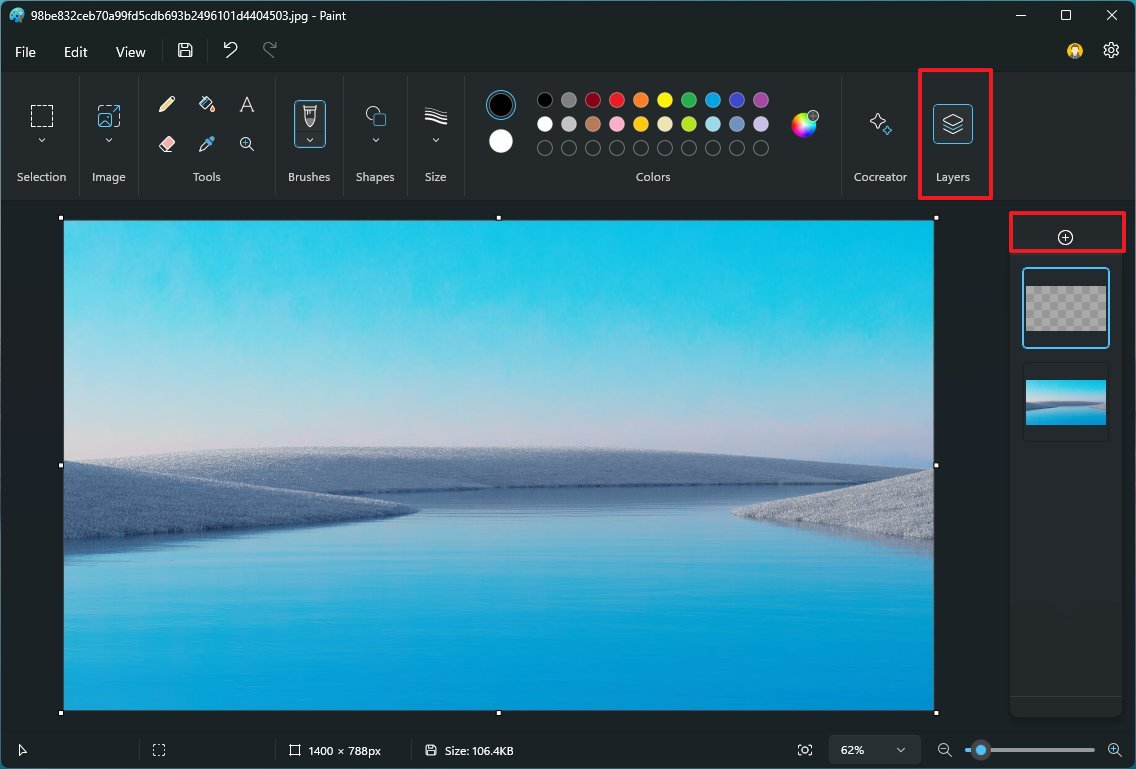
Панель Layers открывается кнопкой справа на верхней панели. В ней отображается список слоёв, кнопка добавления нового слоя, миниатюры, порядок слоёв и действия с ними. Когда пользователь рисует на отдельном слое, он отделяет новый объект от нижнего изображения. Это удобно для стрелок, подписей, декоративных элементов и простых коллажей.
Нижняя строка состояния помогает контролировать изображение. Там отображаются размер холста, размер файла и масштаб. Ползунок приближения нужен для точной правки: при большом масштабе удобнее исправлять пиксельные детали, края выделения, мелкие символы и тонкие линии. При уменьшении масштаба проще оценить композицию целиком.
Основные инструменты Paint
Карандаш и кисти
Pencil используется для свободного рисования тонкой линией. Он подходит для быстрых пометок, схем, небольших ручных штрихов и пиксельной правки. В отличие от фигуры Line, карандаш следует движению руки или мыши, поэтому линия получается естественной, но менее ровной.
Brushes дают более выразительный штрих. На панели кистей выбирается стиль мазка, а через Size — толщина. Для простых набросков достаточно базовой кисти, для выделения области можно использовать более широкий мазок, для акцента на скриншоте — цветную линию поверх изображения. Paint не заменяет профессиональные кистевые движки, но для быстрых правок его набора хватает.
При работе с кистями важно учитывать слой. Если пользователь рисует прямо на исходной фотографии, мазок становится частью изображения. Если перед рисованием открыть Layers и создать новый слой, пометки можно скрывать, перемещать, удалять или объединять с нижними слоями позже. Для инструкций и скриншотов это практичнее: стрелки и подписи не портят исходное изображение до финального сохранения.
Заливка, пипетка и выбор цвета
Fill with color заполняет замкнутую область выбранным цветом. Инструмент удобен для простых пиктограмм, схем, заливки фона, выделения прямоугольников и быстрого перекрашивания однотонных участков. Он работает предсказуемо, когда границы области замкнуты: если в контуре есть разрыв, заливка распространится дальше нужного фрагмента.
Color picker помогает взять цвет прямо с изображения. Например, при редактировании скриншота можно выбрать оттенок фона, закрасить лишний текст или продолжить линию тем же цветом. Это полезно для аккуратной правки интерфейсных снимков, где чисто белый или чёрный цвет не всегда совпадает с реальным фоном.
Палитра Colors используется не только для рисования. Цвет задаёт контур фигуры, заливку, текст и мазки. Если нужно сделать инструкцию читаемой, лучше выбирать контрастный цвет для стрелок и рамок: красный, синий, зелёный или оранжевый. Для нейтральных схем подходят чёрный, серый и тёмно-синий.
Фигуры, линии и контуры
Блок Shapes нужен для точных элементов: линий, прямоугольников, окружностей, стрелок, многоугольников и других форм. Для обзоров программ и инструкций особенно полезны прямоугольник, линия, стрелка и круг. Они позволяют быстро показать кнопку, выделить область интерфейса, обозначить направление действия или обвести важный фрагмент.
У фигур настраиваются контур, заливка и толщина. Для скриншота обычно достаточно контура без заливки, чтобы не закрывать содержимое. Для схемы можно включить заливку и использовать фигуры как блоки: прямоугольники для этапов, стрелки для переходов, линии для связей между элементами.
Фигуры удобнее рисовать на отдельном слое. Например, на нижнем слое находится скриншот окна программы, на верхнем — стрелки и рамки. Если одна стрелка стоит неудачно, её можно стереть или перерисовать, не затрагивая исходный скриншот. После завершения работы слои объединяются или изображение сохраняется в обычный формат.
Текст и подписи на изображении
Инструмент Text добавляет надпись на холст. Пользователь выбирает Text, нажимает в нужной области и вводит подпись. Через панель форматирования настраиваются шрифт, размер и цвет. Для скриншотов лучше использовать короткие подписи: длинный текст перегружает изображение, закрывает элементы интерфейса и хуже читается после уменьшения картинки.
Текст в Paint подходит для:
поясняющих подписей на скриншотах;
названий блоков в простой схеме;
нумерации шагов;
комментариев к выделенной области;
быстрых макетов для заметок и учебных материалов.
При добавлении подписи стоит заранее выбрать место. Если текст вставлен прямо на исходный слой и действие уже применено, он становится частью изображения. Работа через отдельный слой даёт больше контроля: подпись можно скрыть, удалить или перекомпоновать до сохранения.
Выделение, перемещение и копирование фрагментов
Selection tools позволяют выбрать часть изображения. Прямоугольное выделение удобно для большинства задач: обрезать область, переместить фрагмент, скопировать часть скриншота, удалить лишний блок. Свободное выделение помогает работать с объектами неправильной формы, хотя для точного отделения объекта от фона удобнее использовать специальные функции удаления фона и Object Select.
После выделения фрагмент можно перемещать по холсту, копировать, вырезать, удалить или применить отдельное действие. В инструкциях это полезно, когда нужно показать только один элемент интерфейса: пользователь выделяет область, копирует её, вставляет на новый холст и добавляет стрелки.
Выделение также связано с функцией удаления фона. Для обработки всей картинки используется команда удаления фона на изображении целиком. Для частичной обработки пользователь выделяет область, а затем запускает удаление фона только для выбранного фрагмента. Такой подход помогает не трогать участки, которые должны остаться без изменений.
Обрезка, изменение размера и поворот
Crop удаляет всё, что находится за пределами выделенной области. Это одна из самых частых операций в Paint: пользователь открывает скриншот, выделяет нужную часть и оставляет только её. Кадрирование помогает убрать лишний рабочий стол, пустые поля, соседние окна и элементы, не относящиеся к объяснению.
Resize меняет размер изображения. Paint позволяет задавать размер в процентах или пикселях. Проценты удобны для быстрого уменьшения картинки, пиксели — когда нужен точный размер под сайт, документ, презентацию или форму загрузки. При уменьшении важно сохранять пропорции, иначе изображение растянется или сожмётся по одной оси.
Rotate и отражение помогают исправить ориентацию изображения. Поворот используется для фотографий, сканов, схем и изображений, вставленных в неправильном направлении. Для зеркального отражения применяются команды переворота по горизонтали или вертикали. Это простые функции, но они часто решают бытовые задачи быстрее, чем открытие сложного фоторедактора.
Работа со слоями и прозрачностью
Слои — главное отличие современного Microsoft Paint от старого образа программы как редактора только для простых рисунков. Layers позволяют расположить разные элементы друг над другом: фон, объект, подписи, стрелки, декоративные элементы, дополнительные изображения. Каждый слой можно редактировать отдельно, не затрагивая остальные части композиции.
Панель Layers открывается одноимённой кнопкой на верхней панели. Справа появляется список слоёв с миниатюрами. Новый слой добавляется кнопкой +. Порядок слоёв меняется перетаскиванием: верхний слой перекрывает нижние, нижний остаётся фоном или основой композиции. Это поведение знакомо пользователям Paint.NET, GIMP, Krita и других редакторов, но в Paint оно реализовано в более простом виде.
Слои полезны в нескольких сценариях:
на нижнем слое находится исходное изображение;
на втором слое рисуются стрелки и рамки;
на третьем слое добавляется текст;
отдельный слой используется для дополнительной картинки или вырезанного объекта;
слой с пометками скрывается, если нужен чистый вариант изображения.
В контекстном меню слоя доступны действия вроде отображения, скрытия, дублирования, удаления и объединения через Merge down. Скрытие слоя удобно для сравнения результата: пользователь может временно убрать подписи, проверить исходный кадр и вернуть пометки обратно. Дублирование помогает создать запасную копию объекта перед правкой. Объединение нужно, когда композиция готова и отдельные элементы больше не требуется редактировать независимо.
Прозрачность в Paint связана прежде всего с PNG. Когда изображение содержит прозрачные области, на холсте отображается шахматная подложка. Она не является частью картинки, а показывает пустые участки. При стирании содержимого на прозрачном слое Paint удаляет пиксели, а не закрашивает их белым. Если ниже есть другой слой, через очищенную область становится виден нижний слой.
Для сохранения прозрачности лучше использовать PNG. JPEG не подходит для прозрачного фона: при сохранении в JPEG прозрачные области превращаются в обычный фон. Это частая ошибка при подготовке логотипов, вырезанных объектов и иллюстраций для документов. Если задача — сохранить объект без фона, выбирают PNG и проверяют шахматную подложку перед сохранением.
Работа со слоями делает Paint практичнее для инструкций. Например, пользователь готовит скриншот, создаёт слой для стрелок, слой для номеров шагов и слой для пояснений. Если нужно изменить порядок, исправить текст или убрать лишнюю стрелку, не приходится заново открывать исходный скриншот. Для базового редактора это важное улучшение: раньше любые пометки быстро становились частью изображения, и исправлять их было сложнее.
Удаление фона в Paint
Функция удаления фона в Paint предназначена для быстрого отделения объекта от заднего плана. Она работает с изображением на холсте и удаляет фон, оставляя основной объект на прозрачной подложке. Команда находится в блоке Image на верхней панели. Пользователь открывает картинку, нажимает кнопку удаления фона, после чего Paint определяет объект и убирает окружающую область.
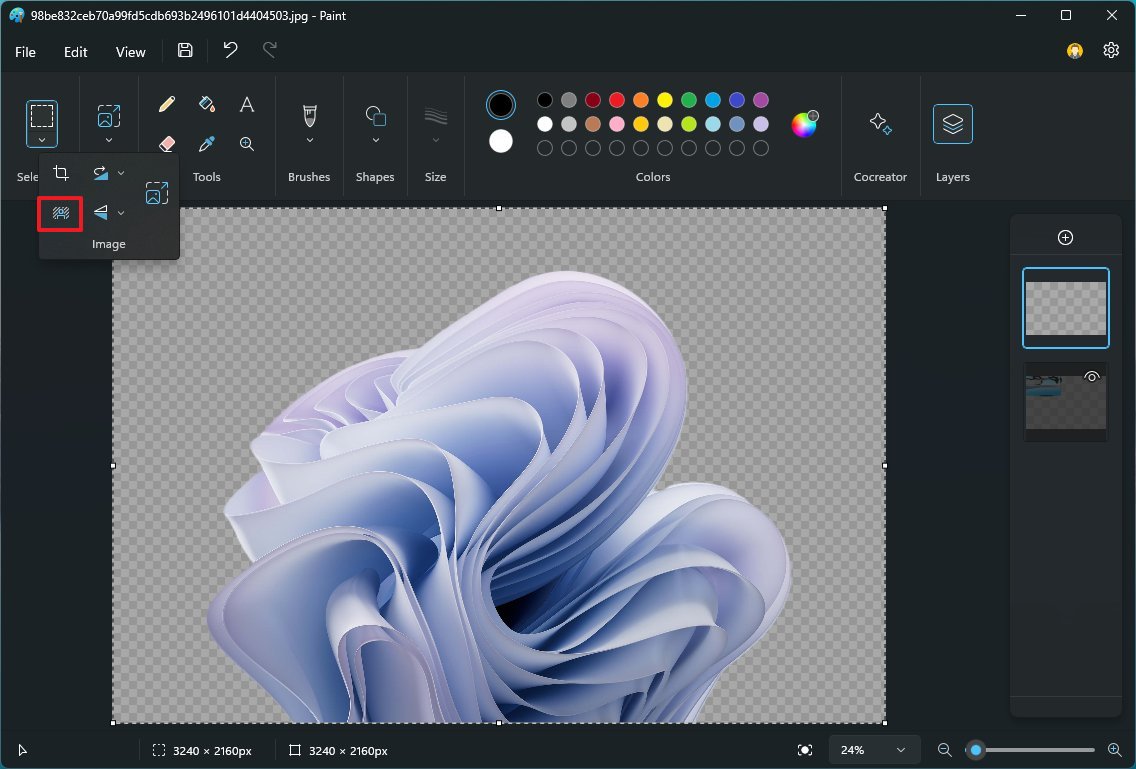
Удаление фона особенно полезно для предметных изображений, простых коллажей, презентаций, карточек товаров, учебных материалов и быстрых визуальных заметок. Например, можно оставить объект без заднего плана, поместить его на отдельный слой, добавить новый фон или вставить объект в схему.
Как удалить фон у всего изображения
Откройте изображение в Paint.
Убедитесь, что объект хорошо виден на холсте.
Нажмите кнопку удаления фона в блоке Image.
Проверьте края объекта на прозрачной шахматной подложке.
При необходимости добавьте новый слой с фоном или оставьте прозрачность.
Сохраните результат в PNG, если прозрачный фон нужно сохранить.
Для простого предмета на контрастном фоне результат обычно получается аккуратнее, чем для изображения с волосами, полупрозрачными деталями, сложными тенями или пересекающимися объектами. После автоматической обработки края стоит просмотреть на увеличении. Если остались лишние участки, их можно удалить ластиком на нужном слое или выделить и очистить.
Как удалить фон только в выделенной области
Paint позволяет запускать удаление фона не только для всего изображения, но и для выбранного фрагмента. Для этого используется Select. Пользователь выделяет прямоугольную область с объектом, а затем нажимает кнопку удаления фона. Обработка применяется к выделенному участку, а остальная часть изображения остаётся без изменений.
Такой способ полезен, когда в кадре несколько объектов, а удалить фон нужно только вокруг одного из них. Например, на скриншоте есть фотография, интерфейс и текст. Пользователь выделяет только фотографию, удаляет фон внутри неё и не затрагивает соседние области.
Как проверить результат после удаления фона
После удаления фона важно не ограничиваться общим видом. Проверка состоит из нескольких действий:
увеличить масштаб через нижний ползунок Zoom;
посмотреть края объекта на шахматной подложке;
проверить участки с тенями и мелкими деталями;
убедиться, что фон не остался пятнами внутри контура;
сохранить в PNG, если прозрачность нужна в итоговом файле;
открыть сохранённый файл повторно и убедиться, что прозрачность сохранилась.
Если результат предназначен для документа с белым фоном, мелкие недочёты по краям могут быть незаметны. Если объект будет помещён на тёмный или цветной фон, края нужно проверять особенно внимательно: светлые ореолы и остатки прежнего фона сразу станут видны.
Функции Paint с ИИ
В Microsoft Paint для Windows 11 появились функции, которые выходят за рамки классического набора: карандаш, кисть, заливка, текст и фигуры. В программу добавлены инструменты для создания изображений, удаления фона, работы с объектами и генеративного редактирования. Часть возможностей относится к обычному Paint в Windows 11, часть — к Copilot+ PC и имеет отдельные требования.
Image Creator
Image Creator создаёт изображения по текстовому описанию. В Paint это не отдельный внешний редактор, а функция, связанная с созданием визуального материала прямо внутри рабочего процесса. Пользователь задаёт описание, получает варианты изображения и продолжает редактирование на холсте: добавляет текст, дорисовывает элементы, использует слои или сохраняет результат.
Для пользователя Paint это меняет сценарий работы. Раньше программа начиналась с пустого холста или уже готовой картинки. С Image Creator можно начать с текстовой идеи, получить заготовку, затем доработать её обычными инструментами Paint. Для простых иллюстраций, учебных материалов, черновиков, обложек заметок и визуальных идей это сокращает путь от идеи к изображению.
Cocreator
Cocreator в Paint сочетает текстовое описание и рисунок на холсте. Пользователь вводит текст, начинает рисовать мышью или стилусом, выбирает стиль и регулирует уровень Creativity. Чем ниже уровень, тем ближе результат к наброску; чем выше, тем больше творческой интерпретации добавляет ИИ. Готовый вариант можно применить к холсту и продолжить редактировать обычными инструментами Paint.
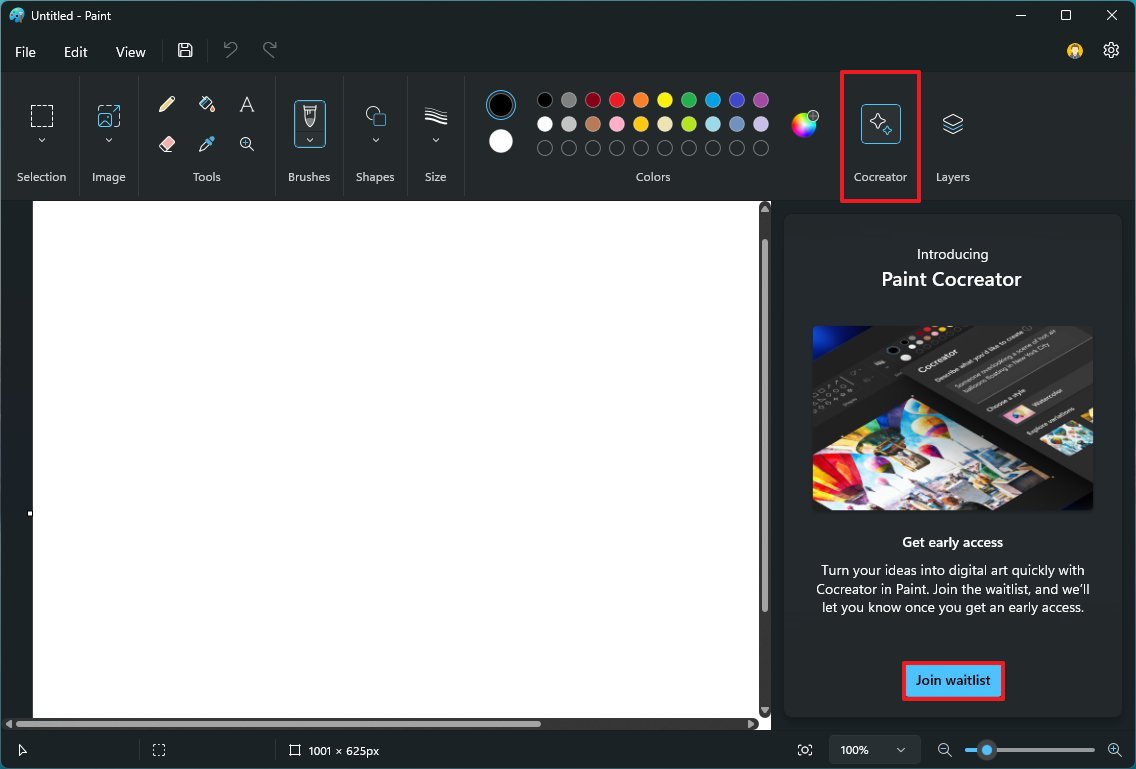
Cocreator полезен не как замена рисованию, а как инструмент ускорения эскиза. Пользователь задаёт общую композицию руками, а текстом уточняет сюжет. Например, можно грубо обозначить дерево, дом, небо и дорогу, затем описать стиль акварели или масляной живописи. Paint создаёт вариант в боковой панели, после чего изображение добавляется на холст.
Особенность Cocreator в том, что качество результата зависит от двух вещей одновременно: описания и визуального наброска. Короткая фраза без деталей даёт менее управляемый результат. Набросок без понятного расположения объектов также усложняет работу. Чем яснее пользователь показывает форму и цветовые зоны, тем ближе результат к задумке.
Generative fill
Generative fill добавляет новый объект в выбранную область. Пользователь делает прямоугольное или свободное выделение через Selection tool, выбирает Generative fill, описывает, что нужно добавить, нажимает Create, просматривает варианты и применяет подходящий через Keep. Для этой функции нужен Snapdragon-powered Copilot+ PC.
Сценарий понятен на бытовом примере: есть изображение комнаты, на столе нужно добавить вазу; пользователь выделяет область на столе, описывает объект, выбирает результат и оставляет его на холсте. В отличие от обычной вставки изображения, Generative fill учитывает выбранную область и контекст кадра.
Для аккуратного результата важно выделять область не слишком тесно. Если выделение меньше будущего объекта, генерация будет ограничена. Если выделение слишком большое, редактор получит лишнюю свободу и может затронуть соседние детали. После применения результат стоит проверить на масштабе: края, тени и пересечения с исходным изображением должны выглядеть естественно.
Generative erase
Generative erase удаляет ненужные объекты. Пользователь закрашивает область кистью нужного размера, а Paint заполняет место с учётом окружения. Такой инструмент полезен для удаления мелкого мусора, отвлекающих предметов, лишних деталей на фоне и отдельных объектов, которые мешают композиции. The Verge описывал Generative Erase для Paint как инструмент удаления нежелательных объектов с помощью регулируемой кисти.
В простых случаях Generative erase быстрее ручной ретуши: не нужно копировать соседний фрагмент, подбирать кисть и замазывать область вручную. Но результат всё равно требует проверки. Если за объектом сложный узор, текст, лицо, отражение или геометрическая линия, автоматическое заполнение может дать заметный артефакт. Для финального изображения после удаления лучше увеличить масштаб и проверить область обработки.
Sticker generator
Sticker generator создаёт стикеры по текстовому описанию. Пользователь открывает пустой холст или существующее изображение, выбирает Sticker generator в меню Copilot, вводит короткое описание, нажимает Generate, просматривает варианты и добавляет выбранный стикер на холст.
Для Paint это удобный сценарий при создании простых карточек, учебных изображений, заметок, наклеек для презентаций и визуальных акцентов. Стикер можно разместить поверх изображения, дополнить текстом, обвести рамкой или совместить с другими элементами на слоях.
Object Select
Object Select распознаёт отдельный объект на холсте и помогает выделить его без ручного обведения. Пользователь выбирает инструмент Object select, наводит курсор на объект и нажимает по нему. Paint подсвечивает элемент, после чего его можно копировать, перемещать, удалять или использовать вместе с Generative fill.
Object Select особенно полезен там, где ручное свободное выделение занимает много времени. Например, на фотографии есть человек, предмет или животное, которое нужно переместить на другой слой или убрать из кадра. Вместо обводки по контуру пользователь выбирает объект кликом, а Paint формирует выделение автоматически.
Поддерживаемые форматы и сохранение файлов
Paint сохраняет изображения в распространённых форматах, включая PNG, JPEG, BMP и GIF. Для простого обмена изображениями этого набора достаточно: PNG подходит для прозрачности и чёткой графики, JPEG — для фотографий без прозрачного фона, BMP — для несжатых или специфических рабочих сценариев, GIF — для простых изображений с ограниченной палитрой.
Выбор формата влияет на результат. Ошибка при сохранении часто проявляется не сразу, а при повторном открытии файла или вставке в другой документ. Поэтому формат нужно выбирать не по привычке, а по задаче.
| Задача | Подходящий формат | Почему |
|---|---|---|
| Объект без фона | PNG | Сохраняет прозрачность |
| Скриншот интерфейса | PNG | Лучше сохраняет текст, линии и контрастные элементы |
| Фотография для отправки | JPEG | Даёт компактный файл для обычных фото |
| Простая графика без прозрачности | PNG или BMP | Сохраняет чёткие края |
| Старые совместимые сценарии | BMP или GIF | Используются для специфических задач и совместимости |
| Картинка с текстом и стрелками | PNG | Меньше артефактов вокруг букв и линий |
PNG — лучший выбор для большинства скриншотов и инструкций. Он сохраняет резкие края, мелкий текст, линии, стрелки и прозрачность. Если изображение содержит подписи, интерфейсные элементы и графику, PNG обычно выглядит чище, чем JPEG.
JPEG уместен для фотографий, где важен небольшой размер файла, а прозрачность не нужна. Для скриншотов с текстом JPEG хуже: вокруг букв, тонких линий и цветных рамок могут появляться артефакты сжатия. Если изображение будет повторно редактироваться, лучше сохранять промежуточный вариант в PNG.
BMP сохраняет изображение без типичного сжатия JPEG, но файлы получаются крупнее. Для повседневной отправки и публикации BMP используется редко. GIF подходит для простых изображений с ограниченным набором цветов, но не является универсальным выбором для современных скриншотов и фотографий.
Сохранение прозрачности требует отдельной проверки. Если после удаления фона или работы со слоями пользователь сохраняет файл в JPEG, прозрачность исчезает. Для логотипов, вырезанных объектов, стикеров и коллажей нужен PNG. Шахматная подложка на холсте помогает понять, какие области действительно прозрачные.
Пошаговые инструкции по работе в Microsoft Paint
Как открыть изображение в Paint
Paint открывает изображения через меню File и через стандартный контекстный сценарий Windows. В рабочем процессе внутри программы пользователь выбирает File, затем команду открытия, после чего на холсте появляется выбранная картинка.
Порядок действий:
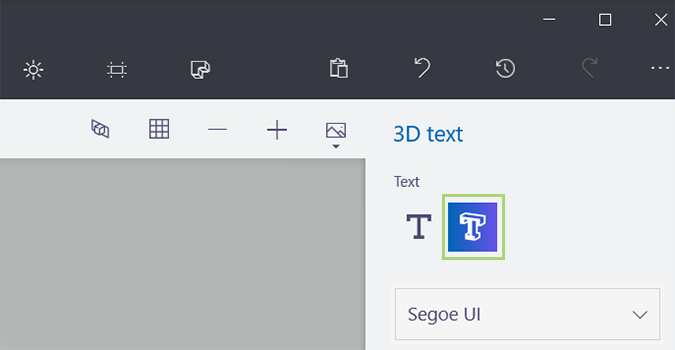
Запустите Paint.
Откройте меню File.
Выберите команду открытия файла.
Укажите изображение.
Дождитесь появления картинки на холсте.
При необходимости измените масштаб через нижний ползунок Zoom.
После открытия изображения не стоит сразу сохранять файл поверх оригинала. Для безопасной правки лучше сохранить копию под новым именем после выполнения изменений. Это особенно важно для скриншотов, фотографий документов, иллюстраций для работы и изображений, которые нельзя быстро восстановить.
Как обрезать картинку
Обрезка в Paint выполняется через Select и Crop. Это один из самых быстрых способов убрать лишние поля и оставить только нужный фрагмент изображения. Команда полезна для скриншотов: часто нужно показать не весь экран, а только окно, кнопку, форму или ошибку.
Порядок действий:
Откройте изображение.
Нажмите Select на верхней панели.
Выделите область, которую нужно оставить.
Проверьте, что рамка выделения охватывает нужный фрагмент.
Нажмите Crop в блоке Image.
Сохраните результат.
Перед кадрированием можно увеличить масштаб, если нужно точно попасть в границы. Для скриншота интерфейса лучше оставлять небольшой отступ вокруг важного элемента: так изображение легче воспринимается, а рамки и подписи не прилипают к краю.
Как изменить размер изображения
Изменение размера выполняется через Resize. Paint позволяет задавать размер в процентах или пикселях. Проценты подходят для быстрого уменьшения, пиксели — для точной подготовки изображения под сайт, документ, презентацию или форму загрузки.
Порядок действий:
Откройте изображение.
Нажмите Resize.
Выберите режим изменения: проценты или пиксели.
Введите новую ширину или высоту.
Сохраните пропорции, если изображение не должно искажаться.
Подтвердите изменение.
Проверьте читаемость текста и мелких деталей.
При уменьшении скриншота важно не потерять читаемость. Если на изображении есть текст интерфейса, слишком сильное уменьшение сделает его непригодным для инструкции. Для таких материалов лучше сначала обрезать лишнее, а уже потом менять размер.
Как добавить текст
Текст добавляется инструментом Text. Он подходит для коротких пояснений, нумерации шагов, подписей к стрелкам и простых заголовков на изображении.
Порядок действий:
Выберите Text на панели инструментов.
Нажмите на область холста, где должна быть подпись.
Введите текст.
Выберите шрифт, размер и цвет.
Разместите надпись так, чтобы она не закрывала важные детали.
Сохраните изображение.
Для инструкций лучше использовать короткие фразы: Нажмите сюда, Выберите файл, Шаг 1, Проверьте размер. Длинные предложения на картинке ухудшают читаемость. Подробное объяснение лучше оставить в тексте статьи или документа, а на изображении показать только визуальный ориентир.
Как нарисовать стрелку или схему
Стрелки и схемы создаются через Shapes. В Paint есть линии, прямоугольники, окружности, стрелки и другие элементы. Они помогают быстро объяснить последовательность действий или выделить важный объект.
Порядок действий:
Откройте изображение или создайте пустой холст.
При необходимости создайте новый слой через Layers.
Откройте Shapes.
Выберите стрелку, линию, прямоугольник или другую фигуру.
Настройте цвет и толщину через Colors и Size.
Нарисуйте фигуру на холсте.
Добавьте подпись через Text, если нужно.
Для схемы лучше придерживаться одного стиля: одинаковая толщина линий, единый цвет стрелок, одинаковые размеры подписей. Тогда изображение выглядит аккуратно и не превращается в набор случайных пометок.
Как удалить фон
Удаление фона выполняется через кнопку в блоке Image. Функция работает с целым изображением или с выделенной областью. После обработки фон заменяется прозрачностью, которую видно по шахматной подложке.
Порядок действий:
Откройте изображение с объектом.
Нажмите кнопку удаления фона в блоке Image.
Дождитесь обработки.
Увеличьте масштаб и проверьте края объекта.
При необходимости исправьте лишние фрагменты ластиком.
Сохраните файл в PNG.
Для частичной обработки сначала выделите область через Select, затем примените удаление фона. Это помогает не затрагивать остальную часть изображения.
Как работать со слоями
Слои включаются через кнопку Layers. Панель открывается справа и показывает структуру изображения. Новый слой добавляется кнопкой +, порядок меняется перетаскиванием, видимость слоя переключается в панели.
Порядок действий:
Откройте изображение.
Нажмите Layers.
Добавьте новый слой кнопкой +.
Нарисуйте стрелку, добавьте текст или вставьте объект на новом слое.
Перетащите слой выше или ниже, если нужно изменить порядок.
Скрывайте и показывайте слой для проверки.
Используйте Merge down, когда нужно объединить слой с нижним.
Слои особенно важны для сложных скриншотов. Если подписи и рамки находятся на отдельном слое, их проще исправлять. Если всё нарисовано на исходном изображении, удаление ошибки потребует ручного стирания или повторного открытия оригинала.
Как сохранить изображение без потери прозрачности
Прозрачность сохраняется в PNG. Если после удаления фона или работы на прозрачном слое выбрать JPEG, прозрачные области будут потеряны. Для изображений с объектом без фона нужен PNG.
Порядок действий:
Проверьте, что прозрачные области отображаются шахматной подложкой.
Откройте File.
Выберите сохранение изображения.
Укажите формат PNG.
Сохраните файл.
Откройте его повторно и убедитесь, что фон остался прозрачным.
Для проверки можно временно добавить нижний слой с цветной заливкой. Если вокруг объекта видны светлые ореолы или остатки старого фона, их легче заметить на контрастном фоне. После проверки нижний слой можно удалить или скрыть.
Практические сценарии использования
Быстро подписать скриншот
Для подписи скриншота Paint подходит лучше, чем тяжёлый редактор. Пользователь открывает изображение, выбирает Text, добавляет короткий комментарий, затем через Shapes рисует стрелку или прямоугольник. Если пометки лучше держать отдельно, сначала создаётся новый слой.
Такой сценарий полезен для рабочих инструкций, сообщений в поддержку, учебных материалов, технических объяснений и личных заметок. Главное — не перегружать картинку. Один скриншот должен объяснять одно действие или один фрагмент интерфейса.
Обрезать лишнюю область
Кадрирование через Select и Crop помогает оставить только нужный фрагмент. Например, пользователь делает скриншот всего экрана, но в документ нужно вставить только окно с настройками. Paint позволяет быстро убрать панель задач, соседние окна и пустые поля.
Для аккуратной обрезки лучше оставлять поля вокруг объекта. Слишком плотное кадрирование выглядит неудобно: рамки, текст и стрелки оказываются слишком близко к краю, а контекст теряется.
Подготовить изображение для документа
В документе изображение должно быть читаемым, но не слишком большим. В Paint можно сначала обрезать нужную область, затем изменить размер через Resize, добавить подписи и сохранить в PNG. Для фотографий можно использовать JPEG, если прозрачность и идеальная резкость текста не нужны.
Если изображение вставляется в инструкцию, важнее читаемость, чем минимальный размер файла. Скриншот с мелким текстом лучше сохранять в PNG и не уменьшать сильнее, чем требуется для страницы.
Создать простую схему
Paint подходит для простых схем: прямоугольники, стрелки, подписи и цветовые блоки создаются через Shapes, Text и Colors. Пользователь может быстро набросать последовательность действий, структуру процесса, расположение объектов или схему подключения.
Для схем лучше заранее определить стиль: один цвет для стрелок, один цвет для важных блоков, одинаковая толщина линий, короткие подписи. Если схема состоит из нескольких элементов, удобнее использовать слои: фон отдельно, блоки отдельно, подписи отдельно.
Убрать фон у объекта
Удаление фона в Paint удобно для презентаций, карточек и простых коллажей. Пользователь открывает изображение, применяет удаление фона, проверяет край объекта и сохраняет результат в PNG. После этого объект можно вставить в документ или поместить на новый фон внутри самого Paint.
Если фон сложный, результат нужно проверять вручную. Вырезанный объект на белом фоне может выглядеть аккуратно, но на цветном фоне проявятся остатки прежней подложки. Поэтому перед финальным сохранением полезно создать временный слой с контрастным цветом и посмотреть края.
Сделать визуальную заметку
Paint можно использовать как быстрый визуальный блокнот. Пустой холст подходит для схемы идеи, расположения элементов, простого эскиза, наброска маршрута или объяснения задачи. Карандаш, кисти, фигуры и текст закрывают базовый набор визуальных заметок.
Для регулярного рисования лучше подойдёт Krita, но для разового наброска Paint быстрее. Он не требует подготовки проекта, а файл можно сохранить обычной картинкой и отправить сразу после создания.
Преимущества и ограничения
Microsoft Paint хорошо показывает себя в задачах, где важны простота, скорость и минимальный порог входа. Но у программы есть ограничения, которые важно учитывать до начала работы.
Плюсы:
Paint входит в Windows и открывает типовые задачи редактирования без установки сложного редактора;
интерфейс построен вокруг понятных инструментов: Pencil, Brush, Fill with color, Shapes, Text, Eraser, Select, Crop, Resize и Zoom;
программа подходит для быстрых правок скриншотов, схем, подписей и простых иллюстраций;
слои позволяют отделять фон, подписи, стрелки и дополнительные элементы;
прозрачность помогает сохранять объекты без фона в PNG;
удаление фона ускоряет подготовку вырезанных объектов;
Image Creator, Cocreator и инструменты Copilot+ PC расширяют сценарии создания и редактирования изображений;
сохранение в распространённые форматы упрощает обмен файлами;
работа с палитрой и выбором цвета через Hex, RGB и HSV помогает точнее подбирать оттенки;
интерфейс остаётся проще, чем у профессиональных редакторов.
Минусы:
Paint не предназначен для профессиональной ретуши фотографий;
в программе нет полноценной системы корректирующих слоёв, масок и сложной цветокоррекции;
инструменты выделения проще, чем в GIMP, Photoshop и других продвинутых редакторах;
автоматическое удаление фона требует ручной проверки краёв;
JPEG не сохраняет прозрачность, поэтому неправильный формат легко испортит результат;
для сложного цифрового рисования кисти Paint уступают специализированным редакторам;
пакетная обработка изображений не является сильной стороной программы;
часть функций ИИ зависит от требований устройства, учётной записи и доступности конкретных возможностей;
при редактировании прямо на исходном слое ошибки сложнее исправлять после применения действий.
Главный компромисс Paint — простота вместо глубины. Программа выигрывает там, где нужно быстро выполнить одно понятное действие. Она проигрывает там, где требуется сложная многослойная ретушь, точное отделение волос, неразрушающее редактирование, обработка сотен файлов, профессиональная подготовка макетов или работа с печатными цветовыми профилями.
Сравнение с аналогами
Paint стоит сравнивать не с абстрактными графическими редакторами, а с конкретными программами, которые решают соседние задачи. Для быстрых правок он конкурирует с Paint.NET, GIMP, Krita, Adobe Photoshop Express, Microsoft Photos и историческим Paint 3D. У каждого варианта свой сценарий.
| Программа | Основной сценарий | Слои | Удаление фона | Сложность освоения | Когда выбрать вместо Paint |
|---|---|---|---|---|---|
| Microsoft Paint | Быстрые правки, скриншоты, простые рисунки | Есть | Есть | Низкая | Когда нужно быстро обрезать, подписать, нарисовать или убрать фон |
| Paint.NET | Более гибкое редактирование изображений на Windows | Есть | Через инструменты и плагины | Средняя | Когда нужны эффекты, плагины, история действий и более развитая работа со слоями |
| GIMP | Ретушь, монтаж, сложные изображения | Есть | Через инструменты выделения и маски | Высокая | Когда нужны маски, расширенная ретушь, гибкость и кроссплатформенность |
| Krita | Цифровая живопись, иллюстрации, концепт-арт | Есть | Не основной сценарий | Средняя/высокая | Когда важны кисти, планшет, иллюстрация и анимационные возможности |
| Adobe Photoshop Express | Быстрая фотообработка и эффекты | Ограниченно по сравнению с настольным Photoshop | Есть инструменты удаления фона | Низкая/средняя | Когда нужна быстрая обработка фото, фильтры и мобильная логика редактирования |
| Microsoft Photos | Просмотр и базовая правка фотографий | Нет классической многослойной схемы | Есть отдельные функции в экосистеме Windows | Низкая | Когда нужно просмотреть, повернуть, обрезать или слегка улучшить фото |
| Paint 3D | 2D/3D-сцены в старой ветке Windows | Своя модель объектов | Есть отдельные инструменты | Средняя | Для существующих старых проектов Paint 3D; как новый выбор программа не подходит после прекращения распространения |
Paint и Paint.NET
Paint.NET ближе всего к Paint по простоте, но предлагает больше возможностей для редактирования. Paint.NET работает как image and photo editing software для Windows, поддерживает слои, неограниченную историю действий, специальные эффекты, инструменты и плагины.
Paint удобнее для разовой задачи: открыть скриншот, поставить стрелку, обрезать, сохранить. Paint.NET лучше для повторяющейся обработки, когда нужно экспериментировать с эффектами, возвращаться по истории действий, использовать плагины, работать с большим количеством слоёв и точнее контролировать композицию.
Если нужно быстро объяснить коллеге, какую кнопку нажать, Paint быстрее. Если нужно подготовить аккуратную обложку, обработать изображение несколькими эффектами или собрать композицию из нескольких объектов, Paint.NET даст больше контроля.
Paint и GIMP
GIMP — свободный кроссплатформенный редактор для GNU/Linux, macOS, Windows и других систем. Он подходит для ретуши, монтажа, работы со слоями, масками, выделениями, каналами и расширенными инструментами.
Paint проще и быстрее в бытовых задачах. GIMP мощнее, но требует времени на освоение. В GIMP больше панелей, диалогов, настроек инструментов и профессиональных возможностей. Для пользователя, которому нужно просто обрезать картинку, GIMP может быть избыточным. Для сложной ретуши Paint слишком ограничен.

Выбор между Paint и GIMP зависит от результата. Нужна подпись на скриншоте — Paint. Нужно аккуратно заменить фон, работать с масками, корректировать фото и сохранять редактируемый проект — GIMP.
Paint и Krita
Krita ориентирована на цифровую живопись. В ней есть разные типы кистей, слои, ассистенты рисования, стабилизаторы и инструменты анимации.
Paint тоже позволяет рисовать, но его рисование проще. Он подходит для набросков, схем, пометок и базовых иллюстраций. Krita нужна художникам, иллюстраторам, авторам комиксов, концепт-артистам и пользователям графических планшетов. Там важны кистевые движки, текстуры, стабилизация линии, управление слоями и длительная работа над изображением.
Для школьной схемы Paint достаточно. Для полноценного цифрового рисунка Krita подходит лучше.
Paint и Adobe Photoshop Express
Adobe Photoshop Express ориентирован на быструю фотообработку: кадрирование, правки изображения, размытие, удаление фона и простые AI-инструменты. В Microsoft Store приложение описано как all-in-one photo editor by Adobe с возможностями обрезки, редактирования, размытия и удаления фона.
Paint выигрывает в простых пометках и схемах: стрелки, фигуры, подписи, ручное рисование, работа с холстом. Photoshop Express удобнее для фото, где нужны фильтры, улучшения, быстрые эффекты и привычная логика фоторедактора.
Если задача — подписать скриншот интерфейса, Paint практичнее. Если задача — улучшить портрет или фото для публикации, Photoshop Express ближе к нужному сценарию.
Paint и Microsoft Photos
Microsoft Photos больше подходит для просмотра, организации и базовой обработки фотографий. Paint лучше подходит для создания рисунков и ручного редактирования: свободного рисования, вставки фигур, заливки, текста и простых графических правок. Microsoft разделяет эти роли: Photos сфокусирован на просмотре и простых фотооперациях, Paint — на создании и базовом редактировании изображений.
Если нужно быстро открыть папку с фотографиями, просмотреть снимки, повернуть кадр или выполнить базовую фотооперацию, удобнее Photos. Если нужно нарисовать стрелку, написать текст, собрать схему или вручную поправить изображение, лучше Paint.
Paint и Paint 3D
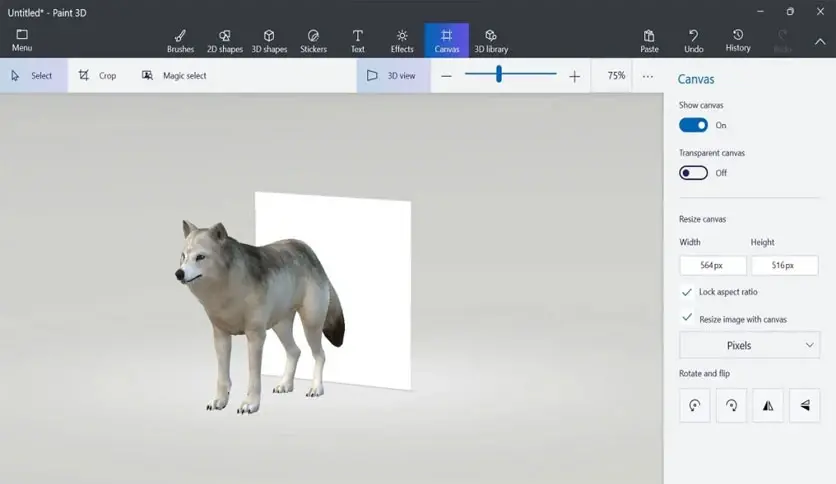
Paint 3D был связан с 2D- и 3D-сценами, но эта ветка перестала быть основной для Windows. Paint 3D был deprecated в августе 2024 года и удалён из Microsoft Store 4 ноября 2024 года; существующие установки продолжают работать, но приложение больше не распространяется через Microsoft Store. Windows 11 не предустанавливала Paint 3D на устройствах, где Windows 10 делала это на части компьютеров.
Классический Paint в Windows 11 получил развитие в другом направлении: слои, прозрачность, удаление фона и функции ИИ. Для большинства 2D-задач логичнее использовать Paint, а не Paint 3D. Старый Paint 3D имеет смысл только для пользователей, у которых уже есть существующие проекты или привычка к его интерфейсу.
Отзывы пользователей и профильных журналов
Отзывы о Microsoft Paint делятся на две группы. Первая — пользователи, которые ценят программу за простоту, привычность и скорость. Вторая — те, кто сравнивает её с профессиональными редакторами и указывает на ограничения. Оба взгляда справедливы, потому что Paint занимает промежуточное место: он намного проще GIMP, Krita и Photoshop, но уже не такой примитивный, каким был в старых версиях Windows.
Мнение профильных изданий
Windows Central в материалах о Paint подчёркивал переход программы от забытого стандартного приложения к редактору с новыми возможностями: слоями, прозрачностью, удалением фона, Cocreator и другими функциями Windows 11. Издание подробно разбирало Layers, Transparency, Background remover и Cocreator, показывая, что Paint стал решать задачи, которые раньше требовали отдельного редактора.
PC Gamer оценивал развитие Paint через призму неожиданного возвращения программы к полезности. В публикации о сохранении проектов с несколькими слоями издание выделяло .paint-файлы и ползунок прозрачности для Pencil и Brush как признаки того, что стандартный редактор постепенно становится практичнее для реальной работы, а не только для случайных рисунков.
The Verge писал о Generative Fill и Generative Erase как о функциях Paint для Copilot+ PC, которые приближают отдельные бытовые сценарии к инструментам из более дорогих редакторов. Важный акцент — не в том, что Paint заменяет Photoshop, а в том, что часть быстрых операций добавления и удаления объектов становится доступной прямо в стандартном приложении Windows.
TechRadar рассматривал Paint в контексте обновлений Windows 11 и Copilot. Издание выделяло Cocreator как функцию, где пользователь вводит текстовое описание, выбирает стиль и получает изображение, которое затем можно дорабатывать слоями или рисованием поверх.
Tom’s Hardware обращал внимание не только на плюсы, но и на ограничения автоматического удаления фона: результат может требовать проверки и не всегда идеально справляется со сложными изображениями. Это важная практическая оценка: Paint делает задачу быстрее, но финальный контроль остаётся за пользователем.
Усреднённое мнение пользователей
Пользователи чаще всего воспринимают Microsoft Paint как быстрый и понятный инструмент. В отзывах и обсуждениях повторяются несколько оценок: программа открывается без лишней подготовки, интерфейс проще профессиональных редакторов, базовые действия выполняются быстро, а новые функции вроде слоёв и удаления фона делают Paint заметно полезнее. Microsoft Store показывает для Paint пользовательскую оценку 4.0 и более 16 тысяч оценок в одном из региональных отображений страницы приложения.
Положительные мнения обычно связаны с такими сценариями:
быстро обрезать скриншот;
добавить стрелку или подпись;
уменьшить изображение;
нарисовать простую схему;
убрать фон без отдельного редактора;
использовать слои для пометок;
открыть программу без изучения сложного интерфейса.
Критика пользователей обычно касается других ожиданий. Paint не даёт глубины Photoshop, GIMP или Krita, не подходит для сложной ретуши, не предлагает полноценной системы масок и профессиональных инструментов обработки фото. Часть пользователей воспринимает ИИ-функции неоднозначно: одни считают их полезным расширением, другие хотят, чтобы стандартные приложения оставались максимально простыми и не усложнялись дополнительными панелями.
Итоговое пользовательское восприятие можно описать так: Paint ценят не за профессиональную мощность, а за мгновенную доступность и понятность. Чем проще задача, тем лучше выглядит Paint. Чем сложнее проект, тем быстрее пользователь упирается в ограничения и переходит к Paint.NET, GIMP, Krita, Photoshop Express или другому редактору.
Системные требования
Paint предназначен для PC и работает в среде Windows 11. В Microsoft Store для приложения указан класс устройства PC и требование Windows 11 version 22000.0 or higher.
| Параметр | Требование |
|---|---|
| Тип устройства | PC |
| Операционная система | Windows 11 version 22000.0 or higher |
| Издатель | Microsoft Corporation |
| Базовая работа с изображениями | Поддерживается средствами приложения Paint |
| Сенсорные сценарии | Зависят от наличия сенсорного экрана на устройстве |
| Отдельные функции Copilot+ PC | Требуют совместимого оборудования и условий работы функции |
Для обычных задач — обрезки, рисования, текста, фигур, изменения размера и сохранения изображений — важнее не мощность компьютера, а удобство экрана и точность ввода. На ноутбуке с тачпадом Paint подходит для кадрирования и подписей, но рисовать аккуратные линии удобнее мышью, стилусом или сенсорным экраном. Для тонкой ручной правки полезен большой монитор: на нём легче работать с масштабом, панелью слоёв и мелкими деталями.
Функции Copilot+ PC имеют отдельные условия. Generative fill требует Snapdragon-powered Copilot+ PC, а набор Copilot+ PC features в Paint использует NPU для локальной генерации изображений, при этом для безопасного использования требуется вход в Microsoft account и подключение к интернету для облачных служб безопасности.
Безопасность, приватность и работа с файлами
Обычная работа Paint с локальными изображениями понятна: пользователь открывает файл, редактирует его на холсте и сохраняет результат. Для базовых операций вроде обрезки, текста, фигур, рисования, изменения размера и сохранения файла рабочий процесс остаётся локальным в рамках приложения.
Для функций Copilot+ PC действуют отдельные правила обработки. Генерация изображений выполняется с использованием NPU на компьютере, а облачные службы Azure применяются для фильтрации контента и безопасного использования ИИ. Microsoft собирает атрибуты вроде идентификаторов устройства и пользователя, а также текстовые подсказки для предотвращения злоупотреблений и мониторинга; входные и сгенерированные изображения не сохраняются.
Для пользователя это означает практическое разделение сценариев:
простое редактирование изображения в Paint не требует генерации ИИ-контента;
удаление фона и слои используются как инструменты обработки изображения;
генеративные функции требуют внимательного отношения к текстовым описаниям и содержимому изображения;
при работе с чужими фотографиями, документами, лицами и персональными данными нужно учитывать права и приватность людей;
перед отправкой изображения стоит проверить, не остались ли на скриншоте личные сведения, адреса, номера заказов, почта, токены, имена файлов или фрагменты переписки.
Paint часто используют для замазывания лишних данных на скриншотах. Для этого можно применить прямоугольник с заливкой, кисть или ластик. Но важно понимать: если изображение сохраняется после закрашивания, визуально скрытый фрагмент становится недоступным как часть обычной картинки, однако исходный файл до правки лучше не отправлять. Для публикации стоит сохранять отдельную копию и проверять её повторным открытием.
Частые ошибки при работе в Paint
Сохранение прозрачного изображения в JPEG
Самая частая ошибка после удаления фона — сохранить файл в JPEG. Прозрачность в таком файле не сохраняется. Вырезанный объект получает фон, и результат уже не подходит для вставки поверх других изображений. Для прозрачного фона нужен PNG.
Рисование пометок на исходном слое
Если стрелки, текст и рамки нарисованы прямо на исходном изображении, их сложнее исправлять. Лучше открыть Layers, добавить новый слой и делать пометки на нём. Тогда подписи можно скрывать, удалять и менять до финального сохранения.
Слишком сильное уменьшение скриншота
При уменьшении изображения через Resize текст может стать нечитаемым. Это особенно заметно на скриншотах интерфейса. Сначала лучше обрезать лишнее, а затем уменьшать картинку до размера, при котором буквы и кнопки остаются различимыми.
Использование заливки в незамкнутой области
Fill with color заполняет связанную область. Если контур фигуры разорван, цвет уйдёт за пределы нужного участка. Перед заливкой нужно проверить, что линия замкнута, или использовать отдельный слой и исправлять результат без ущерба для нижнего изображения.
Ожидание профессиональной ретуши
Paint решает базовые задачи, но не заменяет редактор для сложной обработки. Если нужно ретушировать кожу, работать с RAW, использовать маски, корректирующие слои, продвинутую цветокоррекцию или сложный монтаж, лучше выбрать GIMP, Paint.NET, Photoshop Express, Krita или другой специализированный инструмент.
Непроверенные края после удаления фона
Автоматическое удаление фона ускоряет работу, но результат нужно проверять. На краях объекта могут остаться фрагменты старого фона, особенно на волосах, шерсти, прозрачных объектах и тенях. Проверка на увеличении и на контрастном временном фоне помогает заметить дефекты до сохранения.
Слишком длинный текст на изображении
Инструмент Text удобен для коротких подписей. Если написать на картинке целый абзац, изображение станет тяжело читать. В инструкциях лучше использовать краткую подпись на изображении и подробное объяснение в основном тексте.
Сохранение поверх единственного оригинала
Если исходное изображение важно, не стоит сохранять правки поверх него. Лучше сделать копию и работать с ней. Это особенно важно для фотографий, документов, скриншотов ошибок и изображений, которые понадобятся без пометок.
Ответы на частые вопросы
Подходит ли Paint для обработки фотографий?
Paint подходит для базовой обработки: обрезать фотографию, изменить размер, добавить текст, нарисовать пометку, повернуть изображение или убрать фон у объекта. Для тональной коррекции, ретуши, фильтров, масок и работы с цветом лучше использовать фоторедактор.
Есть ли в Paint слои?
Да, в Paint для Windows 11 есть Layers. Пользователь открывает панель слоёв, добавляет новые слои, меняет порядок, скрывает, дублирует, удаляет и объединяет элементы. Слои позволяют редактировать подписи, стрелки и дополнительные объекты отдельно от основного изображения.
Можно ли сохранить прозрачный фон?
Да, прозрачный фон сохраняется в PNG. На холсте прозрачность отображается шахматной подложкой. Если сохранить изображение в JPEG, прозрачность исчезнет.
Можно ли удалить фон в Paint?
Да, Paint удаляет фон у изображения или выбранной области. Для всего изображения используется кнопка удаления фона в блоке Image. Для части изображения сначала применяется Select, затем запускается удаление фона.
Чем Paint отличается от Photos?
Photos удобнее для просмотра и простой обработки фотографий. Paint лучше подходит для рисования, ручных пометок, текста, фигур, схем и базового редактирования изображений на холсте.
Чем Paint отличается от Paint.NET?
Paint проще и быстрее для разовых действий. Paint.NET предлагает больше инструментов: слои, историю, эффекты, плагины и более гибкое редактирование. Для подписи скриншота достаточно Paint; для более сложной композиции удобнее Paint.NET.
Можно ли использовать Paint для цифрового рисования?
Да, Paint подходит для простых рисунков, набросков, схем и базовых иллюстраций. Для полноценной цифровой живописи удобнее Krita: там больше кистей, есть стабилизаторы, ассистенты рисования, развитая работа со слоями и инструменты анимации.
Подходит ли Paint для инструкций?
Да, Paint хорошо подходит для простых инструкций. В нём можно обрезать скриншот, добавить стрелку, рамку, текст, номер шага и сохранить результат в PNG. Для аккуратной работы лучше делать пометки на отдельном слое.
Что выбрать для сложной ретуши?
Для сложной ретуши лучше использовать GIMP, Photoshop Express, Paint.NET или другой более развитый редактор. Paint удобен для быстрых правок, но не рассчитан на профессиональную обработку фотографий.
Итог: кому стоит использовать Microsoft Paint
Microsoft Paint стоит использовать, когда нужна быстрая и понятная работа с изображением: обрезать, уменьшить, подписать, нарисовать стрелку, добавить рамку, сделать простую схему, убрать фон или собрать несложную композицию на слоях. Программа хорошо подходит для скриншотов, учебных материалов, рабочих пояснений, бытовых правок, простых рисунков и подготовки изображений для документов.
Новичку Paint даёт понятный старт: все основные инструменты находятся на верхней панели, а результат виден сразу на холсте. Офисному пользователю программа помогает быстро объяснить действие на скриншоте. Автору инструкций Paint удобен для стрелок, рамок и подписей. Пользователю Windows, которому нужно удалить фон или сохранить объект в PNG, Paint закрывает задачу без перехода в тяжёлый редактор.
Для регулярной ретуши, цифровой живописи, сложных коллажей, пакетной обработки, масок, профессиональных кистей и расширенной цветокоррекции лучше выбирать альтернативы. Paint.NET подойдёт тем, кому нужен более развитый редактор на Windows; GIMP — для сложной свободной обработки и кроссплатформенной работы; Krita — для цифрового рисования; Photoshop Express — для быстрой фотообработки и эффектов. Paint остаётся инструментом для быстрых, понятных и часто повторяющихся задач, где важнее не максимальная глубина, а скорость результата.
Список изменений
Ранний Paint и Paintbrush:
- В первых версиях Windows графический редактор был простым дополнением к системе. Он показывал пользователю базовую идею рисования мышью: инструменты, холст, линии, формы, заливка, сохранение изображения. Для 1980-х это было важным шагом, потому что работа с графикой на домашнем компьютере становилась доступнее без отдельного профессионального пакета.
- Название Paintbrush закрепилось в эпоху Windows 3.x. Эта версия была ближе к классическому представлению о Paint: простая панель инструментов, растровое изображение, базовое рисование, поддержка цветной графики и форматов вроде BMP и PCX. Для многих пользователей именно Paintbrush стал первым редактором, где можно было нарисовать картинку мышью и сохранить её как файл.
Paint в Windows 95 и последующих классических версиях:
- Windows 95 закрепила более привычный облик Paint. Программа стала частью массового опыта Windows: она открывалась из стандартных приложений, использовалась для простых рисунков, правок BMP-файлов, вставки изображений из буфера обмена и базовой работы со скриншотами. В этой эпохе Paint воспринимался как обязательный бытовой инструмент системы.
- Интерфейс оставался минималистичным: набор инструментов слева, палитра снизу, холст в центре. Пользователь выбирал карандаш, кисть, заливку, текст, ластик, фигуру или выделение и сразу работал с изображением. Для школьников, домашних пользователей и начинающих владельцев ПК Paint стал первым знакомством с компьютерной графикой.
Paint в Windows XP, Vista и 7:
- В Windows XP и Vista Paint сохранял классическую логику. Он по-прежнему был простым редактором для базовых операций. В Windows 7 программа получила ленточный интерфейс, похожий на подход Microsoft Office: основные функции стали сгруппированы на верхней панели. Paint и WordPad в Windows 7 стали заметными примерами внедрения Ribbon в стандартные приложения Windows.
- Ленточный интерфейс изменил восприятие программы. Вместо маленькой вертикальной панели пользователь получил более крупные кнопки, сгруппированные по смыслу: буфер обмена, изображение, инструменты, кисти, фигуры, размер, цвета. Для новичков это сделало команды заметнее. Для опытных пользователей старого Paint изменение потребовало привыкания, но логика программы осталась прежней: быстрые правки и простое рисование.
Период Windows 10 и Paint 3D:
- В Windows 10 Microsoft продвигала Paint 3D как более современный инструмент для творчества и 3D-объектов. В какой-то момент классический Paint оказался в зоне риска как устаревающая программа, но реакция пользователей показала, что привычный редактор остаётся востребованным. Профильные издания писали о сильной ностальгии и поддержке Paint со стороны пользователей; The Verge отмечал, что Paint должен был перейти в Microsoft Store, а Paint 3D предлагался как новое направление.
- Попытка заменить привычный Paint новым 3D-инструментом не стала окончательной. Paint продолжил существовать, а Paint 3D со временем потерял статус перспективной замены. В результате развитие вернулось к классическому Paint, но уже с современными функциями Windows 11.
Paint в Windows 11:
- Windows 11 изменила визуальный облик Paint и постепенно добавила функции, которые раньше ассоциировались с более продвинутыми редакторами. Важные направления развития: слои, прозрачность, удаление фона, Image Creator, Cocreator, функции Copilot+ PC, работа с объектами и сохранение проектов в отдельной логике для слоёв в тестовых сборках.
- Слои и прозрачность стали ключевым обновлением. Paint получил возможность добавлять, удалять и управлять слоями, менять порядок элементов, скрывать и дублировать слои, объединять их. Прозрачные PNG открываются с шахматной подложкой, а стирание удаляет пиксели, а не закрашивает область белым цветом.
- Удаление фона сделало Paint полезнее для быстрых коллажей, презентаций и предметных изображений. Вместо ручного обведения объекта пользователь запускает команду удаления фона и получает прозрачную область вокруг объекта. Это не отменяет ручную проверку, но значительно ускоряет типовую задачу.
- Дальнейшее развитие Paint пошло в сторону ИИ-функций и улучшения рабочего процесса. Cocreator помогает генерировать изображение по наброску и описанию; Generative fill добавляет объекты в выделенную область; Object Select выделяет объект без ручной обводки. Поддержка проектных файлов .paint и ползунка прозрачности для Pencil и Brush появилась в Insider-ветке как направление развития многослойной работы.


 *EXE — расширение исполняемого файла. Сайт является партнером проекта
Оставте свой отзыв о Paint