

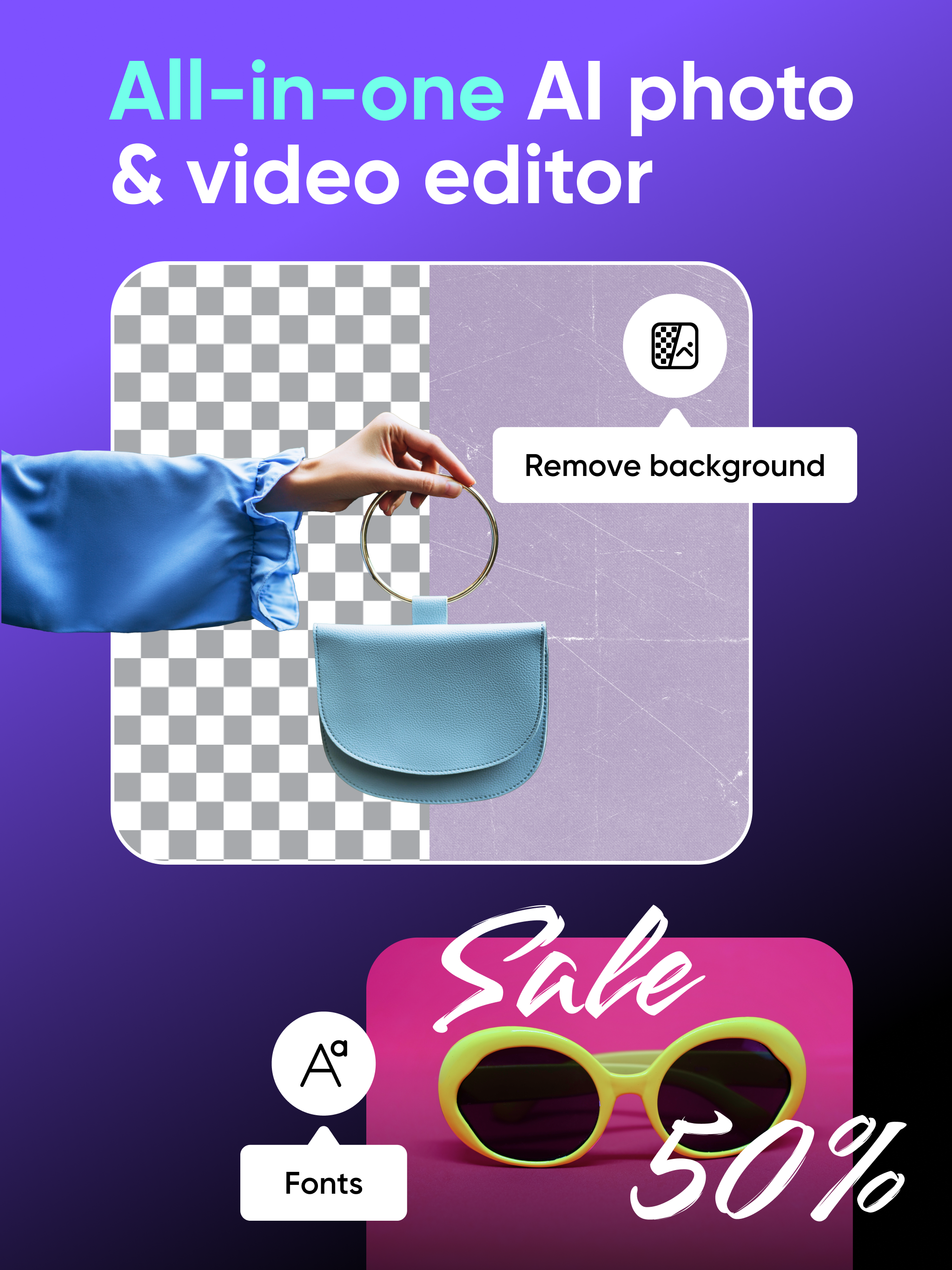
Picsart AI Photo Editor — конкретный фоторедактор, видеоредактор и дизайн-платформа PicsArt, Inc. Программа объединяет мобильную обработку фото, браузерный редактор, Windows-приложение, шаблоны, коллажи, инструменты для соцсетей, AI-функции, работу с фоном, портретную ретушь и базовый монтаж коротких видео. В отличие от классических настольных редакторов, Picsart строится не вокруг сложной панели слоёв и ручной настройки каждого параметра, а вокруг быстрых сценариев: открыть изображение, выбрать инструмент, применить эффект, заменить фон, добавить текст, подготовить картинку для публикации или рекламного макета.
Picsart особенно заметен в задачах, где важна скорость: сделать пост, оформить сторис, подготовить карточку товара, удалить фон, расширить кадр, улучшить снимок, собрать коллаж или быстро обработать портрет. При этом программа не сводится к набору фильтров. В ней есть отдельные инструменты Remove BG, AI Background, AI Enhance, AI Expand, AI Retouch, Object Remover, AI Image Generator, шаблоны, стикеры, текстовые стили, коллажи и видеоредактор. App Store описывает Picsart как приложение для ретуши, видео и коллажей, а Google Play перечисляет фоторедактор, AI-видеоредактор, удаление фона, удаление объектов, AI-эффекты, фильтры, ретушь, шаблоны и коллажи.
Что такое Picsart и для каких задач он нужен
Picsart — редактор для пользователей, которым нужен результат без перехода между несколькими приложениями. В одном проекте можно обрезать изображение, заменить фон, добавить надпись, применить фильтр, вставить стикер, подготовить изображение под формат соцсети и сохранить готовый файл. Для простых задач это снимает необходимость открывать отдельный фоторедактор, отдельный сервис удаления фона, отдельный генератор изображений и отдельный редактор шаблонов.
Главная особенность Picsart — сочетание ручных инструментов и автоматических AI-операций. В программе остаются привычные действия: кадрирование, поворот, регулировка яркости, добавление текста, работа с наклейками, создание коллажей. Рядом с ними находятся автоматические функции: удаление фона, генерация нового фона, повышение качества изображения, расширение кадра, удаление лишних объектов и портретная ретушь. Такой набор подходит для контента, где не требуется глубокая профессиональная ретушь с точной маской каждого слоя, но нужен аккуратный визуальный результат за короткое время.
Picsart используют для разных сценариев:
обработка фото перед публикацией в соцсетях;
создание Stories, Reels-обложек, YouTube thumbnails и постов;
удаление фона у портретов, предметных фото и карточек товаров;
замена фона на однотонный, тематический или AI-сгенерированный;
улучшение качества старых, размытых или низкодетализированных снимков;
расширение изображения под вертикальный, квадратный или широкий формат;
создание коллажей из нескольких снимков;
добавление текста, стикеров, рамок и эффектов;
подготовка быстрых рекламных макетов;
базовое редактирование коротких видео.
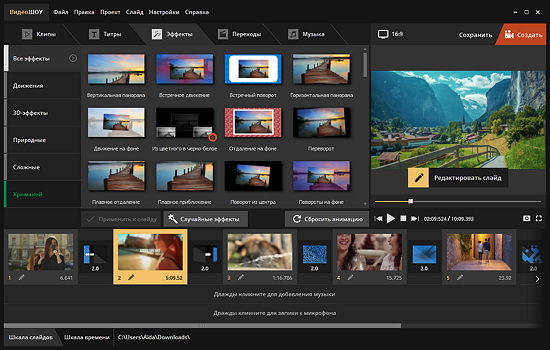
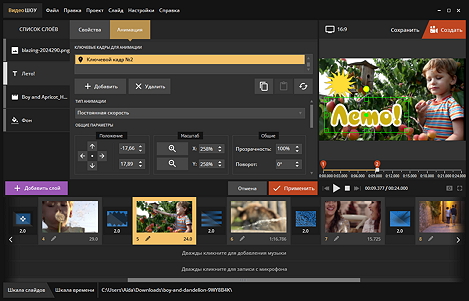
Для читателя freeexe, который сравнивает графические программы, Picsart логично рассматривать рядом с фоторедакторами, но не как прямую замену GIMP, Paint.NET или Krita. Эти редакторы сильнее в ручной работе с изображением, слоями, кистями и сложной графикой. Picsart удобнее там, где задача ближе к мобильному контенту, шаблонам, быстрому дизайну и автоматической обработке.
Краткая карточка программы
| Параметр | Описание |
|---|---|
| Название | Picsart AI Photo Editor, Video |
| Разработчик | PicsArt, Inc. |
| Тип | фоторедактор, видеоредактор, редактор шаблонов, AI-дизайн-платформа |
| Основные платформы | Android, iOS, iPadOS, web, Windows, macOS на Mac с Apple Silicon |
| Основные задачи | обработка фото, ретушь, удаление фона, коллажи, шаблоны, стикеры, видео, AI-генерация |
| Основные инструменты | Remove BG, AI Background, AI Enhance, AI Expand, AI Retouch, Object Remover, AI Image Generator, AI Video Generator |
| Модель доступа | бесплатный режим, встроенные покупки и платные планы |
| Сильная сторона | быстрый визуальный контент для соцсетей, товаров, портретов, коллажей и шаблонных макетов |
| Ограничение | не заменяет профессиональный редактор для сложной ретуши, полиграфии, точной цветокоррекции и многоступенчатой работы со слоями |
Picsart относится к программам, где входной порог ниже, чем у профессиональных редакторов. Пользователь начинает с фото, шаблона или пустого холста, затем выбирает инструмент на панели. В мобильной версии часто используется значок + для начала работы с изображением, а при редактировании фона — Remove BG, AI Background, Generate, Apply и значок Download. В веб-редакторе важную роль играют New Project, левая панель с разделом Apps, верхняя панель над выбранным объектом и команды экспорта. Справка Picsart описывает эти элементы именно в таких рабочих сценариях: создание проекта, выбор инструмента, генерация результата и сохранение.
Интерфейс Picsart: как устроено рабочее пространство
Интерфейс Picsart меняется в зависимости от платформы, но логика остаётся общей. Пользователь выбирает изображение или шаблон, попадает в редактор, выделяет объект на холсте и применяет нужные правки. В мобильном приложении основные инструменты размещены в нижней панели. В веб-версии часть функций находится на левой панели, часть появляется над изображением после выделения объекта.
Мобильный интерфейс
В мобильной версии рабочий процесс начинается со значка +. Через него пользователь добавляет фото, выбирает шаблон, открывает коллаж или начинает новый дизайн. После загрузки изображения Picsart показывает редактор с нижней панелью инструментов. Для фона используется Remove BG; для улучшения снимка — Tools → AI Enhance; для портретной обработки — Retouch; для сохранения применяется Apply, галочка или значок сохранения в зависимости от конкретного инструмента.
Мобильная компоновка рассчитана на касания пальцем. Это удобно при быстрых действиях: обрезать, заменить фон, добавить текст, вставить стикер. При точной правке края после удаления фона экран смартфона ограничивает контроль, поэтому для волос, сложных предметов и мелких деталей желательно использовать увеличение и инструменты Erase / Restore, когда они доступны в текущем режиме. Picsart хорошо подходит для быстрой обработки, но ручная точность зависит от размера экрана и качества исходного снимка.
Веб-редактор
Веб-версия Picsart ориентирована на работу в браузере. Пользователь создаёт New Project, загружает изображение, выбирает объект на холсте и применяет команды из верхней панели или левого меню. Для AI-фонов используется путь через Apps → AI Background Creator; для улучшения качества — AI Enhance над изображением; для удаления фона — Remove Background в верхней панели после выбора изображения.
Веб-редактор удобнее мобильной версии при работе с макетами: на большом экране проще выравнивать элементы, проверять отступы, редактировать текст и контролировать композицию. Для карточек товаров, баннеров, обложек и шаблонов это важнее, чем для обычного фильтра на фото. При этом Picsart остаётся проще, чем полноценные профессиональные пакеты: сложные операции спрятаны за отдельными инструментами и автоматическими действиями.
Windows-приложение
Windows-версия Picsart рассчитана на редактирование фото на ПК. Страница Windows Photo Editor описывает приложение как редактор для Windows 10 и 11 с обрезкой, настройками изображения, ретушью, коллажами, фильтрами, шаблонами, стикерами, текстовыми наложениями, рамками и удалением фона. Для Windows-приложения Microsoft Store указывает Windows 10 version 19041.0 or higher, минимум 750 MB памяти и рекомендованный объём 1 GB.
Windows-приложение полезно для тех, кто не хочет ограничиваться телефоном, но при этом не готов осваивать профессиональную программу. Оно подходит для учебных материалов, простых рекламных изображений, коллажей, соцсетей, быстрых баннеров и несложной обработки фотографий. Для послойной ретуши, печатной подготовки, работы с RAW и сложной цветокоррекции логичнее смотреть в сторону специализированных графических редакторов.
Основные возможности Picsart
Picsart удобнее разбирать не как один общий редактор, а как набор рабочих сценариев. В нём есть обычные правки фото, инструменты для фона, портретная ретушь, дизайн-шаблоны, AI-генерация, коллажи и видео. Эти блоки пересекаются: например, карточка товара начинается с Remove BG, продолжается заменой фона через AI Background, затем дополняется текстом и экспортируется как готовый макет.
Редактирование фотографий
Базовая обработка фотографий в Picsart закрывает задачи, которые чаще всего нужны перед публикацией или отправкой изображения:
обрезка снимка под нужный формат;
поворот и выравнивание;
изменение размера;
регулировка яркости, контраста и насыщенности;
применение фильтров и эффектов;
добавление текста;
вставка стикеров и графических объектов;
создание рамок и декоративных элементов;
подготовка изображения к сохранению или публикации.
В мобильной версии такие операции выполняются через нижнюю панель. Пользователь выбирает инструмент, вносит изменения и применяет результат. В браузере работа строится вокруг холста: объект выделяется, затем появляются доступные команды. Для простых правок это быстрее, чем открывать сложный редактор, где требуется разбираться в отдельных панелях, слоях, масках и режимах наложения.
Фоторедактор Picsart хорошо работает с контентом, где изображение не обязано сохранять документальную точность. Фильтры, стикеры, эффекты и художественные стили рассчитаны на выразительную подачу. Для нейтральной обработки портрета, предметного фото или пейзажа нужно аккуратно дозировать эффекты: яркие пресеты легко делают изображение узнаваемо социальным, но могут ухудшить естественность цвета кожи, ткани, еды или товара.
Работа с текстом и стикерами
Текстовый блок в Picsart нужен не только для подписи на фото. Его используют в сторис, баннерах, рекламных карточках, мемах, обложках и коллажах. Пользователь добавляет текст, выбирает шрифт, меняет размер, цвет, расположение, стиль и декоративное оформление. Такой подход удобен для быстрых изображений с призывом, заголовком, ценой, датой или короткой подписью.
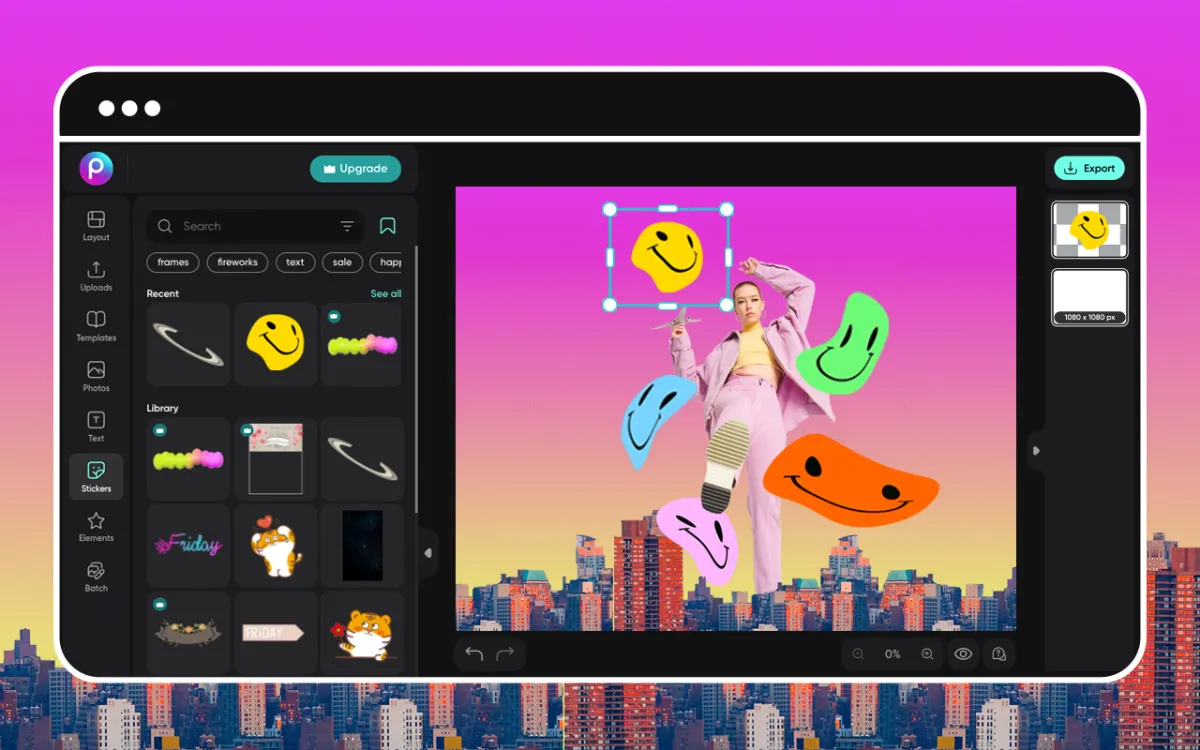
Стикеры в Picsart — отдельная сильная часть программы. Google Play указывает библиотеку 60M+ stickers, добавление стикеров на изображения и создание собственных стикеров. Это делает Picsart ближе к редактору контента, чем к строгому фоторедактору. Стикеры подходят для блогерских изображений, сторис, мемов, поздравлений, визуальных заметок и неформальной рекламы. Для делового макета их нужно подбирать осторожно: лишние элементы перегружают изображение и ухудшают читаемость.
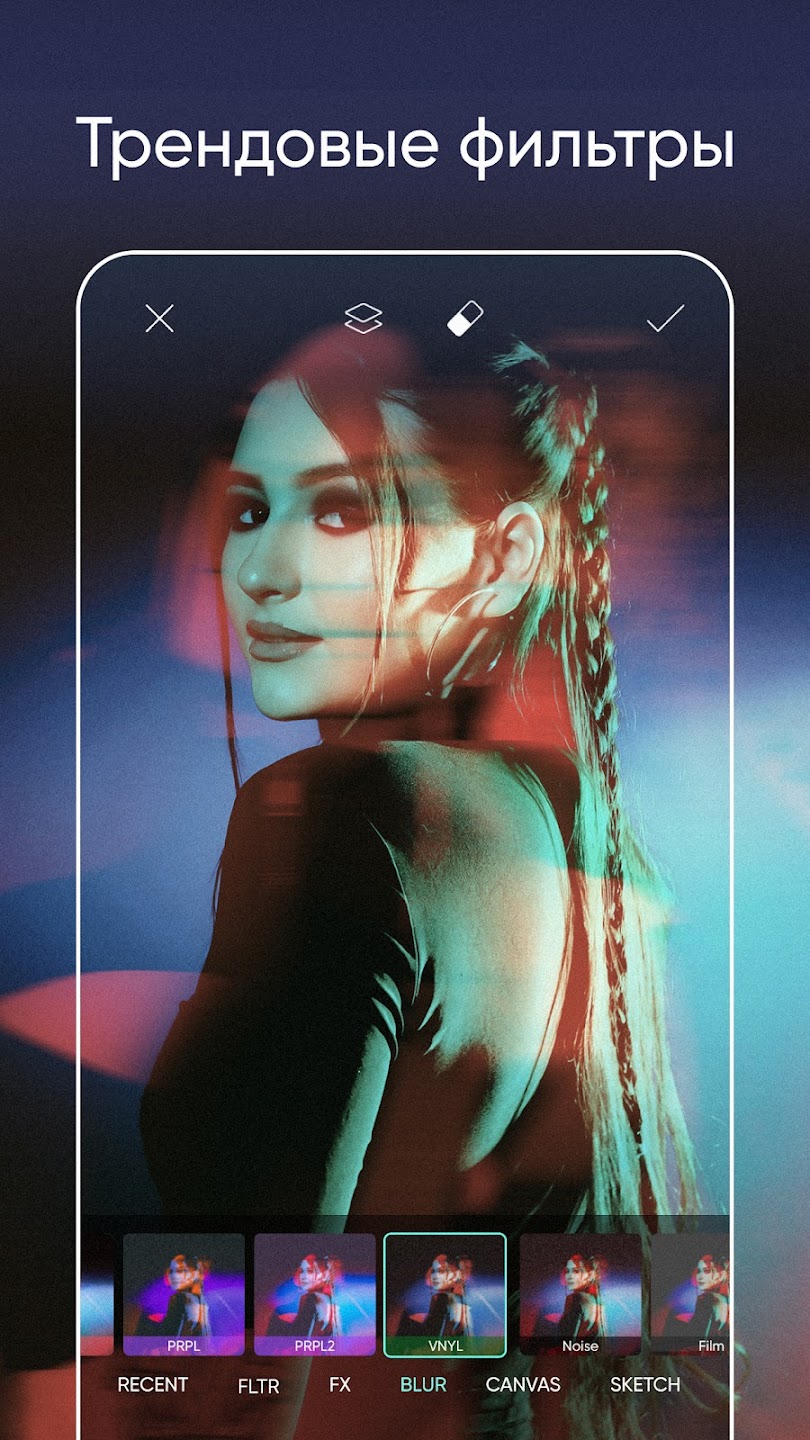
Фильтры, эффекты и художественная обработка
Picsart давно известен эффектами, которые быстро меняют настроение изображения. В программе доступны стилизованные фильтры, AI-эффекты, настройки цвета, декоративные наложения и визуальные преобразования. Такие инструменты помогают привести серию изображений к одному стилю: например, оформить несколько постов в одинаковой цветовой гамме, сделать обложки для подборки, подготовить аватар или добавить художественную обработку к портрету.
При работе с эффектами важно проверять не только общий вид, но и детали: лицо, руки, текст, логотипы, мелкие контуры. Сильная обработка может ухудшить читаемость надписей, исказить оттенки товара или создать слишком заметные цифровые артефакты. Для личного контента это допустимо, для карточек товара и рекламы — риск, потому что изображение должно передавать внешний вид объекта без лишних искажений.
Remove BG и работа с фоном
Remove BG — один из главных инструментов Picsart. Он автоматически удаляет фон и оставляет объект на прозрачной области. В мобильной версии пользователь открывает изображение через +, выбирает Remove BG на нижней панели, а Picsart отделяет основной объект от окружения. В веб-редакторе нужно загрузить изображение, выбрать его на холсте и нажать Remove Background в верхнем меню.
Инструмент особенно полезен для:
портретов на новом фоне;
карточек товаров;
аватаров;
коллажей;
рекламных баннеров;
презентационных изображений;
предметной съёмки для соцсетей;
обложек и миниатюр.
После удаления фона результат нужно оценить по краям. Picsart справляется лучше, когда объект хорошо отделён от фона по цвету и контрасту. Сложности появляются на волосах, мехе, прозрачных предметах, стекле, бликах, похожих по цвету границах и мелких деталях. Для таких случаев важны Erase и Restore: первый убирает лишнее, второй возвращает фрагменты, которые автоматическое выделение удалило ошибочно. Справка Picsart отдельно выделяет высокую контрастность исходника, уточнение краёв через Erase и Restore, а также добавление нового фона после удаления старого.
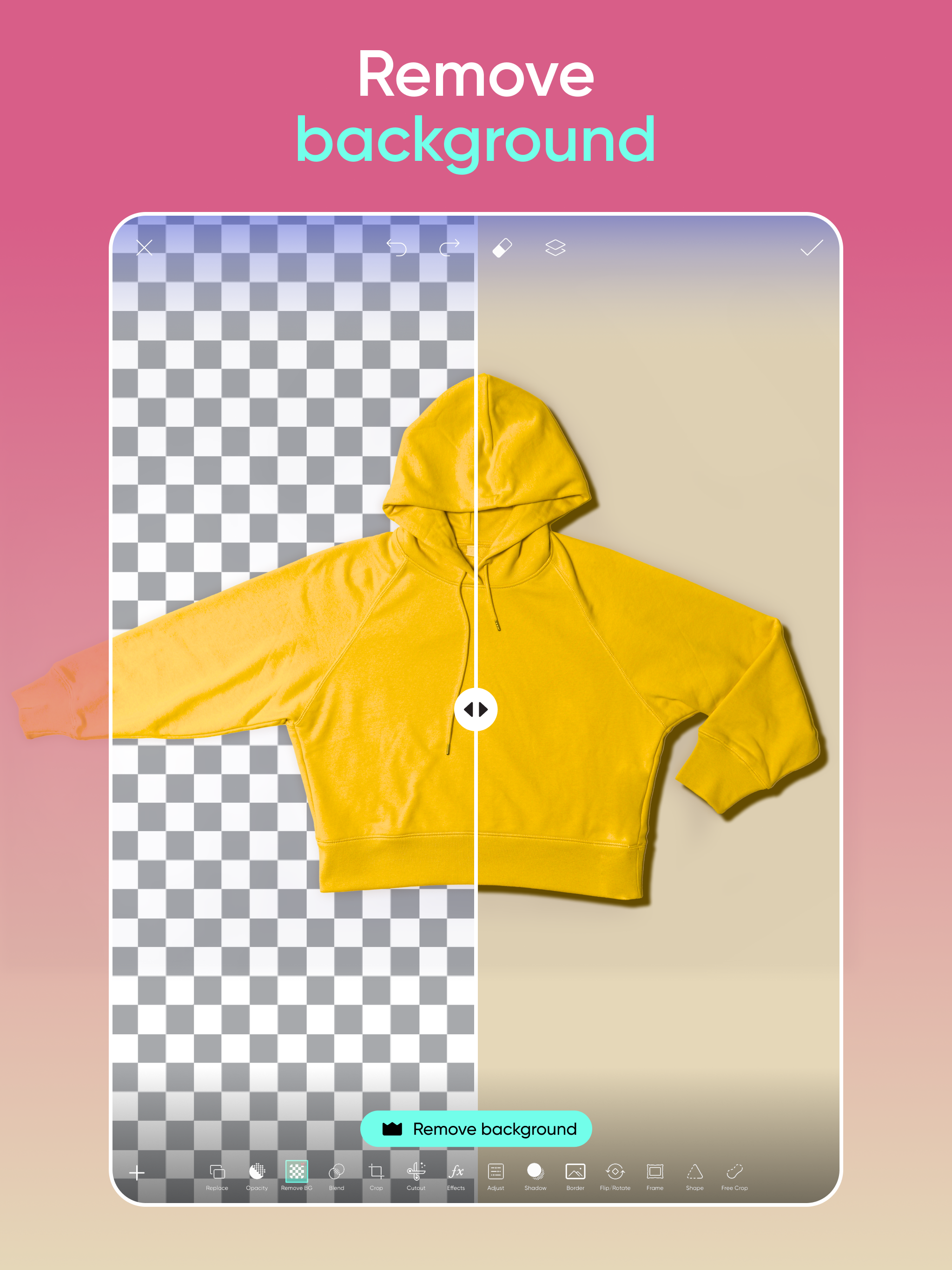
Удаление фона в Picsart не стоит воспринимать как одно действие без проверки. Для соцсетей достаточно визуально чистого края. Для карточек товара нужно увеличить изображение и проверить контур по всему периметру: ручки сумок, волосы, края одежды, тонкие ремешки, прозрачные упаковки, ножки мебели, украшения, кабели. Если на контуре остался фрагмент старого фона, он становится заметен на белом, цветном или контрастном фоне.
AI Background
AI Background дополняет Remove BG. Сначала программа убирает исходный фон, затем пользователь выбирает готовую категорию или вводит описание в поле Custom, нажимает Generate, просматривает варианты, применяет подходящий через Apply и сохраняет результат через значок Download. В веб-версии сценарий начинается с New Project, затем используется Apps → AI Background Creator; после описания желаемого фона и выбора визуального стиля пользователь нажимает Generate.
Этот инструмент особенно полезен для предметных и рекламных изображений. Например, товар можно перенести из домашней обстановки на минималистичный студийный фон, портрет — в тематическую сцену, а изображение для соцсетей — в фон под сезонную акцию. Главное — проверять согласованность света. Если объект снят при жёстком боковом освещении, а фон выглядит как мягкая студийная сцена, итог может выглядеть склеенным. При предметной съёмке также нужно смотреть на контактную тень: товар без тени на новом фоне выглядит плоско.
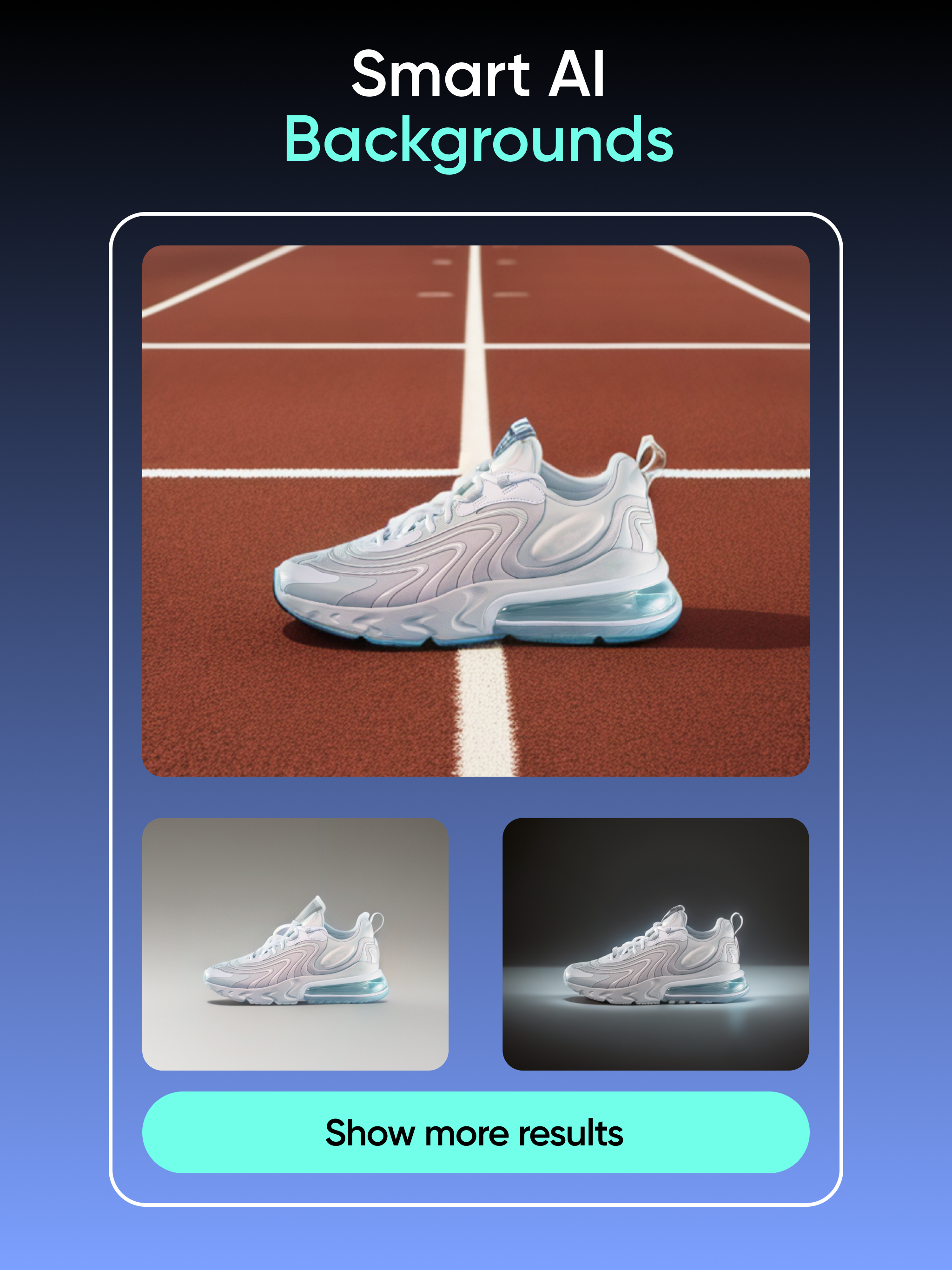
Для карточек товара лучше задавать фон конкретно: однотонный светлый фон, минималистичная студия, мягкая тень, интерьерная сцена, деревянная поверхность, нейтральная витрина. Для портрета полезнее описывать настроение и освещение: городской фон, студийный портрет, тёплый закат, офисная обстановка, праздничная сцена. Если фон перегружает объект, стоит сгенерировать новый вариант, упростить описание или выбрать более спокойный стиль.
AI Enhance
AI Enhance улучшает качество изображения: повышает чёткость, исправляет размытие и балансирует цвета. В мобильном приложении путь выглядит так: открыть фото, перейти в Tools, выбрать AI Enhance, дождаться обработки, нажать Apply и сохранить результат. В веб-редакторе пользователь создаёт New Project, загружает фото и нажимает AI Enhance на панели над изображением.
Инструмент полезен для снимков, которые выглядят слегка размытыми, низкодетализированными или тусклыми. Он не превращает плохой исходник в профессиональную фотографию, но помогает улучшить изображение для соцсетей, аватара, небольшого баннера или карточки, где исходное фото уже пригодно к использованию. Особенно заметен эффект на портретах, старых фото, скриншотах, изображениях с низкой резкостью и снимках, подготовленных для публикации на небольшом экране.
После применения AI Enhance нужно проверить:
лицо и кожу на чрезмерную резкость;
волосы и мелкие детали на цифровые артефакты;
текст и логотипы на искажения;
границы предметов;
естественность цвета;
отсутствие пластикового эффекта.
Для карточек товара усиление резкости помогает, когда исходный снимок немного мягкий. Если товар имеет фактуру — ткань, кожу, дерево, металл, косметическую упаковку, — после улучшения нужно убедиться, что фактура не стала искусственной. Для портретов AI Enhance лучше применять до декоративных фильтров: так проще отделить улучшение качества от художественной стилизации.
AI Expand
AI Expand расширяет границы изображения с помощью генеративного заполнения. Picsart описывает этот инструмент как способ uncrop — расширить фотографию за пределы исходного кадра и получить более широкую композицию. Он нужен, когда исходное изображение слишком тесное, не подходит под нужное соотношение сторон или требует дополнительного пространства под текст.
Практические сценарии:
квадратное фото нужно превратить в вертикальный формат для сторис;
портрет нужно расширить по бокам для обложки;
товарное фото требует свободного пространства под цену и описание;
кадр слишком тесный и обрезает важный визуальный контекст.
Работа с AI Expand требует проверки. Генеративное расширение хорошо справляется с простыми фонами, небом, стенами, размытым окружением, однотонными поверхностями и абстрактными сценами. Сложнее даются повторяющиеся узоры, архитектура, руки, текст, логотипы, геометрия мебели, украшения, сложные отражения и предметы у края кадра. Если в новой области появляются неправильные линии, лишние детали или странные повторения, лучше уменьшить масштаб расширения или выбрать другой формат.
Object Remover и удаление лишних элементов
Object Remover удаляет нежелательные объекты на фото. Google Play описывает Object Remover / Object Eraser как инструмент для удаления лишних объектов, беспорядка и несовершенств на изображении.
Такой инструмент удобен, когда снимок в целом удачный, но в кадре мешает лишний предмет: провод, пятно, мусор, случайный человек на заднем плане, небольшой объект на столе, лишняя деталь на стене. Принцип простой: пользователь выделяет область, а программа заполняет её окружением. Чем проще фон вокруг объекта, тем чище результат. На траве, песке, небе или однотонной стене удаление обычно выглядит естественнее, чем на узорчатой ткани, тексте, плитке или сложной архитектуре.
Для коммерческого изображения после удаления объекта нужно увеличить результат и проверить фактуру. Проблемы чаще всего проявляются в виде размытых пятен, повторяющихся фрагментов, сломанных линий и неестественных переходов. Если предмет находится рядом с лицом, рукой, товаром или логотипом, автоматическое удаление требует особенно строгой проверки.
Retouch и AI Retouch
Портретная ретушь в Picsart разделяется между мобильным Retouch и веб-инструментом AI Retouch. В веб-сценарии пользователь загружает фото, открывает Apps, выбирает AI Retouch, применяет пресет, нажимает Apply и сохраняет изображение. В справке Picsart для AI Retouch перечислены категории Fun, Looks, Skin, Face & Makeup; инструмент используется для улучшения портретов и автоматических изменений.
В портретной обработке Picsart закрывает задачи, которые чаще всего нужны для соцсетей:
сгладить кожу;
уменьшить заметность мелких дефектов;
освежить общий вид портрета;
применить макияжный эффект;
изменить визуальный стиль;
подготовить аватар;
сделать портрет для публикации.
Ретушь нужно применять умеренно. Слишком сильное сглаживание стирает текстуру кожи, делает лицо плоским, меняет возрастное восприятие и ухудшает естественность. Для личных соцсетей это вопрос вкуса, для делового портрета — вопрос доверия. Хороший результат сохраняет узнаваемость лица, естественные тени, структуру кожи и нормальные пропорции.
Коллажи
Коллажи в Picsart подходят для объединения нескольких снимков в одну композицию. Пользователь выбирает сетку или свободное размещение, добавляет фотографии, регулирует рамки, меняет фон, вставляет текст и стикеры. Такой формат удобен для подборок, поздравлений, сторис, отчётов о событии, мини-историй, обзоров товаров и визуальных дневников.
Коллаж требует композиционной дисциплины. Если в одном макете слишком много снимков, стикеров и текста, изображение становится нечитаемым. Для публикации в соцсетях лучше использовать 2–5 фото и один главный смысловой центр. Для карточки товара коллаж работает, когда нужно показать предмет с разных сторон: общий вид, деталь, упаковку, фактуру, применение.
Шаблоны и дизайн-макеты
Шаблоны — одна из причин, по которой Picsart конкурирует не только с фоторедакторами, но и с сервисами для дизайна. Google Play перечисляет customizable templates для логотипов, social posts, stories, business cards, posters и других макетов.
Шаблонный сценарий отличается от обычного редактирования фото. Пользователь не строит макет с нуля, а берёт готовую структуру: фон, текстовые блоки, декоративные элементы, место под изображение, цветовую схему. Затем заменяет фото, меняет текст, корректирует цвета и сохраняет результат. Такой подход подходит для малого бизнеса, блогеров, маркетологов, студентов и пользователей, которым нужен аккуратный визуал без ручного проектирования сетки.
Шаблоны полезны для:
постов в Instagram и других соцсетях;
сторис;
обложек видео;
рекламных карточек;
поздравительных открыток;
афиш;
визиток;
флаеров;
товарных изображений;
mood boards.
Шаблон нельзя оставлять без адаптации. Нужно заменить демонстрационный текст, проверить язык, убрать лишние элементы, привести цвета к бренду или теме, проверить читаемость на мобильном экране. Частая ошибка — сохранить красивый шаблон, в котором текст слишком мелкий, а главный объект теряется на фоне.

AI Image Generator
AI Image Generator создаёт изображение по текстовому описанию и позволяет дальше редактировать результат в Picsart. Справка описывает сценарий для веб-редактора: открыть Picsart Web editor, загрузить изображение или выбрать пустой холст, открыть AI Image Generator, ввести описание или выбрать предложенный вариант, дождаться генерации.
AI-генерация нужна не только для абстрактного арта. В Picsart её можно использовать как часть рабочего процесса: создать фон, иллюстрацию, декоративный элемент, визуальную основу для поста или картинку для тестовой идеи. После генерации изображение можно доработать обычными инструментами: добавить текст, изменить цвета, вставить стикеры, обрезать под формат, применить фильтр или подготовить макет.
Для коммерческих задач важно проверять правовую и содержательную сторону AI-изображений. Picsart указывает, что между пользователем и Picsart права на AI-сгенерированные изображения принадлежат пользователю, но не гарантирует возможность зарегистрировать авторское право на такие изображения. Поэтому для рекламы, упаковки, мерча и брендинга нужно дополнительно проверять требования площадки, клиента и юриста, если изображение используется в значимой коммерческой работе.
Видеоредактор Picsart
Видеоредактор в Picsart ориентирован на короткие форматы. Google Play описывает создание и редактирование клипов с музыкой, AI-видеоинструменты, эффекты, текст, фильтры, image-to-video и video collage. Справка по AI Video Editor описывает инструмент для автоматизации видеомонтажа, цветокоррекции, визуальных эффектов и подготовки видео для TikTok или YouTube Shorts.
Picsart не конкурирует с профессиональными монтажными программами, где нужны многодорожечный монтаж, цветовые пространства, звук, прокси-файлы, сложные переходы и точная работа с таймлайном. Его видеоредактор полезен для коротких роликов, соцсетей, быстрых визуальных эффектов, текстовых вставок и видео из готовых изображений.
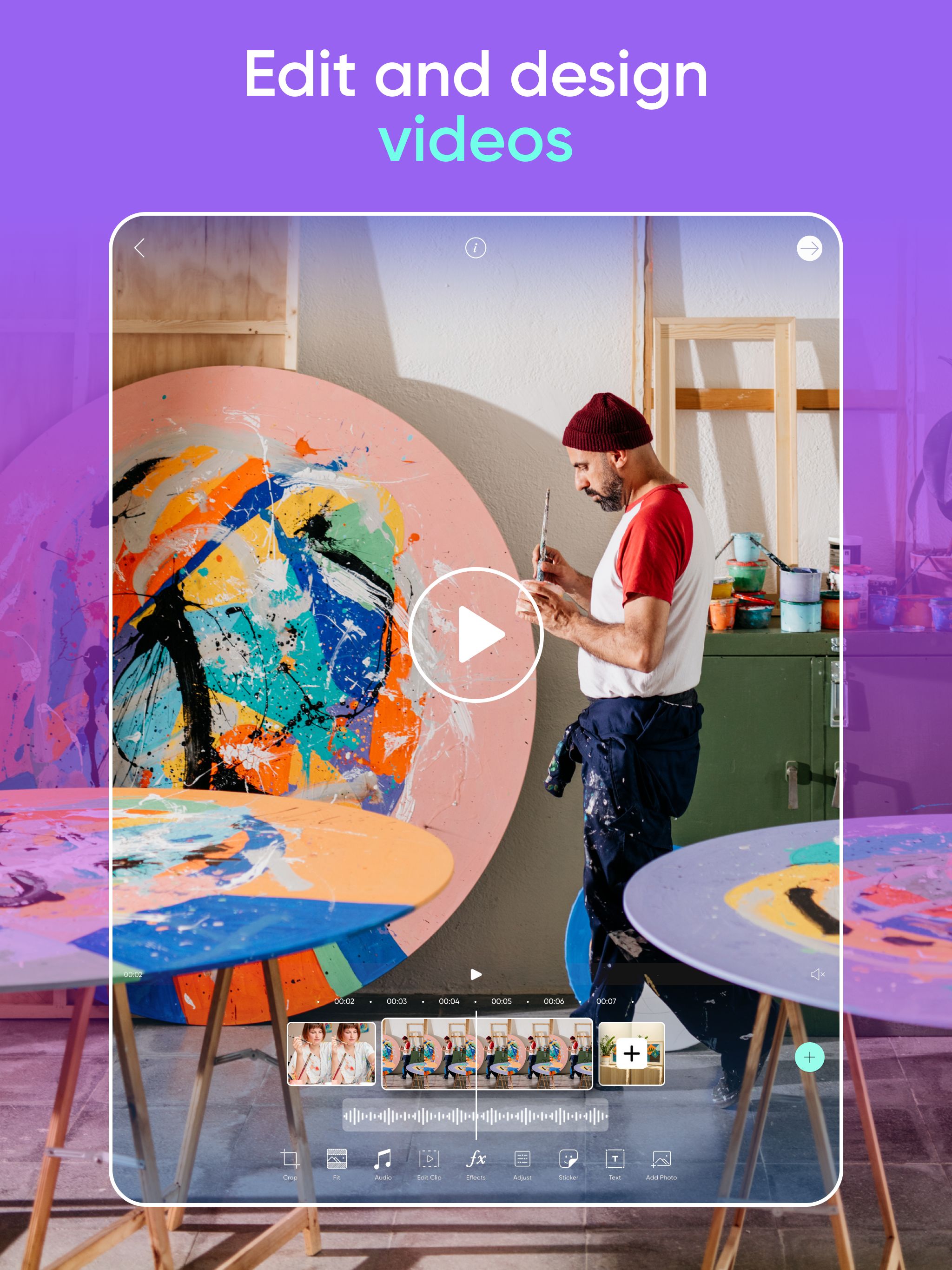
Для роликов Picsart особенно удобен, когда исходный материал уже короткий: фрагмент для сторис, Reels, Shorts, поздравление, промо товара, анонс, визуальная цитата. В таком сценарии пользователь добавляет видео или изображение, накладывает текст, выбирает эффект, добавляет музыку или визуальный стиль и сохраняет итог. Для длинного монтажа, интервью, подкаста или сложного клипа лучше выбирать отдельный видеоредактор, например VSDC Free Video Editor, Shotcut или другую программу из раздела мультимедийных редакторов.
Как пользоваться Picsart: подробные рабочие сценарии
Picsart лучше осваивать через конкретные задачи. Ниже — не абстрактное перечисление функций, а последовательность действий для типовых случаев: старт проекта, удаление фона, улучшение качества, расширение кадра, карточка товара, пост и портрет.
Как начать новый проект
Базовый сценарий в мобильной версии строится вокруг значка +. Пользователь открывает приложение, нажимает +, выбирает фото, видео, шаблон или другой тип проекта. После этого изображение открывается в редакторе, где нижняя панель даёт доступ к инструментам. Для каждого действия есть свой способ подтверждения: Apply, галочка, кнопка генерации или значок сохранения.
В веб-версии старт происходит через New Project. Пользователь выбирает формат, загружает изображение или начинает с пустого холста. После добавления объекта на холст его можно выделить и применить инструменты с верхней панели или из раздела Apps.
Правильный порядок работы:
Определить конечный формат: квадрат, сторис, баннер, карточка товара, аватар, коллаж.
Добавить исходное фото, видео или шаблон.
Выполнить технические правки: кадрирование, фон, качество, размер.
Добавить смысловые элементы: текст, логотип, стикер, рамку.
Проверить читаемость и края объектов.
Сохранить результат.
Такой порядок снижает количество переделок. Если сначала добавить текст и стикеры, а потом менять размер холста или удалять фон, часть элементов придётся переносить заново.
Как удалить фон в Picsart
Удаление фона — один из самых частых сценариев. В мобильной версии порядок простой:
Открыть Picsart.
Нажать +.
Выбрать фото.
На нижней панели нажать Remove BG.
Дождаться автоматического отделения объекта.
Проверить края.
Использовать Erase и Restore для исправления спорных зон.
Оставить прозрачный фон, добавить цвет, фото или AI-фон.
Применить результат через Apply.
Сохранить изображение.
В веб-версии пользователь загружает изображение в Picsart Web Editor, выделяет его на холсте и выбирает Remove Background в верхней панели. После обработки фон становится прозрачным. Для дополнительного объекта или стикера действие выполняется по выделенному элементу, чтобы удалить фон только у выбранного слоя.
Проверять результат нужно на контрастном фоне. Белый фон скрывает светлые артефакты, чёрный — тёмные. Для карточки товара лучше временно поставить яркий фон, увеличить масштаб и пройтись по краям. После проверки фон можно заменить на нужный.
Как создать AI-фон
AI-фон удобен, когда исходный снимок снят в неподходящей обстановке. Порядок в мобильном приложении:
Открыть фото через +.
Выбрать Remove BG.
Очистить старый фон.
Нажать значок AI Background.
Выбрать пресет или ввести описание в Custom.
Нажать Generate.
Просмотреть варианты.
Нажать Apply.
Сохранить через значок Download.
В веб-версии используется Apps → AI Background Creator. Пользователь вводит описание, выбирает цвет или визуальный стиль и нажимает Generate. Этот же инструмент доступен во время редактирования после удаления фона: Apps → AI Background.
Для товара описание должно быть предметным: минималистичный светлый фон, студийная сцена с мягкой тенью, деревянная поверхность, чистый фон для интернет-магазина. Для портрета лучше задавать настроение: городская улица вечером, нейтральная студия, праздничный фон, деловой интерьер. Слишком длинное описание с большим количеством деталей усложняет композицию и может отвлекать от главного объекта.
Как улучшить качество фото
AI Enhance используется для повышения чёткости и исправления размытия. В мобильной версии путь выглядит так: загрузить фото, открыть Tools, выбрать AI Enhance, дождаться обработки, нажать Apply, сохранить результат. В веб-редакторе нужно создать New Project, загрузить фото и нажать AI Enhance на панели над изображением.
Инструмент лучше применять до добавления текста, стикеров и декоративных элементов. Если усилить резкость после добавления текста, программа может повлиять на графические элементы и сделать края слишком резкими. Для портрета стоит сравнить лицо до и после обработки: хорошее улучшение добавляет детализацию, плохое — делает кожу неестественной.
Как расширить фото под другой формат
AI Expand нужен, когда исходное изображение не подходит под нужное соотношение сторон. Например, есть квадратный портрет, а нужен вертикальный формат для сторис; есть горизонтальный товарный снимок, а нужен баннер; есть тесный кадр без места под текст.
Рабочий порядок:
Открыть изображение.
Выбрать инструмент расширения кадра.
Задать новую рамку или нужный формат.
Сгенерировать недостающие области.
Проверить края, повторяющиеся детали, геометрию и текстуры.
При необходимости уменьшить расширение или выбрать другой вариант.
Добавить текст или элементы дизайна в освободившуюся область.
Лучше не расширять кадр слишком сильно за один раз. Чем больше новая область, тем выше риск странных деталей. Если нужно получить очень широкий баннер из узкого исходника, сначала стоит оценить, подходит ли фото для такой трансформации. Иногда проще выбрать другой кадр, чем исправлять искусственно достроенные области.
Как сделать карточку товара
Picsart хорошо подходит для простой карточки товара, особенно если исходное фото уже достаточно резкое. Рабочий сценарий:
Открыть фото товара.
Применить Remove BG.
Проверить контур товара.
Исправить края через Erase и Restore.
Добавить однотонный, шаблонный или AI-фон.
Разместить товар по центру или с учётом будущего текста.
Добавить название, цену, короткое преимущество или акционный текст.
Проверить, что текст не закрывает товар.
Сохранить изображение в нужном формате.
Для маркетплейсов и интернет-магазинов важно не украшать карточку чрезмерно. Покупатель должен понять форму, цвет, размер, комплектацию и фактуру товара. AI-фон подходит для рекламного баннера, но для основной карточки часто лучше нейтральный фон. Если товар имеет прозрачные элементы, зеркальные поверхности или сложные края, автоматическое удаление фона требует ручной проверки.
Как сделать пост для соцсетей
Для поста удобнее начинать не с пустого холста, а с шаблона. В Picsart можно выбрать визуальный формат, заменить изображение, переписать текст, изменить цветовую схему и добавить фирменные элементы. Такой сценарий особенно полезен для блогеров, мастеров услуг, небольших магазинов, преподавателей и авторов контента.
Порядок работы:
Выбрать шаблон под нужный формат.
Заменить демонстрационное изображение своим фото.
Изменить заголовок и короткий текст.
Убрать лишние декоративные элементы.
Подобрать цвета под тему или бренд.
Проверить читаемость на маленьком экране.
Сохранить готовый пост.
Главная ошибка при работе с шаблонами — оставить слишком много текста. В ленте и сторис пользователь видит изображение быстро, поэтому заголовок должен читаться сразу. Мелкие подписи лучше переносить в описание публикации, а не размещать внутри картинки.
Как обработать портрет
Для портрета в Picsart лучше двигаться от технических правок к художественным:
Обрезать кадр.
Исправить фон через Remove BG или AI Background, если он мешает.
Применить умеренный AI Enhance.
Перейти к Retouch или AI Retouch.
Проверить лицо, волосы, глаза и кожу.
Добавить мягкий фильтр или цветовую коррекцию.
Сохранить результат.
Нельзя оценивать портрет только в уменьшенном виде. На маленьком экране ретушь может выглядеть аккуратно, а при увеличении проявятся сглаженная кожа, странные края волос или искажение деталей. Для делового портрета лучше сохранять естественный вид и избегать слишком ярких эффектов.
Форматы, экспорт и печать
Экспорт в Picsart зависит от платформы и сценария. В мобильной версии сохранение часто связано с галочкой, Apply и значком Download. В веб-редакторе используется экспорт через интерфейс проекта. На странице тарифов Picsart отдельно указывает экспорт как PNG и PDF среди функций планов, а также доступ проектов на mobile app и web platform.
Для обычной публикации в соцсетях важнее размер и читаемость, чем максимальная техническая детализация. Для печати, флаеров, открыток и визиток нужно проверять разрешение изображения, качество исходных фото и корректность текста. Picsart поддерживает сценарий Design-to-Print через Zazzle: печать invitations, flyers, business cards, t-shirts, postcards и других продуктов доступна на Android, Apple-устройствах и в веб-редакторе.
При сохранении результата нужно учитывать задачу:
| Сценарий | Что проверить перед сохранением |
|---|---|
| Пост в соцсетях | формат, читаемость заголовка, отсутствие лишних деталей |
| Сторис | вертикальная композиция, безопасные зоны под интерфейс приложения |
| Карточка товара | контур после удаления фона, цвет товара, читаемость цены |
| Аватар | лицо в центре, отсутствие мелкого текста, чистый фон |
| Баннер | место под заголовок, контраст текста и фона |
| Печать | разрешение исходника, орфография, поля, качество фото |
Для печатных задач Picsart удобен как быстрый дизайнерский инструмент, но контроль результата остаётся на пользователе. Перед заказом печати нужно внимательно проверить орфографию, края макета, расположение логотипа, контакты, даты, цены и цветовые контрасты.
Бесплатный режим, подписки и ограничения
Picsart доступен бесплатно, но часть возможностей, контента и лимитов относится к платным планам. App Store указывает бесплатное приложение со встроенными покупками, а Google Play — рекламу и in-app purchases. Бесплатный режим подходит для знакомства с редактором, простых правок, части шаблонов и базовых творческих задач. При регулярной работе ограничения становятся заметнее: платные элементы, лимиты AI-операций, реклама, доступ к премиальным шаблонам, шрифтам, стикерам и расширенным функциям.
В линейке тарифов Picsart присутствуют планы Pro, Ultra и Enterprise. На странице тарифов Pro включает доступ ко всем фото- и видеоинструментам, расширенное удаление фона и объектов, AI-видеомодели, 1-tap image enhancer, миллионы stock photos и Getty video clips, премиальные шаблоны, 3+ brand kits, bulk edit up to 50 images и 100 GB cloud storage. Ultra рассчитан на более интенсивное AI-использование и команды: включает всё из Pro, больше лимитов, 10+ brand kits, team seats, ad variations, localization, tracking ads performance, API credits, bulk edit up to 100 images и 300 GB cloud storage per seat. Enterprise предназначен для кастомных AI-решений, SDK, API, white-label и корпоративной поддержки.
| План | Для кого подходит | Что важно учитывать |
|---|---|---|
| Free | разовые правки, пробная работа, простые изображения | часть функций и контента платная, присутствуют встроенные покупки и реклама |
| Pro | регулярный контент, соцсети, малый бизнес, карточки товаров | подходит для фото, видео, AI-правок, шаблонов и облачного хранения |
| Ultra | интенсивное AI-использование, команды, рекламные варианты, локализация | рассчитан на больший объём генерации и командные задачи |
| Enterprise | сервисы, крупные организации, интеграции | используется для кастомных решений, SDK, API и white-label |
Отдельно важно учитывать привязку устройств. Для Plus-подписки Picsart разрешает связать до 5 устройств, для Pro — до 10 устройств. Управление устройствами выполняется через Profile, меню с тремя точками, Settings, Manage Devices, затем Unlink и Confirm для удаления лишнего устройства.
Подписка имеет смысл, когда Picsart используется регулярно: для контент-плана, карточек товаров, рекламных макетов, серийных изображений, портретной обработки и AI-генерации. Для одного-двух простых изображений сначала достаточно бесплатного режима. Если пользователь часто упирается в платные элементы, лимиты AI-операций или премиальные шаблоны, платный план становится рабочим инструментом, а не декоративным дополнением.
Системные требования
Системные требования Picsart зависят от платформы. Для iPhone и iPod touch требуется iOS 15.0 или новее, для iPad — iPadOS 15.0 или новее, для Mac — macOS 12.0 или новее и Mac с Apple M1 или новее, для Apple Vision — visionOS 1.0 или новее. App Store также указывает, что приложение поддерживает английский и ещё 29 языков, включая русский. Для Windows-приложения Microsoft Store указывает Windows 10 version 19041.0 or higher, минимум 750 MB памяти и рекомендованный объём 1 GB.
| Платформа | Требования |
|---|---|
| iPhone | iOS 15.0 или новее |
| iPad | iPadOS 15.0 или новее |
| iPod touch | iOS 15.0 или новее |
| Mac | macOS 12.0 или новее, Mac с Apple M1 или новее |
| Apple Vision | visionOS 1.0 или новее |
| Windows | Windows 10 version 19041.0 or higher |
| Windows memory | минимум 750 MB, рекомендуется 1 GB |
| Web | современный браузер и подключение к интернету для веб-инструментов и AI-функций |
Даже когда платформа формально подходит, комфорт зависит от размера проекта. Большие изображения, AI-генерация, видео, несколько объектов на холсте и сложные шаблоны требуют больше памяти и более стабильного соединения. На слабом смартфоне или старом ПК лучше работать с небольшими файлами, не держать открытыми тяжёлые проекты и сохранять промежуточные результаты.
Отзывы пользователей и профильных журналов
Отзывы о Picsart поляризуются вокруг одной идеи: программа даёт много возможностей для творческого контента, но платные функции, реклама, лимиты и перегруженность интерфейса вызывают критику у части пользователей.
Мнение профильных изданий
Tom’s Guide в обзоре PicsArt Photo Studio называл приложение универсальным мобильным фоторедактором для массовой фотографии. В обзоре выделялись творческий контроль, инструменты редактирования, фильтры, стикеры, коллажи и художественный текст. Это хорошо описывает раннюю сильную сторону Picsart: большое количество возможностей в одном мобильном приложении.
TechRadar в материале о Picsart делал акцент на скорости, простоте и AI-инструментах. Автор отмечал удачное удаление фона даже вокруг сложных волос и сравнивал стоимость с подпиской Adobe. Такая оценка важна для современного Picsart: программа стала заметной именно благодаря AI-операциям, которые раньше требовали ручной работы или отдельного редактора.
Common Sense Media оценивает PicsArt Photo Editor & Collage как функциональное приложение, но указывает возрастной контекст и формулирует вывод: top-notch photo app crams in functionality; some iffy stuff. Возрастная рекомендация на странице — 16+. Для семейного использования это значит, что Picsart нельзя рассматривать только как нейтральный инструмент обработки фото: в нём есть пользовательский контент, социальные элементы и встроенные покупки.
Style Factory в обзоре 2026 года выделяет сильные стороны Picsart: photo editing, effects, visual manipulation tools, широкий диапазон AI image and video generation models, structured AI workflows и конкурентную стоимость для отдельных пользователей и небольших команд. Среди ограничений названы слабость в typography or vector-based work, меньшая библиотека шаблонов по сравнению с крупными конкурентами, ограничения brand kit на нижних планах и небольшое количество нативных интеграций.
Усреднённое мнение пользователей
App Store показывает высокую пользовательскую оценку Picsart: 4.7 и около 1.2M ratings. На странице также видны встроенные покупки, возрастной рейтинг 13+, языки, включая русский, и категории данных, связанных с пользователем: purchases, contact info, user content, search history, identifiers, usage data, diagnostics. Google Play показывает 3.7, 12.2M reviews, 1B+ downloads, рекламу, встроенные покупки и content rating с users interact и in-app purchases.
Средняя картина по пользовательским отзывам такая:
Чаще хвалят:
большое количество инструментов в одном приложении;
удаление фона;
AI-функции;
шаблоны и стикеры;
обработку для соцсетей;
быстрые коллажи;
текстовые стили;
возможность делать визуальный контент на телефоне;
сочетание фото и видео.
Чаще критикуют:
платные функции внутри привычных сценариев;
рекламу в бесплатном режиме;
ограничения бесплатного доступа;
навязчивость предложений подписки;
нестабильность на отдельных устройствах;
перегруженность домашнего экрана;
необходимость проверять AI-результаты вручную.
Trustpilot в агрегированном описании отзывов выделяет положительное восприятие editing tools, diverse features, user-friendly interface и AI capabilities, но такие сервисные отзывы всегда нужно читать вместе с оценками магазинов приложений: массовая аудитория мобильных пользователей чаще сталкивается именно с рекламой, подпиской и ограничениями бесплатного режима.
Сравнение с аналогами
Picsart пересекается сразу с несколькими типами программ: мобильными фоторедакторами, браузерными редакторами, шаблонными дизайн-сервисами, инструментами удаления фона и видеоредакторами для коротких роликов. Поэтому сравнивать его с одним аналогом некорректно. Ниже — сравнение по сценариям.
| Программа | Сильная сторона | Где Picsart удобнее | Где аналог сильнее |
|---|---|---|---|
| Canva | шаблоны, презентации, брендовые материалы, командный дизайн | больше мобильной фотообработки, стикеров, эффектов и творческих AI-правок | сильнее для презентаций, бренд-систем и шаблонного маркетинга |
| Adobe Express | быстрые макеты, связь с экосистемой Adobe, шрифты и stock-контент | проще для мобильной обработки, удаления фона и творческих эффектов | лучше вписывается в рабочий процесс пользователей Adobe |
| PhotoRoom | товарные фото, фон, e-commerce, карточки товаров | шире как редактор фото, видео, коллажей и соцсетей | сильнее в специализированной предметной обработке и e-commerce |
| Pixlr | браузерная обработка, классический онлайн-фоторедактор | больше мобильного контента, шаблонов, стикеров и социальных сценариев | ближе к традиционному редактору изображений в браузере |
| Fotor | быстрая ретушь, базовый дизайн, фотоэффекты | больше соцсетевого контента, стикеров, AI-фонов и мобильных сценариев | спокойнее для базовой обработки без перегруженности |
| Photoshop Express | мобильная обработка фото от Adobe | больше шаблонов, коллажей, стикеров и декоративных эффектов | лучше для аккуратной фотокоррекции без выраженного социального слоя |
| CapCut | короткие видео, Reels, TikTok, монтаж вертикальных роликов | сильнее в фото, коллажах, фонах, шаблонах и карточках | заметно сильнее в видеомонтаже и роликах |
| GIMP | настольная ручная обработка, слои, маски, расширяемость | быстрее для шаблонов, фона и мобильных публикаций | сильнее в сложной графике и ручной ретуши |
| Paint.NET | лёгкий Windows-редактор, простая ручная обработка | удобнее для AI-фонов, шаблонов и соцсетей | проще и легче для локальных базовых правок |
| Krita | рисование, цифровая живопись, кисти | удобнее для фото, соцсетей и AI-правок | сильнее для художников и иллюстраторов |
Для читателя, который выбирает между Picsart и классическим редактором, главный критерий — тип задачи. Если нужно удалить фон, сделать сторис, оформить карточку товара, добавить текст и быстро сохранить изображение, Picsart удобнее. Если нужно рисовать, ретушировать изображение вручную, работать с множеством слоёв, масками, кистями и сложной композицией, лучше смотреть в сторону GIMP, Krita, Paint.NET или Inkscape, если задача связана с векторной графикой.
Picsart и Canva
Canva сильнее в дизайне документов, презентаций, брендированных материалов и командной работе. Picsart ближе к редактору изображений и мобильному творческому приложению. В Picsart быстрее сделать обработку фото, наложить стикер, удалить фон, заменить сцену через AI Background, добавить эффект и подготовить изображение для соцсети. Canva удобнее, когда нужно соблюдать брендбук, готовить презентацию, документ, серию баннеров или материалы команды.
Picsart и Adobe Express
Adobe Express ближе к лёгкому входу в экосистему Adobe. Он удобен для пользователей, которым важны Adobe Fonts, Adobe Stock и связка с другими продуктами Adobe. Picsart сильнее в мобильном творческом сценарии: стикеры, коллажи, эффекты, быстрые AI-правки, портреты, фон и социальная эстетика. Для аккуратного бренд-дизайна Adobe Express часто выглядит строже; для быстрых изображений с творческой подачей Picsart быстрее.
Picsart и PhotoRoom
PhotoRoom специализируется на товарных изображениях и удалении фона. Для продавца на маркетплейсе PhotoRoom часто удобнее, если задача повторяется десятками или сотнями карточек и почти всегда связана с e-commerce. Picsart шире: он подходит не только для товара, но и для портретов, коллажей, постов, AI-изображений, видео, стикеров и шаблонов. Если нужен один инструмент для разных визуальных задач, Picsart практичнее. Если почти вся работа — предметка и каталоги, PhotoRoom может быть точнее по сценарию.
Picsart и Fotor
Fotor — более спокойный вариант для быстрой обработки фотографий и базового дизайна. На freeexe есть отдельная страница Fotor, и его логично рассматривать как альтернативу для пользователей, которым не нужен плотный социальный слой Picsart. Picsart выигрывает количеством стикеров, эффектов, AI-фонов и мобильных сценариев; Fotor может быть удобнее тем, кто хочет меньше визуального шума и больше простоты.
Picsart и GIMP
GIMP — полноценный настольный редактор с другим подходом. Он нужен для ручной обработки, масок, слоёв, выделений, точной ретуши, плагинов и более контролируемого результата. Picsart быстрее, проще и удобнее для соцсетей, но не заменяет GIMP в сложной графической работе. Если пользователь готов учиться и хочет максимальный контроль, стоит смотреть GIMP. Если нужно регулярно делать визуальные материалы без глубокого погружения, Picsart быстрее.
Picsart и CapCut
CapCut сильнее в видео. Если основная задача — вертикальные ролики, переходы, субтитры, музыка, монтаж и динамические эффекты, CapCut логичнее. Picsart удобнее, когда видео — только один из сценариев, а основная работа связана с фото, фонами, коллажами и шаблонами. Для блогера разумна связка: Picsart для обложек, карточек и изображений; CapCut — для роликов.
Преимущества и ограничения Picsart
Picsart хорош не потому, что заменяет все редакторы, а потому что закрывает много массовых задач в одном интерфейсе. Его ценность раскрывается в регулярной работе с быстрым визуальным контентом.
Плюсы:
объединяет фоторедактор, видеоредактор, коллажи, шаблоны, стикеры и AI-инструменты;
работает на мобильных устройствах, в браузере и на Windows;
подходит для соцсетей, сторис, карточек товаров, аватаров и рекламных макетов;
Remove BG быстро отделяет объект от фона;
AI Background создаёт новый фон по описанию;
AI Enhance улучшает чёткость, размытие и цвет;
AI Expand расширяет кадр под другой формат;
AI Retouch и Retouch помогают быстро обработать портрет;
шаблоны ускоряют создание постов, открыток, баннеров и карточек;
видеоредактор закрывает короткие ролики и соцсетевые клипы;
стикеры, шрифты и эффекты дают много вариантов визуального стиля;
платные планы добавляют расширенные AI-функции, облачное хранение, brand kits и пакетную обработку.
Минусы:
часть функций, шаблонов, стикеров, AI-операций и материалов относится к платным планам;
бесплатный режим сопровождается рекламой и встроенными покупками;
интерфейс может быть перегружен для пользователя, которому нужен только базовый редактор;
AI-результаты требуют ручной проверки, особенно на краях, лицах, руках, тексте и предметах;
мобильный экран ограничивает точную работу с мелкими деталями;
программа не заменяет профессиональную ретушь, RAW-обработку, полиграфическую подготовку и сложную работу со слоями;
для видео Picsart удобен в коротких форматах, но не является полноценной монтажной системой.
Для кого подходит Picsart
Picsart подходит не всем одинаково. Его лучше выбирать под задачу, а не по количеству функций.
| Пользователь | Насколько подходит Picsart | Почему |
|---|---|---|
| Новичок | подходит | инструменты понятны, много автоматических действий |
| Автор соцсетей | подходит | шаблоны, текст, стикеры, эффекты, AI-фоны |
| Малый бизнес | подходит | карточки, баннеры, флаеры, быстрые рекламные изображения |
| Продавец товаров | подходит для простых карточек | Remove BG, AI-фоны, шаблоны, текст |
| Портретный пользователь | подходит | ретушь, фон, фильтры, аватары |
| Дизайнер | подходит как вспомогательный инструмент | быстрое прототипирование и социальный контент |
| Художник | ограниченно | для рисования и кистей лучше Krita |
| Фотограф | ограниченно | для серьёзной коррекции нужны профессиональные редакторы |
| Видеоблогер | частично | обложки и короткие ролики, но не полноценный монтаж |
| Команда | подходит на платных планах | brand kits, storage, командные и AI-сценарии |
Новичку Picsart удобен тем, что не требует изучать классическую графическую терминологию. Автору контента программа даёт быструю сборку публикаций. Малому бизнесу помогает делать визуалы без отдельного дизайнера. Дизайнеру Picsart полезен для быстрых черновиков, AI-фонов и контента для соцсетей, но не заменяет специализированный рабочий пакет.
Типичные ошибки при работе в Picsart
Сохранение результата без проверки краёв
После Remove BG нельзя сразу сохранять изображение, особенно если оно пойдёт в карточку товара или рекламу. Нужно увеличить объект и проверить края. Остатки старого фона, обрезанные волосы, исчезнувшие детали и неровные контуры часто заметны только на контрастном фоне.
Слишком сильная ретушь лица
Retouch и AI Retouch легко делают портрет более гладким, но чрезмерная обработка ухудшает естественность. Лицо теряет фактуру, глаза и зубы выглядят неестественно, а кожа становится пластиковой. Для делового портрета лучше мягкая коррекция, чем яркий эффект.
Перегруженный шаблон
Шаблон не должен оставаться таким, каким он был в библиотеке. Нужно убрать лишние элементы, заменить текст, проверить отступы и оставить один главный визуальный акцент. Пост с мелким текстом и несколькими декоративными блоками плохо читается на смартфоне.
Неподходящий AI-фон
AI Background может создать красивую сцену, но она должна соответствовать объекту. Товар, снятый при холодном свете, странно выглядит на тёплом солнечном фоне. Портрет с жёсткой тенью плохо сочетается с мягкой студийной сценой. Фон должен поддерживать объект, а не спорить с ним.
Расширение кадра без проверки геометрии
AI Expand может достроить изображение, но новые области нужно проверять. Проблемы чаще появляются в архитектуре, мебели, руках, узорах, тексте и повторяющихся деталях. Для баннера с простым фоном инструмент работает лучше, чем для сложного интерьера.
Использование низкого исходного разрешения
AI Enhance помогает улучшить снимок, но не отменяет требования к исходнику. Если изображение слишком маленькое, сильно сжато или испорчено, после обработки оно может выглядеть резче, но не станет полноценной фотографией для печати или крупного баннера.
Платные элементы в готовом макете
При работе с шаблонами, стикерами и эффектами нужно следить, какие элементы относятся к платным материалам. Иначе пользователь может собрать макет, а при сохранении столкнуться с ограничением. Для бесплатного режима лучше выбирать доступные элементы с самого начала.
Практические сценарии использования
Фото для соцсетей
Для соцсетей Picsart работает как быстрый редактор полного цикла. Пользователь открывает фото, кадрирует под нужный формат, применяет фильтр, добавляет текст или стикер и сохраняет результат. Если фон мешает, используется Remove BG; если снимок тусклый — AI Enhance; если нужно больше пространства под заголовок — AI Expand.
Оптимальный порядок:
Кадрирование.
Улучшение качества.
Цветовая стилизация.
Текст и стикеры.
Проверка читаемости.
Сохранение.
Для серии публикаций важно повторять стиль: одинаковые шрифты, похожие цвета, единое положение заголовка, похожие фоны. Так аккаунт выглядит цельнее, а не как набор случайных картинок.
Карточка товара
Карточка товара требует не только красивого фона, но и честной передачи объекта. Picsart помогает убрать окружение, добавить нейтральный фон, сделать лёгкую тень и оформить текст. При этом нельзя скрывать важные детали товара или менять цвет так, что он перестаёт соответствовать реальному предмету.
Для основной карточки лучше использовать:
чистый светлый фон;
крупное изображение товара;
минимум текста;
аккуратную тень;
правильные пропорции;
отсутствие лишних стикеров.
Для рекламной карточки можно использовать AI-фон, цветные элементы, акционный текст и декоративные детали. Но даже в рекламе товар должен оставаться главным объектом.
Аватар или портрет
Для аватара Picsart удобен благодаря связке Remove BG, AI Background, Retouch, фильтров и текста. Пользователь может отделить лицо от старого фона, добавить новый фон, улучшить качество, слегка обработать кожу и сохранить изображение в квадратном формате.
Хороший аватар должен читаться в маленьком размере. Поэтому не стоит добавлять мелкий текст, сложный фон и много эффектов. Лицо или главный объект должны занимать большую часть кадра.
Коллаж
Коллаж подходит для события, набора товаров, подборки, инструкции, воспоминаний или визуального отчёта. В Picsart можно выбрать сетку, добавить снимки, настроить рамки, фон и подписи. Для аккуратного коллажа важно, чтобы фотографии были похожи по яркости и цвету. Если один снимок слишком тёмный, а другой пересвеченный, композиция будет выглядеть разрозненно.
Практичный подход: сначала выбрать 3–4 главных снимка, затем определить главный кадр, а остальные сделать вспомогательными. Слишком много фотографий в одном коллаже ухудшают восприятие.
Короткое видео
Видеоредактор Picsart подходит для роликов, где не нужен сложный таймлайн. Пользователь добавляет клип или изображение, применяет эффект, добавляет текст, музыку, фильтр или AI-преобразование и сохраняет ролик. Такой сценарий хорош для короткого промо, поздравления, сторис, визуальной цитаты или динамической обложки.
Для роликов важно не перегружать экран текстом. На вертикальном видео зритель читает быстро, поэтому лучше использовать короткий заголовок и один визуальный акцент. Если нужен длинный монтаж, точная работа со звуком или несколько дорожек, лучше использовать отдельный видеоредактор.
Баннер или обложка
Для баннера Picsart удобен благодаря шаблонам, AI Expand и текстовым инструментам. Если исходное фото слишком узкое, AI Expand помогает добавить пространство. Затем пользователь размещает заголовок, логотип, подзаголовок и декоративные элементы.
В баннере важны три вещи:
главный объект не должен спорить с текстом;
текст должен иметь достаточный контраст;
поля не должны обрезаться при публикации.
Для YouTube thumbnails, постеров и рекламных изображений лучше делать несколько вариантов и сравнивать их в уменьшенном размере. Картинка может выглядеть хорошо в редакторе, но терять читаемость в ленте.
Безопасность, аккаунт и подписка
Picsart работает с пользовательским контентом: фотографиями, видео, проектами, поиском, аккаунтом и покупками. App Store перечисляет данные, которые могут быть связаны с пользователем: purchases, contact info, user content, search history, identifiers, usage data и diagnostics. Также указаны identifiers как данные, которые могут использоваться для отслеживания между приложениями и сайтами других компаний.
Для обычного пользователя это означает несколько практических правил:
не загружать в редактор изображения с лишними персональными данными без необходимости;
проверять, какой аккаунт используется для подписки;
сохранять важные проекты отдельно, если они нужны в дальнейшем;
не полагаться только на облачное хранение;
проверять платные элементы до завершения макета;
управлять устройствами подписки через настройки аккаунта.
Если премиальные функции не отображаются, причина может быть в неправильном аккаунте, превышении лимита устройств, другом аккаунте магазина или проблеме с платежом. Восстановление покупки зависит от платформы: iOS-покупка восстанавливается на iOS-устройстве через Apple ID, Android-покупка связана с Google Play, а веб-доступ требует входа в тот же Picsart-аккаунт.
Частые вопросы
Можно ли пользоваться Picsart бесплатно?
Да. Picsart доступен бесплатно, но в приложении есть реклама, встроенные покупки и платные функции. Бесплатный режим подходит для знакомства, простых правок и части творческих задач. Для регулярной работы с премиальными шаблонами, расширенными AI-функциями, облачным хранением и большими лимитами используются платные планы.
Есть ли Picsart на русском?
Да. App Store указывает русский язык в списке поддерживаемых языков приложения. При этом отдельные названия инструментов, тарифов и элементов интерфейса часто остаются на английском: Remove BG, AI Enhance, AI Background, Apply, Generate, Download.
Можно ли удалить фон в Picsart?
Да. Для этого используется Remove BG в мобильном приложении и Remove Background в веб-редакторе. На телефоне пользователь открывает фото через +, выбирает Remove BG на нижней панели, а программа автоматически удаляет фон. В браузере нужно загрузить изображение, выделить его на холсте и нажать Remove Background в верхней панели.
Можно ли заменить фон на AI-фон?
Да. После удаления фона пользователь открывает AI Background, выбирает пресет или вводит описание в Custom, нажимает Generate, применяет подходящий вариант через Apply и сохраняет результат. В веб-редакторе используется Apps → AI Background Creator.
Можно ли улучшить качество фото?
Да. Инструмент AI Enhance повышает чёткость, исправляет размытие и балансирует цвета. В мобильной версии он находится в Tools → AI Enhance, в веб-версии — на панели над изображением после загрузки фото.
Подходит ли Picsart для карточек товаров?
Да, если задача связана с простой подготовкой изображения: удалить фон, добавить новый фон, разместить товар, вставить текст и сохранить карточку. Для больших каталогов, строгих e-commerce-требований и массовой предметной обработки специализированные сервисы могут быть удобнее. В Picsart важно вручную проверять контур товара после удаления фона.
Можно ли редактировать видео?
Да. Picsart включает видеоредактор, AI-видеоинструменты, эффекты, текст, фильтры, image-to-video и video collage. Он подходит для коротких роликов и соцсетевых форматов. Для длинного монтажа и сложной работы со звуком лучше использовать отдельный видеоредактор.
Заменяет ли Picsart Photoshop?
Нет. Picsart закрывает массовые задачи: соцсети, фон, AI-правки, шаблоны, коллажи, быстрые макеты. Photoshop и другие профессиональные редакторы сильнее в сложной ретуши, RAW-обработке, цветокоррекции, многоступенчатой работе со слоями, подготовке к печати и профессиональном дизайне. Picsart проще и быстрее, но даёт меньше ручного контроля.
Что выбрать: Picsart, Canva или PhotoRoom?
Для соцсетей, творческих эффектов, портретов, коллажей и быстрой мобильной обработки удобен Picsart. Для презентаций, брендовых шаблонов и командного дизайна сильнее Canva. Для товарных фото и e-commerce-фонов часто удобнее PhotoRoom. Если нужно одно приложение для разных визуальных задач, Picsart даёт более широкий набор сценариев.
Итог
Picsart AI Photo Editor подходит пользователям, которым нужен быстрый редактор фото, видео и шаблонов с сильным набором AI-инструментов. Его главные сценарии — обработка снимков, удаление и замена фона, портретная ретушь, улучшение качества, расширение кадра, коллажи, карточки товаров, посты, сторис и короткие ролики. Программа особенно удобна на телефоне и в браузере, когда нужно подготовить визуальный материал без сложной ручной настройки.
Для разовой задачи достаточно бесплатного режима, если нужные инструменты и элементы доступны без оплаты. Для регулярного контента, малого бизнеса, карточек товаров, рекламы и активного использования AI-функций платные планы дают больше возможностей, хранилища, лимитов и материалов. Для профессиональной ретуши, печатной подготовки, сложной графики, рисования и точной послойной работы Picsart стоит рассматривать не как замену специализированным редакторам, а как быстрый инструмент для контента, шаблонов и AI-правок.
Список изменений
2011: запуск на Android:
- Picsart был основан в 2011 году. Первый Picsart появился как Android-приложение для обработки изображений на телефоне. Ранний фокус на мобильной обработке объясняет многие особенности программы: быстрый старт, понятные действия, визуальные эффекты, работа с фото из галереи, социальные сценарии и минимальная зависимость от профессиональной терминологии.
2013: выход на iPhone и iPad:
- В 2013 году Picsart вышел на iPhone, а затем на iPad. TechCrunch писал о выходе iPhone-версии после 35 миллионов загрузок на Android. Это был важный этап: программа перестала быть Android-редактором и начала развиваться как мобильный кроссплатформенный продукт.
- Для пользователя это означало единый подход к мобильной обработке на разных устройствах. Picsart стал не просто приложением с фильтрами, а редактором, который расширял аудиторию через платформы и сохранял мобильную основу.
2014–2016: Windows-направление и расширение платформ:
- Picsart появлялся на Windows-платформах и развивался как приложение для ПК и планшетов. Windows Blog в 2016 году описывал обновлённый PicsArt для Windows 10 с разделом Explore, творческими инструментами, сообществом, вдохновляющими карточками и редактированием изображений.
- Этот этап показал переход от чисто мобильного редактора к более широкому творческому пространству. Пользователь уже не только обрабатывал фото, но и получал идеи, смотрел работы сообщества, использовал материалы и делал изображения для публикации.
2015–2017: рост аудитории и социальные функции:
- К середине 2010-х Picsart развивался как редактор с активным сообществом. В 2017 году Tom’s Guide называл PicsArt Photo Studio универсальным мобильным фоторедактором с творческим контролем, инструментами редактирования, фильтрами, стикерами, коллажами, художественным текстом и возможностью делиться результатом.
- Социальная составляющая стала частью продукта. Picsart не ограничивался сохранением файла на устройство: программа поощряла обмен, ремиксы, использование стикеров, участие в визуальной культуре и создание изображений в стиле соцсетей.
2019–2021: переход к масштабной творческой платформе:
- К этому периоду Picsart уже воспринимался как массовая платформа для обработки изображений и видео. В 2021 году компания получила $130 млн в раунде, возглавленном SoftBank Vision Fund 2, а оценка превысила $1 млрд. Этот этап закрепил Picsart как крупный потребительский продукт, а не нишевое приложение с фильтрами.
- Для развития программы это означало дальнейшее расширение инструментов: видео, шаблоны, бизнес-сценарии, облачная работа, платные планы, больше AI-функций и рост аудитории создателей контента.
2022: AI Image Generator и AI Writer:
- В 2022 году Picsart запустил AI Image Generator и AI Writer. BusinessWire описывал AI Image Generator как инструмент, который создаёт изображения по текстовому описанию и позволяет затем редактировать результат внутри Picsart с помощью стикеров, инструментов, фильтров, шрифтов и других возможностей приложения. TechCrunch также писал, что AI Image Generator и AI Writer присоединились к существующим AI-инструментам, включая AI Enhance и AI-Generated Fonts.
- Этот этап изменил роль Picsart. Программа стала не только редактором готовых фотографий, но и средой, где можно создавать визуальный материал с нуля, дорабатывать его и превращать в готовый макет.
2023: Spaces и развитие сообщества:
- В 2023 году Picsart запустил Spaces — сообщества внутри приложения. BusinessWire описывал Spaces как функцию для творческой связи и совместной работы, где пользователи взаимодействуют с визуальным контентом, созданным прямо на платформе. TechCrunch писал о Spaces как об interest-driven communities, где пользователи соединяются и создают вокруг тем, которые им интересны.
- Для пользователя это добавило ещё один слой: Picsart стал не только редактором и генератором, но и местом для вдохновения, обмена и совместного визуального творчества.
2024: партнёрство с Getty Images и коммерчески безопасная AI-генерация:
- В 2024 году Picsart объявил о партнёрстве с Getty Images для разработки кастомной AI-модели, обучаемой на лицензированном creative content Getty Images. Цель — AI-изображения для создателей, маркетологов и малого бизнеса с акцентом на коммерческую безопасность.
- Этот этап важен для пользователей, которые используют AI-изображения не только для личных постов, но и для бизнеса. Визуальный контент для рекламы, карточек товаров и бренд-коммуникаций требует больше внимания к происхождению материалов, лицензиям и правам.
2025–2026: развитие AI-платформы:
- К 2026 году Picsart представлен как AI creative platform с большим набором AI-моделей, генерацией изображений, видео и аудио, AI Playground, Picsart Persona, шаблонами, real-time collaboration и синхронизацией между мобильной и веб-платформой. На странице тарифов перечислены creative AI agents, AI video and image generation, Pro, Ultra и Enterprise-планы, AI-инструменты, cloud storage, brand kits, batch editing и доступ проектов на мобильном приложении и веб-платформе.
- Итог развития программы — переход от мобильного фоторедактора к платформе для визуального контента. В Picsart теперь есть фото, видео, шаблоны, AI-фоны, AI-генерация, ретушь, фоновые операции, командные элементы и бизнес-сценарии.


 *EXE — расширение исполняемого файла. Сайт является партнером проекта
Оставте свой отзыв о PicsArt