

PicMaster - 1001 Photo Effects — настольный графический редактор для Windows, объединяющий обработку фотографий, фильтры, слайд-шоу, работу с веб-камерой, сканером, миниатюрами, постерной печатью, фотомозаикой, морфингом и 3D-изображениями. Это не мобильный редактор и не современный онлайн-сервис: программа относится к классическим Windows-приложениям с меню, панелью инструментов, отдельными внутренними окнами изображений и диалогами настройки эффектов.
PicMaster обзор имеет смысл строить не вокруг одной функции, а вокруг набора связанных рабочих сценариев. В одном интерфейсе пользователь открывает изображение, корректирует цвет, применяет фильтр, записывает голосовой комментарий, собирает слайд-шоу, подготавливает печать большого плаката, создает фотомозаику или настраивает веб-камеру для публикации снимков через FTP, HTTP или Email. Такой формат отличает редактор изображений PicMaster от узких просмотрщиков, которые ограничиваются открытием файлов и базовой конвертацией.
Программа рассчитана на тех, кому нужна обработка фотографий на компьютере без сложной профессиональной среды. В ней есть стандартные операции для домашней правки снимков — ретушь, удаление красных глаз, работа с кистью, цветокоррекция, добавление текста, масштабирование и предпросмотр результата. Дополнительный слой возможностей составляют эффекты для изображений: PicMaster поддерживает фильтры, собственные формульные эффекты и Photoshop-compatible plugins.
PicMaster - 1001 Photo Effects удобнее рассматривать как старый многофункциональный фотоинструмент, а не как замену Photoshop, GIMP или Lightroom. Он закрывает задачи, которые часто встречаются у домашних пользователей и владельцев небольшого фотоархива: открыть папку с изображениями, быстро отобрать снимки, применить фильтры для фото, собрать показ с музыкой или комментариями, распечатать крупный плакат из нескольких листов, сделать простую фотомозаику, подготовить изображения с веб-камеры. Для сложной ретуши со слоями и масками лучше подходят GIMP, Paint.NET и другие редакторы, но PicMaster берет количеством встроенных бытовых сценариев.
| Параметр | Значение |
|---|---|
| Полное название | PicMaster - 1001 Photo Effects |
| Тип программы | графический редактор, просмотрщик, инструмент эффектов, слайд-шоу и работы с камерой |
| Платформа | Windows |
| Лицензия | Shareware / Free Trial |
| Язык интерфейса | English |
| Размер установщика в каталогах | около 3,1–3,2 MB |
| Основные задачи | редактирование фото, фильтры, слайд-шоу, 3D-изображения, WebCam, сканирование, каталоги, скриншоты, постерная печать |
| Особенности | более 1000 эффектов в ветке 6.0, макросы, командные операции, Photoshop-compatible filters |
| Ограничения пробного режима | nag screen, лимит записи sound comments, ограничение числа изображений в catalog, watermark on printed paper |
Важная особенность PicMaster — сочетание редактора и набора дополнительных модулей. Утилита не ограничивается коррекцией яркости или контраста: в ней есть Photo Station для управления снимками, Slide Show с отдельным окном параметров, Batch для записи повторяемых действий, Morphing для превращения одного изображения в другое, 3D-Image для анаглифных сцен, Mosaic для сборки большого изображения из маленьких кадров.
Интерфейс PicMaster
Интерфейс PicMaster выполнен в стиле классических Windows-приложений. В верхней части главного окна расположено меню File, Edit, Colors, Image, Extras, View, Window, Help. Ниже идет панель с небольшими кнопками для типовых действий: открыть файл, сохранить, напечатать, отменить операцию, перейти к инструментам просмотра и обработки. Слева находится вертикальная панель инструментов, где доступны выбор области, перемещение, рисование, фигуры, текст, пипетка, лупа и инструменты ретуши.
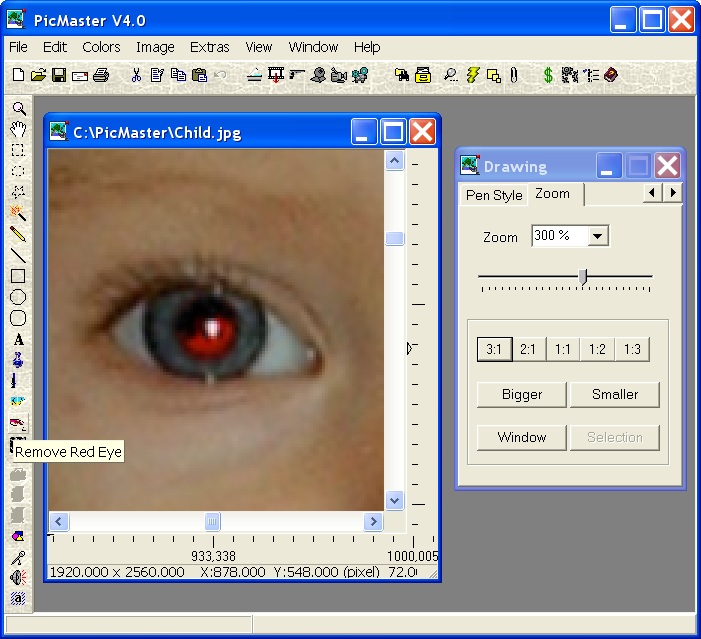
Рабочая область построена по MDI-логике: открытая фотография появляется не вместо всего интерфейса, а в отдельном внутреннем окне. На скриншоте видно изображение C:\PicMaster\child.jpg, увеличенное до области глаза, а рядом открыто окно Drawing с вкладками Pen Style и Zoom. Такой подход удобен при обработке нескольких файлов: пользователь держит открытыми несколько изображений, переключается между ними через меню Window и не теряет доступ к основным инструментам.
При ретуши красных глаз PicMaster показывает инструмент прямо рядом с областью изображения. На панели слева активируется соответствующая команда, а в рабочем окне пользователь увеличивает фрагмент через Zoom, настраивает вид и применяет правку к выбранной зоне. Это типичный сценарий для старого простого фоторедактора для Windows: вместо сложных панелей с десятками вкладок используется небольшое число плавающих окон, которые открываются только под конкретную операцию.
Меню Colors связано с цветокоррекцией: через него выполняются операции с цветами, гаммой, каналами, яркостью, контрастом, оттенком и насыщенностью. В обзорах PicMaster отдельно выделяют возможность настраивать параметры изображения и применять изменения к открытой фотографии, а затем использовать записанную последовательность действий повторно через Batch.
Меню Image и Extras логично связаны с преобразованиями, фильтрами, эффектами и дополнительными модулями. При работе с фильтрами открывается отдельное окно параметров: часть изображения показывается до обработки, рядом отображается результат, а справа или снизу находятся элементы управления. В таком интерфейсе эффект не применяется вслепую — перед подтверждением пользователь видит предпросмотр.
Для пользователя, привыкшего к современным редакторам с темной темой, док-панелями и масштабируемыми векторными иконками, PicMaster выглядит устаревшим. Но именно эта старомодная структура делает программу предсказуемой: команды сгруппированы в верхнем меню, инструменты лежат слева, операции подтверждаются через понятные кнопки Preview, Check, Ok, Cancel, а параметры вводятся в небольших числовых полях.
Основные функции PicMaster
Редактирование изображений и базовая ретушь
Графический редактор PicMaster открывает фотографии как отдельные документы внутри главного окна. Пользователь работает с каждым снимком отдельно: выбирает область, масштабирует фрагмент, рисует кистью, корректирует цвета, добавляет текст, убирает красные глаза, применяет фильтр и сохраняет результат. В обзорах редактора отдельно отмечены selection tools, drawing brushes, color picker, red eye remover и clone instrument.
Ретушь в PicMaster ориентирована на бытовые задачи. Удаление красных глаз применяется к портретам, clone instrument переносит участок изображения в другое место на том же холсте, цветовые настройки помогают поправить темный кадр, а кисти и текстовые инструменты подходят для простых пометок. Это не среда для тонкой частотной ретуши, масок и сложных композиций, но для обычной правки снимков редактор дает набор команд, который не требует отдельной подготовки.
Для цветокоррекции используются настройки, связанные с gamma, color channels, brightness, contrast, hue и saturation. Такой набор полезен при обработке снимков с цифровой камеры: темный кадр осветляют через яркость и гамму, блеклую фотографию усиливают насыщенностью, а изображение с цветовым перекосом корректируют через каналы и оттенок. PicMaster не заставляет пользователя строить профессиональный RAW-процесс; работа происходит поверх уже открытого изображения.
Отдельное место занимают comments. PicMaster добавляет к изображению текстовые и звуковые комментарии. В обычном редакторе комментарий чаще воспринимается как надпись поверх картинки, но здесь аудиокомментарии связаны со слайд-шоу: голосовое пояснение к каждому кадру превращает показ фотографий в мультимедийную презентацию. В пробном режиме запись sound comments ограничена 6 секундами.
Водяные знаки в PicMaster используются как элемент обработки, но в пробной версии есть отдельное ограничение: при печати добавляется watermark on printed paper. Это важно учитывать именно для постерной печати и готовых материалов на бумаге. Для экранного просмотра фильтров, изучения интерфейса и знакомства с функциями ограничение не мешает так сильно, как при печати результата.
Фильтры, эффекты и собственные формулы
PicMaster - 1001 Photo Effects выделяется количеством встроенных фильтров. В ветке 6.0 в программе доступно более 1000 фотоэффектов, а сама программа поддерживает подключение Photoshop-compatible filter plugins. Пользователь получает не только готовые эффекты для изображений, но и возможность создавать собственные фильтры.
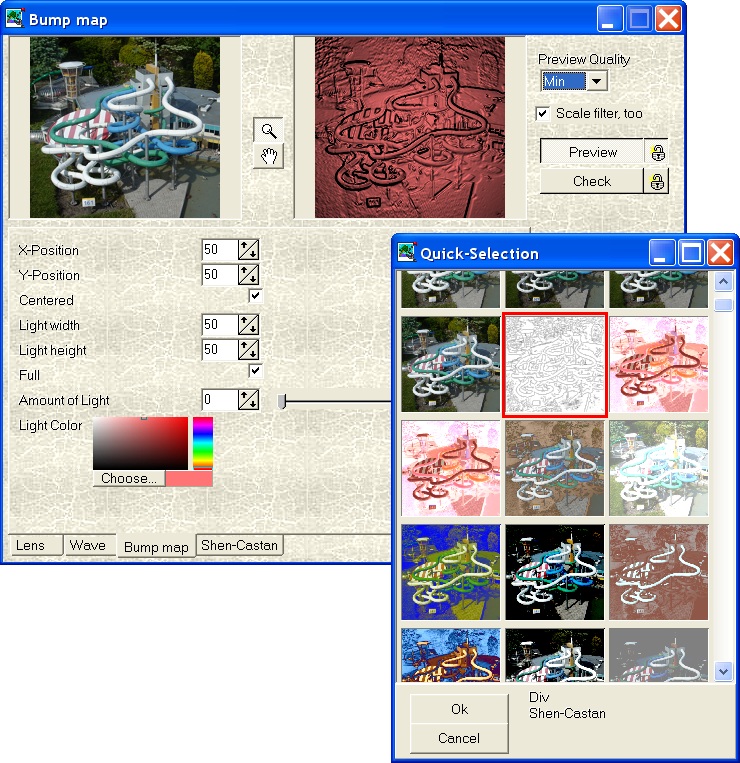
На скриншоте открыт фильтр Bump map. В окне слева показан исходный фрагмент, справа — обработанный вариант, а в блоке Quick-Selection собраны миниатюры готовых вариантов эффекта. Пользователь выбирает направление света, интенсивность, положение, масштаб и цвет подсветки, после чего нажимает Preview для проверки результата или Check для подтверждения. Такая схема хорошо подходит для экспериментальной обработки: сначала виден эффект, затем принимается решение о применении.
В нижней части окна фильтра видны вкладки Lens, Wave, Bump map, Shen-Castan. Они показывают, что PicMaster группирует похожие визуальные преобразования внутри одного диалога. Пользователь не листает длинный список команд в меню, а меняет вкладку и сразу получает другой набор параметров. Для старого редактора это удобная модель работы с фильтрами: эффект остается управляемым, а не сводится к одной кнопке без настроек.
Параметр Preview Quality управляет качеством предварительного просмотра. На скриншоте выбран вариант Min, что ускоряет просмотр эффекта. Галочка Scale filter, too отвечает за масштабирование фильтра вместе с изображением. Поля X-Position и Y-Position задают положение, Light width и Light height меняют размер светового пятна, Amount of Light управляет силой подсветки, а Light Color задает цвет. Эта детализация показывает, что фильтры для фото в PicMaster не ограничены простым набором пресетов.
Формульные эффекты — отдельная особенность программы. Старые описания PicMaster выделяют возможность описывать фильтры математическими выражениями; пример r=r+20 увеличивает красную составляющую изображения. Для обычного пользователя это дополнительный инструмент эксперимента, а для технически подготовленного — способ создавать повторяемые преобразования цвета без внешних плагинов.
Подключение Photoshop-compatible plugins делает PicMaster интересным для тех, у кого уже есть набор старых фильтров в формате, совместимом с Photoshop. Программа не превращается в Photoshop, но берет часть экосистемы эффектов и использует ее в собственном окне обработки. В сравнении с PhotoFiltre и Paint.NET PicMaster сильнее завязан именно на эффекты, слайд-шоу и дополнительные фоторазвлечения, а не на современный слойный монтаж.
Photo Station и просмотр изображений миниатюрами
Photo Station — отдельный режим PicMaster для управления фотографиями. Он показывает папку с изображениями в виде сетки миниатюр, а слева размещает крупные кнопки действий: Select Photo Folder, Move Photos, Edit Photos, Publish Photos, Add Photos, Delete Photos, Expert Mode, Quit. Внизу расположены команды Previous Picture, Select All, Delete Selection, Zoom In, Zoom Out, Select Picture, Next Picture.
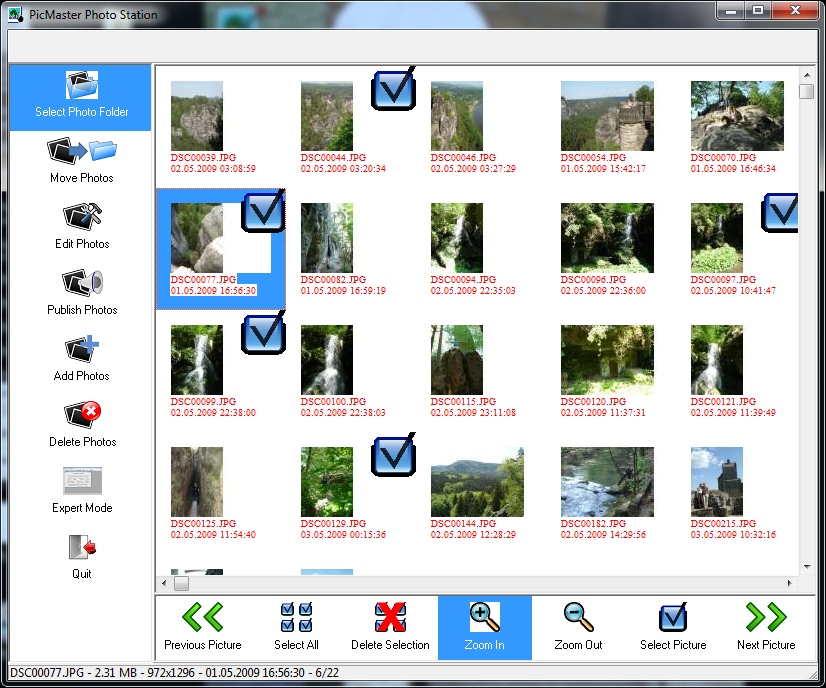
Такой режим полезен перед обработкой серии снимков. Пользователь выбирает папку, просматривает миниатюры, отмечает нужные кадры, удаляет лишнее, увеличивает фрагменты и передает выбранные фотографии в редактор. Просмотр изображений миниатюрами здесь встроен прямо в программу, поэтому не требуется отдельно открывать Windows Explorer или внешний просмотрщик.
Photo Station рассчитан на файловую логику: слева выбирается действие, по центру отображаются снимки, снизу — навигация. В отличие от полноценных каталогизаторов, программа не строит большую медиатеку с облачной синхронизацией и тегами, но позволяет быстро разобрать папку после импорта с камеры. Для более мощной организации архивов удобнее XnView MP, FastStone Image Viewer или IrfanView, а PicMaster полезен тогда, когда просмотр сразу связан с эффектами и дальнейшей обработкой.
Пробный режим ограничивает число изображений в catalog. Это ограничение относится именно к рабочему сценарию с большим набором файлов. Для одиночной правки снимка оно не критично, а при подготовке большого слайд-шоу или фотоальбома становится заметным: часть возможностей каталога раскрывается только без такого лимита.
Слайд-шоу с переходами, музыкой и комментариями
Создание слайд-шоу — одна из центральных функций PicMaster. Программа собирает последовательность фотографий, добавляет переходы, фон, музыкальное сопровождение и голосовые комментарии. Готовый показ сохраняется как self running CD, screen saver или website; также предусмотрены варианты, связанные с видео, обоями и настройками показа.
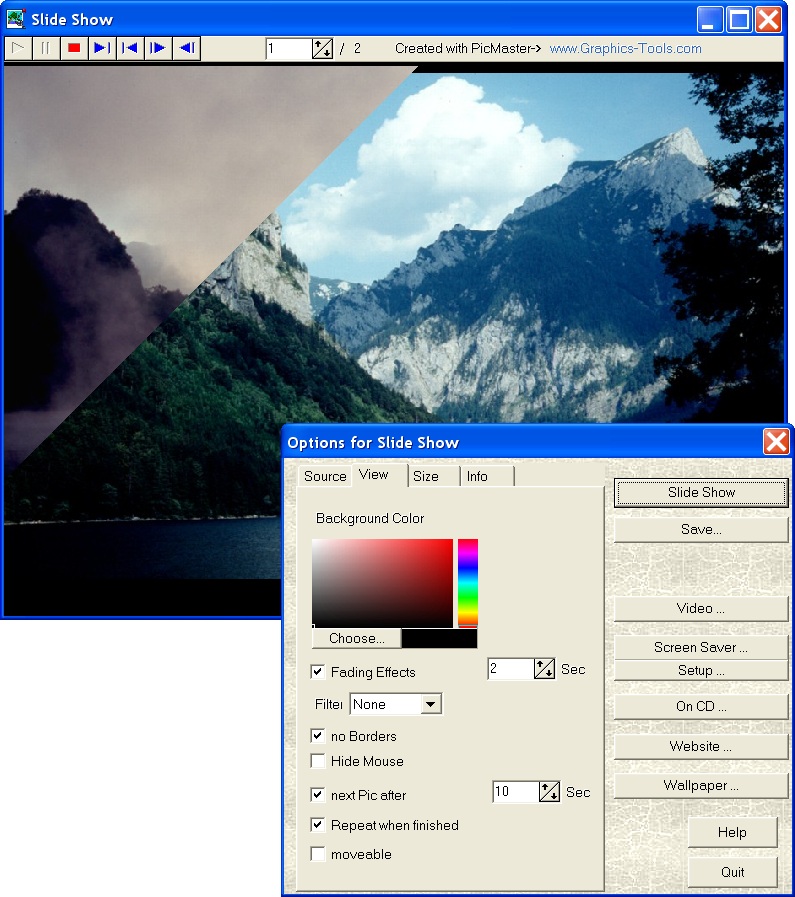
В окне Options for Slide Show используются вкладки Source, View, Size, Info. На вкладке View доступны Background Color, Fading Effects, Filter, no Borders, Hide Mouse, next Pic after, Repeat when finished, moveable. Справа находятся кнопки Slide Show, Save..., Video..., Screen Saver..., Setup..., On CD..., Website..., Wallpaper..., Help, Quit. Эти элементы показывают, что создание слайд-шоу в PicMaster не сводится к запуску полноэкранного просмотра: пользователь настраивает формат показа и способ вывода.
Параметр next Pic after задает время смены кадра. В примере на скриншоте выставлено 10 секунд, а для Fading Effects используется длительность 2 секунды. Галочка Repeat when finished включает повтор после завершения, Hide Mouse скрывает курсор, no Borders убирает рамки. Такая детализация важна при подготовке показа на диске или в виде заставки: слайд-шоу должно не только открываться, но и выглядеть предсказуемо на экране.
Голосовые комментарии дополняют фотографии пояснениями. Это особенно полезно для семейных архивов, учебных подборок, демонстрации поездки, презентации коллекции или простого рассказа к кадрам. Вместо того чтобы подписывать каждое изображение длинным текстом, пользователь записывает краткий звук и связывает его с конкретной фотографией.
Слайд-шоу на CD — характерная функция своего времени. PicMaster позволяет готовить self running CD: такой вариант рассчитан на просмотр без ручной сборки проекта в отдельной программе. Для современных сценариев чаще выбирают видеоредакторы и облачные альбомы, но внутри PicMaster этот режим логично связан с каталогом, комментариями, переходами и кнопкой On CD....
Пакетная обработка, макросы и командные операции
Пакетная обработка изображений в PicMaster работает через запись последовательности действий. Это не просто диалог, где пользователь выбирает ширину, формат и папку вывода. В окне Batch есть команда Record: пользователь начинает запись, выполняет редактирование, затем нажимает Stop, дает макросу имя и позже запускает эту последовательность через кнопку воспроизведения.
Запись макросов в PicMaster удобна для повторяемых эффектов. Например, пользователь подобрал цветокоррекцию, фильтр и подпись для одной фотографии. Вместо ручного повторения шагов на каждом файле он сохраняет цепочку действий и применяет ее к другим изображениям. Такой подход особенно полезен, когда нужно привести серию снимков к похожему виду, добавить одинаковую обработку или повторить сложный эффект.
В PicMaster команды также вводятся, сохраняются и запускаются через command prompt. Это расширяет автоматизацию за пределы графического интерфейса: повторяемые операции выполняются командами, а не только щелчками мыши. В описаниях программы приводится пример печати всех изображений из папки одной командой.
Макросы в PicMaster отличаются от пакетных конвертеров вроде XnView MP или IrfanView. В XnView MP и IrfanView сильна массовая конвертация, переименование, изменение размера и обработка больших папок. PicMaster интереснее там, где повторяется именно последовательность ручной правки: эффект, коррекция, текст, фильтр, подготовка к печати.
Сканирование, цифровая камера и WebCam
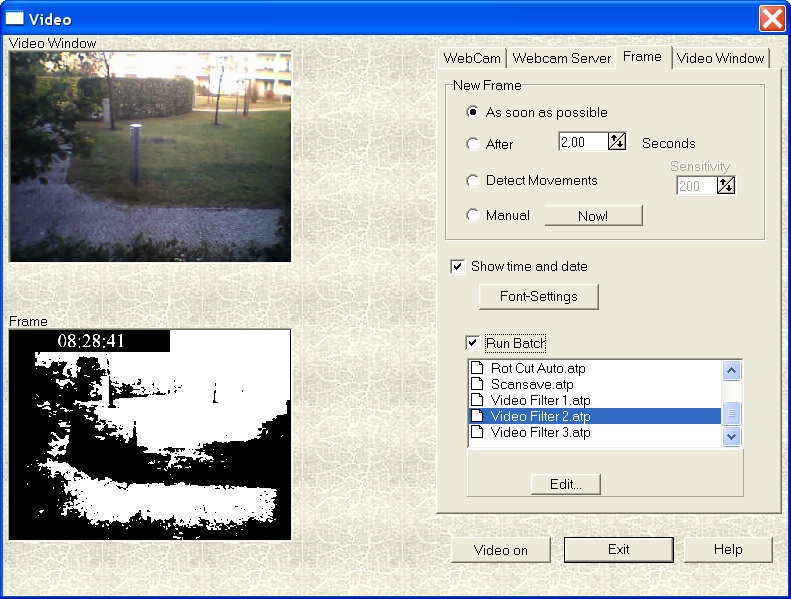
PicMaster работает не только с файлами на диске. Программа импортирует изображения со сканера, цифровой камеры и веб-камеры, а также поддерживает video image capturing. Для сканера предусмотрены полезные операции: несколько фотографий кладутся на планшет, после чего программа разделяет их на отдельные кадры, выравнивает, убирает фоновые края, сохраняет без лишних диалогов или отправляет на печать как копию.
Такой сценарий полезен при оцифровке бумажных фотографий. Вместо того чтобы сканировать каждый отпечаток отдельно, пользователь размещает сразу несколько снимков, а PicMaster разделяет их на фреймы. Это сокращает ручную работу при семейном архиве, где нужно обработать десятки старых фотографий. После разделения изображения уже открываются в редакторе, где их корректируют, ретушируют и добавляют в каталог.
WebCam-модуль делает программу необычной для графического редактора. PicMaster получает изображения с веб-камеры, загружает их в интернет через FTP, HTTP или Email, а также обнаруживает движение и превращает компьютер в простую alarm system. Это не специализированная система видеонаблюдения, но для старой Windows-программы наличие такого сценария расширяет область применения за пределы обычной обработки фото.
Video image capturing позволяет получать кадры из видеозаписи или потока с камеры и сохранять их как изображения. В обзоре Softpedia отдельно отмечено, что программа работает с digital video camera recordings и извлекает frames from a video. Такой инструмент полезен, когда нужно взять отдельный кадр для иллюстрации, публикации или дальнейшей обработки.
Морфинг изображений
Морфинг изображений в PicMaster превращает одно изображение в другое через опорные точки и контуры. Пользователь выделяет объект, расставляет anchor points на заметных местах — глазах, носе, рте, ушах, контуре головы или другого объекта — после чего программа рассчитывает промежуточные кадры. Морфинг применяют для перехода между лицами, превращения человека в животное, деформации формы, увеличения носа или ушей.

На скриншоте видно окно Morphing: сверху расположены исходное и целевое изображения, снизу справа — результат промежуточного преобразования. Красные контуры и точки показывают, как программа сопоставляет области двух изображений. Внизу слева есть блок Project CatDog с кнопками New, Load, Save, справа — Preview, Import, Animation, поле Duration (s) и флажок back and forth. Такой интерфейс делает процесс морфинга визуальным: пользователь не пишет параметры вручную, а двигает точки на изображении.
Функция Morph отвечает за переход одного изображения в другое. Режимы Warp (Source image) и Warp (Target image) деформируют исходный или целевой кадр. Это удобно, когда нужно не только сделать анимацию превращения, но и скорректировать форму отдельного объекта. Результат зависит от того, насколько точно расставлены точки: глаза должны соответствовать глазам, рот — рту, контур головы — контуру головы.
Морфинг в PicMaster относится к классическим эффектам, а не к нейросетевой генерации. Программа не распознает лицо автоматически и не дорисовывает недостающие детали по модели; пользователь сам задает геометрию перехода. В этом есть плюс: результат предсказуем и управляется вручную. Есть и ограничение: качественный морфинг требует похожих ракурсов, близких поз и аккуратной разметки.
3D-изображения и анаглифный эффект
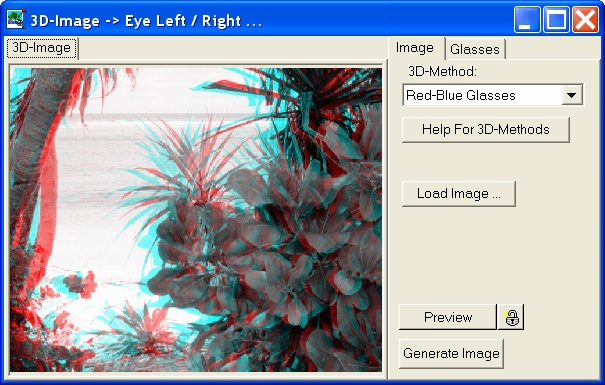
PicMaster создает 3D-изображения, которые просматриваются с mirror или red-blue glasses. Программа формирует анаглифный эффект: разные компоненты изображения предназначены для левого и правого глаза, поэтому при просмотре через красно-синие очки объект воспринимается объемным. В интерфейсе есть отдельное окно 3D-Image -> Eye Left / Right....
На скриншоте выбран метод Red-Blue Glasses. В правой части окна находятся вкладки Image и Glasses, список 3D-Method, кнопка Help For 3D-Methods, команда Load Image..., кнопки Preview и Generate Image. Такая структура показывает рабочий процесс: загрузить изображение, выбрать метод 3D, проверить предпросмотр и создать итоговую картинку.
3D-изображения в PicMaster имеют развлекательный и экспериментальный характер. Пользователь готовит эффект для домашнего просмотра, печати или демонстрации. Программа также печатает собственные очки, что делает функцию законченной: пользователь не только создает анаглиф, но и получает вспомогательный шаблон для просмотра.
Softpedia отдельно описывает 3D-модели, shapes, images и meshes. 3D images в PicMaster строятся через два компонента, воспринимаемые правым и левым глазом, а 3D meshes представляют собой анимированные объекты, сформированные по внешним линиям формы. Для каждого компонента задаются параметры движения, скорость анимации и координаты.
Фотомозаика
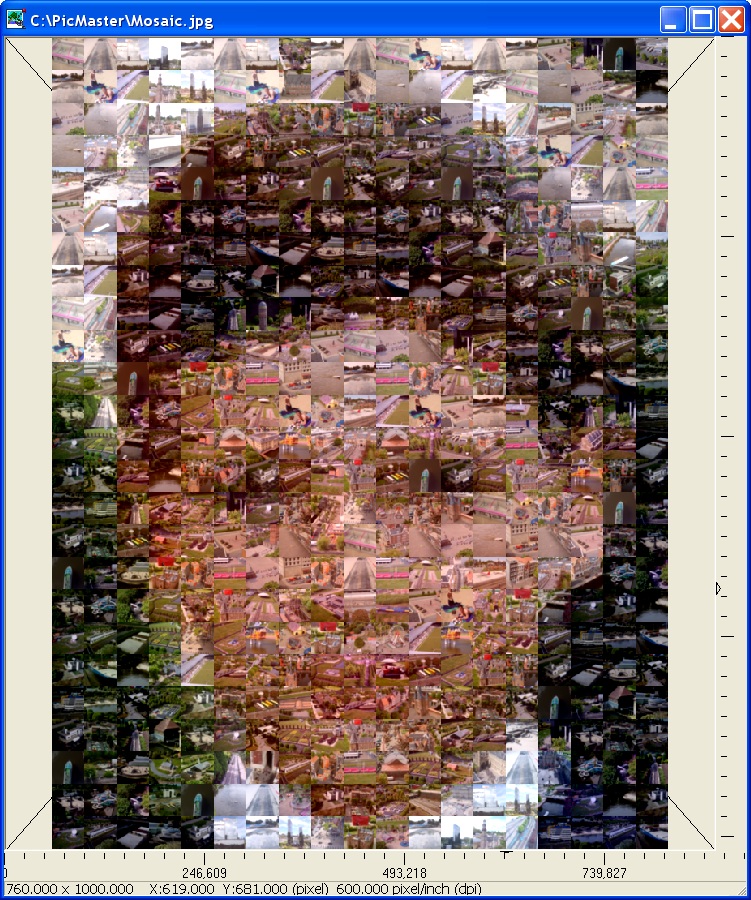
Создание фотомозаики — функция, в которой большое изображение собирается из множества маленьких картинок. PicMaster выбирает миниатюры, подходящие к отдельным участкам исходного изображения, и формирует общий кадр, который с расстояния воспринимается как цельная фотография.
На скриншоте видно, что итоговое изображение состоит из повторяющихся фрагментов. Вблизи пользователь различает отдельные миниатюры, а при уменьшении масштаба они складываются в общую картину. Такой эффект хорошо подходит для декоративных работ, подарочных плакатов, обложек семейных альбомов и творческих экспериментов.
Фотомозаика предъявляет требования к исходной коллекции. Чем больше разнообразных небольших изображений доступно программе, тем точнее она подбирает фрагменты по цвету и тону. При малом наборе картинок мозаика становится повторяющейся, а при большом — выглядит плотнее и убедительнее. PicMaster не скрывает этот принцип: функция работает именно через подбор миниатюр под зоны большого изображения.
Постерная печать
Постерная печать в PicMaster нужна для вывода большого изображения на нескольких листах. Пользователь готовит картинку, программа делит ее на части, а затем эти листы склеиваются в крупный плакат. Это полезно, когда нет широкоформатного принтера, но нужно получить большой декоративный постер, схему, фото или иллюстрацию.
Перед печатью важно проверить три параметра: разрешение исходника, масштаб и поля. Если исходная фотография маленькая, плакат получится размытым. Если поля принтера не учтены, части изображения не сойдутся при склейке. Если масштаб выбран без контроля, объект на бумаге выйдет меньше или больше ожидаемого. PicMaster закрывает саму операцию разбиения изображения на страницы, но качество результата зависит от подготовки исходного файла.
В пробном режиме при печати появляется watermark on printed paper. Поэтому постерная печать в trial-режиме подходит для проверки функции и оценки макета, но не для финального бумажного результата.
Скриншоты и video filters
PicMaster создает скриншоты и работает с video filters. Скриншоты нужны для быстрой фиксации изображения с экрана, подготовки иллюстраций и дальнейшей обработки внутри редактора. Video filters расширяют сценарии, связанные с видеокадрами и камерой.
Эти функции дополняют основную логику программы: пользователь получает изображение из разных источников — файл, сканер, камера, видео, экран — а затем обрабатывает его теми же инструментами: фильтрами, цветокоррекцией, текстом, печатью или слайд-шоу. PicMaster не делает акцент на одной точке входа, а собирает разные способы получения картинки в одном приложении.
Как пользоваться PicMaster
Как открыть и подготовить изображение
Работа начинается с главного окна PicMaster. Изображение открывается через меню File, после чего появляется во внутреннем окне рабочей области. Если нужно обработать несколько снимков, каждый файл открывается отдельно, а переключение выполняется через меню Window или выбор нужного внутреннего окна.
Базовый порядок работы выглядит так:
Открыть изображение в PicMaster.
Увеличить нужный фрагмент через инструмент лупы или окно Drawing с вкладкой Zoom.
Выбрать инструмент на левой панели: выделение, кисть, текст, пипетку, ретушь или удаление красных глаз.
Перейти к цветовым настройкам через меню Colors, если требуется коррекция яркости, контраста, оттенка, насыщенности или гаммы.
Применить эффект через меню с фильтрами или отдельный диалог.
Проверить результат в окне предпросмотра.
Сохранить обработанную копию, не перезаписывая исходный файл.
PicMaster позволяет работать с изображением поэтапно. Сначала удобно сделать техническую правку: повернуть, увеличить нужный фрагмент, убрать красные глаза, скорректировать яркость. После этого уже применяются художественные эффекты. Такой порядок снижает риск получить красивый фильтр поверх плохо подготовленного кадра.
Как убрать красные глаза
Для удаления красных глаз фотографию открывают в главном окне и увеличивают область лица. На скриншоте с child.jpg видно, что PicMaster показывает глаз крупно, а слева активен инструмент Remove Red Eye. Работать удобнее в большом масштабе: пользователь точнее выбирает область красного зрачка и не затрагивает кожу, ресницы или белок глаза.
Последовательность действий:
Открыть портрет.
Увеличить область глаза через Zoom.
Выбрать инструмент Remove Red Eye на левой панели.
Обработать красную область зрачка.
Уменьшить масштаб и проверить лицо целиком.
Повторить операцию для второго глаза.
Сохранить результат отдельным файлом.
Ошибки при такой операции типичны: слишком маленький масштаб, захват лишней области, применение инструмента к блику вместо зрачка, сохранение поверх оригинала. В PicMaster лучше работать с копией исходного снимка, особенно если фотография важна для архива.
Как применить фильтр
Фильтры для фото в PicMaster выбираются через соответствующий раздел интерфейса и открываются в отдельном окне. На примере Bump map видно, что программа сразу показывает исходный и обработанный фрагменты, а также набор готовых вариантов в Quick-Selection. Это позволяет быстро выбрать направление эффекта и затем вручную уточнить параметры.
Рабочий порядок:
Открыть изображение.
Перейти к фильтрам.
Выбрать нужный эффект.
В окне фильтра настроить параметры: положение, свет, масштаб, цвет или другие доступные настройки.
Нажать Preview и проверить результат.
Использовать Quick-Selection, если нужен готовый визуальный вариант.
Нажать Check или подтвердить операцию.
Сохранить обработанную версию.
При работе с эффектами важно не смешивать слишком много фильтров подряд. PicMaster дает большое количество вариантов, но сильные искажения быстро портят детализацию. Для семейной фотографии лучше применять мягкую коррекцию и один декоративный эффект, а для творческого изображения — экспериментировать с несколькими фильтрами, проверяя результат через Preview.
Как создать слайд-шоу
Создание слайд-шоу начинается с отбора фотографий. Удобнее сначала открыть Photo Station, выбрать папку через Select Photo Folder, отметить нужные снимки, удалить лишние из подборки и только затем переходить к настройкам показа. Такой подход помогает не собирать слайд-шоу из случайных кадров.
Порядок настройки:
Подготовить папку с изображениями.
Открыть режим слайд-шоу.
Перейти в окно Options for Slide Show.
На вкладке Source выбрать фотографии для показа.
На вкладке View настроить Background Color, Fading Effects, Filter, no Borders, Hide Mouse, next Pic after, Repeat when finished.
На вкладке Size задать размер и поведение изображения.
На вкладке Info настроить информационные элементы.
Нажать Slide Show для проверки.
Использовать Save..., Screen Saver..., On CD..., Website... или Wallpaper... в зависимости от результата.
Для семейного показа удобна задержка next Pic after 8–12 секунд: зритель успевает рассмотреть кадр, но демонстрация не затягивается. Для презентации с голосовыми комментариями время лучше подбирать под длительность записи. Если включен Repeat when finished, показ зацикливается и подходит для демонстрации на экране в фоне.
Как записать макрос
Макросы в PicMaster записывают последовательность действий. Это особенно полезно при однотипной обработке серии фотографий: одинаковая цветокоррекция, одинаковый фильтр, одинаковая подпись, повторяемый эффект. В отличие от обычной пакетной конвертации, макрос фиксирует именно действия пользователя.
Порядок записи:
Открыть изображение, на котором будет создана последовательность.
Открыть окно Batch.
Нажать Record.
Выполнить нужные операции: коррекцию, фильтр, текст, изменение параметров.
Нажать Stop.
Задать имя макроса.
Открыть другое изображение.
Выбрать записанный макрос в окне Batch.
Нажать кнопку воспроизведения.
Макрос стоит записывать после того, как параметры уже подобраны вручную. Если пользователь начинает запись и только потом экспериментирует с разными настройками, в макрос попадут лишние шаги. Лучше сначала обработать тестовый снимок, запомнить точный порядок действий, отменить изменения или открыть копию, а затем записать чистую последовательность.
Как подготовить фотомозаику
Фотомозаика требует набора маленьких изображений и основной картинки. PicMaster строит большое изображение из фрагментов, подбирая миниатюры под цветовые участки. Для результата важны разнообразие исходной коллекции и качество основной фотографии.
Практический порядок:
Подготовить основное изображение с читаемым силуэтом.
Собрать папку с маленькими картинками, из которых будет строиться мозаика.
Открыть функцию Mosaic.
Выбрать основной кадр.
Указать набор изображений-фрагментов.
Проверить масштаб и плотность.
Построить мозаику.
Посмотреть результат на уменьшенном масштабе и вблизи.
При необходимости заменить набор миниатюр и построить заново.
Лучше работают изображения с крупным объектом и контрастными зонами. Слишком мелкая детализация теряется, потому что маленькие фотографии внутри мозаики заменяют отдельные цветовые участки. Для портрета подходит крупный план лица, для пейзажа — четкое разделение неба, земли, воды и объектов.
Как сделать морфинг
Морфинг требует двух изображений: исходного и целевого. Чем ближе ракурс, тем аккуратнее переход. Для лиц желательно одинаковое направление взгляда, похожий наклон головы и близкий масштаб. При разных ракурсах программа все равно рассчитает промежуточные кадры, но результат будет сильнее искажен.
Последовательность:
Открыть окно Morphing.
Создать проект через New или открыть существующий через Load.
Загрузить исходное и целевое изображения.
Обвести контуры объектов.
Расставить опорные точки на совпадающих местах.
Выбрать режим Morph, Warp (Source image) или Warp (Target image).
Настроить Frame, Total и Duration (s).
Нажать Preview.
При необходимости поправить точки.
Создать Animation.
Основная ошибка — расстановка точек без логики соответствия. Если точка на исходном изображении стоит на левом глазу, на целевом она тоже должна соответствовать левому глазу. Если точка на исходном кадре стоит на подбородке, на целевом она не должна попадать на щеку. Чем точнее соответствия, тем чище промежуточные кадры.
Как подготовить 3D-изображение
Для 3D-изображения пользователь открывает окно 3D-Image -> Eye Left / Right..., загружает картинку через Load Image..., выбирает метод Red-Blue Glasses, проверяет изображение через Preview и создает результат через Generate Image. Вкладка Glasses связана с просмотром через очки, а кнопка Help For 3D-Methods помогает разобраться с методами.
Практический порядок:
Выбрать изображение с выраженной глубиной: передний план, средний план, фон.
Открыть модуль 3D-Image.
Нажать Load Image....
В списке 3D-Method выбрать Red-Blue Glasses.
Нажать Preview.
Проверить читаемость объекта через красно-синие очки.
Нажать Generate Image.
При необходимости перейти на вкладку Glasses и подготовить очки.
3D-эффект сильнее заметен на изображениях с объектами, отделенными от фона. На плоских сценах без перспективы анаглиф выглядит слабее. Слишком сильное смещение каналов вызывает дискомфорт при просмотре, поэтому результат нужно проверять не только на мониторе, но и через очки.
Поддерживаемые задачи и сценарии
PicMaster для Windows подходит для набора конкретных задач. Программа не заменяет современную профессиональную среду, но закрывает много отдельных бытовых операций, которые обычно приходится распределять между разными утилитами.
| Сценарий | Что делает PicMaster | Что учитывать |
|---|---|---|
| Быстрая правка фото | ретушь, красные глаза, яркость, контраст, насыщенность, текст | нет современной слойной среды |
| Эффекты | более 1000 эффектов, Quick-Selection, Preview, формульные фильтры | сильные эффекты требуют ручного контроля |
| Фотоархив | Photo Station, миниатюры, выбор папки, сортировка | trial ограничивает число изображений в catalog |
| Слайд-шоу | переходы, фон, музыка, голосовые комментарии, CD, screen saver, website | пробный режим ограничивает sound comments |
| Сканирование | разделение нескольких снимков, выравнивание, удаление фона, scan & save, scan & print | качество зависит от скана |
| WebCam | публикация снимков через FTP, HTTP, Email, движение и alarm system | не заменяет специализированное видеонаблюдение |
| Морфинг | контуры, anchor points, переход одного объекта в другой | нужны похожие ракурсы |
| 3D-изображения | Red-Blue Glasses, mirror, генерация анаглифов | нужен подходящий кадр и способ просмотра |
| Фотомозаика | большая картинка из маленьких изображений | нужна коллекция миниатюр |
| Постерная печать | деление изображения на листы | в trial есть watermark on printed paper |
Для домашнего пользователя PicMaster интересен тем, что одна программа охватывает путь от получения изображения до демонстрации. Снимок поступает со сканера, камеры, веб-камеры или папки на диске; затем его редактируют, украшают эффектом, добавляют в слайд-шоу, печатают как постер или используют в фотомозаике.
Для пользователя старого ПК важны небольшой размер и классический интерфейс. PicMaster не требует большой творческой экосистемы, не использует облачную синхронизацию, не перегружает окно современными панелями. Это делает программу понятной для людей, которые привыкли к Windows-приложениям с верхним меню и отдельными диалогами.
Для регулярной обработки большого фотоархива PicMaster уступает специализированным просмотрщикам. XnView, XnView MP, FastStone Image Viewer и IrfanView удобнее при массовом просмотре, переименовании, конвертации и сортировке файлов. PicMaster стоит выбирать тогда, когда просмотр сразу переходит в эффекты, слайд-шоу, морфинг, 3D или печать.
Системные требования
PicMaster - 1001 Photo Effects работает на Windows. В карточке Soft112 перечислены Win2000, Win7 x32, Win7 x64, Win98, WinOther, WinServer, WinVista, WinVista x64, WinXP и Windows 8. Там же указаны English-интерфейс, Free Trial-модель и размер файла 3.1 MB. FindMySoft указывает Windows All Versions, Shareware Free to try и размер 3.18 MB.
| Компонент | Данные |
|---|---|
| Операционная система | Windows |
| Перечисленные Windows-версии | Win98, Win2000, WinXP, WinVista, WinVista x64, Win7 x32, Win7 x64, Windows 8, WinServer |
| Разрядность в требованиях | отдельно указаны Win7 x32, Win7 x64, WinVista x64 |
| Язык интерфейса | English |
| Модель лицензии | Free Trial / Shareware |
| Размер | около 3.1–3.18 MB |
| Имя файла в Softpedia | picmaster.exe |
Системные требования показывают происхождение программы: PicMaster относится к эпохе классических настольных Windows-редакторов. В статье не стоит переносить на него ожидания от современных приложений для Windows 10/11, macOS, Linux, Android или iOS. PicMaster — конкретная Windows-программа с англоязычным интерфейсом, MDI-окнами и небольшим размером.
Оперативная память, процессор и видеокарта в проверенных карточках не раскрываются. Поэтому оценивать PicMaster лучше по фактическим признакам: малый размер установщика, старый интерфейс, поддержка старых Windows-версий, локальная работа с изображениями, отсутствие признаков современной облачной архитектуры. Эти признаки важнее, чем неподтвержденные цифры по RAM или CPU.
Преимущества и ограничения
Плюсы
PicMaster объединяет редактирование изображений, просмотр миниатюр, фильтры, WebCam, сканирование, слайд-шоу, 3D-изображения, морфинг, скриншоты, каталоги и постерную печать в одном Windows-приложении.
В ветке 6.0 доступно более 1000 фотоэффектов.
Программа поддерживает Photoshop-compatible filter plugins.
Фильтры работают с предпросмотром, а диалоги вроде Bump map позволяют настраивать свет, положение, цвет и быстрый выбор готового варианта.
Photo Station показывает изображения миниатюрами и дает команды Select Photo Folder, Edit Photos, Publish Photos, Add Photos, Delete Photos.
Slide Show поддерживает переходы, фон, музыку, голосовые комментарии и вывод как CD, screen saver или website.
Макросы записывают последовательность действий и воспроизводят ее на других изображениях.
Команды сохраняются и запускаются через command prompt, что полезно для повторяемых операций.
Сканирующие функции разделяют несколько фотографий на отдельные кадры, выравнивают и убирают фоновые края.
WebCam-модуль загружает изображения через FTP, HTTP или Email и поддерживает detection movements для alarm system.
Малый размер программы делает ее легкой по сравнению с крупными современными графическими пакетами.
Интерфейс с верхним меню, плавающими окнами и кнопками Preview, Check, Ok, Cancel понятен пользователям старых Windows-приложений.
Минусы
Интерфейс выглядит устаревшим: маленькие иконки, классические окна Windows, MDI-логика и серые панели уступают современным редакторам по визуальной организации.
Программа использует English-интерфейс.
Free Trial-режим имеет ограничения: nag screen, 6 seconds limit for recording sound comments, limited number of images in the catalog, watermark on printed paper.
PicMaster не ориентирован на профессиональную ретушь со сложной системой слоев, масок и неразрушающего редактирования.
Для больших фотоархивов удобнее специализированные просмотрщики и каталогизаторы.
Для современного дизайна, макетов, коллажей и композитинга лучше подходят редакторы с развитой слойной структурой.
Морфинг и 3D требуют ручной подготовки: качество зависит от ракурса, точности контуров и правильной расстановки точек.
Постерная печать чувствительна к разрешению исходника и точности полей принтера.
WebCam-функции не заменяют специализированное ПО для видеонаблюдения.
Сравнение с аналогами
PicMaster корректно сравнивать не с одним классом программ, а с несколькими близкими инструментами: графическими редакторами, просмотрщиками, пакетными конвертерами и программами для фотоархива. Он пересекается с ними по отдельным задачам, но отличается набором старых встроенных модулей: слайд-шоу на CD, морфинг, 3D-изображения, фотомозаика, WebCam, макросы.
| Критерий | PicMaster | GIMP | Paint.NET | XnView MP | IrfanView | FastStone Image Viewer |
|---|---|---|---|---|---|---|
| Основная роль | эффекты, простое редактирование, слайд-шоу, WebCam, 3D, морфинг | продвинутый растровый редактор | простой Windows-редактор со слоями | просмотр, управление фото, пакетная обработка | быстрый просмотр, конвертация, плагины | просмотр, организация, базовая обработка |
| Платформа | Windows | Windows, macOS, GNU/Linux и другие ОС | Windows | Windows, macOS, Linux | Windows | Windows |
| Слои | не главный сценарий программы | да | да | не основной сценарий | не основной сценарий | не основной сценарий |
| Фильтры и эффекты | более 1000 эффектов, Photoshop-compatible filters | развитые фильтры и плагины | эффекты, плагины, 3D Rotate/Zoom | эффекты в пакетной обработке | effects plugins | базовые эффекты и коррекция |
| Слайд-шоу | CD, screen saver, website, музыка, комментарии | не основная задача | не основная задача | есть просмотр и управление коллекциями | есть Slideshow-EXE через плагины | есть слайд-шоу и полноэкранный просмотр |
| Пакетная работа | макросы, командные операции | скрипты и плагины | плагины | Tools > Batch convert, XnConvert | Batch Conversion | Batch Converter |
| Фотоархив | Photo Station и миниатюры | не основная задача | не основная задача | сильная сторона | базовый просмотр | сильная сторона |
| Особые функции | WebCam, morphing, 3D-Images, mosaic, poster printing | сложная обработка, маски, расширяемость | слои и история действий | форматы, метаданные, пакетные операции | скорость и плагины | просмотр, сравнение, пакетная обработка |
| Кому подходит | пользователю, которому нужны эффекты и разные фоторазвлечения в одном старом Windows-редакторе | опытному пользователю и тем, кому нужна гибкая обработка | пользователю Windows, которому нужны слои без перегруза | владельцу большого фотоархива | тем, кто ценит скорость просмотра и конвертации | тем, кто много просматривает и сортирует фото |
GIMP — более сильная альтернатива для сложной обработки. Он кроссплатформенный, свободный, поддерживает развитые инструменты редактирования, работу со слоями и расширяемость. PicMaster проще и старше по интерфейсу, но в нем сразу собраны специфические развлекательные функции: morphing, 3D-Images, Photo Station, WebCam, self running CD, poster printing. GIMP выбирают для точного монтажа и серьезной ручной обработки, PicMaster — для старого набора фотоэффектов и бытовых сценариев в одном окне.
Paint.NET ближе к современному простому редактору для Windows. Он поддерживает layers, layer blend modes, transparency, drag-and-drop reordering и unlimited history. Для пользователя, которому нужны слои, история действий и понятный интерфейс без тяжелой профессиональной среды, Paint.NET практичнее. PicMaster выигрывает не слоями, а набором нестандартных модулей: слайд-шоу, морфинг, WebCam, 3D и фотомозаика.
XnView MP удобнее при работе с большими папками изображений. Он ориентирован на просмотр, управление, изменение размера и пакетную конвертацию; через batch conversion пользователь конвертирует формат, меняет размер, обрезает, применяет водяной знак, поворот, цветовые настройки и переименование. PicMaster не конкурирует с XnView MP как каталогизатор, но полезен там, где после отбора сразу нужны фильтры, слайд-шоу, 3D или морфинг.
IrfanView — быстрый и компактный просмотрщик для Windows с плагинами, batch conversion, scan & print, slideshow и поддержкой многих Windows-версий. Он удобен для массовых операций и быстрого открытия файлов. PicMaster тяжелее по логике, потому что включает больше отдельных творческих модулей, но уступает IrfanView в роли минималистичного просмотрщика и конвертера.
FastStone Image Viewer сочетает браузер изображений, конвертер и базовый редактор. В нем сильны полноэкранный режим, доступ к EXIF, thumbnail browser, сравнение, red-eye removal, resizing, cropping, retouching и color adjustments. Для просмотра и отбора большого архива FastStone выглядит современнее и удобнее; PicMaster интереснее, когда нужны старые дополнительные функции вроде 3D-Image, Morphing и self running CD.
PhotoFiltre — легкий редактор для ретуши, простых и продвинутых корректировок и большого набора фильтров. Он ближе к PicMaster именно по идее фильтров и быстрой обработки, но PicMaster шире по дополнительным сценариям: WebCam, слайд-шоу, 3D, морфинг, фотомозаика и постерная печать.
Отзывы пользователей и профильных журналов
FindMySoft
FindMySoft оценил PicMaster на 4 из 5. В обзоре Frederick Barton программа описана как более понятная альтернатива сложным редакторам: она ретуширует изображения, удаляет red eyes, улучшает снимки фильтрами, импортирует фотографии со scanner, digital camera и webcam. Отдельно выделены цветовые настройки, gamma, color channels, brightness, contrast, hue, saturation, текстовые и аудиокомментарии, водяные знаки и Batch с записью макросов.
Сильная сторона в этом обзоре — простота интерфейса и возможность повторять сложные процессы через макросы. Минус — nag screen в trial-режиме: пользователь ждет 10 секунд перед закрытием окна. Такая оценка хорошо совпадает с реальным профилем PicMaster: программа не самая современная, но понятная и насыщенная бытовыми инструментами.
Softpedia
Softpedia поставил PicMaster оценку 4.0/5. В обзоре Elizabeta Virlan программа названа комплексным инструментом для digital image editing, video capture и 3D model creating. Отдельно описаны batch process images, clone instrument, color picker, red eye remover, voice-over comment, slideshow with background music, morphing через anchor points, 3D images и 3D meshes.
Softpedia хорошо показывает, что PicMaster нельзя сводить к набору фильтров. В рецензии программа рассматривается как редактор, инструмент видеозахвата, средство подготовки слайд-шоу, модуль морфинга и генератор 3D-объектов. Ограничения trial-версии на этой же странице перечислены отдельно: nag screen, 6-second sound comments, limited number of catalog images и watermark on printed paper.
Мнение пользователей сети
Пользовательские оценки у PicMaster немногочисленны, но в каталогах повторяются одни и те же акценты: программа нравится за количество эффектов, простую Windows-структуру, малый размер, Photo Station, слайд-шоу, морфинг, 3D и WebCam. На Soft112 указана средняя пользовательская оценка 4.7/5 на основе 3 оценок, что нельзя считать массовой статистикой, но она показывает положительное отношение небольшой аудитории.
Основные претензии связаны не с отсутствием отдельных функций, а с возрастом программы и trial-ограничениями. Интерфейс выглядит старым, англоязычные диалоги требуют привыкания, а nag screen раздражает при регулярной работе. Для пользователя, который ждет современный фоторедактор с облаком, слоями, AI-инструментами и свежим UI, PicMaster воспринимается устаревшим. Для пользователя, которому нужен компактный старый графический редактор с эффектами, это не недостаток, а привычная логика.
Общая редакционная оценка
PicMaster получает сильную оценку как многофункциональный старый редактор для Windows, но не как универсальная программа для любой графической задачи. Его сильные стороны — эффекты, предпросмотр, макросы, слайд-шоу, WebCam, 3D, морфинг, фотомозаика и постерная печать. Его слабые стороны — устаревший интерфейс, trial-ограничения, отсутствие современного рабочего процесса со слоями как центральной моделью и ограниченная пригодность для профессиональной ретуши.
Лицензия и ограничения пробного режима
PicMaster распространяется как Free Trial / Shareware. Это значит, что программа доступна для ознакомления, но часть сценариев ограничена. Для обзора важно не просто назвать модель лицензии, а понимать, на какие задачи ограничения влияют сильнее всего.
| Ограничение | Практическое значение |
|---|---|
| Nag screen | мешает регулярной работе, потому что окно появляется и требует ожидания |
| 6 seconds limit for recording sound comments | ограничивает мультимедийные слайд-шоу с голосовыми пояснениями |
| Limited number of images in the catalog | мешает работать с большим фотоархивом и крупными слайд-шоу |
| Watermark on your printed paper | делает пробную постерную печать непригодной для финального результата |
Nag screen влияет на комфорт: даже если функция работает, постоянное ожидание сбивает рабочий ритм. Для разового знакомства это терпимо, для регулярной обработки фотографий — заметное препятствие.
Лимит записи sound comments особенно важен для слайд-шоу. Шестисекундный комментарий подходит для короткой подписи, но не для подробного рассказа к фотографии. Если пользователь хочет делать домашние мультимедийные альбомы с пояснениями, это ограничение становится одним из главных.
Ограничение catalog заметно при работе с Photo Station. Для нескольких снимков оно не критично, но при сортировке большой папки после поездки, фотосессии или сканирования старого архива мешает использовать PicMaster как полноценный менеджер изображений.
Watermark on printed paper напрямую связан с постерной печатью. Пользователь проверяет разметку и масштаб, но финальный плакат в trial-режиме получается с отметкой. Поэтому режим подходит для теста, но не для печати готовой работы.
Кому подойдет PicMaster
PicMaster подойдет пользователям, которым нужен старый графический редактор с большим набором эффектов и дополнительных модулей. Это программа для тех, кто хочет открыть фотографию, поправить ее, применить фильтр, собрать слайд-шоу, сделать морфинг, подготовить 3D-изображение или распечатать постер без перехода между несколькими приложениями.

Для домашнего фотоархива PicMaster полезен сочетанием Photo Station, просмотра миниатюр, слайд-шоу и комментариев. Пользователь выбирает папку, отмечает снимки, удаляет лишнее, редактирует фото, добавляет звуковые пояснения и собирает показ. Такой сценарий хорошо подходит для семейных фото, поездок, домашних презентаций и коллекций.
Для любителей эффектов PicMaster интересен количеством встроенных фильтров. Более 1000 эффектов, Quick-Selection, предпросмотр и Photoshop-compatible plugins дают простор для экспериментов. Программа подходит тем, кто любит пробовать визуальные преобразования, а не строить сложные профессиональные макеты.
Для владельцев старых Windows-систем PicMaster понятен по интерфейсу. Верхнее меню, панели инструментов, окна Drawing, Batch, Slide Show, Morphing, 3D-Image выглядят привычно для пользователей классических программ. Такой интерфейс не требует изучения современной концепции рабочих пространств, облачных библиотек и панелей свойств.
Для задач с печатью PicMaster полезен poster printing. Если нужно сделать крупный плакат из обычной фотографии, программа делит изображение на несколько листов. При этом нужно учитывать качество исходника и ограничение пробного режима при печати.
Для экспериментальных проектов PicMaster дает морфинг, 3D и фотомозаику. Эти функции редко входят в простые редакторы одновременно. Пользователь создает превращение одного лица в другое, анаглиф для красно-синих очков или картинку из множества маленьких фотографий.
Кому лучше выбрать другую программу
Для профессиональной ретуши лучше выбрать GIMP, Adobe Photoshop или другой редактор со слоями, масками, корректирующими инструментами и точным контролем. PicMaster подходит для правки и эффектов, но не строит весь рабочий процесс вокруг сложной слойной структуры.
Для простого современного редактирования в Windows практичнее Paint.NET. Он дает слои, историю действий, эффекты и более современную логику работы. PicMaster стоит выбирать не ради слоев, а ради специфических функций: слайд-шоу, морфинга, WebCam, 3D, фотомозаики и постерной печати.
Для большого фотоархива лучше использовать XnView MP или FastStone Image Viewer. Они удобнее при просмотре тысяч файлов, сортировке, пакетной конвертации и работе с метаданными. PicMaster имеет Photo Station, но не является полноценным современным менеджером коллекции.
Для быстрого просмотра и конвертации подойдет IrfanView. Он компактный, быстрый, поддерживает плагины и batch conversion. PicMaster шире по функциям, но не такой минималистичный.
Для обработки RAW и современного фото workflow нужны RAW-конвертеры и актуальные фоторедакторы. PicMaster ориентирован на готовые изображения, эффекты, сканирование, WebCam, слайд-шоу и печать, а не на профессиональный процесс проявки.
Для мобильной обработки PicMaster не подходит. Это Windows-программа, а не Android- или iOS-приложение. Похожие названия в мобильных магазинах относятся к другим продуктам и не являются PicMaster - 1001 Photo Effects.
Частые ошибки при работе с PicMaster
Путаница с похожими названиями
PicMaster - 1001 Photo Effects легко спутать с мобильными приложениями, в названии которых есть PicMaster, PicsMaster или Pic Master. Обзор относится к настольной Windows-программе с функциями Photo Station, Slide Show, Morphing, 3D-Image, WebCam и эффектами. Мобильные AI-редакторы с похожими названиями имеют другую платформу, другой интерфейс и другой набор функций.
Перезапись исходного файла
При обработке старых фотографий нельзя сохранять результат поверх оригинала. В PicMaster много экспериментальных эффектов, и часть операций сильно меняет изображение. Без копии исходника пользователь теряет возможность вернуться к начальному кадру. Правильная схема — открыть фото, выполнить обработку и сохранить отдельную версию.
Применение эффекта без предпросмотра
Фильтры в PicMaster отличаются силой воздействия. Bump map, Wave, Lens, Shen-Castan и другие эффекты меняют изображение заметно, поэтому нужно использовать Preview и оценивать результат до подтверждения. Быстрый выбор через Quick-Selection удобен, но готовый вариант не всегда подходит к конкретному фото.
Слишком маленькое изображение для постера
Постерная печать увеличивает изображение, а вместе с ним — все дефекты: шум, размытость, компрессию, слабую детализацию. Если исходник маленький, большой плакат выглядит плохо. Перед печатью нужно проверить разрешение и масштаб, а затем сделать тестовый вывод.
Неправильная подготовка морфинга
Морфинг требует похожих изображений и точных anchor points. Если исходное лицо повернуто влево, а целевое смотрит прямо, переход получится искаженным. Если точки расставлены без соответствия, промежуточные кадры ломают форму. Лучше выбирать кадры с похожей позой и аккуратно сопоставлять глаза, рот, нос, контур головы и другие заметные элементы.
Непродуманное слайд-шоу
Слайд-шоу требует проверки времени смены кадров, переходов и звуковых комментариев. Если next Pic after слишком короткий, зритель не успевает рассмотреть фотографии. Если Fading Effects слишком долгий, показ становится медленным. Если голосовой комментарий длиннее времени кадра, он обрывается или мешает восприятию.
Ожидание возможностей современного редактора
PicMaster не нужно оценивать как Photoshop или современный AI-фоторедактор. Его сильная сторона — набор старых практичных модулей: эффекты, слайд-шоу, морфинг, 3D, WebCam, сканирование, Photo Station, макросы и постерная печать. Для задач со слоями, масками, RAW и современной ретушью лучше выбрать другую программу.
Практические рекомендации по выбору сценария
| Пользовательский сценарий | Как использовать PicMaster | Когда выбрать альтернативу |
|---|---|---|
| Разовая правка портрета | удалить красные глаза, поправить яркость, добавить текст | если нужна тонкая ретушь кожи и маски |
| Серия семейных фото | разобрать папку в Photo Station, отметить кадры, собрать слайд-шоу | если архив большой и нужны теги, рейтинги, метаданные |
| Творческая обработка | использовать фильтры, Quick-Selection, формульные эффекты | если нужна современная AI-обработка |
| Плакат | подготовить изображение и распечатать через poster printing | если нужен профессиональный широкоформатный результат |
| Морфинг | выбрать похожие кадры и расставить anchor points | если нужен автоматический face morphing без ручной разметки |
| 3D-эффект | создать анаглиф через Red-Blue Glasses | если нужен полноценный 3D-моделинг |
| WebCam | использовать FTP, HTTP, Email и movement detection | если нужна надежная система видеонаблюдения |
| Массовые операции | записать макрос или использовать command prompt | если нужна стандартная конвертация тысяч файлов |
Для новичка PicMaster удобнее начинать с Photo Station, удаления красных глаз и простого фильтра с Preview. Эти операции быстро показывают логику программы: открыть изображение, увеличить фрагмент, выбрать инструмент, проверить результат, сохранить копию.
Для опытного пользователя интереснее Batch и формульные фильтры. Макросы дают повторяемость, а командные операции позволяют автоматизировать действия. Собственные фильтры и Photoshop-compatible plugins расширяют набор эффектов за пределы стандартного списка.
Для творческого проекта стоит использовать связку Mosaic, Morphing и 3D-Image. Эти функции дают необычный результат без отдельного специализированного ПО. Главное — подготовить исходники: для мозаики нужна коллекция миниатюр, для морфинга — похожие ракурсы, для 3D — изображение с выраженной глубиной.
Для регулярной современной работы PicMaster лучше сочетать с аналогами. Просмотр и массовую конвертацию удобнее делать в XnView MP, быстрые операции — в IrfanView, слойное редактирование — в Paint.NET или GIMP, а PicMaster оставить для эффектов, слайд-шоу, морфинга, 3D и постерной печати.
FAQ
PicMaster бесплатная?
PicMaster распространяется как Free Trial / Shareware. Пробный режим имеет ограничения: nag screen, лимит 6 секунд для sound comments, ограничение числа изображений в catalog и watermark on printed paper.
Есть ли русская версия PicMaster?
В карточке Soft112 для PicMaster указан язык English. Подтвержденного русского интерфейса для PicMaster - 1001 Photo Effects в проверенных данных нет.
PicMaster работает на Windows?
Да. PicMaster — программа для Windows. В системных требованиях перечислены Win98, Win2000, WinXP, WinVista, WinVista x64, Win7 x32, Win7 x64, Windows 8, WinServer и WinOther.
Можно ли подключать фильтры Photoshop?
Да. PicMaster поддерживает Photoshop-compatible filter plugins. В программе уже есть более 1000 эффектов в ветке 6.0, а дополнительные совместимые фильтры подключаются к редактору.
Есть ли в PicMaster пакетная обработка?
Да. В PicMaster есть Batch-окно с записью макросов: пользователь нажимает Record, выполняет действия, нажимает Stop, сохраняет макрос и потом воспроизводит его на другом изображении. Команды также сохраняются и запускаются через command prompt.
Чем PicMaster отличается от GIMP?
GIMP — кроссплатформенный свободный редактор для сложной обработки, ретуши и работы со слоями. PicMaster — старый Windows-редактор с большим набором эффектов и встроенными модулями: Photo Station, Slide Show, WebCam, Morphing, 3D-Image, Mosaic и poster printing.
Чем PicMaster отличается от Paint.NET?
Paint.NET сильнее в простом современном редактировании со слоями, unlimited history и эффектами. PicMaster отличается не слоями, а набором дополнительных фотофункций: слайд-шоу, морфинг, 3D, WebCam, фотомозаика, макросы и постерная печать.
Можно ли создать слайд-шоу?
Да. PicMaster создает слайд-шоу с background music, voice comments и transition effects. В окне Options for Slide Show доступны Background Color, Fading Effects, Filter, next Pic after, Repeat when finished, Screen Saver..., On CD..., Website... и другие параметры.
Можно ли работать с веб-камерой?
Да. PicMaster получает изображения с WebCam, загружает их через FTP, HTTP или Email, обнаруживает движение и работает как простая alarm system.
Подходит ли PicMaster для профессиональной ретуши?
PicMaster подходит для базовой обработки, эффектов, слайд-шоу, морфинга, 3D, WebCam, сканирования и печати. Для профессиональной ретуши со слоями, масками, неразрушающей обработкой и точным контролем лучше выбрать другой редактор.
Итог
PicMaster - 1001 Photo Effects — характерный представитель старых многофункциональных Windows-редакторов. Его ценность не в современном интерфейсе и не в профессиональной слойной обработке, а в наборе встроенных сценариев: редактирование фотографий, фильтры, более 1000 эффектов, Photo Station, слайд-шоу, голосовые комментарии, WebCam, сканирование, макросы, морфинг, 3D-изображения, фотомозаика и постерная печать.
Для разовой домашней правки PicMaster дает понятный путь: открыть изображение, увеличить нужный фрагмент, убрать красные глаза, поправить цвет, применить фильтр и сохранить копию. Для творческих экспериментов программа интересна эффектами, Quick-Selection, Morphing, 3D-Image и Mosaic. Для семейного архива полезны Photo Station и слайд-шоу с комментариями. Для массовой современной каталогизации лучше использовать XnView MP, FastStone Image Viewer или IrfanView, а для редактирования со слоями — Paint.NET или GIMP.
Главные ограничения PicMaster — English-интерфейс, устаревшая визуальная оболочка и trial-ограничения. Главные сильные стороны — компактность, количество эффектов, предпросмотр, макросы и редкие встроенные функции, которые нечасто встречаются вместе в одном простом Windows-редакторе.
Список изменений
История версий:
- История PicMaster показывает развитие от компактного редактора с набором фильтров к более насыщенной ветке с большим числом эффектов и сенсорным интерфейсом.
- В ранних описаниях PicMaster фигурируют стандартные функции редактирования: drawing with pen, red eye removal, text, anaglyph images, morphing и integrated webcam support. Уже тогда программа была не просто просмотрщиком изображений, а многофункциональным редактором с разными областями применения.
- Версия 4.0.1 добавила расчет коррекции времени для фотографий с цифровой камеры. Эта функция важна для фотоархивов, где время съемки влияет на сортировку и порядок отображения. При работе с папкой снимков неверные временные метки мешают выстроить хронологию, а коррекция времени помогает привести серию к правильному порядку.
- Ветка 6.0 расширила программу до более чем 1000 фотоэффектов и получила touch screen user interface для Windows-based tablets. Это развитие логично связано с названием PicMaster - 1001 Photo Effects: акцент сместился в сторону большого набора фильтров и удобства применения эффектов на Windows-устройствах с сенсорным управлением.
- История версий также объясняет особенности интерфейса. PicMaster сохраняет классическую Windows-логику, но добавляет отдельные модули под конкретные задачи: Photo Station для отбора фото, Slide Show для демонстрации, Morphing для превращений, 3D-Image для анаглифов, фильтры для обработки, Batch для макросов. Это не единый современный редактор с новым UI-подходом, а набор модулей, связанных общей оболочкой.


 *EXE — расширение исполняемого файла. Сайт является партнером проекта
Оставте свой отзыв о PicMaster