
aptX Adaptive — это не расширение аудиофайла и не формат, который выбирают в окне «Сохранить как». Кодек работает внутри Bluetooth-соединения: приложение воспроизводит обычный MP3, WAV, FLAC, AAC или другой поддерживаемый файл, система получает аудиопоток и уже затем кодирует его для беспроводной передачи на совместимые наушники, гарнитуру или приёмник. Поэтому практическая задача состоит из двух независимых частей. Сначала нужно открыть, отредактировать и при необходимости перекодировать исходное аудио. Затем — убедиться, что передающее устройство и приёмник поддерживают aptX Adaptive и что при соединении выбран именно этот Bluetooth-кодек.
Ниже эти операции разделены намеренно. Такой подход исключает распространённую ошибку, когда пользователь ищет «конвертер в aptX Adaptive», меняет расширение файла или пытается установить кодек как отдельный аудиоформат. Для Windows первым практическим способом будет подготовка исходника в АудиоМАСТЕР, после чего отдельно разобрана беспроводная часть. Для Android показаны штатные Developer options и приложение Bluetooth Codec Changer. Для Windows, macOS, Android и устройств Apple рассмотрен внешний USB-передатчик Sennheiser BTD 700. Для Linux приведены реальные ограничения текущего PipeWire/WirePlumber, без выдуманной инструкции по включению неподдерживаемого профиля.
Что такое aptX Adaptive и где он находится в цепочке воспроизведения
aptX Adaptive относится к семейству Bluetooth-аудиотехнологий Qualcomm. Его задача — передавать стереозвук между источником и приёмником по Bluetooth, автоматически меняя параметры потока в зависимости от радиосреды и характера воспроизводимого контента. Для aptX Adaptive типичен динамический битрейт 279–420 кбит/с, а низкая системная задержка составляет примерно 80 мс. Эти значения описывают работу транспортного кодека, а не свойства исходного MP3 или FLAC.
У Bluetooth-аудио есть минимум четыре уровня, которые полезно различать:
- Исходный файл. Это, например, WAV, FLAC, MP3, AAC или OGG на диске, в памяти телефона либо в медиатеке приложения.
- Декодирование файла. Плеер или редактор преобразует содержимое файла в аудиосигнал, с которым дальше работает операционная система.
- Bluetooth-транспорт. Система согласует с подключённым приёмником общий A2DP-кодек и кодирует аудио для передачи. На этом этапе может использоваться SBC, AAC, aptX, aptX HD, aptX Adaptive, LDAC или другой поддерживаемый обеими сторонами вариант.
- Приём и воспроизведение. Наушники или внешний Bluetooth-приёмник декодируют полученный поток и передают сигнал на собственный ЦАП, усилитель и динамики.
Из этой схемы следует важное практическое правило: формат файла и Bluetooth-кодек выбираются в разных местах. Можно воспроизводить FLAC, но получить SBC по радио, если другой общий кодек недоступен. И наоборот, aptX Adaptive может использоваться при воспроизведении MP3: сам MP3 от этого не становится другим файлом, а уже имеющиеся в нём потери не восстанавливаются.
Почему Adaptive называется адаптивным
Обычная идея «чем выше битрейт, тем всегда лучше» плохо описывает беспроводной канал. Максимально тяжёлый поток бесполезен, если эфир перегружен и пакеты приходится терять или повторно передавать. aptX Adaptive предназначен для динамической подстройки к условиям радиоканала. Пользователь может выбирать сам кодек там, где ОС предоставляет такой механизм, но внутреннее изменение рабочего режима Adaptive происходит автоматически. Выставлять вручную «его битрейт» в аудиоредакторе не требуется и невозможно: параметр относится не к сохранённому файлу.
Это также объясняет, почему aptX Adaptive одновременно обсуждают в контексте музыки, игр и видео. Для музыки важна сохранность деталей и устойчивость соединения, для игр — задержка, для видео — синхронность звука с изображением. Один Bluetooth-канал может встречаться с разными условиями в течение одной сессии, поэтому адаптация является частью транспортного механизма, а не отдельным пресетом аудиофайла.
aptX Adaptive, aptX HD, aptX Lossless и LDAC — не одно и то же
| Технология | Что важно пользователю | Что нельзя заключать только по названию |
|---|---|---|
| aptX | Базовый вариант семейства aptX для A2DP. На Windows поддержка классического aptX существует значительно шире, чем Adaptive. | Наличие обычного aptX не означает наличие aptX Adaptive. |
| aptX HD | Отдельный вариант семейства для передачи аудио повышенного качества на совместимых устройствах. | Наушники с aptX HD не обязаны принимать поток aptX Adaptive. |
| aptX Adaptive | Динамически меняет режим передачи; типичный битрейт составляет 279–420 кбит/с, низкая системная задержка — примерно 80 мс. | Надпись aptX Adaptive сама по себе не означает, что включён lossless-режим. |
| aptX Lossless | Lossless-возможность экосистемы Snapdragon Sound построена поверх технологии aptX Adaptive и требует совместимой цепочки устройств. | Нельзя считать любой сеанс aptX Adaptive передачей без потерь. |
| LDAC | Другой Bluetooth-кодек, для которого в ряде реализаций доступны разные режимы качества. Он часто встречается рядом с aptX Adaptive в сравнительных материалах. | Поддержка LDAC не добавляет aptX Adaptive и не заменяет проверку совместимости обоих концов соединения. |
| SBC | Базовый A2DP-вариант, на который система может перейти при отсутствии общего расширенного кодека. | Факт воспроизведения звука по Bluetooth не доказывает работу aptX Adaptive. |
Фраза «обратная совместимость» тоже требует аккуратного толкования. Устройства и программные стеки согласуют конкретный формат потока, который понимают обе стороны. Поэтому практическая проверка всегда важнее надписи на коробке: передатчик должен уметь передавать нужный вариант, а приёмник — принимать его в текущем режиме. Если общего варианта нет, соединение выбирает другой доступный кодек.
Что на самом деле можно открыть, редактировать и конвертировать
Открывать и редактировать нужно исходный аудиофайл, а не «файл aptX Adaptive». В редакторе можно удалить лишний фрагмент, соединить записи, изменить громкость, применить эффект, подготовить WAV или FLAC для дальнейшего воспроизведения либо сделать компактный MP3/AAC. После сохранения новый файл остаётся обычным медиаконтентом. Когда он воспроизводится через Bluetooth, операционная система отдельно выбирает транспортный кодек.
Поэтому последовательность для большинства задач выглядит так:
- Подготовить исходник в аудиоредакторе и сохранить его в подходящем файловом формате.
- Подключить к компьютеру или телефону наушники/приёмник, у которых действительно есть поддержка aptX Adaptive.
- Проверить поддержку Adaptive на стороне передатчика: смартфона, Bluetooth-радиомодуля Windows либо отдельного USB-донгла.
- Выбрать aptX Adaptive штатными средствами или специализированным приложением, если система позволяет ручной выбор. Там, где выбор автоматический, проверить условия совместимости и средство диагностики.
- После переподключения убедиться, что система не вернулась на aptX HD, AAC или SBC.
Онлайн-конвертеры не вынесены в отдельный способ включения aptX Adaptive: браузерный сервис может преобразовать WAV в MP3 или FLAC в AAC, но не управляет Bluetooth-стеком телефона или компьютера и не заставляет наушники принять неподдерживаемый транспортный кодек. Использовать веб-сервис для подготовки файла можно, но это другая задача.
Windows: сначала подготовьте аудиофайл, затем проверьте Bluetooth-транспорт
На Windows полезно разделить работу на два этапа. Редактор отвечает за содержимое и формат файла. Bluetooth-часть зависит от версии Windows, установленного радиомодуля и возможностей приёмника. Попытка решить обе задачи одной кнопкой обычно и приводит к путанице.
АудиоМАСТЕР : основной способ открыть, отредактировать и конвертировать исходник
АудиоМАСТЕР — Windows-аудиоредактор, который подходит именно для первой половины задачи: импортировать аудиофайл, изменить его и сохранить в обычном файловом формате. В интерфейсе видны форма волны, инструменты редактирования и отдельный «Мастер сохранения». Среди вариантов экспорта в этом окне перечислены WAV, MP3, MP2, WMA, AAC, AC3, OGG и FLAC. aptX Adaptive в списке нет, и это корректно: Bluetooth-транспорт не должен появляться среди файловых форматов редактора.

Шаг 1. Откройте исходный аудиофайл
Запустите АудиоМАСТЕР и добавьте запись, с которой нужно работать. После импорта в центральной части окна отображается форма волны. Это важнее, чем название исходного расширения: именно по временной шкале удобно находить начало и конец нужного фрагмента, паузы и участки, которые требуется убрать.
Если задача сводится только к подготовке материала для прослушивания по Bluetooth, не нужно заранее повышать частоту дискретизации или перекодировать MP3 в FLAC ради самого aptX Adaptive. Пересохранение файла в lossless-контейнер не возвращает данные, уже потерянные при исходном MP3-сжатии. Выбирайте формат по требованиям к хранению и дальнейшему монтажу, а Bluetooth-кодек настраивайте отдельно.
Шаг 2. Выполните необходимые правки
Для удаления ненужного участка выделите его на форме волны и используйте инструмент с ножницами. Такой принцип подтверждён инструкцией программы: выделяется фрагмент, после чего он удаляется командой обрезки. Если нужно изменить звучание, используйте только тот эффект, который нужен по задаче, и предварительно прослушивайте результат, а не собирайте длинную цепочку обработки «для качества».
Отдельные эффекты открываются в диалоговых окнах с собственными настройками. Например, интерфейс эффекта изменения голоса показывает выбор варианта обработки и предварительное прослушивание. Скриншот полезен не как рекомендация обязательно менять голос, а как пример того, что эффекты применяются к содержимому файла до Bluetooth-передачи.

Шаг 3. Сохраните результат в обычном аудиоформате
Откройте «Мастер сохранения». В окне доступны вкладки форматов WAV, MP3, MP2, WMA, AAC, AC3, OGG и FLAC. Справа находятся параметры «Дискретизация», «Чётность», «Стереорежим», «Тип битрейта» и «Битрейт». После выбора параметров нажмите «Сохранить».

Для промежуточного мастер-файла после монтажа разумно сохранять lossless-формат, например WAV или FLAC, если не требуется совместимость с конкретным устройством. Для отправки небольшого файла удобнее MP3 или AAC. Это решение относится к размеру и качеству самого файла. Оно не определяет, будет ли последующая беспроводная передача идти по aptX Adaptive.
Шаг 4. Проверьте экспорт до настройки Bluetooth
Откройте сохранённый файл обычным плеером и проверьте минимум четыре вещи: запись начинается и заканчивается в нужном месте; после монтажа нет щелчков на стыках; левый и правый каналы воспроизводятся корректно; выбранный формат открывается без ошибки. Только после этого имеет смысл диагностировать Bluetooth. Иначе артефакт исходного файла легко принять за проблему кодека.
Если после экспорта звук стал хуже даже через проводные колонки или встроенные динамики, причина находится до Bluetooth-этапа: в исходнике, применённой обработке или параметрах сохранения. Если проводное воспроизведение корректно, а проблема появляется только в беспроводных наушниках, тогда проверяйте согласованный транспортный кодек и радиоканал.
Плюсы и минусы АудиоМАСТЕР в этой задаче
Плюсы:
- открывает практическую часть статьи с реальной задачей — подготовкой исходного аудио, а не с попыткой создать несуществующий «файл aptX Adaptive»;
- форма волны позволяет точно выделять фрагменты перед удалением и сохранением;
- «Мастер сохранения» явно разделяет файловые форматы и параметры экспорта;
- можно сохранить lossless-исходник для архива либо компактный файл для обычного воспроизведения.
Минусы:
- программа не включает aptX Adaptive в Bluetooth-стеке и не должна использоваться как такой инструмент;
- настройки экспорта влияют на файл, но не гарантируют конкретный кодек при подключении наушников;
- лишнее повторное сжатие уже lossy-источника не улучшает исходное качество.
Как понять, поддерживает ли Windows aptX Adaptive штатно
Здесь критично не смешивать Windows 10, классический aptX и aptX Adaptive. Windows 10 штатно поддерживает классический aptX, но не aptX Adaptive. В Windows 11 24H2 aptX Adaptive в lossless-варианте доступен только на выбранных устройствах с совместимыми Bluetooth-радиомодулями Qualcomm. Поэтому совет «включите aptX Adaptive в Windows 10» без отдельного совместимого передатчика нельзя считать универсальной инструкцией.
Windows при A2DP-соединении выбирает кодек из тех, которые одновременно поддерживают хост и аудиоустройство. Это означает, что наличие Windows 11 24H2 само по себе недостаточно: нужен подходящий Bluetooth-radio, а также совместимые наушники или приёмник. Если одна сторона не предлагает Adaptive, система использует другой общий вариант.
Шаг 1. Проверьте выпуск Windows
Нажмите Win + R, введите winver и подтвердите ввод. В открывшемся окне посмотрите выпуск и версию Windows. Для штатного aptX Adaptive нужен Windows 11 24H2 и совместимый Qualcomm Bluetooth-radio. Если используется Windows 10, не тратьте время на поиски несуществующего штатного переключателя Adaptive: переходите к проверенному внешнему передатчику либо работайте с реально доступными в вашей конфигурации кодеками.
Шаг 2. Проверьте обе стороны соединения
Нужна точная модель Bluetooth-радиомодуля компьютера и точная модель наушников. Маркетинговой надписи «aptX» недостаточно: классический aptX, aptX HD и aptX Adaptive — разные варианты. Для наушников ищите именно aptX Adaptive в их технической спецификации. Для компьютера — совместимость радиомодуля с текущим механизмом Windows, а не только номер Bluetooth 5.x.
Версия Bluetooth и аудиокодек — разные характеристики. Bluetooth 5.3 или 5.4 не превращает устройство автоматически в источник aptX Adaptive. Версия протокола описывает более широкий набор возможностей радиосвязи, а конкретный аудиокодек должен быть реализован и согласован отдельно.
Шаг 3. Подключите устройство и не путайте A2DP с режимом гарнитуры
Для обычного стереопрослушивания используется A2DP. Если приложение начинает использовать микрофон Bluetooth-гарнитуры, Windows может перейти на профиль для двусторонней связи. При этом субъективное качество звука меняется по другой причине, даже если исходный музыкальный файл тот же. Поэтому тестировать Bluetooth-кодек лучше во время обычного воспроизведения музыки, когда микрофон гарнитуры не занят звонком или приложением конференций.
Шаг 4. Не считайте частоту 96 кГц доказательством aptX Adaptive
Настройка формата устройства в Windows, свойства исходного файла и фактически согласованный Bluetooth-кодек — разные вещи. Значение 24 бит/96 кГц в панели звука не доказывает, что радио передаёт aptX Adaptive: система может ресемплировать поток, а затем использовать другой A2DP-кодек. Для подтверждения нужен источник статуса, который показывает именно активный Bluetooth-кодек: фирменная утилита передатчика, диагностический интерфейс драйвера или другая информация от конкретной реализации.
Alternative A2DP Driver: полезный Windows-драйвер, но не способ добавить aptX Adaptive
Alternative A2DP Driver заменяет стандартный A2DP-драйвер Windows 10/11 и даёт пользователю доступ к настройкам поддерживаемых кодеков. В текущем перечне продукта присутствуют SBC, AAC, aptX, aptX HD, aptX Low Latency и LDAC. aptX Adaptive и aptX Lossless в этом перечне отсутствуют; эти варианты не поддерживаются из-за патентных и лицензионных ограничений. Поэтому программа полезна как диагностический и альтернативный A2DP-инструмент, но не должна фигурировать в статье как «конвертер» или активатор aptX Adaptive.
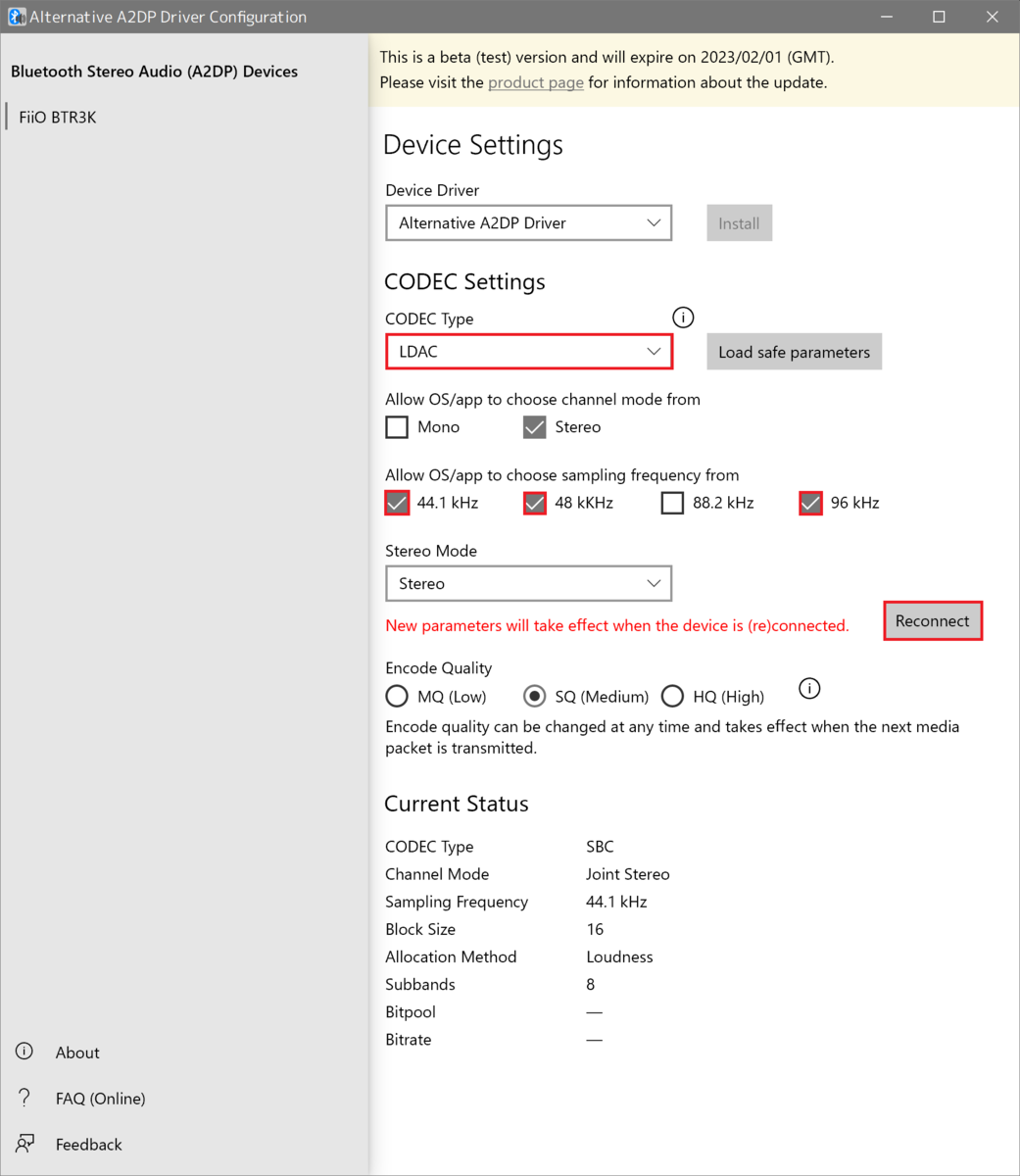
Скриншот показывает более раннюю редакцию интерфейса, поэтому использовать его нужно как иллюстрацию логики окна, а не как обещание полного совпадения текущего внешнего вида. Основные элементы — список A2DP-устройств, поле Device Driver, раздел CODEC Settings, список CODEC Type, кнопка Reconnect и блок Current Status — соответствуют назначению программы.
Как работать с Alternative A2DP Driver без ложного ожидания Adaptive
- Сначала выполните обычное Bluetooth-сопряжение наушников с Windows и убедитесь, что они воспроизводят звук.
- Откройте конфигурацию Alternative A2DP Driver и выберите нужное A2DP-устройство в левой части окна.
- В поле Device Driver выберите Alternative A2DP Driver и используйте кнопку Install. Это действие меняет A2DP-драйвер для выбранного устройства, а не кодирует музыкальные файлы.
- После установки откройте CODEC Type. Список формируется из возможностей драйвера и того, что сообщает подключённый приёмник.
- Выберите реально поддерживаемый вариант, например aptX HD или LDAC, если он доступен в вашей связке. Не ищите aptX Adaptive: текущая матрица драйвера его не содержит.
- После изменения параметров нажмите Reconnect, поскольку новые настройки должны примениться после переподключения устройства.
- Смотрите Current Status. Этот блок полезнее, чем предположение по качеству звука: он показывает фактическое состояние соединения в рамках возможностей драйвера.
Если нужный кодек или отдельная частота становятся неактивными, не следует «разблокировать» их случайными настройками. Alternative A2DP Driver делает кодек доступным только тогда, когда подключённое A2DP-устройство сообщает поддержку этого варианта в текущем режиме. Высокобитрейтные кодеки у части наушников отключаются при multipoint, одновременном соединении с несколькими хостами или при выборе режима повышенной стабильности. Решение — вернуть совместимый режим на самом приёмнике или выбрать в драйвере параметры, которые устройство действительно объявляет.
Ещё одно ограничение: специальные USB-донглы, которые сами представляются компьютеру как USB-аудиоустройство и внутри себя выполняют Bluetooth-кодирование, находятся вне прямого управления Alternative A2DP Driver. Это важно для Sennheiser BTD 700: такой внешний передатчик рассматривается ниже как самостоятельный путь, а не как устройство, которым нужно управлять через Alternative A2DP Driver.
Плюсы:
- показывает и настраивает A2DP-кодеки, которые реально поддерживает сам драйвер;
- имеет Current Status, что полезно для диагностики фактического соединения;
- позволяет отделить проблему исходного файла от проблемы Bluetooth-параметров.
Минусы:
- aptX Adaptive и aptX Lossless не входят в текущий перечень поддерживаемых кодеков;
- замена A2DP-драйвера — более глубокое изменение системы, чем штатный выбор кодека на Android;
- нельзя считать максимальную доступную частоту дискретизации доказательством конкретного Bluetooth-кодека;
- не предназначен для управления USB-передатчиками, которые работают как самостоятельные USB-аудиоустройства.
Android: как включить и проверить aptX Adaptive штатными средствами
Android — платформа, на которой ручная проверка Bluetooth-кодека обычно наиболее наглядна. В системных Developer options предусмотрен пункт Bluetooth Audio Codec. Но наличие этого меню не означает, что любой пункт заработает на любом смартфоне: конкретные кодеки зависят от реализации производителя, чипсета, Bluetooth-стека и подключённого приёмника. Поэтому правильная инструкция начинается не с принудительного выбора, а с проверки совместимости.
Способ 1. Developer options без дополнительных приложений
Этот способ стоит использовать первым на Android. Он не требует сторонней программы и показывает то, что операционная система умеет предложить для текущего Bluetooth-соединения.
Шаг 1. Подключите наушники до проверки кодека
Выполните обычное Bluetooth-сопряжение и начните воспроизведение любого трека. Подключение необходимо, потому что набор доступных параметров зависит не только от телефона, но и от возможностей активного A2DP-приёмника. Если проверять меню без наушников, пользователь рискует принять общий список системы за подтверждение реальной совместимости конкретной пары устройств.
Шаг 2. Включите Developer options
Чтобы включить Developer options, семь раз нажмите пункт Build number. Его местоположение различается у производителей: на одних устройствах он находится непосредственно в сведениях о телефоне, на других — внутри сведений о программном обеспечении или версии ОС. После семи нажатий Android включает режим разработчика; система может попросить подтвердить действие кодом блокировки.
На показанном примере Xiaomi раздел разработчика открывается через дополнительные настройки. Это только пример оболочки, а не универсальный путь для Samsung, Nothing, Google Pixel, Honor или других брендов.
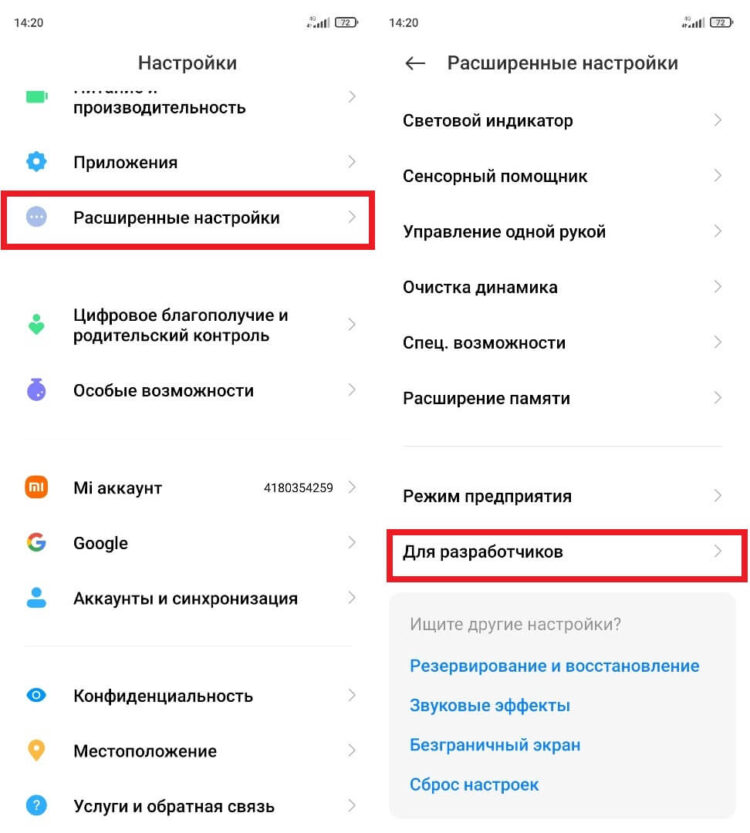
Шаг 3. Найдите Bluetooth Audio Codec
Откройте Developer options и прокрутите список до Bluetooth-аудионастроек. Нужный системный пункт называется Bluetooth Audio Codec. В русифицированной оболочке он может отображаться как «Аудиокодек Bluetooth». Рядом часто находятся параметры частоты дискретизации, разрядности, режима канала и качества LDAC, но это отдельные настройки. Не меняйте все значения одновременно: сначала установите сам кодек и проверьте, удерживается ли выбор.
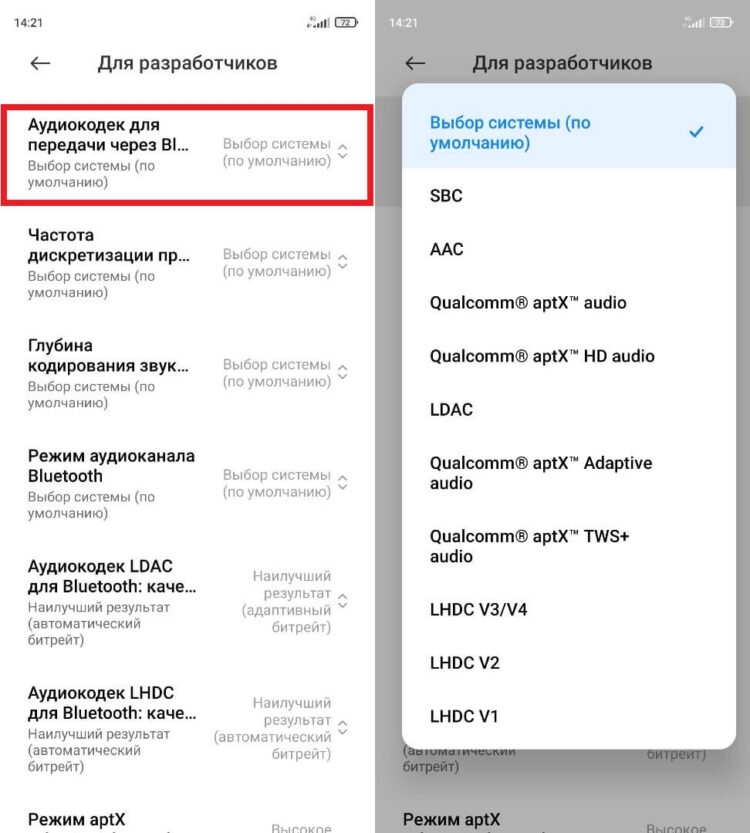
Шаг 4. Выберите Qualcomm aptX Adaptive, только если пункт доступен
Откройте список Bluetooth Audio Codec и нажмите вариант Qualcomm aptX Adaptive, если он присутствует и активен. На иллюстрации ниже видно такой выбор в оболочке Xiaomi. Если пункта нет, это не повод устанавливать случайный APK-кодек или заменять системные библиотеки: штатная реализация телефона не предлагает Adaptive для данного соединения.
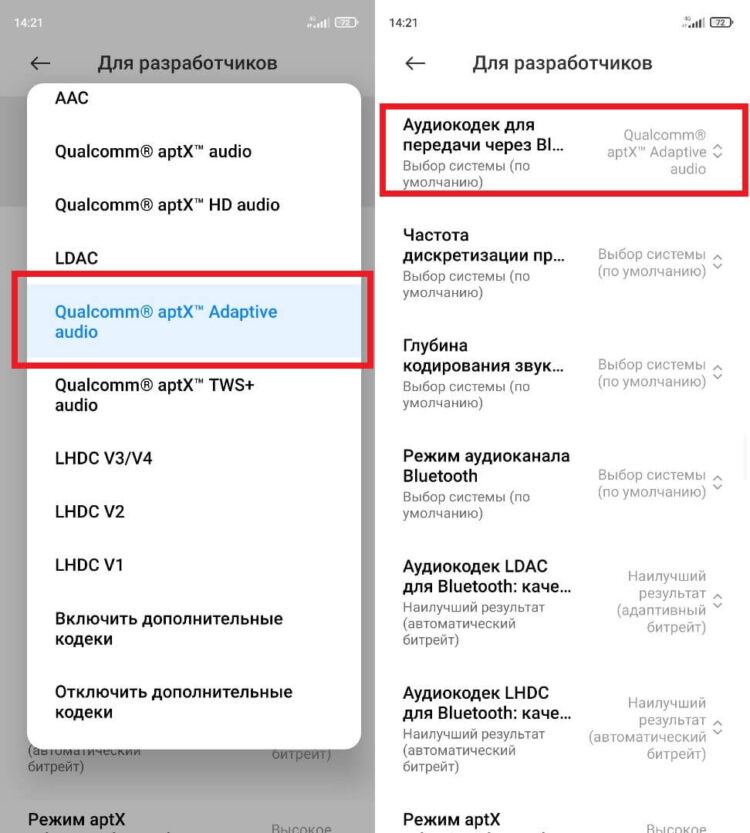
Шаг 5. Переподключите наушники и проверьте, сохранился ли выбор
Отключите и снова подключите Bluetooth-устройство, затем вернитесь в Bluetooth Audio Codec. Если Android снова показывает aptX Adaptive, а приёмник остаётся подключённым, это более надёжная проверка, чем одно нажатие в меню. Если система вернулась на aptX HD, AAC или SBC, рассматривайте это как диагностический сигнал: текущая связка не удерживает выбранный вариант либо устройство изменило доступные возможности.
Не пытайтесь компенсировать возврат кодека ручной установкой 96 кГц, 24 бит или другого значения. Дополнительные параметры не способны создать отсутствующую поддержку aptX Adaptive. Более того, система вправе скорректировать их под фактически согласованную конфигурацию.
Как отличить отсутствие поддержки от временного сбоя
| Что видно | Что это означает на практике | Что делать |
|---|---|---|
| aptX Adaptive вообще отсутствует в списке | Система не предлагает этот вариант в текущей реализации/связке. | Проверьте спецификации точной модели телефона и наушников. Не устанавливайте кодек как «файл». |
| Пункт есть, но неактивен | Возможность присутствует в интерфейсе, но сейчас недоступна. | Убедитесь, что совместимые наушники подключены как активное A2DP-устройство и не работают в ограничивающем режиме. |
| Adaptive выбирается, но после переподключения возвращается другой кодек | Переговоры соединения заканчиваются на другом общем варианте. | Проверьте приёмник, multipoint/режим стабильности и поддержку Adaptive именно этой моделью. |
| Adaptive остаётся выбранным, но звук прерывается | Сам кодек не устраняет радиопомехи, ограничения антенны и перегруженный диапазон. | Уменьшите расстояние, исключите помехи, сравните с другим режимом и проверьте прошивку устройства. |
| Качество падает только во время звонка | Может использоваться профиль гарнитуры для двусторонней передачи голоса, а не обычный музыкальный A2DP-сценарий. | Тестируйте музыкальный режим отдельно от звонков и приложений, использующих микрофон. |
Способ 2. Bluetooth Codec Changer для регулярного контроля
Bluetooth Codec Changer от AmrG DEV — Android-приложение для просмотра, переключения и фиксации Bluetooth-кодеков. Оно работает с LDAC, aptX, aptX HD, aptX Adaptive, AAC, LHDC, LC3 и SBC, показывает текущий кодек, частоту дискретизации и сведения о подключённом устройстве, а также позволяет связывать профили с отдельными приложениями. Это делает его удобнее длинного списка Developer options, когда кодеки приходится проверять регулярно.
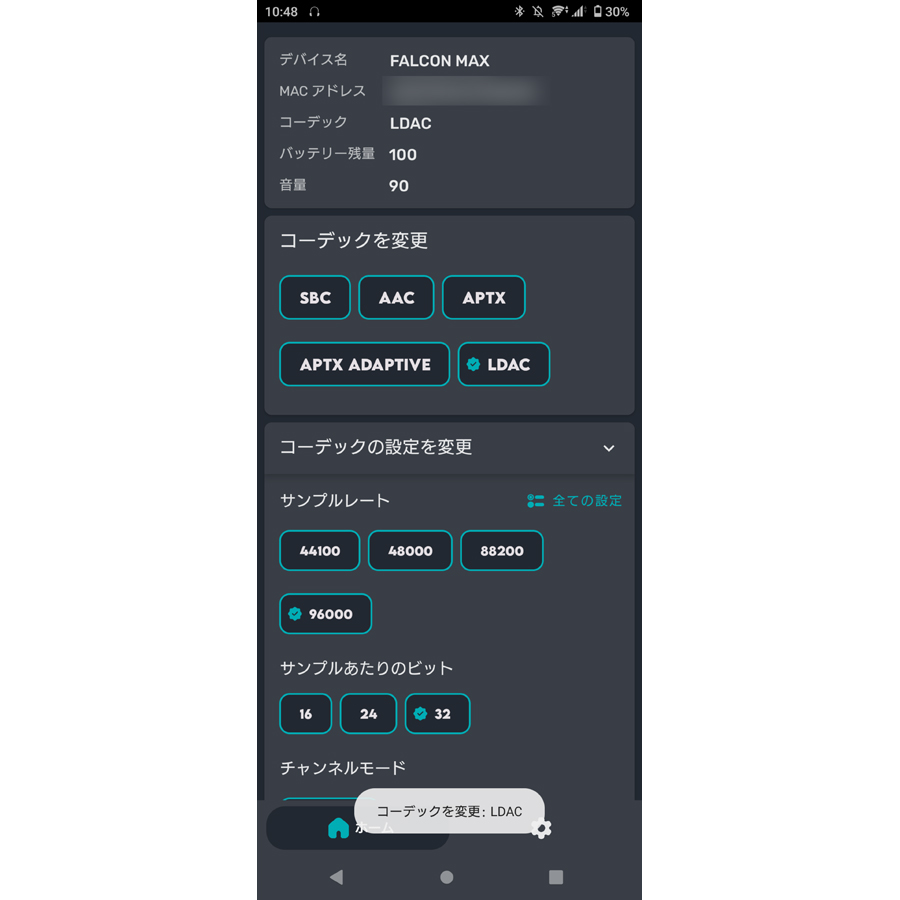
На реальном скриншоте видны блок с данными подключённого устройства, строка текущего кодека, раздел Change Codec и кнопки SBC, AAC, APTX, APTX ADAPTIVE и LDAC. Ниже расположен раздел Change Codec Options с параметрами частоты, битности и режима канала. Это хороший пример того, что приложение управляет системными параметрами Bluetooth, а не преобразует музыкальные файлы.
Порядок работы с Bluetooth Codec Changer
- Сначала подключите нужные наушники в системных настройках Android. Приложение не заменяет сопряжение.
- Откройте Bluetooth Codec Changer и найдите блок с текущим устройством. Сверьте название модели, чтобы не менять параметры другого активного подключения.
- Посмотрите значение Current Codec. Зафиксируйте его до любых изменений — это исходная точка диагностики.
- В разделе Change Codec выберите APTX ADAPTIVE, если кнопка доступна для вашей связки.
- Не меняйте одновременно sample rate, bits per sample и channel mode без необходимости. Сначала подтвердите сам кодек.
- Перезапустите воспроизведение или переподключите наушники и снова проверьте Current Codec.
- Если приложение возвращает другой кодек, не воспринимайте функцию «lock» как способ обойти аппаратную несовместимость. Приложение может выбирать только то, что способен реализовать Android-стек и что принимает подключённое устройство.
Когда профили приложения действительно полезны
Профиль имеет смысл, когда один и тот же смартфон используется с несколькими совместимыми Bluetooth-устройствами или с разными сценариями. Например, для одних наушников система стабильно использует aptX Adaptive, а для другого приёмника доступен только AAC. Сохранённый профиль помогает не искать системный пункт каждый раз. Но профиль не должен содержать «максимальные» параметры просто ради чисел: его задача — воспроизводимо возвращать уже проверенную рабочую конфигурацию.
Автоматическое применение особенно удобно после перезагрузки или переподключения. Контрольный шаг всё равно нужен: посмотреть текущий кодек после соединения. Причина проста — доступность может измениться из-за multipoint, режима наушников, обновления прошивки или другого активного устройства.
Плюсы и минусы Bluetooth Codec Changer
Плюсы:
- показывает текущий Bluetooth-кодек в одном интерфейсе;
- предлагает прямой выбор aptX Adaptive там, где он доступен системе;
- профили уменьшают количество повторных ручных действий;
- удобнее системного длинного списка Developer options для регулярной диагностики.
Минусы:
- не добавляет аппаратную или лицензионную поддержку aptX Adaptive отсутствующему телефону;
- не может заставить несовместимые наушники декодировать Adaptive;
- часть расширенных функций приложения не нужна для простой проверки кодека;
- ручное изменение сразу нескольких параметров затрудняет поиск причины, если связь становится нестабильной.
Почему Android не сохраняет выбранный кодек
Возврат настройки — частая проблема при ручном выборе Bluetooth-кодека. Её нельзя объяснять формулой «Android сломан» или советом повторно нажимать Adaptive до тех пор, пока он не закрепится. Bluetooth-соединение согласует возможности заново при каждом подключении, поэтому выбранный пользователем вариант должен быть допустим для обеих сторон в текущем состоянии.
Проверяйте причины по порядку:
- Точная поддержка наушников. В характеристиках должна быть указана именно aptX Adaptive, а не только aptX или aptX HD.
- Поддержка смартфона. Наличие Qualcomm-процессора само по себе не является достаточным доказательством: производитель должен реализовать соответствующую Bluetooth-возможность в конкретной модели и прошивке.
- Активный режим приёмника. Некоторые наушники меняют набор доступных кодеков при multipoint, специальных режимах совместимости или при одновременном соединении с несколькими источниками.
- Повторные переговоры после reconnect. Если после нового подключения система выбирает другой общий кодек, зафиксируйте этот факт и ищите ограничение совместимости, а не повышайте частоту дискретизации.
- Разница музыкального и разговорного режима. При использовании микрофона профиль передачи меняется; это отдельный сценарий и его нельзя сравнивать с A2DP-воспроизведением музыки.
После каждого изменения тестируйте только одну переменную. Например, сначала отключите multipoint и переподключите наушники, не трогая остальные параметры. Если Adaptive появился и удержался, причина локализована. Если одновременно менять пять опций, результат нельзя однозначно связать с конкретным действием.
Что не нужно делать на Android
Не используйте старые схемы с копированием системных библиотек, root-доступом и модификацией Bluetooth-стека только ради aptX Adaptive. Такое вмешательство зависит от конкретной прошивки и не превращает неподдерживаемую аппаратную связку в совместимую. Для пользовательской настройки достаточно штатных Developer options, приложения для управления уже доступными кодеками и, если встроенный передатчик не подходит, отдельного USB-Bluetooth-передатчика.
Также не нужно устанавливать APK с названием «aptX codec», не проверив его назначение. Кодек A2DP — не фильтр, который можно безопасно добавить как плагин к любому плееру. Для работы нужна поддержка в системной Bluetooth-цепочке и на стороне приёмника.
macOS: редактирование файла отдельно, aptX Adaptive — через проверенную совместимую цепочку
В macOS нет пользовательского системного меню, аналогичного Android Developer options → Bluetooth Audio Codec, где можно вручную выбрать aptX Adaptive. Поэтому здесь нет смысла придумывать путь через скрытую команду или устаревшую утилиту. Практический способ получить именно aptX Adaptive — использовать внешний USB-передатчик, который сам выполняет Bluetooth-кодирование.
Подготовка файла при этом остаётся обычной: источник может храниться в WAV, FLAC, AAC или другом формате, который понимает используемый редактор/плеер. Передатчик получает аудиопоток от macOS через USB и уже затем формирует Bluetooth-соединение с наушниками. Это ещё раз показывает, почему «конвертация файла в Adaptive» не нужна.
Когда внешний передатчик на Mac рациональнее системных экспериментов
Такой путь оправдан, если пользователь уже имеет наушники с aptX Adaptive и хочет получить предсказуемый набор кодеков независимо от встроенного Bluetooth-модуля компьютера. Внешний донгл особенно полезен в ситуации, когда встроенная ОС не предоставляет ясного способа выбрать и проверить Adaptive. Sennheiser BTD 700 поддерживает Mac OS V11 и V12, а управление передатчиком на компьютере выполняется через Sennheiser Dongle Control.
Не следует переносить на macOS инструкции Alternative A2DP Driver: это Windows-драйвер. Не следует переносить и Android Developer options: такого системного раздела в macOS нет. Разделение платформ в статье нужно именно для того, чтобы одна и та же кнопка не появлялась в несуществующем интерфейсе другой ОС.
iPhone и iPad: не ищите Android-переключатель кодеков
На iPhone и iPad нет Android-раздела Developer options с меню Bluetooth Audio Codec. В стандартном пользовательском интерфейсе iOS нельзя открыть системный список A2DP-кодеков и вручную выбрать aptX Adaptive. Для AirPods и большинства моделей Beats обычная Bluetooth-передача строится вокруг AAC; наличие lossless-исходника само по себе не делает такой Bluetooth-сеанс передачей без потерь.
Из этого нельзя делать чрезмерно широкое утверждение о каждой возможной Bluetooth-комбинации iPhone. Для практической задачи достаточно другого вывода: штатной Android-подобной инструкции «откройте Developer options и выберите aptX Adaptive» на iOS нет. Если нужен именно Adaptive и используется iPhone/iPad с USB-C, в этой статье есть подтверждённый внешний путь через BTD 700.
Как устроен внешний путь на iPhone/iPad
- Убедитесь, что устройство Apple имеет USB-C и входит в заявленную совместимость выбранного передатчика.
- Подключите USB-донгл к телефону или планшету. Для iPhone/iPad этот донгл выступает внешним USB-аудиоустройством.
- Выполните Bluetooth-сопряжение уже между донглом и наушниками, а не между наушниками и встроенным Bluetooth iPhone.
- Запустите музыку. Исходный файл или поток передаётся на USB-аудиоустройство, а донгл самостоятельно выбирает совместимый Bluetooth-кодек для связи с наушниками.
- Проверяйте кодек в средстве управления донглом или по доступной индикации конкретного устройства, а не по расширению музыкального файла.
Такой способ полезен ещё и методологически: он отделяет ограничения встроенного Bluetooth-стека iOS от возможностей внешнего передатчика. Если те же наушники через донгл используют Adaptive, а при прямом подключении к телефону — другой кодек, это ожидаемое различие двух разных Bluetooth-источников.
Linux: какие Bluetooth-кодеки доступны в PipeWire/WirePlumber
WirePlumber для Bluetooth A2DP поддерживает SBC, SBC-XQ, AAC, LDAC, aptX, aptX HD, aptX Low Latency, FastStream и ряд других вариантов. Идентификатора aptx_adaptive в этом наборе нет. Поэтому инструкция вида «впишите aptx_adaptive в конфиг WirePlumber» была бы выдуманной: одного нового имени в конфигурации недостаточно, если соответствующая реализация кодека отсутствует.
Linux полезно рассматривать отдельно, потому что здесь особенно хорошо видна граница между aptX/aptX HD и Adaptive. Пользователь может настраивать те A2DP-кодеки, которые предоставляет установленная PipeWire/WirePlumber-сборка, но наличие обычного aptX или aptX HD не доказывает поддержку Adaptive.
Как проверить список кодеков WirePlumber
В конфигурации Bluetooth WirePlumber используется параметр bluez5.codecs. Он принимает идентификаторы реально поддерживаемых кодеков. Если нужного идентификатора в доступном наборе нет, правильный вывод — не «нужно разблокировать скрытый Adaptive», а «в этой реализации нет доступного A2DP-кодека aptX Adaptive».
У LDAC есть собственные режимы качества, включая автоматический и фиксированные варианты. Это хороший пример того, почему параметры разных кодеков нельзя переносить друг на друга. Числа, относящиеся к режимам LDAC, не являются настройками aptX Adaptive.
Почему openaptx не закрывает этот пробел
openaptx — reverse-engineered исследовательская реализация aptX и aptX HD. В её API есть функции кодирования и декодирования этих двух вариантов, но реализации aptX Adaptive нет. Подключить библиотеку aptX HD и назвать результат Adaptive нельзя: это разные форматы Bluetooth-потока. Подробнее технические инструменты разобраны в отдельном разделе ниже.
Внешний Bluetooth-передатчик: один межплатформенный способ вместо пяти фиктивных инструкций
Если встроенный Bluetooth компьютера или телефона не предоставляет нужный кодек, самый прозрачный путь — внешний передатчик с собственной подтверждённой поддержкой aptX Adaptive. Он получает звук по USB и берёт на себя Bluetooth-часть. Это не «улучшатель файла»: меняется именно передающая сторона радиоканала.
Sennheiser BTD 700 и Sennheiser Dongle Control
Sennheiser BTD 700 — USB Bluetooth-передатчик с поддержкой aptX, aptX Adaptive, aptX Lossless, SBC и LC3. Поддерживаемые host-системы: Windows 10 и новее, Mac OS V11 и V12, Android 13 и новее, а также iPhone/iPad с USB-C. Для PC и Mac используется Sennheiser Dongle Control — утилита управления режимами передачи, настройками аудио и обновлением прошивки.
В отличие от обычного USB-Bluetooth-адаптера, которому требуется системный A2DP-стек ОС, BTD 700 выступает как самостоятельный USB-аудиопередатчик. Поэтому его нельзя смешивать с Alternative A2DP Driver: Windows-программа не выбирает кодеки внутри такого донгла.
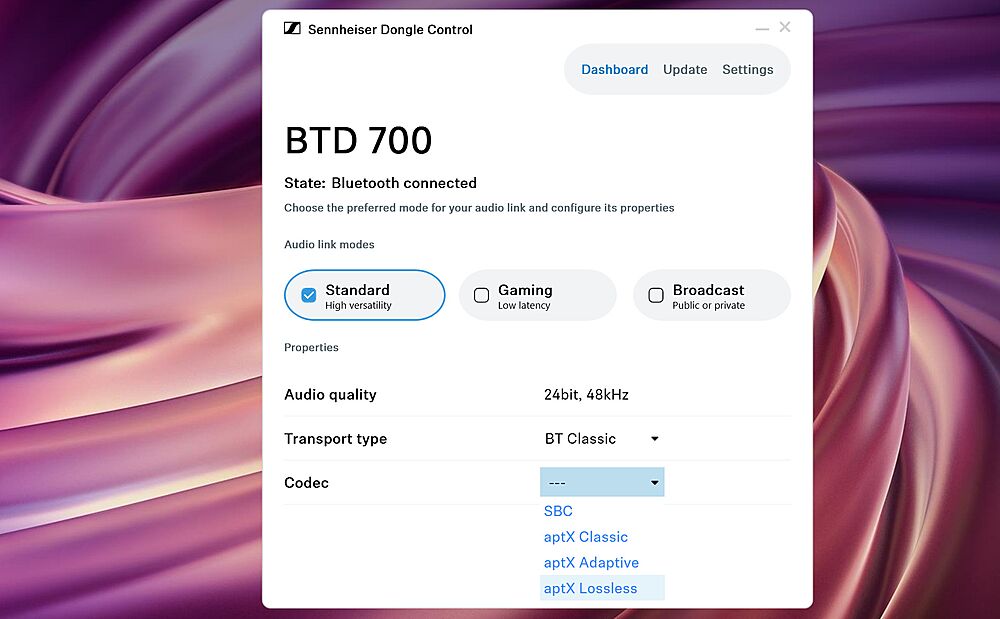
На скриншоте Dongle Control видны вкладки Dashboard, Update и Settings, режимы Standard, Gaming и Broadcast, а также выбор Bluetooth-кодека, где присутствуют SBC, aptX Classic, aptX Adaptive и aptX Lossless. Этот экран ценен именно как контроль транспортной части: здесь пользователь работает не с MP3/FLAC, а с параметрами донгла.
Шаг 1. Подключите BTD 700 как USB-аудиоустройство
Вставьте донгл в USB-C порт совместимого устройства либо используйте USB-A адаптер, когда он нужен конкретному компьютеру. Отдельный Bluetooth-драйвер для самого BTD 700 не требуется: донгл работает как USB-аудиоустройство. На PC/Mac Dongle Control нужен не для базового вывода звука, а для управления режимами, кодеками и обновления прошивки.
Шаг 2. Сопрягите донгл с наушниками
Переведите наушники с aptX Adaptive в режим сопряжения и выполните pairing именно с BTD 700. Если наушники в этот момент автоматически подключаются к телефону по multipoint, временно отключите лишнее соединение на этапе диагностики. Это уменьшает количество переменных и помогает понять, какой набор кодеков объявляет приёмник передатчику.
Шаг 3. Откройте Dashboard и проверьте режим
Запустите Sennheiser Dongle Control на PC или Mac. На Dashboard выберите обычный Standard для первоначальной проверки. Не начинайте с Gaming или Broadcast: сначала важно убедиться, что базовое стереосоединение стабильно и нужный кодек вообще доступен.
Режим Gaming предназначен для минимизации задержки, но его цифры зависят от возможностей наушников. При QMAP/Snapdragon Gaming возможна задержка максимум около 30 мс при 16 бит/48 кГц и одновременном голосовом канале; для Unicast типичный максимум выше — около 50 мс. Если наушники работают через aptX Adaptive 2.1, игровой режим BTD 700 использует низколатентный вариант примерно 80–100 мс без обратного голосового канала. Поэтому значение «30 мс» нельзя переносить на любой сеанс aptX Adaptive.
Шаг 4. Выберите aptX Adaptive и подтвердите соединение
Откройте список Bluetooth-кодеков в Dongle Control и выберите aptX Adaptive, если он доступен для текущих наушников. Если пункт отсутствует, проверяйте спецификацию приёмника и режим его работы. Не переходите автоматически на aptX Lossless: это отдельная возможность, требующая совместимой цепочки, и надпись Adaptive не гарантирует lossless-сеанс.
Шаг 5. Проверьте звук на двух типах материала
Сначала воспроизведите обычный музыкальный трек без участия микрофона. Затем, если важны игры или видео, проверьте синхронизацию на материале с заметными короткими событиями — щелчками интерфейса, ударами, речью с крупным планом лица. Субъективная оценка не подтверждает название кодека, но позволяет выявить другую проблему: кодек выбран корректно, однако задержка конкретной системы всё равно не соответствует сценарию.
Шаг 6. Отделите транспорт от исходного файла
Повторите проверку с WAV/FLAC и с обычным lossy-файлом. Если Dongle Control показывает тот же Bluetooth-кодек в обоих случаях, это наглядно подтверждает принцип: выбор Adaptive не привязан к расширению источника. Разница между исходниками относится к качеству материала до Bluetooth-кодирования.
Плюсы и минусы BTD 700
Плюсы:
- сам передатчик поддерживает aptX Adaptive, поэтому кодирование не зависит от встроенного A2DP-стека хоста;
- позволяет вынести Bluetooth-кодирование из встроенного стека ОС в отдельное устройство;
- Dongle Control даёт видимый интерфейс выбора режима и кодека;
- один и тот же принцип подходит Windows, Mac OS V11/V12, Android 13+ и iPhone/iPad с USB-C;
- поддерживает также aptX Lossless, но позволяет не смешивать его с обычным Adaptive.
Минусы:
- нужно отдельное аппаратное устройство и свободный USB-порт;
- наушники всё равно должны поддерживать выбранный кодек;
- Linux не входит в перечень поддерживаемых host-систем BTD 700;
- внешний донгл создаёт отдельную Bluetooth-пару, поэтому прямое подключение наушников к встроенному Bluetooth телефона/ПК — уже другой путь с другими возможностями.
Что не является конвертером aptX Adaptive
Слова «кодек», «encoder» и «converter» рядом с aptX часто создают ложное впечатление, что достаточно взять любую программу с поддержкой семейства aptX и получить файл Adaptive. На практике нужно смотреть не на общее название, а на конкретную реализацию. Три часто встречающихся инструмента решают другие задачи.
Alternative A2DP Driver: кодирует Bluetooth-поток, но только в поддерживаемые им варианты
Alternative A2DP Driver действительно относится непосредственно к A2DP-транспорту, поэтому он ближе к задаче, чем обычный аудиоконвертер. Однако его текущий список не содержит aptX Adaptive. Значит, правильный сценарий программы — использовать поддерживаемые SBC, AAC, aptX, aptX HD, aptX Low Latency или LDAC и видеть их состояние, а не пытаться получить Adaptive через скрытый параметр.
Подходит: когда Windows-компьютеру нужен альтернативный A2DP-драйвер для одного из реально поддерживаемых кодеков и пользователь готов контролировать параметры соединения.
Не подходит: когда задача сформулирована строго как «получить aptX Adaptive». В таком случае нужен штатно совместимый Windows 11/Qualcomm путь либо внешний передатчик с заявленной поддержкой Adaptive.
openaptx: исследовательская реализация aptX и aptX HD
openaptx — библиотека с reverse-engineered реализацией aptX и aptX HD. В её API есть кодирование и декодирование этих форматов. Это полезно разработчикам и исследователям, которым нужна работа с конкретными aptX-потоками вне готового Bluetooth-стека. Но в текущем проекте не заявлена реализация aptX Adaptive.
Отсюда следует два ограничения. Во-первых, команда или программа, использующая openaptx для aptX HD, не становится Adaptive-кодировщиком. Во-вторых, даже наличие программного Adaptive-encoder само по себе не решило бы пользовательскую Bluetooth-задачу: приёмник должен понимать соответствующий поток, а системный стек — корректно согласовать и передать его в рамках профиля.
Практический результат: openaptx можно рассматривать как технический инструмент для aptX/aptX HD, но не как способ из инструкции «как включить aptX Adaptive на телефоне или ПК».
Плюсы:
- чётко документирует работу с aptX и aptX HD на уровне библиотеки;
- помогает понять, что разные варианты семейства требуют отдельной реализации;
- полезен в исследовательских и разработческих сценариях.
Минусы:
- aptX Adaptive не входит в заявленный набор;
- не предоставляет обычному пользователю системный переключатель Bluetooth-кодека;
- не заменяет совместимый Bluetooth-передатчик и приёмник.
FFmpeg : универсальный медиаконвертер, но не Adaptive-encoder
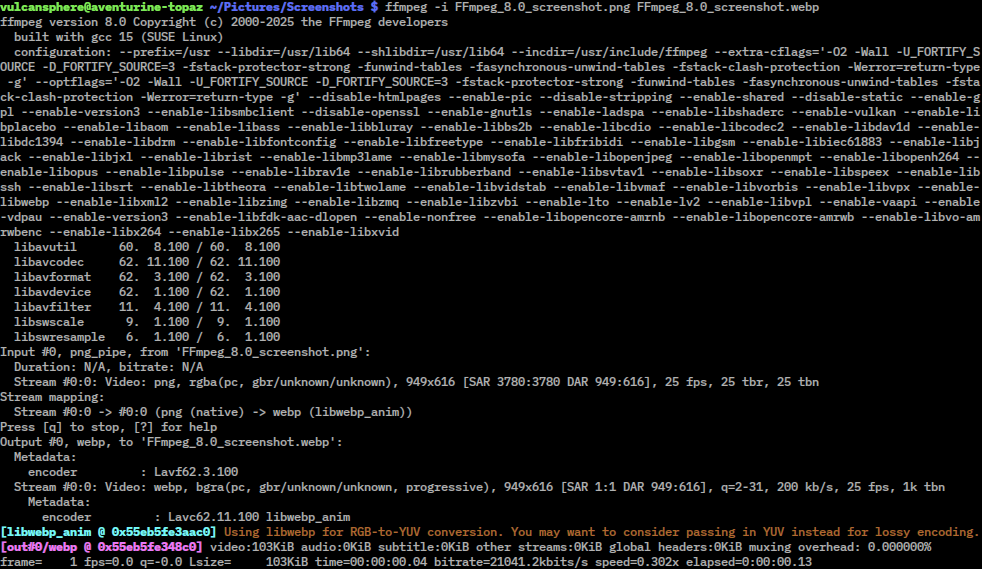
FFmpeg умеет преобразовывать большое количество аудио- и видеоформатов и содержит кодирование/декодирование aptX и aptX HD. Кодировщика aptX Adaptive в этом наборе нет. Поэтому использовать командную строку FFmpeg для WAV, FLAC, AAC или другого обычного файла можно, а называть получившийся aptX/aptX HD поток «Adaptive» нельзя.
Что FFmpeg может сделать полезного перед Bluetooth-воспроизведением
Программа подходит для подготовки источника: изменить контейнер или аудиокодек файла, извлечь звуковую дорожку из видео, нормализовать техническую структуру файла, привести материал к формату, который понимает выбранный плеер. Это аналогично роли аудиоредактора на первом этапе, хотя интерфейс и рабочий процесс у FFmpeg ориентированы на командную строку и автоматизацию.
Например, если приложение воспроизведения не открывает экзотический исходник, преобразование его в WAV или FLAC делает материал удобнее для дальнейшей работы. Но после запуска этого WAV Bluetooth-стек всё равно заново кодирует поток в тот A2DP-кодек, который согласован с наушниками.
Почему не нужно создавать raw aptX-файл ради наушников
Поддержка raw aptX/aptX HD в медиаконвертере не означает, что Bluetooth-наушники принимают такой файл напрямую. A2DP-соединение — потоковый транспорт с согласованием возможностей, пакетизацией и системным управлением. Обычный пользовательский плеер не «отправляет .aptx в наушники как файл». Поэтому промежуточное кодирование музыки в raw aptX перед прослушиванием обычно только добавляет ещё один этап преобразования и не включает Adaptive.
Плюсы:
- подходит для пакетной и автоматизированной подготовки обычных аудиофайлов;
- может быть полезен для диагностики формата исходника отдельно от Bluetooth;
- публикуемая поддержка aptX/aptX HD позволяет работать именно с этими потоками в технических сценариях.
Минусы:
- в FFmpeg нет кодировщика aptX Adaptive;
- командная строка избыточна, если нужно просто обрезать запись и сохранить её в распространённый формат;
- создание дополнительного lossy-промежуточного файла может только увеличить количество перекодирований.
Как проверить результат: три независимых уровня контроля
Фраза «звук играет» недостаточна. Для полной проверки нужно отдельно подтвердить файл, Bluetooth-совместимость и фактически активное соединение. Такой порядок помогает не искать проблему Adaptive там, где повреждён исходник, и не обвинять аудиоредактор в том, что наушники выбрали SBC.
Уровень 1. Проверка исходного файла
- Файл открывается после сохранения и воспроизводится от начала до конца.
- Монтаж выполнен в нужных местах, нет случайно удалённых фрагментов.
- Нет клиппинга, щелчков и неожиданного изменения каналов после обработки.
- Расширение соответствует выбранному при экспорте формату; переименование расширения без перекодирования не считается конвертацией.
- Если исходник был lossy, сохранение в FLAC не объявляется «восстановлением без потерь»: FLAC лишь не вносит следующую ступень lossy-сжатия.
Проверяйте этот этап через встроенные динамики или проводной выход, если он доступен. Если дефект слышен независимо от Bluetooth, его нужно исправлять в исходнике или редакторе.
Уровень 2. Проверка совместимости передатчика и приёмника
Составьте короткую карточку пары устройств. Для смартфона запишите точную модель и доступность Qualcomm aptX Adaptive в Bluetooth Audio Codec. Для Windows — выпуск ОС и модель Bluetooth-radio. Для внешнего донгла — список кодеков, который показывает управляющая программа. Для наушников — спецификацию конкретной модели, а не серии в целом.
Требуется совпадение возможностей. Если телефон поддерживает Adaptive, а наушники — только aptX HD, соединение должно выбрать общий вариант, а не Adaptive. Если наушники поддерживают Adaptive, а встроенный Windows-Bluetooth — нет, результат тот же: наличие функции на одном конце недостаточно.
Уровень 3. Проверка активного кодека после соединения
На Android вернитесь в Developer options либо откройте Bluetooth Codec Changer и смотрите текущий кодек. Для BTD 700 используйте Dongle Control. Для Alternative A2DP Driver ориентируйтесь на Current Status, но помните, что Adaptive там не поддерживается. Стандартная панель Windows с частотой устройства не заменяет такую проверку: она показывает формат системного аудиотракта, а не обязательно название Bluetooth-кодека.
Проверяйте статус после каждого события, которое создаёт соединение заново: выключения и включения Bluetooth, возвращения наушников в кейс, перезагрузки телефона, переключения multipoint и подключения второго источника. Если кодек меняется именно после такого события, проблема относится к повторному согласованию, а не к сохранённому музыкальному файлу.
Мини-чек-лист, когда всё настроено правильно
- Исходный файл воспроизводится без дефектов до Bluetooth-этапа.
- Передатчик явно поддерживает aptX Adaptive.
- Приёмник явно поддерживает aptX Adaptive.
- Устройства соединены между собой по тому пути, который вы диагностируете: встроенный Bluetooth или внешний донгл, но не оба одновременно.
- После reconnect система или управляющая утилита продолжает показывать нужный кодек.
- Для теста музыки микрофон гарнитуры не занят приложением звонков.
- Нет необходимости принудительно выставлять неподдерживаемые sample rate/bit depth ради сохранения названия кодека.
Типичные проблемы с aptX Adaptive и точные действия
aptX Adaptive не появляется в Android Developer options
Причина: текущая системная реализация или подключённое устройство не предлагают этот вариант. Меню разработчика не является магазином кодеков и не гарантирует наличие каждого перечисляемого в интернете формата.
Что делать: сначала проверьте точные характеристики смартфона и наушников. Затем убедитесь, что наушники активно подключены для мультимедиа. Если у одного из устройств перечислены только aptX и aptX HD, прекращайте попытки принудительно выбрать Adaptive: общей поддержки нет.
Кодек выбирается, но через несколько секунд возвращается назад
Причина: Bluetooth-стек завершает согласование на другом варианте либо приёмник изменяет объявляемые возможности. Такая ситуация особенно информативна после reconnect: система повторно строит соединение и выбирает рабочую конфигурацию.
Что делать: отключите multipoint на время теста, уберите второе активное подключение, проверьте режим «стабильность/качество» в фирменном приложении наушников, затем переподключите. Меняйте один фактор за раз.
Наушники поддерживают Adaptive, а Windows 10 его не включает
Причина: поддержка наушников закрывает только сторону приёмника. Windows 10 штатно не поддерживает aptX Adaptive.
Что делать: не искать скрытый системный флажок. Для конкретно Adaptive используйте совместимый штатный путь Windows 11 24H2 с подходящим Qualcomm radio либо внешний передатчик с подтверждённой поддержкой. Alternative A2DP Driver может добавить другие расширенные A2DP-кодеки, но Adaptive в его текущем наборе отсутствует.
Windows 11 установлена, но Adaptive всё равно недоступен
Причина: одной надписи Windows 11 недостаточно. Штатный aptX Adaptive относится к Windows 11 24H2 и доступен только на выбранных устройствах с совместимыми Qualcomm Bluetooth radios.
Что делать: проверить выпуск через winver, затем модель Bluetooth-radio и спецификацию наушников. Если радиомодуль не подходит, обновление музыкального плеера проблему не решит.
Bluetooth Codec Changer показывает кнопку Adaptive, но Current Codec другой
Причина: интерфейс приложения может предлагать управление системным параметром, но фактическое соединение остаётся ограничено возможностями платформы и приёмника.
Что делать: считать поле текущего кодека контрольным. После нажатия Adaptive переподключить наушники и снова посмотреть статус. Если фактический кодек не меняется, искать совместимость, а не повторять нажатие.
После включения 96 кГц звук начал прерываться
Причина: пользователь одновременно изменил несколько параметров и увеличил требования к аудиотракту, хотя конкретный кодек/приёмник мог не поддерживать выбранную комбинацию в текущем режиме. Для LDAC и других кодеков существуют собственные ограничения; их нельзя переносить на Adaptive.
Что делать: вернуть параметры, согласованные системой по умолчанию, подтвердить стабильный кодек, а затем менять только один дополнительный параметр. Значение 96 кГц не является самостоятельным показателем качества Bluetooth-соединения.
Звук хорош в музыке, но резко ухудшается в Discord, Teams или звонке
Причина: приложение начинает использовать микрофон Bluetooth-гарнитуры и системе нужен двусторонний профиль. Это другая аудиоконфигурация, а не внезапная «поломка» исходного файла.
Что делать: сравнивать A2DP-музыку отдельно от режима разговора. Для чистого теста Adaptive закройте приложения, захватывающие микрофон гарнитуры.
FLAC звучит так же, как MP3, хотя включён Adaptive
Причина: Bluetooth-кодек не восстанавливает данные, удалённые при предыдущем lossy-сжатии, и не гарантирует слышимую разницу между любыми двумя исходниками. На результат влияют мастеринг записи, качество самого MP3, акустика наушников, громкость и условия прослушивания.
Что делать: не использовать название кодека как единственный критерий качества. Если нужен технически чистый тест цепочки, сравнивайте файлы одного мастеринга и одинаковой громкости, а активный Bluetooth-кодек подтверждайте отдельно.
В наушниках есть Adaptive, но при подключении второго устройства остаётся только другой кодек
Причина: multipoint может менять режим работы конкретной гарнитуры и набор объявляемых возможностей.
Что делать: на этапе диагностики отключить второе устройство. Если после этого Adaptive появляется, проверьте, ограничивает ли multipoint набор кодеков у этой модели, и решите, что важнее в данном сценарии: одновременные два источника или конкретный кодек.
На Linux найден aptX HD и кажется, что Adaptive должен включиться автоматически
Причина: совпадение части названия семейства не означает совместимость потоков. WirePlumber содержит aptx и aptx_hd, но не aptx_adaptive.
Что делать: использовать только реально доступные кодеки своего стека. Не переименовывать профиль и не добавлять выдуманный идентификатор в конфиг.
Найден «aptX Adaptive converter» в интернете
Причина для проверки: название может относиться к обычному аудиоконвертеру, к hardware transmitter, к библиотеке aptX/HD или к маркетинговому описанию Bluetooth-адаптера.
Что делать: искать три конкретных признака: программа создаёт файл или управляет A2DP; в списке поддерживаемых кодеков продукта есть именно aptX Adaptive; интерфейс позволяет подтвердить активный транспорт на совместимом приёмнике. Если это просто выбор MP3/AAC/FLAC на выходе, инструмент не выполняет Bluetooth-задачу.
Как выбрать способ под свою задачу
Выбор инструмента зависит не от желания получить «самый высокий» кодек, а от того, где находится узкое место. Если проблема в исходном файле, менять Bluetooth-настройки бессмысленно. Если файл исправен, но передатчик не поддерживает Adaptive, аудиоредактор уже ничего не изменит. Таблица ниже разделяет эти ситуации.
| Способ | Платформа | Что решает | Когда выбирать | Главное ограничение |
|---|---|---|---|---|
| АудиоМАСТЕР | Windows | Открытие, редактирование и конвертация исходного аудиофайла | Нужно обрезать, обработать или сохранить WAV/MP3/AAC/FLAC перед воспроизведением | Не управляет Bluetooth-кодеком |
| Android Developer options | Android | Штатный просмотр и выбор Bluetooth Audio Codec | Телефон и наушники уже поддерживают Adaptive, нужна разовая настройка или диагностика | Нельзя добавить отсутствующую аппаратную/системную поддержку |
| Bluetooth Codec Changer | Android | Удобный контроль текущего кодека, переключение и профили | Кодеки приходится менять регулярно или нужна наглядная проверка Current Codec | Работает в пределах возможностей Android-стека и приёмника |
| Sennheiser BTD 700 | Windows 10 и новее, Mac OS V11/V12, Android 13 и новее, iPhone/iPad с USB-C | Внешний Bluetooth-передатчик с aptX Adaptive | Встроенный Bluetooth не даёт нужного кодека или нужен одинаковый передающий тракт на нескольких устройствах | Нужно отдельное устройство и совместимые наушники |
| Alternative A2DP Driver | Windows 10/11 | Альтернативный A2DP-драйвер для SBC/AAC/aptX/aptX HD/aptX LL/LDAC | Нужен один из поддерживаемых драйвером расширенных кодеков и подробный Current Status | aptX Adaptive не поддерживается |
| FFmpeg | Windows, macOS, Linux и другие системы | Подготовка и автоматизированная конвертация обычных медифайлов; техническая работа с aptX/aptX HD | Нужна пакетная обработка или командная строка | Не является подтверждённым encoder для aptX Adaptive |
| openaptx | Разработческие сценарии | Исследовательское кодирование/декодирование aptX и aptX HD | Нужна библиотека для технической работы с этими конкретными вариантами | Не реализует aptX Adaptive |
Для новичка
Начните с минимального количества вмешательств. На Windows подготовьте файл в АудиоМАСТЕР и проверьте его отдельно. На Android используйте штатный Bluetooth Audio Codec. Если Adaptive отсутствует, не переходите к root, патчам и библиотекам: сначала подтвердите совместимость устройств. Внешний донгл имеет смысл только после того, как станет ясно, что ограничение находится в передающей стороне.
Для регулярного переключения на Android
Bluetooth Codec Changer практичнее длинного меню разработчика, потому что показывает текущий кодек и позволяет хранить профили. Однако контроль после reconnect остаётся обязательным. Хороший профиль — тот, который воспроизводимо работает с конкретной парой устройств, а не тот, где выставлены максимальные числа.
Для Windows 10
Если нужен именно aptX Adaptive, не стройте план вокруг штатного переключателя Windows 10: такого системного пути нет. Alternative A2DP Driver полезен для других расширенных A2DP-кодеков, но не Adaptive. Поэтому прозрачный путь — внешний передатчик с aptX Adaptive и совместимые наушники.
Для Windows 11 24H2
Сначала выясните модель Bluetooth-radio. Совместимый Qualcomm-модуль, Windows 11 24H2 и подходящий приёмник позволяют использовать системный путь без отдельного передатчика. Это предпочтительнее покупки дополнительного устройства, если вся цепочка уже совместима. Если radio не подходит, внешний донгл позволяет не менять встроенный модуль и не искать неофициальные драйверы Adaptive.
Для macOS и iPhone/iPad
Не переносите Android-инструкции на Apple-платформы. Подготовка файла остаётся обычной, а проверенный в этой статье Adaptive-путь строится через самостоятельный USB-передатчик. Для iPhone/iPad учитывайте требование USB-C, указанное в совместимости BTD 700.
Для Linux
Ориентируйтесь на кодеки, которые реально предоставляет установленный PipeWire/WirePlumber. Наличие aptX и aptX HD — полезная возможность, но не повод называть поток Adaptive. Если нужен строго aptX Adaptive, в этом программном стеке штатного способа нет; не подменяйте отсутствие реализации правкой имени профиля.
Как оценивать качество без самообмана
При сравнении Bluetooth-кодеков легко получить вывод, который на самом деле объясняется другой переменной. Изменение кодека может сопровождаться изменением громкости, DSP-профиля наушников, режима шумоподавления, multipoint или частоты системного микшера. Поэтому полезный тест начинается не с «слышно ли больше деталей», а с контроля условий.
- Используйте один и тот же фрагмент одного мастеринга.
- Старайтесь выровнять громкость: более громкий вариант часто субъективно воспринимается как более детальный.
- Не меняйте одновременно эквалайзер, ANC, пространственный звук и кодек.
- После смены кодека подтвердите его статус в системе или утилите.
- Для проверки устойчивости повторите тот же фрагмент в месте, где обычно возникают помехи, но не делайте вывод по одному краткому обрыву.
- Для задержки используйте видео или игру с хорошо видимым моментом события, а не музыкальный трек без визуальной опоры.
Эквалайзер, Wavelet, системные «улучшатели», пространственные эффекты и фирменные DSP-пресеты могут заметно изменить звучание, но не включают aptX Adaptive. Их следует настраивать после того, как транспортная цепочка уже понятна. Иначе пользователь может принять эффект эквалайзера за преимущество кодека или, наоборот, списать неудачный DSP-пресет на Adaptive.
Частые вопросы
Существует ли расширение файла aptX Adaptive?
В обычном пользовательском workflow — нет. aptX Adaptive используется для Bluetooth-передачи аудио между совместимыми устройствами. Рабочий материал хранится в обычном формате вроде WAV, FLAC, MP3 или AAC, а Bluetooth-стек кодирует воспроизводимый сигнал отдельно.
Можно ли превратить MP3 в aptX Adaptive заранее?
Не в том смысле, в котором конвертируют MP3 в WAV или AAC. Для прослушивания по Bluetooth нужно воспроизвести MP3 и иметь совместимый передатчик и приёмник; они согласуют aptX Adaptive во время соединения. Предварительное создание другого файла не добавит кодек смартфону или наушникам.
Если сохранить MP3 в FLAC, станет ли звук lossless?
Нет. FLAC сохранит без дополнительных потерь тот сигнал, который получился после декодирования MP3, но не восстановит данные, уже удалённые прежним lossy-сжатием. Для действительно lossless-источника нужен lossless-мастер до MP3-кодирования.
aptX Adaptive всегда работает без потерь?
Нет. aptX Lossless — отдельная lossless-возможность экосистемы, построенная на технологии aptX Adaptive и требующая совместимой end-to-end цепочки. Сам факт отображения aptX Adaptive не позволяет автоматически подписать соединение как lossless.
Нужен ли смартфону Qualcomm Snapdragon?
Для пользователя важна подтверждённая поддержка конкретной модели телефона, а не только название семейства процессора. Производитель устройства определяет реализованный Bluetooth-стек и доступные возможности. Проверять нужно спецификацию и реальный список Bluetooth Audio Codec с подключёнными наушниками.
Почему на телефоне есть aptX Adaptive, а в наушниках включается aptX HD?
Bluetooth выбирает общий поддерживаемый вариант. Если приёмник в текущем режиме не объявляет Adaptive, соединение может использовать другой общий кодек. Проверьте точную модель наушников, multipoint, режим стабильности и статус после переподключения.
Можно ли добавить aptX Adaptive приложением Bluetooth Codec Changer?
Приложение может выбирать и фиксировать кодек из возможностей, которые предоставляет Android-стек и поддерживает приёмник. Оно не устанавливает аппаратную поддержку в неподходящий Bluetooth-чип и не добавляет декодер в несовместимые наушники.
Почему Developer options иногда сбрасываются после перезагрузки?
Bluetooth-соединение строится заново, и система снова согласует параметры с приёмником. Поэтому ручной выбор нужно проверять после reconnect. Автопрофиль в специализированном приложении сокращает ручные действия, но всё равно не отменяет совместимость двух сторон.
Стоит ли всегда выставлять 24 бит и 96 кГц?
Нет. Максимальное число не является универсально правильной настройкой. Система и приёмник должны поддерживать конкретную комбинацию, а исходный материал может вообще не содержать информации выше своей исходной частоты и разрядности. Сначала добейтесь стабильного подтверждённого кодека, затем меняйте дополнительные параметры по одной.
Почему Windows показывает 24/96, но я не уверен, что работает Adaptive?
Потому что формат системного аудиоустройства и Bluetooth-кодек — не одно и то же. Windows может принимать поток с определёнными параметрами и затем кодировать его в другой формат для радио. Название Bluetooth-кодека нужно подтверждать специализированным статусом, если ваша реализация его предоставляет.
Можно ли включить aptX Adaptive в Windows 10 через Alternative A2DP Driver?
Нет оснований так считать. Текущий список Alternative A2DP Driver включает другие расширенные кодеки, но aptX Adaptive отсутствует; разработчик отдельно сообщает, что Adaptive/Lossless не планируются из-за лицензионных ограничений. Для Windows 10 нужен другой путь, например самостоятельный внешний передатчик с Adaptive.
Почему FFmpeg умеет aptX, но не решает задачу Adaptive?
Потому что aptX, aptX HD и aptX Adaptive требуют отдельных реализаций. В FFmpeg есть кодирование aptX и aptX HD, но нет кодировщика aptX Adaptive. Кроме того, Bluetooth A2DP — не просто файл: система должна согласовать поток с приёмником.
Поможет ли openaptx на Linux?
Для aptX/aptX HD библиотека имеет техническую ценность, но Adaptive она не реализует. WirePlumber также не содержит идентификатор aptx_adaptive среди поддерживаемых A2DP-кодеков. Поэтому соединять эти два инструмента в выдуманную Adaptive-инструкцию нельзя.
Что важнее: высокий битрейт или стабильность?
Для беспроводного прослушивания важна рабочая комбинация. Поток с более тяжёлым режимом, который регулярно прерывается, хуже выполняет задачу, чем стабильное соединение с меньшей нагрузкой. Смысл Adaptive как раз связан с динамической реакцией на радиоусловия, поэтому оценивать его только по одному максимальному числу некорректно.
Подходит ли aptX Adaptive для игр?
aptX Adaptive рассчитан в том числе на сценарии, где важна задержка, но итог зависит от всей системы. Для самого кодека ориентир низкой системной задержки — примерно 80 мс. У BTD 700 игровой режим зависит от возможностей наушников: около 30 мс относится к QMAP/Snapdragon Gaming, около 50 мс — к Unicast, а при aptX Adaptive 2.1 задержка составляет примерно 80–100 мс. Не переносите цифру одного режима донгла на любой смартфон с Adaptive.
Почему во время звонка кодек и качество могут отличаться от музыки?
Музыкальное стерео и двусторонняя голосовая связь используют разные Bluetooth-профили и требования. Когда нужен микрофон гарнитуры, система должна передавать звук в обе стороны. Поэтому тест A2DP-кодека следует проводить в обычном режиме воспроизведения, а качество разговора оценивать отдельно.
Нужен ли внешний донгл, если телефон уже показывает Adaptive?
Нет. Если встроенный передатчик телефона и наушники стабильно согласуют aptX Adaptive, внешний путь только усложнит систему. Донгл нужен, когда встроенная сторона не предоставляет требуемый кодек, требуется единый передатчик для нескольких платформ или нужен отдельный управляющий интерфейс.
Можно ли судить о кодеке только на слух?
Нет. Слуховая оценка полезна для решения «нравится ли результат», но не для технического определения формата потока. Громкость, эквалайзер, ANC, DSP и мастеринг способны создать большую разницу, чем смена транспорта. Название кодека подтверждайте интерфейсом системы или передатчика.
Есть ли смысл конвертировать всю медиатеку ради aptX Adaptive?
Нет отдельной необходимости. Если файлы уже корректно воспроизводятся, Bluetooth-кодек будет применяться к аудиопотоку независимо от того, лежит музыка в FLAC, WAV, MP3 или другом поддерживаемом плеером формате. Конвертируйте медиатеку ради совместимости, хранения или редактирования, а не ради названия Bluetooth-кодека.
Итог: правильный путь зависит от того, где находится задача
Когда требуется отредактировать запись, сначала работайте с самим файлом: АудиоМАСТЕР позволяет открыть аудио, удалить лишние фрагменты и сохранить результат в WAV, MP3, AAC, FLAC и другие показанные в «Мастере сохранения» форматы. На этом файловая часть заканчивается. Не ищите aptX Adaptive в списке экспорта — его там и не должно быть.
На Android для разовой проверки достаточно Developer options → Bluetooth Audio Codec; для регулярного контроля удобен Bluetooth Codec Changer с отображением текущего кодека и профилями. Если пункт Adaptive отсутствует или не удерживается после переподключения, проверяйте обе стороны Bluetooth-связки и режимы наушников, а не устанавливайте случайные системные библиотеки.
На Windows различайте классический aptX и aptX Adaptive. Штатный Adaptive-путь относится к Windows 11 24H2 и совместимым Qualcomm Bluetooth radios; Windows 10 сюда не входит. Alternative A2DP Driver расширяет набор других A2DP-кодеков, но Adaptive не поддерживает. Если встроенная передающая сторона не подходит, внешний BTD 700 даёт отдельный проверяемый путь с aptX Adaptive и интерфейсом Dongle Control.
Для Linux WirePlumber не содержит aptx_adaptive, а openaptx и FFmpeg поддерживают другие варианты семейства, но не превращаются от этого в Adaptive-конвертеры. Главный контрольный принцип одинаков на любой платформе: отдельно проверьте исходный файл, отдельно совместимость передатчика и приёмника, затем фактически активный Bluetooth-кодек после переподключения.
 *EXE — расширение исполняемого файла. Сайт является партнером проекта